
FOTOSTATION EASY - Ordinateur NIKON - Notice d'utilisation et mode d'emploi gratuit
Retrouvez gratuitement la notice de l'appareil FOTOSTATION EASY NIKON au format PDF.


| Type de produit | Logiciel de gestion d'images |
| Marque | NIKON |
| Modèle | FOTOSTATION EASY |
| Catégorie | Logiciel |
| Compatibilité | Nikon View 4, appareils Coolpix |
| Fonction principale | Classement et gestion des images |
| Outils d'édition | Amélioration des images, réduction de taille |
| Album photo en ligne | Nikon FotoShare (enregistrement requis) |
| Installation | Via CD-ROM Nikon View 4, assistant d'installation |
| Plateforme | Windows et Macintosh |
| Icône de lancement | Icône sur le bureau (Mac) ou menu Démarrer (Windows) |
| Ouverture automatique | Lors de la connexion de l'appareil photo ou insertion de carte CompactFlash |
| Classement des images | Par dossier, nom de fichier ou commentaire |
| Sauvegarde des commentaires | Étiqueté et sauvegardé avec chaque image |
| Configuration minimale | Ordinateur avec lecteur CD-ROM |
| Connexion Internet | Recommandée pour l'enregistrement FotoShare |
| Langue de l'interface | Français (entre autres) |
| Format de fichiers pris en charge | Images numériques (JPEG, etc.) |
| Entretien | Mise à jour via le site Nikon |
| Réparabilité | Logiciel non réparable, remplacement recommandé |
FOIRE AUX QUESTIONS - FOTOSTATION EASY NIKON
Questions des utilisateurs sur FOTOSTATION EASY NIKON
0 question sur cet appareil. Repondez a celles que vous connaissez ou posez la votre.
Poser une nouvelle question sur cet appareil
Téléchargez la notice de votre Ordinateur au format PDF gratuitement ! Retrouvez votre notice FOTOSTATION EASY - NIKON et reprennez votre appareil électronique en main. Sur cette page sont publiés tous les documents nécessaires à l'utilisation de votre appareil FOTOSTATION EASY de la marque NIKON.
MODE D'EMPLOI FOTOSTATION EASY NIKON
Pour garder trace de vos images
Les images transférées sur ordinateur peuvent être classées à l'aide d'un logiciel de base de données d'images comme FotoStation Easy. C'est un moyen pratique de garder trace de ses images. FotoStation Easy, développé par FotoWare A/S, est le compagnon naturel de Nikon View 4 et de votre appareil photo Coolpix. Avec le logiciel Nikon View 4, vous transférez facilement les fichiers de votre appareil photo sur votre ordinateur. Avec FotoStation Easy, vous les classez sur tout ordinateur par dossier, par nom de fichier ou à l'aide d'un commentaire, étiqueté et sauvé avec chaque image. À la première connexion de votre appareil photo et de l'ordinateur ou à la première insertion d'une carte CompactFlash dans votre ordinateur, les logiciels Nikon View 4 et FotoStation Easy s'ouvriront tous les deux immédiatement.
Si vous souhaitez installer FotoStation Easy, passez à la page suivante.
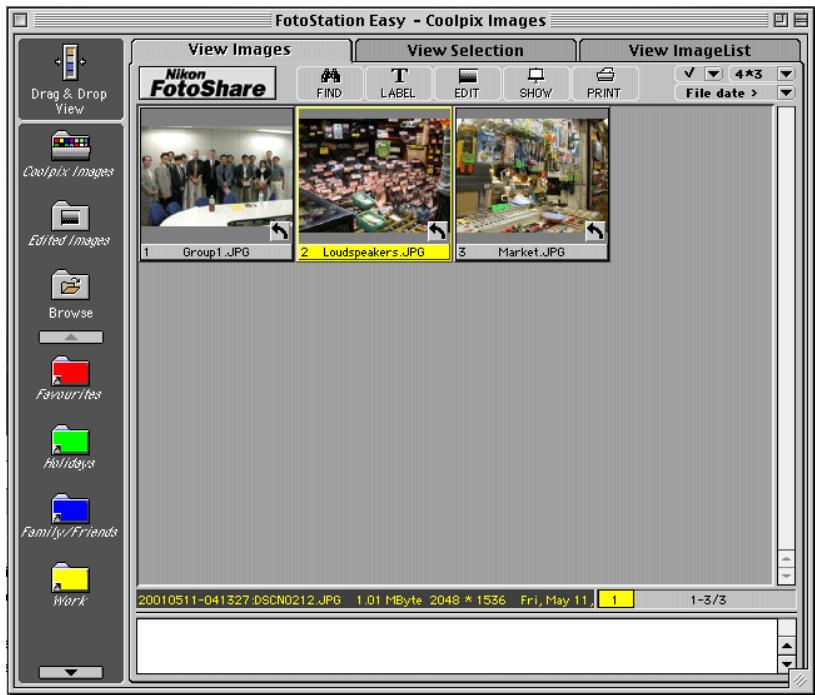
Classez vos images par dossier, par nom de fichier ou à l'aide d'un commentaire
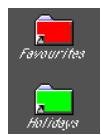
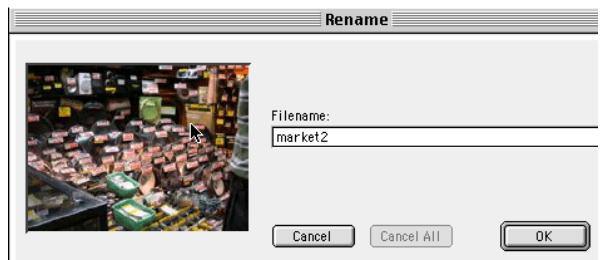
Toutes les images transférées sur votre ordinateur apparaitront dans FotoStation. De là, vous pouvez les sélectionner d'un clic de souris puis, les faire glisser dans un dossier auquel vous aurez donné un nom approprié comme Loisir, Amis, Famille ou Travail. FotoStation Easy dispose d'outils simples à utiliser qui vous permettront d'améliorer vos images, de les réduire en taille ou bien encore de les sauvegarder dans un album photo en ligne Nikon.
Installation fotostation easy
Installez FotoStation Easy après avoir installé Nikon View 4. Insérez le CD-ROM NikonView 4 dans le lecteur de CD de votre ordinateur et suivez les instructions à l'écran. Reportez-vous au manuel d'utilisation (fourni sous forme de fichier pdf) si vous souhaitez obtenir des informations plus détaillées. Lorsque le CD-ROM est inséré, un écran de bienvenue apparaît. Cliquez sur le bouton Installer FotoStation et suivez les étapes d'installation de FotoStation Easy. Une fois l'installation terminée, FotoStation Easy est immédiatement utilisable. Il s'ouvrira automatiquement lorsque Nikon View 4 sera lancé, suite à une connexion de l'appareil photo à l'ordinateur ou de l'insertion dans votre ordinateur d'une carte mémoire CompactFlash contenant des images. Vous pouvez également lancer FotoStation Easy à tout instant en cliquant sur l'icône FotoStation Easy (Macintosh) ou en sélectionnant FotoStation Easy dans Programmes dans le menu Démarrage (Windows).

Nous vous conseillons de vous connecter sur Internet avant de lancer pour la première fois FotoStation Easy, vous pourrez ainsi vous faire enregistrer sur le service d'album en ligne de Nikon, Nikon FotoShare (dans les pays ou régions où ce service est disponible).
Le formulaire d'enregistrement de FotoShare apparaitra automatiquement lorsque FotoStation est lancé pour la première fois. Il vous faudra entrer une adresse de courrier électronique valable et éventuellement votre code postal pour pouvoir être enregistré sur Nikon FotoShare. L'opération prendra au total environ cinq minutes, y compris le temps d'attente de votre code secret pour débloquer votre compte de FotoSharing. Si vous ne souhaitez pas vous faire enregistrer à votre première ouverture de FotoStation Easy, vous pourrez le faire ultérieurement à tout moment à partir du menu Liens de FotoStation Easy:
FotoStation Easy Web Site...
FotoWare World Wide Web Site...
Nikon World Wide Web Site...
Vous pouvez également vous faire enregistrer sur Nikon FotoShare en vous rendant sur le site www.nikon-euro.com/nikoneuro1/fotoshare/registration.htm
Marque : NIKON
Modèle : FOTOSTATION EASY
Catégorie : Ordinateur