
CONTROL - Contrôle d'appareil photo NIKON - Notice d'utilisation et mode d'emploi gratuit
Retrouvez gratuitement la notice de l'appareil CONTROL NIKON au format PDF.


| Type de produit | Logiciel de contrôle pour scanner Nikon |
| Marque | NIKON |
| Modèle | CONTROL (Nikon Control Windows) |
| Catégorie | Contrôle d'appareil photo / Logiciel de numérisation |
| Environnement requis | IBM PC/AT compatible, i386SX ou supérieur, MS-DOS 5.0+, Windows 3.1 ou Windows 95 |
| Mémoire vive (RAM) minimale | 8 Mo (12 Mo recommandé) |
| Espace disque requis | 1 Mo minimum, 300 Mo recommandé |
| Écran requis | VGA (640×480) ou mieux |
| Types de fichiers supportés | JPEG (*.JPG), BITMAP (*.BMP), TIFF (*.TIF) |
| Fonctionnalités principales | Numérisation via pilote TWAIN, acquisition séquentielle avec chargeur automatique, affichage, rotation, miroir horizontal/vertical, zoom avant/arrière, export vers modules Adobe Photoshop 2.0 |
| Palette de contrôle | Deux tailles disponibles : petite et grande |
| Réglages gamma | Gamma écran réglable de 0,80 à 3,00 (défaut 1,80) |
| Numérotation séquentielle des fichiers | Préfixe ou suffixe du numéro de série (3 chiffres) |
| Compatibilité scanners Nikon | LS-1000 avec chargeur SF-100, AX-110/AX-210 avec chargeur AF-10 |
| Impression (Windows 95) | Mise en page et impression d'images en niveaux de gris ou couleur |
| Langue du manuel | Français (disponible en téléchargement PDF) |
| Pages de la notice | 80 pages |
FOIRE AUX QUESTIONS - CONTROL NIKON
Questions des utilisateurs sur CONTROL NIKON
0 question sur cet appareil. Repondez a celles que vous connaissez ou posez la votre.
Poser une nouvelle question sur cet appareil
Téléchargez la notice de votre Contrôle d'appareil photo au format PDF gratuitement ! Retrouvez votre notice CONTROL - NIKON et reprennez votre appareil électronique en main. Sur cette page sont publiés tous les documents nécessaires à l'utilisation de votre appareil CONTROL de la marque NIKON.
MODE D'EMPLOI CONTROL NIKON
- La reproduction sans notre autorisation, de quelles parties que ce soit de ce manuel est interdite.
- Les informations contenues dans ce manuel sont susceptibles d'être modifiées sans préavis.
- Nous avons fait l'effort de produire un manuel précis. Merci de nous avertir de toute erreur que vous y trouveriez.
- Nous dégageons toute responsabilité des conséquences résultant de l'utilisation de ce produit, nonobstant les termes précités.
Propriété des noms
Microsoft est une marque déposée et Windows est un nom appartenant à Microsoft Corporation.
IBM PC/AT est un nom appartenant à International Business Machines Corporation.
Les autres produits ou noms sont des noms appartenant à leurs propriétaires respectifs.
Note concernant l'interdiction de copie ou de reproduction
Sachez que la simple possession de matériel de copie ou produit par un scanner peut être punie par la loi.
- Articles interdits par la loi de copie ou de reproduction
Ne copiez ni ne reproduisez des billets de banque, pièces ou autre monnaie, bons du trésor, même si ces copies sont estampillées «Specimen».
La copie ou la reproduction de billets de banque, pièces ou autre monnaie circulant à l'étranger sont interdites.
La copie ou la reproduction de timbres ou documents postaux neufs issus de l'administration des postes sont interdites sans accord écrit de cette administration.
La copie ou la reproduction de timbres fiscaux et autres documents certifiés par l'administration sont interdites.
- Avertissements sur certaines copies et reproductions
L'administration émet des avertissements concernant la copie ou la reproduction de monnaie émise par des organismes privés (chèques, billets, certificats), coupons de circulation, sauf lorsque ces copies concernent le propre organisme émetteur. Ne copiez ni ne reproduisez aussi les papiers d'identité officiels, badges de sécurité, tickets restaurants, et autres tickets monnayables.
- Respect de la propriété intellectuelle
La copie ou la reproduction de travaux tels que livres, musiques, tableaux de peinture, gravures, dessins, films, photos qui sont soumis à droits de reproduction d'œuvres intellectuelles sont interdites sauf dans le cadre d'un usage personnel sans but commercial.
Table des matières
- Survol
- Avant de commencer 3
2.1 Environnement nécessaire 3 2.2 Installation du logiciel 4
- Pour commencer 11
3.1 Démarrer et quitter 11 Démarrer 11 Quitter 12 3.2 Control menu 13 3.3 Menu Fichier 14 3.4 Le menu Image 16 3.5 Menu Fenêtre 17 3.6 Palette de contrôle 18 Message d'aide 20 3.7 Bases de numérisation 21
- Préférences 27
4.1 Source TWAIN 30 4.2 Noms des fichiers 30 4.3 Module d'export 31 4.4 Fermeture ou non de l'image après export 31 4.5 Valeurs gamma 32 4.6 Taille de la palette de contrôle 33
- Acquisition de l'image 34
6. Opérations dans la fenêtre de l'image 36
6.1 Agrandissement/reduction de l'image 36 6.2 Rotation de l'image 37 6.3 Défilé de l'image 38 6.4 Renversement horizontal de l'image 39 6.5 Renversement vertical de l'image 40
7. Enregistrement des images 41
7.1 Boîte de dialogue Enregistrer sous 42 7.2 Boîte de dialogue Qualité 44 7.3 Export des images 45
9. Acquisition séquentielle d'images 48
9.1 Boîte de dialogue Enregistrement séquentiel 49 9.2 Rapport de numérisation 53
Annexe a: différences entre les versions windows 3.1 et windows 95 55
A.1 Environnement nécessaire 55 A.2 Installation du calculiciel 56 A.3 Palette de contrôle 59 A.4 Menu Système 60 A.5 Menu Fichier 60 A.6 Menu Vue 62
Palette de contrôle 62
Barredet 63
Table des matières
A.7 Menu Image 63 A.8 Menu Fenêtre 65 A.9 Préférences 66 A.10 Boîte de dialogue Enregistrement séquentiel 68 A.11 Boîte de dialogue Qualité 69 A.12 Fenêtre de rapport 70
Index 71
1. Survol
Merci d'avoir choisi un scanner Nikon. Ce manuel décrit l'utilisation des scanners Nikon avec le logiciel Nikon Control Windows. Veuillez lire soigneusement ce manuel, pour vous garantir une belle utilisation et obtenir les meilleurs résultats de votre scanner.
Nikon Control Windows est une application qui fonctionne sur les ordinateurs IBM/PC AT et compatibles et permet la numérisation et la sauvegarde de fichiers d'images grâce aux scanners Nikon.
Notes aux utilisateurs de Windows 95 : les instructions de ce manuel se réfèrent à la version Nikon Control Windows 3.1. Les écrans de la version Windows 95 sont différents de ceux de Windows 3.1. Si vous devez utiliser ce produit en environnement Windows 95, veuillez consulter l'annexe A qui décrit les différences entre les versions Windows 3.1 et Windows 95.
Nikon Control est extrêmement simple à utiliser et offre les fonctions suivantes.
- Numérisation et affichage d'images par un pilote TWAIN comme Nikon Scan
- Ouverture et affichage d'images stockées sur disque
- Enregistrement sur disque des images affichées
- Rotation, agrandissement/reduction, défilement, miroir vertical et horizontal de l'image affichée
- Numérisation automatique séquentielle de plusieurs images en utilisant le chargeur automatique optionnel SF-100 pour le LS-1000 ou le chargeur optionnel de documents AF-10 pour les AX-110 et AX-210
Important!
Les tailles d'images supportées sont les suivantes.
Images couleur : pixels horizontaux x pixels verticaux < 5,3 Mo
Images en niveaux de gris:
La limite de la taille de l'image dépend du réglage de votre moniteur.
16,7 M couleurs: (pixels horizontally x pixels vertically) < 5,3 Mo
64 K couleurs: (pixels horizontally x pixels vertically) < 7,9 Mo
32K couleurs: (pixels horizontally x pixels vertically) < 8.5 Mo
256 couleurs: (pixels horizontalement x pixels verticalement) < 15,9 Mo
Le rapport largeur/hauteur des images doit être inférieur à 256:1
2.1 Environnement nécessaire
Les matériels et logiciels suivants sont au minimum nécessaires pour utiliser Nikon Control :
- Un IBM PC/AT ou compatible à processeur i386SX ou supérieur MS-DOS 5.0 ou ultérieur
- 8 Mo ou plus de mémoire vive (12 Mo recommendés) (Lorsque ce logiciel est lancé comme pilote TWAIN d'une application, vous devez prendre en compte la quantité de mémoire utilisée par l'application.) 1 Mo ou plus d'espace disque (300 Mo ou plus sont recommends) Un écran VGA (640 x 480 pixels) ou mieux
- Un écran avec 16,7 millions de couleurs, 64 K couleurs, 32 K couleurs, 256 couleurs, 256 niveaux de gris, 16 niveaux de gris (16,7 M de couleurs pour la numérisation couleur)
2.2 Installation du logiciel
Le disque d'installation fourni avec ce produit contient le pilote TWAIN Nikon Scan Windows et l'application Nikon Control.
Vérifiez, avant installation, les points suivants.
Assurez-vous d'avoir suffisamment d'espace libre sur le disque qui va recevoir le logiciel. - Verrouillez la disquette d'installation. - Quittez toute application avant de démarrer l'installation.
Après vérification des points ci-dessus, procédez à l'installation.
Étape 1
Après avoir allumé votre ordinateur, lancez Windows 3.1 et insérez la disquette d'installation dans le lecteur.
Étape 2
Ouvrez le Gestionnaire de programmes de Windows.
Étape 3
Choisissez Exécuter dans le menu Fichier.
Fichier
Nouveau...
Ouvrir
Déplacer...
Copier...
Supprimer
Propriétés...
Entree
Suppr
Alt+Entrée
Exécuter...
Quitter Windows...
Étape 4
La boîte de dialogue Exécuter apparait.
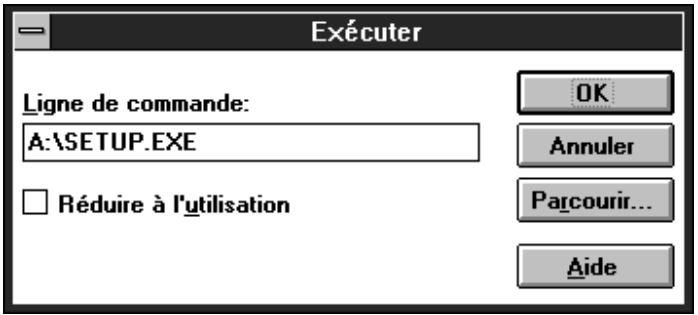
Signification des boutons
OK : Exécute la commande spécifiée dans la case Ligne de commande ; la fenêtre d'installation du logiciel Nikon apparait.
Annuler : Ferme la boîte de dialogue Exécuter et quitte l'installation.
Parcourir... : Ouvre une boîte de dialogue pour vous permettre de sélectionner un fichier dans la liste et l'afficher sur la ligne de commande.
Aide : Ouvre la fenêtre d'aide du Gestionnaire de programmes.
Si la disquette d'installation est dans le lecteur A, entrez A:\SETUP.EXE dans la case Ligne de commande et cliquez sur OK. L'écran d'initialisation de l'installation apparait.
Remarque: Quittez toutes les applications avant de lancer SETUP. EXE.
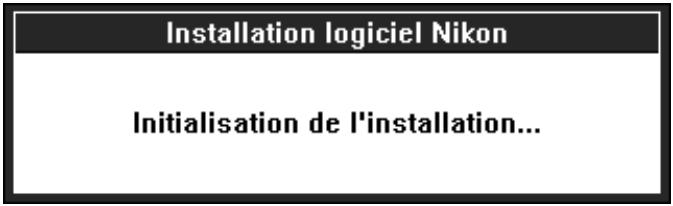
Étape 5
Une fois l'initialisation terminée, la fenêtre Bienvenue s'affiche.
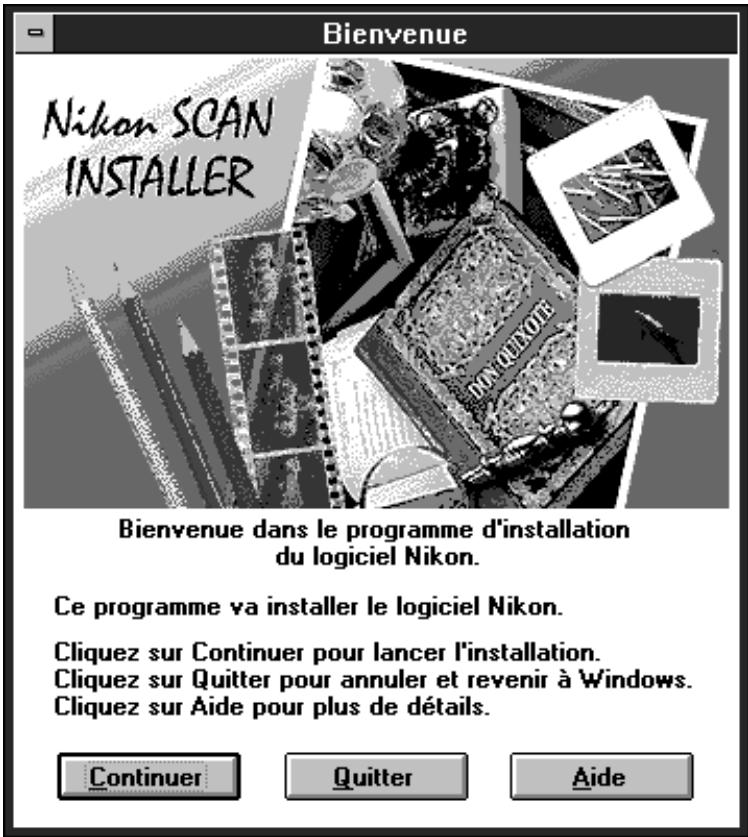
Signification des boutons
Continuer : Ouvre la fenêtre Installation logiciel Nikon.
Quitter : Quitte l'installation.
Aide : Ouvre la fenêtre d'aide du programme d'installation Nikon.
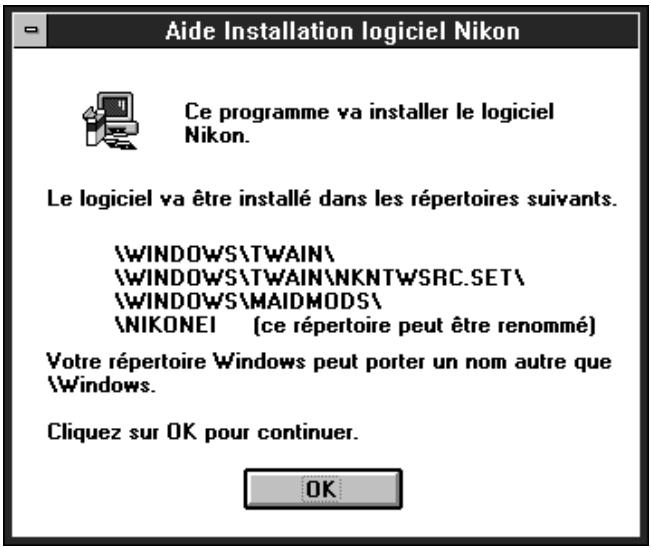
Cliquez sur OK pour revenir à la fenêtre Bienvenue.
Étape 6
Cliquez sur Continuer dans la fenêtre Bienvenue pour afficher la fenêtre Installation logiciel Nikon.
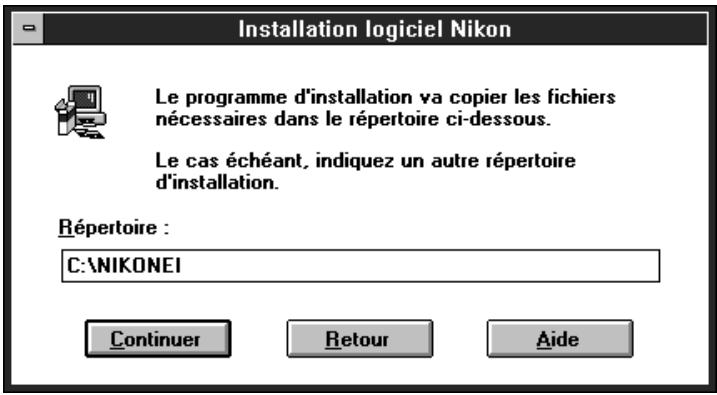
Si le répertoire spécifique n'est pas, il sera automatiquement créé.
Signification des boutons
Continuer : Lance l'installation.
Retour : Renvoie à la fenêtre Bienvenue montrée à l'étape 5.
Aide : Ouvre la fenêtre d'aide montrée à l'étape 5.
Dans la fenêtre d'installation, la case Répertoire indique le disque par défaut et le nom du réseau où seront installés les fichiers. Vous pouvez changer de disque et de réseau en tapant dans la zone de saisie. Après confirmation ou saisie du nom du disque ou du réseau, cliquez sur Continuer pour lancer l'installation.
Une jauge de progression s'affiche durant l'installation.
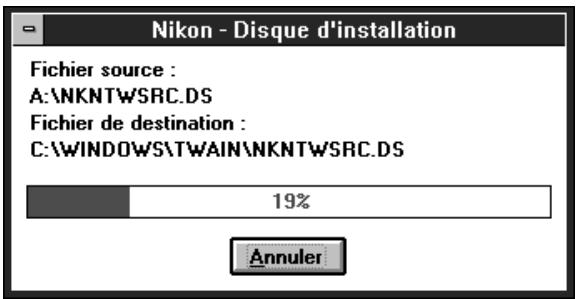
L'installation peut être interrompue au moyen du bouton Annuler. Dans ce cas, la fenêtre suivante s'affiche.
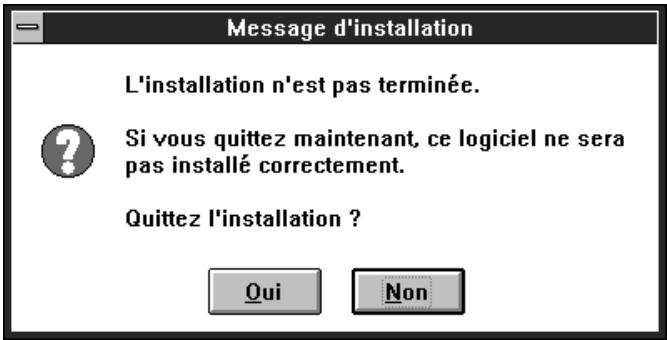
Cliquez sur Oui pour arrêter l'installation.
Étape 7
À la fin normale de l'installation, la fenêtre suivante s'affiche.
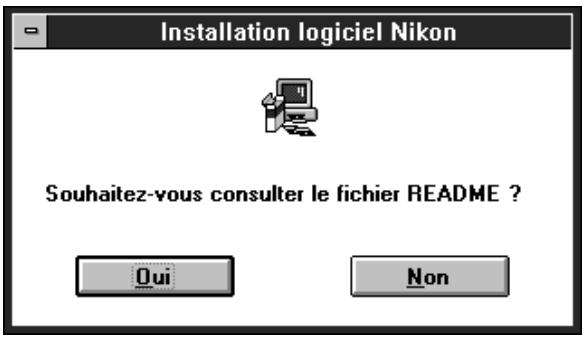
Si vous voulez consulter le fichier README, cliquez sur Oui. Cliquez sur Non pour passer directement à l'étape suivante.
Remarque: le fichier README contient des informations qui complètent ce manuel.
Choisissez Quitter dans le menu Fichier pour fermer la fenêtre README.
Étape 8
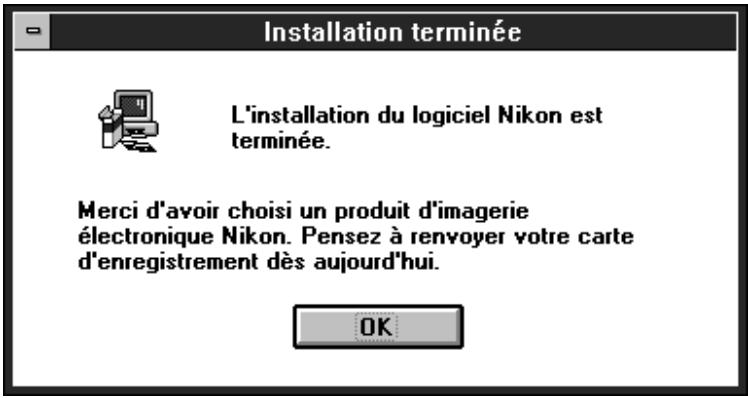
Cliquez sur le bouton OK pour terminer l'installation.
3. Pour commencer
Avant de lancer le logiciel Nikon Control, connectez le scanner comme décrit dans le manuel du matériel. Allumez d'abord les périphériques, y compris le(s) scanner(s), et allumez ensuite votre ordinateur.
Démarrer
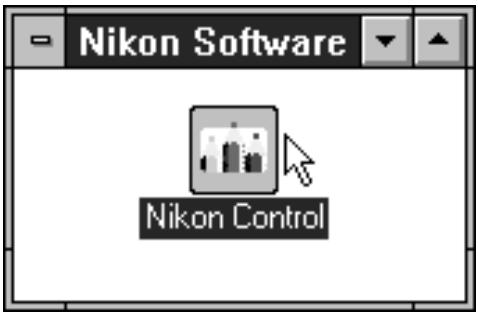
Faites un double-clic sur l'icône de Nikon Control.
3. Pour commencer
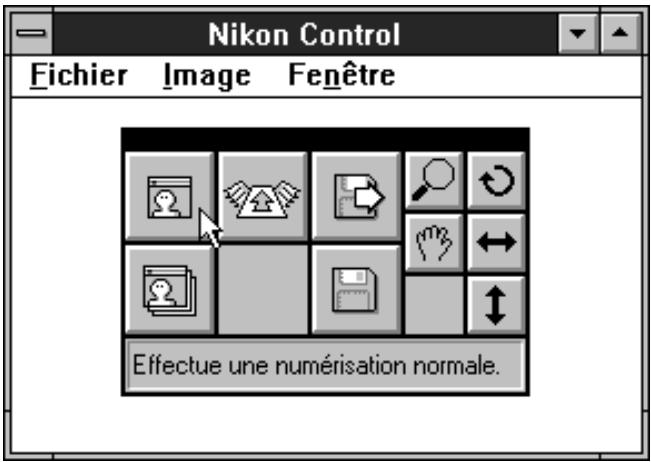
Quand Nikon Control est lancé, la palette de contrôle suivante et les menus apparaissent. Ils servent à piloter l'application Nikon Control.
Quitter
Pour quitter Nikon Control, CHOISSEZ Quitter dans le menu Fichier.
Fichier
Ouvrir...
Fermer
Enregistrer Ctrl+S
Enregistrer sous...
IWAIN
Module d'export
Préférences......
Quitter
3.2 Menu système
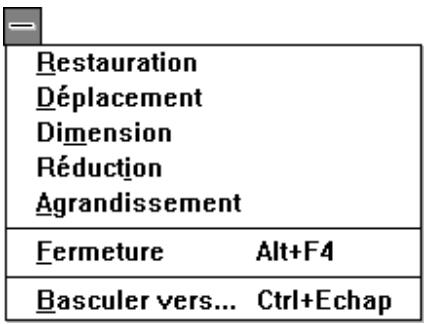
Le menu Système offre les fonctions suivantes.
Restauration : Fait revenir la fenêtre activée à ses dimensions d'origine lorsqu'elle a été agrandie par la commande Agrandissement.
Déplacement: Permet de déplacer la fenêtre activée.
Dimension : Permet de redimensionner la fenêtre activée.
Agrandissement :
Agrandit la fenêtre activée de façon qu'elle occupe tout l'écran.
Fermeture : Ferme la fenêtre activée.
Basculer vers...
Permet d'activer une autre fenêtre.
Fichier
Ouvrir...
Fermer
Enregistrer Ctrl+S
Enregistrer sous...
IWAIN
Module d'export
Préférences......
Quitter
Le menu Fichier comprend les commandes suivantes.
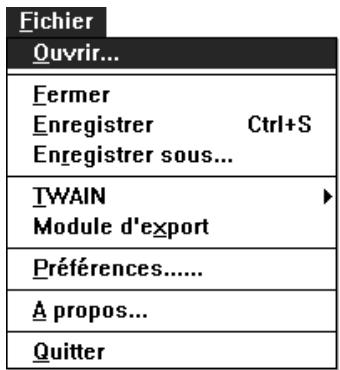
Ouvrir un fichier image sur le disque et l'affiche à l'écran. Cette fonction est identique à celle du bouton Ouvrir de la palette de contrôle.
Ferme la fenêtre d'affichage. Vous pouvez également fermer cette dernière par un double-click sur l'icône du menu Système.
Enregistrer:
Enregistre l'image affichée sur le disque.
Enregistrer sous
Enregistrer sur le disque l'image affichée, avec le nom spécifique. Cette fonction est identique à celle du bouton Enregistrer de la palette de contrôle.
Déroule le sous-menu suivant.
Enregistre sous...
TWAIN
Module d'export
Préférences......
Acquérir une image
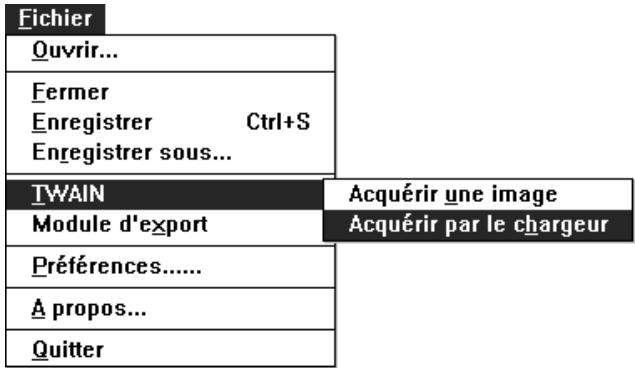
Acquérir par le chargeur
Acquérir une image
Effectue la numérisation d'une image. Cette fonction est identique à celle du bouton
Acquisition de la palette de contrôle.
Acquérir par le chargeur
Effectue l'acquisition d'une série d'images. Cette fonction est identique à celle du bouton.
Acquisition séquentielle de la palette de contrôle. Elle n'est disponible que si un chargeur automatique est connecté au scanner.
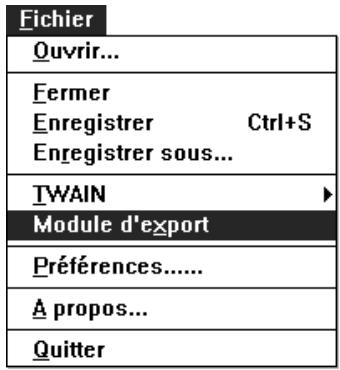
Module d'export: Exporte l'image affichée par un module logiciel d'export conforme aux specifications de la version 2.0 d'Adobe Photoshop.
Préférences...: Sert à spécifier et désirer le pilote TWAIN, à définir les réglages de valeur gamma, la méthode d'attribution des noms des fichiers en cas de numérisation multiple, la taille de la palette, et le module d'export.
Quitter: Quitte Nikon Control.
3.4 Le menu image
Rotation
Miroir
Le menu Image comprend les commandes suivantes.
Rotation:
Déroulez le sous-menu suivant :
Rotation
Miroir
90° H
90° AH
180°
90° H: Tourne l'image dans le sens horaire par pas de. Cette fonction est identique à celle du bouton de Retournement de la palette de contrôle. 90° AH: Tourne l'image dans le sens antihoraire par pas de. 180°: Tourne l'image de à la fois.
Déroulez le sous-menu suivant :
Rotation
Miroir
Horizontal
Vertical
Horizontal: Renverse l'image horizontalement. Cette fonction est identique à celle du bouton Miroir horizontal de la palette de contrôle.
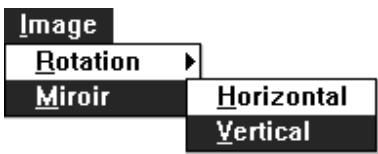
Vertical: Renverse l'image verticalement. Cette fonction est identique à celle du bouton Miroir vertical de la palette de contrôle.
3.5 Menu fenêtre
| Fenêtre | |
| Cascade | Maj+F5 |
| Mosaicie | Shift+F4 |
| Ranger les icônes | |
| Tout fermer | |
| Zoom ± | |
| Zoom - | |
| √1 Scan0001.tif [1:1] | |
Le menu Fenêtre comprend les éléments suivants.
Cascade : Redispose les fenêtres de telle sorte qu'elles se recouvrent.
Mosaic : Redispose toutes les fenêtres ouvertes de telle sorte qu'elles ne se recouvrent pas.
Ranger les icônes : Range les icônes d'images au bas de la fenêtre.
Tout fermer : Ferme toutes les fenêtres d'images ouvertes.
Zoom ± : Agrandit la vue de l'image de la fenêtre active. Équivaut à un clic sur le bouton Loupe de la palette de contrôle.
Zoom: Réduit la vue de l'image de la fenêtre active. Équivaut à Ctrl+click sur le bouton Loupe de la palette de contrôle.
Si vous déroulez le menu après l'acquisition ou l'ouverture d'images, vous verrez que leurs noms ont été ajoutés en fin de menu.
3.6 Palette de contrôle
Quand Nikon Control est lancé pour la première fois après installation, la palette de contrôle suivante apparait. La palette peut s'afficher en deux tailles. La grande palette est montrée ci-dessous.

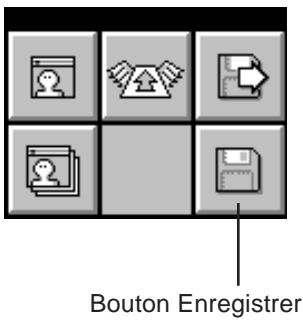
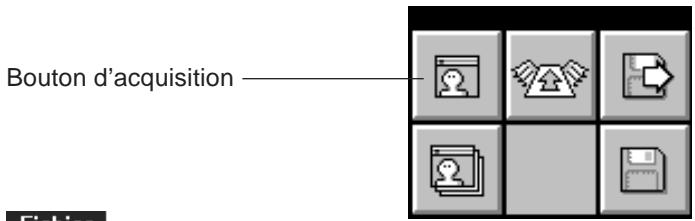
Boutons
Acquisition: Lance la numérisation d'une image, grâce au pilote TWAIN actif. Équivaut à la commande Acquérir une image... du menu Fichier.
Acquisition séquentielle: Lance la numérisation d'une série d'images, grâce au module logiciel actif. Équivaut à la commande Acquérir par le chargeur... du menu Fichier. Cette fonction n'est disponible que si un chargeur automatique est connecté au scanner.
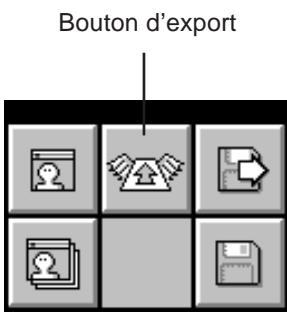
Exporter: Exporte une image affichée au moyen d'un module d'exportation compatible avec Adobe Photoshop 2.0. Équivaut à la commande Module d'exportation du menu Fichier.
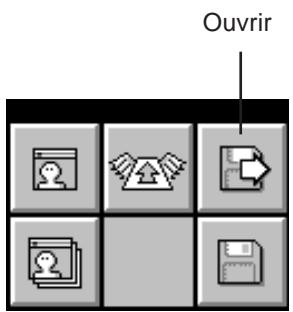
Ouvrir: Ouvre un fichier image sur le disque et l'affiche à l'écran. Équivaut à la commande Ouvrir... du menu Fichier.
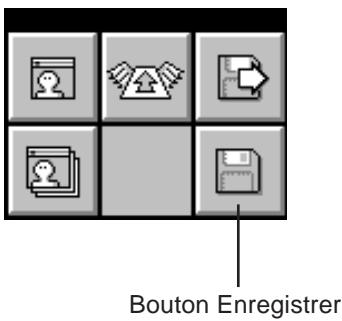
Enregistrer : Enregistrer sur disque l'image affichée. Équivaut à la commande Enregistrer sous... du menu Fichier.
Boutons ouverts
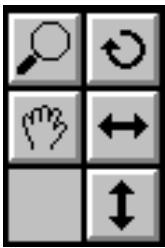
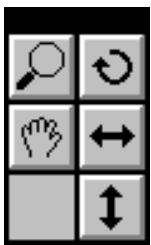
Cinq outils servent à l'agrandissement/réduction, à la rotation, au défilament et aux effets de miroir horizontal et vertical de l'image.

Agrandissement: Une image peut être agrandie par un clic sur ce bouton, puis dans la fenêtre de l'image. Équivaut à la commande Zoom + du menu Fenêtre.
Réduction: Pour réduire l'image, cliquez sur ce bouton tout en enfonçant la touche Ctrl, puis cliquez sur l'image sans relâcher la touche. Équivaut à la commande Zoom - du menu Fenêtre.

Tourner: Un clic sur ce bouton tourne l'image dans le sens horaire. Équivaut à la commande 90°H du sous-menu Rotation du menu Image.

Défilement: Pour faire défiler l'image, cliquez sur ce bouton et faites glisser la souris à l'intérieur de la fenêtre d'affichage, tout en gardant le bouton de la souris enfoncé.

Miroir horizontal: Cliquez sur ce bouton pour renverser l'image horizontalement. Équivaut à la commande Miroir Horizontal du menu Image.

Miroir vertical: Cliquez sur ce bouton pour renverser l'image verticalement. Équivaut à la commande Miroir Vertical du menu Image.
Message d'aide
Dans la grande palette, vous pouvez afficher des messages d'aide interactifs qui s'affichent lorsque vous pointez sur les différents boutons.

3.7 Bases de numérisation
Voici la série d'opérations de base de Nikon Control.
Étape 1 Réglage de l'environnement
Choix des préférences, comme le pilote TWAIN à utiliser.
Étape 2 Affichage de l'image issue du scanner
Remarque: pour une numérisation séquentielle, reportez-vous au chapitre 9. Pour ouvrir une image sur disque, voyez le chapitre 8.
Étape 3 Enregistrement de l'image sur le disque.
Étape 4 Sortie, ou reprise des étapes 2 et suivantes.
Cette section décrit la procédure simple pour numériser une seule image et l'enregistrer sur disque.
Étape 1
Spécifiez le module utilisé par Nikon Control. Pour ce faire, choisissez Préférences... dans le menu Fichier.
| Fichier |
| Quvrir... |
| Fermer Enregisterr Ctrl+S Enregisterr sous... |
| IWAIN Module d'export |
| Préférences...... |
| A propos... |
| Quitter |
La boîte de dialogue Préférences apparait.
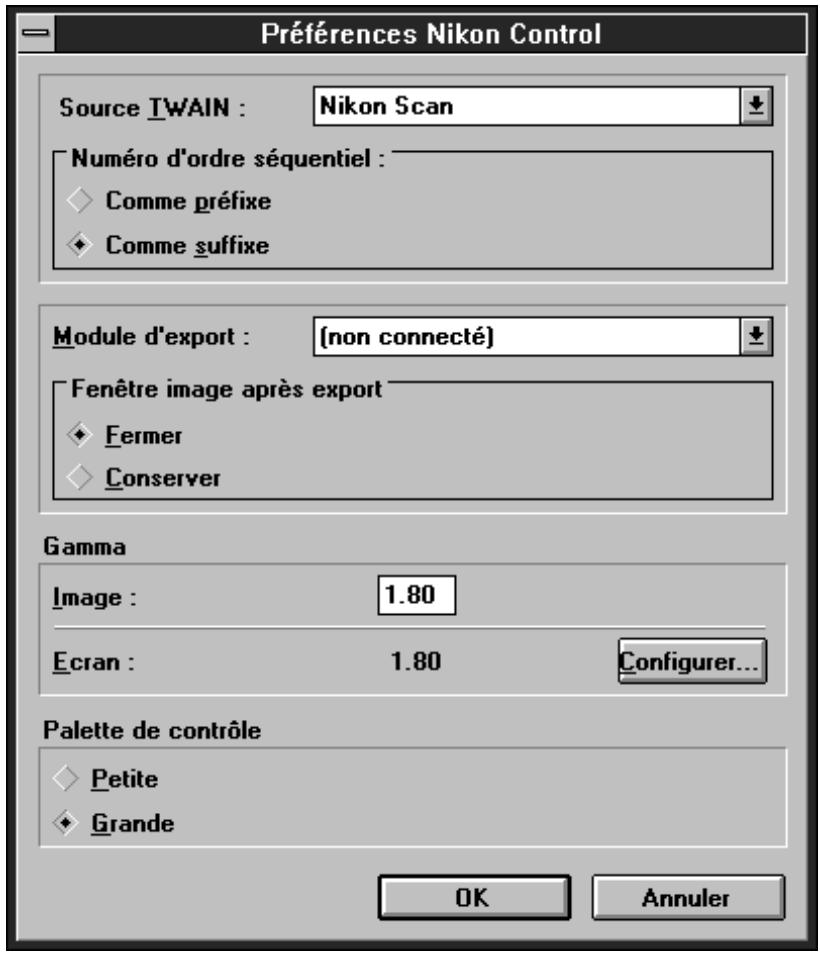
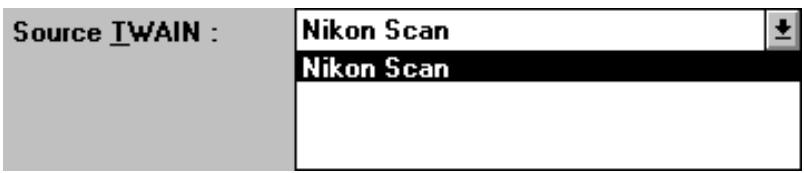
Choisissez le pilote TWAIN requis dans la liste déroulante Source TWAIN.
Étape 2
Cliquez sur le bouton Acquisition de la palette de contrôle ou choisissez la commande Acquérir une image du menu Fichier.
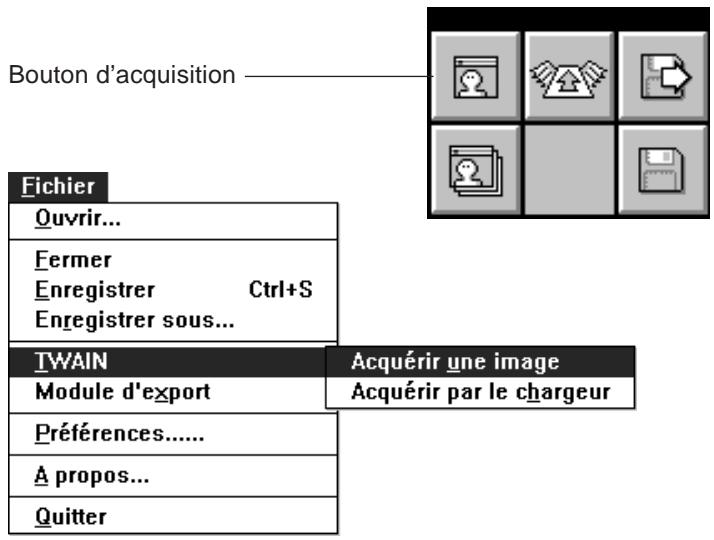
Si le module choisi est Nikon Scan, la fenêtre suivante apparait.
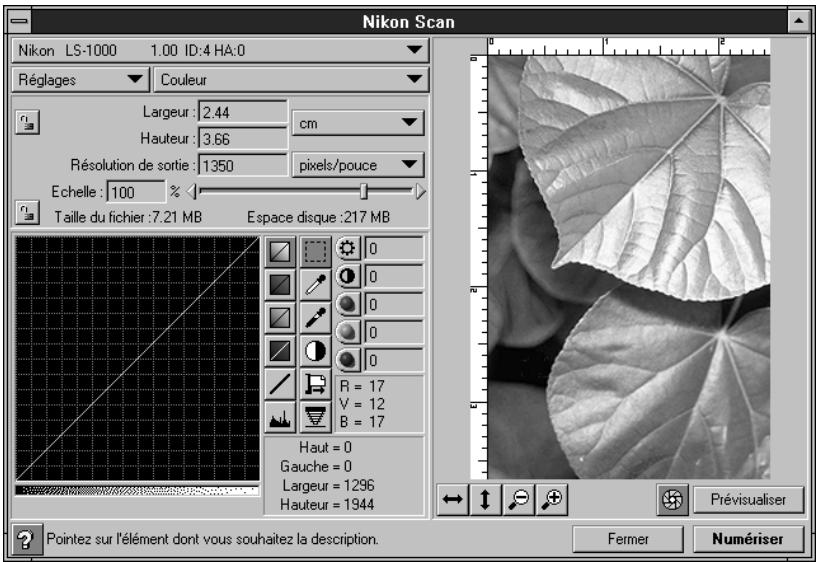
Remarque : la fenêtre ci-dessus peut différer selon le scanner utilisé.
3. Pour commencer
Quand le pilote TWAIN est utilisé pour accéder à une image, celle-ci apparait dans une fenêtre. (Pour la procédure d'acquisition, voir le manuel fourni avec le pilote TWAIN.)
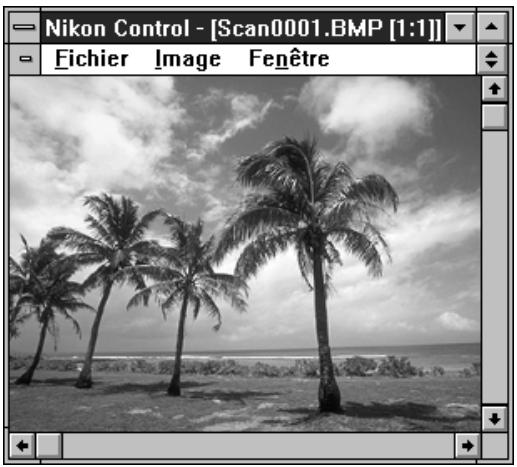
Au moyen des outils de la palette de contrôle, l'image présente dans la fenêtre d'affichage peut se voir appliquer un agrandissement ou une réduction, une rotation, un défilement, ou un effet de miroir horizontal ou vertical.
Étape 3
Enregistrez l'image sur le disque. Pour ce faire, cliquez sur le bouton Enregistrer de la palette de contrôle ou choisissez la commande Enregistrer sous... du menu Fichier.
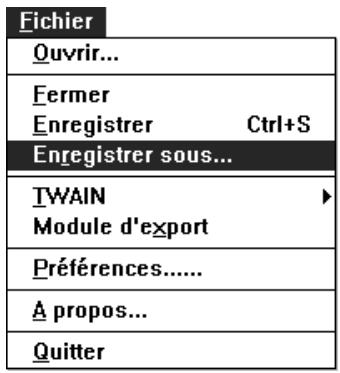
La boîte de dialogue Enregistrer sous apparait.
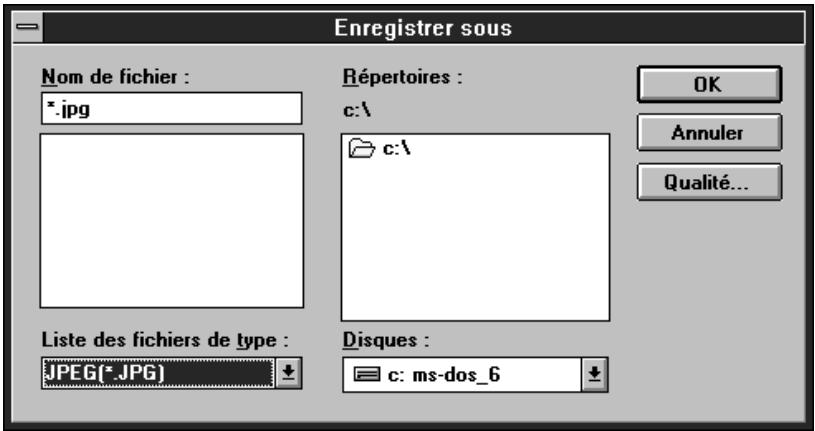
Spécifiez le disque et le réseau qui accueilleront l'image enregistrée, entrez le nom du fichier, spécifiez le type de fichier et cliquez sur OK. L'image est alors enregistrée.
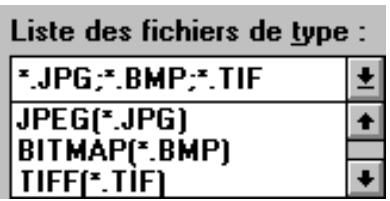
Le type de fichier est à sélectionner dans la liste déroulante montrée ici.
| *.JPG;*.BMP;*.TIF | |
| JPEG(*.JPG) | |
| BITMAP(*.BMP) | |
| TIFF(*.TIF) |
Si le type JPEG (*.JPG) est sélectionné, le bouton Qualité... est accessible et permet de définir la qualité de l'image (taux de compression). Si un autre type de fichier est choisi, le bouton Qualité... est désactivé (grise). Un clic sur le bouton Qualité... affiche la boîte de dialogue du même nom (voir la section 7.2).
4. Préférences
La boîte de dialogue Préférences permet de spécifier les réglages généraux de numérisation. Voici les réglages possibles.
- Choix du pilote TWAIN servant à l'acquisition de l'image.
- Positionnement (en préfixe ou en suffixe) du numéro de série dans le nom de fichier lorsque les images sont acquises en séquence.
- Choix du module servant à exporter l'image.
- Fermeture ou non des images affichées après export.
- Réglage de la valeur gamma des images d'entrée.
- Réglage de la valeur gamma de l'écran utilisé.
- Choix de la taille de la palette affichée.
Les paramètres dans la boîte de dialogue Préférences sont enregistrés à la fermeture de la fenêtre. Ils sont réutilisés au lancement suivant de Nikon Control.
Les opérations effectuées dans la fenêtre sont décrites ci-dessous.
Choisissez d'abord Préférences... dans le menu Fichier.
| Eichier |
| Quvrir... |
| Fermer Enregistrer Ctrl+S Enregistrer sous... |
| IWAIN Module d'export |
| Préférences...... |
| A propos... |
| Quitter |
4. Préférences
La boîte de dialogue Préférences apparait.
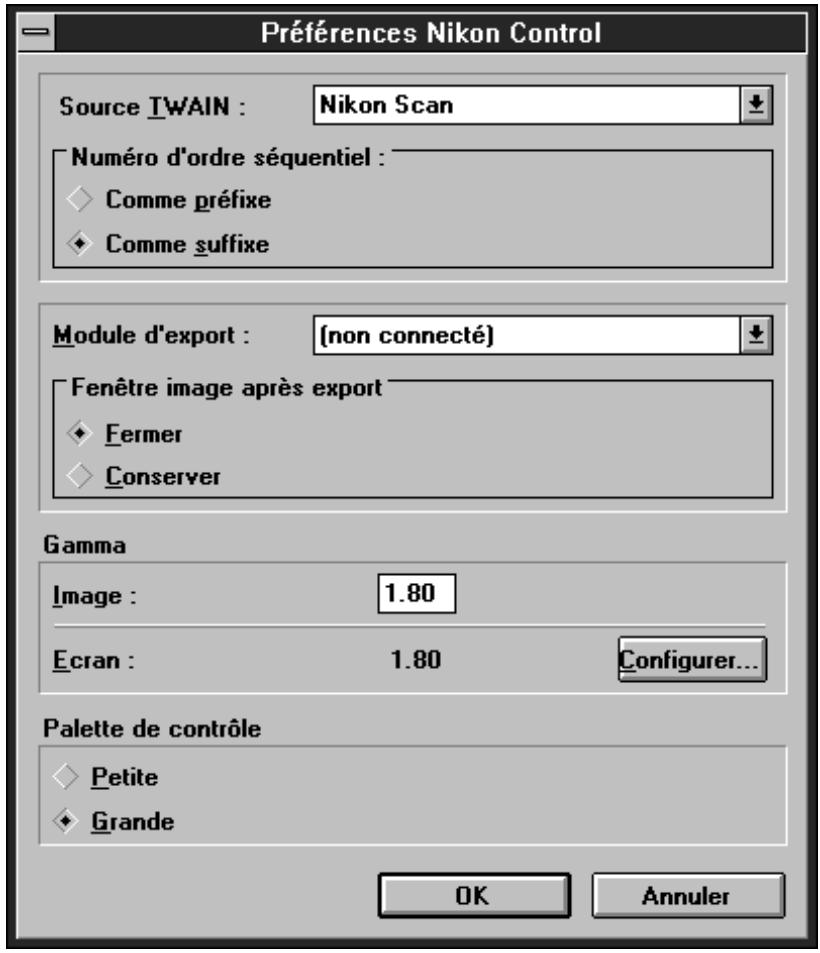
Description des options de la boîte de dialogue préférences
Source TWAIN : Une liste déroulante vous permet de sélectionner le pilote TWAIN à utiliser.
Numéro d'ordre séquentiel:
Les boutons servent à spécifier ou placer le numéro d'ordre du fichier, avant ou après le nom, dans le cas d'une acquisition multiple en séquence.
Module d'export : Une liste déroulante vous permet de sélectionner un module d'export conforme aux specifications d'Adobe Photoshop 2.0.
Fenêtre d'image après l'export:
Les boutons seront à spécifique si les images numérisées doivent être fermées ou non après leur export.
Gamma écran: Permet de régler la valeur de gamma de l'écran utilisé.
Palette de contrôle:
Les boutons permettent de choisir la taille de la palette, petite ou grande.
Annuler: Les modifications sont annulées et la boîte de dialogue Préférences refermée.
OK: Les modifications sont validées et la boîte de dialogue Préférences refermée.
4.1 Source TWAIN
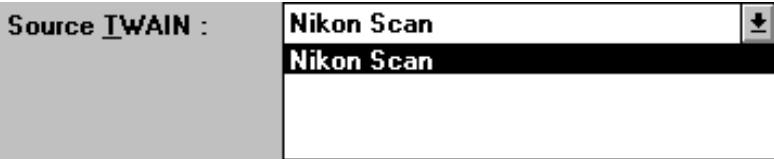
Pour changer de pilote TWAIN, déroulez la liste Source TWAIN, et choisissez-y le pilote TWAIN souhaité. Le nouveau pilote TWAIN s'affiche dans la case.
4.2 Noms des fichiers
Les noms des différents fichiers enregistrés lors d'une numérisation en série sont formés d'une partie fixe et d'un numéro de série à 3 chiffres. Vous pouvez déterminer si le numéro de série est placé avant ou après la partie fixe. La partie fixe du nom est spécifiée comme nom de fichier dans la boîte de dialogue Enregistrement séquentiel, lors de l'enregistrement des images.

Par exemple, si l'option Comme suffixe est sélectionnée et que la partie fixe spécifiée dans la fenêtre d'enregistrement est «Image», les noms des fichiers seront : «Image001», «Image002», «Image003» et ainsi de suite.
Choix de la méthode d'attribution des noms
Comme préfixe: Le numéro de série est avant la partie fixe.
Comme suffixe: Le numéro de série est après la partie fixe.
4.3 Module d'export
Pour utiliser un autre module d'export, déroulez la liste Module d'export et choisissez-y un module conforme aux specifications d'Adobe Photoshop 2.0. Le nouveau module s'affiche dans la case.
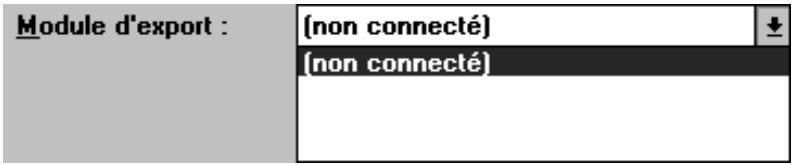
Remarque : certains modules d'export qui se conforment aux specifications d'Adobe Photoshop 2.0 peuvent néanmoins ne pas être reconnus.
4.4 Fermeture ou non de l'image après export
L'image numérique originale peut être fermée automatiquement après son exportation. Les boutons permettent de spécifier si l'image doit ou non être fermée après export.

Signification des boutons
Fermer: L'image d'origine est automatiquement fermée après export.
Conserver: L'image d'origine reste ouverte après export.
4.5 Valeurs gamma
Entrez les valeurs gamma de l'image. Les valeurs sont de 0,8 à 3,00. La valeur par défaut est 1,80.
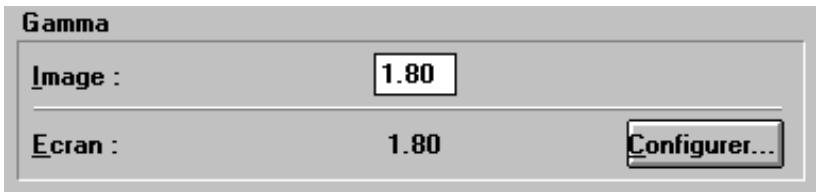
Cliquez sur le bouton Configurer... pour afficher la boîte de dialogue Gamma écran, montré ci-dessous.
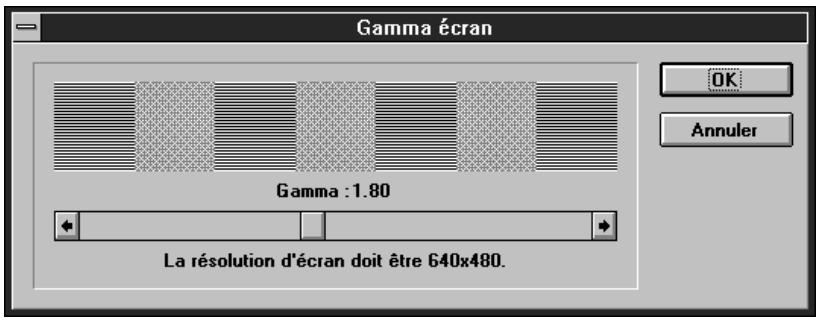
Changez la résolution d'affichage à 640 × 480 et réglez la valeur gamma grâce à la charte. La charte montre un damier de demi-tons fait de points noirs et blancs, et une valeur de demi-tons calculée selon la valeur courante du gamma de l'écran.
Essayez différentes valeurs de gamma écran pour que les demi-tons correspondent le plus possible. La valeur gamma est alors réglée.
L'échelle des valeurs possibles va de 0,80 à 3,00. La valeur par défaut est de 1,80.
Signification des boutons
Valide les modifications et renvoie à la boîte de dialogue préférences.
Renvoie à la boîte de dialogue préférences sans valider les modifications.
4.6 Taille de la palette de contrôle
Nikon Control offre deux tailles de palette de contrôle. Vous pouvez désirer l'une ou l'autre en cliquant sur le bouton approprié.
Palette de contrôle

Petite

Grande
Signification des boutons
Petite: La petite palette de contrôle est utilisée.
Grande: La grande palette de contrôle est utilisée.
Grande palette
Petite palette
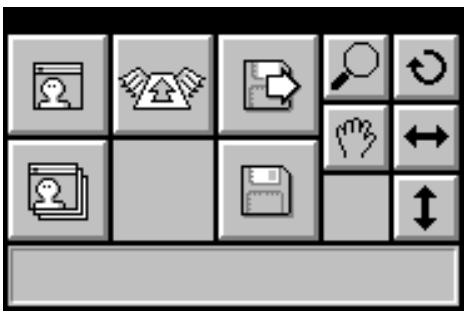
Remarque : la grande palette est utilisée par défaut.
5. Acquisition de l'image
Pour acquérir les images une à une, cliquez sur le bouton Acquérir dans la palette de contrôle ou choisissez Acquérir une image dans le menu Fichier.
| Eichier | |
| Ouvrir... | |
| Fermer Enregistrer Ctrl+S Enregistrer sous... | |
| IWAIN | Acquérir une image |
| Module d'export | Acquérir par le chargeur |
| Préférences...... | |
| À propos... | |
| Quitter | |
Le pilote TWAIN besoin dans la boîte de dialogue Préférences est lancé et l'écran opérationnel de ce logiciel apparait. Dans le cas de Nikon Scan (source TWAIN Nikon), la boîte de dialogue suivante apparait. Pour plus de détails, voir le manuel d'instructions du module besoin.
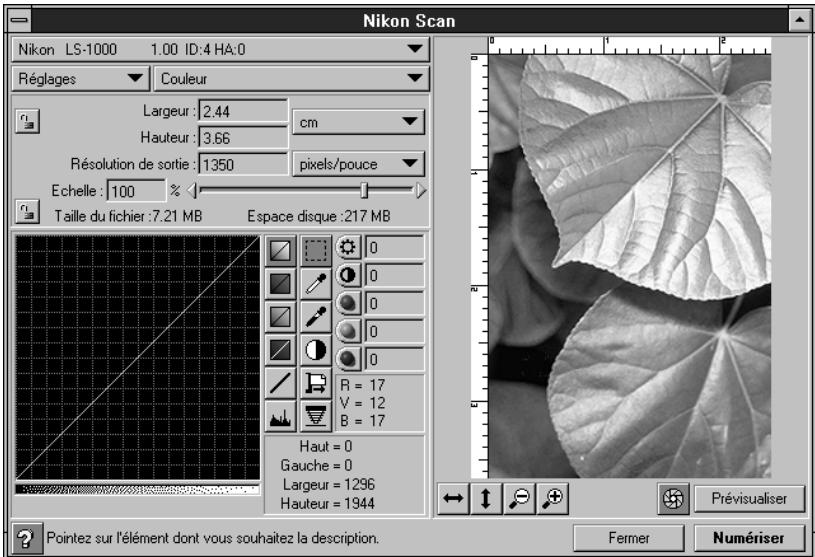
Remarque: La boîte de dialogue ci-dessus correspond au scanner de films LS-1000. Les fenêtres respectives pour les autres scanners peuvent différer.
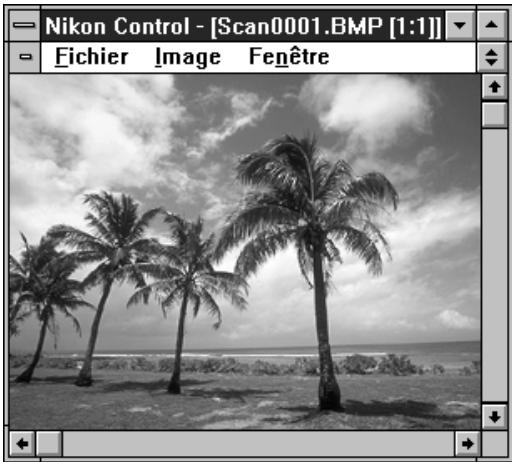
Après avoir effectué la prévisualisation, le recadrage, les réglages et cliqué sur le bouton Numériser, vous voyez l'image numérique s'afficher dans une fenêtre.
6. Opérations dans la fenêtre de l'image
Quand une fenêtre d'image s'affiche, l'image peut être agrandie/réduite, tournée ou renversée verticalement ou horizontalement grâce aux cinq outils de la palette ou par les menus Image et Fenêtre.
6.1 Agrandissement/réduction de l'image

Quand l'outil rouge est activé, le pointeur de la souris se change en rouge. Cliquez à l'intérieur de la fenêtre de l'image pour agrandir l'image. Pour réduire l'image, cliquez sur l'image en maintenant la touche Ctrl enfoncée.

Pointeur d'agrandissement

Pointeur de réduction
Cette fonction est également accessible par les commandes Zoom ± ou Zoom - du menu Fenêtre.
Fenêtre
Cascade Maj+F5 Mosaïque Shift+F4 Ranger les icônes Tout fermer
6.2 Rotation de l'image

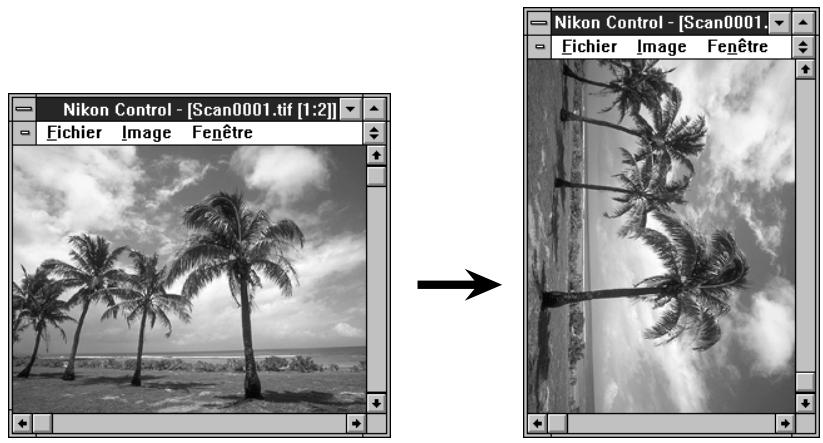
Un clic sur le bouton Rotation tourne l'image de la fenêtre active dans le sens horaire.
La rotation peut aussi se faire par la commande Rotation du menu Image.
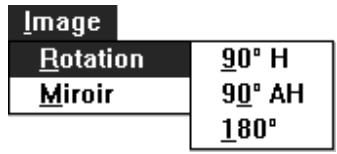
Signification des commandes du sous-menu rotation
90° H: Tourne l'image par pas de dans le sens antihoraire.
90° H: Tourne l'image par pas de dans le sens antihoraire.
180°: Tourne l'image de à la fois
6.3 Défilament de l'image

L'outil main sert à faire défilé l'image si elle est trop grande pour être affichée complètement à l'intérieur de la fenêtre.
Lorsque cet outil est activé, le pointeur de la souris prend la forme d'une main.

Vous pouvez alors déplacer l'image dans la fenêtre en maintenant le bouton de la souris, enfoncé et en faisant glisser cette dernière.
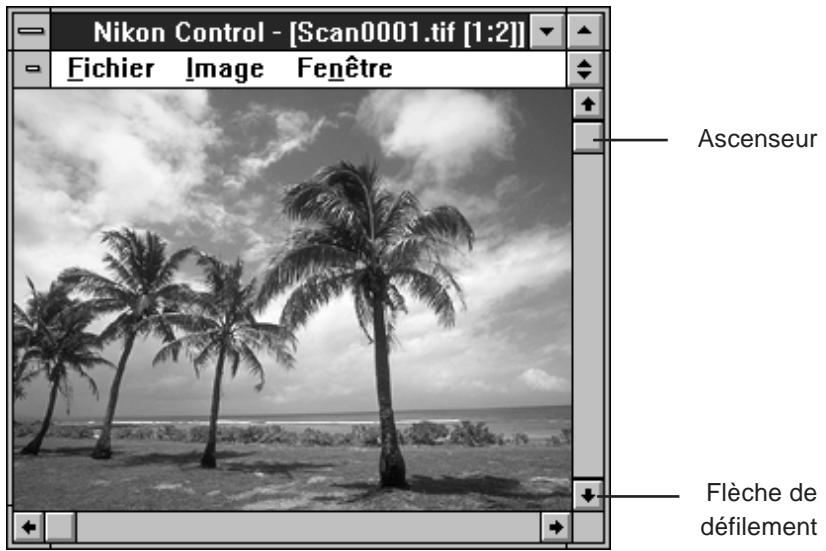
Il est également possible de faire défiler l'image en faisant glisser les ascenseurs et/ou en cliquant sur les flèches à l'extrémité des barres de défilement.
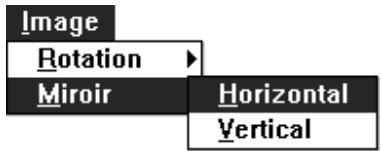
6.4 Renversement horizontal de l'image

Cliquez sur le bouton Miroir horizontal pour renverser horizontalement l'image de la fenêtre active.
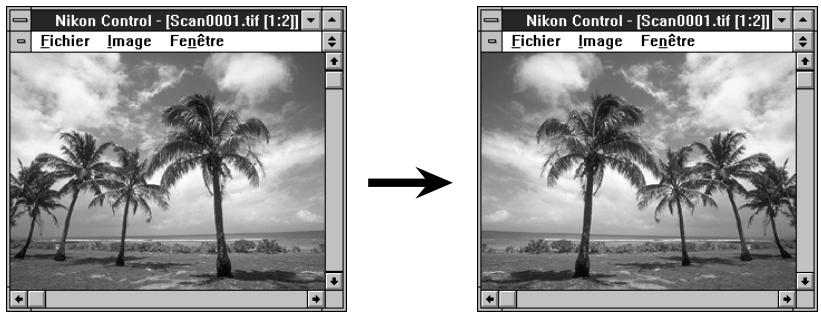
Vous pouvez aussi CHOISIR Miroir Horizontal dans le menu Image.
6.5 Renversement vertical de l'image

Cliquez sur le bouton Miroir vertical pour renverser verticalement l'image de la fenêtre active.
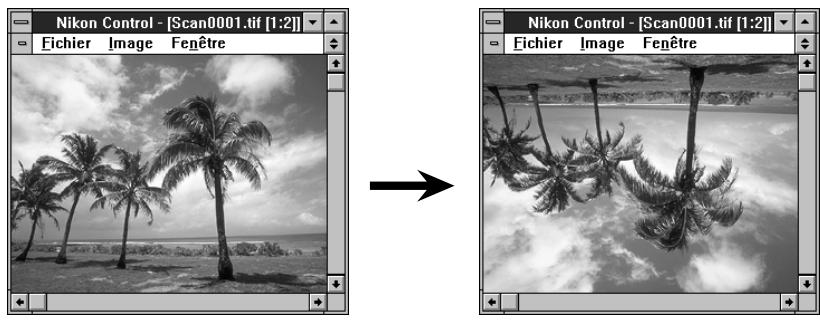
Vous pouvez aussi choisir Miroir Vertical dans le menu Image.
7. Enregistrement des images
Pour enregistrer l'image affichée dans la fenêtre active, cliquez sur le bouton Enregistrer de la palette de contrôle ou choisissez Enregistrer sous... dans le menu Fichier.
| Eichier |
| Ouvrir... |
| Fermer Enregistrer Ctrl+S |
| Enregistrer sous... |
| IWAIN Module d'export |
| Préférences...... |
| A propos... |
| Quitter |
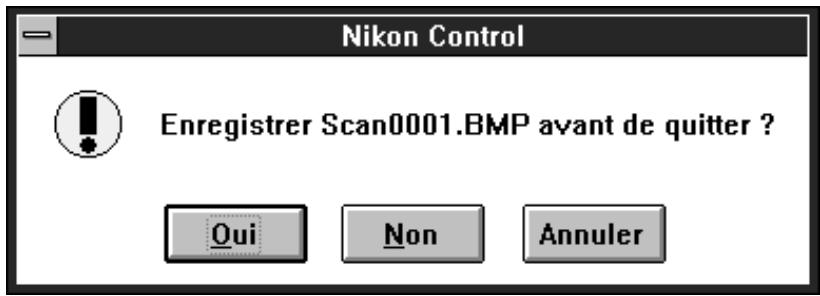
Si l'image acquise n'a pas encore été enregistrée et que vous tentez de la fermer en choisissant la commande Fermer du menu Fichier, ou par un double-clic sur la case du menu Système de la fenêtre, un message d'alerte apparait. Cliquez alors sur le bouton approprié.
7.1 Boîte de dialogue enregistrer sous
Dans la boîte de dialogue Enregistrer sous, spécifiez le disque et le répertoire où enregistrer l'image, le nom et le type du fichier, puis cliquez sur OK.
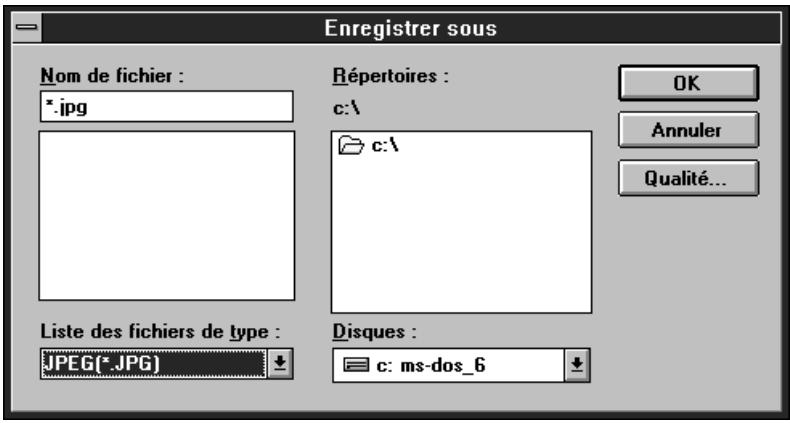
Signification des éléments de la boîte de dialogue enregistre sous
Disques : Choisissez le disque de destination dans la liste.
Répertoires: Choisissez le répertoire de destination dans la liste.
Liste des fichiers de type:
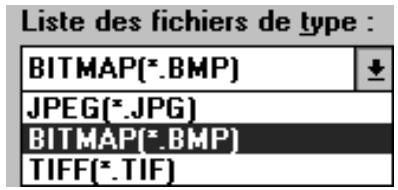
Les types disponibles dans la liste sont JPEG (.JPG), BITMAP (.BMP) ou TIFF (*.TIF). Le type de fichier choisi ici est mémorisé et il sera proposé par défaut à la prochaine ouverture de la boîte de dialogue Enregistrer sous.
7. Enregistrement des images
Qualité...: Si JPEG (*.JPG) est nécessaire comme type de fichier, le bouton Qualité... est accessible et permet de spécifier le taux de compression. Si un autre type de fichier est nécessaire, le bouton Qualité... est désactivé et apparaît grisé. Un clic sur le bouton Qualité... affiche la boîte de dialogue du même nom (voir la section 7.2).
Annuler: Ferme la boîte de dialogue sans que l'image soit enregistrée.
OK : Enregistre l'image sur le disque.
7.2 Boîte de dialogue qualité
Si JPEG (*.JPG) est sélectionné comme type de fichier dans la boîte de dialogue d'enregistrement et le bouton Qualité... actionné, la boîte de dialogue Qualité apparait.
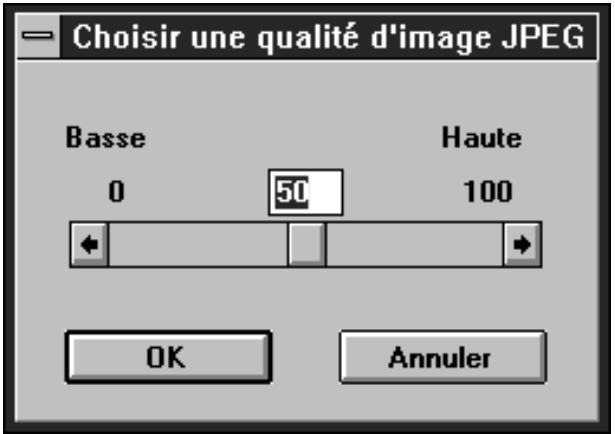
Pour définitivement taux de compression, entrez une valeur dans la case ou faites glisser le curseur avec la souris. (Déplacez le curseur vers la droite pour diminuer le taux de compression et augmenter la qualité de l'image ; déplacez le curseur vers la gauche pour obtenir l'effet inverse. L'échelle des valeurs va de 0 à 100.
Remarque: Faire glisser signifie maintenir le bouton de la souris enfoncé durant le déplacement de cette dernière.
Signification des boutons
Annule la valeur sélectionnée et referme la boîte de dialogue.
Valide la valeur sélectionnée et referme la boîte de dialogue.
7.3 Export des images
Les images numérisées peuvent être exportées grâce au module d'export. Vous spécifiez le module d'export dans la boîte de dialogue Préférences (voir la section 4.3).
Pour exporter une image numérique, cliquez sur le bouton Export de la palette de contrôle ou choisissez Module d'export du menu Fichier.
Pour de plus amples informations sur le module d'export sélectionné, consultez le manuel du module.
8. Chargement d'images
Pour charger en mémoire un fichier image enregistré sur disque, cliquez sur le bouton Ouvrir de la palette de contrôle ou CHOISISSEZ Ouvrir... dans le menu Fichier.
Dans l'un ou l'autre cas, la boîte de dialogue Ouvrir apparait.
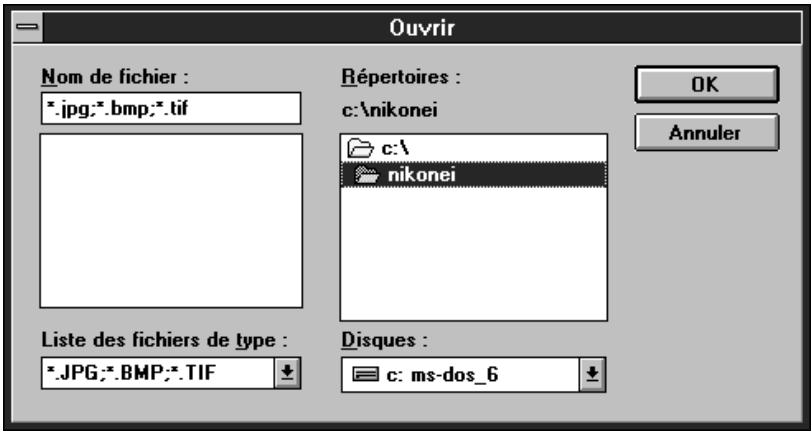
Une fois spécifiés le disque, le réseau et le nom de l'image, l'image est lue et affichée dans la fenêtre de visualisation.
Signification des éléments de la boîte de dialogue ouvrir
Disques: Choisissez le disque source dans la liste.
Répertoires: Choisissez le répertoire source dans la liste.
Annuler: Ferme la boite de dialogue sans ouvrir d'image.
OK: Ouvre l'image sélectionnée.
9. Acquisition séquentielle d'images
Avec le chargeur automatique de diapositives SF-100 optionnel monté sur le Nikon LS-1000, ou le chargeur automatique de documents optionnel monté sur le Nikon AX-110 ou AX-210, les images peuvent être acquises en séquence, sans intervention de l'opérateur.
L'acquisition séquentielle démarre par un clic sur le bouton d'acquisition séquentielle de la palette de contrôle ou via la commande Acquérir par le chargeur du menu Fichier.
Bouton d'acquisition séquentielle
9.1 Boîte de dialogue enregistrement séquentiel
La boîte de dialogue Enregistrement séquentiel apparait alors.
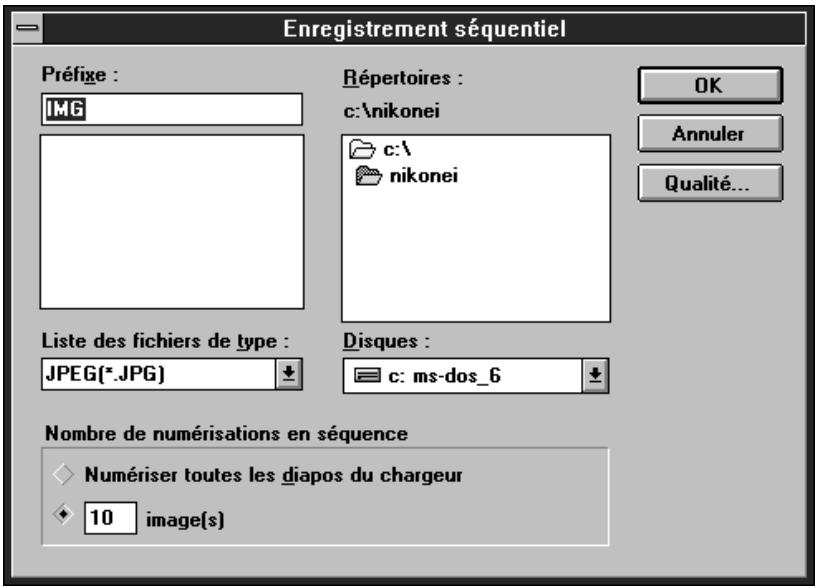
Après avoir spécifié le disque et le réseau qui sont accueillir l'image, le nom du fichier, le type de fichier et le nombre d'images, cliquez sur OK pour lancer l'opération de numérisation séquentielle.
Signification des éléments de la boîte de dialogue enregistrement séquentiel
Disques: Choisissez le disque de destination dans la liste.
Répertoires: Choisissez le répertoire de destination dans la liste.
Liste des fichiers de type:
Les types disponibles dans la liste sont JPEG (.JPG), BITMAP (.BMP) ou TIFF (*.TIF). Le type de fichier choisi ici est mémorisé et il sera proposé par défaut à la prochaine ouverture de la boîte de dialogue.
Préfixe (suffixe) : Les noms des différents fichiers enregistrés lors d'une numérisation en série sont formés d'une partie fixe et d'un numéro de série. Par exemple, si l'option Comme suffixe est sélectionnée et que la partie fixe spécifiée dans la fenêtre d'enregistrement est «Image», les noms des fichiers seront «Image001», «Image002», «Image003» et ainsi de suite. Pour savoir comment placer le numéro avant ou après la partie fixe, voir la section 4.3.
Qualité...: Si JPEG (*.JPG) est besoin comme type de fichier, le bouton Qualité... est accessible et permet de spécifier le taux de compression. Si un type de fichier est besoin, le bouton Qualité... est désactivé et apparait grisé. Un clic sur le bouton Qualité... affiche la boîte de dialogue du même nom (voir la section 7.2).
Nombre de numérisations en séquence :
Spécifie le nombre d'images à numériser. Si vous souhaitez numériser toutes les diapositives du chargeur automatique, sélectionnez l'option correspondante. Sinon, le nombre d'images traité sera celui spécifique dans la case Nombre de numérisations en série.
Nombre de numérisations en séquence

Numériser toutes les diapos du chargeur

10 image(s)
Annuler : Ferme la boite de dialogue sans lancer la numérisation.
OK : Lance l'acquisition séquentielle en tenant compte des réglages spécifiques.
Si un fichier existe déjà sous le nom spécifique ici, un message d'alerte apparait. Cliquez alors sur le bouton approprié.
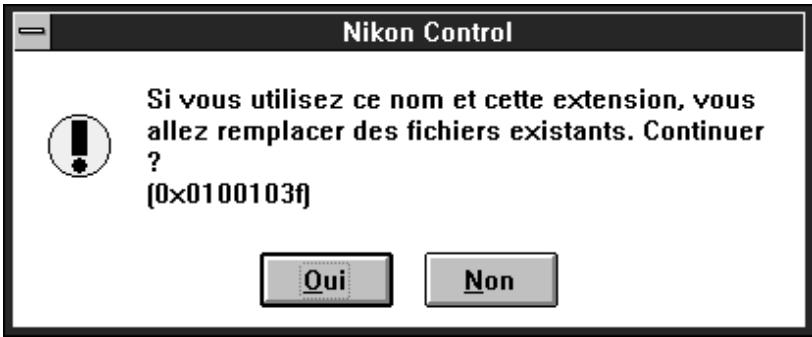
Lorsque vous cliquez sur OK dans la boîte de dialogue Enregistrement séquentiel, la numérisation séquentielle démarre. Le pilote TWAIN spécifique dans la boîte de dialogue Préférences est lancé, et la fenêtre opérationnelle de ce logiciel apparait. Si la source TWAIN Nikon (Nikon Scan) est, la fenêtre suivante apparait. Pour plus de détails, voir le manuel du pilote TWAIN.
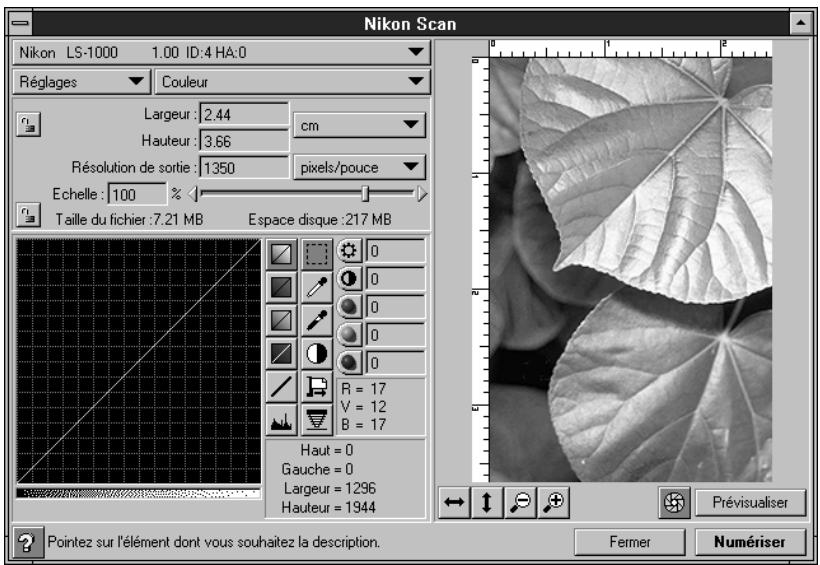
Remarque: la fenêtre ci-dessus est celle du scanner de films LS-1000. Les fenêtres respectives des autres scanners peuvent différer.
9.2 Rapport de numérisation
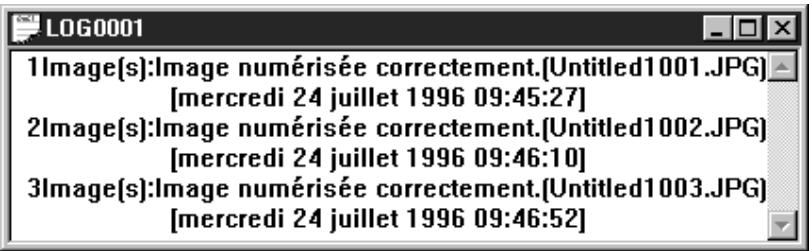
Quand la numérisation séquentielle commence, une fenêtre de rapport apparait et le résultat du traitement s'affiche, image par image.
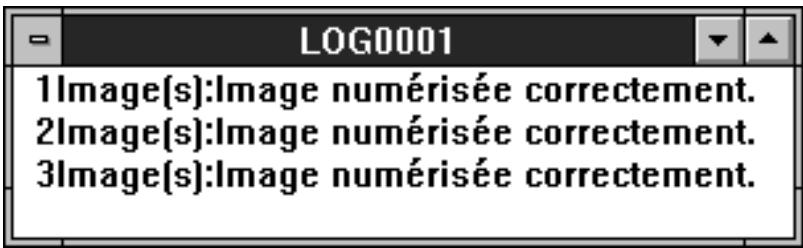
Lorsque vous revenez après une session de numérisation sans intervention manuelle, lisez d'abord le rapport pour avoir une idée immédiate de l'état d'achèvement de l'opération. Le contenu de la fenêtre de rapport peut être enregistré pour être rouvert plus tard grâce à un éditeur de texte tel que le Bloc-notes.
Lorsque vous refermez la fenêtre de rapport, la fenêtre suivante s'affiche.
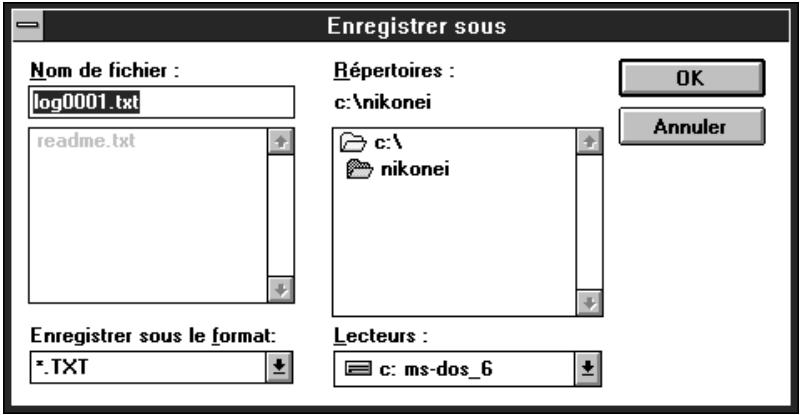
Spécifiez le disque et le réseau où enregistrer le fichier du rapport et cliquez sur OK.
Fichier
Quvrir...
Fermer
Enregistrer Ctrl+S
Enregistrer sous...
IWAIN
Module d'export
Préférences......
Apropos...
Quitter
La commande À propos... du menu Fichier affiche la boîte de dialogue du même nom.


Nikon Control
Version 2.00
Pour faire disparaître cette boîte de dialogue, cliquez sur OK.
A.1 environnement nécessaire
Pour utiliser Nikon Scan Windows sous Windows 95, les matériels et logiciels suivants sont au minimum nécessaires :
- Un IBM PC/AT ou compatible à processeur i386DX ou supérieur Windows 95
- 8 Mo ou plus de mémoire vive (Lorsque ce logiciel est lancé comme pilote TWAIN d'une application, vous devez prendre en compte la quantité de mémoire utilisée par l'application.) 1 Mo ou plus d'espace disque (300 Mo ou plus sont recommandés)
- Un écran VGA (640 x 480 pixels) ou plus
- Une carte vidéo 8 bits ou plus et un écran avec 16,7 millions de couleurs, 64K couleurs, 32K couleurs, 256 couleurs.
Étape 1
Après avoir allumé votre ordinateur, lancez Windows 95 et insérez la disquette d'installation dans le lecteur.
Étape 2
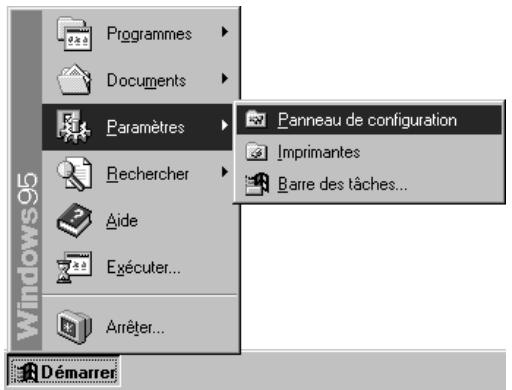
Cliquez sur le bouton Démarrer pour dérouler le menu.
Étape 3
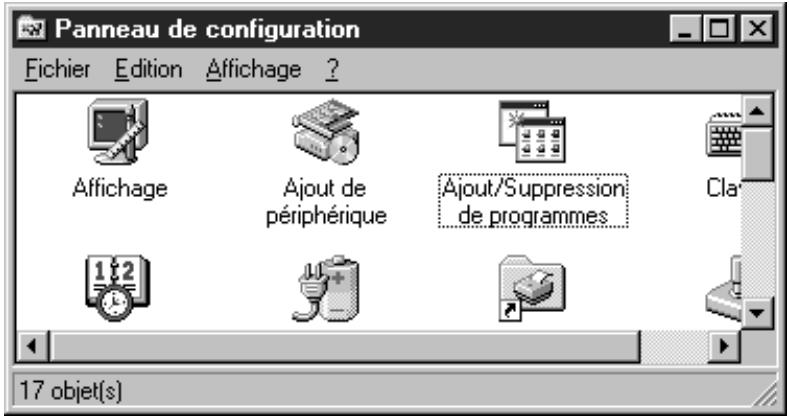
Ouvrez le Panneau de configuration dans le menu Paramètres et faites un double-click sur Ajout/Suppression de programmes.
Étape 4
Dans la boîte de dialogue Propriétés Ajout/Suppression de programmes, cliquez sur Installer.
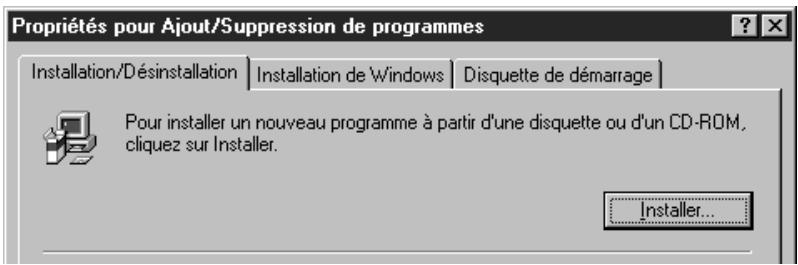
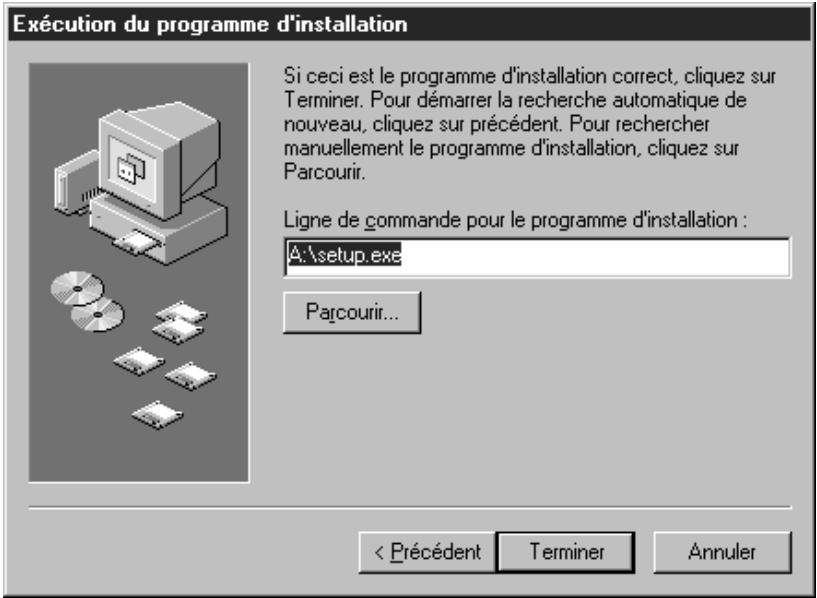
Windows 95 vous demande d'introduire la disquette d'installation dans le lecteur approprié. Lorsque cela est fait, cliquez sur Suivant. La fenêtre ci-dessous apparait.
Étape 5
Si le disquette d'installation se trouve dans le lecteur «A», entrez A:\SETUP.EXE dans la case Ligne de commande et cliquez sur le bouton Terminer. La fenêtre Bienvenue apparait.
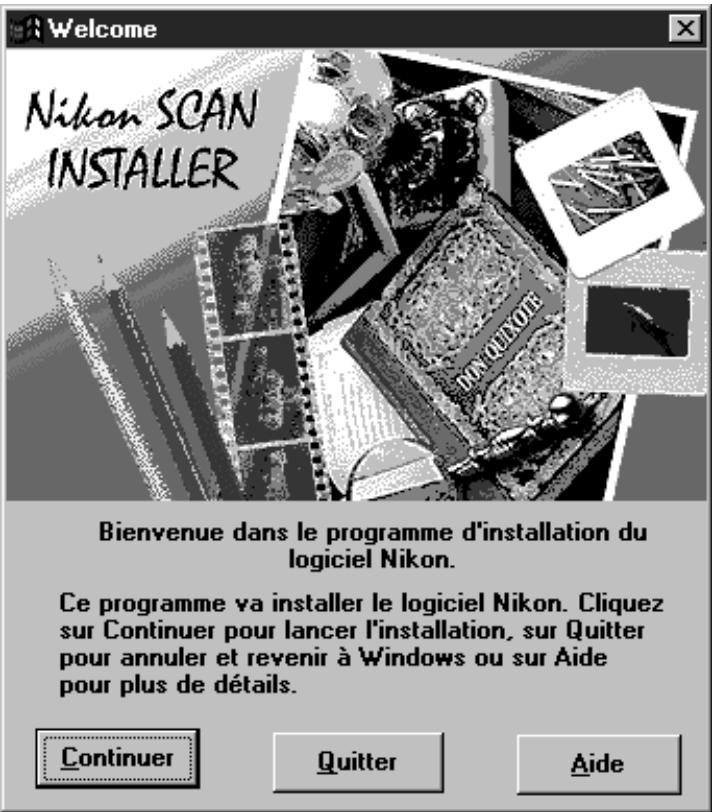
Après fermeture de la fenêtre Bienvenue, la fenêtre suivante apparait pour indiquer l'espace disque libre et l'espace nécessaire.
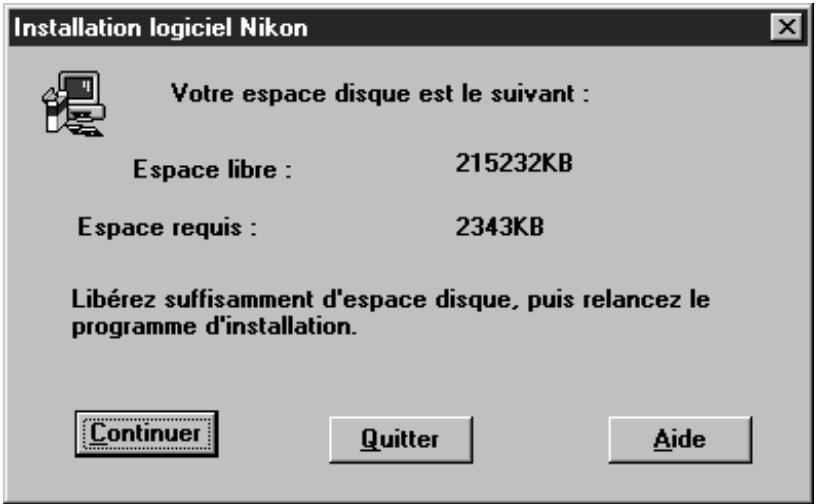
Cliquez sur Continuer pour lancer l'installation. À partir d'ici, la procédure est la même que sous Windows 3.1 (voir la section 2.2).
A.3 palette de contrôle
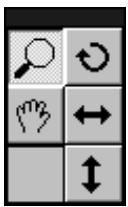
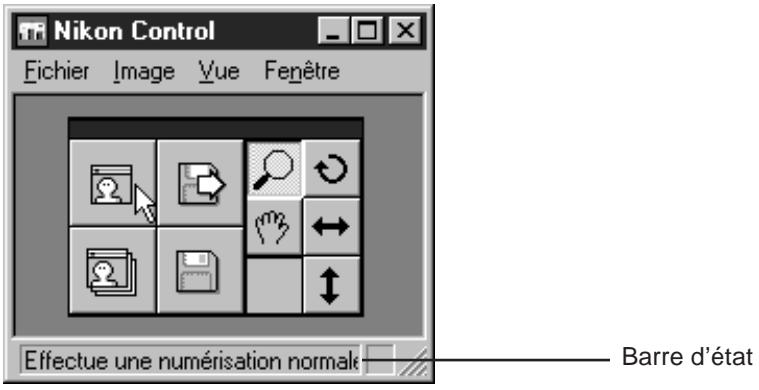
La palette de contrôle de Windows 95 se présente comme ceci.
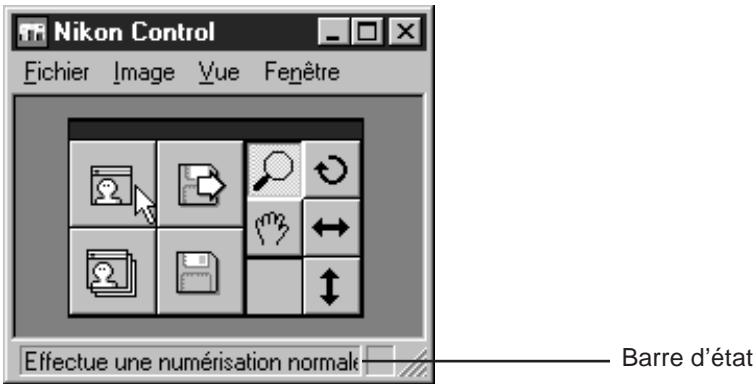
- Le bouton de module d'export est absent de la palette de contrôle.
- Les messages d'aide s'affichent dans la barre d'état de la fenêtre principale.
A.4 menu système
Le menu Système de la version Windows 95 se présente comme ceci.
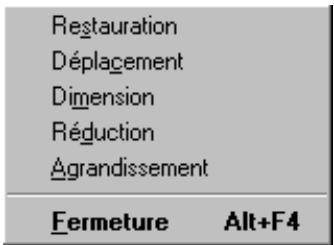
- La commande Fenêtre suivante est absente du menu Système.
A.5 menu fichier
Le menu Fichier de la version Windows 95 se présente comme ceci.
Fichier
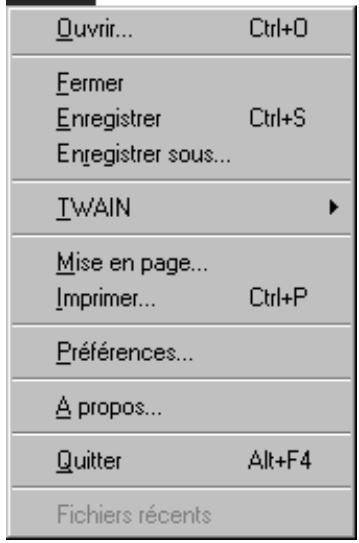
- La commande Module d'export est absente du menu Fichier.
- Le nom des images les plus récemment utilisées sont affichées en bas du menu Fichier. Vous pouvez les ouvrir directement en choisissant leur nom sans passer par la commande Ouvrir.
- Les commandes Mise en page... et Imprimer... sont ajoutées au menu Fichier.
Elles permettent d'imprimer les images en gris ou en couleurs sur l'imprimante que vous utilisez.
Choisissez la commande Mise en page... pour paramétrer l'imprimante et la commande Imprimer... pour imprimer les images. Ces opérations dépendant du pilote de l'imprimante utilisée, consultez la documentation de celui-ci.
Remarque : lorsque les résolutions de l'imprimante et de l'image sont différentes, la taille de l'image réellement imprimée diffère de la taille d'origine. Par exemple, si une image de 10 × 10 cm acquise à 600 ppp est imprimée à 300 ppp, l'image imprimée aura une taille de 20 × 20 cm. Dans ce cas, une partie de l'image peut être tronquée selon le format du papier. Pour imprimer l'image entière, vous devrez modifier la résolution de l'imprimante ou celle de l'image;
Remarque : lors d'une sortie sur une imprimante couleur, la taille de l'image imprimée peut parfois être supérieure à celle de l'image d'origine. Nous vous recommandons dans ce cas de besoin une résolution d'image inférieure à celle de l'imprimante.
A.6 menu vue
Le menu Yue spécifique à la version Windows 95 comprend les commandes suivantes.
Zoom+
Zoom:
Ctrl +
Ctrl -
Bardehat
Grande fenêtre de contrôle
Petite fenêtre de contrôle
Les commandes Zoom + et Zoom - se trouvent dans le menu Vue, et non dans le menu Fenêtre.
Palette de contrôle
Nikon Control offre deux tailles de palette de contrôle. Choisissez la taille de palette souhaitée dans le menu Vue.
Grande palette de contrôle :
Affiche la grande palette de contrôle.
Petite palette de contrôle :
Affiche la petite palette de contrôle.
Grande palette de contrôle
Petite palette de contrôle

État barré
Lorsque Barre d'état est cochée dans le menu Vue, la barre d'état apparait en bas de la fenêtre principale de Nikon Control. Les messages d'aide s'affichent dans la barre d'état.
A.7 menu image
Le menu Image de la version Windows 95 se présente comme ceci.
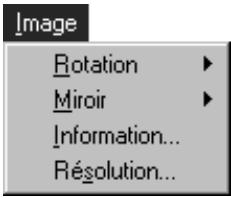
Les commandes Information et Résolution sont ajoutées au menu Image. Ces commandes seront à obtenir ou à modifier des informations sur les images.
La commande Information affiche la boîte de dialogue du même nom, qui fournit des informations concernant l'image activée.

La commande Résolution affiche la boîte de dialogue du même nom, qui indique la taille et la résolution de l'image activée.
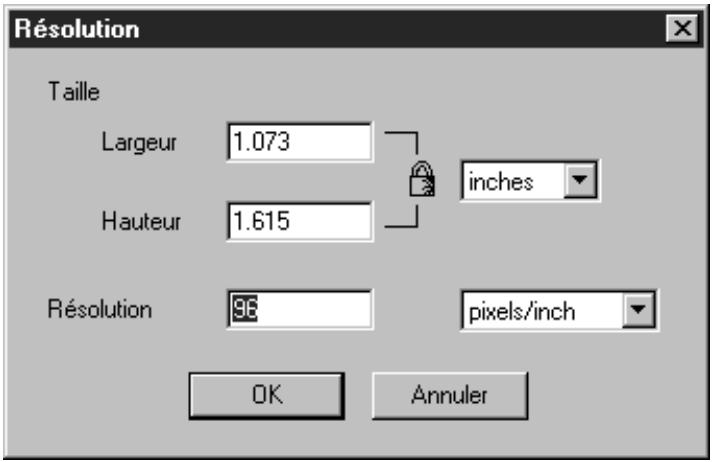
Le rapport hauteur/largeur est verrouillé. Si vous modifiez la hauteur ou la largeur, l'autre valeur est recalculée en proportion pour préserver le rapport hauteur/largeur et s'affiche automatiquement.
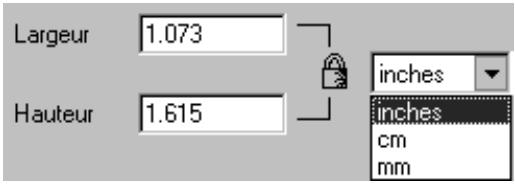
L'unité de hauteur et de largeur peut être précisée dans la liste déroulante. Les valeurs affichées dans les cases sont alors converties dans la nouvelle unité.
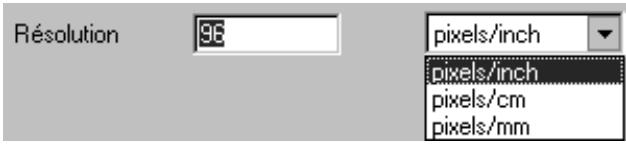
L'entrée d'une nouvelle valeur de résolution change la résolution de l'image. Cela permet d'imprimer des images à la taille souhaitée.
L'unité de résolution peut être précisée dans la liste déroulante. La valeur affichée dans la case est alors convertie dans la nouvelle unité.
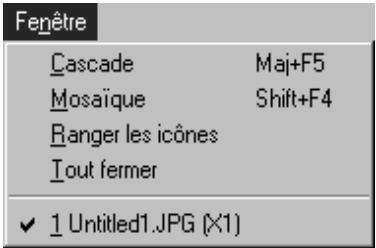
A.8 menu fenêtre
Le menu Fenêtre de la version Windows 95 se présente comme ceci. Les commandes Zoom+ et Zoom- en sont absentes.
A.9 préférences
La boîte de dialogue Préférences de la version Windows 95 se présente comme ceci.
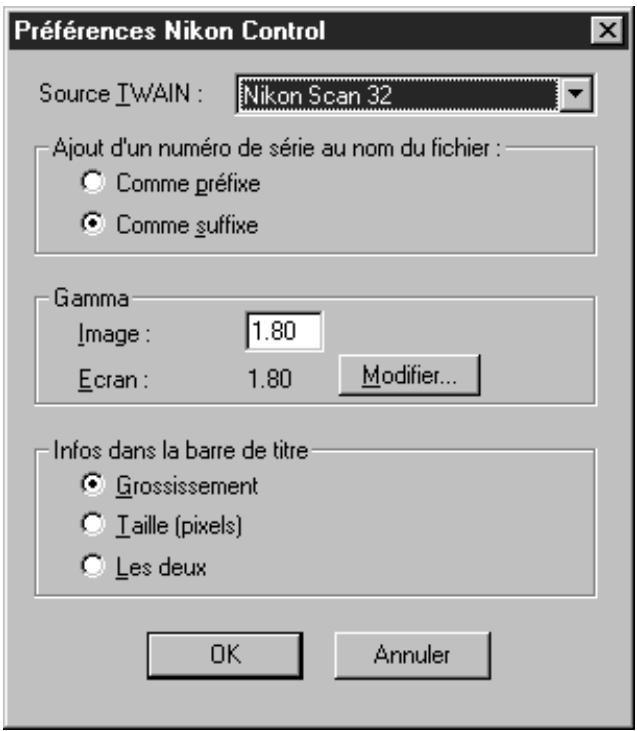
Les éléments suivants en sont absents :
- Liste Module d'export
- Option de fermeture de l'image après export
- Choix de la palette de contrôle (déplacer vers le menu Vue)
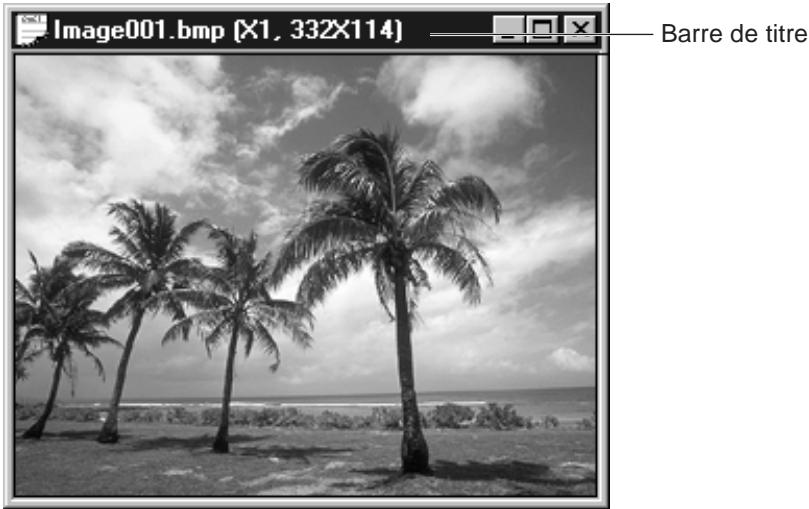
L'option «Infos dans la barre de titre» est ajoutée à la boîte de dialogue Préférences. L'indication du facteur de zoom et/ou de la surface en pixels peut en effet être affichée dans la barre de titre de la fenêtre.
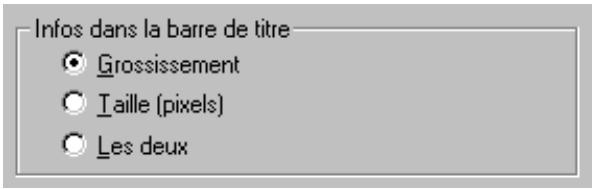
Signification des boutons
Grossissement: Affiche le facteur de zoom dans la barre de titre.
Taille (pixels): Affiche les dimensions de l'image en pixels dans la barre de titre.
Les deux: Affiche le facteur de zoom et les dimensions de l'image en pixels dans la barre de titre.
Lorsque l'option Les deux est sélectionnée, la barre de titre de la fenêtre d'image se présente comme ceci.
A.10 boîte de dialogue enregistrement séquentiel
La boîte de dialogue Enregistrement séquentiel de la version Windows 95 est présente comme ceci. Elle est affichée par le bouton Acquisition séquentielle de la palette de contrôle ou la commande Acquérir par le chargeur du menu Fichier.
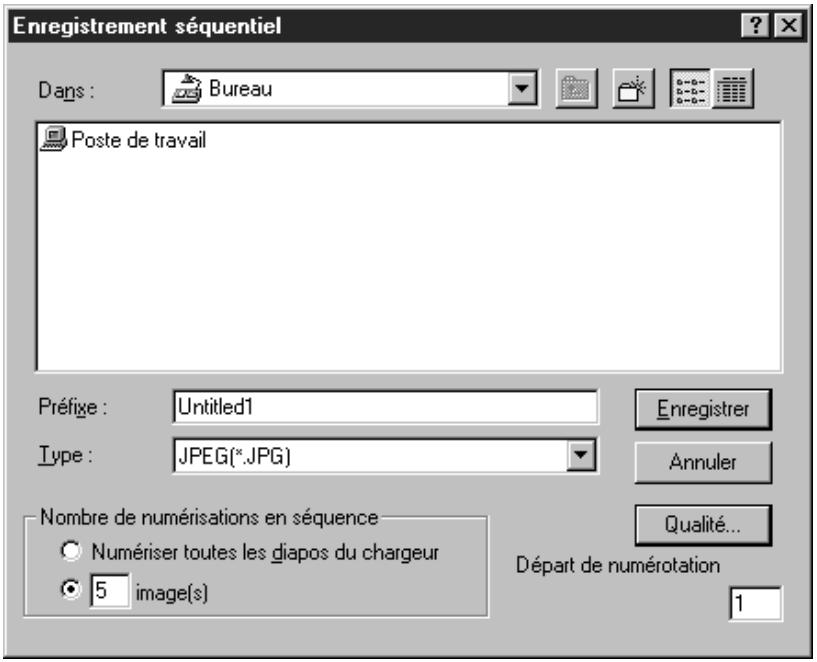
La case «Départ de numérotation» est ajoutée à la boîte de dialogue Enregistrement séquentiel.
Cette case permet de spécifier le numéro à ajouter au nom du premier fichier. Par exemple, si le nom est «Image» et que vous spécifiez 5 dans la case «Départ de numérotation», les fichiers seront enregistrés sous le nom «Image005», «Image006», «Image007», et ainsi de suite.
A.11 boîte de dialogue qualité
La fenêtre Qualité de la version Windows 95 se présente ainsi. Elle apparait lorsque JPEG (*.JPG) est nécessaire comme type de fichier dans la boîte de dialogue d'enregistrement et le bouton Qualité est actionné.
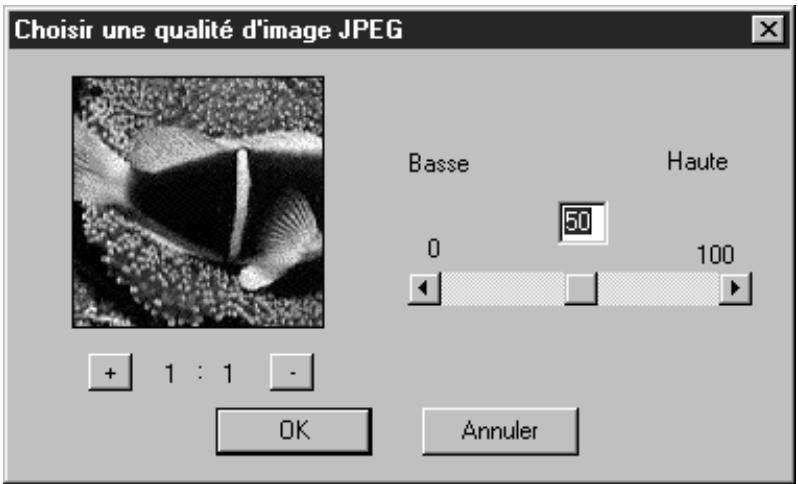
Pour définir le taux de compression, entrez une valeur dans la case ou faites glisser le curseur avec la souris. (Déplacez le curseur vers la droite pour diminuer le taux de compression et augmenter la qualité de l'image ; déplacez le curseur vers la gauche pour obtenir l'effet inverse. L'échelle des valeurs va de 0 à 100.)
La zone de prévisualisation montre une partie de l'image. Cliquez sur les boutons +/- pour agrandir ou réduire l'échelle de la prévisualisation.
A.12 fenêtre de rapport
La date et l'heure sont incluses dans la fenêtre de rapport de la version Windows 95.
Acquérir par le chargeur, commande 15, 48
Acquérir une image, commande 15, 23, 34
Acquisition d'image 34
Acquisition séquentielle, bouton 18, 48
Bases de numérisation 21
Boutons outfits 19
Cascade, commande 17
Chargement d'images 46
Chargeur automatique 1, 48
Configuration requise 3 Windows 95 55
TWAIN, commande 14
Comme préfixe 30
Comme suffixe 30
Configurer..., bouton 32
Curseur Zoom+ 36
Curseur Zoom-36
Défilament, bouton 19, 38
Enregistrement des images 41
Enregistrement séquentiel, boîte de dialogue 49
Windows 95 68
Enregistrer, bouton 18, 25, 41
Enregistrer, commande 14
Enregistrer sous..., boîte de dialogue 42
Enregistrresous..., commande14,25,41
Environnement nécessaire 3 Windows 95 55
Export, bouton18,45
Export des images 45
Faire défiler l'image 38
Fenêtre, menu 17
Windows 95 65
Fermer, commande 12
Fichier, menu 14
Windows 95 60-61
Grande palette 33, 62
Image, menu 16
Windows 95 63-65
Installation du logiciel 4
Windows 95 56-57
Lancement 11
Listedesypesdefichiers42,50
LISEZMOI, fichier 9
Loupe, bouton 19
LS-1000 1,48
Fermeture de la fenêtre image après export 29, 31
Message d'aide 20
Miroir, commande 16
Miroir horizontal 39
Module d'export 29, 31
Module d'export, commande 15, 45
Mosaïque, commande 17
Nikon Control, icône 11
Nombre de numérisations séquentielles 51
Noms des fichiers 30
Numéro séquentiel de fichier 29
Opérations dans la fenêtre image 36
Ouvrir, bouton18,46
Ouvrir, commande14,46
Petite palette 33, 62
Preférences 27
Préférences, boîte de dialogue 22, 28 Windows 95 66-67
Preférences, commande15,21,27
Prefixe 50
Qualité, boîte de dialogue 44 Windows 95 69
Qualité..., bouton 43
Quitter, commande 12,15
Ranger les icônes, commande 17
Rapport de numérisation 53
Résolution 64
Source TWAIN, liste déroulante 22 Suffixe 50
Système, menu 130 Windows 95 60
Tourner l'image37
Toutfermer, commande17
TWAIN, menu 30
Valeur gamma 29, 32
Vertical, commande 40
Vue, menu 62
Windows 95 1, 55-70
Zoom+, commande17,36
Zoom-, commande 17, 36
- Propriété des noms
- Note concernant l'interdiction de copie ou de reproduction
- Table des matières
- Opérations dans la fenêtre de l'image 36
- Enregistrement des images 41
- Acquisition séquentielle d'images 48
- Annexe a: différences entre les versions windows 3.1 et windows 95 55
- Survol
- Important!
- Environnement nécessaire
- Installation du logiciel
- Étape 1
- Étape 2
- Étape 3
- Fichier
- Exécuter...
- Étape 4
- Signification des boutons
- Étape 5
- Étape 6
- Étape 7
- Étape 8
- Pour commencer
- Démarrer
- Quitter
- Menu système
- Enregistrer:
- Enregistrer sous
- Acquérir une image
- Acquérir par le chargeur
- Le menu image
- Rotation:
- Menu fenêtre
- Palette de contrôle
- Boutons
- Boutons ouverts
- Message d'aide
- Bases de numérisation
- Préférences
- Description des options de la boîte de dialogue préférences
- Numéro d'ordre séquentiel:
- Fenêtre d'image après l'export:
- Palette de contrôle:
- Source TWAIN
- Noms des fichiers
- Choix de la méthode d'attribution des noms
- Module d'export
- Fermeture ou non de l'image après export
- Valeurs gamma
- Taille de la palette de contrôle
- Palette de contrôle
- Acquisition de l'image
- Opérations dans la fenêtre de l'image
- Agrandissement/réduction de l'image
- Fenêtre
- Rotation de l'image
- Signification des commandes du sous-menu rotation
- Défilament de l'image
- Renversement horizontal de l'image
- Renversement vertical de l'image
- Enregistrement des images
- Boîte de dialogue enregistrer sous
- Signification des éléments de la boîte de dialogue enregistre sous
- Liste des fichiers de type:
- Boîte de dialogue qualité
- Export des images
- Chargement d'images
- Signification des éléments de la boîte de dialogue ouvrir
- Acquisition séquentielle d'images
- Boîte de dialogue enregistrement séquentiel
- Signification des éléments de la boîte de dialogue enregistrement séquentiel
- Nombre de numérisations en séquence :
- Nombre de numérisations en séquence
- Rapport de numérisation
- A.1 environnement nécessaire
- A.3 palette de contrôle
- A.4 menu système
- A.5 menu fichier
- A.6 menu vue
- Grande palette de contrôle :
- Petite palette de contrôle :
- État barré
- A.7 menu image
- A.8 menu fenêtre
- A.9 préférences
- A.10 boîte de dialogue enregistrement séquentiel
- A.11 boîte de dialogue qualité
- A.12 fenêtre de rapport
Marque : NIKON
Modèle : CONTROL
Catégorie : Contrôle d'appareil photo