
GALEO MULTIPASS - Fax FRANCE TELECOM - Notice d'utilisation et mode d'emploi gratuit
Retrouvez gratuitement la notice de l'appareil GALEO MULTIPASS FRANCE TELECOM au format PDF.

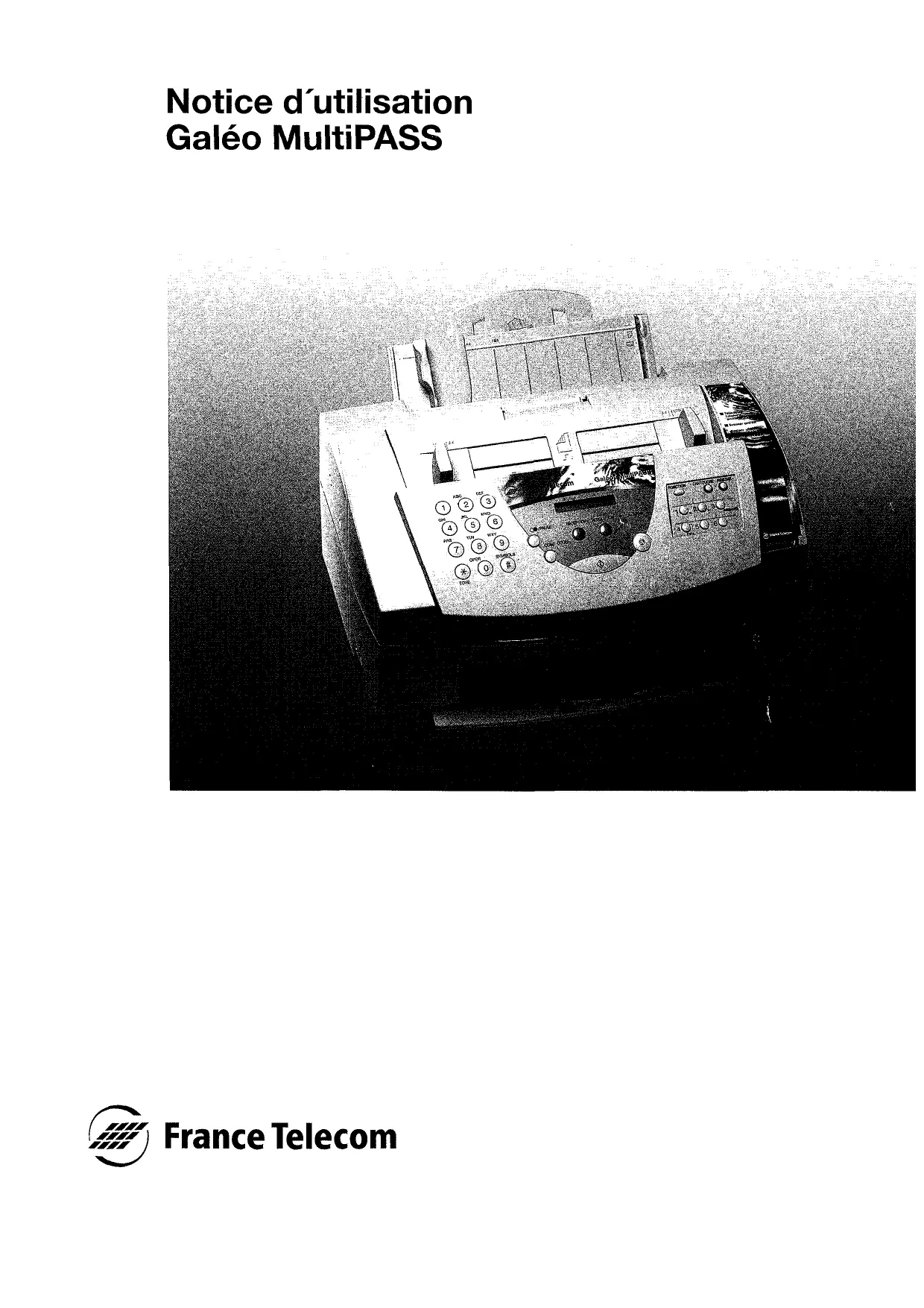
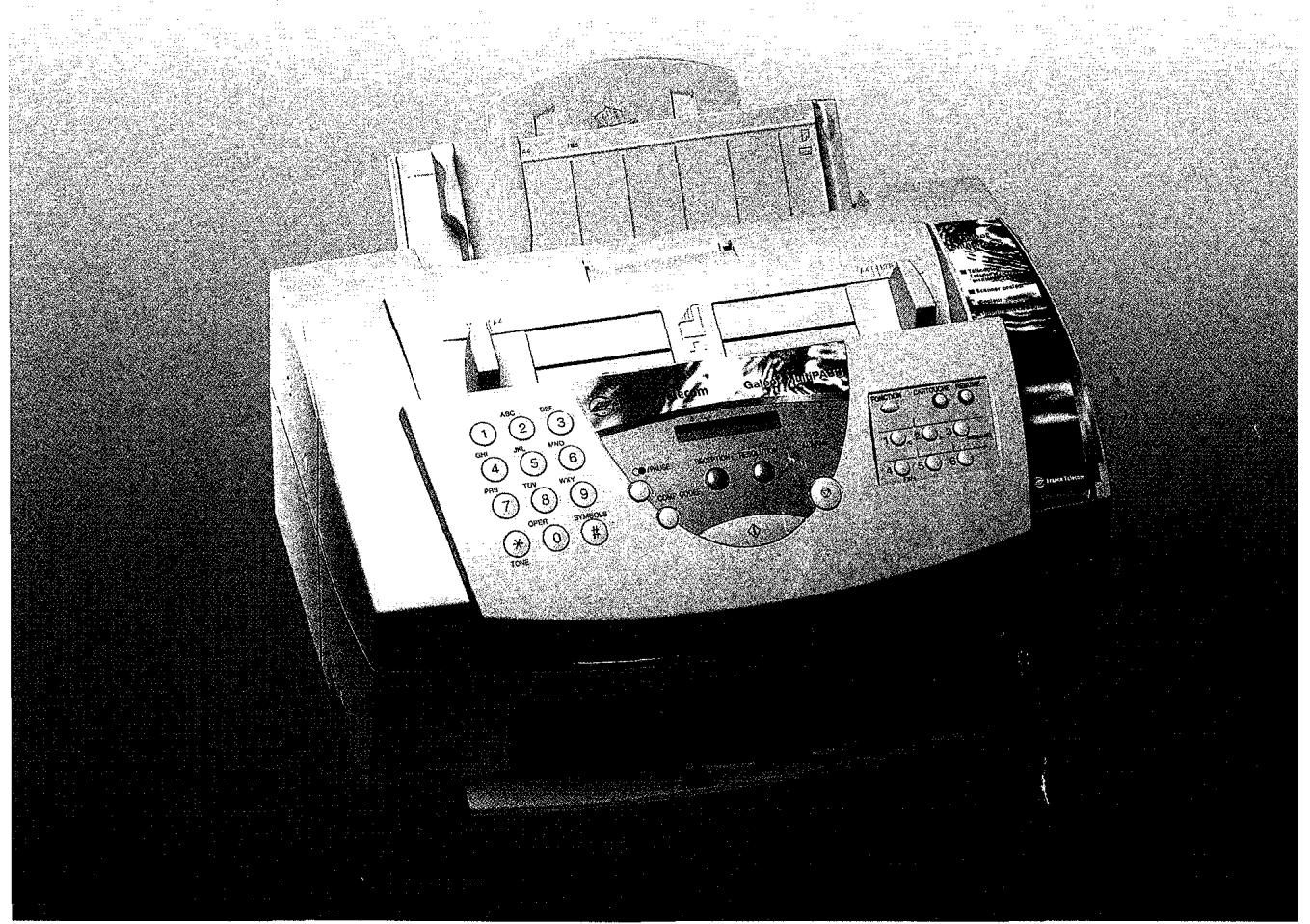
| Type d'appareil | Fax |
| Fonctions principales | Envoi et réception de fax, photocopie |
| Alimentation papier | Chargeur automatique |
| Résolution d'impression | Standard |
| Vitesse de transmission | Non précisé |
| Capacité mémoire | Non précisé |
| Interface utilisateur | Clavier numérique et écran LCD |
| Connectivité | Ligne téléphonique standard |
| Dimensions | Non précisé |
| Poids | Non précisé |
| Alimentation électrique | Secteur standard |
| Marque | Non précisé |
| Modèle | Non précisé |
| Fonction photocopie | Oui |
| Fonction télécopie | Oui |
| Fonction télécopie en mémoire | Oui |
FOIRE AUX QUESTIONS - GALEO MULTIPASS FRANCE TELECOM
Questions des utilisateurs sur GALEO MULTIPASS FRANCE TELECOM
0 question sur cet appareil. Repondez a celles que vous connaissez ou posez la votre.
Poser une nouvelle question sur cet appareil
Téléchargez la notice de votre Fax au format PDF gratuitement ! Retrouvez votre notice GALEO MULTIPASS - FRANCE TELECOM et reprennez votre appareil électronique en main. Sur cette page sont publiés tous les documents nécessaires à l'utilisation de votre appareil GALEO MULTIPASS de la marque FRANCE TELECOM.
MODE D'EMPLOI GALEO MULTIPASS FRANCE TELECOM
Déclaration du niveau de sécurité de l'équipement:
Connexion au réseau d'énergie
Tension excessive
Connexion au réseau téléphonique
Tension de Réseau de Télécommunication (T. R. T) (Accès L,
La marque CE indique la conformité de cet appareil à la Directive 73/23/CEE ainsi qu'à la Directive 89/336/CEE (modifiée par la Directive 92/31/CEE), toutes deux modifiées par la Directive 93/68/CEE.
France Telecom
Marques déposées
Centronics® est une marque déposée de Centronics Data Computer Corporation.
IEEE™ est une marque de fabrique de l'Institute of Electrical and Electronics Engineers, Inc.
Microsoft® et Windows® sont des marques déposées de Microsoft Corporation.
WordScan™ est une marque de fabrique de Caere Corporation.
Il se peut que d'autres noms de marques ou produits puissent être des marques de fabrique ou des marques déposées de leurs sociétés respectives.

Ce télécopieur répond aux directives ENERGY STAR® en termes d'économies d'énergie
Le programme international des installations de bureau ENERGY STAR® est un programme international pour la promotion de l'économie d'énergie dans l'utilisation des ordinateurs et autres installations de bureau. Le programme soutient le développement et la diffusion de produits avec fonctions qui réduisent efficacement la consommation d'énergie. Il s'agit d'un système ouvert auquel les propriétaires de sociétés peuvent participer volontairement. Les installations de bureau comme les ordinateurs, les moniteurs, les imprimantes, les télécopieurs et les photocopieurs constituent les produits ciblés. Leurs standards et logos sont identiques entre tous les pays participants.
Chapitre 1 présentation 1-1
Caractéristiques principales 1-2
Télécopieur à papier ordinaire 1-3
Photocopieur couleur 1-4
Telephone 1-4
Imprimante couleur 1-5
Scanner couleur 1-5
Utilisation du télécopieur avec le logiciel F. T MultiPASS
pour Windows 1-7
Consommables 1-8
Cartouches d'impression et recharges d'encre 1-8
Utilisation de votre documentation 1-9
Mode d'utilisation de cette notice 1-9
- Termes et symboles utilisés dans cette notice 1-10
Service après-vente 1-11
Consignes de sécurité 1-12
Chapitre 2 mise en route 2-1
Choix de l'emplacement pour votre télécopieur 2-3
Déballage du télécopieur 2-5
Avez-vous reçu votre télécopieur complet? 2-5
Dégagement des matériaux d'emballage 2-7
Assemblage 2-10
Fixation des composants 2-10
Fixation du réceptacle de documents à émettre 2-10
Fixation du réceptacle de documents émis. 2-11
Fixation de l'extension du réceptacle sortie papier 2-12
1 Connexion de votre télécopieur 2-13
- Connexion à votre PC 2-13
- Connexion à la ligne téléphonique 2-15
Raccordement d'un poste téléphonique ou d'un répondeur externe 2-16
- Connexion du cordon d'alimentation 2-17
- Familiarisation avec votre télécopieur 2-19
Vue de face 2-19
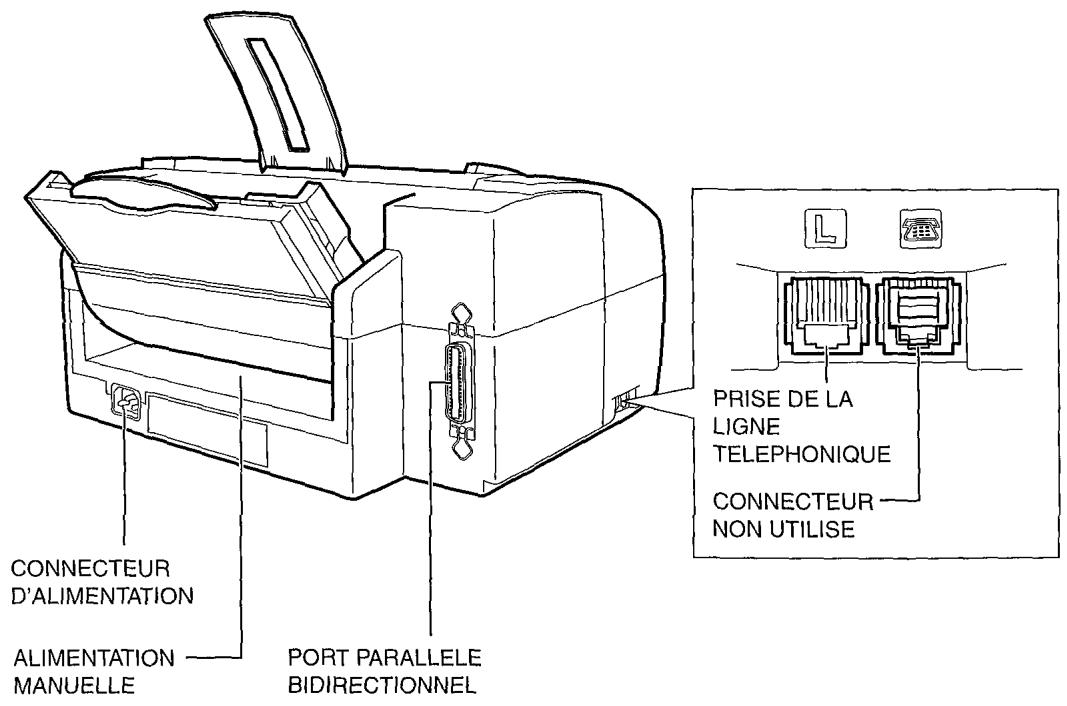
Vue arrière 2-20
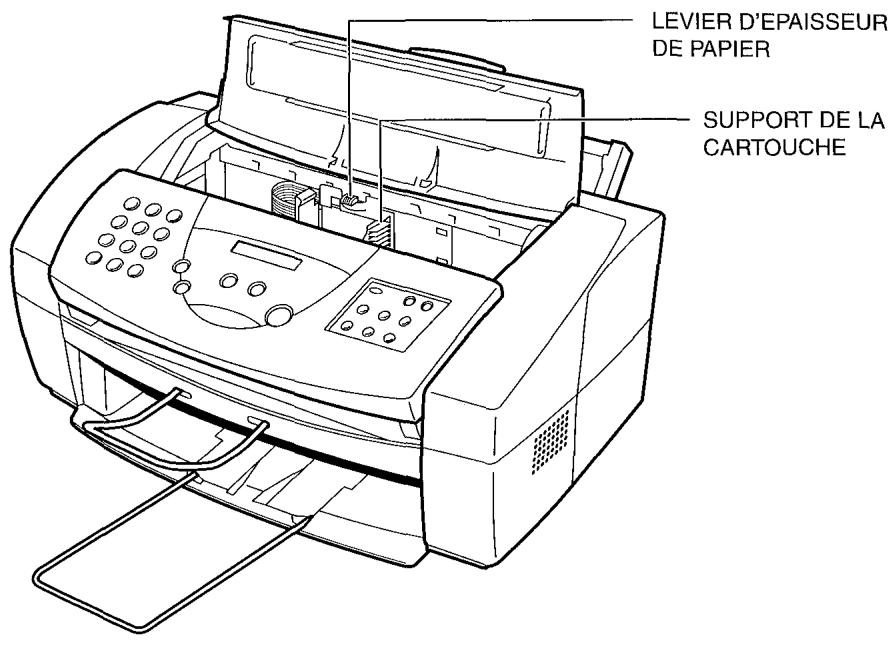
Sous le capot de l'imprimante 2-21
Le panneau de commande 2-22
Touches de fonctions spéciales 2-24
Choix et installation d'une cartouche 2-26
Conseils d'utilisation et d'entretien des cartouches 2-26
Choix de la meilleure cartouche 2-28
Installation de la cartouche 2-29
Stockage des cartouches 2-34
Choix et chargement du support d'impression 2-35
Choix du support d'impression 2-35
Support de papier ordinaire 2-35
Zone d'impression 2-36
Papier ordinaire 2-36
Enveloppes 2-37
Ajustement du levier d'épaisseur papier 2-38
Chargement du support d'impression 2-40
Chargement de supports d'impression en mode automatique 2-41
Chargement de supports d'impression en mode manuel 2-44
Mémorisation des paramètres utilisés dans
le télécopieur 2-45
Indications à suivre pour la mémorisation des paramètres. 2-46
Mémorisation des numéros, des lettres et des symboles 2-47
Modification des paramètres saisis 2-49
Mémorisation des paramètres d'identification 2-50
Modification de vos paramètres d'identification 2-52
Réglages du télécopieur 2-53
-1er des réglages 2-53
Réglages généraux 2-54
Réglages pour l'émission 2-55
Réglages pour la réception 2-57
Réglages pour la programmation de l'annuaire 2-59
Autres options 2-59
Réglages du télécopieur 2-60
Accès aux réglages du télécopieur 2-63
Pour acceder aux régles REGLAGE VOLUME (VOLUME SONNERIE, VOLUME CLAVIER, VOLUME ALARME, VOL. ECOUTE LIGNE). 2-63
Pour acceder aux régles NIVEAU SONNERIE, SUPPORT COULEUR et LANGUE AFFICHEE. 2-64
Essai d'utilisation 2-66
Chapitre 3 l'annuaire 3-1
Méthodes de numérotation par l'annuaire 3-2
Numéro 1 touche. 3-3
Enregistrement des numéros 1, touche 3-3
Modification d'un numéro/nom enregistré sous un numéro 1 touche. 3-5
Utilisation des numéros 1 touche. 3-8
Numérotation abrégée 3-9
Enregistrement des numéros abrégés 3-9
Modification d'un numéro/nom enregistré sous un numéro abrégé 3-12
Utilisation du numéro abrégé 3-15
3-17
- Création de listes de diffusion 3-17
Utilisation de la liste de diffusion 3-21
Chapitre 4 émission de télécopies. 4-1
- Préparation d'une émission 4-3
Réglage de la résolution et du contraste 4-3
Réglage de la résolution d'analyse 4-3
Réglage du contraste d'analyse 4-4
1 Modes d'émission 4-6
Émission manuelle 4-6
Émission à partir de la mémoire 4-6
1 Modes de numérotation 4-7
Émission de documents 4-8
Émission manuelle 4-8
Émission à partir de la mémoire 4-10
- Annulation d'une émission 4-12
Retrait du document du chargeur automatique de documents (CAD) 4-13
Réappel 4-15
Réappel manuel 4-15
Réappel automatique pour une émission à partir de la mémoire 4-15
Annulation du réchauffage automatique 4-16
Diffusion 4-18
Émission d'un document à plus d'un destinataire 4-18
Émission d'un document au moyen de la liste de diffusion. 4-20
Numérotation via un standard téléphonique privé 4-21
Réglage du type de réseau : RTC/IP 4-21
Numérotation longue distance 4-24
Comment insérer une pause 4-24
Utilisation de la numérotation à fréquences vocales (FV)
Sur une ligne à numérotation décimale (DC) 4-25
En cas de panne de secteur 4-26
Rapport d'effacement de la mémoire 4-26
Chapitre 5 réception de télécopies 5-1
Les différentes manières de recevoir une télécopie 5-2
Réglage du mode de réception 5-4
Réception automatique de télécopies et d'appels téléphoniques : MODE FAX/TEL 5-5
Réception manuelle de télécopies : MODE MANUEL 5-7
Réception automatique de télécopies : RECEPTION AUTO 5-9
Utilisation d'un répondeur automatique : MODE REPONDEUR 5-10
Utilisation du fax avec un répondeur automatique 5-10
Documents reçus en mémoire 5-11
Messages affichés lorsque des documents sont reçus en mémoire. 5-11
Impression d'une télécopie reçue lorsque votre ordinateur est hors tension. 5-13
Réception pendant l'enregistrement, la photocopie ou l'impression. 5-14
Annulation d'une télécopie entrante 5-15
Chapitre 6 numérisation et photocopie de documents. 6-1
Numérisation de documents 6-2
Types de documents que vous pouvez numériser 6-3
Taille réelle de l'image 6-5
Alimentation automatique/manuelle 6-6
Chargement des documents en alimentation automatique 6-8
Chargement des documents en alimentation manuelle 6-13
Comment ajouter des pages au document dans le chargeur automatique de documents (CAD) 6-15
Réalisation de photocopies 6-16
Chapitre 7 impression à partir de votre PC 7-1
Manipulation du papier 7-2
Choix du type de papier 7-2 Impression sur enveloppes 7-2
Quelques conseils pour l'impression en couleur. 7-6
Choix du papier et d'autres supports d'impression 7-6 Familiarisation avec les capacités de vos applications 7-6 Familiarisation avec le moniteur et les couleurs de leur ordinateur 7-7 Comment améliorer la vitesse d'impression 7-8
Chapitre 8 dépannage 8-1
Si vous ne pouvez résoudre le problème 8-3 Index des problèmes 8-4
Bourrages papier 8-6
Bourrage de papier dans le chargeur automatique de documents (CAD) 8-6 Bourrage de papier dans le bac d'alimentation 8-8
Problèmes de chargement du papier dans le bac d'alimentation 8-9 Problèmes de télécopie 8-12
Émission de télécopies 8-12 Réception de télécopies 8-14
Problèmes de téléphone 8-18 1. Problèmes de photocopie 8-19 Problèmes d'impression 8-21 Problèmes de qualité d'impression 8-26 Problèmes d'impression et de photocopie en couleur 8-28 Problèmes généraux 8-32
Codes d'erreurs, messages et solutions 8-33
Chapitre 9 entretien 9-1
9-2
9-2 Nettoyage de l'intérieur du télécopieur 9-3 9-5
Entretien des cartouches 9-9
Impression du test des buses 9-9 Nettoyage et essai de la tête d'impression de la cartouche. 9-10 Quand remplacer la cartouche 9-11 Remplacement de la cartouche. 9-13 Remplacement d'une recharge d'encre de la cartouche couleur BC-21e. 9-18 Transport du télécopieur 9-23
Annexe A Spécifications A-1 Généralités A-2 Télécopieur à papier ordinaire A-4 Photocopieur A-5 Téléphone A-6 Imprimante A-7 Zone d'impression : supports papier A-8 Zone d'impression : enveloppes A-9 Scanner A-11 Formats des documents A-12 Interface PC A-14 Logiciel F. T MultiPASS pour Windows® A-14 Glossaire G-1 Index I-1
Chapitre 1 présentation
✓ Caractéristiques principales 1-2
- Télécopieur à papier ordinaire 1-3
- Photocopieur couleur 1-4
- Telephone 1-4
- Imprimante couleur 1-5
- Scanner couleur 1-5
Utilisation du télécopieur avec le logiciel F. T MultiPASS pour Windows® 1-7
Consommables 1-8
- Cartouches d'impression et recharges d'encre 1-8
Utilisation de votre documentation 1-9
Mode d'utilisation de cette notice 1-9 - Termes et symboles utilisés dans cette notice 1-10
Service après-vente 1-11 Consignes de sécurité 1-12
Caractéristiques principales
Le télécopieur réunit les fonctions essentielles de plusieurs produits en un seul :
Télécopieur à papier ordinaire
□ Imprimante couleur
Photocopieur couleur
Scanner couleur
Télécopieur PC
Telephone*
Il comprend également le logiciel F. T MultiPASS pour Windows®, version 2.50. Ce logiciel vous apporte un "Télécopieur PC" - vous pouvez imprimer, télécopier, numériser et utiliser un téléphone externe à partir de l'environnement Windows de votre PC.
Les capacités multitâches du télécopieur vous permettent d'effectuer plusieurs opérations simultanément. Vous pouvez, par exemple, imprimer, numériser un document ou faire des photocopies pendant que vous envoyez une télécopie ou pendant qu'une télécopie est reçue en mémoire.
Nécessite l'utilisation d'un poste téléphonique ou d'un répondeur/externe.
Télécopieur à papier ordinaire
Système de traitement de l'image
Il utilise le Système Ultra-Haute Qualité de traitement de l'image pour produire une définition améliorée des photos télécopées.
Mode de Correction d'Erreurs (ECM)
L'utilisation du mode de correction d'erreurs réduit les erreurs de transmission lors de transactions (émission ou réception) avec d'autres télécopieurs disposant également du mode ECM.
Aiguillage automatique entre les appels vocaux et les télécopies
Le télécopieur peut faire automatiquement la distinction entre les émissions de télécopies et les appels vocaux si bien que vous pouvez avoir une seule ligne téléphonique pour les deux types d'appels.
Connexion à un répondeur vocal automatique
Vous pouvez connecter un répondeur externe et recevoir vos messages téléphoniques et télécopies pendant que vous n'êtes pas à votre bureau.
Vitesse de transmission
Les méthodes de codage des données G3 utilisées permettent une vitesse de transmission d'environ 6 secondes* par page.
Émission/reception à partir de la mémoire
Ce fax peut stocker jusqu'à 42 pages de télécopies* (que ce soit des pages reçues ou à émettre) et peut recevoir des télécopies pendant qu'il imprime ou même pendant que votre ordinateur est hors tension.
Impression en taille réduite
Il met automatiquement à l'échelle les télécopies reçues pour s'adapter à la dimension du papier chargé dans le télécopieur.
Numérotation automatique et diffusion
Plusieurs méthodes de numérotation automatique possibles : la numérotation abrégée, les nombres 1 touche et la liste de diffusion. Ce télécopieur vous permet également d'émettre vos télécopies immédiatement ou en différé à un maximum de 57 destinataires à la fois.
Base sur la défile Mire standard N°1 (Mode standard)
Numérotation par pointer-cliquer
Le logiciel F. T MultiPASS vous permet de sélectionner un numéro de télécopie et de le composer directement à partir de l'écran de votre PC par un simple clic de souris.
Photocopies couleur ou noir et blanc
Le télécopieur peut effectuer des photocopies couleur et jusqu'à 99 photocopies noir et blanc (et demi-teintes) d'un document, à une vitesse maximale de trois copies par minute.
Résolution de 360 ppp (dpi)
Il photocopie les documents à la résolution de 360 ppp (cas d'une seule photocopie).
Réduction des photocopies
Il peut réduire un document à 70%, 80% ou 90%.
Numérotation automatique
Les trois modes automatiques du télécopieur (numéro 1 touche, numérotation abrégée et liste de diffusion) peuvent être utilisés pour enregistrer des numéros de téléphone et de télécopie.
Connexion d'un poste téléphonique ou d'un répondeur automatique externes.
La connexion à un téléphone externe permet d'émettre ou de recevoir normalement des appels téléphoniques. La connexion d'un répondeur automatique externe vous permet de recevoir des télécopies et des messages téléphoniques même en votre absence.
Numérotation par pointeur-cliqueur
Le logiciel F. T MultiPASS vous permet de sélectionner un numéro de téléphone et de le composer directement à partir de l'écran de votre PC par un simple clic de souris.
Qualité et vitesse d'impression
La tête d'impression utilisée vous offre une précision allant jusqu'à 720 points par pouce (ppp) horizontalement et 360 verticalement; ceci vous permet d'obtenir des couleurs, du texte et des graphiques en haute résolution à une vitesse maximale de 5 pages par minute.
Des impressions sur divers supports
Le télécopieur peut imprimer (en noir ou en couleur) sur du papier ordinaire de format A4, du papier brillant, des enveloppes, des transparents, des films diffusants (pour affichage sur écran rétro-éclairé) et des feuilles textiles.
Cassette papier
Le système d'alimentation du papier permet de gérer 100 feuilles* de format A4, ou 50 transparents ou 10 feuilles de film diffusant ou 15 enveloppes.
Impression en mode économique d'encre
Doté d'un mode d'impression économique, le télécopieur peut réduire la consommation d'encre jusqu'à 50%.
Couleurs et 256 niveaux de gris
Le télécopieur vous permet de numériser les images avec des couleurs ou avec 256 niveaux de gris, qu'en noir et blanc, ce qui permet aux images une bonne reproduction.
Chargeur automatique de documents (CAD)
Il intègre un chargeur automatique de documents (CAD) d'un maximum de 20 pages.
Papier de grammage 75g/m²
Résolution 300, 400 et 600 points par pouce (dpi)
Grâce au logiciel F. T MultiPASS, le télécopieur numérique des documents à 300 ppp (dpi) ou avec une résolution améliorée électroniquement de 400 et 600 ppp (dpi). De plus, lors de l'utilisation d'applications qui supportent la norme de balayage TWAIN, comme Scan Gear 4.0 TWAIN, il vous est possible d'ajuster la résolution, entre 30 à 600 ppp (dpi).
Compatibilité TWAIN
Le télécopieur supporte la norme de numérisation TWAIN, permettant d'analyser des images au moyen de toute application graphique ou de reconnaissance optique de caractères (OCR) supporting également la norme TWAIN.
La numérisation couleur n'est pas possible à partir du logiciel F. T MultiPASS mais peut être effectuée via toute application qui supporte la norme d'analyse TWAIN.
Utilisation du télécopieur avec le logiciel f. t multipass pour windows®
Le logiciel F. T MultiPASS pour Windows permet d'utiliser les fonctions d'impression, de télécopie, d'analyse et de téléphone du télécopieur directement à partir de votre PC :
Utilisation du fax comme imprimante par défaut pour les applications Windows. Envoi de télécopies à partir du télécopieur et de n'importe quelle application Windows qui permet d'imprimer. Analyse de documents dans le logiciel ou dans toute application Windows qui supporte la norme de numérisation TWAIN. Mise en mémoire de listes illimitées de numéros de télécopie ou de téléphone dans un carnet d'adresses sur votre PC. Visualisation des télécopies sur l'écran de votre PC pour les sauvegarder, tourner, imprimer ou copier sur le presse-papiers de votre PC. Envoi de vos télécopies par diffusion séquentielle à partir de votre PC à un nombre quelconque de destinataires. Ajout d'une page de garde personnalisée à chaque télécopie émise à partir de votre PC.
Le progiciel logiciel comprend également un utilitaire qui vous aide à dépanner l'interface entre votre ordinateur et le télécopieur.
Pour plus d'informations sur l'utilisation du télécopieur avec le logiciel F. T MultiPASS, consulter la notice d'utilisation logiciel F. T MultiPASS.
Remarque
Le logiciel F. T MultiPASS est conçu pour être utilisé avec Windows 95 et Windows 98.
Consommables
Votre télécopieur utilise des cartouches et des recharges d'encre pour impression à bulles d'encre.
Cartouches d'impression et recharges d'encre
Le télécopieur utilise des cartouches à bulles d'encre pour assurer la meilleure qualité d'impression en noir et blanc ou en couleur.
Les têtes d'impression des cartouches s'obturment automatiquement lorsqu'elles ne sont pas utilisées, afin d'éviter le séchage des têtes d'impression.
Les cartouches d'impression sont également faciles d'entretien : si votre cartouche couleur BC-21e n'a plus d'encre, il suffit de replacer la recharge vide - noir ou couleur. Si la cartouche d'encre noire BC-20 est vide, il suffit de replacer la cartouche entière.
Pour éviter des problèmes d'impression, n'utiliser que les cartouches d'impression BC-20 pour le noir ou BC-21e pour la couleur (rechargeable avec les recharges d'encre BCI-21 noir et BCI-21 couleur).
Utilisation de votre documentation
Votre copieur est livré avec 2 documentations.
□ Notice d'utilisation (cette notice) qui vous fournit des instructions détaillées sur la manière de mettre en route, utiliser, entretenir et dépanner votre fax. □ Notice d'utilisation logiciel F. T MultiPASS - Cette notice décrit comment utiliser votre télécopieur pour imprimer, analyser et télécopier à partir de l'environnement Windows de votre ordinateur. Vous reporter à cette notice à chaque fois que vous avez besoin d'informations concernant l'impression, la numérisation ou la télécopie à partir de votre PC.
Remarque
Tous les réglages du télécopieur peuvent être ajustés à l'aide du logiciel F. T MultiPASS pour Windows®.
Mode d'utilisation de cette notice
Guelques conseils :
Lire le présent chapitre pour savoir quelles sont les caractéristiques principales, les options et les articles fournis avec votre télécopieur ainsi que les instructions à suivre pour son utilisation en toute sécurité. Suivre soigneusement les instructions du chapitre 2, "Mise en route", pour déballer et installer correctement votre télécopieur et pour apprendre à memoriser des données sur le fax. Lire le chapitre 3, "L'annuaire", pour apprendre comment enregistrer des nombres pour la numérotation abrégée, comment les modifier et comment les utiliser pour émettre des télécopies. Lire les chapitres 4 à 7 pour apprendre à utiliser le télécopieur pour l'émission et la réception des télécopies, analyser des documents, photocopier et imprimer. Si vous fax effectue incorrectement des instructions, vous reférer au chapitre 8, "Dépannage", pour essayer de résoudre le problème. - Parcourir le chapitre 9, "Entretien", pour vous familiariser avec les procédures de nettoyage de votre télécopieur et de remplacement des cartouches et recharges d'encre. Vos reporter à l'annexe A pour les spécifications techniques.
Termes et symboles utilisés dans cette notice
Cette notice utilise les termes et symboles suivants pour attirer votre attention sur certaines informations.

Permet d'expliquer comment éviter des actions qui pourraient vous blesser ou endommager votre télécopieur.
Permet d'indiquer comment utiliser votre télécopieur plus efficacement, de décrire les limites de fonctionnement et d'éviter les difficultés mineures de fonctionnement.
De plus, cette notice utilise des caractères majuscules et gras pour repérer le nom des touches et des commutateurs du télécopieur comme, par exemple, FONCTION, STOP et DEPART/COPIE. Le texte qui s'affiche sur l'écran du télécopieur est en lettres majuscules ordinaires comme, par exemple, RECEPTION OK.
Si vous rencontrez un problème dans l'utilisation du télécopieur, essayez de le résoudre en utilisant les informations qui vous sont données au chapitre 8, "Dépannage". Si vous ne parvenez pas à résoudre le problème, contactez le centre de service après-vente.
Débrancher votre télécopieur et contacter votre centre de service après-vente si vous constatez l'une des situations suivantes :
Le cordon d'alimentation ou la prise est endommagé ou effiloché. Un liquide s'est déversé dans le télécopieur ou il a été exposé à la pluie ou à tout autre liquide. De la fumée et des odeurs s'échappent de votre télécopieur ou il émet des bruits inhabituels. Il ne fonctionne pas normalement lorsque vous suivez les instructions d'utilisation. N'effectuer que les réglages qui sont décrits en détail dans les instructions de cette notice d'utilisation au risque d'endommager le télécopieur qui pourrait alors avoir besoin d'importantes réparations. Le télécopieur subit une chute ou ses surfaces externes sont endommagées. Vous ne parvenez pas à remédier au problème en suivant les procédures décrites au chapitre 8, "Dépannage".
Mise en route
Choix de l'emplacement pour votre télécopieur 2-3 Déballage du télécopieur 2-5
Avez-vous reçu votre télécopieur complet? 2-5 - Dégagement des matériaux d'emballage 2-7
□ Assemblage 2-10
Fixation des composants 2-10
Fixation du réceptacle de documents à émettre 2-10 Fixation du réceptacle de documents émis 2-11 Fixation de l'extension du réceptacle sortie papier 2-12
□ Connexion de votre télécopieur 2-13
- Connexion à votre PC 2-13
- Connexion à la ligne téléphonique 2-15 Raccordement d'un poste téléphonique ou d'un répondeur externe 2-16
- Connexion du cordon d'alimentation 2-17
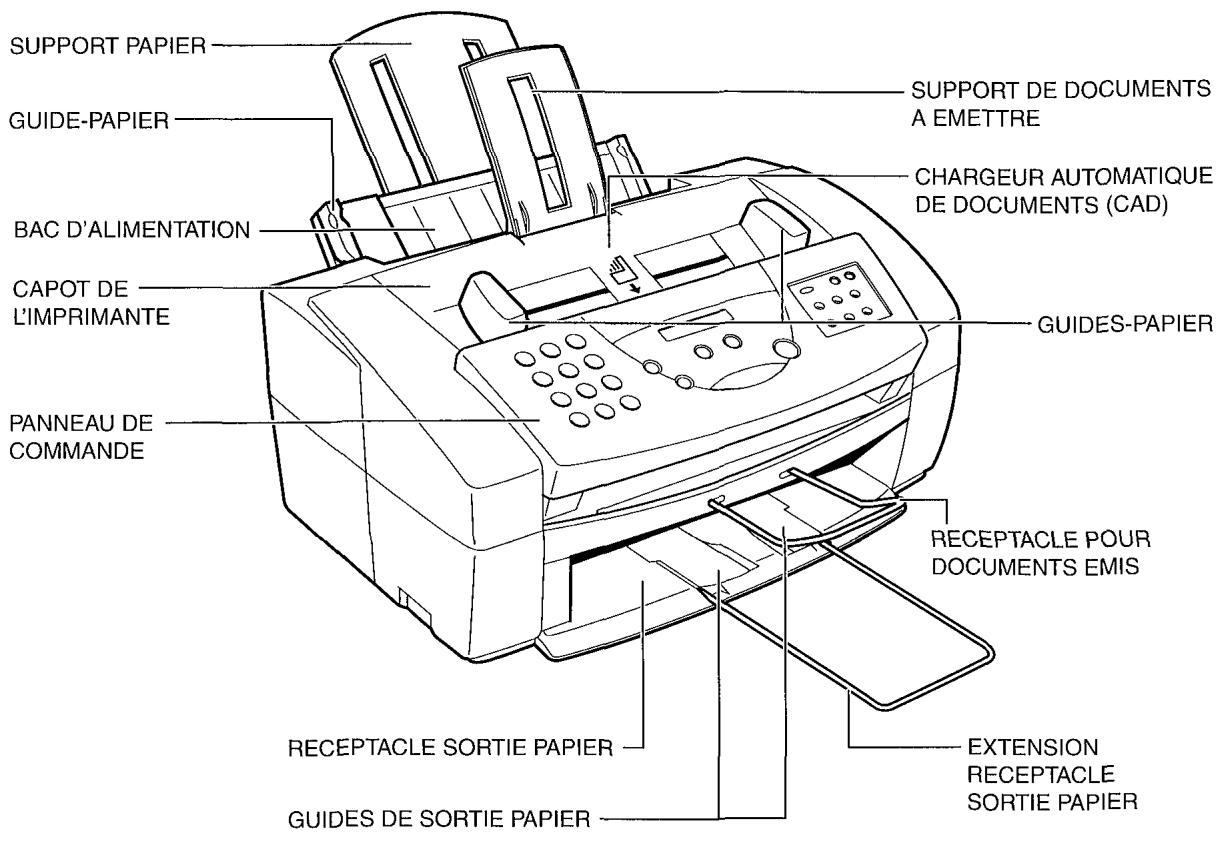
Familiarisation avec votre télécopieur 2-19
- Vue de face 2-19 - Vue arrière 2-20 Sous le capot de l'imprimante 2-21 Le panneau de commande 2-22
1 Touches de fonctions spéciales 2-24
□ Choix et installation d'une cartouche 2-26
- Conseils d'utilisation et d'entretien des cartouches 2-26
- Choix de la meilleure cartouche 2-28
- Installation de la cartouche 2-29 Stockage des cartouches 2-34
Choix et chargement du support d'impression 2-35
- Choix du support d'impression 2-35 Support de papier ordinaire 2-35 Zone d'impression 2-36 Papier ordinaire 2-36 Enveloppes 2-37
- Ajustement du levier d'épaisseur papier 2-38
- Chargement du support d'impression 2-40 Chargement de supports d'impression en mode automatique 2-41 Chargement de supports d'impression en mode manuel 2-44
□ Mémorisation des paramètres utilisés dans le télécopieur 2-45
- Indications à suivre pour la mémorisation des paramètres..... 2-46 Mémorisation des numéros, des lettres et des symboles..... 2-47 Modification des paramètres saisis..... 2-49
- Mémorisation des paramètres d'identification 2-50 Modification de vos paramètres d'identification 2-52
Réglages du télécopieur 2-53
- Liste des réglages 2-53 Réglages généraux 2-54 Réglages pour l'émission 2-55 Réglages pour la réception 2-57 Réglages pour la programmation de l'annuaire 2-59 Autres options 2-59
- Réglages du télécopieur 2-60
- Accès aux réglages du télécopierur 2-63 Pour acceder aux réglages REGLAGE VOLUME (VOLUME SONNERIE, VOLUME CLAVIER, VOLUME ALARME, VOL. ECOUTE LIGNE). 2-63 Pour acceder aux réglages NIVEAU SONNERIE, SUPPORT COULEUR et LANGUAGE AFFICHEE. 2-64
Essai d'utilisation 2-66
Choix de l'emplacement pour votre télécopieur

Veuillez consulter à nouveau les informations données à la section "Consignes de sécurité", page 1-14, pour vous assurer que vous installez votre matériel en toute sécurité.
Installer le télécopieur dans un endroit frais, sec, propre et bien aéré :
Vérifier que le lieu est non poussiéreux. - Vérifier que l'endroit ne subit aucun changement extrême de température et que celles-ci sont comprises entre 10°C et 32,5°C - Vérifier que l'humidité relative de l'endroit est toujours comprise entre 10% et 90%.
Choisir un emplacement qui ne se trouve pas exposé à la lumière directe du soleil. Si cela est possible, placer le télécopieur près d'une prise téléphonique existante afin d'éviter la dépense de l'installation d'une nouvelle prise. Placer le télécopieur près d'une prise de secteur standard 200-240V CA. Placer le fax près du PC auquel vous voulez le connecter. Vérifier que vous pouvez l'atteindre facilement car vous allez l'utiliser comme imprimante, télécopieur, photocopieur, scanner et téléphone. Ne pas raccorder le matériel sur un circuit partagé par d'autres appareils tels que climatisation, machine à écrire électrique, télévision et photocopieur. De tels équipements engendrent des parasites qui peuvent perturber la transmission ou la réception des télécopies. Poser le fax sur une surface plane, stable et sans vibrations suffisamment solide pour supporter son poids (environ 5,6kg ).
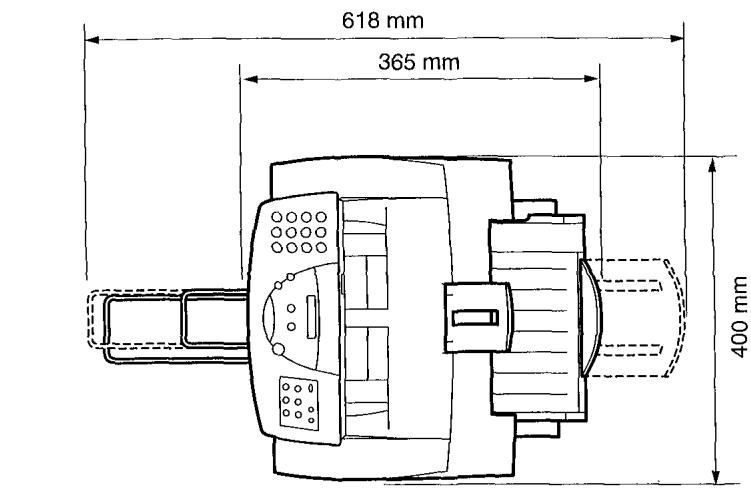
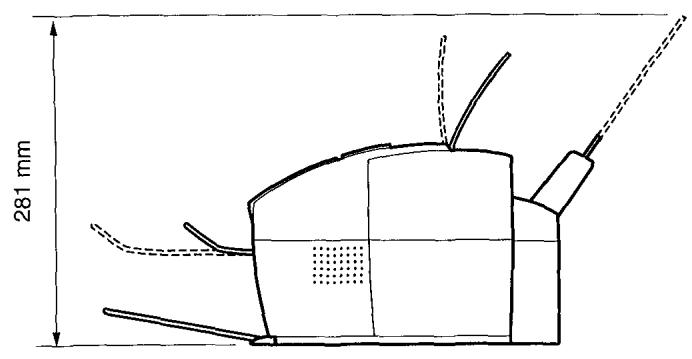
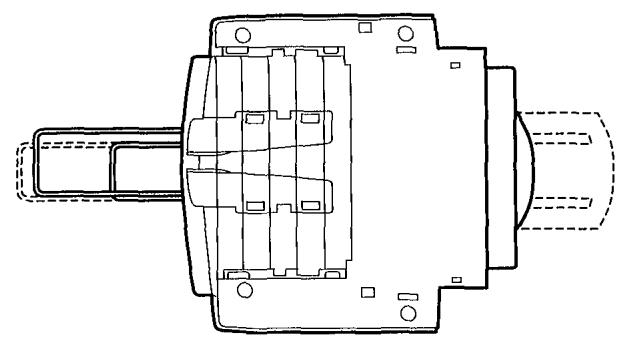
Vérifier que l'emplacement que vous avez besoin soit suffisamment d'espace autour du matériel pour une ventilation adéquate du télécopieur ainsi qu'une manipulation papier aisée. Les figures suivantes montrent l'espace minimum nécessaire pour le télécopieur.
Déballage du télécopieur
Au déballage fax, conserver le carton et les éléments d'emballage afin de les réutiliser si vous aviez besoin dans l'avir de déplacer ou expédier votre télécopieur.
- Retirer avec précaution tous les éléments du carton. Demander qu'une personne vous aide lors du déballage de votre matériel afin d'éviter toute manipulation malencontreuse; celle-ci tiendra fermement le carton pendant que vous en retirerez le télécopieur et son emballage de protection.
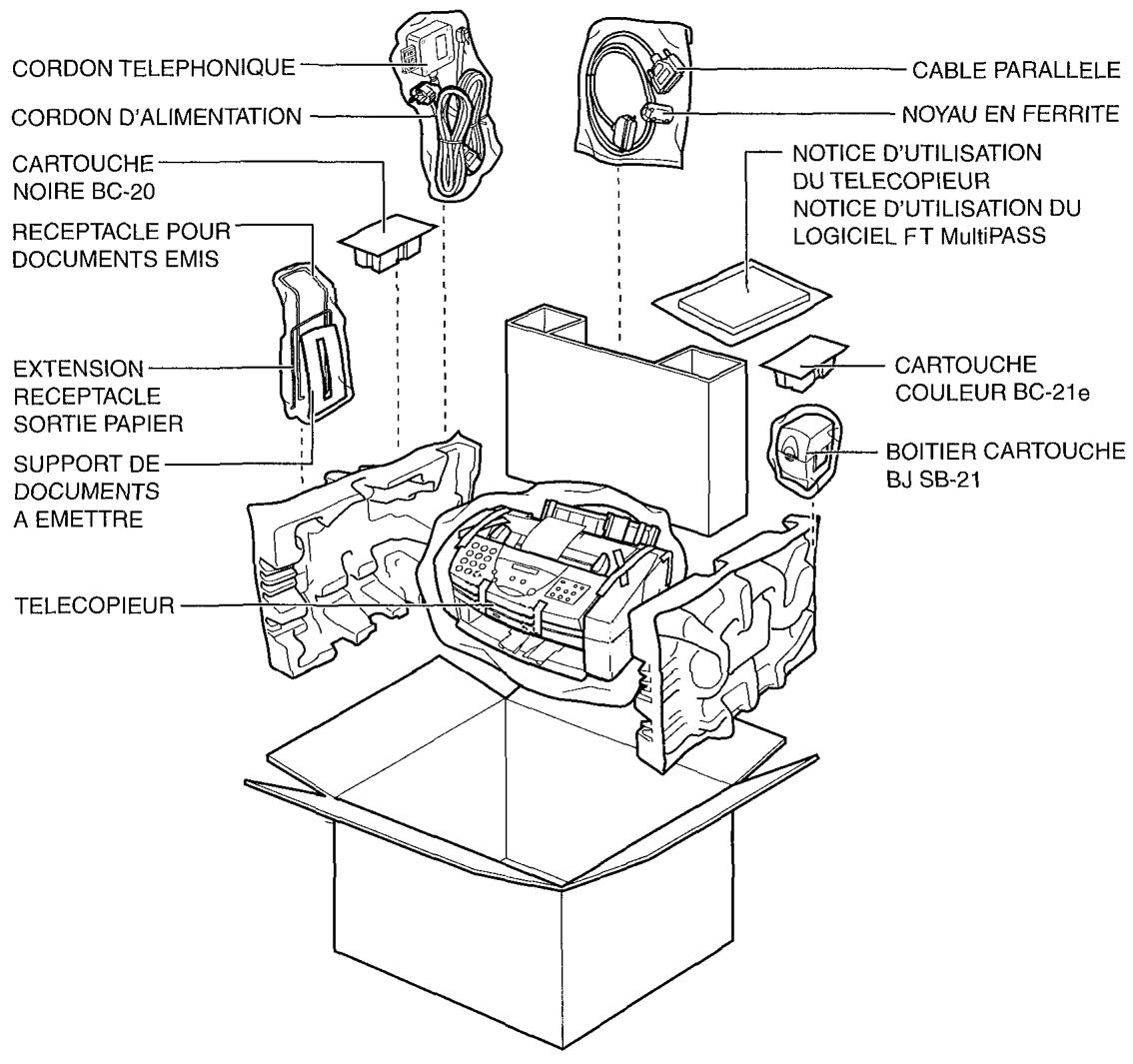
- Vérifier que vous êtes en possession des éléments suivants :
TELECOPIEUR
SUPPORT DE DOCUMENTS A EMETTRE
RECEPTACLE POUR DOCUMENTS EMIS
EXTENSION DU RECEPTACLE SORTIE PAPIER
Cordon d'alimentation
CABLE PARALLELE
CORDON TELEPHONIQUE
NOYAU EN FERRITE
CARTOUCHE NOIRE BC-20
CARTOUCHE COULEUR BC-21e
BOITIER CARTOUCHE SB-21
NOTICE D'UTILISATION (ce livret)
CD-ROM LOGICIEL POUR WINDOWS®/PILOT D'IMPRIMANTE
NOTICE D'UTILISATION LOGICIEL F. T MultiPASS

Prendre contact immédiatement avec le service commercial de France Telecom en cas de pièce(s) manquante(s) ou de dommages constatés.
Dégagement des matériaux d'emballage
Avant d'installer votre matériel, stérer les bandes adhésives et le carton de protection insérés dans le télécommande qui le protègent lors du transport. Suivre la procedure suivante:
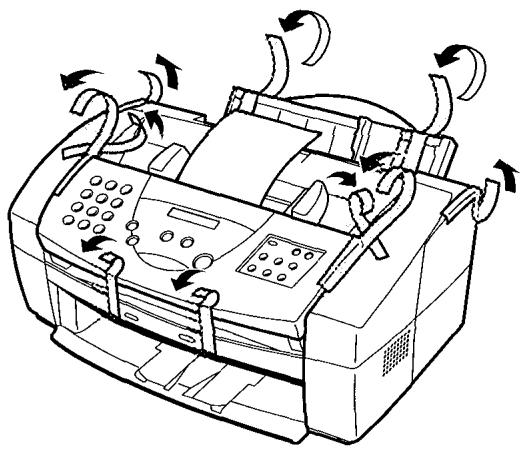
- Retirer toutes les bandes adhésives entourant l'extérieur du produit.
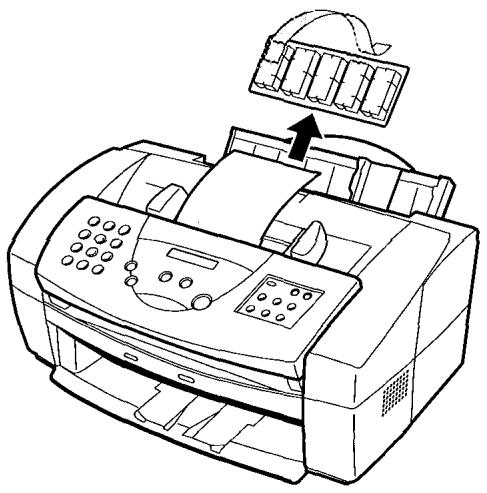
- Retirer les bandes adhésives et le carton de protection du bac d'alimentation.
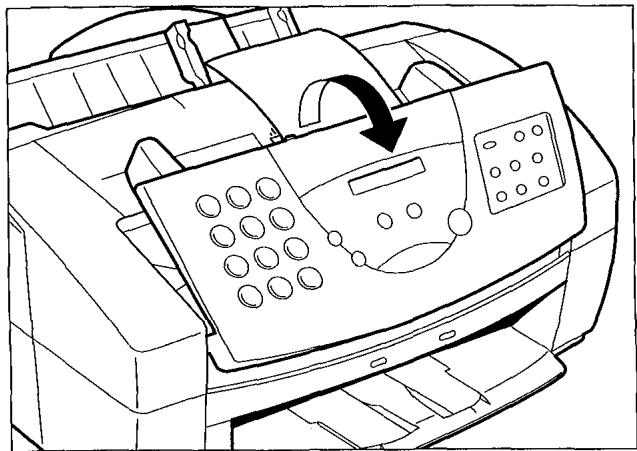
- Ouvrir le panneau de commande en le prenant à deux mains et en le tirant doucement vers vous.
- Retirer la feuille sous de polystyrène du chargeur automatique de documents (CAD) puis repousser doucement le panneau de commande jusqu'à ce qu'il s'emboîte.
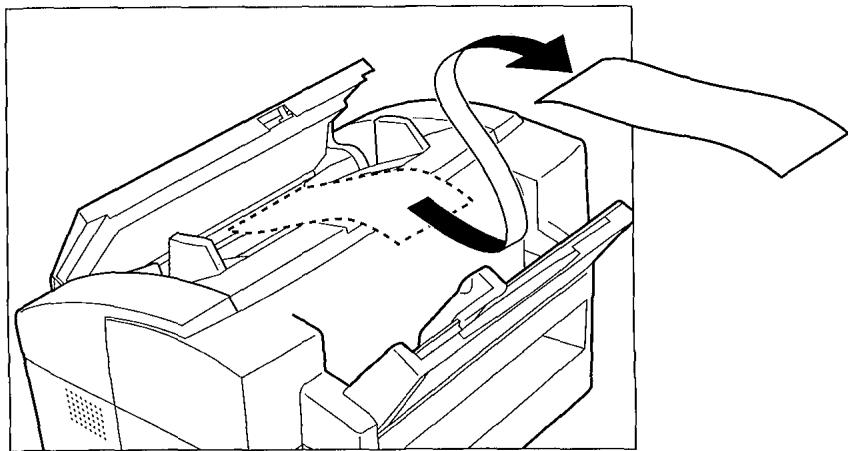
- Retirer la pellicule de protection de l'écran d'affichage.
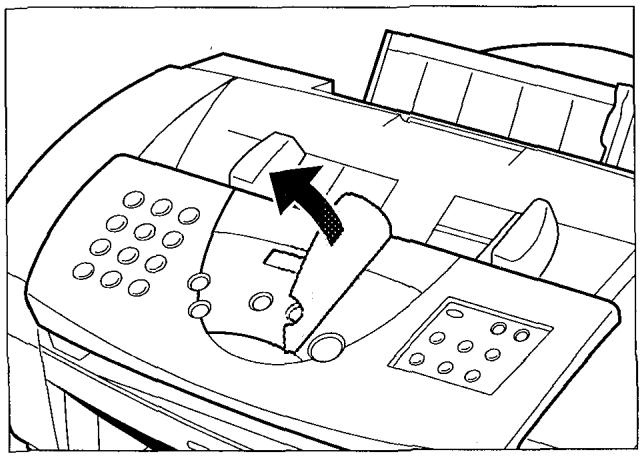
Assemblage
Suivre les instructions suivantes pour assembler votre télécopieur et ses composants.
Fixation du réceptacle de documents à émettre
Le support de documents à émettre maintient les documents pendant le chargement automatique de documents (CAD).
Pour installer ce support, insérer d'abord une des pattes dans l'encoche correspondante située au-dessus du chargeur automatique de documents (CAD) puis, doucement mais fermement, insérer l'autre patte.
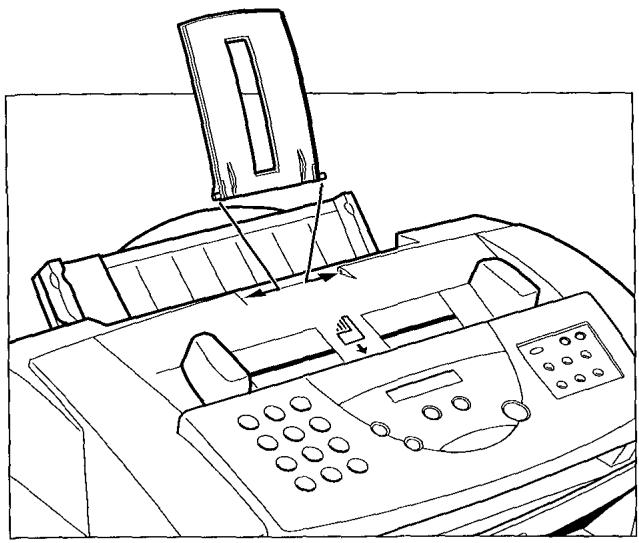
Fixation du réceptacle de documents émis
Le réceptacle de documents réceptionne les documents après qu'ils aient été télécopiés ou numérisés.
Les extrémités du réceptacle métallique s'insèrent dans les encoches situées à la base du panneau avant comme montré ci-dessous. Pour le mettre en place, resserrer légèrement les extrémités l'une vers l'autre, les insérer dans les encoches et relâcher doucement la pression exercée. Glisser alors le support dans le télécopieur jusqu'à ce qu'il s'emboîte parfaitement.
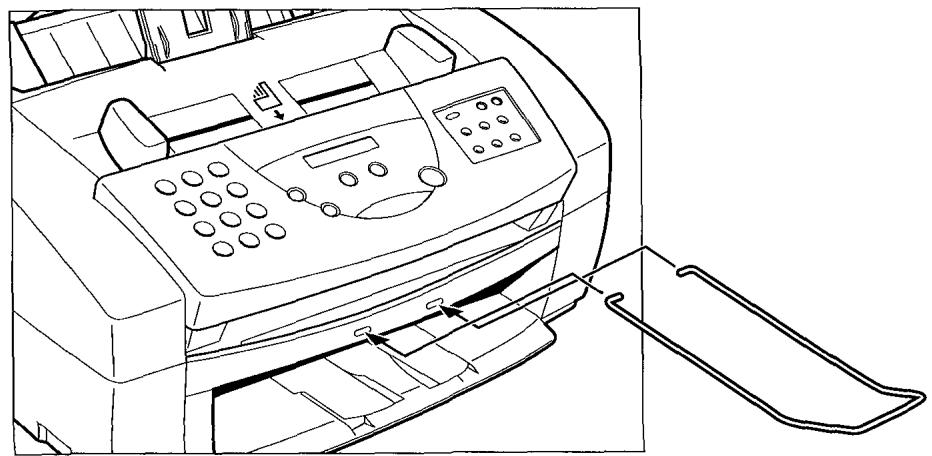
Lorsque le réceptacle est installé, vous pouvez l'ajuster à la taille du document en le rentrant ou le sortant.
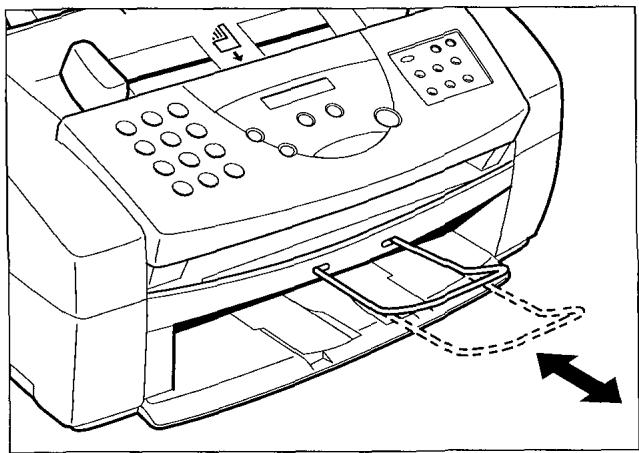
Lors de la mise en place du réceptacle de documents émis, vous assurez que la partie incurvée est orientée vers le haut comme montré ci-dessus. Si vous ne désirez pas utiliser le réceptacle, vous pouvez le retirer complètement.
Fixation de l'extension du réceptacle sortie papier
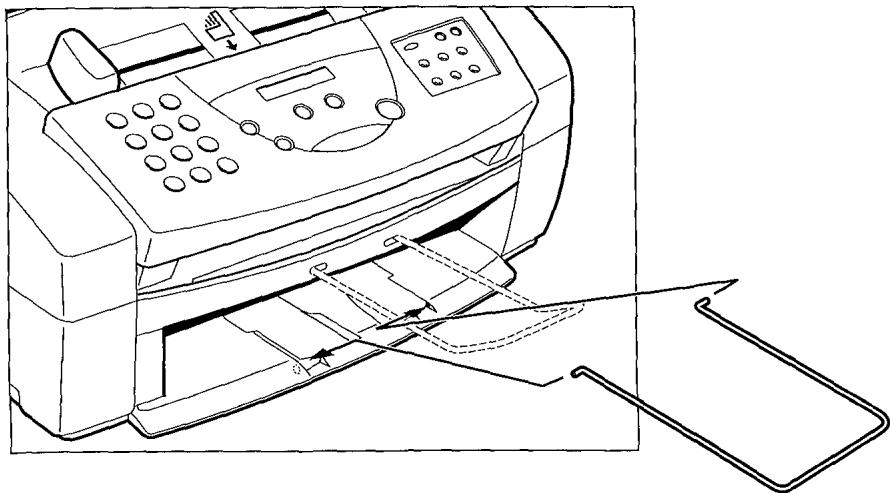
L'extension du réceptacle de sortie papier réceptionne les pages imprimées à la suite de leur réception sur le réceptacle de sortie papier du télécopieur.
Les extrémités du réceptacle métallique s'insèrent dans les encoches situées sur le réceptacle de sortie papier comme montré ci-dessous. Pour le mettre en place, desserrer légèrement les extrémités l'une vers l'autre, les insérer dans les encoches et relâcher doucement la pression exercée.
Connexion à votre PC
Votre télécopieur comprend un port d'interface 8 bits parallèle et bidirectionnel qui vous permet de le connecter à votre PC.
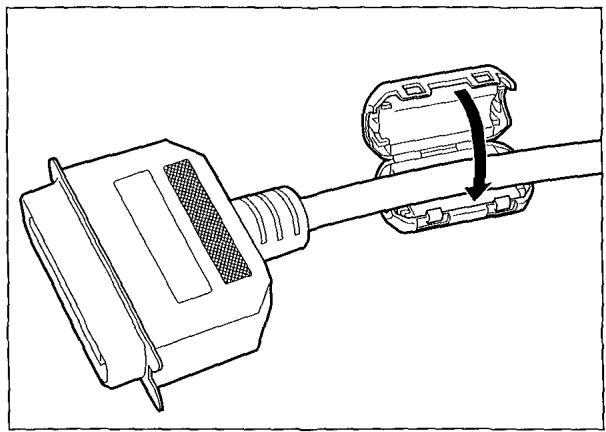
Utiliser le câble parallèle et le noyau en ferrite fournis dans l'emballage. Si vous décidez d'utiliser un autre câble ou un autre noyau en ferrite que celui fourni, vous assurer qu'il répond à la norme IEEE 1284 et que le câble a une longueur ne dépassant pas deux mètres.
Connecter le télécopieur à votre ordinateur de la manière suivante :
- Vous assurez que l'ordinateur est hors tension et que le fax est débranché.
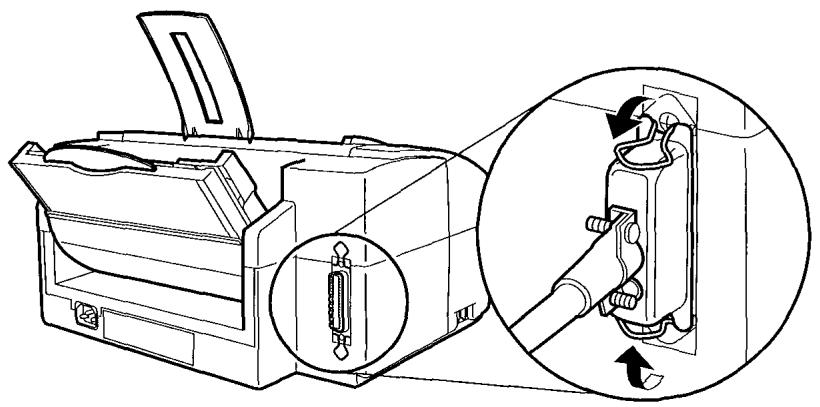
- Connecter le câble parallèle à votre télécopieur :
a. Aligner le connecteur du cable et le port d'interface de manière à ce que leurs formes respectives concordent. b. Enfoncer doucement le connecteur du cable dans le port. c. Fixer le connecteur du cable en rabattant les deux clips (sur les côtes du port) de chaque côté du connecteur du cable comme montré ci-dessous.
- Ouvrir le noyau en ferrite et le relier au cable parallèle au niveau de l'extrémité la plus après du télécopieur.
- Connecter l'autre extrémité du cable au port d'interface parallèle de votre ordinateur.
a. Aligner le connecteur du cable et le port d'interface de manière à ce que leurs formes respectives concordent. b. Enfoncer doucement le connecteur du cable dans le port.
Connexion à la ligne téléphonique
Connecter le fax à une ligne téléphonique de la façon suivante :
- Insérer l'une des extrémités du cordon téléphonique fourni dans la prise repérée par sur le côté gauche de votre matériel.
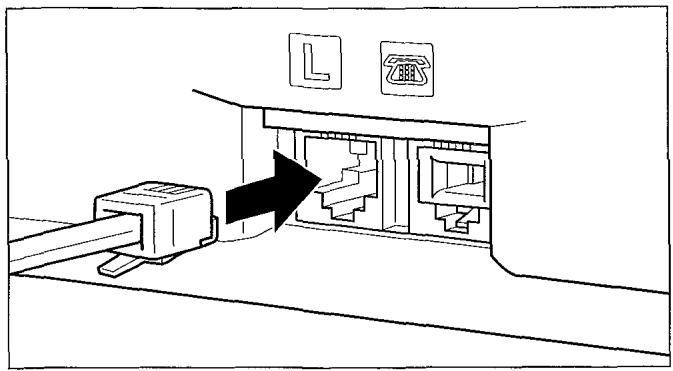
- Insérer l'autre extrémité du cordon dans la prise téléphonique murale.
Raccordement d'un poste téléphonique ou d'un répondeur externe
Utiliser votre télécopieur pour émettre ou recevoir des appels téléphoniques normaux n'est possible que si vous connectez un poste téléphonique externe. Vous pouvez aussi connecter un répondeur (avec ou sans poste téléphonique).
Pour cela, connecter le cordon du poste téléphonique supplémentaire ou du répondeur externe en l'insérant dans la fente de la prise gigogne.
Si vous connectez un réseau au fax, vous assurer de lire attentivement la section "Utilisation d'un réseau automatique : MODE REPONDEUR", page 5-10.

Recommandations à suivre lors de la connexion de votre télécopieur à une alimentation électrique :
Cet appareil est prévu pour un usage domestique uniquement et fonctionne en courant alternatif 200-240 V CA. Ne pas utiliser l'appareil hors du pays où il a été acheté. Utiliser uniquement le cordon d'alimentation livré avec le télécopieur. Un cordon plus long ou une rallonge risquerait de nuire au bon fonctionnement du télécopieur. Débrancher le télécopieur en tirant sur la fiche de connexion et non sur le cordon. Ne pas brancher le fax sur une prise utilisée également par une autre application tels que climatiseur, ordinateur, machine à écrire électrique et photocopieur. Ces appareils générent des parasites qui peuvent interférer avec les opérations effectuées par le télécopieur. Vous assurer que rien n'entrave le cordon d'alimentation et que personne ne peut marcher dessus ou se prendre les pieds dedans. Eviter de surcharger la prise électrique. Vérifier que l'intensité totale de courant consommé par tous les appareils reliés à la prise murale ne dépasse pas la limite d'intensité en ampères du disjoncteur de la prise. Vous assurer que le panneau de commande du télécopieur est correctement emboîté et qu'aucun document ne se trouve dans cette zone.
Brancher le cordon d'alimentation comme suit :
- Brancher le cordon d'alimentation fourni dans le connecteur d'alimentation du fax.
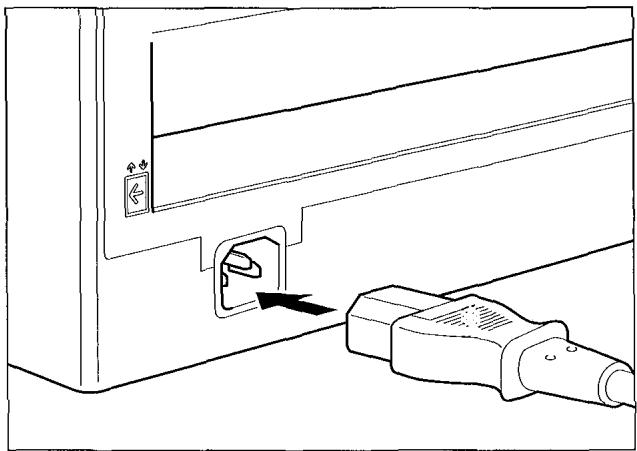
- Brancher l'autre extrémité du cordon d'alimentation dans la prise secteur.
Le télécopieur ne possède pas d'interrupteur d'alimentation, il est donc sous tension dès que vous le branchez.
Le message suivant apparait sur l'écran d'affichage : Le message suivant apparaît sur l'écran d'affichage :
ATTENDEZ S.V.P.
Lorsque l'heure et le mode de réception apparaissent à l'écran, l'appareil est en mode de mise en attente et prêt à fonctionner :
13:30 FAX
Si la cartouche n'a pas encore été installée, le message INSEREZ CARTOUCH s'affiche en alternance avec le message de mode de mise en attente :
INSEREZ CARTOUche
13:30 FAX
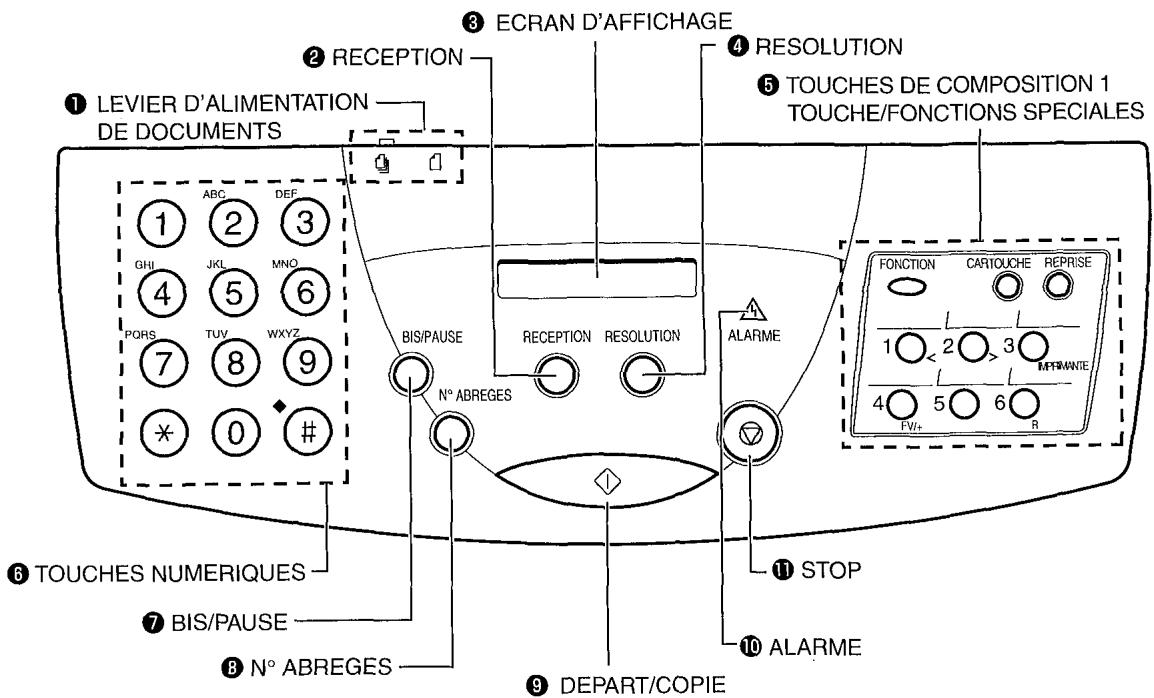
Levier d'alimentation de documents
Placer ce levier vers la gauche( ) pour l'alimentation automatique des documents ou vers la droite( ) pour l'alimentation manuelle des documents.
Utiliser cette touche pour régler le mode de réception du télécopieur : réception manuelle de télécopie ("MODE MANUEL"), Traitement de tous les appeals comme télécopies ("RECEPTION AUTO"), utilisation d'un répondeur pour la réception de tous les appeals ("MODE REPONDEUR") ou aiguillage automatique entre réception d'un appel téléphonique et d'une télécopie en fonction du type d'appel ("MODE FAX/TEL").
Écran d'affichage à cristaux liquides
Permet d'afficher des messages et des instructions quand le télécopieur est en service et affiche les paramètres, le texte, les numéros et les noms sélectionnés lors de l'enregistrement d'informations.
4 Touche resolution
Appuyer sur cette touche pour CHOISIR LA RÉSOLUTION que le télécopieur utilisera pour le document que vous pouze télécopier, photocopier ou numériser.
Touches de numéro 1 touche/fonctions spéciales
Utiliser ces touches pour les numéros 1 touche, entre des informations utilisateur et accéder à des fonctions spéciales. Voir pages 2-24 et 2-25 pour plus d'informations sur ces touches de fonctions spéciales.
Touches numériques
Utiliser ces touches pour entrer des numéros et des noms lors de l'enregistrement d'informations et pour composer des numéros de téléphone/télécopie n'étaient pas enregistrés pour la numérotation automatique.
Appuyer sur cette touche pour recomposer automatiquement le dernier numéro composé avec les touches numériques ou pour insérer des pauses entre les caractères lors de la composition de nombres de télécopie.
Appuyer sur cette touche (puis sur deux touches correspondant à un numéro de télécopie ou de téléphone abrégé déjà entré en mémoire) pour composer un numéro de télécopie que vous avez enregistré pour une numérotation abrégée.
Appuyer sur cette touche pour commencer l'émission, la réception, la numérisation ou d'autres opérations ou pour sélectionner des fonctions lors de la mémorisation de paramètres.
10 Témoin ALARME
Ce témoin clignote lorsqu'une erreur s'est produite ou lorsque le fax manque de papier ou d'encre.
1 Touche (STOP)
Appuyer sur cette touche pour annuler l'émission, la réception ou toute autre opération.
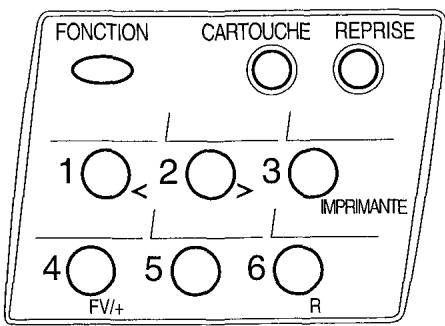
Touche fonction
Utiliser cette touche pour accéder aux différents réglages comme l'entrée d'informations utilisée, le procédé d'auto-nettoyage du télécopieur, la vérification des buses ou l'impression des télécopies enregistrées dans la mémoire du télécopieur. De même, cette touche permet l'accès à quelques-unes des touches de fonctions spéciales décrites ci-dessous.
Touche cartouche
Appuyer sur cette touche pour libérer le support de la cartouche du matériel afin de le positionner au centre lors de l'installation ou du remplacement de la cartouche. (Appuyer à nouveau sur cette touche après l'installation de la cartouche pour que le support de cartouche se repositionne à sa place.)
Touche reprise
Appuyer sur cette touche pour activer le mode saut de page lors de l'impression ou pour reprendre l'impression après avoir inséré du papier manquant.
Touches 1 et 2: flèches (<, >)
Appuyer sur ces touches pour faire défiler les réglages ou pour déplacer le curseur lors de la mémorisation des paramètres.
Touche 3: imprimante
Appuyer sur cette touche pour réinitialiser le télécopieur en cas de défaillance de votre PC. Ceci permet de conserver toutes les télécopies en mémoire. Ne pas débrancher le fax pour le réinitialiser, auquel cas toutes les télécopies en mémoire seraient perdues.
Touche 4: FV/+
Appuyer sur cette touche pour sélectionner temporairement la numérotation fréquences vocales (FV) lorsque votre télécopieur est réglé en numérotation décimale (DC). Se reporter page 4-25 pour plus d'informations. Appuyer également sur cette touche pour entrer un signe + lors de l'enregistrement de nombres de téléphone/télécopie.
Touche 6: r
Appuyer sur cette touche pour composer le numéro d'accès à la ligne extérieure lorsque le télécopieur est connecté via un auto-commutateur privé (IP). Se reporter à la page 4-21 pour plus d'informations.
Choix et installation d'une cartouche
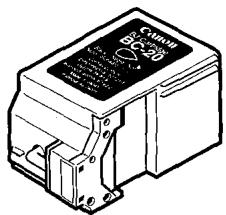
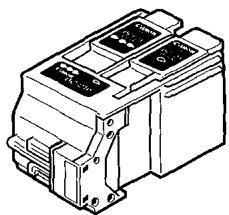
Le télécopieur est livré avec une cartouche noire BC-20 et une cartouche couleur BC-21e.
Quelques conseils:
Stocker les cartouches à température ambiante. - Conserver les cartouches dans leur boîtier étanche jusqu'au moment de leur utilisation. - Installer la cartouche immédiatement après avoir retiré le dispositif qui couvre la tête d'impression et l'adhésif de protection. Toujours utiliser une cartouche dans l'année qui suit son ouverture. Quand vous changez de cartouche, toujours ranger la cartouche qui n'est pas utilisée dans le boîtier de cartouche SB-21 livré avec le télécopieur. Ne pas retirer la cartouche de l'imprimante, sauf en cas de nécessités.

L'encre des cartouches est difficile à nettoyer, si on la renverse. Pour éviter de renverser de l'encre, prendre les précautions suivantes lors de la manipulation des cartouches :
Ne pas essayer de démonter ou de recharger la cartouche. Ne pas agiter ni faire tomber la cartouche, ne pas orienter la tête d'impression vers le bas. - Conserver les cartouches hors de la portée des enfants.
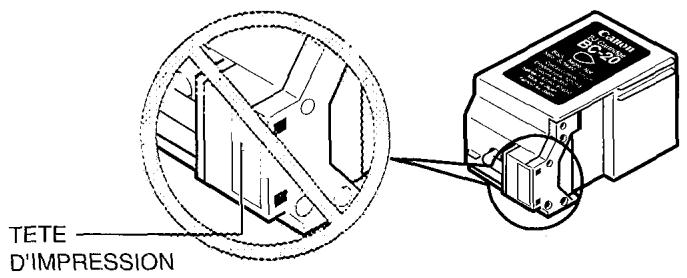
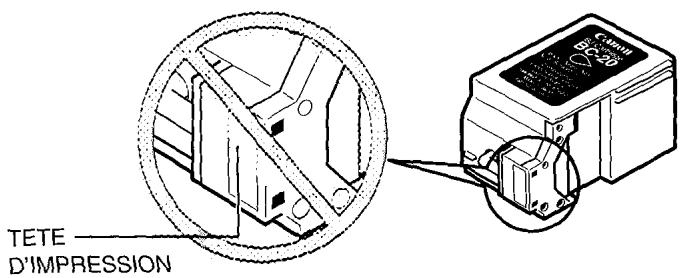
Tenir la cartouche uniquement par les côtes. Ne pas toucher la tête d'impression de la cartouche, les bords autour de celle-ci, la plaque argentée à la base de la cartouche ni le métal argent ou la zone de circuit sur le côté.
Vérifier que le support de cartouche (voir page 2-29) est correctement installé en position normale (sur le côté droit du télécopieur) lorsque vous n'utilisez pas le fax. Si cela n'était pas le cas, appuyer sur la touche CARTOUCHE. (Laisser le support hors de sa position normale va assécher la tête d'impression de la cartouche.) Nettoyer la tête d'impression lorsque la qualité de l'impression n'est plus satisfaisante. Se reporter aux instructions données à la section "Nettoyage et essai de la tête d'impression de la cartouche", page 9-10. Si la qualité de l'impression ne s'améliore pas après 5 nettoyages consécutifs, remplacer la recharge d'encre ou la cartouche. Ne pas utiliser une cartouche couleur BC-21e si l'un de ses recharges d'encre n'est pas en place. Agir de la sorte peut entraîner un colmatage. Ne retirer les recharges d'encre de la cartouche couleur BC-21e que lorsque cela est nécessaire au risque de sécher l'encre et d'entraîner le colmatage du réservoir. Ne jamais essayer de remplir une cartouche vide.
Choix de la meilleure cartouche

Remarque
Pour éviter les problèmes d'impression, n'utiliser que des cartouches BC-20 ou BC-21e pour une impression normale. L'utilisation d'autres types de cartouches peut donner des résultats non satisfaisants. Par ailleurs, n'utiliser que des recharges d'encre BCI-21 noire et BCI-21 couleur dans la cartouche couleur BC-21e.
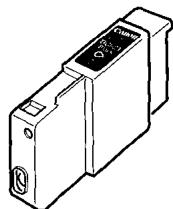
Cartouche noire BC-20
La cartouche BC-20 comporte une tête d'impression et de l'encre noire dans une seule unité. La BC-20 peut être utilisée si la majeure partie de vos impressions est effectuée comme, par ex., pour la réception de télécopies, la réalisation de photocopies et l'impression monochrome. Elle permet d'imprimer deux fois plus vite qu'une cartouche couleur tout en offrant une meilleure résolution.
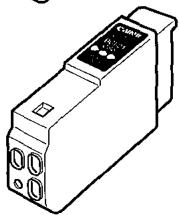
Cartouche couleur BC-21e
Cette cartouche compte une tête d'impression et deux recharges d'encre remplaçables (une recharge d'encre noire BCI-21 et une recharge d'encre couleur BC-21e). Utiliser cette cartouche lorsque vous voulez imprimer en couleur.
Recharge d'encre noire bci-21
Vous devez changer cette recharge d'encre dès lors que la cartouche couleur BC-21e ne contient plus d'encre noire.
Recharge d'encre couleur bci-21
Vous devez changer cette recharge d'encre dès lors que la cartouche couleur BC-21e ne contient plus d'encre couleur.
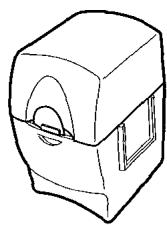
Boîtier cartouche SB-21
Utiliser le SB-21 pour stocker une cartouche supplémentaire dans un endroit adaptable tout en évitant qu'elle ne sèche.
Installation de la cartouche
L'installation de la cartouche s'effectue de la façon suivante :
- S'assurer que le télécopieur est correctement branché.

- Appuyer sur la touche CARTOUCHE.
Le support de cartouche se déplace vers le centre du télécopieur.
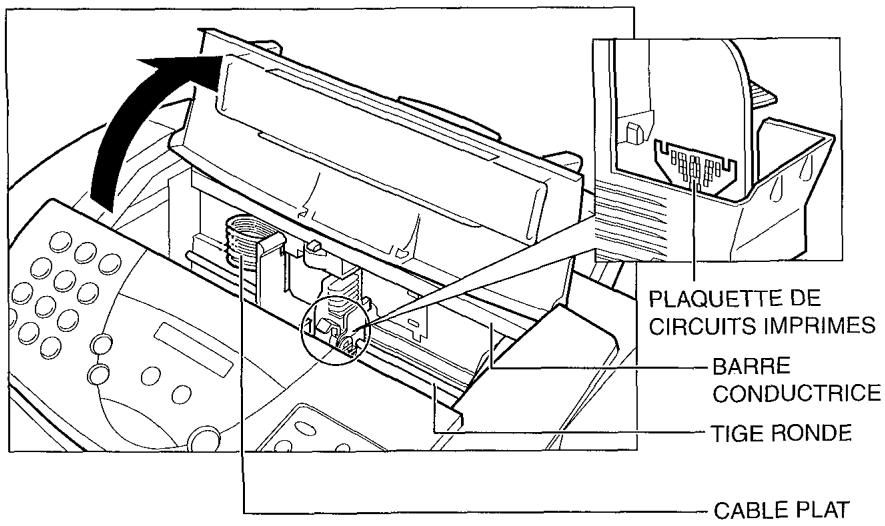
- Soulever le capot de l'imprimante en le saisissant par les guides-document et en soulevant.
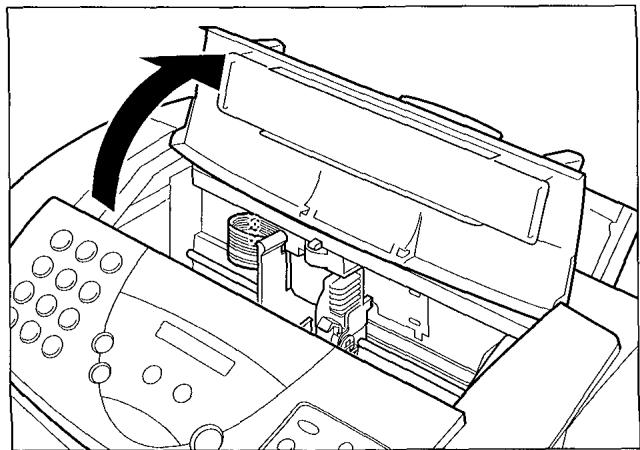

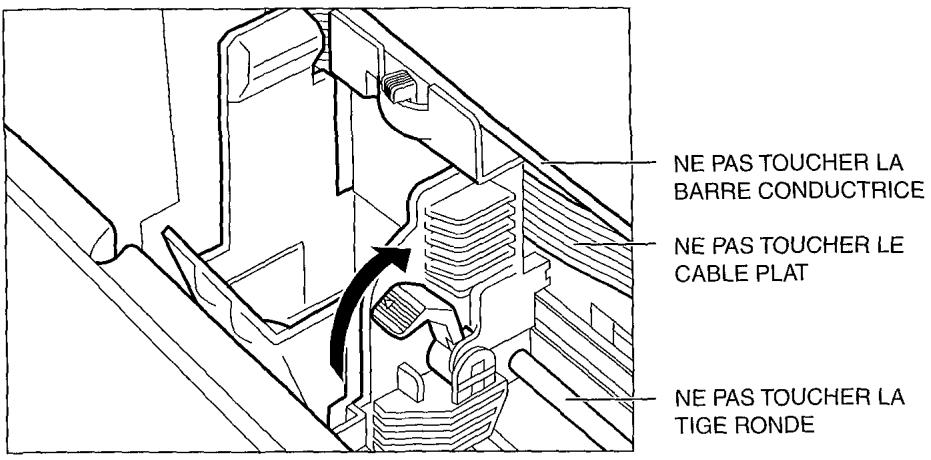
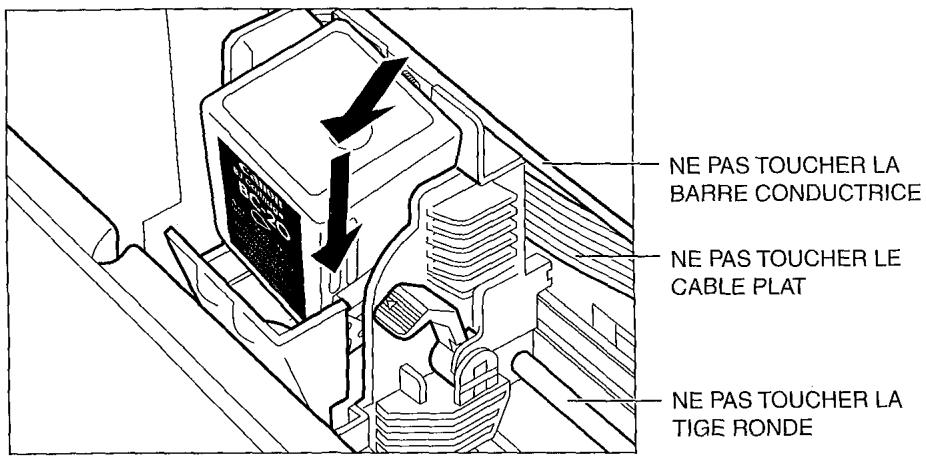
Ne pas essayer de déplacer ou arrêter manuellement le support de cartouche au risque d'endommager le fax. Ne pas toucher le câble plat, la petite plaquette de circuits imprimés, la barre conductrice ou la tige ronde.
Tenir la cartouche par ses côtés uniquement. Ne pas toucher la tête d'impression, les bords autour de celle-ci, la plaque argentée située à la base de la cartouche ni la zone en métal argenté ou la zone circuit sur ses côtés.
- Soulever le levier vert de verrouillage de la cartouche (sur le support cartouche) en le tirant délicatement vers le haut.
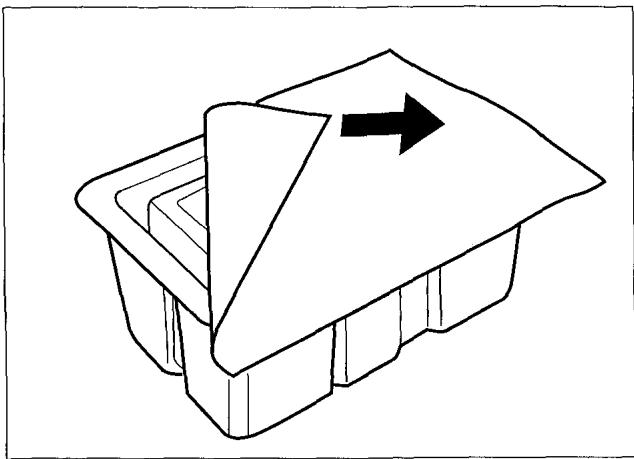
- Détacher le film protecteur de l'enveloppe protectrice de la nouvelle cartouche et sortir la cartouche.
- Retirer le capuchon orange de la tête d'impression de la cartouche, puis retirer l'adhésif orange.
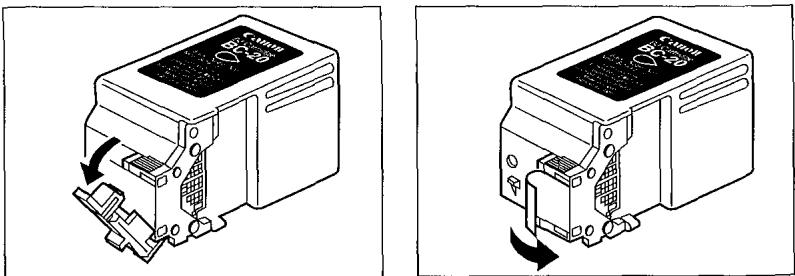

Jeter immédiatement le capuchon et l'adhésif. Ne jamais essayer de les remettre en place sur la tête d'impression au risque d'altérer l'écoulement de l'encre ou la qualité de la couleur de l'encre.
- Tenir la cartouche de manière à ce que l'étiquette soit tournée vers l'extérieur, la pencher légèrement vers l'avant et sur la droite puis la faire glisser dans le support de cartouche.
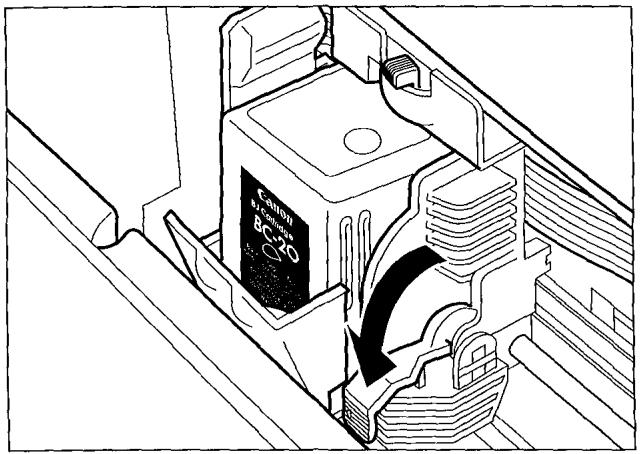
- Abaisser complètement le levier vert de verrouillage. La cartouche est maintenant verrouillée en position.

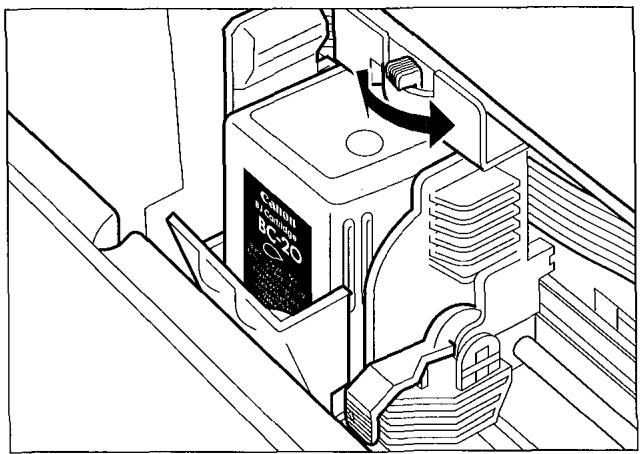
Ne pas essayer de déplacer ou arrêter manuellement le support de cartouche au risque d'endommager le télécopieur.
- Positionner le levier d'épaisseur papier pour l'impression sur papier ordinaire suivant le type de cartouche utilisé:
Cartouche
Cartouche couleur BC-21e (noire) Cartouche couleur BC-21e (couleur) Cartouche noire BC-20
Position du levier d'épaisseur
centre centre gauche
Se reporter à la page 2-38 pour plus d'informations sur le réglage d'épaisseur papier.

- Rabattre le capot de l'imprimante.
- Appuyer sur la touche CARTOUCHE.
Le fax émet deux signaux sonores et le support de la cartouche se remet en position normale sur le côté droit du télécopieur. Lorsque le support de la cartouche s'est remis en position normale, le télécopieur procède au nettoyage automatique de la tête d'impression.
Ne débrancher le télécopieur que lorsqu'il est en mode attente (affichage de l'heure et du mode de réception). Ne pas le débrancher lorsque le support de la cartouche ne se trouve pas en position normale sur la droite. Si vous débranchez le télécopieur pendant qu'il imprime ou déplacez le support de la cartouche de sa position normale, la cartouche ne sera pas obturée et l'encre peut secher.
Stockage des cartouches
Lorsqu'une cartouche est déballée, sa tête d'impression doit être protégée afin de ne pas sécher au risque d'entraîner son colmatage et donc un mauvais fonctionnement. Une cartouche installée dans le fax est correctement protégée grâce à sa mise en place automatique en position normale sur le côté droit de l'imprimante et parce qu'elle s'obture elle-même.
Si vous retirez du télécopieur une cartouche partiellement utilisée, l'entreposer dans le boîtier de la cartouche SB-21, livré avec votre télécopieur.
- Insérer la cartouche dans le boîtier, étiquette vers l'extérieur et tête d'impression vers le bas.
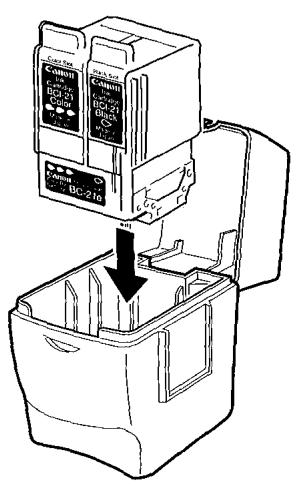
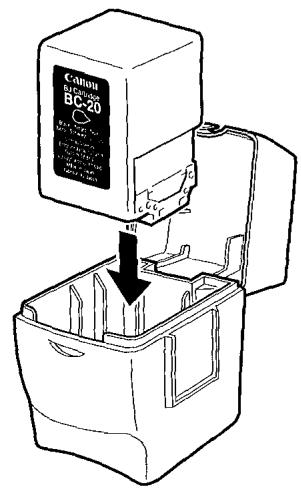
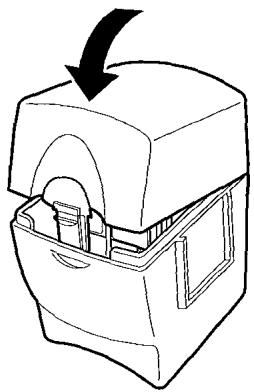
- Rabattre le couvercle du boîtier et le fermer correctement.
Choix et chargement du support d'impression

Remarque
Dès que vous changez le format du papier utilisé dans le télécopieur, vous devez aussi utiliser le logiciel F. T MultiPASS pour régler le fax à ce nouveau format. Pour plus d'informations, consulter la notice d'utilisation logiciel F. T MultiPASS.
Papier ordinaire
Le télécopier permet d'obtenir une impression de qualité courrier avec presque tous les papiers ordinaires. Le papier de format A4, recto ou verso, peut être utilisé. Le papier doit avoir une épaisseur inférieure à 0,2 mm et un grammage compris entre 64g/m² et 90g/m².

Remarque
Vous pouvez aussi utiliser un papier dont le grammage est compris entre 90g/m² et 105g/m² en effectuant le chargement manuellement, feuille par feuille.
Enveloppes
Le fax peut imprimer sur des enveloppes de format DL (européen) (220 × 110 ~mm) et de format commercial n°10 (américain) (24,13 × 10,41 ~mm).
Zone d'impression
Afin d'assurer la meilleure qualité d'impression, veiller à ce que le texte et les graphiques que vous créez soient compris dans la zone d'impression indiquée ci-dessous. Si cela n'était pas le cas, la qualité d'impression pourrait être altérée ou vous pourriez rencontrer des problèmes de mise en page. (Par exemple, imprimer en dehors de la marge inférieure peut provoquer des taches sur le rebord inférieur du support d'impression.)
Papier ordinaire
La partie hachurée indiquée sur la figure suivante délimite la zone d'impression pour les supports papier.
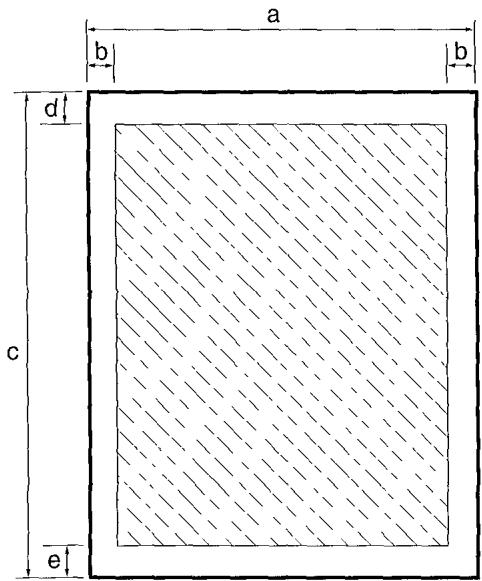
Zone d'impression:
| Format A4 | Format笺rette | Format légal | |||
| a | 210 mm | a | 8,5" | a | 8,5" |
| b | 3,4 mm | b | 0,25" | b | 0,25" |
| c | 297 mm | c | 11,0" | c | 14,0" |
| d | 3,0 mm | d | 0,12" | d | 0,12" |
| e* | 7,0 mm | e* | 0,28" | e* | 0,28" |
- La hauteur de la marge inférieure varie en fonction des critères d'impression :
- 7 mm/0,28" pour une impression monochrome réalisée sans le pilote d'imprimante (4 mm/0,16" si l'impression est effectuée à partir de la mémoire)
- 16mm / 0,63" pour les impressions monochromes et couleur réalisées à l'aide du pilote d'imprimante
- 21 mm/0,83'' pour les photocopies couleur.
Enveloppes
La partie hachurée indiquée ci-dessous délimite la zone d'impression pour les enveloppes.
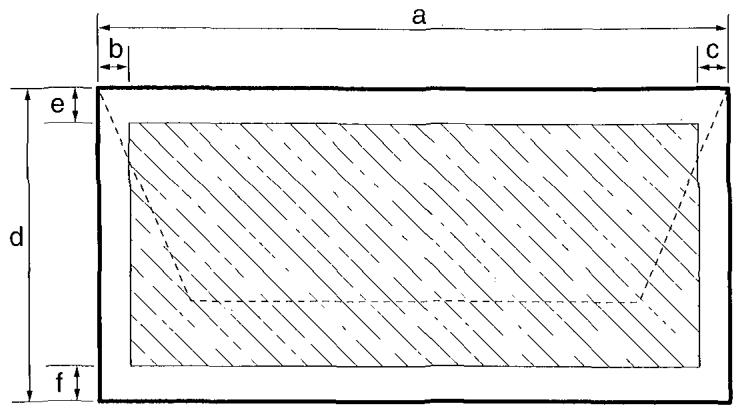
Zone d'impression:
| Format DL (european) | Format Commercial n°10 (américain) | ||
| a | 220 mm | a | 9,5" |
| b | 6,4 mm | b | 0,25" |
| c | 10,4 mm | c | 1,2" |
| d | 110 mm | d | 4,1" |
| e | 3,0 mm | e | 0,12" |
| f | 7,0 mm | f | 0,27" |
Ajustement du levier d'épaisseur papier
Avant de charger un support d'impression dans le télécopieur, utiliser le levier d'épaisseur papier pour ajuster l'espace entre la tête d'impression et le papier d'impression afin qu'il corresponde à son épaisseur.

Si l'espace entre la tête d'impression et le papier n'est pas ajusté correctement, il peut en résulter des traces ou une mauvaise qualité d'impression.
- Appuyer sur la touche CARTOUCHE pour déplacer le support de cartouche vers le centre du télécopieur.
- Soulever le capot de l'imprimante en le saisissant par les guides-document et en soulevant.
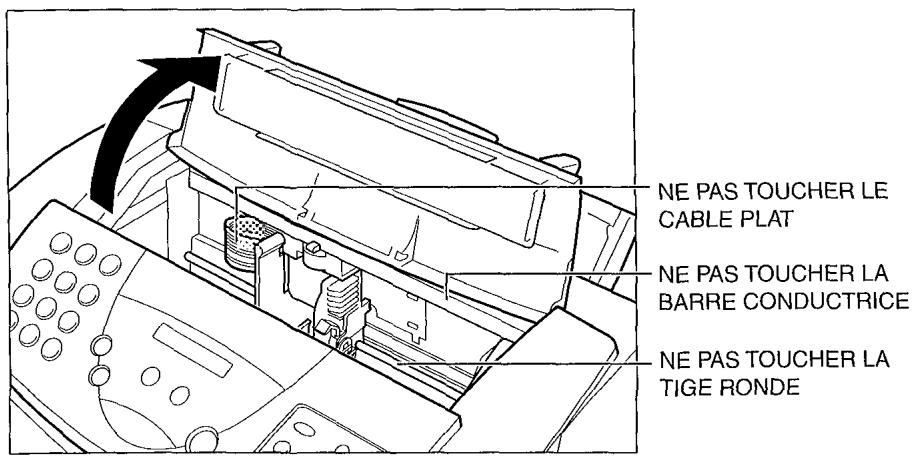

Ne pas essayer de déplacer ou arrêter le support de cartouche manuellement au risque d'endommager le télécopieur.
- Positionner le levier d'épaisseur papier sur la gauche, la droite ou au centre suivant le type de support d'impression utilisé, comme indiqué ci-dessous:
| Support | Position du levier | |
| Noir | Couleur | |
| Papier ordinaire | Gauche | Centre |
| Papier résistant à l'eau LC-301 | Gauche | Centre |
| Enveloppe | Droite | |
| Papier brillant | Centre | |
| Transparent | Centre | |
| Film diffusant | Centre | |
| Papier glacé supérieur | Centre | |
| Feuille textile | Droite | |
| Transfert T-Shirt | Droite | |
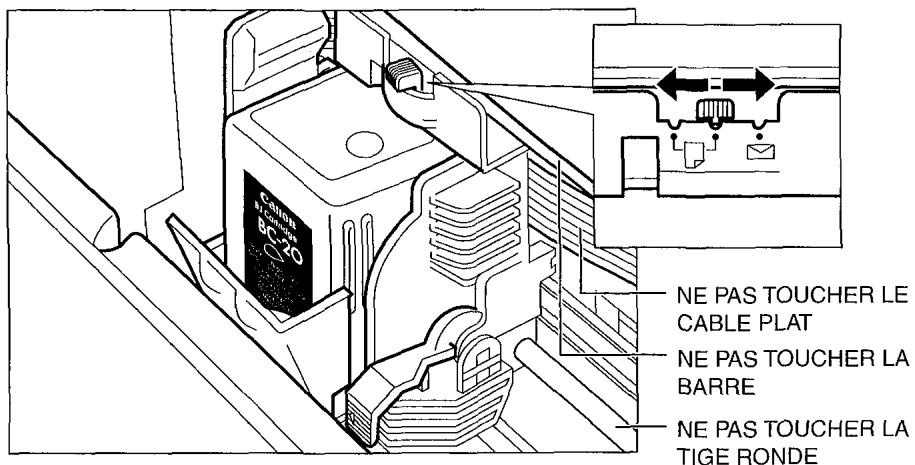

Ne pas essayer de déplacer ou arrêter manuellement le support de cartouche au risque d'endommager le télécopieur.
- Rabattre le capot de l'imprimante.
- Appuyer à nouveau sur la touche CARTOUCHE afin de repositionner le support de cartouche en position normale.
Chargement du support d'impression
Garder en mémoire les instructions suivantes lors du choix ou du chargement du support d'impression dans votre télécopieur.
Il est possible de charger une pile de papier ordinaire, d'enveloppes et autres types de support dans le bac d'alimentation du fax. L'épaisseur maximum de la pile dépend du type de support :
| Support | Epaissieur maximum de la pile |
| Papier ordinaire | 100 feuilles |
| Enveloppe | 10 enveloppes |
| Transparent | 50 feuilles |
| Film diffusant | 10 feuilles |
Afin d'éviter tout bourrage de papier et une mauvaise qualité d'impression, ne jamais essayer d'imprimer sur du papier déchiré, froissé, ondulé ou humide. Garder le papier et les autres supports à plat et dans leur emballage d'origine jusqu'à leur utilisation. Les ramettes de papier ouvertes doivent être conservées dans leur emballage d'origine et dans un endroit sec et frais. Garder le papier dans un endroit dont la température est comprise entre 18°C et 24°C et l'humidité relative entre 40% et 60%. En cas de problème avec la position du papier (de travers), le chargement double ou le bourrage papier lors de l'utilisation de papiers glacés, transparents ou films diffusants dans le bac d'alimentation, effectuer un chargement manuel. (Ces problèmes se rencontrent plus fréquemment à des températures plus fraîches.) □ Attendre qu'il n'y ait plus de papier avant de recharger le bac d'alimentation. Eviter de mélanger du papier d'une nouvelle ramette avec le papier restant dans le chargeur. Utiliser du papier sous forme de feuille et non en rouleau (comme celui utilisé avec les télécopieurs). Lors de l'utilisation de papier millimétré, il est possible que les lignes ne soient pas ajustées car l'espace entre les lignes du télécopieur est de 4,23 mm, légèrement moins que celui du papier millimétré. Si la densité d'impression de votre page est très élevée, l'utilisation de papier léger pourra entraîner une légère ondulation de par la grande quantité d'encre utilisée. Si vous devez imprimer des graphiques chargés, essayer d'utiliser du papier plus lourd. Ne pas utiliser de papier plus épais que celui autorisé. Imprimer avec un papier dont l'épaisseur fait qu'il entre en contact avec les buses de la tête d'impression peut endommager la cartouche. Pour des informations complètes sur les specifications papier, se reporter à la section "Imprimante", page A-7.
Chargement de supports d'impression en mode automatique
Le bac d'alimentation du télécopieur peut recevoir des supports d'impression de format suivant :
| Format papier : | A4 | 210 × 297 mm |
| Lettre | 8,5" × 11" | |
| Légal | 8,5" × 14" | |
| Format enveloppe : | Format DL (european) | 220 × 110 mm |
| Format Commercial n° 10 (americain) | 9,5" × 4,1" |
Grammage papier: 64 - 90g / m²
Papier ou autre support d'impression
Suivez les instructions suivantes pour charger le papier ordinaire.
- Soulever le capot de l'imprimante en le saisissant par les guides-document et en soulevant.
Vous assurer que le levier d'épaisseur papier est réglé correctement sur le type de support d'impression que vous utilisez. Se reporter à la section "Ajustement du levier d'épaisseur papier", page 2-38.

Afin d'éviter tout bourrage papier, trainée d'encre ou autre problème, ne jamais ouvrir le capot de l'imprimante pour ajuster le levier d'épaisseur lorsque le télécopieur imprime.
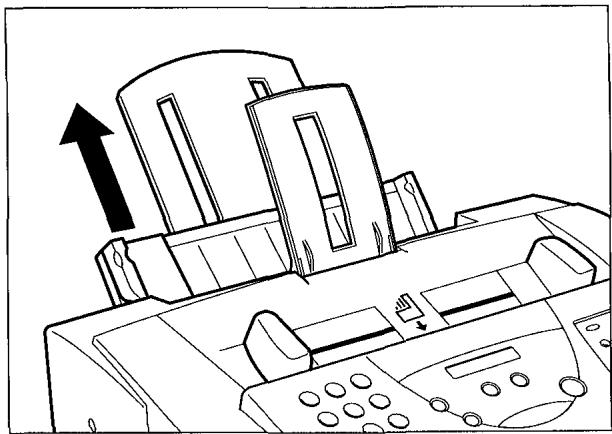
- Tirer le support papier vers le haut jusqu'à ce qu'il s'arrête.
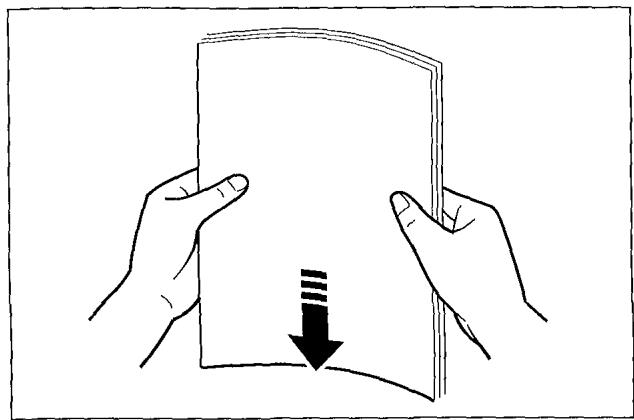
- Prendre une pile de papier et feuilleter le bord côté introduction en premier, la tapoter ensuite sur une surface plane afin d'en égaliser les bords.
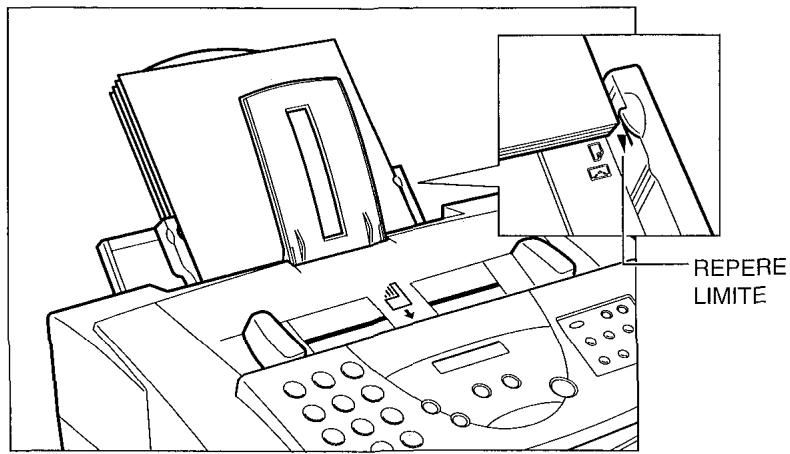
- Introduire la pile de papier dans le bac d'alimentation jusqu'à ce qu'elle arrive en butée, la bordure droite de la pile de papier se trouvant ainsi alignée sur le côté droit du bac d'alimentation.
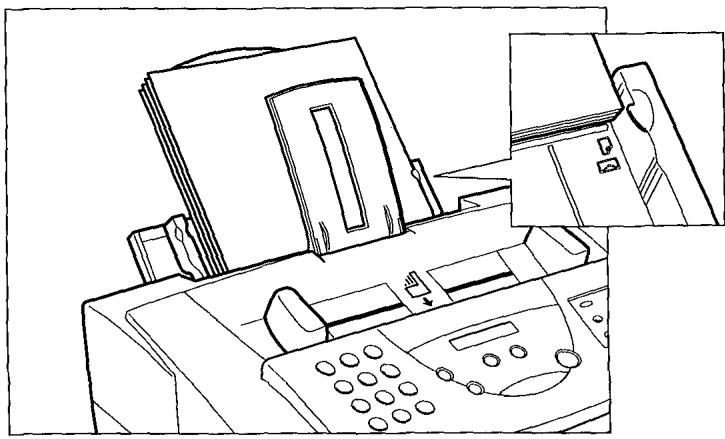
Veiller à ce que la pile de papier ne dépasse pas le repère limite ()
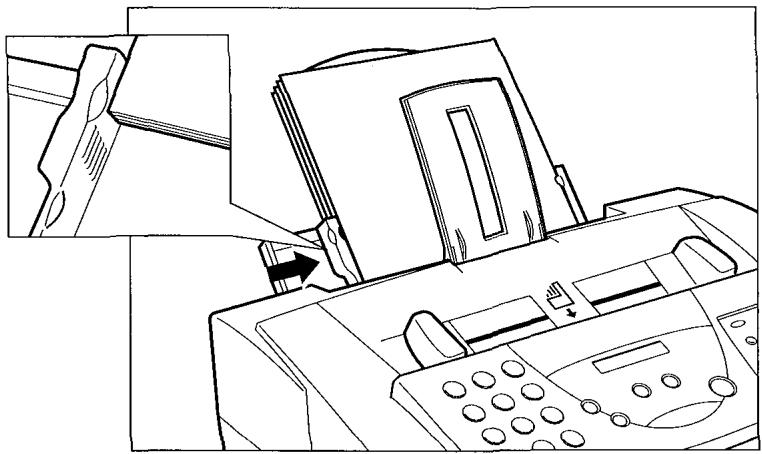
- Ajuster parfaitement le guide-papier aux rebords de la pile de papier en le faisant coulisser. Vous êtes maintenant prêt à effectuer vos impressions.
De nombreux supports d'impression ne possèdent qu'un seul côté pour l'impression. En cas d'utilisation d'un de ces supports, vous assurez de le charger dans le bac d'alimentation côté à imprimer face vers le haut.
Chargement de supports d'impression en mode manuel
Pour des supports d'impression de grammage compris entre 90g / m² et 105g / m², le chargement doit être manuel.
Il est impératif de sélectionner le mode de chargement manuel à partir de la fenêtre de dialogue de votre application Windows avant d'imprimer. (Se reporter à la notice d'utilisation logiciel F. T MultiPASS pour les instructions à suivre.) Charger la feuille lorsque la fenêtre de dialogue vous invite à le faire. Si vous essayez de charger la feuille sans avoir sélectionné le mode de chargement manuel, la feuille sera rejetée.
- Vous assurer que le levier d'épaisseur papier est réglé correctement sur le type de support d'impression que vous utilisez. Se reporter à la section "Ajustement du levier d'épaisseur papier", page 2-38.
- Tenir la feuille (le côté à imprimer face vers le haut) et aligner la feuille sur le côté gauche de l'entrée pour le chargement manuel (située sur le panneau arrière du télécopieur).
- Introduire la feuille jusqu'à ce qu'elle arrive en butée et continuer de la maintenir jusqu'à ce que le télécopieur "prenne possession" de la feuille et la positionne correctement.
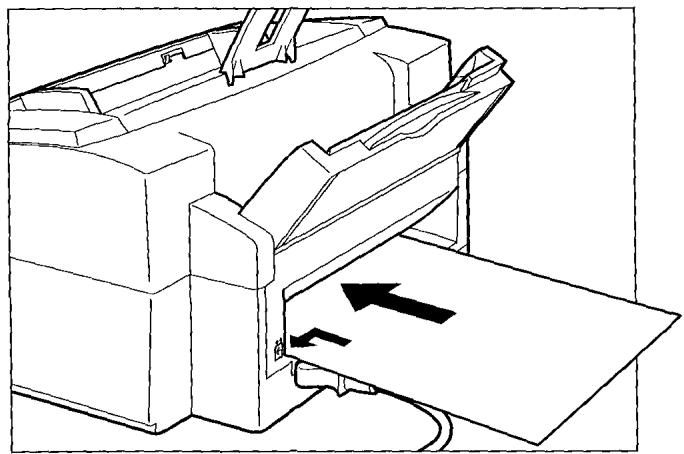
- Après que la feuille ait été chargée, ouvrir le capot de l'imprimante afin de vérifier que la feuille soit ajustée sur le bord droit. Si cela est nécessaire, replacer la feuille afin de recommencer l'opération.
- Rabattre le capot de l'imprimante.
Mémorisation des paramètres utilisés dans le télécopieur
Lors de l'émission de documents, il vous est possible d'avoir votre numéro de télécopieur, votre nom ainsi que la date et l'heure de l'émission imprimés sur la télécopie reçue par le correspondant. Ces informations constituent votre I. T. E. (Identification du Terminal Emetteur) et apparaisent en petits caractères en haut de la télécopie reçue par le correspondant.
Lors de l'émission d'un document en utilisant l'annuaire, la ligne supérieure comprend aussi le nom enregistré sous la touche de numérotation abrégée que vous avez entrée.
Vous pouvez entrer ces informations à l'aide de deux méthodes différentes :
Méthode 1: panneau de commande du télécopieur
Vous pouvez entrer directement les paramètres utilisés en utilisant les instructions données dans les pages suivantes. Ceci vous permet d'utiliser votre télécopieur même si vous n'avez pas de PC connecté.
Méthode 2: logiciel f. t multipass
Vous pouvez aussi enregistrer les informations en utilisant le logiciel F. T MultiPASS. Cette façon de procéder annule toute information entrée directement dans le télécopieur. Se reporter à la notice d'utilisation logiciel F. T MultiPASS pour plus d'informations.
Indications à suivre pour la mémorisation des paramètres

Remarque
Si vous interrompez la saisie des paramètres et n'entrez aucun caractère pendant plus d'1 minute, le télécopieur se repositionne automatiquement en mode attente et perd toutes les informations entrées jusqu'à. Dans ce cas, vous nevez effectuer ces saisies à nouveau. Si le fax émet un signal d'appoint lorsque vous entrez des paramètres, appuyer sur la touche (STOP) et décrocher poste téléphonique externe : le fax va alors sauvegarder automatiquement toutes les informations que vous avez entrées jusqu'à la dernière fois que vous avez appuyé sur la touche (DEPART/COPIE).
- Si vous n'entendez rien ou un lent signal sonore, quelqu'un essaye de vous transmettre une télécopie : appuyer sur la touche (DEPART/COPIE).
- Si vous entendez un signal vocal, il s'agit d'un appel téléphonique normal.
- Si votre fax est réglé en mode de réception automatique de télécopies, vous ne devez pas appuyer sur la touche (STOP) ; la réception de télécopies se fera automatiquement. Se reporter au chapitre 5 "Réception de télécopies".
Mémorisation des numéros, des lettres et des symboles
Chaque touche numérique a un chiffre et un groupe de lettres majuscules et minuscules qui lui sont attribués. Utiliser le tableau ci-dessous pour déterminer sur chaque touche numérique vous devez appuyer pour afficher le caractère désiré.
| Touche | Majuscule | Minuscule |
| 1 | ||
| 2 | ABCÄÄÄÄÄÄEÇ | a b c a a a a a a e c |
| 3 | DEFDEÉEÉ | d e f o ò e e e |
| 4 | GHIİIİ | g h i i i i i |
| 5 | JKL | j k l |
| 6 | MNOÑOÖÓðÜ | m n o n o ñ ò ò ò ò |
| 7 | PQRSb | p q r s b |
| 8 | TÜVÜÜÜÜ | t u v ü u u u |
| 9 | WXYZY | w x y z y |
| 0 | ||
| * | Majuscule → Minuscule → Chiffre | |
| # | - . *# ! " , ; : ^ ` = / | ' ? $ @% & + ( ) [ ] { } < > | |
Pour passer du mode chiffre au mode majuscule ou minuscule, appuyer sur la touche . Le mode change à chaque pression.
Lorsque vous êtes en mode chiffre, le chiffre "1" apparait sur la droite de l'écran.
Lorsque vous êtes en mode majuscule, la lecture "A" apparait sur la droite de l'écran.
Lorsque vous êtes en mode minuscule, la lettre "a" apparait sur la droite de l'écran.
Pour entrer un symbole, appuyer sur la touche # de façon répétitive jusqu'à ce que le symbole désiré apparaisse à l'écran. Appuyer sur n'importe quelle autre touche ou sur > pour entrer le symbole puis déplacer le curseur vers la droite.


Enregistrement d'une seule dette
Par exemple, pour entrer un "b" minuscule, procéder de la façon suivante:
- Appuyer sur jusqu'à ce que la lettre "a" apparaisse sur la droite de l'écran.
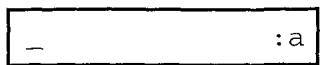
- Appuyer deux fois sur la touche 2 pour afficher "b" sur la gauche de l'écran.
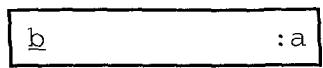
Enregistrement de deux lettres du même groupe
Pour entrer deux lettres du même groupe, vous devez utiliser la flèche de droite (≥). Par exemple, pour entrer les lettres "AA", procéder comme suit :


- Appuyer sur * jusqu'à ce que la lettre "A" apparaisse sur l'écran puis appuyer une fois sur la touche 2 pour afficher le premier "A".
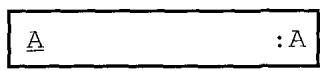

- Appuyer sur > pour entrer le "A" et déplacer le curseur vers la droite.
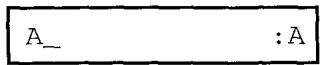

- Appuyer sur la touche 2 jusqu'à ce que le second "A" s'affiche.
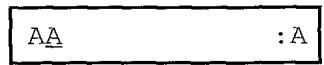
Modification des paramètres saisis
Si vous commettez une erreur lors de la saisie d'un nom, vous pouvez corriger les caractères que vous avez déjà entrés en utilisant les touches < et > comme suit:
2O>
- Utiliser la touche > pour déplacer le curseur vers le caractère que vous pouvez changer.
10<
- Appuyer une fois sur la touche < pour effacer le caractère au-dessus du curseur. (Le curseur se déplace d'un espace vers la gauche.)
2O>
- Appuyer sur la touche > pour positionner le curseur sur l'espace libre et entre le caractère désiré.
Mémorisation des paramètres d'identification
Les instructions suivantes vous expliquent comment enregistrer votre nom ou celui de votre société, votre numéro de télecopieur, la date et l'heure ainsi que le type de numérotation à sélectionner pour votre fax.
FUNCTION

- Appuyer sur la touche FONCTION.
FUNCTION

- Appuyer sur < et > jusqu'à ce que le message PARAMETRES UTIL s'affiche, puis appuyer sur la touche DEPART/COPIE.

DATE ET HEURE

- Appuyer à nouveau sur la touche DEPART/COPIE.
La date et l'heure courantes s'affichent.
22/11 98 13:30
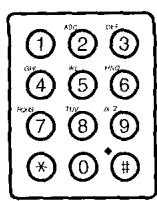
- Utiliser les touches numériques pour entrer l'heure et la date du jour.
Utiliser le format JOUR/MOIS ANNEE pour la date et le format 24 heures pour l'heure (2h38 de l'après-midi doit être entre 14h38).
Ex.: 23/12 98 14:38

- Appuyer sur la touche DEPART/COPIE pour sauvegarder la date et l'heure entrées.
ENTREZ VOTRE TEL

- Appuyer à nouveau sur la touche DEPART/COPIE pour entrer votre numéro de télécopie/téléphone à l'aide des touches numériques.
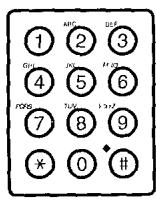
Ex: TEL=541 766 3452
Vous pouvez entrer jusqu'à 20 caractères pour votre numéro de télécopie/téléphone. - Vous pouvez entrer les espaces à l'aide de la touche > pour faciliter la lecture du numéro.

- Appuyer sur la touche DEPART/COPIE pour sauvegarder votre numéro de télécopie/téléphone.
ENTREZ VOTRE NOM

- Appuyer à nouveau sur la touche DEPART/COPIE et utiliser les touches numériques pour entrer votre nom ou celui de votre société.
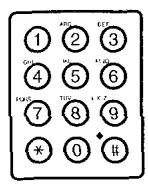
Ex.:
FRANCE
Pour plus d'informations sur la manière d'enregistrer des noms, voir page 2-47. Vous pouvez introduire jusqu'à 24 caractères pour votre nom ou celui de votre entreprise.

1O<2O>
- Appuyer sur la touche DEPART/COPIE pour sauvegarder le nom entré, puis utiliser < ou > pour sélectionner TYPE DE NUMEROT..
TYPE DE NUMEROT.

- Appuyer sur la touche DEPART/COPIE puis appuyer sur la touche < ou > pour sélectionner le type de ligne téléphonique désiré.
1O<2O>
FREQ. VOCALES DECIMALE
Le réglage usine est FREQ. VOCALES (fréquences vocales).
Contacter votre compagnie locale de téléphone en cas de doute concernant le type de numérotation dont vous disposez.

- Appuyer sur la touche DEPART/COPIE pour sauvegarder le type de ligne.
SUPPORT COULEUR

- Appuyer sur la touche STOP pour retourner en mode attente.
14:38 FAX
Modification de vos paramètres d'identification
Si vous devez changer le nom, le numéro de télécopieur ou le type de numération tout comme ré-initialiser la date et l'heure, vous pouvez utiliser les procédures ci-dessus afin d'afficher les réglages que vous souhaitez changer. Vous effectuerez les corrections à l'aide des touches numériques et des touches < et >.
Méthode 1: utilisation du logiciel f. t multipass
Vous pouvez modifier les réglages de votre télécopieur à partir de votre PC en utilisant le logiciel F. T MultiPASS. Voir ci-dessous la liste des réglages possibles du télécopieur et, pour plus d'informations, consulter la notice d'utilisation logiciel F. T MultiPASS.
Méthode 2: utilisation du panneau de commande du télécopieur
Quelques-uns des réglages pouvant être ajustés à partir du logiciel F. T MultiPASS peuvent aussi être ajustés directement à partir du panneau de commande de votre télécopieur.
Remarque
Lorsque votre télécopieur est connecté au PC, nous vous recommandons, pour les réglages effectués aussi bien à partir du logiciel F. T MultiPASS que du panneau de commande, de les réaliser à partir du logiciel F. T MultiPASS. Les possibilités de réglages sont plus grandes à partir du logiciel F. T MultiPASS. De plus, les changements effectués à partir du logiciel F. T MultiPASS annulent tout réglage correspondant, déjà réalisé sur le télécopieur. Nous attirons notre attention sur le fait que le logiciel F. T MultiPASS de votre PC n'indique pas les réglages différents de votre télécopieur.
Liste des réglages
Vous trouverez dans les pages suivantes la liste des réglages qui peuvent être ajustés à partir du logiciel F. T MultiPASS ainsi que ceux ajustables directement à partir du panneau de commande du télécopieur. Pour plus d'informations sur l'ajustement des réglages à partir du panneau de commande, se référer aux numéros de page indiqués. Pour les instructions à suivre concernant l'ajustement des réglages à partir du logiciel F. T MultiPASS, consulter la notice d'utilisation logiciel F. T MultiPASS.
Réglages généraux
| Description du réglage | Logiciel Nom du réglage | Panneau de commande Nom du réglage |
| Règle la date et l'heure | * | DATE ET HEURE Voir page 2-50 |
| Règle le format de la date | Format de date | — |
| Règle la langue affichée à l'écran du télécopieur | Langue d'affichage | LANGUE AFFICHEE Voir page 2-64 |
| Règle la visualisation d'un message de confirmation lorsque vous effacez un document à partir du logiciel F.T MultiPASS | Suppression du document | — |
| Règle la gestion de la file d'atte de l'imprimante | Impression File d'atte | — |
| Règle la connexion d'un téléphone externe à votre télécopieur | Téléphone | — |
| Règle le volume | - Sonnerie - Clavier - Alarme - Haut parleur | - VOLUME SONNERIE - VOLUME CLAVIER - VOLUME ALARME - VOL.ECOUTE LIGNE - NIVEAU SONNERIE Voir pages 2-63, 2-64 |
*Utilise la date et l'heure de votre système PC
Réglages pour l'émission
| Description du réglage | Logiciel Nom du réglage | Panneau de commande Nom du réglage |
| Règle le nom qui apparait en en-îte des télécopies émises | - En-tête - Nom de la société | ENTREZ VOTRE NOM Voir page 2-50 |
| Règle le numéro de téléphone/télécopier qui apparaît en en-îte des télécopies émises | Numéro de Fax | ENTREZ VOTRE TEL Voir page 2-50 |
| Règle le type de numérotation | Numérotation Type | TYPE DE NUMEROT. Voir page 2-50 |
| Règle un préfixe pour acceder à la ligne téléphonique extérieure par l'annuaire | Préfixe de sortie IP de l'annuaire | — |
| Règle les options de réappel automatique | - Réappel automatique Nombre - Délai entre deux tentatives | — |
| Règle l'options d'une impression de rapport d'émission et des conditions d'impression | - Rapport automatique Imprimer - Inclure image fax en mode autonome (Impression partielle de l'image) | — |
| Règle la vitesse de transmission du modem utilisée pour émettre les télécopies | Vitesse | — |
| Règle la longueur de la pause | Durée de la pause (non modifiable) | — |
| Règle l'options d'utilisation du mode de correction d'erreur (ECM) pour l'émission de télécopies | Correction des erreurs (ECM) | — |
| Règle l'options d'émission automatique du télécopieur | Emission automatique | — |
| Règle l'options d'alarme sonore si le téléphone externe est décroché | Alarmé TEL décroché | — |
| Règle le contraste des télécopies que vous envoyez | Image Contraste | REGL. CONTRASTE Voir page 4-4 |
| Règle la position des informations que le télécopieur place en en-tête (ITE) | En-tête du fax Position | — |
| Règle l'options de réappel par le télécopieur si une erreur se produit et quelles pages sont à renvoyer | En cas d'erreur Envoyer à nouveau | — |
| Règle les options du réseau | Réseau Connecter à IP préfixe | TYPE DE RESEAUX PRIXE Voir page 4-21 |
Réglages pour la réception
| Description du réglage | Logiciel Nom du réglage | Panneau de commande Nom du réglage |
| Règle le format du papier utilisé pour imprimer les télécopies | Format de papier | — |
| Règle l'option de réduction des télécopies reçues pour que leur format corresponde au papier d'impression | Réduction | — |
| Règle le mode de réception | Mode de réception | * Voir page 5-4 |
| Règle l'option de réception automatique et le nombre de sonneries avant le décroché (*) | – Réponse automatique – Nombre de sonneries | — |
| Règle la gestion des télécopies reçues lorsque le télécopieur est sous tension ou non, et en l'absence de papier | Conditions de réception | — |
| Règle l'option d'une impression de rapport de réception et les conditions d'impression | Rapport de réception imprimer | — |
| Règle la vitesse de transmission du modem utilisée pour la réception de télécopies | Vitesse | — |
*Peut être modifié à l'aide de la touche RECEPTION.
| Description du réglage | Logiciel Nom du réglage | Panneau de commande Nom du réglage |
| Rège l'option d'utilisation du mode de correction d'erreur (ECM) pour la réception de télécopies | Correction des erreurs (ECM) | — |
| Rège l'option d'économie d'encre lors de l'impression de documents à partir du logiciel | Mode Economiser encre | — |
| Rège les options de d'aiguillage télécopieur/ téléphone | – Durée d'écoute avant sonnerie | — |
| – Durée de la sonnerie | ||
| – Type de sonnerie | ||
| – Action par défaut si vous ne décrochez pas | ||
| Rège l'option, en mode manuel, de la commutation automatique du télécopieur en mode réception de télécopie après un nombre définir de sonneries | Commutation manuelle/automatique ModeDurée de la sonnerie | — |
| Rège les options lorsqu'un répondeur externe est connecté au télécopier | Options du mode RépondeurRecevoir fax si pas de signal Période de silence | — |
| Rège l'option d'activation de la réception à distance et le numéro d'identification utilisé pour la réception (uniquement avec un téléphone sur prise gigogne) | – A distance Recevoir – Numéro d'identification | — |
Réglages pour la programmation de l'annulaire
| Description du réglage | Logiciel Nom du réglage | Panneau de commande Nom du réglage |
| Règle les numérios 1 touche | Voir l'onglet annuaire | NUM 1 TOUCHE Voir page 3-3 |
| Règle les numérios abrégés | Voir l'onglet annuaire | NUM. ABREGES Voir page 3-9 |
| Règle les listes de diffusion | Voir l'onglet annuaire | LISTE DIFFUS Voir page 3-17 |
Autres options
| Description du réglage | Logiciel Nom du réglage | Panneau de commande Nom du réglage |
| Imprime une télécopies enregistrée en mémoire au lieu de la télécharger dans votre PC | — | IMPRESS. FICHIER Voir page 5-13 |
| Nettoie les rouleaux du télécopieur | — | NETTOYAGE ROUL. |
| Nettoie la tête d'impression de la cartouche | — | NETTOYAGE TETE Voir page 9-10 |
| Règle le support d'impression pour les télécopies couleurs (papier ordinaire ou papier haute résolution) | — | SUPPORT COULEUR Voir page 2-64 / |
| Imprime le test des buses pour vérifier la cartouche | — | VERIFIEZ BUSES Voir page 9-9 |
Réglages du télécopieur
Vous trouverez dans le tableau suivant les informations nécessaires sur les réglages pouvant être effectués à partir du panneau de commande du télécopieur.
Les réglages usine sont indiqués, dans le tableau suivant, en caractères gras.
| Éléments du menu | Description | Options | Page |
| ENRG. NUMERO TEL | |||
| NUM 1 TOUCHE | Se reporter à “Numérotabletouche”. | — | 3-3 |
| NUM. ABREGES | Se reporter à “Numérotableabrégée”. | — | 3-9 |
| LISTE DIFFUS | Se reporter à “Listediffusion”. | — | 3-17 |
| PARAMETRES UTIL. | |||
| DATE ET HEURE | La date et l'heure. | — | 2-50 |
| ENTREZ VOTRE TEL | Votre numéro de télécopieur. | — | 2-50 |
| ENTREZ VOTRE NOM | Votre nom ou celui de voteresociété. | — | 2-50 |
| REGL. CONTRASTE | Règle la densité de d'analyse(le contraste) des télécopiesémises. Régler sur FONCEpour des originaux peufonçés et sur CLAIR pourdes originaux fonçés. | STANDARD/FONCE/CLAIR | 4-4 |
| REGLAGE VOLUME | |||
| VOLUME SONNERIE | Règle le volume de lasonnerie émise lorsquele télécopieur reçoit unappeel téléphoniqueordinaire alors qu'il est enMODE FAX/TEL. | VOLUME MOYEN/VOLUME MAXIMUM/VOLUME MINIMUM | 2-63 |
| VOLUME CLAVIER | Règle le volume dessignaux sonores destouches du clavier. | VOLUME MOYEN/VOLUME MAXIMUM/ARRET/VOLUME MINIMUM | 2-63 |
| VOLUME ALARME | Règle le volume du signal sonore émis en cas d'erreur. | VOLUME MOYEN/VOLUME MAXIMUM/ARRET/VOLUME MINIMUM | 2-63 |
| VOL.ECOUTE LIGNE | Règle le volume du monitér de ligne (signal sonore émis lors de la numérotation). | VOLUME MOYEN/VOLUME MAXIMUM/ARRET/VOLUME MINIMUM | 2-63 |
| NIVEAU SONNERIE | Règle le volume sonore des appelents. | STANDARD/HAUT | 2-64 |
| TYPE DE NUMEROT. | Règle le mode numérotation utilisé par le fax pour s'adapter au type de ligne téléphonique dont vous disposez. | FREQ. VOCALES/DECIMALE | 2-50 |
| SUPPORT COULEUR | Règle le type de support d'impression lors de la réalisation de photocopies. | PAPIER ORDINAIRES.PAPIER HTE RES. | 2-64 |
| TYPE DE RESEAU | Règle le type de réseau sur lequel votre télécopieur est connecté. | RTC/IP | 4-21 |
| LANGUE AFFICHEE | Règle la langue du message affché dans l'écranpendant le fonctionnement du télécopieur. | FRANCAIS/ESPAGNOL/ALLEMAND/ITALIEN/HOLLANDAIS/FINNOIS/PORTUGUAIS/NORVEGIEN/SUEDOIS/DANOIS/SLOVENE/TCHEQUE/HONGROIS/ANGLAIS | 2-64 |
| IMPRESSIONS | |||
| JOURNAL | Imprime une liste des dernières 20 transactions (émission et réception). | — | — |
| ANNUAIRE | Imprime des listedes numérios enregistrés pour les numérios 1 touche, la numérique rotation abrégée et la liste de diffusion. | — | — |
| PARAMETRES UTIL. | Imprime une liste des régles actuellesment selectionnés. | — | — |
| IMPRESS. FICHIER | Imprime les télécopies enregistrées dans la mémoire du télécopieur au lieu de les télécharger dans votre PC. | — | 5-13 |
| NETTOYAGE ROUL. | Nettoie les rouleaux qui alimentent le papier d'impression dans le télécopieur. | — | — |
| NETTOYAGE TETE | Nettoie la tête d'impression de la cartouche. | — | 9-10 |
| VERIFIEZ BUSES | Imprime une impression test pour vérifier si la cartouche fonctionne normalement. | — | 9-9 |
Pour acceder aux régles reglage volume (volume sonnerie, volume clavier, volume ALARME, VOL. ECOUTE ligne).
FUNCTION

- Appuyer sur FONCTION.
FUNCTION

- Utiliser les touches < et > pour sélectionner PARAMETRES UTIL...
PARAMETRES UTIL.

- Appuyer sur DEPART/COPIE.
DATE ET HEURE

- Utiliser les touches < et > pour sélectionner REGLAGE VOLUME.
REGLAGE VOLUME

- Appuyer sur DEPART/COPIE.
VOLUME SONNERIE

- Utiliser les touches < et > pour sélectionner le réglage que vous désirez régler ou modifier.
Ex.:
VOLUME CLAVIER
Selectionner VOLUME SONNERIE, VOLUME CLAVIER, VOLUME ALARME ou VOL. ECOUTE LIGNE.

- Appuyer sur DEPART/COPIE.
Ex.:
VOLUME MOYEN
Le réglage actuel s'affiche.

- Utiliser les touches < et > pour sélectionner le nouveau réglage.
VOLUME MAXIMUM

- Appuyer sur DEPART/COPIE.
VOLUME ALARME
Le nouveau réglage n'est pas effectif tant que vous n'appuyez pas sur la touche (DEPART/COPIE).

- Appuyer sur STOP pour retourner en mode attente.
13:00 FAX
Pour acceder aux réglages niveau sonnerie, support couleur et LANGUE affichee.
FONCTION
- Appuyer sur FONCTION.

FUNCTION
Pour accéder aux réglages NIVEAU SONNERIE et SUPPORT COULEUR:

- Utiliser les touches < et > pour sélectionner PARAMETRES UTIL..
PARAMETRES UTIL.

- Appuyer sur DEPART/COPIE.
DATE ET HEURE

- Utiliser les touches < et > pour sélectionner le réglage que vous désirez régler ou modifier.
Exemple : NIVEAU SONNERIE
Sélectionner NIVEAU SONNERIE ou SUPPORT COULEUR.

- Appuyer sur DEPART/COPIE.

Le réglage actuel s'affiche.
- Passer à l'objet 4 ci-dessous.
Pour acceder au réglage LANGUE AFFICHEE:

- Utiliser les touches < et > pour sélectionner LANGUE AFFICHEE.
LANGUE AFFICHEE

- Appuyer sur DEPART/COPIE.

Le réglage actuel s'affiche.

- Utiliser les touches < et > pour sélectionner le nouveau réglage.

- Appuyer sur DEPART/COPIE.
Le nouveau réglage n'est pas effectif tant que vous n'appuyez pas sur la touche (DEPART/COPIE).

- Appuyer sur STOP pour retourner en mode attente.
13:00 FAX
Essai d'utilisation
Après avoir installé votre fax, mis en place la cartouche, chargez le support d'impression et saisi vos paramètres d'identification, vous pouvez vous assurer de la qualité d'impression du télécopieur par la réalisation de plusieurs photocopies d'un document. Se reporter à la section "Réalisation de photocopies", page 6-16, pour les instructions à suivre.
Si vous effectuez des impressions sur papier ordinaire, prenez note des instructions suivantes:
- Si les feuilles imprimées s'enroulent à leur sortie du télécopieur, les retirer immédiatement du réceptacle de sortie papier pour éviter un bourrage papier.
- Veiller à ce que vos textes et graphiques soient compris dans la zone d'impression.
- Si la tête d'impression imprime au-delà de la bordure du papier, donc directement sur le rouleau, nettoyer le rouleau. Se reporter à la section "Nettoyage de l'intérieur du télécopieur", page 9-3.
Si vous imprimez sur des transparents ou des films diffusants, prenez note des instructions suivantes:
- Retirer chaque feuille ou film après sa sortie du télécopieur. Ne pas laisser un film dans le réceptacle de sortie papier.
- Laisser sécher un film venant d'être imprimé avant de le ranger. (Certains films nécessitent environ 15 minutes pour sécher correctement.)
- Après que le film ait séché, pour le protéger, disposez une feuille de papier ordinaire de chaque côté du film avant de le ranger. Cette opération est nécessaire même si vous utilisez une pochette de protection.
Chapitre 3 l'annulaire
Méthodes de numérotation par l'annuaire 3-2 □ Numéro 1 touche 3-3
- Enregistrement des numéros 1 touche 3-3
- Modification d'un numéro/nom enregistré sous un numéro 1 touche 3-5 Utilisation des numéros 1 touche 3-8
□ Numérotation abrégée 3-9
- Enregistrement des numéros abrégés 3-9
- Modification d'un numéro/nom enregistré sous un numéro abrégé. 3-12 Utilisation du numéro abrégé 3-15
Litre de diffusion 3-17
- Création de listes de diffusion 3-17 Utilisation de la liste de diffusion 3-21
Méthodes de numérotation par l'annulaire
En plus de la numérotation manuelle, le télécopieur offre plusieurs méthodes de numérotation automatique.
Composer un numéro de télecopie en appuyant sur la touche attribuée au numéro en question.
Composer un numéro de télecopie en appuyant sur N^ ABREGES puis sur les 2 chiffres attribués au numéro de télecopie en question.
Liste de diffusion
Émettre une télécopie à un groupe de nombres de télécopie définis à l'avance (les nombres doivent déjà être enregistrés sous un numéro 1, touche ou un numéro abrégé).
Enregistrement des nombres 1 touche
Le télécopieur peut mettre jusqu'à 6 de vos numéros les plus fréquemment utilisés en mémoire sous les numéros 1 touche. Vous pouvez procéder à l'enregistrement directement à partir du panneau de commande du fax ou à partir du logiciel. Se référer à la notice d'utilisation logiciel F. TMultiPASS pour les instructions concernant l'enregistrement de numéros à partir de votre PC.
FONCTION

- Appuyer sur FONCTION.
FUNCTION

- Appuyer sur < ou > jusqu'à ce que ENRG. NUMERO TEL s'affiche.
ENRG. NUMERO TEL
- Appuyer sur DEPART/COPIE deux fois.
NUM 1 TOUCHE
01=

- Utiliser < ou > pour sélectionner un numéro. Touche entre 01 et 06.
04=
Si un numéro est déjà enregistré sous la touche que vous avez sélectionnée, ce numéro s'affiche. Si la touche que vous avez sélectionnée est enregistrée pour la liste de diffusion, LISTE DIFFUS s'affiche.

- Appuyer sur DEPART/COPIE.
NUMERO TEL

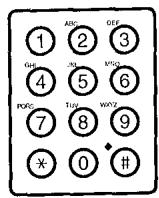
- Appuyer à nouveau sur DEPART/COPIE puis utiliser les touches numériques pour entrer le numéro de téléphone/télécopie que vous souhaitez enregistrer en mémoire.
Ex. : TEL=516 488 6700
Le numéro de téléphone/télécopie peut comporter jusqu'à 120 chiffres. Appuyer sur la touche > pour entrer des espaces entre les chiffres (les espaces ne sont pas obligatoires et ne sont pas pris en compte lors de la composition). Si vous souhaitez effacer une entrée incorrecte, appuyer sur la touche <. Pour entrer une pause dans le numéro, appuyer sur la touche BIS/PAUSE une ou plusieurs fois.

- Appuyer sur DEPART/COPIE.
NOM

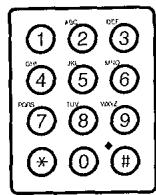
- Appuyer à nouveau sur DEPART/COPIE puis utiliser les touches numériques pour entrer en mémoire le nom qui correspond au numéro.
Ex.: U.S.A. : A
Se référer page 2-47 pour plus d'informations sur l'entrée de caractères. Vous pouvez entrer jusqu'à 16 caractères pour un nom.

- Appuyer sur DEPART/COPIE.
0.5 =
- Pour enregistrer d'autres numéros et noms, répéter les étapes 4 à 9. -ou-

Si vous avez terminé d'enregistrer des numérios et des noms, appuyer sur STOP pour retourner en mode attente.
14:38 FAX
Modification d'un numéro/nom enregistré sous un numéro 1 touche
Suivre les étapes suivantes si vous souhaitez modifier un numéro et/ou un nom enregistré(s) sous un numéro 1 touche ou si vous souhaitez effacer toutes les informations enregistrées sous une touche.
FONCTION

- Appuyer sur FONCTION.
FUNCTION

- Appuyer sur < ou > jusqu'à ce que ENRG. NUMERO TEL s'affiche.
ENRG. NUMERO TEL
- Appuyer sur DEPART/COPIE deux fois.
NUM 1 TOUCHE
Ex.:
01=

- Utiliser < ou > pour sélectionner le numéro 1 touche que vous souhaitez modifier (entre 01 et 06).
Ex.:
04=516 488 6700
Si la touche que vous sélectionnez est enregistrée pour la liste de diffusion, LISTE DIFFUS s'affiche.
- Appuyer sur DEPART/COPIE deux fois.
NUMERO TEL
Ex.:
TEL=516 488 6700
Pour effacer un numéro :
- Appuyer sur < fait appuyer sur DEPART/COPIE.
Lorsque vous effacez un numéro, le nom enregistré pour ce numéro est également effacé.

- Lorsque vous avez terminé d'effacer les numéros, appuyer sur STOP pour retourner en mode attente.
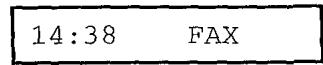
Pour modifier le numéro et/ou le nom :
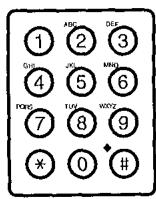
- Pour modifier le numéro, utiliser les touches numériques pour enregistrer le nouveau numéro à la place de l'ancien.

Le numéro de téléphone/télécopie peut composer jusqu'à 120 chiffres. Si vous souhaitez uniquement modifier le nom, ne pas tenir compte de cette étape et passer à l'étape 7.
- Appuyer sur DEPART/COPIE deux fois pour afficher le nom enregistré.

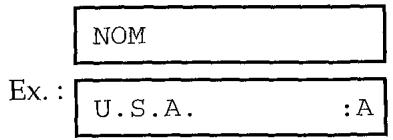
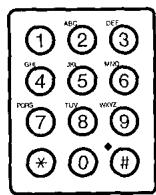
- Pour modifier le nom, utiliser les touches numériques pour enregistrer le nouveau nom à la place de l'ancien.

Se référer page 2-47 pour plus d'informations sur l'entrée de caractères. Vous pouvez entrer jusqu'à 16 caractères pour le nom. Si vous souhaitez conserver le même nom, ne pas entrer un nouveau nom et passer à l'objet 9.

- Appuyer sur DEPART/COPIE.
Ex.: 05 = 905795111
Pour modifier d'autres numéros et/ou noms, répéter les étapes 4 à 9.

- Lorsque vous avez terminé vos modifications, appuyer sur STOP pour retourner en mode attente.
14:38 FAX
Utilisation des nombres 1 touche
Après avoir enregistré vos numéros 1 touche, vous pouvez les utiliser pour émettre des documents de la façon suivante :
Veiller à ajuster le levier d'alimentation de documents avant de charger le document. Voir page 6-6 pour plus d'informations.

- Préparer le document et le placer, face vers le bas, dans le chargeur automatique de documents (CAD).
Vous pouvez également, si besoin est, ajuster la résolution et le contraste. Voir page 4-3 pour plus d'informations.
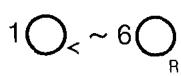
- Appuyer sur la touche attribuée au numéro de télécopie auquel vous souhaitez envoyer une télécopie :
TEL=516 488 6700
Le numéro enregistré sous le numéro 1 touche s'affiche. Si vous faites une erreur lors de la composition, appuyer sur (STOP). Appuyer ensuite sur la bonne touche. Si aucun numéro ne correspond au numéro 1 touche sur laquelle vous avez appuyé, le message suivant s'affiche à l'écran : AUCUN NUMERO FAX. Si cela se produit, vous assurer que vous avez appuyé sur la bonne touche et que le numéro que vous voulez composer est enregistré sous cette touche.
- Avec quelques secondes, le télécopieur affiche :
ANALYSE P.001
L'écran affiche ensuite EMIS.. En seLECTIONnant directement (DEPART/COPIE), le télécopieur commencer a l'émission automatiquement. Si une erreur se produit lors de l'émission, le télécopieur imprime un rapport d'erreur. Si tel est le cas, essayer d'envoyer à nouveau la télécopie. Se référer à la section "Problèmes de télécopie", page 8-12, pour plus d'informations sur les erreurs.
Veuillez égallement utiliser les numéros 1 touche pour émettre un document à plus d'un nombre de télécopie à la fois. Pour plus de détails, se référer à la section "Diffusion" page 4-18.
Enregistrement des nombres abrégés
Vous pouvez enregistrer jusqu'à 50 numéros de téléphone/télécopie pour la numérotation abrégée. Vous pouvez enregistrer des numéros directement à partir du panneau de commande du fax ou du logiciel. Pour plus d'informations sur l'entrée de numéro à partir de votre PC, se référer à la notice d'utilisation logiciel F. T MultiPASS.
FONCTION

- Appuyer sur FONCTION.
FUNCTION
1O<2O>
- Appuyer sur < ou > jusqu'à ce que ENRG. NUMERO TEL s'affiche.
ENRG. NUMERO TEL

- Appuyer sur DEPART/COPIE puis utiliser < ou > pour afficher NUM. ABREGES.
1O<2O>
NUM. ABREGES

- Appuyer sur DEPART/COPIE.
*00=
1O<2O>
- Utiliser < ou > pour sélectionner un code à deux chiffres (de 00 à 49) sur l'écran d'affichage.
*05=
Si un numéro est déjà enregistré sous un numéro abrégé déjà sélectionné, ce numéro s'affiche. Si le numéro abrégé que vous sélectionnez est enregistré pour la liste de diffusion, LISTE DIFFUS s'affiche.
- Appuyer sur DEPART/COPIE deux fois.
NUMERO TEL
TEL=
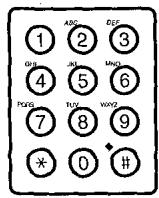
- Utiliser les touches numériques pour entrer un numéro de téléphone/télécopie que vous souhaitez enregistrer.
Ex. : TEL= 7390802
Le numéro de téléphone/télécopie peut composerter jusqu'à 120 chiffres. Appuyer sur la touche > pour entrer des espaces entre les chiffres (les espaces ne sont pas obligatoires et ne sont pas pris en compte lors de la composition). Pour rectifier une erreur éventuelle, appuyer sur la touche <. Pour entrer une pause dans le numéro, appuyer sur la touche BIS/PAUSE une ou plusieurs fois.

- Appuyer sur DEPART/COPIE.
NOM

- Appuyer à nouveau sur DEPART/COPIE puis utiliser les touches numériques pour enregistrer le nom qui correspond au numéro.
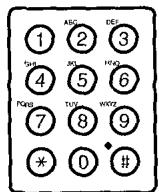
Ex.: HONG KONG : A
Se référer page 2-47 pour plus d'informations sur l'entrée de caractères. Vous pouvez entrer jusqu'à 16 caractères pour le nom.

- Appuyer sur DEPART/COPIE.
*06=
- Pour enregistrer d'autres numéris et noms, répéter les étapes 5 à 10.
-0u

Si vous avez terminé d'enregistrer les numéros et les noms, appuyer sur STOP pour retourner en mode attente.
14:38
FAX
Modification d'un numéro/nom enregistré sous un numéro abrégé
FUNCTION

- Appuyer sur FONCTION.
FONCTION

- Appuyer sur < ou > jusqu'à ce que ENRG. NUMERO TEL s'affiche.
ENRG. NUMERO TEL

- Appuyer sur DEPART/COPIE puis utiliser < ou > pour afficher NUM. ABREGES.

NUM. ABREGES

- Appuyer sur DEPART/COPIE.
Ex.:
*00=
63 9399

- Utiliser < ou > pour sélectionner le numéro abrégé à modifier (entre 00 et 49).
Ex.:
05=
7390802
Si la touche que vous sélectionnez est enregistrée pour la liste de diffusion, LISTE DIFFUS s'affiche.
- Appuyer sur DEPART/COPIE deux fois.
NUMERO TEL
Ex.:
TEL=
7390802
Pour effacer un numéro :
- Appuyer sur <, fais appuyer sur DEPART/COPIE.
NOM
Lorsque vous effacez un numéro, le nom enregistré pour ce numéro est également effacé.

- Lorsque vous avez terminé d'effacer les numéros, appuyer sur STOP pour retourner en mode attente.
14:38
FAX
Pour modifier le numéro et/ou le nom :
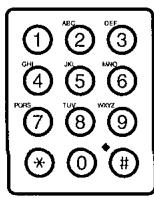
- Pour modifier le numéro, utiliser les touches numériques pour enregistrer le nouveau numéro à la place de l'ancien.
Ex.:
TEL=
545 8545
Le numéro de téléphone/télécopie peut composer jusqu'à 120 chiffres. Si vous souhaitez uniquement modifier le nom, ne pas tenir compte de cette étape et passer à l'étape 8.

- Appuyer sur DEPART/COPIE deux fois pour afficher le nom enregistré.

Ex.:
NOM
HONG KONG
: A
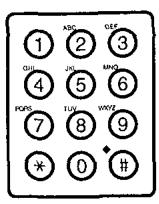
- Pour modifier le nom, utiliser les touches numériques pour enregistrer le nouveau nom à la place de l'ancien.
Ex. : EUROPA : A
Se référer page 2-47 pour plus d'informations sur l'entrée de caractères. Vous pouvez entrer jusqu'à 16 caractères pour le nom. Si vous souhaitez conserver le même nom, ne pas entrer un nouveau nom et passer à l'objet 10.

- Appuyer sur DEPART/COPIE.
*06 = 49392525
Pour modifier d'autres numéros et/ou noms, répéter les étapes 5 à 10.

- Appuyer sur STOP pour retourner en mode attente.
14:38 FAX
Utilisation du numéro abrégé
Veiller à ajuster le levier d'alimentation de documents avant de charger le document. Voir page 6-6 pour plus d'informations.

- Préparer le document et le placer, face vers le bas, dans le chargeur automatique de documents (CAD).
Vous pouvez également, si besoin est, ajuster la résolution et le contraste. Voir page 4-3 pour plus d'informations.
N^ ABREGES

- Appuyer sur N^ ABREGES.
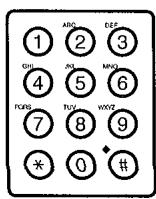
- Utiliser les touches numériques pour entrer le numéro à deux chiffres attribué à un numéro de télecopie.
Le numéro enregistré sous le numéro abrégé s'affiche. Si vous faites une erreur lors de la numérotation, appuyer sur (STOP) puis sur N^ ABREGES et entre le numéro abrégé correct. Si aucun numéro ne correspond au numéro abrégé entré, le message suivant s'affiche à l'écran : AUCUN NUMERO FAX. Si cela se produit, vous assurer que vous avez entré le numéro abrégé correct et que le numéro que vous voulez composer est enregistré sous ce numéro abrégé.
- Après quelques secondes le télécopieur affiche:
ANALYSE P.001
L'écran affiche ensuite EMIS. En seLECTIONnant directement (DEPART/COPIE), le télécopieur commencer a l'émission automatique. Si une erreur se produit lors de l'émission, le télécopieur imprime un rapport d'erreur. Si tel est le cas, essayer d'envoyer à nouveau la télécopie. Se référer à la section "Problèmes de télécopie", page 8-12, pour plus d'informations sur les erreurs.
Vous pouvez également utiliser les numéros abrégés pour émettre un document à plus d'un numéro de télécopie à la fois. Pour plus de détails, se référer à la section "Diffusion", page 4-18.
Liste de diffusion
Si vous envoyez fréquemment des télécopies au même groupe de personnes, vous pouvez créer une "liste". Les listes de diffusion sont enregistrées sous des numéros à touche ou des numéros abrégés (enregistrés à partir du panneau de commande ou du logiciel F. T MultiPASS). Pour plus d'informations sur l'enregistrement de liste de diffusion à partir de votre PC, se référer à la notice d'utilisation logiciel F. T MultiPASS.
Création de listes de diffusion
Les nombres utilisés dans une liste de diffusion doivent déjà être enregistrés sous des nombres 1 touche ou des nombres abrégés. Chaque liste de diffusion est enregistrée sous un numéro 1 touche ou un numéro abrégé.
FONCTION

- Appuyer sur FONCTION.
FONCTION

- Appuyer sur < ou > jusqu'à ce que ENRG. NUMERO TEL s'affiche.
ENRG. NUMERO TEL

- Appuyer sur DEPART/COPIE puis utiliser < ou > pour afficher LISTE DIFFUS

LISTEDIFFUS

- Appuyer sur DEPART/COPIE.
Pour enregistrer une liste de diffusion sous un numéro 1 touche :

- Utiliser les touches < et > pour sélectionner un numéro 1 touche inutilisée (01 à 06).

Si une liste de diffusion ou un numéro est déjà enregistré sous cette touche sélectionnée, le message LISTE DIFFUS ou NUM. 1 TOUCHE s'affiche.
Pour enregistrer une liste de diffusion sous un numéro abrégé:
- Appuyer sur N° ABREGES puis utiliser les touches numériques pour entrer un code à deux chiffres inutilisé (00 à 49).
N° ABREGES

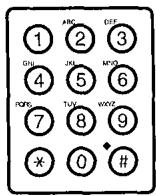
*07=
Si une liste ou un numéro est déjà enregistré sous la touche sélectionnée, le message LISTE DIFFUS ou NUM. ABREGES s'affiche.
Remarque
- Chaque numéro 1 touche ou numéro abrégé permet d'enregistrer un nom et un numéro soit pour un numéro abrégé soit pour une liste. Faire attention de ne perdre aucun numéro et nom en entrant des caractères sous les mêmes numéro et numéro d'annuaire abrégé lors de la création et l'enregistrement de liste de diffusion. Si vous souhaitez enregistrer un groupe sous un numéro 1 touche ou un numéro abrégé déjà attribué à un numéro pour l'annuaire ou si vous souhaitez enregistrer une liste à nouveau, vous devez d'abord effacer l'information précédente (pour plus de détails, se référer pages 3-5 et 3-13).
- Appuyer sur DEPART/COPIE deux fois.
- Entrer les numéros de l'annuaire que vous souhaitez enregistrer pour la liste de diffusion :
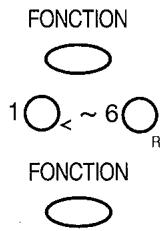
Pour entrer un numéro enregistré sous un numéro 1 touche, appuyer sur FONCTION puis sur la(les) touche(s) de composition 1 touche souhaitée(s) et enfin à nouveau sur FONCTION.
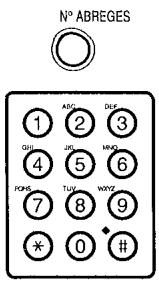
Pour entrer un numéro enregistré sous un numéro abrégé, appuyer sur N° ABREGES puis entrer le code à deux chiffres du numéro à l'aide des touches numériques (si vous avez plusieurs entrées à effectuer, appuyer sur N° ABREGES après chaque entrée).
Vous ne pouvez pas enregistrer de nombres pour les listes de diffusion qui n'ont pas été enregistrées dans l'annuaire. Vous pouvez vérifier les numéros enregistrés sous la liste en appuyant sur la touche >.
- Si vous souhaitez effacer l'un des numéros de la liste, appuyer sur < (FIN EFFACEMENT est affiché) et sur la touche (DEPART/COPIE).
- Si vous souhaitez effacer tous les numéros de la liste, appuyer sur < plusieurs fois jusqu'à ce que tous les numéros soient effacés puis appuyer sur la touche (DEPART/COPIE). L'effacement de tous les numéros entraîne l'annulation de cette liste de diffusion.
- Si vous souhaitez ajouter un numéro à une liste, appuyer sur le numéro 1 touche ou entraîrer le numéro abrégé sous lequel le numéro est enregistré puis appuyer sur la touche (DEPART/COPIE). Le numéro est ajouté à la liste.
Vous pouvez annuler l'enregistrement de numéros et retourner en mode attente en appuyant sur la touche (STOP) à tout moment avant d'avoir appuyé sur la touche (DEPART/COPIE) à l'étape 8.


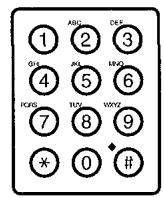
- Appuyer sur DEPART/COPIE deux fois puis utiliser les touches numériques pour enregistrer un nom pour la liste.
Se référer page 2-47 pour plus d'informations sur l'entrée de caractères. Vous pouvez entrer jusqu'à 16 caractères pour le nom.

- Appuyer sur DEPART/COPIE.
- Pour enregistrer d'autres listes, répéter les étapes 5 à 9.
-ou

Si vous avez terminé l'enregistrement des listes de diffusion, appuyer sur STOP pour retourner en mode attente.

Utilisation de la liste de diffusion
Veiller à ajuster le levier d'alimentation de documents avant de charger le document. Voir page 6-6 pour plus d'informations.

- Préparer le document et le placer, face vers le bas, dans le chargeur automatique de documents (CAD).
Vous pouvez également, si besoin est, ajuster la résolution et le contraste. Voir page 4-3 pour plus d'informations.
- Utiliser le numéro 1 touche et/ou la touche N° ABREGES (ainsi que les codes à deux chiffres) pour sélectionner les listes des diffusion enregistrées sous ces touches et/ou codes.

Si vous faites une erreur lors de la sélection de la liste, appuyer sur la touche (STOP) et recommencer.
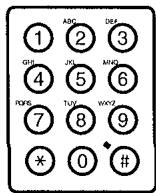

Après avoir entré un numéro 1 touche ou un numéro abrégé, vous avez cinq ou dix secondes pour appuyer sur la touche ou le code de l'annuaire suivant avant que le télécopieur ne commence l'émission. Si vous appuyez sur un numéro 1 touche ou un numéro abrégé sous lequel (laquelle) aucune liste (ou numéro de télécopie) n'est enregistré, le message AUCUN NUMERO FAX s'affiche à l'écran. Vous assurez que vous avez appuyé sur la touche correcte et que la liste de diffusion à sélectionner a correctement été enregistrée sous cette touche.

- Lorsque vous avez terminé d'enregistrer les listes, appuyer sur DEPART/COPIE.
Le fax procède alors à l'analyse du document et à son enregistrement en mémoire puis commence à composer les numéros des listes.
Chapitre 4 émission de télécopies
□ Préparation d'une émission. 4-3
- Réglage de la résolution et du contraste 4-3
Réglage de la résolution d'analyse 4-3
Réglage du contraste d'analyse 4-4
- Modes d'émission 4-6
Émission manuelle 4-6
Émission à partir de la mémoire 4-6
- Modes de numérotation 4-7
Émission de documents 4-8
- Émission manuelle. 4-8
- Émission à partir de la mémoire 4-10
Annulation d'une émission 4-12
- Retrait du document du chargeur automatique de documents (CAD) 4-13
RéappeL 4-15
- Réappel manuel 4-15
- Réappel automatique pour une émission à partir de la mémoire 4-15
Annulation du réchauffage automatique 4-16
• Diffusion. 4-18
- Emission d'un document à plus d'un destinataire............................ 4-18
- Émission d'un document au moyen de la liste de diffusion 4-20
□ Numérotation via un standard téléphonique privé. 4-21 - Réglement du type de réseau : RTC/IP 4-21 □ Numérotation longue distance 4-24 - Comment insérer une pause 4-24
Utilisation de la numérotation à fréquences vocales (FV) sur une ligne à numérotation décimale (DC) 4-25 En cas de panne de secteur 4-26 Rapport d'effacement de la mémoire 4-26
Préparation d'une émission
Pour émettre une télécopie, vous devez placer le document dans le Chargeur Automatique de Documents (CAD) du télécopieur. Pour de plus amples informations et instructions sur les types de documents que le fax peut analyser, se référer à la section "Types de documents que vous pouvez analyser", page 6-3.
Réglage de la résolution d'analyse
La technologie de traitement d'images Ultra-Haute Qualité vous permet d'envoyer des télécopies avec une qualité d'impression proche de celle du document original. Le télécopieur vous permet également de régler la résolution.
Le télécopieur possède trois types de résolution :
La résolution STANDARD (8 pixels/mm × 3,85 lignes/mm) est la résolution appropriée pour la plupart des documents contenant du texte. La résolution FIN (8 pixels/mm × 7,7 lignes/mm) convient aux documents comptant des petits caractères (plus petits que les caractères de cette phrase). La résolution PHOTO (8 pixels/mm × 7,7 lignes/mm, avec démi-teintes) est conçue pour les documents avec photographies. Avec ce réglage, les documents avec photographies sont automatiquement analysés avec 64 niveaux de gris au lieu de deux seulement (noir et blanc). Le temps de transmission sera plus long.
Pour régler la résolution :
- Appuyer sur RESOLUTION.
La résolution d'analyse courante apparait à l'écran d'affichage.
STANDARD
RESOLUTION
Remarque
Lorsque la touche RESOLUTION a été activée, l'écran affiche pendant 5 secondes le réglage courant avant de se remettre en mode attente.
RESOLUTION

- Appuyer sur RESOLUTION pour afficher la résolution souhaitée.
FIN
PHOTO
STANDARD
(Résolution FIN, avec demi-teinte)
- Procéder ensuite à l'opération que vous souhaitez réaliser.
Si vous ne procédez à aucune autre opération, l'écran d'affichage retourne en mode attente après environ 5 secondes.
14:38
FAX
Réglage du contraste d'analyse
Le contraste est la différence de luminosité entre les parties les plus claires et les parties les plus fonciées d'un document imprimé. En utilisant le panneau de commande ou le logiciel F. T MultiPASS, vous pouvez régler le contraste (FONCE, STANDARD, CLAIR). STANDARD est le réglage par défaut et convient à la plupart des documents. Pour foncer un original clair, Sélectionner FONCE; pour éclaircir un original foncé, utiliser CLAIR.
FUNCTION

- Appuyer sur FONCTION.
FUNCTION

- Appuyer sur < ou > pour sélectionner PARAMETRES UTIL.
PARAMETRES UTIL.

- Appuyer sur DEPART/COPIE puis utiliser les touches < ou > pour sélectionner REGL. CONTRASTE.

REGL. CONTRASTE

- Appuyer sur DEPART/COPIE.
Le réglage courant du contraste s'affiche.
STANDARD

- Appuyer sur < ou > pour sélectionner le contraste que vous souhaitez.
Vous pouvez selectionner STANDARD, CLAIR ou FONCE. Vous pouvez annuler cette opération et returner en mode attente en appuyant sur la touche (STOP) à tout moment.


- Appuyer sur DEPART/COPIE pour sauvegarder votre sélection puis sur STOP pour retourner en mode attente.
14:38
FAX
Émission manuelle
L'émission manuelle est utile, si vous disposez d'un téléphone externe connecté au fax. Vous pouvez parler à votre correspondant avant de lui transmettre une télécopie. Vous composez et parlez normalement et, lorsque votre correspondant est prêt à recevoir votre télécopie, appuyez sur la touche (DEPART/COPIE) pour commencer l'émission. Se reporter à la page 4-8 pour plus d'informations sur le mode d'émission manuelle.
Émission à partir de la mémoire
Le télécopieur analyse le document pour l'enregistrer en mémoire en même temps qu'il compose le numéro de télécopie. Si la ligne est libre, le fax commence à émettre la télécopie alors qu'il continue d'analyser le reste du document.
Pour utiliser l'envoi à partir de la mémoire il suffit de charger le document, composer le numéro de télécopie du correspondant et appuyer sur (DEPART/COPIE). Se reporter à la page 4-10 pour plus d'informations sur le mode d'émission à partir de la mémoire.
Comme le fax est multitâche, il est possible d'analyser un document et de l'enregistrer en mémoire pendant l'émission, la réception ou l'impression d'un document.
Numérotation normale
Utiliser les touches numériques pour composer le numéro de télécopie de votre correspondant.
Appuyer sur le numéro 1 touche (1 à 6) sous lequel le numéro de télécopie de votre destinataire est enregistré. Se reporter au chapitre 3, "Annuaire", pour plus d'informations sur l'enregistrement et l'utilisation de l'annuaire.
Numéros abrégés
Appuyer sur la touche N^ ABREGES et entre le code à deux chiffres (00 à 49) correspondant au nombre de télécopie de votre destinataire. Se reporter au chapitre 3, "Annuaire", pour plus d'informations sur l'enregistrement et l'utilisation de l'annuaire.
Composer un numéro à partir de votre PC en utilisant le logiciel F. T MultiPASS pour Windows. Se référer à la notice d'utilisation du logiciel F. T MultiPASS.
Émission manuelle
Si un poste téléphonique est connecté à votre télécopieur, vous pouvez émettre des télécopies manuellement. Cette fonction vous permet de parler aux destinataires avant de transmettre la télécopie; ceci peut s'avérer utile si les destinataires utilisent une ligne unique pour les transmissions de télécopies et les appels téléphoniques.
Veiller à ajuster le levier d'alimentation de documents avant de charger votre document. Se reporter à la page 6-6 pour plus d'informations.

- Préparer le document et le charger, face vers le bas, dans le chargeur automatique de documents (CAD).
Une fois que le document est chargé, l'écran affiche les messages suivants:
MEM UTILIS. 0% (Mémoire document utilisé)
(Résolution utilisée pour l'envoi de télécopies)
DOCUMENT PRET (Prêt à analyser)
Il est possible, si besoin est, d'ajuster la résolution et le contraste. Se reporter à la page 4-3 pour plus d'informations.
- Décrocher le téléphone externe (connecté au télécopieur par la prise gigogne) et composer le numéro.
LIGNE UTILISEE

- Si une personne décroche, vous pouvez avoir une conversation normale. Lorsque vous êtes prêt à envoyer la télécopie, demander à la personne d'appuyer sur la touche Départ de son télécopieur, ou de régler son télécopieur en mode réception, puis appuyer sur la touche DEPART/COPIE du télécopieur et raccrocher.
EMIS.
L'écran affiche EMIS.

Vous assurer que vous appuyez sur la touche (DEPART/COPIE) avant de raccrocher sinon vous couperez la ligne.
Émission à partir de la mémoire
Le télécopieur analyse le document pour l'enregistrer en mémoire en même temps qu'il compose le numéro de télécopie. Si la ligne est libre, le fax commence à transmettre la télécopie alors qu'il continue d'analyser le reste du document.
La mémoire du télécopieur contient jusqu'à 42 pages* (moins si le document contient des graphiques ou un texte particulièrement dense).
Télécopieur multitâche, vous pouvez utiliser l'émission à partir de la mémoire pour analyser un document et l'enregistrer en mémoire et simultanément émettre une autre télécopie, recevoir ou imprimer un document.
Veiller à ajuster le levier d'alimentation de documents avant de charger votre document. Se reporter à la page 6-6 pour plus d'informations.

- Préparer le document et le charger, face vers le bas, dans le chargeur automatique de documents (CAD).
Une fois que le document est chargé, l'écran affiche les messages suivants :
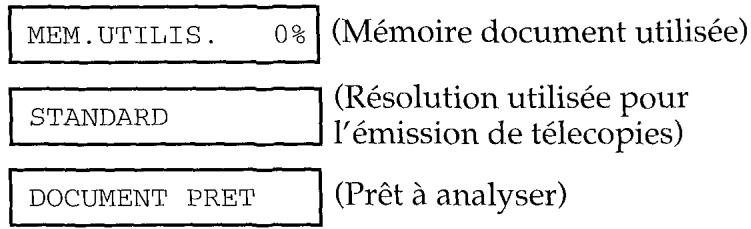
Il est possible, si besoin est, d'ajuster la résolution et le contraste. Se reporter page 4-3 pour plus d'informations. Il se peut que vous ne soyez pas en mesure d'utiliser l'envoi à partir de la mémoire si le pourcentage qui apparait lors de l'affichage MEM UTILIS. approche les 100%. Dans ce cas, utiliser l'émission en mode manuel pour envoyer votre document.
- Lettre Mire standard N° 1
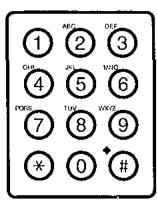
- Utiliser les touches numériques pour composer le numéro de télécopie du destinataire.
Ex.: TEL = 9p1503753798
Utiliser l'un des modes de numérotation décrits à la page 4-7. Si vous devez d'abord composer un chiffre pour accéder à la ligne extérieure (par ex. "9"), appuyer sur la touche BIS/PAUSE pour insérer une pause après ce chiffre comme montré dans l'exemple ci-dessus.

- Appuyer sur DEPART/COPIE.
Le télécopieur commence à analyser le document et à l'enregistrer en mémoire, et compose le numéro :
EMIS.
Après quelques secondes, l'écran affiche les messages suivants :
ANALYSE
P.001
Numéro de la page analyse
APPEL
9p1503753798
L'écran continue d'afficher ces messages pendant que la télécopie est envoyée.
Lorsque le télécopieur a terminé l'envoi, l'écran affiche le message EMISSION OK :
EMISSION OK
Si une erreur se produit pendant l'émission, le télécopieur imprime un rapport d'erreur. Si tel est le cas, essayer de transmettre à nouveau la télécopie. Se référer à la section "Problèmes de télécopie", page 8-12, pour de plus amples informations concernant les erreurs.
Annulation d'une émission

- Appuyer sur STOP.
Si vous émettez votre document manuellement, la transmission est annulée immédiatement. Si vous émettez votre document à partir de la mémoire, le message suivant apparait à l'écran :
EFFACE * OUI # NON

- Pour annuler une télécopie, appuyer sur * :
COM. ANNULEE
Si vous changez d'avis et souhaitez que le télécopieur continue à envoyer la télécopie, appuyer sur la touche #. Le fax continuera la transmission normalement.
Après avoir annulé une télécopie, vous devrez peut-être soulever le panneau de commande pour retirer le document du chargeur automatique de documents (CAD). Se référer à la section "Retrait du document du chargeur automatique de documents (CAD)" page suivante.
Retrait du document du chargeur automatique de documents (CAD)

Remarque
Ne pas essayer de retirer le document sans soulever le panneau de commande au risque de déchirer ou tacher le document.
- Soulever le panneau de commande en le tirant doucement vers vous.
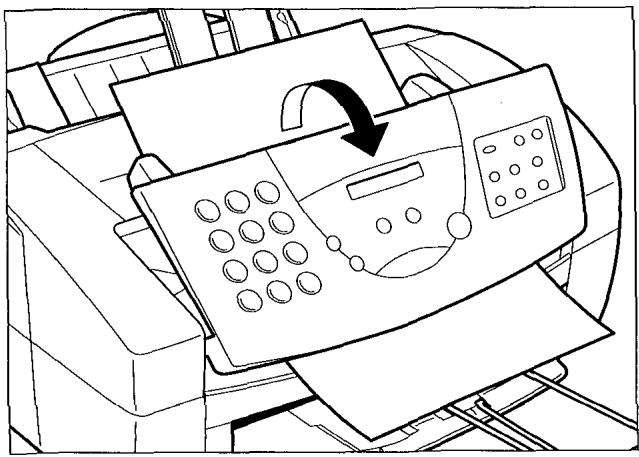
- Retirer la page coincée en la tirant dans un sens ou dans l'autre.
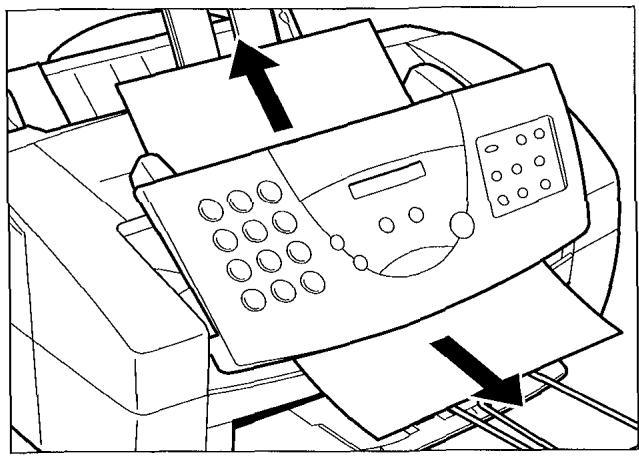

Remarque
Si le papier est difficile à tirer, ne pas forcer mais contacter votre service après-vente.
- Lorsque l'opération est terminée, refermer le panneau de commande en appuyant au centre de celui-ci comme montré ci-dessous.
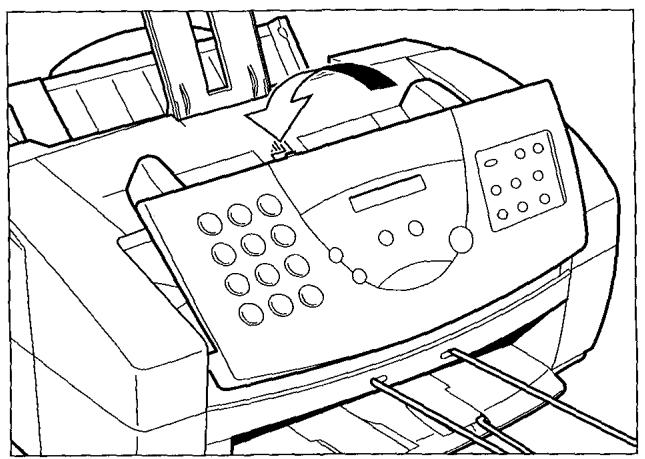
Vous assurer d'emboiter correctement le panneau de commande pour une fermeture parfaite au risque d'entrainer un mauvais fonctionnement du télécopieur.
Réappel manuel
Si vous transmettez une télécopie manuellement (en utilisant le téléphone externe), vous pouvez réécrire votre appel en appuyant sur la touche BIS/PAUSE. Ceci permet de réappeler le dernier numéro composé à l'aide des touches numériques (Ceci permet également de commencer à rappeler, que le réappel automatique soit activée ou non).
Pour annuler réappel manuel, il suffit d'appuyer sur la touche (STOP).
Réappel automatique pour une émission à partir de la mémoire
En utilisant la fonction d'envoi de documents à partir de la mémoire, vous pouvez régler le télécopieur pour qu'il réinitialise automatiquement le numéro de télécopie du destinataire non joint ou, si la ligne est occupée ou si une erreur se produit pendant l'émission. Pour les instructions, se référer à la notice d'utilisation logiciel F. T MultiPASS.
Lorsque le réappel automatique est utilisé, le télécopieur affiche alternativement REAPPEL AUTO et l'affichage en attente :
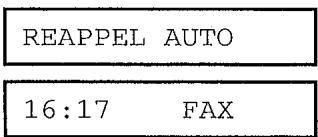
Lorsque le fax commence à rappeler, l'affichage suivant apparait en continu à l'écran :
Pendant la numérotation :

Pendant l'envoi :
Ex.: 503 555 1776 (Numéro de télécopie composé)
APPEL
Si vous utilisez la numérotation une touche ou la numérotation abrégée pour composer le numéro, le nom enregistré sous la touche ou le numéro de code va aussi s'afficher.
Si le télécopieur du destinataire ne répond pas lors de la dernière tentative, le télécopieur affiche le message suivant (si le télécopieur n'est pas réglé en mode impression rapport):
OCCUPE/PAS TONAL
Si cela se produit, essayer d'envoyer le document plus tard.
Annulation du réappel automatique
Le réappel automatique ne peut pas être annulée en appuyant sur la touche (STOP) pendant que le télécopieur attend pour rappeler. Pour l'annuler, procéder de la manière suivante:
- Attendre que le télécopieur commence à rappeler.
NUMEROTATION
- Appuyer sur STOP. Le télécopieur vous demande de confirmer l'annulation :
EFFACE * OUI # NON
- Pour annuler le réquél, appuyer sur . Le fax émet un signal sonore et affiche alternativement les messages suivants:
COM. ANNULEE
Le télécopieur imprime ensuite un rapport d'erreur (s'il est réglé pour cela):
IMPRESSION RAPPORT
Si le réglage de rapport automatique dans l'onglet Envoi d'un fax du logiciel F. T MultiPASS est désactivé, un rapport d'erreur n'est pas imprimé. Pour plus d'informations sur la modification de ce réglage, consulter la notice d'utilisation logiciel F. T MultiPASS.
Émission d'un document à plus d'un destinataire
La caractéristique de diffusion du télécopieur vous permet d'envoyer votre télécopie à 57 télécopieurs maximum à la fois en utilisant toute combinaison des méthodes de numérotation suivantes :
Numéro 1 touche : jusqu'à 6 destinataires □ Numéro abrégé : jusqu'à 50 destinataires □ Numérotation directe : 1 seul destinataire
Vous pouvez entrer les numéros 1 touche et les numéros abrégés dans n'importe quel ordre. Vous pouvez également inclure un numéro que vous composez directement à partir du clavier du fax.

Veiller à ajuster le levier d'alimentation de documents avant de charger votre document. Se reporter à la page 6-6 pour plus d'informations.
- Préparer le document et le charger, face vers le bas, dans le chargeur automatique de documents (CAD).
Il est possible, si besoin est, d'ajuster la résolution et le contraste. Se reporter à la page 4-3 pour plus d'informations.
- Enregistrer jusqu'à 57 numéros en utilisant les trois méthodes suivantes:
Numéro 1 touche: appuyer sur la(les) touche(s) souhaitée(s).
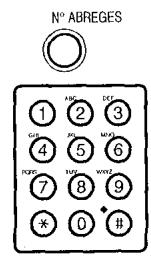
- Numéro abrégé: appuyer sur N° ABREGES puis entrer le code à deux chiffres en utilisant les touches numériques (vous assurer d'appuyer sur N° ABREGES avant d'entrer chaque code).
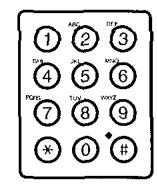

□ Numérotation directe: entrez le numéro en utilisant le clavier numérique du fax puis appuyez sur DEPART/COPIE pour ajouter le numéro à la liste de diffusion (vous pouvez enregistrer un seul numéro directement).
□ Après avoir entré le premier numéro 1 touche ou le premier numéro abrégé, vous avez cinq secondes pour appuyer sur une autre touche ou entrer un autre numéro abrégé avant que le télécopieur ne commence l'émission automatiquement. Si vous avez appuyé sur plus d'une touche ou entré plus d'un numéro abrégé, le fax attend 10 secondes avant de commencer l'émission. Si vous voulez vérifier les numéros que vous avez saisis, appuyer sur la touche FONCTION et utiliser les touches < et > pour faire défiler les numéros.

- Lorsque vous avez terminé d'enregistrer les numérios, appuyer sur DEPART/COPIE pour commencer la transmission ou attendre quelques secondes que le fax commence l'émission automatiquement.
Le télécopieur analyse alors le document et l'enregistre en mémoire puis commence à l'émettre aux destinataires dans l'ordre numérique en commençant par les numérios abrégés, puis les numérios 1 touche et enfin le numéro enregistré manuellement.
Si la mémoire atteint la limite de sa capacité pendant que le télécopieur analyse votre document, le message MEMOIRE PLEINE s'affiche. Si cela se produit, retirer le reste du document du chargeur automatique de documents (CAD) (pour cela, vous devrez peut-être soulever le panneau de commande), puis diviser le document en plusieurs parties et transmettre chacune d'elles séparation.
Émission d'un document au moyen de la liste de diffusion
Si vous envoyez fréquemment des télécopies au même groupe de personnes, vous pouvez créer une "Liste de diffusion". Les listes de diffusion sont enregistrées sous des touches de Numéro 1 touche ou de Numéros abrégés. Se reporter au chapitre 3 "Numéros abrégés", pour plus d'informations sur la manière d'enregistrer des listes de diffusion et l'utilisation de la liste de diffusion.
Numérotation via un standard téléphonique privé
Un IP (autocommutateur) est un standard téléphonique interne. Si votre télécopieur est connecté via un IP ou via un autre système de commutation téléphonique, vous devez d'abord composer un numéro d'accès à la ligne extérieure puis composer le numéro de la personne que vous appelez.
Vous pouvez enregistrer le type d'accès et le numéro d'accès à la ligne extérieure sous la touche R. Ainsi, vous ne devez appuyer que sur les touches FONCTION et R avant de composer le numéro de téléphone ou de télécopie souhaité.
Réglage du type de réseau : rtc/ip
FUNCTION

- Appuyer sur FONCTION.
FUNCTION
1O<2O>
- Appuyer sur < ou > jusqu'à ce que le message PARAMETRES UTIL. s'affiche.
PARAMETRES UTIL.

- Appuyer sur DEPART/COPIE puis sur < ou > pour afficher TYPE DE RESEAU.
1O<2O>
TYPE DE RESEAU

- Appuyer sur DEPART/COPIE puis sur < ou > pour sélectionner RTC (ligne directe) ou IP (standard).
1O< 2O>
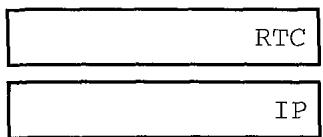

- Appuyer sur DEPART/COPIE.

Si vous avez sélectionné RTC à l'objet 4.
- Appuyer sur STOP pour retourner en mode attente.
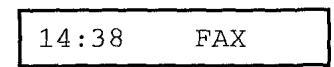

Si vous avez sélectionné IP à l'étape 4.
- Appuyer sur < ou > puis selectionner PRIXE ou RACCROCHEZ.
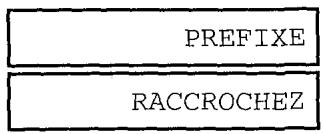

Si vous avez sélectionné RACCROCHEZ à l'objet 6.
- Appuyer sur DEPART/COPIE, puis appuyer sur STOP pour retourner en mode attente.

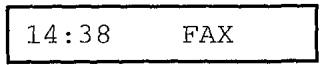
Si vous avez sélectionné PrÉfixe à l'objet 6.

- Appuyer deux fois sur DEPART/COPIE puis entrer le numéro d'accès à la ligne extérieure à l'aide des touches numériques.

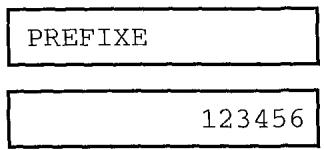
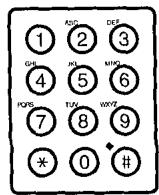
Vous pouvez entrer jusqu'à 19 caractères pour le numéro d'accès à la ligne extérieure.
BIS/PAUSE

- Appuyer sur BIS/PAUSE.
123456P


- Appuyer sur DEPART/COPIE puis appuyer sur STOP pour retourner en mode attente.
14:38
FAX
Numéro rotation longue distance
Lorsque vous enregistrez des numéros pour des appels à longue distance, il est parfois nécessaire d'insérer une pause soit à l'intérieur soit après le numéro. Pour les numéros longue distance, l'emplacement et la durée de la pause peuvent varier selon le système téléphonique.
Comment insérer une pause
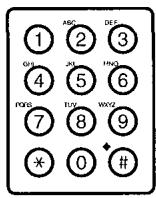
BIS/PAUSE
- Au cours de l'enregistrement d'un numéro, utiliser les touches numériques.
- Pour insérer une pause à l'intérieur d'un numéro, appuyer sur BIS/PAUSE.
Pour insérer une pause à la fin d'un numéro, appuyer sur BIS/PAUSE et puis appuyer sur la touche (DEPART/COPIE). Une pause insérée à l'intérieur d'un numéro (p) a une durée de deux secondes. Pour que la pause à l'intérieur d'un numéro soit plus longue, appuyer à nouveau sur BIS/PAUSE. A chaque fois que vous appuyez sur cette touche, la longueur de la pause est augmentée de deux secondes. Une pause à la fin d'un numéro (P) a une longueur fixe de dix secondes.
Utilisation de la numérotation à fréquences vocales (FV) sur une ligne à numérotation décimale (DC)
Même si vous disposez d'une ligne à numérotation décimale, le télécopieur vous permet d'utiliser la numérotation fréquences vocales. Ceci vous permet de bénéficier des services qui requièrent la fréquence vocale, telles que la sélection d'options auprès de services téléphoniques "au clavier".
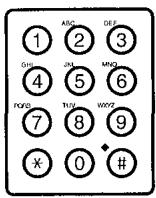
FONCTION
- Composer le numéro au moyen des touches numériques.
Le télécopieur se connecte en utilisant la numérotation décimale de votre ligne téléphonique.
- Appuyer sur FONCTION puis sur FV / + pour commuter sur la numérotation fréquences vocales.
Un T s'affiche lorsque vous appuyez sur la touche FV / +. Les numéros saisis sont désormais en numérotation fréquences vocales.
- Raccrocher le.
Lors de l'enregistrement de nombres 1 touche et de nombres abrégés, si vous entrez FV/+ après le nombre, vous commuterez en mode numération FV dès que la connexion téléphonique sera établie.
Exemple : Opération

Affichage

Dès que le numéro (123456) est composé, une pause de 6 secondes (ppp) va être marquée pour permettre au correspondant de répondre et il commutera alors en mode fréquences vocales (T). Vous pouvez maintenant suivre les instructions enregistrées par le correspondant que vous avez appelé.
En cas de panne de secteur
Si l'alimentation du fax est coupée, tous les documents enregistrés en mémoire seront perdus (le télécopieur imprime automatiquement une liste des documents perdus lorsque le courant est rétabli). Pour cette raison, nous vous conseillons d'imprimer les documents enregistrés en mémoire à leur réception ou d'émettre aussi rapidement que possible ceux chargés en mémoire.
Lorsque une panne de secteur se produit, vous pouvez utiliser le fax pour recevoir uniquement des appels téléphoniques (si un poste téléphonique est connecté). Vous ne pouvez pas effectuer d'appels ni recevoir ou émettre de télécopies.
Rapport d'effacement de la mémoire
Le télécopieur imprime, dès le rétablissement du courant, la liste de tous les documents perdus qui étaient enregistrés en mémoire avant la coupure de courant.
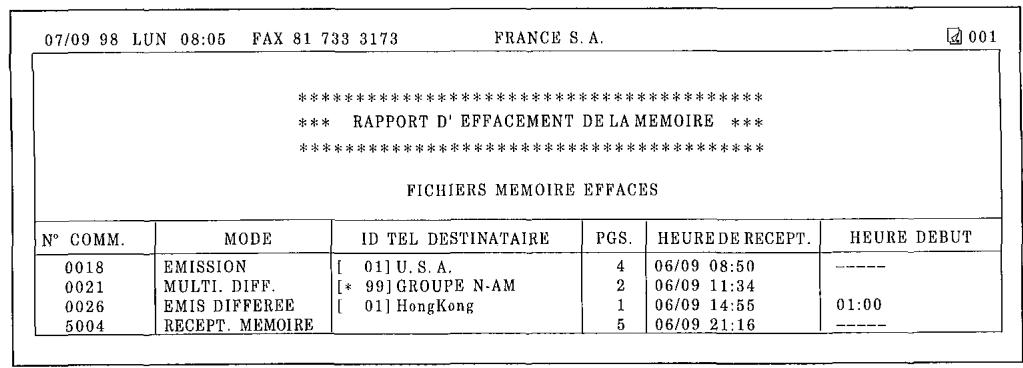
Si la mémoire document comporte un ou plusieurs documents lorsque le fax est mis hors tension, l'écran va afficher IMPRESS. RAPPORT lors de la remise sous tension. Si, à ce moment, il n'y a plus de papier dans le bac d'alimentation, l'écran va aussi afficher RECHARGER PAPIER. Si tel est le cas, recharger le bac d'alimentation, appuyer sur la touche (DEPART/COPIE) et attendre que le télécopieur imprime le rapport d'effacement de la mémoire. Il vous sera impossible d'émettre des documents ou recevoir des télécopies en mémoire avant d'avoir effectué cette opération. Si vous ne disposez pas de papier et qu'il est urgent que vous transmettiez un document ou receviez une télécopie en mémoire, appuyer sur la touche (STOP) pour permettre l'émission ou la réception. Cependant, veuillez prendre note que dès lors que vous avez appuyé sur la touche (STOP), le télécopieur n'imprimera plus ce rapport d'effacement de la mémoire.
Chapitre 5 réception de télécopies
Les différentes manières de recevoir une télécopie 5-2
- Réglage du mode de réception 5-4
- Réception automatique de télécopies et d'appels téléphoniques : MODE FAX/TEL 5-5
- Réception manuelle de télécopies : MODE MANUEL 5-7
- Réception automatique de télécopies : RECEPTION AUTO.... 5-9 Utilisation d'un répondeur automatique: MODE REPONDEUR 5-10 Utilisation du fax avec un répondeur automatique 5-10 □ Documents reçus en mémoire. 5-11
- Messages affichés lorsque des documents sont reçus en mémoire 5-11 □ Impression d'une télécopie reçue lorsque votre ordinateur est hors tension. 5-13 □ Réception pendant l'enregistrement, la photocopie ou l'impression 5-14 Annulation d'une télécopie entrante 5-15
Les différentes manières de recevoir une télécopie
MODE FAX/TEL : CHOISIR ce mode si vous souhaitez utiliser le télécopieur occasionnellement en tant que téléphone. Avec ce mode, si un appel entrant correspond à une télécopie, le fax reçoit alors la télécopie automatiquement sans sonner. Si s'agit d'un appel téléphonique ordinaire, le fax émet un signal sonore pour que vous décrochiez le combiné externe et répondiez à l'appel.
Ce mode comprend également des paramètres qui vous permettent de contrôler les appels entrants. Pour plus de détails et les instructions à suivre, se référer à la notice d'utilisation logiciel F. T MultiPASS.
MODE MANUEL: CHOISIR ce mode si vous avez l'intention d'utiliser le télécopieur frequently en tant que téléphone et si vous voulez répondre à tous les appeals vous-même y compris ceux provenant de télécopieurs. Le fax émet un signal sonore pour tous les appeals, vous doivent appuyer sur la touche (DEPART/COPIE) pour commencer à receivevoir une télécopie. - MODE FAX: utiliser ce mode si le fax est connecté à une ligne dédiée à la transmission de télécopies. Le fax répond à tous les appel mais n'accepte que ceux en provenance de télécopieurs et coupe la ligne lorsqu'il s'agit d'appels téléphoniques ordinaires. - MODE REPONDEUR: utiliser ce mode si vous avez l'intention de connecter un répondeur automatique au télécopieur afin de receivevoir des télécopies et d'enregistrer des messages vocaux. Le fax reçoit les télécopies entrantes normalement et dirige les appeals téléphoniques entrants vers le répondeur automatique.
Une fois que vous avez décidé du mode à utiliser, effectuer le réglage comme décrit à la section "Réglage du mode de réception" page 5-4. Vous pouvez changer de mode à tout moment.
Le télécopieur offre également les caractéristiques supplémentaires suivantes vous permettant de personnaliser son utilisation.
Le logiciel F. T MultiPASS vous permet de recevoir des télécopies directement sur votre PC où elles seront mémorisées sous la forme d'images numérisées. Lors de la réception de télécopies provenant de télécopieurs possédant également le mode ECM, le fax corrige les données algébriques dues à des erreurs de lignes.
Se référer à la notice d'utilisation logiciel F. T MultiPASS pour plus d'informations sur ces fonctions, des informations sur d'autres fonctions ainsi que les instructions permettant de les activer.
Réglage du mode de réception
RECEPTION

- Appuyer sur RECEPTION.
L'écran affiche le mode de réception utilisé.
RECEPTION AUTO
RECEPTION

- Si vous souhaitez modifier le mode de réception, appuyer sur RECEPTION plusieurs fois jusqu'à ce que le mode désiré s'affiche.
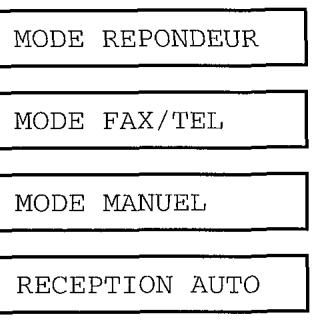
Après environ cinq secondes, le télécopieur retourne en mode attente et affiche l'heure et le nouveau mode de réception choisis :
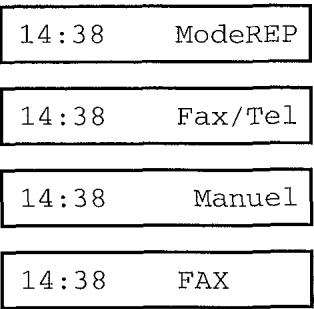
Réception automatique de télécopies et d'appels téléphoniques : MODE FAX/TEL

Remarque
Voir page 5-4 pour la sélection du MODE FAX/TEL.
En mode FAX/TEL, le télécopieur contrôle tous les appels entrants afin d'en vérifier l'origine :
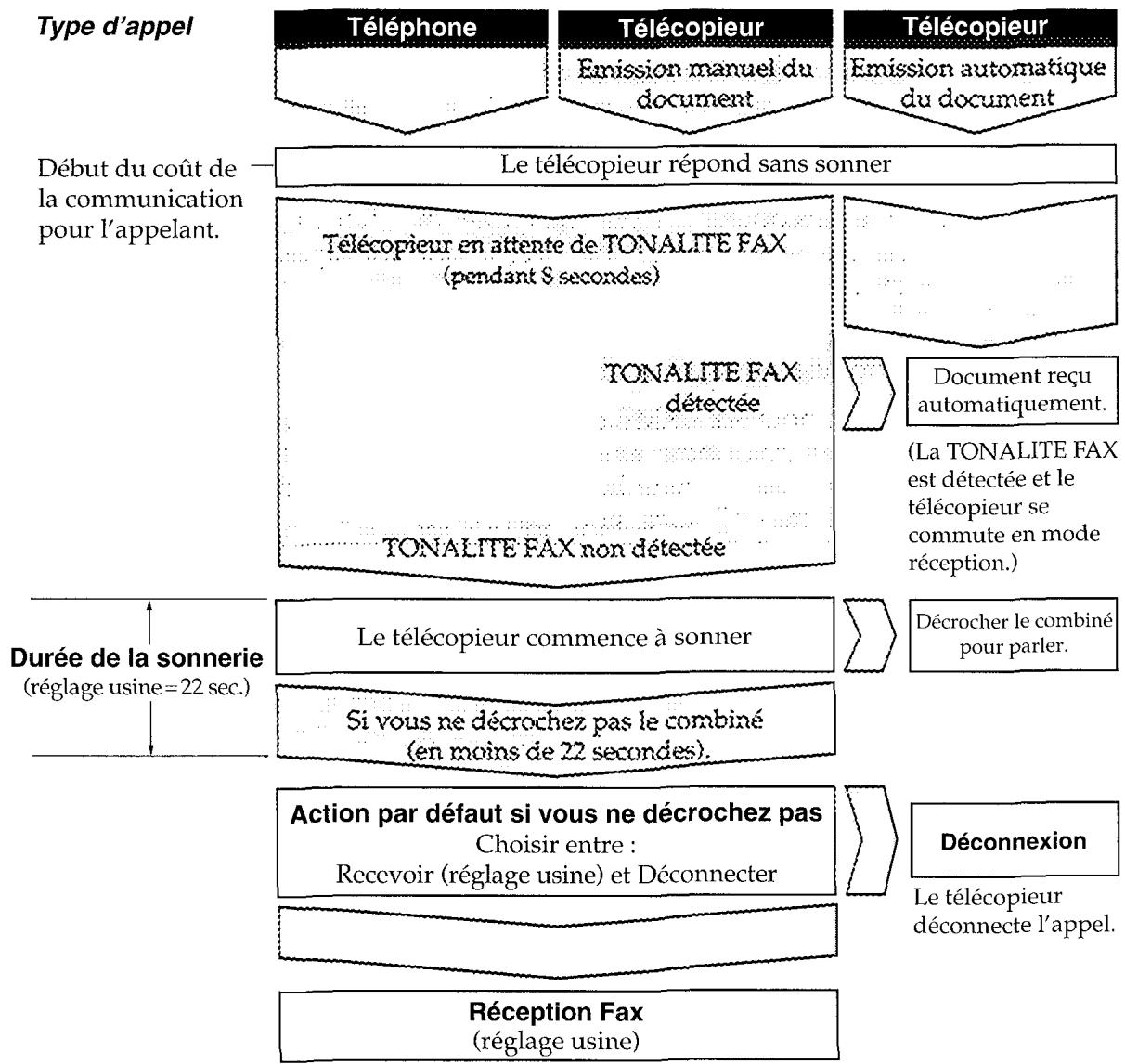
Si l'appel provient d'un télécopieur, le fax reçoit la télécopie automatiquement. S'il s'agit d'un appel téléphonique ordinaire, le fax émet un signal sonore pour vous indiquer que vous devez décrocher le combiné. Si vous ne décrochez pas dans les 22 secondes, le signal sonore cesse et le télécopieur vérifie à nouveau que l'appel ne provient pas d'un télécopieur avant de couper la ligne (vous pouvez utiliser le logiciel F. T MultiPASS pour augmenter la durée de sonnerie).
Certains télécopieurs ne peuvent pas envoyer de TONALITE FAX. Dans ce cas, vous pouvez régler votre fax pour qu'il commute automatiquement en mode de réception et qu'il commence à recevoir le document. Si aucun document n'est reçu, il coupe la communication après environ 35 secondes. Les instructions à suivre pour le réglage sont données dans la notice d'utilisation logiciel F. T MultiPASS. Si le télécopieur n'a plus de papier ou s'il n'y a plus d'encre dans sa cartouche au moment où il reçoit une télécopie, il reçoit le reste de celle-ci en mémoire. Pour arrêter la réception d'une télécopie avant que celle-ci ne soit terminée, appuyer sur la touche (STOP). Si le témoin ALARME clignote, vous assurer que l'erreur a été corrigée puis appuyer sur la touche (STOP). Se référer au paragraphe "Le témoin ALARME s'allume..." de la section "Problèmes d'impression" page 8-21.
Réception manuelle de télécopies : mode MANUEL

Remarque
Voir page 5-4 pour la sélection du MODE MANUEL.
Pour pouvoir utiliser cette fonction, un poste téléphonique doit être connecté à la prise téléphonique du télécopieur. Vous devez également utiliser le logiciel F. T MultiPASS pour activer Réception à distance et sélectionner le code d'identification à deux chiffres (le code par défaut est 25). Pour plus de détails, se référer à la notice d'utilisation logiciel F. T MultiPASS.
Si vous utilisez le fax en mode manuel, répondre aux appelants de la manière suivante :
- Lorsque le télécopieur émet un signal sonore, décrocher le combiné.
Si vous entendez une personne parler :

- Poursuivre la conversation normalement. Si la personne qui vous appelle souhaite vous transmettre un document après avoir parlé avec vous, rester en ligne jusqu'à ce que vous entendiez un "bip" régulier toutes les 3 secondes, puis appuyer sur DEPART/COPIE pour commencer à recevoir le document.
Si vous entendez un "bip" régulier (toutes les 3 secondes) ou un silence :
- Un télécopieur est en train d'essayer de vous transmettre un document.

Appuyer sur la touche DEPART/COPIE de votre fax.
-ou
Ex:
Entrer un code d'identification à deux chiffres à partir du téléphone raccordé puis raccrocher.
Le fax commence alors à recevoir le document (fonction utile si votre téléphone externe n'est pas à proximité du télécopieur).
Si vous ne raccrochez pas après avoir entré le code d'identification à deux chiffres, le télécopieur émet un signal sonore par intermittence pendant quelques secondes après la réception du document (vous pouvez arrêter ce signal en désactivant le mode Alarme combiné décroché à partir du logiciel. Pour plus de détails, se référer à la notice d'utilisation logarithiel F. T MultiPASS.
Si un répondeur automatique connecté au fax dispose d'un code confidentiel pour la consultation à distance identique au code d'identification à deux chiffres décrit ci-dessus, vous devez modifier le code d'identification à deux chiffres du télécopieur afin de le différencier du code confidentiel du répondeur automatique. Pour les instructions de modification du code d'identification à deux chiffres, se référer à la notice d'utilisation logiciel F. T MultiPASS.
Réception automatique de télécopies : reception AUTO
Lorsque le fax dispose d'une ligne dédiée, le régler en mode RECEPTION AUTO pour qu'il reçoive automatiquement tous les appeals et les documents correspondants.
- Vous assurer qu'il est connecté à une ligne dédiée.
- Appuyer sur RECEPTION jusqu'à l'affichage de RECEPTION AUTO.
RECEPTION

Reception AUTO
Le télécopieur suppose que tous les appels entrants proviennent de télécopieurs. Il reçoit les documents automatiquement et coupe tous les appels vocaux. En mode RECEPTION AUTO, vous pouvez décider que votre fax émette ou non un signal sonore lorsqu'il reçoit une télécopie (en activant ou désactivant la fonction Répondeur automatique avec le logiciel F. T MultiPASS). Noter cependant que même lorsque vous activez cette fonction, le télécopieur n'émettra un signal sonore que dans le cas d'un téléphone connecté. Consulter la notice d'utilisation logiciel F. T MultiPASS pour de plus amples informations.
Utilisation d'un répondeur automatique : MODE REPONDEUR
En mode répondeur, le fax laisse au répondeur externe le soin de répondre aux appels entrants, puis attend une tonalité de télécopieur ou quatre secondes de silence (indiquant également l'arrivée d'une télécopie) et reçoit automatiquement la télécopie s'il détecte la tonalité de télécopieur ou un silence de quatre secondes.
Pour les instructions à suivre concernant la connexion d'un répondeur à votre fax, se référer à la section "Raccordement d'un poste téléphonique ou d'un répondeur externe" page 2-16.
Utilisation du fax avec un répondeur automatique
Suivre la procédure suivante pour utiliser votre télécopieur avec un répondeur automatique :
Régler votre répondeur pour qu'il se déclenche à la première ou à la seconde sonnerie.
S'il n'y a plus de papier dans le télécopieur ou plus d'encre dans sa cartouche lorsqu'il est en mode répondeur, il reçoit toutes les télécopies en mémoire. Les télécopies sont ensuite imprimées automatiquement lorsque vous ajoutez du papier ou remplacez la cartouche d'encre.
Lors de l'enregistrement du message du répondeur :
- Laisser une pause de quatre secondes au début du message.
- Dans le message, préciser à vos interlocuteurs comment procéder pour envoyer une télécopie. Par exemple :
Bonjour. Je ne peux pas répondre à votre appel pour l'instant mais si vous me laissez un message après le bip sonore, je vous rappellerai dès que possible. Si vous souhaitez envoyer une télécopie, appuyez sur la touche Départ de votre télécopieur après avoir laissé votre message. Merci.
Documents reçus en mémoire
Le télécopieur peut recevoir des télécopies en mémoire pour toute anomalie ne permettant pas une impression. Dans ce cas, l'écran affiche RECU EN MEMOIRE ainsi qu'un message indiquant le problème. Les instructions à suivre pour résoudre le problème sont données ci-dessous.
La mémoire du fax permet d'enregistrer environ 42 pages* de format A4. Une fois le problème résolu, appuyer sur la touche © (REPRISE). Le télécopieur va alors imprimer automatiquement les télécopies enregistrées en mémoire et les effacer de la mémoire.
Messages affichés lorsque des documents sont reçus en mémoire
Si le fax reçoit un document en mémoire, l'écran affiche l'un des messages suivants.
CHANGEZ LA CARTOUCHE
Cause: La cartouche est vide ou n'est pas installée correctement.
Solution: Vous assurer que la cartouche est installée correctement et en installer une nouvelle si nécessaire. Se référer à la section "Remplacement de la cartouche" page 9-13 ou à la section "Remplacement d'une recharge d'encre de la cartouche couleur BC-21e" page 9-18.
INSEREZ CARTOUche
Cause: Il n'y a pas de cartouche dans le télécopieur.
Solution: Installer une cartouche. Se référer à la section "Installation de la cartouche" page 2-29.
*Lettre Mire standard N° 1
Recharger PAPIER
Cause: Il n'y a plus de papier dans le télécopieur.
Solution: Alimenter le bac d'alimentation en papier et appuyer sur la touche © (REPRISE). Se reférer à la section "Chargement de supports d'impression en mode automatique" page 2-41.
Bourrage PAPIER
Cause: un bourrage de papier s'est produit.
Solution: remédier au bourrage de papier puis appuyer sur la touche © (REPRISE). Se référer à la section "Bourrages papier" page 8-6.
Impression d'une télécopie reçue lorsque votre ordinateur est hors tension
Pour imprimer des télécopies reçues en mémoire sans les transférer à votre PC, ne pas mettre votre PC sous tension et suivre les étapes suivantes:
FUNCTION

- Appuyer sur FONCTION.
FUNCTION

- Appuyer sur < ou > jusqu'à ce que IMPRESS. FICHIER s'affiche.
IMPRESS. FICHIER

- Appuyer sur DEPART/COPIE.
Le télécopieur imprime ensuite toutes les télécopies reçues enregistrées en mémoire.
Remarque
Lorsque vous imprimez la télécopie, elle est effacée de la mémoire et ne peut plus être transférée à votre PC.
Réception pendant l'enregistrement, la photocopie ou l'impression
Télécopieur multitâche, il peut recevoir des télécopies et des appels téléphoniques pendant que vous enregistrez des paramètres utilisés ou d'autres réglages, pendant vos photocopies locales ou vos impressions de documents.
Si votre fax est programmé pour imprimer les télécopies reçues, celles-ci sont mises en mémoire pendant des photocopies locales ou des impressions. À la fin de l'opération, le fax imprime les télécopies automatiquement. Si vous saississez des paramètres pour émorsination dans le fax, la télécopie est imprimée dès qu'elle est reçue (elle n'est pas mise en mémoire).
Annulation d'une télécopie entrante
Suivre les instructions ci-dessous pour annuler une télécopie entrante :

- Appuyer sur STOP.
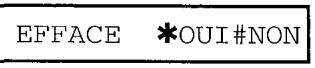

- Appuyer sur * pour arrêter la réception ou sur # pour continuer la réception.

Chapitre 6 numérisation et photocopie de documents
□ Numérisation de documents 6-2
- Types de documents que vous pouvez numériser 6-3 Taille réelle de l'image 6-5
- Alimentation automatique/manuelle 6-6
- Chargement des documents en alimentation automatique 6-8
Chargement des documents en alimentation manuelle.... 6-13 Comment ajouter des pages au document dans le chargeur automatique de documents (CAD).... 6-15
Réalisation de photocopies 6-16
Numérisation de documents
La première étape de l'analyse d'un document consiste à le placer dans le chargeur automatique de documents (CAD) du télécopieur. Vous pouvez alors utiliser le logiciel F. T MultiPASS pour numériser les documents et sauvegarder les images analysées sous la forme de fichiers. TIF, BMP, PCX ou DCX. Le fax peut également numériser les documents directement dans toute application Windows compatible TWAIN.
Le document analysé peut être utilisé dans le logiciel pour le visualiser sur l'écran du PC ou sauvegardé, imprimé et copié sur le presse-papiers de votre PC.
Types de documents que vous pouvez numériser
Les documents que vous placez dans le chargeur automatique de documents (CAD) doivent avoir les caractéristiques suivantes :
Lorsque le levier d'alimentation de documents est en position alimentation automatique:
| Formats : | • Maximum : 216 mm × environ 1 m • Minimum : 210 × 148 mm |
| Quantité : | • jusqu'à 20 feuilles de format A4, 20 pages de formatlettre ou 10 pages de format légal(pour les feuilles de format différent, lescharger feuille par feuille) |
| Epaisseur du papier : | • 0,08–0,13 mm (Pour les feuilles plus épaisses, les charger feuille par feuille) • toutes les pages doivent avoir la même épaisseur |
| Grammage : | • 75–90 g/m2 • toutes les pages doivent être du même grammage |
Lorsque le levier d'alimentation de documents est en position alimentation manuelle :
| Formats : | Maximum : 216 mm × environ 1 m Minimum : 80 × 45 mm |
| Quantité : | 1 page |
| Epaisseur du papier : | 0,08–0,43 mm |
| Grammage : | 90–340 g/m² |
Documents à ne jamais utiliser
Pour éviter les bourrages de papier dans le chargeur automatique de documents (CAD), ne pas utiliser de papier ayant l'une des caractéristiques suivantes:

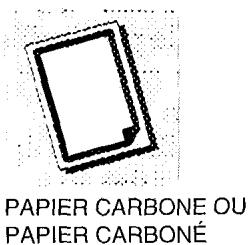
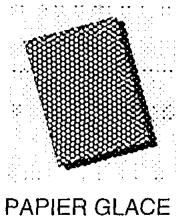
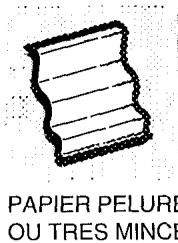
Retirer toutes les agrafes, les trombones ainsi que toute autre attache avant de placer le document dans le chargeur automatique de documents (CAD). Vous assurer que toute l'encre ainsi que la colle ou le liquide de correction utilisé sont parfaitement secs avant de placer le papier dans le chargeur automatique de documents (CAD). S'il vous est impossible de charger correctement un document dans le télécopieur, faire une photocopie de celui-ci et la charger à la place de l'original.
Taille réelle de l'image
Le télécopieur ne peut pas analyser les marges, soit 4,5mm de chaque côté de la feuille et 4,0mm en haut et en bas. Vous assurez que le texte et le(s) graphique(s) de votre document ne sont pas imprimés dans ces zones.
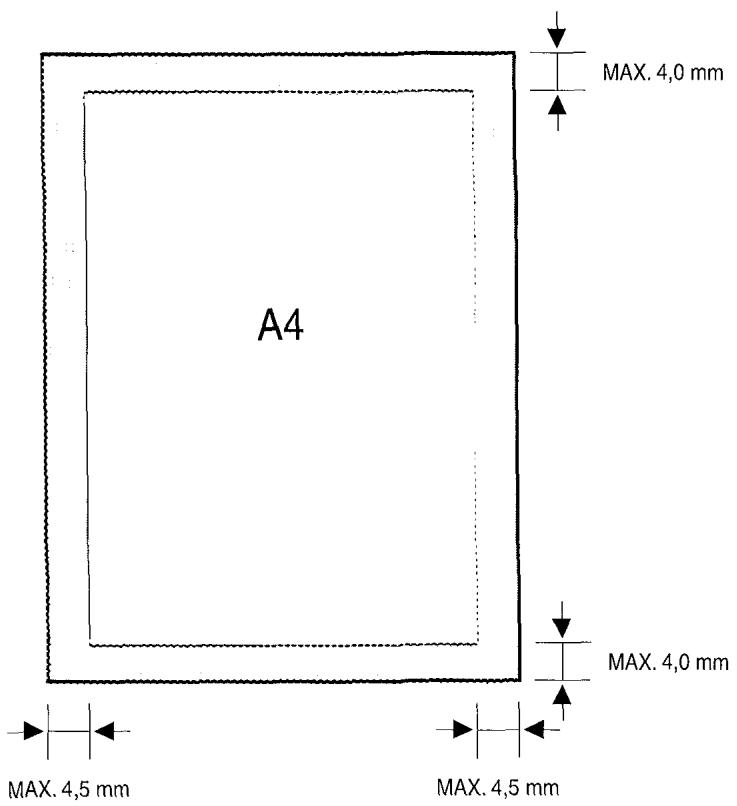
Alimentation automatique/manuelle
Le levier d'alimentation de documents vous permet de sélectionner ou non l'alimentation automatique de documents via le chargeur automatique de documents (CAD). Si l'alimentation automatique a été sélectionnée, un document de plusieurs pages va automatiquement être chargé feuille par feuille via le chargeur automatique de documents (CAD). Le symbole situé sous le levier d'alimentation de documents vous indique quel est le réglage à utiliser pour votre document : le symbole composé de plusieurs feuilles ( ) indique le chargement automatique de documents et le symbole composé d'une seule feuille ( ) indique l'alimentation manuelle.
Utiliser le chargement automatique de documents (□) pour les documents qui répondent aux exigences indiquées à la page 6-3. Cependant, si vous rencontrez des difficultés lors de l'envoi du document avec ce réglage ou que plusieurs feuilles du document sont chargées dans le chargeur automatique de documents (CAD) en même temps, essayer d'effectuer l'envoi en chargement manuel (□).
Pour les documents qui ne répondent pas aux exigences indiquées à la page 6-3, utiliser le chargement manuel de document (□) et charger une feuille à la fois. Ces documents comprennent les feuilles épaisses ou fines, les documents de petites tailles (cartes postales, cartes de visite), des documents avec une surface irrégulière, des photographies, des types de papiers spéciaux (papier glacé avec revêtement brillant par exemple) et des protège-documents.
Afin de protéger et ne pas endommager la surface de votre document ou photographie ainsi que des documents fragiles lors de leur chargement dans le chargeur automatique de documents (CAD), veillez à les placer dans un protège-document.
Chargement automatique de documents
Chargement manuel de documents
Chargement des documents en alimentation automatique
- Vous assurez que le levier d'alimentation de documents est réglé sur alimentation automatique des documents.
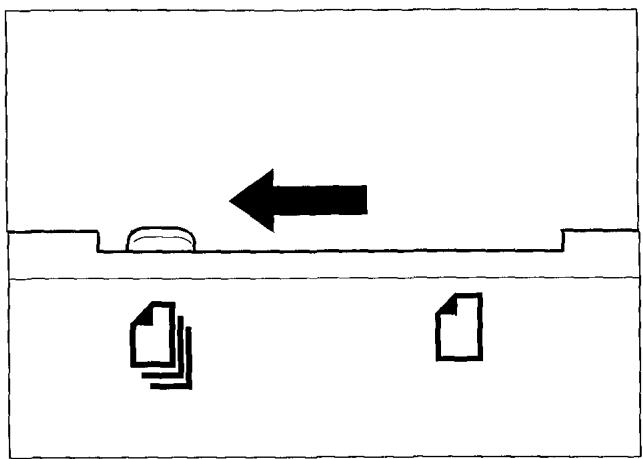
- Si le document comporte plusieurs pages, le tapoter sur une surface plane afin d'en égaliser les bords.
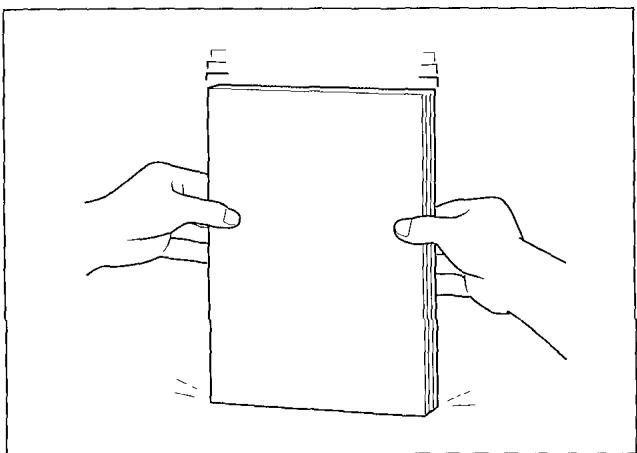
- Ajuster les guides-document à la largeur du document.
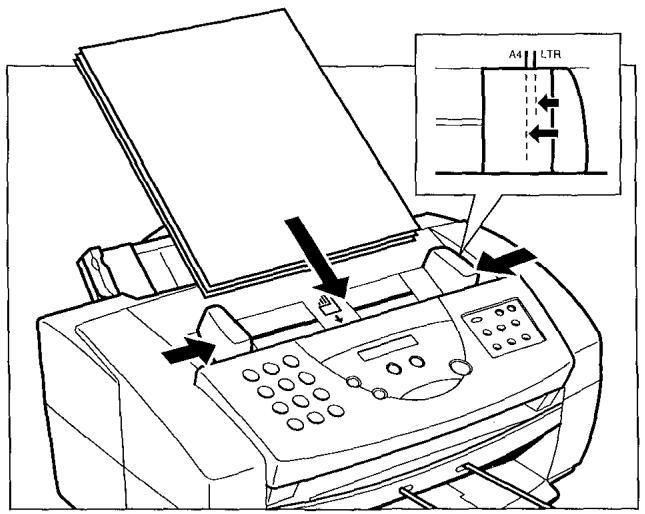
- Insérer doucement le document côté à analyser face vers le bas (le haut du document tourné vers vous) dans le chargeur automatique de documents (CAD) jusqu'à ce que vous entendiez un signal sonore.
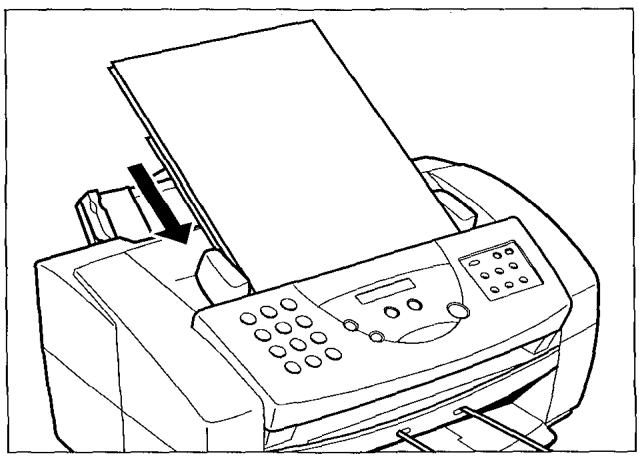
Le document est prêt à être numérisé. Le télécopieur se charge d'alimenter automatiquement les pages une à une en commençant par le bas de la pile.
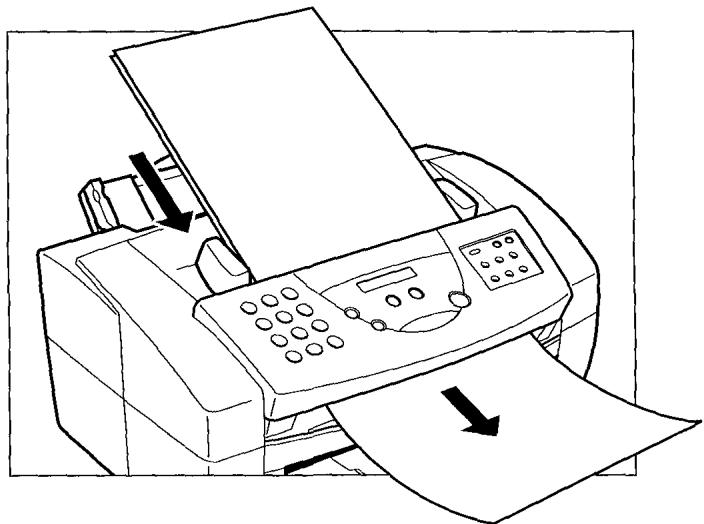
Problèmes en cas de chargement de documents de plusieurs pages
Si vous rencontrez des problèmes lors du chargement d'un document de plusieurs pages, procédez de la manière suivante :
- Retirer la pile et la tapoter sur une surface plane pour en égaliser les bords.
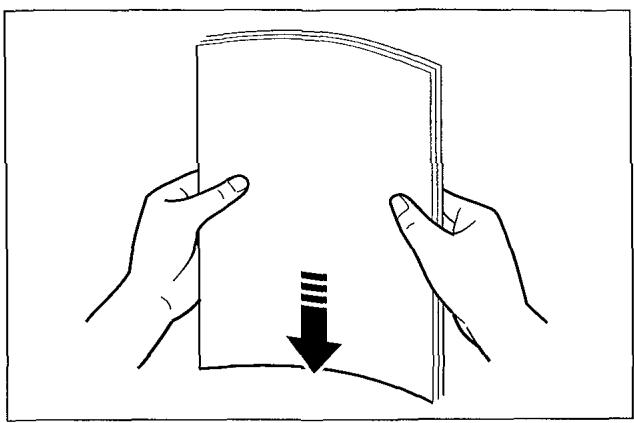
- Incliner la pile de façon à ce que son bord inférieur soit en biais comme indiqué ci-dessous, puis insérer la pile dans le chargeur automatique de documents (CAD).
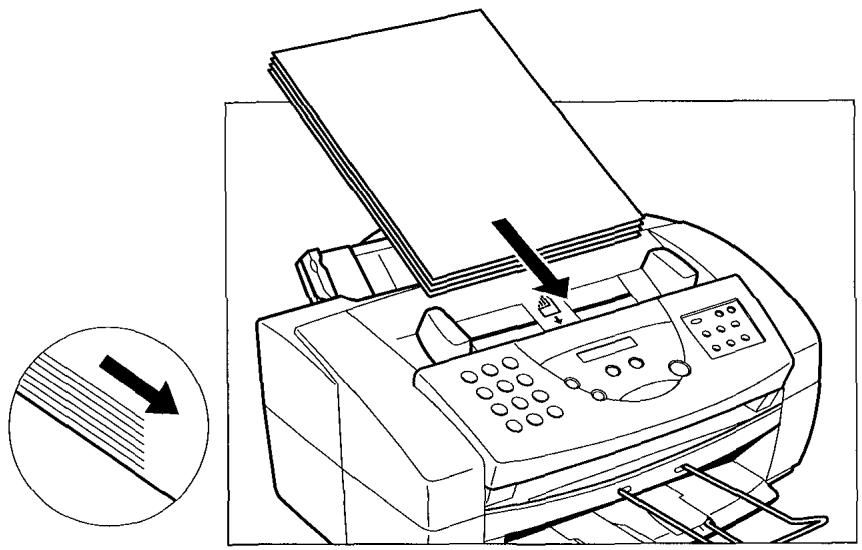
En cas de problème de bourrage papier lors de l'alimentation, se reporter à la section "Bourrages papier dans le chargeur automatique de documents (CAD)" page 8-6. Le chargement d'un document de plusieurs pages de support d'impression écais, telles que cartes postales et cartes de visite, n'est pas possible. □ Attendre que toutes les pages de votre document aient été entièrement analysées avant de commencer de numériser un nouveau document.
Chargement des documents en alimentation manuelle
- Vous assurer que le levier d'alimentation de documents est réglé sur alimentation manuelle des documents.
En alimentation manuelle, utiliser un protège-document afin d'éviter d'endommager la surface de documents importants (photographies par exemple).
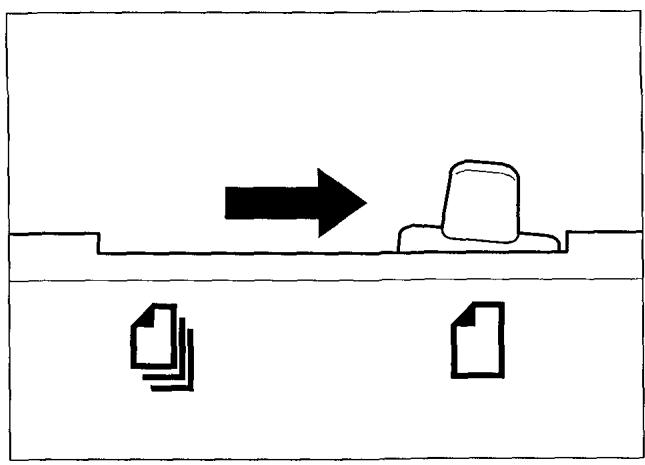
- Ajuster les guides-documents à la largeur du document.
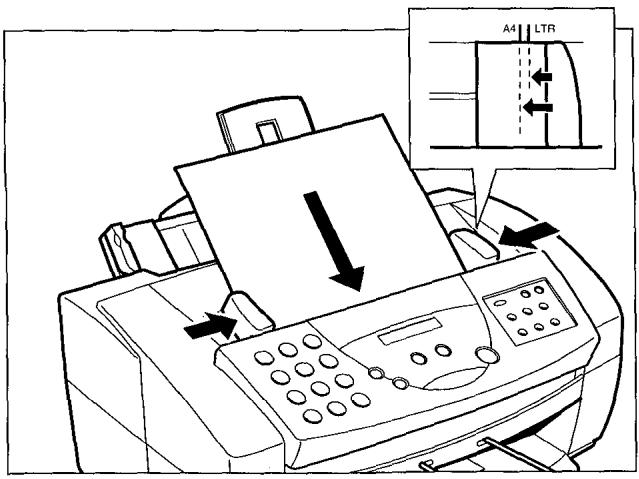
- Insérer doucement le document côté à analyser face vers le bas (le haut du document tourné vers vous) dans le chargeur automatique de documents (CAD) jusqu'à ce qu'il arrive en butée.
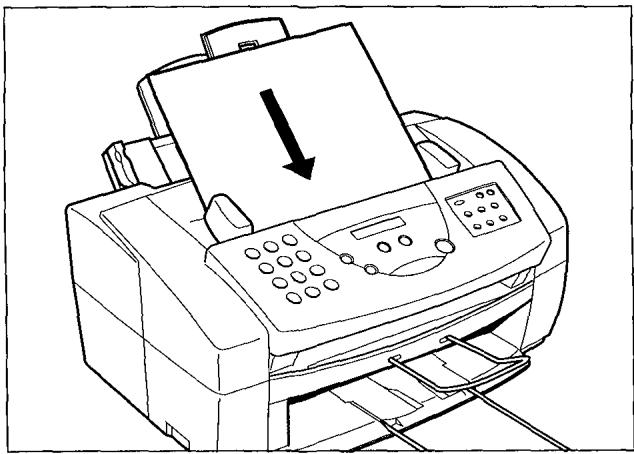
Le document est prêt à être numérisé.
Comment ajouter des pages au document dans le chargeur automatique de documents (CAD)
Le chargeur automatique de documents (CAD) peut contenir 20 pages de format A4, 20 pages de format lettre ou 10 pages de format légal à la fois (grammage compris entre 75 et 90g/m², épaisseur comprise entre 0,08 et 0,13mm). Si votre document compte un nombre plus important de pages, vous pouvez ajouter d'autres pages lors de l'analyse :
- Attendre jusqu'à ce que la dernière feuille placée dans le chargeur automatique de documents (CAD) commence à avancer.
- Charger un maximum de 20 pages supplémentaires (10 pour des feuilles de format légal).
Insérer la première page de façon à ce qu'elle chevauche la dernière page d'environ 2,5 cm.
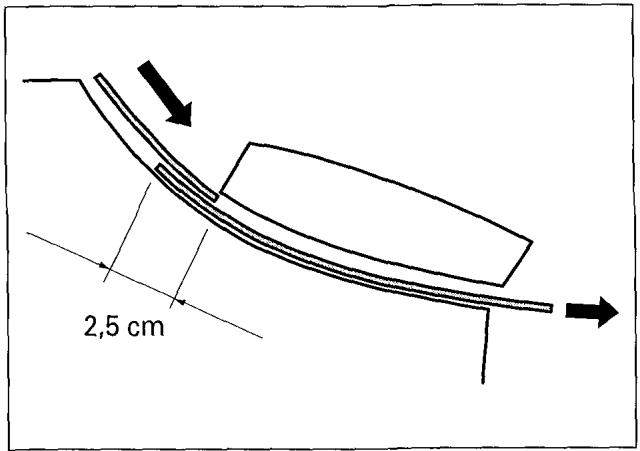
Réalisation de photocopies
Le télécopier peut effectuer jusqu'à 99 photocopies d'un document.
Veiller à ajuster le levier d'alimentation de documents avant de charger votre document. Se reporter à la page 6-6 pour plus d'informations.

- Préparer le document et le charger, face vers le bas, dans le chargeur automatique de documents (CAD).
Une fois que le document est chargé, l'écran affiche les messages suivants:
MEM UTILIS. 0% (Mémoire utilisé) FIN (Résolution utilisé pour la photocopie) DOCUMENT PRET (Prêt à analyser)

- Appuyer sur DEPART/COPIE.
Le message COPIE est maintenant affiché ainsi que le format de reproduction (valeur par défaut : 100 %) et le nombre de photocopies (valeur par défaut : 1):
COPIE 100% 01

- Pour modifier la résolution de la photocopie appuyer sur RESOLUTION.
FIN
PHOTO
COULEUR FIN
COULEUR RAPIDE
COUL. INSTANTANE
(Résolution FIN, avec demi-teinte)
Lorsque vous effectuez une photocopie en noir et blanc :
- Il n'est pas possible d'effectuer des photocopies avec la résolution STANDARD ; vous devez utiliser la résolution FIN ou PHOTO. (STANDARD ne figure pas comme besoin de résolution).
- La résolution FIN donne de bons résultats pour la majorité des documents contenant du texte. Utiliser la résolution PHOTO lorsque vous faites des photocopies de documents qui contiennent des photos. Ce mode analyse les zones du document qui contiennent des photos avec 256 niveaux de gris.
Lorsque vous effectuez une photocopie en couleurs :
- La résolution COULEUR FIN nécessite plus de temps que d'autres types de résolution. Sa définition est de 360 × 360 ppp (dpi). La résolution COULEUR RAPIDE est de 180 × 360 ppp (dpi). Utiliser la résolution COUL. INSTANTANE lorsque vous devez analyser des photographies dont le format est inférieur à 102 mm de largeur. La résolution est de 360 × 360 ppp (dpi).
Les vitesses de télécopies couleurs sont les suivantes :
- Résolution COULEUR FIN, page format A4 : environ 10 minutes
- Résolution COULEUR RAPIDE, page format A4 : environ 6 minutes
- Utilisation de la résolution COUL. INSTANTANE, photographie de format 102 × 152 ~mm : environ 4 minutes

- Si vous voulez effectuer des photocopies en réduction, utilisez les touches < et > pour sélectionner le pourcentage de réduction que vous voulez obtenir (70%, 80%, 90% ou 100%).
Ex.: COPIE 80% 01
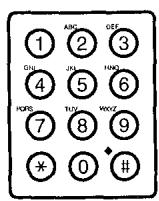
- Si vous souhaitez effectuer plusieurs photocopies, utilisez les touches numériques pour entrer le nombre de copies (jusqu'à 99):
Vous ne pouvez effectuer qu'une photocopie couleur à la fois.
Ex. : COPIE 80% 35

- Appuyer sur DEPART/COPIE pour commencer la photocopie :
Pour arrêter de photocopier, appuyer sur la touche (STOP). Dans ce cas, il se peut que vous ayez besoin de soulever le panneau de commande pour retirer le document. Se reporter à la section "Bourrages papier dans le chargeur automatique de documents (CAD)", page 8-6. Si une erreur se produit pendant la copie, le message RECOMMENCEZ s'affiche. Il vous faudra recharger votre document et recommencer la photocopie.
Si le message MEMOIRE PLEINE s'affiche pendant que vous effectuez plusieurs photocopies d'un document, vous ne serez pas en mesure d'utiliser la fonction photocopie multiple. Vous devrez effectuer les photocopies une à une (autant de fois que cela est nécessaire). Pour remédier à ce problème, imprimer les documents en mémoire. Se référer à la page 5-13.
Impression à partir de votre PC
□ Manipulation du papier. 7-2
- Choix du type de papier 7-2 Impression sur enveloppes 7-2
Quelques conseils pour l'impression en couleur 7-6
- Choix du papier et d'autres supports d'impression 7-6 Familiarisation avec les capacités de vos applications 7-6 Familiarisation avec le moniteur et les couleurs de cet ordinateur 7-7
- Comment améliorer la vitesse d'impression 7-8
Choix du type de papier
Le choix de votre support d'impression conditionnera la qualité d'impression. Se reporter à la section "Choix du support d'impression", page 2-35 pour les instructions vous aidant à choisir le support le mieux adapté.
Impression sur enveloppes
Le bac d'alimentation du télécopieur peut contenir jusqu'à 10 enveloppes. Il est recommandé d'utiliser les enveloppes de format DL (european) ou de format n°10 (COM10) (américain).
Eviter d'imprimer sur des enveloppes ayant les caractéristiques suivantes au risque de provoquer des bourrages papier ou d'endommager votre télécopieur.
Enveloppes à fenêtres, trouées, perforées, découvertes ou à double rabat. Enveloppes en papier ayant un revêtement spécial ou un relief très prononcé. Enveloppes autocollantes à bande détachable. Enveloppes contenant du courrier.
Suivre les étapes suivantes pour placer les enveloppes dans le bac d'alimentation.
- Disposer la pile d'enveloppes sur une surface stable et propre ; appuyer fermement sur le bord des enveloppes de manière à bien marquer les plis.
Appuyer tout autour des enveloppes pour éliminer les onduations et l'air emprisonné à l'intérieur. Appuyer également fermement sur la zone correspondant aux rebords du rabat.
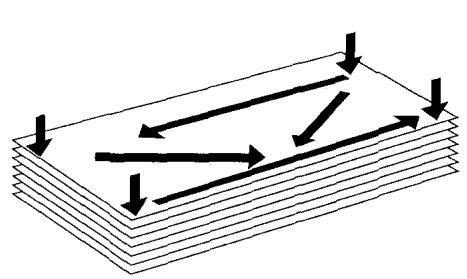
APPUYER FERMEMENT SUR LES REBORDS DU RABAT
- Éliminer toutes les ondulations des enveloppes en tenant leurs bords diagonalement et en les pliant légèrement.
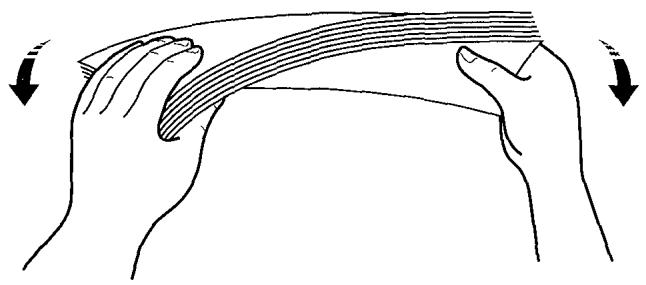
- Vous assurer que les rabats des enveloppes sont plats et non arrondis.
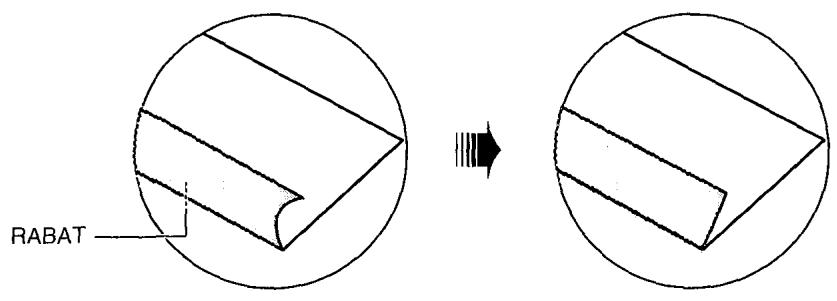
- Soulever le capot de l'imprimante en le saisissant par les guides-document et vous assurer que le levier d'épaisseur du papier est réglé correctement.
Se reporter à la section "Ajustement du levier d'épaisseur papier", page 2-38.
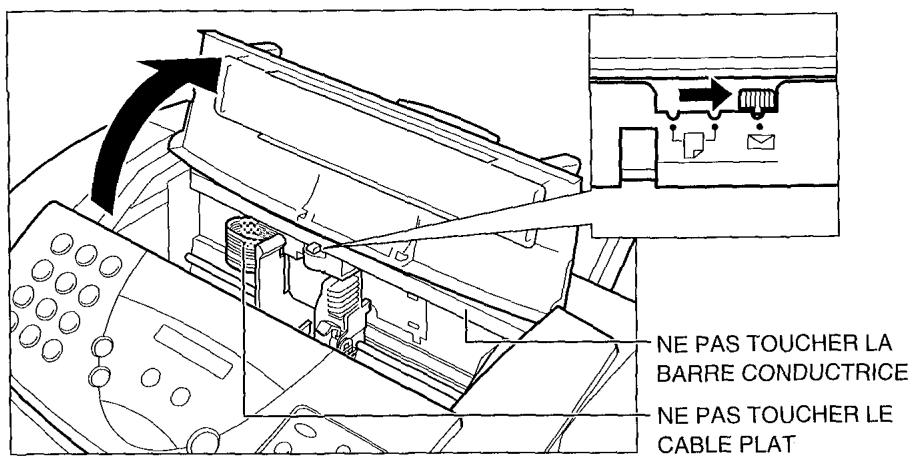
- Rabattre le capot de l'imprimante.
- Faire glisser la pile d'enveloppes dans le bac d'alimentation jusqu'à ce qu'elle arrive en butée.
Aligner le guide-papier sur la couture gauche de la pile d'enveloppes.
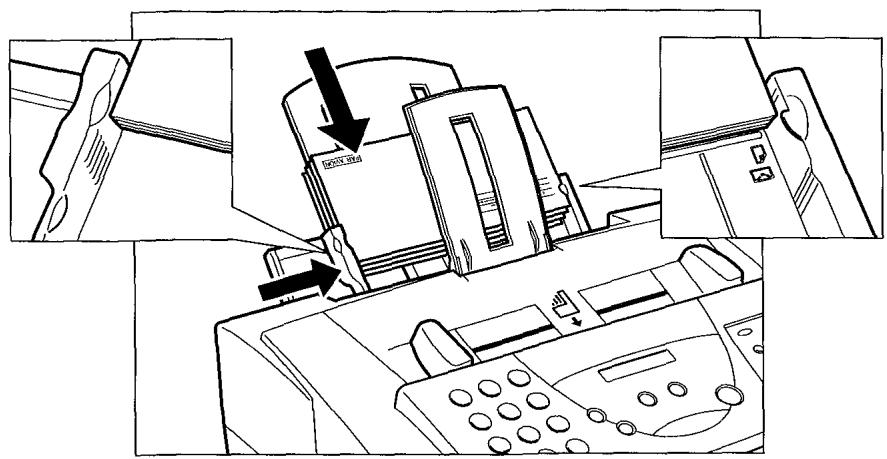
Votre télécopieur est prêt à imprimer sur les enveloppes.
Choix du papier et autres supports d'impression
Le choix du support approprié est condition de la qualité d'impression. Se reporter à la section "Choix du support d'impression", page 2-35 pour vous aider à choisir le support approprié à vos besoins.
Si vous utilisez du papier couché, l'impression en couleur peut s'avérer différente de ce que vous attendiez.
Familiarisation avec les capacités de vos applications
Votre télécopieur peut reproduire jusqu'à 16,7 millions de couleurs en fonction de l'application utilisée. Certaines applications comportent des restrictions au niveau des couleurs. Se reporter à la documentation de votre application pour vérifier si elle compte de telles restrictions.
Votre application offre peut-être également un certain nombre de fonctions pour le contrôle des couleurs, tels que juxtaposition, intensité et nuance.
La juxtaposition crée les couleurs en utilisant la technique des points alternés. Par exemple, le rose s'obtient par l'alternance de points rouges et de points blancs. L'intensité (ou saturation) vous permet d'ajuster la profondeur d'une couleur si l'impression apparait plus claire ou plus foncée que l'image à l'écran. La nuance vous permet de modifier la nuance d'une couleur. Vous pouvez ajuster la nuance d'un rouge, par exemple, et le rendre plus violet.
Pour plus de détails sur ces fonctions, se reporter à la documentation de votre application.
Familiarisation avec le moniteur et les couleurs de votre ordinateur
Les moniteurs de PC sont classés selon leur résolution et le nombre de couleurs qu'ils peuvent afficher. Les facteurs suivants peuvent affecter la concordance entre les couleurs imprimées et les couleurs affichées par votre moniteur.
Les moniteurs créent les couleurs qu'ils affichent en combinant diverses intensités de rouge, de vert et de bleu. Les imprimantes créent des couleurs en combinant une superposition de points de cyan, de jaune, de magenta et de noir dans une diversité de combinaisons qui varient avec la quantité d'encre.
Le télécopieur est optimisé pour produire la meilleure combinaison de couleurs possible par rapport aux moniteurs les plus courants. Pourtant, du fait que les moniteurs et les imprimantes utilisent des modes de création de couleurs très différents, dans certains cas il peut se révéler extrêmement difficile d'obtenir une correspondance exacte entre l'image que vous imprimeeet l'image obtenue sur votre moniteur.
Pour maximiser la capacité de votre fax dans la correspondance des couleurs, utilisez un moniteur 24 bits et une carte vidéo. Pour avoir plus de détails sur la capacité d'affichage de couleurs de votre moniteur, se reporter à la documentation de votre moniteur.
Comment améliorer la vitesse d'impression
Le télécopieur produit un spectre complet qui peut atteindre jusqu'à 16,7 millions de couleurs. Lorsque vous imprimez en noir et blanc, le pilote ne doit traiter des informations que pour une seule couleur. Cependant, lorsqu'il imprime en couleur, le fax doit traiter un nombre de couleurs plus important et imprime donc plus lentement.
Pour améliorer la vitesse d'impression en couleur, essayer les méthodes suivantes:
Augmenter la quantité de mémoire vive (RAM) de votre ordinateur. Utiliser un ordinateur équipé d'un microprocesseur plus rapide. Utiliser une seule application à la fois et quitter les économistes d'écran et autres applications résidentes. Réduire le nombre de couleurs utilisées. Utiliser des graphiques plus petits et plus d'espaces blancs dans vos documents. Lors de l'impression de graphiques de présentation, utiliser des couleurs primaires uniquement : noir, cyan, magenta et jaune. Utiliser le mode d'impression qualité brouillon lorsque vous ne produisez pas un exemplaire définitif. Utiliser du papier ordinaire et régler le type de support sur papier ordinaire à partir de votre PC : le fax n'effectue alors qu'un seul passage pour chaque ligne imprimée. Se reporter à la Notice d'utilisation logiciel F. T MultiPASS. □ Imprimer les brouillons uniquement en noir ou en mode qualité brouillon couleur. Ce qui vous permet de réduire la consommation d'encre couleur et d'accélérer l'impression. Se reporter à la Notice d'utilisation logiciel F. T MultiPASS pour d'autres suggestions permettant d'améliorer la vitesse d'impression.
Chapitre 8 dépannage
Si vous ne pouvez résoudre le problème 8-3 Index des problèmes 8-4
Bourrage papier 8-6 Bourrage papier dans le chargeur automatique de documents (CAD). 8-6 Bourrage papier dans le bac d'alimentation 8-8
Problèmes de chargement du papier dans le bac d'alimentation 8-9 - Problèmes de télécopie 8-12
Émission de télécopies 8-12 Réception de télécopies 8-14
- Problèmes de téléphone 8-18
- Problèmes de photocopie 8-19
- Problèmes d'impression 8-21
- Problèmes de qualité d'impression 8-26
- Problèmes d'impression et de photocopie en couleur 8-28
- Problèmes généraux 8-32
Codes d'erreurs, messages et solutions. 8-33
Il est à noter que si certains problèmes sont le résultat d'une cause unique, d'autres possèdent des causes multiples. Dans ce cas, il est possible que vous deviez procéder par élimination pour déterminer la cause et y apporter une solution. Par exemple, de nombreux problèmes d'impression ont pour origine le mode d'interaction entre votre logiciel et votre télécopieur. Si vous rencontrez des problèmes pour effectuer des impressions et que vous constatez que le fax effectue des photocopies correctement, le problème provient de votre ordinateur, de votre logiciel ou des cables et qu'il n'émane pas de votre télécopieur lui-même.

Si le télécopieur émet un bruit inhabituel ou qu'une odeur ou de la fumée s'en échappe, débrancher le télécopieur immédiatement et contacter votre service après-vente/agréé. Ne pas essayer de démonter ou de réparer le télécopieur vous-même.
Si vous ne pouvez résoudre le problème
Si vous rencontrez un problème et que vous ne parvenez pas à le résoudre vous-même, contacter votre service après-vente/agréé.
Avant de contacter votre service après-vente/agréé, vous assurez que vous disposez des informations suivantes concernant votre télécopieur.
Le nom du télécopieur Le numéro de série de votre fax (inscrit sur une étiquette à l'arrière du produit)
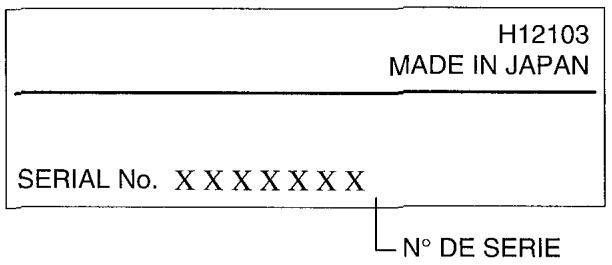
Le nombre de la version ROM de votre télécopieur (pour trouver ce nombre, imprimer la liste des paramètres utilisateurs : contacter le service après-vente) Le numéro de version du logiciel F. T MultiPASS (se reférer à la notice d'utilisation logiciel F. T MultiPASS) Une description détaillée du problème Les étapes que vous avez suivies pour résoudre le problème et les résultats obtenus.
Problème
Problèmes de chargement du papier dans le bac d'alimentation
Le papier ne s'introduit pas dans le bac d'alimentation du télécopieur. 8-9
L'impression se fait en biais 8-9
Plusieurs feuilles de papier se chargeant à la fois dans le télécopieur 8-10
Le chargement des transparents ne s'effectue pas correctement. 8-10
Les bouchons papier sont répétitifs 8-10
L'alimentation en enveloppes ne s'effectue pas............ 8-11
Problèmes de télécopie
Vous ne pouvez pas émettre une télécopie. 8-12
Les télécopies émises par la télécopieur sont tachetées ou sales 8-13
Le télécopieur ne parvient pas à émettre une télécopie en mode ECM 8-13
Les erreurs sont fréquentes au cours de l'émission de télécopies 8-14
Le télécopieur ne reçoit pas automatiquement des télécopies.... 8-14
Le télécopieur ne commute pas automatiquement entre les appels vocaux et les envois de télécopie. 8-15
Le fax n'accepte pas la réception des télécopies en MODE MANUEL 8-15
La qualité de l'impression est insatisfaisante. 8-16
Le fax ne réussit pas à recevoir une télécopie en mode ECM 8-16
Rien ne s'imprime 8-16
Les télécopies reçues sont tachetées ou irrégulières 8-17
Les erreurs se produisent fréquemment à la réception 8-17
Problèmes de téléphone
Le fax ne parvient pas à composer un numéro 8-18
La communication est interrompue pendant la conversation. 8-18
Problèmes de photocopie
Le fax ne parvient pas à effectuer des photocopies 8-19
Le message MEMOIRE PLEINE s'affiche lorsque vous effectuez des photocopies multiples 8-20
Problèmes d'impression
Le témoin ALARME s'allume et le fax émet des signaux sonores pendant l'impression 8-21
Rien ne s'imprime. 8-21
La cartouche se déplace mais rien ne s'imprime sur le papier 8-23
Le fax s'est arrêté d'imprimer à la fin de chaque ligne. 8-23
Votre ordinateur indique qu'un délai d'attente est intervenu.... 8-23
L'impression ne correspond pas au résultat escompté 8-24
L'impression ne correspond pas au format du papier 8-25
Les feuilles imprimées s'enroulent à la sortie 8-25
Problèmes de qualité d'impression
L'impression n'est pas claire 8-26
L'impression est irrégulière. 8-26
L'impression est tachetée d'encre 8-26
L'impression comporte des trainées blanches ou des points blancs 8-26
L'impression est pâle 8-27
La durée d'impression est trop longue 8-27
L'impression comporte des endroits où l'encre est brouillée ou s'est étalée 8-27
Problèmes d'impression et de photocopie en couleur
Des couleurs manquent et l'impression ne s'effectue qu'avec de l'encre noire. 8-28
- Les couleurs ne s'impriment plus ou de façon irrégulière............ 8-29
Les couleurs ne s'impriment pas correctement de manière générale. 8-29
Les couleurs d'une ligne sont irrégulières ou différentes de celles des lignes précédentes 8-30
Changements dans les nuances 8-30
Le bleu paraît violet 8-30
Il manque des détails sur les images en couleur 8-31
Problèmes généraux
Le télécopieur n'est pas alimenté en courant 8-32
Les rapports d'impression du fax ne s'impriment pas. 8-32
Aucun message n'apparaît sur l'écran d'affichage 8-32
Bourrages papier

Remarque
Il n'est pas nécessaire de débrancher le télécopieur pour remédier à un bourrage papier.
Bourrages papier dans le chargeur automatique de documents (CAD)
Si cela se produit, le message VERIF. DOCUMENT s'affiche à l'écran.

- Appuyer sur STOP.

Remarque
Ne pas essayer de retirer le document sans soulever le panneau de commande au risque de déchirer ou tacher le document.
- Soulever le panneau de commande en le tirant doucement vers vous.
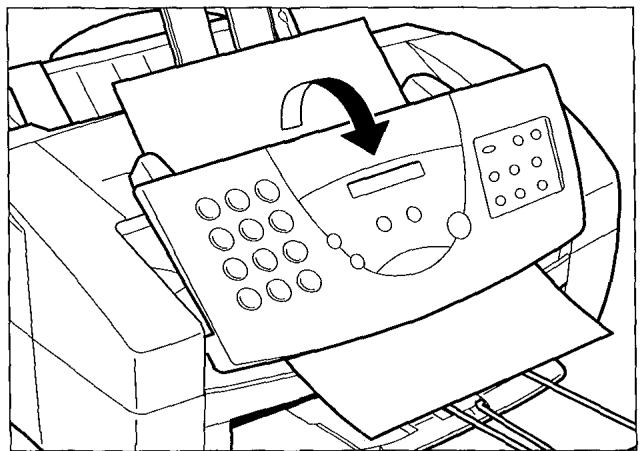
- Retirer la page coincée en tirant dessus dans un sens ou dans l'autre.
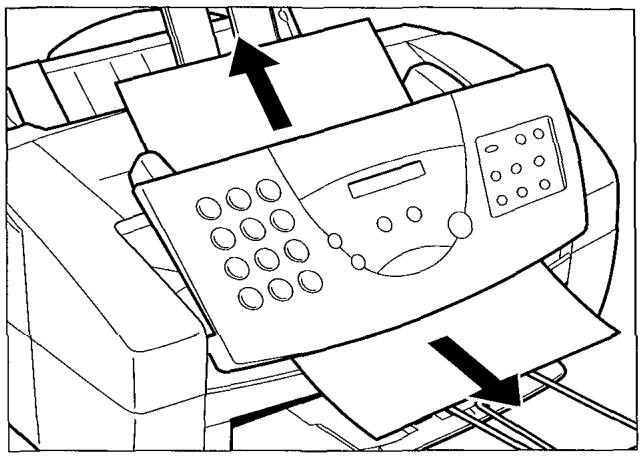
Si le papier est difficile à retirer, ne pas forcer mais contacter votre service après-vente/agréé.
- Rabattre doucement le panneau de commande jusqu'à ce qu'il s'emboîte.
- Appuyer sur STOP pour effacer le message d'erreur.
- Si votre document comporte plusieurs pages, stérer l'ensemble du document du chargeur automatique de documents (CAD) et le recharger en suivant les instructions données à la section "Chargement des documents en alimentation automatique" page 6-8.
Bourrages papier dans le bac d'alimentation
Si cela se produit, le message BOURRAGE PAPIER s'affiche à l'écran.
- Tirer doucement sur tout papier coincé pour le libérer du télécopieur comme montré.
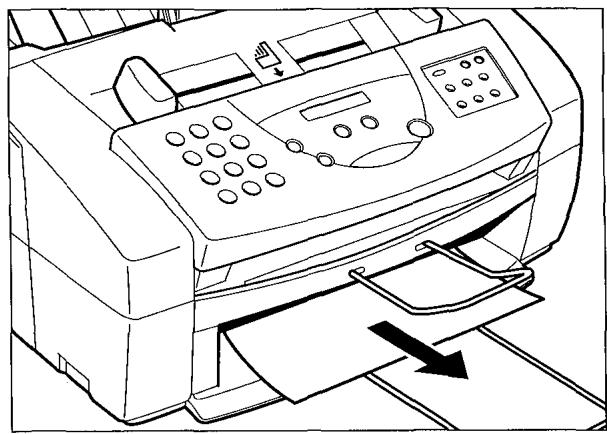
- Retirer la pile de papier du bac d'alimentation et la recharger suivant les instructions données à la section "Chargement de supports d'impression en mode automatique", page 2-41.
Vous assurez que vous installez le papier correctement au fond et à droite du bac d'alimentation et que la pile ne dépasse pas le repère limite (▲). Vous vous réferez à la page 2-43 pour de plus amples informations.
- Appuyer sur STOP pour effacer le message d'erreur.
Si le témoin ALARME est allumé, appuyer sur le bouton REPRISE pour effacer le message d'erreur. Si vous imprimez à partir d'une application Windows, suivre les instructions affichées par le logiciel de votre PC.

Si le bourrage papier s'est produit pendant la réception d'une télécopie dans la mémoire du fax, celle-ci s'imprimera automatiquement dès que vous aurez remédié au problème de bourrage papier.
Problèmes de chargement du papier dans le bac d'alimentation

Remarque
Lorsque vous résolvez l'un de ces problèmes, veillez à retirer le papier du bac d'alimentation et à le recharger à nouveau. Voir page 2-40.
Les problèmes suivants peuvent également être la cause de bourrages papier. Voir page 8-6 pour les instructions à suivre afin de supprimer les bourrages papier.
| Problème | Cause possible | Solution |
| Le papier ne s'introduit pas dans le bac d'alimentation du télécopieur. | Le bac d'alimentation contient peut-être trop de feuilles. | Vous assurer que le bac d'alimentation n'est pas rempli au-delà du repère limite (▲). Voir page 2-43. |
| Le papier n'est peut-être pas correctement chargé dans le bac d'alimentation. | Vous assurer que le papier est complètement chargé dans le bac d'alimentation. Voir page 2-41. | |
| L'impression se fait en biais. | Le papier n'est peut-être pas correctement empiler dans le bac d'alimentation. | Vous assurer que la pile de papier est bien droite dans le bac d'alimentation. |
| Vous assurer que le côté croit de la pile de papier est aligné sur le côté croit du bac d'alimentation et que le guide-papier est aligné sur le côté gauche de la pile. Voir page 2-43. | ||
| Vous assurer que la voie de sortie de papier n'est pas enconnbrée. | ||
| Plusieurs feuilles de papier se chargeant à la fois dans le télécopieur. | Le papier n'est peut-être pas chargé correctement dans le bac d'alimentation. | Vous assurer que la pile de papier est correctement chargée dans le bac d'alimentation. Voir page 2-41. |
| Des feuilles de papier sont peut-être collées les ones aux autres. | Veiller à ce que les feuilles de papier ne collent pas les ones aux autres. Bien veiller à déramer le papier avant de le placer dans le bac d'alimentation. | |
| Le bac d'alimentation contient peut-être trop de feuilles. | Vous assurer que le bac d'alimentation n'est pas repli au-delà du repère limite (▲). Voir page 2-43. Ne pas forcer la pile de feuilles dans le bac d'alimentation. | |
| Le bac d'alimentation contient peut-être plus d'un type de papier. | Ne charger qu'un seul type de papier à la fois. | |
| Vous assurer que le type de papier utilisé répond bien aux spécifications des supports données en annexe A, "Spécifications". | ||
| Le chargement des transparencs ne s'effectue pas correctement. | Les feuilles ne sont peut-être pas chargées correctement. | Vous assurer que vous n'avez pas chargé plus de 50 transparencs. |
| Les bourrages papier sont répétitifs. | Le papier lui-même peut être la cause des bourrages papier. | Déramer le papier avant de placer la pile de papier dans le bac d'alimentation. Ceci empêche les feuilles de coller les ones aux autres. |
| Vous assurer que le papier utilisé et que l'environnement d'impression répondent aux spécifications données en annexe A, "Spécifications". | ||
| L'alimentation en enveloppopes ne s'effectue pas. | Les enveloppopes ne sont peut-être pas chargées correctement. | Vous assurer que les enveloppopes sont chargées correctement. Voir page 7-2. |
| Vous assurer que le bac d'alimentation ne contient pas plus de 10 enveloppopes. | ||
| Les formats d'enveloppopes n'ont peut-être pas été sélectionnés correctement dans votre pilote d'imprimante. | Vous assurer de sélectionner les formats d'enveloppopes corrects dans la fenêtre de dialogue Réglage du papier de votre PC. Se reférer à la notice d'utilisation logiciel F.T MultiPASS. | |
| Les enveloppopes ne-replyient peut-être pas aux specifications du fax. | Les enveloppopes doivent être conformes au format DL (europeanen) (220 × 110 mm) ou au format commercial n° 10 (américain) (9,5" × 4,1"). |
Émission de télécopies
| Problème | Cause possible | Solution |
| Vou ne pouvez pas émettre une télécopie. | Le télécopieur peut avoir surchauffé et s'être étant automatiquement. | Si vous suspecteze ceci, débrancher le télécopieur et le laisser refroidir pendant plusieurs minutes puis essayer à nouveau d'effectuer un envoi. |
| Le télécopieur n'a peut-être pas été réglé avec le type de numération correspondant à votre ligne téléphonique (FV/DC). | Vous assurer que votre télécopieur est réglé sur le type de numération adéquat. Voir page 2-50. (Si vous n'êtes pas sûr de votre type de numération, vous renseigner auprès de votre ServiceAprès Vente.) | |
| Le document n'a peut-être pas été correctement inséré dans le chargeur automatique de documents (CAD). | Retirer le document, régulariser la pile de feuilles et la placer à nouveau dans le chargeur automatique de documents (CAD). Voir page 6-8. | |
| Le numéro 1 touche ou le numéro abrégé que vous avez utilisé n'est peut-être pas enregistréd. | Vérifier les informations enregistrées sous le numéro 1 touche et sous le numéro abrégé et vous assurer qu'ils ont été correctement enregistrées. | |
| Le télécopieur de votre correspondant n'est pas suffisamment alimenté en papier. | Demander à votre correspondant de vérifier si son télécopieur est correctement alimenté en papier. | |
| Le fax est peut-être en train d'émettre un autre document chargé en mémoire. | Attendre que la transmission en cours se terminé. | |
| Vous ne pouvez pas émettre une télécopie. (suite) | Une erreur a pu se produit pendant l'opération d'envoi. | Imprimer un rapport d'activité et rechercher un code d'erreur. Consulter la notice d'utilisation logiciel F.T MultiPASS. |
| Un problème a pu se produit au niveau de la ligne téléphonique. | Vérifier que vous avez bien la tonalité lorsque vous décrochez le combiné. Dans le cas contraire, contacter votre ServiceAprès Vente. | |
| Le télécopieur du destinataires n'est peut-être pas un télécopieur de type G3. | Vous assurer que le télécopieur du destinataires est compatible avec le fax (telecopierde type G3). | |
| Remarque | Si aucune des solutions ci-dessus ne résout le problème rencontres, débrancher le télécopier et attendre au moins 5 secondes avant de le rebrancher. Si le problème persiste, contacter votre service après-vente. Noter que tout document enregistré en mémoire est effacé si le télécopier est débranché. | |
| Les télécopies émises par le télécopier sont tachétées ou sales. | Le télécopier du destinataires ne fonctionne peut-être pas correctement. | Vérifier le bon fonctionnement du fax en effectuant une photocopie. Si la photocopie est claire, il se peut que le problème soit au niveau du télécopier de votre destinataires. |
| Il se peut que le document n'ait pas été correctement inséré dans le chargeur automatique de documents (CAD). | Retirer le document et l'insérer correctement dans le chargeur automatique de documents (CAD). Voir page 6-8. | |
| Le télécopier ne parvient pas à émettre une télécopie en mode ECM (le message EM ECM ne s'affiche pas à l'écran au moment de l'envoi). | Il se peut que le télécopier du destinataire n'accepte pas le mode ECM. | Si le télécopier du destinataire n'accepte pas le mode ECM, le télécopier émet la télécopie en mode normal sans contrôle d'erreurs. |
| Le télécopieur ne parvient pas à émettre une télécopie en mode ECM. (suite) | Le mode ECM du télécopieur du destinataire n'a peut-être pas été activé | Si le télécopieur du destinataire accepte le mode ECM, demander à votre correspondant de sélectionner le mode ECM. |
| Les erreurs sont gratuites au cours de l'émission de télécopies. | La ligne téléphonique est peut-être en mauvais état ou votre connexion mal adapté. | Réduire la vitesse à laquelle le télécopieur commence à émettre les télécopies à l'aide de l'option Vitesse dans l'onglet Envoi d'un fax. Se référer à la notice d'utilisation logiciel F.T MultiPASS. |
Réception de télécopies
| Problème | Cause possible | Solution |
| Le télécopieur ne recoit pas automatiquement des télécopies. | Le fax n'est peut-être pas régle en mode de réception automatique. | Pour receivevoir automatiquement les télécopies, le fax doit être en mode FAX, en MODE REPONDEUR ou en MODE FAX/TEL. Voir page 5-2. |
| Le fax a peut-être un document enregistré en mémoire ne laissant ainsi que peu ou pas de place. | Imprimer tout document enregistré en mémoire. Voir page 5-13. | |
| Une erreur a pu se produit pendant la réception. | Vérifier si un message d'erreur est affiché sur l'écran d'affichage. Se référer à la liste des messages d'erreurs du fax page 8-33. | |
| Le bac d'alimentation ne contient peut-être plus de papier. | Vous assurer que le bac d'alimentation est correctement alimenté en papier. | |
| Le cordon téléphonique n'est peut-être pas correctement branché. | Vous assurer du bon état des connexions. | |
| Le télécopieur ne commute pas automatiquement entre les appeals vocaux et les envois de télécopie. | Le fax n'est peut-être pas régé en MODE FAX/TEL. | Pour un aiguillage automatique entre les appeals vocaux et les envois de télécopie, le fax doit être en MODE FAX/TEL. Voir page 5-2. |
| Le télécopieur a peut-être un document enregistré en mémoire. | Imprimer tout document enregistré en mémoire. Voir page 5-13. | |
| Une erreur a pu se produit pendant la réception. | Vérifier si un message d'erreur est indiqué sur l'écran d'affichage. Se référer à la liste des messages d'erreurs du fax en page 8-33. | |
| Imprimer le journal et rechercher un code d'erreur. Se référer à la notice d'utilisation logiciel F.T MultiPASS. | ||
| Le bac d'alimentation est peut-être vide. | Vous assurer que le bac d'alimentation contient du papier. | |
| Le télécopieur de votre correspondant n'envoie peut-être pas le signal CNG qui indique à vous fax l'émission d'une télécopie. | Il faut alors que vous receviez la télécopie en mode manuel. Voir page 5-7. | |
| Le fax n'accepte pas la réception des télécopies en MODE MANUEL. | Peut-être n'avez-vous pas appuyé sur la touche ◆ (DEPART/COPIE) avant de raccrocher le combiné téléphonique externe. | Toujours appuyer sur la touche ◆ (DéPART/COPIE) avant de raccrocher le combiné téléphonique externe. Si vous raccroches avant d'appuyer sur la touche ◆ (DEPART/COPIE) vous couperez la communication. |
| La qualité de l'impression est insatisfaisante. | Vous n'utilisez peut-être pas un papier compatible. | Vous assurer que le papier chargeé dans le bac d'alimentation répond aux specifications données en annexe A. |
| Il est possible que le télécopieur de votre correspondant ne fonctionne pas correctement. | Effectuer une photocopie avec le fax. Si la qualité de la photocopie est satisfaisante, votre télécopieur fonctionne correctement. Demander à votre correspondant de vérifier son télécopieur. | |
| Remarque | Se reporter également à la section "Problèmes d'impression", page 8-21. | |
| Le fax ne réussit pas à receivevoir une télécopie en mode ECM. (La mention RECEP. ECM n'apparaît pas sur l'écran d'affichage au moment de la réception.) | Il se peut que le télécopieur de votre correspondant n'accepte pas le mode ECM. | Si le télécopieur de votre correspondant n'accepte pas le mode ECM, le fax reçoit la télécopie en mode normal sans contrôle d'erreurs. |
| Le mode ECM n'a peut-être pas été selectionné à la réception. | Vous assurer que l'options ECM dans l'onglet Réception d'un fax a bien été selectionnée. Se référer à la notice d'utilisation logiciel F.T MultiPASS. | |
| Rien ne s'imprime. | L'adhésif orange de la cartouche n'a peut-être pas été retirené lors de son installation. La cartouche n'a peut-être pas été installée correctement. | Vérifier que l'adhésif orange de la cartouche a bien été retirené lors de son installation. Voir page 2-31. Vérifier que la cartouche a été installée correctement. Voir page 2-29. |
| Rien ne s'imprime.(suite) | La tête d'impression a peut-être besoin d'être nettoyée.La cartouche a peut-être besoin d'être remplaçée. | Nettoyer la tête d'impression.Voir page 9-10.Voir page 9-11. |
| Les télécopies reçues sont tachétées ou irrégulières. | Les lignes téléphoniques ne sont peut-être pas de bonne qualité ou votre connexion est médiocre.II se peut que le télécopieur de votre correspondant ne fonctionne pas très bien. | Utiliser le mode ECM pour éviter de tels problèmes. Si l'état de vos lignes téléphoniques n'est pas de bonne qualité, il se peut que vous ayez à demander que la télécopie vous soit renvoyée.Habituellesment, la qualité des télécopies est déterminée par le télécopieur qui émet les documents. Demander à votre correspondant de vérifier que la vitre d'exposition de son télécopieur est parfaitement propres. |
| Des erreurs se produit fréquemment à la réception. | Les lignes téléphoniques ne sont peut-être pas de bonne qualité ou votre connexion est mal adapté. | Réduire la vitesse à laquelle le télécopieur commence à recevoir les télécopies à l'aide de l'options Vitesse dans l'onglet Réception d'un fax.Se référer à la notice d'utilisation logiciel F.TMultiPASS. |
Problèmes de téléphone
| Problème | Cause possible | Solution |
| Le fax ne parvient pas à composer un numéro. | Le cordon téléphonique n'est peut-être pas correctement branché. | Vérifier que le cordon téléphonique est correctement connecté au télécopieur. Voir page 2-15. |
| Le fax n'a peut être pas été régle avec le type de numération correspondant à votre ligne téléphonique (FV/DC). | Vous assurer que votre télécopieur est correctement régle sur le type de numération ajustée. Voir page 2-50. (Si vous n'êtes pas sûr du type de numération, renseignez-vous auprès de votre ServiceAprès Vente.) | |
| La communication est interrompue pendant la conversation. | Le fax n'est peut-être pas correctement branché. | Vérifier que le télécopieur est correctement branché à prise murale. |
Problèmes de photocopie
| Problème | Cause possible | Solution |
| Le fax ne parvient pas à effectuer des photocopies. | Une cartouche couleur BC-21e est peut-être installée dans le télécopieur et sa recharge d'encre noire est peut-être vide. | Remplacer la recharge vide. Voir page 9-18. |
| Il se peut que le combiné téléphonique externe ne soit pas correctement raccroché. | Vous assurer que le combiné externe est correctement raccroché. | |
| Le document n'est peut-être pas correctement placé dans le chargeur automatique de documents (CAD). | Vous assurer que le document que vous photocopiez est correctement placé dans le chargeur automatique de documents (CAD) et que le message DOCUMENT PRET est affché à l'écran. Voir page 6-8. | |
| Vous assurer que le levier d'alimentation de documents est réglé correctement. Voir page 6-6 pour plus d'informations. | ||
| Le télécopieur ne fonctionne peut-être pas correctement. | Imprimer un document à partir de votre PC pour vous assurer du fonctionnement de votre fax. Se référer à la notice d'utilisation logiciel F.T MultiPASS. | |
| Le message MEMOIRE PLEINE s'affiche lorsque vous effectuez des photocopies multiples. | La mémoire du télécopieur est pleine. | Imprimer toutes les télécopies reçues et enregistrées en mémoire puis effectuer à nouveau des photocopies. Voir page 5-13. |
Problèmes d'impression
| Problème | Cause possible | Solution |
| Le tímein ALARME s'allume et le fax émet des signaux sonores pendant l'impression. | Un bourrage papier s'est peut-être produit dans le fax. | Remédier au bourrage papier comme indiqué page précédente. |
| S'il ne s'agit pas d'un bourage papier, débrancher le télécopieur, attendre 5 secondes avant de le rebrancher. Si le problème est résolu, le tímein ALARME est étant, la cartouche d'encre se remet en place et l'heure et le mode de réception (mode attente) s'affichent à l'écran. | ||
| Si le tímein ALARME demeure allumé, contacter votre service après-vente. | ||
| Rien ne s'imprime. | Le cordon d'alimentation n'est peut-être pas branché correctement. | Vous assurer que le cordon d'alimentation est branché correctement au télécopieur et à la prise murale. |
| Le cable d'interface n'est peut-être pas connecté correctement entre le télécopieur et l'ordinateur. | Vérifier les connexions du cable d'interface. Voir page 2-13. | |
| Le type du cable d'interface n'est peut-être pas le bon. | Vous assurer que vous utilisez le cable parallele fourni avec votre fax. Voir page 2-13. | |
| Rien ne s'imprime. (suite) | Le fax ou l'ordinateur a été mis sous tension pendant que vous connectiez le cable d'interface. | Débrancher le télécopieur etmettre l'ordinateur hors tension puis rebrancher le fax et remettre l'ordinateur sous tension. |
| L'adhésif orange de la cartouche n'a peut-être pas été retire de la cartouche lors de son installation. | Vous assurer de retarder l'adhésif orange de la cartouche lorsque vous l'installez. Voir page 2-31. | |
| La cartouche n'a peut-être pas été installée correctement. | Vous assurer que la cartouche est installée correctement. Voir page 2-29. | |
| La tête d'impression a peut-être besoin d'être nettoyée. | Nettoyer la tête d'impression. Voir page 9-10. | |
| La cartouche a peut-être besoin d'être remplacede. | Remplacer la cartouche. Voir page 9-13. | |
| L'application à partir de laquelle vous effectuez l'impression n'est peut-être pas correctement configurée. | Vérifier l'ordinateur et l'application pour vous assurer qu'ils sont correctement configurés. | |
| L'imprimante sélectionnée pour l'application n'est peut-être pas la bonne. | Vous assurer que l'imprimante sélectionnée sous l'options de configuration de l'impression est bien le pilote d'imprimante F.T MultiPASS. | |
| Le port sélectionné pour l'imprimante n'est peut-être pas correct. | Vous assurer que le pilote d'imprimante F.T MultiPASS est bien configuré pour utiliser le port parallele du PC. Se référer à la notice d'utilisation logiciel F.T MultiPASS. | |
| Rien ne s'imprime. suite) | Le port parallèle de l'ordinateur a peut-être été désactivé. | Vous assurer que le port parallèle PC est bien régé sur LPT1. (Votre PC doit avoir un programme d'installation qui vous permet d'effectuer cette opération.) Vous reporter à la documentation de votre ordinateur. |
| La cartouche se déplace mais rien ne s'imprime sur le papier. | La cartouche ou une recharge d'encre n'a peut-être pas été installée correctement. | Vous assurer que la cartouche et les recharges d'encre ont été installées correctement. Voir page 2-29. |
| La tête d'impression de la cartouche a peut-être besoin d'être nettoyée. | Nettoyer la tête d'impression. Voir page 9-10. | |
| Il se peut qu'une recharge d'encre soit vide. | Remplacer les recharges d'encre vides au fur et à mesure. Voir page 9-18. | |
| Le fax s'arrêté d'imprimer à la fin de chaque ligne. | La tête d'impression a peut-être trop chauffée. Si cela se produit, le télécopieur ralentit pour permettre le refroidissement de la tête d'impression. | Il n'y a pas à intervenir. Laisser votre fax terminer le travail en cours et le laisser refroidir. |
| Votre ordinateur indique qu'un-delai d'attente est intervenu. | Un décai d'accente se produit lorsque le PC envoie des données au fax et que le télécopieur ne répond pas. Le fax est peut-être débranché, non connecté au PC ou un bourrage papier s'est produit dans le télécopieur. | Vous assurer que le fax est branché correctement et que son cable d'interface est connecté correctement au PC. Eliminer tout bourrage papier et vous assurer que le papier est correctement placé dans le bac d'alimentation. |
| L'impression ne correspond pas au résultat escompté. | Il y a peut-être un problème de communication entre votre télécopieur et votre PC. | Vous assurer que le PC et l'application sont correctement configurés pour pouvoir communiquer avec le fax. Se référer à la notice d'utilisation logiciel F.T MultiPASS. |
| Le cable d'interface n'est peut-être pas connecté correctement au télécopieur et à l'ordinateur. | Vérifier les connexions du cable d'interface. Voir page 2-13. | |
| Le type du cable d'interface n'est peut-être pas le bon. | Vous assurer que vous utilisez le cable paralleletogether avec le télécopieur. Voir page 2-13. | |
| Le cable d'interface est peut-il trop long. | Vous assurer que la longueur du cable paralleleto est inférieure à deux mètres. | |
| Le pilote d'imprimante n'est peut-il trop long. | Veiller à selectionner le pilote d'imprimante F.T MultiPASS dans la fenêtre de dialogue de l'imprimante ou à partir de la fenêtre de dialogue d'impression de votre application. Se référer à la notice d'utilisation logiciel F.T MultiPASS. | |
| Voues n'avez peut-il être pas sélectionné le type de support le mistroux adapté. | Sélectionner papier couche只能 être qu'pas siéner. Se référer à la notice d'utilisation logiciel F.T MultiPASS. | |
| L'impression ne correspond pas au résultat escompté. (suite) | Des régles de logiciels précédents n'ont peut-être pas été supprimés. | Vous assurer que les régles de logiciels précédents ont bien été effacés du fax avant de commencer l'impression. Se référer à la documentation de l'application. |
| L'impression ne correspond pas au format du papier. | Le papier n'a peut-être pas été correctement chargeé et aligné dans le bac d'alimentation. | Vous assurer que le papier est correctement chargeé et aligné. Voir page 2-40. |
| Les régles de formats et de marges du papier sont peut-être incorrects. | Vous assurer que les régles de formats et de marges du papier sont appropriés au papier chargeé. Se référer à la documentation de votre application pour le réglage du format du papier. | |
| Le pilote d'imprimante sélectionné n'est peut-être pas le bon. | Veiller à selectionner le pilote d'imprimante F.T MultiPASS. Se référer à la notice d'utilisation logiciel F.T MultiPASS. | |
| Remarque | Si la tête d'impression imprime sur le rouleau, nettoyer l'encre du rouleau en langant le programme Notepad et en réglant l'application pour imprimer 2 ou 3 feuilles de papier. | |
| Les feuilles imprimées s'enroulent à la sortie. | Vos pages peuventporter beaucoup d'encre. | Retirer les feuilles imprimées lors leur sortie et les laisser sécher puis les enrouler dans le sens inverse. |
Problèmes de qualité d'impression
| Problème | Cause possible | Solution |
| L'impression n'est pas claire. | Le support utilisé n'est peut-être pas accepté par le fax. | N'utiliser que les supports recommends dans la section “Choix du support d'impression”, page 2-35. |
| L'impression se fait peut-être sur le mauvais côté du papier. | De nombreux types de papier possèdent un “bon” côté pour l'impression. Si tel est le cas du papier que vous utilisez, vous assurer que ce côté est tourné face vers le haut. Si le papier n'a pas un “bon” côté évident, le returner et effectuer l'impression sur l'autre côté. | |
| Les buses de la tête d'impression sont peut-être bouchées. | Nettoyer la tête d'impression. Voir page 9-10. | |
| L'impression est irrégulière. | Le mode d'impression qualité brouillon (180 ppp), qui peut offrir un aspect irrégulier, est peut-être utilisé. | Passer à la résolution Standard sur votre PC. Se référer à la notice d'utilisation logiciel F.T MultiPASS. |
| L'impression est tachetée d'encre. | Les buses de la tête d'impression sont peut-être bouchées par de l'encre. | Nettoyer la tête d'impression. Voir page 9-10. |
| L'impression compte des trainées blanches ou des points blancs. | Les buses de la tête d'impression sont peut-être bouchées par de la poussière. Une recharge d'encre est peut-être vide. | Nettoyer la tête d'impression. Voir page 9-10. |
| La cartouche ou une recharge d'encre est peut-être mal installée. | Remplacer les recharges d'encre d'elles sont vides. Voir page 9-18. | |
| Vous assurer que la cartouche et tous les recharges d'encre sont correctement installées. | ||
| L'impression comporte des trainées blanches ou des points blancs. (suite) | Le support utilisé n'est peut-être pas accepté par le télécopieur. | N'utiliser que les supports recommendés dans la section “Choix du support d'impression”, page 2-35. |
| La tête d'impression est peut-être usée. | Vérifier la tête d'impression de la cartouche. Elle a peut-être besoin d'être remplacée. Voir page 9-11. | |
| L'impression est pâle. | Youssutilisez peut-être le mode d'impression qualité brouillon ou le mode Fin. | Utiliser le mode Standard. Se référer à la notice d'utilisation logiciel F.T MultiPASS. |
| La durée d'impression est trop longue. | Le mode d'impression Fin est peut-être utilisé. | Utiliser le mode Standard. Se référer à la notice d'utilisation logiciel F.T MultiPASS. |
| L'impression compte des endroits où l'encre est brouillée ou s'est étalée. | Le support utilisé n'est peut-être pas accepté par le fax. | N'utiliser que les supports recommendés dans la section “Choix du support d'impression”, page 2-35. |
| L'impression se fait peut-être sur le mauvais côté du papier. | De nombreux types de papier possèdent un “bon” côté pour l'impression. Si tel est le cas du papier que vous utilisez, vous assurer que ce côté est tourné face vers le haut. Si le papier n'a pas un “bon” côté évident, le returner et effectuer l'impression sur l'autre côté. |
Problèmes d'impression et de photocopie en couleur
| Problème | Cause possible | Solution |
| Des couleurs manquent et l'impression ne s'effectue qu'vec de l'encre noire. | Le pilote d'imprimante du fax n'a peut-être pas été sélectionné. | Vous assurer que le pilote d'imprimante du fax ou un autre pilote d'imprimante couleur compatible - a bien été sélectionné. Se reférer à la notice d'utilisation logiciel F.T MultiPASS. |
| Il se peut que le pilote d'imprimante ne sélectionne pas la couleur. | Vous assurer que votre PC est régle pour utiliser le mode Couleurs à l'écran - Couleurs correspondantes. Se reférer à la notice d'utilisation logiciel F.T MultiPASS. | |
| La cartouche couleur ne fonctionne peut-être pas correctement. | Procéder à l'essay VERIFIEZ. BUSES pour vous assurer que le cartouche couleur et les recharges d'encre fonctionnent correctement. Voir page 9-9. | |
| Une recharge d'encre est peut-être vide. | Remplacer les recharges d'encre des qu'elles sont vides. Voir page 9-18. | |
| La tête d'impression a peut-être besoin d'être nettoyée. L'application à partir de laquelle l'impression est effectue ne supporte peut-être pas l'impression en couleur. | Nettoyer la tête d'impression. Voir page 9-10. Vérifier à l'aide de la documentation de votre application. | |
| Les couleurs ne s'impriment plus ou de façon irrégulière. | Un mauvais mode d'impression est peut-être utilisé. | Si vous imprimez des graphiques denses sur du papier ordinaire, régler le type de support sur Papier couché sur votre PC. Se référer à la notice d'utilisation logiciel F.T MultiPASS. |
| Si vous imprimez une ligne fine avec une couleur non-primaire, votre logiciel ordonne peut-être à votre télécopieur demettre de la couleur un point sur deux et du blanc entre. | Choisir du cyan, du jaune, du magenta ou du noir à la place. | |
| Les couleurs ne s'imprimant pas correctement de manière générale. | Le pilote d'imprimante du fax n'a peut-être pas été sélectionné. | Vous assurer que le pilote d'imprimante du télécopieur a bien été sélectionné. Se référer à la notice d'utilisation logiciel F.T MultiPASS. |
| Le pilote d'imprimante ne sélectionné peut-être pas la couleur. | Vous assurer que votre PC est régle pour utiliser le mode Couleurs à l'écran - Couleurs correspondantes. Se référer à la notice d'utilisation logiciel F.T MultiPASS. | |
| Le pilote d'imprimante ne sélectionné peut-être pas le bon support d'impression. | Vous assurer que le bon type de support a bien été sélectionné sur le PC. Se référer à la notice d'utilisation logiciel F.T MultiPASS. | |
| Remarque | Il est impossible d'obtenir la correspondence exacte avec certaines couleurs bien que le fax soit concu pour s'en approcher le plus possible. | |
| Les couleurs d'une ligne sont irrégulières ou différentes de celles des lignes précédentes. | Les régles d'impression ne sont peut-être pas les plus appropriés pour les images qui sont imprimées. | S'il s'agit de l'impression de graphiques de couleurs denses sur du papier ordinaire, changer le réglage du type de support d'impression sur votre PC. Sélectionner Papier couché à la place de Papier ordinaire. Se référer à la notice d'utilisation logiciel F.T MultiPASS. |
| Changements dans les nuances. | Les buses des têtes d'impression sont peut-être bouchées par de la poussière. Il se peut qu'une recharge d'encre soit vide. | Nettoyer la tête d'impression. Voir page 9-10. Remplacer les recharges d'encreès qu'elles sont vides. Voir page 9-18. |
| Le bleu parait violet. | Le bleu s'imprime en violet du fait des différentes technologies utilisées par le moniteur du PC et le télécopieur: le moniteur utilise le système de couleurs RVB (Rouge, Vert, Bleu) alors que le fax utilise le système CMYK (Cyan, Magenta, Jaune et Noir). Ainsi, le bleu imprimé (un mélange de cyan et de magenta) pourrait plus souvent et plus violet que le bleu à l'écran. | Sélectionner le mode Correspondance de couleurs (Correspondance d'écran) pour有關ir un bleu plus clair. Si le mode Correspondance d'écran n'est pas utilisé, diminuér la quantité de magenta de 30% pour有關ir un bleu royal. Si vous poulez simplement有關ir un beau bleu, essayer le cyan. Il s'imprime rapidement et il est disponible dans praticquement toutes les applications qui supportent la couleur. Se référer à la notice d'utilisation logiciel F.T MultiPASS. |
| Il manque des détails sur les images en couleur. | Vous n'avez peut-être pas sélectionné les mêleurs régliages pour votre PC. | Vous assurer que les sélections que vous avez effectuees sur votre PC sont bien : papier ordinaire, mode couleur et demi-teinte = motifs. Si ces caractéristiques sont déjà sélectionnées, changer le réglage du type de support pour passer de Papier ordinaire à Papier couché. Se référer à la notice d'utilisation logiciel F.T MultiPASS. |
Problèmes généraux
| Problème | Cause possible | Solution |
| Le télécopieur n'est pas alimenté en courant. | La prise du cordon d'alimentation n'est peut-être pas branchée correctement au niveau du télécopieur. | Vous assurer que la prise du cordon est correctement branchée au niveau du télécopieur et de la prise murale.Si le cordon d'alimentation est branché via un système multiprise, vérifier que le système multiprise est correctement branché.Vérifier le cordon en le replacant par un autre ou en le testant au moyen d'un voltmètre. |
| Le cordon d'alimentation peut être défectueux. | ||
| Les rapports d'impression du fax ne s'impriment pas. | Le fax est peut-être équipé d'une cartouche couleur BC-21e et son recharge d'encre noire est peut-être vide. | Remplacer la recharge vide.Voir page 9-18. |
| Aucun message n'apparait sur l'écran d'affichage. | Il se peut que le fax ne soit pas alimenté. | Vérifier l'état et le branchement du cordon d'alimentation.Si aucun message n'apparait, débrancher le télécopieur, attendre cinq secondes et le rebrancher. Si l'écran n'affiche toujours aucun message, contacter votre service après-venture. |
Codes d'erreurs, messages et solutions
| Message | Code d'entourage Cause | Action |
| APPEL | — | Le fax est en train d'appeler le télécopier du destinataire |
| ATTENDEZ S.V.P. | — | Le fax positionne la cartouche correctement |
| AUCUN NUMERO FAX | #022 | Le numéro 1 touche ou le numéro abrégé n'a pas été enregistré. |
| BOURRAGE PAPIER | #009 | Le fax n'a pas de papier dans son bac d'alimentation ou un bourrage papier s'est produit. |
| CARTOUCHE BLOQUE | — | La cartouche est bloquée |
| CHANGEZ CARTOUCH. | #052 | La cartouche est vide ou son encre a séché |
| La<mémoire document du fax peut être pleine du fait que la cartouche d'encre s'est videée | ||
| Message | Code d'enseur Cause | Action |
| COM ANNULEE | — | Vous avez appuyé sur la touche (STOP) pour annuler la transmission. |
| DOC TROP LONG | #003 | Il a fallu plus de 32 minutes pour envoyer ou photocopier un document. |
| Il a fallu plus de 32 minutes pour receiveoir un document. | ||
| Le document a une longueur supérieure à 1 mètre. | ||
| DOCUMENT PRET | — | Le document placé dans le chargeur automatique de documents (CAD) est prêt à être analysé. |
| EM ECM | — | Le télécopier émet envoie une télécopie en utilisant le mode ECM |
| EN COMMUNICATION ATTENDEZ S.V.P. | — | Vous avez essayé d'effectuer un envoi manuel alors que le télécopier effectuat une émission à partir de sa mémoire. |
| INSEREZ CARTOUCH | — | La cartouche n'est pas correctement installée |
| Vous assurer que la cartouche est correctement installée et que le levier de verrouillage vert est correctement placé. | ||
| INSTALL BC-21 | — | La cartouche BC-20 est installée. |
| Message | Code d'entérir Cause | Action | |
| MEM UTILIS. nn% | — | Indique le pourcentage de mémoire utilisée par le fax | Si vous avez besoin de plus de mémoire, imprimer ou envoyer tout document enregistré en mémoire. |
| MEMOIRE PLEINE | #037 | La mémoire du fax est pleine, il a reçu trop de documents ou un document très long ou très détaillé. | Imprimer tous les documents enregistrés en mémoire puis recommencer l'opération. Voir page 5-13. |
| La mémoire est pleine, vous avez envoyé trop de pages à la fois ou un document très long ou très détaillé | Diviser le document en plusieurs parties et envoyer chaque partie séparément. Si la mémoire contient déjà des télécopies, il n'est pas nécessaire de les effacer. | ||
| MEMOIRE PLEINE ATTENDEZ S.V.P | — | Le télécopieur émet une télécopie et sa mémoire est pleine | Attendre jusqu'à ce que la télécopie ait été envoyée Le fax continue d'émettre la télécopie au fur et à mesure que la mémoire devient disponible. |
| N° COMM nnnn | — | Le fax attribue à toute télécopie émise ou reçue un numéro d'identification unique. | Copier ce numéro si vous en avez besoin ultérieurement. Vous pouvez également imprimer un rapport d'activité après la transmission pour vérifier le numéro, si nécessaire. |
| NON CONFORME | — | You'vez essayé, en envoi manuel, d'utiliser un numéro 1 touche ou un numéro abrégé sous laquelle est enregistré un numéro de liste de diffusion. | En mode manuel, vous ne pouvez pas émettre un document à plusieurs destinataires. Envoyer le document à un destinataire à la fois. |
| OCCUPE/PAS TONAL | #005/018 | La ligne du numéro composé estOccupée. | Essayez de renvoyer le document ultérieurment. |
| Message | Code d'éruleur Cause | Action |
| OCCUPE/PAS TONAL (suite) | Le télécopieur de votre correspondant ne fonctionne pas correctement | |
| Votre correspondant n'utilise pas un télécopieur de type G3 | ||
| Le réglage du type de numération sur votre fax est incorrect. | ||
| Le télécopieur du destinataire n'a pas répondu dans les 55 secondes. | ||
| PAS DE REPONSE | #005 | Le télécopieur du destinataire ne répond pas. |
| RACCROCHEZ TEL | — | Le combiné externe est décroché |
| REAPPEL AUTO | — | La ligne du télécopieur du destinataire étaitOccupée et le fax attend pour rappeler. |
| RECEP. ECM | — | Le fax reçoit une télécopie en utilisant le mode ECM. |
| Message | Code d'etreur Cause | Action |
| RECHARGER PAPIER | — | Le fax n'est pas suffisamment alimenté en papier. |
| RECOMMENCEZ | — | Une erreur s'est produit sur la ligne ou dans le système |
| RECU EN FICHIER | — | Le PC était étant et un document a été reçu dans la mémoire du fax. |
| RECU EN MEMOIRE | — | Il manque du papier ou de l'encre, ou il s'est produit un bourage papier, et le fax a donc reçu le document en mémoire. |
| VERIF. DOCUMENT | #001 | Un document s'est coincidence dans le chargeur automatique de documents (CAD) |
| Le levier d'alimentation de documents est en position d'alimentation manuelle. | ||
| VERIFIEZ IMPRIM | — | La cartouche du fax est défectueuse. |
| VERIFIEZ PAPIER | — | Le format du papier qui se trouve dans le bac d'alimentation est différent de celui spécifique dans l'options Format de papier dans l'onglet Réception d'un fax. |
Chapitre 9 entretien
Nettoyage 9-2
- Nettoyage de l'extérieur du télécopieur 9-2
- Nettoyage de l'intérieur du télécopieur 9-3
- Nettoyage des composants de la zone d'analyse 9-5
Entretien des cartouches 9-9
Impression du test des buses 9-9 - Nettoyage et essai de la tête d'impression de la cartouche 9-10 - Quand remplacer la cartouche 9-11 - Remplacement de la cartouche 9-13 - Remplacement d'une recharge d'encre de la cartouche couleur BC-21e 9-18
□ Transport du télécopieur 9-23
Nettoyage
Nettoyer régulièrement votre fax pour le maintenir en bon état de fonctionnement.
Toujours prendre les précautions suivantes lors du nettoyage du télécopieur.
Lorsque le cordon d'alimentation est débranché, la mémoire document est alors complètement effacée. Afin d'éviter la perte de tout document, s'assurer d'imprimer toute télécopie reçue en mémoire avant de commencer l'opération de nettoyage de votre fax. Si le message RECU EN MEMOIRE ou RECU EN FICHIER s'affiche à l'écran, suivre les étapes indiquées à la page 5-11 ou 5-13 pour imprimer les documents. Si le fax est débranché alors qu'il attend pour émettre un document, il faudra le programmer à nouveau après avoir terminé son nettoyage pour l'émission de votre document. Ne pas utiliser de mouchoirs en papier, de papier absorbant ou matériaux similaires pour le nettoyage: ils peuvent coller aux éléments ou générer des charges électrostatiques.
Nettoyage de l'extérieur du télécopieur
- Débrancher le cordon d'alimentation du fax.
- Nettoyer les parties extérieures avec un tissu propre, doux, non-duveteux et légèrement humidifié avec de l'eau ou du détergent pour vaisselle que vous aurez pris soin de diluer.

Ne jamais utiliser de diluant, de benzène, d'alcool ou tout autre solvant organique pour nettoyer le fax, ceux-ci pouvant endommager sa surface. 3. Rebrancher le cordon d'alimentation.
Nettoyage de l'intérieur du télécopieur
Pour éviter une accumulation de petites gouttelettes d'encre et de poussière de papier à l'intérieur du fax, ce qui peut affecter la qualité d'impression, nettoyer ainsi :

Ne jamais utiliser de liquides volatiles tels que diluant, benzène, acétone ou tout autre nettoyant chimique pour nettoyer l'intérieur du fax. Ils peuvent endommager ses composants. Éviter de toucher la tête d'impression ou le câble plat à l'intérieur du télécopieur.
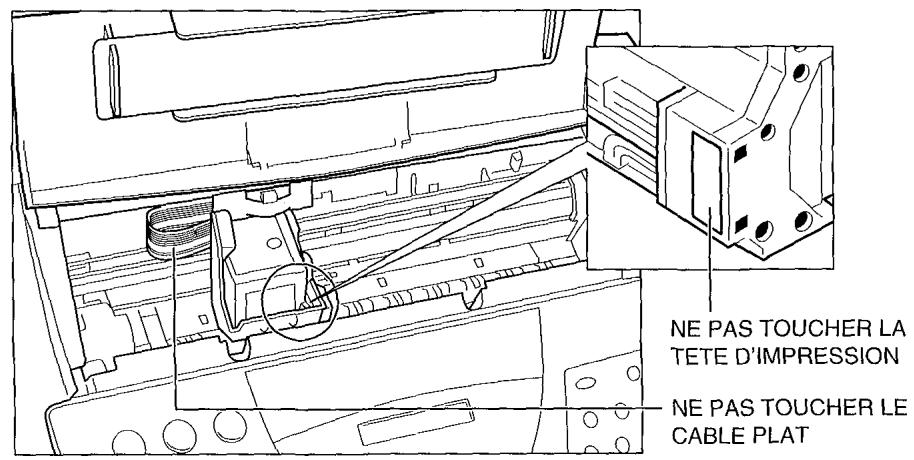
- Débrancher le cordon d'alimentation du fax.
- Soulever le capot de l'imprimante en le saisissant par les guides-documents et en soulevant.
- Utiliser un tissu propre, doux, sec et non-duveteux pour éliminer les traces d'encre ou poussières de papier de l'intérieur du télécopieur, en particulier autour du rouleau.
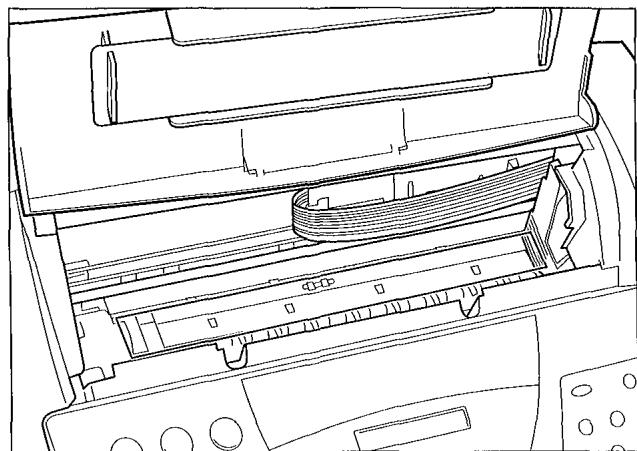
- Vérifier les petits rouleaux noirs. S'ils sont sales, les nettoyer avec une Brosse à dent douce et sèche.
- Une fois que vous avez terminé, rabattre le capot de l'imprimante et rebrancher le télécopieur.
Nettoyage des composants de la zone d'analyse
Lorsque vous débranchez le télécopieur, toute télécopie enregistrée en mémoire est effacée. Vous assurez d'imprimer tout document enregistré en mémoire avant de débrancher le télécopieur. Voir pages 5-11 à 5-13.
- Débrancher le cordon d'alimentation.
- Ouvrir le panneau de commande en le tirant doucement vers vous.
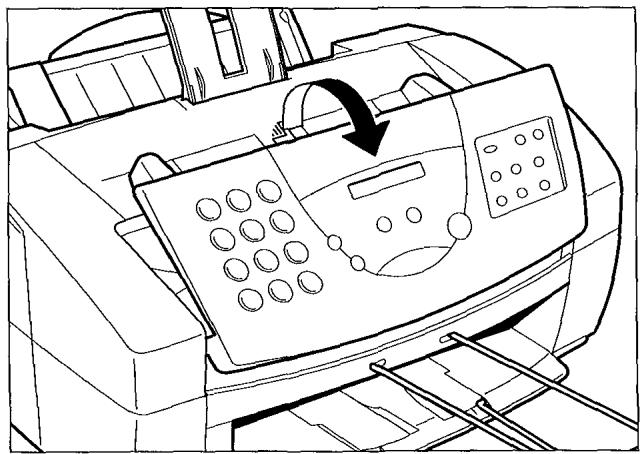
- Nettoyer les éléments comme décrit ci-dessous.
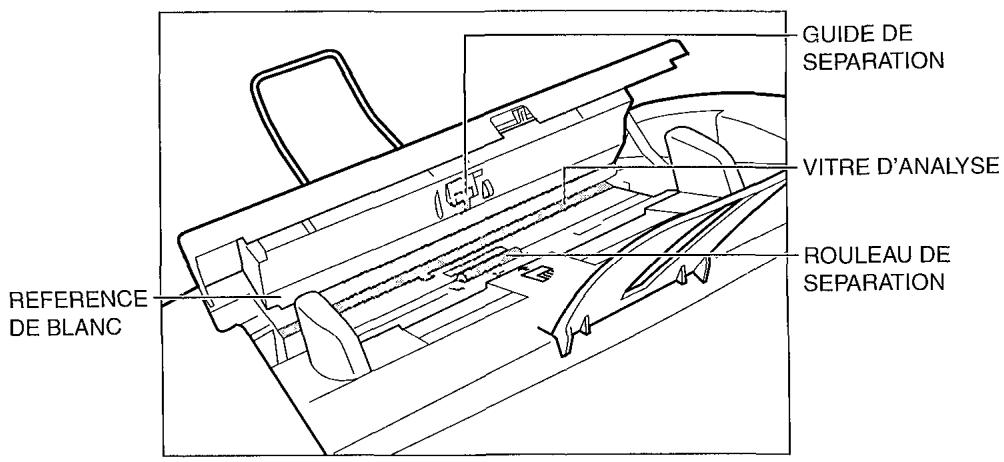
Rouleau de séparation
Essuyer les rouleaux avec un chiffon doux, propre et sec.
Guide de séparation
Essuyer le guide avec un chiffon doux, propre et sec.
Référence de blanc et vitesse d'analyse
Utiliser un chiffon doux, propre et non-duveteux, légèrement humidifié avec de l'eau pour nettoyer la référence de blanc et la vitre d'analyse que vous essuyerez de même avec un chiffon doux, sec et non-duveteux.

Si les composants d'analyse sont sales, les documents que vous envoyez ou imprimez sont aussi sales. Vous assurez d'utiliser un chiffon doux pour éviter de rayer les composants.

Ne pas utiliser de papier tissu. La poussière de papier tissu provoque de l'électricité statique.
- Nettoyer les zones hachurées du panneau de commande et du télécopieur.
Les saletés et particules de poussière accumulées sous le panneau de commande affectent aussi la qualité des documents que vous copiez ou émettez.
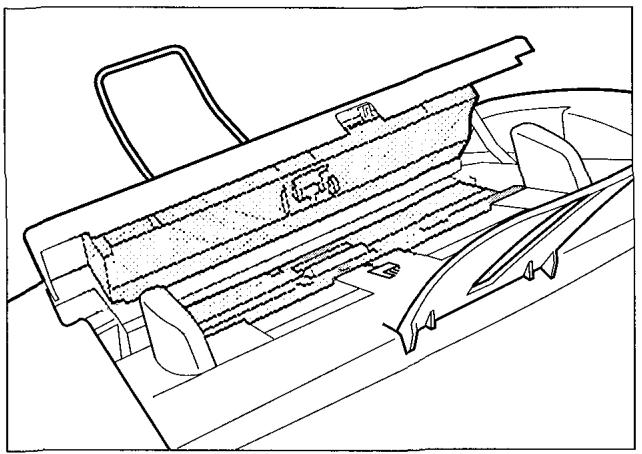
- Utiliser un tissu propre, doux et sec pour retirer la poussière de papier autour des rouleaux.
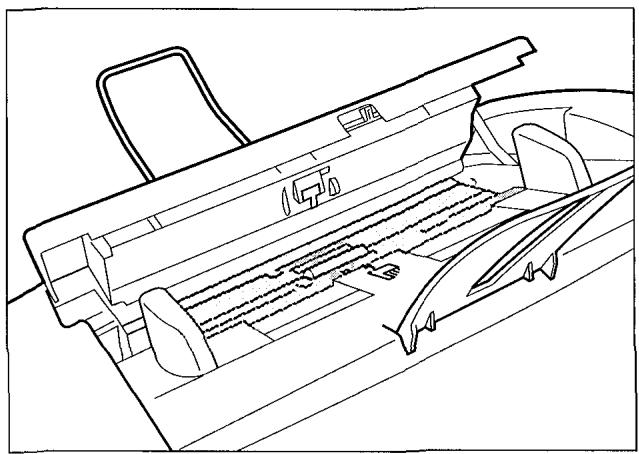
- Lorsque l'opération est terminée, refermer le panneau de commande en appuyant au centre de celui-ci comme montré ci-dessous.
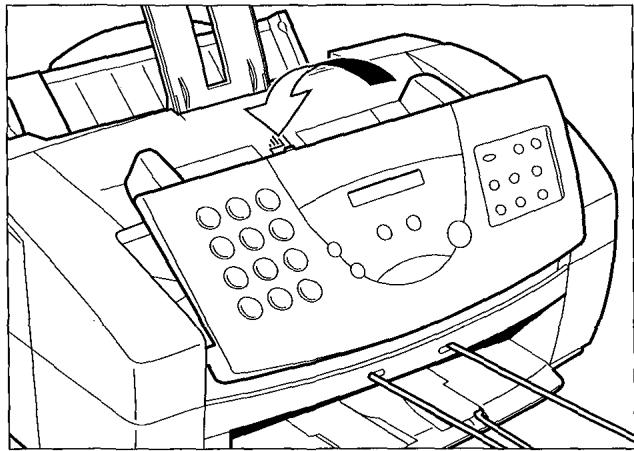
Vous assurer d'emboiter correctement le panneau de commande pour une fermeture parfaite au risque d'entraîner un mauvais fonctionnement du télécopieur.
- Rebrancher le fax.
Impression du test des buses
Cette impression test montre si chaque buse de la tête d'impression fonctionne correctement.
FUNCTION

- Appuyer sur FONCTION.
FUNCTION

- Utiliser les touches < ou > pour sélectionner VERIFIEZ BUSES.
VERIFIEZ BUSES

- Appuyer sur DEPART/COPIE.
Le fax imprime l'impression test des buses. Si les résultats ne sont pas satisfaisants, nettoyer la tête d'impression comme précisé à la page suivante puis effectuer une nouvelle impression. Si les résultats ne sont toujours pas satisfaisants après environ 4 nettoyages, il est peut-être temps de remplacer la cartouche.
Nettoyage et essai de la tête d'impression de la cartouche
La tête d'impression de la cartouche d'impression contient les buses par lesquelles l'encre est projetée sur le papier. Pour maintenir la meilleure qualité d'impression possible, ces buses ont besoin d'être nettoyées de temps en temps. Votre télécopieur est équipée d'une fonction de nettoyage de la tête d'impression qui effectue cette tâche.
Il est souvent possible de corriger une impression qui est devenue pâle en réglant la densité d'impression (le contraste) et la vitesse d'impression. (Pour les instructions à suivre, se référer à la notice d'utilisation logiciel F. T MultiPASS.) Essayer ceci avant de nettoyer la tête d'impression.

Le nettoyage de la tête d'impression consomme une petite quantité d'encre. Un nettoyage trop fréquent réduit la quantité d'encre de la cartouche : ne procéder au nettoyage que lorsque ceci est nécessaire.
- Vous assurez que le fax est branché.
- Appuyer sur FONCTION.

- Appuyer sur < ou sur > jusqu'à ce que NETTOYAGE TETE s'affiche à l'écran.

- Appuyer sur DEPART/COPIE.
Le télécopieur émet un signal sonore une fois que le nettoyage est terminé et se repositionne en mode attente.
- Vérifier que le nettoyage a bien remedé au problème en imprimant une impression test des buses. Voir page 9-9.
- Si nécessaire, répéter cette procédure jusqu'à quatre fois (soit cinq nettoyages en tout). Si le problème persiste, installer une nouvelle cartouche. Se reporter à la section "Remplacement de la cartouche", page 9-13.
Quand remplacer la cartouche
La fréquence de remplacement de la cartouche de votre fax (ou de l'une de ses recharges d'encre) dépend de la manière dont vous utilisez votre télécopieur. Si vous imprimez essentiellement des graphiques, des demi-teintes ou des niveaux de gris, il faudra que vous remplaciez la cartouche plus fréquemment que dans le cas où vous imprimez essentiellement du texte. (Se reporter à l'annexe A, page A-10, pour plus d'informations sur la durée de vie des cartouches.)
D'une manière générale, vous aurez besoin de remplacer la cartouche dans les cas suivants :
Si vous avez utilisé une cartouche couleur BC-21e pendant plus de six mois ou une cartouche noire BC-20 pendant plus d'un an. Si la qualité de vos impressions est altérée ou si les caractères comportent des espaces (points manquants) et ceci, même après avoir nettoyé cinq fois la tête d'impression comme décrit ci-dessus. Si vous avez l'impression qu'une couleur est manquante sur vos impressions en couleur et ceci, même après avoir nettoyé cinq fois la tête d'impression comme décrit ci-dessus.
Par ailleurs :
Si vous utilisez une cartouche couleur BC-21e et que votre impression est blanche, l'une des recharges d'encre est probablement vide et a besoin d'être remplacée. Procéder à l'impression d'essai VERIF. BUSES pour vérifier si la cartouche a besoin d'être remplacée ou non. Voir page 9-9. Si le message CHANGEZ CARTOUCH. apparaît à l'écran d'affichage, il se peut que l'encre de la cartouche soit épuisée. Ce message apparaît également si le fax doit enregistrer une télécopie en mémoire du fait que la cartouche ne contient plus d'encre.
Si ce message apparait, proceder de la maniere suivante:
- Appuyer sur DEPART/COPIE pour imprimer toutes les télécopies enregistrées en mémoire.
- Si l'impression est normale, vous n'avez pas besoin de remplacer la cartouche. (Il arrive que le nettoyage de la tête d'impression ou le repositionnement de la cartouche permet de résoudre le problème.)
- Si l'impression est pâle ou laisse apparaître des espaces, passer à l'étape 2.
- Si la mémoire ne contient aucune télécopie ou si l'impression de la télécopie est pâle, blanche ou laisse apparaî
- Si le document est pâle, blanc ou laisse apparaître des espaces, nettoyer la zone d'impression du télécopieur. Si cela ne suffit pas à résoudre le problème, remplacer la cartouche.


Il est recommandé de n'utiliser que la cartouche noire BC-20, ou la cartouche couleur BC-21e avec les recharges déquates. (BCI-21, recharge couleur et BCI-21 recharge noire)
Remplacement de la cartouche
Remplacer la cartouche d'impression de la manière suivante :
- Vous assurez que le fax est branché.
- Appuyer sur CARTOUCHE.
Le support de cartouche se déplace vers le centre du télécopieur.
- Soulever le capot de l'imprimante en le saisissant par les guides-documents et en soulevant.
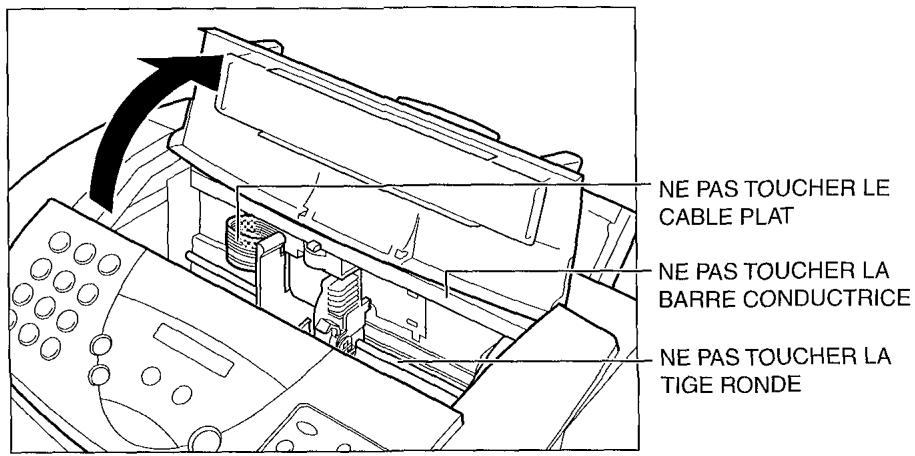
CARTOUCHE


Ne pas essayer de déplacer le support de cartouche manuellement au risque d'endommager le télécopieur. Le fax comprend un système de protection automatique qui lui évite de surchauffer. Si le support de cartouche ne se déplace pas, débrancher le produit et le laisser refroidir pendant plusieurs minutes. Une fois qu'il a refroidi, le brancher à nouveau et appuyer sur la touche CARTOUCHE pour déplacer le support de cartouche.
Tenir la cartouche uniquement par les côtes. Ne pas toucher la tête d'impression de la cartouche, les bords autour de celle-ci, la plaque argentée à la base de la cartouche ni le métal argent ou la zone de circuit sur le côté.
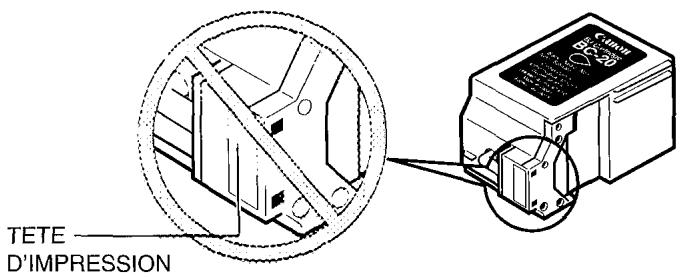
- Soulever le levier vert de verrouillage de la cartouche (sur le support de cartouche) en tirant doucement vers le haut.
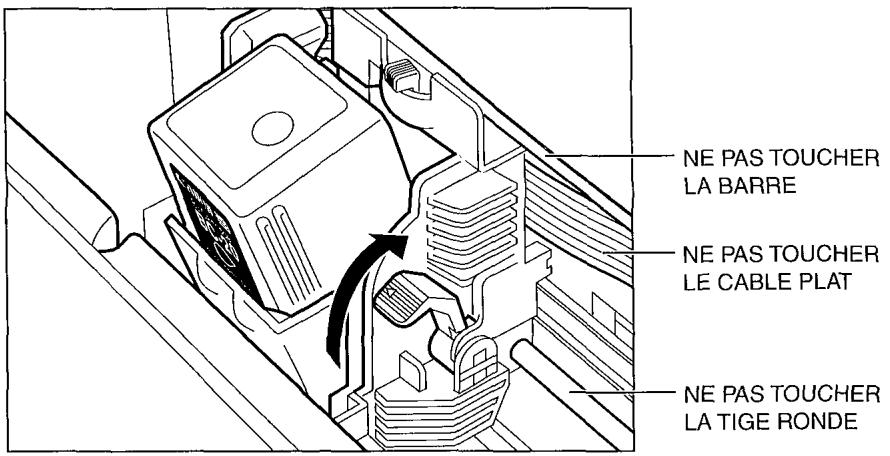
- Retirer et jeter la cartouche usée ou la ranger dans le boîtier de cartouche SB-21.
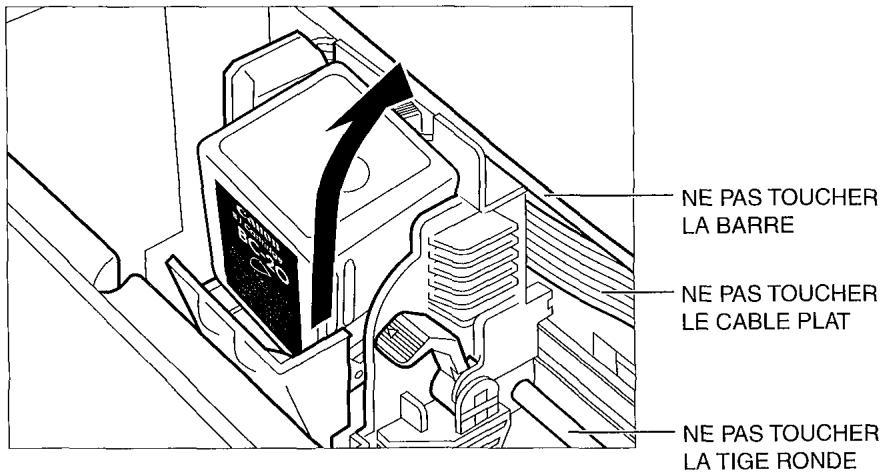
- Détacher le film protecteur de l'enveloppe protectrice de la nouvelle cartouche et sortir la cartouche.
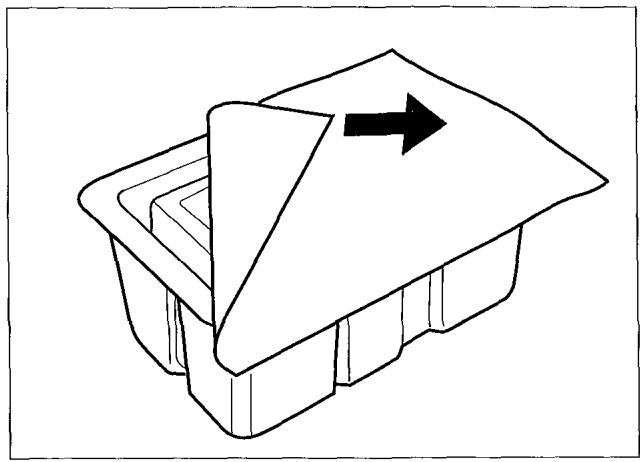
- Retirer le capuchon orange de la tête d'impression de la cartouche, puis retirer l'adhésif orange.
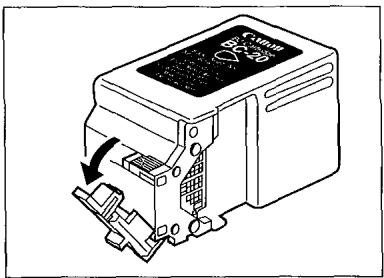
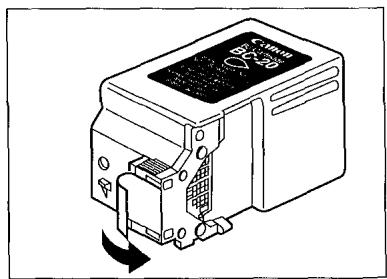

Jeter immédiatement le capuchon et l'adhésif. Ne jamais essayer de les remettre en place sur la tête d'impression au risque d'altérer l'écoulement de l'encre ou la qualité de la couleur de l'encre.
- Tenir la cartouche de manière à ce que l'étiquette soit tournée vers l'extérieur ; la pencher légèrement vers l'avant et sur la droite puis la faire glisser dans le support de cartouche.
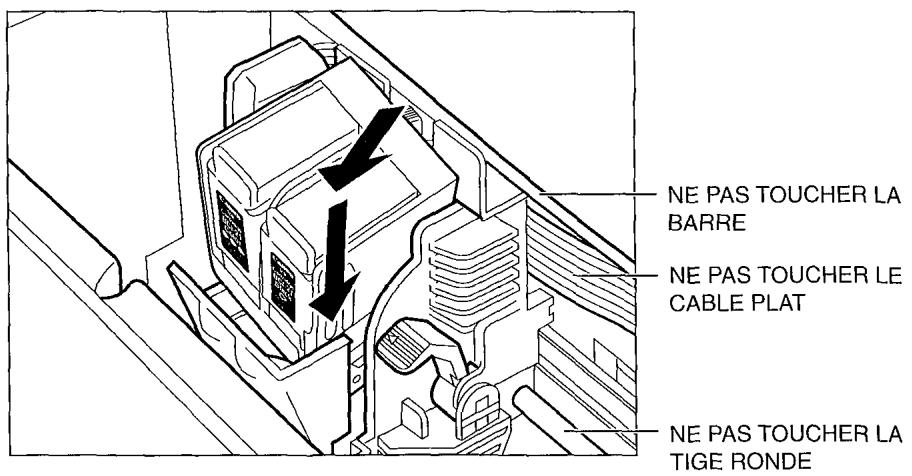
- Vous assurer que la cartouche est correctement positionnée en appui sur l'arrière du support de cartouche puis abaisser complètement le levier vert de verrouillage. La cartouche est maintenant verrouillée en position.
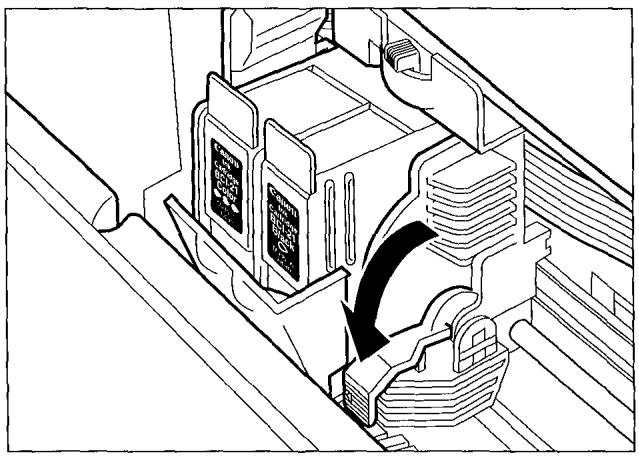

Ne pas essayer de déplacer ou arrêter manuellement le mécanisme qui protège la cartouche au risque d'endommager le télécopieur.

- Rabattez le capot de l'imprimante et appuyez sur la touche CARTOUCHE.
Le fax émet deux signaux sonores et le support de cartouche se remet en position normale du côté droit du télécopieur.
Ne pas débrancher le fax lorsque le support de la cartouche ne se trouve pas en position normale sur la droite. Si vous débranchez le télécopieur pendant qu'il imprime ou déplacez le support de la cartouche de sa position normale, la cartouche ne sera pas obturée et l'encre peut secher.
Remplacement d'une recharge d'encre de la cartouche couleur bc-21e
- Vous assurez que le télécopieur est branché.
CARTOUCHE

- Appuyer sur CARTOUCHE.
Le support de cartouche se déplace pour se positionner au centre du télécopieur.

Le fax comprend un système de protection automatique qui lui évite de surchauffer. Si le support de cartouche ne se déplace pas, débrancher le produit et le laisser refroidir pendant plusieurs minutes. Une fois qu'il a refroidi, le rebrancher et appuyer sur la touche CARTOUCHÉ pour déplacer le support de document.
- Soulever le capot de l'imprimante en le saisissant par les guides-documents et en le soulevant.
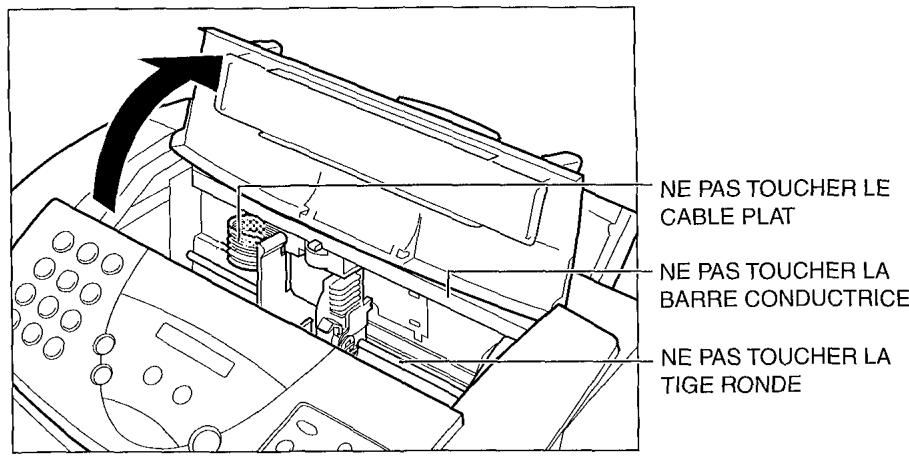

Ne pas déplacer manuellement le support de cartouche au risque d'endommager le télécopieur.
La recharge d'encre couleur est celle de gauche et la recharge d'encre noire est celle de droite.
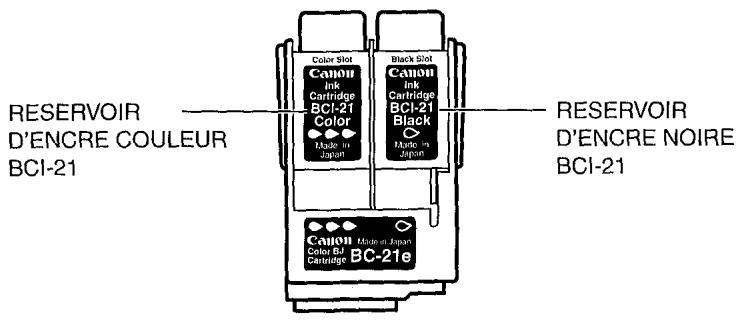
- Retirer la recharge d'encre vide à l'aide de la patte située sur le haut de la recharge que vous tirerez vers l'avant pour la dégager et la sortir complètement de la cartouche.
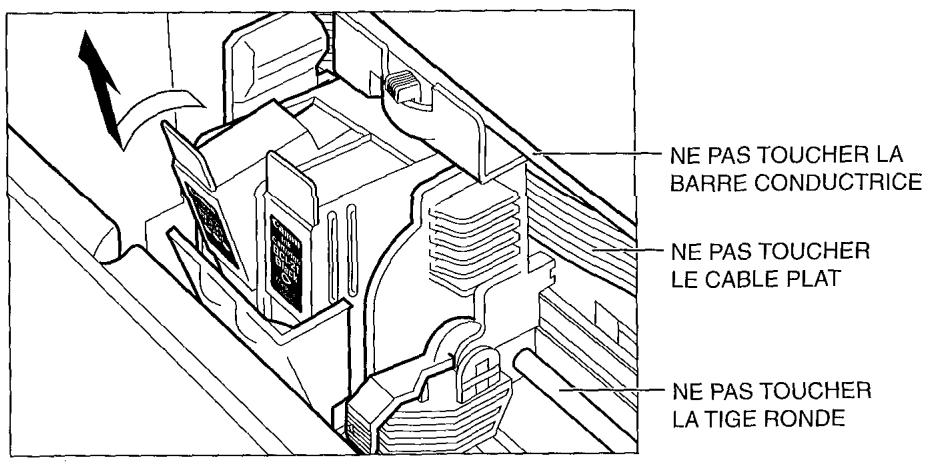
- Se débarrasser de la recharge d'encre de manière appropriée.
Il est préférible de placer cette recharge vide dans un sac en plastique afin d'éviter tout écoulement d'encre résiduelle.
- Sortir la nouvelle recharge d'encre de son emballage et retirer le capuchon orange.
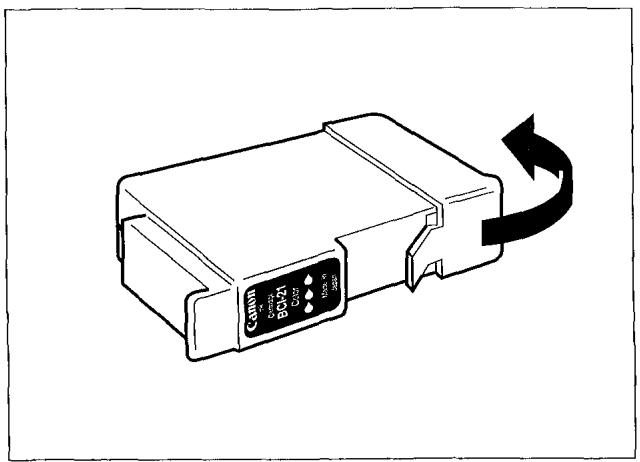

Veiller à ne pas toucher la base de la recharge : vous pourriez vous tacher les doigts d'encre.
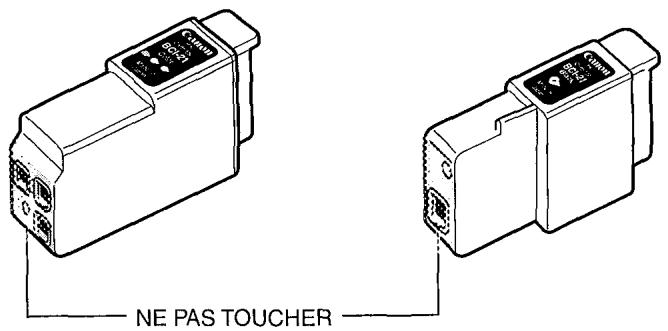
- Glisser la nouvelle recharge d'encre dans l'espace prévu à cet effet.
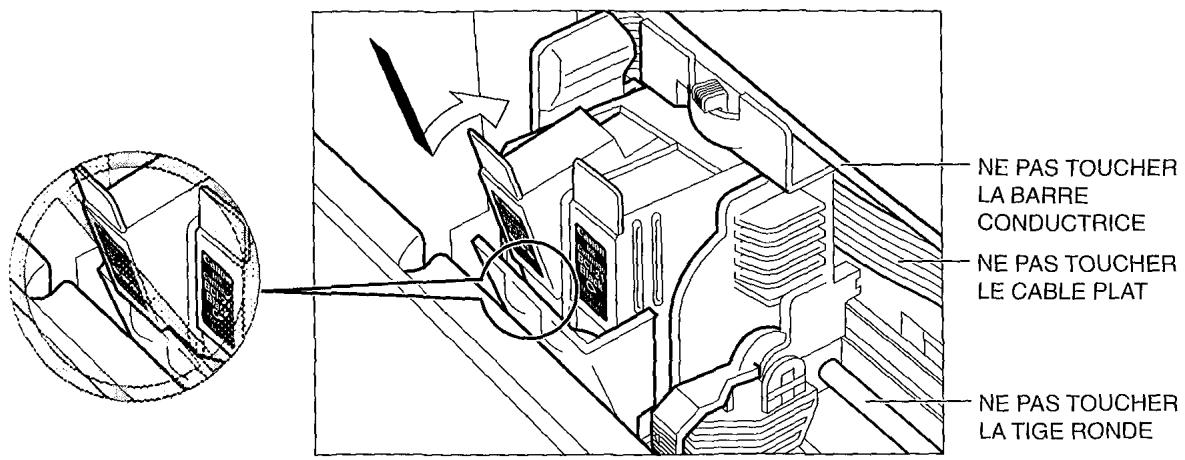
- Appuyer fermement sur la pâte située sur le haut de cette nouvelle recharge d'encre jusqu'à ce que celle-ci s'emboîte en place, comme montré sur la figure ci-dessous.
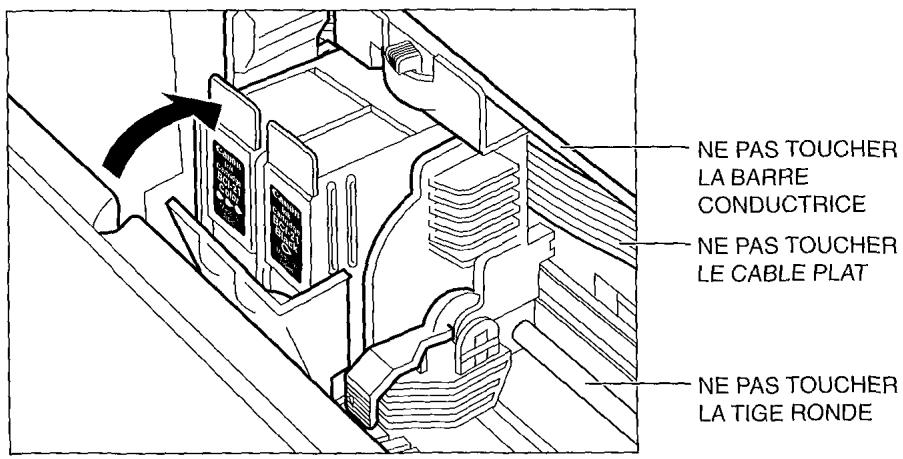
- Si vous avez besoin de remplacer la seconde recharge, répéter les étapes 4 à 8.
- Vous assurez que chaque recharge est bien installée à sa place.
CARTOUCHE


- Rabattre le capot de l'imprimante et appuyer sur la touche CARTOUCHE.
Le fax émet deux signaux sonores et le support de cartouche se déplace pour se mettre en position normale sur le côté droit du télécopieur.
Ne pas débrancher le télécopieur avant que le support de la cartouché ne se trouve en position normale sur la droite. Si vous débranchez le télécopieur pendant qu'il imprime ou déplacez le support de la cartouché de sa position normale, la cartouché ne sera pas obturée et l'encre peut secher.
Transport du télécopieur
- NE PAS retirer la cartouche du télécopieur.
- Vous assurer que le support de cartouche est à sa place sur la droite du télécopieur. S'il n'est pas à sa place, appuyer sur la touche CARTOUCHE.
- Débrancher le cordon d'alimentation.
- Maintenir le support de cartouche à sa place à l'aide de ruban adhésif.
- Débrancher le combiné externe ou le répondeur (s'il y a lieu), le cordon téléphonique et le cable parallèle de connexion au PC.
- Retirer le réceptacle de documents à émettre, le réceptacle de documents analysés et l'extension du réceptacle de sortie papier. Se reporter à la section "Fixation des composants", page 2-10.
- Emballer votre fax à l'aide des matériaux d'emballage d'origine. Se reporter à la section "Dégagement des matériaux d'emballage", page 2-7.
- Placer le télécopieur et tous ses composants dans leur carton d'origine. Se reporter à la figure de la page 2-5.
Remarque
Si vous ne disposez plus du carton d'origine, placer le télécopieur dans un carton solide et de taille suffisante et utiliser un matériel d'emballage à bulles, en polystyrène expansé ou tout autre type de matériel adapté.
Annexe a spécifications
Généralités A-2 Télécopieur à papier ordinaire. A-4 Photocopieur. A-5 □ Téléphone A-6 □ Imprimante A-7
- Zone d'impression : supports papier. A-8
- Zone d'impression : enveloppes. A-9
Scanner A-11 □ Formats des documents A-12 □ Interface PC. A-14 □ Logiciel F. T MultiPASS pour Windows®. A-14
Généralités
Ligne compatible : réseau téléphonique public commuté Compatibilité : G3
Système de compression de données : MH, MR, ECM-MMR
Type de modem : FAX modem
Vitesse du modem : 14400, 9600, 7200, 4800, 2400 bps (repli automatique)
Vitesse de transmission du modem : environ 6 secondes/page* (transmission à partir de la mémoire)
Mémoire de transmission / réception :
- 672 Ko de mémoire vive dynamique, mise en mémoire MR
- Environ 42 pages
- Mémoire utilisée s'affiche sur l'écran à cristaux liquides. Utilise la transmission directe lorsque la mémoire est pleine.
Affichage à cristaux liquides : 1 × 16 car
Langues d'affichage: anglais, français, espagnol, italien, finlandais, allemand, danois, suédois, hollandais, norvégien, portugais, slovène, tchéque et hongrois
Source d'alimentation: 200-240V/50-60Hz
Consommation : Maximum : environ 48,0 W
- Minimum : environ 8,7 W (en mode attente)
Dimensions (L × l × h) : 400 × 365 × 205 ~mm (unité principale uniquement, sans supports et sans le combiné)
Poids: environ 5,6kg
Base sur la déte Mire standard N° 1 (Mode standard ECM-MMR) *Base sur la déte Mire standard N° 1 (Mode standard)
Conditions ambiantes :
- Température: 10°C à 32,5°C
- Humidité : 10% à 90% HR
Normes applicables :
- Sécurité électrique : GS, FIMKO
- Radiation : CISPR Pub22 ClassB
- PTT
- Compatible Energy Star
Interface :
interface parallèle compatible IEEE 1284
Vitesse de transmission :
environ 6 secondes (G3 ECM-MMR)
Résolution :
Mode fin: 8 pixels/mm × 7,7 lignes/mm Mode standard: 8 pixels/mm × 3,85 lignes/mm
Capacité du chargeur automatique de documents:**
20 feuilles de format A4 ou 10 feuilles de format légal
Formats des documents : (1× l)
Maximum: 216 × 1000 ~mm
Minimum: 210 × 148 ~mm
208 mm
Largeur réelle d'analyse : Traitement de l'image : numérique
- système de traitement d'images Ultra Haute Qualité
- Demi-teintes : 256 niveaux de gris impression à bulle d'encre
Méthode d'impression : Vitesse d'impression des télécopies :
environ 4 pages/minute*
Numérotation :
Annuaire: - Numéro 1 touche (6 numéros) - Numéro abrégé (50 numéros) - Liste de diffusion (55 numéros) - Numérotation manuelle (à l'aide des touches numériques) - Réappel automatique (y compris réappel en cas d'erreur) - Réappel manuel - Touche Pause
Réseau :
- Réception automatique
- Réception sans signal sonore
- Désactivation du mode ECM
Rapport/Référence :
Journal (jusqu'à 20 opérations) - Rapport d'éché dans la transmission - ITE (Identification du Terminal d'Emission)
Économiseur d'encre:
mode économie pour l'impression de télécopies reçues.
*Base sur la déte Mire standard N°1 (Mode standard)
Photocopieur
FIN: 8 pixels/mm × 7,7 lignes/mm (photocopie à partir de la mémoire) 360 × 360 ppp (dpi) (photocopie directe) - PHOTO: 8 pixels/mm × 7,7 lignes/mm avec demies-teintes (photocopie à partir de la mémoire) 360 × 360 ppp (dpi) (photocopie ordinaire) COULEUR FIN: 360 × 360 ppp (dpi), couleurs COULEUR RAPIDE: 360 × 180 ppp (dpi), couleurs COUL. INSTANTANE: 360 × 360 ppp (dpi), couleurs (152 mm de largeur)
Résolution d'impression :
360 × 360 ppp (dpi)
Dimensions par défaut :
100%
Taux de réduction :
70%, 80%, 90%
Vitesse de photocopie :
Photocopies noir et blanc :
- Photocopie initiale: 45 secondes Photocopies ultérieures: 20 secondes
Photocopies couleur :
Mode COULEUR FIN, page format A4 : env. 10 minutes Mode COULEUR RAPIDE, page format A4 : env. 6 minutes Mode COUL. INSTANTANE, photographie de format 102 × 152 ~mm : env. 4 minutes
- jusqu'à 99 photocopies noir et blanc d'un document
- 1 photocopie d'un document couleur
Téléphone
Aiguillages FAX/TEL automatique - Connexion répondeur téléphonique externe (signal d'identification CNG, pas de signal sonore) - Connexion d'un poste téléphonique externe - Réception à distance via un poste téléphonique externe (Code de réception réglé par défaut : 25) - Touche FV/DC - Touche Pause
Imprimante
| Méthode d'impression : | à bulle d'encre |
| Résolution d'impression : | 720 × 360 ppp |
| Alimentation papier : | chargement automatique/chargement manuel |
| Capacité du bac d'alimentation : | 100 feuilles de format A4/lettre/legal (75 g/m2) |
| 50 feuilles de type transparent | |
| 10 enveloppes | |
| Formats papier : | A4 (210 × 297 mm) |
| Lettre (8,5" × 11") | |
| Légal (8,5" × 14") | |
| Formats enveloppes : | Format DL (european) (220 × 110mm) |
| Format commercial n° 10 (américain) (9,5" × 4,1") | |
| Types de supports d'impression : | Papier ordinaire |
| Papier couché | |
| Film pour rétroprojecteur | |
| Papier glacé supérieur | |
| Papier brillant | |
| Enveloppe (format DL (european) ou format commercial n° 10 (américain)) | |
| Grammage : | 64–90 g/m2en alimentation automatique 90–105 g/m2en alimentation manuelle |
| Vitesse d'analyse : | environ 60 ms/ligne à 1/6" /ligne |
| Vitesse d'impression : | Cartouche couleur BC-21e (impression en noir) : jusqu'à 2 pages par minute |
| Cartouche couleur BC-21e (impression en couleur) : environ 0,3 à 0,8 page par minute (utilisation totale de la zone d'impression) | |
| Cartouche noire BC-20 : jusqu'à 5 pages par minute | |
| Largeur de la zone d'impression : | maximum 203 mm |
Zone d'impression : supports papier
La partie hachurée de la figure suivante délimite la zone d'impression pour les supports papier.
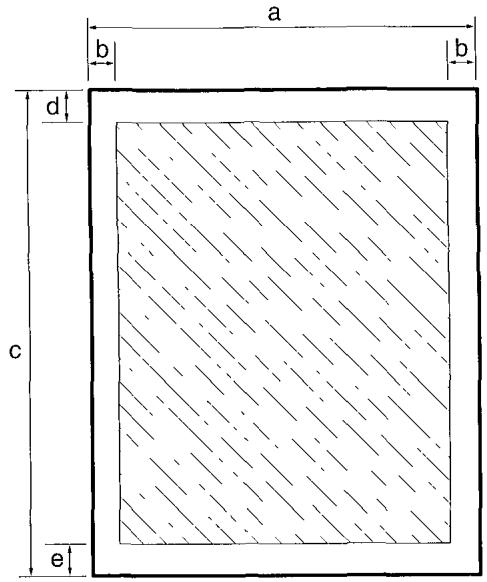
Zone d'impression :
| Format A4 | Format litre | Format légal | |||
| a | 210 mm | a | 8,5" | a | 8,5" |
| b | 3,4 mm | b | 0,25" | b | 0,25" |
| c | 297 mm | c | 11,0" | c | 14,0" |
| d | 3,0 mm | d | 0,12" | d | 0,12" |
| e* | 7,0 mm | e* | 0,28" | e* | 0,28" |
- La hauteur de la marge inférieure varie en fonction des critères d'impression :
- 7mm / 0,28" pour une impression monochrome réalisée sans le pilote d'imprimante (4 mm/0,16" si l'impression est effectuee a partir de la mémoire)
- 16mm / 0.63 pour les impressions monochromes et couleur réalisées à l'aide du pilote d'imprimante
- 21 ~mm / 0,83" pour les photocopies couleur.
Zone d'impression : enveloppes
La partie hachurée de la figure suivante délimite la zone d'impression pour les enveloppes.
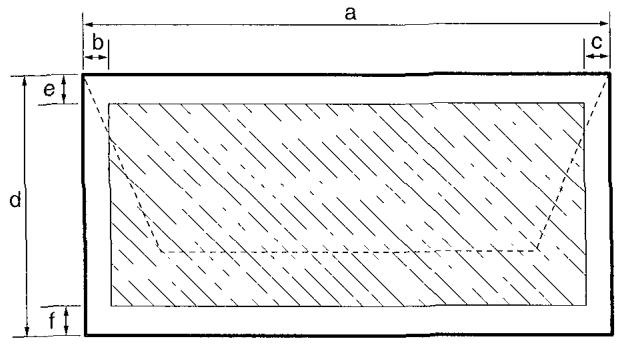
Zone d'impression :
Format DL (européen)
| a | 220 mm |
| b | 6,4 mm |
| c | 10,4 mm |
| d | 110 mm |
| e | 3,0 mm |
| f | 7,0 mm |
Format Commercial N° 10 (américain)
| a | 9,5" |
| b | 0,25" |
| c | 1,2" |
| d | 4,1" |
| e | 0,12" |
| f | 0,27" |
Cartouche noire bc-20
Tête d'impression : Couleur de l'encre : Autonomie de la cartouche :
Cartouche couleur BC-21e
Tête d'impression :
Couleurs de l'encre :
Autonomie des recharges d'encre:
128 buses
noir
environ 900 pages avec utilisation de 5% de la zone d'impression
- 64 buses pour le noir
- 24 buses pour chacune des couleurs cyan, magenta et jaune Couleur BCI-21 (cyan, magenta, jaune)
- Noire BCI-21 : noir, cyan, magenta, jaune
- Couleur BCI-21 : environ 100 pages / recharge avec utilisation de 7,5% de la zone d'impression pour chacune des couleurs
- Noir BCI-21 : environ 150 pages / recharge avec utilisation de 7,5% de la zone d'impression
Méthode d'analyse :
Balayage électronique à semi-conducteurs par détecteur d'images couleur à contact
Traitement de l'image numérisée:
- système de traitement d'images Ultra Haute Qualité Demi-teintes : 256 niveaux de gris
- Couleur : 16,7 millions de couleurs
- Standard, 300 ppp (dpi)
- Améliorée, 30-600 ppp (dpi) (réglée à partir d'une application TWAIN)
Capacité du chargeur automatique de documents*:
20 feuilles de format A4 ou 10 feuilles de format légal
Formats des documents (l× L)..
Maximum: 216 × 1000 ~mm
Minimum: 80 × 45 ~mm
214 mm
Vitesse d'analyse
- Texte N & B—30 à 150 ppp (dpi): 9 sec/page 5 ms/ligne
- Texte N & B—151-300 ppp (dpi): 18 sec/page 5 ms/ligne
- Texte N & B—301-600 ppp (dpi): 35 sec/page 5 ms/ligne
- Niveau de gris—30-150 ppp (dpi): 13 sec/page 7 ms/ligne
- Niveau de gris—151-300 ppp (dpi): 25 sec/page 7 ms/ligne
- Niveau de gris—301-600 ppp (dpi): 78 sec/page 11 ms/ligne Couleur—30-150 ppp (dpi): 39 sec/page 21 ms/ligne Couleur—151-300 ppp (dpi): 75 sec/page 21 ms/ligne Couleur—301-600 ppp (dpi): 234 sec/page 33 ms/ligne
Formats des documents
Lorsque le levier d'alimentation de documents est en position Alimentation automatique
Dimensions maximales des documents
Dimensions minimales des documents

Lorsque le levier d'alimentation de documents est en position Alimentation manuelle
Veuillez noter que la longueur de l'image analysée peut être moins longue que celle du document actuel.
Dimensions maximales des documents
Dimensions minimales des documents
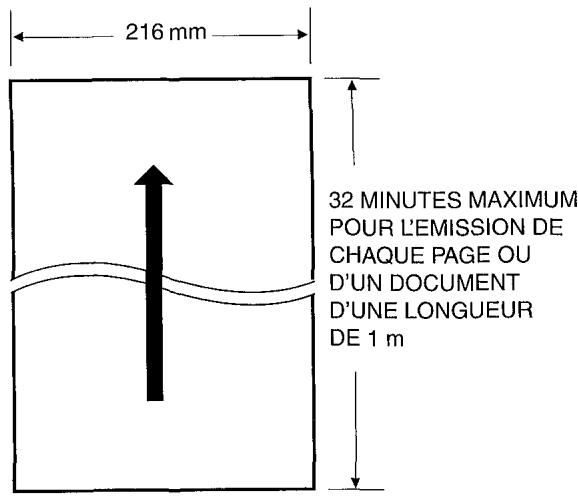
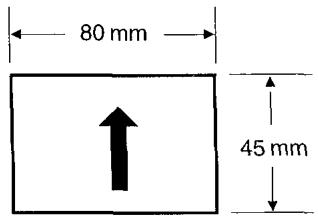
La figure suivante montre quelle partie d'un document de format A4 est lu lors de l'émission et de l'analyse.
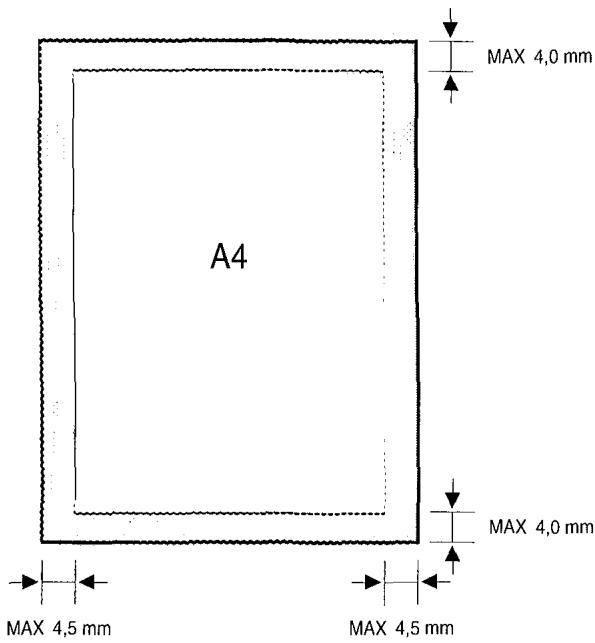
Les marges allant jusqu'à 4,5 mm de chaque côté de la feuille et jusqu'à 4,0 mm en haut et en bas de la feuille ne sont pas comprises dans la zone d'analyse du télécopieur.
Interface PC
Type :
Mode :
parallèle bidirectionnel
Exigences du système :
- PC compatible IBM, processeur 486 ou version plus performante (i486 DX ou version plus performante recommandée) 8 Mo de mémoire vive (16 Mo recommandée)
- 25 Mo d'espace disponible sur disque dur
- Windows® 95, Windows® 98 Cable parallèle bidirectionnel
- Lecteur de CD-ROM
Système de télécopie via PC :
- Logiciel F. T MultiPASS pour Windows®
- Carnet d'adresses pour numéros de téléphone/télécopie
- Fonction de visualisation de télécopies Journal de télécopies reçues et émises
- Listes de diffusion de télécopie
- Possibilité de vérifier le statut du fax en temps réel via un PC
Accès double (multi-tâches)
Permet au télécopieur de recevoir une télécopie même s'il effectue une photocopie ou l'impression d'un document. Vous permet également d'enregistrer des photocopies supplémentaires en mémoire, d'effectuer des photocopies, d'imprimer des rapports ou des documents ou encore d'enregistrer des informations lorsque le fax émet une télécopie à partir de la mémoire.
Aiguillage automatique fax/tel
Se référer à Aiguillage FAX/TEL.
Aiguillage fax/tel
Cette fonction vous permet de programmer le télécopieur pour qu'il détecte automatiquement si un appel est un appel téléphonique ordinaire ou s'il provient d'un télécopieur. Si l'appel provient d'un autre télécopieur, la télécopie est reçue automatiquement. S'il s'agit d'un appel téléphonique ordinaire, le fax émet un signal sonore pour vous signaler que vous devez décrocher le combiné. Grâce à cette caractéristique, une ligne téléphonique unique peut être partagée à la fois par le téléphone et le télécopieur.
Annuaire
Numérotation d'un numéro de téléphone ou de télécopie en appuyant sur une ou trois touches. Pour utiliser l'annuaire, vous devez enregistrer les numéros dans la mémoire du télécopieur. Se référer également à Numéro 1 touche, Numéro abrégé, Liste de diffusion et Carnet d'adresses.
Acronyme de American Standard Code for Information Interchange. Ensemble de définitions s'appliquant à la composition binaire de caractères et de symboles. ASCII définit 128 symboles à l'aide de 7 cellules binaires et d'un bit de parité.
Attente
Mode de fonctionnement du fax lorsqu'il est prêt à l'emploi. Toutes les opérations commencent à partir du mode attente lorsque l'heure et le mode de réception sont affichées sur l'écran.
Bits par seconde. Fait référence à la vitesse à laquelle un télécopieur émet et reçoit des données.
Courant alternatif. Type de courant électrique fourni par une prise murale.
Câble d'interface
Câble utilisé pour créer l'interface entre une imprimante et un ordinateur.
Carnet d'adresses
Le logiciel F. T MultiPASS pour Windows vous offre un carnet d'adresses électronique qui vous permet d'établir une liste de personnes avec leurs numéros de téléphone et de télécopie. Vous pouvez ajouter de nouvelles saisies au carnet d'adresses, créer une liste de diffusion pour la numérotation de liste, modifier les données existantes et trier les données par nom, par prénom ou par nom de société. Vous pouvez importer un fichier texte existant ou exporter le carnet d'adresses dans un fichier texte. Vous pouvez également émettre des télécopies ou effectuer des appels téléphoniques à l'aide du carnet d'adresses. Se reporter à Enregistrement.
Cartouche
Mécanisme d'impression qui comprend une unité tête d'impression et des cartouches d'encre.
Précédemment connu sous le nom de CCITT, Comité Consultatif International Télégraphique et Téléphonique. Le CCITT a été remplacé par l'Union Internationale des Télécommunications - Secteur des Télécommunications (ITU-TS), un comité créé pour permettre en place des normes internationales pour les télécommunications.
Norme d'interface pour la transmission parallèle de données. L'interface du télécopieur est une interface parallèle de type Centronics.
Chargeur automatique de documents (CAD)
Dispositif intégré au fax chargeant automatiquement les documents à émettre, à photocopier ou à analyser (numérique).
Acronyme pour cyan, magenta, jaune et noir, les quatre couleurs utilisées pour le modèle standard de couleur de l'industrie de l'imprimerie. Fait référence à une méthode de spécification des couleurs utilisant les valeurs de couleur CMYK (K signifie noir car le B est utilisé pour la représentation du bleu dans RVB).
Tonalité d'appoint. C'est un signal envoyé par les télécopieurs permettant d'identifier l'appoint comme un document entrant. Lorsque le télécopieur destinataire détecte ce signal, il commence automatiquement à recevoir la télécopie. La majorité des télécopieurs utilisés de nos jours peuvent recevoir et détecter des signaux CNG.
Code de contrôle
Donnée spéciale qui déclenche les fonctions paramétriques de l'imprimante comme le saut de ligne ou le retour de chariot. Dans le tableau ASCII, les codes de contrôle sont représentés par des nombres décimaux 0-31, 127, 128, 159 et 255.
Code d'identification de réception à distance
Code à deux chiffres qui vous permet d'activer manuellement la réception d'une télécopie à l'aide d'un poste téléphonique externe connecté au fax.
Contraste d'analyse
Réglage permettant de foncer ou déclaircir les documents balayés.
Couleurs soustractives
Les trois couleurs primaires (cyan, jaune et magenta) qui, lorsqu'elles sont combinées à l'aide d'un procédé soustractif, produisent une gamme de couleurs.
Caractères par pouce. Unité de mesure pour police de caractères à espaces fixes. Comme tous les caractères possèdent la même largeur, vous pouvez calculer le nombre de caractères imprimés par pouce.
Caractères par seconde. Unité de mesure qui indique la vitesse d'impression de l'imprimante.
Curseur
Symbole se situant sous la ligne et que vous pouvez voir sur l'écran d'affichage lorsque vous enregistrez des nombres et des noms. Appuyer sur les flèches pour déplacer le curseur.
Signifie niveau de décibels (un décibel est une unité de mesure permettant de mesurer l'intensité du bruit provenant du télécopieur), ajusté pour le bruit de fond.
Demi-teinte
En utilisant cette méthode, le télécopieur produit des niveaux de gris ou de couleurs en organisant des points pour l'impression. Dans le cas de l'impression en couleur, des points d'encre de différentes couleurs sont placés les uns à côté des autres pour créer l'illusion d'autres couleurs.
Diffusion
Transmission de documents à plus d'un numéro (via la mémoire du fax).
Diffusion à partir de la mémoire
Vous permet d'émettre une télécopie enregistrée en mémoire à 57 numéros à la fois en utilisant les numéros 1 touche, les numéros abrégés et un numéro composé manuellement.
Feuille de papier émise ou reçue via un télécopieur et qui contient des données.
Points par pouce. Unité de mesure indiquant la résolution d'une imprimante. Notre fax peut produire une résolution jusqu'à 720 dpi (horizontal) selon le mode de commande de l'imprimante et l'application utilisée.
Mode de Correction d'Erreur. Capacité de votre fax à réduire les erreurs de système ou de ligne lors de l'émission d'une télécopie ou de la réception d'un document envoyé via un télécopieur équipé du mode ECM. Le mode ECM est utile dans les zones où les lignes téléphoniques sont mauvaises ou sur les lignes avec interférences.
Économiseur d'encre
Vous pouvez activer ou désactiver l'impression en mode économique (caractéristique permettant d'économiser l'encre) pour la réception de télécopies. Lorsque le mode ECONOMISEUR D'ENCRE est activé, la consommation d'encre peut être réduite de 50% maximum.
Émission à partir de la mémoire
Permet d'analyser un document et de l'enregistrer en mémoire avant que le fax ne compose le numéro et ne procède à l'émission. Le document à émettre est immédiatement disponible après l'analyse.
Émission différée
Possibilité d'émettre un document à une heure préprogrammée.
Émission préprogrammée
Se référer à Emission différée.
Émission rapide en ligne
Après avoir placé le document dans le chargeur automatique de documents (CAD), le fax procède à l'analyse du document entier et à son enregistrement en mémoire. Lorsque la première page d'un document de plusieurs pages est analysée, le fax compose le numéro du destinataire et transmet les informations tout en continuant l'analyse des pages restantes. Le fax analyse rapidement l'ensemble du document pour permettre à disposition immédiatement le dossier émis.
Empattement
Traits courts croissant et embellissant les extrémités d'un caractère.
En ligne
Statut de communication de l'imprimante. Lorsque l'imprimante est en ligne, elle est contrôlée par votre ordinateur et prête à receivevoir des données.
Entraînement du papier
Fait référence au guidage d'une feuille de papier dans la voie papier de l'imprimante.
Envoi/émission
Document télécopié qui a été analysé par un télécopieur et émis via une ligne téléphonique sous la forme d'impulsions électriques transmises à un autre télécopieur. Également appelé Émi-ou Émission. Le télécopieur vous permet d'émettre une télécopie directement à partir de votre PC (envoi de télécopies via un PC).
Épaisseur de ligne
Epaisseur des lignes utilisées pour des images graphiques ou épaisseur des traits des caractères de texte.
Espaces proportionnels
Espaces entre les caractères dépendant de la largeur de chaque caractère. Ces espaces variables entre les caractères permettent d'éliminer les espaces difficilement assimilables et d'obtenir un texte plus facile à lire.
Prises téléphoniques murales ou de votre fax, utilisées pour le connecter à la ligne téléphonique, au répondeur automatique externe ou à un poste téléphonique externe.
Réglage de la résolution pour les documents contenant des caractères et des lignes très petits.
Fond de caractères
Fait référence à la manière dont la police de caractères est imprimée : penchée (italique) ou droite.
Fréquences vocales (FV)
Système de numérotation téléphonique émettant des impulsions au système de commutation téléphonique. Lorsque vous composez un numéro à l'aide de ce système, vous entendez des clics. Lorsque vous composez un numéro via la numérotation décimale, vous entendez des tonalités.
G3, télécopier du groupe 3
Défini par le CCITT/ITU-T. Utilise des systèmes de codage pour transmettre des données relatives à des images en réduisant la quantité de données transmises et ainsi la durée de transmission. Les différentes normes de codage pour les télécopieurs du type G3 sont Modified Huffman (MH), Modified READ (MR) et Modified Modified READ (MMR).
Graphique
Dessin ou symbole écrit, imprimé ou affiché électroniquement. Fait également référence à un ensemble de caractères ou à du texte général par un programme d'application de représentations graphiques sur ordinateur.
Gras
Caractéristique d'un caractère imprimé plus foncée. Egalement appelée impression accentuée ou impression à double impact.
Hors ligne
Statut de communication de l'imprimante. Lorsque l'imprimante est hors ligne, vous ne pouvez pas transférer de données de votre ordinateur à votre imprimante.
Identification de la personne à l'origine de l'émission
Informations imprimées en haut de la télécopie (également appelée ITE ou Identification du Terminal Émetteur):
- Date et heures auxquelles la télécopie a été mise
- Numéro de télécopie/téléphone de la personne à l'origine de l'émission
- Nom de la personne à l'origine de l'émission
- Voiture nom ou le nom de votre société
- Numéro de page
Impression à bulle d'encre
Type de système d'impression à bulle d'encre qui consiste à chauffer l'encre d'une buse jusqu'à ébullition dans le but de former une bulle. Lorsque la bulle grossit, il n'y a plus d'espace libre dans la buse pour l'encre et cette dernière est alors projetée sur le papier.
Imprimante à bulle d'encre
Imprimante sans impact qui projette de l'encre sur le papier pour former des caractères. Ce télécopieur est équipé d'une imprimante à bulle d'encre.
Intensité
Quantité de couleur. Les couleurs plus saturées sont plus intenses. Les couleurs moins saturées sont moins vives.
Interface
Connexion entre deux dispositifs leur permettant de communiquer entre eux. Ce télécopieur est équipé d'une interface parallèle qui le rend compatible avec les ordinateurs IBM et les PC similaires.
Interface parallèle
Interface qui transmet plusieurs bits simultanément (en général sous forme de segments d'un octet). Notre fax est équipé d'une interface parallèle bidirectionnelle intégrée de type Centronics. Se référer également à Port d'interface.
Identification du Terminal Émetteur. Se référer à Identification de la personne à l'origine de l'envoi.
Jeu de caractères
Ensemble de caractères et de symboles constituant tous les éléments d'un langage ou d'une discipline (par ex. mathématiques) y compris la ponctuation.
Journal
Rapport d'activité (émission et réception) du télécopieur.
Juxtaposition
Méthode suivant laquelle des points de couleur sont combinés sur une page afin de produire une grande variété de couleurs.
Lettre itu-ts n°1
Tableau de test défini par ITU-TS et utilisé pour mesurer la vitesse de transmission ainsi que la capacité de mémoire d'un télécopieur pour l'émission et la réception.
Liste de diffusion
Méthode de numérotation qui vous permet d'appeler un groupe de 55 numérios maximum enregistrés sous un numéro 1 touche ou un numéro abrégé. Cela signifie que vous pouvez appuyer simplement sur une ou trois touches pour saisir une liste de diffusion afin de transmettre un même document à plusieurs numérios.
Logiciel f. t multipass
Progiciel permettant l'utilisation de ce fax avec vos applications du logiciel Windows. Vous devez installer le logiciel pour être en mesure d'utiliser votre télécopieur comme imprimante, scanner ou comme système de télécopie sur PC.
Mémoire vive (RAM)
Random Access Memory. Mémoire utilisée pour l'enregistrement-temporaire d'informations comme par exemple les documents que vous souhaitez imprimer, les documents reçus et analysés ou les polices de caractères téléchargées.
Mémorisation
Procédé par lequel vous entrez en mémoire des numéros de téléphone ou de télécopie ainsi que des noms dans la mémoire du télécopieur. Cette opération est réalisée pour l'annuaire afin de réduire le temps de numérotation des numéros fréquemment composés. Se référer à Carnet d'adresses.
Méthodes de numérotation
Méthodes qui consistent à appuyer sur une ou plusieurs touches pour accéder à un numéro vous permettant de vous connecter à un destinataire ou son télécopieur. Le numéro 1 touche, le numéro abrégé, la liste de diffusion et la numérotation manuelle (standard) sont des méthodes de numérotation.
Mode d'adoucissement
Mode d'impression selon lequel l'imprimante améliore la résolution horizontale de l'encre noire. L'imprimante active ce mode automatiquement pour produire une résolution de 720 × 360 ppp pour l'encre noire.
Mode de réduction automatique
Fonction automatique du fax qui permet de réduire légèrement l'image reçue afin qu'il y ait suffisamment d'espace en haut de la page pour les informations d'identification de la personne à l'origine de l'émission. Vous pouvez également réduire le format de longs documents entrants à l'aide de l'option Réduction dans l'onglet Réception d'un fax.
Modem
Dispositif qui convertit (MODULE) des données numériques pour la transmission via les lignes téléphoniques. A la réception, le dispositif convertit les données modulées (DEMODULE) dans un format numérique qui peut être compris par un ordinateur.
Niveau de bruit
Se référer à dB(A).
Niveau de gris
Permet de représenter la couleur en noir et blanc grâce à l'utilisation de différentes intensités de couleur. Des couleurs et intensités de couleur différentes sont imprimées sous forme de niveaux de gris différents.
Noir composite
Couleur noire formée par le mélange des encres cyan, magenta et jaune réalisé de telle manière que ces trois couleurs forment la couleur noire à l'impression.
Par opposition à noir composite. La couleur noir franc d'une impression est obtenue à l'aide de l'encre noire.
Non-débordement
Mode spécial utilisé pour la sélection de la qualité de l'impression en couleur et selon lequel l'imprimante change de noir français noir composite lorsqu'elle imprime directement à côté d'une zone de couleur.
Norme IEEE 1284
IEEE 1284 est la nouvelle norme de spécification pour les communications bidirectionnelles à interface parallèle entre le PC et les périphériques. Cette nouvelle norme a été adoptée en 1993 par l'IEEE, Institute of Electrical and Electronic Engineers, Inc. La communication bidirectionnelle entre les PC et les périphériques, le taux plus élevé de transfert de données et la protection contre la perte de données causée par des parasites représentent certains des avantages de cette norme.
Nuance
Couleur dans la gamme de couleurs. Le rouge, le vert et le violet en sont des exemples.
Numéro 1 touche
Touches numérotées de 1 à 6 situées sur le panneau de commande. Chacune d'entre elles peut être enregistrée comme numéro de téléphone ou de télécopie. Une fois qu'un numéro est enregistré, il vous suffit d'appuyer sur la touche correspondante pour composer le numéro entier.
Numéro de transaction
Numéro unique attribué à chaque document émis (N° EMI) ou reçu (N° RECEPT) par le fax et utilisé pour identifier le document télécopié.
Numérotation 1 touche
Méthode de numérotation qui vous permet de composer un numéro de téléphone ou de télécopie en appuyant sur une seule touche de composition 1 touche. Le fax peut enregistrer en mémoire jusqu'à 6 périodes sous les périodes 1 touche.
Numérotation abrégée
Méthode de composition automatique qui vous permet de composer un numéro de téléphone ou de télécopie en appuyant sur la touche N° ABREGES puis sur le code à deux chiffres à l'aide des touches numériques.
Numérotation normale (ou directe)
Action d'appuyer sur les touches numériques individuelles pour composer un numéro de télécopie ou de téléphone.
Obturation de la tête d'impression
Fonction de protection automatique qui empêche la tête d'impression et les cartouches d'encre de secher ou d'être bouchées par de la poussière.
Orientation de la page
Fait référence à la direction de l'impression sur la page. L'impression dans le sens de la largeur de la page est appelée orientation portrait. L'impression dans le sens de la longueur de la page est appelée orientation paysage.
Orientation paysage
Fait référence à l'impression dans le sens de la longueur de la page. Le terme de paysage vient des représentations de paysages qui ont normalement un format horizontal.
Fait référence à l'impression dans le sens de la largeur de la page (type courrier).
Ensemble de 256 signes graphiques (caractères) associés à des valeurs uniques de codes ASCII allant de 0 à 255. La page de codes 437 est appelée USA et la page de codes 850 est appelée Multilingual.
Parasite
Terme appliqué à une variété de problèmes qui affectent le fonctionnement des lignes téléphoniques utilisées pour télécopier.
Pause
Entrée requise pour l'enregistrement de certains numéros de correspondants à l'étranger ainsi que pour la numérotation via certains systèmes ou standards téléphoniques. Appuyer sur la touche BIS/PAUSE permet d'entrer une pause entre les chiffres d'un numéro de téléphone/télécopie.
Photo
Réglage pour le document que vous utilisez pour l'émission ou la réception de documents contenant des tons intermédiaires comme les photographies.
Pilote d'imprimante
Logiciel qui envoie des instructions à l'imprimante (dans ce cas au télécopieur). Le pilote d'imprimante tient à jour les attributs d'une imprimante ainsi que les codes que le programme doit envoyer pour accéder à ces attributs.
Police à espaces proportionnels
Police de caractères dans laquelle un espace est attribué à chaque caractère proportionnellement à sa taille - moins important pour un i et plus important pour un w.
Police de caractères
Aspect d'un caractère imprimé. Script, Romain et Courier permettent d'imprimer des caractères d'un aspect différent.
Police truetype
Technique de police de caractères à échelle variable intégrée à Microsoft Windows 95 et Windows 98. Grâce à cette technique, les images imprimées sont les mêmes que les images de polices de caractères affichées sur le moniteur.
Port d'interface
Ce fax est équipé d'un port d'interface parallèle bidirectionnel Centronics à 8 bits qui se situe à l'arrière de votre télécopieur. Vous nevez branchier le cable qui effectue la connexion entre votre ordinateur et le télécopieur à ce port. Ce fax est équipé d'un port d'interface parallèle bidirectionnel Centronics à 8 bits qui se situe à l'arrière de votre télécopieur. Vous devez brancher le câble qui effectue la connexion entre votre ordinateur et le télécopieur à ce port.
Port d'interface parallèle bidirectionnel
Connexion d'interface qui peut émettre et recevoir des signaux. Par exemple, lorsque vous effectuez des impressions ou que vous émettez une télécopie à partir de votre ordinateur, les données sont transférées de votre ordinateur au télécopieur. Lorsqu'une télécopie est analysée ou reçue via le fax et enregistrée dans votre ordinateur, les données sont transférées du fax à votre ordinateur.
Poste téléphonique
Téléphone connecté au télécopieur. Vous pouvez utiliser le poste téléphonique externe pour activer la réception des documents entrants manuellement.
Programme d'application
Logiciel conçu pour une fonction particulière ou un groupe de fonctions. Les programmes de traitement de texte et le logiciel F. T MultiPASS sont des exemples de logiciels.
Rapports
Document imprimé par le fax, contenant des informations sur les télécopies reçues ou émises.
Réappel ét automatique
Lorsque le télécopieur du destinataire ne répond pas ou que la ligne est occupée ou encore lorsqu'une erreur se produit pendant l'émission, le fax attend pendant une période puis rappelle automatiquement le numéro. Si la ligne du destinataire est toujours occupée ou si son télécopieur ne répond pas, le fax attend à nouveau et rappelle de nouveau. S'il n'est toujours pas possible d'émettre la télécopie, le fax imprime un journal. Vous pouvez régler le nombre de recompositions et la période entre les rappels. (5 fois max.)
Réappel manuelle
Lorsque vous utilisez la numérotation normale, vous pouvez rappeler un numéro manuellement en appuyant simplement sur la touche BIS/PAUSE située sur le panneau de commande. Le dernier numéro composé est le numéro rappelé.
Réinitialisation
Méthode permettant d'éliminer toutes les erreurs d'imprimante ; permet de désactiver le mode d'imprimante puis de l'activer à nouveau.
Réception
La réception est aussi définie comme RX RECEPT.
Le télécopieur peut être personnalisé pour recevoir les documents télécopés de différentes façons :
Réception de télécopies exclusivement (RX RECEPT) Réception des appels téléphoniques et des documents télécopés sur la même ligne téléphonique (MODE FAX/TEL) Réception manuelle des appels téléphoniques et des documents télécopés (MANUEL) Réception de documents directement sur votre PC (système de télécopie via un PC)
Réception à distance
Activation de la réception d'une télécopie en répondant à un appel via un poste téléphonique externe connecté au fax (éloigné de celui-ci). Vous devez entrer un code d'identification de réception à distance pour être en mesure de commencer la réception à distance.
Réception manuelle
Méthode de réception de télécopies vous permettant de répondre à tous les appeals entrants en utilisant un poste téléphonique externe. Si vous entendez un signal sonore lent, cela signifie que l'appel est une télécopie entrante provenant d'un autre télécopieur. Appuyer simplement sur la touche (DEPART/COPIE) pour recevoir la télécopie entrante.
Recharge d'encre
Type spécifique de récipient d'encre contenu dans la cartouche. La cartouche couleur BC-21e contient deux recharges d'encre : une couleur (qui contient le cyan, le jaune et le magenta) et une noir.
Réduction automatique de l'image
Le fax peut imprimer la date, l'heure, le nom de la société et un numéro de télécopie en haut de page des télécopies reçues. Pour empêcher que ces informations ne surchargent la page télécopiée et éventuellement ne rallongent la télécopie, le télécopieur réduit automatiquement la taille de l'image sur la page.
Réglage fréquences vocales/décimales
Possibilité de régler votre télécopieur en fonction du type de numération de la ligne (fréquences vocales ou décimales).
Réglage usine
Le fax est préprogrammé en usine suivant nos recommandations. Ces réglages sont appelés les réglages usine. Vous pouvez personnaliser votre télécopieur en le programmant pour d'autres réglages.
Résolution
La résolution est exprimée en points par pouce (dpi). Une résolution basse produit des caractères et des graphiques grossiers. Une résolution plus élevée produit des courbes et des angles plus doux, correspondant aux polices de caractères traditionnelles. Les valeurs de résolution sont indiquées en données horizontales et verticales, par exemple: 360× 360 dpi. L'imprimante de votre fax peut produire des impressions avec une résolution allant jusqu'à 720× 360 dpi.
Read Only Memory. Vous ne pouvez pas modifier cette partie de la mémoire de l'imprimante. Lorsque l'imprimante est hors tension, la mémoire ROM reste intacte. Dans ce télécopieur, le réglage usine et les polices de caractères sont enregistrés dans la mémoire ROM.
Rouleau
Elément de l'imprimante qui maintient le papier en position pendant le transfert de l'encre.
Acronyme pour Rouge, Vert et Bleu; les trois couleurs primaires utilisées dans le procédé additif pour créer une large gamme de couleurs.
Saturation
Vivacité ou quantité d'une couleur. Se référer à Intensité.
Saut de ligne
Fonction de l'imprimante qui permet d'avancer la position de l'imprimante d'une ligne.
Saut de page
Fonction de l'imprimante qui permet d'éjecter automatiquement la page courante et d'avancer le haut de la page suivante en position pour impression.
Réglage pour le document que vous utilisez pour l'émission de documents normaux dactylographiés ou imprimés et contenant seulement du texte (pas de dessins, de photographies ni d'illustrations).
Système de télécopie via un PC
Méthode électronique permettant d'émettre et de recevoir des télécopies. Une télécopie via un PC est émise ou reçue via un ordinateur. L'utilisation de ce télécopieur vous permet d'émettre et de recevoir des télécopies via un PC et le logiciel F. T MultiPASS vous permet de sauvegarder, trier et imprimer les télécopies ainsi traitées.
Taille de point
La hauteur des caractères est définie en points, un point mesurant 1/72 pouce. Ce texte, par exemple, est imprimé à l'aide d'une police de caractères de 10 points.
Tête d'impression
Mécanisme d'impression qui comprend des buses d'impression et projette de l'encre pour l'impression.
Touche FV/DC
Touche qui vous permet de commuter temporairement de la numérorotation fréquences vocales à la numérorotation décimale.
Touche RECEPTION
Touche qui permet de contrôler la manière dont le fax reçoit les télécopies et les appels téléphoniques.
Touches numériques
Touches rondes portant des chiffres situées sur le panneau de commande (identiques à celles d'un cadran téléphonique). Appuyer sur ces touches pour procéder à la numération manuelle. Vous utilisez également les touches numériques pour entrer des chiffres et des lettres lorsque vous enregistrez des numéros et des noms ainsi que pour entrer des numéros abrégés.
Transmission
Se référer à Envoi.
A la fois un protocole et une interface de programmation d'application (API) qui permet d'entrer des images à partir d'une source quelconque (par exemple : scanners de bureau ou scanner qu'on tient à la main, cartes de saisie vidéo, appareils photographiques numériques ou tout autre équipement de traitement d'images) sans que les utilisateurs aient besoin de quitter leur application. Il procure une compatibilité entre les dispositifs de saisie d'images et les applications en jouant le rôle de liaison entre le matériel informatique et les applications de logiciels.
Votre télécopieur acceptant TWAIN, vous pouvez utiliser les caractéristiques de scanner du fax avec toute application Windows qui accepte TWAIN.
Ultra haute qualité
Système de traitement des images numériques qui utilise 64 niveaux de gris avec une caractéristique spéciale d'optimisation des contours permettant d'assurer que le texte et les images transmis sont parfaitement nets.
Vitesse d'envoi
Vitesse à laquelle les télécopies sont transmises via une ligne téléphonique. Se référer également à bps (bits par seconde).
Zone d'impression
Zone de la feuille de papier sur laquelle l'imprimante peut reproduire du texte ou des graphiques (la zone d'impression est plus petite que la feuille de papier). Sur ce télécopieur, la zone d'impression varie selon le type de papier utilisé.
réglage 2-58
Acceder
Réglages du télécopieur 2-63 à 2-65
Action par défaut si vous ne décrochez pas
réglage 2-58
Affichage Fax/Tel Voir MODE
FAX/TEL
Affichage Manuel Voir MODE
MANUEL
Affichage Mode FAX Voir RECEPTION
AUTO
Affichage Mode REP Voir MODE
REPONDEUR
Ajout de pages
au document 6-15
Ajustement
du levier d'épaisseur de papier 2-38,
2-39
Alarme
réglage 2-54
Alarme TEL décroché
réglage 2-56
Alimentation
problèmes 8-9 à 8-11
Alimentation manuelle de documents
6-13, 6-14
Analyse
composants 9-5 à 9-8
contraste 4-4, 4-5
documents 6-2 à 6-15
résolution 4-3
taille réelle de l'image 6-5
Annuaire abrégé
1 touche 3-2, 3-3 à 3-8, 4-7
abrévée 3-2,3-9 à 3-16,4-7
de listedediffusion 3-2,3-17a3-21
méthodes 3-2
Annulation
d'une télécopie entrante 5-15
d'une transmission 4-12
réappel automatique 4-16,
4-17
réappel manuel 4-15
Sonnerie
réglage 2-54
Application 7-6
Assemblage
télécopieur 2-10 à 2-12
Automatique
alimentation 6-6, 6-7, 6-8 à 6-10
réappel avec envoi à partir de la
mémoire 4-15, 4-16
réception 5-2, 5-9
Bac d'alimentation 2-19
bourrages 8-8
problèmes de chargement 8-6, 8-7
Boîtier cartouche SB-21 2-6, 2-29, 2-34
BOURRAGE PAPIER 5-12,8-33
Bourrages
bac d'alimentation 8-8
chargeur automatique de documents (CAD) 8-6, 8-7
Cable parallèle 2-6
CAD Voir Chargeur automatique de documents
Capot de l'imprimante 2-19
Caractéristiques
imprimante couleur 1-5, 1-6
photocopieur couleur 1-4
principales 1-2
scanner couleur 1-5
télécopieur 1-3
telephone 1-4
Cartouche
boîtier cartouche SB-21 2-6, 2-29, 2-34
choix 2-28 à 2-29
conseils 2-28, 2-29
couleur BC-21e 2-6, 2-28
entretien 2-28, 2-29
Installation 2-29 à 2-33
noire BC-20 2-6, 2-28
remplacement 9-11, 9-12, 9-13 à 9-17
stockage 2-34
support 2-21
tête d'impression 9-10
types 2-28, 2-29
Utilisation 2-26, 2-27
Cartouche couleur BC-21e 2-6, 2-28
Cartouche noire BC-20 2-6, 2-28
CD-ROM 2-6
Chargement de documents : alimentation automatique 6-8 à 6-12, alimentation manuelle 6-13, 6-14
Chargement de supports d'impression en mode automatique 2-40 à 2-43, manuel 2-44
Chargeur automatique de documents (CAD) 2-19
ajout de pages 6-15
bourrages papier 8-6, 8-7
Chargement de documents 6-8 à 6-14
choix 6-3, 6-4
retrait d'un document 4-13, 4-14
Clavier
réglage 2-54
Codes d'erreurs 8-33 à 8-37
Commutation manuelle/automatique réglage 2-58
Composants 2-6, 2-19 à 2-25
deballage 2-5
fixation 2-10 à 2-12
Conditions de réception réglage 2-57
Connecteur Voir Connexion
Connecteur d'alimentation 2-20
Connexion
cordon d'alimentation 2-17, 2-18
ligné téléphonique 2-15
PC 2-13, 2-14
Consignes de sécurité 1-12 à 1-14
Contraste
réglement 4-4, 4-5
Haut parleur
réglage 2-54
Cordon d'alimentation 2-6
connexion 2-17, 2-18
Cordon téléphonique 2-6
connexion 2-15
Correction des erreurs (ECM)
réglement 2-55, 2-58
Déballage de l'unité 2-5 à 2-6
Dégagement
matériaux d'emballage 2-7 à 2-9
Délai entre deux tentatives
réglage 2-55
Diffusion 4-18, 4-19
Utilisation 4-18, 4-19
Dimensions 2-4
Document
ajout de pages 6-15
Analyse 6-2 à 6-15
Chargement 6-8 à 6-14
en mémoire 5-11, 5-12, 5-13
guide 2-19
problèmes avec 6-11, 6-12
retrait du CAD 4-13, 4-14
Réalisation de photocopies 6-16 à 6-18
Documentation 1-9
Durée d'écoute avant sonnerie
réglage 2-58
Durée de la pause
réglage 2-55
Durée de la sonnerie
réglage 2-58
ECM Voir Mode de Correction d'Erreurs
Écran à cristaux liquides 2-22
messages 8-33 à 8-37
Emission
a plus d'un destinataire 4-18, 4-19
liste de diffusion 4-20
manuel 4-6, 4-8, 4-9
modes 4-6
Préparation 4-3 à 4-5
problèmes 8-12 à 8-14
via un standard téléphonique 4-21
Émission à partir de la mémoire
annulation 4-12
Description 4-6
réappel automatique 4-15, 4-16
Utilisation 4-10, 4-11
Émission automatique
réglage 2-56
Émission manuelle
annulation 4-12
Description 4-6
réappel 4-15
Utilisation 4-8, 4-9
Emplacement
choix 2-3, 2-4
En cas d'erreur
réglage 2-56
En-tête
réglage 2-55
En-tête du fax Position
réglage 2-56
Enregistrement
date 2-50
heure 2-50
indications 2-46
Informations d'identification 2-50
lettres 2-47
numéro d'accès à la ligne extérieure 4-21 à 4-23
numéros 2-47
pauses 4-24
Réception pendant 5-14
Sous la touche R 4-21 à 4-23
symboles 2-47
type d'accès 4-20 à 4-22
type de ligne téléphonique 2-50,2-51
via le logiciel F. T MultiPASS 2-45, 2-53
via le panneau de commande 2-45, 2-53
Votre nom ou celui de la société 2-50, 2-51
votre appareil de télécopie/téléphone 2-50
Entretien
cartouche 9-9 à 9-22
nettoyage 9-2 à 9-8
Enveloppes
Chargement 7-2 à 7-5
choix 2-35
impression 7-2
zone d'impression 2-37
Essai
télécopieur 2-66
tête d'impression 9-10
Extension réceptacle sortie papier 2-6, 2-19
fixation 2-12
Fixation
Composants 2-10 à 2-12
Extension du réceptacle sortie papier 2-12
noyau en ferrite 2-13, 2-14
réceptacle de documents à émis 2-10
Fonctions multiples 1-2
Format de date
réglage 2-54
Format de papier
réglage 2-57
Fournitures 1-8
cartouches 1-8
Recharges d'encre 1-8
Logiciel F. T MultiPASS CD-ROM 2-6
manuel d'utilisation 1-9, 2-6
Guide-document pour documents analysés 2-6, 2-19
Guide-papier 2-19
Guides de sortie papier 2-19
Humidité
conservation du papier 2-40
emplacement 2-3
Image Contrast
réglage 2-56
Impression
Choix du type de papier 2-35, 7-2
en couleur 7-6
problèmes 8-21 à 8-25, 8-28 à 8-31
Réception pendant 5-14
sur enveloppes 7-2
télécopie reçue 5-13
vitesse 1-5, 7-8
Impression en couleur
Caractéristiques 1-5
choix du papier 7-6
conseils 7-6
Moniteurs et 7-7
problèmes 8-28 à 8-31
Impression File d'attente
réglage 2-54
Impression test pour vérification des buses 9-9
Imprimante
capot 2-19
Caractéristiques 1-5, 1-6
Inclure image fax en mode autonome
réglage 2-55
Information d'identification
enregistrement 2-50,2-51
Installation
cartouches 2-29 à 2-33
Intensité 7-7
IP 4-21 à 4-23
Juxtaposition 7-7
Langue d'affichage
réglage 2-54
Lettres
correction 2-49
enregistrement 2-47, 2-48
Levier d'alimentation de documents 2-22
sélection 6-6, 6-7
Levier d'épaisseur de papier 2-21
ajustement 2-33, 2-38, 2-39
réglage 2-33, 2-38, 2-39
Ligne à fréquences vocales
utilisation de la numérotation
decimale 4-25
Numérotation Type
réglage 2-55
Ligne téléphonique
connexion 2-15
Listediffusion
création de listes 3-17 à 3-20
Description 3-2
Utilisation 3-21
Manuel
alimentation 2-44
alimentation de document 6-13, 6-14
chargeur automatique de documents 6-3, 6-6, 6-13, 6-14
émission 4-8, 4-9
réception en mode 5-2, 5-7, 5-8
Manuel d'utilisation 1-9, 2-6
Logiciel F. T MultiPASS pour Windows 1-9, 2-6
Termes et symboles 1-10
Utilisation 1-9, 1-10
Matériaux d'emballage
dégagement 2-7 à 2-9
Messages 8-33 à 8-37
APPEL 8-33
ATTENDEZ S. V. P. 8-33
AUCUN NUMERO FAX 8-33
BOURRAGE PAPIER 5-13,8-33
Mode de Correction d'Erreurs 1-3
Mode de réception
réglage 2-57
Mode Économiser encre
réglage 2-58
MODE FAX/TEL
Description 5-2
réglage 5-4
utilisation 5-5, 5-6
MODE MANUEL
Description 5-2
réglage 5-4
Utilisation 5-7, 5-8
MODE REPONDEUR
Description 5-2
réglage 5-4
Utilisation 5-10
Modification
Informations 2-49
Informations d'identification 2-52
Moniteur 7-7
Multitâche 1-2, 5-14
N° de série 8-3
N° COMM. nnnn 8-35
Nettoyage
Composants de la zone d'analyse 9-5 à 9-8
extérieur 9-2
intérieur 9-3, 9-4
tête d'impression 9-10, 9-11
Nombre de sonneries
réglage 2-57
Noyau en ferrite 2-6
fixation 2-13, 2-14
Nuance 7-7
Numéro 1 touche
description 3-2,4-7
Effacement de nombres 3-5, 3-6
endiffusion 4-18,4-19
enregistrement 3-3, 3-4
Modification des noms 3-5 à 3-7
modification des numéros 3-5 à 3-7
Utilisation 3-8
Numéro abrégé
avecdiffusion 4-18,4-19
description 3-2,4-7
Effacement de nombres 3-12, 3-13
enregistrement 3-9 à 3-11
modification de noms 3-12 à 3-14
modification de nombres 3-12 à 3-14
Utilisation 3-15, 3-16
Numéro d'accès à la ligne extérieure
enregistrement 4-21 à 4-23
Numéro d'identification
réglage 2-58
Numéro de Fax
réglage 2-55
Numéros
Mémorisation 2-47
Mémorisation pour la numérotation abrégée 3-3, 3-4
modification 2-49
Numérotation
1 touche 3-2, 3-3 à 3-8, 4-7
abrége 3-2, 3-9 à 3-16, 4-7
annuaire 3-2 à 3-21
liste de diffusion 3-2, 3-17 à 3-21
modes 3-2,4-7
normale 4-7
numéro longue distance 4-24
pointeur-clique 1-4
sur une ligne à fréquences vocales 4-25
via un standard téléphonique 4-21 à 4-23
Numérotation décimale 4-25
Numérotation longue distance 4-24
Numérotation normale 4-7
Options du mode Répondeur
réglage 2-58
Pannde secteur 4-26
Panneau de commande 2-19, 2-22 à 2-25
Papier
bourrages 8-6 à 8-8
Chargement 2-40 à 2-44
choix 2-35
guide 2-19
guides de sortie 2-19
manipulation 7-2
ordinaire 2-35
problèmes de chargement dans le bac d'alimentation 8-9 à 8-11
support sortie 2-19
zone d'impression 2-36
TYPE DE RESEAU 2-56, 2-61, 4-21
PARAMETRES UTIL. 2-60
Pauses
insertion 4-24
numérotation à partir du 4-7
Photocopie 6-16 à 6-18
problèmes 8-19, 8-20, 8-28 à 8-31
Réception pendant 5-14
réduction 1-4, 6-16 à 6-18
Réglement de la résolution 6-16 à 6-18
Photocopieur Voir également Photocopie
Caractéristiques 1-4
problèmes 8-19, 8-20, 8-28 à 8-31
Photocopieur couleur
Caractéristiques 1-4
problèmes 8-28 à 8-31
Poids 2-3
Port
connexion au 2-13
d'interface 2-13
parallèle bidirectionnel 2-20
Poste téléphonique
raccordement 2-16
Préfix de sortie IP de l'annuaire
réglage 2-55
Prise
ligné téléphonique 2-15,2-20
postetéléphonique 2-16,2-20
répondeur automatique 2-16, 2-20
Problèmes
bourrages papier 8-6 à 8-8
chargement de papier dans le bac
d'alimentation 8-9 à 8-11
émission de télécopies 8-12 à 8-14
généaux 8-32
impression 8-21 à 8-25
impression en couleur 8-28 à 8-31
index 8-4, 8-5
photocopie 8-19, 8-20
photocopie en couleur 8-28 à 8-31
Qualité d'impression 8-26, 8-27
Que vous ne pouvez résoudre 8-3
telephone 8-18
Qualité d'impression
problèmes 8-26, 8-27
Raccordement
poste téléphonique 2-16
répondeur automatique 2-16
Répondeur automatique Imprimer
réglage 2-55
Rapport d'effacement de la mémoire
4-26
Rapport de réception imprimer
réglage 2-57
Reappel
Recharge d'encre 2-28
couleur BCI-21 2-28
noire BCI-21 2-28
remplacement 9-18 à 9-22
Remplacement
cartouche 9-13 à 9-17
recharge d'encre 9-18 à 9-22
Retrait
document du CAD 4-13, 4-14
Réceptacle de documents à émettre
2-6, 2-19
fixation 2-10
Réception
Annulation 5-15
automatique 5-2, 5-4, 5-9
commutation automatique 5-2, 5-4, 5-5, 5-6
manuellement 5-2, 5-4, 5-7, 5-8
MODE FAX/TEL 5-2, 5-4, 5-5, 5-6
MODE MANUEL 5-2, 5-4, 5-7, 5-8
MODE REPONDEUR 5-2, 5-4, 5-10
modes 5-2, 5-3
problèmes 8-14 à 8-17
RECEPTION AUTO 5-2, 5-4, 5-9
réglage du mode 5-4
répondeur automatique 5-2, 5-4, 5-10
Réduction
réglage 2-57
Réduction
photocopie 1-4, 6-16a6-18
Réglages
accès 2-63 à 2-65
autre 2-59
DATE ET HEURE 2-54, 2-60
ENRG. NUMERO TEL 2-60,3-3, 3-9,3-17
ENTREZ VOTRE NOM 2-50, 2-51, 2-55, 2-60
ENTREZ VOTRE TEL 2-50, 2-55, 2-60
envoi 2-55, 2-56
Généralités 2-54
IMPRESSION FICHIER 2-59, 2-62, 5-13
LANGUE AFFICHEE 2-54, 2-61, 2-64, 2-65
liste 2-53 à 2-59
LISTEDIFFUS 2-59,2-60,3-17
NETTOYAGE ROUL. 2-59, 2-62
NETTOYAGE TETE 2-59, 2-62, 9-10
NIVEAU SONNERIE 2-54, 2-61, 2-63, 2-64
NUM 1 TOUCHE 2-59, 2-60, 3-3
NUM. ABREGES 2-59,2-60,3-9
REGlage CONTRASTE 2-56, 2-60, 4-4
REGLAGE VOLUME 2-60, 2-63, 2-64
réception 2-57, 2-58
SUPPORT COULEUR 2-59, 2-61
télécopieur 2-60 à 2-65
TYPE DE NUMEROT. 2-50, 2-55, 2-61
Réappel automatique Nombre
réglage 2-55
Répondeur automatique
connexion 2-16
mode 5-2, 5-4, 5-10
Utilisation 5-4, 5-10
Réponse automatique
réglage 2-57
Résolution
impression 1-5
modification 4-3, 4-4, 6-16
photocopie 1-5, 6-17
réglement 4-3, 4-4
scanner 1-5
Scanner couleur
Caractéristiques 1-5, 1-6
Service après-vente 1-11
Nom de la société
réglage 2-55
Soulever l'unité 1-13
Spécifications Voir Annexe A
Standard téléphonique 4-21 à 4-23
Support d'impression
Chargement 2-41 à 2-44
choix 2-35
enveloppes 2-35,7-2a7-5
ordinaire 2-35
Support de documents 2-6, 2-19
fixation 2-11
Support de la cartouche 2-21
Support papier 2-19
Support de sortie papier 2-19
Suppression du document
réglage 2-54
Symboles
enregistrement 2-47
modification 2-49
Température
conservation du papier 2-40
emplacement 2-3
Tension 2-3
Termes et symboles
type 1-10
Télécopie
annulation 4-12
Annulation d'une télécopie entrante 5-15
émission 4-8 à 4-11
impression 5-13
problèmes 8-12 à 8-17
Télécopieur à papier ordinaire
Caractéristiques 1-3
Telephone
Caractéristiques 1-4
problèmes 8-18
Telephone
réglage 2-54
Témoin ALARME 2-23
Tête d'impression
essai 9-10, 9-11
nettoyage 9-10, 9-11
Touche R
réglage 2-56
Touches
BIS/PAUSE 2-23
CARTOUCHE 2-24
DEPART/COPIE 2-23
flèches 2-24
FUNCTION 2-24
fonctions spéciales 2-23, 2-24, 2-25
FV/DC 2-25
IMPRIMANTE 2-25
N° ABREGES 2-23
numériques 2-23
numéro 1 touche 2-23
R 2-25
RECEPTION 2-22
REPRISE 2-24
RESOLUTION 2-23
STOP 2-23
Transmission
annulation 4-12
Transparents
Chargement 2-40, 2-41
Transport de l'unité 1-13
TWAIN 1-6
Type d'accès
enregistrement 4-21 à 4-23
Type de sonnerie
réglage 2-58
Ultra-Haute Qualité 1-3, 4-3
Ventilation 2-3, 2-4
Vitesse
impression 1-5
photocopie 6-17
Transmission 1-3
Vitesse
réglement 2-55, 2-57
Vitesse de transmission 1-3
Windows 95 1-7
Windows 98 1-7
Zone d'impression
enveloppes 2-37
papier ordinaire 2-36