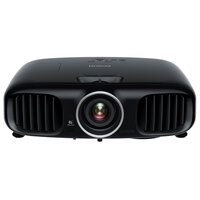
EH-TW6100 - Vidéoprojecteur EPSON - Notice d'utilisation et mode d'emploi gratuit
Retrouvez gratuitement la notice de l'appareil EH-TW6100 EPSON au format PDF.

| Type de produit | Projecteur Home Cinéma |
| Technologie de projection | 3LCD |
| Résolution native | Full HD (1920 x 1080) |
| Luminosité | 2400 lumens (mode normal) |
| Contraste | 40 000:1 |
| Durée de vie de la lampe | 4000 heures (mode normal), 5000 heures (mode éco) |
| Dimensions approximatives | 390 x 297 x 117 mm |
| Poids | 3,5 kg |
| Connectivité | HDMI, VGA, USB, RCA |
| Fonctions principales | Projection 2D et 3D, correction de trapèze, zoom optique |
| Entretien et nettoyage | Nettoyage régulier du filtre à air, remplacement de la lampe selon l'utilisation |
| Pièces détachées et réparabilité | Lampe de remplacement, filtres disponibles |
| Consommation électrique | 300 W (mode normal), 220 W (mode éco) |
| Sécurité | Certifications CE, RoHS, protection contre la surchauffe |
| Informations générales | Compatible avec les systèmes de projection 3D, idéal pour les films et les jeux vidéo |
FOIRE AUX QUESTIONS - EH-TW6100 EPSON
Questions des utilisateurs sur EH-TW6100 EPSON
0 question sur cet appareil. Repondez a celles que vous connaissez ou posez la votre.
Poser une nouvelle question sur cet appareil
Téléchargez la notice de votre Vidéoprojecteur au format PDF gratuitement ! Retrouvez votre notice EH-TW6100 - EPSON et reprennez votre appareil électronique en main. Sur cette page sont publiés tous les documents nécessaires à l'utilisation de votre appareil EH-TW6100 de la marque EPSON.
MODE D'EMPLOI EH-TW6100 EPSON
Guide de l'utilisateur
EH-TW6100W
EH-TW6100
EH-TW5910
Home Projector
FULLHDRF
GLASSES






Utilisation des différents guides
Les guides de ce projecteur sont organisés comme suit.
Consignes de sécurité / G
Contient des informations sur l'utilisation du projecteur en toute sécurité, ainsi qu'un guide d'assistance et d'entretien, des listes de dépannage, etc. Veillez à lire attentivement ce guide avant d'utiliser le projecteur.
Guide de l'utilisateur (ce guide)
Contient des informations sur la configuration et les opérations de base avant d'utiliser le projecteur, l'utilisation du menu Configuration, ainsi que la résolution des problèmes et l'exécution d'un entretien de routine.
Guide de démarrage rapide
Contient des informations sur les procédures de configuration du projecteur. Veuillez lire ce guide en premier.
Lunettes 3D - Guide de l'utilisateur
Contient des informations sur la manipulation des lunettes 3D, des avertissements, etc.
WirelessHD Transmitter Guide de l'utilisateur
Contient des informations sur la manipulation du WirelessHD Transmitter, des avertissements, etc.






Indications de sécurité
La documentation et le projecteur utilisent des symboles graphiques qui indiquent comment utiliser l'appareil en toute sécurité.
Vous trouverez ces symboles et leur signification ci-dessous. Veillez à comprendre et à respecter ces symboles afin d'éviter de vous blesser ou de provoquer des dégâts.

Avertissement
Ce symbole signale des informations qui, si elles sont ignorées, peuvent provoquer des blessures, voire la mort, en raison d'une manipulation incorrecte.

Attention
Ce symbole indique des informations qui, si elles sont ignorées, peuvent provoquer des blessures ou des dégâts physiques en raison d'une manipulation incorrecte.
Attention
Indique des procédures susceptibles d'entraîner des dommages ou une défaillance.
| - | Informations supplémentaires qu'il peut être utile de connaître sur un sujet. |
| - | Renvoie à une page contenant des informations détaillées sur un sujet. |
| Nom du menu | Indique les éléments du menu Configuration. Exemple : Image - Mode couleurs |
| Nom du bouton | Indique les boutons de la télécommande ou du panneau de commande. Exemple : bouton Menu |
À propos de l'emploi des termes "ce produit" ou "ce projecteur
Outre l'unité principale du projecteur, des éléments fournis ou des accessoires en option peuvent être désignés par les termes "ce produit" ou "ce projecteur".
Symboles utilisés dans ce guide
Indications de sécurité
Indications d'informations générales 2
À propos de l'emploi des termes "ce produit" ou "ce projecteur"
Caractéristiques du projecteur
Écran 3D dynamique 6
Sélection des modes adaptés à ce que vous regardez (Mode couleurs) 6
Réglage absolu de la couleur 7
Conforme aux transmissions sans fil pour les normes WirelessHD (EH-TW6100W uniquement) 7
Autres fonctions utiles 7
Noms et fonctions des pièces
Avant/dessus 8
Panneau de commande 10
Télécommande 11
Arriere 14
Dessous 15
Installation
Différentes méthodes de projection 17
Réglage de la taille de l'image projetée 18
Connexion à un périphérique
Connexion à un équipement vidéo 19
Connexion à un ordinateur 20
Connexion à des périphériques externes 20
Connexion de périphériques USB 20
WirelessHD (EH-TW6100W uniquement) 21
Retrait du cache d'interface 21
Fixation d'un serre-fils HDMI 21
Préparation de la télécommande
Installation des piles de la télécommande
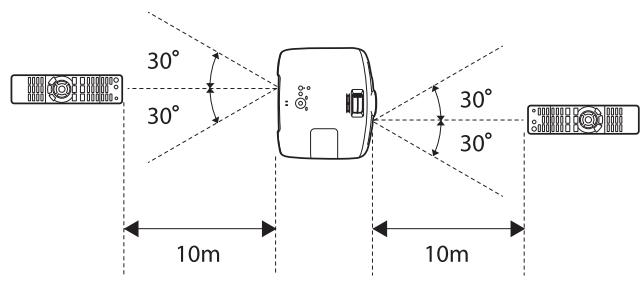
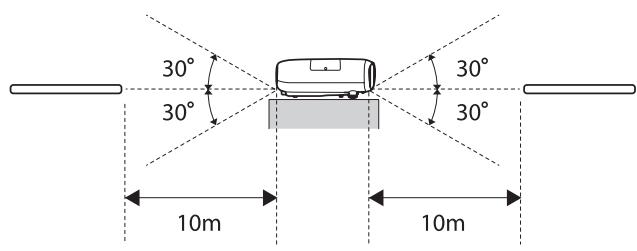
Portée de la télécommande
Portée (de gauche à droite) 22
Début et fin de la projection
Mise sous tension du projecteur et projection 23
Si l'image désirée n'est pas projetée
Mise hors tension
Réglage de l'écran projeté
Affichage de la mire de test 26
Réglage de la mise au point 26
Réglage de la taille de l'image projetée (réglage du zoom) 26
Réglage de l'inclinaison du projecteur 27
Correction de la distorsion trapézoïdale 27
Correction automatique (V-Keystone auto.) 27
Correction manuelle (curseur Keystone H/V) 27
Correction manuelle (Keystone H/V) 28
Réglage du volume 29
Masquage de l'image et mise en sourdine du son de manière temporaire 29
Réglage de l'image 30
Sélection de la qualité de projection (Mode couleurs) 30
Basculement de l'écran entre le mode large et le mode zoom (Aspect) 31
Réglages absolus de la couleur
Réglage de la teinte, de la saturation et de la luminosité 33
Réglage de la valeur gamma 34
Sélection et réglage de la valeur de correction 34
Ajustement pendant l'affich
Ajustement à l'aide du graphe de réglage
gamma 35
Réglage des valeurs RVB (Offset/Gain) 35
Température couleur absolue 36
Tonalité de peau 36
Ajustements détaillés de l'image 37
Réglage de la Netteté 37
Réglage de l'iris auto 38
Super-résolution 38
Traitement d'images 39
Affichage de l'image dans la qualité enregistrée (fonction mémoire)
Fonction d'enregistrement mémoire 40
Enregistrement d'une mémoire 40
Chargement d'une mémoire 41
Suppression d'une mémoire enregistrée 41
Modification du nom d'une mémoire
Visualisation d'images 3D
Réglage des images 3D
Si l'image 3D ne peut être visualisée correctement
Utilisation de lunettes 3D 44
Chargement des lunettes 3D 44
Appairage des lunettes 3D 45
Port des lunettes 3D 46
Port des lunettes 3D 46
Avertissements relatifs à la visualisation d'images 3D 47
Conversion des images 2D en images 3D et affichage 50
Connexion via WirelessHD (EH-TW6100W uniquement)
Installation de l'émetteur WirelessHD
Transmitter 51
Nom des pièces de l'émetteur WirelessHD
Transmitter 52
Installation de l'émetteur WirelessHD
Transmitter 53
Projection d'images 54
Menu des paramètres WirelessHD 55
Portée de transmission du WirelessHD 56
Fonctions utiles de l'émetteur WirelessHD
Transmitter 57
Sélection de l'image cible 57
Sélection de la source d'image 58
Portée de la télécommande 60
HDMI
Fonction liaison HDMI
Paramètres de liaison HDMI 61
Connexions périphériques
Basculement entre deux types d'images
Types d'écrans qui peuvent être affichés simultanément 63
Projection sur un écran en mode fractionné (Split Screen) 63
Début de l'affichage en écran fractionné
Modification des paramètres de l'affichage fractionné
Lecture de données d'image (diaporama)
Données compatibles
Lecture d'un diaporama 65
Paramètres d'affichage des fichiers d'image et paramètres de fonctionnement du diaporama 66
Fonctions du menu Configuration
Utilisation du menu Configuration
Tableau du menu Configuration 68
Menu Image 68
Menu Signal 70
Menu Réglage 73
Menu Avancé 76
Menu Mémoire 77
Menu Information 77
MenuReinit. 78
Menu Split Screen 78
Dépannage
Lecture des témoins
État du témoin en cas d'erreur ou d'avertissement
État des témoins en fonctionnement normal 80
Si les témoins ne fournissent aucune indication utile
Contrôle du problème 81
Problèmes relatifs aux images 82
Problèmes au démarrage de la projection 86
Problèmes de télécommande 87
Problèmes de 3D 87
Problèmes HDMI 88
Problèmes avec WirelessHD (EH-TW6100W uniquement) 89
Problèmes avec les périphériques de stockage USB 90
Autres problèmes
Maintenance
Nettoyage 91
Nettoyage du filtre à air 91
Nettoyage de l'unité principale 92
Nettoyage de l'objectif 93
Nettoyage des lunettes 3D 93
Fréquence de remplacement des consommables 93
u filtre à air 93
Fréquence de remplacement de la lampe 93
Remplacement des consommables 94
Remplacement du filtre à air 94
Remplacement de la lampe 95
Remise à zéro de la durée d'utilisation de la lampe 96
Accessoires en option et consommables
Options 98
Consommables 98
Résolutions prises en charge
Vidéo composite 99
Vidéo composite 99
Signaux d'ordinateur (RVB analogique) 99
Signal d'entrée HDMI1/HDMI2 100
Signal d'entrée 3D 100
Signal d'entrée WirelessHD 100
Remarques générales
Remarques concernant le port de lunettes 3D
Avis général 106

Écran 3D dynamique
Un écran de projection exceptionnel pour bénéficier du contenu 3D sur Blu-ray et des images filmées à l'aide d'une caméra 3D. p.43
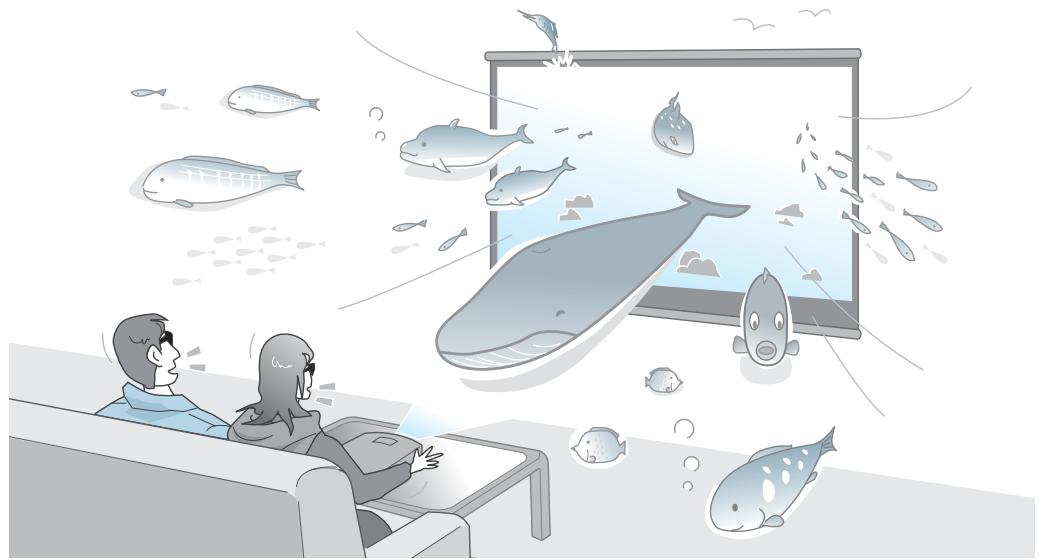
Vous avez besoin de lunettes 3D spéciales, basées sur la technologie 3D Active Shutter Eyewear, pour afficher les images en 3D. p.44
Sélection des modes adaptés à ce que vous regardez (Mode couleurs)
Une simple sélection du Mode couleurs vous permet de projeter l'image optimale pour votre environnement. p.30
Exemple de réglage
Salle de séjour Idéal en cas d'utilisation dans un local éclairé.
Cinéma Pour les films et les concerts dans une pièce sombre.
Réglage absolu de la couleur
Outre le mode couleurs, vous pouvez aussi régler la température de couleur absolue de l'image et ses tonalités selon vos préférences. p.36
Mieux encore, vous pouvez obtenir des couleurs adaptées aux images et parvenir aux couleurs désirées en combinant un réglage gamma, un réglage du décalage RVB ou du gain pour chaque couleur, ainsi qu'un réglage de la teinte, de la saturation et de la luminosité pour chaque couleur RVBCMJ. p.33
Conforme aux transmissions sans fil pour les normes WirelessHD (EH-TW6100W uniquement)
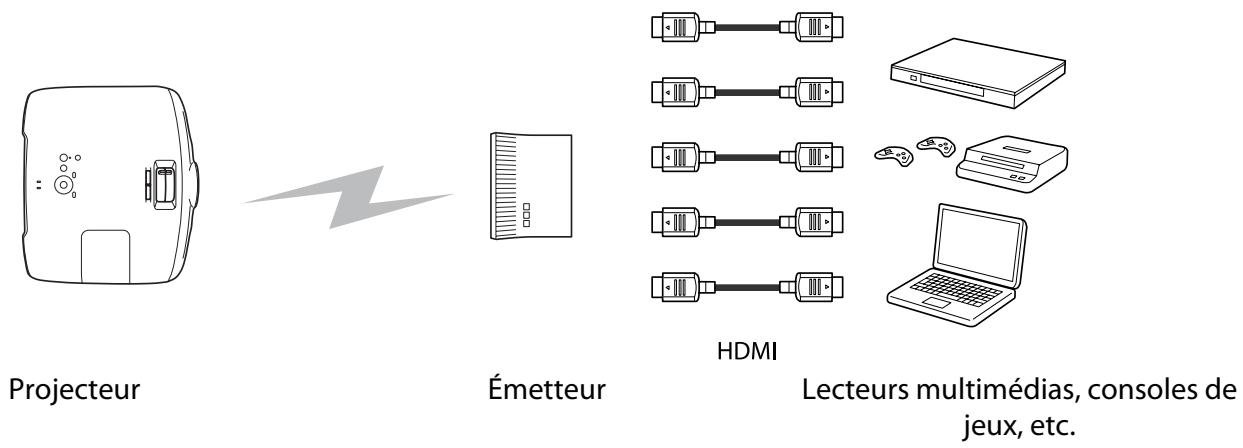
Le projecteur peut recevoir, sans fil, des données pour les images et l'audio à partir de périphériques AV compatibles WirelessHD. Il n'est pas nécessaire de connecter directement un câble à l'unité principale du projecteur.
Vous pouvez connecter un maximum de cinq périphériques AV à la fois à l'émetteur WirelessHD et basculer d'une image à l'autre à l'aide de la télécommande.
Vous pouvez également connecter d'autres périphériques de sortie, tels que des téléviseurs, et basculer vers ces périphériques. Les autres périphériques de sortie peuvent ainsi afficher des images à partir du périphérique AV connecté, même si le projecteur est éteint. p.51
Autres fonctions utiles
Les fonctions suivantes pourront également s'avérer utiles.
- La télécommande comporte un rétroéclairage qui permet de l'utiliser aisément dans les pièces les plus sombres. Son utilisation est également simplifiée grâce à l'emploi du seul bouton. p.11
- Les sons sont diffusés par le haut-parleur intégré, ce qui évite d'avoir à recourir à des enceintes externes. La fonction Inverser audio permet pour sa part d'inverser les flux audio gauche et droit si le projecteur est suspendu au plafond. p.73
- Vous pouvez afficher des diaporamas en connectant simplement une clé USB au projecteur. Lorsqu'un appareil photo numérique est connecté, vous pouvez utiliser la fonction Diaporama pour visualiser les photos qu'il contient. p.65
- Le curseur Keystone H. permet de corriger rapidement la distorsion trapézoïdale s'il est impossible d'installer le projecteur face à l'écran. L'emploi d'un curseur vous permet d'effectuer les corrections de façon intuitive. p.27

Avant/dessus
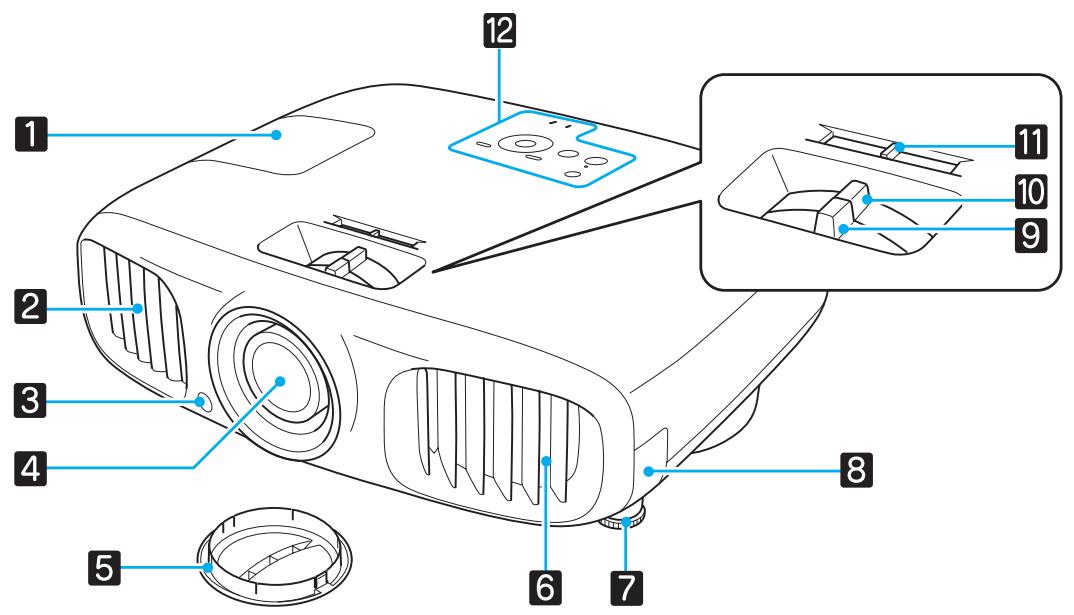
| Nom | Fonction | |
| 1 | Capot de la lampe | Ouvrez-le pour remplaçer la lampe du projecteur. p.95 |
| 2 | Grille de ventilation | Grille de ventilation permettant de refroidir l'intérieur du projecteur. Attention Pendant la projection, n'approche pas votre visage ou vos mains de la grille de sortie d'air et ne placez pas d'objets pouvant être déformés ou endomagés par la chaleur. L'air chaud évacué par la grille de ventilation peut provoquer des brûlures, des déformations ou des accidents. |
| 3 | Récepteur de télé-commande | Reçoit les signaux de la télécommande. p.22 |
| 4 | Objectif du projeteur | Les images sont projétées à partir de cet objectif. |
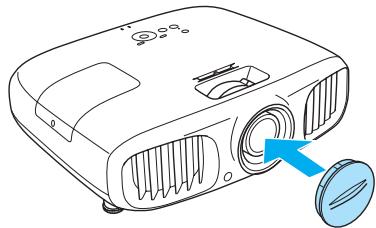
| 5 | Cache de l'objectif | Installez-le lorsque vous n'utilise pas le projecteur, de façon à éviter que l'objectif soit griffé ou sali. p.23 |
| 6 | Grille d'entrée d'air | Grille d'entrée permettant de refroidir l'intérieur du projecteur. |
| 7 | Pied avant régiable | En cas d'st installation sur une surface (une table, par exemple), dépliez le pied pour régler l'inclinaison horizontal. p.27 |
| 8 | Couvercle du filtre à air | Lorsque vous nettoyez ou remplacez le filtre à air, vous devez ouvrir ce couvercle. p.91, p.94 |
| 9 | Bague de mise au point | Permet de régler la mise au point de l'image. p.26 |
| 10 | Bague de zoom | Permet de régler la taille de l'image. p.26 |
| 11 | Curseur Keystone H. | Permet de corriger une distorsion horizontal. p.27 |
| 12 | Panneau de configu-ration | Panneau de commande du projecteur. p.10 |
Panneau de commande
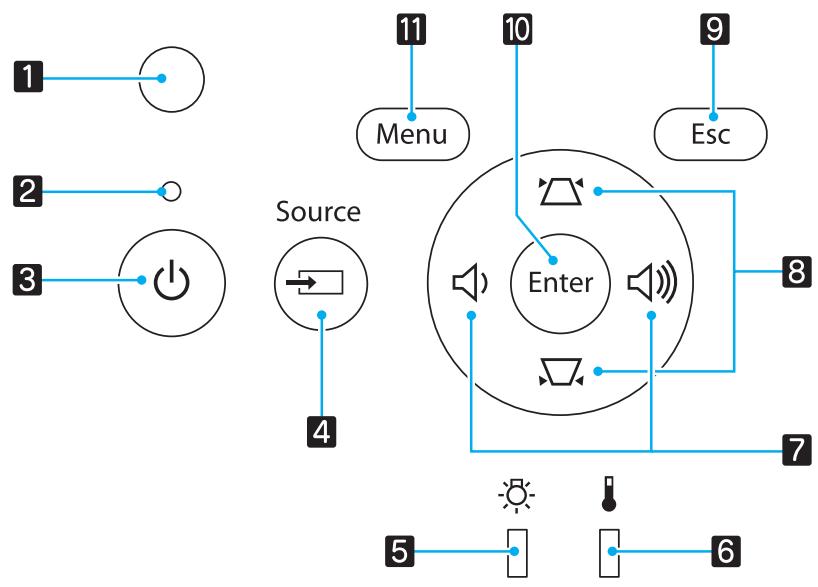
| Boutons/Témoins | Fonction | |
| 1 | Capteur de luminosité | Déetecte la luminosité de la pièce. Lorsque le mode de couleur est réglé sur " Auto", la qualité d'image optimale est réglée selon la luminosité déetectée par ce capteur. p.30 |
| 2 | Témoin de fonctionnement | Clignote pour indiquer que le préchauffage ou le refroidissement est en cours. Indique l'état du projecteur en combinaison avec les autres témoins allumés ou clignotants. p.79 |
| 3 | Source | Permet d'allumer ou d'éteindre le projecteur. p.23 Allumé lorsque le projecteur est allumé. p.80 |
| 4 | Passé à l'image d'un autre port d'entrée. p.24 | |
| 5 | Clignote en orange lorsqu'il est temps de replacer la lampe. Indique les erreurs sur le projecteur en combinaison avec les autres témoins allumés ou cli-gnotants. p.79 | |
| 6 | Clignote en orange si la température interne est trop élevé. Indique les erreurs sur le projecteur en combinaison avec les autres témoins allumés ou cligno-tants. p.79 | |
| 7 | Permet de sélectionner la valeur de réglage du volume et des éléments de menu. p.29 Permet d'effectuer la correction trapézoidal horizontal lorsque l'écran de correction trapézoidal est affché. p.28 | |
| 8 | Permet de sélectionner la valeur de réglage de la correction trapézoidal et des éléments de menu. p.28 | |
| 9 | Esc | Permet de returner au niveau de menu précédent lorsqu'un menu est affché. p.67 |
| 10 | Enter | Permet de sélectionner des fonctions et des régages lorsqu'un menu est affché. p.67 |
| 11 | Menu | Permet d'afficher et de fermer le menu Configuration. Dans le menu Configuration, vous pouvez effectuer des régages de signal, d'image, de signal d'entrée, etc. p.67 |
Touches de la section supérieure
EH-TW6100W
EH-TW6100/EH-TW5950
| Bouton | Fonction | |
| 1 | On | Permet d'allumer le projecteur. p.23 |
| 2 | Standby | Permet d'éteindre le projecteur. p.24 |
| 3 | Split | Les boutons de la télécommande s'allument pendant environ 10 secondes. Cette fonctionnalité peut s'avérer pratique pour utiliser la télécommande dans une pièceASF. |
| 4 | Permet de scinder l'écran en deux et de projeter deux sources d'image simulattement. p.63 | |
| 5 | USB | Passé à l'image d'un autre port d'entrée. p.24 |
| HDMI1 | ||
| HDMI2 | ||
| WirelessHD | ||
| Component | ||
| Video | ||
| PC | ||
| 6 | HDMI Link | Ce bouton affiche le menu de réglages pour la liaison HDMI. Les autres boutons permettent ensuite de lancer ou d'arrêté la lecture, de régler le volume, etc. des équipements connectés qui sont conformes aux nor-mes CEC HDMI. p.61 |
| 7 | Mute | Permet demettre temporairement en sourdine ou de dire le son. p.29 |
| 8 | Volume - Volume + | Permet de régler le volume. p.29 |
Touches de la section intermédiaire
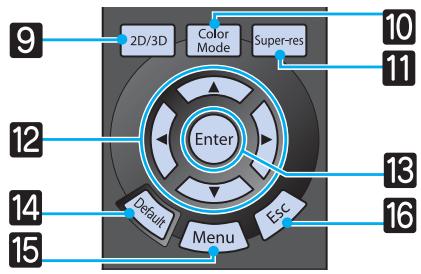
| Bouton | Fonction | |
| 9 | 2D/3D | Bascule entre 2D et 3D. p.43 |
| 10 | Color Mode | Permet de modifier le Mode couleurs. p.30 |
| 11 | Super-res | Sélectionnez Super-resolution pour réduire les zones floues, telles que les bords de l'image. p.38 |
| 12 | Enter | Permet de sélectionner des éléments de menu et des valeurs de réglage. p.67 |
| 13 | Lorsqu'un menu est affchéé, accepte et entre la sélection actuelle et passer au niveau suivant. p.67 | |
| 14 | Default | Permet de rétablit la valeur par défaut du réglage, si l'écran de réglage du menu est affchéé. p.67 |
| 15 | Menu | Permet d'afficher et de fermer le menu Configuration. Dans le menu Configuration, vous pouvez effectuer des réglages de signal, d'image, de signal d'entrée, etc. p.67 |
| 16 | Esc | Revient au niveau précédent lorsqu'un menu est affchéé. p.67 |
Touches de la section inférieure EH-TW6100W 25
EH-TW6100/EH-TW5950
| Bouton | Fonction | |
| 17 | Auto Iris | Permet de régler la fonction Auto Iris. p.38 |
| 18 | RGBCMY | Permet de régler la teinte, la saturation et la luminosité de chaque couleur RVBCMJ. p.33 |
| 19 | Aspect | Permet de sélectionner le mode d'aspect en fonction du signal d'entrée. p.31 |
| 20 | User | Exécute la fonction attribuée au bouton Utilisateur. p.73 |
| 21 | Memory | Permet d'enregistrer, de charger ou d'effacer une mémoire. p.40 |
| 22 | Frame Int | Cette touche est désactivée. |
| 23 | Blank | Permet de désactiver temporairement ou d'activer l'image et le son. p.29 |
| 24 | Pattern | Permet d'afficher et de fermer la mire de test. p.26 |
| 25 | Input | Commande de l'émetteur WiHD Transmitter Permet demettre l'émetteur WirelessHD Transmitter sous tension ou de bas-culer entre l'entrée et la sortie. Veillez à pointer la télécommande en direction de l'émetteur WirelessHD Transmitter lorsqu'evoues effectuez les opérations. p.51 |
| Output | ||
| P-in-P | ||
| 26 | 3D format | Permet de modifier le format 3D. p.70 |
Arrière
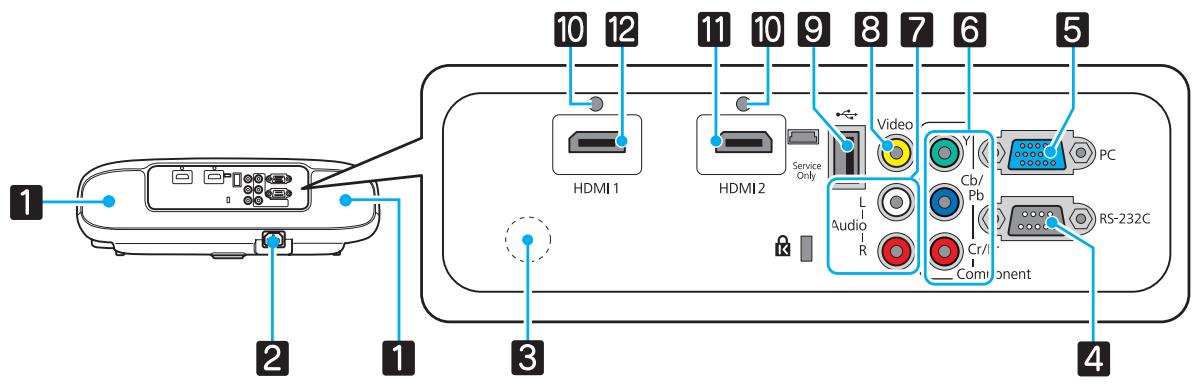
| Nom | Fonction | |
| 1 | Haut-parleur | Haut-parleur intégré du projecteur. Sorties audio. Réglez Inverser audio sur On pour utiliser le haut-parleur intégré lorsque le projecteur est suspendu au plafond. Réglage - Audio - Inverser au dio p.73 |
| 2 | Prise d'alimentation | Permet de brancher le cordon d'alimentation. p.23 |
| 3 | Récepteur de télécommande | Reçoit les signaux de la télécommande. p.22 |
| 4 | Port RS-232C | Pour contrôle le projecteur depuis un ordinateur, connectez-les ensemble à l'aide d'un cable RS-232C. Ce port est destiné à des fins de contrôle et ne doit normalement pas être utilisé. p.101 |
| 5 | Port PC | Permet la connexion au port de sortie RVB d'un ordinateur. p.20 |
| 6 | Port Component | Permet la connexion au port de sortie Component (YCbCr ou YPbPr) d'un équipement video. p.19 |
| 7 | Port Audio (L-R) | Permet de receivevoir l'audio de l'équipement connecté au port Video, Compon- nent ou PC. p.19 |
| 8 | Port Video | Permet la connexion au port de sortie video composite d'un équipement video. p.19 |
| 9 | Port USB | Permet de connecter un périphérique USB, comme une clé ou un apparéil photo numérique, et de projeter des images sous la forme d'un diaporama. p.20 |
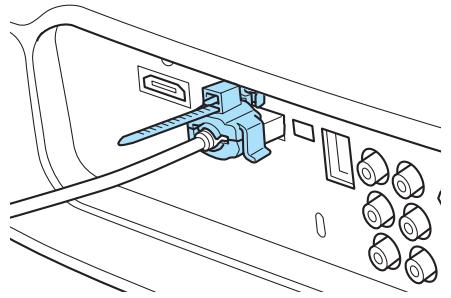
| 10 | Support de cable | Les cables HDMI épais, d'un diamètre extérieur important, risquent de se dé-brancher aisément en raison de leur poids. Pour éviter que le cable ne se débranche, fixez-le à l'aide du serre-fils HDMI fourni. p.21 |
| 11 | Port HDMI2 | Permet la connexion d'équipements video et d'ordinateurs compatibles HDMI. p.19 |
| 12 | Port HDMI1 | |
Dessous
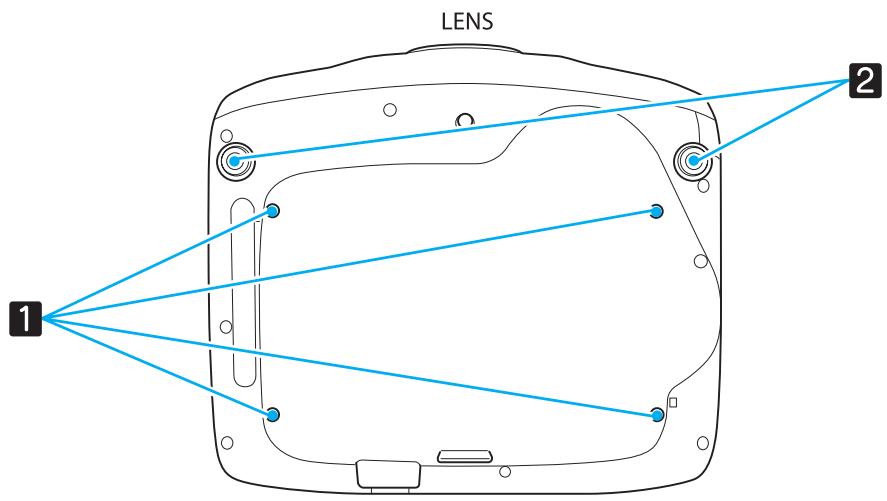
| Nom | Fonction | |
| 1 | Points de fixation au plafond ( quatre points) | Permet de fixer la fixation de plafond en option lors de la suspension du projecteur au plafond. p.98 |
| 2 | Pied avant régiable | En cas d'installation sur une surface (une table, par exemple), dépliez le pied pour régler la hauteur. p.27 |

Apparence
Unités : mm
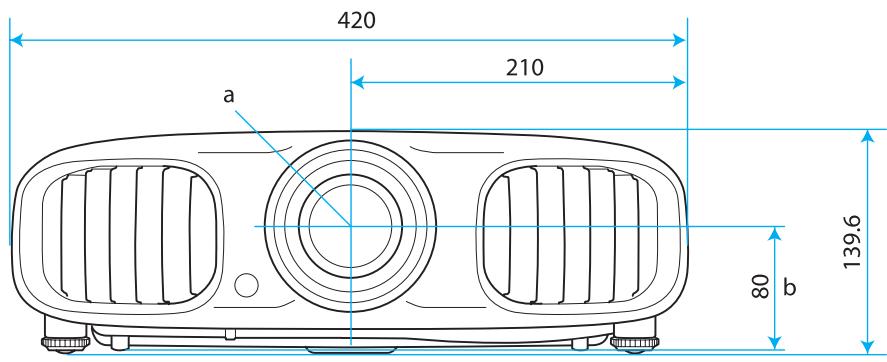
a Centre de l'objectif b Distance entre le centre de l'objectif et le trou de montage pour bride de suspension
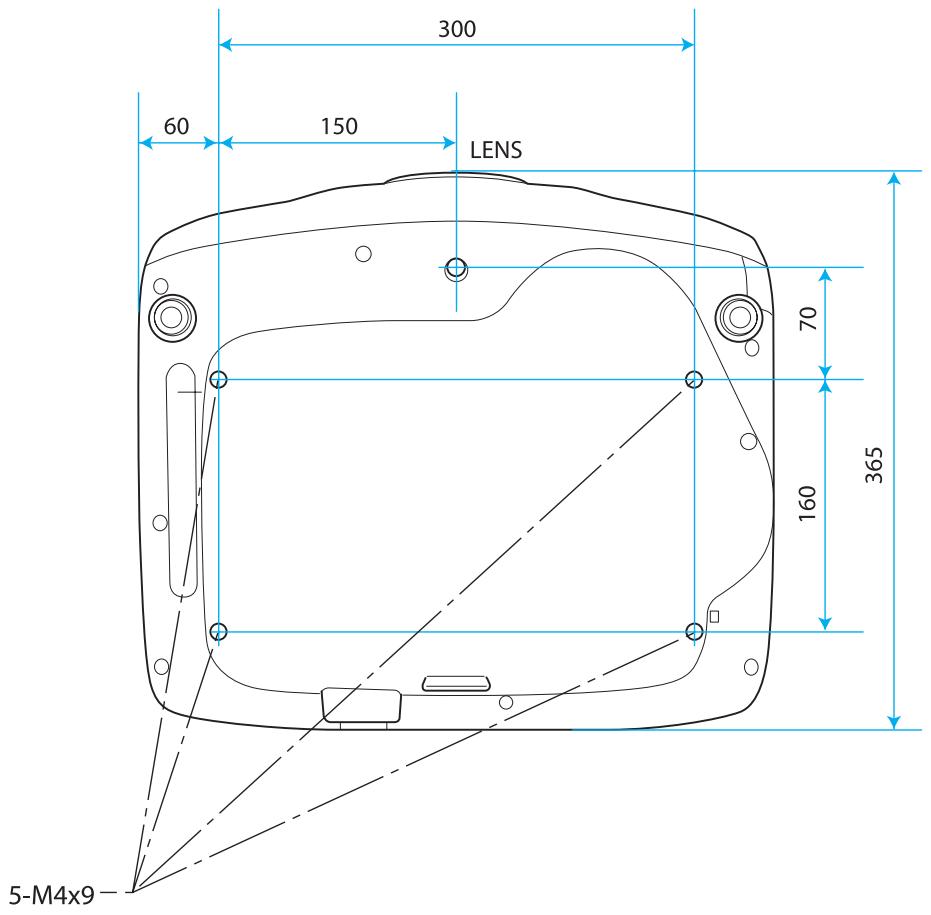

Avertissement
- Dans le cadre de l suspension du projecteur au plafond), une procédure d'installation spécifique est requise. Une installation incorrecte risque d'entraîner des blessures ou des détériorations en cas de chute du projecteur.
- En cas d'utilisation d'adhésifs, de lubrifiants ou d'huile sur les points d pour éviter que les vis ne se desserrent), ou de lubrifiants ou d'huiles sur le projecteur, le boîtier risque de se craqueler et le projecteur risque de tomber. Ceci pourrait entraîner des blessures pour les personnes se trouvant sous le projecteur et endommager l'appareil.
- Ne posez pas le projecteur sur le côté. Ceci peut entraîner des dysfonctionnements.
- Évitez d'installer le projecteur dans un local très humide ou poussiéreux, ou dans un local exposé à la fumée d'un feu ou à la fumée de tabac.
Attention
Nettoyez le filtre à air tous les trois mois. Nettoyez-le plus souvent si l'environnement est particulièrement poussiéreux. p.94
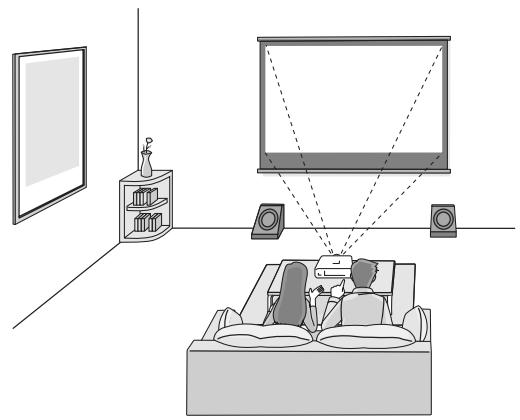
Suspension au plafond et projection
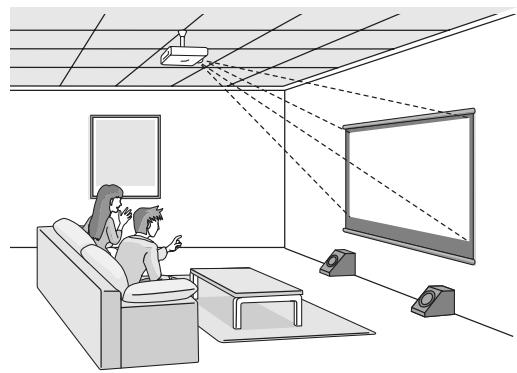

- Lorsque vous installez le projecteur au plafond, réglez la projection en mode plafond. Réglage - Projection p.73
- Réglez Inverser audio sur On pour utiliser le haut-parleur intégré lorsque le projecteur est suspendu au plafond. Réglage - Audio - Inverser audio p.73
- Si le projecteur ne peut pas être placé directement en face de l'écran, vous pouvez corriger la distorsion trapézoïdale à l'aide du curseur Keystone H. p.27
Réglage de la taille de l'image projetée
L augmente à mesure que le projecteur est éloigné de l'écran.
Consultez le tableau ci-dessous pour trouver la distance optimale d'installation du projecteur par rapport à l'écran. Les valeurs indiquées ici ne sont fournies qu'à titre de référence.
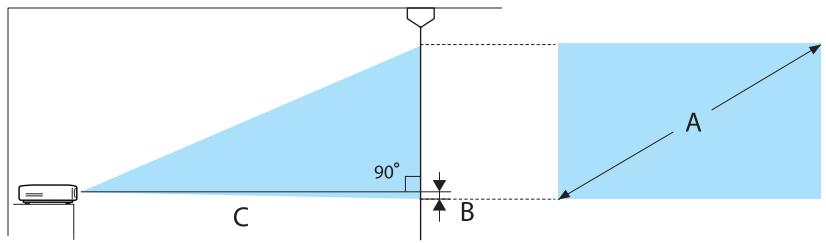
B : Distance entre le centre de l'objectif et la base de l'écran de projection
Unité : cm
| Format d'écran 16:9 | Distance de projection (C) | Distance (B) | ||
| A | L x H | Minimum (large) | Maximum ( télé) | |
| 40" | 89 x 50 | 116 | 190 | 0 |
| 60" | 130 x 75 | 176 | 287 | 0 |
| 80" | 180 x 100 | 235 | 383 | 0 |
| 100" | 220 x 120 | 295 | 480 | 0 |
| 120" | 270 x 150 | 354 | 576 | 0 |
| 150" | 330 x 190 | 444 | 721 | 1 |
| 180" | 440 x 250 | 533 | 866 | 1 |
Unité : cm
| Format d'écran 4:3 | Distance de projection (C) | Distance (B) | ||
| A | L x H | Minimum (large) | Maximum ( télé) | |
| 40" | 81 x 61 | 143 | 233 | 0 |
| 60" | 120 x 90 | 216 | 352 | 0 |
| 80" | 160 x 120 | 289 | 470 | 0 |
| 100" | 200 x 150 | 361 | 588 | 0 |
| 120" | 240 x 180 | 434 | 706 | 1 |
| 150" | 300 x 230 | 544 | 883 | 1 |
| 200" | 410 x 300 | 726 | 1179 | 1 |

Attention
- Avant d'établir la connexion, éteignez l'équipement auquel vous voulez vous connecter. Si l'appareil est allumé lorsque vous vous y connectez, vous risquez
- Vérifiez la forme du connecteur du câble et celle du port, puis branchez le câble. Si vous forcez pour enfoncer un connecteur de forme incorrecte dans un port, vous risquez de l'endommager et
Le projecteur EH-TW6100W dispose d'un cache d'interface qui vous permet de voir clairement la section des connecteurs à l'arrière. Retirez le cache d'interface avant de connecter les câbles. p.21
Connexion à un équipement vidéo
Pour projeter des images à partir d'un lecteur de DVD, d'un système VHS, etc., connectez la source souhaitée selon l'une des méthodes suivantes.
En cas d'emploi d'un câble HDMI
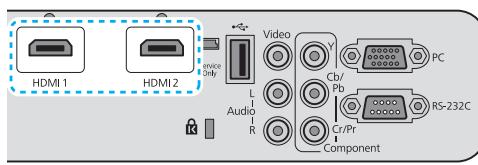
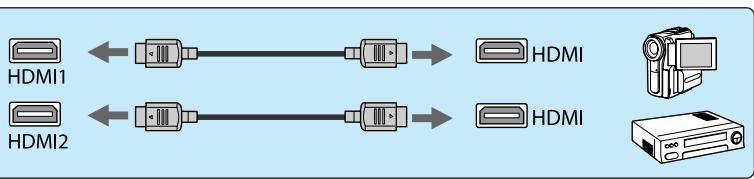
Fixez le câble HDMI à l'aide du serre-fils HDMI. (p.21)
En cas d'emploi d'un câble vidéo
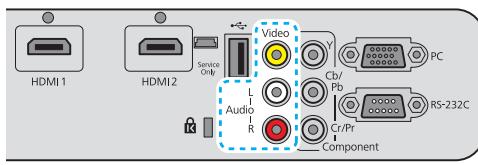
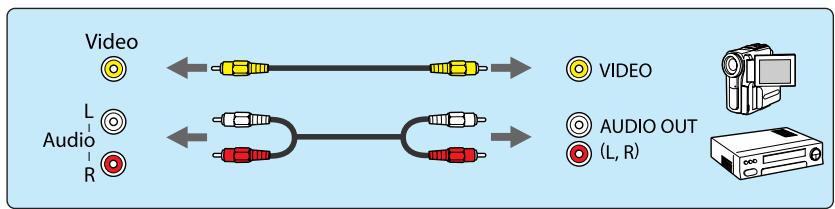
En cas d'emploi d'un câble vidéo Component
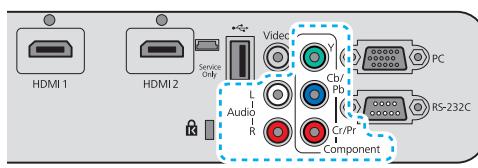
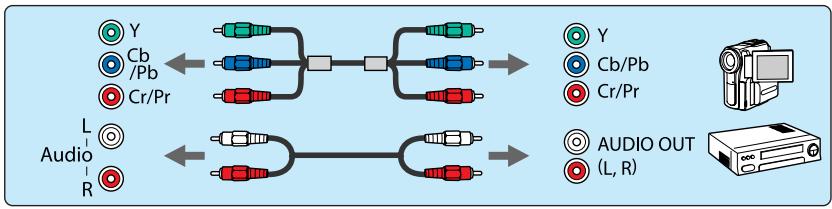

- Le câble varie selon le signal de sortie provenant de l'équipement vidéo connecté.
- Certains types d'équipement vidéo peuvent envoyer différents types de signaux. Consultez la documentation de l'équipement vidéo pour vérifier quels signaux il peut envoyer.
Connexion à un ordinateur
Pour projeter des images à partir d'un ordinateur, connectez l'ordinateur selon l'une des méthodes suivantes.
En cas d'emploi d'un câble informatique
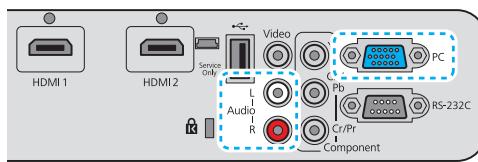
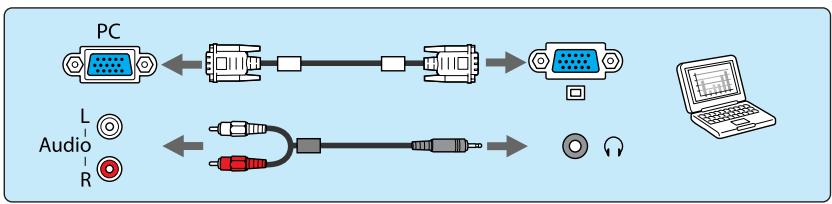
En cas d'emploi d'un câble HDMI
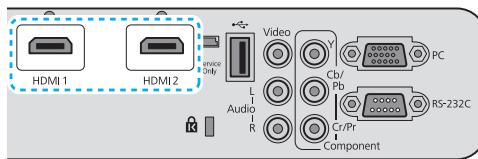
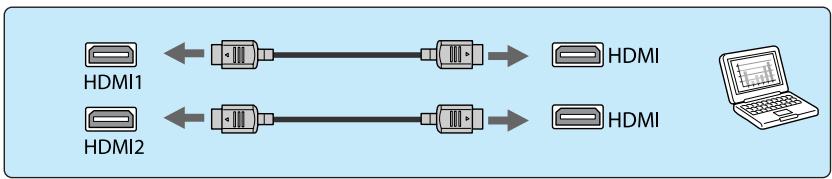
Fixez le câble HDMI à l'aide du serre-fils HDMI. (p.21)

Connexion de périphériques USB
Vous pouvez connecter des périphériques USB tels qu'une clé USB ou un appareil photo numérique compatible USB.
À l'aide du câble USB fourni avec le périphérique USB, connectez le périphérique USB au port USB (Type A) du projecteur.
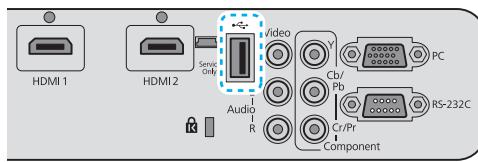
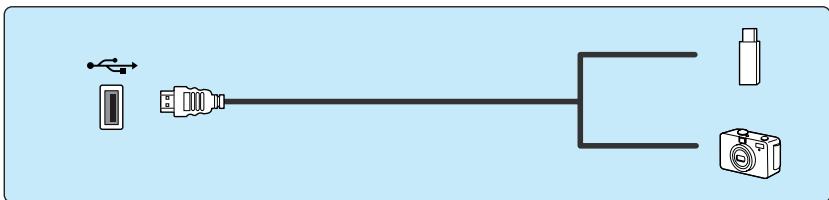
Lorsque le périphérique USB est connecté, vous pouvez projeter des fichiers d'image depuis la mémoire ou l'appareil photo numérique USB sous la forme d'un diaporama. p.65
Une fois la projection terminée, retirez les périphériques USB du projecteur. Pour les périphériques avec un interrupteur d'alimentation, veillez à les mettre hors tension avant de déconnecter le périphérique USB.
Attention
- Si vous utilisez un concentrateur USB, la connexion risque de ne pas fonctionner correctement. Les appareils tels que les appareils photo numériques et les périphériques USB doivent être connectés directement au projecteur.
- Pour connecter un appareil photo numérique, utilisez un câble USB conforme.
- Utilisez un câble USB de moins de 3 m de long. Si le câble fait plus de 3 m, le diaporama risque de ne pas fonctionner correctement.
Connexion de périphériques WirelessHD (EH-TW6100W uniquement)
Le projecteur reçoit les données transmises depuis le WirelessHD Transmitter et projette les images. p.51
Vous pouvez changer l'image projetée en appuyant sur le bouton WirelessHD de la télécommande ou le bouton

du panneau de commande.

- Lorsque vous recevez des images WirelessHD, assurez-vous que WirelessHD est bien réglé sur On. Réglage - WirelessHD p.73
- Vous pouvez sélectionner le périphérique à afficher dans la section Connexions périph de Liaison HDMI. © Liaison HDMI - Connexions périph p.62
Retrait du cache d'interface
Le cache d'interface est fixé sur la section des connecteurs à l'arrière du projecteur EH-TW6100W. Retirez ce cache lorsque vous utilisez un câble pour connecter un périphérique.
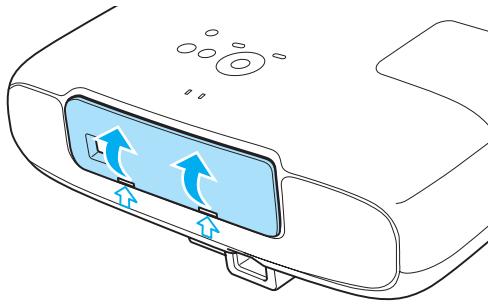
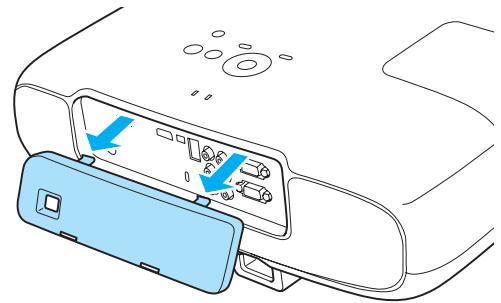

- Veillez à ranger le cache d'interface en toute sécurité, vous en aurez en effet besoin lorsque vous transportez le projecteur.
Fixation d'un serre-fils HDMI
Si le câble HDMI est lourd et pend, veillez à le fixer au support de câble à l'aide d'un serre-fils HDMI de manière à ce que le câble ne soit pas déconnecté du port par son poids.

Attention
Veillez à installer les nouvelles piles à l'endroit en respectant les signes (+) et (-) marqués sur les piles et à l'intérieur du boîtier. N'utilisez que des piles AA manganèse ou alcalines.
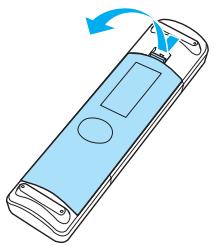
Retirez le couvercle du compartiment à piles.
Poussez sur la languette du couvercle du compartiment à piles, puis relevez celui-ci.
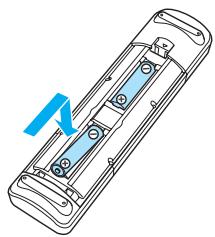
Remplacez les piles.
Contrôlez la polarité des piles (+ et -) avant de les installer.
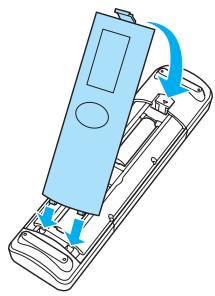
Remettez le couvercle du compartiment à piles.
Appuyez sur le couvercle jusqu'à ce qu'il fasse entendre un déclic.

Si la télécommande ne réagit plus, réagit lentement ou ne fonctionne plus, il est probable que les piles soient usées. Dans ce cas, vous devez les remplacer. Utilisez deux piles alcalines ou au manganèse de type AA.
Portée de la télécommande
La portée de l'émetteur WirelessHD Transmitter varie. (p.60)

Portée (de gauche à droite)

Portée (de haut en bas)

Mise sous tension du projecteur et projection
Branchez le cordon d'alimentation.
Utilis fourni.
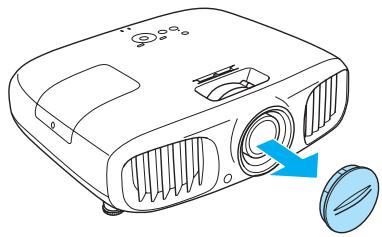
Retirez le cache de l'objectif.
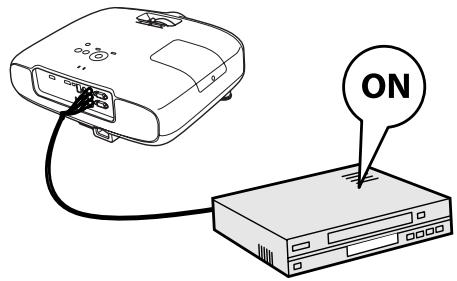
Allumez l'équipement connecté.
Allumez l'appareil.
Télécommande et panneau de configuration
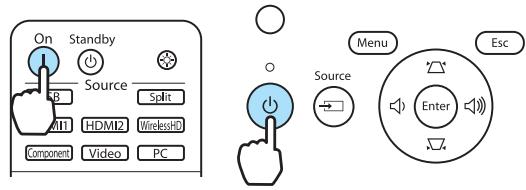

Lorsque l'alimentation directe est réglée sur On, vous pouvez lancer la projection en branchant simplement le cordon d'alimentation au projecteur, sans devoir appuyer sur des boutons. (Avancé > Fonctionnement > Alimentation directe, p.76)

Avertissement
Ne regardez pas directement l'objectif pendant la projection.

- Ce projecteur comporte une fonction Contrôle parental qui permet d'empêcher les enfants d'allumer accidentellement l'appareil, et une fonction Blocage fonctionnement qui interdit toute opération accidentelle. Réglage - Contrôle parental/Blocage fonctionnement p.73
- En cas d'utilisation à une altitude d'au moins 1500 m, réglez le Mode haute alt. sur On. Avancé - Fonctionnement - Mode haute alt. p.76
- Ce projecteur dispose d'une fonction Ajustement Auto qui sélectionne automatiquement les réglages optimaux en cas de changement du signal d'entrée de l'ordinateur connecté. Signal - Ajustement Auto p.70
- Ne placez pas le cache sur l'objectif en cours de projection.
- Si le projecteur est suspendu au plafond, après avoir retiré le cache de l'objectif, veillez à le conserver en lieu sûr, car vous devrez le replacer si vous transportez le projecteur.
Si l'image désirée n'est pas projetée
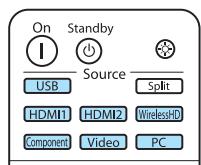
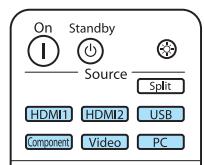
Si l'image n'est pas projetée, vous pouvez changer la source selon l'une des méthodes suivantes.
Télécommande
Appuyez sur le bouton correspondant au port désiré. EH-TW6100W / EH-TW6100 / EH-TW5950
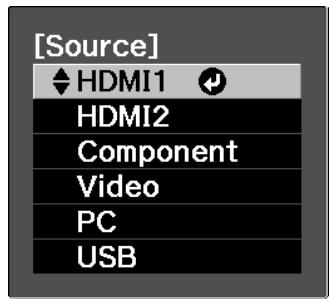
Panneau de configuration
Appuyez sur le bouton et sélectionnez le port désiré.
Appuyez sur le bouton (Enter) pour confirmer la sélection.

- Pour l'équipement vidéo, lancez la lecture, puis changez de source.
- Si les couleurs ne sont pas naturelles lorsque vous passez à une source Vidéo ou Composante, assurez-vous que le port auquel vous êtes connecté correspond bien au signal d'entrée. Voir Avancé > Signal d'entrée > Signal Vidéo/Composante p.76
Mise hors tension
Éteignez l'équipement connecté.
Appuyez sur le bouton de la télécommande ou du panneau de commande du projecteur.
Télécommande
Panneau de configuration
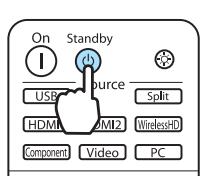
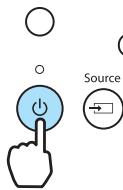
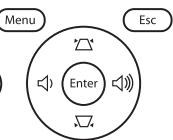
Un message de confirmation s'affiche.
Appuyez à nouveau sur le bouton.
Souhaitez-vous éteindre ?
Oui : Presser la touche.
Non : Presser une autre touche

Lorsque la confirmation d'attente est réglée sur Off, vous pouvez éteindre le projecteur en appuyant une fois sur le bouton
de la télécommande.
Avancé - Affichage - Confirmation - Attente p.76
Attendez que le refroidissement soit terminé.
Le témoin de fonctionnement du panneau de commande du projecteur cesse de clignoter.
Débranchez .

Si est branché, l'appareil consomme un peu d'électricité, même s'il n'est pas utilisé.
Replacez le cache de l'objectif.

Affichage de la mire de test
Lorsque vous réglez le zoom, la mise au point ou la position de projection juste après l'installation du projecteur, vous pouvez afficher une mire de test au lieu de connecter un équipement vidéo.
Appuyez sur le bouton Pattern de la télécommande pour afficher la mire de test.
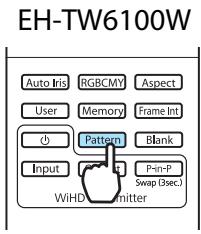
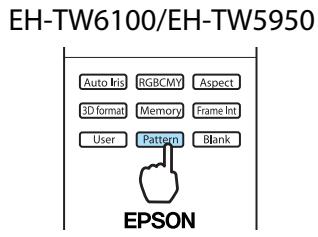
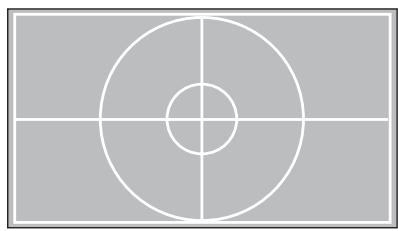
Appuyez sur le bouton Esc pour fermer la mire de test, ou choisissez Quitter.
Réglage de la mise au point
Tournez la bague de mise au point afin de régler la mise au point.
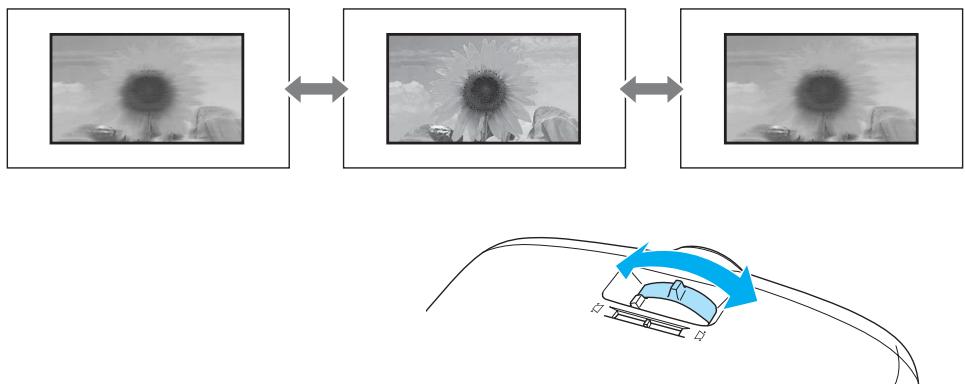
Réglage de la taille de l'image projetée (réglage du zoom)
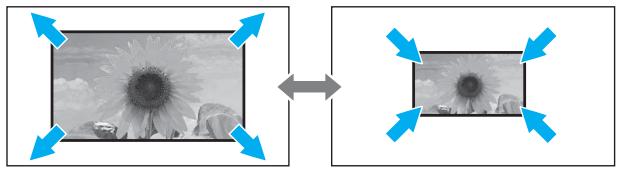
Tournez la bague de zoom pour régler .
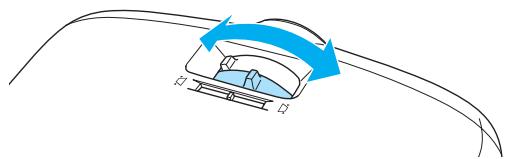
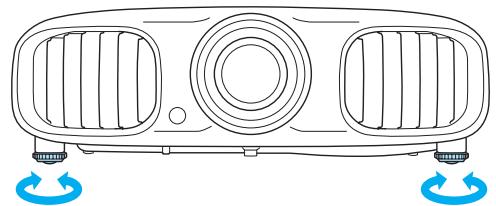
Réglage de l'inclinaison du projecteur
Si l'écran de projection est incliné (les côtés gauche et droit du projecteur se trouvent à des hauteurs différentes) lorsque le projecteur est placé sur une table, réglez le pied avant de façon à mettre les deux côtés de niveau.
Correction de la distorsion trapézoïdale
Vous pouvez corriger selon l'une des méthodes suivantes.
| Correction automati-que | V-Keystone auto. | Corrige automatiquement la distorsion trapézoidale vertica-le. |
| Correction manuelle | Curseur Keystone H. | Utilisez le CURRIGER LA DISTORSION TRAPÉZOIDALE horizontale. |
| H/V-Keystone | Corrige manuellement la distorsion horizontal et verticale de manière indépendante. |
L'image projetée est plus petite en cas de correction de la distorsion trapézoidale. Augmentez la distance de projection afin d'adapter l'image projetée à la taille de l'écran.

Correction automatique (V-Keystone auto.)
Si le projecteur détecte un mouvement pendant l'installation, la distorsion trapézoïdale verticale est corrigée automatiquement. Si le projecteur détecte un mouvement après être resté dans la même position pendant au moins deux secondes, l'écran de réglage s'affiche afin de vous permettre d'apporter les corrections requises.
La fonction V-Keystone auto peut effectuer des corrections efficaces dans un angle de projection de haut en bas.

- V-Keystone auto. ne fonctionne que si Avant est sélectionné comme mode de Projection.
Réglage - Projection p.73 - Si vous ne pouvez pas utiliser la fonction V-Keystone auto., réglez V-Keystone auto. sur Off. Réglage - Keystone - V-Keystone auto. p.73

Correction manuelle (curseur Keystone H.)
Déplacez le curseur Keystone H. vers la gauche ou la droite pour appliquer la correction trapézoïdale horizontale.
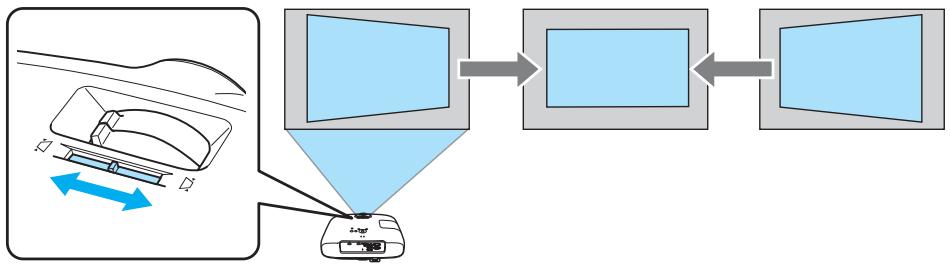
Vous pouvez appliquer des corrections efficaces dans un angle de projection de gauche à droite.
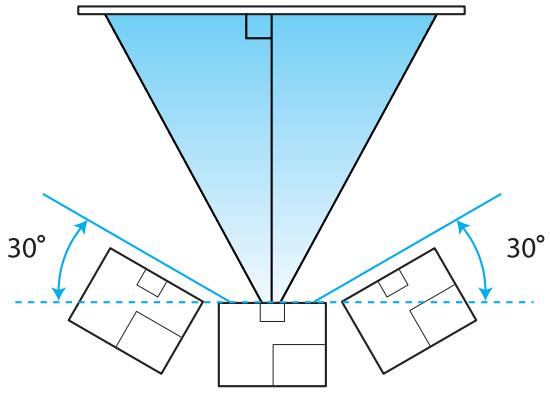

Lors de l'utilisation du curseur Keystone H, réglez le curseur Keystone H sur On. Réglage - Keystone - Curseur Keystone H. p.73

Correction manuelle (H/V-Keystone)
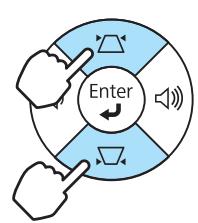
Vous pouvez utiliser les boutons du panneau de commande pour corriger la distorsion trapézoïdale.
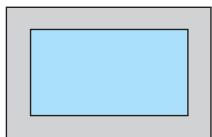
Lorsque les jauges sont affichées, a effectuer une correction verticale et sur les boutons pour effectuer une correction horizontale.
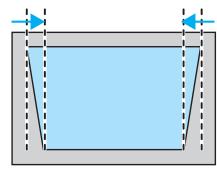

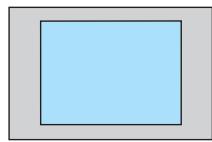

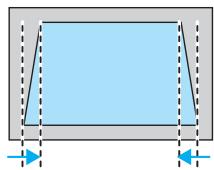
Si la gauche ou la droite de l'image est trop large
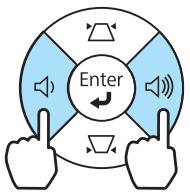
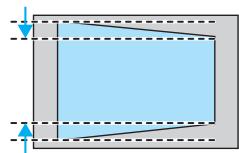


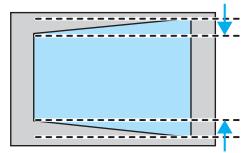

- Vous pouvez régler le volume en appuyant sur les boutons lorsque les jauges ne sont pas affichées. p.29
- Vous pouvez définir la fonction H/V-Keystone manuelle dans le menu Configuration - Réglage - Keystone - H/V-Keystone - V-Keystone/H-Keystone p.73
- Vous pouvez appliquer des corrections efficaces dans un angle de projection de haut en bas et de gauche à droite.
Réglage du volume
Vous pouvez régler le volume à l'aide des boutons Volume de la télécommande ou des boutons du panneau de commande du projecteur.
Télécommande
Panneau de configuration

- Vous pouvez aussi régler le volume depuis le menu Configuration. Réglage - Audio p.73
- En conditions normales, vous pouvez régler le volume du haut-parleur intégré du projecteur. Toutefois, en connectant un système AV au projecteur et en réglant Liaison HDMI sur On et Périph. sortie audio sur Système AV, vous pouvez régler le volume du système AV en cas de projection à partir des sources HDMI1, HDMI2 et WirelessHD. p.61

Attention
Ne lancez pas une projection avec un volume élevé.
Un volume excessif soudain peut entraîner des problèmes auditifs. Diminuez toujours le volume avant la mise hors tension, de façon à pouvoir l'augmenter progressivement lors du démarrage suivant.
Masquage de l'image et mise en sourdine du son de manière temporaire
Vous pouvez utiliser cette fonctionnalité pour masquer l'image à l'écran et mettre le son en sourdine de manière temporaire.
Appuyez sur le bouton Blank pour afficher ou masquer l'image. Le son est également mis en sourdine ou rétabli.
EH-TW6100W
EH-TW6100 / EH-TW5950

- La lecture des vidéos continue même lorsque les images sont masquées, vous ne pouvez donc pas retourner au point où vous avez masqué l'image et mis le son en sourdine à l'aide de la touche Blank.
- La touche Mute permet également de basculer entre la mise en sourdine et la lecture du son.
- En conditions normales, vous pouvez régler le son du haut-parleur intégré au projecteur. Toutefois, en connectant un système AV au projecteur et en réglant Liaison HDMI sur On et Périph. sortie audio sur Système AV, vous pouvez régler le son du système AV lors de la projection à partir des sources HDMI1, HDMI2 et WirelessHD. p.61

Sélection de la qualité de projection (Mode couleurs)
Vous pouvez obtenir une qualité d'image optimale pour votre environnement lors d'une projection. La luminosité de l'image varie en fonction du mode sélectionné.
Appuyez sur le bouton Color Mode.
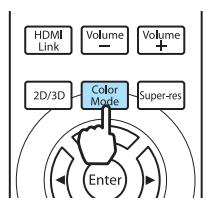

Vous pouvez effectuer les réglages dans le menu Configuration. • Image - Mode couleurs p.68
Choisissez le mode couleurs.
Appuyez sur les boutons dans le menu pour sélectionner Mode couleurs, puis appuyez sur le bouton Enter pour confirmer la sélection.
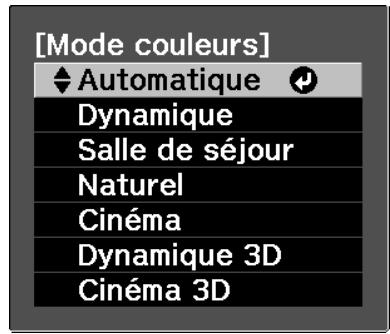
En cas de projection d'images 2D
Vous pouvez sélectionner Automatique, Dynamique, Salle de séjour, Naturel et Cinéma.
Les options Cinéma 3D et Dynamique 3D sont indiquées en gris et ne peuvent pas être sélectionnées.
En cas de projection d'images 3D
Vous pouvez sélectionner Cinéma 3D ou Dynamique 3D.
Les options Automatique, Dynamique, Salle de jour, Naturel et Cinéma sont indiquées en grisé et ne peuvent pas être sélectionnées.
Choix en cas de projection d'images 2D
| Mode | Application |
| Automatique | Définit le mode de couleur automatiquement en fonction de l'environnement. La qualité optimale de l'image est définie en fonction de la luminosité de la pièce déetectée par le capteur (fonction de réglage automatique des couleurs). |
| Dynamique | Ce mode est idéal en cas d'utilisation dans un local éclairé. C'est le mode le plus clair. Il produit parfaitement les tonssons. |
| Salle deSEDjour | Ce mode est idéal en cas d'utilisation dans un local éclairé. Les images sont claires et nettes. |
| Naturel | Mode idéal en cas d'utilisation dans un local nombre. Il est conseillé d'effectuer le ré-glage des couleurs dans ce mode. p.7 |
| Cinéma | Idéal pour les films et les concerts dans une pièceASF |

L'option Automatique ne peut être sélectionnée lorsque le projecteur est suspendu au plafond.
Choix en cas de projection d'images 3D
| Mode | Application |
| Dynamique 3D | Destiné à la projection d/images 3D. Les images sont lumineuses et plus nettes qu'en mode Cinéma 3D. |
| Cinéma 3D | Destiné à la projection d/images 3D. |
Basculement de l'écran entre le mode large et le mode zoom (Aspect)
Vous pouvez modifier le type, le rapport L/H et la résolution du signal d'entrée afin de les adapter à l'Aspect de l'écran de projection.
Les valeurs disponibles pour Aspect varient en fonction du signal d'image en cours de projection.

Appuyez sur le bouton Aspect.
EH-TW6100W
TW6100 / EH-TW5950
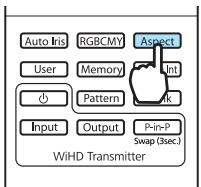
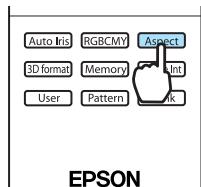

Vous pouvez effectuer les réglages dans le menu.
Utilisez les boutons pour sélectionner le nom du réglage, puis appuyez sur le bouton (Enter) pour confirmer la sélection.
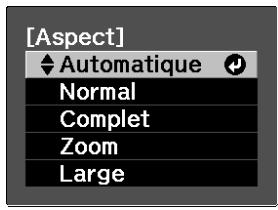

Il se peut que le réglage Aspect ne soit pas disponible, en fonction du type de signal.
En sélectionnant Automatique, le rapport L/H optimal est sélectionné afin d'afficher le signal d'entrée. Modifiez ce réglage si vous préférez utiliser un rapport L/H différent.
Les images pour la connexion HDMI sont affichées dans la même résolution que la source d'image d'origine.
| Image d'entrée | Nom du réglage (Aspect) | |||
| Normal | Complet | Zoom | Large | |
| Images 4:3 | ||||
| Images 16:9 et images enregistrées en mode compressé | ||||
| Images en format boîte aux lettres*1*2 | ||||
| Remarques | S'adapte à la taille verticale de l'écran de projection. Le rapport L/H varie en fonction de l'image en entrée. | Utilise la totalité de l'écran de projection. | Conserve le rapport L/H du signal d'en-tête et s'adapte à la taille horizontal de l'écran de projection. Il peut arriver que le dessus et le dessous de l'image soient tronqués. | Affiche les valeurs verticales et horizontales maximales. Les deux extrémitésizontales sont agrandies. |
1. Lorsque le réglage Zoom est activé, il se peut que certains éléments, comme les sous-titres, ne soient pas affichés. Dans ce cas, tentez de régler la position des sous-titres via le menu Zoom. Référence : Signal > Position des sous-titres (Zoom) - page 70. 2. L'image en format "boîte aux lettres" utilisée dans cette explication est une image au rapport 4:3 affichée en 16:9, avec des marges noires en haut et en bas pour l'insertion des sous-titres. Ces marges au-dessus et en dessous de l'image sont destinées à l'affichage des sous-titres.

Notez que l'emploi de la fonction de rapport L/H du projecteur pour agrandir, réduire ou fractionner l'image projetée à des fins commerciales ou pour diffusion publique peut constituer une infraction aux droits du détenteur des droits d'auteur de l'image, en vertu des lois en matière de droits d'auteur.

Réglage de la teinte, de la saturation et de la luminosité
Vous pouvez modifier la teinte, la saturation et la luminosité des couleurs R (rouge), G (vert), B (bleu), C (cyan), M (magenta) et Y (jaune).
| Teinte | Règle la couleur globale de l'image vers le bleu, le vert ou le rouge. |
| Saturation | Règle la vivacité globale de l'image. |
| Luminosité | Règle la luminosité globale des couleurs de l'image. |

Appuyez sur le bouton RGBCMY.
EH-TW6100W
EH-TW6100/EH-TW5950
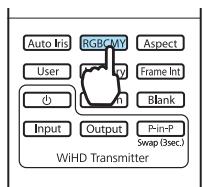
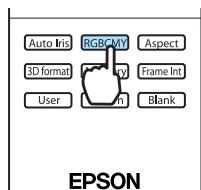

Vous pouvez effectuer les réglages dans le menu.
électionner la couleur à régler, puis appuyez sur le bouton pour confirmer la sélection.
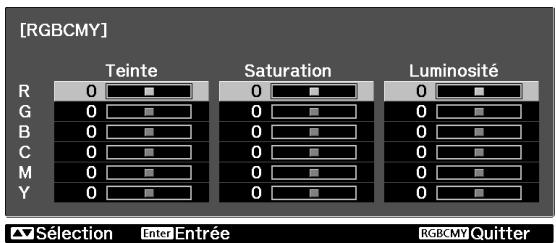

Teinte, Saturation ou Luminosité.

Utilisez les boutons 4 pour effectuer les réglages.
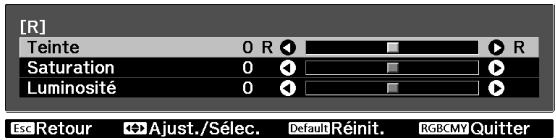
Appuyez sur la touche Esc pour régler une autre couleur.
Appuyez sur le bouton Default pour rétablir les réglages par défaut.

Appuyez sur le bouton RGBCMY pour quitter le menu.
Réglage de la valeur gamma
Vous pouvez modifier les légères différences de coloration qui peuvent survenir en raison du périphérique employé lorsque l'image est affichée.
Vous pouvez utiliser l'une des trois méthodes suivantes, accessibles dans le menu Configuration.
| Méthode de réglage | Paramètres des menus |
| Sélection et réglage de la valeur de correction | Image - Avancé - Gamma |
| Ajustement pendant l'affiche de l'image | Image - Avancé - Gamma - Personalisé - Ajustez à partir de l'image. |
| Ajustement à l'aide du graphe de réglage gamma | Image - Avancé - Gamma - Personalisé - Ajustez à partir du graphe. |
Sélection et réglage de la valeur de correction
Sélectionnez la valeur de réglage, puis appuyez sur le bouton Enter pour confirmer la sélection.
Plus la valeur est basse, plus les parties sombres de l'image deviennent claires ; toutefois, les parties claires peuvent être décolorées. La partie sup
Lorsqu'une valeur élevée est entrée, les parties claires de l'image deviennent sombres. La partie inf
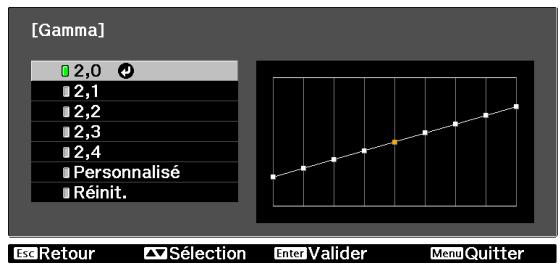

- L'axe horizontal indique le niveau du signal d'entrée, et l'axe vertical indique le niveau du signal de sortie.
- Appuyez sur le bouton Défaut pour rétablir les réglages par défaut.
Ajustement pendant l'affichage de l'image
Vous pouvez apporter des modifications pendant que l'image est projetée.
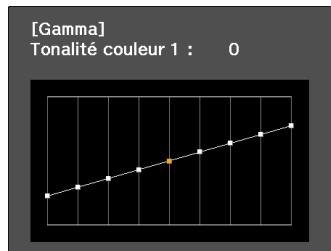
1. Déplacez l'icône gamma affichée sur l'image en cours de projection vers la zone dont vous voulez régler la luminosité, puis appuyez sur le bouton (Enter).
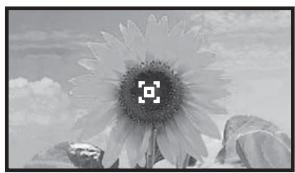
Le graphe de réglage gamma s'affiche.
Utilisez les boutons 4 pour régler la luminosité, puis appuyez sur le bouton Enter pour confirmer la sélection.

DefaultReinit.

EnterValider
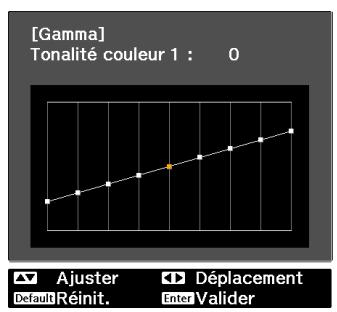
Effectuez les réglages tout en consultant le graphe de réglage gamma pour l'image projetée.
1 Utilisez les boutons et pour sélectionner la partie à ajuster selon le graphe.
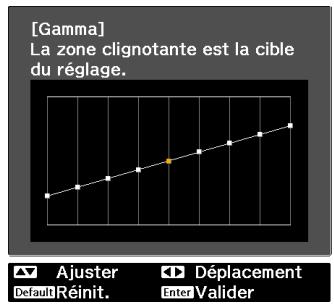
2 Utilisez les boutons ◄ ► pour régler la luminosité, puis appuyez sur le bouton Enter pour confirmer la sélection.
Réglage des valeurs RVB (Offset/Gain)
Pour la luminosité de l'image, vous pouvez ajuster les zones sombres (Offset) et claires (Gain) pour les couleurs R (rouge), G (vert) et B (bleu). L'image devient plus claire en cas de réglage vers la droite (positif) et plus sombre avec un réglage vers la gauche (négatif).
| Offset | Lorsque l'image est éclaircie, l'ombrage des parties plus sombres est restitué avec plus de vivacité. Lorsque l'image est asombrie, elle semble plus pleine, mais l'ombrage des parties plus sombres est plus difficile à désigner. |
| Gain | Lorsque l'image est éclaircie, les parties les plus claires deviennent plus blanches et l'ombrage disparait. Lorsque l'image est asombrie, l'ombrage des parties plus claires est restitué avec plus de vivacité. |
Le menu est affiché dans l'ordre suivant.
Image - Avancé - RGB
Utilisez les boutons pour sélectionner l'élément, puis effectuez les réglages à l'aide des boutons.
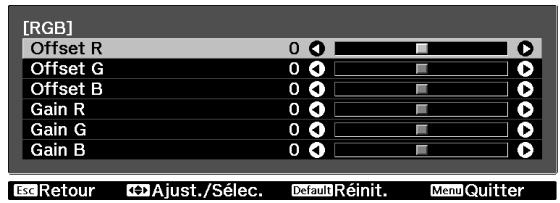

Appuyez sur le bouton Default pour rétablir les réglages par défaut.
Température couleur absolue
Permet d'ajuster la teinte globale des images. Effectuez les réglages si l'image est un peu trop bleue, trop rouge, etc.
Le menu est affiché dans l'ordre suivant.
Image - Température couleur absolue
Utilisez les boutons pour effectuer les réglages.
Les teintes bleues sont accentuées à mesure que vous augmentez la valeur, tout comme les teintes rouges si vous réduisez la valeur.


Appuyez sur le bouton Default pour rétablir les réglages par défaut.
Tonalité de peu
Vous pouvez régler les teintes de peau. Effectuez ces réglages si les teintes de peau sont trop rouges, trop vertes, etc.
Le menu est affiché dans l'ordre suivant.
Image - Tonalité de peau
Utilisez les boutons ★ ★ pour effectuer les réglages.
L'image devient plus verte en cas de réglage vers la droite (positif) et plus rouge avec un réglage vers la gauche (négatif).


Appuyez sur le bouton Default pour rétablir les réglages par défaut.

Réglage de la netteté
Vous pouvez rendre l'image plus nette.
Ce réglage n'est pas affiché en cas de réception d'un signal d'image d'ordinateur.
| Optim lignes fines | Améliore des détails comme la chevelure et les motifs des vêtements. |
| Optim lignes épaisSES | Améliore les parties brutes, comme le contour d'objects entiers ou l'arrière-plan, ce qui améliore la netteté globale de l'image. |
| Optim lignes V | Permet d'optimiser l'image horizontallyment ou verticallement. |
| Optim lignes H |
Appuyez sur le bouton Menu
Télécommande. Panneau de configuration.
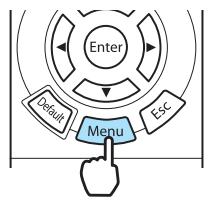
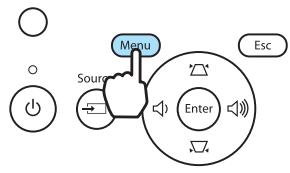
Le menu Configuration s'affiche.
2. Choisissez Image - Netteté
L'écran de réglage Netteté s'affiche.
Choisissez Avancé dans le coin supérieur droit de l'écran, puis appuyez sur le bouton Enter pour confirmer la sélection.
L'écran de réglage Avancé s'affiche.
Utilisez les boutons 4 pour sélectionner l'élément, puis effectuez les réglages à l'aide des boutons
L'image est améliorée en cas de réglage vers la droite (positif) et est adoucie en cas de réglage vers la gauche (négatif).
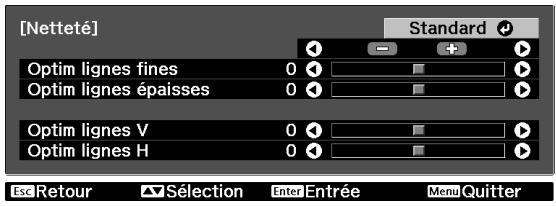
La barre supérieure permet de régler simultanément les zones hautes et basses.
Appuyez sur le bouton Default pour rétablir les réglages par défaut.
Appuyez sur le bouton Menu pour quitter le menu.
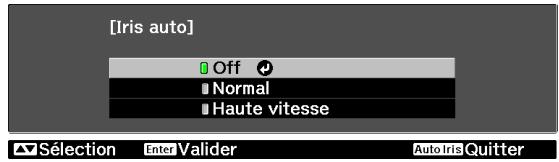
Réglage de l'iris auto
En réglant automatiquement la luminance par rapport à la il vous permet de profiter d'images riches et profondes.
Vous pouvez sélectionner le suivi de l'ajustement de la luminance pour les modifications de de Normal à Haute vitesse.
Selon l'image, il est possible que le fonctionnement de l'iris automatique soit audible, il ne s'agit cependant pas d'une anomalie de fonctionnement.
Appuyez sur le bouton Auto Iris.
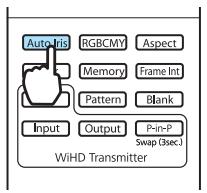

Vous pouvez effectuer les réglages dans le menu.
Configuration. Image - Iris auto p.68
Utilisez les boutons
pour sélectionner l'élément, puis appuyez sur le bouton Enter pour confirmer la sélection.
Super-résolution
Ce réglage augmente la netteté des images floues et améliore les détails apparents de l'image en augmentant la résolution du signal.
Selon l'image, il est possible que la distorsion au niveau du bord de l'image augmente. Si vous remarquez un phénomène de distorsion, réglez le paramètre sur "0".
Appuyez sur le bouton Super-res
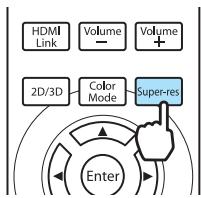

- Vous pouvez effectuer les réglages dans le menu Configuration. Signal - Super-résolution p.70
- Cette option ne peut être sélectionnée lors de l'émission d'un signal d'image d'ordinateur.
Utilisez les boutons 4 pour effectuer les réglages.
Plus le chiffre est élevé, plus l'effet est marqué.

Appuyez sur le bouton Super-res pour quitter le menu.
Traitement d'images
Permet d'améliorer la vitesse de réponse pour les images projetées à grande vitesse, telles que les jeux. Ce réglage est uniquement disponible lors de la réception d'une entrée de signal progressif à partir du port Component, HDMI1, HDMI2 ou WirelessHD.
Appuyez sur le bouton Menu.
Télécommande. Panneau de configuration.
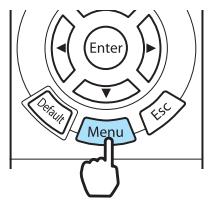
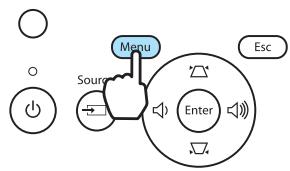
Le menu Configuration s'affiche.
2 Sélectionnez Signal - Avance - Traitement d'images.
Utilisez les boutons pour sélectionner l'élément, puis appuyez sur le bouton Enter pour confirmer la sélection.
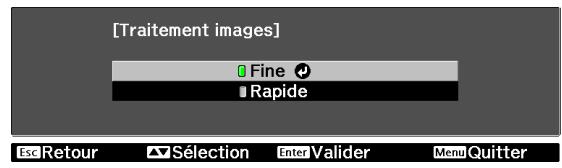
4 Appuyez sur le bouton Menu pour quitter le menu.

- Cette fonctionnalité ne prend pas en charge les images 3D.
- Si l'option Traitement d'images est réglée sur Rapide, l'option Réduction de bruit est réglée sur Off.

Fonction d'enregistrement
Vous pouvez enregistrer les valeurs de réglage pour certaines images et les paramètres de qualité d'image dans le menu Configuration, de façon à les réutiliser plus tard (Sauvegarde mémoire).
Ces valeurs de réglage enregistrées peuvent être chargées à partir de la télécommande, ce qui vous permet d'appliquer aisément votre qualité d'image favorite (Appel mémoire).
Les fonctions suivantes du menu Configuration peuvent être enregistrées.
| Image p.68 | Mode couleurs, Consommation electr., Luminosite, Contraste, Intensité couleur, Nuance, Nettété, Temp. couleur abs., Tonalité de peau, Avancé-Nettété, Offset, Gain, Gamma, Teinte, Saturation, Luminosite, Iris auto | |
| Signal p.70 | Progressif, D'étec. mouvement | |
| Avancé | Réduction bruit, Niveau D'Instal., EPSON Super White, Overscan, Interv. video HDMI | |
Enregistrement d'une mémoire
Vous pouvez enregistrer une mémoire lorsque le paramètre Mode couleurs est réglé sur une option autre que Automatique.
1 Définissez les réglages que vous voulez enregistrer dans le menu Configuration.
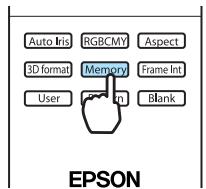
3 Appuyez sur le bouton Memory.
EH-TW6100W
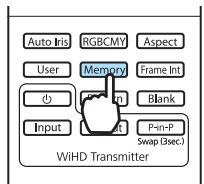
EH-TW6100 / EH-TW5950
3 Utilisez les boutons ▲▼ pour sélectionner Sauvegarde mémoire, puis appuyez sur le bouton Enter pour confirmer la sélection.
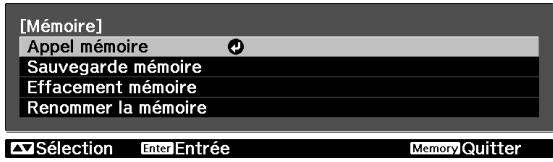
L'écran Sauvegarde mémoire s'affiche.
Utilisez les boutons pour sélectionner le nom de la mémoire à enregistrer, puis appuyez sur le bouton (Enter) pour confirmer la sélection.
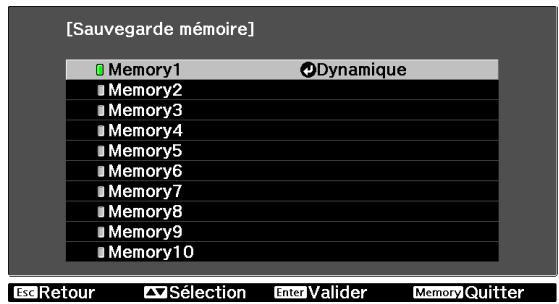
Les réglages actuels du projecteur sont enregistrés dans la mémoire.
Lorsque la marque à gauche du nom de la mémoire devient verte, l'enregistrement est terminé. Si vous choisissez le nom d'une mémoire déjà utilisée, un message vous demande si vous voulez écraser les données. Si vous choisissez Oui, le contenu précédent est effacé et les réglages actuels sont enregistrés.
Appuyez sur le bouton (Memory), puis choisissez Appel mémoire.
L'écran Appel mémoire s'affiche.
Choisissez le nom de la mémoire désirée.

- Le mode de couleur enregistré dans la mémoire est affiché sur la droite.
- En fonction du signal en entrée, il se peut que certains réglages de la mémoire chargée ne soient pas appliqués à l'image projetée.
- Les mémoires enregistrées pour des images 2D ne peuvent être chargées qu'en cas de projection d'images 2D. Les mémoires enregistrées pour des images 3D ne peuvent être chargées qu'en cas de projection d'images 3D.
Suppression d'une mémoire enregistrée
1. Appuyez sur le bouton (Memory), puis choisissez "Effacement mémoire". L'écran "Effacement mémoire" s'affiche. Choisissez le nom de la mémoire désirée.
Un message de confirmation s'affiche. Si vous choisissez Oui, le contenu de la mémoire enregistrée est effacé.

Si vous souhaitez effacer toutes les mémoires enregistrées, accédez à Réinit. - Réinitialisation mémoire dans le menu Configuration. (p.78)
Modification du nom d'une mémoire
Vous pouvez renommer chaque mémoire en employant jusqu'à 12 caractères. Il peut être utile de donner à une mémoire un nom facile à retenir, de façon à pouvoir la charger aisément.
Appuyez sur le bouton Memory, puis choisissez Renommer la mémoire.
L'écran "Renommer la mémoire" s'affiche.
Choisissez le nom de la mémoire désirée.
L'écran de la liste de noms s'affiche.
3. Sélectionnez un des noms indiqués ou choisissez Personnalisé.
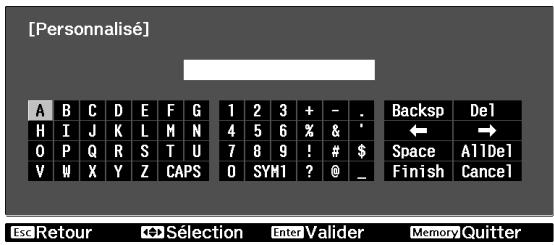
Pour entrer le nom de votre choix, sélectionnez Personnalisé, puis passez à l'étape 4. Si vous choisissez Personnalisé, un clavier s'affiche.
Si vous avez sélectionné un nom dans la liste, assurez-vous que le nom de la mémoire a bien été modifié.
Entrez un nom.
Utilisez les boutons pour sélectionner un caractère, puis appuyez sur le bouton Enter pour confirmer la sélection. Entrez jusqu'à 12 caractères.
Lorsque vous avez terminé d'entrer le nom, choisissez Finish.
Le nom de la mémoire est modifié.

Réglage des images 3D
Lorsque des données 3D sont reçues depuis la source HDMI1, HDMI2 ou WirelessHD (uniquement EH-TW6100W), l'image est automatiquement projetée en 3D.
Les formats 3D suivants sont pris en charge.
- Combinaison de trames, côte à côte
- Haut et bas

Connectez un appareil AV capable de diffuser des images 3D au projecteur.

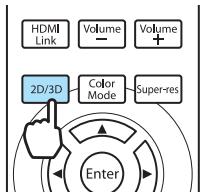
Allumez l'appareil AV et le projecteur, puis appuyez sur le bouton 2D/3D.
Si l'image 3D est projetée automatiquement, il n'est pas nécessaire d'appuyer sur un bouton.
Si l'image 3D ne peut être visualisée
Vérifiez les éléments suivants si l'effet 3D n'est pas affiché correctement, même une fois le mode 3D activé.
- Vérifiez que le format 3D du périphérique AV et que le réglage Format 3D du projecteur correspondent. Signal - Configuration 3D - Format 3D p.70
Reportez-vous au manuel fourni avec le périphérique AV pour plus d'informations concernant la définition des réglages pour le périphérique AV.
- Il est possible que le délai de synchronisation des lunettes 3D ait été inversé. Inversez la synchronisation à l'aide de l'option Inverser lunettes 3D et réessayez. Signal - Configuration 3D - Inverser lunettes 3D p.70
- Si une image 3D n'est pas affichée, essayez de procéder au basculement en appuyant sur la touche [2D/3D].

- La façon dont une image 3D est perçue varie d'une personne à l'autre.
- L'image n'est pas affichée en 3D si Affichage 3D est réglé sur Off. Appuyez sur le bouton 2D / 3D de la télécommande Affichage 3D p.70
- Le projecteur sélectionne automatiquement le format 3D approprié, mais si l'image 3D n'est pas affichée correctement, utilisez Format 3D pour sélectionner un autre format Format 3D p.70
- Si l'effet 3D ne s'affiche pas correctement, tentez de l'inverser à l'aide de la fonction Inverser lunettes 3D Inverser lunettes 3D p.70
- Lorsqu'une image 3D est affichée, un avertissement au sujet de la visualisation d'images 3D est affiché. Vous pouvez désactiver cet avertissement en réglant Notification aff. 3D sur Off Notification aff. 3D p.70
- Vous pouvez également convertir des images 2D en images 3D. p.50
- Au cours d'une projection 3D, les fonctions suivantes du menu Configuration ne peuvent pas être modifiées : Aspect (option réglée sur Normal), Réduction de bruit (option réglée sur Off), Netteté, Split Screen, Overscan (option réglée sur Off), Super-résolution.
- La façon dont l'image 3D est visualisée peut changer en fonction de la température ambiante et de la durée d'utilisation de la lampe. Évitez d'utiliser le projecteur si l'image n'est pas projetée normalement.
Utilisation de lunettes 3D
Utilisez les lunettes 3D fournies ou disponibles en option (ELPGS03) pour visualiser les images en 3D. Selon le modèle, il est possible que les lunettes 3D ne soient pas fournies.

Les lunettes 3D sont fournies avec des autocollants de protection. Retirez les autocollants de protection avant utilisation.
Chargement des lunettes 3D
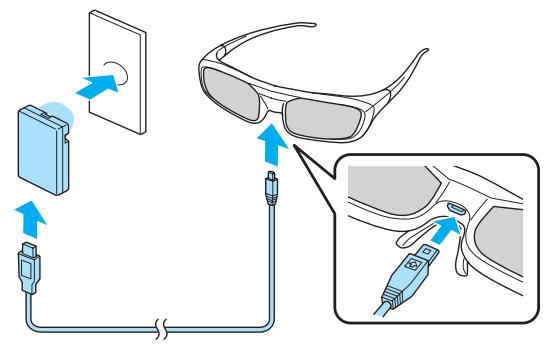
Les méthodes de chargement suivantes sont disponibles, en fonction du modèle de lunettes 3D utilisées. Si vous disposez d'un , vous pouvez l'utiliser pour charger les lunettes. Si vous ne disposez pas d'un , vous pouvez procéder au chargement à l'aide de l'adaptateur de chargement USB fourni.
Chargement à l'aide de l'émetteur WirelessHD
Connectez les lunettes 3D à à l'aide du câble USB.
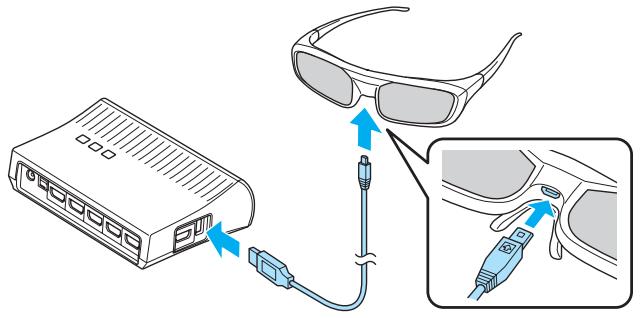
Chargement à l'aide de l'adaptateur de chargement USB
Connectez les lunettes 3D à à l'aide du câble USB, puis connectez à une prise électrique.
Attention
- Connectez uniquement l'adaptateur à une prise électrique qui utilise la tension indiquée sur l'adaptateur.
- Prenez les points suivants en compte lors de la manipulation du cable microUSB fourni.
- âble trop violemment.
- Vous ne devez pas modifier le câble.
- Vous ne devez pas procéder au câblage à proximité d'un chauffage électrique.
- Vous ne devez pas utiliser le câble s'il est endommagé.
Appariement des lunettes 3D
Pour créer des images 3D, les lunettes 3D doivent être appariées au projecteur.
Appuyez sur la touche [Pairing] des lunettes 3D pour commencer l'appariement. Reportez-vous au Guide de l'utilisateur des lunettes 3D pour plus d'informations.

- L'appariement des lunettes 3D qui n'ont pas été utilisées a lieu lors de la mise sous tension des lunettes 3D. Il n'est pas nécessaire de procéder à l'appariement si les images 3D peuvent être visualisées correctement.
- Une fois l'appariement effectué, vous pouvez visualiser les images 3D lors de la prochaine mise sous tension des périphériques.
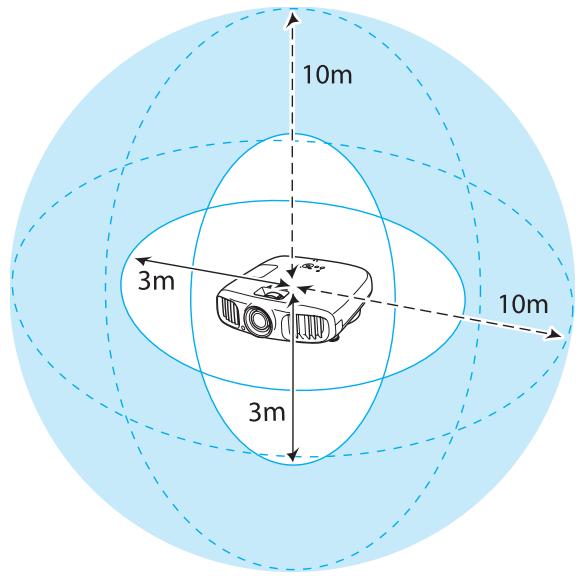
- Vous pouvez procéder à l'appariement à trois mètres du projecteur. Lorsque l'appariement est effectué, veillez à rester à trois mètres du projecteur, faute de quoi il est possible que l'appariement ne soit pas effectué correctement.
- L'appariement est automatiquement annulé si la synchronisation ne peut être effectuée dans les 30 secondes annulé, les images 3D ne peuvent être visualisées en raison de l'échec de l'appariement.
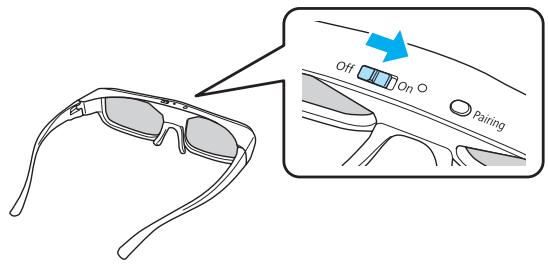
1. Mettez les lunettes 3D sous tension en plaçant l'interrupteur [Alimentation] sur On.
Le voyant s'allume pendant quelques secondes, puis s'éteint.
Chaussez vos lunettes 3D. Bon amusement !

- Lorsque vous avez fini d'utiliser les lunettes 3D, mettez-les hors tension en plaçant .
- Si vous n'utilisez pas les lunettes 3D pendant au moins 30 secondes, elles sont automatiquement mises hors tension. Pour remettre les lunettes 3D sous tension, placez , puis de nouveau sur On.
- Plusieurs paires de lunettes 3D, disponibles en option, sont nécessaires pour que l'image 3D puisse être visionnée par plusieurs personnes. (p.98)
Portée de visualisation des images 3D
Ce projecteur vous permet de visualiser des images 3D dans la plage indiquée sur l'illustration ci-dessous. Vous pouvez visualiser des images 3D à dix mètres du projecteur. La distance d'appariement est de trois mètres.

- Il est possible que les images 3D ne soient pas affichées correctement en cas d'interférences avec d'autres périphériques de communication Bluetooth. N'utilisez pas ces périphériques en même temps.
- La méthode de communication des lunettes 3D utilise la même fréquence (2,4 GHz) que le réseau local sans fil (IEEE802.11b/g) ou les fours à micro-ondes. Par conséquent, si ces appareils sont utilisés en même temps, des interférences peuvent survenir au niveau des ondes radio, le signal de l'image peut être interrompu et la communication peut s'avérer impossible. Si vous devez utiliser ces périphériques en même temps, veillez à ce qu'ils soient suffisamment éloignés du projecteur.
- Les lunettes 3D du projecteur utilisent un système d'obturation active basé sur les normes définies par l'initiative Full HD 3D Glasses Initiative™.
Avertissements relatifs à la visualisation d'images 3D
Tenez compte des remarques importantes suivantes lorsque vous visualisez des images 3D.

Démontage ou remodelage
- Ne démontez pas les lunettes 3D et ne les modifiez pas.
Vous risqueriez de provoquer un incendie ou l'affichage d'images anormales, ce qui pourrait causer une sensation de malaise.
Emplacements de stockage
- Ne laissez pas les lunettes 3D ou les pièces fournies à la portée des enfants.
Ceux-ci risqueraient de les avaler accidentellement. En cas d'ingestion accidentelle, consultez immédiatement un médecin.
Communication sans fil (Bluetooth)
- Les interférences é au niveau de l'équipement médical. Avant d'utiliser cet appareil, assurez-vous qu'il n'y a pas d'équipements médicaux à proximité.
- Les interférences é des équipements contrôlés de manière automatique, ce qui peut provoquer un accident. N'utilisez pas l'appareil à proximité d'équipements contrôlés de manière automatique, tels que des portes automatiques ou des alarmes incendie.
Chauffage
- Ne placez pas les lunettes 3D dans un feu ou sur une source de chaleur et ne les laissez pas sans surveillance dans un lieu exposé à des températures élevées. Ce périphérique est équipé d'une batterie au lithium intégrée, il peut donc entraîner des brûlures ou un incendie en cas d'inflammation ou d'explosion.
Chargement
- Lors du chargement, connectez le câble fourni au port USB indiqué par Epson. Ne procédez pas au chargement à l'aide d'autres périphériques, cela peut entraîner une fuite, une surchauffe ou une explosion de la batterie.
- Utilisez uniquement le câble de chargement fourni pour charger les lunettes 3D, faute de quoi elles risquent de surchauffer, de s'enflammer ou d'exploser.

Lunettes 3D
- Ne laissez pas tomber les lunettes 3D et n'appuyez pas trop fort dessus. Le bris de leurs parties en verre ou en d'autres matières pourrait entraîner un risque de blessure. Rangez les lunettes dans la trousse fournie.
- Évitez de vous blesser aux bords de la monture lorsque vous portez les lunettes 3D. Un contact avec l'œil pourrait vous blesser.
- Ne placez pas le doigt dans l'une des parties mobiles (comme les charnières) des lunettes 3D. Vous pourriez vous blesser.
- Lors de la mise au rebut des lunettes 3D, reportez-vous au Guide de l'utilisateur des lunettes 3D.

Port des lunettes 3D
Veillez à porter les lunettes 3D correctement. Ne les portez pas à l'envers. Si l'image n'est pas affichée correctement devant l'œil gauche et l'œil droit, vous pourriez éprouver une sensation de malaise. - Ne portez les lunettes que lorsque vous visualisez une image 3D. - La façon dont une image 3D est perçue varie d'une personne à l'autre. Cessez d'utiliser la fonctionnalité 3D si vous vous sentez mal ou si vous ne la percevez pas correctement. Continuer à regarder les images 3D pourrait provoquer une sensation de malaise. - Cessez immédiatement de porter les lunettes 3D si elles semblent présenter une anomalie ou si elles sont défectueuses. Si vous continuez de porter les lunettes 3D, vous pourriez vous blesser ou éprouver une sensation de malaise. - Cessez d'utiliser les lunettes 3D en cas de rougeurs, de douleur ou de démangeaisons des oreilles, du nez ou des tempes. En continuant à porter les lunettes 3D, vous risqueriez d'éprouver une sensation de malaise. - Cessez de porter les lunettes 3D si vous ressentez des sensations inhabituelles sur la peau. Dans des situations très rares, la peinture ou le matériau des lunettes 3D peut causer une réaction allergique.

Durée d'utilisation
- Lorsque vous regardez des images 3D pendant une longue période, veillez à effectuer des pauses régulières. Regarder des images 3D pendant de longues périodes peut provoquer une fatigue oculaire.
La durée et la fréquence de ces pauses varient d'une personne à une autre. Si vous éprouvez toujours une sensation de fatigue ou d'inconfort oculaire après avoir fait une pause, cessez immédiatement la visualisation.

Visualisation d'images 3D
- Si vous éprouvez une sensation de fatigue ou d'inconfort oculaire lorsque vous regardez des images 3D, cessez immédiatement la visualisation.
Continuer à regarder des images 3D pourrait provoquer une sensation de malaise.
- Lorsque vous regardez des images 3D, veillez toujours à porter des lunettes 3D. Ne tentez pas de regarder des images 3D sans lunettes 3D.
Vous risqueriez d'éprouver une sensation de malaise.
- Ne placez pas d'objets fragiles près de vous lorsque vous utilisez des lunettes 3D.
Les images 3D peuvent provoquer des mouvements involontaires susceptibles d'endommager des objets autour de vous ou de blesser les personnes qui vous entourent.
- Ne portez les lunettes 3D que lorsque vous regardez des images 3D. Ne vous déplacez pas lorsque vous portez des lunettes 3D.
Votre vision pourrait être plus sombre qu'à l'accoutumée. Vous risquez donc de tomber ou de vous blesser.
- t 3D et peut provoquer une sensation de malaise en raison de changements de couleur inattendus.
- Si vous utilisez des lunettes 3D dans une pièce à éclairage fluorescent ou LED, il se peut que vous voyiez des éclairs ou des clignotements dans la pièce. Dans une telle situation, réduisez l'éclairage jusqu'à ce que le clignotement disparaisse, ou éteignez totalement l'éclairage .
L éloignez-vous de l'écran d'une distance au moins égale à trois fois sa hauteur.
La distance recommandée pour un écran de 80 pouces est d'au moins 3 mètres, et d'au moins 3,6 mètres pour un écran de 100 pouces.
Si vous vous tenez plus près que la distance recommandée, vous pouvez éprouver une fatigue oculaire.

Risques pour la santé
- N'utilisez pas de lunettes 3D si vous êtes sensible à la lumière, si vous souffrez de troubles cardiaques ou si vous ne vous sentez pas bien.
Vous risqueriez d'aggraver votre état.

Âge d'utilisation recommandé
- L'âge minimal recommandé pour la visualisation d'images 3D est de six ans.
- Les enfants de moins de six ans sont toujours en pleine évolution, et la visualisation d'images 3D peut perturber leur croissance. En cas d'inquiétudes, consultez un médecin.
- Les enfants qui regardent des images 3D à l'aide de lunettes 3D doivent toujours être accompagnés d'un adulte. Il est souvent difficile de savoir quand un enfant se sent fatigué ou mal à l'aise, et ils pourraient soudainement subir un malaise. Vérifiez toujours que l'enfant n'éprouve pas de fatigue oculaire.
Conversion des images 2D en images 3D et affichage
Vous pouvez convertir les images 2D de HDMI1, HDMI2 ou WirelessHD (EH-TW6100W uniquement).
Appuyez sur le bouton Menu
Télécommande. Panneau de configuration.
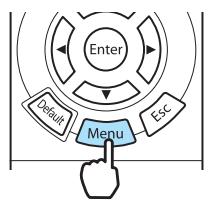
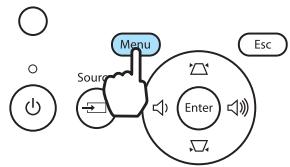
Le menu Configuration s'affiche.
Sélectionnez Signal - Configuration 3D, puis appuyez sur le bouton Enter pour confirmer la sélection.
L'écran Configuration 3D s'affiche.
Sélectionnez conversion 2D à 3D, puis appuyez sur le bouton (Enter) pour confirmer la sélection.
Esc Retour, S Entrée, Menu Quitter.
Sélectionnez l'intensité de l'effet 3D, puis appuyez sur la touche Enter pour confirmer la sélection.
Esc : Retour Sélection : Enter Valider : Menu Quitter
Appuyez sur le bouton 2D/3D.


Lors de l'utilisation de l'option Conversion 2D à 3D, réglez l'option Format 3D sur Automatique ou 2D. (Signal > Configuration 3D > Format 3D, p.70)

Installation de l'émetteur WirelessHD
Vous pouvez utiliser fourni pour recevoir, sans fil, des données d'image et de son.
Projecteur

Émetteur
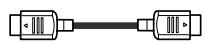

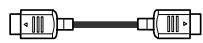
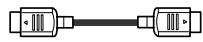
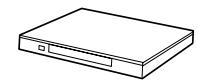
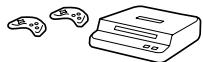
Lecteurs multimédias, consoles de jeux, etc.
Vous pouvez utiliser l'émetteur WirelessHD Transmitter de la manière suivante.
- Il n'est pas nécessaire de connecter un câble au projecteur. Cela est utile si vous ne pouvez pas le placer à proximité du périphérique AV.
- Vous pouvez connecter un maximum de cinq périphériques AV à la fois et basculer d'une image à l'autr
- Vous pouvez connecter le projecteur, ainsi qu'un autre périphérique de sortie, tel qu'un téléviseur, au port Output, puis basculer vers la sorti
- Les autres périphériques de sortie connectés au port Output peuvent ainsi recevoir des images à partir du périphérique AV connecté, même si le projecteur est éteint.
Avant
Arrière
| Nom | Fonction | |
| 1 | Touché Ⓒ | Permet demettre l'émetteur sous tension ou hors tension. Sa fonction est la même que la touche Ⓒ de la commande WiHD Transmitter au niveau de la section inférieure de la télécommande. |
| 2 | Touché Input | Passe à l'image d'un autre port d'entrée. Sa fonction est la même que la touche Input de la commande WiHD Transmitter au niveau de la section inférieure de la télécommande. |
| 3 | Touché Output | Permet de sélectionner l'image de sortie du port Wireless ou Output. Sa fonction est la même que la touche Output de la commande WiHD Transmitter au niveau de la section inférieure de la télécommande. |
| 4 | Interrupteur principal | Permet d'allumer ou d'eteindre l'alimentation principale de l'émetteur. |
| 5 | Port de l'adaptateur sec-teur | Permet de connecter l'adaptateur secteur. |
| 6 | Port Optical Audio-Out | Permet de connecter des péripériques audio équipés d'un port d'entree audio numérique optique. |
| 7 | Port HDMI Output | Permet de connecter d'autres péripériques de sortie, tels que des télé-seurs. Vous pouvez basculer entre les sorties à l'aide de la touche Output. |
| 8 | Port HDMI Input | Permet de connecter le péripérique AV que vous souhaitez dire. Vous pou-vez basculer entre les images d'entree à l'aide de la touche Input. |
| 9 | Port de chargement des lu-nettes 3D | Permet de connecter un cable USB pour charger les lunettes 3D. |
| 10 | Voyant Ⓒ(orange/vert) | Allumé lorsque l'émetteur WirelessHD Transmitter est sous tension. Allumé en orange lors de la mise en veille et en vert lors du fonctionnement (ré-ception ou transmission d'images). |
| 11 | Voyant WiHD (orange) | Indique l'état de communication de l'émetteur WirelessHD. • Allumé lors de la transmission sans fil d'images vers le projecteur. • Éteint lors de la sortie vers le port Output. |
| 12 | Voyant Link (orange) | Indique l'état de connexion avec le projecteur. • Allumé lors de la projection d'images à partir du projecteur. • Clignote lors de la recherche d'un projecteur. • Clignote lentement lors de la mise en veille en mode d'économie d'énergie. |

- Le récepteur se trouve dans la grille d'aération du projecteur, ce qui l'empêche de recevoir directement des signaux depuis l'arrière. Procédez à l'installation de manière à ce que la partie avant du projecteur soit orientée face à .
Veillez également à ce que la grille d'entrée d'air du côté gauche du projecteur ne soit pas obstruée. Posez sur une surface plane, en direction du projecteur. Vous pouvez consulter la puissance du signal dans le menu des paramètres WirelessHD. Réglage - WirelessHD - Réception p.73
Installation de l'émetteur WirelessHD

Placez connecté au projecteur de manière à ce qu'ils soient face à face.

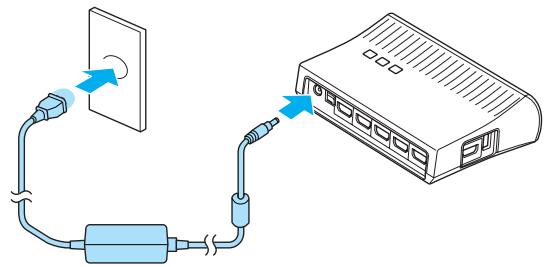
Connect à une prise électrique à l'aide de l'adaptateur secteur fourni.

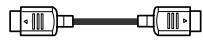
À l'aide d'un câble HDMI, connectez le périphérique AV que vous souhaitez utiliser au port Input de .
maximum de cinq lecteurs multimédias.
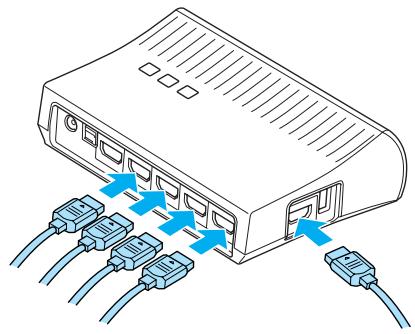

autre périphérique de sortie, tel qu'un téléviseur, au port Output de l'émetteur WirelessHD Transmitter. Vous pouvez basculer entre les images de sortie à l'aide de la télécommande. (p.57)
Projection d'images

Lancez la lecture sur le périphérique AV, puis mettez le projecteur et l ous tension.
Le voyant de 'allume.

Vérifiez l'état du voyant WiHD de l .
Si le voyant WiHD est allumé, passez à l'étape suivante.
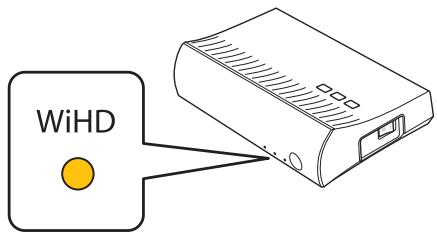
Si le voyant est éteint, appuyez sur la touche Output de la télécommande ou .
Veillez à pointer la télécommande en direction de l'é lors de l'utilisation de la touche Output de la télécommande.
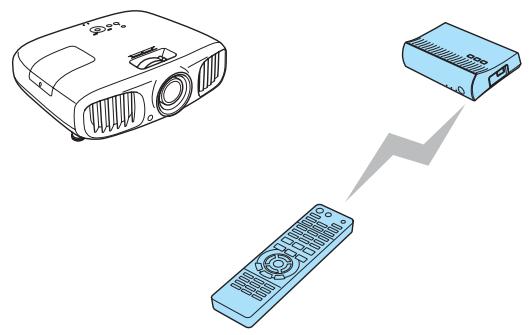
Telecommande
WirelessHD Transmitter

Vérifiez l'état du voyant Link de .
Si est connecté au projecteur, le voyant Link clignote, puis reste allumé.
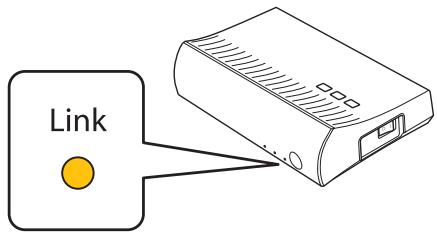

Si le voyant continue à clignoter lentement, ne peut pas se connecter au projecteur et le mode veille est activé. Vérifiez que le projecteur a été correctement configuré, en le mettant sous tension, etc.
Si la projection ne démarre pas, appuyez sur la touche (WirelessHD) de la télécommande pour changer de source.
Veillez à pointer la télécommande en direction du projecteur lors de l'utilisation de la touche (WirelessHD).
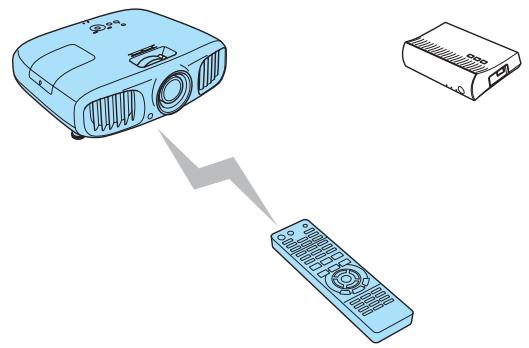
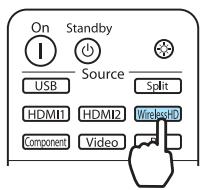
La projection démarre.
Lors de la connexion de deux périphériques AV ou plus à l'émetteur WirelessHD, appuyez sur la touche Input pour basculer entre les images.

- Lorsque vous recevez des images WirelessHD, assurez-vous que WirelessHD est bien réglé sur On dans le menu Configuration > Réglage > WirelessHD. p.73
- Veillez à mettre l'émetteur WirelessHD Transmitter hors tension si vous ne l'utilisez pas pendant une période de temps prolongée.
Démissiez les réglages des différentes fonctions.
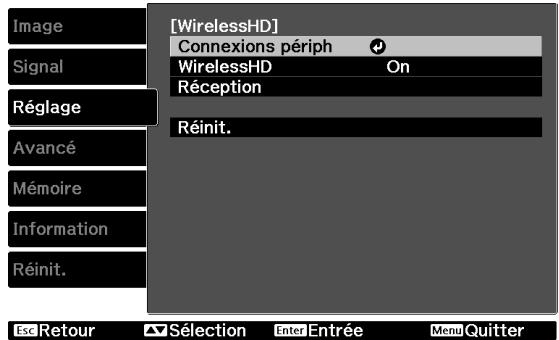
Fonctions disponibles dans le menu Configuration de WirelessHD
| Fonction | Explication |
| Connexions périph | Affiche la liste des-appareils WirelessHD avec lesquels une connexion peut être établie. Le nom des périphériques et leur adresse MAC (numéro de périphérique) sont affichés dans la liste. L'adresse MAC est indiquée sur l'étiquette au niveau de la base. |
| WirelessHD | Active/désactive la fonction WirelessHD. |
| Réception | Affiche la réception. |
| Réinit. | Voues pouvez rétablier toutes les valeurs par défaut du menu de réglages WirelessHD. |
Portée de transmission du WirelessHD
La section suivante présente la portée des transmissions du WirelessHD. Veillez à installer l'émetteur WirelessHD Transmitter de manière à ce qu'il soit face au projecteur.
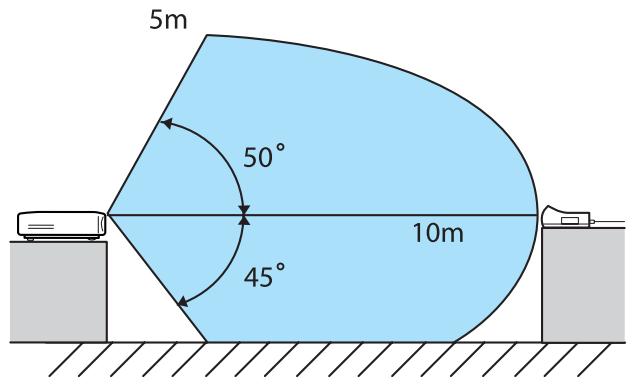

- La portée de transmission sans fil dépend de l'endroit d'installation et des matériaux du mobilier et des murs avoisinants. Les valeurs indiquées ici ne sont fournies qu'à titre de référence.
- Le projecteur ne peut pas communiquer à travers des murs.
- Placez le WirelessHD Transmitter sur une étagère en bois ou à tout autre endroit qui n'empêche pas la transmission des signaux depuis l'avant de l'appareil. Notez que l'installation de l'émetteur sur une étagère métallique peut rendre le signal instable.
- Les antennes sont intégrées à l'avant du projecteur et de . Veillez à ce que les antennes soient orientées face à face lors de l'installation des périphériques.
- Placez le projecteur et à proximité l'un de l'autre et veillez à ce qu'il n'y ait pas d'autres projecteurs fonctionnant à proximité.
- En fonction de la puissance de la réception, les informations de couleur de l'image peuvent être automatiquement ignorées afin d'éviter les interruptions et d'assurer une connexion constante. Pour éviter toute dépréciation de la qualité d'image, modifiez la position de de manière à ce que la réception soit la meilleure possible.
Fonctions utiles de l'émetteur WirelessHD Transmitter
L vous permet de connecter et de basculer entre cinq périphériques multimédias (périphériques d'entrée audio/vidéo) et un périphérique de sortie (un périphérique de sortie affichant une image, tel qu'un téléviseur).
Sortie d'image / Entrée d'image

Veillez à pointer la télécommande en direction de l'émetteur WirelessHD Transmitter lors de l'exécution d'opérations à l'aide des touches Input (basculement entre les entrées) et Output (basculement entre les sorties) de la télécommande.
Sélection de l'image cible
Vous pouvez basculer entre les images de sortie des périphériques, tels que des téléviseurs, connectés au port Output et du projecteur.
1 Mettez le projecteur ou le téléviseur sous tension. 2 Mettez sous tension. Le voyan s'allume.
3 Pointez la télécommande vers , puis appuyez sur la touche Output.
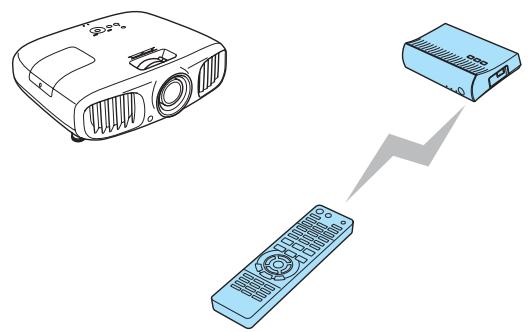
Telecommande
Selon la sortie cible, le voyant WiHD de l'émetteur WirelessHD Transmitter indique l'état suivant.
Allumé : l'image est envoyée au projecteur.
Éteint : l'image est envoyée à un autre périphérique de sortie.
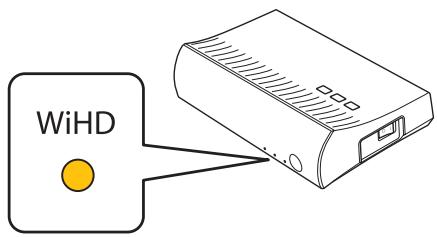
La cible de sortie projetée la dernière fois est de nouveau projetée lors de la mise sous tension du projecteur.

Vous pouvez basculer vers l'autre périphérique de sortie, même lorsque le projecteur est hors tension.
Sélection de la source d'image
Vous pouvez sélectionner la source d'image du périphérique AV connecté à l'émetteur WirelessHD Transmitter. Lors du basculement, chaque source d'entrée est affichée en aperçu sur l'écran. Cela vous permet de basculer facilement entre les sources d'image lorsque deux périphériques ou plus sont connectés à l'aide d'un câble HDMI.
Le projecteur utilise la technologie InstaPrevue de Silicon Image, Inc.
Sélection de la source
1. Pointez la télécommande vers l'émetteur WirelessHD Transmitter, puis appuyez sur la touche Input.
Télécommande WirelessHD Transmitter
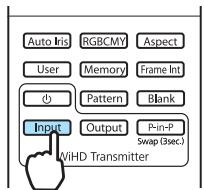
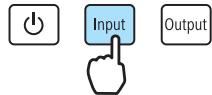
Affiche le sous-écran du périphérique connecté.
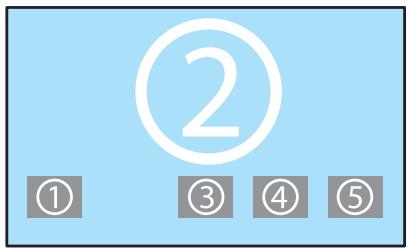
L'écran cible change à chaque fois que vous appuyez sur la touche Input.
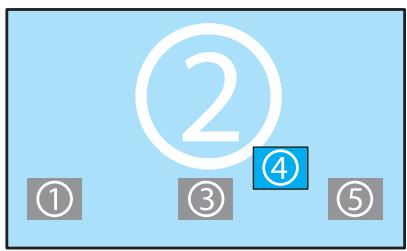
Une fois l'écran cible sélectionné, patientez quelques instants.
L'image projetée change.
Affichage en tant que sous-écran
Pointez la télécommande vers l'émetteur WirelessHD, puis appuyez sur la touche P-in-P.
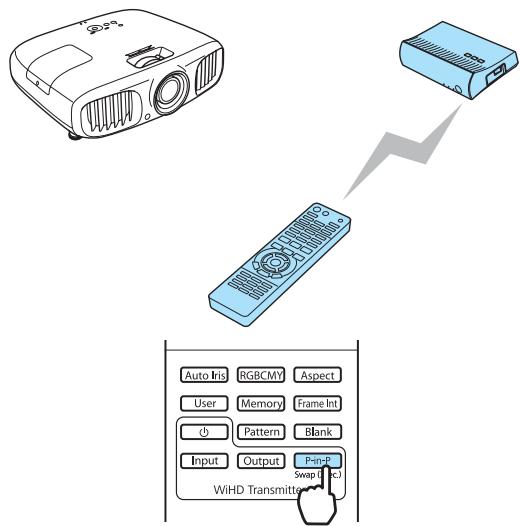
Affiche le sous-écran du périphérique connecté.
Lorsque vous basculez entre le sous-écran et l'écran principal, maintenez la touche P-in-P enfoncée (pendant environ 3 secondes) jusqu'à ce que l'écran change.
Pour fermer le sous-écran, appuyez de nouveau sur la touche P-in-P.
L'image projetée change.
- Lorsque le sous-écran est affi e du sous-écran.
- Lorsque le sous-écran est affché, appuyez sur la touche Output pour changer la position et la taille (grande/ petite) du sous-écran. À chaque fois que vous appuyez sur la touche Output, la position d'affichage se déplace de la partie inférieure droite vers la partie supérieure droite, la partie supérieure gauche et la partie inférieure gauche, ce qui vous permet de modifier la taille.
La plage de fonctionnement entre la télécommande et l'émetteur WirelessHD Transmitter est la suivante.
Portée (de gauche à droite)
Portée (de haut en bas)

Fonction liaison HDMI
Lorsqu'un appareil AV conforme aux normes CEC HDMI est connecté au port HDMI du projecteur, vous pouvez effectuer des actions liées, comme la mise sous tension liée et le réglage du volume du système AV à l'aide d'une seule télécommande. En outre, lorsque vous projetez des images en mode WirelessHD (EH-TW6100W uniquement).

- Tant que l'appareil AV est conforme aux normes CEC HDMI , même si l'appareil AV intermédiaire n'y est pas conforme.
- Il est possible de connecter simultanément un maximum de 3 lecteurs multimédias conformes aux normes CEC HDMI.
Exemple de connexion à un projecteur
Amplificateur
Lecteurs multimédias, etc.
Paramètres de liaison HDMI
En appuyant sur le bouton HDMI de la télécommande et en réglant Liaison HDMI sur On, vous pouvez commander les fonctions suivantes.
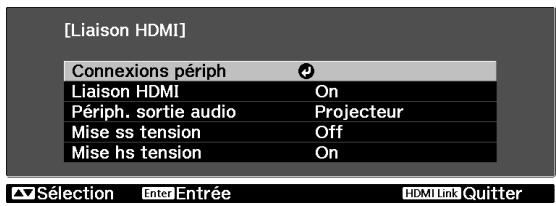
| Fonction | Explication |
| Mise ss tension | Allume le projecteur lorsque du contenu est joué sur l'appareil connecté. Cette fonctionnalité peut aussi allumer l'appareil connecté lorsque le projecteur est mis sous tension. |
| Mise hs tension | Éteint l'appareil connecté lorsque le projecteur est mis hors tension. • Cette fonctionnalité n'est utilisable que lorsque la fonction CEC d'alimentation liée de l'appareil connecté est activée. • Notez qu'en fonction de l'état de l'appareil connecté (par exemple s'il est en train d'enregistrer), il se peut que l'appareil ne s'éteigne pas. |
| Périph. sortie audio | Lorsqu'un système AV est connecté, vous pouvez désirir de diffuser le son depuis le haut-parleur du projecteur ou depuis les enceintes du système AV. |
| Modification de la liaison d'entrée | Modifie la source d'entrée du projecteur en HDMI lorsque du contenu est joué sur l'appareil connecté. |
| Actions sur les appa-reils connectés | Vous pouvez utiliser la télécommande du projecteur pour effectuer des actions comme Lecture, Arrêt, Avance rapide, Retour rapide, Chapitre suivant, Chapitre précédent ou Pause. |

- Pour utiliser la fonction Liaison HDMI, vous devez configurer l'appareil connecté. Consultez la documentation de l'appareil connecté pour plus d'informations.
- Même lors de l'utilisation de l'émetteur WirelessHD Transmitter avec l'option Mise sous tension réglée sur Périph -> PJ ou Bidirectionnel, si l'option WirelessHD est réglée sur On, le projecteur se met également sous tension lorsque le périphérique AV connecté à l'émetteur WirelessHD Transmitter est sous tension (EH-TW6100W uniquement). Réglage-Liaison HDMI-Mise sous tension p.73
Connexions périphériques
Vous pouvez rechercher les appareils connectés disponibles pour la liaison HDMI et sélectionner l'appareil à partir duquel vous voulez projeter l'image. Les appareils pouvant être contrôlés par la liaison HDMI deviennent automatiquement les appareils sélectionnés.
Appuyez sur le bouton HDMI Link, puis choisissez Connexions périph.
La liste Connexions périphériques s'affiche.
Les appareils précédés d'une icône verte sont liés.
S'il est impossible de déterminer le nom de l'appareil, ce champ est vide.
Sélectionnez l'appareil que vous voulez commander à l'aide de la fonction Liaison HDMI.
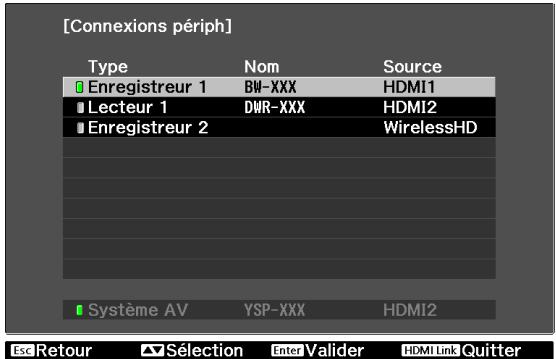

- Si le câble n'est pas conforme aux normes HDMI, la commande est impossible.
- Il se peut que certains appareils connectés, ou certaines de leurs fonctions, ne se comportent pas correctement, même s'ils sont conformes aux normes CEC HDMI. Consultez la documentation de l'appareil connecté pour plus d'informations.

Types d'écrans qui peuvent être affichés simultanément
Vous pouvez projeter deux images différentes en même temps, sur la gauche et la droite de l'écran. Vous pouvez projeter des images de taille identique, ou en agrandir une et réduire l'autre, de façon à voir une image secondaire tout en regardant l'image principale de plus grande taille.
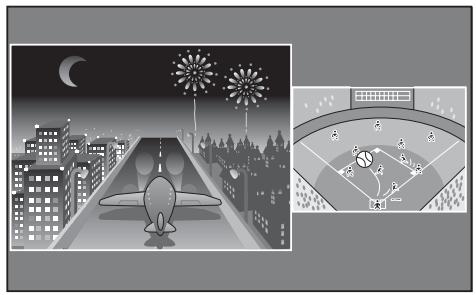
Combinaisons de sources d'entrée pour la projection Split Screen

Début de l'affichage en écran fractionné
Appuyez sur le bouton Split de la télécommande lors de la projection.
L'image en entrée est affichée sur un écran fractionné.
L'image qui était déjà affichée est projetée sur la gauche et celle désignée comme Source dans le menu Config. Split Screen est projetée sur la droite. Si la source en entrée n'est pas prise en charge, rien ne s'affiche.
Appuyez à nouveau sur le bouton Split pour quitter l'affichage fractionné.
EH-TW6100W
EH-TW6100 / EH-TW5950
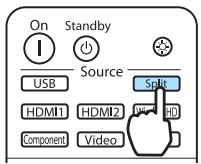
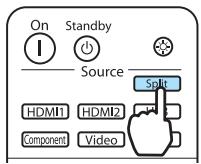

- Vous ne pouvez pas utiliser l'affichage fractionné si la source est USB.
- pour projeter des images en 3D.
Vous pouvez modifier la source et la taille d'affichage utilisées pour le mode fractionné dans le menu Configuration Split Screen.
Appuyez sur le bouton Menu pendant la projection en mode fractionné.

Appuyez sur le bouton Menu pendant la projection en mode fractionné pour afficher immédiatement l .
Définissez les réglages des différentes fonctions.
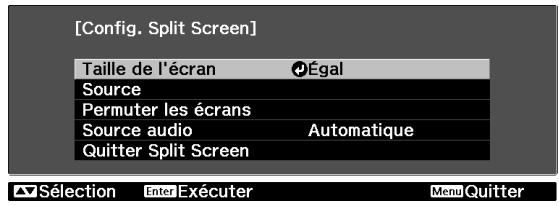
Fonctions disponibles dans le menu Configuration de l'écran partagé.
| Fonction | Explication |
| Taille de l'écran | Permet de modifier la taille des écrans gauche et droit à l'aide des réglages Égal, + grand à gauche et + grand à droite. |
| Source | Permet de sélectionner la source à afficher à gauche et à droite. |
| Permuter les écrans | Permute les écrans gauche et droit. |
| Source audio | Permet de sélectionner l'audio de l'écran à envoyer au haut-parleur intégré du projec-teur. Si vous choisissez Automatique, le son correspondant à l'image dont la taille d'écran est la plus grande est diffusé. Si les tailles d'écrans sontidentiques, l'audio est émis de l'écran de gauche. |
| Quitter Split Screen | Permet de quitter l'affichage en écran fractionné. |

Données compatibles
Les fichiers des types suivants, stockés sur des dispositifs USB comme des clés USB, des appareils photo numériques, etc., connectés au port du projecteur, peuvent être affichés sous la forme d'un diaporama.
Types de fichiers compatibles avec la fonction diaporama
| Type de fichier (extension) | Remarques |
| .jpg | • Les images en mode de couleur CMJN ne sont pas compatibles. • Les images en format progressif ne sont pas compatibles. • Les images dont la résolution est supérieure à 8192 x 8192 ne sont pas compatibles. • En raison des caractéristiques des fichiers JPEG, les images peuvent ne pas être projétées correctement si le taux de compression est trop élevé. |
Lecture d'un diaporama
Connectez un périphérique de stockage USB. Les fichiers s'affichent sous la forme de vignettes.

Pour ouvrir un dossier, sélectionnez-le
Si plusieurs lecteurs sont affichés, sélectionnez le lecteur désiré

Si les vignettes des fichiers ne s'affichent pas, appuyez sur le bouton USB de la télécommande pour modifier la source.
Choisissez Diaporama.
Utilisez les boutons pour sélectionner Diaporama dans le coin inférieur droit de l'écran, puis appuyez sur le bouton (Enter).
Le Diaporama démarre.

- Pour fermer le Diaporama, déconnectez le périphérique de stockage USB.
- Sélectionnez une image parmi les vignettes et appuyez sur le bouton (Entrée) pour l'agrandir.
Lorsque vous visualisez une image agrandie, utilisez les boutons de la télécommande pour naviguer parmi les images. Vous pouvez aussi faire pivoter l'image à l'aide des boutons.
Paramètres d'affichage des fichiers d'image et paramètres de fonctionnement du diaporama
Vous pouvez définir l'ordre d'affichage du diaporama ainsi que ses ans l'écran des options.
1. Utilisez les boutons pour placer le curseur sur le dossier dans lequel vous souhaitez définir les conditions d'affichage, puis appuyez sur le bouton Enter. Sélectionnez Option dans le sous-menu qui s'affiche, puis appuyez sur le bouton Enter. 2. Quand l'écran des options s'affiche, réglez chacun des éléments.
Activez les réglages en plaçant le curseur sur l'élément voulu et en appuyant sur le bouton (Enter). Le tableau suivant indique les détails de chaque élément.
| Ordre d'affichage | Vous pouvezCHOISIR d'afficher les fichiers classés par Ordre des noms ou par Ordre des dates. |
| Ordre de classe-ment | Vous pouvezCHOISIR de trier les fichiers par ordre Croissant ou Décroissant. |
| Lecture continue | Vous pouvez Définir si le diaporama doit être répété. |
| Fréq. défillement | Pendant la lecture d'un diaporama, vous pouvez Définir la durée pendant laquelle chaque fichier reste affché. Vous pouvez Définir un-delai entre Off (0) et 60 secondes. Si vous sélectionnez Off, la lecture automatique est dés-activée. |
| Effet | Vous pouvez Définir les effets à l'écran lors du changement de diapositive. |
Lorsque vos réglages sont terminés, utilisez les boutons pour placer le curseur sur OK, puis appuyez sur le bouton (Enter).
Les réglages sont appliqués.
Si vous ne désirez pas appliquer les réglages, placez le curseur sur le bouton Annuler, puis appuyez sur le bouton (Enter).

Utilisation du menu Configuration
Dans le menu Configuration, vous pouvez effectuer des réglages de signal, d'image, de signal d'entrée, etc.
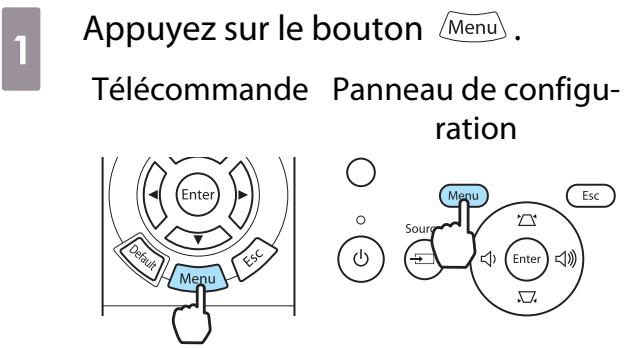
Le menu Configuration s'affiche.
Utilisez les boutons pour sélectionner le menu supérieur sur la gauche, puis appuyez sur le bouton Enter pour confirmer la sélection.
Lorsque vous sélectionnez le menu supérieur à gauche, le menu secondaire à droite est modifié.
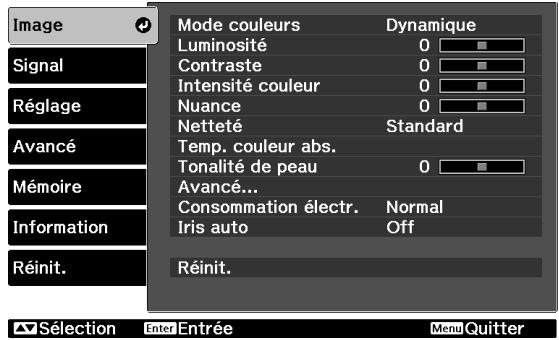
La ligne du bas fournit un guide des actions.
3 Utilisez les boutons 4 pour sélectionner le menu secondaire sur la droite, puis appuyez sur le bouton (Enter) pour confirmer la sélection.
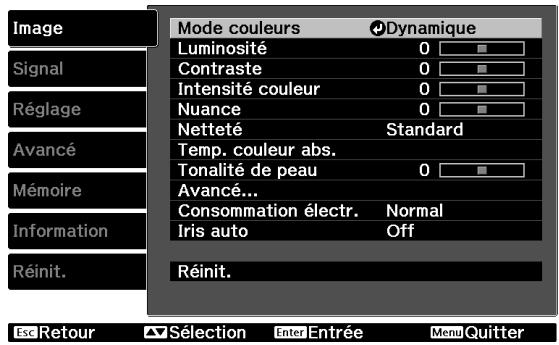
L'écran de réglage de la fonction sélectionnée s'affiche.
Utilisez les boutons pour modifier les réglages.
P. ex.) Barre de réglage

P. ex.) Options
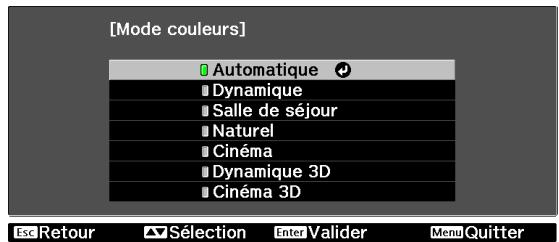
Appuyez sur le bouton Enter sur un élément qui présente cette icône afin d'accéder à l'écran de sélection de cet élément.
Appuyez sur le bouton Esc pour revenir au niveau précédent.
Appuyez sur le bouton Menu pour quitter le menu.

Pour les éléments qui se règlent à l'aide d'une barre de réglage, comme le niveau de luminosité, vous pouvez appuyer sur le bouton Default lorsque l'écran de réglage est affiché afin de rétablir le réglage par défaut.
Tableau du menu Configuration
Si aucun signal d'image n'est reçu, vous ne pouvez pas modifier les réglages relatifs à l'image ou au signal dans le menu Configuration. Notez que les éléments affichés pour l'image, le signal et d'autres informations varient en fonction du signal d'image projeté.

Menu Image
| Fonction | Menu/Réglages | Explication | ||
| Mode couleurs | Automatique, Dynamique, Salle deSEDjour, Natu-rel, Cinéma, Cinéma 3D, Dynamique 3D | Sélectionnez un mode de couleur en fon-c-tion de votre environnement et de l'image que vous projetez. p.30 | ||
| Luminosité | Permet de régler la luminosité si l'image semble trop souvent. | |||
| Contraste | Permet de régler le contraste entre les zo-nes claires et les zones sombres des ima-ges. L'augmentation du contraste rend les images plus vives. | |||
| Intensité cou-leur*1 | Permet de régler l'intensité des couleurs des images. | |||
| Nuance*1 | Permet de régler la teinte des images. | |||
| Netteté | Standard | □□□ | Permet de régler la netteté de l'image. Permet d'ajuster l'image globale. | |
| Avancé*1 | Optim lignes fines, Op- tim lignes épaisses, Op- tim lignes V, Optim li-gnes H | □□□ | Permet de régler la netteté de l'image. Permet d'ajuster des zones spécifique. p.37 | |
| Temp. couleur abs. | 5000K à 10000K (12 incréments) | Permet de régler la teinte des images. Des valeurs élevées donnent une teinte bleue aux images et des valeurs basses une tein-te rouge. | ||
| Tonalité de peau | Permet d'ajuster les teintes de peu. L'ima-ge devient plus verte en cas de réglage sur une valeur positive et plus rouge en cas de réglage sur une valeur négative. | |||
| Avancé | Gamma | 2,0, 2,1, 2,2, 2,3, 2,4 | Permet d'effectuer des réglages gamma-. Vous pouvez sélectionner une valeur bru- te ou ajuster la valeur gamma tout en exa- minant l'image ou le graphe. p.34 | |
| Personnalisé | Ajustez à partir de l'image., Ajustez à partir du graphe. | |||
| Réinit. | ||||
| RGB | Offset R/G/B | Permet de régler le décalage et le gain pour les couleurs R, V et B. p.35 | ||
| Gain R/G/B | ||||
| RGBCMY | R/G/B/C/M/Y | Teinte, Satu- ration, Lumi- nosité | Permet de régler la teinte, la saturation et la luminosité pour les couleurs R, V, B, C, M et J. p.33 | |
| EPSON Super Whi- te*2 *3 | On, Off | (Ce réglage peut uniquement être définis lorsque le paramètre Mode couleurs est régle sur Automatique, Naturel, Ciné- ma ou Cinéma 3D et lors de la réception d'un signal d'entrée depuis le port HDMI1 ou HDMI2 ou depuis l'émetteur WirelessHD.) Réglez-le sur On si les blancs de l'image sont surexposés et trop clairs. Si vous fixez ce réglage à On, les paramètres Interv. vi- déo HDMI sont désactivés. | ||
| Consomma- tion électr. | Normal, ECO | Cette fonction permet deCHOISIR l'un des deux niveaux de luminosité de la lampe. Choisissez ECO si les images projétées sont trop lumineuses. Si le mode ECO est sélectionné, la consommation électricquependant la projection diminue, tout com- me le bruit de rotation du ventilateur. | ||
| Iris auto | Off, Normal, Haute vitesse | Vous pouvez sélectionner le suivi de l'ajus- tement de la luminance pour les modifi- cations de luminosité de l'image affichée. Réglez ce paramètre sur Off si vous ne you- lez pas d'ajustement de la luminance. p.38 | ||
| Réinit. | Oui, Non | Rétablit les réglages par défaut du menu Image. | ||
Ce réglage n'est pas affiché en cas de réception d'un signal d'image d'ordinateur. Les réglages sont enregistrés pour chaque type de source ou de signal d'entrée. * Uniquement affiché en cas de réception d'un signal d'image Component, HDMI1, HDMI2 ou WirelessHD. (WirelessHD est uniquement destiné au EH-TW6100W.)
Aucun sous-menu n'est affiché pour le menu Signal en cas d'entrée d'un signal USB.
| Fonction | Menu/Réglages | Explication | |
| Configuration 3D*6 | Affichage 3D | On, Off | Active/désactive la fonction Affichage 3D. p.43 |
| Conversion 2D à 3D | Off, Faible, Moyen, Fort | Permet de définir l'intensité de l'effet 3D lors de la conversion d'images 2D en images 3D. p.50 | |
| Format 3D | Automatique, Côté à côte, Haut et bas, 2D | Règle le format 3D pour le signal d'entrée. Si vous désisissez Automatique, le format est reconnu automatique. | |
| Profondeur 3D | -10 - 10 | Permet de définir la profondeur des images 3D. | |
| Taille Écran Dia-gon. | 60 - 300 | Permet de définir la taille de projection des images 3D. Pour obtenir un effet 3D optimal, réglez ce pa-ramètre en fonction de la taille réelle. | |
| Luminosite 3D | Bas, Moyen, Haut | Fixe la luminosité de l'image 3D. | |
| Inverser lunettes 3D | Oui, Non | Inverse le réglage de synchronisation des obtura-teurs gauche/droit des lunettes 3D et les images gauche/droite. Activez cette fonction si l'effet 3D ne s'affiche pas correctement. | |
| Notification aff. 3D | On, Off | Active ou déactive l'avis qui s'affiche lors de la visuaïssation de contenu 3D. | |
| Aspect*2 | Automatique, Normal, Complet, Zoom, Large | Permet de sélectionner le rapport L/H. p.31 | |
| Taille de zoom*2 | ○○○ | (Disponible si Aspect ou Zoom est configuré.) Les parties supérieures ou inférieures qui ne sont pas visibles lorsque le Zoom est activé sont comptées à la verticale pour tener sur l'écran. Plus vous fixez une valeur élevée et plus l'image est comptée à la verticale. | |
| Zoom pos. sous-titre*2 | ○○ | (Disponible si Aspect ou Zoom est configuré.) Si les sous-titres ne sont pas totalment visibles lors de l'affichage d'images comportant des sous-titres dans leur partie inférieure, vous pouvez monter ou descendre l'image jusqu'à ce que les sous-titres soient visibles. | |
| Aligne-ment*2 *3 | Varie selon le signal d'entrée. | Permet d'ajuster les images provenant d'un ordina-tein si elles comportent des bandes verticales. | |
| Sync.*2 *3 | 0 - 31 | Permet d'ajuster les images provenant d'un ordina-tein si elles scintillent, sont floues ou comportent des interférences.La modification des réglages Luminosite, Contras- te ou Nettété peut provoquer un scintillagement de l'image ou la rendre floue.Le réglage de la synchronisation après celui de l'alig-nement permet d'effectuer des réglages plus pré-cis. | |
| Position*2 *4 | ○○○○ | Permet de déplacer la position d'affichage vers le haut, le bas, la gauche ou la droite, de manière à projeter l'image entière. | |
| Progressif*2 | Off, Video, Film/Auto*1 *5 | (Le réglage peut uniquement être définir en cas de réception d'un signal d'entrée depuis le port Video ou de signaux d'entrée 480i, 576i ou 1080i depuis les ports Component, HDMI1 ou HDMI2 ou depuis WirelessHD.)Convertit le signal entrelacé (i) en signal progressif (p) à l'aide d'une méthode convenant au signal d'image.Off: Le signal n'est pas converti.Vidéo: Ce réglage est idéal pour afficher des images videoto.Film/Auto: Procède à une conversion optimale pour un signal d'entrée de type film, CG ou animation. | |
| Détec. mouvement*2 *5 | 1 - 5 | Permet de définir la vitesse de mouvement de l'image, de 1 (lent, pour les images fixes) à 5 (rapide, pour les films). Modifiez ce réglage si vous n'êtes pas sa-tisfait de la qualité des images fixes ou si les films subissent un effet de clignotement. | |
| Ajustement Auto*3 | On, Off | Permet d'ajuster automatiquement ou non l'image à chaque changement du signal d'entrée. Si cette fonctionnalité est activée, l'alignment, la position d'affichage et la synchronisation sont automatique-ment configurés. | |
| Super-resolution | 0 - 5 | Permet de réduire le flouu au niveau du bord des images lorsque la résolution augmente. p.38 | |
| Fonction | Menu/Réglages | Explication | |
| Avancé | Réduction bruit*2 *5 | Off, 1, 2, 3 | Il permet deisser les images comportant des interférences. Trois modes sont disponibles, dont vous pouvez sélectionner celui que vous préférez. Il est conseilé de définir ce réglage sur Off si vous affichez des sources d'image comportant très peu d'interférences, par exemple un DVD. |
| Niveau D'Instal.*2 *5 | 0%, 7,5% | (Ce paramètre peut être réglé lors de la réception d'un signal videoo NTSC ou en composantes depuis le port Video.) Modifiez-le si vous utilisez des périhériques pos-sédant un niveau de noir différent (Niveau D'Instal.), comme les produits destinés au marché coréen. Vé-rifiez les caractéristiques de votre périhérique connecté avant de modifier ce paramètre. | |
| Overscan*2 *6 | Automatique, Off, 2%, 4%, 6%, 8% | Change le rapport L/H de l'image de sortie (la portée de l'image projetée). • Off, 2 à 8% : Définit la plage de l'image. Off projette toutes les plages. En fonction du signal d'image, il se peut que vous observiez des interférences au-dessus et en dessous de l'image. • Automatique : Ce réglage peut uniquement être définie en cas de réception d'un signal d'entrée depuis le port HDMI1 ou HDMI2, ou depuis Wire-lessHD. Il peut être fixé automatiquement à Off ou 8%, en fonction du signal d'entrée. | |
| Interv. videoo HDMI*1 *2 | Automatique, Normal, Étendu | (Ce réglage peut uniquement être définie lorsque EPSON Super White est réglé sur Off.) S'il est réglé sur Automatique, le niveau videoo pour le signal d'entrée DVD vers le port HDMI1 ou HDMI2, ou vers WirelessHD, est automatiquement détecté et configuré. Si la valeur Automatique entraîne une sous-expo-sition ou une surexposition, réglez le niveau videoo du projecteur de façon à le faire correspondre à celui du lecteur de DVD. Notre lecteur de DVD peut être configuré en mode Normal ou Étendu. L'option Automatique n'est pas affichée en cas de connexion au port DVI d'un apparil connecté. | |
| Traitement images | Fine, Rapide | Permet de procéder à des traitements permettant d'améliorer l'image. p.39 | |
| Réinit. | Oui, Non | Rétablit les valeurs par défaut de tous les réglages Signal à l'exception d'Aspect. | |
1 Ce réglage n'est pas affiché en cas de réception d'un signal d'image Video. 2 Les réglages sont enregistrés pour chaque type de source ou de signal d'entrée. 3 Ce réglage est uniquement affiché en cas de réception d'un signal d'image PC. 4 Non disponible en cas de réception d'un signal d'image HDMI1, HDMI2 ou WirelessHD. 5 Ce réglage n'est pas affiché en cas de réception d'un signal d'image PC. 6 Uniquement affiché en cas de réception d'un signal d'image Component, HDMI1, HDMI2 ou WirelessHD. (WirelessHD est uniquement destiné au EH-TW6100W.)
| Fonction | Menu/Réglages | Explication | ||
| Keystone | H/V-Keystone | V-Keystone | -60 - 60 | Permet de corriger une distorsion verticale. p.28 |
| H-Keystone | -60 - 60 | Permet de corriger une distorsion horizontale. p.28 | ||
| V-Keystone auto. | On, Off | Active ou déactive V-Keystone au. p.27 | ||
| Curseur Keystone H. | On, Off | Active ou déactive Curseur Keystone H. p.27 | ||
| Audio | Volume | Volume | 0 - 40 | Permet de régler le volume. |
| Inverser audio | On, Off | Permet d'inverser ou non les canaux de sortie audio gauche et droit. Réglez ce paramètre sur On si le projecteur est suspendu au plafond et emploie le haut-parleur interne. | ||
| Liaison HDMI | Connexions périph | - | Affiche la liste des appareils connec-tés au port HDMI1 ou HDMI2, ou à WirelessHD*. | |
| Liaison HDMI | On, Off | Active/désactive la fonction Liaison HDMI. | ||
| Périph. sortie audio | Projecteur, Système AV | Lorsqu'un système AV est connecté, vous pouvez désirer de diffuser le son depuis le haut-parleur du projecteur ou depuis les enceintes du système AV. | ||
| Mise ss tension | Off, Bidirectionnel, Périph -> PJ, PJ -> Périph | Configure la fonction de liaison à la mise sous tension. Vous pouvez désirer demettre le projecteur sous tension lorsque du contenu est joué sur un appareil connecté (Bidirectionnel ou Périph -> PJ) ou demettre sous tension unurreille connecté lorsque le projec-teur est allumé (Bidirectionnel ou PJ -> Périph). | ||
| Mise hs tension | On, Off | Permet de besoin d'éteindre ou non les périphériques connectés lors-que le projecteur est mis hors ten-sion. | ||
| Fonction | Menu/Réglages | Explication | ||
| WirelessHD* | Connexions périph | - | Affiche la liste des apparciils Wire-lessHD avec lesquels une connexion peut être établie. | |
| WirelessHD | On, Off | Active/désactive la fonction WirelessHD. | ||
| Réception | 55% | Affiche la réception. | ||
| Réinit. | Oui, Non | Rétablit les valeurs par défaut des réglages WirelessHD. Notez que même si vous réinitialisez le projecteur, les paramètres WirelessHD Transmitter ne sont pas ré-initialisés. Consultez la documentation de votre WirelessHD Transmitter pour plus d'informations sur la réinitialisation du WirelessHD Transmitter. | ||
| Verrouillage | Controle parental | On, Off | Cette fonctionnalité ◎ verrouille le panneau de commande du projeteur, de façon à empêcher un en-fant d'allumer le projeteur par accident. Lorsque le verrouillage est actif, vous pouvezmettre l'appareil sous tension en maintainant le bou-ton ◎ enforcé pendant environ trois secondes. Vous pouze tous joursmettre le pérophérique hors tension à l'aide de la touche ◎ ou procédé aux opérations à l'aide de la télécommande, comme d'habitu-de. Si vous modifie ce réglage, il est ac-tivé après la mise hors tension du projeteur et la fin du processus de refroidissement. Notez que même si la fonction Con-trole parental est réalisée sur On, le projeteur s'allume toujours lors-quie le cordon d'alimentation est branché si Aliment. Direkte est ré-glé sur On. | |
| Blocage fonctionne. | On, Off | Lorsque cette fonction est réalisée sur On, tous les boutons du pan-neau de commande sont désacti-vés, à l'exception du bouton ◎. s'affiche sur l'écran en cas de pression sur un bouton. Pour déver-rouiller, maintenez le bouton ◎ du panneau de commande,enforcépendant au moins 7 secondes. Si vous modifie ce réglage, il est ac-tivé des que vous fermenze le menu Configuration. | ||
| Fonction | Menu/Réglages | Explication | ||
| Projection | Avant, Avant/Plafond, Arrière, Arrière/Plafond | Modifie ce réglage en fonction de la façon dont le projecteur est in-stallé. • Avant: S'utilise si le projecteur se trouve en face de l'écran. • Avant/Plafond: S'utilise si le proje-cteur se trouve en face de l'écran, suspendu au plafond. • Arrière: S'utilise si vous effectuez une rétroprojection, depuis l'arri-re de l'écran. • Arrière/Plafond: S'utilise si vous effectuez une rétroprojection, depuis l'arrière de l'écran et que le projecteur est suspendu au pla-fond. | ||
| Bouton utilis-a-teur | Conversion 2D à 3D, Format 3D, Profondeur 3D, Lumi-nosité 3D, Inverser lunettes 3D, Réglage luminosité, A Propos | Sélectionnez un élément du menu Configuration à attribuer au bouton User de la télécommande. Une pression sur le bouton User met d'accéder à l'écran de sélection/ réglage correspondant. Vous pou-vez ainsi effectuer des réglages par pression sur un bouton. | ||
| Split Screen | - | Démarre l'affichage en écran fractionné. p.63 | ||
| Réinit. | Oui, Non | Rétablit toutes les valeurs par défaut de Réglage. | ||
- Seul le EH-TW6100W est affiché.
| Fonction | Menu/Réglages | Explication | |
| Fonctionnement | Aliment. Direkte | On, Off | Vous pouvez configurer le projecteur de façon à ce que la débute dès que le cordon d'alimentation est branché, sans utiliser de bouton. Notez que si cette fonction est réalisée sur On, la projection démarre si l'alimentation est rétablie après une coupure de courant, pour autant que le cordon d'alimentation soit toujours branché au projecteur. |
| Mode veille | Off, 5mn, 10mn, 30mn | Si le délai indiqué est dépassé et qu'aucun signal n'est reçu, le projecteur s'éteint automatiquement et passé en mode veille. Si cette fonction est réalisée sur Off, le projecteur ne passé jamais en mode veille. En mode veille, appuyez sur le bouton ① de la télécommande ou sur le bouton ⑥ du panneau de commande pour démarer la projection. | |
| Éclairage | On, Off | Régliez cette fonction sur Off si la lumière des tímoins du panneau de commande vous génçlusque vous regardez un film dans une pieceASFobre. | |
| Mode haute alt. | On, Off | Régliez cette fonction sur On si vous employez le projecteur à une altitude supérieure à 1500 mètres. | |
| Affichage | Position de menu | - | Permet de définir l'endroit où le menu doit être affchéé. |
| Couleur de menu | Couleur 1, Couleur 2 | Permet de définir la couleur du menu supérieur. • Couleur 1 : Noir • Couleur 2 : Bleu | |
| Message | On, Off | Déterminé si les messages suivants sont affichés (On) ou non (Off). • Nom des éléments des signaux d'image, modes de couleur, rapports L/H et chargement de mémoire. • Si la température interne augmente alors qu'au-cun signal d'image n'est reçu, ou si un signal non pris en charge est détecté. | |
| Afficher le fond | Noir, Bleu, Logo | Permet de définir le statut de l'écran lorsqu'au-cun signal d'image n'est reçu. | |
| Ecran démarrage | On, Off | Permet d'activer (On) ou de désactiver (Off) l'affichage d'un écran de démarrage au début de la projection. Si vous modifie ce réseau, il est ac-tivé après la mise hors tension du projecteur et la fin du processus de refroidissement. | |
| Confirmation atten-te | On, Off | Déterminé si un message de confirmation de veille est affchéé (On) ou non (Off). p.24 | |
| Signal entrée | Signal Video | Automatique, NTSC, NTSC4.43, PAL, M-PAL, N-PAL, PAL60, SECAM | Règle le type de signal en fonction du périphérique que video connecté au port Video. Si vous choisissez Automatique, le signal video est régle automatiquement. Si vous observez des interférences sur l'image alors que la fonction est réglée sur Automati-que, ou si vous ne voirz aucune image, sélec-tionnez le type de signal correct parmi les op-tions proposées. |
| Component | Automatique, YCbCr, YPbPr | Définit le signal de sortie pour le périphérique video connecté au port Component. Si vous choisissez Automatique, le signal de sor-tie est régle automatiquement. Si vous constatiez des problèmes de couleurs lorsque la fonction et réglée sur Automatique, choisissez le signal de sortie approprié parmi les options proposées. | |
| Langue | - | Permet deCHOISIR la langue d'affichage . | |
| Réinit. | Oui, Non | Rétablit les réglages par défaut du menu Avan-cé. | |
Menu Mémoire
| Fonction | Explication |
| Appel mémoire | Permet de charger les paramètres enregistrés à l'aide de la fonction Sauvegarde mémoire. p.41 Cette fonction ne peut pas être utilisée si vous n'avez enregistré aucun paramètre à l'aide de la fonction Sauvegarde mémoire. |
| Sauvegarde mémoire | Enregistre certains régles d'Image et de Signal dans la mémoire. p.40 |
| Effacement mémoire | Efface les mémoires stockés en mémoire dont vous n'avez plus besoin. p.42 |
| Renommer la mémoire | Renomme une mémoire enregistrée. p.42 |
Menu Information
| Fonction | Explication |
| Durée de lampe | Affiche la durée globale de fonctionnement de la lampe. |
| Source | Affiche le nom de la source pour l'équipement connecté en cours de projection. |
| Signal entrée | Affiche le contenu du paramètre Signal entrée définis dans le menu Signal en fonction de la source. |
| Résolution | Affiche la résolution. |
| Mode numérisation | Affiche le mode de balayage. |
| Taux rafraîchi. | Affiche le taux de rafraîchissement. |
| Format 3D | Affiche le format 3D du signal en entrée pendant une projection 3D (Combinaison de trame, Côte à côte ou Haut et bas). |
| Info sync | Affiche les informations sur le signal d'image. Ces informations peuvent s'avérer nécessaires pour des activités de service. |
| Couleurs fonçées | Affiche des couleurs fonçées. |
| Signal Video | Affiche les réglages de Signal Video définis dans le menu Signal. |
| Etat | Affiche les informations concernant les erreurs survenues avec le projecteur. Ces informations peuvent s'avérer nécessaires pour des activités de service. |
| Numéro de série | Affiche le numéro de série du projecteur. |

Menu Réinit.
| Fonction | Explication |
| Tout réinitialiser | Rétablit les régles par défaut de tous les éléments du menu Configuration. Les éléments suivants ne sont pas réinitialisés : Signal entrée, Sauvegarde mémoire, Durée de lampe, Langue, Bouton utiliser. |
| Réinitiali. mémoire | Efface tous les paramètres enregistrrés à l'aide de la fonction Sauvegarde mémoire. |
| Réinitial. durée lampe | Remet à zéro (0 H) la durée globale d'utilisation de la lampe. Remettez cette valeur à zéro lorsque vous remplacez la lampe. |

Menu Split Screen s'affiche lorsque vous appuyez sur le bouton Menu pendant la projection en mode fractionné.
| Fonction | Menu/Réglages | Explication | ||
| Split Screen | Taille de l'écran | Égal, + grand à gauche, + grand à droite | Modifie la taille des écrans gauche et droit. p.64 | |
| Source | Gaughe, Droite | PC Video Component HDMI1/HDMI2 WirelessHD* | Permet de sélectionner la source à afficher à gauche et à droite. p.64 | |
| Permuter les écrans | Permute les écrans gauche et droit. p.64 | |||
| Source audio | Automatique, Écran gauche, Écran droit | Permet de sélectionner l'audio de l'écran à envoyer au haut-parleur in-étgré du projecteur. p.64 | ||
| Quitter Split Screen | Permet de quitter l'affichage en écran fractionné. p.64 | |||
- Seul le EH-TW6100W est affiché.

Lecture des témoins
Vous pouvez consulter l'état du projecteur à l'aide des témoins clignotants et allumés (témoins de fonctionnement) et du panneau de commande.
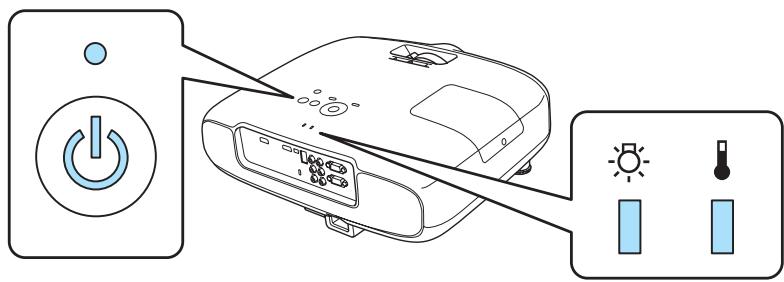
Reportez-vous au tableau suivant pour vérifier l'état du projecteur et savoir comment résoudre les problèmes indiqués par les témoins.

État du témoin en cas d'erreur/avertissement

: Allumé

: Clignotant

: Éteint
| Témoins | État | Solution |
| (orange) | Remplacer lampe | Il est temps de remplacer la lampe. Remplacez la lampe par une neue)dés que possible. p.95 La lampe risque d'exploser si vous continuez à l'utiliser dans cet état. |
| (orange) | Avert. haute temp. | Vous pouvez continuer la projection. Si la température redevient à nouveau trop élevé, la projection s'arrête automatiquement. • Si le projecteur est installé après d'un mur, assurez-vous que la distance entre le mur et la grille d'aération du projecteur soit d'au moins 20 cm. • Si le filtré à air est bouché, nettoyez-le. p.91 |
| (rouge) | Erreur interne | Le projecteur a rencontres une défaillance. Débranchez le cordon d'alimentation de la prise secteur et contactez votre revendeur ou le centre de réparation Ephson le plus proche. •liste des contacts pour projecteurs Ephson |
| (rouge) | Erreur ventilateur Erreur de capteur | |
| (rouge) | Erreur lampeDéfaillance lampe | La lampe a rencontres un problème ou n'a pas réussi à s'allumer. • Débranchez le cordon d'alimentation et vérifie que la lampe n'est pas endommagée. p.95 Si la lampe n'est pas endommagée, réinstallé-la et allumez l'ap-pareil. Si la réinstallation de la lampe ne résout pas le problème, ou si la lampe est endommagée, débranchez le cordon d'alimentation de la prise secteur et contactez votre revendeur ou le centre de réparation Epson le plus proche. • List des contacts pour proje-teurs Epson • Si le filtré à air est bouché, nettoyez-le. p.91 • En cas d'utilisation à une altitude d'au moins 1500 m, réglez le Mode haute alt. sur On. • Avancé - Fonctionnement - Mode haute alt. p.76 |
| (rouge) | Erreur haute temp.(surchauffe) | La température interne est trop élevé. • La lampe s'était automatiquement et la projection s'arrêté. Pa-tientez environ cinq minutes. Lorsque le ventilateur s'est arrêté, débranchez le cordon d'alimentation. • Si le projecteur est installé après d'un mur, assurez-vous que la distance entre le mur et la grille d'áération du projecteur soit d'au moins 20 cm. • Si le filtré à air est bouché, nettoyez-le. p.91 • Si le problème persististe lorsque vous remettez l'appareil sous ten-sion, cessez d'utiliser le projecteur et débranchez le cordon d'ali-mentation de la prise secteur. Contactez votre revendeur ou le centre de réparation Epson le plus proche. • List des contacts pour projecteurs Epson |

État des témoins en fonctionnement normal

: Allumé : Clignotant : Éteint
| Témoins | État | Solution |
| (bleu) | État de veille/attente | Lorsque vous appuyez sur le bouton ① de la télécommande ou le bouton ② du panneau de commande, la projection dé-bute après quelques instants. |
| (bleu) | Préchauffage en cours | Le préchauffage dure environ 30 secondes. La fonction de mise hors tension est désactivée lorsque le proje-cteur est en cours de préchauffage. |
| (bleu) | Refroidissement en cours | Toutes les actions sont désactivées tant que le projecteur est en cours de refroidissement. Le projecteur entre en voille lorsque son refroidissement est terminé. Si, pour une quelconque raison, le cordon d'alimentation est débranché pendant le refroidissement, attendez que la lampe ait suffisamment refroidi (environ 10 minutes), rebranchez le cordon d'alimentation, puis appuyez sur le bouton ① de la télécommande ou le bouton ② du panneau de commande. |
| (bleu) | Projection en cours | Le projecteur fonctionne normalement. |

- Dans des conditions de fonctionnement normales, .
- Lorsque la fonction Éclairage est réglée sur Off, tous les témoins sont éteints d . Avancé - Fonctionnement - Éclairage p.76

Contrôle du problème
Recherchez le problème que vous rencontrez dans le tableau suivant, puis accédez à la page indiquée pour obtenir des informations sur sa résolution.
| Problème | Page | |
| Problèmes relatifs aux images | Aucune image n'est visible.La projection ne démarre pas, la zone de projection est entièrement noire ou la zone de projection est entièrement bleue. | p.82 |
| Les images animées provenant d'un ordinateur ne sont pas projetées. | p.83 | |
| Le message "Non Supporté" s'affiche. | p.83 | |
| Le message "Pas de Signal." s'affiche. | p.83 | |
| Les images sont flues ou mal focalisées. | p.84 | |
| Les images subissant des interférences ou une distorsion. | p.84 | |
| L'image est tronquée (trop grande) ou trop petite, ou seule une partie de l'image est projetée. | p.85 | |
| Les couleurs de l'image ne sont pas correctes.L'image entière présente des teintes mauves ou vertes, les images sont affichées en noir et blanc ou les images sont ternes.* | p.85 | |
| Les images sontsons. | p.85 | |
| La projection s'arrête automatiquement. | p.86 | |
| Problèmes au démarrage de la projection | Le projecteur ne s'allume pas. | p.86 |
| Problèmes de télécommande | La télécommande ne réagit pas. | p.87 |
| Problèmes de 3D | Impossible de projeter correctement en 3D. | p.87 |
| Problèmes HDMI | La liaison HDMI ne fonctionne pas. | p.88 |
| Le nom du périhérique n'est pas affchéé parmi les périhériques con-nectés. | p.88 | |
| Problèmes avec Wire-lessHD | Impossible de projeter des images WirelessHD. | p.89 |
| Le son WirelessHD n'est pas correctement émis. | p.89 | |
| Les images WirelessHD subissant des interférences ou une distorsion. | p.89 | |
| Problèmes avec les péri-phériques de stockage USB | Le diaporama ne démarre pas | p.90 |
| Autres problèmes | Pas de son ou le son est trop faible. | p.90 |
- Comme la reproduction des couleurs varie entre les moniteurs et les écrans LCD pour ordinateur, il se peut que l'image projetée par le projecteur et les teintes des couleurs affichées sur le moniteur ne correspondent pas. Cette situation n'est pas une erreur.

Problèmes relatifs aux images
Aucune image n'est visible.
| Vérification | Solution |
| Le projecteur est-il allumé? | Appuyez sur le bouton ① de la télécommande ou sur le bouton ⑥ du panneau de commande. |
| Le cordon d'alimentation est-il branché? | Branchez le cordon d'alimentation. |
| Les tímoins sont-ils éteints? | Débranchez le cordon d'alimentation du projecteur puis rebranche-le.Vérifiez qu'il recoit bien une alimentation électrique. |
| Un signal d'image est-il reçu? | Assurez-vous que le périphérique connecté est bien allumé.Lorsque Message est réglé sur On dans le menu Configuration,les messages sur le signal d'image sont affichés. Avancé - Affichage - Message p.76 |
| Les réglages du format de signal d'image sont-ils corrects? | Lorsqu'un signal Video est reçuSi rien n'est projeté alors que Signal Video est réglé sur Automatique dans le menu Configuration, réglez cette fonction sur le signal correspondant au périphérique connecté. Avancé - Signal entrée - Signal Video p.76 |
| Lorsqu'un signal Component est reçuSi rien n'est projeté alors que Component est réglé sur Automatique dans le menu Configuration, réglez cette fonction sur le signal correspondant au périphérique connecté. Avancé - Signal entrée - Component p.76 | |
| Les paramètres du menu Configuration sont-ils corrects Component? | Rétablissez les valeurs par défaut de tous les réglages. Réin-it. - Tout réinitialiser p.78 |
| (Uniquement en cas de projection d'images provenant d'un ordinateur)La connexion a-t-elle été établie alors que le projecteur ou l'ordinateur était déjà allumé? | Si la connexion est établie alors que le projecteur ou l'ordinateur est déjà allumé, il se peut que la touche (p.ex. touche de fonction) qui permet d'envoyer le signal video de l'ordinateur vers une sortie externe ne fonctionne pas. Éteignez l'ordinateur et le projecteur puis rallumez-les. |
Les images animées ne sont pas affichées.
| Vérification | Solution |
| (Uniquement en cas de projection d'images provenant d'un ordinateur) Le signal d'image de l'ordinateur est-il régé sur une sortie externe et sur une sortie vers le moniteur LCD en même temps? | En fonction des caractéristiques de l'ordinateur, il se peut que les images animées ne puisent pas été affichées si l'ordinateur est configuré en même temps pour une sortie externe et une sortie vers le moniteur LCD. Modifiez le réglage de façon à ce que le signal d'image ne soit envoyé que vers la sortie externe. Pour connaître les caractéristiques de l'ordinateur, consultez sa documentation. |
Le message "Non Supporté." s'affiche.
| Vérification | Solution |
| Les réglages du format de signal d'image sont-ils corrects? | Lorsqu'un signal Video est reçuSi rien n'est projeté alors que Signal Video est réglé sur Automatique dans le menu Configuration, réglez cette fonction sur le signal correspondant au périphérique connecté. Avancé - Signal entrée - Signal Video p.76 |
| Lorsqu'un signal Component est reçuSi rien n'est projeté alors que Component est réglé sur Automatique dans le menu Configuration, réglez cette fonction sur le signal correspondant au périphérique connecté. Avancé - Signal entrée - Component p.76 | |
| (Uniquement en cas de projection d'images provenant d'un ordinateur)La fréquence et la résolution du signal d'image correspondent-elles au mode actuel? | Vérifiez le signal d'image en entrée dans la section Résolution du menu Configuration, et assurez-vous qu'il correspond bien à la résolution du projecteur. p.99 |
Le message "Pas de Signal." s'affiche.
| Vérification | Solution |
| Les câbles sont-ils connectés correctement? | Vérifiez que tous les câbles requis pour la projection sont branche Correctement. p.19 |
| Avez-vous sélectionné le port d'entrée d'image approprié? | Changez la source de l'image en appuyant sur les boutons de seLECTION de source de la télécommande ou le bouton du panneau de commande. p.24 |
| Le périphérique connecté est-il allumé? | Allumez le périphérique. |
| (Uniquement en cas de projection d'images provenant d'un ordinateur) Les signaux d'image sont-ils envoyés au projeteur ? | Réglez le signal d'image de façon à ce qu'il soit envoyé à la sortie externe, et pas seulement au moniteur LCD de l'ordinateur. Sur certains modèles, lorsque les signaux d'image sont envoyés à l'extérieur, ils ne s'affichent plus sur le moniteur LCD. Pour connaître les caractéristiques de l'ordinateur, consultez sa documentation. |
| Si la connexion est établie alors que le projeteur ou l'ordinateur est déjà allumé, il se peut que la touche Fn (touche de fonction) qui permet d'envoyer le signal video de l'ordinateur vers une sortie externe ne fonctionne pas. Éteignez l'ordinateur et le projeteur puis rallumez-les. |
Les images sont floues ou mal focalisées.
| Vérification | Solution |
| La focalisation a-t-elle été modifiée? | Réglez la focalisation. p.26 |
| Le cache est-il placé sur l'objectif? | Retirez le cache de l'objectif. |
| Le projecteur se trouve-t-il à une distance cor-recte? | Vérifiez la plage de projection recommmandée. p.18 |
| De la condensation s'est-elle formée sur l'objectif? | Si le projecteur est transféré rapidement d'un local froid vers un local chaud, ou si la température ambiente change brusque-ment, de la condensation peut se former sur l'objectif, ce qui risque de produit des images floues. Installez le projecteur dans le local une heures avant de l'utiliser. Si de la condensation s'est déposée sur le projecteur, éteignez-le, débranchez le cordon d'alimentation et attendez un moment. |
Les images subissent des interférences ou une distorsion.
| Vérification | Solution |
| Les réglages du format de signal d'image sont-ils corrects? | Lorsqu'un signal Video est reçuSi rien n'est projeté alors que Signal Video est réglé sur Automatique dans le menu Configuration, réglez cette fonction sur le signal correspondant au périphérique connecté. Avancé - Signal entrée - Signal Video p.76 |
| Lorsqu'un signal Component est reçuSi rien n'est projeté alors que Component est réglé sur Automatique dans le menu Configuration, réglez cette fonction sur le signal correspondant au périphérique connecté. Avancé - Signal entrée - Component p.76 | |
| Les câbles sont-ils connectés correctement? | Vérifiez que tous les câbles requis pour la projection sont branches correctement. p.19 |
| Un cable d'extension est-il utilisé? | Si un cable d'extension est employé, il se peut que des interférences électriques influent sur le signal. |
| (Uniquement en cas de projection d'images provenant d'un ordinateur)Les paramètres Sync. et Alignment sont-ils régliés correctement? | Le projecteur utilise des fonctions de réglage automatiques pour projeter de façon optimale. Toutefois, en fonction du signal, il se peut que certains régles ne soient pas corrects, même après une correction automatique. Dans une telle situation, réglez les paramètres Alignment et Sync. du menu Configuration. Signal - Alignment/Sync. p.70 |
| (Uniquement en cas de projection d'images provenant d'un ordinateur)Avez-vous sélectionné la résolution correcte? | Configurez l'ordinateur de manière à ce que les signaux envoyés soient compatibles avec le projecteur. p.99 |
Une partie de l'image est tronquée (trop grande) ou trop petite.
| Vérification | Solution |
| Avez-vous sélectionné l'Aspect approprié? | Appuyez sur le bouton Aspect, puis sélectionnez l'Aspect qui correspond au signal d'entrée. Signal - Aspect p.70Lorsque des images sous-titres sont projétées en mode Zoom, réglez le paramètre Zoom pos. sous-titre du menu Configuration. Signal - Zoom pos. sous-titre p.70 |
| La Position de l'image a-t-elle été réglée correctement? | Ajustez le réglage Position du menu Configuration. Signal - Position p.70 |
| (Uniquement en cas de projection d'images provenant d'un ordinateur)Avez-vous sélectionné la résolution correcte? | Configurez l'ordinateur de manière à ce que les signaux envoyés soient compatibles avec le projecteur. p.99 |
Les couleurs de l'image ne sont pas correctes.
| Vérification | Solution |
| Les régles du format de signal d'image sont-ils corrects? | Lorsqu'un signal Video est reçuSi rien n'est projeté alors que Signal Video est régé sur Auto-matique dans le menu Configuration, réglez cette fonction sur le signal correspondant au périphérique connecté. Avancé - Signal entrée - Signal Video p.76 |
| Lorsqu'un signal Component est reçuSi rien n'est projeté alors que Component est régé sur Auto-matique dans le menu Configuration, réglez cette fonction sur le signal correspondant au périphérique connecté. Avancé - Signal entrée - Component p.76 | |
| Les câbles sont-ils connectés correctement? | Vérifiez que tous les câbles requis pour la projection sont branches correctement. p.19Pour les ports Video et Component, assurez-vous que le connecteur est de la même couleur que le port du cable. p.19 |
| Le contraste est-il régle correctement? | Ajustez le réglage Contraste du menu Configuration. Ima-ge - Contraste p.68 |
| La couleur est-elle réglee correctement? | Ajustez le réglage Avancé du menu Configuration. Image - Avancé p.68 |
| (Uniquement en cas de projection d'images provenant d'un périphérique video) L'intensité et la teinte des couleurs ont-elles été ajustées correctement? | Ajustez les régles Intensité couleur et Nuance du menu Configuration. p.68 |
Les images sont sombres.
| Vérification | Solution |
| La luminosité de l'image est-elle définie cor-rectement? | Ajustez le réglage Luminosité du menu Configuration.► Ima-ge - Luminosité p.68 |
| Le contraste est-il régle correctement? | Ajustez le réglage Contraste du menu Configuration.► Ima-ge - Contraste p.68 |
| Est-il temps de replacer la lampe? | Lorsqu'il est presque temps de replacer la lampe, les images deviennent plussons et la qualité des couleurs se dégrade. Dans ce cas, installez une lampe neue. p.95 |
La projection s'arrête automatiquement.
| Vérification | Solution |
| Le Mode veille est-il activé? | Si aucun signal d'image n'est reçu et que l'appareil est inutilisé pendant environ 30 minutes, la lampe s'éteint automatiquement et le projecteur entre en mode veille. Le projecteur sort du mode veille lorsque vous appuyez sur le bouton ① de la télécommande ou le bouton ② du panneau de commande. Si vous ne voulez pas utiliser le Mode veille, réglez-le sur Off. Avancé - Fonctionnement - Mode veille p.76 |
Problèmes au démarrage de la projection
Le projecteur ne s'allume pas
| Vérification | Solution |
| L'appareil est-il sous tension? | Appuyez sur le bouton ① de la télécommande ou sur le bouton ② du panneau de commande. |
| Le Controle parental est-il régle sur On? | Si le Controle parental est régle sur On dans le menu Configu-ration, maintenez le bouton ③ du panneau de commande en-foncé pendant environ 3 secondes, ou effectuez une action de-puis la télécommande. Réglage - Verrouillage - Controle parental p.73 |
| La fonction Blocage fonctionne. est-elle ré-glee sur On? | Si l'options Blocage fonctionne. est réglée sur On dans le menu Configuration, toutes les touches du panneau de commande sont désactivées, à l'exception de la touche ⑥ . Effectuez une action à l'aide de la télécommande. Réglage - Verrouillage - Blocage fonctionne. p.73 |
| Les témoins sont-ils éteints? | Débranchez le cordon d'alimentation du projecteur puis rebranchez-le. Vérifiez qu'il recoit bien une alimentation électrique. |
| Les témoins s'allument-ils et s'éteignent-ils lorsque vous touchez le cordon d'alimenta-tion? | Éteignez le projecteur, puis débranchez et rebranchez son cor-don d'alimentation. Si le problème persististe, cessez d'utiliser leprojecteur, débranchez le cordon d'alimentation de la prise sec-teur et contactez votre revendeur ou le centre de réparationEpson le plus proche. List des contacts pour projecteurs Epson |
La télécommande ne réagit pas.
| Vérification | Solution |
| L'émetteur de la télécommande est-il bien orienté vers le récepteur du projecteur pen-dant l'utilisation ? | Orientez la télécommande vers le capteur des signaux de la télé-commande. Vérifiez également la portée d'utilisation. p.22 |
| La télécommande n'est-elle pas trop éloignée du projecteur ? | Vérifiez la portée d'utilisation. p.22 |
| La lumière directe du soleil ou une lumière force de lampes fluorescentes parvient-elleau capteur des signaux de la télécommande ? | Installez le projecteur à un endroit où le capteur des signaux de la télécommande ne reçoit pas de luzière trop forts. |
| Les piles sont-elles déchargées ou ont-elles été installées correctement ? | Vérifiez si les piles ont été insérées correctement, ou remplacez-les si nécessaire. p.22 |
| La télécommande est-elle pointée vers l'émetteur WirelessHD Transmitter lors de l'utilisation de la touche de commande WiHD Transmitter (EH-TW6100W uniquement) ? | Veillez à pointer la télécommande en direction de l'émetteur WirelessHD Transmitter lors de l'utilisation de la touche de commande WiHD Transmitter de la télécommande. p.57 |
Problèmes de 3D
Impossible de projeter correctement en 3D.
| Vérification | Solution |
| Les lunettes 3D sont-elles allumées? | Allumez les lunettes 3D. |
| Une image 3D est-elle projetée? | Si le projecteur affiche une image 2D ou si une erreur survient au niveau du projecteur qui empêche la projection de l'image en 3D, vous ne pouvez pas visualiser les images en 3D, même si vous portez les lunettes 3D. |
| L'image d'entrée est-elle en 3D? | Vérifiez que l'image d'entrée est bien compatible 3D. |
| L'Affichage 3D est-il régle sur Off? | Si Affichage 3D est régle sur Off dans le menu Configuration, le projecteur ne passé pas automatiquement en 3D, même si une image 3D est reçue. Appuyez sur le bouton 2D/3D. Signal - Configuration 3D - Affichage 3D p.70 |
| Le format 3D correct est-il défini? | Le projecteur sélectionne automatiquement le format 3D appropié, mais si l'image 3D n'est pas affichée correctement, utilisez Format 3D, dans le menu Configuration, pour sélectionner un autre format. Signal - Configuration 3D - Format 3D p.70 |
| Voues trouvez-vous à portée de réception? | Vérifiez la portée de communication entre les lunettes 3D et le projecteur et placez-vous à une distance conforme à cette portée. p.46 |
| L'appariement a-t-il été correctement effectué? | Reportez-vous au Guide de l'utilisateur des lunettes 3D pour procéder à l'appariement. |
| Des périphériques entrainant des interfériences au niveau des ondes radio se trouvent-ils à proximité? | Lors de l'utilisation simultanée d'autres périphériques sur la même bande de fréquences (2,4 GHz), tels que des périphériques de communication Bluetooth, un réseau local sans fil (IEEE802.11b/g) ou des jours à micro-ondes, il est possible que des interférences apparaissent au niveau des ondes radio, que l'image soit interrompue ou que la communication ne soit pas possible. N'utilise pas le projecteur à proximité de tels périphériques. |
Problèmes HDMI
La liaison HDMI ne fonctionne pas.
| Vérification | Solution |
| Utilisez-vous un cable conforme aux normes HDMI ? | L'utilisation est impossible avec des cables non conformes aux normes HDMI. |
| Le pérophérique connecté est-il conforme aux normes CEC HDMI ? | Si le pérophérique connecté n'est pas conforme aux normes CEC HDMI, il ne peut pas être commandé, même s'il est connecté au port HDMI. Consultez la documentation de l'appareil connecté pour plus d'informations.En outre, appuyez sur le bouton HDM Link et vérifie si le pérophérique est disponible dans la section Connexions péraph. p.61 |
| Les cables sont-ils connectés correctement ? | Vérifiez que tous les cables requis pour l'utilisation de la liaison HDMI sont branchés correctement. p.61 |
| L'amplificateur, l'enregistreur de DVD, etc. est-il allumé ? | Mettez chaque pérophérique en veille. Consultez la documentation de l'appareil connecté pour plus d'informations.Si vous ave connecté un haut-parleur, etc. réglez l'équipement connecté sur la sortie PCM. |
| Un nouveau pérophérique a-t-il été connecté, ou la connexion a-t-elle été modifiée ? | Si la fonction CEC d'un pérophérique connecté doit être reconfi-gurée, par exemple lorsqu'un nouveau pérophérique est connecté ou que la connexion est modifiée, il peut être nécessaire de redémarrer le pérophérique. |
| Des lecteurs multiméias sont-ils connectés ? | Il est possible de connecter simultanément un maximum de 3 lecteurs multiméias conformes aux normes CEC HDMI. |
Le nom du périphérique n'est pas affiché parmi les périphériques connectés
| Vérification | Solution |
| Le périvérique connecté est-il conforme aux normes CEC HDMI ? | Si le périvérique connecté n'est pas conforme aux normes CEC HDMI, il n'est pas affché. Consultez la documentation de l'ap-pareil connecté pour plus d'informations. |
Impossible de projeter des images WirelessHD
| Vérification | Solution |
| Le cable connecté au WirelessHD Transmit- ter fourni est-il conforme aux normes HDMI? | Si le cable n'est pas conforme aux normes HDMI, la commande est impossible. |
| La fonction WirelessHD est-elle régée sur Off? | Si la fonction WirelessHD est régée sur Off dans le menu Con- figuration, la projection est impossible pour les signaux d'entrée WirelessHD. Réglez WirelessHD sur On, puis appuyez sur le bou- ton (WirelessHD). Réglage - WirelessHD p.73 |
| Les signaux sont-ils reçus dans la portée de transmission de WirelessHD? | Vérifiez la portée de communication de l'émetteur de Wire- lessHD et installez-vous à portée pour visualiser les images. p.56 |
| Le WirelessHD Transmitter fourni est-il allu- mé? | Contrôlez le tímoin de mise sous tension du WirelessHD Trans- mitter. Si aucune alimentation électrique n'est fournie, assurez- vous que le connecteur de l'adaptateur secteur est bien branché, puis allumez l'interrupteur de mise sous tension. |
| Le tímoin Link du WirelessHD Transmitter fourni est-il étèint? | Aucun périphérique AV n'est connecté. Assurez-vous que le câ- ble HDMI est bien connecté. |
| Les tímoins du WirelessHD Transmitter fourni clignotent-ils en alternance? | Un problème de température a été rencontres. L'appareil cese de fonctionner si la ventilation est insuffisante, par exemple lors- qu'il est installé dans une étagère audio ou s'il est utilisé dans une pièce dont la température ambiente est élevé. Attendez que l'appareil ait refroidi puis réessayez. |
| Le projecteur et l'émetteur WirelessHD Trans- mitter sont-ils correctement orientés? | Placez le projecteur et l'émetteur WirelessHD Transmitter de ma- nière à ce qu'ils soient face à face. |
Le son WirelessHD n'est pas correctement émis.
| Vérification | Solution |
| Le son est-il émis lorsque l'émetteur Wire-lessHD est connecté ? | Réglez l'équipement connecté sur la sortie PCM. |
| Le son ambiophonique est-il émis ? | Lorsque le son est émis par les haut-parleurs du projecteur, il est également émis en stéréo 2 canaux par le port Optical Audio-Out du projecteur. Si vous souhaitez utiliser un son ambiophonique, nous vous recommendons de connecter directement le périphérique source à l'aide d'un cable HDMI. |
Les images WirelessHD subissent des interférences ou une distorsion.
| Vérification | Solution |
| Les signaux sont-ils reçus dans la portée de transmission de WirelessHD ? | Vérifiez la portée de communication de l'émetteur de Wire-lessHD et installez-vous à portée pour visualiser les images. p.56 |
| Des obstacles se trouvent-ils entre le Wire-lessHD Transmitter et le projecteur? | Comme WirelessHD communique à l'aide d'un étroit faisceau d'ondes electromagnétiques, si des personnes ou des objets bloquent le trajet de communication, l'image pourrait être perturbée. Assurez-vous qu'aucun obstacle n'est place entre le Wi-relessHD Transmitter et le projecteur dans la portée de trans-mission de WirelessHD. p.56 |
| La réception est-elle trop faible? | Si les transmissions ne sont pas assez puissantes, les communications pourraient être instables.Vérifiez la Réception lorsque vous installez l'émetteur, car il est parfois possible d'améliorer la puissance de transmission en dé-plaçant le WirelessHD Transmitter ou en changeant son orien-tation. Réglage - WirelessHD - Réception p.73 |
| La puissance de transmission peut varier ou être instable en fonction de l'environnement. Tout en contrôlant la valeur de Réception, placez l'émetteur à un endroit où cette valeur reste constante. Réglage - WirelessHD - Réception p.73 |
Problèmes avec les périphériques de stockage USB
Le diaporama ne démarre pas
| Vérification | Solution |
| Le périphérique de stockage USB utilise-t-il une fonction de sécurité ? | Vous ne pourrez peut-être pas utiliser des périphériques de stockage USB contenant des fonctions de sécurité. |
Autres problèmes
Pas de son ou le son est trop faible.
| Vérification | Solution |
| Le cable audio est-il correctement connecté? | Déconnectez le cable du port Audio (L-R), puis reconnectpez-le. |
| Le volume est-il trop faible? | Réglez le volume de manière à ce que vous puissiez entendre le son. p.29 |
| La connexion est-elle assurée à l'aide d'un Cable HDMI ? | Si aucun son n'est émis lors de la connexion à l'aide d'un cable HDMI, réglez l'équipement connecté sur la sortie PCM. |
Nettoyage
Nettoyez votre projecteur s'il est devenu sale ou si la qualité des images projetées commence à se dégrader.

Avertissement
N'utilisez pas de vaporisateur contenant un gaz inflammable pour retirer la saleté ou la poussière qui adhèrent à l'objectif du projecteur, au filtre à air, etc. Le projecteur peut prendre feu en cas de température interne élevée de la lampe.
Nettoyage du filtre à air
Nettoyez le filtre à air si de la poussière s'est accumulée dessus ou lorsque le message suivant s'affiche : "Le projecteur chauffe. Vérifiez que l'ouverture de la ventilation n'est pas obstruée, nettoyez ou remplacez le filtre."
Attention
- L'accumulation de poussière sur le filtre à air peut provoquer une élévation de la température interne du projecteur, ce qui peut entraîner des problèmes de fonctionnement et raccourcir la durée de vie du moteur optique. Il est conseillé de nettoyer le filtre à air au moins tous les trois mois. Augmentez la fréquence de nettoyage si vous employez le projecteur dans un environnement particulièrement poussiéreux.
- Ne rincez pas le filtre à air à l'eau et n'employez ni détergents ni solvants.
- Brossez doucement le filtre à air pour le nettoyer. Si vous frottez trop fort, la poussière sera enfoncée dans le filtre à air et ne pourra plus être éliminée.
1. Appuyez sur le bouton ⊙ de la télécommande ou du panneau de commande pour éteindre l'appareil, puis débranchez le cordon d'alimentation. 2. Retirez le couvercle du filtre à air. Insérez un doigt dans l'ouverture du couvercle du filtre à air puis retirez ce couvercle.
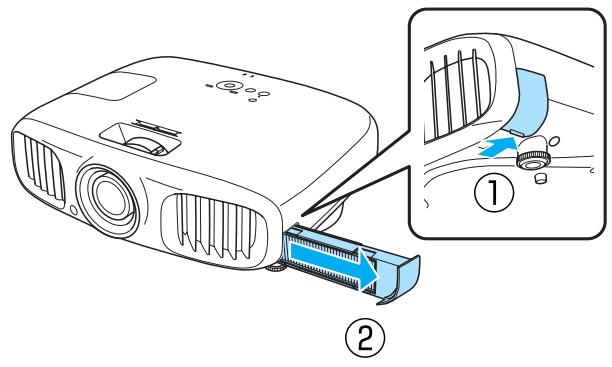
Retirez le filtre à air.
Insérez un doigt dans l'interstice et retirez le filtre à air.
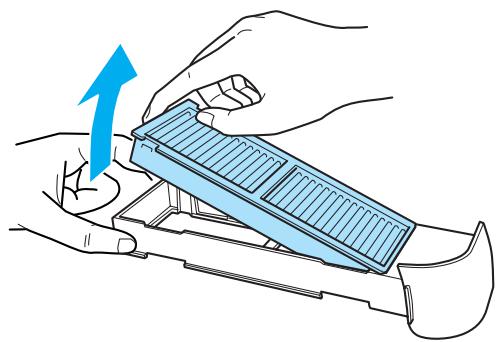
Maintenez le filtre à air tourné vers le bas et tapotez-le 4 ou 5 fois pour en faire tomber la poussière.
Retournez-le et faites de même sur l'autre face.
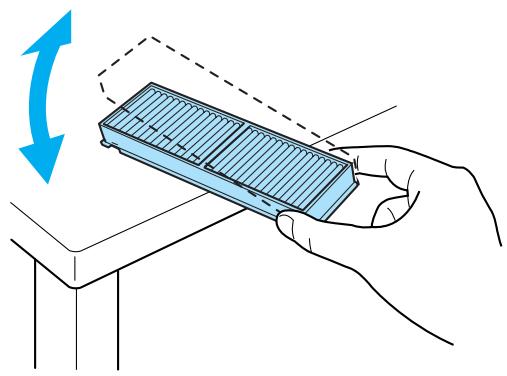
Attention
Un choc excessif sur le filtre à air risque de le déformer ou de le fendre, ce qui le rendra inutilisable.
Éliminez la poussière restante sur le filtre à air à l'aide d'un aspirateur par la face avant.
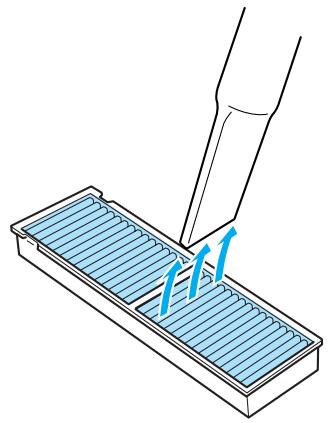
Installez le filtre à air dans son couvercle.
Insérez la languette du filtre à air dans le trou du couvercle, puis enfoncez-le solidement.
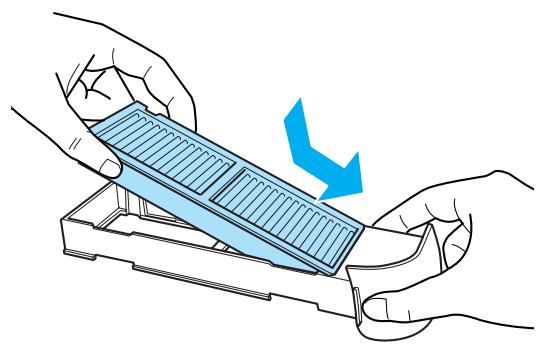
7. Installez le couvercle du filtre à air. Appuyez sur le couvercle jusqu'à ce que vous entendiez un clic.
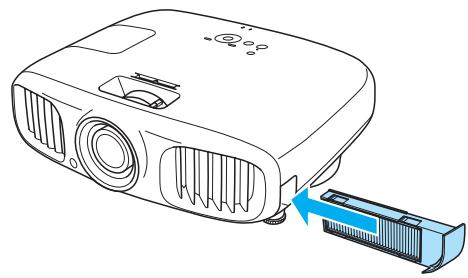
Nettoyage de l'unité principale
Nettoyez l'extérieur du projecteur en l'essuyant sans forcer à l'aide d'un chiffon doux.
Si le projecteur est particulièrement sale, humidifiez votre chiffon à l'aide d'une solution d'eau contenant une petite quantité d'un détergent neutre, en veillant à bien essorer votre chiffon avant de vous en servir pour essuyer .
Attention
N'utilisez pas de substance volatile telle que de la cire, de l'alcool ou un solvant pour nettoyer l'extérieur du projecteur. Vous risqueriez de dégrader la qualité du boîtier ou de faire s'écailler la peinture.
Nettoyage de l'objectif
Utilisez un chiffon optique, disponible dans le commerce, pour retirer délicatement la poussière de l'objectif.
Attention
L'objectif étant très fragile, ne le frottez pas à l'aide d'un matériel rugueux et ne le manipulez pas brutalement.
Nettoyage des lunettes 3D
Utilisez le chiffon fourni pour essuyer doucement la saleté des verres des lunettes 3D.
Attention
- Les verres des lunettes étant très fragiles, ne les frottez pas à l'aide d'un matériel rugueux et ne les manipulez pas brutalement.
- Si des travaux de maintenance sont nécessaires, déconnectez l'adaptateur de chargement USB de la prise électrique et vérifiez que tous les câbles ont été déconnectés.
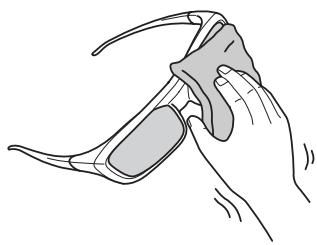
Fréquence de remplacement du filtre à air
- Si le message suivant s'affiche alors que le filtre à air a été nettoyé (p. 91)
Fréquence de remplacement de la lampe
- Le message suivant s'affiche au début de la projection : "Il est temps de remplacer la lampe. Pour vos achats, veuillez contacter votre revendeur de projecteurs Epson ou consulter le site www.epson.com."
- L'image projetée commence à devenir sombre ou à perdre de sa qualité.

- Le message de remplacement de lampe est programmé pour s'afficher après 3900 H, afin de conserver aux images leur luminosité initiale et toute leur qualité. Le moment d'affichage du message varie selon l'utilisation de l'appareil, par exemple le mode de couleur choisi, etc. Si vous continuez à utiliser la lampe alors que son délai de remplacement a expiré, il existe un risque accru que la lampe explose. Lorsque le message indiquant que la lampe doit être remplacée s'affiche, remplacez sans tarder votre lampe par une lampe neuve, même si elle fonctionne encore.
- Selon les caractéristiques de la lampe et la façon dont elle a été utilisée, il peut arriver que celle-ci produise moins de luminosité ou cesse complètement de fonctionner avant même que ce message ne s'affiche. Il est donc conseillé de toujours conserver une lampe de rechange à portée de main afin de pouvoir remédier à cette éventualité.
Remplacement du filtre à air

Observez les réglementations locales concernant les déchets lorsque vous jetez des filtres à air usagés.
Matériau : polypropylène
Appuyez sur le bouton ⑥ de la télécommande ou du panneau de commande pour éteindre l'appareil, puis débranchez le cordon d'alimentation.
Retirez le couvercle du filtre à air.
Insérez un doigt dans l'ouverture du couvercle du filtre à air puis retirez ce couvercle.
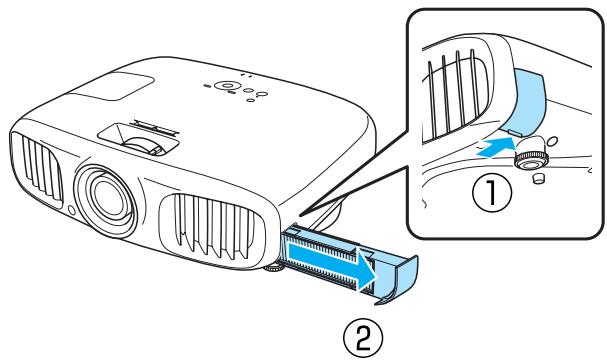
Retirez l'ancien filtre à air.
Insérez un doigt dans l'interstice et retirez le filtre à air.
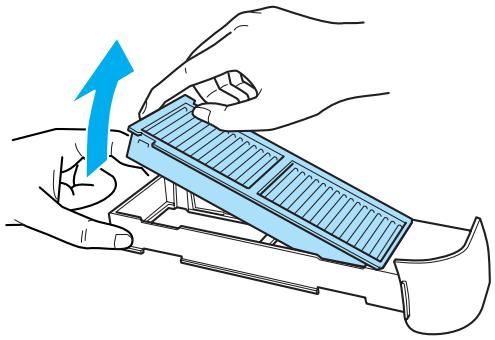
Installez le nouveau filtre à air dans son couvercle.
Insérez la languette du filtre à air dans le trou du couvercle, puis enfoncez-le solidement.
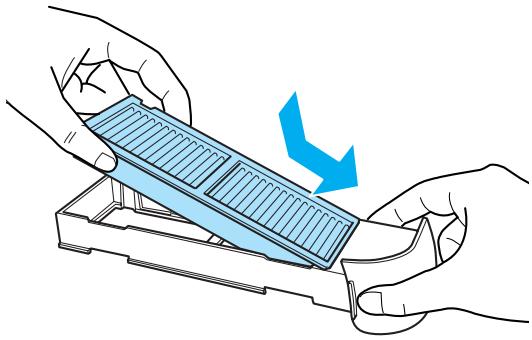
Installez le couvercle du filtre à air.
Appuyez sur le couvercle jusqu'à ce qu'il fasse entendre un déclic.
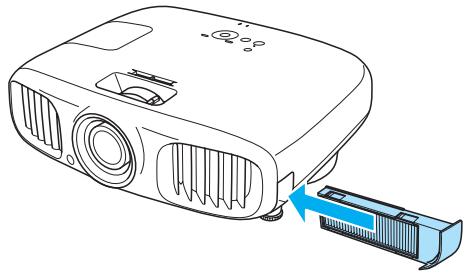

Avertissement
Dans le cadre du remplacement d'une lampe qui a cessé de briller, il est possible que la lampe soit cassée. Pour remplacer la lampe d'un projecteur suspendu au plafond, tenez toujours compte du fait que la lampe peut être cassée, et retirez son couvercle avec précaution. Lorsque vous ouvrez le couvercle de la lampe, des débris de verre pourraient en tomber. En cas de contact de morceaux de verre avec les yeux ou la bouche, consultez immédiatement un médecin.

Attention
Ne touchez pas le couvercle de la lampe juste après avoir éteint le projecteur, car il est encore chaud. Attendez que la lampe ait suffisamment refroidi avant d'ouvrir le couvercle. Dans le cas contraire, vous pourriez vous brûler.
1. Appuyez sur le bouton ① de la télécommande ou du panneau de commande pour éteindre l'appareil, puis débranchez le cordon d'alimentation. 2. Desserrez la vis de fixation du couvercle de la lampe.
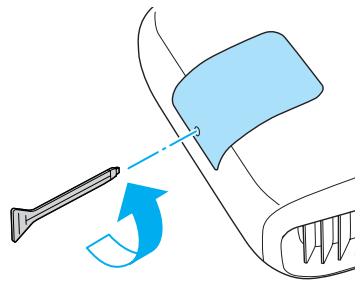

Retirez le couvercle de la lampe.
Faites coulisser vers l'avant puis retirez-le.
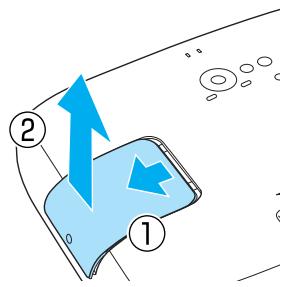
Desserrez la vis de fixation de la lampe.
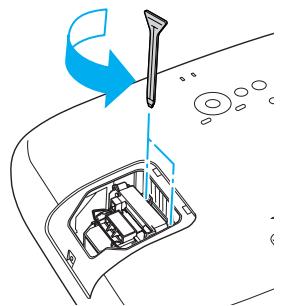
Retirez l'ancienne lampe. Saisissez fermement le bouton et retirez-le.
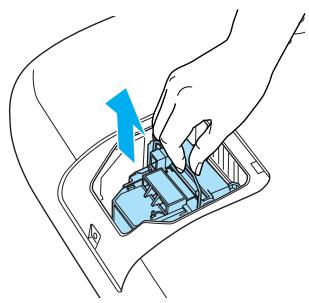
Installez la nouvelle lampe.
Assurez-vous que la lampe est tournée dans le sens correct, puis enfoncez-la.
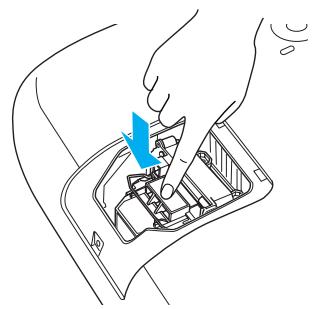
7. Serrez la vis de fixation de la lampe.

Installez le couvercle de la lampe.
Faites coulisser le couvercle pour le mettre en place.
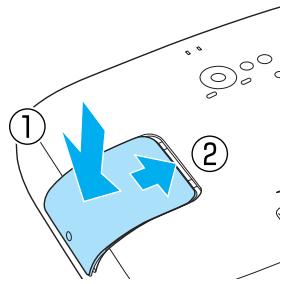
Serrez la vis de fixation du capot de la lampe.
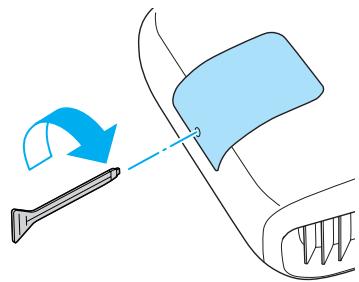

Avertissement
Ne démontez pas la lampe et n'y apportez pas de modifications.

Attention
- Veillez à installer la lampe et son couvercle correctement. S'ils ne sont pas installés correctement, l'appareil ne peut pas être allumé.
- La lampe contient du mercure. Pour éliminer les lampes usagées, respectez les réglementations locales en matière d'élimination des tubes fluorescents.

Remise à zéro de la durée d'utilisation de la lampe
Après avoir remplacé la lampe, veillez à remettre sa durée d'utilisation à zéro.
Le projecteur mémorise le nombre total d'heures d'utilisation de la lampe.
Allumez l'appareil.
Appuyez sur le bouton Menu.
Le menu Configuration s'affiche.

Choisissez Réinitialisation - Réinitialiser durée lampe.
Un message de confirmation s'affiche.
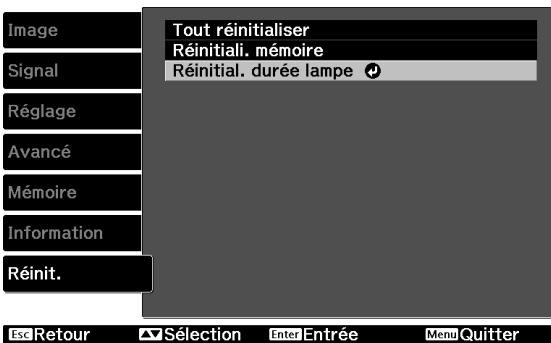
Utilisez les boutons pour choisir Oui, puis appuyez sur le bouton Enter pour exécuter l'opération.
La durée d'utilisation de la lampe est remise à zéro.
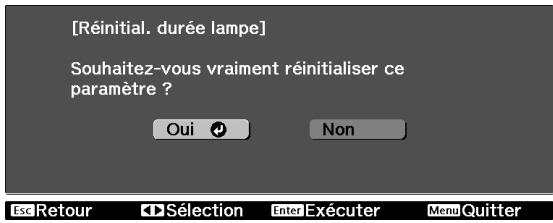

Accessoires en option et consommables
Les a suivants sont disponibles à l'achat, s'il y a lieu. Cette liste d'a est celle qui est en cours à la date d'août 2012. Les détails des accessoires sont sujets à changement sans préavis.
La disponibilité dépend du pays d'achat.
Options
| Nom | Référence | Explication |
| Fixation pour plafond* | ELPMB30 | S'utilise pour installer le projecteur au plafond. |
| ELPMB22 | ||
| Tube plafond 600 (600 mm blanc)* | ELPFP07 | S'utilise pourinstaller le projecteur à un plafond éle-vé. |
| Tube plafond 450 (450 mm blanc)* | ELPFP13 | |
| Tube plafond 700 (700 mm blanc)* | ELPFP14 | |
| Lunettes 3D avec système à radiofé-quences | ELPGS03 | Pour regarder des images 3D à plusieurs, vous avez besoin de paires supplémentaires. |
| Adaptateur de chargement USB | ELPAC01 | À utiliser lors du chargement des lunettes 3D |
* Une expertise spéciale est requise pour suspendre le projecteur à un plafond. Contactez votre revendeur.
Consommables
| Nom | Référence | Explication |
| Unité de lampe | ELPLP68 | Pour remplaçer une lampe usagée. (1 lampe) |
| Filtre à air | ELPAF38 | Pour remplacer un filtre à air usage. (1 filtre à air) |

Résolutions prises en charge
Védo component
| Signal | Taux rafraîchi. (Hz) | Résolution (points) |
| SDTV (480i) | 60 | 720 x 480 |
| SDTV (576i) | 50 | 720 x 576 |
| SDTV (480p) | 60 | 720 x 480 |
| SDTV (576p) | 50 | 720 x 576 |
| HDTV (720p) | 50/60 | 1280 x 720 |
| HDTV (1080i) | 50/60 | 1920 x 1080 |
| HDTV (1080p) | 50/60 | 1920 x 1080 |
Vidéo composite
| Signal | Taux rafraîchi. (Hz) | Résolution (points) |
| TV (NTSC) | 60 | 720 x 480 |
| TV (SECAM) | 50 | 720 x 576 |
| TV (PAL) | 50/60 | 720 x 576 |
Signaux d'ordinateur (RVB analogique)
| Signal | Taux rafraîchi. (Hz) | Résolution (points) |
| VGA | 60/72/75/85 | 640 x 480 |
| SVGA | 56/60/72/75/85 | 800 x 600 |
| XGA | 60/70/75/85 | 1024 x 768 |
| SXGA | 70/75/85 | 1152 x 864 |
| 60/75/85 | 1280 x 960 | |
| 60/75/85 | 1280 x 1024 | |
| WXGA | 60 | 1280 x 768 |
| 60 | 1360 x 768 | |
| 60/75/85 | 1280 x 800 |
Signal d'entrée HDMI1/HDMI2
| Signal | Taux rafraîchi. (Hz) | Résolution (points) |
| VGA | 60 | 640 x 480 |
| SDTV (480i) | 60 | 720 x 480 |
| SDTV (576i) | 50 | 720 x 576 |
| SDTV (480p) | 60 | 720 x 480 |
| SDTV (576p) | 50 | 720 x 576 |
| HDTV (720p) | 50/60 | 1280 x 720 |
| HDTV (1080i) | 50/60 | 1920 x 1080 |
| HDTV (1080p) | 24/50/60 | 1920 x 1080 |
Signal d'entrée 3D
| Signal | Taux rafraîch. (Hz) | Résolution (points) | Format 3D | ||
| Combinaison de trame | Côte à côte | Haut et bas | |||
| HDTV750p (720p) | 50/60 | 1280 x 720 | ✓ | ✓ | ✓ |
| HDTV1125i (1080i) | 50/60 | 1920 x 1080 | - | ✓ | - |
| HDTV1125p (1080p) | 50/60 | 1920 x 1080 | - | ✓ | - |
| HDTV1125p (1080p) | 24 | 1920 x 1080 | ✓ | - | ✓ |
Signal d'entrée WirelessHD
| Signal | Taux rafraîchi. (Hz) | Résolution (points) |
| VGA | 60 | 640 x 480 |
| SDTV (480i) | 60 | 720 x 480 |
| SDTV (576i) | 50 | 720 x 576 |
| SDTV (480p) | 60 | 720 x 480 |
| SDTV (576p) | 50 | 720 x 576 |
| HDTV (720p)* | 50/60 | 1280 x 720 |
| HDTV (1080i) | 50/60 | 1920 x 1080 |
| HDTV (1080p)* | 24/50/60 | 1920 x 1080 |
- Lors de la projection en WirelessHD, les combinaisons de trame 1080p 60/50 Hz, 1080p 24 Hz et 720p 50/60 Hz ne prennent pas en charge les couleurs foncées.

Caractéristiques techniques
| Nom du produit | EH-TW6100W/EH-TW6100/EH-TW5950 | |
| Apparance (sans pied régiable) | 420 (L) x 137,3 (H) x 365 (P) mm | |
| Taille du panneau | 0,61" de large | |
| Méthode d'affichage | Matrice active TFT au polysilicium | |
| Résolution | 1920 (L) x 1080 (H) x 3 | |
| Fréquence de balayage | Numérique | Horloge pixels : 13,5 - 148,5 MHz |
| Horizontal : 15,63 - 67,5 kHz | ||
| Vertical : 24 - 60 Hz | ||
| Analogue | Horloge pixels : 13,5 - 157,5 MHz | |
| Horizontal : 15,63 - 91,15 kHz | ||
| Vertical : 50 - 85 Hz | ||
| Réglage de la mise au point | Manuel | |
| Réglage du zoom | Manuel (environ de 1 à 1,6) | |
| Lampe (source lumineuse) | Lampe UHE 230 W, référence : ELPLP68 | |
| Alimentation électrique | 100 à 240 V CA ±10%, 50/60 Hz 3,7 - 1,7 A | |
| Consomma-tion électrique | Zone 100 à 120 V | En fonctionnement : 372 W |
| Consommation électrique en veille : 0,26 WConsommation électrique en veille : 7,4 W* | ||
| Zone 220 à 240 V | En fonctionnement : 358 W | |
| Consommation électrique en veille : 0,35 WConsommation électrique en veille : 8,4 W* | ||
| Altitude de fonctionnement | Altitude de 0 à 2286 m | |
| Température de fonctionnement | +5 à 35°C (sans condensation) | |
| Température de stockage | -10 à +60°C (sans condensation) | |
| Poids | Environ 6,2 kg (EH-TW6100W), environ 6,0 kg (EH-TW6100/EH-TW5950) | |
| Connecteurs | Port Component x 1, jack 3 broches RCA | |
| Port PC x 1, Mini D-Sub 15 broches (femelle) bleu | ||
| Port HDMI x 2, HDMIPour HDCP, pour signaux CEC, pour PCM linéaire, couleurs foncées | ||
| Port Video x 1, jack broche RCA | ||
| Port RS-232C x 1, D-sub 9 broches (mâle) | ||
| Port audio G/D x 1, jack broche RCA | ||
| Port USB 2.0 type A x 1 (pour équipement USB connecté) | ||
| Haut-parleur | Entrée maximale 10 W x 2 | |
- Lors de l'utilisation de l'émetteur WirelessHD Transmitter avec l'EH-TW6100W et lorsque les conditions suivantes sont remplies : Réglage - WirelessHD - WirelessHD - On Réglage - Liaison HDMI - option Mise sous tension réglée sur "Bidirectionnel" ou "Périphérique" -> Voir p.73
Angle d'inclinaison
Si vous inclinez le projecteur de plus de l'angle autorisé, il risque de tomber, d'être endommagé ou de provoquer un accident.
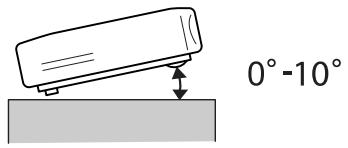
Agencement du câble RS-232C
- Forme du connecteur : D-sub 9 broches (mâle)
- Nom du port d'entrée du projecteur : RS-232C
- Nom du signal :
| Nom du signal | Fonction |
| GND | Terre fil de signal |
| TD | Transmission donnéesées |
| RD | Réception donnéesées |
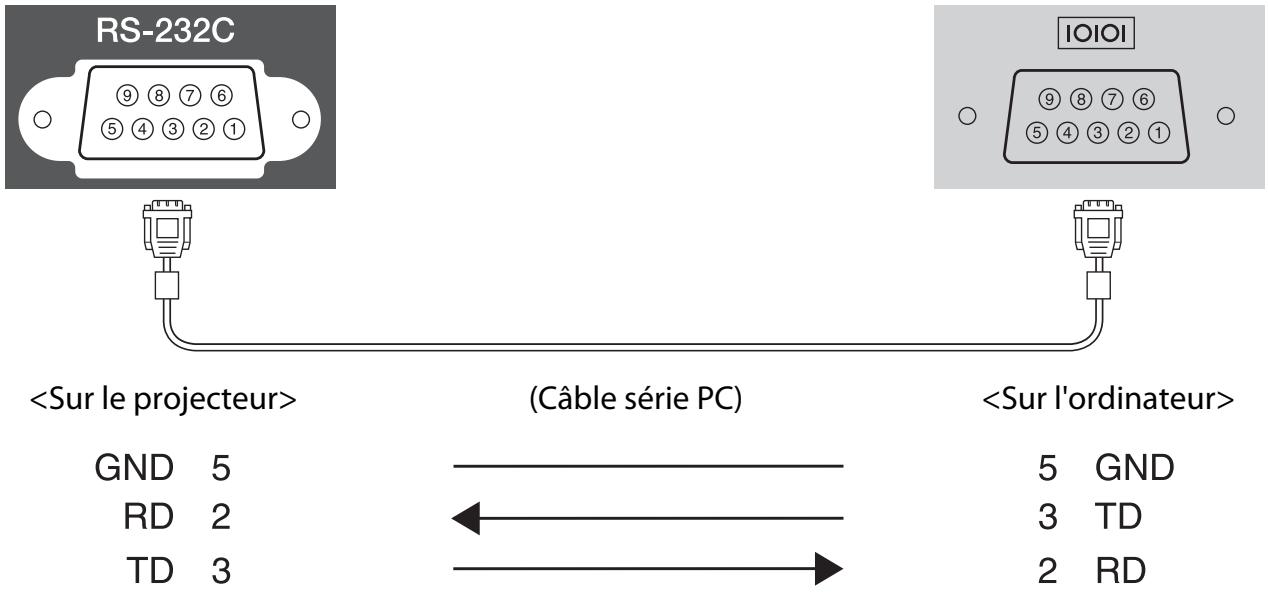
- Protocole de communications
Réglage du débit en bauds par défaut : 9600 bps
Longueur des données : 8 bits
Parité : aucune
Bit d'arrêt : 1 bit
Contrôle de flux : aucun
Cette section décrit brièvement les termes difficiles qui ne sont pas expliqués en contexte dans le texte de ce guide. Pour plus d'informations, consultez d'autres ouvrages de référence disponibles dans le commerce.
| Appariement | Enregistrez les péripériques avant la connexion aux péripériques Bluetooth pour garantiir la communication mutuelle. |
| Entrelacé | Transmet les informations nécessaires à la création d'un écran en envoyant chaque autre ligne, en commençant par le haut de l'image et en parcourant vers le bas. Les images sont susceptibles de clignoter car un cadre s'affiche sur chaque autre ligne. |
| HDCP | HDCP est l'abréviation de High-bandwidth Digital Content Protection. Cette technologie est utilisée pour éviter les copies illégales et protégger les droits d'auteur en chiffrant les signaux numériques envoyés sur les ports DVI et HDMI. comme le port HDMI de ce projeteur prend en charge le protocole HDCP, la projection d'images numériques protégées par la technologie HDCP est possible. Toutefois, le projeteur risque de ne pas être en mesure de projeter des images protégées avec des versions mises à jour ou révisées du chiffrement HDCP. |
| HDMI™ | Abréviation de High Definition Multimedia Interface. Il s'agit de la norme de transmission numérique d'images HD et de signaux audio multicanaux.La norme HDMITM'est destinée aux apparilés électroniques numériques grand public et aux ordinateurs. L'absence de compression du signal numérique permet de transférer l'image avec une qualité maximale. Cette norme fournit également une fonction de chifrage du signal numérique. |
| HDTV | Abréviation de High-Definition Television. Ce terme désigne les systèmes haute définition qui remplissant les conditions suivantes.Résolution verticale de 720p ou 1080i, ou supérieure (p = Progressif, i = Entrelacé)Rapport L/H 16:9, réception et lecture (ou sortie) audio Dolby Digital |
| NTSC | Abréviation de National Television Standards Committee. Il s'agit d'une méthode de dif-fusion couleur analogique par voie terrestre, utilisée au Japon, en Amérique du Nord et en Amérique latine. |
| PAL | Abréviation de Phase Alternation by Line. Il s'agit d'une méthode de diffusion couleur analogique par voie terrestre, utilisée dans différents pays d'Europe occidentale (à l'ex-ception de la France), d'Asie (par exemple en Chine) et en Afrique. |
| Rapport L/H | Rapport entre la largeur de l'image et sa hauteur. Les écrans avec un rapport horizontal/vertical 16:9, comme les écrans HDTV, sont des écrans larges.Les écrans SDTV et les écrans d'ordinateur généraux ont un rapport L/H 4:3. |
| SDTV | Abréviation de Standard Definition Television. Ce terme désigne les systèmes de télévision standard qui ne remplissant pas les critères HDTV High-Definition Television. |
| SECAM | Abréviation de SEquential Couleur A Memoire. Il s'agit d'une méthode de diffusion couleur analogique par voie terrestre, utilisée en France, en Europe de l'Est, dans les pays de l'ex-Union soviétique, au Proche-Orient, en Afrique, etc. |
| SVGA | Taille d'écran standard avec une résolution de 800 x 600 points (horizontal x vertical). |
| SXGA | Taille d'écran standard avec une résolution de 1280 x 1024 points (horizontal x vertical). |
| VGA | Taille d'écran standard avec une résolution de 640 x 480 points (horizontal x vertical). |
| XGA | Taille d'écran standard avec une résolution de 1024 x 768 points (horizontal x vertical). |
| YCbCr | Dans les signaux d'image Component pour SDTV, Y représentée la luminosité et Cb et Cr indiquent la différence de couleurs. |
| YPbPr | Dans les signaux d'image Component pour JDTV, Y représenté la luminosité et Pb et Pr indiquent la différence de couleurs. |

Remarques générales
Tous droits réservés. Toute reproduction, intégration dans un système d'archivage ou diffusion par un procédé électronique, mécanique, par photocopie, enregistrement ou tout autre procédé est interdite sans l'autorisation écrite préalable de Aucune responsabilité du fait du brevet n'est acceptée suite à l'utilisation des informations générées. De même, aucune responsabilité n'est acceptée pour les dommages résultant de l'utilisation des informations contenues dans le présent document.
Seiko Epson Corporation et ses filiales déclinent toute responsabilité envers l'acheteur de ce produit ou envers des tiers pour les dommages, pertes, coûts ou frais encourus par l'acheteur ou des tiers suite à un accident, une mauvaise utilisation ou une utilisation incorrecte de ce produit, ou suite à des modifications, réparations ou altérations non autorisées de ce produit, ou (sauf aux États-Unis) au non-respect des conditions d'utilisation données par
Seiko Epson Corporation ne peut être tenue responsable de tout dommage ou problème résultant de l'utilisation d'accessoires ou de pièces détachées qui ne sont pas d'origine Epson ou approuv
Le contenu de ce guide peut être modifié ou mis à jour sans avertissement préalable.
Les illustrations figurant dans ce guide peuvent différer du produit.
Restrictions d'emploi
En cas d'utilisation de ce produit pour des applications exigeant une grande fiabilité/sécurité, telles que les appareils employés en transport aérien, ferroviaire, maritime, automobile, etc., les appareils de prévention des catastrophes, divers appareils de sécurité, etc., ou les appareils de fonction/précision, vous devrez, avant d'utiliser ce produit, considérer l'incorporation à votre système de dispositifs de sécurité positive et de moyens redondants assurant la sécurité et la fiabilité de l'ensemble du système. Étant donné que ce produit n'est pas destiné aux applications exigeant une fiabilité/sécurité extrême, telles que le matériel aérospatial, le matériel de communications principal, le matériel de commande nucléaire ou le matériel de soins médicaux directs, etc., vous devrez, après une évaluation totale, décider si ce produit convient.
Remarque concernant le port de lunettes 3D
Ce produit peut être utilisé sur la bande de fréquences de 2,4 GHz. La bande de fréquences utilisée par le périphérique est également utilisée par des équipements industriels, scientifiques ou médicaux, tels que des fours à micro-ondes domestiques, des postes de radio domestiques, des postes de radio d'usine pour la détection des objets en mouvement qui nécessitent une licence, des postes de radio à faible puissance qui ne nécessitent pas de licence et des postes de radio amateur (désignés ci-après sous le nom d'"autres postes de radio"), etc.
Avant d'utiliser ce périphérique, assurez-vous qu'il n'y a pas d'"autres postes de radio" à proximité.
En cas d'interférences entre le périphérique et les autres postes de radio, déplacez le périphérique ou cessez immédiatement de l'utiliser. Si d'autres problèmes surviennent, contactez le centre d'informations.
Ces périphériques sans fil utilisent la bande de fréquences de 2,4 GHz. La plage d'interférences devrait être de 10 mètres lors de l'utilisation de la méthode de modulation FH-SS.
Avis général
HDMI et High-Definition Multimedia Interface ou des marques déposées de HDMI Licensing LLC.
WirelessHD, WiHD et le logo WiHD , déposées ou non, de WirelessHD LLC.
Le logo Full HD 3D Glasses™ et la marque Full HD 3D Glasses™ de l'initiative Full HD 3D Glasses Initiative™.
Bluetooth® et le logo Bluetooth Bluetooth SIG, Inc.
InstaPrevue et le logo InstaPrevue , déposées ou non, de Silicon Image, Inc.
Les autres noms de produits cités dans le présent manuel sont fournis à titre d'information uniquement et lesdits produits peuvent constituer des marques de leur propriétaire respectif. Epson décline tout droit quant à ces produits.
Affiche 3D 70 Affichage de la mire de test 26 Afficher le fond 76 Ajustement auto 71 Alignment 70 Alimentation Directe 76 Alimentation 24 Alimentation électrique 23 Apparence 16 Appariement 45 Appel mémoire 41, 77 Aspect 31, 70 Audio 73 Avancé 69, 72
Bague de mise au point 8,26. Bague de zoom 8. Blocage fonction 74. Bouton utilisateur 75.
Capot de la lampe 8 Caractéristiques techniques 101 Composant 77 Confirmation attente 76 Connexion 19 Connexion à un équipement vidéo 19 Connexion à un ordinateur 20 Connexion de périphériques USB 20 Connexion de périphériques WirelessHD 21 Connexions du périphérique 55 Connexions périphériques 74 Consommation électrique 69 Contraste 68 Contrôle parental 74 Couleur de menu 76 Couleurs foncées 78 Couvercle de la lampe 95 Couvercle du filtre à air 91, 94 Curseur Keystone H. 8, 73
Délai de remplacement 93 Détection de mouvement 71 Diaporama 65 Distorsion trapézoïdale 27 Durée de fonctionnement 96 Durée de lampe 77
Éclairage 76. Écran de démarrage 76. Écran droit 78. Écran fractionné 63, 78. Écran gauche 78. Effacement mémoire 42, 77. Effacer nom périphérique 74. EPSON Super White 72. État 78.
Filtre à air 91 Focalisation 84 Fonction Mémoire 40 Fonctionnement 76 Format 3D 70 Fréquence de remplacement de la lampe 93 Fréquence de remplacement des consommables 93 Fréquence de remplacement du filtre à air 93
Gain 35,69 Gamma 34,69
H/V-Keystone 28,73 H-Keystone 73
Image 30, Images 65, Images 3D 43, Info sync 77, Intensité des couleurs 68, Interférences 84, Intervalle vidéo HDMI 72, Inverser audio 73, Inverser lunettes 3D 70, Iris auto 38, 69.
Keystone 73
Langue 77 Largeur 31
Liaison HDMI 61 Luminosité 33, 68, 69 Luminosité 3D 70 Lunettes 3D 43
Mémoire 77 Réglage 73 Menu 67 Menu Avance 76 Menu Configuration 67 Menu Image 68 Menu Information 77 Menu Réinit. 78 Menu secondaire 67 Menu Signal 70 Menu supérieur 67 Message 76 Mode couleurs 30, 68 Mode d'affichage n° modèle 76 Mode haute alt. 76 Mode numérisation 77 Mode Veille 76
Netteté 37,68 Nettoyage de l'objectif 93 Nettoyage de l'unité principale 92 Nettoyage des lunettes 3D 93 Nettoyage du filtre à air 91 Niveau d'installation 72 Normes CEC 61 Notification aff. 3D 70 Nuance 68 Numéro de série 78
Offset 35,69, Overscan 72.
Panneau de commande 8 Panneau de configuration 10 Paramètres d'affichage 76 Permuter les écrans 78 Port Component 19 Port de chargement des lunettes 3D 52 Port HDMI 61 Port HDMI1 19, 20 Port HDMI2 19, 20 Port PC 20
Port USB 20. Port Vidéo 19. Portée 22. Portée de transmission 56. Position 70. Position de menu 76. Progressif 71. Projection 75.
Réception 55, 74 Réduction bruit 72 Refroidissement 24 Réglage de la distorsion trapézoïdale horizontale 27 Réglage de la mise au point 26 Réglage de l'inclinaison 27 Réglage du zoom 26 Réglage RVB 35 Réglages 3D 70 Réinit. 69, 72, 74, 75, 77 Réinitial. durée lampe 78 Réinitial. mémoire 42, 78 Remise à zéro de la durée d'utilisation de la lampe 96 Remplacement de la lampe 95 Remplacement des consommables 94 Remplacement du filtre à air 94 Renommer la mémoire 42, 77 Renommer le périph. 74 Résolution 77 Résolutions prises en charge 99 RGB 69 RGBCMY 33, 69
Saturation 33, 69 Sauvegarde mémoire 40, 77 Signal entrée 77 Signal Vidéo 77, 78 Source 24, 77, 78 Source audio 78 Sous-écran 59 Sync. 70
Taille de l'écran 78 Taille de l'image projetée 18, 26
Taille de zoom 70 Taux de rafraîchissement 77 Teinte 33,69 Télécommande 11,22 Témoins 79 Témoins d'erreur/avertissement 79 Température couleur absolue 68 Tonalité de peau 68 Tout réinitialiser 78
USB 65
Verrouillage 74 Vis de fixation du couvercle de la lampe 95 V-Keystone 73 V-Keystone auto. 27, 73 Volume 29, 73 Voyant Link 52 Voyant WiHD 52
WirelessHD 51,74
Zone de visualisation 46. Zoom 31. Zoom position sous-titres 70.
