Notice Facile
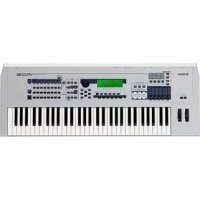
MX61 - Synthétiseur YAMAHA - Notice d'utilisation et mode d'emploi gratuit
Retrouvez gratuitement la notice de l'appareil MX61 YAMAHA au format PDF.

| Type de produit | Clavier synthétiseur numérique |
|---|---|
| Caractéristiques techniques principales | 61 touches sensibles à la vélocité, 128 voix polyphoniques, 256 styles d'accompagnement |
| Alimentation électrique | Adaptateur secteur ou alimentation par 6 piles AA |
| Dimensions approximatives | 1 000 mm x 300 mm x 100 mm |
| Poids | 4,5 kg |
| Compatibilités | Compatible avec les logiciels de musique via USB MIDI |
| Fonctions principales | Enregistrement audio, séquenceur intégré, effets numériques |
| Entretien et nettoyage | Nettoyer avec un chiffon doux, éviter les produits chimiques agressifs |
| Pièces détachées et réparabilité | Disponibilité de pièces détachées via le service après-vente Yamaha |
| Sécurité | Utiliser uniquement l'adaptateur fourni, éviter l'exposition à l'humidité |
| Informations générales utiles | Idéal pour les musiciens débutants et intermédiaires, léger et portable |
FOIRE AUX QUESTIONS - MX61 YAMAHA
Téléchargez la notice de votre Synthétiseur au format PDF gratuitement ! Retrouvez votre notice MX61 - YAMAHA et reprennez votre appareil électronique en main. Sur cette page sont publiés tous les documents nécessaires à l'utilisation de votre appareil MX61 de la marque YAMAHA.
MODE D'EMPLOI MX61 YAMAHA
MUSIC SYNTHESIZER MXA4JS/MXxXEI Manuel de référence Table des matières Utilisation des manuels fournis avec le MX49/MX61 2 Structure de base 3 Structure du MX49/MX61.. 3 Bloc Contrôleur. 3 Clavier 3 Molette de variation de ton 3 Molette de modulation. 4 Boutons 4 Bloc Générateur de sons . 5 AWM2 (Advanced Wave Memory 2) 5 Voix 5 Structure de la mémoire des voix 8 Performances 9 Structure de la mémoire des performances. 10 Édition d'une performance et des voix. 10 Bloc Effets 11 Structure des effets 11 Connexions et réglages des effets 12 Bloc Arpèges. Catégories d'arpège 13 À propos de la liste des types d'arpèges 14 Types de reproduction des arpèges. 14 Relation entre les notes jouées et les types d'arpège 15 Bloc Reproduction de morceaux/motif. Motif rythmique 16 Morceau 16 Mémoire interne Mémoire interne du MX49/MX61 17 Flux de signaux MIDI/audio Utilisation d’un ordinateur connecté 19 Connexion à un ordinateur . Création d’un morceau à l’aide d’un ordinateur Enregistrement de votre performance sur le MX49/MX61 sur le logiciel DAW en tant que données MIDI 22 Enregistrement de votre performance sur le MX49/MX61 sur le logiciel DAW en tant que données audio 27 Enregistrement des phrases arpégées du MX49/MX61 sur le logiciel DAW en tant que données MIDI 28 Commande à distance du logiciel DAW ou de VSTi instruments du logiciel) depuis le MX49/MX61 31 Affectations de la fonction Remote Control 35 Utilisation d'applications i0S 39 Référence 40 Performance. Performance Play. 40 Performance Select Cal Performance Part Select Cal Performance Edit 43 Performance Job 54 Performance Store 56 Informations complémentaires 56 Réglages des morceaux/motifs. Song 58 Pattern 59 File... Terminologie utilisée dans le cadre de l'utilisation de fichiers 60 Écran File 61 Utility Utility Job 68 Mode Remote Écran Remote 70 Modification des fonctions des boutons [A] - [D] 71 Modification du modèle de commande 71 Réglages Utility 71 Yamaha Corp. se réserve le droit de mettre à jour ou de modifier le présent manuel à tout moment et sans aucun préavis. Vous pou-vez télécharger gratuitement la dernière version sur le site web, à l'adresse suivante : htip/www.yamaha.co.jp/manual/ ou http://download.yamaha.com/
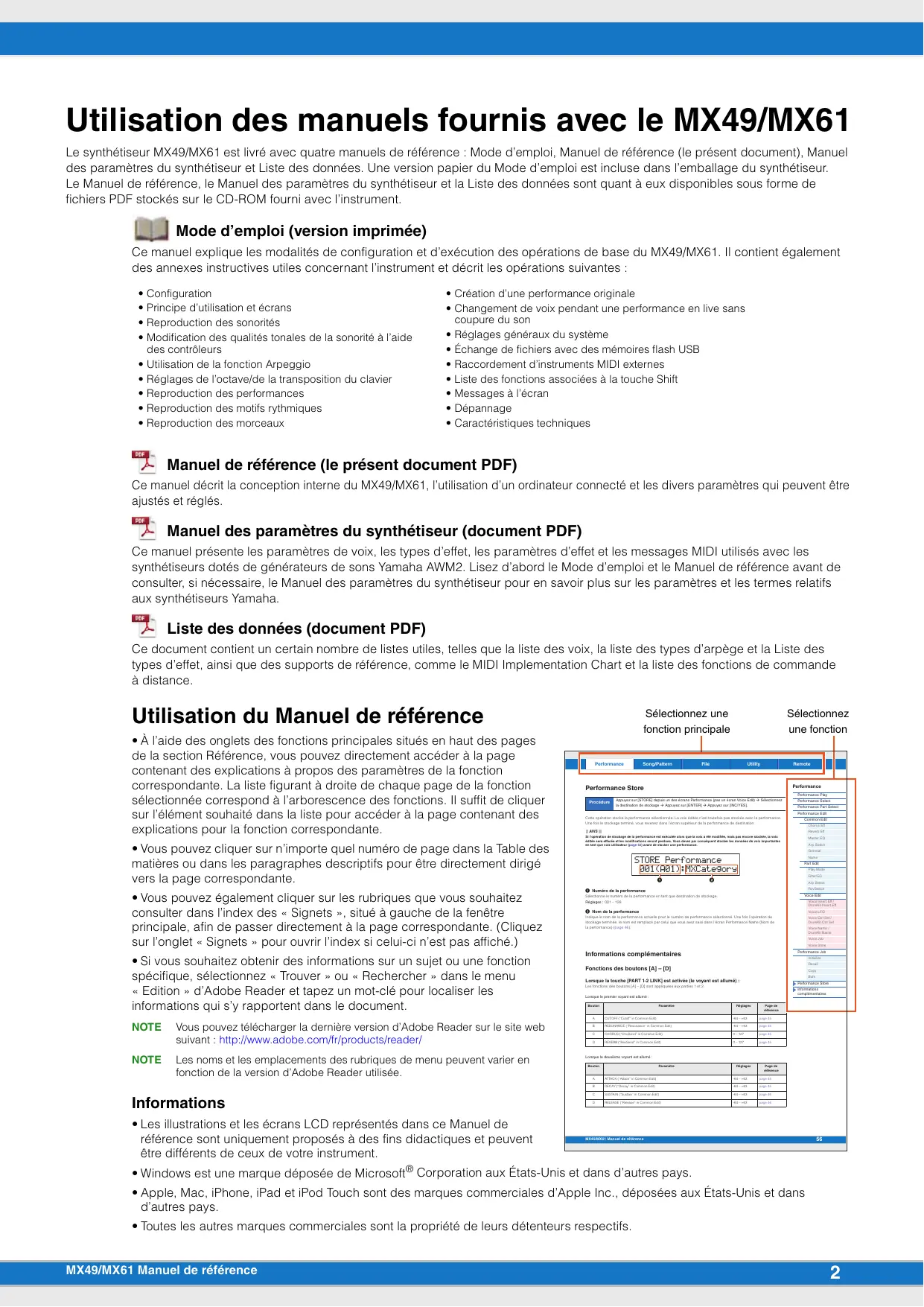
Utilisation des manuels fournis avec le MX49/MX61 Le synthétiseur MX49/MX61 est livré avec quatre manuels de référence : Mode d'emploi, Manuel de référence (le présent document), Manuel des paramètres du synthétiseur et Liste des données. Une version papier du Mode d'emploi est incluse dans l'emballage du synthétiseur. Le Manuel de référence, le Manuel des paramètres du synthétiseur et la Liste des données sont quant à eux disponibles sous forme de fichiers PDF stockés sur le CD-ROM fourni avec l'instrument. 1 Mode d’emploi (version imprimée) Ce manuel explique les modalités de configuration et d'exécution des opérations de base du MX49/MX61. Il contient également des annexes instructives utiles concernant l'instrument et décrit les opérations suivantes + Configuration + Création d'une performance originale + Principe d'utilisation et écrans + Changement de voix pendant une performance en live sans + Reproduction des sonorités coupure du son + Modification des qualités tonales de la sonorité à l'aide + Réglages généraux du système des contrôleurs + Échange de fichiers avec des mémoires flash USB + Utilisation de la fonction Arpeggio + Raccordement d'instruments MIDI externes + Réglages de l'octave/de la transposition du clavier + Liste des fonctions associées à la touche Shift + Reproduction des performances + Messages à l'écran + Reproduction des matifs rythmiques + Dépannage + Reproduction des morceaux + Caractéristiques techniques Œ Manuel de référence (le présent document PDF) Ce manuel décrit la conception interne du MX49/MX61, l'utilisation d'un ordinateur connecté et les divers paramètres qui peuvent être ajustés et réglés. Œ Manuel des paramètres du synthétiseur (document PDF) Ce manuel présente les paramètres de voix, les types d'effet, les paramètres d'effet et les messages MIDI utilisés avec les synthétiseurs dotés de générateurs de sons Yamaha AWM2. Lisez d'abord le Mode d'emploi et le Manuel de référence avant de consulter, si nécessaire, le Manuel des paramètres du synthétiseur pour en savoir plus sur les paramètres et les termes relatifs aux synthétiseurs Yamaha. Œ Liste des données (document PDF) Ce document contient un certain nombre de listes utiles, telles que la liste des voix, la liste des types d'arpège et la Liste des types d'effet, ainsi que des supports de référence, comme le MIDI Implementation Chart et la liste des fonctions de commande à distance Utilisation du Manuel de référence Sélectionnez une Sélectionnez fonction principale une fonction + À l'aide des onglets des fonctions principales situés en haut des pages de la section Référence, vous pouvez directement accéder à la page contenant des explications à propos des paramètres de la fonction correspondante. La liste figurant à droite de chaque page de la fonction sélectionnée correspond à l'arborescence des fonctions. Il suffit de cliquer sur l'élément souhaité dans la liste pour accéder à la page contenant des explications pour la fonction correspondante. + Vous pouvez cliquer sur n'importe quel numéro de page dans la Table des matières ou dans les paragraphes descriptifs pour être directement dirigé vers la page correspondante. + Vous pouvez également cliquer sur les rubriques que vous souhaitez consulter dans l'index des « Signets », situé à gauche de la fenêtre principale, afin de passer directement à la page correspondante. (Cliquez sur l'onglet « Signets » pour ouvrir l'index si celui-ci n'est pas affiché.) + Si vous souhaitez obtenir des informations sur un sujet ou une fonction spécifique, sélectionnez « Trouver » où « Rechercher » dans le menu « Edition » d'Adobe Reader et tapez un mot-clé pour localiser les informations qui s'y rapportent dans le document. informations complémentaires Fonctions de bouton (10) NOTE Vous pouvez télécharger la dernière version d'Adobe Reader sur le site web suivant : http:/www.adobe.com/fr/products/reader/ NOTE Les noms et les emplacements des rubriques de menu peuvent varier en fonction de la version d'Adobe Reader utilisée Informations + Les illustrations et les écrans LCD représentés dans ce Manuel de référence sont uniquement proposés à des fins didactiques et peuvent" Ja | être différents de ceux de votre instrument. + Windows est une marque déposée de Microsoft® Corporation aux États-Unis et dans d'autres pays + Apple, Mac, iPhone, iPad et iPod Touch sont des marques commerciales d'Apple Inc., déposées aux États-Unis et dans d'autres pays: + Toutes les autres marques commerciales sont la propriété de leurs détenteurs respectifs. MX49/MX61 Manuel de référence
Structure de base Structure du MX49/MX61 Le système du MX49/MX61 est constitué des cinq blocs fonctionnels principaux suivants : Contrôleur, Générateur de sons, Effets, Arpèges et Reproduction de morceaux/motifs. Bloc Arpèges 1 Générateur de sons Effets Bloc Contrôle:
Bloc Contrôleur Ce bloc produit/envoie des informations sur l'activation/la désactivation des notes, la vélocité (force) et d'autres informations sur le jeu au bloc Générateur de sons du synthétiseur lorsque vous jouez des notes. Si la fonction Arpeggio (Arpège) est disponible, ce bloc transmet également les informations sur le jeu au bloc Arpèges. Clavier Structure de base D Structure de base > Bloc Contrôleur Bloc Générateur de sons Bloc Effets Bloc Arpèges Bloc Reproduction de morceaux/motifs Mémoire interne Flux de signaux MIDI/audio Utilisation d’un ordinateur connecté Connexion à un ordinateur Création d’un morceau à l’aide d’un ordinateur Utilisation d’applications iOS Référence Performance Morceau/motif File Utility Remote Le clavier transmet des messages d'activation/de désactivation de notes au bloc Générateur de sons (pour l'émission de voix). Le clavier sert aussi à déclencher la reproduction des arpèges. Les numéros de note par défaut sont affectés à la plage du clavier C2 - C6 (MX49)/C'1 — C6 (MX61). Vous pouvez modifier la plage de notes du clavier en octaves à l'aide des touches OCTAVE [-J/[+], de même que transposer les notes à l'aide des touches TRANSPOSE [-J/{+] (Transposition -/+). Molette de variation de ton Utilisez la molette de variation de ton pour faire varier la hauteur de ton des notes mm Augmentation vers le haut (en la faisant tourner dans le sens opposé à vous) ou le bas (en dela hauteur la faisant tourner vers vous) tandis que vous jouez au clavier. Cette molette de ton est auto-centrée et revient donc automatiquement à la hauteur de ton normale lorsque vous la relàchez. Chaque voix présélectionnée possède son propre réglage Pitch Bend Range (Plage de variation de ton) par défaut. Vous pouvez Diminution de modifier le réglage du paramètre Pitch Bend Range dans le sous-écran Play Mode la hauteur {Mode de reproduction) (page 47) de l'écran Part Edit (Édition de partie). II est de ton possible d'affecter des fonctions autres que Pitch Bend à la molette de variation de ton dans le sous-écran Ctrl Set (Jeu de contrôleurs) (page 52) de l'écran Voice Edit (Édition de voix). MX49/MX61 Manuel de
Molette de modulation Structure de base Même si la molette de modulation est généralement utilisée pour appliquer un c ù ÉEMECDLEES effet de vibrato au son, d'autres fonctions et effets lui sont attribués dans le cas Maximum »_ Bloc Contrôleur de nombreuses voix prédétinies (page 5). Plus vous déplacez cette molette Bloc Générateur de sons vers le haut, plus l'effet appliqué au son est important. Pour éviter d'appliquer Bloc Effets accidentellement des effets à la voix actuellement sélectionnée, vérifiez que la BRcATSES molette de modulation est réglée sur le niveau minimum avant de commencer ES FERHTCIONTE à jouer. Vous pouvez attribuer différentes fonctions à la molette de modulation Minimum More a mote dans le sous-écran Ctrl Set (page 52) de l'écran Voice Edit J'& — Mémoire interne Flux de signaux MID//audio Boutons Les quatre boutons vous permettent de modifier différents aspects du son de la voix en temps réel, tandis que vous jouez. Vous pouvez affecter trois fonctions à chaque bouton en les sélectionnant tour à tour à l'aide de latouche [KNOB Utilisation d’un FUNCTION] (Fonction de bouton). Vous pouvez par ailleurs déterminer le son appliqué aux effets du bouton à l'aide de ordinateur connecté la touche [PART 1-2 LINK] (Liaison de partie 1-2). Pour plus de détails, reportez-vous à la page 56. Connexion à un NOTE Pour obtenir des instructions sur l'utilisation des boutons, reportez-vous au mode d'emploi. ordinateur Création d’un morceau = KNoB à l'aide d' CUTOFF RESONANCE CHORUS REVERB O FUNCTION à l'aide d'un ordinateur
ATTACK DECAY SUSTAIN RELEASE O
VOLUME PAN ASSIGN 1 assin2 | O = Pate Utilisation CS | RC TT d'applications iOS LU LU Référence Performance Morceau/motif File Utility Remote DAW Remote Appuyez sur la touche [DAW REMOTE] (Commande à distance DAW) pour passer en mode Remote (Commande à distance). Le mode Remote (Commande à distance) vous permet de contrôler le logiciel DAW ou le VSTi {instrument logiciel) à l'aide des commandes du panneau. L'activation du mode Remote remplace les fonctions de certaines touches de panneau — par exemple, les boutons [A] [D], la touche Transport et les touches de catégorie — par des fonctions exclusives à ce mode. Pour plus de détails, reportez-vous à la sous-section « Affectations de la fonction Remote Control » de la section « Utilisation d'un ordinateur connecté » à la page 35 MX49/MX61 Manuel de référence
Bloc Générateur de sons Structure de base Le bloc Générateur de sons est l'élément qui produit réellement le son en réponse aux informations de jeu générées Structure de base lorsque vous jouez sur le clavier et utilisez les contrôleurs. Cette section explique le système de synthèse AWM2, Bloc Contrôleur les voix (sons de base du MX49/MX61) et les performances (combinaisons de sonorités). Bloc Générateur de sons Bloc Effets Bloc Arpèges Bloc Reproduction de AWM2 (Advanced Wave Memory 2) morceaux/motifs Cet instrument est équipé d'un bloc Générateur de sons AWM2 (Advanced — MÉMOIRE Wave Memory 2). L'AWMP est un système de synthèse fondé sur des ondes Générateur de sons Flux de signaux AWM2 interne MIDI/audio échantillonnées (matériau sonore) et utilisé dans de nombreux synthétiseurs Yamaha. Pour obtenir un réalisme plus vrai que nature, les voix AWMP font chacune appel à plusieurs échantillons de la forme d'onde d'un véritable ss instrument, En outre, il est possible de leur appliquer une grande variété Utilisation d’un de paramètres, notamment ceux de générateur d'enveloppe, de filtre ou de modulation. ah ordinateur connecté Connexion à un ordinateur Création d'un morceau Voix à l'aide d'un ordinateur Une « voix » désigne un programme comportant les éléments sonores nécessaires à la génération du son d'un instrument de musique donné. Deux types de voix sont disponibles en interne : les voix normales et les voix de batterie. Utilisation d’applications iOS Voix normales Les voix normales sont essentiellement des sonorités d'instrument de musique dotées d'une hauteur tonale et susceptibles d'être reproduites sur l'ensemble de la plage du clavier. Une voix normale consiste en une combinaison d'ondes ou d'échantillons de sons: Référence Performance Vélocité (force avec que — Moreau/molt Voix normale unique laquelle vous appuyez Sur la touche) LA File Utility LL ( — Voix de batterie (kits de batterie) Les voix de batterie sont principalement des sons de percussion/batterie qui sont affectés à des notes individuelles du clavier. Un ensemble d'ondes de percussion/batterie est appelé un kit de batterie. Voix de batterie unique (kit de batterie) Sons de batterie individuels {aifiérents pour chaque touche) 5 M NOTE _ Les numéros de note par défaut sont affectés à la plage du clavier C2 - C6 (MX49)/C1 - C6 (MX61). Pour jouer des notes en dehors de la plage du clavier (CO - C2/C0 - C1), utilisez la touche OCTAVE [-] ou TRANSPOSE [-] pour modifier la hauteur de ton du clavier. MX49/MX61 Manuel de ri
Composants des voix Structure de base Chaque voix est constituée des composants OSC (Oscillateur), FILTER (Filtre), AMP (Amplitude) et LFO (OBF) 7 Structuredebase La modification des paramètres de ces composants vous permet de créer des sons originaux Bloc Contrôleur > Bloc Générateur de sons LFO Bloc Effets nan Bloc Arpèges IUUT Bi ° loc Reproduction de Oscillateur basse morceaux/motifs fréquence Mémoire interne Flux de signaux MIDI/audio osc FILTER nd Em. = es Utilisation d’un ordinateur connecté Modifie la qualité Contrôle le niveau tonale du son. de sortie (amplitude) Connexion à un du son. ordinateur Onde Fitre EG Amplitude EG: Création d'un morceau (Générateur à l’aide d’un ordinateur (Générateur. d'envel ue d'enveloppe de filtre) d'amplitude) Utilisation osc d’applications iOS Ce composant détermine l'onde (son de base), la plage de notes du son et la plage de vélocité (force avec laquelle vous appuyez sur les touches). Ces éléments sont configurés sur des réglages adaptés à chaque voix. FILTER Référence Ce composant modifie le timbre du son produit par le composant OSC en soustrayant la plage de fréquence spécifique du son. Il est possible de régler les paramètres liés au filtre dans le sous-écran Filter/EG (Filtre/Égaliseur) (page 48) Performance de l'écran Performance Part Edit (Édition de partie de performance). Morceau/motif File AMP Utility Ce composant contrôle le niveau de sortie (amplitude) du son produit par le composant FILTER. Il est possible de régler Remote les paramètres d'amplitude dans les écrans Play Mode (Mode de reproduction) et Filter/EG (page 48). LFO Cette unité produit une modulation cyclique pour l'oscillateur, le filtre et l'amplitude. La modulation de ces aspects du son permet de créer des effets tels que le vibrato, le wah et le trémolo. Il est possible de régler les paramètres LFO dans le sous-écran Voice LFO (OBF de voix) (page 51) de l'écran Voice Edit (Édition de voix) MX49/MX61 Manuel de rence
Catégories de voix Les voix sont divisées de façon pratique en plusieurs catégories spécifiques. Ces catégories sont établies en fonction du type général d'instrument ou des caractéristiques du son. Les différentes catégories sont répertoriées ci-dessous. Chaque catégorie compte plusieurs voix Structure de base Structure de base Bloc Contrôleur Bloc Générateur de sons Nom de la catégorie | Abréviation | Nom de la touche de catégorie Type de voix Bloc Effets Acoustic Piano AP PIANO Voix normale Bloc Arpèges Bloc Reproduction de Keyboard KB KEYBOARD Voix normale DR Organ oRG ORGAN Voix normale Mémoire interne Guitar GTR GUITAR Vox normale Flux de signaux MID audio Bass BAS BASS Voix normale Stings STR STRINGS Voix normale Brass BRS BRASS Voix normale Utilisation d’un SaxWoodwind WND SAXMWOODWIND Voix normale ordinateur connecté Synth Lead LD SYN LEAD Voix normale Connexion à un ordinateur Synth Pad/ Choir PAD PAD/CHOIR Voix normale Création d'un morceau Synth Comping CMP SYN COMP Voix normale à l'aide d’un ordinateur Chromatic Percussion | CP CHROMATIC PERCUSSION Voix normale Drum/ Percussion DR DRUM/ PERCUSSION Voix de batterie (Kit de batterie) Sound Et SX SOUND EFX V [ Utilisation UN: lect foix normale d'applications iOS Musical Effect MEX MUSICAL EFX Voix normale Ethnic ETH ETHNIC Voix normale Référence Performance Morceau/motif File Utility Remote MX49/MX61 Manuel de référence
Structure de la mémoire des voix Structure de base Structure de base Bloc Contrôleur Le MX49/MX61 possède plusieurs voix dans la mémoire prédéfinie, laquelle ne peut pas être écrasée (page 17). Ces voix sont appelées des voix prédéfinies. Les voix créées par modification des voix prédéfinies sont quant à elles appelées des voix utilisateur. Celles-ci sont stockées dans la mémoire utilisateur, qui peut être écrasée D Bloc Générateur de sons (page 17). Vous pouvez stocker au maximum 128 voix normales et 8 voix de batterie en tant que voix utilisateur Bloc Effets dans la mémoire utilisateur. Bloc Arpèges Bloc Reproduction de Voix utilisateur morceaux/mots L Drédétini à Mémoire interne Voix prédéfinies Voix normales - Flux de signaux MID audio Piano Utilisation d’un ordinateur connecté Opérations d'édition et de stockage Connexion à un Clavier —r) ordinateur Création d’un morceau Opérations d'édition et à l’aide d’un ordinateur de stockage = — Utilisation Voix de batterie d'applications i0S Batterie/Percussion = | [| Opérations age et Référence IL Performance ; . Morceau/motif : : File Utility Remote MX49/MX61 Manuel de rence
Performances Structure de base Le MX49/MX61 possède 16 parties indépendantes qui vous permettent d'écouter plusieurs voix simultanément Un programme dans lequel plusieurs voix (parties) sont combinées est appelé une « performance ». Une voix est attribuée à chaque partie, une combinaison de 16 voix représentant une performance unique Vous pouvez reproduire les parties 1 et 2 normalement. Le MX49/MX61 vous permet également de jouer plusieurs voix des parties 1 et 2 en une seule couche (fonction Layer (Couche) ou de jouer une voix de la partie 2 avec la main gauche tout en jouant une autre voix de la partie 1 avec la main droite (fonction Split (Partage) Par convention, la partie 10 est utilisée pour la reproduction des motifs rythmiques. Par conséquent, la voix par défaut attribuée à la partie 10 est une voix de batterie. NOTE Vous pouvez également basculer entre les parties 3 - 16 et reproduire ces voix normalement, une par une. Performance Parties normalement Partie 3 utilisées arte Voix
Voix Différents canaux MIDI sont attribués aux parties 1 — 16. II est possible de reproduire jusqu'à 16 parties simultanément à l'aide d'un séquenceur MIDI externe, du logiciel DAW installé sur l'ordinateur ou des données MIDI stockées dans une mémoire flash USB connectée au MX49/MX6 1 Bloc Générateurs de sons Performance —Ù parer cu] Mémoire flash USB >fParñie2 Canal] pus a] >frr a Données MIDI DAW (ordinateur), etc. Le >|Partie 16 Canal 16 MX49/MX61 Manuel de Structure de base Bloc Contrôleur _ D Bloc Générateur de sons | BlocEfets Bloc Arpèges Bloc Reproduction de morceaux/motifs Mémoire interne Flux de signaux MIDI/audio Utilisation d’un ordinateur connecté Connexion à un ordinateur Création d’un morceau à l’aide d’un ordinateur Utilisation d’applications iOS Référence Performance Morceau/motif File Utility Remote
Structure de la mémoire des performances Structure de base Le MX49/MX61 possède 128 performances dans la mémoire utilisateur, qui peut être écrasée (page 17). Pour stocker une performance modifiée, vous devez écraser un des emplacements mémoire 1 - 128. Performances Stocker Édition d’une performance et des voix Vous pouvez créer vos propres sons d'origine en modifiant les paramètres de performance et de voix. Dans l'écran Performance Edit (Édition de performance), vous pouvez modifier les paramètres propres à chaque partie (paramètres de partie) et les paramètres communs à l'ensemble des parties (paramètres communs). Dans l'écran Voice Edit, vous pouvez modifier les paramètres liés à la voix toute entière. L'écran Voice Edit est uniquement disponible pour les voix attibuées aux parties de performance Lors de l'édition de la voix, veillez à la stocker en tant que voix utilisateur distincte de la performance. Gardez à l'esprit que lorsque vous stockez une performance, les paramètres de la voix ne sont pas stockés: Performance 128 Performance 1
Voix. |+ [Paramètres de parte. AE Partie 2 Voix 1 Evo ]+[Ps Geparie] |" + [ms ramètres de voix
D 1 {voix | 4 [Parameres de panel : Le —— |
Pa de partiel Polyphonie maximale La polyphonie maximale fait référence au nombre total de notes pouvant être entendues simultanément sur le générateur de sons interne de l'instrument. La polyphonie maximale de ce synthétiseur est de 128 notes. Lorsque le bloc du générateur de son interne reçoit un nombre de notes supérieur à la polyphonie maximale, les notes jouées précédemment sont coupées. Gardez à l'esprit que cela peut se remarquer plus particulièrement dans le cas des voix dépourvues de chute. En outre, lorsque des voix normales contenant plusieurs ondes sont utilisées, il est possible que le nombre maximum de notes jouées simultanément soit inférieur à 128. MX49/MX61 Manuel de Structure de base Bloc Contrôleur D Bloc Générateur de sons BlocEfets Bloc Arpèges Bloc Reproduction de morceaux/motifs Mémoire interne Flux de signaux MIDI/audio Utilisation d’un ordinateur connecté Connexion à un ordinateur Création d’un morceau à l’aide d’un ordinateur Utilisation d’applications iOS Référence Performance Morceau/motif File Utility Remote
Bloc Effets Structure de base Ce bloc applique des effets à la sortie du bloc Générateur de sons à des fins de traitement et d'amélioration du son. Structure|de base Les effets sont appliqués aux derniers stades de l'édition, ce qui vous permet de modifier le son à votre gré Bloc Contrôleur Bloc Générateur de sons Bloc Effets Structure des effets [ BlcAmpègs Bloc Reproduction de morceaux/motifs Effets d'insertion Mémoire interne Les effets d'insertion peuvent être appliqués individuellement à des voix attribuées à des parties spécifiques avant Flux de signaux la fusion des signaux de l'ensemble des parties. Par conséquent, il convient de les utiliser pour des sons que vous MID//audio souhaitez changer radicalement. Chaque voix possède un effet d'insertion. Vous pouvez paramétrer différents types d'effet en tant qu'effet d'insertion. Vous pouvez effectuer ce réglage dans l'écran Voice Insert Eff (Effet d'insertion de voix)/DrumkKit Insert Eff (Effet d'insertion de kit de batterie) (page 50) de l'écran Voice Edit. Cet instrument dispose : Utilisation d’un de quatre effets d'insertion, qui peuvent être appliqués à quatre parties (maximum) de la performance. ordinateur connecté Effets système connexion à un Cet instrument dispose de deux types d'effets système : Reverb et Chorus. Les effets système sont appliqués au son 7 Création d'un morceau” global de l'instrument. Avec les effets système, le son de chaque partie est transmis à l'effet en fonction du réglage à l'aide d'un ordinateur du niveau d'envoi de l'effet de chaque partie. Le son traité (dit « altéré ») est renvoyé à la console de mixage pour Te être émis après avoir été mixé avec le son « pur » non modifié 2 Utilisation Égaliseur principal d’applications i0S L'égaliseur principal est appliqué au son général final de l'instrument (après effets). Dans cet égaliseur, les cinq bandes" peuvent être spécifiées sur une égalisation de type peaking, et les bandes de fréquences supérieures et inférieures sur une égalisation en shelving. Référence Performance Morceau/motif File Utility Remote MX49/MX61 Manuel de
Connexions et réglages des effets Structure de base Structure de base Bloc Contrôleur Ÿ Niveau d'envoi Bloc Générateur de sons Bloc Effe Performance CIERERS) Bloc Arpèges Bloc Reproduction de © Parties 1-16 morceaux/motifs Mémoire interne @ Effets d'insertion (jusqu'à 4 effets) Flux de signaux
Eftet Etet Effet Etet Est Ettet ren. in dinserien || ::: || dinserton cserion [222 || aserton x de voi acivé devo ace ESA de vo acivé
un | I Utilisation d’un > « CS $S FF ordinateur connecté Connexionäun ordinateur Création d’un morceau == à l’aide d’un ordinateur If Effets système il | © Chœur ORévarbération Utilisation [ d’applications iOS © Égaliseur principal [quil Référence Performance M /motif ilise l’effet d'insertion lorceau/moti © Sélection de la partie (1 — 16) qui Réglages : effectués sous « InsSw » dans l'écran Performance Part Select (Sélection de partie de performance) File (page 42) Utility Remote © Réglages liés aux effets d'insertion Réglages : effectués dans l'écran Voice Insert Eff/DrumKit Insert Eff (page 50) de l'écran Voice Edit. © Réglages liés au chœur et à la réverbération Réglages : effectués dans les écrans Chorus Elf (Effet de chœur)/Reverb Eff (Effet de réverbération) (page 48) et General (Général) (page 45) de l'écran Common Edit, et dans l'écran Play Mode (page 47) de l'écran Part Edit © Réglages Réglages : s à l’égaliseur principal fectués dans l'écran Master EQ (Égaliseur principal) (page 44) de l'écran Common Edit À propos des catégories, des types et des paramètres liés aux effets Pour obtenir des informations sur les catégories d'effets disponibles sur cet instrument et les types d'effet qu'elles renferment, reportez-vous à la « Liste des types d'effet » du document PDF « Liste des données ». Pour plus d'informations sur les paramètres d'effet réglables pour chaque type d'effet, consultez la « Liste des paramètres d'effet » du document PDF « Liste des données ». Pour obtenir des informations sur les descriptions des catégories, des types et des paramètres liés aux effets, reportez-vous au document PDF « Manuel des paramètres du synthétiseur ». À propos des réglages présélectionnés Les réglages présélectionnés relatifs aux paramètres de chaque type d'effet sont fournis en tant que modèles et peuvent être sélectionnés dans l'écran de sélection des types d'effets. Pour obtenir le son de l'effet souhaité, sélectionnez une des présélections proches du son que vous recherchez, puis modifiez-en les paramètres selon les besoins. Les réglages présélectionnés peuvent être définis par la configuration du paramètre « Preset » {Présélection) dans les différents écrans de paramètres d'effet. Pour plus d'informations sur les différents types d'effet, reportez-vous au document PDF « Liste des données » MX49/MX61 Manuel de rence
Bloc Arpèges Cette fonction vous permet de lancer automatiquement des phrases musicales et rythmiques à l'aide de la voix actuellement sélectionnée, en appuyant simplement sur une ou plusieurs notes du clavier. La séquence arpégée change également en réponse aux notes ou aux accords réels que vous jouez, de sorte que vous disposez d'une grande variété de phrases musicales et d'idées particulièrement inspirantes, tant au niveau de la composition que de la performance. Vous pouvez reproduire deux types d'arpège en même temps. Arpège Performance Arpège 1 Partie 1 EE pneu Arpège 2 Partie 2 Jah 4 » Win
Catégories d’arpège Les types d'arpège sont répartis en plusieurs catégories, répertoriées ci-dessous. Ces catégories dépendent du type d'instrument utilisé Liste des catégories ApKb Acoustic Piano & Keyboard Org Organ Guit Guitar/Plucked Bass Bass Str Strings. Brs Brass RdPp Reed/Pipe Lead Synth Lead PaMe Synth Pad/Musical Effect CP Chromatic Percussion DrPe Drum/Percussion Seq Synth Sequence Chd Chord Sequence Hybr Hybrid Sequence Ctrl Control Structure de base Structure de base Bloc Contrôleur Bloc Générateur de sons Bloc Effets > Bloc Arpèges Bloc Reproduction de morceaux/motifs Mémoire interne Flux de signaux MIDI/audio Utilisation d’un ordinateur connecté Connexion à un ordinateur Création d’un morceau à l’aide d’un ordinateur Utilisation d’applications iOS Référence Performance Morceau/motif File Utility Remote MX49/MX61 Manuel de référence
À propos de la liste des types d’arpèges Structure de base Structure de base Bloc Contrôleur Bloc Générateur de sons ARP Name EU. Length Pad. Acc Note/Chord Bloc Effets Apkb | 1 |7oRoE a tele N D Bloc Arpèges APKb_| 2 | 7oshouC 414 | 1 | 1 N Bloc Reproduction de PRE | 3 | 7oshoD a | 2 | #0 morceaux/motifs ApKb_| 4 | 70sRockE 414 | 4 | 10 N TC APKE_| 5 | 7oshocke 414 | 2 | 1 N Fpkb | 6 | roRoIe NE MN EE G Flux de signaux APKE | 7 | 7osRockH ar | 1 | 10 c MIDLaudio) NOTE Notez que cette liste est fournie à des fins d'ilustration uniquement. Pour obtenir une liste complète des types d'arpège, reportez-vous au document PDF « Liste des données » siens , P Utilisation d’un Category A . ordinateur connecté Indique la catégorie de l'arpège. ARP No. (Arpeggio Number) Connexion à un Indique le numéro du type d'arpège. ordinateur Création d'un morceau ARP Name (Arpeggio Name) à l'aide d'un ordinateur Indique le nom de l'arpège. ——— Time Signature Indique le type de mesure ou l'indicateur de mesures du type d'arpège. Length Indique la longueur des données (le nombre de mesures) du type d'arpège. Utilisation d’applications iOS © © © © © © Original Tempo Indique la valeur de tempo appropriée du type d'arpège. Notez que le tempo n'est pas réglé automatiquement lorsque vous sélectionnez un type d'arpège Référence © Accent Le cercle indique que l'arpège utilise la fonction Accent Phrase (Phrase accentuée) (voir ci-dessous) Performance © Note/Chord Morceau/motif Indique le type de reproduction de l'arpège. « N (Note) » indique que la méthode de reproduction diffère en File fonction du nombre de notes ou des intervalles entre elles. « C (Chord) » indique que les accords sont détectés Utility à partir des données de note jouées au clavier. La reproduction de l'arpège change alors avec les accords. Remo Des cellules blanches indiquent des arpèges destinés à des voix de batterie (page 15) ou des arpèges contenant principalement des informations sur le contrôleur (page 15). Types de reproduction des arpèges Activation/désactivation de la reproduction des arpèges Les deux réglages suivants sont disponibles pour l'activation et la désactivation de la reproduction des arpèges. Pour maintenir un arpège simplement en appuyant sur une note et en | Réglez le paramètre « Hold » la maintenant enfoncée (Maintien) sur « off » (Désactivé) Pour maintenir l'arpège même après le relächement d'une note Réglez le paramètre « Hold » sur «on » (Activé) NOTE Pour obtenir des informations sur les écrans contenant les paramètres « Hold », reportez-vous à l'écran Arp Select (Sélection d'arpège) (page 49) NOTE Lorsque « Switch (Arpeggio Switch) » (Sélecteur (Sélecteur d'arpèges) est réglé sur « on », vous pouvez utiliser un commutateur de pédale farte (envoi de messages de maintien MIDI ; n° de changement de commande 64) pour exécuter la même fonction que si « Hold » était réglé sur « on ». Phrases accentuées Les phrases accentuées sont composées de données de séquence contenues dans certains types d'arpège, émis uniquement lorsque vous jouez des notes à une vitesse élevée. Pour obtenir des informations sur les types d'arpège utilisant cette fonction, consultez la « Liste des types d'arpège » du document PDF « Liste des données ». MX49/MX61 Manuel de ri
Relation entre les notes jouées et les types d’arpège Structure de base Structure de base Bloc Contrôleur © Bloo Générateur de sons | Bloc Effets D Bloc Arpèges Bloc Reproduction de morceaux/motifs Mémoire interne Il existe trois types principaux de reproduction des arpèges, décrits ci-dessous. Arpèges pour voix normales Les types d'arpège (toutes catégories confondues à l'exception de DrPC et Cntr) créés en vue d'utiliser des voix normales proposent les trois types de reproduction suivants. Reproduction des seules notes jouées Les arpèges sont reproduits uniquement à l'aide de la ou des notes jouées et des notes d'octave Flux de signaux Reproduction d’une séquence programmée en fonction des notes jouées (Note) MIDI/audio Ces types d'arpèges disposent de plusieurs séquences adaptées à un type d'accord donné. Même si vous n'enfoncez qu'une seule note, les arpèges seront reproduits à l'aide de la séquence programmée, ce qui signifie que des notes autres que les notes jouées sont susceptibles d'être entendues. Le fait d'appuyer sur une autre note déclenche une Utilisation d’un séquence transposée utilisant la note enfoncée en tant que nouvelle note fondamentale. L'ajout de notes à celles déjà ordinateur connecté maintenues modifie la séquence en conséquence. Pour plus d'informations sur ce type d'arpège, consultez la « Liste des types d'arpège » du document PDF « Liste des données » Connexion à un ordinateur Reproduction d’une séquence programmée en fonction de l’accord joué (Chord) Création d'un morceau Ces types d'arpège créés pour être utilisés avec des voix normales sont reproduits de manière à correspondre au type à l'aide d’un ordinateur d'accord que vous jouez au clavier. Pour plus d'informations sur ce type d'arpège, consultez la « Liste des types d'arpège » du document PDF « Liste des données » NOTE Dans la mesure où ces types sont programmés pour des voix normales, vous risquez de ne pas obtenir le résultat escompté si Utilisation vous les utilisez avec des voix de batterie. d’applications i0S Arpèges pour voix de batterie (catégorie : DrPc) Ces types d'arpèges sont spécialement programmés pour être utilisés avec des voix de batterie et vous offrent un accès direct à divers motifs rythmiques. Trois types de reproduction différents vous sont proposés: Référence Reproduction d’un motif de batterie Performance Quelle que soit la note enfoncée, le même motif rythmique est lancé Morceau/motif File Reproduction d’un motif de batterie, en sus des notes jouées (instruments de batterie attribués) Utility Quelle que soit la note enfoncée, le même motif rythmique est lancé. L'ajout de notes à celle actuellement maintenue Remote vous permet d'ajouter d'autres sons (instruments de batterie attribués) au motif de batterie en cours de reproduction. Reproduction des seules notes jouées (instruments de batterie attribués) La reproduction d'une ou de plusieurs notes lance un motif rythmique utilisant uniquement les notes jouées (instruments de batterie attribués). Gardez à l'esprit que bien que jouiez les mêmes notes, le motif rythmique déclenché peut varier en fonction de l'ordre dans lequel celles-ci sont jouées. Cette méthode vous donne accès à différents motifs rythmiques utilisant les mêmes instruments simplement en changeant l'ordre dans lequel vous jouez les notes, lorsque le paramètre « KeyMode » (Mode des notes) est réglé sur « thru » ou « thrudirect » NOTE Ilest impossible de distinguer les trois types de reproduction ci-dessus par le nom de la catégorie ou du type. Vous devez les jouer pour percevoir la différence. NOTE Dans la mesure où ces types de reproduction sont programmés pour des voix de batterie, vous risquez de ne pas obtenir le résultat escompté si vous les utilisez avec des voix normales. Arpèges contenant essentiellement des informations sur le contrôleur (catégorie : Cntr) Ces types d'arpèges sont essentiellement programmés avec des données de changement de commande et de variation de hauteur de ton. Ils sont utilisés pour modifier le timbre ou la hauteur de ton du son, plutôt que pour jouer des notes spécifiques. En fait, certains types ne contiennent aucune donnée de note. NOTE Lorsque des types d'arpèges appartenant à la catégorie « Cntr » et ne contenant aucune donnée de note sont sélectionnés, aucun son n'est émis, même si le MX49/MX61 reçoit des messages d'activation de note Astuces pour la reproduction d’arpèges La reproduction d'arpèges constitue une source d'inspiration dans laquelle vous pouvez abondamment puiser car elle vous offre non seulement des passages rythmiques sur lesquels vous pouvez jouer mais aussi des données MIDI de qualité qui vous permettent de créer des morceaux et des parties d'accompagnement complètes pour vos performances en live. Pour obtenir des instructions sur l'utilisation de l'arpège, reportez-vous à la section « Guide de référence rapide » du Mode d'emploi. MX49/MX61 Manuel de référence
Bloc Reproduction de morceaux/motifs Structure de base Ce bloc vous permet de reproduire les motifs rythmiques internes ou les données MIDI/audio stockées sur une mémoire Structure de base flash USB connectée à l'instrument. Les données MIDI du motif rythmique et de la mémoire flash USB sont envoyées au Bloc Contrôleur bloc Générateur de sons et reproduisent les sons. Bloc Générateur de sons Bloc Eftets Bloc Reproduction de ! ! Bloc Arpèges: Performance ! — MIDI ' morceaux/motifs ! ! > Bloc Reproduction de Mémoire interne >| Partie 1 & ! ! morceaux/motifs Moi rythmique (MIDI) Z Mémoire interne Ji >| Flux de signaux
Mémoire flash USB y Morceau (MIDI) en Utilisation d’un HE) pl parie à ordinateur connecté slot _ Connexion à un ordinateur Création d'un morceau
Partie 10 ES à l'aide d'un ordinateur
>| Partie 16 É Utilisation d’applications iOS
Référence Motif rythmique | Perlormance Morceau/motif Le MX49/MX61 possède plusieurs motifs rythmiques. Le motif rythmique approprié est déterminé pour chaque performance. Ce motif est reproduit à l'aide de la voix de batterie attribuée à la partie 10 de la performance. File Utility Remote Morceau Les données MIDI et audio sauvegardées dans le répertoire racine (page 60) de la mémoire flash USB peuvent être reproduites sous forme de morceau sur l'instrument. Les données MIDI utilisent les sons des parties 1-16 de la performance pour la reproduction. Les données audio sont directement envoyées aux prises OUTPUT [L/MONOJ/R] (Sortie G/Mono/D) NOTE _ Seules des données MIDI SMF (Standard MIDI File) au format 0 peuvent être utilisées à des fins de reproduction sur cet instrument. NOTE Seules des données audio de fichiers WAV stéréo de 44,1 kHz/16 bits peuvent être utilisées à des fins de reproduction sur cet instrument. MX49/MX61 Manuel de rence
Mémoire interne Structure de base Le MX49/MX61 crée différents types de données, notamment de performance et de voix. Cette section explique Structure de base comment conserver les différents types de données et utiliser les périphériques et supports de mémoire pour Bloc Contrôleur les stocker. Bloc Générateur de sons Bloc Effets p Le Bloc Arpèges Mémoire interne du MX49/MX61 — cc Eocen morceaux/motifs > Mémoire interne <——— Communication de données internes Flux de signaux interne ir — Communication de données entre MID//audio / / ce synthétiseur et un équipement 1 A n défini externe Tampon de rappel Mémoire prédéfinie Tampon de comparaison + Voix prédéfinie coton d' Fe “ * Arpège Instrument MIDI ou ordinateur Utilisation d’un @ l'exclusion des réglages ! ! h Utility) Morceau de démonstration Logiciel DAW ordinateur connecté U ) LU Remote Editor Connexion à un [ Transfert en bloc! > ordinateur r à r Tampon d'édition Mémoire utilisateur Création d’un morceau à l’aide d’un ordinateur Mémoire flash USB + Performance Edit ? #1 Utilisation + Voice Edit 8, Extensions de fichier « XEA » d’applications iOS tin : (qu induent touts es données de la y 8 >| mémoire utilisateur) + Modèles de Ë commande (mode Remote) Æ Référence Ù ) t ) Performance Morceau/motif File Mémoire prédéfinie Utility Remote Les voix prédéfinies, les arpèges et le morceau de démonstration sont stockés dans cette mémoire. Celle-ci est spécialement conçue pour la lecture de données. De ce fait, aucune donnée ne peut y être écrite. Mémoire utilisateur Cette mémoire contient 128 performances, des voix utilisateur, des réglages Utility (Utilitaire) (réglages système globaux) et 50 modèles de commande. Elle est conçue pour l'écriture et la lecture de données. Le contenu de cette mémoire est conservé même après la mise hors tension de l'instrument. Tampon d'édition Le tampon d'édition est l'emplacement de la mémoire réservé aux données éditées de la performance et des voix attribuées aux parties. Cette mémoire ne peut stocker qu'une seule performance à la fois. Elle est conçue pour l'écriture et la lecture de données. Le contenu de cette mémoire est perdu à la mise hors tension de l'instrument. Vous devez toujours veiller à enregistrer les données modifiées dans la mémoire utilisateur avant de changer de performance ou de mettre l'appareil hors tension. Tampon de rappel/Tampon de comparaison Le tampon de rappel sert de mémoire de sauvegarde au tampon d'édition. Si vous avez sélectionné une autre performance sans avoir préalablement enregistré celle que vous étiez en train d'éditer, vous pourrez utiliser la fonction Recall (Rappel) pour récupérer vos éditions initiales dans la mesure où le contenu du tampon d'édition est stocké dans la mémoire de sauvegarde. Le tampon de comparaison est spécifiquement conçu pour l'enregistrement des données existantes avant édition: Les données avant édition sont temporairement rétablies, après quoi vous pouvez basculer entre les données que vous venez d'éditer et celles d'origine afin de voir la manière dont les modifications apportées affectent le son {fonction Compare (Comparer). Ces mémoires sont conçues pour l'écriture et la lecture de données. Le contenu de cette mémoire est perdu à la mise hors tension de l'instrument MX49/MX61 Manuel de ri 17
Structure de base Flux de signaux MIDI/audio Les flux de signaux MIDI/audio au sein de cet instrument, de même qu'entre l'instrument et un équipement externe sont Structure|de base Bloc Contrôleur Bloc Générateur de sons Bloc Effets Bloc Arpèges MX49/MX61 . . Bloc Reproduction de morceaux/motifs Mémoire interne D Flux de signaux illustrés ci-dessous. Bloc Contrôleur Bloc Arpèges MIDI/audio Clavier [>] Reproduction d'arpèges (2) Contrôleurs D56f ilisation d’un moi | a Connexion à un ordinateur Création d'un morceau de morceaux/motifs Générateur de sons Effets 20e à l'aide d'un ordinateur = Performance Mémoire interne Effet système Dre fe] Ersisneanion xs MoN ryinmique (UD) Niseur princi . paliseur péncipal Utilisation Mémoire interne Morceau (MIDI) Référence Performance Morceau/motif File Utility Remote Morceau (audio)
Lecteur audio Ordinateur Haut-parleurs (ex. : iPod) amplis, etc.
Ordinateur Équipement MIDI externe Ordinateur “1 Les signaux audio reçus via la borne USB [TO HOST] (USB vers hôte) sont uniquement envoyés aux prises OUTPUT [L/MONOJ/R] et IPHONE] (Casque). Ils ne sont pas envoyés à la borne USB [TO HOST] *2 Les données audio de la mémoire flash USB sont uniquement envoyées aux prises OUTPUT [L/MONOJ/R] et [PHONE]. Elles ne sont pas envoyées à la borne USB [TO HOST] MX49/MX61 Manuel de rence
Utilisation d’un ordinateur connecté Structure de base Structure de base Connectez le MX49/MX61 à votre ordinateur (via USB) et créez vos propres morceaux à l'aide du logiciel DAW installé Etre Ganttenr sur l'ordinateur. Bloc Générateur de sons NOTE L'acronyme DAW (digital audio workstation, station de travail audionumérique) désigne des logiciels musicaux utilisés pour BEs ESS l'enregistrement, l'édition et le mixage de données audio et MIDI. Les principales applications DAW sont Cubase, Logic, Bloc Arpèges SONAR et Digital Performer. Bien qu'elles puissent toutes être utilisées de manière performante avec le MX49/MX61 Bloc Reproduction do nous vous conseillons d'utiliser Cubase lorsque vous créez des morceaux avec l'instrument. morceaux/motifs La connexion de cet instrument à un ordinateur vous permet de profiter des fonctions et des applications suivantes. Mémerejuterns) + Utilisation en tant que générateur de sons externe pour le logiciel DAW et un clavier MIDI Flu designaux MIDI/audio
- Utilisation en tant que contrôleur distant du logiciel DAW et de VSTi (instrument logiciel) Connexion à un ordinateur ordinateur cone ordinateur connecté Un câble USB et le pilote Yamaha Steinberg USB Driver sont nécessaires pour connecter le MX49/MX61 et votre ordinateur. Notez qu'il est possible de transmettre des données audio et MIDI via USB. En outre, MX49/MX61 Remote Tools et la liste MX Voice List sont utiles lors de l'utilisation du logiciel DAW avec cet instrument. Suivez les instructions ci-dessous: D Connexion à un ordinateur Création d’un morceau à l’aide d’un ordinateur 1 Téléchargez la dernière version du pilote Yamaha Steinberg FW Driver, de MX49/MX61 Remote Tools et de la liste MX Voice List depuis notre site web. Cliquez d'abord sur le bouton « Download » (Télécharger), puis procédez à l'extraction du fichier compressé Utilisation http://download.yamaha.com/ d'applications iOS NOTE Des informations sur la configuration système requise sont également disponibles sur le site web ci-dessus. NOTE Le pilote Steinberg USB Driver et le logiciel Remote Tools sont susceptibles d'être modifiés et mis à jour sans avertissement préalable. Prenez soin de vérifier la version utilisée et de télécharger la dernière version en date sur le site ci-dessus. Référence 2 installez le pilote Yamaha Steinberg USB Driver sur votre ordinateur. Performance Pour obtenir des instructions sur l'installation, reportez-vous au manuel d'installation en ligne inclus dans le Morceau/motif dossier de téléchargement. Lorsque vous connectez cet instrument à un ordinateur, branchez une extrémité File du câble USB sur la borne USB [TO HOST] de l'instrument et l'autre extrémité sur la borne USB de l'ordinateur, Utility comme illustré ci-dessous. Remote Borne USB [TO HOST] Bome USB Panneau amère { Câble USB J 3 Vérifiez que la borne USB [TO HOST] de l’instrument est activée. Appuyez sur la touche [UTILITY] pour accéder à l'écran Utility > Sélectionnez « 02:MIDI » dans la liste à l’aide des touches de curseur [AJ/[V], puis appuyez sur [ENTER] pour appeler l'écran MIDI > Configurez le paramètre « MIDI IN/OUT > (Entrée/Sortie MIDI) sur « USB »
4 Appuyez sur la touche [STORE] pour stocker les réglages dans la mémoire interne. MX49/MX61 Manuel de référence
5 installez le logiciel MX49/MX61 Remote Tools (téléchargé à l’étape 1) sur l’ordinateur. Structure de base Remote Tools comprend deux composants : MX49/MX61 Remote Editor et MX49/MX61 Extension, qui vous permettent d'utiliser le MX49/MX61 avec la série Cubase. Pour obtenir des instructions sur l'installation, reportez-vous au manuel d'installation en ligne inclus dans le dossier de téléchargement Structure de base Bloc Contrôleur Bloc Générateur de sons 6 installez la liste MX Voice List (téléchargée à l'étape 1) sur l'ordinateur. Bloc Effets Pour obtenir des instructions sur l'installation, reportez-vous au manuel d'installation en ligne inclus dans le Bloc Arpèges dossier de téléchargement. Bloc Reproduction de morceaux/motifs Mémoire inte Précautions à prendre en cas d’utilisation de la borne USB [TO HOST] En Lorsque vous reliez l'ordinateur à la borne USB [TO HOST], veuillez respecter les points suivants. Le non-respect de ces instructions pourrait provoquer un blocage de l'ordinateur, voire la corruption ou la perte des données: Si l'ordinateur ou l'instrument se bloque, redémarrez le logiciel ou le système d'exploitation de l'ordinateur ou mettez l'instrument hors, puis sous tension. Flux de signaux MIDI/audio Utilisation d’un AVIS a £ ordinateur connecté + Utilisez un câble USB de type AB d'une longueur inférieure à 3 mètres. Vous ne pouvez pas utiliser de câbles USB 3.0 D Connexion à un ordinateur Avant de relier l'ordinateur à la borne USB [TO HOST], quittez tout mode d'économie d'énergie (suspension, veille, attente, etc.) de l'ordinateur. Création d'un morceau à l’aide d’un ordinateur Avant de mettre l'instrument sous tension, reliez l'ordinateur à la borne USB [TO HOST] Exécutez les opérations suivantes avant de mettre l'instrument sous/hors tension ou de brancher/débrancher le câble USB dans/hors de la borne USB [TO HOST]. + Fermez toutes les applications ouvertes sur l'ordinateur. Utilisation + Vérifiez qu'aucune donnée n'est transmise depuis l'instrument. (IL y a transfert de données en cas de jeu au d’applications i0S clavier, de reproduction de morceau, etc.) Lorsqu'un ordinateur est connecté à l'instrument, vous devez laisser s'écouler au moins six secondes entre les opérations suivantes : (1) mise hors tension, puis sous tension de l'instrument et (2) connexion/déconnexion du câble USB. Référence Performance M /motif Canaux MIDI et ports MIDI ____ Morceau/motif Les données MIDI sont attribuées à l'un des seize canaux MIDI, lesquels permettent à ce synthétiseur de jouer File jusqu'à seize parties différentes simultanément. Il est toutefois possible de dépasser cette limite en ayant recourt Utility à des « ports » MIDI distincts — qui prennent en charge seize canaux chacun —, de même que d'ajouter un Remote autre synthétiseur ou générateur de sons pour profiter d'encore plus de sons d'instrument. Alors qu'un câble MIDI est équipé pour traiter les données sur un maximum de seize canaux simultanément, une connexion USB dispose d'une capacité de gestion supérieure, grâce à l'utilisation de ports MIDI. Chaque port MIDI prend en charge seize canaux et la connexion USB autorise la gestion d'un nombre maximum de huit ports, ce qui vous permet d'utiliser jusqu'à 128 canaux (8 ports x 16 canaux) sur votre ordinateur. Lorsque vous connectez cet instrument à un ordinateur à l'aide d'un câble USB, les ports MIDI sont définis comme suit Port 1 Le bloc Générateur de sons de cet instrument peut uniquement reconnaître et utiliser ce port Si vous utilisez le MX49/MX61 en tant que générateur de sons à partir d'un instrument MIDI externe ou d'un ordinateur, vous devrez régler le port MIDI de l'équipement MIDI ou de l'ordinateur connecté sur la valeur « 1 ». Port 2 Ce port est utilisé pour contrôler le logiciel DAW de l'ordinateur depuis le MX49/MX61 à l'aide de la fonction Remote Control (Commande à distance) Port 3 Ce port est utilisé en tant que port MIDI Thru. Les données MIDI reçues sur le port 8 via la borne USB [TO HOST] sont renvoyées à un équipement MIDI externe via la borne MIDI [OUT]. En outre, les données MIDI reçues sur le port 3 via la borne MIDI [IN] sont renvoyées à un équipement externe (ordinateur, etc.) via la borne USB [TO HOST] Port 4 Ce port n'est pas utilisé pour le MX49/MX61. Port 5 Ce port est utilisé uniquement pour la communication de données de MX49/MX61Remote Editor. Aucun autre logiciel ou périphérique ne peut l'utiliser. En cas de connexion USB, veillez à faire correspondre le port de transmission MIDI et le port de réception MIDI ainsi que le canal de transmission MIDI et le canal de réception MIDI. Prenez soin de régler le port MIDI de l'équipement externe connecté à cet instrument conformément aux informations ci-dessus. MX49/MX61 Manuel de ri
Canaux audio Les signaux audio du MX49/MX61 peuvent être envoyés à la borne USB [TO HOST] et aux prises OUTPUT [L/MONOJ/R]. Lorsque vous connectez l'instrument à un ordinateur, utilisez la borne USB [TO HOST]. Dans ce cas, deux canaux audio (USB 1 et USB 2) sont disponibles. Les signaux audio du MX49/MX61 peuvent être reçus depuis la borne USB [TO HOST] et la prise [AUX IN] (Entrée auxiliaire). Il est possible d'envoyer jusqu'à deux canaux de données audio vers la borne USB [TO HOST]. Réglez le niveau de sortie à l'aide du paramètre « DAW Level » (Niveau de DAW) (page 64) sur le MX49/MX61. Les signaux audio sont envoyés à la prise OUTPUT [L/MONOY/RI. Il est également possible d'envoyer jusqu'à deux canaux audio aux prises [AUX IN]. Le signal est envoyé directement à la prise OUTPUT [L/MONOJ/R]. Pour plus de détails, reportez-vous à la section « Flux de signaux MIDI/audio » (page 18). MX49/MX61 Manuel de Structure de base Structure de base Bloc Contrôleur Bloc Générateur de sons BlocEfets BlocArpèges Bloc Reproduction de morceaux/motifs _ Mémoïeinteme Flux de signaux MIDI/audio Utilisation d’un ordinateur connecté D Connexion à un ordinateur Création d’un morceau à l’aide d’un ordinateur Utilisation d’applications iOS Référence Performance Morceau/motif File Utility Remote
Création d’un morceau à l’aide d’un ordinateur Structure de base L'utilisation du MX49/MX61 en tandem avec le logiciel DAW installé sur l'ordinateur connecté vous permet de profiter Structure de base des fonctions et des applications suivantes. Bloc Contrôleur + Enregistrement MIDI de votre performance sur le MX49/MX61 sur le logiciel DAW installé sur l'ordinateur Bloc Générateur de sons. + Enregistrement audio de votre performance sur le MX49/MX61 sur le logiciel DAW installé sur l'ordinateur Bloc Effets + Commande à distance du logiciel DAW ou de VSTi (instrument logiciel) Bloc Arpèges | : Bloc Reproduction de Cette section propose une vue d'ensemble de l'utilisation du logiciel DAW installé sur l'ordinateur après connexion au morceaux/motifs MX49/MX61 Mémoire interne NOTE Pour obtenir des informations sur les logiciels de la série Cubase qui prennent en charge le MX49/MX61, consultez le site web Flux de signaux suivant : http://download.yamaha.com/ MIDI/audio Important Dans le cadre des explications ci-dessous, le logiciel Cubase 6 est utilisé sur un ordinateur fonctionnant sous Windows 7. Les fenêtres et noms de Cubase donnés dans cette section peuvent varier en fonction de votre version de Cubase et/ou de l'environnement de votre ordinateur. Utilisation d’un ordinateur connecté Connexion à un ordinateur Enregistrement de votre performance sur le MX49/MX61 D. Création dun morceau se A à l'aide d'un ordinateur sur le logiciel DAW en tant que données MIDI Dans cette section, vous allez apprendre à enregistrer diverses voix d'instrument sur plusieurs pistes de Cubase afin de créer un morceau MIDI. L'enregistrement sous forme de données MIDI vous permet de créer en toute Utilisation facilité une partition musicale à partir de votre performance, de même que d'apporter des corrections partielles d'applications i0S à l'enregistrement — par exemple, en modifiant le tempo ou la note du morceau tout entier. Dans cette section, effectuez les connexions et configurez le flux de signaux comme illustré ci-dessous. L'utilisation de la fonction Quick Setup (Configuration rapide) facilite considérablement les réglages de connexion sur le MX49/MX61 Référence Haut-parleurs DAW Ex ampliiés Piste MIDI erformance = 7 Morceau/motif e (e 84! AE File (e) (o) Utility & | Remote MIDI Thru = activé Port 1
Écoute directe = activée Générateur A de sons À Are | SA) sortie MDI - pd) 5 ÿ ÿ désactivée LocalCtrl = désactivé Motif rythmique (MIDI) Contrôleurs clavier, boutons, etc.) men ©) fl MX49/MX61 MX49/MX61 Manuel de
Utilisez la fonction Quick Setup pour définir la connexion « DAW Rec » (Enreg. DAW). Appuyez sur [UTILITY] > [JOB] (Tâche) > Sélectionnez « 01:QuickSetup » > [ENTER] > Configurez « Type » sur « DAW Rec » > [ENTER]. Les paramètres suivants sont définis comme illustré. Local Control (Commande locale) (page 65) est réglé sur « off ». Utilisez ce réglage si vous voulez enregistrer votre performance sur l'instrument (à l'exception des données d'arpège) sur le logiciel DAW. JÜE QuickSetur Tarez CON Rec DAW Rec Direct Monitor switch on LocalCtri of MIDI Sync auto Clock Out of ‘Arpeggio MIDI output switch of Stockez les réglages, puis retournez dans l’écran supérieur Performance. Appuyez sur [STORE] (Stocker), puis plusieurs fois sur [EXIT] (Quitter) pour retourner dans l'écran supérieur après avoir stocké les réglages. Vérifiez que les fonctions Layer et Split sont désactivées. Silles voyants des touches [LAYER] et/ou [SPLIT] sont allumés, appuyez sur les touches pour les désactiver. Configuration de Cubase
MX49/MX61 Manuel de Lancez Cubase sur votre ordinateur. Important Cubase ne reconnaîtra pas le MX49/MX61 si vous mettez celui-ci sous tension après avoir démarré Cubase. Assurez-vous de lancer Cubase après avoir mis le MX49/MX61 sous tension. Dans Cubase, ouvrez un nouveau projet. Sélectionnez le projet « Empty » dans la zone « Autres » de la fenêtre Assistant de Projet, puis cliquez sur [Créer]. Vérifiez que MIDI Thru est réglé sur « Actif » dans Cubase. Cliquez sur le menu « Fichier » > « Préférences » > « MIDI ». Vérifiez que « MIDI Thru Actif » est sélectionné. Cliquez ensuite sur [OK] pour fermer la fenêtre « Préférences ». Lorsque vous réglez MIDI Thru sur « Actif », les données MIDI créées en jouant au clavier et reçues par l'ordinateur sont renvoyées au MX49/MX61. Ainsi que le montre l'illustration ci-dessous, cela vous permet de jouer les pistes sélectionnées dans Cubase (chacune avec un canal MIDI différent) et de rendre les parties respectives audibles sur le MX49/MX61. Par exemple, si les pistes 1, 2 et 3 sont configurées sur les canaux MIDI 1, 2 et 3, respectivement, et que le MX49/MX61 est configuré pour jouer un son de piano, de basse et de cordes sur les canaux MIDI 1, 2 et 8, respectivement, vous pourrez sélectionner une piste pour la reproduction/l'enregistrement et rendre le son de l'instrument correspondant audible sur le MX49/MX61. Sélectionnez la piste 1 pour reproduire/enregistrer la partie Piano ; sélectionnez la piste 2 pour reproduire/enregistrer la partie Basse, etc Il in | our Borne USB [TO HOST] cmt || ch
Bloc Générateurs de sons JT Clavier DO (reconnaissant les {sortie via le canal données du canal MIDI 3) MIDI +) MIDI 2 | Local Control = désactivé Ordinateur MX49/MX61 (Cubase, etc.) MIDI Thru = activé Structure de base Structure de base Bloc Contrôleur Bloc Générateur de sons Bloc Effets Bloc Arpèges Bloc Reproduction de morceaux/motifs Mémoire interne Flux de signaux MIDI/audio Utilisation d’un ordinateur connecté Connexion à un ordinateur D Création d'un morceau à l'aide d'un ordinateur Utilisation d’applications iOS Référence Performance Morceau/motif File Utility Remote
4 Vérifiez que Pilote ASIO est configuré sur « Yamaha Steinberg USB ASIO » ou sur «Yamaha MX49/MX61 ». Cliquez sur le menu « Périphériques » > « Configuration des Périphériques... » > « Système Audio VST ». Vérifiez le réglage « Pilote ASIO >». Cliquez ensuite sur [OK] pour fermer la fenêtre « Configuration des Périphériques ». 5 Configurez la liste MX Voice List installée sur votre ordinateur en vue de l'utiliser dans Cubase. La configuration de la liste MX Voice List rend les opérations plus homogènes, plus simples et plus pratiques lors de la création de données de morceau avec plusieurs voix de l'instrument. Si vous ne configurez pas la liste MX Voice List, vous devez définir manuellement la voix attribuée à chaque partie sur le MX49/MX61 1 Cliquez sur le menu « Périphériques » > « Manageur des Appareils MIDI » > [installer Appareil]. < Monageur des Appareis MIDI EE ri Installes [instal Apparcit J| Ouvrir Périphéiaue | Enlever Apr ere imporer Configuration 5-2 Sélectionnez « Yamaha MX » dans la fenêtre Ajouter Appareil MIDI, puis cliquez sur [OK]. 5-3 Après avoir sélectionné « Yamaha MX » dans la zone « Appareils installés » de la fenêtre Manageur des Appareils MIDI, configurez Sortie sur « Yamaha MX49/MX61-1 » dans la partie inférieure de la fenêtre, puis fermez cette dernière. < Manogeur des Appareils MIDT 1 Does crane M Qowvperrnue | Ces) ! Exporter Configuration IA imporer Configuration _] on Connecté Microsoft 65 Wavetable Syrth Yamaha MX4S/N Yamaha MD4S/NXSL-3 Yamaha MX49/MKS1-4 Yamaha MX4S/MXG1-5 6 créezune piste MIDI. Cliquez sur le menu « Projet » > « Ajouter une Piste » > « MIDI » -> [Ajouter une Piste]. MX49/MX61 Manuel de Structure de base Structure de base Bloc Contrôleur Bloc Générateur de sons Bloc Effets Bloc Arpèges Bloc Reproduction de morceaux/motifs Mémoire interne Flux de signaux MIDI/audio Utilisation d’un ordinateur connecté Connexion à un ordinateur D Création d'un morceau à l'aide d'un ordinateur Utilisation d’applications iOS Référence Performance Morceau/motif File Utility Remote
7 Dansia piste MIDI, configurez le routage d’entrée/de sortie de manière à permettre l’envoi de données du MX49/MX61 à Cubase et l’é du MX49/MX61. Configurez Routage d'entrée sur « All MIDI Inputs » et Routage de sortie sur « Yamaha MX49/MX61 (Yamaha MX49/MX61-1) ». Toutes les données MIDI entrantes seront envoyées à Cubase, et les données de piste MIDI vers le canal déterminé de la piste sur le port MIDI 1 du MX49/MX61. Il est également possible d'afficher la liste MX Voice List sur la piste de Cubase. sion des données de piste MIDI sur le port 1 NOTE _ Si vous n'avez pas exécuté l'étape 5 ci-dessus, configurez Routage de sortie sur « Yamaha MX49/MX61-1 » Cas jura @® ju) Routage d'entrée Lu Rotage de sorte — ne on Connecté Yamaha MX (Yamaha MX49/MX61-1) Microsoft GS Wavetable Synth Yamaha MX4/MX6L-1 Yamaha MX49/MX61-2 Yamaha MX49/M61-3 araha MX49/MC6L-4 ‘Yamaha MX49/MNEL-5 8 Déterminez la voix à utiliser pour les données de la piste MIDI. Cliquez dans le Sélecteur de Programme pour appeler la liste de voix du MX49/MX61, puis sélectionnez la voix souhaitée. La voix attribuée à la partie du MX49/MX61 correspondant au canal de sortie pour la piste MIDI est remplacée par la voix que vous avez sélectionnée dans Cubase. Vérifiez le son produit en jouant sur le clavier du MX49/MX61. NOTE Si vous ne sélectionnez pas la voix dans Cubase, la voix actuellement attribuée à la partie sur le MX49/MX61 retentit. Liste des voix MX49/MX61 Manuel de Structure de base Structure de base Bloc Contrôleur Bloc Générateur de sons BlocEfets BlocArpèges Bloc Reproduction de morceaux/motifs _ Mémoïeinteme Flux de signaux MIDI/audio Utilisation d’un ordinateur connecté Connexion à un ordinateur D Création d'un morceau à l'aide d'un ordinateur Utilisation d’applications iOS Référence Performance Morceau/motif File Utility Remote
9 si nécessaire, activez le métronome. Structure de base Cliquez sur « CLICK » dans le panneau Transport (ou appuyez sur C) pour activer le métronome. Srucue de bass Bloc Contrôleur Bloc Générateur de sons Bloc Effets Bloc Arpèges Bloc Reproduction de morceaux/motifs Mémoire interne 10 Enregistrez la performance du MX49/MX61 sur la piste MIDI sélectionnée. Après avoir réglé la position temporelle sur zéro, cliquez sur [@n (Enregistrement). L'enregistrement de votre Flux de signaux performance débute dès que vous commencez à jouer sur le MX49/MX61. Une fois que vous avez terminé, MIDI/audio cliquez sur |EjL (Arrêter) pour arrêter l'enregistrement 11 créez d'autres pistes MIDI selon vos besoins et enregistrez des parties supplémentaires de Utilisation d’un votre performance à l’aide d’autres voix du MX49/MX61. ordinateur connecté Répétez les étapes 6 à 10 ci-dessus. Au terme de l'enregistrement, passez à l'étape 12. Connexion à un Pa â sctré : ordinateur 12 Vérifiez les données enregistrées sur toutes les pistes. = D Création d'un morceau Après avoir réglé la position temporelle sur zéro, cliquez sur b3a (Démarrer). Si nécessaire, cortigez ou éditez les à l'aide d'un ordinateur données MIDI dans Cubase pour finaliser les données du morceau. Pour obtenir des instructions sur l'utilisation de Cubase, reportez-vous à la documentation fournie avec le logiciel Utilisation d’applications iOS Référence Performance Morceau/motif File Utility Remote MX49/MX61 Manuel de
Enregistrement de votre performance sur le MX49/MX61 sur le logiciel DAW en tant que données audio Cette section vous apprend à convertir les données MIDI créées dans la section précédente en données audio à l'aide des voix du MX49/MX61. L'enregistrement de données audio vous permet de créer des CD audio ou d'utiliser des données de morceau du MX49/MX61 en tant que fichier audio dans d'autres applications, tels que des éditeurs de son ou des logiciels de production de vidéo. Dans cette section, configurez les connexions et le flux de signaux comme ilustré ci-dessous DAW Pistes MIDI Haut-parleurs ampliiés OAI TOIRIO! Z N O1 RE Ordinateur Piste audio OUTPUT [L/MONOJ/IR] USB [TO HOST] Structure de base Structure de base Bloc Contrôleur Bloc Générateur de sons Bloc Effets Bloc Arpèges Bloc Reproduction de morceaux/motifs Mémoire interne Flux de signaux MIDI/audio Utilisation d’un ordinateur connecté Connexion à un ordinateur D Création d'un morceau à l'aide d'un ordinateur Écoute directe = activée Sortie MIDI = désactivée Générateur de sons] c Arpège x Motif rythmique (MIDI) Contrôleurs (clavier, boutons, etc.) MX49/MX61 1 Configurez le MX49/MX61 conformément aux instructions de la section « Configuration du MX49/MX61 » à la page 23. 2 Créez une nouvelle piste audio dans le projet que vous avez créé dans la section précédente (« Enregistrement de votre performance sur le MX49/MX61 sur le logiciel DAW en tant que données MIDI »). Cliquez sur le menu « Projet » « Ajouter une Piste » > « Audio » -> [Ajouter une Piste]. 3 Dans cette nouvelle piste audio, configurez les destinations d’entrée/de sortie pour le MX49/MX61. Configurez Routage d'entrée sur « Stereo In » et Routage de sortie sur « Stereo Out » NOTE _« Stereo In » et « Stereo Out » sont les noms des bus définis dans la fenêtre VST Connection que vous pouvez ouvrir depuis le menu « Périphériques ». Si vous avez ajouté d'autres noms de bus dans la fenêtre VST Connection assurez-vous de configurer les routages sur les noms de bus appropriés. 4 À l'aide de toutes les données MIDI enregistrées dans le projet, enregistrez le son du MX49/MX61 dans Cubase sous forme de données audio. Après avoir réglé la position temporelle sur zéro, cliquez sur [@n (Enregistrement). Les données MIDI de toutes les pistes sont alors reproduites afin d'enregistrer les données sur la piste audio. Une fois que les données MIDI atteignent la fin, cliquez sur LE (Arrêter) pour arrêter l'enregistrement. 5 Après avoir assourdi toutes les pistes dans la fenêtre Projet de Cubase (à l’exception de la nouvelle piste audio), reproduisez la piste audio pour vérifier les données audio enregistrées. MX49/MX61 Manuel de Utilisation d’applications iOS Référence Performance Morceau/motif File Utility Remote
Enregistrement des phrases arpégées du MX49/MX61 sur Structure de base le logiciel DAW en tant que données MIDI Structure de base Bloc Contrôleur Cette section vous explique comment enregistrer des phrases arpégées dans Cubase sous forme de données MIDI ER Cela vous permettra de créer très simplement des morceaux complets et entièrement finalisés, sans avoir à jouer des phrases difficiles sur le clavier. Dans cette section, configurez le flux de signaux comme illustré ci-dessous et utilisez la BEs ESS fonction bien pratique Quick Setup pour configurer en toute facilité les connexions sur le MX49/MX61 Bloc Arpèges Bloc Reproduction de morceaux/motifs DAW Pistes MIDI Mémoire interne Flux de signaux MIDI/audio Haut-parleurs amplifiés
\ \ iicati, , >) (o) MIDI Thru = désactivé Utilisation d’un T7 ' ordinateur connecté 1 2 ' Connexion à un LD ordinateur Ÿ D Création d'un morceau à l'aide d'un ordinateur
UTPUT [1 B (TO HOST]
Écoute directe = Â A activée Utilisation Y d'applications i0S Générateur ë de sons Le] Armège LD sorie mDi- f ; h fs ÿ activée $ à Référence Commande locale = activée Performance Morceau/motif File Motif rythmique (MIDI) Utility Remote Contrôleurs (clavier, boutons, etc.) MX49/MX61 VU il Configuration du MX49/MX61 À pouria partie 1, déterminez le type d’arpège souh: le sélecteur d’arpèges sur « on ». Appuyez sur [EDIT] dans l'écran Performance > Sélectionnez « 02:Part » à l'aide de la touche de curseur [V], puis appuyez sur [ENTER] > Appuyez sur [PIANO] (1) > Sélectionnez « 03:ArpSelect » à l'aide des touches de curseur [A J/[V], puis appuyez sur [ENTER] > Paramétrez « Switch » sur « on » et sélectionnez la catégorie le type souhaité sous « Category »/« Type ». pour l'enregistrement, puis paramétrez 2 Configurez le sélecteur d’arpèges sur « on ». Appuyez sur [ARP] pour allumer son voyant. Ce sélecteur s'applique à l'ensemble de la performance. MX49/MX61 Manuel de
Utilisez la fonction Quick Setup pour définir la connexion « Arp Rec » (Enreg. arpège). Structure de base Appuyez sur [UTILITY] > [JOB] (Tâche) > Sélectionnez « 01:QuickSetup » > [ENTER] > Configurez « Type » sur « Arp Rec » > [ENTER]. Les paramètres suivants sont automatiquement définis. Ce réglage est utilisé pour enregistrer votre performance sur l'instrument, y compris les données d’arpège, sur le logiciel DAW. Structure de base Bloc Contrôleur Bloc Générateur de sons Bloc Effets JÜE QuickSetur © Bo Arègs Tares Êrr Rec tee ro 1 D Mémoire interne Flux de signaux Arp Rec MID//audio DirectMonitor (Commutateur d'écoute directe) on Es Utilisation d’un MIDI Sync auto ordinateur connecté Clock Out off Connexion à un ordinateur MIDI OUT (Commutateur de sortie MIDI des arpèges) on D Création d'un morceau à l’aide d’un ordinateur Configurez l'instrument de manière à ne pas recevoir les signaux de commande du séquenceur — Démarrer, Arrêt, etc. — depuis Cubase. Appuyez deux fois sur [EXIT] > Sélectionnez « 02:MIDI » > Appuyez sur [ENTER] > « SedCtrl » = « out » Utilisation où « off » d'applications iOS Stockez les réglages, puis retournez dans l’écran supérieur Performance. Appuyez sur [STORE], puis sur [EXIT] pour retourner dans l'écran supérieur au terme de l'opération de stockage Référence Vérifiez que les fonctions Layer et Split sont désactivées. Si les voyants des touches [LAYER] et [SPLIT] sont allumés, appuyez sur les touches pour les désactiver. Performance Morceau/motif File Configuration de Cubase Utility
MX49/MX61 Manuel de Remote Lancez Cubase sur votre ordinateur. Important Cubase ne reconnaîtra pas le MX49/MX61 si vous mettez celui-ci sous tension après avoir démarré Cubase. Assurez-vous de lancer Cubase après avoir mis le MX49/MX61 sous tension. Dans Cubase, ouvrez un nouveau projet. Sélectionnez le projet « Empty » dans la zone « Autres » de la fenêtre Assistant de Projet, puis cliquez sur [Créer]. Créez une piste MIDI. Cliquez sur le menu « Projet » > « Ajouter une Piste » > « MIDI » æ [Ajouter une Piste]. Dans la piste MIDI, configurez le routage d’entrée/de sortie afin de désactiver la fonction MIDI Thru. Configurez Routage d'entrée sur « All MIDI Input » et Routage de sortie sur « Non Connecté ». Toutes les données MIDI entrantes seront envoyées à Cubase, tandis que les données de piste MIDI ne seront pas envoyées au MX49/MX61. Désactivez la fonction MIDI Thru de la piste MIDI afin d'empêcher que la phrase arpégée à enregistrer ne soit envoyée au MX49/MX61, ce qui provoquerait une boucle de feedback entre l'instrument et l'ordinateur. Routage d'entrée Al MIDI Inputs Routage de sortie Non Connecté
5 Réglez l'horloge MIDI de manière à ce qu'elle soit transmise depuis Cubase au MX49/MX61. Cliquez sur le menu « Transport » > « Réglages de Synchronisation du Projet » > Dans la zone « Destinations Horloge MIDI >», cochez « Yamaha MX49/MX61 — 1 », « Horloge MIDI suit Position de Projet » et « Toujours envoyer Message Start » > Cliquez sur [OK] NOTE _ Le réglage « Envoyer signaux d'Horloge MIDI en Stop » détermine si l'arpège est reproduit lorsque l'enregistrement ou la reproduction est arrêté dans Cubase (mode Stop). Pour reproduire l'arpège en mode Stop, cochez également l'option « Envoyer signaux d'Horloge MIDI en Stop » Destinations Horloge MIDI Yamaha M49/MXGL1 a [] Yamaha MX49/MX61-2 [] Yamaha MX49/MX613 5 Horloge MIDI suit Position de Projet Toujours envoyer Message Start Envoyer signaux d'Horloge MIDI en Stop 6 Enregistrez les phrases arpégées du MX49/MX61 sur la piste MIDI sélectionnée. Après avoir réglé la position temporelle sur zéro, cliquez sur l@n (Enregistrement), puis jouez sur le clavier du MX49/MX61 pour reproduire l'arpège. Les phrases arpégées sont émises sous forme de données MIDI, ce qui vous permet de les enregistrer sur une piste MIDI dans Cubase: Une fois votre performance terminée, cliquez sur la touche |rj} (Arrêter) pour terminer l'enregistrement. Reproduction des phrases arpégées enregistrées 1 Appuyez sur [ARP] sur le MX49/MX61 afin d’éteindre son voyant. Le sélecteur d'arpèges qui s'applique à l'ensemble de la performance est configuré sur « off ». 2 Surla piste MIDI sur laquelle les phrases arpégées ont été enregistrées, configurez la fonction MIDI Thru sur Actif. Configurez Routage de sortie sur « Yamaha MX49/MX61-1 ». Les données MIDI enregistrées sont envoyées au MX49/MX61 3 Vérifiezles phrases arpégées enregistrées. Après avoir réglé la position temporelle sur zéro, cliquez sur nÿà (Démarrer) MX49/MX61 Manuel de Structure de base Structure de base Bloc Contrôleur Bloc Générateur de sons Bloc Effets Bloc Arpèges Bloc Reproduction de morceaux/motifs Mémoire interne Flux de signaux MIDI/audio Utilisation d’un ordinateur connecté Connexion à un ordinateur D Création d'un morceau à l'aide d'un ordinateur Utilisation d’applications iOS Référence Performance Morceau/motif File Utility Remote
Commande à distance du logiciel DAW ou de VSTi (instruments du logiciel) depuis le MX49/MX61 Le MX49/MX61 est doté d'un mode Remote (Commande à distance) très pratique, qui vous permet de contrôler le logiciel DAW et VSTi (instrument logiciel) installés sur votre ordinateur depuis le panneau du MX49/MX61. Cette fonction vous permet de commander le logiciel DAW ou VSTi de manière efficace depuis l'instrument, de même que d'enregistrer et de créer un morceau avec encore plus de facilité Lorsque [DAW REMOTE] est activé, le MX49/MX61 bascule en mode Remote et les fonctions de commande à distance sont attribuées à des touches spécifiques du panneau. Les noms sont imprimés sur le panneau en noir sur fond blanc. Par exemple, vous pouvez utiliser la touche [PLAY] ( la touche [STOP] (I) et AI KNOB (cadran [DATA]) en tant que commandes de transport pour Cubase Le MX49/MX61 vous permet de commander les programmes DAW suivants : Cubase, Logic Pro, SONAR et Digital Performer. Le port 2 est essentiellement utilisé pour transférer des données MIDI à des fins de commande à distance entre le MX49/MX61 et le logiciel DAW. Ordinateur Instrument MX49/MX61 Activation/désactivation de note, changement de commande < roni = | < rone
Application DAW (Cubase, etc.) | Paramètres de VSTI (noms, valeurs) Ports Paramètres du MX49/MX61 Avant de pouvoir utiliser la fonction Remote Control, vous devez suivre les instructions de configuration ci-dessous. NOTE Avant de configurer la fonction DAW Remote, prenez soin d'installer correctement le pilote Yamaha Steinberg USB Driver et l'application MX49/MX61 Remote Tools. Configuration du MX49/MX61 À Connectez l'instrument à l'ordinateur à l’aide d’un câble USB (page 19). 2 Appuyez sur la touche [DAW REMOTE] (Commande à distance DAW) pour basculer en mode Remote. 3 Appuyez sur [UTILITY] pour appeler l'écran UTILITY Remote, puis configurez « DAW Select » (Sélection de DAW) sur le logiciel DAW souhaité. UTILITY Femote E CA Selectz Cubase
Appuyez sur [STORE] pour stocker les réglages dans la mémoire interne.
Appuyez sur [EXIT] pour quitter l’écran Utility. MX49/MX61 Manuel de Structure de base Structure de base Bloc Contrôleur Bloc Générateur de sons Bloc Effets Bloc Arpèges Bloc Reproduction de morceaux/motifs Mémoire interne Flux de signaux MIDI/audio Utilisation d’un ordinateur connecté Connexion à un ordinateur D Création d'un morceau à l'aide d'un ordinateur Utilisation d’applications iOS Référence Performance Morceau/motif File Utility Remote
Configuration du logiciel DAW sur l'ordinateur Structure de base Lancez le logiciel DAW sur l'ordinateur connecté. Suivez ensuite les instructions de configuration ci-dessous: EARGES NOTE Sile câble reliant le MX49/MX61 à l'ordinateur est déconnecté ou si le MX49/MX61 est accidentellement mis hors tension, Bloc Contrôleur le logiciel DAW ne reconnaîtra plus le MX49/MX61. Dans ce cas, quittez le logiciel DAW, puis redémarrez-le après avoir Bloc Générateur de sons reconfiguré le MX49/MX61 et vous être assuré que la connexion est sécurisée. Bloc Effets NOTE … Pour plus de détails sur les versions du logiciel DAW compatibles avec le MX49/MX61, reportez-vous à la section = « Caractéristiques techniques » du Mode d'emploi au format PDF. Bloc Arpèges NOTE … Selon la version du logiciel ou l'environnement de votre ordinateur, il est possible que toutes les fonctions ci-dessous Bloc Reproduction de ne soient pas disponibles. morceaux/motifs Mémoire interne Œ Cubase Flux de signaux Installez MX49/MX61 Remote Tools pour terminer la configuration. MIDI/audio = SONAR À Ouvrez le menu [Edition] > [Préferences] et sélectionnez [Périphériques] sous « MIDI » Utilisation d’un 2 Ajoutez « Yamaha MX49/MX61-2 » au périphérique d'entrée, puis « Yamaha MX49/MX61-2 » au périphérique ordinateur connecté de sortie Connexion à un 3 Ouvrez le menu [Edition] > [Préférences] et sélectionnez [Surfaces de contrôle] ordinateur Création d'un morceau 4 Cliquez sur la touche [+], sélectionnez « Mackie Control », puis configurez le port d'entrée sur > à l'aide d'un ordinateur « Yamaha MX49/MX61-2 » et le port de sortie sur « Yamaha MX49/MX61-2 » = Digital Performer Utilisation À Lors dela configuration audio/MIDI d'un ordinateur Macintosh, connectez le port 2 de l'interface du MX49/MX61 d'applications i0S au port 2 du générateur de sons. Si un seul port est configuré pour le générateur de sons, ajoutez le nouveau port, puis connectez-le à l'interface. 2 Ouvrez le menu déroulant [Setup] (Configuration) et sélectionnez [Control Surface Setup] (Configuration de la surface de contrôle) pour appeler la fenêtre « Control Surface ». Référence 3 Cliquez sur la touche [+] Performance 4 Sélectionnez « Mackie Control » dans la section Driver (Pilote) Morceau/motif 5 Dans la zone de configuration des paramètres « Unit » (Unité) et « MIDI », sélectionnez « Mackie Control » sous: File « Unit », puis « MX49/MX61 New Port 2 » dans la section « MIDI ». Utility Remote = Logic Pro À Sélectionnez le menu [Préférences] > [Configuration des surfaces de contrôle] pour appeler la fenêtre Réglage 2 Sélectionnez le menu [Nouveau] > [Installer] 3 Sélectionnez « Mackie Control » dans la liste de modèles, puis ajoutez-le en tant que surface de contrôle 4 Configurez le port de sortie MIDI sur « Yamaha MX49/MX61 Port? » NOTE Mackie Control est une marque commerciale de Mackie Designs, Inc MX49/MX61 Manuel de ri
Commande à distance du VSTi Structure de base Cette section explique comment configurer VSTi dans Cubase pour permettre l'utilisation de la fonction Remote Control EARGES Bloc Contrôleur À Utilisez la fonction Quick Setup du MX49/MX61 pour configurer la connexion « DAW Rec ». Bloc Générateur de sons Appuyez sur [UTILITY] > [JOB] (Tâche) > Sélectionnez « O1:QuickSetup » > [ENTER] > Contigurez « Type » sur « DAW Rec » + [ENTER]. Local Control (page 65) est réglé sur « off ». Utilisez ce réglage si vous voulez BEs ESS enregistrer votre performance sur l'instrument (à l'exception des données d'arpège) sur le logiciel DAW. Bloc Arpèges Bloc Reproduction de 2 Contigurez le MX49/MX61 pour la commande à distance de Cubase en vous référant aux morceaux/motits instructions de la section « Configuration du MX49/MX61 » (page 31). Mémoire interne Flux de signaux 3 Créez une piste MIDI. MIDI/audio Cliquez sur le menu « Projet » > « Ajouter une Piste » > « MIDI » > [Ajouter une Piste]. 4 Appuyez sur [ADD INST TRACK] (Ajouter piste instr.) ([SYN COMP] (Compr. synth)) sur le Utilisation d’un MX49/MX61 pour afficher la boîte de dialogue « Ajouter piste d’Instrument » dans la fenêtre ordinateur connecté Projet de Cubase. Connexion à un ordinateur < Ajouter piste d'Instrument D Création d'un morceau à l'aide d'un ordinateur Utilisation 5 Sélectionnez un VSTi à l’aide des touches de curseur du MX49/MX61. d’applications iOS Appuyez sur la touche de curseur [V] pour afficher la liste de VSTI dans la boîte de dialogue, puis sélectionnez un VSTIi à l'aide des touches de curseur [VJ/[>] — dans cet exemple, nous sélectionnerons « Synth » > « HALion Sonic SE ». Appuyez ensuite sur [ENTER] 2 Référence 4: Ajouter piste d'nstrument Performance Morceau/motif File Utility Remote 6 Appuyez sur la touche [ENTER] du MX49/MX61 pour fermer la boîte de dialogue « Ajouter piste d’Instrument ». La piste d'instrument sera créée dans la fenêtre Projet de Cubase et le modèle de commande pour « HALion Sonic SE » sera automatiquement sélectionné sur le MX49/MX61. ASTUCE Le MX49/MX61 dispose de modèles de commande pour la commande à distance d'instruments VSTi populaires Ces modèles de commande vous permettent d'attribuer les fonctions appropriées de votre VSTi préféré aux boutons [A] - [D] du MX49/MX61. Lorsque vous utilisez Cubase, la commutation du VSTi dans Cubase fait basculer le MX49/MX61 sur le modèle de commande approprié. Lorsque vous utilisez un logiciel DAW autre que Cubase, la commutation du VSTi dans le logiciel DAW n'affecte pas le modèle de commande sur le MX49/MX6 Vous devez régler le modèle de commande approprié manuellement pour faire correspondre le VSTi dans le logiciel DAW. Pour les réglages du mode Remote sur le MX49/MX61, reportez-vous à la page 70. MX49/MX61 Manuel de
7 Appuyez sur la touche [VSTi WINDOW] (Fenêtre VSTi) ([CHROMATIC PERCUSSION] Structure de base (Percussion chromatique)) pour ouvrir la fenêtre VSTi de la piste d’instrument sélectionnée. EARGES Bloc Contrôleur = Bloc Effets HALION SONG SE" é ES © sinberg | 7 Bloc Arpèges Bloc Reproduction de morceaux/motifs Mémoire interne Flux de signaux MIDI/audio ation d’un ordinateur connecté 8 Sélectionnez un programme du VSTi en appuyant sur [INC/YESJ/[DEC/NO] sur le MX49/MX61. Connexion à un ordinateur 9 Jouez sur le VSTi à l’aide du clavier du MX49/MX61 ou commandez les paramètres du VSTi D Création d'un morceau avec les boutons [A] - [D]. à l’aide d’un ordinateur Pour modifier les modèles de commande ou créer un nouveau modèle, utilisez MX49/MX61 Remote Editor. Pour plus de détails sur l'utilisation de Remote Editor, consultez le manuel PDF fourni avec. Des fonctions de commande à distance supplémentaires sont disponibles. Pour plus de détails, reportez-vous tlisation à la section « Affectations de la fonction Remote Control ». d'applications i0S Référence Performance Morceau/motif File Utility Remote MX49/MX61 Manuel de référence 34
Affectations de la fonction Remote Control Structure de base Structure de base Bloc Contrôleur Bloc Générateur de sons Le mode Remote vous permet de contrôler diverses fonctions du logiciel DAW à l'aide des contrôleurs du MX49/MX61 NOTE Selon la version du logiciel ou l'environnement de votre ordinateur, il est possible que toutes les fonctions ci-dessous ne soient pas disponibles Bloc Effets Opération de transport = »/1 Bloc Arpèges Les touches [PLAY] ([æ/H8]) et [STOP] ([M]) fonctionnent en tant que commande de EE Bloc Reproduction de transport DAW. Li) Li) morceaux/motifs Mémoire interne Fonction Program Change (Changement de programme) ROC Les touches [INC/YESJ/{DEC/NO] fonctionnent en tant que commandes de changement de programme dans la piste sélectionnée. Si la piste sélectionnée est une piste d'instrument dans laquelle le VSTi est défini, une piste MIDI ou une piste audio, ces touches modifient le programme prédéfini pour la piste. Si vous utilisez Cubase, la fonction varie selon le réglage de « PrgChgMode » (Mode de changement de programme) (page 68) Utilisation d’un ordinateur connecté Réglage de Fonctions « PrgChgMode » Connexion à un ordinateur remote Appuyez sur la touche [INC/YES] pour sélectionner le programme suivant et sur la touche [DEC/NO] pour sélectionner le programme précédent. D Création d'un morceau à l’aide d’un ordinateur PC Les messages de changement de programme sont envoyés au logiciel DAW à l'aide des touches INC/YESJ{DEC/NO]. Les programmes des instruments VST3 ne peuvent toutefois pas être modifiés à l'aide des touches [INC/ESJ{DEC/NO] Utilisation d’applications iOS auto Lorsque la piste sélectionnée est une piste MIDI et que la destination de sortie de celle-ci n'est pas VSTi, les touches [INC/YESJ/DEC/NO] fonctionnent de la même manière que lorsque « PrgChgMode » est réglé sur « PC ». Dans les autres cas, la fonction des touches [INC/YESJ/DEC/NO] est la même que lorsque « PrgChgMode » est réglé sur « remote » Lorsque vous utilisez un logiciel DAW autre que Cubase, « PrgChgMode » est toujours réglé sur « PC ». Référence NOTE Lorsque vous sélectionnez plusieurs pistes dans le logiciel DAW, la fonction de changement de programme fonctionne uniquement pour la piste supérieure. Performance Morceau/motif Commande à l’aide des touches de catégorie File Vous pouvez commander les fonctions du logiciel DAW à l'aide des touches de catégorie Utility Remote es 5 Ê es es F5 F5 ui] ” a | À nes] ns =_ Touches [ORGAN] (Orgue) - [SAX/WOODWIND] (Saxo/Vent en bois) Vous pouvez attribuer librement ces touches aux fonctions de votre choix. Par défaut, aucune fonction n'est attribuée à ces touches. Si vous souhaitez attribuer des fonctions à ces touches dans Cubase, cliquez sur le menu « Périphériques » > « Configuration des Périphériques » > « Yamaha MX49/MX61 » dans la zone « Pupitres de télécommande » > Attribuez des fonctions aux touches dans la zone « Commandes Utilisateur ». € Comet Pre = Commandes Er Utilisateur MX49/MX61 Manuel de ri
= Touche [ADD INST TRACKJ(SYN COMP]) - Touche [DELETEJ([ETHNIC]) (Supprimer (Ethnique) Lorsque vous utilisez Cubase, les fonctions fixes suivantes sont attribuées aux touches [ADD INST TRACKJ([SYN COMP]) - [DELETEN((ETHNIC]). La fonction appropriée de Cubase est attribuée à chaque touche NOTE Même si vous utilisez un logiciel DAW autre que Cubase, les fonctions sont attribuées automatiquement aux touches [ADD INST TRACKJ([SYN COMP]) - [DELETEJ(ETHNIC}). Les fonctions réelles dans votre logiciel DAW peuvent toutefois être différentes. Avant d'utiliser ces touches de catégorie, attribuez-leur les fonctions souhaitées dans le logiciel que vous utili- Structure de base Structure de base Bloc Contrôleur Bloc Générateur de sons Bloc Ef sez. Veuillez noter que ces touches ne fonctionnent pas dans Digital Performer. 58 Bloc Arpèges Bloc Reproduction de Touches Fonctions morceaux/motifs [ADD INST TRACK] Ouvre/ferme la boîte de dialogue [Ajouter piste d'Instrument] Mémoire interne Flux de signaux [VSTi WINDOW] Ouvre/ferme l'écran VSTI pour la piste sélectionnée MIDVaudio [EDIT CH SET] Ouvre/ferme la fenêtre des réglages du canal de la piste sélectionnée [AUTOMATION READ] | Active/désactive la lecture automatique de la piste sélectionnée. ee Utilisation d’un [AUTOMATION WRITE] | Active/désactive l'écriture automatique de la piste sélectionnée. ordinateur connecté IDELETE] Supprime les données sélectionnées de la piste. Connexion à un Gardez les points suivants à l'esprit lorsque vous sélectionnez plusieurs pistes + La fonction [VSTi WINDOW] s'applique à la piste supérieure: + La fonction [EDIT CH SET] s'applique uniquement à la piste supérieure + Les fonctions [AUTOMATION READJ{AUTOMATION WRITEJ/[DELETE] s'appliquent à toutes les pistes sélectionnées. Utilisation des boutons [A] - [D] curorr | nesowuce | cHomus Les boutons [A] - [D] vous permettent de = = = commander les paramètres de la piste ou du VSTi sélectionné. Les fonctions appropriées pour le VSTi actuel sont automatiquement attribuées aux boutons par le modèle de commande. È È Chaque modèle de commande possède trois DITES jeux de fonctions pour les boutons [A] - [D]. Vous pouvez basculer entre ces jeux en appuyant sur la touche [KNOB FUNCTION] (Fonction de bouton) Déplacement du curseur et autres fonctions Les touches de curseur [<J{AJ/[VJ/[>] vous permettent de déplacer le curseur vers le haut/le bas/la gauche/la droite dans le logiciel DAW. La touche [EXIT] fonctionne de la même manière que la touche [Esc] de l'ordinateur. La touche [ENTER] fonctionne de la même manière que la touche [Enter] de l'ordinateur. MX49/MX61 Manuel de <[1] ordinateur D Création d'un morceau à l'aide d'un ordinateur Utilisation d’applications iOS Référence Performance Morceau/motif File Utility Remote
Fonctions Al KNOB (Bouton IA) Le bouton AI KNOB vous permet de commander un paramètre de votre choix via le pointeur de la souris et de déplacer la position temporelle actuelle dans le projet. DATA ns 1 Structure de base Structure de base Bloc Contrôleur Bloc Générateur de sons Bloc Effets Bloc Arpèges Bloc Reproduction de morceaux/motifs CCI © AIKNOB Le cadran [DATA] du MX49/MX61 fonctionne en tant que bouton AI KNOB. Le bouton AI KNOB est un bouton multifonctions — il peut par exemple commander le paramètre de votre choix dans la fenêtre principale et le logiciel plug-in dans Cubase, de même qu'être utilisé pour l'opération Jog/Shuttle (notamment pour déplacer librement la position temporelle). Les paramètres attribuables au bouton AI KNOB varient en fonction de l'état d'activation/de désactivation des touches [JOG] ([SYN LEAD]) et [LOCK] ([PAD/CHOIRS]). Pour commander un paramètre à l'aide du pointeur de la souris dans Cubase, vérifiez que les touches [JOG] ([SYN LEAD]) et [LOCK] ([PAD/CHOIRS]) sont désactivées. OÙ m Réglage du paramètre sur lequel le pointeur de la souris est positionné © Touche [JOG] Lorsque cette touche est activée, le bouton AI KNOB déplace la position temporelle du projet en cours. La rotation du bouton AI KNOB dans le sens des aiguilles d'une montre avance la position temporelle alors que la rotation de ce bouton dans le sens inverse des aiguilles d'une montre déplace la position temporelle en arrière. Si vous faites tourner les deux touches [LOCK] et [JOG], la position temporelle en mouvement ne s'arrêtera pas même si vous relâchez le bouton AI KNOB. Vous pouvez arrêter la position temporelle à tout moment en faisant pivoter le bouton AI KNOB à l'envers où en appuyant sur la touche [STOP] Position dans le temps. ; KpI| < |» 2 >|e DaTa MX49/MX61 Manuel de Mémoire interne Flux de signaux MIDI/audio Utilisation d’un ordinateur connecté Connexion à un ordinateur D Création d'un morceau à l'aide d'un ordinateur Utilisation d’applications iOS Référence Performance Morceau/motif File Utility Remote
© Touche [LOCK] Il est possible de « verrouiller » le paramètre à éditer à l'aide du bouton AI KNOB en activant cette touche. Lorsque vous localisez le pointeur de la souris sur le paramètre souhaité puis activez la touche [LOCK], le bouton AI KNOB commande le paramètre « verrouillé » indépendamment de la position du pointeur de la souris. En désactivant la touche [LOCK], vous déverrouillez le paramètre à éditer et le bouton AI KNOB peut alors servir à modifier un autre paramètre sur lequel le pointeur de la souris est positionné. L'activation de la touche [LOCK] vous permet également de « verrouiller » la molette Job de manière à ce que la position temporelle continue de se déplacer jusqu'à ce que vous changiez de direction ou l'arrêtiez (en appuyant sur [STOP]) Modification du paramètre « verrouillé » indépendamment de l'emplacement du pointeur de la souris MX49/MX61 Manuel de ri Structure de base Structure de base Bloc Contrôleur Bloc Générateur de sons Bloc Effets Bloc Arpèges Bloc Reproduction de morceaux/motifs Mémoire interne Flux de signaux MIDI/audio Utilisation d’un ordinateur connecté Connexion à un ordinateur D Création d'un morceau à l'aide d'un ordinateur Utilisation d’applications iOS Référence Performance Morceau/motif File Utility Remote
Utilisation d'applications iOS Structure de base Structure de base Vous pouvez utiliser diverses applications iOS avec cet instrument en le connectant à un iPad, un iPhone ou un Bloc Contrôleur iPod Touch via l'interface MIDI i-MX1 en option — pour un plaisir de jeu et une polyvalence musicale plus grands Bloc Générateur de sons encore. Pour plus de détails sur la connexion de l'instrument à l'iPad/iPhone/iPod Touch, reportez-vous au mode Bloc Effets d'emploi de l'interface i-MX1. Pour obtenir des informations sur les applications compatibles et sur la configuration Does minimale requise pour celles-ci, consultez le site web suivant : = Bloc Reproduction de http:/Awww.yamaha.comkbdapps/ eee Mémoire interne Flux de signaux MIDV/audio iPhone iMxt Utilisation d’un MIDI OUT ordinateur connecté Connexion à un ordinateur mor in | | MIDI UT Création d'un morceau = à l'aide d'un ordinateur vues | —— DORE | |Q 285 /Bsoassee, a <o0°o|posaoane®| X
d’applications iOS NOTE Si vous utlisez l'instrument en combinaison avec l'application téléchargée sur votre IPhonefiPad, nous vous recommandons de Référence configurer l'option « Airplane Mode » (Mode Avion) de votre iPhone/iPad sur « ON » (Activé) afin d'éviter toute interférence produite par la communication. Performance Morceau/motif File Utility Remote NOTE lest possible que les applications iOS ne soient pas prises en charge dans votre région. Veuillez vérifier ce point avec votre distributeur Yamaha. MX49/MX61 Manuel de ri
Remote _ Performance Song/Pattern Référence Performance D Periormance Play Performance Select Performance Part Select Performance — Perormance Edit Une performance est généralement constituée de plusieurs voix, ce qui vous permet de les faire retentir en les Common Edit combinant de diverses façons. Vous pouvez par exemple produire un son riche sur le clavier en combinant deux voix Common Edit Chorus Eff (des parties 1 et 2), ou reproduire plusieurs parties simultanément à l'aide d'un séquenceur externe ou de données MIDI. Cette section explique tous les paramètres liés aux performances, divisés en six catégories (Performance Play RE (Reproduction de performance), Performance Select (Sélection de performance), Performance Part Select (Sélection Master EQ de partie de performance), Performance Edit (Édition de performance), Performance Job (Tâche de performance) et Arp Switch Performance Store (Stockage de performance). COTE Name Performance Play Part Edit Cet écran correspond à l'écran supérieur ou principal de l'instrument. Il vous permet également de sélectionner/ Play Mode reproduire la partie 1 ou 2, de reproduire différentes voix des parties 1 et 2 en une couche (fonction Layer) ou de Fiter/EG jouer une voix de la partie 2 avec la main gauche tout en jouant une autre voix de la partie 1 avec la main droite Arp Select (fonction Split) Receive Switch Voice Edit à Appelez l'écran Performance Play en appuyant plusieurs fois sur [EXIT] > Sélectionnez la partie 1/2 2 Procédure an . ar Voice Insert Eff / avec les touches de curseur [A LV] > Sélectionnez Voice (Voix) à l'aide du cadran [DATA]. Dramkit Ina ter Voice LFO Voice Ctrl Set / QE 9 96 Drumkit Ctrl Set Voice Name / AP 61: CnertGrandle|u Drumkit Name |E/Lul
Copy Ke PAS ”, Buk © Numéro de la performance Performance Store Le numéro de la performance sélectionnée apparaît toujours dans cet écran à trois chiffres. Lors de la modification Informations des paramètres de performance, un point (.) apparaît dans le coin inférieur droit de l'écran. Ainsi, vous savez que la complémentaires performance actuelle a été modifiée, mais que les modifications n'ont pas encore été stockées. Pour stocker l'état tel que modifié, exécutez l'opération Performance Store (page 56). © Voix de la partie 1 © Voix de la partie 2 Indique/détermine la voix attribuée aux parties 1 et 2 de la performance sélectionnée. La catégorie, le numéro et le nom de la voix s'affichent dans l'ordre, de gauche à droite. Les voix utilisateur sont indiquées par un repère « u » au début de leur nom. Lorsqu'une catégorie contient des voix utilisateurs, celles-ci sont répertoriées après les voix prédéfinies de cette catégorie. Un curseur (>) apparaît entre la catégorie et le numéro de voix de la partie sélectionnée. © indicateur A (Édition) Lorsque la voix attribuée à la partie 1 ou 2 a été modifiée, cet indicateur apparaît à droite du nom de la voix. Vous savez ainsi que la voix a été modifiée, mais pas encore enregistrée. Pour stocker l'état tel que modifié, exécutez l'opération Voice Store (page 53). © icône du clavier Lorsque vous jouez sur le clavier, cette icône apparaît à droite de la partie actuellement audible. Lorsque la fonction Layer est active, cette icône apparaît à droite des deux parties, dans la mesure où les deux sont audibles. Lorsque la fonction Split est active, l'icône apparaît au niveau de la partie 1 lorsque vous jouez dans la partie droite du clavier {à droite du point de partage ; page 45), et au niveau de la partie 2 lorsque vous jouez dans la partie gauche MX49/MX61 Manuel de ri
_ Performance Song/Pattern File Remote Performance Select Performance Sélectionne une performance parmi les multiples performances disponibles sur l'instrument. Performance Play D Periormance Select PAMPATAN Appuyez sur la touche PERFORMANCE [SELECT] > Sélectionnez Performance à l'aide du D Perlormance Part Select cadran [DATA]. EE Performance Edit Common Edit Performance Select 7 Chow Reverb Eff GTA MECategors Master EQ ps ps ps Arp Switch General © Numéro de la performance Indique le numéro de la performance sélectionnée. Vous pouvez changer de numéro de performance à l'aide du cadran [DATA] ou des touches [INC/YESJ/{DEC/NO] 7 PlayMode Filter/EG © Groupe de performances Indique le groupe (A - H) de la performance sélectionnée. Vous pouvez changer de groupe de performances en PÉTER maintenant la touche [SHIFT] enfoncée et en utilisant le cadran [DATA] ou les touches [INC/YESJ/DEC/NO] Receive Switch Voice Edit © Nom de la performance TT Indique le nom de la performance sélectionnée Drumkit Insert Eff Voice LFO Voice Ctrl Set / Performance Part Select Drumkit Gti Set Cet écran vous permet de sélectionner une partie parmi les parties 1 — 16 et de la reproduire. Vous pouvez également VAESN are modifier la voix attribuée à chaque partie, ainsi que certains paramètres de partie, dont le volume et le panoramique Drumkit Name Cet écran comprend plusieurs pages, que vous pouvez appeler à l'aide des touches de curseur [AJ/[V] Voice Job NOTE Les paramètres que vous pouvez modifier dans l'écran Part Select sont les mêmes que ceux de l'écran Part Edit. Voice Store Performance Job PAPA TAN Appuyez sur [PART SELECT] > Sélectionnez Part à l'aide des touches de curseur [<}{>]> Modifiez | iiiaze les paramètres. = tecall Copy Première page Buk 1] Performance Store | Informations (ue = complémentaires LrÉGr and — Sai0tieliGE © voix Indique la catégorie, le numéro et le nom de la voix attribuée à la partie sélectionnée. Vous pouvez changer la catégorie de voix sur la première page à l'aide du cadran [DATA] ou des touches [INC/YESJ/DEC/NO]. Vous pouvez aussi modifier le numéro de voix après avoir déplacé le curseur sur l'écran en appuyant une fois sur la touche de curseur [V]. © Indicateur de page Indique que l'écran possède plusieurs pages. Vous pouvez appeler la page suivante en appuyant sur la touche de curseur [V] © Parties 1-16 Sélectionnez une partie en appuyant sur les touches de curseur [<]/[>] ou les touches de catégorie ([1]-[16]) Le repère de soulignement indique le numéro de partie sélectionné. MX49/MX61 Manuel de
Remote _ Performance Song/Pattern Deuxième page et suivantes Performance ° 9 Performance Play — Performance Select Parti FareC + __ Performance Edit + Soovccouvuuuuuu _Porirmance Eat Common Edit Ps Ô (Deuxième page) Chorus Eff Performance Part Select Reverb Eff © Numéro de la partie Master EQ Affiche le numéro de la partie sélectionnée: Arp Switch © Paramètre de la partie Sencral Indique le nom du paramètre à modifier et la valeur de ce paramètre pour la partie sélectionnée. Un paramètre unique Name apparaît sur chaque page. Vous pouvez modifier la valeur de la partie sélectionnée à l'aide du cadran [DATA] ou des Part Edit touches [INC/YESJ/[DEC/NO] Play Mode Filter/EG Paramètre Description PÉTER Pan Détermine la position de balayage panoramique stéréo de chaque partie Recoive Switch Réglages : L63 (extrême gauche) - C (centre) - R63 (extrême droite) Voice Edit Voice Insert Eff / Uolume Détermine le volume de chaque partie, ce qui vous permet de régler le niveau d'équilibre optimal de toutes Drumkit Insert Eff les parties. IEC) Réglages : 0 - 127 Voice Ctrl Set / ChoSend Détermine le niveau d'envoi du signal envoyé à l'effet de chœur, ce qui vous permet de définir le degré de Drumkit Ctrl Set (Envoi de chœur) chœur souhaité pour chaque partie. Voice Name / Réglages : 0 - 127 DrumkKit Name ReuSend Détermine le niveau d'envoi du signal envoyé à l'effet de réverbération, ce qui vous permet de définir le Voice Job (Envoi de degré de réverbération souhaité pour chaque partie. Voice! Store réverbération) Réglages : 0 - 127 Performance Job DraLeuel Détermine le niveau du son pur non traité pur avec l'effet système (Chorus, Reverb), ce qui vous permet Initialize de contrôler l'équilibre général des effets entre les parties. : Recall Réglages : 0 - 127 Copy InsSu Détermine les parties disponibles pour l'effet d'insertion. Lorsque ce sélecteur est réglé sur on, l'effet EUR (Sélecteur d'effet d'insertion de la voix assignée à la partie est activé. L'effet d'insertion peut être appliqué à trois parties d'insertion) au maximum de la performance. Performance Store Réglages : off, on informations complémentaires ÂrpSu Détermine les parties disponibles pour la fonction Arpeggio. L'arpège peut être appliqué à deux parties Pl (Sélecteur d'arpèges) | au maximum de la performance Réglages : off, on © Indicateur de page Indique que l'écran possède plusieurs pages. Vous pouvez appeler la page précédente/suivante à l'aide des touches de curseur [AJIV]. © Valeurs des paramètres pour les parties 1 — 16 Pour la plupart des paramètres, la valeur du paramètre sélectionné est également indiquée sous la forme d'un bouton graphique indiquant la valeur (@) pour chaque partie. Vous pouvez modifier la valeur de la partie sélectionnée à l'aide du cadran [DATA] ou des touches [INC/YES]/DEC/NO]. Pour modifier la partie, utilisez les touches de curseur [<]/[>]. MX49/MX61 Manuel de ri
_ Performance Song/Pattern Remote Performance Edit Performance Ilexiste deux types d'écrans Performance Edit : Common Edit, pour l'édition de paramètres communs à toutes les Performance Play parties, Part Edit, pour l'édition de parties individuelles. Vous pouvez également éditer les paramètres de la voix attribuée à la partie (Voice Edit) dans l'écran Part Edit Performance Select Performance Part Select Performance Edi Common Edit Common Edit D ChorusEff Appuyez sur [Edit] > Sélectionnez « 01:Common » à l'aide de la touche de curseur [A] > Appuyez D RevebEï GLEN sur [ENTER] > Sélectionnez l'écran souhaité à l'aide des touches de curseur [A JV] > Appuyez sur Master EQ [ENTER] > Modifiez les paramètres de l'écran sélectionné. Arp Switch 0 e General ] ] Name FL. Mr Part Edit Common) General . lay Mode Hesbosrdiodessinale Fier pa Ô Arp Select Receive Switch © Common Voice Edit Indique que l'écran actuel est Common Edit. Voice Insert Eff/ DrumkKit Insert Eff © Écran à modifier Voice LFO Indique le nom de l'écran sélectionné pour l'édition dans l'écran Common Edit. Voice Ctrl Set / à Drumkit Ctrl Set © Indicateur de page Indique que l'écran possède plusieurs pages. Vous pouvez appeler la page précédente/suivante à l'aide des touches Poe DrumKit Name de curseur [AJLV]. LAYIVI Voice Job © Paramètre Voice Store Indique le paramètre sélectionné et permet de l'éditer. Un paramètre unique apparaît sur chaque page. Vous pouvez Performance Job modifier la valeur de ce paramètre à l'aide du cadran [DATA] où des touches [INC/YESJ/IDEC/NO] HSE Recall Chorus Eff (Effet de chœur) Copy Paramètre Description Bulk Chorus category Détermine le type et la catégorie de l'effet de chœur. Performance Store Chorus type Réglages : Pour plus de détails sur les catégories et les types d'effet modifiables, reportez-vous au document Informations PDF « Liste des données ». En outre, pour obtenir une description de chaque type d'effet, reportez-vous au complémentaires document PDF « Manuel des paramètres du synthétiseur » Preset. Vous permet d'appeler des réglages préprogrammés pour chaque type d'effet, conçus pour des applications (Présélection d'effet) | et des situations spécifiques. Vous pouvez modifier la manière dont le son est affecté par les réglages préprogrammés sélectionnés. NOTE Pour obtenir une liste complète des présélections d'effet, reportez-vous au document PDF « Liste des données » Eflect parameter Le paramètre d'effet varie en fonction du type d'effet actuellement sélectionné. Pour plus d'informations sur les paramètres d'effet modifiables dans chaque type d'effet, reportez-vous au document PDF « Liste des données ». En outre, pour obtenir des descriptions détaillées de chaque paramètre d'effet, reportez-vous au document PDF « Manuel des paramètres du synthétiseur » Reverb Eff (Effet de réverbération) Paramètre Description Reverb category Détermine le type et la catégorie de l'effet de réverbération Reverb type Réglages : Pour plus de détails sur les catégories et les types d'effet modifiables, reportez-vous au document PDF « Liste des données ». En outre, pour obtenir des descriptions détaillées de chaque type d'effet, reportez-vous au document PDF « Manuel des paramètres du synthétiseur ». Preset. Vous permet d'appeler des réglages préprogrammés pour chaque type d'effet, conçus pour des applications (Présélection d'effet) | et des situations spécifiques. Vous pouvez modifier la manière dont le son est affecté par les réglages préprogrammés sélectionnés. NOTE Pour obtenir une liste complète des présélections d'effet, reportez-vous au document PDF « Liste des données » MX49/MX61 Manuel de ri
_ Performance Song/Pattern Paramètre Description Remote Performance Effect parameter Le paramètre d'effet varie en fonction du type d'effet actuellement sélectionné. Pour plus d'informations sur les paramètres d'effet modifiables dans chaque type d'effet, reportez-vous au document PDF « Liste des données ». En outre, pour obtenir des descriptions détaillées de chaque paramètre d'effet, reportez-vous au document PDF « Manuel des paramètres du synthétiseur » Master EQ Cet écran vous permet d'appliquer une égalisation à cinq bandes (LOW, LOW MID, MID, HIGH MID, HIGH) à toutes les parties de la performance sélectionnée ou à l'ensemble des voix Gain (largeur de bande de la fréquence) Fréquence Sbandes — Low Lo-Mid Mid Hi-Mid High Paramètre Description Share Détermine si l'égaliseur utilisé est de type Shelving (Plateau) ou Peaking (Crête). L'égaliseur en crête atténue ou accentue le signal à la fréquence spécifiée, tandis que l'égaliseur en plateau l'atténue ou l'accentue en fonction des fréquences supérieures ou inférieures au réglage de la fréquence spécifié. Ce paramètre est uniquement disponible pour les bandes de fréquence LOW et HIGH Réglages : shelv, peak shel EQ Low EQ High ain Gain + L Fréquence +1 Fréquence L) 0 _ Fréquence Fréquence peak Frea Détermine la fréquence centrale. Les fréquences de part et d'autre de cette valeur sont atténuées où (Fréquence) accentuées par le réglage Gain. Réglages : LOW : Shelving 32Hz - 2.0kHz, Peaking 63Hz - 2.0kHz LOW MID, MID, HIGH MID : 100Hz — 10.0kHz HIGH : 500Hz — 16.0kHz Gain Détermine le niveau de gain de la fréquence (ci-dessus) ou la valeur d'atténuation ou d'accentuation de la. bande de fréquence sélectionnée. Réglages : -12dB - +0dB - +12dB e] Détermine la largeur de bande de la fréquence (ci-dessus) afin de créer diverses caractéristiques de courbe (Caractéristiques de fréquence. Les valeurs plus élevées réduisent la largeur de bande. de fréquence) Réglages : 0.1 - 12.0 NOTE Pour plus de détails sur la structure de l'égaliseur, reportez-vous au document PDF « Manuel des paramètres du synthétiseur ». MX49/MX61 Manuel de référence Performance Play Performance Select Performance Part Select D Performance Edit Common Edit Chorus Eff D Reverb Ef D Master EQ Arp Switch General Name Part Edit Play Mode Filter/EG Arp Select Receive Switch Voice Edit Voice Insert Eff / DrumKit Insert Eff Voice LFO Voice Ctrl Set / DrumkKit Ctrl Set Voice Name / DrumKit Name Voice Job Voice Store Performance Job Initialize Recall Copy Buk Performance Store Informations complémentaires
_ Performance Song/Pattern Arp Switch (Sélecteur d’arpèges) Remote Performance Performance Play Les paramètres à cet écran s'appliquent aux parties 1 et 2 (Envoi de chœur) Paramètre Description Éeusboardiode | Définitles partages et les couches du clavier pour les parties 1 et 2. Réglages : single, layer, split single … Seule la partie sélectionnée retentit. layer …..Les parties tet 2 retentissent ensemble. Elles occupent toute la longueur du clavier. split …..La partie 1 est utilisée pour toutes les touches situées au-dessus du réglage « SplitPoint » (Point de partage) et la partie 2 pour toutes les touches sous ce réglage. SrlitPoint Détermine le point (ou la touche) de partage du clavier entre les parties gauche et droite. Réglages : C+-2 - G8 NOTE Lorsque « KeyboardMode » (Mode de clavier) est défini sur « Split », vous pouvez également déterminer la valeur en maintenant la touche [SPLIT] enfoncée et en appuyant sur la touche souhaitée. Cutoff Détermine la fréquence de coupure du filtre. Ce paramètre s'applique aux deux filtres attribués aux parties 1 et 2. Réglages : -64 - +0 - +63 Resonance Détermine l'emphase harmonique accordée à la fréquence de coupure. Ce paramètre s'applique aux deux filtres attribués aux parties 1 et 2. Réglages : -64 - +0 - +63 ChoSend Détermine le niveau d'envoi du signal transmis à l'effet de chœur. Ce paramètre s'applique aux parties 1 et 2. Réglages : O - 127 (Temps de chute) ReuSend Détermine le niveau d'envoi du signal transmis à l'effet de réverbération. Ce paramètre s'applique aux (Envoi de parties 1 et 2. réverbération) Réglages : 0 - 127 Attack Détermine la vitesse à laquelle le son atteint son niveau maximum une fois que vous avez appuyé sur une (Temps d'attaque) touche. Ce paramètre s'applique aux parties 1 et 2. Réglages : -64 - +0 - +63 Decas Détermine la vitesse à laquelle le volume passe du niveau d'attaque maximum au niveau de maintien. Ce paramètre s'applique aux parties 1 et 2. Réglages : -64 - +0 - +63 MX49/MX61 Manuel de référence Paramètre Description Performance Select Switch Détermine si l'arpège est activé ou désactivé pour toutes les parties. Ce réglage équivaut à la touche [ARP] Performance Part Select (Sélecteur commun du panneau D Performance Edit d'arpèges . . Réglages : off, on Common Edit Tempo Détermine le tempo de l'arpège. Chorus Eff Réglages : 5 - 300 Reverb Eff NOTE Master EQ Si vous utilisez cet instrument avec un séquenceur externe, un logiciel DAW ou un périphérique MIDI et D ArSwitch que vous souhaitez le synchroniser avec l'équipement en question, réglez le paramètre « MIDI Sync » (Synchronisation MIDI) de l'écran MIDI du mode Utility (page 66) sur « external » (externe) ou « auto » D General Lorsque « MIDI Sync » est réglé sur « auto » (uniquement si l'horloge MIDI est transmise en continu) RS ou « external », le paramètre Tempo indique « EXT » et sa valeur ne peut pas être modifiée. Part Edit NOTE Vous pouvez régler le tempo dans l'écran Tempo en appuyant sur la touche [TEMPO]. Vous pouvez également Play Mode le définir en « jouant » ou en tapotant de manière répétée sur la touche [TEMPO] à la cadence souhaitée. FIRYEG Cette fonction est appelée « Tap Tempo » ou tempo par tapotement. Arp Select Suncützlalue | Détermine la synchronisation du démarrage de la reproduction des arpèges suivants lorsque vous Receive Switch (Valeur de déclenchez celle-ci pendant la reproduction des arpèges d'une partie donnée. Cela permet d'obtenir une quantification de transition plus musicale entre les arpèges joués successivement. Lorsque ce paramèlre est réglé sur « off », Voice Edit PS l'arpège suivant démarre dès que vous le déclenchez. Le nombre affiché à droite de chaque valeur indique SEE la résolution des noires en clock. DrumKit Insert Eff Réglages : off, 60 (triple croche), 80 (triolet de doubles croches), 120 (double croche), 160 (triolet de croches), VARSTEG) 240 (croche), 320 (triolet de noires), 480 (noire) o1ce Voice Ctrl Set / Drumkit Ctrl Set Voice Name / General Drumkit Name Voice Job Voice Store Performance Job Initialize Recall Copy Buk Performance Store Informations complémentaires
_ Performance Song/Pattern Paramètre Description Sustain {Niveau de maintien) Détermine le niveau de maintien du volume sonore lorsqu'une note est maintenue, après l'attaque initiale et la chute. Ce paramètre s'applique aux parties 1 et 2 Réglages : -64 - +0 - +63 Remote Performance Performance Play Performance Select Performance Part Select Release Détermine la vitesse à laquelle le son décline jusqu'à se taire complètement une fois que vous avez relâché {Temps de la touche. felachement) Réglages : -64 - 40 - +63 Uolume Détermine le niveau de sortie des parties 1 et 2. Réglages : 0 - 127 Pan Détermine la position de balayage stéréo des parties 1 et 2. Réglages : L63 (extrême gauche) - C (centre) - R63 (extrême droite) Bssigni Détermine la valeur de décalage des fonctions affectées aux boutons ASSIGN 1/2 (Affectation 1/2) par rapport Assign? à leur réglage d'origine. Réglages : -64 - +0 - +63 NOTE Les fonctions attribuées aux boutons ASSIGN 1/2 sont réglables via l'écran Ctrl Set (page 52) du mode Voice Edit Name (Performance Name) Détermine le nom de la performance sélectionnée. Déplacez le curseur jusqu'à l'emplacement souhaité à l'aide des touches de curseur [<]/[>] et sélectionnez le caractère avec le cadran [DATA]. Un nom peut comporter jusqu'à 10 caractères alphabétiques et numériques. MX49/MX61 Manuel de ri D Performance Edit Common Edit Chorus Eff Reverb Et Master EQ Arp Switch D General > Name Part Edit Play Mode Fite/EG Arp Select Receive Switch Voice Edit Voice Insert Eff / DrumKit Insert Eff Voice LFO Voice Ctrl Set / DrumkKit Ctrl Set Voice Name / DrumKit Name Voice Job Voice Store Performance Job Initialize Recall Copy Buk Performance Store Informations complémentaires
Remote _ Performance Song/Pattern Part Edit Performance Performance Play Performance Select NOTE Les paramètres que vous pouvez modifier dans l'écran Part Select sont les mêmes que ceux de l'écran Part Edit. Appuyez sur [EDIT] > Sélectionnez « 02:Part » à l'aide de la touche de curseur [V] -> Appuyez sur Performance Part Select PMP ENTER] > Sélectionnez Part à l'aide des touches de catégorie ([1]—[16]) > Sélectionnez l'écran Performance Edi à éditer à l'aide des touches de curseur [AJ[V] > Appuyez sur [ENTER] > Modifiez les paramètres Common Edit de l'écran sélectionné. CRE Reverb Eff o 9 Master EQ — —_ . — Arp Switch Partéi Plas Mode Eu + Lo lime Name l Part Edit o D Play Mode 0 rer ï., Indique que l'écran actuel est Part Edit. La colonne ** affiche le numéro de la partie sélectionnée. Vous pouvez modifier la partie dans cet écran à l'aide des touches de catégorie ([1] - [16] Rp enien . Voice Edit © Écran à modifier Voice Insert Eff / Indique le nom de l'écran sélectionné pour l'édition dans l'écran Part Edit. DrumKit Insert Eff Voice LFO © Indicateur de page Voice Ctrl Set / Indique que l'écran possède plusieurs pages. Vous pouvez appeler la page précédente/suivante à l'aide des touches Drumkit Ctrl Set de curseur [AJIV]. Voice Name / DrumKit Name © Paramètre Indique le paramètre sélectionné et permet de l'éditer. Un paramètre unique apparaît sur chaque page. Vous pouvez modifier la valeur de ce paramètre à l'aide du cadran [DATA] ou des touches [INC/YES]/DEC/NO] Voice Job Voice Store Performance Job Initialize Play Mode Recall Copy Paramètre Description ER Uolume Détermine le niveau de sortie de chaque partie. Performance Store Réglages : 0 - 127 Informations complémentaires Pañ Détermine la position de balayage panoramique stéréo de chaque partie. Réglages : L63 (extrême gauche) - C (centre) - R63 (extrême droite) HoteShift Détermine le réglage de la hauteur de ton (transposition de note) de chaque partie en demi-tons. Réglages : -24 - +0 - +24 Detune Détermine le réglage affiné de chaque partie. Réglages : -12.8Hz — +0.0Hz - +12.7Hz ChoSend Détermine le niveau d'envoi du signal de chaque partie envoyé à l'effet de chœur. Plus la valeur est (Envoi de chœur) élevée, plus l'effet de chœur est prononcé. Réglages : 0 - 127 ReuSend Détermine le niveau d'envoi du signal de chaque partie envoyé à l'effet de réverbération. Plus la (Envoi de réverbération) | valeur est élevée, plus l'effet de réverbération est prononcé. Réglages : 0 - 127 DraLeuel Détermine le niveau de la partie sélectionnée qui n'a pas été traitée avec l'effet système (Chorus, Reverb) Réglages : 0 - 127 InsSu Détermine les parties disponibles pour l'effet d'insertion. Lorsque ce sélecteur est réglé sur on, l'effet (Sélecteur d'effet d'insertion) | d'insertion de la voix assignée à la partie est activé. L'effet d'insertion peut être appliqué à trois parties au maximum de la performance. Réglages : off, on MX49/MX61 Manuel de référence
_ Performance Song/Pattern {Sélecteur de portamento) Paramètre Description Hono-Pola Sélectionne la reproduction monophonique ou polyphonique pour chaque partie. Le mode monophonique est utilisé pour des notes individuelles uniquement, tandis que le mode polyphonique permet de reproduire plusieurs notes simultanées. Réglages : mono, poly NOTE Ce paramètre n'est pas disponible pour les parties auxquelles une voix de batterie a été affectée. PortaSu Détermine si un effet de portamento est appliqué ou non à chaque partie. Réglages : off, on PortaTime (Durée de portamento) Définit la durée de transition de la hauteur. Des valeurs élevées se traduisent par une durée de changement de hauteur de ton plus longue ou une vitesse lente. Réglages : 0 - 127 PE Lrper (Plage de variation de ton supérieure) PE Louer (Plage de variation de ton inférieure) Détermine la plage maximale de variation de la hauteur de ton de chaque partie en demi-tons. Réglages : -48 - +0 - +12 (demi-ton) Assignl {Valeur d'affectation 1) Assign2 {Valeur d'affectation 2) Détermine la valeur des fonctions attribuées aux boutons ASSIGN 1/2. Réglages : -64 - +0 - +63 NOTE Les fonctions attribuées aux boutons ASSIGN 1/2 sont réglables via l'écran Ctrl Set (page 52) du mode Voice Edit Filter/ EG Paramètre Description Cutoff Définit la fréquence de coupure du filtre de chaque partie. Réglages : -64 - +0 - +63 Resonance Détermine le degré de résonance du filtre. Réglages : -64 - +0 - +63 FEG Attack Ce paramètre vous permet d'effectuer tous les réglages de temps et de niveau du FEG, qui déterminent (Temps d'attaque du FEG) | la manière dont la qualité du son varie dans le temps. Ces paramètres peuvent servir à contrôler la FEG Decau variation de la fréquence de coupure entre le moment où vous appuyez sur une note du clavier et celui {Temps de chute du FEG) | oùle son est interrompu. Gardez à l'esprit que les modifications subies par la qualité du son dépendent : également du réglage Resonance (Résonance) ci-dessus. FEG Sustain : 90 ( ? (Niveau de maintien NOTE au FEG) Pour plus de détails sur le FEG, reportez-vous au document PDF « Manuel des paramètres FEG Release du synthétiseur » (emps de relâchement | NOTE du FEG) Ce paramètre n'est pas disponible pour les parties auxquelles une voix de batterie a été affectée. FEG Derth Réglages : -64 - +0- +63 BEG Attack Ce paramètre vous permet d'effectuer tous les réglages de temps et de niveau de l'AEG, qui (Temps d'attaque déterminent la manière dont le volume du son varie dans le temps. L'AEG vous permet de de l'AEG) contrôler la transition du volume entre le moment où le son est émis et celui où il s'arrête. QES Dee, de'AEG) | NOTE P: à Pour plus de détails sur l'AEG, reportez-vous au document PDF « Manuel des paramètres du REG Sustain synthétiseur ». {Niveau de maintien cetaee Lo pe s (Maintien) et « Rel {Relächement) [ Les paramètres « Sustain » (Maintien) et « Release » (Relâchement) ne sont pas disponibles pour les AEG Release parties auxquelles des voix de batterie ant été affectées. (Temps de relächement h de l'AEG) Réglages : -64 - +0 - +63 MX49/MX61 Manuel de référence Remote Performance Performance Play Performance Select Performance Part Select D Performance Edit Common Edit Chorus Eff Reverb Eff Master EQ Arp Switch General Name Part Edit D Play Mode D FiterEG Arp Select Receive Switch Voice Edit Voice Insert Eff / DrumKit Insert Eff Voice LFO Voice Ctrl Set / DrumkKit Ctrl Set Voice Name / DrumKit Name Voice Job Voice Store Performance Job Initialize Recall Copy Buk Performance Store Informations complémentaires
_ Performance Song/Pattern Arp Select (Sélection d’arpège) Paramètre Description Remote Performance Performance Play Performance Select Suitch (Sélecteur d'arpèges) Détermine si les arpèges sont activés ou non pour les parties sélectionnées. L'arpège peut être appliqué à deux parties au maximum de la performance. Réglages : off, on Performance Part Select D Performance Edit Common Edit Hold (Maintien de l'arpège) Détermine si l'arpège continue d'effectuer des cycles une fois les notes relächées. Pour plus de détails, reportez-vous au document PDF « Manuel des paramètres du synthétiseur ». Réglages : sync-off, off, on {Commutateur de sortie MIDI des arpèges) CateSors Détermine la catégorie de l'arpège souhaitée. (Catégorie d'arpège) Réglages : Reportez-vous à la section « Catégories d'arpèges » (page 13) du chapitre « Structure de base » Tape Détermine le type d'arpège souhaité en spécifiant le numéro. (Iype d'arpège) Réglages : Reportez-vous au document PDF « Liste des données ». MIDI Out. Détermine si les données de reproduction d'arpège sont envoyées via MIDI Réglages : off, on Receive Switch Cet écran vous permet de définir la manière dont chaque partie répond aux diverses données MIDI, comme les messages de changement de commande et de changement de programme. Lorsque le paramètre adéquat est réglé sur « on », la partie correspondante répond aux données MIDI appropriées. La valeur de réglage pour tous les paramètres est « off » où « on » Paramètre Description EankSel (Sélection de banque) Détermine si les messages de sélection de banque MSB/LSB de la voix attribuée à chaque partie sont reçus ou non (Volume/Expression) PraChange Détermine si les messages de changement de programme de la voix attribuée à chaque partie sont (Changement de reçus ou non. programme) CtrlChange Détermine si les messages de changement de commande sont reçus ou non. (Changement de commande) NOTE Lorsque ce paramètre est réglé sur of, les paramètres liés au changement de commande ne peuvent pas être modifiés. UolÆxr Détermine si les messages de la commande n° 7 (Volume)/n° 11 (Expression) sont reçus ou non. {Contrôleur de ruban) Pañ Détermine si les messages de la commande n° 10 (Pan) sont reçus ou non Sustain Détermine si les messages de la commande n° 64 (Sustain) sont reçus ou non. Ce paramètre n'est pas disponible pour les parties auxquelles une voix de batterie a été affectée. PE Détermine si les messages MIDI générés à l’aide de la molette de variation de ton sont reçus ou non. {Variation de ton) Hu Détermine si les messages MIDI générés à l'aide de la molette de modulation sont reçus ou non. {Molette de modulation) ASi Détermine si les messages MIDI générés à l'aide du bouton ASSIGN 1/ASSIGN 2 (bouton 3/bouton 4) (Affectation 1) sont reçus ou non. AS2 Affectation 2) FS Détermine si les messages MIDI générés à l'aide du sélecteur au pied en option connecté à la prise (Sélecteur au pied) [SUSTAIN] du panneau arrière sont reçus ou non. FCI Détermine si les messages MIDI générés à l'aide du contrôleur au pied en option connecté à la prise {Contrôleur au pied 1) [FOOT CONTROLLER] (Contrôleur au pied) du panneau arrière sont reçus ou non. FC2 Détermine si les messages MIDI du contrôleur au pied 2 sont reçus ou non. (Contrôleur au pied 2) BC Détermine si les messages MIDI du contrôleur de souffle sont reçus ou non. (Contrôleur de soute) RE Détermine si les messages MIDI du contrôleur de ruban sont reçus ou non. MX49/MX61 Manuel de référence Chorus Eff Reverb Eff Master EQ Arp Switch General Name Part Edit Play Mode Filter/EG D Arp Select D Receive Switch Voice Edit Voice Insert Eff / DrumKit Insert Eff Voice LFO Voice Ctrl Set / DrumkKit Ctrl Set Voice Name / DrumKit Name Voice Job Voice Store Performance Job Initialize Recall Copy Buk Performance Store Informations complémentaires
_ Performance Song/Pattern Remote Paramètre Description Performance Pert PL À.Funci Détermine si les messages MIDI pour les touches ASSIGNABLE FUNCTION 1 et 2 sont reçus ou non. ertormance Play (Fonction attribuable 1) Performance Select A.Funcz Performance Part Select {Fonction attribuable 2) Performance Edi CHAT Détermine si les messages de modification ultérieure du canal sont reçus ou non Common Edit {Modification ultérieure du canal) Chorus Eff Reverb Eff Master EQ Arp Switch Voice Edit CE Ces paramètres permettent de modifier la voix attribuée à la partie sélectionnée. RETE Part Edit Appuyez sur [EDIT] > Sélectionnez « 02:Part » à l'aide de la touche de curseur [V] > Appuyez sur Hiay Mode) PAMPAMAN lENTERI > Sélectionnez Part à l'aide des touches de catégorie ([1].- [16]) > Sélectionnez l'écran FiteEG à éditer parmi 05 — 08 à l'aide des touches de curseur [A J{V] > Appuyez sur [ENTER] > Modifiez Arp Select les paramètres de l'écran sélectionné. D URecaire such Voice Edit D Voice Insert Eff/ Voice Insert Eff (Effet d'insertion de voix)/ DrumKit Insert Eff DrumkKit Insert Eff (Effet d'insertion de voix de batterie) Voice LFO Voice Ctrl Set / Paramètre Description Drumkit Ctrl Set “effet d' Voice Name / Effect category Détermine le type et la catégorie de l'effet d'insertion. Drumkit Name Effect type Réglages : Pour plus de détails sur les catégories et les types d'effet modifiables, reportez-vous au document PDF « Liste des données ». En outre, pour obtenir des descriptions détaillées de chaque Voice Job type d'effet, reportez-vous au document PDF « Manuel des paramètres du synthétiseur » Voice Store Preset. Vous permet d'appeler des réglages préprogrammés pour chaque lype d'effet, conçus pour des Performance Job (Présélection d'effet) | applications et des situations spécifiques. Vous pouvez modifier la manière dont le son est affecté Initialize les régle ré és sélecti és par les réglages préprogrammés sélectionnés. Recall NOTE c Pour obtenir une liste complète des présélections, reportez-vous au document PDF « Liste des données » RH Buk Effect parameter Le paramètre d'effet varie en fonction du type d'effet actuellement sélectionné. Pour plus d'informations sur les paramètres d'effet modifiables dans chaque type d'effet, reportez-vous au document PDF « Liste des Performance Store données ». En outre, pour obtenir des descriptions détaillées de chaque paramètre d'effet, reportez-vous Informations au document PDF « Manuel des paramètres du synthétiseur ». complémentaires MX49/MX61 Manuel de ri 50
Remote _ Performance Song/Pattern = Performance Voice LFO Performance Play L'écran apparaît uniquement lorsqu'une voix normale est attribuée à la partie sélectionnée Performance Select Performance Part Select Paramètre Description D Performance Edit lave Sélectionne la forme d'onde de l'OBF. . (Onde de l'OBF) Réglages : ti (triangulaire), tri+ (triangulaire+), sawup, sawdwn, squ1/4 (carrée 1/4), squ1/3 (carrée 1/3), Common Edit squ (carrée), squ2/3 (carrée 2/3), squ3/4 (carrée 3/4), rpzd (trapézoïdale)), SH 1 (échantillon et Chorus Eff maintien 1), S/H 2 (échantillon et maintien 2), user Reverb Eff NOTE , Master EQ L'onde « user » est une forme d'onde spéciale attribuée à certaines voix prédéfinies. Vous pouvez créer une onde d'OBF originale en recevant des messages MIDI depuis un équipement externe. Pour plus Arp Switch de détails, reportez-vous au « Tableau des données MIDI » du document PDF « Liste des données ». General Sreed Règle la vitesse (fréquence) de variation de l'OBF. Name Réglages : 0 - 63 Part Edit TempoSane Détermine si l'OBF est synchronisé ou non avec le tempo de l'arpège ou du séquenceur (morceau Play Mode ou motif) Fiter/EG Réglages : off (non synchronisé), on (synchronisé) Arp Select TemroSreed Ce paramètre est uniquement disponible lorsque « TempoSync » ci-dessus est réglé sur « on ». Il permet Receive Switch d'effectuer des réglages des valeurs de note détaillés qui déterminent la synchronisation des impulsions s ; de l'OBF avec l'arpège. Voice Edit Réglages : 161h, 8th/3 (triolets de croches), 16th. (double croches pointées), 8th, 4th/3 (triolets de noires), Voice Insert Eff / &th. (croches pointés), 4th (noires), 2nd/3 (triolets de blanches), 4th. (noires pointées), 2nd (blanches) Drumkit Insert Eff whole/3 (triolets de rondes), 2nd. (blanches pointées) 4th x 4 (quadruples de noires ; quatre noires par D Voice LFO temps), 4th x 5 (quintuples de noires ; cinq noires par temps), 4th x 6 (sextuples de noires ; six noires par Voice Chi Sot/ temps), 4th x 7 (septuples de noires ; sept noires par temps), 4th x 8 (octuples de noires ; huit noires par Drumkit Ctrl Set temps), Athx16 (seize noires par temps), 4thx32 (32 noires par temps), 4thx64 (64 noires par temps) Voice Name / NOTE Drumkit Name La éelle de L te dépend du régl dut MIDI int té longueur réelle de la note dépend du réglage du tempo MIDI interne ou externe. SMISES Plashode Détermine si l'OBF est reproduit de manière répétée (loop) ou une seule fois (one shot). Voice Store Réglages : loop, one shot Performance Job ÉeuOnRest Détermine si l'OBF est réinitialisé chaque fois qu'une note est jouée. Initialize (Réinitialisation en cas Péclvalion de hole) Réglages : of, each-on, 1st-on Recall Copy FRsndomSreed Ce paramètre est uniquement disponible lorsque « TempoSync » ci-dessus est réglé sur « off ». Il détermine dans quelle mesure la vitesse de l'OBF change de manière aléatoire. Bulk Réglages : 0 - 127 Performance Store Delas Détermine le temps de retard qui s'écoule entre le moment où vous appuyez sur une note du clavier et celui Informations où l'OBF entre en jeu complémentaires Réglages : O - 127 Fade In Détermine le temps nécessaire à l'effet de l'OBF pour augmenter progressivement (une fois le temps de (Temps d'ouverture retard écoulé). par fondu sonore) Réglages : 0 — 127 Hold Détermine le temps pendant lequel l'OBF est maintenu à son niveau maximal. (Temps de maintien) Réglages : 0 - 126, hold Fadelut. Détermine le temps nécessaire pour que l'effet de l'OBF s'atténue par fondu sonore (une fois le temps de (Temps de coupure maintien écoulé) par fondu sonore) Réglages : 0 - 127 Desti-243 Détermine les fonctions qui seront contrôlées par l'onde de l'OBF. (Destination de contrôle | Réglages : Reportez-vous à la « Liste de commandes » du document PDF « Liste des données » du jeu de l'OBF 1/2/3) NOTE En ce qui concerne le paramètre « Insertion Effect Parameter 1 - 16 » décrit dans la liste des commandes, les noms réels des paramètres du type d'effet sélectionné sont affichés à l'écran. Si « P* » apparaît sur l'écran, cela signifie qu'aucune fonction n'est affectée au paramètre. Le symbole « * » indique le numéro du paramètre. Derthi-243 Définit la profondeur de l'onde de l'OBF. {Profondeur de A :0- prono de Réglages : O - 127 jeu de l'OBF 1/2/3) MX49/MX61 Manuel de référence
Remote _ Performance Song/Pattern Performance e Ctrl Set (Jeu de contrôleurs de voix)/ DrumkKit Ctrl Set (Jeu de contrôleurs de voix de batterie) Performance Play Performance Select Vous pouvez attribuer jusqu'à six jeux de contrôleurs à chaque voix. Sélectionnez un jeu parmi les jeux 1 — 6 à l'aide Perf Part Select des touches de curseur [AJ/[V], puis appuyez sur [ENTER]. L'écran Controller Set s'affiche. ertormance Part elec Performance Edi Paramètre Description Common Edit Source Détermine le contrôleur à attribuer et à utiliser pour le jeu de contrôleurs sélectionné. Chorus Eff Réglages : PB (Molette de variation de ton), MW (Molette de modulation), ASt (ASSIGN 1), Reverb Eff AS2 (ASSIGN 2), FS (Sélecteur au pied), FC1 (Contrôleur au pied 1), FC2 (Contrôleur au pied 2), MESRTEG BC (Contrôleur de souffle), RB (Contrôleur de ruban), AF1 (ASSIGNABLE FUNCTION [1), AF2 (ASSIGNABLE FUNCTION [2}), AT (Modification ultérieure) Arp Switch NOTE General Si le sélecteur au pied est réglé sur le numéro de changement de commande 96 ou un numéro supérieur Nam! dans le sous-écran Controller de l'écran Utility, il ne sera pas disponible en tant que « Source » du jeu de contrôleurs pour la voix sélectionnée. Part Edit Dest Détermine la fonction contrôlée par le jeu de contrôleurs défini dans « Source ». EYES (Destination) Réglages : Reportez-vous à la « Liste de commandes » du document PDF « Liste des données ». Filter/EG Arp Select Derth Détermine dans quelle mesure le contrôleur source affecte la destination. Receive Switch Voice Edit Voice Insert Eff / DrumKit Insert Eff Réglages : -64 - +0 - +63 Exemples de réglage de la destination Voice LFO Voici quelques exemples utiles concernant le réglage des affectations « Dest » (Destination) D Voice Ctrl Set/ Drumkit Ctrl Set Pour contrôler le volume Volume D Voice Name / Drumkit Name Pour modifier la vitesse du haut-parleur rotatif Paramètre de l'effet d'insertion 1 (INSA:EfSpCtl) ‘ Voice Job : Voice Store Pour appliquer un effet de pédale wah à la voix Paramètre de l'effet d'insertion (INSA:EfPdC1I) 2? Performance Job En ce qui concerne les astérisques *1 et *2 respectivement, il convient de noter que les réglages suivants sont nécessaires en Initialize sus des réglages ci-dessus. Recall “1 Réglez également Effect type = « Rotary Sp » dans l'écran Voice Insert Eff / Drumkit Insert Eif du mode Voice Edit
*2 Réglez également Effect type = « VCM Pedal Wah » dans l'écran Voice Insert Eff / DrumkKit Insert Eif du mode Voice Edit. ue) Bulk Performance Store Informations Voice Name /DrumKit Name complémentaires Détermine le nom de la voix utilisateur. Paramètre Description Voice name Détermine le nom de la voix attribuée à la partie sélectionnée. Déplacez le curseur jusqu'à l'emplacement souhaité à l'aide des touches de curseur [<]/[>] et sélectionnez le caractère avec le cadran [DATA] Les noms peuvent comporter jusqu'à 10 caractères alphabétiques et numériques. Cate9ors Détermine la catégorie dans laquelle la voix sera enregistrée. Les catégories sont des mots-clés décrivant (Catégorie de voix) les caractéristiques générales des voix. La sélection de la catégorie appropriée facilite la recherche de la voix souhaitée parmi les nombreuses voix disponibles. Réglages : Pour une voix normale : AP, KB, ORG, GTR, BAS, STR, BRS, WND, LD, PAD, CMP, CP, SFX MX, ETH Pour une voix de batterie : DR NOTE Pour plus de détails sur chaque catégorie, reportez-vous à la section « Catégorie de voix » du chapitre « Structure de base » (page 7). MX49/MX61 Manuel de ri Ly1
_ Performance Song/Pattern Remote Performance Voice Job Ferormance Pert PL Vous pouvez ouvrir cet écran en appuyant sur la touche [JOB] dans les écrans Voice Edit. Les écrans Voice Edit sont — FTOTMane y les suivants : « Voice (Drumkit) Insert Eff », « Voice LFO » (OBF de la voix), « Voice (DrumKit) Ctrl Set » (Jeu de ___Performance Select" contrôleurs de la voix (du kit de batterie) et « Voice (DrumKit) Name » (Nom de la voix (du kit de batterie)). __ Performance Part Select Performance Edi Paramètre Description nn — Common Edit Recall Si vous sélectionnez une autre voix ou performance sans enregistrer la voix que vous avez éditée en tant Chorus Eff que voix utilisateur, toutes les modifications apportées sont effacées. Dans ce cas, vous pouvez utiliser la fonction Recall pour restaurer la voix éditée avec les dernières modifications. Sélectionnez « O1:Recall » Reverb Eff et appuyez sur [ENTER]. Lorsque l'écran de confirmation s’atiche, appuyez sur [INC/YES] pour exécuter Master EQ l'opération Recall Arp Switch Bulk Vous permet d'envoyer les réglages de tous les paramètres édités de la voix actuellement sélectionnée General vers un ordinateur ou un autre instrument MIDI en vue de l'archivage des données. Sélectionnez « 02:Bulk » et appuyez sur [ENTER]. Lorsque l'écran de confirmation s'affiche, appuyez sur [INC/YES] Name) pour exécuter l'opération Bulk Dump (Transfert en bloc) Part Edit NOTE Play Mode Pour pouvoir exécuter le transfert de données en bloc, vous devez régler correctement le numéro de FRSTEC l'équipement MIDI, en procédant comme suit : [UTILITY] > Sélectionnez « 02:MIDI » à l’aide des touches: de curseur [AV] à [ENTER] > Sélectionnez « DeviceNo » (N° équipement) à l'aide des touches de Arp Select curseur [AV] > Sélectionnez/réglez la valeur de « DeviceNo » avec le cadran [DATA] Receive Switch Voice Edit Voice Insert Eff / Voice Store Drumkit Insert Eff Voice LFO Si vous appuyez sur [STORE] dans un écran Voice Edit, vous pouvez stocker la voix modifiée en tant que voix utilisateur. Après avoir réglé les paramètres suivants, appuyez sur [ENTER], puis sur [INC/YES] pour exécuter le stockage. Une fois le stockage terminé, vous revenez dans le dernier écran Part Edit sélectionné. Voice Ctrl Set / DrumkKit Ctrl Set Voice Name / AVIS Drumkit Name Si le message « Clear edit Voice » (Effacer la voix éditée) s'affiche lorsque vous appuyez sur [STORE], appuyez sur [DEC/NO]. D Voice Job Ce message s'affiche lors de l'exécution de l'opération Performance Store si la voix a été modifiée, mais pas encore stockée. D Voice Store Gardez à l'esprit que la voix éditée sera effacée par l'exécution de l'opération Performance Store. Performance Job Initialize STÛRE Loice E Roca UaäisTnitialize rs Bulk Ô è Performance Store Informations © Numéro de la voix utilisateur complémentaires Sélectionne le numéro de la voix utilisateur en tant que destination de stockage. Réglages : Pour les voix normales : 001 - 128 Pour les voix de batterie : 001 - 008 © Nom de la voix Indique le nom de la voix actuelle pour le numéro de voix utilisateur sélectionné. Après le stockage, le nom est remplacé par celui que vous avez saisi dans l'écran Voice Name MX49/MX61 Manuel de ri 53
_ Performance Song/Pattern Remote Performance Job Performance Performance Play Appuyez sur [JOB] (Tâche) depuis un des écrans Performance (pas un écran Voice Edit) > Performance Select ŒUTTTIMSS, Sélectionnez Job avec les touches de curseur [AJ{V] > [ENTER] > La procédure varie en — Performance Part Select fonction de l'écran Job sélectionné. Performance Edi Common Edit Chorus Eff Initialize Reverb Eff Master EQ Arp Switch JÜE Initisalize Es Current Perf Éj 1 1 pe de données à iitiatiser Em Play Mode Réinitialise les réglages par défaut de tous les paramètres de la performance. Cette fonction vous permet également Fite/EG d'initialiser certains paramètres, tels que les réglages communs, les réglages de chaque partie, etc., ce qui est très Arp Select pratique lorsque vous créez une toute nouvelle performance. Dans cet écran, appuyez sur [ENTER], puis sur [INC/YES] pour exécuter l'initialisation Receive Switch Voice Edit Voice Insert Eff / Type de données à initialiser DrumkKit Insert Eff All : toutes les données de la performance Common : données du mode Common Edit Voice LFO
Partie 1 — 16 : données des paramètres Part Edit de la partie interne correspondante Voice Ctrl Set /
PartAIl : données des paramètres Part Edit de toutes les parties Drumkit Ctrl Set GM : toutes les données de la performance. Les voix de la banque GM sont attribuées aux parties 1 - 16 Voice Name / Drumkit Name NOTE Cet instrument est doté d'une banque GM qui contient des voix attribuées en fonction de la norme GM, ce qui permet de reproduire correctement les données de morceaux GM. Voice Job Voice Store D Performance Job Hécall D Initialize Si vous sélectionnez une autre performance sans stocker celle que vous venez d'éditer, toutes les modifications D Recal apportées seront perdues. Dans ce cas, vous pouvez utiliser la fonction Recall pour restaurer la voix éditée avec CT les dernières modifications. Sélectionnez « 02:Recall » et appuyez sur [ENTER]. Lorsque l'écran de confirmation s'affiche, appuyez sur [INC/YES] pour exécuter l'opération Recall. Bulk Performance Store Informations complémentaires MX49/MX61 Manuel de ri 54
Remote _ Performance Song/Pattern Performance Copy Performance Play Cette opération pratique vous permet de copier des réglages Common Edit et Part Edit d'une performance donnée Performance Select dans la performance en cours d'édition. Elle est particulièrement utile si vous créez une performance et souhaitez utiliser certains paramètres d'une autre performance. Performance Part Select Performance Edi Common Edit a (JOB Cora from MC Cm GET CAT HEC ste gore .… Arp Switch + [ENTER] CRI Name e | J0E Cora from Riu Parti] -+ [rartéi S Arp Select 9 © L'écran (A) apparaît en premier pour vous permettre de sélectionner la performance source à copier. Sélectionnez la RHSLDÈNIEN performance souhaitée, puis appuyez sur [ENTER]. L'écran (B) apparaît ensuite pour vous permettre de sélectionner Voice Edit le type de données. Sélectionnez le type de données pour la source et la destination, puis appuyez sur [ENTER] Voice Insert Eff/ Enfin, appuyez sur [INC/YES] pour exécuter la copie Drumkit Insert Eff Voice LFO © Type de données de la performance (source) Voice Ctrl Set / Détermine le numéro de la performance à copier. Lorsque « ---(---): (Current) » est sélectionné, la performance actuelle Drumkit Ctrl Set est définie en tant que performance source. De ce fait, vous pouvez copier les réglages de paramètres d'une partie VEN nr donnée vers une autre partie de la même performance. Drumkit Name Réglages : Current, 001 - 128 Voice Job Voice Store © Type de données de la source Détermine le type de données de la source, notamment le numéro de la partie. Sélectionnez le champ de réglage }> Performance Job de la source à l'aide de la touche de curseur [<], puis sélectionnez le type de données avec le cadran [DATA] Initialize Réglages : common, part 1 -16 Recall A ou D Copy © Type de données de la destination > Buk Détermine le type de données de la destination, en ce compris le numéro de partie. Sélectionnez le champ de réglage de la destination à l'aide de la touche de curseur [<], puis sélectionnez le type de données avec le cadran [DATA] Performance Store Réglages : common, part 1 - 16 Informations glages : P complémentaires NOTE Sie type de données de la source ou de la destination est défini sur common, l'autre le sera aussi dans la mesure où des données communes ne peuvent pas être copiées dans des données de partie, et vice versa. En outre, si le type est défini sur des données de parie, l'autre sera automatiquement paramétré sur la partie 1 Bulk Cette fonction vous permet d'envoyer tous les réglages de paramètres modifiés pour la performance sélectionnée, y compris les données de voix éditées des parties 1 - 16, vers un ordinateur ou un autre équipement MIDI à des fins d'archivage des données. Sélectionnez « 04:Bulk » et appuyez sur [ENTER]. Lorsque l'écran de confirmation s'affiche, appuyez sur [INC/YES] pour exécuter l'opération Bulk Dump. NOTE … Pour pouvoir exécuter le transfert de données en bloc, vous devez régler correctement le numéro de l'équipement MIDI, en procédant comme suit : [UTILITY] > Sélectionnez « 02:MIDI » à l'aide des touches de curseur [AJ V] æ [ENTER] > Sélectionnez « DeviceNo » à l'aide des touches de curseur [A J/[V] + Sélectionnez la valeur de « DeviceNo » avec le cadran [DATA]. MX49/MX61 Manuel de r 55
_ Performance Song/Pattern Remote Performance Store Performance Performance Play Appuyez sur [STORE] depuis un des écrans Performance (pas un écran Voice Edit) > Sélectionnez Performance Select Procédure la destination de stockage > Appuyez sur [ENTER] > Appuyez sur [INC/YES]. Performance Part Select Performance Edit Cette opération stocke la performance sélectionnée. La voix éditée n'est toutefois pas stockée avec la performance: Une fois le stockage terminé, vous revenez dans l'écran supérieur de la performance de destination: Common Edit Chorus Eff AVIS Reverb Eff Si l'opération de stockage de la performance est exécutée alors que la voix a été modifiée, mais pas encore stockée, la voix Master EQ éditée sera effacée et les modifications seront perdues. Vous devez par conséquent stocker les données de voix importantes en tant que voix utilisateur (page 53) avant de stocker une performance. Arp Switch General STORE Performance ns BG CB 1: MéCatedors M 6 é Filter/EG Arp Select © Numéro de la performance Rp enien Sélectionne le numéro de la performance en tant que destination de stockage. Voice Edit Réglages : 001 - 128 Voice Insert Eff/ DrumKit Insert Eff © Nom de la performance Voice LFO Indique le nom de la performance actuelle pour le numéro de performance sélectionné. Une fois l'opération de Voice Ctrl Set / stockage terminée, le nom est remplacé par celui que vous avez saisi dans l'écran Performance Name (Nom de Drumkit Ctrl Set la performance) (page 46). Voice Name / DrumKit Name Voice Job Voice Store Informations complémentaires Performance Job Initialize Recall Fonctions des boutons [A] -— [D] Copy Buk Lorsque la touche [PART 1-2 LINK] est activée (le voyant est allumé) : = Performance Store Les fonctions des boutons [A] - [D] sont appliquées aux parties 1 et 2 » D Informations . à: complémentaires Lorsque le premier voyant est allumé Bouton Paramètre Réglages Page de référence A | CUTOFF (*Cutoif in Common Edit) -64- +63 page 45 8 RESONANCE (‘Resonance” in Common Edit) -64- +63 page 45 C | CHORUS (‘ChoSend” in Common Edit) 0-127 page 45 D REVERB (‘RevSend” in Common Edit) 0-127 page 45 Lorsque le deuxième voyant est allumé Bouton Paramètre Réglages Page de référence A ATTACK (‘Attack” in Common Edit) -64- +63 page 45 8 DECAY (“Decay” in Common Edit) -64- +63 page 45 C | SUSTAIN (Sustain’ in Common Edit) -64- +63 page 46 D RELEASE (“Release” in Common Edit) -64- +63 page 46 MX49/MX61 Manuel de ri 56
_ Performance Song/Pattern Remote Lorsque le troisième voyant est allumé Performance Bouton Paramètre Réglages Page de Performance Play référence Performance Select A VOLUME (“Volume” in Common Edit) 0-127 page 46 Performance Part Select Performance Edi B PAN (“Pan in Common Edit) L63-C-R63 page 46 Common Edit © | ASSIGN1 (‘Assign 1” in Common Edit) -64- +63 page 46 Chorus Eff D | ASSIGN2 (‘Assign 2° in Common Ecit) -64- +63 page 46 Reverb Eff Master EQ £ se PU Arp Switch Lorsque la touche [PART 1-2 LINK] est désactivée (le voyant est éteint) : = eneral Les fonctions des boutons [A] - [D] sont uniquement appliquées à la partie sélectionnée u lame Lorsque le premier voyant est allumé Part Edit Play Mode Bouton Paramètre Réglages Page de LD Filter/EG Arp Select A | CUTOFF (‘Cutoi” in Part Edit) -64- +63 page 48 Receive Switch 8 RESONANCE (“Resonance” in Part Edit) -64- +63 page 48 Voice Edit c CHORUS (“ChoSend' in Part Edit) 0-127 page 47 Voice Insert Eff / DrumKit Insert Eff D REVERB (‘RevSend” in Common Edit) 0-127 page 47 Voice LEO Voice Ctrl Set / k h Drumkit Ctrl Set Lorsque le deuxième voyant est allumé Voice Name / Bouton Paramètre Réglages Page de Drumkit Name référence Voice Job A ATTACK (AEG Attack" in Part Edit) -64- +63 page 48 Voice Store Performance Job 8 DECAY (‘AEG Decay' in Part Edit) -64- +63 page 48 Initialize C | SUSTAIN (‘AEG Sustain’ in Part Edit) -64- +63 page 48 Fiscal D RELEASE (‘AEG Release” in Part Edit) -64- +63 page 48 Copy Buk Lorsque le troisième voyant est allum Performance Store D Informations Bouton Paramètre Réglages Page de complémentaires référence A VOLUME (“Volume" in Part Edit) 0-127 page 47 B PAN (“Pan in Part Edit) L63-C-R63 | page 47 C | ASSIGNI (‘Assign 1” in Part Edit} -64- +63 page 48 D | ASSIGN2 (‘Assign 2” in Part Edit) -64- +63 page 48 MX49/MX61 Manuel de référence
Remote Réglages des morceaux/motifs Réglages de morceau/mott > Song Cette section décrit les paramètres liés aux morceaux et aux motifs rythmiques. Vous pouvez reproduire le morceau ou Patiem le motif appelé dans cet écran en appuyant sur la touche [b/HE] (Lecture/Pause) et l'arrêter avec la touche [I] (Stop) Song Les données MIDI (SMF) et les données audio (fichiers WAV) de la mémoire flash USB connectée à cet instrument peuvent être reproduites sous forme de morceau sur l'instrument. Appuyez sur [EXT. SONG] (Morceau externe) > Modifiez les paramètres de l'écran Song (Morceau). SOHG + File=frs0NGél, MID SONG LAN Liolumez if © Position de la reproduction du morceau Indique la position de la reproduction du morceau actuellement sélectionné. Lorsque le morceau sélectionné est constitué de données MIDI, la mesure et le temps sont indiqués. Lorsque le morceau sélectionné est constitué de données audio, les minutes et les secondes sont indiquées. © File (Fichier) Sélectionne le morceau souhaité parmi les données MIDI et les données audio de la mémoire flash USB connectée à l'instrument. NOTE Seules des données MIDI au format SMF 0 peuvent être reproduites sur cet instrument. NOTE Seules des données audio de fichiers WAV stéréo de 44,1 kHz/16 bits peuvent être utilisées à des fins de reproduction sur cet instrument. © WAV Volume (Volume WAV) Règle le volume des données audio. Ce paramètre est lié au paramètre du même nom du sous-écran General de l'écran Utility (page 64) Réglages : 0 - 127 MX49/MX61 Manuel de
Pattern Réglages de morceau/motif Cet écran permet de reproduire les différents motifs rythmiques internes de l'instrument. Song Pattern Appuyez sur [PATTERN] (Motif) > Modifiez les paramètres de l'écran Pattern. PATTERH Gi:t1i-Edie AÆlCEr 1e Ambient fre © Po © Paramètre du motif Un paramètre unique à modifier apparaît sur chaque page on et longueur de la reproduction du morceau Paramètre Description Pattern category Sélectionne la catégorie et le numéro du motif souhaité. Après avoir positionné le curseur sur l'indication de Pattern number la catégorie ou du numéro à l'aide des touches de curseur [<]/[>], sélectionnez un motif en changeant la Pattern name catégorie ou le numéro. Réglages : Catégorie. Rock, R&B, Elct, Jazz, Wrid, Orch Numéro…. Varie selon la catégorie Voice category Détermine la voix qui sera utilisée pour le motif rythmique. Si le motif rythmique est modifié, ce paramètre Voice number sera automatiquement réglé sur la voix de batterie adaptée au motif rythmique. Cette voix est définie par Voice name défaut en tant que voix de la partie 10 de la performance sélectionnée. Réglages : Reportez-vous à la « Liste des voix » du document PDF « Liste des données » Uolume Règle le volume du motif. Ce paramètre est lié au paramètre « Volume » de la partie 10. Réglages : 0 - 127 Pañ Détermine la position de balayage panoramique stéréo du motif. Ce paramètre est lié au paramètre « Pan » de la partie 10. Réglages : L63 (extrême gauche) - C (centre) - R63 (extrême droite) ChoSend Détermine le niveau d'envoi du signal transmis à l'effet de chœur. Ce paramètre est lié au paramètre (Envoi de chœur) « ChoSend » de la partie 10 ReuSend Détermine le niveau d'envoi du signal transmis à l'effet de réverbération. Ce paramètre est lié au paramètre (Envoi de réverbération) | « RevSend » de la partie 10 Réglages : 0 - 127 AutokesOnStart | Détermine si le motif rythmique est reproduit ou non immédiatement lorsque vous appuyez sur une note du clavier. Lorsque vous basculez sur une performance pour laquelle « AutoKeyStart » est réglé sur on le voyant de la touche [»/HA] (Lecture/Pause) commence à clignoter lentement et le motif rythmique est reproduit dès que vous jouez au clavier. Réglages : off, on MX49/MX61 Manuel de référence 59
File File L'écran File met à votre disposition des outils pour le transfert de données (voix et performance, par exemple) entre le Écran File MX49/MX61 et une mémoire flash USB reliée à la borne USB [TO DEVICE]. Pour revenir dans l'écran Performance Save depuis un écran File, appuyez sur [EXIT] Ted) Rename : n sp Z , OT H : Delete Terminologie utilisée dans le cadre de l’utilisation de fichiers Eat orma Fichier Memory Info Le terme « fichier » désigne un ensemble de données stockées sur une mémoire flash USB ou le disque dur d'un ordinateur. Tout comme sur un ordinateur, il est possible de traiter toutes les données de la mémoire utilisateur, dont les voix utilisateur et les performances créées sur le MX49/MX61, sous forme de fichier et de les enregistrer sur une mémoire flash USB. Chaque fichier reçoit un nom et une extension Nom de fichier De même que sur un ordinateur, vous pouvez attribuer un nom au fichier dans l'écran File. Ce nom peut contenir jusqu'à huit caractères alphabétiques et numériques sur l'écran du MX49/MX61. Il est impossible d'enregistrer des fichiers du même nom dans le même répertoire. Extension Les trois lettres qui suivent le nom du fichier (après le point), telles que « .mid » et « wav », représentent « l'extension » du fichier. Celle-ci indique le type de fichier et ne peut pas être modifiée via les opérations de panneau sur le MX49/MX61 Taille du fichier Ce terme fait référence à la taille de la mémoire occupée par le fichier. La taille du fichier est déterminée par la quantité de données enregistrées dans le fichier. Les tailles de fichier sont renseignées en termes informatiques conventionnels, c'est-à-dire en unités de type « 0 » (octet), « Ko » (Kilo-octet), « Mo » (Méga-octet) et « Go » (Giga-octet). 1 Ko équivaut à 1 024 octets, 1 Mo à 1 024 Ko et 1 Go à 1 024 Mo. Répertoire (Dir) Il s'agit d'une caractéristique organisationnelle d'un périphérique de stockage de données (tel qu'une mémoire flash USB) qui vous permet de regrouper des fichiers de données par type ou application. Les répertoires peuvent être classés par ordre hiérarchique afin de faciliter l'organisation des données. À cet égard, le « répertoire » équivaut au dossier utilisé sur un ordinateur. Notez toutefois que le nom du répertoire ne contient pas d'extension. Répertoire racine Le niveau le plus haut des dossiers (qui s'affiche en premier à l'ouverture de l'emplacement mémoire) est le « répertoire racine ». Formatage L'opération d'initialisation dune mémoire flash USB est appelée « formatage ». Le formatage d'un périphérique de mémoire efface de manière irréversible toutes les données qu'il contient. Enregistrement/chargement L'opération d'enregistrement consiste à sauvegarder les données créées sur le MX49/MX61 sur un périphérique de mémoire flash USB sous forme d'un fichier, tandis que la fonction de stockage entraîne l'entreposage des données créées sur le MX49/MX61 dans la mémoire interne. L'opération de chargement signifie que le fichier enregistré dans la mémoire flash USB est chargé dans la mémoire interne. MX49/MX61 Manuel de
Écran File File D Écran File ART Appuyez sur [FILE] -> Sélectionnez l'écran à éditer à l'aide des touches de curseur [A J[V] > > Save Appuyez sur [ENTER] > Modifiez les paramètres de l'écran sélectionné. D Load Rename Delete Save Format Toutes les données de la mémoire utilisateur interne (flash ROM) de ce synthétiseur sont traitées en tant que fichier Memory Info unique (fichier « All » : extension « .X5A ») et peuvent être enregistrées dans la mémoire flash USB depuis cet écran. Paramètre Description Hame Détermine le nom du fichier à enregistrer dans la mémoire flash USB. Vous pouvez déplacer le curseur jusqu'à {Nom du fichier) l'emplacement souhaité à l'aide des touches de curseur [<]/[>] et sélectionner le caractère avec le cadran [DATA]. Les noms peuvent comporter jusqu'à huit caractères alphabétiques et numériques: Load Vous pouvez charger les fichiers stockés sur la mémoire flash USB dans la mémoire interne NOTE Sie fichier « All» du MX49/MX61 ne se trouve pas dans le répertoire racine de la mémoire flash USB, le message d'erreur File not found » (Fichier introuvable) s'affiche et l'écran Load ci-dessous n'apparaît pas. FILE Load File=iTAGE #1 [EXT] & v [ENTER] FILE Load Tare= Elllle © File Sélectionne le fichier à charger. Seul le fichier « All » du MX49/MX61 stocké dans le répertoire racine de la mémoire flash USB peut être chargé. Appuyez sur [ENTER] après avoir sélectionné un fichier pour appeler l'écran de sélection du type de fichier à charger. © Type Détermine le type de données à charger depuis un fichier unique. Appuyez sur [ENTER] après avoir sélectionné le type. L'écran appelé varie en fonction du type sélectionné. Réglages : Vous pouvez charger les types de fichiers suivants: Paramètre Description All Un fichier « All » (extension « .X5A ») enregistré dans la mémoire flash USB peut être chargé et restauré sur l'instrument. All uithout. Sus | Toutes les données, à l'exception des réglages système de l'écran Utility, d’un fichier « All » (extension (Tous sauf système) | « X5A ») enregistré dans la mémoire flash USB peuvent être chargées. MX49/MX61 Manuel de référence
File Paramètre Description D Écran File Performance Une performance donnée d'un fichier « All » enregistré dans la mémoire flash USB peut être sélectionnée de façon individuelle et chargée sur l'instrument. Lorsque vous sélectionnez ce fichier, puis appuyez sur Save IENTER], les écrans « Sr Performance » (Performance source) (qui permet de sélectionner la perlormance Nr à charger) et « Dst Performance » (Performance de destination) (utilisé pour sélectionner la performance de destination) s'affichent. Après avoir effectué les réglages souhaités dans chaque écran, appuyez D Rename sur [ENTER] Delete NOTE Format Les données chargées consistent en une performance et n'incluent pas de voix utilisateur. Memory Info Grec Performance = AB HeCategor GE CGT 1 MéCatedors [EXT] & + INTER] Dst Performance mn med ne à FE = GÉSCAMS Sirius [EXT] £ n2 [ENTER] ( Hre YOU SUre Î
Rename Renomme le fichier sélectionné ici. © File FILE Fename File=STAGE 1 [EXIT] [ENTER]
Sélectionne le fichier à renommer. Vous pouvez uniquement sélectionner des fichiers enregistrés dans le répertoire racine de la mémoire flash USB. Une fois la sélection effectuée, appuyez sur [ENTER] pour appeler l'écran de saisie du nom du fichier. © Name Détermine le nom du fichier sélectionné. Vous pouvez renommer les fichiers à l'aide de huit caractères alphanumériques au maximum. Si le nom du fichier contient des espaces ou d'autres caractères non compatibles avec cet instrument, l'intégralité du nom du fichier risque d'être illisible. Dans ce cas, renommez le fichier en utilisant des caractères valides. MX49/MX61 Manuel de
File Delete = A ; A D Écran File Supprime un fichier donné enregistré dans le répertoire racine de la mémoire flash USB. Après avoir sélectionné le fichier souhaité, appuyez sur [ENTER] pour le supprimer. Save Load Rename Format D Delete : D Format Formate la mémoire flash USB connectée à l'instrument. Avant d'utiliser une nouvelle mémoire flash USB avec le MX49/MX61, vous devez d’abord la formater. Sélectionnez « 05:Format » dans l'écran File de niveau supérieur, puis D _ Memory Info appuyez sur [ENTER] pour afficher l'écran de confirmation. Appuyez ensuite sur [INC/YES] pour exécuter le formatage. AVIS Si vous formatez le périphérique, toutes les données sauvegardées auparavant seront détruites. Assurez-vous donc au préalable que le périphérique ne contient pas de données importantes. Memory Info (Informations de la mémoire) FILE WMemors Info Fresstér, SMS GiE.-o © Free (Libre) Indique la quantité de mémoire libre/totale de la mémoire flash USB actuellement reconnue. MX49/MX61 Manuel de
Song/Pattern Utility Uttity D General L'écran Utility vous permet de définir des paramètres qui s'appliquent à l'ensemble du MX49/MX61. Pour revenir dans RD l'écran Performance après avoir effectué les réglages, appuyez sur [EXIT]. Controllers Re te PAM Appuyez sur [UTILITY] > Sélectionnez l'écran à éditer à l'aide des touches de curseur [AJ{V] > more Appuyez sur [ENTER] > Modifiez les paramètres de l'écran sélectionné. Utility Job QuickSeup ET Factory Set Version Paramètre Description Masterlolume Détermine le volume général de l'instrument. Réglages : 0 - 127 Hote Shift Détermine la valeur du décalage de la hauteur de ton de l'ensemble des notes (en demi-tons). Réglages : -24- +0 - +24 Tune Détermine l'accordage fin du son général du MX49/MX61 (par pas de 0,1 centième). (Accordage général) | Réglages : 102.4 (414.7Hz) - +0.0 (440.0Hz) - +102.3 (466.8Hz) NOTE La fréquence de la hauteur de son de base (note A3) est de 440 Hz. Une augmentation de 3 ou 4 centièmes correspond à une hausse de la fréquence d'environ 1 Hz. DirectMonitor | Lors de l'utilisation de cet instrument avec un ordinateur, ce paramètre détermine si le signal audio (Commutateur d'écoute | est envoyé ou non aux prises OUTPUT [L/MONOY/R] et à la prise [PHONES] (Écoute directe). Si vous directe) voulez uniquement entendre le son reproduit en boucle depuis l'ordinateur via la borne USB [TO HOST]. configurez ce paramètre sur off. Vous pouvez utliser ce réglage lorsque vous voulez appliquer un effet de plug-in VST (sur l'ordinateur) au son de l'instrument. Réglages : of, on DAU Level Règle le volume des données audio en provenance de la borne USB [TO HOST] Réglages : 0 - 127 WAU Volume Règle le volume des données audio de la mémoire flash USB. Ce paramètre est lié au paramètre du même nom de l'écran Song (page 58). Réglages : 0 - 127 Octave Détermine la valeur en actaves de la transposition de la plage du clavier vers le haut ou le bas. (Changement d'octave) | Ce paramètre est lié aux touches OCTAVE [-J/[+] du panneau: Réglages : -3-+0-+3 Transpose Détermine la valeur en demi-tons de la transposition de la plage du clavier vers le haut ou le bas. Réglages : -11-+0-+11 NOTE Si vous transposez le clavier au-delà des limites de la plage de notes (C-2 et GB), les notes des octaves adjacentes seront utilisées: UelCurve Détermine la manière dont la vélocité réelle est générée et transmise en fonction de la vélocité (force) (Courbe de vélocité) | à laquelle vous jouez les notes sur le clavier. Réglages : norm, soft, hard, wide, fixed norm (normal). Cette « courbe » linéaire produit une correspondance univoque entre la force de votre jeu au clavier (vélocité) et le changement réel de son. soft Cette courbe produit une réponse accrue, en particulier pour les vélocités plus faibles. hard Cette courbe adoucit de manière sensible la répanse générale en comparaison avec la courbe « norm » wide Cette courbe accentue la force de votre jeu en produisant des vélocités inférieures en réponse à un jeu plus léger et des vélocités plus élevées en cas de jeu plus dur. Ce réglage permet donc d'élargir la plage dynamique de manière efficace. fixed Ce réglage produit un changement de son de la même intensité (défini sous « FixedVelocity » ci-après), quelle que soit la force de votre jeu. La vélocité des notes que vous jouez est fixée sur la valeur définie ici Fixedllelocits | Détermine la valeur de la vélocité pour le réglage Velocity Curve « fixed » ci-dessus. Ce paramètre peut être utilisé pour envoyer une vélacité fixe au générateur de sons, quelle que soit la force de votre jeu au clavier. Ce paramètre est uniquement disponible si vous configurez Velocity Curve ci-dessus sur « fixed » Réglages : 1 - 127 LCD Contrast Règle le contraste de l'écran LCD. Réglages : 1-8 NOTE Vous pouvez également régler le contraste de l'écran LCD en maintenant la touche [UTILITY] enfoncée tout en appuyant sur [INC/YES]/{DEC/NO] MX49/MX61 Manuel de référence 64
Performance Song/Pattern Paramètre Description EnobFuncDisrSu | Détermine si l'écran Knob Function (qui affiche les fonctions des boutons [A] - [D] et leurs réglages) est (Commutateur d'afichage des fonctions des boutons) appelé ou non lorsque vous appuyez sur la touche [KNOB FUNCTION] Réglages : Réglages : off, on Cut Fez Cho Feu CH + 4 dé = L'écran Knob Function apparaît lorsque vous appuyez sur [KNOB FUNCTION] KnobDispTime (Commutateur d'affichage des fonctions des boutons) Détermine si l'écran Knob Function apparaît ou non lorsque vous utilisez les boutons et spécifie la durée d'affichage de l'écran Réglages : off, 1 sec, 1.5 sec, 2 sec, 3 sec, 4 sec, 5 sec, keep of Lorsque ce réglage est sélectionné, l'écran n'apparaît pas, même lorsque vous manipulez les boutons 1 sec - 5 sec. La manipulation d'un des boutons provoque l'affichage de l'écran au bout d'un délai de 1-5 secondes, puis sa fermeture automatique. keep L'utilisation du bouton provoque l'affichage en continu de la fenêtre contextuelle jusqu'à ce que vous appuyiez sur une touche. M Common Cutoff 7 LL +15 J L'écran Knob Function apparaît lorsque vous manipulez les boutons. Startlr Détermine la performance activée par défaut, autrement dit la performance qui est automatiquement appelée à la mise sous tension. Réglages : 1 -128 Autoifr Détermine le délai avant la mise hors tension automatique si l'instrument n'est pas utilisé pendant un laps {Délai de mise hors tension automatique) de temps déterminé. Le réglage par défaut est « 30min ». Réglages : off (désactive la mise hors tension automatique), 5min, 10min, 15min, 0min, 60min, 120min (minutes) NOTE Vous pouvez configurer ce paramètre sur « off » en maintenant la touche la plus basse du clavier enfoncée tout en mettant l'instrument sous tension. Cette opération conserve le réglage « off » en mémoire même en cas de mise hors tension. MIDI Paramètre Description MIDI IN-OUT Détermine la ou les bornes d'entrée/sortie physiques utilisées pour la transmission/réception de données MIDI Réglages : MIDI, USB NOTE Les deux types de bornes ci-dessus ne peuvent pas être utilisés simultanément. Vous ne pouvez utiliser qu'une seule de ces bornes à la fois pour transmettre/recevoir des données MIDI. LocalCtr1l Détermine si le générateur de sons de l'instrument répond ou non à votre jeu au clavier. En général, ce (Sélecteur de paramètre doit être activé (« on »), car il est évident que vous souhaitez entendre le son du MX49/MX61 commande locale) lorsque vous jouez. Même si le paramètre est réglé sur « off », les données seront transmises via MIDI En outre, le bloc du générateur de sons interne répond aux messages reçus via MIDI Réglages : off (déconnecté), on (connecté) EankSel (Sélection de banque) Détermine si l'instrument autorise ou non la transmission et la réception de messages de sélection de banque. Lorsque ce paramètre est configuré sur « on », le synthétiseur répond aux messages de sélection de banque entrants et transmet également les messages de sélection de banque appropriés (en cas d'utilisation du panneau) Réglages : off, on PamChange (Changement de programme) Détermine si l'instrument autorise ou non la transmission et la réception de messages de changement de programme. Lorsque ce paramètre est réglé sur « on », le synthétiseur répond aux messages de changement de programme entrants et transmet également les messages de changement de programme appropriés (en cas d'utilisation du panneau) Réglages : off, on MX49/MX61 Manuel de référence
Song/Pattern Remote Paramètre Description Utility General CtrlReset Détermine l'état des différents contrôleurs (molette de modulation, contrôleur au pied, boutons, etc.) lorsque (Réinitialisation vous passez d'une voix à l'autre. Lorsque ce paramètre est réglé sur « hold », les contrôleurs conservent > mDi du contrôleur) leur réglage actuel. Lorsque ce paramètre est réglé sur « reset », les valeurs par défaut des contrôleurs sont Controllers restaurées (ci-dessous). Remote Réglages : hold, reset Si vous sélectionnez « reset », les contrôleurs sont réinitialisés sur les états ou positions suivant(e)s. Utility Job Dans le cas des contrôleurs qui ne sont pas réellement disponibles sur l'instrument lui-même (par exemple. modification ultérieure, contrôleur de ruban et contrôleur de soufle), vous pouvez activer ces fonctions QuickSeup en transmettant le numéro de commande MIDI correspondant depuis un contrôleur MIDI externe. Factory Set Variation de ton Centre Contrôleur de ruban Centre Vaien Molette de modulation | Minimum Contrôleur de soutlle | Maximum Modification ultérieure Minimum Fonction attribuable Désactivé Contrôleur au pied Maximum | _ | Expression Maximum Sélecteur au pied Désactivé MIDI Sanc Détermine si la reproduction du morceau, du motif ou de l'arpège est synchronisée sur l'horloge interne de l'instrument ou sur une horloge MIDI externe. Réglages : internal, external, auto internal.… Synchronisation sur l'horloge interne. Vous pouvez utiliser ce réglage lorsque vous vous servez de ce générateur de sons seul ou comme source d'horloge maître pour un autre équipement. external... Synchronisation sur une horloge MIDI dont les données sont reçues depuis un instrument MIDI externe via MIDI. Utilisez ce paramètre lorsque vous devez utiliser un séquenceur externe en tant qu'équipement principal. auto. Lorsque l'horloge MIDI est transmise en continu depuis un équipement MIDI externe ou un ordinateur, l'horloge interne du MX49/MX61 est automatiquement désactivée et le MX49/MX61 est synchronisé sur l'horloge externe. Par contre, lorsque l'horloge MIDI n'est pas transmise à partir de l'équipement MIDI externe ou d'un ordinateur, l'horloge interne du MX49/MX61 continue de s'exécuter en synchronisation avec le tempo le plus récent reçu de l'équipement MIDI externe ou de l'ordinateur (logiciel DAW). Ce réglage est utile si vous souhaitez alterner entre l'horloge externe et l'horloge interne. NOTE Lorsque vous réglez le MX49/MX61 de manière à synchroniser la reproduction du morceau, du motif ou de l'arpège avec une horloge MIDI externe, prenez soin de configurer les équipements concernés de manière à ce que le signal de l'horloge MIDI provenant du logiciel DAW ou de l'équipement MIDI externe soit correctement transmis au MX49/MX61 ClockOut Détermine si les messages d'horloge MIDI (F8) sont transmis via la borne MIDI OUT/USB. (Sortie d'horloge MIDI) | Réglages : of, on SeaCtr1l Détermine si les signaux de commande du séquenceur (démarrage, poursuite et arrêt) sont ou non reçus {Commande du etou transmis via MIDI Séquenceur) Réglages : off, in, out, infout off Non transmis/reconnu in Reconnus mais non transmis. out Transmis mais non reconnus. infout…… Transmis/reconnus. BasicCh Détermine le canal de transmission/réception MIDI d'une performance toute entière. (Canal de base) Réglages : 1 - 16, off NOTE La canal de transmission/réception MIDI pour la partie 1-16 est réglé sur 1 — 16 quel que soit le réglage de « BasicCh » (Canal de base) DeviceHo. Détermine le numéro de l'équipement MIDI. Ce numéro doit correspondre au numéro de l'équipement MIDI (Numéro externe lors de la transmission/réception de blocs de données, de modifications de paramètres ou d'autres d'équipement) messages exclusifs au système. Réglages : 1 - 16, all, off RcuBulk Détermine si les transferts de blocs de données peuvent ou non être reçus. (Sélecteur de s . enion en bloc) Réglages : protect (non reçus), on (reçus) BulkInterual | Détermine l'intervalle de transfert en bloc lorsque la fonction Bulk Dump est utilisée ou qu'une demande de {Intervalle de transfert | transfert en bloc est reçue. en bloc) Réglages : O - 900 ms MX49/MX61 Manuel de référence 66
Controllers : : General Détermine les réglages Controller Assign communs à l'ensemble du système du MX49/MX61. Vous pouvez attribuer des numéros de changement de commande MIDI aux boutons du panneau avant et aux contrôleurs externes. Par MDI exemple, vous pouvez utiliser les boutons ASSIGN 1 et 2 pour contrôler la profondeur de deux effets différents, tout D Controllers en vous servant du contrôleur au pied pour contrôler la modulation. Ces numéros de changement de commande sont Remote désignés sous le nom de « Controller Assign ». Utility Job NOTE Dans le cas des contrôleurs qui ne sont pas réellement disponibles sur l'instrument lui-même, vous pouvez les commander en QuickSeup transmettant le numéro de commande MIDI correspondant depuis un contrôleur MIDI externe. Factory Set Version Paramètre Description FS Pedal Détermine le modèle reconnu de sélecteur au pied en option connecté à la prise [SUSTAIN] (Sélection de la pédale Lorsque le sélecteur FC3 est utilis de maintien du sélecteur au Dled) Lorsque vous connectez un sélecteur FC3 en option (compatible avec la fonction Half Damper (Pédale à mi-course)) pour produire l'effet spécial de « pédale à mi-course » (comme sur un véritable piano acoustique), réglez ce paramètre sur « FC3 (Half on) » (FC3 (Mi-course activée). Si vous n'avez pas besoin de la fonction Half Damper ou souhaitez la désactiver tout en continuant à utiliser un sélecteur FC3, réglez ce paramètre sur « FC3 (Half off) »(FC3 (Mi-course désactivée)) Lorsque le sélecteur FC4 ou FC5 est utilisé Sélectionnez « FCA/S ». Les sélecteurs FC4 et FCS ne sont pas compatibles avec la fonction de pédale à mi-course. Réglages : FC3 (Half on), FC3 (Half off), FC4/5 NOTE Notez que ce réglage n'est pas nécessaire si vous contrôlez la fonction Half Damper via des messages de changement de commande depuis un périphérique MIDI externe connecté à l'instrument. FS Détermine le numéro de changement de commande généré à l'aide du sélecteur au pied connectée {Numéro de commande | à la prise [SUSTAIN]. Gardez à l'esprit que si un équipement externe émet les mêmes messages de du sélecteur au pied) changement de commande MIDI que ceux définis ici, le générateur de sons interne répondra aussi à ces messages comme si vous utilisiez le sélecteur au pied de l'instrument. Réglages : off, 1-95, arp sw, play/stop, PC inc, PC dec, octave reset NOTE Vous pouvez utiliser un sélecteur FC4 ou FCS connecté à la prise [SUSTAIN] pour démarrer et arrêter le morceau/moti en configurant ce paramètre sur « Play/Stop » (Lire/Arréter). Vous pouvez également utiliser un sélecteur FC4 ou FC5 pour basculer entre les performances en configurant ce paramètre sur « PC inc »/« PC dec » (Aug/Dim CP). Gardez à l'esprit que la fonction de maintien ne peut pas être utilisée dans ces cas-là. ASi Détermine le numéro de changement de commande généré lors de l'utilisation des boutons ASSIGN 1/2. {Numéro de commande | Gardez à l'esprit que si un équipement externe émet les mêmes messages de changement de d'affectation 1) commande MIDI que ceux définis ici, le générateur de sons interne répondra aussi à ces messages as? comme si vous utlisiez les boutons ASSIGN 1/2. {Numéro de commande | Réglages : off, 1-95 d'affectation 2) FCI Détermine le numéro de changement de commande généré lorsque vous utilisez le contrôleur au pied {Numéro de commande | connecté à la prise [FOOT CONTROLLER]. Gardez à l'esprit que si un équipement externe émet les du contrôleur au pied 1) | mêmes messages de changement de commande MIDI que ceux définis ici, le générateur de sons interne répondra aussi à ces messages comme si vous utilisiez le contrôleur au pied de l'instrument. Réglages : off, 1-95 FC2 Détermine le numéro de changement de commande correspondant à un contrôleur au pied 2 sur un (Numéro de commande | équipement externe connecté au MX49/MX61 du contrôleur au pied 2) | Régiages : of, 1-95 ermine le numéro de changement de commande correspondant à un contrôleur de ruban sur un RE Déte [ éro de ch di di dant à leur de rub: {Numéro de commande équipement externe connecté au MX49/MX61 du contrôleur de ruban) | Régages : of, 1-95 ermine le numéro de changement de commande généré lorsque vous utilisez un contrôleur de souffle EC Déte k éro de ch it d de généré k ti trôleur de souffl {Numéro de commande | sur un équipement externe connecté au MX49/MX61 du contrôleur de soufle) _ | aégjages : of, 1-95 AFI Détermine le numéro de changement de commande généré lorsque vous utilisez les boutons Assignable {Numéro de commande Function 1/2 sur un équipement externe connecté au MX49/MX61 de la fonction attribuable 1) AF2 {Numéro de commande de la fonction attribuable 2) Réglages : off, 1-95 MX49/MX61 Manuel de référence
Song/Pattern Utility Remote A . General Les réglages Remote sont effectués dans cet écran. Si vous appuyez sur [UTILITY] dans le mode Remote, seul cet écran sera appelé MDI Controllers Paramètre Description D Remote PAU Select Détermine le logiciel DAW à contrôler à l'aide du MX49/MX61. La simple sélection d'un type de logiciel DAW D Utility Job appelle automatiquement les réglages distants appropriés. D GuickSeup Réglages : Cubase, LogicPro, DigiPert, SONAR Factory Set PraChaMode Détermine les messages transmis à l'ordinateur lors de l'utilisation des touches [INC/YESJ/[DEC/NO] ou du Version {Mode de changement | cadran [DATA]. Lorsque « PC » est sélectionné, les messages de changement de programme sont transmis de programme) via le port MIDI 1. Si « remote » est sélectionné, les messages de commande à distance sont transmis via le port MIDI 2. Lorsque « auto » est sélectionné, ce paramètre détermine automatiquement si les messages de changement de programme sont transmis via le port MIDI 1 ou si les messages de commande à distance sont transmis via le port MIDI 2 selon le logiciel DAW contrôlé en mode Remote. Les messages de commande à distance peuvent uniquement être transmis lorsque le VSTi dans Cubase est commandé en mode Remote. Réglages : remote, PC, auto NOTE Ce paramètre est d'office réglé sur « PC » lorsque « DAW Select » est configuré sur une valeur autre que « Cubase » Utility Job Appuyez sur [UTILITY] > Appuyez sur [JOB] > Sélectionnez l'écran à éditer à l'aide des touches DELCCMEN de curseur [A]{V]-> Appuyez sur [ENTER] -> Modifiez les paramètres de l'écran sélectionné > Appuyez sur [ENTER] QuickSetup L'utilisation du mode Quick Setup vous permet d'appeler instantanément les réglages de panneau liés au séquenceur, en sélectionnant des configurations présélectionnées adaptées, de sorte que vous pourrez régler simultanément et instantanément un éventail de paramètres importants liés au séquenceur. Appuyez sur [ENTER] au terme du réglage pour exécuter la configuration. Les réglages pour chaque configuration prédéfinie sont répertoriés ci-dessous. Réglages : St Alone (Indépendant), DAW Rec (Enregistrement DAW), Arp Rec (Enregistrement d’arpège) St Alone DAW Rec Arp Rec DirectMonitor (Commutateur d'écoute directe) on on on LocalCtrl (Commande locale) on off on MIDI Sync internal auto auto Clock Out on of of MIDI Out (Commutateur de sortie MIDI des arpèges) on off on MX49/MX61 Manuel de ri
Song/Pattern Factory Set En appuyant sur [ENTER] dans cet écran, vous pouvez rétablir les réglages par défaut (Factory Set) de la mémoire utilisateur (page 17) de ce synthétiseur. Il convient de noter que le réglage du paramètre « PowerOn Auto » (Mise sous tension automatique) effectué sur cet écran est automatiquement stocké lors de l'exécution de la fonction FactorySet AVIS Lors de la restauration des réglages d'usine, tous les réglages de voix utilisateur et de performance, ainsi que les réglages système configurés dans l'écran Utility sont supprimés. Prenez par conséquent garde de ne pas écraser des données de scène irremplaçables. En outre, il est recommandé de créer régulièrement des copies de sauvegarde des données importantes sur une mémoire flash USB, un ordinateur ou un autre équipement. NOTE … Pour obtenir des instructions sur l'exécution de la tâche Factory Set, reportez-vous au mode d'emploi JOB Factors Set Pouer On Autozot fie © PowerOn Auto (Mise sous tension automatique) Lorsque ce paramètre est réglé sur « on », la mise sous tension restaure les réglages d'usine par défaut de la mémoire utilisateur. Normalement, ce paramètre doit être réglé sur « off » Réglages : off, on AVIS Lorsque vous réglez « PowerOn Auto » sur « on » et exécutez la fonction Factory Set, celle-ci est automatiquement exécutée à chaque mise sous tension de l'instrument. Si vous désactivez le paramètre Auto Factory Set, puis appuyez sur la touche IENTERI], les réglages d'usine ne s’appliqueront pas à la mise sous tension suivante de l'instrument. Version Indique la version actuelle de cet instrument et les droits d'auteur. L'indication « Firm: *.** » dans le coin inférieur droit du premier écran indique la version de l'instrument. JO Version Boots 1,686 Firm 1i.6é MX49/MX61 Manuel de ri Utility General MIDI Controllers Remote D Utility Job QuickSeup D Factory Set D Version
Mode Remote Mode Remote D Écran Remote Performance Song/Pattern File Le mode Remote vous permet de contrôler à distance le logiciel DAW ou le VSTi (instruments logiciels). Les logiciels DAW compatibles avec le MX49/MX61 sont les suivants : Cubase, Logic Pro, SONAR et Digital Performer. Le MX49/ Modification des fonctions MX61 dispose également de 50 modèles de commande pour la commande à distance de nombreux VSTi populaires. des boutons [A] — [D] Ces modèles de commande vous permettent d'attribuer les fonctions appropriées de votre VSTi préféré aux boutons Modification du modèle [A] - [D] du MxX49/MX61. Dans l'écran Remote, vous pouvez indiquer les fonctions attribuées aux boutons [A] - [D] de commande pour le modèle de commande sélectionné, modifier la valeur des fonctions, changer de modèle de commande, etc. Réglages Utility Cette section vous explique les paramètres qui apparaissent dans l'écran Remote, ainsi que les fonctions disponibles pour édition. Appuyez sur [DAW REMOTE]. NOTE … Pour quitter le mode Remote, appuyez à nouveau sur [DAW REMOTE] NOTE Vous pouvez définir le logiciel DAW à commander dans l'écran Utility Remote (page 68). NOTE … Pour plus d'informations sur la version du logiciel DAW compatible avec le MX49/MX61, reportez-vous à la section « Caractéristiques techniques » du Mode d'emploi. Écran Remote Indique les fonctions de base affectées aux boutons [A] - [D] Bouton [A] Bouton [B] Ce Peso H able SU Bouton [C] Bouton [D] © indicateur de bouton Indique les valeurs actuelles des paramètres attribués aux boutons [A] - [D] sous forme d'icônes graphiques. Si la valeur actuelle est différente de l'indication du bouton, l'indicateur du bouton est mis en surbrillance. Lorsqu'un indicateur est mis en surbrillance, la manipulation du bouton n'affecte pas la valeur. Une fois que vous amenez le bouton au-delà de la valeur actuelle, le mouvement du bouton affecte la valeur et l'indication du bouton affiche la valeur actuelle. © Nom du paramètre Indique les fonctions affectées aux boutons [A] - [D]. Lorsque vous déplacez un bouton, la valeur de la fonction qui lui est attribuée apparaît sur l'écran, qui revient ensuite sur l'écran précédent au terme d'un délai déterminé. En outre, si vous configurez [PART 1-2 LINK] sur on, vous pouvez faire en sorte que la valeur du paramètre apparaisse en permanence à l'écran. La configuration de [PART 1- 2 LINK] sur off vous permet de revenir automatiquement à l'écran précédent. Les fonctions attribuées aux boutons diffèrent en fonction du réglage « Remote » ou « CC ». Ce réglage peut être déterminé dans MX49/MX61 Remote Editor. En cas de réglage du MX49/MX61 sur « Remote » (uniquement dans Cubase) Les paramètres VSTI de Cubase sont attribués aux boutons [A] - [D], et les huit premiers caractères des paramètres s'affichent sur l'écran. Pour faire défiler les noms des paramètres qui comportent plus de huit caractères, maintenez ISHIFT] enfoncé et appuyez sur [DAW REMOTE]. Le déplacement d'un bouton envoie le message MIDI au port 2, après quoi le paramètre attribué au bouton est modifié sur le VSTI de Cubase. Dans ce cas, la valeur du paramètre apparaût sur l'écran du MX49/MX61 pendant un laps de temps déterminé. En cas de réglage du MX49/MX61 sur « CC » Indique le numéro de changement de commande qui sera commandé par les boutons [A] - [D]. Le déplacement d'un bouton envoie le message de changement de commande au port DAW et la fonction du VSTi est alors commandée depuis le logiciel DAW. NOTE _ Lorsque « DAW Select » (page 68) est réglé sur une valeur autre que « Cubase » ou que « MIDI INJOUT » (page 65) est réglé sur « MIDI », le MX49/MX61 est toujours réglé sur « CC » MX49/MX61 Manuel de
erformance Song/Pattern File Modification des fonctions des boutons [A] - [D] Chaque modèle de commande possède trois jeux de fonctions attribués aux boutons [A] - [D]. Appuyez sur [KNOB FUNCTION] pour changer de jeu de fonctions. Modification du modèle de commande Pour modifier les modèles de commande du MX49/MX61, utilisez la touche [KEYBOARD] ou [PIANO]. Le fait d'appuyer sur [KEYBOARD/J/[PIANO] augmente ou diminue le numéro du modèle. Lorsqu'un délai déterminé s'est écoulé depuis que l'écran de modification du modèle est affiché, l'écran précédent réapparaît. Lorsque le modèle de commande est modifié sur le MX49/MX61, il l'est également sur le Remote Editor. Femote Template Es HALionSonicsE ns Je ne bn net ns
NOTE Si vous avez installé Remote Tools sur votre ordinateur, la modification du VSTi dans Cubase sera liée au modèle de commande du MX49/MX61 NOTE Pour modifier le modèles de commande ou créer un nouveau modèle, vous devez utiliser MX49/MX61 Remote Editor. En cas de modification du modèle de commande, vous pouvez enregistrer 50 modèles de commande, dont les modèles édités, dans la mémoire interne en appuyant sur [STORE] en mode Remote sur le MX49/MX61 Réglages Utility Appuyez sur [UTILITY] en mode Remote pour appeler de manière fort pratique uniquement les réglages Utility pertinents pour le mode Remote. Les paramètres de cet écran sont liés à l'écran Remote (page 68) de l'écran Utility. Mode Remote Écran Remote D Modification des fonctions des boutons [A] - [D] D Modification du modèle de commande D Réglages Utility U.R.G., Digital Musical Instruments Division MX49/MX61 Manuel de ©2012 Yamaha Corporation 208LB-A0 ral