
DME-N - Processeur audio YAMAHA - Notice d'utilisation et mode d'emploi gratuit
Retrouvez gratuitement la notice de l'appareil DME-N YAMAHA au format PDF.


| Type de produit | Processeur audio numérique |
| Marque | YAMAHA |
| Modèle | DME-N |
| Fonctions principales | Traitement audio numérique, contrôle et gestion de signaux via Ethernet, transmission de données MIDI sur réseau, compatible avec le logiciel éditeur DME-N Editor et Studio Manager |
| Connectivité | Ethernet (RJ45) via commutateur réseau, connexion directe possible, port MIDI virtuel |
| Systèmes d'exploitation supportés | Windows XP, Vista (32/64 bits), Windows 7, Windows 8 (32/64 bits) |
| Configuration minimale requise | Selon configuration du logiciel éditeur DME-N Editor ; connexion Ethernet avec câble catégorie 5 ou supérieur |
| Protocole réseau | TCP/IP, port 12300 pour communication avec le pilote DME-N Network Driver |
| Alimentation | Via adaptateur secteur fourni (non spécifié), ou alimentation PoE (non spécifié) |
| Dimensions (approx.) | Unité rack 19 pouces, 1U (hauteur 44 mm), profondeur standard |
| Poids (approx.) | Environ 2,5 kg |
| Entretien et nettoyage | Nettoyer l'extérieur avec un chiffon sec et doux. Ne pas utiliser de solvants ni de produits abrasifs. Éviter l'humidité et la poussière. |
| Sécurité | Lire attentivement le manuel avant utilisation. Utiliser uniquement l'adaptateur secteur recommandé. Ne pas exposer à l'eau ou à des températures extrêmes. Débrancher en cas d'orage. |
| Pièces détachées et réparabilité | Aucune pièce réparable par l'utilisateur. Contacter un centre de service agréé Yamaha pour toute réparation. |
| Informations générales | Logiciel et manuel sous copyright Yamaha Corporation. Mises à jour disponibles sur le site www.yamahaproaudio.com. Utilisation soumise au contrat de licence. |
FOIRE AUX QUESTIONS - DME-N YAMAHA
Questions des utilisateurs sur DME-N YAMAHA
0 question sur cet appareil. Repondez a celles que vous connaissez ou posez la votre.
Poser une nouvelle question sur cet appareil
Téléchargez la notice de votre Processeur audio au format PDF gratuitement ! Retrouvez votre notice DME-N - YAMAHA et reprennez votre appareil électronique en main. Sur cette page sont publiés tous les documents nécessaires à l'utilisation de votre appareil DME-N de la marque YAMAHA.
MODE D'EMPLOI DME-N YAMAHA
Contrat de licence de logiciel
VEUILLEZ LIRE ATTENTIVEMENT CE CONTRAT DE LICENCE (« CONTRAT ») AVANT D'UTILISER CE LOGICIEL. L'UTILISATION DE CE LOGICIEL EST ENTIÈREMENT RÉGIE PAR LES TERMES ET CONDITIONS DE CE CONTRAT. CECI EST UN CONTRAT ENTRE VOUS-MÊME (EN TANT QUE PERSONNE PHYSIQUE OU MORALE) ET YAMAHA CORPORATION (« YAMAHA »).
EN TÉLECHARGEANT, EN INSTALLANT, EN COPIANT OU EN UTILISANT DE QUELQUE AUTRE MANIÈRE CE LOGICIEL, VOUS RECONNAISSEZ ÉTRE LIÉ PAR LES TERMES DU PRESENT CONTRAT. SI VOUS ÉTÉS EN DÉSACCORD AVEC LES TERMES DE CE CONTRAT, VOUS NE DEVREZ NI TÉLECHARGER NI INSTALLER NI COPIER NI UTILISER DE QUELQUE AUTRE MANIÈRE CE LOGICIEL. SI VOUS AVEZ DEJÀ TÉLECHARGÉ OU INSTALLÉ CE LOGICIEL ET N'ACCEPTEZ PAS LESDITS TERMES, VEUILLEZ LE SUPPRIMER SANS PLUS TARDER.
1. Concession de licence et DROITS d'auteur
Yamaha vous concede le droit d'utiliser le(s) logiciel(s) et les données y afférentes (« LOGICIEL »), livrés avec ce contrat. Le terme LOGICIEL couvre toutes les mises à jour du logiciel et des données fournies. Ce LOGICIEL est la propriété de Yamaha et/ou du (des) concessionnaire(s) de licence Yamaha. Il est protégé par les dispositions en vigueur relatives au droit d'auteur et tous les traités internationaux pertinents. Bien que vous soyez en droit de revendiquer la propriété des données créées à l'aide du LOGICIEL, ce dernier reste néanmoins protégé par les lois en vigueur en matière de droit d'auteur.
- Vous pouvez utiliser ce LOGICIEL sur votre (vos) ordinateur(s).
- Vous pouvez effectuer une ou un nombre raisonnable de copies de ce LOGICIEL en un format lisible sur machine à des fins de sauvegarde uniquement, à la condition toutefois que le LOGICIEL soit installé sur un support autorisant la copie de sauvegarde. Sur la copie de sauvegarde, vous devez reproduire l'avis relatif aux droits d'auteur ainsi que toute autre mention de propriété indiquée sur l'exemplaire original du LOGICIEL.
- Vous pouvez céder, à titre permanent, tous les droits que vous détenez sur ce LOGICIEL, sous réserve que vous n'en conserviez aucun exemplaire et que le bénéficiaire accepte les termes du présent contrat.
2. Restrictions
- Vous ne pouvez en aucun cas reconstituer la logique du LOGICIEL ou le désassembler, le décompiler ou encore en dériver une forme quelconque de code source par quelconque autre moyen que ce soit.
- Vous n'êtes pas en droit de produire, modifier, changer, louer, prêter ou distribuer le LOGICIEL en tout ou partie, ou de l'utiliser à des fins de création dérivée.
- Vous n'êtes pas autorisé à transmettre le LOGICIEL électroniquement à d'autres ordinateurs ou à l'utiliser en réseau.
- Vous ne pouvez pas utiliser ce LOGICIEL pour distribuer des données illégales ou portant atteinte à la politique publique.
- Vous n'êtes pas habilité à proposer des services fondés sur l'utilisation de ce LOGICIEL sans l'autorisation de Yamaha Corporation.
Les données protégées par le droit d'auteur, y compris les données MIDI de morceaux, sans toutefois s'y limiter, obtenues au moyen de ce LOGICIEL, sont soumises aux restrictions suivantes que vous devez impérativement respecter.
- Les données reçues au moyen de ce LOGICIEL ne peuvent en aucun cas être utilisées à des fins commerciales sans l'autorisation du propriétaire du droit d'auteur.
- Les données reçues au moyen de ce LOGICIEL ne peuvent pas être dupliquées, transférées, distribuées, reproduites ou exécutées devant un public d'auditeurs sans l'autorisation du propriétaire du droit d'auteur. Le cryptage des données reçues au moyen de ce LOGICIEL ne peut être déchiffré ni le filigrane électronique modifié sans l'autorisation du propriétaire du droit d'auteur.
3. Résiliation
Le présent contrat prend effet à compter du jour où le LOGICIEL vous est remis et reste en vigueur jusqu'à sa résiliation. Si l'une quelconque des dispositions relatives au droit d'auteur ou des clauses du contrat ne sont pas respectées, le contrat de licence sera automatiquement résilié de plein droit par Yamaha, ce sans préavis. Dans ce cas, vous devrez immédiatement détruire le LOGICIEL concédé sous licence, la documentation imprimée qui l'accompagne ainsi que les copies réalisées.
4. Exclusion de garantie portant sur le logiciel
Vous reconnaissez et acceptez exprésément que l'utilisation de ce LOGICIEL est à vos propres risques. Le LOGICIEL et la documentation qui l'accompagne sont livrés « EN L'ÉTAT », sans garantie d'aucune sorte. NONOBSTANT Toute AUTRE DISPOSITION DU PRESENT CONTRAT, YAMAHA EXCLUT DE LA PRESENTE GARANTIE PORTANT SUR LE LOGICIEL, Toute RESPONSABILITE EXPRESSE OU IMPLICITE LE CONCERNANT, Y COMPRIS, DE MANIÈRE NON LIMITATIVE, Toute GARANTIE IMPLICITE DE QUALITÉ MARCHANDE, D'ADOQUATION À UN USAGE PARTICULIER ET DE RESPECT DES DROITS DES TIERS. YAMAHA EXCLUT EN PARTICULIER, MAIS DE MANIÈRE NON LIMITATIVE À CE QUI PRÉCÉDE, Toute GARANTIE LIÉE À L'ADOQUATION DU LOGICIEL À VOS BESOINS, AU FONCTIONNEMENT ININTERROMPU OU SANS ERREUR DU PRODUIT ET À LA CORRECTION DES DÉFAUTS CONSTATÉS LE CONCERNANT.
5. Responsabilite limitée
LA SEULE OBLIGATION DE YAMAHA AUX TERMES DES PRESENTES CONSISTE À VOUS AUTORISER À UTILISER CE LOGICIEL. EN AUCUN CAS YAMAHA NE POURRA ÉTRE TENU RESPONSABLE, PAR VOUS-MÉME OU UNNE AUTRE PERSONNE, DE QUELQUE DOMMAGE QUE CE SOIT, NOTAMMENT ET DE MANIÈRE NON LIMITATIVE, DE DOMMAGES DIRECTS, INDIRECTS, ACCESSOIRES OU CONSÉCUTIFS, DE FRAIS, PERTES DE BÉNÉFICES, PERTES DE DONNÉES OU D'AUTRES DOMMAGES RÉSULTANT DE L'UTILISATION CORRECTE OU INCORRECTE OU DE L'IMPOSSIBILITÉ D'UTILISER LE LOGICIEL, MÉME SI YAMAHA OU UN DISTRIBUTEUR AGRÉÉ ONT ÉTÉ PRÉVENUS DE L'EVENTUALITE DE TELS DOMMAGES. Dans tous les cas, la responsabilité entière de Yamaha engagée à votre égard pour l'ensemble des dommages, pertes et causes d'actions (que ce soit dans le cadre d'une action contractuelle, dédictuelle ou autre) ne saurait excéder le montant d'acquisition du LOGICIEL.
6. Logiciels de fabricants TIERS
Des logiciels et données de fabricants tiers (« LOGICIELS DE FABRICANTS TIERS ») peuvent être associés au LOGICIEL. Lorsque, dans la documentation imprimée ou les données électroniques accompagnant ce logiciel, Yamaha identifie un logiciel et des données comme étant un LOGICIEL DE FABRICANT TIERS, vous reconnaissiez et acceptez que vous avez l'obligation de vous conformer aux dispositions de tout contrat fourni avec ce LOGICIEL DE FABRICANT TIERS, et que la partie fournissant le LOGICIEL DE FABRICANT TIERS est responsable de toute garantie ou responsabilité liée à ou résultat de ce dernier. Yamaha n'est en aucun cas responsable des LOGICIELS DE FABRICANTS TIERS ou de l'utilisation que vous en faites.
- Yamaha exclut toute garantie expresse portant sur des LOGICIELS DE FABRICANTS TIERS. DE SURCROIT, YAMAHA EXCLUT EXPRESSEMENT TOUTE RESPONSABILITE IMPLICITE LIÉE AU LOGICIEL DE FABRICANT TIERS, Y COMPRIS, DE MANIÈRE NON LIMITATIVE, Toute GARANTIE IMPLICITE DE QUALITÉ MARCHANDE ET D'ADEQUATION À UN USAGE PARTICULIER LE CONCERNANT.
- Yamaha ne vous fournira aucun service ni maintenance concernant le LOGICIEL DE FABRICANT TIERS.
- En aucun cas Yamaha ne pourra être tenu responsable, par vous-même ou une autre personne, de tout dommage que ce soit, notamment et de manière non limitative, de dommages directs, indirects, accessoires ou consécutifs, de frais, pertes de bénéfices, pertes de données ou d'autres dommages résultant de l'utilisation correcte ou incorrecte ou de l'impossibilité d'utiliser le LOGICIEL DE FABRICANT TIERS.
7. Remarque générale
Le présent contrat est régi par le droit japonais, à la lumière duquel il doit être interprété, sans qu'il soit fait référence aux conflits des principes de loi. Conflits et procédures sont de la compétence du tribunal de première instance de Tokyo, au Japon. Si pour une quelconque raison, un tribunal compétent décrète que l'une des dispositions de ce contrat est inapplicable, le reste du présent contrat restera en vigueur.
8. Contrat complet
Ce document constitue le contrat complet passé entre les parties relativement à l'utilisation du LOGICIEL et de toute documentation imprimée l'accompagnant. Il remplace tous les accords ou contrats antérieurs, écrits ou oraux, portant sur l'objet du présent contrat. Aucun avenant ni aucune révision du présent contrat n'auront force obligatoire s'ils ne sont pas couchés par écrit et revêtus de la signature d'un représentant Yamaha/agréé.
Remarques particulières
- Le logiciel et ce manuel sont sous copyright exclusif de Yamaha Corporation.
- Veuillez tirer attentivement l'accord de licence du logiciel situé au début de ce manuel avant d'installer le logiciel.
- Toute copie du logiciel ou reproduction totale ou partielle de ce manuel, par quelque moyen que ce soit, est expressément interdite sans l'autorisation écrite du fabricant.
- Yamaha n'offre aucune garantie quant à l'usage du logiciel ou de la documentation et ne peut être tenu pour responsable des résultats de l'utilisation de ce manuel ou du logiciel.
- Les futures mises à jour des logiciels du système et de l'application ainsi que les modifications apportées aux spécifications et aux fonctions feront l'objet d'annonces sur le site Web suivant : http://www.yamahaproaudio.com/
- Les illustrations figurant ce manuel sont proposées à titre d'information et peuvent différer légèrement de ceux apparaissant sur l'écran de leur ordinateur.
- Les illustrations et les pages d'écran figurant dans ce mode d'emploi sont uniquement proposées à titre d'informations et peuvent être différentes de celles de votre instrument.
- La copie des données musicales disponibles dans le commerce, y compris, mais sans s'y limiter, les données MIDI et/ou audio, est strictement interdite, sauf pour un usage personnel.
- Windows est une marque déposée de Microsoft® Corporation.
- Les noms de sociétés et de produits cités dans ce manuel sont des marques commerciales ou déposées appartenant à leurs détenteurs respectifs.
Lorsque vous utilisez Editor, veillez à télécharger la version de DME-N Network Driver appropriée à votre système d'exploitation, comme indiqué ci-après.
Pour Windows XP : version 1.0.1 ou ultérieure
Pour Windows Vista (32 bits) : version 1.2.0 ou ultérieure
Pour Windows Vista (64 bits) : version 1.2.1 ou ultérieure
Pour Windows 7 : version 1.2.1 ou ultérieure
Pour Windows 8 : version 1.2.3 ou ultérieure
DME-N network driver
Pour faire fonctionner votre matériel Yamaha depuis votre ordinateur via Ethernet, vous devez obligatoirement installer le logiciel DME-N Network Driver.
Le pilote DME-N Network Driver est une application qui assure le transfert des données MIDI entre votre ordinateur et votre matériel via un câble Ethernet.
Connexion de l'ordinateur et du périphérique
Connectez l'ordinateur au périphérique à l'aide d'un cable Ethernet via un commutateur réseau. Vous pouvez relier directement l'ordinateur au périphérique à l'aide d'un cable Ethernet.
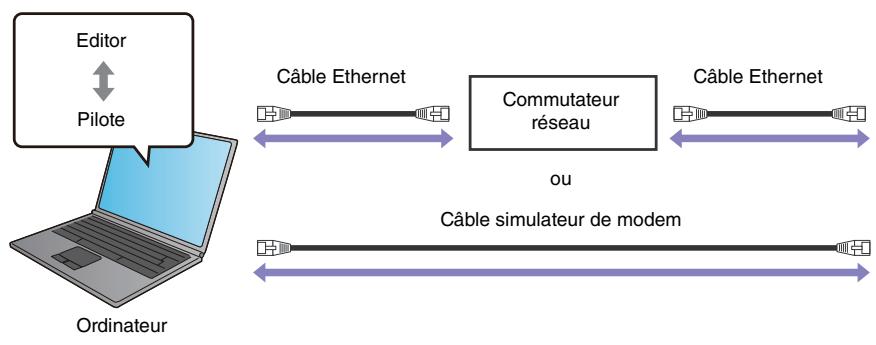
NOTE Lorsque vous raccordez l'ordinateur directement à la console M7CL, utilisez un cable simulator de modem.
Configuration minimale requise
Le pilote DME-N Network Driver satisfait à la configuration système du logiciel éditeur. Pour les détails, reportez-vous au manuel d'installation de l'éditeur.
Accès au panneau de configuration
Le chemin d'accès au panneau de configuration varie selon le système d'exploitation utilisé.
Sélectionnez [Démarrer] → [Panneau de configuration].
1 Dans l'écran d'accueil, cliquez sur [Bureau].
Le bureau apparait.
2 Positionnez le curseur dans le coin supérieur ou inférieur droit du bureau.
La barre des icônes apparait.
3 Sélectionnez [Paramètres] → [Panneau de configuration].
Installation
1 Connectez-vous à Windows en tant qu'administrateur. 2 Une fois le fichier compressé téléchargé et extrait, double-cliquez sur le fichier « setup.exe »
Une fois la configuration lancée, la boîte de dialogue « Welcome » (Bienvenue) apparait.
NOTE Sous Windows Vista / Windows 7 / Windows 8, la boîte de dialogue « Contrôle de compte utilisateur » peut apparaître. Le cas échéant, cliquez sur [Continuer] ou [Oui].
Cliquez sur [Next] (Suivant). Le logiciel DME-N Network Driver est en cours d'installation.
Au terme de l'installation, un message indiquant que la configuration est terminée apparaît.
Pour activer le nouveau pilote DME-N Network Driver installé, Sélectionnez « Yes, I want to restart my computer now » (Oui, je veux redémarrer l'ordinateur maintenant) et cliquez sur [Terminer].
L'ordinateur redémarre.
Le logiciel DME-N Network Driver est à présent installé.
Déinstallation
1 Sélectionnez [Panneau de configuration] → [Ajouter ou supprimer des programmes].
La boîte de dialogue « Ajouter ou supprimer des programmes » apparait.
2. Cliquez sur [Supprimer] pour ce qui concerne le pilote DME-N Network Driver.
Suivez les instructions à l'écran pour désinstaller le pilote.
NOTE Si vous essayez de réinstaller le logiciel après l'avoir désinstallé sans redémarrer l'ordinateur au préalable, le message suivant s'affichera et le processus d'installation sera abandonné :
Redémarrez votre ordinateur, puis procédez à l'installation.
La procédure d'installation devrait s'exécuter normalement après le redémarrage de votre ordinateur.
1 Sélectionnez [Panneau de configuration] → [Programmes et fonctionnalités] ou [Désinstaller un programme].
La boîte de dialogue « Désinstaller ou modifier un programme » s'ouvre.
2 Sélectionnez « Yamaha DME-N Network Driver » puis cliquez sur [Déinstaller].
Suivez les instructions à l'écran pour désinstaller le pilote.
NOTE La boîte de dialogue « Contrôle de compte d'utilisateur » peut également s'ouvrir. Le cas échéant, cliquez sur [Continuer] ou [Oui].
NOTE Si vous essayez de réinstaller le logiciel après l'avoir désinstallé sans redémarrer l'ordinateur au préalable, le message suivant s'affichera et le processus d'installation sera abandonné :
Redémarrez votre ordinateur, puis exécutez l'installateur
La procédure d'installation devrait s'exécuter normalement après le redémarrage de votre ordinateur.
1 Connectez-vous à windows en tant qu'administrateur.
NOTE Pour utiliser le pilote DME-N Network Driver, il est nécessaire que l'ordinateur et le périphérique soient correctement connectés et configurés. Pour plus de détails sur les connexions, reportez-vous à la section « Connexion de l'ordinateur et du périphérique ». Les informations de configuration peuvent être consultées aux sections « Réglages TCP/IP » et « Dépistage des pannes (FAQ) »
Sous windows XP
Cliquez sur [Basculer vers l'affichage classique], dans le coin supérieur gauche du panneau de configuration.
Sous windows vista
Cliquez sur [Affichage classique], dans le coin supérieur gauche du panneau de configuration.
Sous windows 7 / windows 8
Cliquez sur [Afficher par catégorie], dans le coin supérieur droit du panneau de configuration, puis sélectionnez « Grandes icônes » ou « Petites icônes »
4 Double-cliquez sur l'icone de [DME-N Network Driver]
La boîte de dialogue « DME-N Network Driver » s'ouvre.
![YAMAHA DME-N - Double-cliquez sur l'icone de [DME-N Network Driver] - 1](/content/2019/11/115153/images/c32bf443681507da63a012ae002b73c3b3f844bbc8baab8697dee923e0f829e5.jpg)
NOTE Sous Windows Vista / Windows 7 / Windows 8, la boîte de dialogue « Contrôle de compte utilisateur » peut également apparaitre. Le cas échéant, cliquez sur [Continuer] ou [Oui].
NOTE Si une application utilisant le pilote DME-N Network Driver est en cours d'exécution, le message suivant s'affichera : « Quit all applications that use the DME-N Network Driver in order to change settings. » (Pour changer les réglages, quittez toutes les applications utilisant DME-N Network Driver). Les réglages du DME-N Network Driver ne peuvent être modifiés tant que l'application utilisant le pilote DME-N Network Driver est en cours d'exécution.
5 Configurez les paramètres du pilote dans la boîte de dialogue « DME-N Network Driver
Cliquez sur la touche [New] (Nouveau) pour saisir l'adresse IP ainsi que d'autres types d'informations dans Device Information (Informations relatives aux périphériques) ② lorsque les périphériques connectés ne s'affichent pas sous Target Device List (Liste des périphériques cibles) ①. Cliquez sur la touche [Apply] (Appliquer) pour enregistrer le périphérique, puis cliquez sur la touche [Save and Close] (Sauvegarder et fermer) afin de sauvegarder le réglage. Lorsqu'un seul périphérique est connecté et que le réglage réseau est en cours d'initialisation, la communication sera disponible si les valeurs « 192.168.0.128 » (M7CL/LS9) ou « 192.168.0.129 » (DSP5D) sont définies dans Device Information ②. Lors de la connexion à plusieurs périphériques, cliquez sur la touche [Advanced Settings] (Réglages avancés) afin d'activer l'unité devant être automatiquement détectée, pour un fonctionnement aisé (page 8).
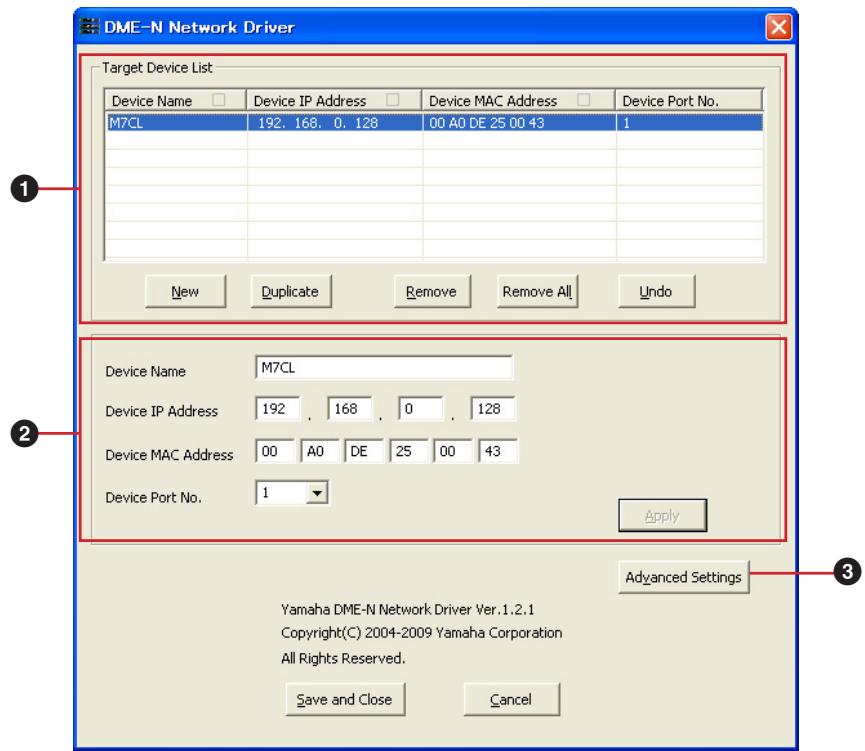
Le nom, l'adresse IP, l'adresse MAC et le numéro de port MIDI de tous les périhériques enregistrés pour communiquer avec DME-N Network Driver s'affichent sous cette liste. Cliquez sur les barres de titre souhaitées pour effectuer les tris correspondants.
Lorsqu'un périphérique est sélectionné dans la liste, les informations y afférantes apparaisent dans la zone (2), située sous la liste, et qui contient les données se rapportant aux périphériques.
Cette colonne affiche les noms des périphériques. Lorsqu'un périphérique est sélectionné dans la liste, son nom s'affiche également dans le champ « Device Name » de la zone 2, située sous la liste et consacrée aux informations sur les périphériques.
Ceci est l'adresse IP du périphérique correspondant. Lorsqu'un périphérique est sélectionné dans la liste, son adresse IP s'affiche également dans le champ « Device IP Address » de la zone ②, située sous la liste et consacrée aux informations sur les périphériques.
Ceci est l'adresse MAC du périphérique correspondant. Lorsqu'un périphérique est sélectionné dans la liste, son adresse MAC s'affiche également dans le champ « Device MAC Address » de la zone ②, située sous la liste et consacrée aux informations sur les périphériques.
Il s'agit du numéro de port MIDI du périphérique correspondant. Lorsqu'un périphérique est sélectionné dans la liste, son numéro de port MIDI s'affiche également dans le champ « Device Port No. » de la zone 2, située sous la liste et consacrée aux informations sur les périphériques.
Touche [new] (nouveau)
Cliquez sur cette touche pour ajouter un nouveau périhérique à la liste. Éditez les paramètres du périhérique selon les besoin, dans les champs de la zone (2) consacrée aux informations sur les périhériques et située sous la liste, puis cliquez sur la touche [Apply] (Appliquer) afin d'ajouter le périhérique spécifique.
Cette touche permet d'ajouter un périphérique à la liste en copiant les données depuis le périphérique actuellement sélectionné. Éditez les paramètres du nouveau périphérique selon les besoins, dans les champs de la zone (2) consacrée aux informations sur les périphériques et située sous la liste, puis cliquez sur la touche [Apply] afin d'ajouter le périphérique spécifique.
Supprime le périphérique sélectionné de la liste. Si le périphérique supprimé n'est pas le dernier de la liste, tous les périphériques qui le suivent remonteront d'un niveau afin de maintenir la continuité au sein de la liste.
Touche [remove ALL] (supprimer tout)
Supprime tous les périphériques de la liste.
Touche [undo] (annuler)
Cette touche annule la tâche que vous venez juste d'effectuer et vous permet de revenir sur l'état précédent votre dernière manipulation. La touche [Undo] devient grisée et inaccessible immédiatement après l'opération d'annulation ou le lancement du panneau de commandes.
Lorsqu'un périphérique enregistré pour communiquer avec le pilote DME-N Network Driver est sélectionné dans « Target Device List », les paramètres de communication spécifiques à ce périphérique peuvent être affichés et édités dans les champs de la zone d'informations relatives aux périphériques.
Il s'agit du nom du périphérique sélectionné dans Target Device List. Les réglages initiaux par défaut sont de « UNIT1 » à « UNIT256 », mais le nom peut être édité selon les besoins dans le champ Device Name.
Il est possible de régler dans ces champs l'adresse IP du périphérique sélectionné dans « Target Device List ». Reportez-vous au mode d'emploi du périphérique correspondant pour les détails sur la vérification et le réglage de l'adresse IP.
NOTE L'adresse IP doit être correctement réglée au risque d'empêcher toute communication avec le périphérique.
Il est possible de régler dans ces champs l'adresse MAC (Media Access Control, Contrôle d'accès au support) du périphérique sélectionné. L'adresse MAC est affectée une fois pour toutes à un périphérique lors de sa fabrication et ne saurait être modifiée par la suite. Le paramètre de l'adresse MAC est prévu pour empêcher la transmission des données vers le périphérique inapproprié lorsque l'adresse IP a été accidentellement mal réglée. Reportez-vous au mode d'emploi du périphérique correspondant pour obtenir les détails de la vérification de son adresse MAC.
NOTE L'adresse MAC doit être correctement réglée au risque d'empêcher toute communication avec le périphérique.
NOTE Il est impossible de modifier l'adresse MAC du périphérique connecté.
Il est possible de régler via ce menu le numéro de port MIDI du périphérique sélectionné dans « Target Device List ». Le numéro de port MIDI fonctionne également comme numéro d'ID de périphérique. Il doit normalement être réglé sur « 1 » pour la console M7CL/LS9/DSP5D.
NOTE Le numéro de port MIDI doit être correctement réglé au risque d’empêcher toute communication avec le périphérique.
Touche [apply]
Cliquez sur la touche [Apply] après avoir effectué les modifications des paramètres Device Name, Device IP Address, Device MAC Address ou Device Port No. afin de faire appliquer les changements introduits. Les périphériques que vous avez ajoutés à la liste « Target Device List » (1) en appuyant sur les touches [NEW] ou [DUPLICATE] ne seront enregistrés pour la communication avec le pilote DME-N Network Driver que lorsque vous aurez appuyé sur la touche [Apply].
3 Touche [advanced settings] (réglages avancés)
Ouvre la boîte de dialogue « Advanced Settings » (Réglages avancés).
Cette fenêtre donne accès aux réglages avancés. Pour plus de détails, consultez la section
Configuration avancée
4 Touche [save and close] (enregistrer et fermer)
Cliquez sur la touche [Save and Close] pour fermer la boîte de dialogue « DME-N Network Driver » et enregistrer les réglages. Cette touche est inaccessible pendant toute la durée d'exécution d'une application utilisant le pilote DME-N Network Driver.
NOTE Cliquez sur la touche [Cancel] pour fermer la fenêtre sans sauvegarder les modifications.
Configuration avancée
La boîte de dialogue « Advanced Settings » s'affiche lorsque vous cliquez sur la touche [Advanced Settings] de la boîte de dialogue « DME-N Network Driver ».
Boîte de dialogue « advanced settings
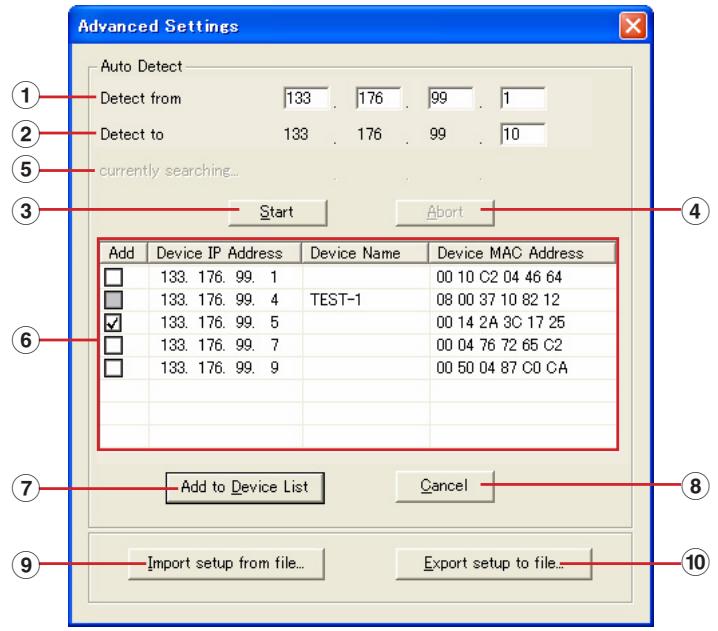
Les paramètres de la boîte de dialogue « Advanced Settings » vous permettent de configurer le pilote DME-N Network Driver pour la détection automatique de périphérique et pour le chargement et la sauvegarde des fichiers de configuration.
Auto detect (détection automatique)
Autorise la détection automatique des périhériques reliés. Le système est capable d'identifier un total de 254 adresses (de..1 à..254).
NOTE Seules sont détectables les adresses MAC des périphériques résidant sur le même sous-réseau que l'ordinateur.
Avant de rechercher les adresses MAC, vérifiez que l'ordinateur est connecté au sous-réseau dans lequel vous comptez lancer la recherche, et assurez-vous que l'adresse IP attribuée est correcte.
Spécifie l'adresse IP de début pour la détection automatique.
Spécifie l'adresse IP de fin pour la détection automatique.
③ Touche [start] (début)
Lance la détection automatique, et entraîne la mise à jour de la liste de périphériques détectés (⑥) en conséquence. La touche est grisée et inaccessible lorsque la détection automatique est en cours.
4 Touche [abort] (abandonner)
Abandonne la détection automatique.
Cette touche est grisée lorsqu'la détection automatique n'est pas utilisée.
Affiche l'adresse IP en cours de vérification durant la détection automatique. Aucun affichage n'apparaît lorsque la fonction de détection automatique n'est pas activée.
Cette liste répertorie tous les périphériques détectés. Aucun périphérique ne s'affiche initialement.
Case d'option [add] (ajouter)
Les périphériques dont les cases sont cochées s'ajoutent à la liste « Target Device List » dès que vous cliquez sur la touche [Add to Device List] (Ajouter à la liste de périphériques) ci-dessous.
Les périphériques déjà enregistrés ne peuvent pas être sélectionnés.
C'est l'adresse IP du périphérique détecté correspondant.
Si un nom a été enregistré pour le périphérique détecté, il s'affichera ici, sinon aucun nom n'apparaîtra à l'écran.
C'est l'adresse MAC du périphérique détecté correspondant.
Dès que vous cliquez sur cette touche, les périphériques dont les cases [Add] respectives sont cochées seront ajoutés à la liste « Target Device List »
8 Touche [cancel]
Fermez la boîte de dialogue sans effectuer de modification.
9 Touche [Import Setup from File] (importer la configuration à partir du fichier)
Lorsque vous travaillez dans un nouvel environnement, il vous est possible de charger un fichier de configuration déjà sauvegardé. Cliquez sur « Open existing file » (Ouvrir le fichier existant) pour ouvrir la boîte de dialogue correspondante.
Sélectionnez un fichier de configuration puis cliquez sur la touche [Open] (Ouvrir) afin d'importer les réglages correspondants.
Il est possible de sauvegarder les données de configuration dans un fichier qui peut être chargé de nouveau lorsque you travailliez dans un environnement different.
Cliquez sur « Saves the current file with a new name » (Enregistrer le fichier actuellement sélectionné sous un nouveau nom) pour ouvrir la boîte de dialogue correspondante.
Entrez un nom de fichier et cliquez sur la touche [Save] (Enregister) pour sauvegarder le fichier de configuration.
1 Accédez au panneau de configuration. 2 Si le panneau de configuration apparait en mode d'affichage des catégories, cliquez sur « Basculer vers l'affichage classique » 3 Double-cliquez sur [Connexions réseau] [Connexion au réseau local].
La boîte de dialogue « État de Connexion au réseau local » s'affiche.
NOTE Si la boîte de dialogue « Propriétés de Connexion au réseau local » apparait, passez à l'étape 5.
4. Cliquez sur [Propriétés].
La boîte de dialogue « Propriétés de Connexion au réseau local » s'affiche.
5 Sélectionnez [Protocole Internet (TCP/IP)], puis cliquez sur [Propriétés]. La boîte de dialogue « Propriétés de Protocole Internet (TCP/IP) » s'affiche. 6 Cliquez sur [Utiliser l'adresse IP suivante]. 7 Entrez l'adresse IP de votre ordinateur dans le champ [Adresse IP], l'adresse IP de la passerelle dans le champ [Passerelle par défaut] et « 255.255.255.0 » dans le champ [Masque de sous-réseau].
NOTE Lorsque l'installation s'effectue sur le même sous-réseau que l'unité (ou les unités) DME, réglez l'adresse hôte de la passerelle sur 254.
NOTE Il est recommandé de régler l'adresse IP sur « 192.168.0.3 » en cas de connexion poste à poste d'un périphérique unique à l'ordinateur. Pour les détails sur les réglages à effectuer en cas de connexion de plusieurs périphériques via un concentrateur de commutation, consultez le manuel d'installation du logiciel éditeur concerné.
![YAMAHA DME-N - Touche [Import Setup from File] (importer la configuration à partir du fichier) - 1](/content/2019/11/115153/images/7ff28cf52c528bac657501e35dc8b35c7d35c50d31b4cc4997529e95974fc132.jpg)
8 Cliquez sur [OK]. 9 Redémarrez l'ordinateur.
1 Accédez au Panneau de configuration, puis cliquez ou double-cliquez sur [Centre Réseau et partage] ou [Afficher l'état et la gestion du réseau].
La fenêtre « Centre Réseau et partage » s'affiche.
2 Cliquez sur [Gérer les connexions réseau] ou [Modifier les paramètres de la carte] depuis la liste « Tâches », située sur le côté gauche de la fenêtre « Centre Réseau et partage », puis double-cliquez sur [Connexion au réseau local].
La boîte de dialogue « État de connexion au réseau local » s'affiche.
NOTE La boîte de dialogue « Contrôle de compte utilisateur » peut également s'ouvrir. Cliquez sur [Continuer].
NOTE Si la boîte de dialogue « Propriétés de Connexion au réseau local » apparait, passe à l'étape 4.
3 Cliquez sur [Propriétés].
La boîte de dialogue « Propriétés de Connexion au réseau local » s'affiche.
NOTE La boîte de dialogue « Contrôle de compte utilisateur » peut également s'ouvrir. Cliquez sur [Continuer].
4 Sélectionnez [Protocole Internet version 4 (TCP/IPv4)], puis cliquez sur [Propriétés]. La boîte de dialogue « Propriétés de : Protocole Internet version 4 (TCP/IPv4) » s'affiche. 5 Cliquez sur [Utiliser l'adresse IP suivante]. 6 Entrez l'adresse IP de votre ordinateur dans le champ [Adresse IP], l'adresse IP de la passerelle dans le champ [Passerelle par défaut] et « 255.255.255.0 » dans le champ [Masque de sous-réseau].
NOTE Lorsque l'installation s'effectue sur le même sous-réseau que l'unité (ou les unités) DME, réglez l'adresse hôte de la passerelle sur 254.
NOTE Il est recommandé de régler l'adresse IP sur « 192.168.0.3 » en cas de connexion poste à poste d'un périphérique unique à l'ordinateur. Pour les détails sur les réglages à effectuer en cas de connexion de plusieurs périphériques via un concentrateur de commutation, consultez le manuel d'installation du logiciel éditeur concerné.
![YAMAHA DME-N - Touche [Import Setup from File] (importer la configuration à partir du fichier) - 2](/content/2019/11/115153/images/04c5c45bfafe7296a6ee73d1d5a46f6fd5ec41576a8b7158dafd5c489a8baa72.jpg)
7. Cliquez sur [OK].
Dépistage des pannes (FAQ)
Lorsque le périphérique est contrôlé à partir de l'ordinateur via Ethernet, il ne fonctionne pas correctement.
- Le câble Ethernet est-il correctement branché ?
Reportez-vous à la section « Connexion de l'ordinateur et du périphérique »
- Le pilote DME-N Network Driver est-il correctement configuré ?
Reportez-vous à la section « Configuration »
- Avez-vous saisi une adresse IP appropriée pour le périphérique ?
Pour les détails sur la spécification des réglages de l'adresse IP, reportez-vous au mode d'emploi du périphérique correspondant.
Lorsque vous connectez le périphérique à l'ordinateur dans une connexion de type un à un, nous vous recommandons de procéder aux réglages initiaux suivants.
| IP address (Adresse IP) | 192.168.0.128 (M7CL/LS9), 192.168.0.129 (DSP5D) |
| Gateway address (Adresse de passerelle) | 192.168.0.1 |
| Subnet mask (Masque de sous-réseau) | 255.255.255.0 |
Pour les détails sur les réglages à effectuer en cas de connexion de plusieurs périphériques via un concentrateur de commutation, consultez le manuel d'installation du logiciel éditeur concerné.
- La configuration du réseau de l'ordinateur est-elle appropriée?
Confirmez la configuration réseau en suivant les procédures de la section « Réglages TCP/IP ». Lorsque vous connectez le périphérique à l'ordinateur dans une connexion de type un à un, nous vous recommandons de procéder aux réglages initiaux suivants.
Pour les détails sur les réglages à effectuer en cas de connexion de plusieurs périphériques via un concentrateur de commutation, consultez le manuel d'installation du logiciel éditeur concerné.
- Les réglages de ce périphérique et des périphériques du réseau (notamment les concentrateurs de commutation) sont-ils appropriés?
Pour les détails, reportez-vous aux modes d'emploi respectifs de ce périhérique et des périhériques du réseau concernés (y compris les concentrateurs de commutation).
- Avez-vous sélectionné les ports appropriés dans Editor ou Studio Manager ?
Sélectionnez le périhérique pour les réglages de port d'entrée/sortie dans Studio Manager et le logiciel éditeur concerné.
Utilisez-vous la version la plus récente du pilote DME-N Network Driver ?
Celle-ci est téléchargeable depuis le site Web de Yamaha http://www.yamahaaproaudio.com/
- Les réglages de votre logiciel de sécurité sont-ils appropriés?
En cas d'utilisation du pare-feu Windows :
Sous Windows XP
Cliquez sur [Panneau de configuration] → [Pare-feu Windows] → onglet [Général]. Décochez la case [Ne pas autoriser d'exceptions].
Sous windows vista
Cliquez sur [Panneau de configuration] → [Pare-feu Windows] → [Modifier les paramètres] → onglet [Général]. Décochez la case [Bloquer toutes les connexions entrantes].
Sous windows 7 / windows 8
Cliquez sur [Panneau de configuration] → [Pare-feu Windows]. Assurez-vous que la communication avec DME-N Network Driver est autorisée dans [Règles de traffic entrant] et [Surveillance] → [Pare-feu].
En cas d'utilisation de tout autre logiciel de sécurité :
Le cas échéant, il vous faut configurer le logiciel de sécurité de sorte à autoriser l'utilisation du port TCP portant le numéro 12300 sur la carte réseau exploitée par le pilote DME-N Network Driver.
- Contrat de licence de logiciel
- Concession de licence et DROITS d'auteur
- Restrictions
- Résiliation
- Exclusion de garantie portant sur le logiciel
- Responsabilite limitée
- Logiciels de fabricants TIERS
- Remarque générale
- Contrat complet
- Remarques particulières
- DME-N network driver
- Connexion de l'ordinateur et du périphérique
- Configuration minimale requise
- Accès au panneau de configuration
- Installation
- Déinstallation
- Connectez-vous à windows en tant qu'administrateur.
- Sous windows XP
- Sous windows vista
- Sous windows 7 / windows 8
- Double-cliquez sur l'icone de [DME-N Network Driver]
- Configurez les paramètres du pilote dans la boîte de dialogue « DME-N Network Driver
- Touche [new] (nouveau)
- Touche [remove ALL] (supprimer tout)
- Touche [undo] (annuler)
- Touche [apply]
- Touche [advanced settings] (réglages avancés)
- Touche [save and close] (enregistrer et fermer)
- Configuration avancée
- Boîte de dialogue « advanced settings
- Auto detect (détection automatique)
- ③ Touche [start] (début)
- Touche [abort] (abandonner)
- Case d'option [add] (ajouter)
- Touche [cancel]
- Touche [Import Setup from File] (importer la configuration à partir du fichier)
- Dépistage des pannes (FAQ)
- En cas d'utilisation de tout autre logiciel de sécurité :
Marque : YAMAHA
Modèle : DME-N
Catégorie : Processeur audio