
STEINBERG FW DRIVER - Pilote audio YAMAHA - Notice d'utilisation et mode d'emploi gratuit
Retrouvez gratuitement la notice de l'appareil STEINBERG FW DRIVER YAMAHA au format PDF.


| Type de produit | Pilote audio (logiciel) |
| Marque | YAMAHA |
| Modèle | STEINBERG FW DRIVER |
| Fonctions principales | Transfert de signaux audio et MIDI via IEEE 1394 (FireWire), support des pilotes ASIO et WDM, panneau de configuration avec réglages de fréquence d'échantillonnage et horloge de mots, gestion de plusieurs périphériques en guirlande (jusqu'à 3) |
| Systèmes d'exploitation supportés | Windows XP SP2 ou ultérieur, Windows Vista (32/64 bits), Mac OS X 10.4.x et 10.5.x |
| Configuration minimale (Windows) | Processeur Intel Pentium 1,4 GHz ou Celeron 1,7 GHz, 512 Mo RAM, 100 Mo (32 bits) ou 150 Mo (64 bits) espace disque, port IEEE 1394 |
| Configuration minimale (Mac) | PowerPC G4 1 GHz, 512 Mo RAM, 50 Mo espace disque, port FireWire |
| Périphériques compatibles | Steinberg MR816 CSX/MR816 X, Yamaha n8/n12, mLAN16E2 (carte pour MOTIF XS, MOTIF-RACK XS) |
| Formats audio supportés | Fréquences d'échantillonnage : 44,1 kHz, 48 kHz, 88,2 kHz, 96 kHz ; résolution 24 bits |
| Type de licence | Contrat de licence utilisateur final (EULA) Yamaha, usage sur un seul ordinateur |
| Installation | Assistant d'installation avec redémarrage nécessaire, désinstallation via Panneau de configuration |
FOIRE AUX QUESTIONS - STEINBERG FW DRIVER YAMAHA
Questions des utilisateurs sur STEINBERG FW DRIVER YAMAHA
0 question sur cet appareil. Repondez a celles que vous connaissez ou posez la votre.
Poser une nouvelle question sur cet appareil
Téléchargez la notice de votre Pilote audio au format PDF gratuitement ! Retrouvez votre notice STEINBERG FW DRIVER - YAMAHA et reprennez votre appareil électronique en main. Sur cette page sont publiés tous les documents nécessaires à l'utilisation de votre appareil STEINBERG FW DRIVER de la marque YAMAHA.
MODE D'EMPLOI STEINBERG FW DRIVER YAMAHA
Yamaha Steinberg FW Driver Manuel d'installation
ATTENTION
CONTRAT DE LICENCE DE LOGICIEL
VEUILLEZ LIRE ATTENTIVEMENT CE CONTRAT DE LICENCE (« CONTRAT ») AVANT D'UTILISER CE LOGICIEL. L'UTILISATION DE CE LOGICIEL EST ENTIÈRMENT RÉGIE PAR LES TERMES ET CONDITIONS DE CE CONTRAT. CECI EST UN CONTRAT ENTRE VOUS-MÉME (EN TANT QUE PERSONNE PHYSIQUE OU MORALE) ET YAMAHA CORPORATION (« YAMAHA »).
EN TÉLECHARGEANT, EN INSTALLANT, EN COPIANT OU EN UTILISANT DE QUELQUE AUTRE MANIÈRE CE LOGICIEL, VOUS RECONNAISSEZ ÉTRE LIE PAR LES TERMES DU PRESENT CONTRAT. SI VOUS ÉTÉS EN DÉSACCORD AVEC LES TERMES DE CE CONTRAT, VOUS NE DEVREZ NI TÉLECHARGER NI INSTALLER NI COPIER NI UTILISER DE QUELQUE AUTRE MANIÈRE CE LOGICIEL. SI VOUS AVEZ ÀTÉLECHARGÉ OU INSTALLÉ CE LOGICIEL ET N'ACCEPTEZ PAS LESDITS TERMES, VEUILLEZ LE SUPPRIMER SANS PLUS TARDER.
1. CONCESSION DE LICENCE ET DROITS D'AUTEUR
Yamaha you concède le croit d'utiliser un seul exemplaire du logiciel et des données afférentes à celui-ci (« LOGICIEL »), livrés avec ce contrat. Le terme LOGICIEL couvre toutes les mises à jour du logiciel et des données fournis. Ce LOGICIEL est la propriété de Yamaha et/ou du (des) concédant(s) de licence Yamaha. Il est protégé par les dispositions en vigueur relatives au croit d'auteur et tous les traités internationaux pertinents. Bien que vous soyez en croit de revendiquer la propriété des données créées à l'aide du LOGICIEL, ce dernier reste néanmoins protégé par les lois en vigueur en matière de croit d'auteur.
- Vous pouvez utiliser ce LOGICIEL sur un seul ordinateur.
- Vous pouvez effectuer une copie unique de ce LOGICIEL en un format lisible sur machine à des fins de sauvegarde uniquement, à la condition toutefois que le LOGICIEL soit installé sur un support autorisant la copie de sauvegarde. Sur la copie de sauvegarde, vous doivent reprouire l'avis relatif aux droits d'auteur ainsi que toute autre mention de propriété indiquée sur l'exemplaire original du LOGICIEL.
- Vous pouvez ceder, à titre permanent, tous les droits que vous détenez sur ce LOGICIEL, sous réserve que vous n'en conserviezaucenexemplaireetque le bénéficiaireaccepte les termes du present contrast.
2. RESTRICTIONS
- Vous ne pouvez enaucun cas reconstituer la logique du LOGICIEL ou le désassembler,le décompiler ou encore en dériver une forme qualconque de code source parquelque autre moyen que ce soit.
- Vous n'êtes pas en droit de reproductive, modifier, changer, louver, préter ou distribuer le LOGICIEL en tout ou partie, ou de l'utiliser à des fins de création dérivée.
- Vous n'êtes pas autorisé à transmettre le LOGICIEL électroniquement à d'autres ordinateurs ou à l'utiliser en réseau.
-
Vous ne pouvez pas utiliser ce LOGICIEL pour distribuer des données illégales ou portant atteinte à la politique publique.
-
Vous n'étés pas habilité à proposer des services fondés sur l'utilisation de ce LOGICIEL sans l'autorisation de Yamaha Corporation.
- Les données protégées par le droit d'auteur, y compris les données MIDI de morceaux, sans toute fois s'y limiter, obtenues au moyen de ce LOGICIEL, sont soumises aux restrictions suivantes que vous doivent impérativement respecter.
- Les données reçues au moyen de ce LOGICIEL ne peuvent enaucun cas etreutilisées àdes fins commerciales sansl'autorisation du propriétaire du droit d'auteur.
- Les données reçues au moyen de ce LOGICIEL ne peuvent pas être dupliquées, transférées, distribuées, reproduites ou executées devant un public d'auditeurs sans l'autorisation du contrôle du droit d'auteur.
- Le cryptage des données reçues au moyen de ce LOGICIEL ne peut être déchiffré ni le filigrane électronique modifié sans l'autorisation du contrôle du droit d'auteur.
3. RÉSILIATION
Leprésent contrast prend effet à compter du jour où le LOGICIEL vous est remis et reste en vigueur jusqu'à sa résiliation. Si l'une qualconque des dispositions relatives au droit d'auteur ou des clauses du contrat ne sont pas respectées, le contrat de licence sera automatiquement résilié de plein droit par Yamaha, ce sans préavis. Dans ce cas, vous devrez immédiatement détruire le LOGICIEL concédé sous licence, la documentation imprimée qui l'accompagne ainsi que les copies réalisées.
4. EXCLUSION DE GARANTIE PORTANT SUR LE LOGICIEL
Vous reconnaisssez et acceptez expressement que l'utilisation de ce LOGICIEL est à vos propres risques. Le LOGICIEL et la documentation qui l'accompagne sont livrés « EN L'ÉTAT », sans garantie d'aucune sorte. NONOBSTANT TOUTE AUTRE DISPOSITION DU PRESENT CONTRAT, YAMAHA EXCLUT DE LA PRESENTE GARANTIE PORTANT SUR LE LOGICIEL, TOUTE RESPONSABILITÉ EXPRESSE OU IMPLICITE LE CONCERNANT, Y COMPRIS, DE MANIÈRE
NON LIMITATIVE, Toute GARANTIE IMPLICITE DE QUALITE MARCHANDE, D'ADEQUATION À UN USAGE PARTICULIER ET DE RESPECT DES DROITS DES TIERS. YAMAHA EXCLUT EN PARTICULIER, MAIS DE MANIÈRE NON LIMITATIVE À CE QUI PRIÉCEDE, Toute GARANTIE LIÉE À L'ADEQUATION DU LOGICIEL À VOS BESOINS, AU FONCTIONNEMENT ININTERROMPU OU SANS ERREUR DU PRODUIT ET À LA CORRECTION DES DÉFAUTS CONSTATÉS LE CONCERNANT.
5. RESPONSABILITÉ LIMITÉE
LA SEULE OBLIGATION DE YAMAHA AUX TERMES DES PRESENTES CONSISTE À VOUS AUTORISER À UTILISER CE LOGICIEL. EN AUCUN CAS YAMAHA NE POURRA ÉTRE TENU RESPONSABLE, PAR VOUS-MÉME OU UNAUTRE PERSONNE, DE QUELQUE DOMMAGE QUE CE SOIT, NOTAMMENT ET DE MANIÈRE NON LIMITATIVE, DE DOMMAGES DIRECTS, INDIRECTS, ACCESSOIRES OU CONSECUTIFS, DE FRAIS, PERTES DE BENÉFICES, PERTES DE DONNÉES OU D'AUTRES DOMMAGES RÉSULTANT DE L'UTILISATION CORRECTE OU INCORRECTE OU DE L'IMPOSSIBILITE D'UTILISER LE LOGICIEL, MÉME SI YAMAHA OU UN DISTRIBUTEUR AGRÉÉ ONT ÉTÉ PRÉVENUS DE L'EVENTUALITE DE TELS DOMMAGES. Dans tous les cas, la responsabilité entière de Yamaha engagée à votre égard pour l'ensemble des dommages, pertes et causes d'actions (que ce soit dans le cadre d'une action contractuelle, dédictuelle ou autre) ne saurait excéder le montant d'acquisition du LOGICIEL.
6. LOGICIELS DE FABRICANTS TIER
Des logiciels et données de fabricants tiers (« LOGICIELS DE FABRICANTS TIERS ») peuvent être associés au LOGICIEL. Lorsque, dans la documentation imprimée ou les données électroniques accompagnant ce logarithm, Yamaha identifie un logarithm et des données comme étant un LOGICIEL DE FABRICANT TIERS, vous reconnaissez et acceptez que vous avez l'obligation de vous conformer aux dispositions de tout contrat fourni avec ce LOGICIEL DE FABRICANT TIERS, et que la partie pierce fournissant le LOGICIEL DE FABRICANT TIERS est responsable de toute garantie ou responsabilité liée à
ou résultat de ce dernier. Yamaha n'est enaucun cas responsable des LOGICIELS DE FABRICANTS TIERS ou de l'utilisation que vous en faites.
- Yamaha exclut toute garantie expresse portant sur des LOGICIELS DE FABRICANTS TIERS. DE SURCROIT, YAMAHA EXCLUT EXPRESSEMENT TOUTE RESPONSABILITE IMPLICITE LIÉE AU LOGICIEL DE FABRICANT TIERS, Y COMPRIS, DE MANIÈRE NON LIMITATIVE, TOUTE GARANTIE IMPLICITE DE QUALITÉ MARCHANDE ET D'ADOQUATION À UN USAGE PARTICULIER LE CONCERNANT.
- Yamaha ne vous fournir auct un service ni maintenance concernant le LOGICIEL DE FABRICANT TIERS.
- Eneldom cas Yamaha ne pourra etre tenu responsable, par vous-meme ou une autre personne, de quelerque dommage que ce soit,notamment et de maniere non limitative,de dommages directs,indirects,accessoires ou consecutifs,de frais,pertes de bénéfices,pertes de données ou d'autres dommages resultant de l'utilisation correcte ou incorrecte ou de l'impossibilite d'utiliser le LOGICIEL DE FABRICANT TIERS.
7. REMARQUE GÉNÉRALE
Leprésent contrast est régi par le droit japonais, à la lumière duquel il doit être interprétré, sans qu'il soit fait ↔reference aux conflicts des principes de loi. Conflits et procédures sont de la compétence du tribunal de première instance de Tokyo, au Japon. Si pour une quelconque raison, un tribunal compétent ↓décrête que l'une des dispositions de ce contrat est inapplicable, le reste du présence contrat restera en vigueur.
8. CONTRAT COMPLET
Ce document constitue le contrat complet passé entre les parties relativivement à l'utilisation du LOGICIEL et de toute documentation imprimée l'accompagnant. Il remplace tous les accords ou contrats antérieurs, écrites ou oraux, portant sur l'objet duprésent contrat. Aucun avenant ni aucune révision duprésent contrat n'auront force obligatoire s'ilns ne sont pas couchés par écrit et revêtus de la signature d'un représentant Yamaha/agréé.
REMARQUESPARTICULIERES
- Le logiciel et ce manuel d'installation sont sous copyright exclusif de Yamaha Corporation.
Veulz lre attivement 1accord de licence du logiciel situue au debut du present manuel dinstallation avant d'installer le logiciel. - Toute copie du logiciel et toute reproduction totale ou partielle du present manuel d'installation, par quelque moyen que ce soit, est expressement interdite sans l'autorisation écrite du fabricant.
- Yamaha n'offre aucune garantie en ce qui concerne l'utilisation du logiciel et de la documentation. Yamaha ne peut enaucun cas et e tenu responsable des dommages eventuels resultant de l'utilisation du present manuel d'installation et du logiciel concerné.
- Les futures mises à jour des logiciels du système et de l'application ainsi que les modifications apportées aux spécifications et aux fonctions seront l'objet d'announces sur le site Web suivant: http://www.yamahasynth.com/
- Les écrons qui illustrent leprésent manuel d'installation sont fournis à titre d'information et peuvent être légèrement différents de ceux qui apparaissent sur votre ordinateur.
- La copie des données musicales disponibles dans le commerce, y compris, mais sans s'y limiter, les données MIDI et/ou audio, est strictement interdite, sauf pour un usage personnel.
- Windows est une marque déposée de Microsoft® Corporation.
- Apple, Mac et Macintosh sont des marques de Apple Inc., déposées aux États-Unis et dans d'autres pays.
- FireWire et le symbole FireWire sont des marques commerciales d'Apple Inc.
- Les noms de sociétés et de produits cités dans le present manuel d'installation sont des marques commerciales ou déposées apparant à leurs détenteurs respectifs.
Table des matières
CONTRAT DE LICENCE DE LOGICIEL 1
REMARQUESPARTICULIERES 2
Qu'est-ce que le pilote Yamaha Steinberg FW Driver ? 3
Configuration requise pour le logiciel 3
Organisation de ce manuel 4
Installation du calculaté 5
Sélection du pilote Yamaha Steinberg FW Driver .. 12
Modification des paramètres après l'installation du calculateur 13
Utilisation de plusieurs péripériques compatibles avec le pilote Yamaha Steinberg FW Driver 15
Astuces pour l'utilisation de données audio (Windows) 16
Résolution des problèmes 17
Annexe 19
Qu'est-ce que le pilote Yamaha Steinberg FW Driver ?
Le pilote Yamaha Steinberg FW Driver permet de transférer des signaux audio/MIDI entre un ordinateur et des péripériques compatibles avec le pilote via des câbles IEEE 1394.
Les péripériques compatibles avec le pilote Yamaha Steinberg FW Driver sont les suivants (février 2009) :
-SteinbergMR816CSX/MR816X
- Yamaha n8/n12/mLAN16E2
NOTE
- Le MOTIF XS8 est équipé, d'origine, d'une carte mLAN16E2.
Le pilote Yamaha Steinberg FW Driver exige les composants logiciels suivants lors de son utilisation avec une carte mLAN16E2 :
-
Microprogramme de IEEE 1394 V1.07 ou version ultérieure
-
MOTIF XS V1.10 ou version ultérieure (si vous utilisez le MOTIF XS)
-
Vous pouvez télécharger la dernière version du logiciel sur le site web suivant :
http://www.yamahasynth.com/download/
- Pour obtenir les informations les plus récentes sur les périhériques compatibles avec le pilote Yamaha Steinberg FW Driver, visitez le site suivant :
http://www.yamahasynth.com/
Configuration requise pour le logiciel
La configuration système désrite ci-dessous est requise pour pouvoir utiliser le pilote Yamaha Steinberg FW Driver.
NOTE
- La configuration système représentée ci-dessous peut différer légarement en fonction du système d'exploitation utilisé.
- Pour plus de détails sur la configuration minimale requise pour les différents logériels DAW, reportez-vous aux modes d'emploi correspondants.
- Vou puez tuei i s r c n l y h t w suivant :
http://www.yamahasynth.com/download/
Windows
Système
d'exploitation : Windows XP Professionnel SP2 ou version ultérieure/XP Édition familiale SP2 ou version ultérieure/Vista
Ordinateur: Proceseur de la famille Intel Core/Pentium/ Celeron, équipé d'un connecteur IEEE 1394 S400 (400 Mbits/s) (FireWire) ou i.Link (*1).
Disque dur : 100 Mo (système d'exploitation 32 bits)/ 150 Mo (système d'exploitation 64 bits) minimum d'espace disque disponible ; disque dur haute vitesse
Windows XP Professionnel SP2 ou version ultérieure/XP Edition familiale SP2 ou version ultérieure
- Configuration système recommende (^*2)
Processeur : Intel Core 2 Duo 1,66 GHz (ou supérieur)
Mémoire disponible : 512 Mo minimum
- Configuration minimale requise (*2)
Processeur : Intel Pentium 1,4 GHz ou Intel Celeron
1,7 GHz (ou supérieur)
Memoire disponible : 512 Mo minimum
Windows Vista (32 bits)
- Configuration système recommende (^*2)
Proesseur : Intel Core 2 Duo 2,13 GHz (ou supérieur)
Mémoire disponible : 2 Go minimum
- Configuration minimale requisite (*2)
Processeur : Intel Pentium 2 GHz (ou supérieur)
Mémoire disponible : 512 Mo minimum
Windows Vista (64 bits)
- Configuration système recommende (^*2)
Proesseur : Intel Core 2 Duo 2,66 GHz (ou supérieur) Mémoire disponible : 2 Go minimum
- Configuration minimale requise (*2)
Proesseur : Intel Core 2 Duo 1,66 GHz
Mémoire disponible : 1 Go minimum
1 L'ordinateur doit être équipé d'un connecteur IEEE 1394 (FireWire/ i.LINK). En l'absence de connecteur, il convient d'instructor une carte d'interface IEEE 1394 (PCI ou PC). Pour plus de détails sur la configuration système requise et les cartes PCI ou PC recommendées, consultez la page suivante : http://www.yamahasynth.com/
2 Les configurations système représentées ici s'appliquent en cas de lecture des données audio/MIDI suivantes au moyen du logiciel Cubase AI 4 fourni (Cubase 5 sous Windows Vista 64 bits) sur l'ordinateur connecté à un périhérique compatible avec le pilote Yamaha Steinberg FW Driver. Elles peuvent néanmoins varier en fonction du logiciel DAW utilisé.
Fréquence/résolution : 44,1 kHz/24 bits
Pistedes reproduction audio:16
Pistes d'enregistrement audio : 1
Pistes de reproduction MIDI: 18
Effets de commande à distance MIDI / Automation Send
( plug-in) : 3
Effets d'insertion (plug-in): 9
Logiciel synthetiseur plug-in : 2
Latence : environ 6 ms
Configuration minimale requise
Fréquence/résolution : 44,1 kHz/24 bits
Pistes de reproduction audio: 15
Effets de commande à distance MIDI / Automation Send
( plug-in) : 3
Effets d'insertion (plug-in): 9
Logiciel synthetiseur plug-in:aucun
Latence : environ 50 ms
NOTE
- Si vous utilisez un ordinateur portable, il est possible que celui-ci ne dispose pas de connecteur IEEE 1394 intégré. Dans ce cas, installez une carte d'interface PC appropriée.
Macintosh
Système
d'exploitation : Mac OS X 10.4.x (Mac OS X 10.4.9 ou version ultérieure pour les ordinateurs Macintosh Intel), Mac OS X 10.5.x
Ordinateur: Equipé d'un port FireWire.
Disque dur : 50 Mo minimum d'espace disque disponible ;disque dur haute vitesse
- Configuration système recommende (^*1)
Proesseur:PowerPC G5 double c戚ur 2 GHz ou supérieur ou
processeur Core Solo 1,5 GHz ou supérieur
Mémoire: 1 Go minimum
- Configuration minimale requise (*1)
Proesseur:PowerPC G4 1 GHz ou supérieur
Memoire: 512 Mo minimum
*1 Les configurations système représentées ici s'appliquent en cas de lecture des données audio/MIDI suivantes au moyen du logiciel Cubase AI 4 fourni sur l'ordinateur connecté à un système n8/n12. Elles peuvent néanmoins varier en fonction du logiciel DAW utilisé.
Fréquence/résolution: 44,1 kHz/24 bits
Pistes de reproduction audio: 16
Pistes d'enregistrement audio : 1
Pistes de reproduction MIDI: 18
Effets de commande à distance MIDI / Automation Send
(plug-in): 3
Effets d'insertion (plug-in): 9
Synthétiseur plug-in : 2
Latence: environ 5 ms
Configuration minimale requise
Fréquence/résolution: 44,1 kHz/24 bits
Pistes de reproduction audio: 15
Effets de commande à distance MIDI / Automation Send
( plug-in) : 3
Effets d'insertion (plug-in): 9
Synthétiseur plug-in :aucun
Latence : environ 50 ms
Organisation de ce manuel
Installation/désinstallation du logiciel (page 5)
Explique comment installer/désinstaller le pilote Yamaha Steinberg FW Driver la première fois.
Sélection du pilote Yamaha Steinberg FW Driver (page 12)
Explique comment selectionner des peripheriques compatibles avec le pilote Yamaha Steinberg FW Driver dans le logiciel DAW.
Modification des paramètres après l'installation du logiciel (page 13)
Explique comment configurer les paramétres généraux des périphériques compatibles avec le pilote Yamaha Steinberg FW Driver à l'aide de la fenêtre Control Panel (Panneau de configuration) du pilote Yamaha Steinberg FW Driver.
Utilisation de plusieurs péripériques compatibles avec le pilote Yamaha Steinberg FW Driver (page 15)
Explique comment configurer le pilote lors de la connexion de plusieurs péripériques compatibles avec le pilote Yamaha Steinberg FW Driver.
Astuces pour l'utilisation de données audio (Windows) (page 16)
Explique comment personnelier la configuration de Windows pour une utilisation correcte des fonctions audio.
Résolution des problèmes (page 17)
Explique comment résoudre les problèmes susceptibles de se poser lors de l'utilisation de péripériques compatibles avec le pilote Yamaha Steinberg FW Driver sur votre ordinateur.
Annexe (page 19)
Explique comment désinstaller AI Driver (n Driver) ou mLAN Tools/mLAN Driver.
Installation du logiciel
Ce logiciel vous permet de connecter des périphériques compatibles avec le pilote Yamaha Steinberg FW Driver à un ordinateur et de transférer des signaux audio/MIDI via un cable IEEE 1394 (FireWire).
ATTENTION
- Gardez à l'esprit que l'installation ou la désinstallation du pilote Al Driver peut générer du bruit. Avant d'effectuer ces opérations, prenez soin de baisser le niveau de sortie sonore des différents péripériques concernés.
Si vous avez deja installé AI Driver (n Driver) ou mLAN Driver/mLANTools sur votre ordinateur :
Windows
Désinstallez le logiciel du pilote avant d'installer le pilote Yamaha Steinberg FW Driver.
Pour plus de détails sur la désinstallation, reportez-vous à la page 20.
Si vous poulez utiliser les péripériques mLAN avec le même ordinateur, il est inutil de désinstaller le logiciel mLAN Driver/ mLAN Tools.
NOTE
- Si vous utilisez les logiciels mLAN Driver/mLAN Tools V1.6.2, mettez-les a niveau vers la version V1.6.3 (ou ulterieure) avant d'installer le pilote Yamaha Steinberg FW Driver. Cette operation est indispensable car le pilote Yamaha Steinberg FW Driver ne fonctionnera pas si les logiciels mLAN Driver/mLAN Tools V1.6.2 sont installés.
- Si vous utilisez le pilote Yamaha Steinberg FW Driver, prenez soin de désactiver mLAN Driver. Si ce dernier est activé, Yamaha Steinberg FW Driver ne pourrait pas fonctionner car mLAN Driver utilise l'interface IEEE 1394.
Lorsque you utilise mLAN Driver, prenez soin de deselectiver tous les peripheriques compatibles avec le pilote Yamaha Steinberg FW Driver ou de débrancher leurs-ci de l'ordinaireur avant d'activer mLAN Driver. - Notez qu'il peut s'avérer inutil de désactiver mLAN Driver lorsque l'ordinateur est équipé de plusieurs interfaces IEEE 1394 et qu'un périhérique compatible avec le pilote Yamaha Steinberg FW Driver est connecté à une interface IEEE 1394 autre que celle utilisée par mLAN Driver.
Macintosh
Il est inutile de désinstaller le logiciel du pilote. Si vous souhaitez le désinstaller, reportez-vous à la page 21.
Si vous n'avez pas installé AI Driver (n Driver) ou mLAN Driver/mLAN Tools sur votre ordinateur :
Procedez à l'installation du pilote Yamaha Steinberg FW Driver.
Suívez les étapes ci-dessous pour installer ces applications logicielles.
① Préparation de l'installation
Sous Windows XP page 6
Sous Windows Vista.. page 9
Sous Macintosh.. page 11

② Installation du logiciel
Sous Windows XP page 7
Sous Windows Vista.. page 9
Sous Macintosh.. page 11

③ Confirmation de l'installation
Sous Windows XP page 8
Sous Windows Vista.. page 10
Sous Macintosh.. page 11
NOTE
- Si le pilote Yamaha Steinberg FW Driver est déjà installé sur l'ordinateur, vous pouvez utiliser la procédure désrite dans les instructions d'installation pourmettre à jour le logiciel.
- Pour obtenir des explications sur les messages d'erreur, reportez-vous à la page 19.
Préparation de l'installation
Assurez-vous que le périphérique compatible avec le pilote Yamaha Steinberg FW Driver est hors tension.
2 À l'aide d'un cable IEEE 1394, connectez le périhérique compatible avec le pilote Yamaha Steinberg FW Driver directement à l'ordinateur (sans utiliser de concentrateur) et déconnectez tous les autres périhériques IEEE 1394 de l'ordinateur.
3 Démarrez l'ordinateur et ouvre la session Administrateur.
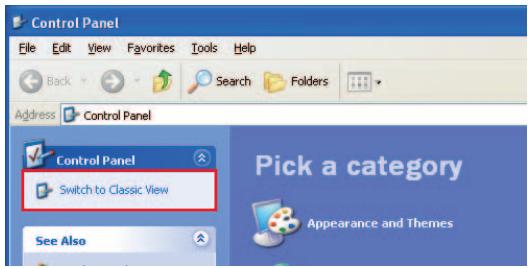
4 Sélectionnez [Start] (Démarrer) ( [Settings] (Paramètres) [Control Panel] (Panneau de configuration). Si le panneau de configuration s'affiche comme illustré ci-dessous, cliquez sur « Switch to Classic View » (Basculer vers l'affichage classique) dans le coin supérieur gauche de la fenêtre.
Tous les panneaux de configuration et les icones s'afficheront alors.
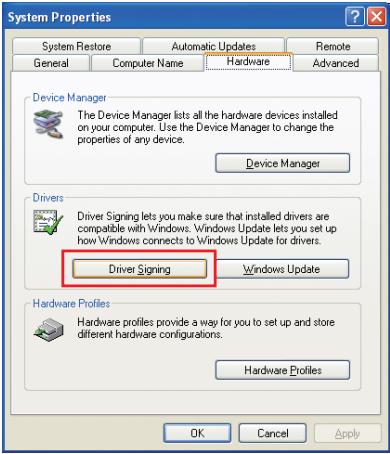
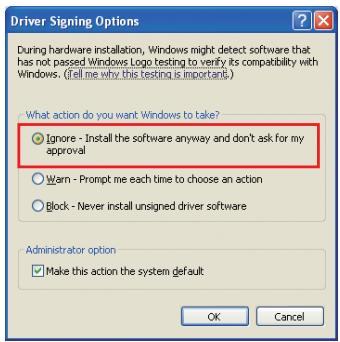
5 Sélectionnez [System] (Système) → [Hardware] (Matériel) → [Driver Signing] (Signature du pilote) → [Driver Signing Options] (Options de signature du pilote), puis cochez la case d'options à gauche de « Ignore - Install the software anyway and don't ask for my approval » (Ignorer - Forcer l'installation du calculi sans demander mon approbation) et cliquez sur [OK].
NOTE
- Au terme de l'installation, veilles à restaurer la configuration d'origine si nécessaire.
6 Assurez-vous qu'aucun symbole «!» ou «x» n'apparait en regard de « IEEE1394 Bus host controllers » (Contrôleurs hôte de bus IEEE1394) dans [System] → [Hardware] →) [Device Manager] (Gestionnaire de péripériques).
Si l'un de ces symboles apparait, la connexion IEEE 1394/ i.LINK ne pourrait pas etre utiliser. Pour plus de détails, reportez-vous au mode d'emploi de votre ordinateur.
Pour referrer les fenêtres Device Manager, System Properties (Propriétés système) et Control Panel, cliquez sur [OK] ou sur le bouton Close (Fermer) ([X]) de chacune de ces fenêtres.
8 Quittez les applications ouvertes et fermez toutes les fenêtres actives.
Le programme d'installation installe le pilote Yamaha Steinberg FW Driver sur votre ordinateur.
NOTE
- Utilisez le bouton Cancel (Annuler) ou Close pour quitter l'installation. Si vous quittez le programme en vous servant des touches [Ctrl] + [Alt] + [Suppr.] ou en mettant l'appareil hors tension pendant la procédure d'installation, vous risquez de provoquer des problèmes dans la mesure où l'installation sera interrompue sans que la désinstallation ait esté effectué de manière correcte.
9 Une fois le fichier compressé télécharge correctement extrait, double-cliquez sur le fichier « setup.exe »
La fenêtre « Welcome to the InstallShield Wizard for Yamaha Steinberg FW Driver » (Bienvenue dans l'assistant InstallShield Wizard de Yamaha Steinberg FW Driver) s'affiche.
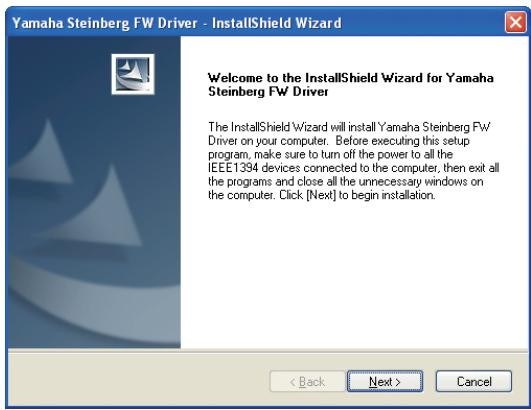
10 Cliquez sur [Next] (Suvivant). L'installation début.
NOTE
- Lorsqu'un message de type « The software you are installing has not passed Windows Logo Testing » (Le logiciel que vous étés en train d'installer n'a été validé lors du test permettant d'obtenir le logo Windows) apparait, cliquez sur [Continue Anyway] (Continuer). Il n'est pas nécessaire d'annuler l'installation pour autant. Si le message ne s'affiche pas, passez à l'étape suivante.
11 Au terme de l'installation, un message indiquant que l'installation est terminée s'affiche. Si le redémarrage de l'ordinateur est nécessaire au terme du bon déroulement de l'opération, vérifie que la case d'options située en regard de « Yes, I want to restart my computer now » (Oui, je veux redémarrer mon ordinateur maintainant) est sélectionnée, puis cliquez sur [Finish] (Terminer) pour redémarrer l'ordinateur. Si le redémarrage est inutile, cliquez sur [Finish] pour quitter la procédure d'installation.
En cas d'annulation de l'installation :
Si vous interrompez une procédure d'installation avant la fin, le calculi risque de ne pas etre installé correctement. Pour installer le calculi de maniere appropriee, reprenez la procEDURE a partir de I'etape 9.
Réglages initiaux du pilote
Après avoir installé le pilote Yamaha Steinberg FW Driver, vousdezffectuer les réglages initiaux du pilote.
NOTE
- Une boîte de dialogue peut apparaître pour vous demander si vous souhaïzez vous connecter à Windows Update. Sélectionnez la case d'options à gauche de la mention « Not at this time » (Non, pas cette fois), puis cliquez sur [Next].
Réglages initiaux du pilote de bus
12 La fenêtre « Found New Hardware Wizard Assistant » (Ajout de nouveau matériel détecté) s'affiche. Cochez la case d'option en regard de la mention « Install the software automatically [Recommended] » (Installer le logiciel automatiquement (récommando)), puis cliquez sur [Next].
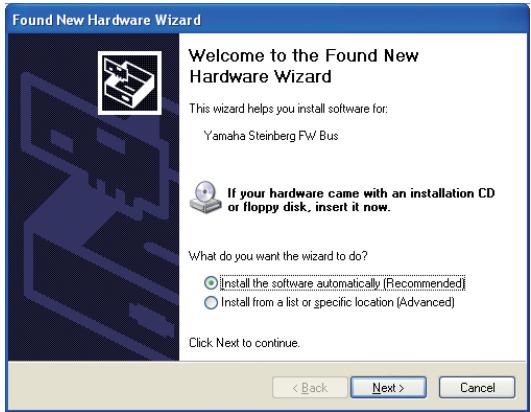
13 Au terme de l'installation, un message indiquant que l'installation est terminée s'affiche. Cliquez sur [Finish].
NOTE
- Lorsque plusieurs interfaces IEEE 1394 sont installées sur l'ordinateur, l'assistant s'affiche plusieurs fois. Quittez-le à chaque fois.
Réglages initiaux du périphérique compatible avec le pilote Yamaha Steinberg FW Driver
14 Connectez le périphérique compatible avec le pilote Yamaha Steinberg FW Driver à l'ordinateur, puis mettez-le sous tension. La fenêtre « Found New Hardware Wizard » (Assistant Nouveau matériel détecté) s'affiche.
15 Cochez la case d'options en regard de la mention « Install the software automatically [Recommended]», puis cliquez sur [Next].
16 Lorsqu'un message s'affiche pour indiquer que l'installation est terminée, cliquez sur [Finish].
Réglages initiaux du pilote WDM MIDI
17 La fenêtre « Found New Hardware Wizard Assistant » (Ajout de nouveau matériel détecté) s'affiche. Cochez la case d'option en regard de la mention « Install the software automatically [Recommended]», puis cliquez sur [Next].
18 Lorsqu'un message s'affiche pour indiquer que l'installation est terminée, cliquez sur [Finish].
NOTE
- Cet assistant n'apparait que si le périphérique compatible avec le pilote Yamaha Steinberg FW Driver que vous utilisez est équipé de bornes MIDI.
Réglages initiaux du pilote WDM Audio
19 La fenêtre « Found New Hardware Wizard Assistant » s'affiche. Cochez la case d'option en regard de la mention « Install the software automatically [Recommended]», puis cliquez sur [Next].
20 Lorsqu'un message s'affiche pour indiquer que l'installation est terminée, cliquez sur [Finish].
NOTE
- Lorsqu'une nouvelle interface IEEE 1394 est installée sur l'ordinateur ou que d'autres périphériques compatibles avec le pilote Yamaha Steinberg FW Driver sont connectés à l'ordinateur, la fenêtre « Found New Hardware Wizard » s'affiche. Dans ce cas, finissez d'utiliser l'assistant, selon la même méthode que celle décrite ici.
Confirmation de l'installation
1 Sélectionnez [Control Panel] dans le menu Start.
2 Double-cliquez sur I'icone System pour ouvrir la fenetre System Properties.
3 Sélectionnéz l'onglet Hardware et cliquez sur [Device Manager].
4 Cliquez sur le signe [+] en regard de « Sound, video and game controllers » (Contrôleurs son, video et jeu) et vérifie que le nom du périphérique compatible avec le pilote Yamaha Steinberg FW Driver, « Yamaha Steinberg FW Bus », « Yamaha Steinberg FW WDM Audio » et « Yamaha Steinberg FW WDM MIDI » figurent dans la liste.
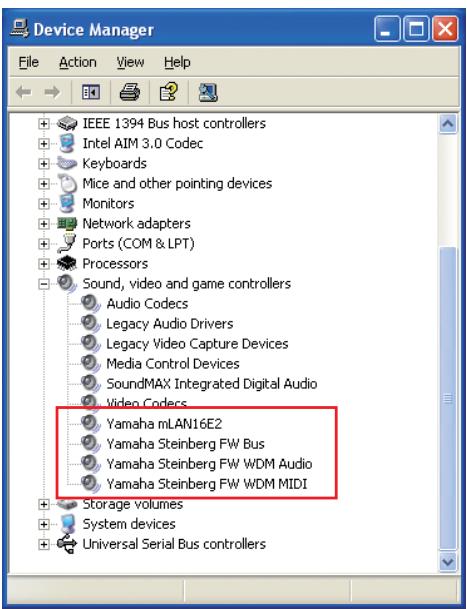
NOTE
- Les périhériques disponibles compatibles avec le pilote Yamaha Steinberg FW Driver sont les suivants :
| Périphérique | Nom affché |
| MR816 CSX/MR816 X | Steinberg MR816 Series |
| n8/n12 | Yamaha n series FW |
| mLAN16E2 | Yamaha mLAN16E2 |
- « Yamaha Steinberg FW WDM MIDI » n'apparait qu'en cas de connexion d'un périhérique compatible avec le pilote Yamaha Steinberg FW Driver équipé de bornes MIDI.
Déinstallation du logiciel
Pour désinstaller le pilote Yamaha Steinberg FW Driver, précédez comme suit.
Assurez-vous que le périphérique compatible avec le pilote Yamaha Steinberg FW Driver est hors tension, quittertz toutes les applications en cours d'exécution et fermez toutes les fenêtres ouvertes.
2 Dans le menu Start, Sélectionnez ([Settings] ) [Control Panel] [Add or Remove Programs] (Ajout/Suppression de programmes) pour afficher le volet Add or Remove Programs (Ajouter ou supprimer des programmes).
3 Cliquez sur « Change or Remove Programs » (Modifier ou supprimer des programmes) en haut à gauche, puis selectionnez « Yamaha Steinberg FW Driver » dans la liste affichée dans le volet de droite.
Pour désinstaller le logiciel, cliquez sur [Change or Remove] (Modifier ou Supprimer). Suivez les instructions pour supprimer le logiciel.
Préparation de l'installation
Assurez-vous que le péripérisque compatible avec le pilote Yamaha Steinberg FW Driver est hors tension.
2 À l'aide d'un cable IEEE 1394, connectez le périhérique compatible avec le pilote Yamaha Steinberg FW Driver directement à l'ordinateur (sans utiliser de concentrateur) et déconnectez tous les autres périhériques IEEE 1394 de l'ordinateur.
3 Démarrez l'ordinateur et ouvre une session à l'aide d'un compte administrateur.
4 Sélectionnez [Start] → [Control Panel]. Si le panneau de configuration s'affiche comme illustré ci-dessous, cliquez sur « Switch to Classic View » dans le coin supérieur gauche de la fenêtre.
Tous les panneaux de configuration et les icônes s'afficheront alors.
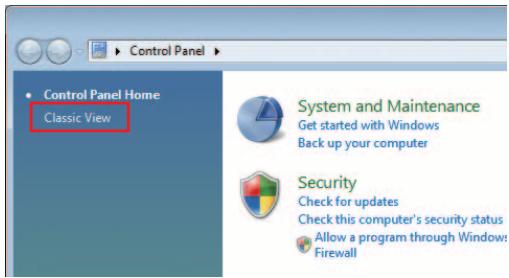
5 Double-cliquez sur I'icone Device Manager.
NOTE
- Si la fenêtre « User Account Control » (Contrôle de compte d'utilisateur) apparait, cliquez sur [Continue] (Continuer). Une boîte de dialogue s'affiche.
6 Assurez-vous qu'aucun symbole «!» ou «x» n'apparait à côté de l'options « IEEE1394 Bus host controllers »
Si l'un de ces symboles apparait, la connexion IEEE 1394/ i.LINK ne pourrait pas etre utiliser. Pour plus de détails, reportez-vous au mode d'emploi de votre ordinateur.
7 Cliquez sur le bouton Close ([x]),itué dans le coin supérieur droit de la fenêtre Device Manager, puis sur le bouton Close ([x]) dans le coin supérieur droit de la fenêtre Control Panel pour refermer celle-ci.
8 Quittez les applications ouvertes et fermez toutes les fenêtres actives.
Installation du logiciel
Le programme d'installation installe le pilote Yamaha Steinberg FW Driver sur votre ordinateur.
NOTE
- Utilisez le bouton Cancel ou Close pour quitter l'installation. Si vous quittez le programme en vous servant des touches [Ctrl] + [Alt] + [Suppr.] ou en mettant l'appareil hors tension pendant la procEDURE d'installation, vous risquez de provoquer des problèmes dans la mesure où l'installation sera interrompue sans que la désinstallation ait esté effectué de manière correcte.
9 Une fois le fichier compressé télécharge correctement extrait, double-cliquez sur le fichier « setup.exe »
La fenêtre « Welcome to the InstallShield Wizard for Yamaha Steinberg FW Driver » s'affiche.
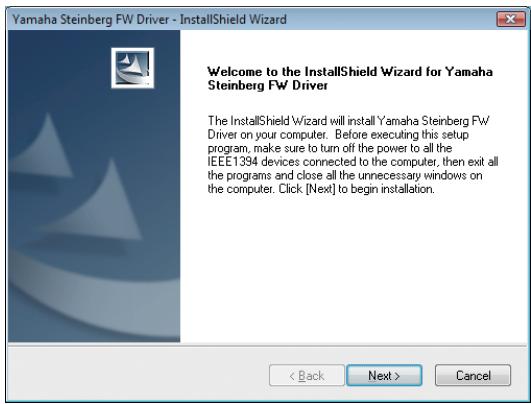
NOTE
- Si la fenêtre « User Account Control » apparaît, cliquez sur [Continue]. Une boîte de dialogue s'affiche.
10 Cliquez sur [Next].
L'installation début.
NOTE
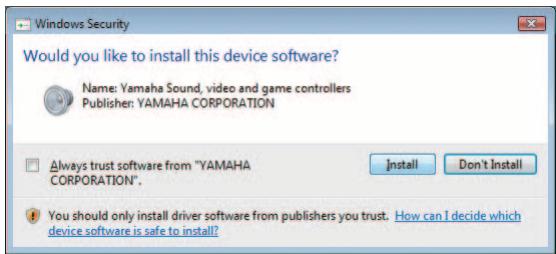
- Si la fenêtre « Windows Security » (Sécurité de Windows) apparait, vérifie que l'éditeur du logiciel est « YAMAHA CORPORATION», puis cliquez sur [Install] (Installer).
11 Au terme de l'installation, un message indiquant que l'installation est terminée s'affiche. Si le redémarrage de l'ordinateur est nécessaire au terme du bon déroulement de l'opération, vérifie que la case d'options située en regard de « Yes, I want to restart my computer now » (Oui, je veux redémarrer mon ordinateur maintainant) est sélectionnée, puis cliquez sur [Finish] pour redémarrer l'ordinateur. Si le redémarrage est inutile, cliquez sur [Finish] pour quitter la procédure d'installation.
En cas d'annulation de l'installation
Si vous interrompez une procédure d'installation avant la fin, le calculi risque de ne pas etre installé correctement. Pour installer le calculi de maniere appropriee, reprenez la procEDURE a partir de I'etape 9.
Réglages initiaux du pilote
Après avoir installé le pilote Yamaha Steinberg FW Driver, vousdezffectuer les réglages initiaux du pilote.
NOTE
- Si la fenêtre « User Account Control » apparaît, cliquez sur [Continue].
12 Connectez le périphérique compatible avec le pilote Yamaha Steinberg FW Driver à l'ordinateur, puis mettez-le sous tension.
La configuration initiale du pilote Yamaha Steinberg FW Driver est automatiquement lancée.
NOTE
- Si la fenêtre « User Account Control » apparait lorsque vous installez une nouvelle interface IEEE 1394 sur l'ordinaire, cliquez sur [Continue].
Confirmation de l'installation
1 Sélectionnez [Control Panel] dans le menu Start.
2 Double-cliquez sur I'icone Device Manager.
NOTE
- Si la fenêtre « User Account Control » apparait, cliquez sur [Continue]. Une boîte de dialogue s'affiche.
3 Cliquez sur le signe [+] en regard de « Sound, video and game controllers » et vérifie que le nom du péripérisque compatible avec le pilote Yamaha Steinberg FW Driver, « Yamaha Steinberg FW Bus », « Yamaha Steinberg FW WDM Audio » et « Yamaha Steinberg FW WDM MIDI » figurent dans la liste.
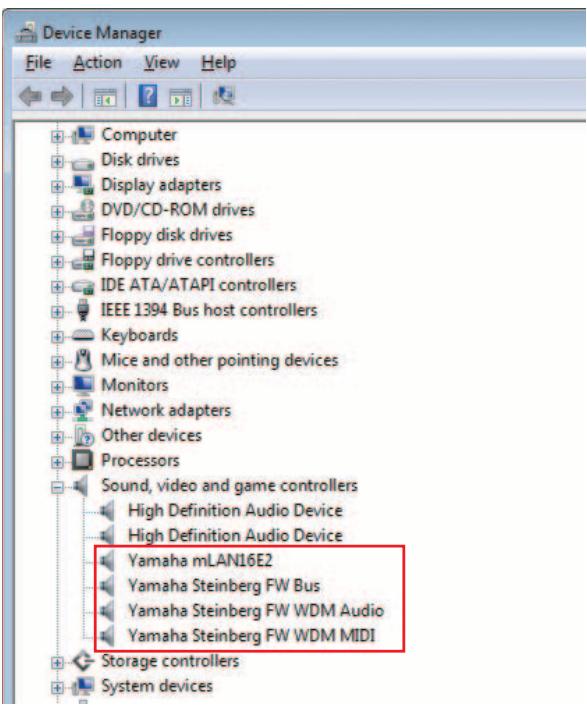
NOTE
- Les périhériques disponibles compatibles avec le pilote Yamaha Steinberg FW Driver sont les suivants :
| Péripérique | Nom affché |
| MR816 CSX/MR816 X | Steinberg MR816 Series |
| n8/n12 | Yamaha n series FW |
| mLAN16E2 | Yamaha mLAN16E2 |
- « Yamaha Steinberg FW WDM MIDI » n'apparait qu'en cas de connexion d'un périphérique compatible avec le pilote Yamaha Steinberg FW Driver équipé de bornes MIDI.
Déinstallation du logiciel
Pour désinstaller le pilote Yamaha Steinberg FW Driver, précisé comme suit.
Assurez-vous que le périphérique compatible avec le pilote Yamaha Steinberg FW Driver est hors tension. Quittez les applications ouvertes et fermez toutes les fenêtres actives.
2 Dans le menu Start, selectionnez [Control Panel] [Programs and Features] (Programmes et fonctionnalités) pour afficher la fenêtre « Uninstall or change a program » (Déinstaller ou modifier un programme).
3 Sélectionnez « Yamaha Steinberg FW Driver » dans la liste.
Pour désinstaller le logiciel, cliquez sur [Uninstall/Change] (Désinstaller/Modifier). Si la fenêtre « User Account Control » apparait, cliquez sur [Continue]. Une boîte de dialogue s'affiche. Suivez les instructions pour supprimer le logiciel.
Préparation de l'installation
Assurez-vous que le périphérique compatible avec le pilote Yamaha Steinberg FW Driver est hors tension.
2 À l'aide d'un cable IEEE 1394 (FireWire), connectez le n8/n12 directement à l'ordinateur (sans utiliser de concentrateur) et débranchez tous les autres péripériques utilisant l'interface IEEE 1394 de l'ordinateur.
3 Démarrez l'ordinateur et ouvre la session Administrateur.
4 Quittez les applications ouvertes et fermez toutes les fenêtres actives.
Installation du logiciel
5 Une fois que le fichier compressé telécharge a été correctement extrait, double-cliquez sur le fichier « Yamaha Steinberg FW Driver.mpkg »
6 Une boîte de dialogue vous demandant si vous souhaitez installer le logiciel s'affiche. Cliquez sur [Continue].
La fenêtre « Welcome to the Yamaha Steinberg FW Driver Installer » (Bienvenue dans le programme d'installation du pilote Yamaha Steinberg FW Driver) s'affiche.
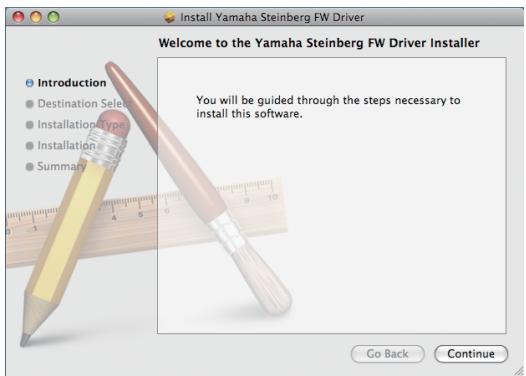
7 Cliquez sur [Continue].
La fenêtre « Select a Destination » (Sélectionner un dossier) s'affiche.
NOTE
- Seul le disque de démarriage peut être sélectionné pour le programme d'installation.
- Si vous utilisez Mac OS X 10.5 (Leopard), cliquez sur [Continue] pour appeler la fenêtre « Installation Type » (Type d'installation).
8 Cliquez sur [Continue].
La fenêtre « Installation Type » apparait.
9 Cliquez sur [Install] (Installer).
La fenêtre « Authenticate » (Authentication) apparait.
NOTE
- Si une version plus ancienne de Yamaha Steinberg FW Driver est déjà installée sur votre ordinateur, il est possible que [Update] (Mettre à jour) apparaisse à la place de [Install].
10 Entrez le nom d'utilisateur et le mot de salle administrateur, puis cliquez sur [OK].
Un message vous invitant à redémarrer l'ordinateur après l'installation s'affiche.
11 Cliquez sur [Continue Installation] (Continuer).
La fenêtre d'installation « Install » apparait indiquant l'état d'avancement de l'installation. Quand l'installation est terminée, la fenêtre « Finish Up » (Conclusion) s'affiche.
NOTE
- Vous ne pouvez plus annuler l'installation une fois que vous avez cliqué sur [Continue Installation].
12 Cliquez sur [Restart] pour redémarrer l'ordinateur.
13 Connectez le périphérique compatible avec le pilote Yamaha Steinberg FW Driver à l'ordinateur, puis mettez-le sous tension.
En cas d'annulation de l'installation
Si vous interrompez une procédure d'installation avant la fin, il est possible que le logiciel ne soit pas installé correctement. Pour installer le logiciel de manière appropriée, reprenez la procédure à partir de l'étape 5.
Confirmation de l'installation
Configuration audio et MIDI (Péripétriques audio)
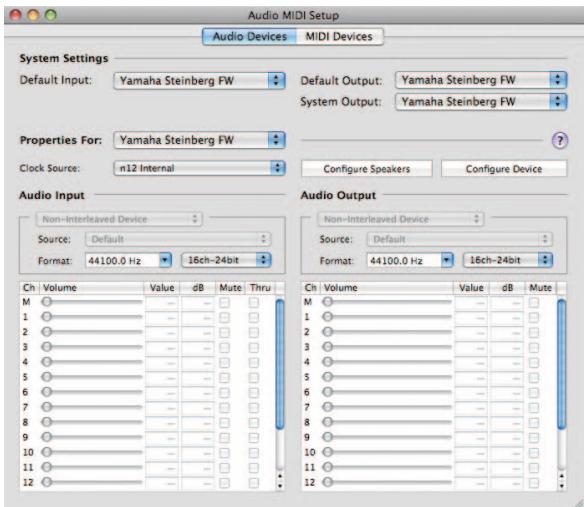
À partir du disque dur sur lequel le système d'exploitation est installé (en général, le disque dur Macintosh), cliquez sur [Applications] → [Utilities] (Utilitaires), puis double-cliquez sur [Audio MIDI Setup] (Configuration audio et MIDI).
La fenêtre « Audio MIDI Setup » s'affiche.
2 Cliquez sur [Audio Devices] (Péripétriques audio), puis sélectionnez « Yamaha Steinberg FW » dans le menu déroulant de l'option [Properties For] (Propriétés de).
Les réglages audio actuellement sélectionnés s'affichent dans les champs [Audio Input] (Entrée audio) et [Audio Output] (Sortie audio).
NOTE
- En selectionnant « Yamaha Steinberg FW » sous [Default Output] (Sortie par défaut) dans la section System Settings (Réglages du système), vous pouvez envoyer des signaux audio dessons du système et du logiciel de lecture audio (iTunes, par exemple) à partir du périphérique compatible avec le pilote Yamaha Steinberg FW Driver.
Suppression du pilote Yamaha Steinberg FW Driver
Supprimez les dossiers et fichiers suivants du disque de démarrage (en général, le disque dur Macintosh).
/Applications/Yamaha/FWDriver/
Yamaha Steinberg FW Control Panel.app
YamahaFWCM.app
- « {Account name} » indique le nom du compte lors de
I'installation du pilote Yamaha Steinberg FW Driver.
Sélection du pilote Yamaha Steinberg FW Driver
Lorsque you utilisez des peripheriques compatibles avec le pilote Yamaha Steinberg FW Driver avec le logiciel DAW, procedez comme suit pour effectuer les reglages du pilote audio/MIDI du logiciel DAW.
Pilot audio
Pilote WDM pour Windows: « Yamaha Steinberg FW WDM Audio »
Pilote ASIO pour Windows : « Yamaha Steinberg FW ASIO »
Macintosh: « Yamaha Steinberg FW »
Pilote MIDI
Le nom de port du pilote MIDI s'affiche sous la forme
xxx(nom du pérophérique) xxx (nom du port)
Pour plus de détails sur les fonctions spécifiques des différents
ports des périhériques équipés de plusieurs ports MIDI,
consultez le mode d'emploi de votre périphérique.
Modification des paramètres après l'installation du logiciel
Ce panneau de configuration vous permet de configurer les paramètres de base des périhériques compatibles avec le pilote Yamaha Steinberg FW Driver lorsque vous l'utilise. Le panneau de configuration compte trois fenêtres : General (Général), la fenêtre du périhérique compatible avec le pilote Yamaha Steinberg FW Driver et About (À propos de), qui vous permet de définir des paramètres tels que fréquence d'échantillonnage et la source de l'horloge de mots. Les paramètres définis dans cette fenêtre sont immédiatement appliqués au périhérique compatible avec le pilote Yamaha Steinberg FW Driver.
■ Ouverture du panneau de configuration
Windows :
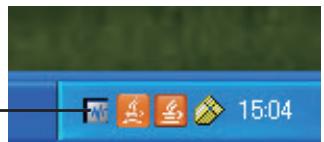
- Double-cliquez sur l'icone du pilote qui apparait dans la zone de notification de la barre des tâches, ou cliquez sur l'icone avec le bouton droit, puis sélectionnez « Control Panel ».
- Sélectionnez [Start] [Control Panel] [Yamaha Steinberg FW Driver].
- Avec Cubase version 4.5 ou ultérieure, à partir du champ Device (Péripétrique) de la fenêtre Device Setup (Configuration des péripériques) (appelée via la commande [Device] → [Device Setup...] de Cubase, Sélectionnéz « Yamaha Steinberg FW ASIO », puis « Control Panel ». (Lorsque vous utilisez un logiciel compatible ASIO, vous pouvez ouvrir le panneau de configuration via le logiciel pour ouvrir le panneau de configuration ASIO du logiciel DAW. Pour plus de détails, reportez-vous au mode d'emploi du logiciel DAW.)
Icône du pilote
Macintosh :
- Sélectionnez [System Preference...] (Préférences Systeme...) → [Yamaha Steinberg FW].
- Sélectionnez le dossier Application → dossier Utility (Utilitaire) → Audio MIDI Setup → Sélectionnez « Yamaha Steinberg FW » sous « Properties », puis cliquez sur [Configure Device] (Configuration des périhériques).
- Avec Cubase version 4.5 ou ultérieure, à partir du champ Device de la fenêtre Device Setup (appeelée via la commande [Device] → [Device Setup...] de Cubase, Sélectionnéz « Yamaha Steinberg FW », puis « Control Panel »
NOTE
- Les explications suivantes s'appliquent à Windows, mais le principe de fonctionnement du logiciel est le même sous Macintosh.
■ Fonctions des paramètres
Présentation générale
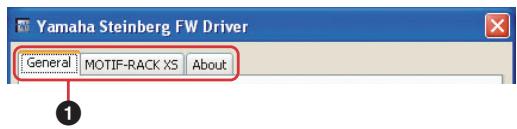
1Onglet
Appelle la fenêtre correspondante.
Pour fermer la fenêtre Tableau de bord, cliquez sur le symbole « X » situé dans le coin supérieur droit de la fenêtre sous Windows et dans le coin supérieur gauche sous Macintosh.
NOTE
- Lorsque deux ou trois péripériques compatibles avec Yamaha Steinberg FW Driver sont connectés en guirlande, des onglets s'affichent pour chacun. Lorsque les deux ou trois mêmes péripériques sont connectés, les onglets correspondants s'affichent en indiquant le numéro attribué à chaque péripérisque. Pour plus de détails, reportez-vous à la page 15.
Fenêtre General
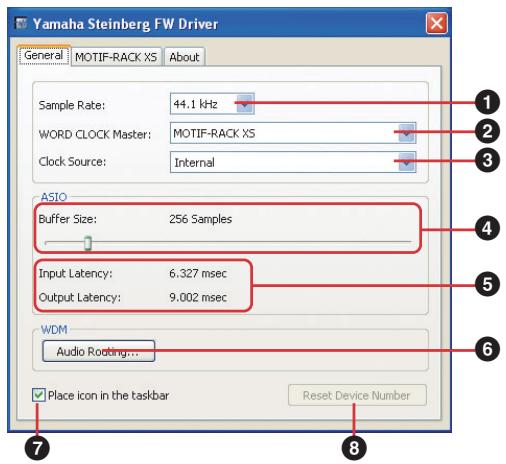
Sample Rate (Fréquence d'échantillonnage)
Sécicie la fréquence d'échantillonnage du périhérique compatible avec le pilote Yamaha Steinberg FW Driver (44,1 kHz, 48 kHz, 88,2 kHz ou 96 kHz).
NOTE
- La fréquence d'échantillonnage interne de l'instrument de la série MOTIF XS et du générateur de sons MOTIF-RACK XS est toujours réglée sur 44,1 kHz, indépendamment des réglages effectuels ici. Ces réglages s'appliquent à la transmission/réception de signaux audio entre le mLAN16E2 et l'ordinateur.
WORD CLOCK Master (Horloge de mots maitre)
Sélectionne le périphérique maître de l'horloge de mots.
Ce paramètre est uniquement disponible lorsque deux ou trois péripériques compatibles avec Yamaha Steinberg FW Driver sont connectés en guirlande.
Clock Source (Source de l'horloge)
Sélectionne la source de l'horloge de mots du périphérique actuel compatible avec le pilote Yamaha Steinberg FW Driver. Dans le cas du n8/n12/mLAN16E2, seule l'options « Internal » (Interne) peut être sélectionnée.
ASIO Buffer Size (Taille du tampon ASIO) (Windows uniquement)
Determine la taille du tampon du pilote ASIO.
Input Latency (Latence d'entrée)/Output Latency (Latence de sortie) (Windows uniquement)
Affiche le temps de retard de l'entrée-sortie audio en millièmes de secondes. La latence audio varie selon la valeur du paramètre ASIO Buffer Size. Plus cette valeur est faible, plus la latence audio l'est également.
Audio Routing (Acheminement audio) (Windows uniqueness)
Cliquez sur ce paramètre pour appeler la fenêtre WDM Audio Routing (Acheminement audio WDM). Depuis cette fenêtre, vous pouvez selectionner les prises d'entrée/sortinge utilisées pour le pilote WDM Audio Driver. Dans chaque section, la case supérieure permet de selectionner le périphérique (uniquement lorsque deux ou trois périphériques compatibles avec le pilote Yamaha Steinberg FW Driver sont connectés en guirlande) et la case inférieure les prises d'entrée ou de sortie.
NOTE
- Ce paramètre spécifique les prises acceptant les signaux d'entrée envoyés à un ordinateur ainsi que les prises vers lesquilles sont émis les signaux de sortie en provenance de cet ordinateur. Les canaux d'entrée sont en stéreo. Les canaux de sortie sont six canaux consécutifs sélectionnés parmi les canaux stéreo configures dans les paramètres du port de sortie.
Place icon in the taskbar (Placer l'icone dans la barre des tâches) (Windows uniquement)
Lorsque cette option est cochée, l'icone du pilote apparait dans la zone de notification de la barre des tâches.
Reset Device Number (Réinitialiser le numéro de péripérisque)
Cliquez sur cette option pour réinitialiser l'ordre d'affichage des péripériques sur le logiciel DAW. Pour plus de détails, reportez-vous à la page 15. Cette opération n'est possible que lorsque deux péripériques compatibles avec le pilote Yamaha Steinberg FW Driver au moins sont connectés en guirlande.
Fenêtre n8/n12/mLAN16E2
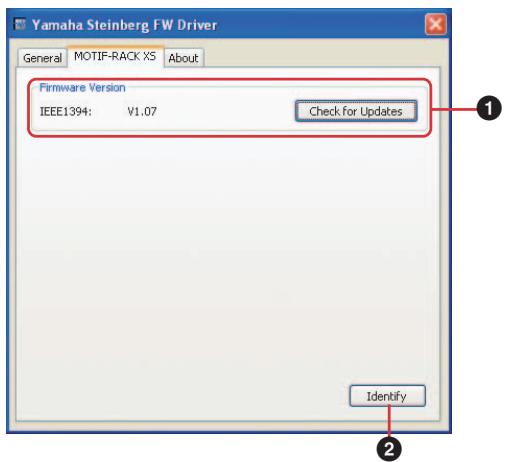
Firmware Version (Version du microprogramme)
Indique la version du microprogramme de l'interface IEEE 1394. Cliquez sur l'option [Check for Updates] (Vérifier les mises à
jour) pour acceder au site web à partir duquel vous pouvez télécharger la version la plus recente du microprogramme.
Identify (Identifier)
Cliquez sur cette option pour obtenir une réponse du péripérisque compatible avec le pilote Yamaha Steinberg FW Driver actuellément contrôle. Le voyant Cubase Ready (Prêt pour Cubase) du n8/n12 actuellément contrôle clignote. Une fenêtre déroulante apparaît sur le MOTIF XS ou le MOTIF-RACK XS actuellément contrôle. Cette opération vous permet d'identifier le péripérisque contrôle par l'ordinateur lorsque deux ou plusieurs péripérisques sont connectés en guirlande.
NOTE
- Pour les autres périphériques compatibles avec le pilote Yamaha Steinberg FW Driver, reportez-vous au mode d'emploi correspondant.
Fenêtre About
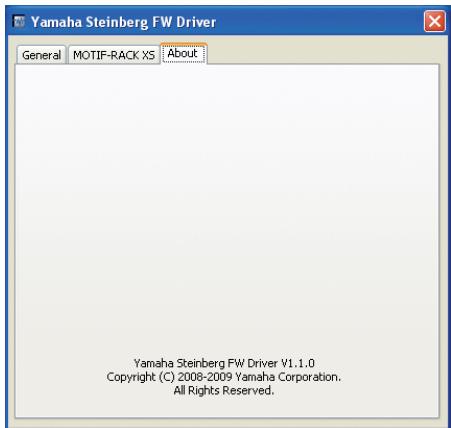
Cette fenêtre indique la version du pilote Yamaha Steinberg FW Driver.
Horloge de mots
Sur un système audionumérique type, le signal désigné en tant qu'« horloge de mots » est utilisé pour synchroniser le timing du traitement des signaux audio entre plusieurs péripériques. Si l'horloge de mots n'est pas correctement transférée, un bruit de déclic pourra resterir ou l'enregistrement échouer. En principe, un seul péripérique transmet un signal d'horloge de referencia que les autres péripériques recoivent et par rapport auquel ils se synchronisent. Le péripérique émetteur est appelé « horloge de mots maître » et les péripériques récepteurs « horloges de mots esclaves ». Certains péripériques compatibles avec Yamaha Steinberg FW Driver peuvent fonctionner en tant qu'horloges de mots esclaves. Sélectionnez la source de l'horloge de mots du signal d'horloge de mots sous Clock Source.
Réglage de la taille de la mémoire tampon du pilote audio
Le bruit produit lors de l'utilisation d'applications telles que le logiciel DAW peut affecter l'enregistrement et/ou la lecture audio. Dans la plupart des cas, vous pouvez résoudre ce problème en réglant la taille de la mémoire tampon audio (Audio Buffer Size). La taille de la mémoire tampon se règle généralement dans la fenêtre de configuration du pilote audio de l'application. (Si vous utilisez un logiciel compatible ASIO sous Windows, vous pouvez régler la taille du tampon à l'aide du paramètre ASIO Buffer Size (Taille du tampon ASIO) via le panneau de configuration du pilote Yamaha Steinberg FW Driver.) Si un tampon de grande taille réduit la charge appliquée au processeur de l'ordinateur tout en produitant de la latence (retard) durant l'enregistrement/la reproduction, un tampon de taille plus petite peut quant à lui provoquer du bruit ou une coupure de son. Veillez à régler la taille de la mémoire tampon sur une valeur appropriée, en fonction des performances de votre ordinateur, le nombre de pistes audio/MIDI en cours d'enregistrement ou de lecture sur l'application DAW, le nombre de logiciels plug-in, etc.
Utilisation de plusieurs péripériques compatibles avec le pilote Yamaha Steinberg FW Driver
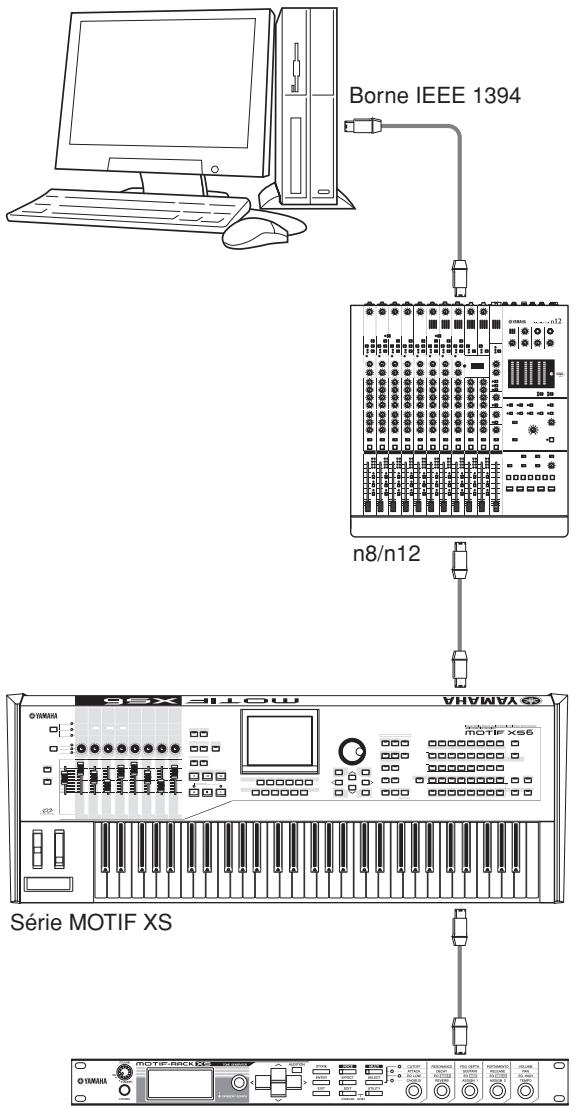
Vous pouvez utiliser simultanément jusqu'à trois péripériques compatibles avec Yamaha Steinberg FW Driver. En les connectant en guirlande à un ordinateur via des cables IEEE 1394, vous pouvezmettre à niveau votre système de production de musique simplement en ajoutant d'autres péripériques.
MOTIF-RACK XS
NOTE
- Gardez à l'esprit que vous ne pouvez relier que deux péripériques au maximum lorsque la fréquence d'échantillonnage est réglée sur 88,2kHz ou 96kHz . Si vous connectez un troisième péripérisque, le dernier péripérisque reconnu (autre que le péripérisque configéré en tant qu'horloge de mots maître) relié à l'ordinateur sera indisponible.
- Vous pouvez connecter jusqu'à deux instruments MOTIF XS et MOTIF-RACK XS independamment des paramètres de fréquence d'échantillonnage.
- Dans le cas où plusieurs interfaces IEEE 1394 sont installées sur l'ordinateur, prenez soin de connecter tous les péripériques en guirlande aux prises d'une seule interface. Cette mesure est nécessaire dans la mesure où l'ordinateur peut uniquement reconnaître les péripériques connectés à une prise d'interface IEEE 1394 unique et ne reconnaît pas ceux reliés aux prises d'interfaces IEEE 1394 différentes, même s'ils sont installés sur le même ordinateur.
Lorsque you connectez deux ou trois péripériques compatibles avec Yamaha Steinberg FW Driver à un ordinateur, l'ordre des
periphériques affichés dans le logiciel DAW (Cubase, etc.) est conservé même en cas de mise hors tension. L'ordre des periphériques est reproduit lorsque vous mettez les periphériques connectés sous tension. Lorsque les mêmes deux ou trois periphériques sont connectés, un numéro unique (indiqué à la fin du nom de periphérique) est automatiquement affecté à chacun, selon leur ordre de connexion. Le periphérique auquel un numéro a été attribué conserve ce dernier même lorsqu'il est déconnecté ou hors tension. Pour réinitialiser l'ordre des periphériques affichés dans le logiciel DAW ou les numérios attribués, suivez les instructions ci-dessous.
1 Mettez tous les périphériques compatibles avec le pilote Yamaha Steinberg FW Driver connectés hors tension, puis débranchez tous les cables IEEE 1394.
2 Ouvrez le panneau de configuration de la fenêtre
Yamaha Steinberg FW Driver, puis cliquez sur l'onglet [General].
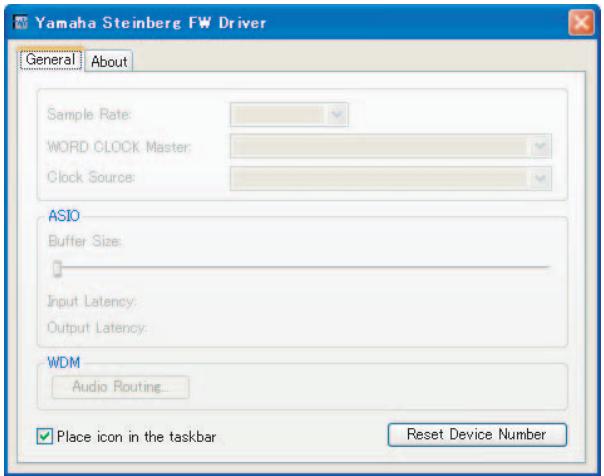
3 Clique sur le bouton [Reset Device Number] (Réinitialiser le numéro de périphérique)itué dans le coin inférieur droit de cette fenêtre.
NOTE
- Le bouton [Reset Device Number] n'est disponible que lorsque tous les périhériques connectés sont hors tension. Si un seul périhérique est allumé, ce bouton sera grise et vous ne pourrez pas parler dessus.
4 Connectez en guirlande à l'ordinateur deux ou trois péripériques compatibles avec Yamaha Steinberg FW Driver dans l'ordre souhaité.
5 Mettez sous tension le premier péripérisque relié directement à l'ordinateur.
Attendez que l'onglet correspondant au premier péripérisque apparaissée dans le panneau de configuration de la fenêtre Yamaha Steinberg FW Driver, ce qui signifie que l'ordinateur a reconnu le premier péripérisque.
6 Allumez le deuxième péripérisque connecté en guirlande au premier péripérisque.
L'onglet correspondant au deuxième péripérisque apparait dans le panneau de configuration de la fenêtre Yamaha Steinberg FW Driver, indiquant par là que l'ordinateur a reconnu le第二种 péripérisque. Si un troisième péripérisque a été connecté à ce second péripérisque, mettez-le sous tension de la même manière. Configurez l'option « WORD CLOCK Master » sur le péripérisque de votrechoix.
Astuces pour l'utilisation de données audio (Windows)
Pour une utilisation optimale des fonctions audio, nous vous recommendons d'effectuer les paramétrages suivants. Ceux-ci permettent de limiter les évventuels problèmes audio, tels que les coupures, les dissonances et les bruits parasites.
- Activation du mode DMA (mode de transfert à grande vitesse) du disque dur
Windows Vista
Selectionnez [Control Panel] [Device Manager] ( [Continue] dans la fenêtre « User Account Control » « IDE ATA/ATAPI controllers » (Contrôleurs IDE ATA/ATAPI), puis double-cliquez sur « ATA Channel 0 » (Canal ATA 0) et ouvrez l'onglet [Advanced Settings] (Paramètres avances). Cochez (active) l'options « Enable DMA » (Activer DMA) dans la section « Device Properties » (Propriétés du péripérique).
Windows XP
Sélectionnez [Control Panel] [System] [Hardware] [Device Manager] « IDE ATA/ATAPI controllers», puis double-cliquez sur « Primary IDE Channel » (Canal IDE principal) et « Secondary IDE Channel » (Canal IDE secondaire), puis ouvre l'onglet [Advanced Settings]. Configurez l'option « Transfer Mode » (Mode de transfert) de la section « Device » sur « DMA if available » (DMA si disponible).
- Réglage de l'option Performance des applications sur « Les services d'arrière-plan »
Windows Vista
Selectionnez [Control Panel] [System] [Advanced system settings] dans le coin supérieur gauche de la fenêtre ( [Continue] dans la fenêtre « User Account Control » [Advanced] [Settings] dans la section « Performance » [Advanced] et cochez la case en regard de « Background services » dans la section « Processor scheduling ».
Windows XP
Sélectionnez [Control Panel] [System] [Advanced] [Settings] dans la section « Performance » [Advanced] et cochez la case en regard de « Background services » dans la section « Processor scheduling ».
- Paramétrage de l'option Effets visuels sur « Ajuster afin d'obtenir les valeurs performances »
Windows Vista
Selectionnez [Control Panel] [System] [Advanced system settings] dans le coin supérieur gauche de la fenêtre ( [Continue] dans la fenêtre « User Account Control » [Advanced] [Settings] dans la section « Performance » [Visual Effects] et cochez la case en regard de « Adjust for best performance ».
Windows XP
Sélectionnez [Control Panel] [System] [Advanced] [Settings] dans la section « Performance » [Visual Effects] et cochez la case en regard de « Adjust for best performance ».
Désactivation de l'assistance à distance
Windows Vista
Sélectionnez [Control Panel] [System] [Remote settings] (Paramètres d'utilisation à distance) dans le coin supérieur gauche de la fenêtre ( [Continue] dans la fenêtre « User Account Control » [Remote] (Utilisation à distance) et désactive l'option « Allow Remote Assistance connections... » (Autoriser les connexions d'assistance à distance...).
Windows XP
Sélectionnez [Control Panel] [System] [Remote] et désactive l'option « Allow Remote Assistance invitations... ».
- Activation du menu Démarrage classique
Clique dans une zone vide de la barre des tâches avec le bouton droit de la souris et Sélectionnez [Properties] [Start Menu] (Menu Démarrer), puis cochez la case en regard de « Classic Start menu » (Menu Démarrage classique).
Désactivation des effets de transition
Windows Vista
Selectionnez [Control Panel] [Ease of Access Center] (Options d'ergonomie) « Make it easier to focus on tasks » (Rendre les tâches plus facibles àaccomplir), puis cochez (active) « Turn off all unnecessary animation (when possible » (Désactiver toutes les animations inutiles (le cas échéant)) dans la section « Adjust time limits and flashing visuals » (Régler les limites de durée et les signaux visuels clignotants).
Windows XP
Sélectionnez [Control Panel] [Display] (Affichage) [Appearance] (Apparance) [Effects...] (Effets...), puis désélectionnez (désactive) « Use the following transition effect for menus and tooltips » (Utiliser l'effect de transition suivant pour les menus et les info-bulles).
Désactivation de SpeedStep™
Reportez-vous à la section « Résolution des problèmes »
- Déconnexion de l'ordinateur d'Internet
Selectionnez [Control Panel] [Network and Sharing Center] (Centre Réseau et partage)/[Manage network connections] (Gestion des connexions réseau) et clique avec le bouton droit de la souris sur « Disable » (Désactiver).
Résolution des problèmes
Si un message d'erreur apparait :
- Reportez-vous à la liste des messages d'erreurs à la page 19.
Aucun son ne retentit ou le son émis est trop faible.
Réglages du périphérique compatible avec le pilote Yamaha Steinberg FW Driver et connexions
- Le cable de connexion en provenance du périphérique externe est peut-être défectueux.
- Vérifiez que les haut-parleurs et le casque sont correctement branchés.
Assurez-vous que l'alimentation est activée sur votre amplificateur et sur les autres périhériques externes. - Vérifiez que le volume entre les haut-parleurs de contrôle est bien équilibré.
Réglages de l'ordinateur
- Prenez soit de régler le volume de votre application sur des niveaux appropriés.
- Vérifiez si les réglages du pilote Yamaha Steinberg FW Driver sont appropriés. Pour plus de détails, reportez-vous à la section « Échec du transfert des signaux audio et MIDI entre l'ordinateur et les périhériques compatibles avec le pilote Yamaha Steinberg FW Driver. »
Le son est distordu.
Réglages des périphériques compatibles avec le pilote Yamaha Steinberg FW Driver et connexions
- Le cable de connexion en provenance du périphérique externe est peut-être défectueux.
- Vérifiez que les données audio ont été enregistrées à un niveau sonore approprié.
- Le gain de l'égaliseur est peut-être régèle sur une valeur excessive. Réglez-le sur un niveau approprié.
- Vérifiez que les régles Word Clock des périhériques compatibles avec le pilote Yamaha Steinberg FW Driver et des périhériques externes sont corrects.
Réglages de l'ordinateur
- Vérifiez que les données audio ont été enregistrées à un niveau sonore approprié.
Du bruit est génére.
Réglages des périphériques compatibles avec le pilote Yamaha Steinberg FW Driver et connexions
- Un périphérique générant du bruit (tel qu'un périphérique intégrant un convertisseur de courant, etc.) se trouve peut-être à proximé des câbles. Éloignez les câbles de toutes les sources possibles de bruits parasites.
- Vérifiez que les régles Word Clock des péripériques compatibles avec le pilote Yamaha Steinberg FW Driver et des péripériques connectés sont corrects.
Connexion à un ordinateur
- Il se peut que le cable IEEE 1394 soit endommagé. Les cables non conformes aux normes IEEE 1394 (S400) risquent de générer du bruit.
- Un périphérique générant du bruit (tel qu'un dispositif intégrant un convertisseur de courant, etc.) se trouve peut-être à proximé des câbles IEEE 1394. Éloignez tous les câbles des sources possibles de bruits parasites.
- Vérifiez que l'ordinateur est connecté à un nombre approprié de périphériques. La connexion d'un trop grand nombre de périphériques risque de générer des bruits parasites, en fonction de la capacité de l'ordinateur utilisé.
Réglages de l'ordinateur
- Vérifiez que l'ordinateur respecte la configuration requise.
- Vérifiez que le réglage de latence du pilote Yamaha Steinberg FW Driver est approprié.
-
Vérifiez que la fréquence d'échantillonnage est ajustée. Un taux d'échantillonnage élevé peut provoquer du bruit, selon la capacité et la vitesse de l'ordinateur.
-
Si le disque dur de votre ordinaire est lent, des problèmes pourront survenir au cours de l'enregistrement et de la reproduction.
- Essayez d'augmenter la capacité de mémoire de l'ordinateur.
- Quittez toutes les applications qui s'executent en arrrière-plan lorsque vous utilisez les péripériques compatibles avec le pilote Yamaha Steinberg FW Driver sur votre ordinateur. Lorsque de tels logiciels sont en cours d'execution, le fonctionnement du pilote peut devenir instable et, de ce fait, générer du bruit. Si vous n'avez pas l'intention d'utiliser le pilote Yamaha Steinberg FW Driver, vous pourrez redémarrer ces applications à nouveau.
- (Windows) La technologie Intel EIST™ (CPU SpeedStep™) est appliquée à certains proceseurs (ordinateurs portables). Si vous utilisez les périhériques compatibles avec le pilote Yamaha Steinberg FW Driver avec un ordinateur de ce type, désactivez la fonction correspondant à la technologie EIST™ (CPUSpeedStep™). La plupart des ordinateurs vous autorisent à activer/désactiver cette fonction dans le BIOS. Reportez-vous au manuel d'instructions de votre ordinateur ou renseignez-vous auprès du fabricant de l'appareil.
- (Windows) Certains adaptateurs réseau peuvent provoquer du bruit. Dans ce cas, utilisez le Gestionnaire de périphériques pour désactiver l'adaptateur réseau suspect et éliminer ainsi la source du bruit.
La vitesse de traitement de l'ordinateur est trop lente.
L'indicateur de niveau du processeur indique une charge de traitement importante.
Le nombre de pistes pour l'enregistrement ou la reproduction est insuffisant.
La réponse de la reproduction est décalée.
Connexion à un ordinateur
- Vérifiez que l'ordinateur est connecté à un nombre approprié de péripériques. Essayez de réduire le nombre de péripériques connectés à l'ordinateur.
Réglages de l'ordinateur
- Vérifiez que l'ordinateur respecte la configuration requise.
- Essayez d'augmenter la valeur de la latence du pilote Yamaha Steinberg FW Driver.
- (Windows) Reportez-vous à la section « Astuces pour l'utilisation de données audio (Windows) » à la page 16.
La hauteur de ton est incorrecte.
Réglages des périphériques compatibles avec le pilote Yamaha Steinberg FW Driver et connexions
- Vérifiez si le périphérique maître de l'horloge de mots fonctionné de manière stable.
Assurez-vous que la fréquence d'échantillonnage des péripériques compatibles avec le pilote Yamaha Steinberg FW Driver est identique à celle du péripérique audio externe synchronisé.
Le nom de périphérique ne peut pas etre reconnu a partir du logiciel DAW.
Échec du transfert des signaux audio et MIDI entre l'ordinateur et les péripériques compatibles avec le pilote Yamaha Steinberg FW Driver.
Connexion à un ordinateur
Assurez-vous que le cable IEEE 1394 est correctement connecté et que les péripériques compatibles avec le pilote Yamaha Steinberg FW Driver sont sous tension. Débranchez le cable IEEE 1394, puis rebranchez-le.
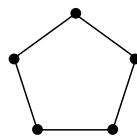
- Il y a peut-être un problème de connexion en boucle. Vérifie le câblage et assurez-vous qu'aucun périphérique n'est connecté en boucle.
Exemple de connexion en boucle
Ordinateur
Ordinateur
Periphérique
compatible avec le
pilotyama
Steinberg FW Driver
Periphérique compatible avec le pilote Yamaha Steinberg FW Drive
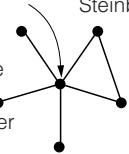
Periphérique équipé d'un connecteur IEEE 1394
- Vérifiez si quatre péripériques compatibles avec le pilote Yamaha Steinberg FW Driver ou plus sont connectés. Vous ne pouvez utiliser simultanément que jusqu'à trois péripériques compatibles avec le pilote Yamaha Steinberg FW Driver lorsque la fréquence d'échantillonnage est de 44,1 kHz/48 kHz. Lorsque la fréquence d'échantillonnage est régée sur 88,2 kHz ou 96 kHz, le nombre maximum de péripériques connectables est de deux. Dans ce cas, veillez àmettre les péripériques non utilisés hors tension ou à déconnecter le cable IEEE 1394 de l'ordinateur.
- Vérifiez si d'autres péripériques IEEE 1394 sont connectés à l'ordinateur.
La limite de la largeur de bande du bus IEEE 1394 a peut-être être dépassée. Veillez à mesure les périhériques non utilisés hors tension ou à déconnecter le cable IEEE 1394 de l'ordinateur.
- Lorsqu'un périphérique incompatible avec le pilote Yamaha Steinberg FW Driver est directement relié à un ordinateur via un cable IEEE 1394, débranchez-le de l'ordinateur et veillez à ne connecter que des périphériques compatibles avec le pilote Yamaha Steinberg FW Driver.
- L'ordinateur peut composer plusieurs interfaces IEEE 1394 et les périhériques reliés par un cable IEEE 1394 sont susceptibles d'être connectés à différentes interfaces. Si vous utilisez plusieurs périhériques compatibles avec le pilote Yamaha Steinberg FW Driver et les connectez à l'ordinateur d'égal à égal (connexion en étoile), voirlez à tous les relier aux prises de la même interface.
Réglages de l'ordinateur
- Vérifiez si le composant « Yamaha Steinberg FW Driver » a été correctement installé.
- (Windows XP) L'assistant « Add New Hardware Wizard » n'a peut-être pas correctement terminé sa tâche. Si vous l'avez annulé, redémarrez l'ordinateur de manière à faire apparaitre à nouveau l'assistant.
Redémarrez l'ordinateur. - (Macintosh) Si la nouvelle interface IEEE 1394 (carte pour ordinateur, etc.) est connectée à l'ordinateur alors que celui-ci est allumé, redémarrez l'ordinateur. Le périphérique IEEE 1394 compatible avec le pilote Yamaha Steinberg FW Driver sera reconnectu par l'ordinateur après le démarrage de celui-ci.
- (Windows) Vérifiez si le logiciel « AI Driver (n Driver) » ou « mLAN Driver/mLAN Tools » est installé sur l'ordinateur. Mettez le pilote à désactiver hors tension.
Macintosh) Impossible d'ouvrir le panneau de configuration de Yamaha Steinberg FW Driver à partir des Préférences Systeme
- Sélectionnez [Application] [Yamaha] [FWDriver], puis cliquez sur le panneau de configuration du Yamaha Steinberg FW Driver. Le panneau de configuration s'ouvrira à partir des Préférences Systèmes.
- Impossible de transférer des données MIDI ou des messages Program Change (Changement de programme).
(Lorsque vous utilisez un périphérique compatible avec le pilote Yamaha Steinberg FW Driver et disposant de ports MIDI)
Réglages du périhérique, du périhérique externe et de l'ordinateur
Assurez-vous d'avoir besoin le port MIDI approprié sur le calcul de l'application (DAW, etc.)
- Vérifiez la correspondance des canaux de transmission et de réception entre le dispositif source et le périphérique de destination, notamment le logiciel DAW.
- Vérifiez si les réglages MIDI ont été correctement effectuels sur les périhériques connectés, notamment le calculiel DAW.
- Vérifiez si tous les péripériques connectés ont été mis sous tension ou non.
- Impossible d'utiliser correctement d'autres périphériques équipés de connecteurs IEEE 1394 reliés.
- Déconnectez le périphérique IEEE 1394 compatible avec le pilote Yamaha Steinberg FW Driver de l'ordinateur.
NOTE
- Pour plus de détails sur ces problèmes, reportez-vous également à la section « Résolution des problèmes » du mode d'emploi du périhérique compatible avec le pilote Yamaha Steinberg FW.
Messages d'erreur
| Message d'erreur | Cause | Solution |
| Failed to initialize. (Échec de l'initialisation.) | Échec de l'initialisation du pilote Yamaha Steinberg FW Driver. | Redémarrez l'ordinateur. |
| (Software name) (Version) is installed. Yamaha Steinberg FW Driver cannot work with this version. Please update it to V1.6.3 or later. ((Nom du logiciel) (version) est installé. Yamaha Steinberg FW Driver ne fonctionne pas avec cette version. Veuillez effectuer une mise à jour vers la version V1.6.3 ou une version ultérieure.) | (Windows unquivalent) Les versions respectives de n Driver, Al Driver et mLAN Driver/mLAN Tools installées sur votre ordinateur peuvent ne pas être compatibles avec le pilote Yamaha Steinberg FW Driver. | Déinstallé Al Driver (n Driver). Procedez à la mise à jour du logiciel mLAN Driver/mLAN Tools installé sur votre ordinateur vers la version V1.6.3 ou ultérieure. |
| Failed to open Control Panel. (Échec de l'ouverture de panneau de configuration.) | Le pilote Yamaha Steinberg FW Driver ne fonctionne pas correctement. | Essayez les opérations suivantes. • Redémarrez l'ordinateur. • Désinstallé, puis réinstallé le pilote Yamaha Steinberg FW Driver. |
| Failed to change driver setting due to another processing. (Impossible de modifier les régliages du pilote à cause d'une autre opération.) | Les régliages du panneau de configuration ne sont pas acceptés car un autre programme modifie actuellément les régliages du pilote Yamaha Steinberg FW Driver. | Recommencez les régliages plus tard. |
| Failed to change driver setting. (Impossible de modifier les régliages du pilote.) | Échec dû à une cause autre que ci-dessus. | • Déconnectez le cable IEEE 1394 du péripérisque compatible avec le pilote Yamaha Steinberg FW Driver, puis reconnectlez-le ou metteze ce péripérisque hors tension, puis à nouveau sous tension. • Redémarrez l'ordinateur. |
| Espace mémoire insuffisant. | Quitte toutes les applications inutiles et désinstallé les pilotes superflus. |
Déinstallation du logiciel AI Driver (n Driver) ou mLAN Driver/mLAN Tools
Windows
Pour désinstaller AI Driver (n Driver) ou mLAN Driver/mLAN Tools, vous nevez supprimer les deux composants logicielis suivants :
- AI Driver (n Driver) ou mLAN Applications for Yamaha
- mLAN Tools 2.0
Le logiciel installé peut être retire de l'ordinateur comme suit :
1 Une fois que le fichier compressé télécharge a été correctement extrait, double-cliquez sur le fichier « setup.exe » dans le dossier « Uninstall_mLAN »
La fenêtre de maintenance suivante apparait.
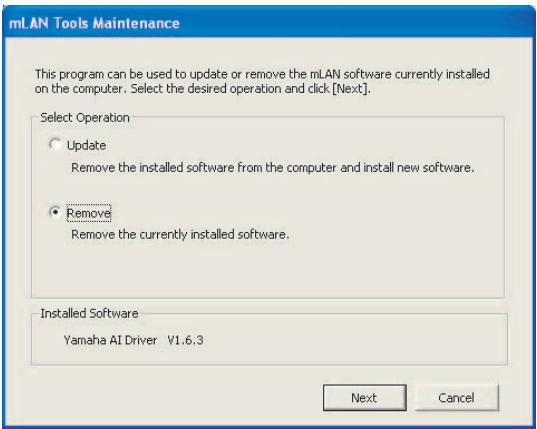
NOTE
- Si vous étés sous Windows Vista et que vous VOYZEZ apparaitre la fenêtre « User Account Control», cliquez sur [Continue]. La fenêtre de maintenance apparait ensuite.
- Si les composants logiciels AI Driver (n Driver) ou mLAN Driver/mLAN Tools ne sont pas installés sur votre ordinateur, un message « Installer cannot be found » (Programme d'installation introuvable) s'affiche. Le programme d'installation démarre.
2 Sélectionnez la case d'option à gauche de « Remove » et cliquez sur [Next].
3 Un message « Remove Yamaha AI Driver (Yamaha n Driver) » (Supprimer Yamaha AI Driver (Yamaha n Driver)) apparait. Cliquez sur [Next].
4 La fénètre « Welcome » (Bienvenue) s'affiche. Sélectionnez la case d'option à gauche de « Remove » et cliquez sur [Next].
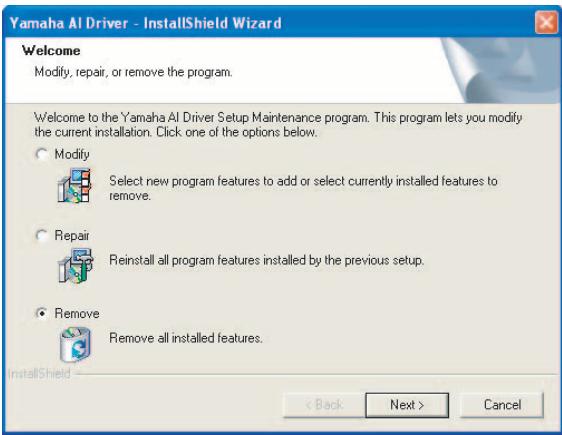
5 La confirmation de la suppression du fichier s'inscrit à l'écran. Cliquez sur [OK].
L'opération de maintenance début.
6 Vous serez informé de la fin de cette opération. Cliquez sur [Finish].
7 Le message « Remove mLAN Tools 2.0 » (Supprimer mLAN Tools 2.0) s'affiche. Cliquez sur [Next].
8 La confirmation de la suppression du fichier s'inscrit à l'écran. Cliquez sur [OK].
L'opération de maintenance début.
9 Vous serez informé de la fin de cette opération. Cliquez sur [Finish].
10 Une boîte de dialogue contenant le message « The software has been removed » (Le logiciel a été supprimé) s'affiche. Cliquez sur [OK].
La déinstallation de AI Driver (n Driver) est terminée.
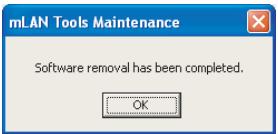
NOTE
- Vous pouvez également désinstaller les logiciels à l'aide de l'option « Add or Remove Programs » / « Programs and Features » du Control Panel sous Windows. Supprimez les deux éléments logiciels dans l'ordre indiqué. (Veillez à supprimer d'abord le logiciel 1, puis le logiciel 2.)
1) Yamaha AI Driver (Yamaha n Driver) ou mLAN Applications for Yamaha
2) mLAN Tools 2.0
Macintosh
Pour désinstaller AI Driver ou mLAN Driver/mLAN Tools, vous doivent supprimier les dossiers et fischiers suivants du disque de démarrage (en général, le disque dur Macintosh). En fonction du logiciel installé, il est possible que certains dossiers/fichiers ne se trouvent pas sur leur ordinateur.
- « (Account name) » indique le nom du compte lors de l'installation du pilote AI Driver.
- Yamaha Steinberg FW Driver Manuel d'installation
- ATTENTION
- CONTRAT DE LICENCE DE LOGICIEL
- CONCESSION DE LICENCE ET DROITS D'AUTEUR
- RESTRICTIONS
- RÉSILIATION
- EXCLUSION DE GARANTIE PORTANT SUR LE LOGICIEL
- RESPONSABILITÉ LIMITÉE
- LOGICIELS DE FABRICANTS TIER
- REMARQUE GÉNÉRALE
- CONTRAT COMPLET
- REMARQUESPARTICULIERES
- Table des matières
- Qu'est-ce que le pilote Yamaha Steinberg FW Driver ?
- NOTE
- Configuration requise pour le logiciel
- Windows
- Configuration minimale requise
- Macintosh
- Système
- - Configuration système recommende (*1)
- - Configuration minimale requise (*1)
- Organisation de ce manuel
- Installation/désinstallation du logiciel (page 5)
- Sélection du pilote Yamaha Steinberg FW Driver (page 12)
- Modification des paramètres après l'installation du logiciel (page 13)
- Utilisation de plusieurs péripériques compatibles avec le pilote Yamaha Steinberg FW Driver (page 15)
- Astuces pour l'utilisation de données audio (Windows) (page 16)
- Résolution des problèmes (page 17)
- Annexe (page 19)
- Installation du logiciel
- Si vous avez deja installé AI Driver (n Driver) ou mLAN Driver/mLANTools sur votre ordinateur :
- Si vous n'avez pas installé AI Driver (n Driver) ou mLAN Driver/mLAN Tools sur votre ordinateur :
- Préparation de l'installation
- Une fois le fichier compressé télécharge correctement extrait, double-cliquez sur le fichier « setup.exe »
- Cliquez sur [Next] (Suvivant). L'installation début.
- En cas d'annulation de l'installation :
- Réglages initiaux du pilote
- Réglages initiaux du pilote de bus
- Réglages initiaux du périphérique compatible avec le pilote Yamaha Steinberg FW Driver
- Réglages initiaux du pilote WDM MIDI
- Réglages initiaux du pilote WDM Audio
- Confirmation de l'installation
- Déinstallation du logiciel
- En cas d'annulation de l'installation
- Configuration audio et MIDI (Péripétriques audio)
- Suppression du pilote Yamaha Steinberg FW Driver
- Sélection du pilote Yamaha Steinberg FW Driver
- Pilot audio
- Pilote MIDI
- Modification des paramètres après l'installation du logiciel
- ■ Ouverture du panneau de configuration
- Windows :
- Macintosh :
- ■ Fonctions des paramètres
- Présentation générale
- 1Onglet
- Fenêtre General
- Sample Rate (Fréquence d'échantillonnage)
- WORD CLOCK Master (Horloge de mots maitre)
- Clock Source (Source de l'horloge)
- ASIO Buffer Size (Taille du tampon ASIO) (Windows uniquement)
- Input Latency (Latence d'entrée)/Output Latency (Latence de sortie) (Windows uniquement)
- Audio Routing (Acheminement audio) (Windows uniqueness)
- Place icon in the taskbar (Placer l'icone dans la barre des tâches) (Windows uniquement)
- Reset Device Number (Réinitialiser le numéro de péripérisque)
- Fenêtre n8/n12/mLAN16E2
- Firmware Version (Version du microprogramme)
- Identify (Identifier)
- Fenêtre About
- Horloge de mots
- Réglage de la taille de la mémoire tampon du pilote audio
- Utilisation de plusieurs péripériques compatibles avec le pilote Yamaha Steinberg FW Driver
- Astuces pour l'utilisation de données audio (Windows)
- - Activation du mode DMA (mode de transfert à grande vitesse) du disque dur
- Windows Vista
- Windows XP
- - Réglage de l'option Performance des applications sur « Les services d'arrière-plan »
- - Paramétrage de l'option Effets visuels sur « Ajuster afin d'obtenir les valeurs performances »
- Désactivation de l'assistance à distance
- - Activation du menu Démarrage classique
- Désactivation des effets de transition
- Désactivation de SpeedStep™
- - Déconnexion de l'ordinateur d'Internet
- Résolution des problèmes
- Si un message d'erreur apparait :
- Aucun son ne retentit ou le son émis est trop faible.
- Réglages du périphérique compatible avec le pilote Yamaha Steinberg FW Driver et connexions
- Réglages de l'ordinateur
- Le son est distordu.
- Réglages des périphériques compatibles avec le pilote Yamaha Steinberg FW Driver et connexions
- Du bruit est génére.
- Connexion à un ordinateur
- La vitesse de traitement de l'ordinateur est trop lente.
- L'indicateur de niveau du processeur indique une charge de traitement importante.
- Le nombre de pistes pour l'enregistrement ou la reproduction est insuffisant.
- La hauteur de ton est incorrecte.
- Le nom de périphérique ne peut pas etre reconnu a partir du logiciel DAW.
- Échec du transfert des signaux audio et MIDI entre l'ordinateur et les péripériques compatibles avec le pilote Yamaha Steinberg FW Driver.
- Macintosh) Impossible d'ouvrir le panneau de configuration de Yamaha Steinberg FW Driver à partir des Préférences Systeme
- - Impossible de transférer des données MIDI ou des messages Program Change (Changement de programme).
- Réglages du périhérique, du périhérique externe et de l'ordinateur
- - Impossible d'utiliser correctement d'autres périphériques équipés de connecteurs IEEE 1394 reliés.
- Messages d'erreur
- Déinstallation du logiciel AI Driver (n Driver) ou mLAN Driver/mLAN Tools
Marque : YAMAHA
Modèle : STEINBERG FW DRIVER
Catégorie : Pilote audio