
NETWORK-MIDI DRIVER - Driver MIDI YAMAHA - Notice d'utilisation et mode d'emploi gratuit
Retrouvez gratuitement la notice de l'appareil NETWORK-MIDI DRIVER YAMAHA au format PDF.


| Type de produit | Driver MIDI réseau (Network-MIDI Driver) |
| Marque | YAMAHA |
| Modèle | NETWORK-MIDI DRIVER |
| Système d'exploitation compatible | Mac OS X 10.5 et 10.6 |
| Fonctions principales | Transfert de données MIDI via Ethernet, configuration IP, détection automatique des périphériques |
| Installation | Double-clic sur le fichier .mpkg, suivi des instructions à l'écran |
| Désinstallation | Suppression manuelle des fichiers : /Library/Audio/MIDI Drivers/YamahaNetworkMIDI.widget et /Library/PreferencePanes/YamahaNetworkMIDI.refPane |
| Configuration réseau | Réglages TCP/IP manuels : adresse IP, masque sous-réseau (255.255.255.0), routeur |
| Détection automatique | Plage d'adresses de .1 à .254, détection des périphériques sur le même sous-réseau |
| Nombre maximum de périphériques | 511 (UNIT1 à UNIT511) |
| Connexion physique | Câble Ethernet (croisé pour connexion directe à M7CL) |
| Périphériques compatibles | Yamaha M7CL, LS9, DSP5D et autres avec connectivité Ethernet |
| Licence | Logiciel sous copyright, utilisation soumise à contrat de licence |
| Garantie | Aucune garantie, utilisation à vos risques |
| Copyright | Yamaha Corporation |
FOIRE AUX QUESTIONS - NETWORK-MIDI DRIVER YAMAHA
Questions des utilisateurs sur NETWORK-MIDI DRIVER YAMAHA
0 question sur cet appareil. Repondez a celles que vous connaissez ou posez la votre.
Poser une nouvelle question sur cet appareil
Téléchargez la notice de votre Driver MIDI au format PDF gratuitement ! Retrouvez votre notice NETWORK-MIDI DRIVER - YAMAHA et reprennez votre appareil électronique en main. Sur cette page sont publiés tous les documents nécessaires à l'utilisation de votre appareil NETWORK-MIDI DRIVER de la marque YAMAHA.
MODE D'EMPLOI NETWORK-MIDI DRIVER YAMAHA
Yamaha you concedle d roit d utiliser le(s) logiciel(s) et les donnees y afferentes (« LOGICIEL »), livres avec ce contrat. Le terme LOGICIEL couvre toutes les mises a jour du logiciel et des données fournis. Ce LOGICIEL est la propriete de Yamaha et/ou du (des) concedant(s) de licence Yamaha. Il est protégé par les dispositions en vigueur relatives au droit d'auteur et tous les traits internationaux pertinents. Bien que vous soyez en droit de revendiquer la propriete des données créées à l'aide du LOGICIEL, ce dernier reste néanmoins protégé par les lois en vigueur en matière de droit d'auteur.
- Vous pouvez utiliser ce LOGICIEL sur votre (vos) ordinateur(s).
- Vous pouvez effectuer une ou un nombre raisonnable de copies de ce LOGICIEL en un format lisible sur machine à des fins de sauvegarde uniquement, à la condition toutefois que le LOGICIEL soit installé sur un support autorisant la copie de sauvegarde. Sur la copie de sauvegarde, vous doivent reprogramme l'avis relatifs aux droits d'auteur ainsi que toute autre mention de propriété indiquée sur l'exemplaire original du LOGICIEL.
- Vous pouvez ceder, à titre permanent, tous les droits que vous détenez sur ce LOGICIEL, sous réserve que vous n'en conserviez aucune exemplaire et que le bénéficiaire accepte les termes du present contrat.
2. RESTRICTIONS
- Vous ne pouvez enaucn cas reconstituer la logique du LOGICIEL ou le désassembler,le décompiler ou encore en deriver une forme qualconque de code source par quelsque autre moyen que ce soit.
- Vou n'etes pas en croit de produit, modifier, changer, louver, préter ou distribuer le LOGICIEL en tout ou partie, ou de l'utiliser à des fins de création dérivée.
- Vous n'étés pas autorisé à transmettre le LOGICIEL électroniquement à d'autres ordinateurs ou à l'utiliser en réseau.
- Vous ne pouvez pas utiliser ce LOGICIEL pour distribuer des données illégales ou portant atteinte à la politique publique.
- Vous n'etes pas habilité à proposer des services fondés sur l'utilisation de ce LOGICIEL sans l'autorisation de Yamaha Corporation.
Les données protégées par le droit d'auteur, y compris les données MIDI de morceaux, sans toute fois s'y limiter, obtenues au moyen de ce LOGICIEL, sont soumises aux restrictions suivantes que vous doivent impérativement respecter.
- Les données reçues au moyen de ce LOGICIEL ne peuvent enaucun cas etre utilisées a des fins commerciales sans l'autorisation du propriete du croit d'auteur.
- Les données reçues au moyen de ce LOGICIEL ne peuvent pas être dupliquées, transférées, distribuées, reproduites ou exécutées devant un public d'auditeurs sans l'autorisation du contrôle du droit d'auteur.
Le cryptage des données reçues au moyen de ce LOGICIEL ne peut être déchiffré ni le filigrane électronique modifié sans l'autorisation du contrôle du droit d'auteur.
3. RÉSILIATION
Le present contrat prend effet à compter du jour où le LOGICIEL vous est remis et resté en vigueur jusqu'à sa résiliation. Si l'une quelconque des dispositions relatives au droit d'auteur ou des clauses du contrat ne sont pas respectees, le contrat de licence sera automatiquement relié de plein droit par Yamaha, ce sans préavis. Dans ce cas, vous devrez immédiatement détruire le LOGICIEL concédé sous licence, la documentation imprimée qui l'accompagne ainsi que les copies réalisées.
4. EXCLUSION DE GARANTIE PORTANT SUR LE LOGICIEL
Vous reconnaissiez et acceptez expressesment que l'utilisation de ce LOGICIEL est a vos propres risques. Le LOGICIEL et la documentation qui l'accompagne sont livres « EN L'ETAT», sans garantie d'aucune sorte. NONOBSTANT Toute AUTRE DISPOSITION DU PRESENT CONTRAT, YAMAHA EXCLUT DE LA PRESENTE GARANTIE PORTANT SUR LE LOGICIEL, Toute RESPONSABILITE EXPRESSE OU IMPLICITE LE CONCERNANT, Y COMPRIS, DE MANIÈRE NON LIMITATIVE, Toute GARANTIE IMPLICITE DE QUALITÉ MARCHANDE, D'ADOQUATION À UN USAGE PARTICULIER ET DE RESPECT DES DROITS DES TIERS. YAMAHA EXCLUT EN PARTICULIER, MAIS DE MANIÈRE NON LIMITATIVE À CE QUI PRÉCÉDE, Toute GARANTIE LIée à L'ADOQUATION DU LOGICIEL À VOS BESOINS, AU FONCTIONNEMENT ININTERROMPU OU SANS ERREUR DU PRODUIT ET À LA CORRECTION DES DÉFAUTS CONSTATÉS LE CONCERNANT.
5. RESPONSABILITÉ LIMITÉE
LA SEULE OBLIGATION DE YAMAHA AUX TERMES DES PRESENTES CONSISTE À VOUS AUTORISER À UTILISER CE LOGICIEL, EN AUCUN CAS YAMAHA NE POURRA ÉTRE TENU RESPONSABLE, PAR VOUS-MÉME OU UNE AUTRE PERSONNE, DE QUELQUE DOMMAGE QUE CE SOIT, NOTAMMENT ET DE MANIÈRE NON LIMITATIVE, DE DOMMAGES DIRECTS, INDIRECTS, ACCESSIORES OU CONSÉCUTIFS, DE FRAIS, PERTES DE BENÉFICES, PERTES DE DONNÉES OU D'AUTRES DOMMAGES RÉSULTANT DE L'UTILISATION CORRECTE OU INCORRECTE OU DE L'IMPOSSIBILÉ T D'UTILISER LE LOGICIEL, MEME SI YAMAHA OU UN DISTRIBUTEUR AGRÉÉ ONT ÉTÉ PRÉVENUS DE L'EVENTUALité DE TELS DOMMAGES. Dans tous les cas, la responsabilité entière de Yamaha engagée à votre égard pour l'ensemble des dommages, pertes et causes d'actions (que ce soit dans le cadre d'une action contractuelle, dédictuelle ou autre) ne sauraient excédé le montant d'acquisition du LOGICIEL.
6. LOGICIELS DE FABRICANTS TIERS
Des logiciels et données de fabricants tiers (« LOGICIELS DE FABRICANTS TIERS ») peuvent être associés au LOGICIEL. Lorsque, dans la documentation imprimée ou les données électroniques accompagnant ce logiciel, Yamaha identifie un logiciel et des données comme étant un LOGICIEL DE FABRICANT TIERS, vous reconnaissez et acceptez que vous avez l'obligation de vous conformer aux dispositions de tout contrat fourni avec ce LOGICIEL DE FABRICANT TIERS, et que la partie fierce fournissant le LOGICIEL DE FABRICANT TIERS est responsable de toute garantie ou responsabilité liée à ou résultat de ce dernier. Yamaha n'est enaucun cas responsable des LOGICIELS DE FABRICANTS TIERS ou de l'utilisation que vous en faites.
- Yamaha exclut toute garantie expresse portant sur des LOGICIELS DE FABRICANTS TIERS. DE SURCROIT, YAMAHA EXCLUT EXPRESSÉMENT TOUTE RESPONSABILITÉ IMPLICITE LIée AU LOGICIEL DE FABRICANT TIERS, Y COMPRIS, DE MANIÈRE NON LIMITATIVE, Toute GARANTIE IMPLICITE DE QUALITÉ MARCHANDE ET D'ADEQUATION À UN USAGE PARTICULIER LE CONCERNANT.
- Yamaha ne vous fournir aucun service ni maintenance concernant le LOGICIEL DE FABRICANT TIERS.
- En aucun cas Yamaha ne pourrait être tenu responsable, par vous-même ou une autre personne, de chaque dommage que ce soit, notamment et de manière non limitative, de dommages directs, indirects, accessoires ou consécutifs, de frais, pertes de bénéfices, pertes de données ou autres dommages résultat de l'utilisation correcte ou incorrecte ou de l'impossibilité d'utiliser le LOGICIEL DE FABRICANT TIERS.
7. REMARQUE GÉNÉRALE
Le present contrat est régi par le droit japonais, à la lumière duquel il doit être interprétré, sans qu'il soit fait ↔reference aux conflits des principes de loi. Conflits et procédures sont de la compétence du tribunal de première instance de Tokyo, au Japon. Si pour une quelconque raison, un tribunal compétent ↓décrite que l'une des dispositions de ce contrat est inapplicable, le reste du présent contrat restera en vigueur.
8. CONTRAT COMPLET
Ce document constitue le contrat complét passé entre les parties relativement à l'utilisation du LOGICIEL et de toute documentation imprimée l'accompagnant. Il remplace tous les accords ou contrats antérieurs, écrites ou oraux, portant sur l'objet duprésent contrast. Aucun avenant ni aucune révision du présence contrast n'auront force obligatoire s'illes ne sont pas couchés par écrit et revêtus de la signature d'un représentant Yamaha/agréé.
Remarques particulières
- Le logiciel et ce manuel sont sous copyright exclusif de Yamaha Corporation.
- Toute copie du logiciel ou reproduction totale ou partielle de ce manuel, par quelques moyen que ce soit, est expressement interdite sans l'autorisation écrite du fabricant.
- Yamaha n'offre aucune garantie quant à l'usage du logiciel ou de la documentation et ne peut être tenu pour responsable des résultats de l'utilisation de ce manuel ou du logiciel.
- Les écans illustrant ce manuel sont proposés à titre d'information et peuvent différer légèrement de ceux apparaissant sur l'écran de leur ordinateur.
- Apple, Mac et Macintosh sont des marques de Apple Inc., déposées aux États-Unis et dans d'autres pays.
Les noms de sociétés et de produits cités dans ce manuel sont des marques commerciales ou déposées appartenant à leurs détenteurs respectifs.
- Les logiciels de type Editor sont susceptibles d'être révisés et mis à jour sans avertement préalable. Prenez soit de vérifier la version du logiciel utilisé et de télécharger la dernière version en date sur le site Web suivant : http://www.yamahaproaudio.com/.
- Les futures mises à niveau des logiciels d'application et des logiciels système ainsi que toutes les modifications apportées aux specifications et aux fonctions serontANNONCEES SEPARÉMENT.
Network-MIDI Driver
Le pilote Network-MIDI Driver est une application pour Mac qui assure le transfert des données MIDI entre l'ordinateur et le pérophérique via un cable Ethernet.
Pour faire fonctionner le périhérique Yamaha depuis l'ordinateur via Ethernet, vousdez obligatoirement installer le logiciel Network-MIDI Driver.
Connexion de l'ordinateur et du périphérique
Connectez l'ordinateur au périphérique à l'aide d'un cable Ethernet via un commutateur réseau. Connectez directement le périphérique à l'ordinateur à l'aide d'un cable Ethernet.
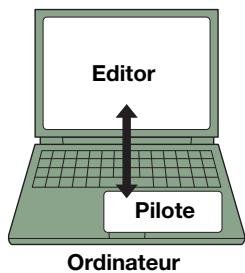
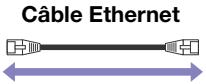
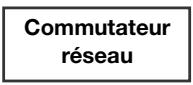
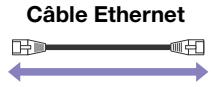
Cable Ethernet
Periphérique
FNOTE Lorsque you raccordez l'ordinateur directement à la console M7CL, utilisez un cable croisé.
Configuration minimale requise
Le pilote Network-MIDI Driver satisfait à la configuration système du logiciel Editor. Pour les détails, reportez-vous au guide d'installation du programme Editor.
Installation
1 Double-cliquez sur le fichier « Yamaha Network-MIDI Driver.mpkg » dans le fichier comprisse (que vous avez télécharge).
2 Lorsque la boîte de dialogue « This package will run a program to determine if the software can be installed. » (Ceprogiciel exécutecomprogrammepertnantde déterminerssilelogiciel peut être installé) apparait,cliquez sur [Continue] (Continuer).
La boîte de dialogue « Welcome to the Yamaha Network-MIDI Driver Installer » (Bienvenue dans le programme d'installation du logiciel Yamaha Network-MIDI » s'affiche.
3 Cliquez sur [Continuer] (Continuer).
La fenêtre « Install Type » (Type d'installation) apparait.
4 Cliquez sur [Install] (Installer).
5 Entre le nom et le mot de passer administrateur, puis cliquez sur [OK].
La fenêtre « Install » (Installation) apparaît pour indiquer l'état d'avancement de l'installation. Une fois l'installation terminée, la fenêtre « Summary » (Résumé) s'affiche.
6 Cliquez sur [Close] (Fermer).
Le logiciel Network-MIDI Driver est à présent installé.
Déinstallation
Voudece supprimer les dossiers et fichiers suivants du disque de demarrage (en general, le disque dur Macintosh).
/Library/Audio/MIDI Drivers/YamahaNetworkMIDI.widget
/Library/PreferencePanes/YamahaNetworkMIDI.refPane
1 Connectez-vous à Mac en tant qu'administrateur.
F NOTE Pour utiliser le pilote Network-MIDI Driver, il est nécessaire que l'ordinateur et le péripérisque soient correctement connectés et configurés. Pour plus de détails sur les connexions, reportez-vous à la section Connexion de l'ordinateur et du péripérisque. Les informations de configuration peuvent être consultées aux sections « Réglages TCP/IP » et « Dépistage des pannes (FAQ) »
2 Cliquez sur [Prefrences Systeme] depuis le Dock.
La fenêtre « Préférences Systeme » apparait.
3 Cliquez sur I'icone [Yamaha Network-MIDI Driver].
La fenêtre « Yamaha Network-MIDI Driver » apparait.
4 Configurez les paramètres du pilote dans la fenêtre « Yamaha Network-MIDI Driver »
Cliquez sur la touche [New] (Nouveau) pour saisser l'adresse IP ainsi que d'autres types d'informations dans Device Information (Informations relatives aux péripériques) (2) lorsque les péripériques connectés ne s'affichent pas sous Target Device List (Liste des péripériques cibles) (1). Cliquez sur la touche [Set] (Régler) pour enregistrer le péripérique, puis cliquez sur la touche [Apply] (Appliquer) afin d'enregistrer le réglage. Lorsqu'un seul péripérique est connecté et le réglage reseau en cours d'initialisation, la communication sera disponible si les valeurs « 192.168.0.128 » (M7CL/LS9) ou « 192.168.0.129 » (DSP5D) sont régliées dans Device Information (2). Lors de la connexion à plusieurs péripériques, cliquez sur la touche [Advanced Settings] (Réglages avancés) afin d'activer l'unité devant être automatiquement détectée, pour un fonctionnement aisé.
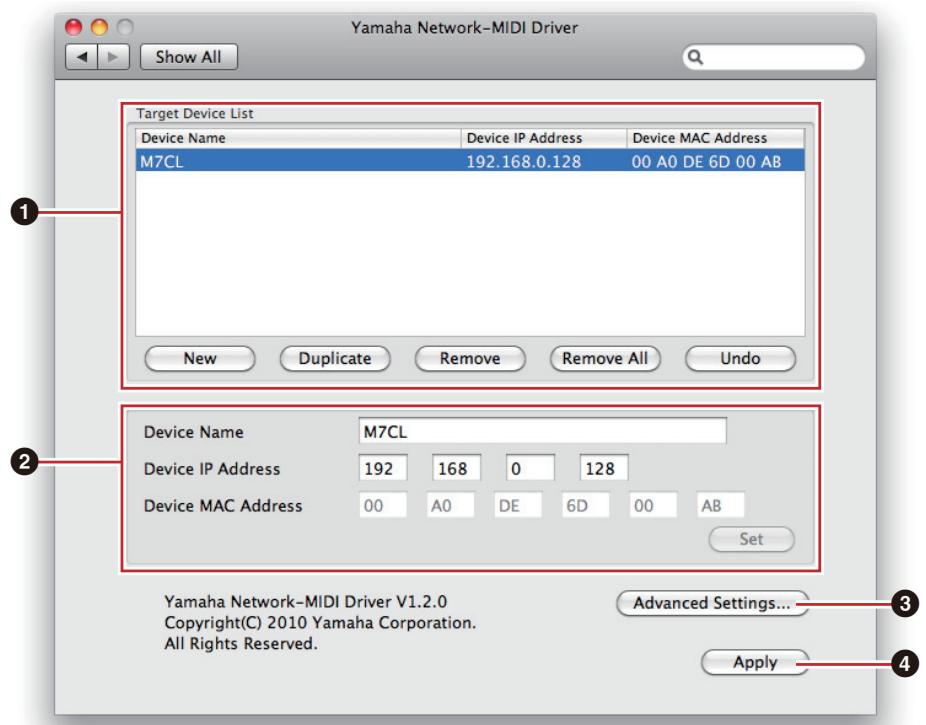
Target Device List
Le nom, l'adresse IP et l'adresse MAC de tous les périphériques enregistrés pour communiquer avec Network-MIDI Driver s'affichent sous cette liste. Cliquez sur les barres de titre souhaitées pour effectuer les tris correspondants.
Lorsqu'un péripérisque est sélectionné dans la liste, les informations y afferentes apparaissent dans la zone (2), située sous la liste, et qui contient les données se rapportant aux péripérisques.
Device Name (Nom du périphérique)
Les noms des péripériques figurent dans cette colonne. Lorsqu'un périphérique est sélectionné dans la liste, son nom s'affiche également dans le champ « Device Name » de la zone (2) située sous la liste et consacrée aux informations sur les péripériques.
Device IP Address (Adresse IP du périphérique)
Ceci est l'adresse IP du périphérique correspondant. Lorsqu'un périphérique est seLECTIONné dans la liste, son adresse IP s'affiche également dans le champ « Device IP Address » de la zone (2), située sous la liste et consacrée aux informations sur les périhériques.
Device MAC Address (Adresse MAC du périphérique)
Ceci est l'adresse MAC du périphérique correspondant. Lorsqu'un périphérique est sélectionné dans la liste, son adresse MAC s'affiche également dans le champ « Device MAC Address » de la zone (2), située sous la liste et consacrée aux informations sur les périphériques.
Touche [New]
Cliquez sur cette touche pour ajouter un nouveau périphérique à la liste. Modifiez les paramètres du périphérique selon les besoin, dans les champs de la zone (2) consacre aux informations sur les périphériques et située sous la liste, puis cliquez sur la touche [Set] afin d'ajouter le périphérique spécifique.
Touche [Duplicate] (Dupliquer)
Cette touche permet d'ajouter un périhérique à la liste en copiant les données depuis le périhérique actuellément sélectionné. Modifiez les nouveaux paramètres du périhérique selon les besoin, dans les champs de la zone (2) consacrée aux informations sur les périhériques et située sous la liste, puis cliquez sur la touche [Set] afin d'ajouter le périhérique spécifique.
Touche [Remove] (Supprimer)
Supprime le périphérique sélectionné de la liste. Si le périphérique supprimé n'est pas le dernier de la liste, tous les périhériques qui le suivent remonteront d'un niveau afin de maintainir la continuity au sein de la liste.
Touche [Remove ALL] (Supprimer tout)
Supprime tous les périphériques de la liste.
Touche [Undo] (Annuler)
Cette touche annule la tâche que vous venez juste d'effectuer et vous permet de revenir sur l'état précédant votre dernieres manipulation. La touche [Undo] devient grisée et inaccessible immidiatement après l'opération d'annulation ou le lancement de la fenêtre « Yamaha Network-MIDI Driver »
Device Information
Lorsqu'un périhérique enregistré pour communiquer avec le pilote Network-MIDI Driver est sélectionné dans « Target Device List », les paramètres de communication spécifiques à ce périhérique peuvent être affichés et modifiés dans les champs de la zone Device Information.
Device Name
Il s'agit du nom du périphérique. Les réglages initiaux par défaut sont de « UNIT1 » à « UNIT511 », mais le nom peut être modifié selon les besoin dans le champ Device Name.
Device IP Address
Il est possible de régler dans ces champs l'adresse IP du pérophérique sélectionné. Reportez-vous au mode d'emploi du pérophérique correspondant pour les détails sur la vérification et le réglage de l'adresse IP.
NOTE L'adresse IP doit être correctement réglee au risque d'empêcher toute communication avec le périphérique.
Device MAC Address
Il est possible de régler dans ces champs l'adresse MAC (Media Access Control, Contrôle d'accès au support) du pérophérique sélectionné. L'adresse MAC est affectée une fois pour toutes à un pérophérique lors de sa fabrication et ne saurait être modifiée par la suite. Le paramètre de l'adresse MAC est prévu pour empêcher la transmission des données vers le pérophérique inapproprié lorsque l'adresse IP a été accidentellement mal réglée. Reportez-vous au mode d'emploi du pérophérique correspondant pour les détails sur la vérification et le réglage de l'adresse MAC.
NOTE L'adresse MAC doit etre correctement reglee au risque d'empcher toute communication avec le periphérique.
NOTE Il est impossible de modifier l'adresse MAC du périphérique connecté.
Touche [Set]
Cliquez sur la touche [Set] après avoir effectué les modifications des paramètres Device Name, Device IP Address ou Device MAC Address afin de faire appliquer les changements introduits. Les priphériques que vous avez ajoutés à la liste « Target Device List » (1) en appuyant sur les touches [NEW] ou [DUPLICATE] ne seront enregistrrés pour la communication avec le pilote Network-MIDI Driver que lorsque vous aurez appuyé sur la touche [Set].
Touche [Advanced Settings]
Ouvre la fenêtre « Advanced Settings »
Les paramètres de cette fenêtre configuent le périphérique pour la détction automatique de périphérique, et permettent de sauvégarder et de charger les fichiers. Pour plus de détails, consultez la section « Détention automatique des périphériques et Chargement/Enregistrement (en mode File) »
Touche [Apply]
Les paramètres à l'écran s'appliquent et la communication est établie.
Detection automatique des périhériques et Chargement/Enregistrement (en mode File)
La fenêtre « Advanced Settings » s'affiche lorsque vous cliquez sur la touche [Advanced Settings] de la fenêtre « Yamaha Network-MIDI Driver ».
Fenêtre « Advanced Settings »
Les paramètres de la boîte de dialogue « Advanced Settings » vous permettent de configurer le pilote Network-MIDI Driver pour la détction automatique de périphérique et pour le chargement et la sauvégarde des fichiers de configuration.
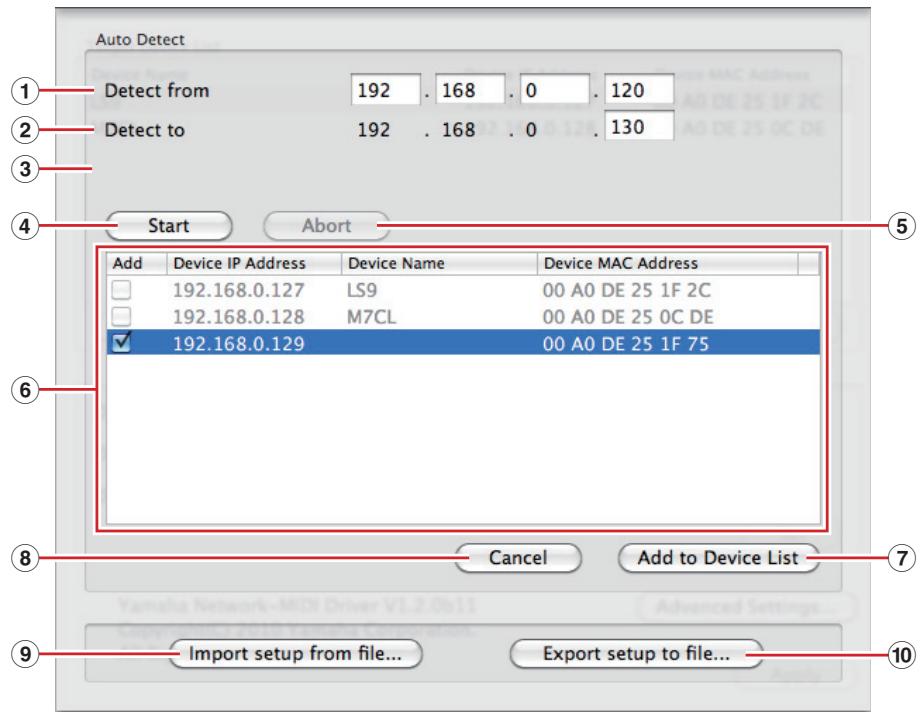
Auto Detect (Détection automatique)
Autorise la détction automatique des périhériques reliés. Le système est capable de détecter un total de 254 adresses (de ...1 à ...254).
FNOTE Seuls sont detectables automatiquement les periphériques résident sur le même sous-reseau que l'ordinateur.
Avant de rechercher le(s) périhérique(s), vérifie que l'ordinateur est connecté au sous-réseau dans lequel vous comptez lancer la recherche, et assurez-vous que l'adresse IP attribuée est correcte.
① Detect from (Detecter depuis)
Spécifie l'adresse IP de début pour la détction automatique.
② Detect to (Detecter jusqu'à)
Spécifie l'adresse IP de fin pour la détction automatique.
③ Currently searching (En cours de recherche)
Affiche l'adresse IP en cours de vérification durant la détction automatique. Aucun affichage n'apparait lorsque la fonction de détention automatique n'est pas activée.
④ Touche [Start] (Démarrer)
Lance la détction automatique, et entraine la mise à jour de la liste de périphériques déetectés (6) en conséquence. La touche est grisée et inaccessible lorsque la détction automatique est en cours.
⑤ Touche [Abort] (Abandonner)
Abandonne la détention automatique.
Cette touche est grisée lorsque la détction automatique n'est pas utilisé.
Detected Device List (Liste des périphériques détectés)
Cette liste répertorie tous les périhériques détectés. Aucun périhérique ne s'affiche initialement.
Case à cocher [Add] (Ajouter)
Les périhériques dont les cases sont cochées s'ajoutent à la liste « Target Device List »ès que vous cliquez sur la touche [Add to Device List] ci-dessous. Les périhériques déjà enregistrés ne peuvent pas être sélectionnés.
Device IP Address
C'est l'adresse IP du périphérique détecté correspondant.
Device Name
Si un nom a ete enregistre pour le periphérique detecté, il s'affichera ici, sinon aucun nom n'apparaître à l'écran.
Device MAC Address
C'est l'adresse MAC du périphérique détecté correspondant.
⑦ Touche [Add to Device List] (Ajouter à la liste de périphériques)
Dès que vous cliquez sur cette touche, les périphériques dont les cases [Add] respectives sont cochées seront ajoutés à la liste « Target Device List ».
⑧ Touche [Cancel] (Annuler)
Ferme la boîte de dialogue sans effectuer de modification.
⑨ Touche [Import Setup from File] (Importer la configuration à partir du fichier)
Lorsque vous travailliez dans un nouvel environnement, il vous est possible de charger un fichier de configuration deja sauvegarde. Cliquez sur cette touche pour ouvrir la fenetre « Import setup from file ». Sélectionnez un fichier de configuration puis cliquez sur la touche [Open] (Ouvrir) afin d'importer les réglages correspondants.
⑩ Touche [Export Setup to File] (Exporter la configuration vers le fichier)
Il est possible de sauegarder les données de configuration dans un fichier qui peut etre chargeda au拿出来.
lorsque you travailliez dans un environnement different.
Cliquez sur cette touche pour ouvrir la fenêtre « Export Setup to File »
Entrez un nom de fichier et cliquez sur la touche [Save] (Enregister) pour sauegarder le fichier de configuration.
1 Cliquez sur [Preférences Système] depuis le Dock.
La fenêtre « Préférences Systeme » apparait.
2 Cliquez sur I'icone [Réseau].
La fenêtre « Réseau » apparait.
3 Cliquez sur [Ethernet].
La fenêtre de réglage Ethernet apparait.
NOTE S'il y a plusieursCHOethernet, selectionnez celui qui s'applique au periphérique.
4 Sélectionnez [Manuellement] dans [Configurer IPv4] ou [Configuration]. Entrez tour à tour l'adresse IP de l'ordinateur dans le champ [Adresse IP], la valeur « 255.255.255.0 » sous [Sous-réseau] et l'adresse IP du routeur (passerelle) dans le champ [Routeur].
NOTE Il est recommandé de régler l'adresse IP sur « 192.168.0.3 » en cas de connexion poste à poste d'un périhérique unique à l'ordinateur. Pour les détails sur les réglages à effectuer en cas de connexion de plusieurs périhériques via un concentrateur de commutation, consultez le manuel d'installation du logiciel Editor concerné.
![YAMAHA NETWORK-MIDI DRIVER - Sélectionnez [Manuellement] dans [Configurer IPv4] ou [Configuration]. Entrez tour à tour l'adresse IP de l'ordinateur dans le champ [Adresse IP], la valeur « 255.255.255.0 » sous [Sous-réseau] et l'adresse IP du routeur (passerelle) dans le champ [Routeur]. - 1](/content/2019/11/115038/images/112597166aee9fbbdbc8e84ed283d2c91aa547d002ec4b198890d5fee43f8b1a.jpg)
5 Cliquez sur [Appliquer].
Les réglages de réseau sont ainsi appliqués.
Dépistage des pannes (FAQ)
Lorsque le périphérique est contrôle à partir de l'ordinateur via Ethernet, il ne fonctionne pas correctement.
- Le logiciel Network-MIDI Driver est-il installé ?
- Le cable Ethernet est-il correctement branché?
Reportez-vous à la section « Connexion de l'ordinateur et du périphérique »
- Le pilote Network-MIDI Driver est-il correctement configuré ?
Reportez-vous à la section « Configuration » - Avez-vous saisi une adresse IP appropriée pour le périhérique?
Pour les détails sur la spécification des réglages de l'adresse IP, reportez-vous au mode d'emploi du périhérique correspondant.
Lorsque you connectez le periphérique à l'ordinateur dans une connexion de type un à un, nous vous recommendons de procéder aux réglages initiaux suivants.
| Adresse IP | 192.168.0.128 (M7CL/LS9), 192.168.0.129 (DSP5D) |
| Adresse de passerelle | 192.168.0.1 |
| Masque de sous-réseau | 255.255.255.0 |
Pour les détails sur les réglages à effectuer en cas de connexion de plusieurs péripériques via un concentrateur de commutation, consultez le manuel d'installation du logiciel Editor concerné.
- La configuration du réseau de l'ordinateur est-elle appropriée?
Confirmez la configuration réseau en suivant les procédures de la section « Réglages TCP/IP »
Lorsque you connectez le periphérique à l'ordinateur dans une connexion de type un à un, nous vous recommendons de procéder aux réglages initiaux suivants.
| Adresse IP | 192.168.0.3 |
| Masque de sous-réseau | 255.255.255.0 (fixe) |
| Routeur | 192.168.0.1 |
Pour les détails sur les réglages à effectuer en cas de connexion de plusieurs péripériques via un concentrateur de commutation, consultez le manuel d'installation du logiciel Editor concerné.
- Les réglages du périhérique et des périhériques du réseau (notamment les commutateurs réseau) sont-ils appropriés?
Pour les détails, reportez-vous aux modes d'emploi respectifs du péripérisque et des péripérisques réseau concernés (y compris les commutateurs réseau).
- Avez-vous sélectionné les ports appropriés dans Editor ou Studio Manager ?
Selectionnez le péripérisque pour les réglages de port d'entrée/de sortie dans Editor et Studio Manager.
Utilisez-vous la version la plus recente du pilote Network-MIDI Driver ?
Celle-ci est téléchargeable depuis le site Web de Yamaha http://www.yamahaaproaudio.com/
- Les réglages de votre logiciel de sécurité sont-ils appropriés?
Pour Mac OS X 10.6
Cliquez sur [Prefrences Système] depuis le Dock [Sécurité] [Coupe-feu]. Vérifiez que le pare-feu est désactivé. Lors du lancement du coupe-feu, effectuez les réglages détaillés afin d'autoriser la réception et la connexion liés au serveur MIDI suivant :
/System/Library/Frameworks/CoreMIDI-framework/Versions/Current/MIDIServer
Pour Mac OS X 10.5
Cliquez sur [Preférences Système] depuis le Dock [Sécurité] [Coupe-feu]. Vérifiez que l'option [Autoriser toutes les connexions entrantes] ou [Définir l'accès aux applications et services spécifique] est sélectionnée. Lorsque l'option [Définir l'accès aux applications et services spécifique] est sélectionnée, effectuez les réglages détaillés afin d'autoriser la réception et la connexion liés au serveur MIDI suivant : /System/Library/ Frameworks/CoreMIDIServer Framework/Versions/Current/MIDIServer
- RESTRICTIONS
- RÉSILIATION
- EXCLUSION DE GARANTIE PORTANT SUR LE LOGICIEL
- RESPONSABILITÉ LIMITÉE
- LOGICIELS DE FABRICANTS TIERS
- REMARQUE GÉNÉRALE
- CONTRAT COMPLET
- Remarques particulières
- Network-MIDI Driver
- Connexion de l'ordinateur et du périphérique
- Configuration minimale requise
- Installation
- Déinstallation
- Connectez-vous à Mac en tant qu'administrateur.
- Cliquez sur [Prefrences Systeme] depuis le Dock.
- Cliquez sur I'icone [Yamaha Network-MIDI Driver].
- Configurez les paramètres du pilote dans la fenêtre « Yamaha Network-MIDI Driver »
- Target Device List
- Device Name (Nom du périphérique)
- Device IP Address (Adresse IP du périphérique)
- Device MAC Address (Adresse MAC du périphérique)
- Touche [New]
- Touche [Duplicate] (Dupliquer)
- Touche [Remove] (Supprimer)
- Touche [Remove ALL] (Supprimer tout)
- Touche [Undo] (Annuler)
- Device Information
- Device Name
- Device IP Address
- Device MAC Address
- Touche [Set]
- Touche [Advanced Settings]
- Touche [Apply]
- Detection automatique des périhériques et Chargement/Enregistrement (en mode File)
- Fenêtre « Advanced Settings »
- Auto Detect (Détection automatique)
- Detected Device List (Liste des périphériques détectés)
- Case à cocher [Add] (Ajouter)
- ⑦ Touche [Add to Device List] (Ajouter à la liste de périphériques)
- ⑧ Touche [Cancel] (Annuler)
- ⑨ Touche [Import Setup from File] (Importer la configuration à partir du fichier)
- ⑩ Touche [Export Setup to File] (Exporter la configuration vers le fichier)
- Cliquez sur [Preférences Système] depuis le Dock.
- Cliquez sur I'icone [Réseau].
- Cliquez sur [Ethernet].
- Sélectionnez [Manuellement] dans [Configurer IPv4] ou [Configuration]. Entrez tour à tour l'adresse IP de l'ordinateur dans le champ [Adresse IP], la valeur « 255.255.255.0 » sous [Sous-réseau] et l'adresse IP du routeur (passerelle) dans le champ [Routeur].
- Cliquez sur [Appliquer].
- Dépistage des pannes (FAQ)
- Lorsque le périphérique est contrôle à partir de l'ordinateur via Ethernet, il ne fonctionne pas correctement.
- Pour Mac OS X 10.6
- Pour Mac OS X 10.5
Marque : YAMAHA
Modèle : NETWORK-MIDI DRIVER
Catégorie : Driver MIDI