
MOTIF XF7 - Synthétiseur/Clavier Arrangeur YAMAHA - Notice d'utilisation et mode d'emploi gratuit
Retrouvez gratuitement la notice de l'appareil MOTIF XF7 YAMAHA au format PDF.


| Type de produit | Synthétiseur / Clavier arrangeur |
| Marque | Yamaha |
| Modèle | MOTIF XF7 |
| Nombre de touches | 76 touches (clavier à touches lestées) |
| Dimensions | Environ 1 380 x 400 x 150 mm |
| Poids | Environ 20 kg |
| Alimentation | Adaptateur secteur 16 V CC (inclus) |
| Consommation électrique | 30 W |
| Génération de sons | Synthèse AWM2 avec extension échantillon flash optionnelle |
| Polyphonie | 128 voix |
| Fonctions principales | Échantillonnage, séquenceur, arpégiateur, effets multiples, voix de mixage |
| Stockage | Mémoire flash interne (256 Mo), extension optionnelle (FL1/FL2) |
| Connectique | USB TO DEVICE, USB TO HOST, MIDI, sorties audio, entrée audio |
| Écran | Écran LCD rétroéclairé (320 x 240 pixels) |
| Entretien et nettoyage | Nettoyer avec un chiffon doux et sec. Éviter les solvants. |
| Sécurité | Ne pas exposer à l'eau, ne pas ouvrir, utiliser l'adaptateur fourni. |
| Pièces détachées et réparabilité | Contacter un centre de service agréé Yamaha. |
| Extensions mémoire flash | Modules FL1/FL2 en option (montage interne) |
| Mise à jour du firmware | Via USB avec fichiers fournis par Yamaha |
FOIRE AUX QUESTIONS - MOTIF XF7 YAMAHA
Questions des utilisateurs sur MOTIF XF7 YAMAHA
0 question sur cet appareil. Repondez a celles que vous connaissez ou posez la votre.
Poser une nouvelle question sur cet appareil
Téléchargez la notice de votre Synthétiseur/Clavier Arrangeur au format PDF gratuitement ! Retrouvez votre notice MOTIF XF7 - YAMAHA et reprennez votre appareil électronique en main. Sur cette page sont publiés tous les documents nécessaires à l'utilisation de votre appareil MOTIF XF7 de la marque YAMAHA.
MODE D'EMPLOI MOTIF XF7 YAMAHA
Nouvelles fonctions du MOTIF XF version 1.10
Yamaha a procédé à une mise à niveau du microprogramme du MOTIF XF vers la version 1.10, ainsi qu'à l'ajout de nouvelles fonctions. Le présent supplément au mode d'emploi présente ces nouvelles modifications.
Édition et stockage d'une voix sample sous forme de voix mixing
Vous pouvez désormais convertir une voix Sample (Échantillon) en une voix Mixing (Mixage) depuis l’écran Mixing Play (Reproduction de mixage) du mode Song/Pattern (Morceau/Motif), ce qui vous permet ensuite de modifier les données audio échantillonnées sous forme de voix.
1 Depuis l'écran mixing play, sélectionnez la partie à laquelle la voix sample doit être attribuée.
La mention « VceConv » apparaît dans l'onglet correspondant à la touche [F6].
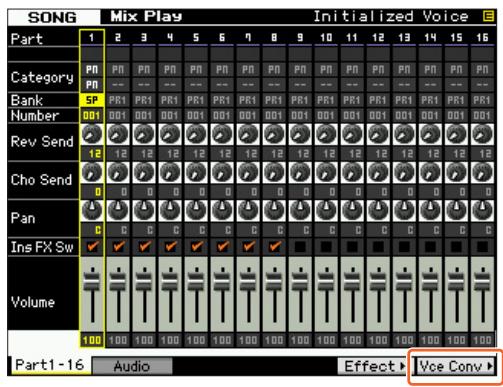
2 Appuyez sur [F6] vceconv pour convertir une voix échantillon de la partie sélectionnée en une voix de mixage.
Lorsque la conversion est terminée, la fenêtre Mixing Voice Store (Stockage de voix de mixage) s'affiche.
3 Utilisez le cadran de données ou les touches [INC/YES]/[DEC/NO] pour sélectionner le numéro de la destination de stockage dans la fenêtre mixing voice store.
NOTE L'option MIXV (Mixing Voice Bank) (Banque des voix de mixage) est la seule disponible.
4 Appuyez sur [ENTER] (entrée) pour appeler la boîte de dialogue de confirmation.
Pour annuler l'opération de stockage et revenir sur l'écran d'origine, appuyez sur la touche [DEC/NO].
5 Appuyez sur la touche [INC/YES] pour exécuter l'opération de stockage.
Une fois l'opération de stockage effectuée, le message « Completed » (Terminé) s'affiche et le système revient à l'écran Mixing Voice Play. Vous pouvez alors confirmer que la voix de mixage stockée est affectée à la partie sélectionnée à l'étape 1.
Lorsque vous avez terminé les opérations précédentes, n'oubliez pas d'exécuter les fonctions Song/Pattern Store (Stockage de morceau/motif). Autrement, l'affection de la voix de mixage sera perdue lorsque vous sélectionné une autre fonction que Song/Pattern ou mettez l'instrument hors tension.
Édition d'une forme d'onde sur le module d'extension de la mémoire flash en option
Vous pouvez modifier une forme d'onde sur le module d'extension de la mémoire flash en option à l'aide d'une tâche d'échantillonnage nouvelle ajoutée.
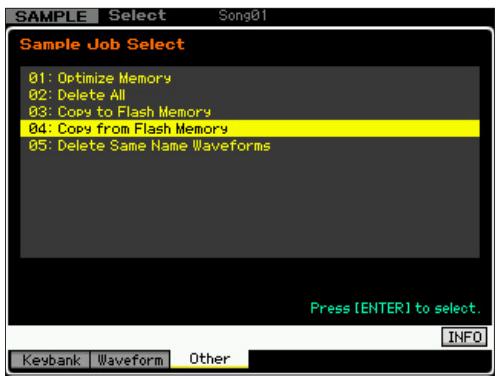
2 Copie d'une forme d'onde depuis le module vers la mémoire d'échantillonnage.
En 1, sélectionnez la mémoire source (FL1 ou FL2). En 2, sélectionnez une forme d'onde. En 3, spécifiez si vous souhaitez que l'onde originale soit supprimée ou non. Une fois ces opérations terminées, appuyez sur [ENTER].
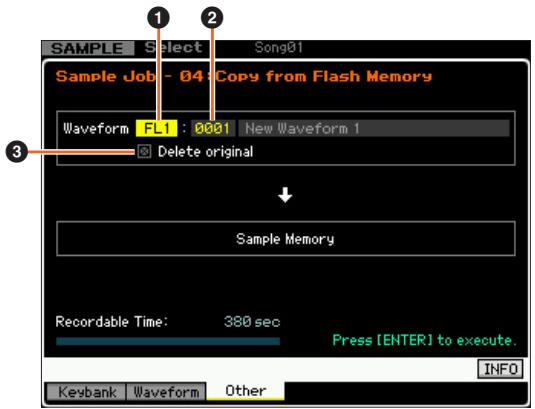
NOTE Cette opération annule le lien entre l'ensemble des voix et la forme d'onde originale, puis établit un nouveau lien entre ces mêmes voix et la forme d'onde copiée sur la mémoire d'échantillonnage.
5 Copiez la forme d'onde edited depuis la mémoire d'échantillonnage vers le module d'extension de la mémoire flash.
En 1, confirmez que le numéro de la forme d'onde editede est affiché. En 2, spécifiez si vous souhaitez que l'onde originale stockée dans la mémoire d'échantillonnage soit supprimée ou non. En 3, sélectionnez la mémoire de destination (FL1 ou FL2). Une fois ces opérations terminées, appuyez sur [ENTER].
NOTE Cette opération annule le lien entre l'ensemble des voix et la forme d'onde éditée sur la mémoire d'échantillonnage, puis établit un nouveau lien entre ces mêmes voix et la forme d'onde copiée sur le module d'extension de la mémoire flash.
Menu supplémentaires dans l'écran sampling edit/sampling main
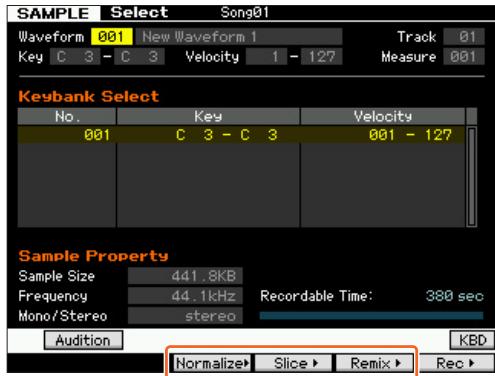
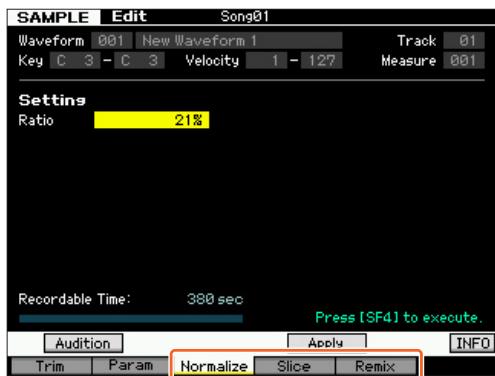
Avec cette nouvelle version, les éléments « [F3] Normalize », « [F4] Slice » et « [F5] Remix » ont été ajoutés respectivement à l'écran Sampling Edit (Édition de l'échantillonnage) et à l'écran Sampling Main (Échantillonnage principal) afin de vous permettre d'appeler ces écrans plus facilement.
Augmentation de la capacité de mémoire disponible sur le module d'extension de la mémoire flash
Une nouvelle tâche d'échantillonnage vous permet d'augmenter la mémoire disponible sur le module d'extension de la mémoire flash.
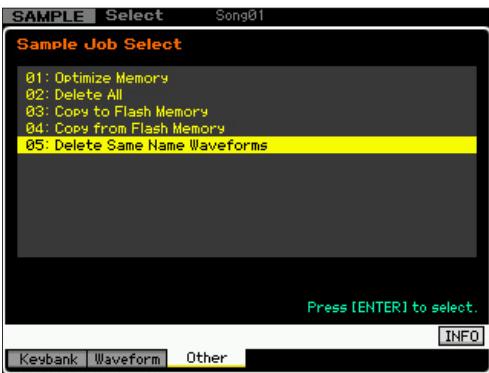
1 Depuis l'écran [F3] Other en mode Sampling Job, sélectionnez « 05: Delete Same Name Waveforms » puis appuyez sur [ENTER].
2 Sélectionnez la mémoire cible (« USR », « FL1 » ou « FL2 ») en ①, puis sélectionnez le numéro de la forme d'onde obtenu en ②.
Les formes d'onde disposant du même nom sont répertoriées à la section « Formes d'onde portant le même nom ».
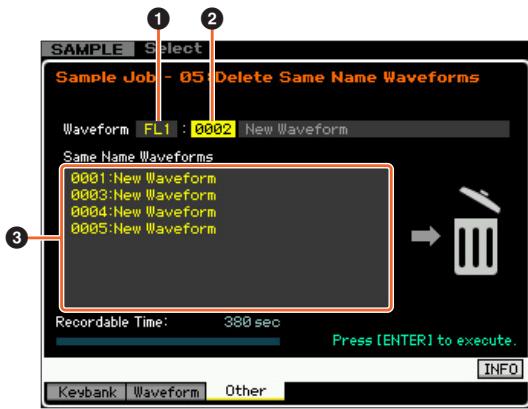
Cette tâche supprime toutes les formes d'onde portant le même nom, à l'exception de la forme d'onde sélectionnée, même si celles-ci contiennent des données différentes.
Appuyez sur la touche [ENTER] pour exécuter la tâche.
Cette opération supprime toutes les formes d'onde portant le même nom, à l'exception de la forme d'onde sélectionnée.
NOTE Cette opération annule l'état du lien entre l'ensemble des voix et les formes d'onde supprimées, puis établit un nouveau lien entre ces mêmes voix et les formes d'onde non supprimées.
Examen de l'affection du numéro de key bank après échantillonnage
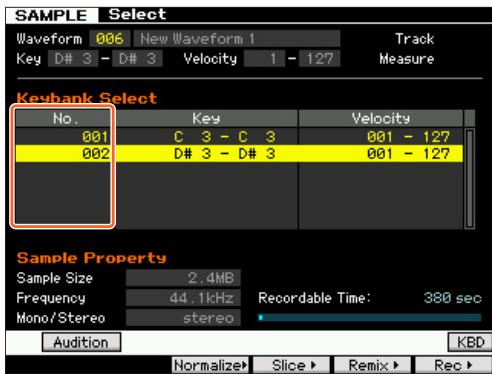
La méthode d'affectation du numéro de Key Bank (Banque de notes) a été modifiée depuis la précédente version. Dans la précédente version, la valeur « 1 » avait été affectée à Key Bank durant la dernière opération d'échantillonnage et les numéros des éléments Key Bank restants avaient été augmentés de la valeur « 1 ». Dans la nouvelle version, le numéro suivant est attribué à l'élément Key Bank issu de l'opération Sampling la plus récente.
Chargement et affectation des fichiers wav/aiff aux notes
Dans cette nouvelle version, vous pouvez charger simultanément des fichiers WAV ou AIFF dans un même dossier. Les fichiers chargés seront attribués aux notes dans un ordre alphabétique à partir de la note spécifique. Cette fonction vous permet de créer facilement vos propres réglages de formes d'onde personnalisés.
1. Branchez le périphérique de stockage USB contenant les fichiers WAV/AIFF souhaités au sein d'un même dossier dans la borne USB TO DEVICE. 2. Entrez le mode selon la destination à laquelle la forme d'onde doit être affectée.
Lorsque vous voulez affecter les fichiers à une voix utilisateurs :
Entrez le mode Voice (Voix), puis sélectionnez une voix Drum (Batterie) ou Normal.
Vous pouvez également entrer en mode Performance, puis sélectionner la Performance ayant une voix d'utilisateur vide.
Lorsque vous voulez affecter les fichiers à une voix Sample :
Entrez en mode Song ou Pattern.
3 Appuyez sur [FILE] (Fichier) puis sur [F1] File. 4 Effectuez les réglages nécessaires pour l'opération Load (Chargement).
En 1, Sélectionnez « WAV » ou « AIFF ». En 2, Sélectionnez le dossier (répertoire) souhaité puis n'importe quel fichier.
En 3, Sélectionnez la note principale à laquelle le premier fichier WAV/AIFF a été affecté. En 4, Sélectionnez la mémoire de destination de l'opération Load.
En passant en mode Voice à l'étape 2, Sélectionnez l'élément auquel la forme d'onde doit être affectée. En passant à d'autres modes à l'étape 2, Sélectionnez la partie à laquelle l'élément User Voice vide a été affecté.
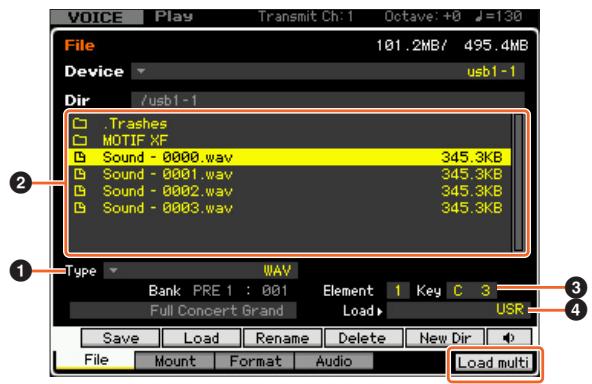
5 Appuyez sur le multi [F6] Load pour exécuter le chargement. 6 Confirmez le résultat de l'opération Load.
Lorsque vous passez en mode Voice ou Performance à l'étape 2 :
Quittez le mode File puis reproduisez la voix ou la performance correspondante pour en vérifier le son.
AVIS
Lorsque vous avez terminé les opérations précédentes, n'oubliez pas d'exécuter l'opération Voice Store (Stockage de voix).
Autrement, la voix est perdue lorsque vous sélectionnez une autre voix ou mettez l'instrument hors tension.
Lorsque vous accédez au mode Song ou Pattern à l'étape 2 :
Quittez le mode File, sélectionnez la partie correspondante du morceau ou du motif, puis reproduisez-la au clavier pour en vérifier le son.


Lorsque vous avez terminé les opérations précédentes, n’oubliez pas d’exécuter l’opération Song/Pattern Store. Autrement, l’affectation de la voix Sampling sera perdue lorsque vous sélectionnez un autre mode Song/Pattern ou mettez l’instrument hors tension.
Option supplémentaire disponible pour l'opération de chargement de fichier
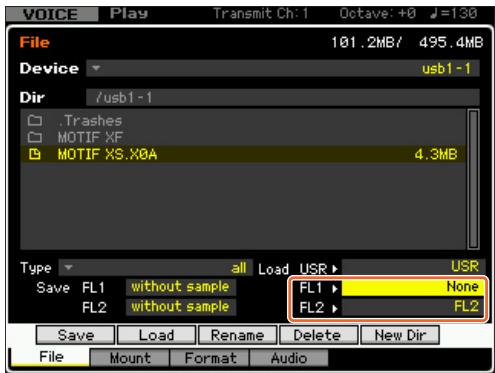
Avec la nouvelle version, vous pouvez charger le fichier sans forme d'onde, même si le fichier correspondant contient des formes d'onde. Si vous sélectionnez « None » (Aucun) en « FL1 » et « FL2 », l'opération Load charge le fichier sur le module d'extension de la mémoire flash, mais pas les formes d'onde.
Recherche de catégorie appliquée aux types d'arpège
Avec cette nouvelle version, vous pouvez utiliser la fonction Category Search (Recherche de catégorie) pour rechercher les types d'arpèges souhaités.
Appelez la fenêtre Category Search pour le type d'arpège.
Appuyez sur [CATEGORY SEARCH] (Recherche de catégorie) pour appeler la fenêtre Category Search correspondant au type d'arpège sur n'importe lequel des écrans suivants :
- Écran [F4] Arpeggio en mode Voice Play ou Performance Play
- Écran [F2] ARP Main ou [F3] ARP Other en mode Voice
Appelez le type d'arpège souhaité dans la fenêtre Arpeggio Category Search (Recherche de la catégorie d'arpège).
Sélectionnez Main Category (Catégorie principale) en ①, puis sélectionnez Sub Category (Sous-catégorie) en ② afin d'appeler les types d'arpèges répertoriés en ③ sous Arpeggio List (Liste des arpèges). Positionnez le curseur sur le type d'arpège souhaité sous Arpeggio Type, puis appuyez sur [ENTER] afin de finaliser la sélection.
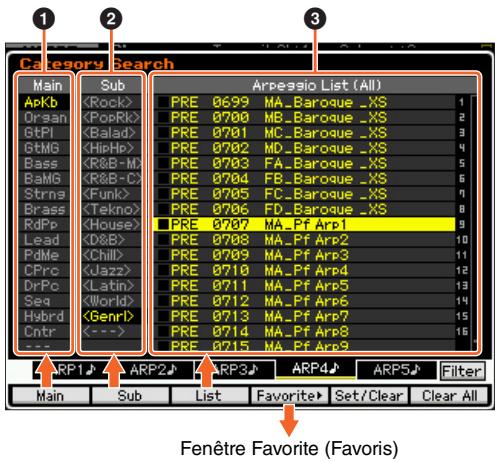
Appuyez sur ceci afin de déplacer le curseur sur ① dans la colonne Main.
Appuyez sur ceci afin de déplacer le curseur sur 2 dans la colonne Sub.
Appuyez sur ceci afin de déplacer le curseur en ③ sous Arpeggio List.
Appuyez sur ceci pour appeler la fenêtre Favorite.
En appuyant sur ceci, vous pouvez tour à tour enregistrer ou supprimer Arpeggio Type dans/de la catégorie Favorite. Avec les cases à cocher répertoriées à gauche, vous pouvez confirmer si vous souhaitez ou non enregistrer les différentes valeurs d'Arpeggio Type.
[F6] all clear
En appuyant sur cet élément d'abord puis sur la touche [INC/YES], vous pouvez supprimer tous les types d'arpèges enregistrés dans la catégorie Favorite.
Appuyez sur ces différents éléments pour changer la valeur de Arpeggio Type.
Appuyez sur cet élément pour faire basculer l'indication entre « All » et « Filtered »
Appuyez sur [SF6] All afin d'afficher tous les types Arpeggio actuellement répertoriés dans la liste Category en ③ sous Arpeggio List. Appuyez sur [SF6] Filtered afin de n'afficher que les seuls types représentatifs de l'ensemble des types répertoriés en ③ sous Arpeggio List.
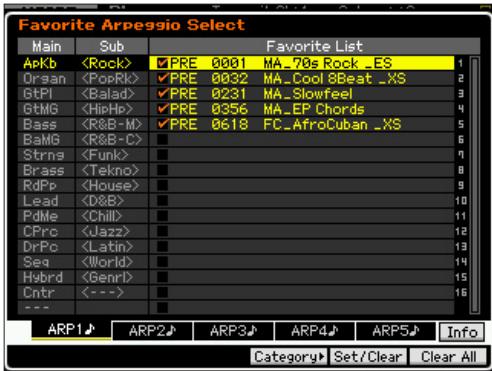
Fenêtre favorite
Indique tous les éléments Arpeggio Type enregistrés dans la catégorie Favorite.
Appuyez sur la touche [F4] Category pour retourner à l'écran Arpeggio Category Search (Recherche de catégorie d'arpège).
Recherche de catégorie pour les formes d'onde
Avec cette nouvelle version, vous pouvez utiliser la fonction Category Search pour rechercher les formes d'onde souhaitées en mode Normal Voice Element Edit (Édition d'élément de voix normale) et Drum Key Edit (Édition des touches de percussion).
1 Appelez la fenêtre category search pour les formes d'onde.
Depuis l'écran [F1] Oscillator en mode Normal Voice Element Edit ou Drum Voice Key Edit, appuyez sur [CATEGORY SEARCH] afin d'appeler la fenêtre Category Search pour rechercher les formes d'onde.
2 Cherchez la valeur de la forme d'onde souhaitée dans la fenêtre category search.
Sélectionnez Main Category en 1, puis sélectionnez Sub Category en 2 afin d'appeler les types de formes d'onde.
répertoriés en ③ sous Waveform List (Liste des formes d'onde). Positionnez le curseur sur le type de forme d'onde souhaitée sous Waveform, puis appuyez sur [ENTER] afin de finaliser la sélection.
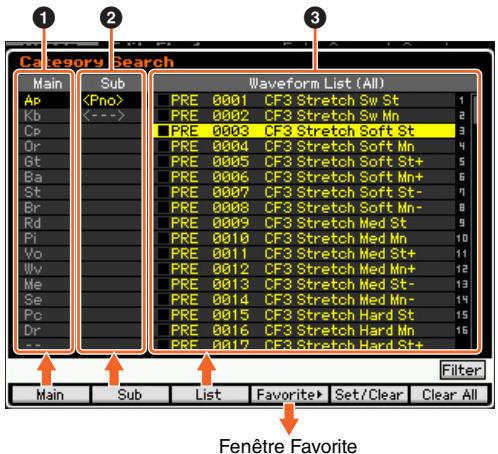
Appuyez sur ceci afin de déplacer le curseur sur ① dans la colonne Main.
Appuyez sur ceci afin de déplacer le curseur sur 2 dans la colonne Sub.
Appuyez sur ceci afin de déplacer le curseur en ③ sous Waveform List.
Appuyez sur ceci pour appeler la fenêtre Favorite.
En appuyant sur ceci, vous pouvez tour à tour enregistrer ou supprimer l'élément Waveform actuel dans/de la catégorie Favorite. Avec les cases à cocher répertoriées à gauche, vous pouvez confirmer si vous souhaitez ou non enregistrer les différentes valeurs de Waveform.
[F6] all clear
En appuyant sur ceci d'abord puis sur [INC/YES], vous pouvez supprimer tous les éléments Waveform enregistrés dans la catégorie Favorite.
Appuyez sur ceci pour faire basculer l'indication entre « All » et « Filtered »
Appuyez sur [SF6] All afin d'afficher tous les éléments Waveform actuellement répertoriés dans la liste Category en ③ sous Waveform List. Appuyez sur [SF6] Filtered afin de n'afficher que les seuls éléments Waveform sélectionnés de l'ensemble des formes d'onde en ③ sous Waveform List.
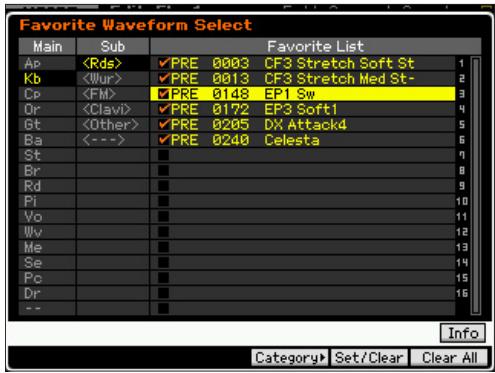
Fenêtre favorite
Indique les éléments Waveform enregistrés dans la catégorie Favorite.
Appuyez sur [F4] Category pour retourner à l'écran Waveform Search (Recherche de forme d'onde).
- Nouvelles fonctions du MOTIF XF version 1.10
- Édition et stockage d'une voix sample sous forme de voix mixing
- Depuis l'écran mixing play, sélectionnez la partie à laquelle la voix sample doit être attribuée.
- Appuyez sur [F6] vceconv pour convertir une voix échantillon de la partie sélectionnée en une voix de mixage.
- Utilisez le cadran de données ou les touches [INC/YES]/[DEC/NO] pour sélectionner le numéro de la destination de stockage dans la fenêtre mixing voice store.
- Appuyez sur [ENTER] (entrée) pour appeler la boîte de dialogue de confirmation.
- Appuyez sur la touche [INC/YES] pour exécuter l'opération de stockage.
- Édition d'une forme d'onde sur le module d'extension de la mémoire flash en option
- Copie d'une forme d'onde depuis le module vers la mémoire d'échantillonnage.
- Copiez la forme d'onde edited depuis la mémoire d'échantillonnage vers le module d'extension de la mémoire flash.
- Menu supplémentaires dans l'écran sampling edit/sampling main
- Augmentation de la capacité de mémoire disponible sur le module d'extension de la mémoire flash
- Examen de l'affection du numéro de key bank après échantillonnage
- Chargement et affectation des fichiers wav/aiff aux notes
- Option supplémentaire disponible pour l'opération de chargement de fichier
- Recherche de catégorie appliquée aux types d'arpège
- [F6] all clear
- Fenêtre favorite
- Recherche de catégorie pour les formes d'onde
- Appelez la fenêtre category search pour les formes d'onde.
- Cherchez la valeur de la forme d'onde souhaitée dans la fenêtre category search.
Marque : YAMAHA
Modèle : MOTIF XF7
Catégorie : Synthétiseur/Clavier Arrangeur