
AUTO DOPPLER - Logiciel audio YAMAHA - Notice d'utilisation et mode d'emploi gratuit
Retrouvez gratuitement la notice de l'appareil AUTO DOPPLER YAMAHA au format PDF.


| Marque | YAMAHA |
| Modèle | AUTO DOPPLER |
| Catégorie | Logiciel audio |
| Type de produit | Effet audio virtuel (simulateur Doppler) |
| Fonction principale | Simulation de l'effet Doppler pour une source sonore en mouvement, avec variation de volume, hauteur de ton et orientation |
| Technologies utilisées | iSSP (Interactive Spatial Sound Processor) combinant simulation de géométrie, réflexion sonore et atténuation de distance |
| Compatibilité | ADD-ON EFFECTS, consoles numériques YAMAHA, Studio Manager |
| Installation | Via le Manuel d'installation ADD-ON EFFECTS |
| Paramètres réglables | Chemin (points de début, transit, fin), vitesse (SPEED), fondu (FADE TIME), distance (DISTANCE), absorption d'air (AIR ABS), hauteur de ton (PITCH), modes Surround, DIV, DIV F, DIV R, LINK, Auto Mute, mode de lecture (ONCE, GO&REV), déclenchement TC |
| Affichage graphique | Vue en plan avec courbe du chemin, points de début/transit/fin, position actuelle de la source, grille, zoom, touches FIT |
| Modes de lecture | ONCE (arrêt à la fin), GO&REV (aller-retour) |
| Automatisation | Basée sur code temporel, déclenchement automatique au point de début |
| Fondu sonore | Réglage de la durée d'ouverture et fermeture en fondu (0,1 à 10 secondes) |
| Absorption d'air | Simulation de l'atténuation des hautes fréquences avec la distance (réglable en pourcentage) |
| Distance | Atténuation de volume en fonction de la distance (valeur de 0 à 100) |
| Hauteur de ton (Pitch) | Modification automatique par effet Doppler, activable/désactivable |
| Mode Surround | Support 5.1, 3-1, 6.1 avec répartition des canaux centraux |
| Remarques légales | Copyright Yamaha Corporation. Usage personnel uniquement. Aucune garantie. Copie interdite sans autorisation écrite. |
FOIRE AUX QUESTIONS - AUTO DOPPLER YAMAHA
Questions des utilisateurs sur AUTO DOPPLER YAMAHA
0 question sur cet appareil. Repondez a celles que vous connaissez ou posez la votre.
Poser une nouvelle question sur cet appareil
Téléchargez la notice de votre Logiciel audio au format PDF gratuitement ! Retrouvez votre notice AUTO DOPPLER - YAMAHA et reprennez votre appareil électronique en main. Sur cette page sont publiés tous les documents nécessaires à l'utilisation de votre appareil AUTO DOPPLER de la marque YAMAHA.
MODE D'EMPLOI AUTO DOPPLER YAMAHA
Qu'est-ce que les add-on effects?
ADD-ON EFFECTS sont des propciels qui vous permettent d'ajouter et d'utiliser des programmes d'effets haut niveau sur votre console numérique ou tout autre périphérique similaire.
Qu'est-ce que l'auto doppler ?
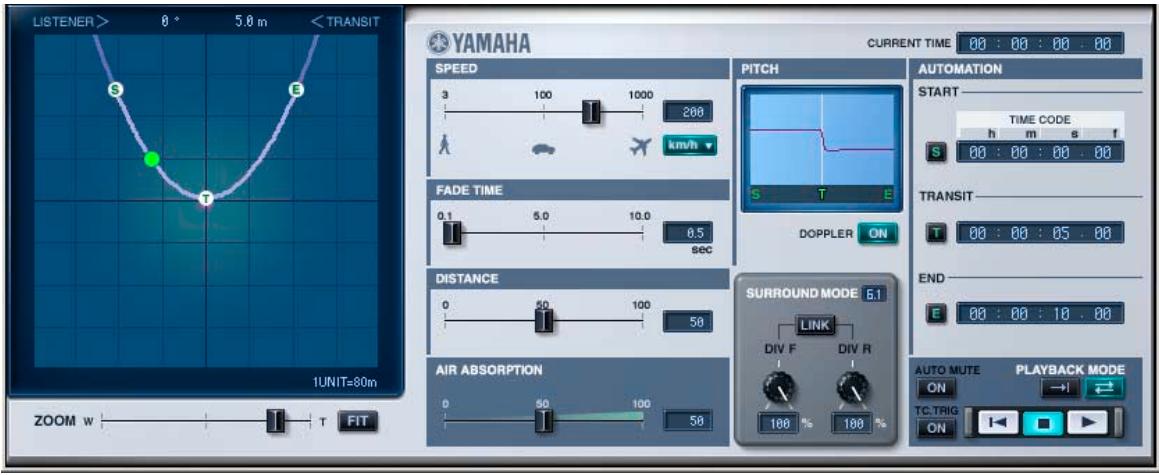
Auto Doppler est l'un des programmes d'effets pouvant être utilisés avec ADD-ON EFFECTS.
Il simule un effet Doppler lors du déplacement d'une source sonore.
Le volume, l'orientation et la hauteur du ton changent selon les réglages que vous effectuez pour le chemin et la vitesse de la source sonore.
Qu'est-ce que l'interactive spatial sound processor (iSSP) ?
L'iSSP est une technologie combinant un simulateur de son géométrie qui atténue le son en fonction de l'estimation de la réflexion sonore associée à la forme d'une salle, en tenant compte de la direction de la source sonore et des matériaux de surface de la salle grâce à la technologie du processeur de signal multicanal, qui utilise les informations relatives à la position de la source sonore pour réaliser une atténuation de distance basée sur la balance et le retard/filtre de chaque canal de sortie. La technologie iSSP est utilisée dans Auto Doppler.
Remarques particulières
- Toute copie des données de séquences musicales et/ou de fichiers audionumériques disponibles dans le commerce est strictement interdite, excepté pour un usage personnel.
- Les copyrights du logiciel et de ce mode d'emploi sont la propriété exclusive de Yamaha Corporation.
- Toute copie du logiciel ou reproduction totale ou partielle de ce manuel, par quelconque moyen que ce soit, sont expressément interdites sans l'autorisation écrite du fabricant.
- Yamaha n'offre aucune garantie quant à l'utilisation du logiciel et de la documentation et ne peut en aucun cas être tenu pour responsable des dommages eventuels resulting de l'utilisation de ce manuel et de ce logiciel.
- Les écrans illustrant ce mode d'emploi sont proposés à titre d'information et peuvent différer légèrement de ceux apparaissant sur votre ordinateur.
- Les noms de sociétés et de produits contenus dans ce mode d'emploi sont des marques commerciales ou des marques déposées de leurs propriétaires respectifs.
Installation d'auto doppler
Reportez-vous au Manuel d'installation d'ADD-ON EFFECTS pour obtenir de plus amples informations sur l'installation d'Auto Doppler.
Utilisation d'auto doppler
De même que pour les autres effets, vous pouvez rappeler et modifier le programme d'Auto Doppler sur la console ou dans Studio Manager.
La méthode de base est la suivante :
1 Sélectionnez l'un des processeurs d'effets internes. 2 Effectuez le branchement du signal vers et depuis le processeur d'effets actuellement sélectionné. 3 Localisez la page Effects Library (Bibliothèque d'effets). 4 Sélectionnez et rappelez Auto Doppler.
5 NOTE Lorsque vous rappelez le programme, toutes les sorties du processeur d'effets sont temporairement assourdies.
5 Localisez la page Effects Edit (Édition d'effets). 6 Configurez les paramètres. (Reportez-vous à la section « Noms et fonctions des parties » à la page 3 pour plus d'informations sur les paramètres d'Auto Doppler.)
La procédure de rappel et d'édition d'Auto Doppler varie en fonction de la console utilisée. Reportez-vous au mode d'emploi fourni avec la console pour plus d'informations.
Édition de paramètres dans studio manager
Dans Studio Manager, les paramètres modifiables apparaissent à la fois dans la fenêtre Auto Doppler et dans la fenêtre Generic Editor (Éditeur générique).
De manière générale, la fenêtre Auto Doppler vous permet d'éditer des paramètres propres à Auto Doppler et la fenêtre Generic Editor des paramètres communs à Auto Doppler et à d'autres effets.
Reportez-vous au mode d'emploi du Studio Manager de votre console pour obtenir plus d'informations sur la fenêtre Generic Editor.
Fenêtre Generic Editor de Studio Manager
Noms et fonctions des parties
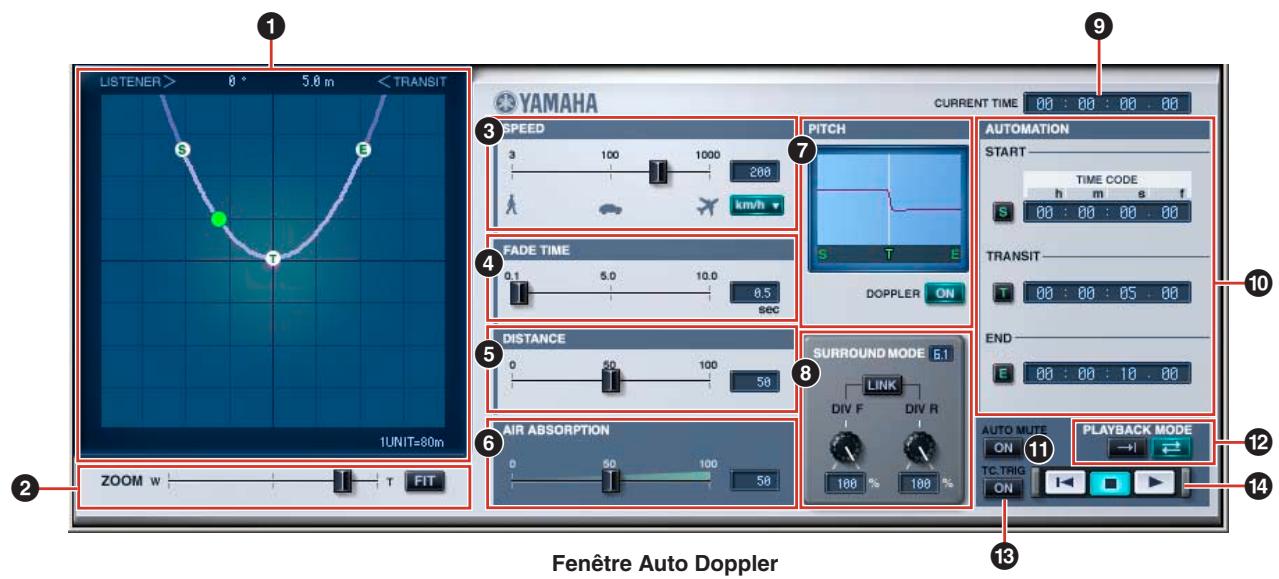
Ecran de la console
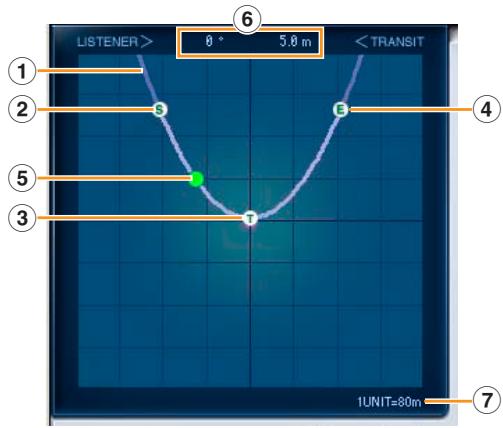
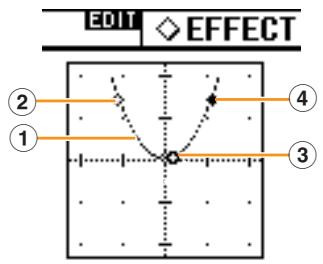
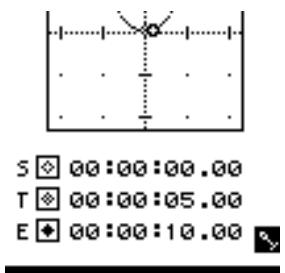
Dans Auto Doppler, le point d'écoute est le point central de cette vue, dans laquelle il apparait en violet. Le chemin de la source sonore s'affiche sous forme de courbe.



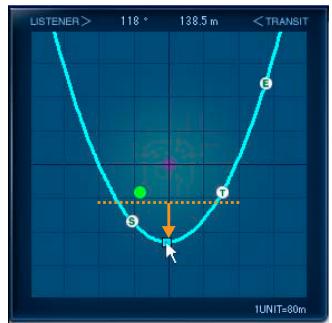
Déplacement du chemin
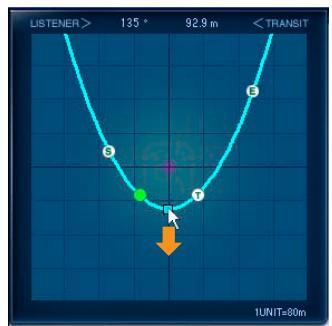
Dans la fenêtre Auto Doppler, vous pouvez déplacer le chemin en vous servant de la souris pour glisser la poignée de contrôle vers le centre de la ligne du tracé, ou en maintenant, en forçant le bouton de la souris tout en appuyant sur les touches de direction du clavier.
Vous pouvez également déplacer le chemin à l'aide des boutons [INFL L/R] et [INFL F/R] dans la fenêtre Generic Editor et sur la console.
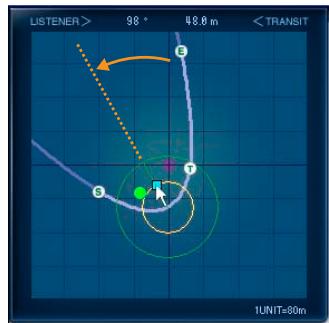
Orientation de la courbe
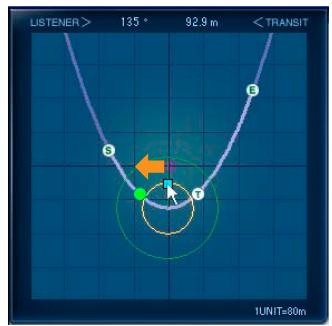
Dans la fenêtre Auto Doppler, vous pouvez changer l'orientation de la courbe en faisant glisser les points ou en utilisant les flèches de direction, tel qu'indiqué sur le diagramme.
Il est également possible de régler l'orientation de la courbe à l'aide du bouton [ANGLE] dans la fenêtre Generic Editor et sur la console.
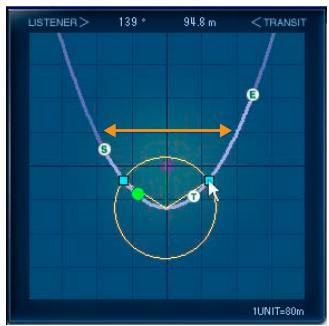
Pente de la courbe
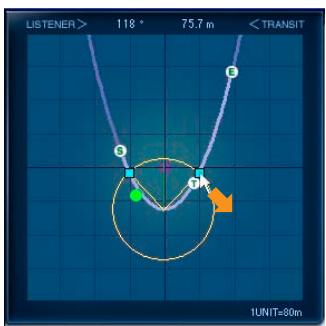
Dans la fenêtre Auto Doppler, vous pouvez modifier la pente de la courbe en faisant glisser les points ou en utilisant les flèches de direction, tel qu'indiqué sur le diagramme.
Il est également possible de régler la pente de la courbe à l'aide du bouton [CURVE] (Courbe) dans la fenêtre Generic Editor et sur la console.
2 Point de début (s)
Ceci est la position de départ du mouvement de la source sonore.
Le point de début n'est pas modifié en direct. Il est déterminé par la différence de temps entre le point de début et le code temporel de transit, et par la vitesse.
③ Point de transit (t)
Ceci est, sur le chemin, l'emplacement le plus proche du point d'écoute.
Il n'est pas possible de modifier le point de transit en direct. Sa valeur est déterminée par le chemin lui-même.
Point de fin (E)
Ceci est la position de fin du mouvement de la source sonore.
Le point de fin n'est pas modifié en direct. Il est déterminé par la différence de temps entre les points de transit et de fin, et par la vitesse.
Position de la source de son
La position actuelle de la source de son apparait en vert.
Elle ne s'affiche hors ligne car il est impossible d'exécuter la fonction d'automation dans ce cas.
Affichage de la valeur du point de transition
La direction et la distance séparant le point d'écoute du point de transit apparaissent sous forme de chiffres.
⑦ Affichage de l'intervalle de la grille
Affiche la taille d'un carré sur la grille.
Cet intervalle est automatiquement modifié lorsque la valeur de zoom est changée.
Curseur [ZOOM]/Touche [FIT]
Le curseur [ZOOM] sert à agrandir ou réduire la vue de la position. La touche [FIT] fait un zoom automatique sur la courbe à partir du point de début jusqu'au point de fin dans une taille qui s'étend sur toute la zone disponible.

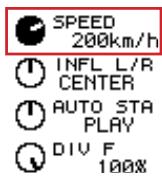
SPEED (Vitesse)
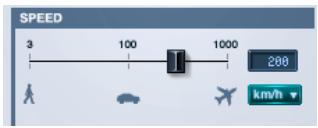
Curseur [SPEED]/bouton [SPEED]
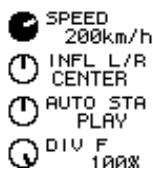
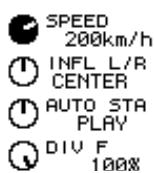
Il s'agit de la vitesse de déplacement de la source de son.
Ceci peut simuler toutes les valeurs, depuis la vitesse de marche d'une personne jusqu'à la vitesse d'un avion.
La source sonore se déplace constamment le long du chemin, à la vitesse définie. La valeur s'affiche sur le côté droit de l'affichage de vitesse. Les unités qui s'affichent peuvent être modifiées via un menu déroulant. Il est possible de sélectionner les unités Km/h, m/sec ou mph.
Pour éditer la valeur, il faut double-cliquer sur le curseur ou l'affichage de vitesse puis entrer un nombre à partir du clavier. La valeur peut être également changée en faisant glisser la souris vers le haut ou le bas sur l'affichage de vitesse.
FADE TIME (Durée de fade)
![YAMAHA AUTO DOPPLER - Curseur [SPEED]/bouton [SPEED] - 1](/content/2019/11/114939/images/6c9665f38ef04beac6e840214efd266f628292189186153c9f191be4995deb95.jpg)
![YAMAHA AUTO DOPPLER - Curseur [SPEED]/bouton [SPEED] - 2](/content/2019/11/114939/images/f00b0e4a10772791bdb649f2fc40d919696e1b62dbdcfc8ca49ec0149eb9638d.jpg)
![YAMAHA AUTO DOPPLER - Curseur [SPEED]/bouton [SPEED] - 3](/content/2019/11/114939/images/5921cfd553f72e52a75712a867b53237a48393ee042cdfcfda6742cb7c1f2457.jpg)
![YAMAHA AUTO DOPPLER - Curseur [SPEED]/bouton [SPEED] - 4](/content/2019/11/114939/images/c2b0cf46720cbaaf2db24229df9bd3221c3c0d1952a9887dc9c7861794b2cebc.jpg)
![YAMAHA AUTO DOPPLER - Curseur [SPEED]/bouton [SPEED] - 5](/content/2019/11/114939/images/f6340351f0f1c20e1c6b178be3efd7c73f80ce1323a48ea338f98c73bcfc239b.jpg)
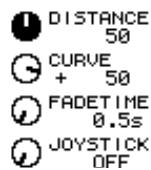
Curseur [FADE time]/bouton [FADE TIME]
Ceci règle la durée de temps de l'ouverture par fondu sonore à partir du point de début défini et de la coupure par fondu sonore sur le point de fin.
Affichage FADE TIME
Affiche en quelques secondes la valeur définie pour la durée de fade. Vous pouvez double-cliquer ici et effectuer la saisie à partir du clavier.
La valeur peut être égressément modifiée en faisant glisser la souris vers le haut ou le bas.
Il est possible de définir cette valeur dans une plage de 0,1 à 10 secondes.
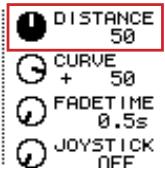
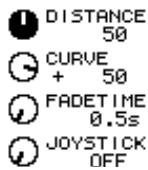
Curseur [DISTANCE]/bouton [DISTANCE]
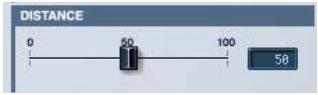
Règle la force d'atténuation de volume causée par la distance.
La distance réelle durant le déplacement est déterminée par la vitesse (SPEED) et le temps. Le paramètre PITCH (Hauteur de ton) est également lié à cela.
En changeant la valeur de DISTANCE, vous pouvez régler la différence de volume entre le moment où la source sonore est respectivement proche ou éloignée, sans varier le paramètre PITCH.
Affichage distance
Affiche la distance, indicative du degré d'atténuation de volume.
Vous pouvez double-cliquer ici et saisir une valeur à partir du clavier. La valeur peut être également modifiée en faisant glisser la souris vers le haut ou le bas.
Il est possible de définir une valeur entre 0 et 100. Le degré d'atténuation se renforce (le volume d'un son distant est d'autant plus réduit) au fur et à mesure que la valeur augmente.
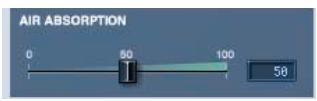

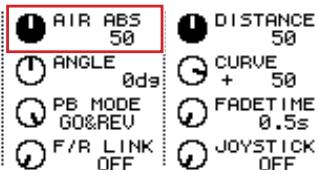
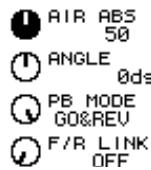
Curseur [air absorption]/bouton [air ABS]
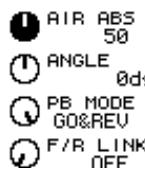
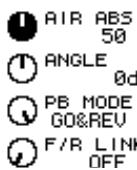
Ceci simule l'atténuation qui se produit au niveau du composant sonore haute fréquence lorsque la source sonore et l'auditeur sont séparés.
Affichage air absorption
Ceci affiche l'absorption d'air, qui indique l'atténuation du composant haute fréquence sous forme de pourcentage. Vous pouvez double-cliquer ici et saisir une valeur à partir du clavier. La valeur peut être également modifiée en faisant glisser la souris vers le haut ou le bas.
L'atténuation est renforcée au fur et à mesure que vous augmentez la valeur saisie ici.
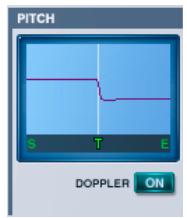
Affichage PITCH
Affiche la modification de la hauteur de ton provoquée par l'effet Doppler.
Cette valeur ne peut être modifiée en direct. Elle est déterminée par l'édition du chemin, du temps entre chaque point basé sur le code temporel, et de la vitesse.
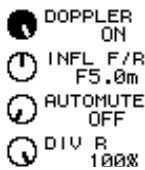
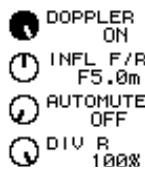
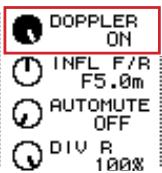
Touche doppler [ON]/bouton [DOPPLER]
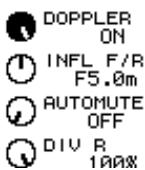
Sélectionne l'activation (ON) ou la désactivation (OFF) de l'effet Doppler qui entraîne le changement de hauteur de ton. Lorsque ce réglage est désactivé (OFF), l'affichage PITCH s'éteint.
![YAMAHA AUTO DOPPLER - Touche doppler [ON]/bouton [DOPPLER] - 1](/content/2019/11/114939/images/92297ff82347029bdf7a74212e47b7948548b174b539ba4ef0b1d1ad6a74594a.jpg)
![YAMAHA AUTO DOPPLER - Touche doppler [ON]/bouton [DOPPLER] - 2](/content/2019/11/114939/images/50fb06472219ca8f28f79b1be5247efe1e5eef45e743f639ab09227878184a9f.jpg)
Affichage surround mode
Lorsque le mode Surround est spécifié sur 6,1, « 6.1 » s'affiche à l'écran. L'option « 3-1 » apparait pour un réglage Surround de 3-1 et la valeur « 5.1 » est sélectionnée pour tous les autres réglages.
Bouton [DIV]/bouton [DIV f]
Déterminez la façon dont le signal avant central est envoyé aux canaux gauche et droit ainsi que le taux de distribution acheminé vers le canal central.
Lorsque le mode Surround est réglé sur 6.1 dans la fenêtre Auto Doppler, [DIV. F] s'affiche. Pour tous les autres réglages, c'est [DIV] qui apparait.
[DIV. F] s'affiche toujours dans la fenêtre Generic Editor et sur la console.
Affichage div/div f
Règle les valeurs de DIV/DIV F.
Vous pouvez double-cliquer ici et saisir une valeur à partir du clavier. La valeur peut être également modifiée en faisant glisser la souris vers le haut ou le bas.
Si le réglage est spécifique sur zéro, seules les options L/R seront utilisées. Si la valeur est réglée sur 50, le taux de distribution entre L/R et le canal central sera de 50:50. Lorsque la valeur indique 100, le signal est acheminé uniquement vers le canal central.
Bouton [DIV R]
Determine la façon dont le signal arrière central est envoyé aux canaux gauche et droit ainsi que le taux de distribution acheminé vers le canal central.
Ceci s'affiche dans la fenêtre Auto Doppler uniquement lorsque la valeur de Surround Mode est réglée sur 6.1. Dans tous les autres cas, le bouton est grisé.
Affichage [DIV R]
Règle la valeur de DIV R.
Vous pouvez double-cliquer ici et saisir une valeur à partir du clavier. La valeur peut être également modifiée en faisant glisser la souris vers le haut ou le bas.
Si le réglage est spécifique sur zéro, seules les options L/R seront utilisées. Si la valeur est réglée sur 50, le taux de distribution entre L/R et le canal central sera de 50:50. Lorsque la valeur indique 100, le signal est acheminé uniquement vers le canal central.
Touche [LINK]/bouton [f/r LINK]
Relie DIV R à la valeur DIV F.
Lorsque les deux éléments sont liés, DIV R prend la même valeur que DIV F.
Ceci s'affiche dans la fenêtre Auto Doppler uniquement lorsque la valeur de Surround Mode est réglée sur 6.1. Dans tous les autres cas, le bouton est grisé.
9 Affichage CURRENT TIME (temps actuel)
Affiche le code temporel actuellement sélectionné. Cela ne peut pas être modifié.
En mode hors ligne ou lorsque le réglage Clock Reference (Référence de l'horloge) est spécifique sur MIDI CLOCK (Horloge MIDI), c'est la valeur 00:00:00.00 qui s'affiche.

Affichage timecode (code temporel) de START (point de début), touche [s]
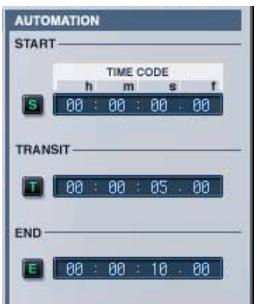
Règle la valeur du code temporel pour le point de début.
L'automation débute au temps indiqué par la valeur du code temporel régée ici.
Vous pouvez modifier le réglage en double-cliquant sur l'affichage de temps puis en saisissant une valeur à partir du clavier.
La valeur peut être également modifiée en faisant glisser la souris vers le haut ou le bas.
Appuyez sur la touche [S] de gauche, pour la régler sur la valeur du code temporel spécifique sur l'affichage CURRENT TIME. La touche [S] est désactivée lorsqu'elle est en mode hors ligne ou que le réglage Clock Reference est spécifique sur MIDI Clock.
Affichage timecode de transit (point de transit), touche [T]
Règle la valeur du code temporel pour le point de transit.
Lorsque la valeur du code temporel spécifiée ici est atteinte, la source sonore est au plus près du point d'écoute.
Vous pouvez modifier le réglage en double-cliquant sur l'affichage de temps puis en saisissant une valeur à partir du clavier.
La valeur peut être également modifiée en faisant glisser la souris vers le haut ou le bas.
Appuyez sur la touche [T] située sur le côté gauche pour la régler sur la valeur du code temporel affichée sur l'écran CURRENT TIME. La touche [T] est désactivée lorsqu'elle est en mode hors ligne ou que le réglage Clock Reference est spécifique sur MIDI Clock.
Affichage timecode de END (point de fin), touche [E]
Règle la valeur du code temporel pour le point de fin.
L'automation débute au temps indiqué par la valeur du code temporel régée ici.
Vous pouvez double-cliquer ici et saisir une valeur à partir du clavier. La valeur peut être également modifiée en faisant glisser la souris vers le haut ou le bas.
Appuyez sur la touche [E] à gauche pour la régler sur la valeur du code temporel affichée sur l'écran CURRENT TIME. La touche [E] est désactivée lorsqu'elle est en mode hors ligne ou que le réglage Clock Reference est spécifique sur MIDI Clock.
![YAMAHA AUTO DOPPLER - Affichage timecode de END (point de fin), touche [E] - 1](/content/2019/11/114939/images/b37b455a51f607b3a48aa421314317a3acfbb860cda33c6604434a151b096fcc.jpg)
![YAMAHA AUTO DOPPLER - Affichage timecode de END (point de fin), touche [E] - 2](/content/2019/11/114939/images/2d24b586acb7528625ab1680785d04660b24d97dc457b6d99c17cf35f59b3352.jpg)
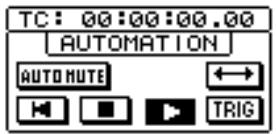
1 Touche AUTO MUTE [ON]/Bouton [automute]
Cela active (ON) ou désactive (OFF) l'assourdissement avant l'ouverture par fondu sonore et après la fermeture par fondu sonore.
12 Touche playback mode /bouton [PB mode]
![YAMAHA AUTO DOPPLER - Touche playback mode /bouton [PB mode] - 1](/content/2019/11/114939/images/04e8808f0576e737ec3ac94cb0bb730b640287a733d0811ced64a4e4170d89df.jpg)
Touche ONCE : atteint le point de fin et s'arrête.
Touche GO&REV : effectue un aller-retour entre le point de début et le point de fin.
13 Touche TC. TRIG [on]
Ce sélecteur d'activation (ON) et de désactivation (OFF) détermine si la reproduction de l'automation début automatiquement aussitôt que le code temporel atteint la valeur spécifique pour le point de début.
14 Barre de transfert
Touche : déplace la source sonore sur la position de début.
Touche : désactive (OFF) l'automation.
Touche : déclenche l'automation.
15 Bouton [joystick]
Il s'agit d'un sélecteur d'activation (ON) et de désactivation (OFF) qui détermine si le déplacement du chemin sur la console est réalisé avec le joystick.
- Qu'est-ce que les add-on effects?
- Qu'est-ce que l'auto doppler ?
- Qu'est-ce que l'interactive spatial sound processor (iSSP) ?
- Remarques particulières
- Installation d'auto doppler
- Utilisation d'auto doppler
- Édition de paramètres dans studio manager
- Noms et fonctions des parties
- Déplacement du chemin
- Orientation de la courbe
- Pente de la courbe
- Point de début (s)
- ③ Point de transit (t)
- Curseur [SPEED]/bouton [SPEED]
- Curseur [FADE time]/bouton [FADE TIME]
- Affichage FADE TIME
- Curseur [DISTANCE]/bouton [DISTANCE]
- Affichage distance
- Curseur [air absorption]/bouton [air ABS]
- Affichage air absorption
- Affichage PITCH
- Touche doppler [ON]/bouton [DOPPLER]
- Affichage surround mode
- Bouton [DIV]/bouton [DIV f]
- Affichage div/div f
- Bouton [DIV R]
- Affichage [DIV R]
- Touche [LINK]/bouton [f/r LINK]
- Affichage CURRENT TIME (temps actuel)
- Affichage timecode (code temporel) de START (point de début), touche [s]
- Affichage timecode de transit (point de transit), touche [T]
- Affichage timecode de END (point de fin), touche [E]
- Touche AUTO MUTE [ON]/Bouton [automute]
- Touche playback mode /bouton [PB mode]
- Touche TC. TRIG [on]
- Barre de transfert
- Bouton [joystick]
Marque : YAMAHA
Modèle : AUTO DOPPLER
Catégorie : Logiciel audio