KX25-KX49-KX61 - Clavier MIDI YAMAHA - Notice d'utilisation et mode d'emploi gratuit
Retrouvez gratuitement la notice de l'appareil KX25-KX49-KX61 YAMAHA au format PDF.


| Marque | YAMAHA |
| Modèle | KX25 / KX49 / KX61 |
| Catégorie | Clavier MIDI |
| Type de clavier | Synthèse à touches (non lestées) |
| Nombre de touches | 25 (KX25), 49 (KX49), 61 (KX61) |
| Connectivité | USB (MIDI et alimentation), MIDI In/Out (via adaptateur optionnel) |
| Alimentation | Bus USB (5V, 500mA) |
| Dimensions (L x l x h) | KX25 : 84,5 x 25,2 x 7,3 cm / KX49 : 104,8 x 25,2 x 7,3 cm / KX61 : 124,4 x 25,2 x 7,3 cm |
| Poids | KX25 : 2,2 kg / KX49 : 3,6 kg / KX61 : 4,5 kg |
| Contrôleurs | 8 boutons rotatifs assignables, molette de pitch et modulation |
| Logiciel inclus | KX Editor (Windows/Mac) |
| Capacité de modèles | 30 modèles de commande par banque, banques multiples |
| Compatible DAW | Cubase (fonctions Remote exclusives), autres DAW via CC MIDI |
| Entretien et nettoyage | Chiffon doux et sec ; éviter produits abrasifs ou solvants |
| Sécurité | Ne pas exposer à l'humidité, aux températures extrêmes ; utiliser conformément aux instructions |
| Pièces détachées et réparabilité | Pas de pièces détachées grand public ; réparation par technicien agréé Yamaha |
| Garantie | Garantie constructeur Yamaha (voir conditions) |
| Température de fonctionnement | 5°C à 40°C |
| Accessoires fournis | Câble USB, guide d'installation rapide |
FOIRE AUX QUESTIONS - KX25-KX49-KX61 YAMAHA
Questions des utilisateurs sur KX25-KX49-KX61 YAMAHA
0 question sur cet appareil. Repondez a celles que vous connaissez ou posez la votre.
Poser une nouvelle question sur cet appareil
Téléchargez la notice de votre Clavier MIDI au format PDF gratuitement ! Retrouvez votre notice KX25-KX49-KX61 - YAMAHA et reprennez votre appareil électronique en main. Sur cette page sont publiés tous les documents nécessaires à l'utilisation de votre appareil KX25-KX49-KX61 de la marque YAMAHA.
MODE D'EMPLOI KX25-KX49-KX61 YAMAHA
KX Editor Mode d'emploi
Table des matières
Qu'est-ce que le KX Editor ? 2
Structure des données du KX Editor 2
Flux des opérations depuis le démarrage de l'application à sa fermeture .... 3
Utilisation des modèles de commande prédéfinis 6
Fenetre KX Editor 7
Menu 10
Résolution des problèmes 12
Remarques particulières
- La copie des données musicales disponibles dans le commerce, y compris, mais sans s'y limiter, les données MIDI et/ou audio, est strictement interdite, sauf pour un usage personnel.
- Les copyrights du logiciel et de ce mode d'emploi sont la propriété exclusive de Yamaha Corporation.
- Toute copie du logiciel ou reproduction totale ou partie de ce manuel, parquelque moyen que ce soit, est expressement interdite sans l'autorisation ecrite du fabricant.
- Yamaha n'offre aucune garantie quant à l'usage du logiciel ou de la documentation et ne peut être tenu pour responsable des résultats de l'utilisation de ce manuel ou du logiciel.
- Les captures d'écran qui illustrent ce mode d'emploi sont proposées à titre indicatif et peuvent être légarement différentes de celles qui apparaissent sur toute ordinateur.
- Steinberg et Cubase sont des marques déposées de Steinberg Media Technologies GmbH.
- Les noms des sociétés et des produits apparaissant dans ce mode d'emploi sont des marques de fabrique ou des marques déposées apparentant à leurs propriétaires respectifs.
Ce mode d'emploi part du principe que vous étés familiarisé avec les opérations liées à l'environnement Windows ou Macintosh. Si tel n'est pas le cas, veuillez vous reporter au mode d'emploi de votre logiciel Windows/Macintosh avant d'utiliser le KX Editor. Pour toute information sur la configuration matérielle requise, les connexions entre les péripériques et l'installation du logiciel KX Editor, reportez-vous au « Manuel d'installation », ainsi qu'au mode d'emploi du péripérisque MIDI correspondant.
Qu'est-ce que le KX Editor ?
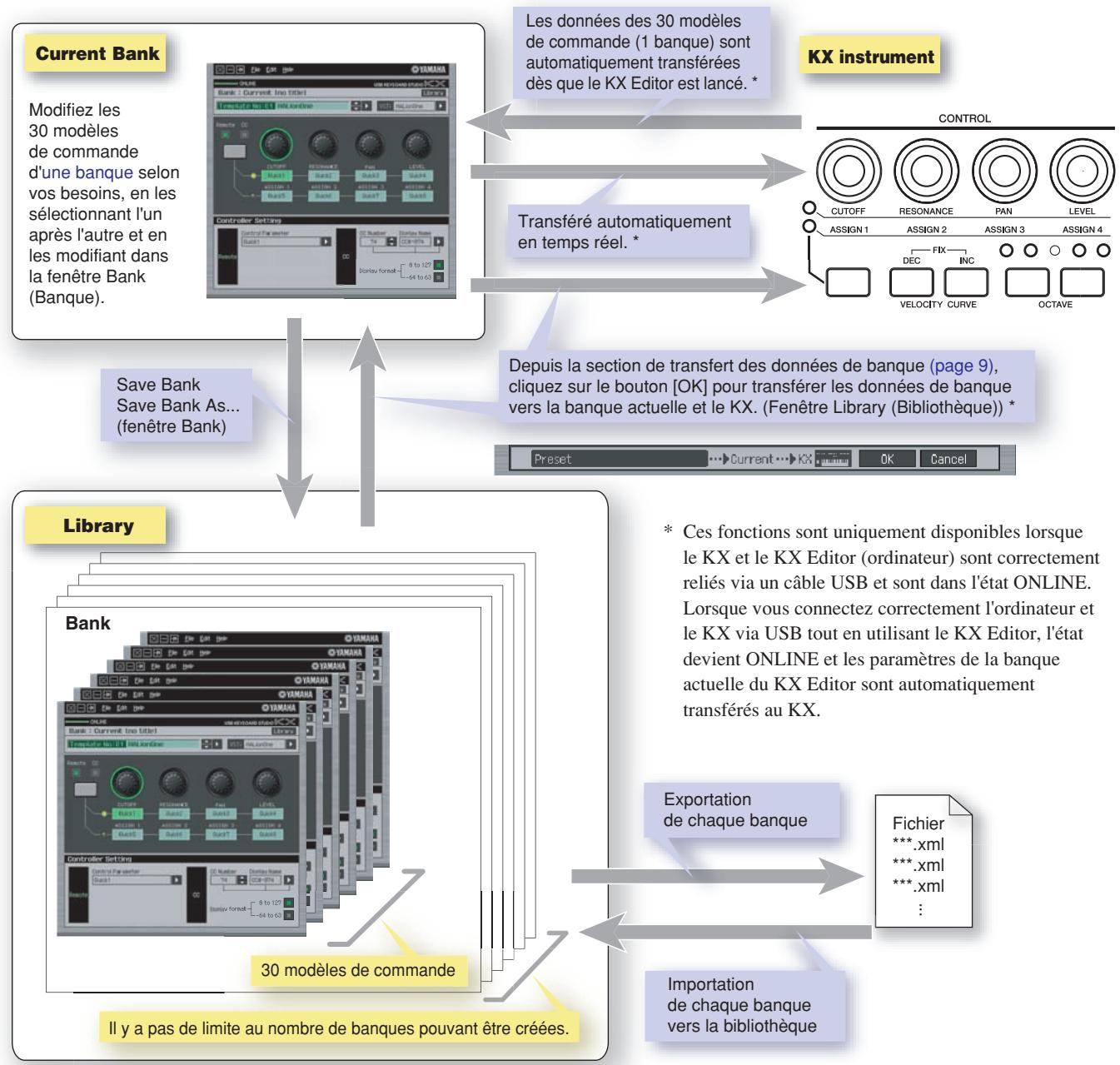
Le KX Editor est un outil pratique qui vous permet de modifier/crier des modèles de commande pour le KX USB Keyboard Studio. Ces modèles de commande vous permettent d'attribuer les fonctions appropriées de votre VSTi préfééré aux boutons CONTROL du KX. Le KX gère jusqu'à 30 modèles de commande (dans une seule banque), tandis que le KX Editor vous permet d'utiliser et d'organiser des banques multiples contenant chacune 30 modèles de commande. Les données d'une banque contenant 30 modèles de commande créés sur le KX Editor peuvent être transférées depuis l'ordinateur vers le KX et enregistrées sur l'ordinateur dans un fjichier unique (.xml).
Structure des données du KX Editor
Le KX Editor you permit de selectionner une banque, puis d'editor chacun des 30 modeles de commande qu'elle renferme. Au terme de l'edition de la banque selectionnee (applée « banque actuelle »), enregistrrez les données de banque dans la bibliothèque à l'aide du menu « Save Bank » (Enregistrer banque) ou « Save Bank As... » (Enregistrer banque sous). Vous pourrez alors rappeler les données de banque enregistrées dans la bibliothèque lors du prochain démarrage du KX Editor. Pour archiver les droits de banque, enregistrrez-les dans un fichier unique (extension : xml) de l'ordinateur à l'aide du menu « Export » (Exporter). Reportez-vous à l'illustration ci-dessous pour comprendre la structure de données du KX Editor.
Flux des opérations depuis le démarrage de l'application à sa fermeture
Après avoir installé le KX Editor et les applications associées en vous conformant au Manuel d'installation du KX Editor, suivez les instructions ci-dessous. Avant de commencer, vérifie que le KX est correctement connecté à l'ordinateur à l'aide d'un cable USB. Il n'este pas de façon unique d'utiliser les nombreux composants du KX Editor. Vos besoin et préférences en matière d'édition peuvent en effet différer. L'exemple suivant constitue toute fois un guide pas-à-pas simple de l'utilisation du KX Editor.

Après avoir installé le KX Editor, executez le logiciel DAW une première fois, puis fermez-le. Cette opération est nécessaire pour balayer le logiciel DAW à la recherche des informations relatives au VSTi. Seuls les logiciels DAW produits par Steinberg (Cubase, par exemple) peuvent être balayés.
1 Lancez le KX Editor en selectionnant [demarrer] Tous les programmes [Yamaha KX] [KX Editor].
La fenêtre Auto Sync (Synchronisation auto) apparaît et les paramètres des 30 modèles de commande du KX sont automatiquement transférés vers la banque actuelle (page 7) du KX Editor.
![YAMAHA KX25-KX49-KX61 - Lancez le KX Editor en selectionnant [demarrer] Tous les programmes [Yamaha KX] [KX Editor]. - 1](/content/2019/11/114829/images/5767440282b1a81fd44944b655f5a4da94a2b63c8f0d0eb1b7ed7012200e5706.jpg)
Une fois le transfert effectué avec succès, la fenêtre Bank (Banque) apparait.
![YAMAHA KX25-KX49-KX61 - Lancez le KX Editor en selectionnant [demarrer] Tous les programmes [Yamaha KX] [KX Editor]. - 2](/content/2019/11/114829/images/79ec2b871607fafdcaa1705d06fa6494388932ea6fe09c7c11c54c13ef3b1d9a.jpg)
![YAMAHA KX25-KX49-KX61 - Lancez le KX Editor en selectionnant [demarrer] Tous les programmes [Yamaha KX] [KX Editor]. - 3](/content/2019/11/114829/images/7e98e4a972378fc291ae57759fc83f81a0fdf10d9a8d63ca1e3289f69308fd9b.jpg)
Si le transfert de données dans la fenêtre Auto Sync échoue alors que le KX et l'ordinateur sont correctement connectés, prenez soin de régler le paramètre MIDI Select (Sélection MIDI) sur « USB » et le paramètre Device Number (Nombre de péripériques) sur « 1 » ou « All » (Tous) dans l'écran Utility (Utilitaire) du KX.
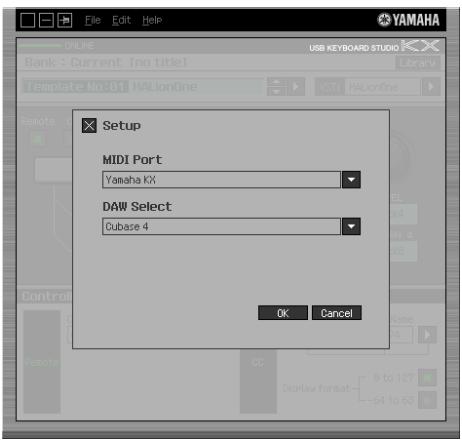
2 Sélectionnez « Setup » (Configuration) dans le menu [File] (Fichier) pour appeler la fenêtre suivante.
![YAMAHA KX25-KX49-KX61 - Lancez le KX Editor en selectionnant [demarrer] Tous les programmes [Yamaha KX] [KX Editor]. - 4](/content/2019/11/114829/images/0fa6604a5bb71998fb1c518e07ea67c59f33f884ce7bdf72438ffa8a1dc7127a.jpg)
3 Vérifiez que MIDI Port (Port MIDI) est configuré sur « Yamaha KX», puis Sélectionnez le logiciel DAW souhaité dans la colonne DAW Select ( Sélectionner DAW).
Si le KX et le KX Editor sont correctement connectés via USB, vous pouvez vérifier que MIDI Port est configuré sur « Yamaha KX » lorsque la fenêtre ci-dessus s'affiche. La sélection du logiciel DAW est nécessaire pour pouvoir executer l'opération de balayage (menu « VSTi Database » (Base de données VSTi) du menu [File]) et obtenir les informations relatives au VSTi.
4 Cliquez sur [OK] pour lancer l'opération de balayage.
Les plug-ins VSTi enregistrés dans le logiciel DAW spécifié sont balayés de manière à Obtir les informations nécessaires pour l'édition.
![YAMAHA KX25-KX49-KX61 - Lancez le KX Editor en selectionnant [demarrer] Tous les programmes [Yamaha KX] [KX Editor]. - 5](/content/2019/11/114829/images/8cc3a940a195b7b019b2c85a3b3bb6e899f076cacae7d5cc6ad8f84a4e7f2b31.jpg)
Au terme du balayage, la fenêtre précédente apparait. La configuration du KX Editor est alors terminée.
![YAMAHA KX25-KX49-KX61 - Lancez le KX Editor en selectionnant [demarrer] Tous les programmes [Yamaha KX] [KX Editor]. - 6](/content/2019/11/114829/images/77348adec85f9cd461de362d73343ab2bb8de8c0dd61d1d3b90763d564f8b330.jpg)
Si le balayage de VSTi ne s'effectue pas lorsque vous cliquez sur [OK] à l'étape 4, Sélectionnez [File] → [VSTi Database] → [Full Scan] (Balayage complet) pour le lancer.
5 Lancez le logiciel DAW (par exemple, Cubase).
6 Sélectionnez le modele de commande dans la fenêtre Library, puis modifie-le dans la fenêtre Bank.
Effectuez les modifications nécessaires en vous reférant aux sections « Fenêtre KX Editor » (page 7) et « Menu » (page 10). Lorsque l'état ONLINE est activé (lorsque le KX et le KX Editor sont correctement connectés via USB), la configuration des paramètres du KX Editor affecte les mêmes paramètres du KX en temps réel. Vous pouvez ainsi éditer les données de manière simple et utile tout en exerçant un contrôle réel sur le VSTi.
- Modification des modèles de commande actuels sur le KX
Lorsque you lancez le KX Editor, les modèle de commande du KX sont automatiquement transférés sur le KX Editor.
Vouss pouvez alors les modifier depuis la fenêtre Bank.
- Modification d'une banque existante
Dans la fenêtre Library, Sélectionnez la banque de votrechioin tant que point de départ de vos modifications, puis cliquez sur [File] [New Bank] (Nouvelle banque) pour creer une nouvelle banque et cliquez sur [OK] dans la section de transfert des données de banque (page 9). La banque sélectionnée est transférée vers la banque actuelle, ainsi que vers le KX, et la fenêtre Bank s'ouvre automatiquement. Vous pouze alors modifier la banque depuis la fenêtre Bank.
- Création d'un modele de commande à partir de zéro
Dans la fenêtre Library, Sélectionnez [File] [New Bank] pour creer une nouvelle banque, puis cliquez sur [OK] dans la section de transfert des données de banque (page 9). Une banque contenant les paramètres par défaut est transférée vers la banque actuelle, ainsi que vers le KX, et la fenêtre Bank s'ouvre automatiquement. Vous pouvez alors modifier la banque depuis la fenêtre Bank. Dans ce cas-ci, vous devrez également saisir un nom pour la banque et le modele.
7 Au terme de la session d'édition, Sélectionnez [File] → [Save Bank] (ou [Save Bank As...]) pour enregistrer la banque dans la bibliothèque.
8 Cliquez sur « X » dans le coin supérieur gauche pour quitter le KX Editor.
Si les données de la banque modifiée n'ont pas encore ete enregistrées, un message yous invitant a les sauegarder s'affiche. Saisissez le nom de la banque et cliquez sur [Yes] (Oui) pour quitter le KX Editor.
Utilisation des modèles de commande prédéfinis
Le KX intégre 30 modèles de commande préprogrammés, qui correspondent au dernier logiciel plug-in VSTi (y compris la version bêta du logiciel) au moment de la livraison. Comme de nombreux VSTi sont constamment mis à jour, il est néanmoins possible que les modèles de commande du KX ne contrôle pas correctement certains VSTi. Pour éviter ce problème, vous doivent utiliser les derniers modèles de commande intégrés au KX Editor只不过 que ceux préprogrammés dans le KX. Vous pouvez transférer le modele de commande prédéfini (modèle le plus récent au moment du téléchargement du KX Editor) depuis le KX Editor vers le KX.
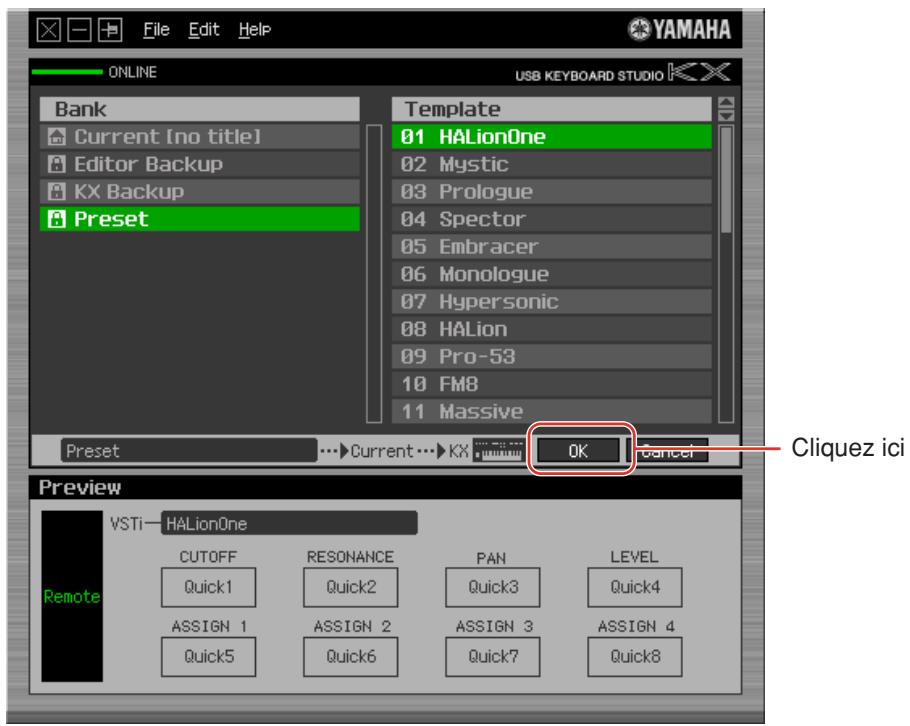
1 Sélectionnez la banque « Preset » (Prédéfini) dans la fenêtre Library.
2 Cliquez sur [OK] dans la section de transfert des données de banque (page 9) pour transférer la banque prédéfinie vers la banque actuelle, ainsi que sur le KX.
Fenêtre KX Editor
Le KX Editor comprend deux fenêtres : Bank et Library. La fenêtre Bank vous permet de modifier les paramêtres du modele de commande sélectionné et la fenêtre Library deGERer les banques.
- Fenêtre Bank
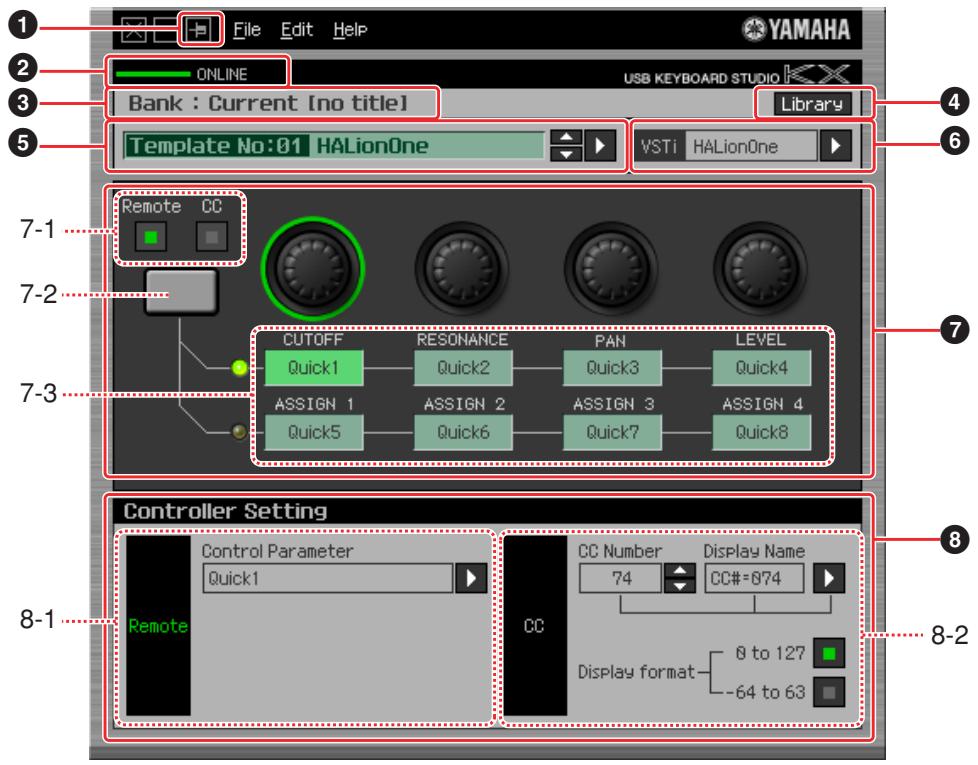
1 Bouton Toujours au-dessus
Activez ce bouton ( ) pour que la fenêtre du KX Editor apparaisse toujours au-dessus des autres.
Voyant ONLINE (En ligne)
Montre si le KX Editor et le KX sont correctement connectés via un cable USB (état ONLINE). Dans l'état ONLINE, cevoyant s'allume en vert et les opérations effectuees sur le KX Editor modifient automatiquement la valeur des parametes sur le KX.
Nom de la banque
Affiche le nom de la banque actuellément selectionnée.
Bouton Library
Appelle la fenêtre Library (page 9).
Zone de sélection du modele de commande
Affiche le modele de commande actuellment selectionné. Vous pouvez selectionner le modele précédent/suivant en cliquant sur le bouton de défilament à droite de cette zone ou désir un modelequelconque de la banque actuelle en cliquant sur le bouton triangulaire.
Zone de sélection/entree du VSTi
Affiche le nom du VSTi contrôle par les boutons CONTROL. Vous pouvez modifier le VSTi en cliquant sur le bouton triangulaire et en selectionnant celui de votrechioix. Vous pouvez également saisir manuellement le nom du VSTi directement dans cette zone.

Si le VSTi souhaité n'apparait pas même lorsque vous cliquez sur le bouton triangulaire, reportez-vous à la section Résolution des problèmes à la page 12.
Section d'édition
Les boutons illustrés ici correspondant aux boutons CONTROL présents sur le panneau avant du KX. Cette section vous permet d'attribuer la fonction de votre choix à chacun des boutons CONTROL.
Equivalent du paramètre Knob Out Select (Sélection de la sortie du bouton) du KX. Lorsque Remote est sélectionné, l'utilisation des boutons CONTROL génére des messages de commande à distance exclusifs pour Cubase. Lorsque CC est sélectionné, l'utilisation des boutons CONTROL génére des messages de changement de commande. Dans l'état ONLINE, la configuration de ce paramètre modifie la valeur du paramètre Knob Out Select du KX en temps réel.
7-2 Bouton de selection des fonctions des boutons
Equivalent de la touche Knob Functions Select (Selection des fonctions des boutons) sur le panneau avant du KX.
7-3 Zones d'attribution des fonctions
Les boutons illustrés ici correspondant aux boutons CONTROL Presents sur le KX. Les différentes zones situées sous les boutons indiquent la fonction attribuée au bouton correspondant. (La fonction affichée ici varie en fonction de l'état du bouton Remote/CC.)
Vouss pouvez modifier la fonction attribuée à chacun des boutons en cliquant sur la zone souhaïée, puis en selectionnant la fonction de votre choix dans la section 8 Controller Setting (Configuration du contrôleur). Dans l'etat ONLINE, les paramètres définis ici sont appliqués au KX en temps réel.
Section Controller Setting
Détermine la fonction du bouton sélectionné dans la section ⑦ d'édition. Cette section est divisée en deux parties : Remote et CC (Control Change).
8-1 Section Remote
Affecte la fonction à la zone d'attribution des fonctions séLECTIONnée dans la section ⑦ d'édition. Le paramètre spécifique ici est disponible lorsque le paramètre Knob Out Select est configuré sur « Remote ». Le fait de cliquer sur « Remote » à gauche de cette section configure également le paramètre Knob Out Select du KX sur « Remote »
Control Parameter (Paramètre de commande)
Cliquez sur le bouton triangulaire pour ouvrir le menu, puis selectionnez la fonction souhaitee.

- Les paramètres « QuickCtrl1 » - « QuickCtrl8 » s'appliquent uniquement à Cubase 4.1 et aux versions ultérieures.
Affecte la fonction à la zone d'attribution des fonctions selectionnée dans la section (6) d'édition. Le paramètre spécifique ici est disponible lorsque le paramètre Knob Out Select est configuré sur « CC ». Le fait de cliquer sur « CC » à gauche de cette section configure également le paramètre Knob Out Select du KX sur « CC »
CC Number (Numero de changement de commande)
Selectionnez le numéro de changement de commande en cliquant sur un des boutons de défilament situés à droite de cette zone.
Display Name (Nom à l'écran)
Sélectionnez le nom de la fonction du bouton qui apparaître sur l'écran principal du KX (qui s'affiche lorsque le KX est mis sous tension). Cliquez sur le bouton triangulaire à droite de cette zone, puis sélectionné le nom souhaité. Vous pouvez également saisir le nom directement.
Display format (Format d'affichage)
Configurez le format de la valeur affichée sur l'écran du KX sur « 0 - 127 » ou « -64 - +63 »
- Fenêtre Library
Cliquez sur le bouton Library de la fenêtre Bank pour ouvrir la fenêtre Library.

1 List des banques
Affiche les banques. Sélectionnéz la banque que vous souhaitez modifier. Cliquez sur [OK] dans la section de transfert des données de banque pour transférer les paramètres vers la banque actuelle et autoriser l'édition. Vous pouvez également créé une banque d'origine à partir de zéro en sélectionnant [File] → [New Bank].
Notez que les banques repertoriées ci-dessous sont préprogrammées et ne peuvent pas été écrasées.
- Editor Backup (Sauvegarde Editor)
Lorsque vous transférez une banque vers la banque actuelle sans enregistrer la banque modifiée aparavant, cette dernière est sauvegardée dans la banque Editor Backup.
- KX Backup (Sauvegarde KX)
Lorsque vous lancez le KX Editor, les modèles de commande du KX sont transférés vers la banque actuelle du KX Editor et sauvégardés simultanément dans la banque KX Backup. Utilisez cette banque si vous voulez rappeler le modele de commande d'origine (non modifié) après avoir modifié le modele.

Les données des banques Editor Backup et KX Backup sont perdues lorsque vous quitter le KX Editor. Pour éviter cela, Sélectionnez [File] [Duplicate] (Dupliquer) pour enregistrer la banque avant de quitter l'application (page 10).
- Preset (Prédéfini)
Contient les 30 modèles de commande. Reportez-vous à la page 6.
2 Lieste des modèles de commande
Affiche les modèles de commande présents dans la banque sélectionnée. Sélectionnez le modèle à modifier. Vous pouvez visualiser le contenu du modele sélectionné dans la section 4 Preview (Aperçu).
Section de transfert des données de banque
Cliquez sur [OK] pour transférer la banque selectionnelle vers la ①iste de banques et ouvrir la fenetre Bank. Si l'etat est ONLINE, la banque selectionnelle est également transférée vers le KX. Cliquez sur [Cancel] pour ouvrir la fenetre Bank sans transférer de données.
Preview
Affiche les paramètres du modele de commande seLECTIONné.
Menu
- Menu [Fichier]
![YAMAHA KX25-KX49-KX61 - - Menu [Fichier] - 1](/content/2019/11/114829/images/d86e4bc3b2e36954bd1639a9e02873ddf490a0f088b212c5733d5bdd4ffe6400.jpg)
Save Bank
Enregistre les paramètres actuels en écrasant la banque que vous avez appelée au début de votre session d'édition. Ce menu est disponible lorsque la fenêtre Bank est affichée.
Save Bank As
Enregistre les paramètres actuels dans une banque portant un nouveau nom. Ce menu est disponible lorsque la fenêtre Bank est affichée.
New Bank
Crée et ouvre un nouveau fjichier de banque contenant la configuration par défaut. Ce menu est disponible lorsque la fenêtre Library est affichée.
Import
Importe les données d'une banque, y compris des 30 modèles de commande, depuis un fjichier (extension : .xml) vers la bibliothèque. Ce menu est disponible lorsque la fenêtre Library est affichée. Au terme de l'opération, vous pouvez vérifier que la nouvelle banque a été importée dans la liste de banques.
Export
Exporte les données de la banque spécifiée dans la fenêtre Library vers un fichier de l'ordinateur (extension : .xml). Ce menu est disponible lorsque la fenêtre Library est affichée.
Duplicate Bank (Dupliquer banque)
Duplique la banque sélectionnée. Ce menu est disponible lorsque la fenêtre Library est affichée.
Delete Bank (Supprimer banque)
Supprime la banque sélectionnée. Ce menu est disponible lorsqula fenêtre Library est affichée.
Setup (Configurer)
Sélectionne le port MIDI du KX et du logiciel DAW. La sélection de ce menu appelle la fenêtre suivante.
Configurez les paramètres selon vos besoin, puis cliquez sur [OK].
MIDI Port
« Yamaha KX » est automatiquement sélectionné lorsque le KX et l'ordinateur sont correctement reliés via USB.
- DAW Select
Sécífiez le logiciel DAW que vous utilisez actuèlement.
VSTi Database
Balaie le logiciel DAW que vous utilisez afin de recueillir les informations relatives au VSTi nécessaires pour l'edition.
Ce menu comprehend deux sous-menus.
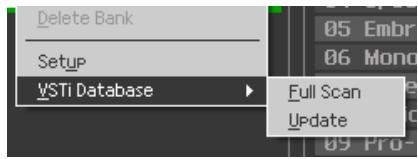
Selectionnez « Full Scan » pour balayer l'ensemble du logiciel DAW. Choisissez cette option si vous analysez le logiciel DAW pour la première fois.
Selectionnez « Update » (Mise à jour) pour balayer uniquement les sections qui ont été mises à jour depuis le dernier balayage. Choisissez cette option si vous avez installé un nouveau VSTi.
Un balayage complet est automatiquement effectué la première fois que vous lancez le KX Editor ou si vous modifie les paramètres DAW Select dans la fenêtre Setup. Un balayage des mises à jour est quant à lui automatiquement executé lorsque vous démarrez le KX Editor les fois suivantes.
- Menu [Edit]
![YAMAHA KX25-KX49-KX61 - - Menu [Edit] - 1](/content/2019/11/114829/images/3ca1499a22bca53773f9abf02b9d7fa3dc9559247d85bb91b821db19f581cbc3.jpg)
Copy (Copier)
Copie les données sélectionnées dans le presse-papiers.
Paste (Coller)
Colle les données continues dans le presse-papiers à l'emplacement spécifique.
Initialize Template (Initialiser modele)
Réinitialise les valeurs par défaut de tous les paramètres de l'ensemble des modèles de commande de la banque actuelle. Ce menu est disponible lorsque la finêtre Bank est affichée.
- Menu [Help] (Aide)
![YAMAHA KX25-KX49-KX61 - - Menu [Help] (Aide) - 1](/content/2019/11/114829/images/dc9314dfe16fa578b880dfe9eda2b93c962dabedb06b0e8e108c6dbe30c8c3b7.jpg)
Manual (Mode d'emploi)
Selectionneze ce menu pour afficher le present mode d'emploi au format PDF.
About (A propos de)
Selectionnez ce menu pour afficher des informations sur le KX Editor, telles le numero de version.
Résolution des problèmes
- Les plug-ins VSTi enregistrés dans le logiciel DAW n'apparaissent pas comme prévu, même lorsque je clique sur le bouton triangulaire à droite de la zone de sélection/entrée du VSTi dans la fenêtre Bank.
Le KX ne reconnait peut-être pas correctement le VSTi enregistré dans le logiciel DAW. Sélectionnez [File] [VSTi Database] [Full Scan] pour rechercher les informations du VSTi (page 11).
- Les paramètres configurés sur le KX Editor ne s'affichent pas sur le KX.
L'affichage sur le KX repose sur les informations transmises par Cubase (voir l'illustration ci-dessus). Lancez Cubase et selectionnez-y le VSTi correspondant.
- Le modele de commande du KX ne change pas en fonction du nouveau VSTi selectionné, même lorsque je change le VSTi sur le logiciel DAW (Cubase, par exemple).
Il est possible que le modele de commande du KX ne corresponde pas exactement à la dernière version de votre VSTi. Transferez le modele de commande prédéfini (page 6) ou un des modèles créés sur le KX Editor vers le KX.
Les informations relatives au VSTi sont obtenues par le biais du logiciel Extension (voir l'illustration ci-dessous). Verifiez que la derniere version du logiciel Extension de DAW est installee.
Vérifiez que le nom du VSTi affiché dans le logiciel DAW est le même que celui qui apparait dans la zone de seLECTION/entree du VSTi (page 7).
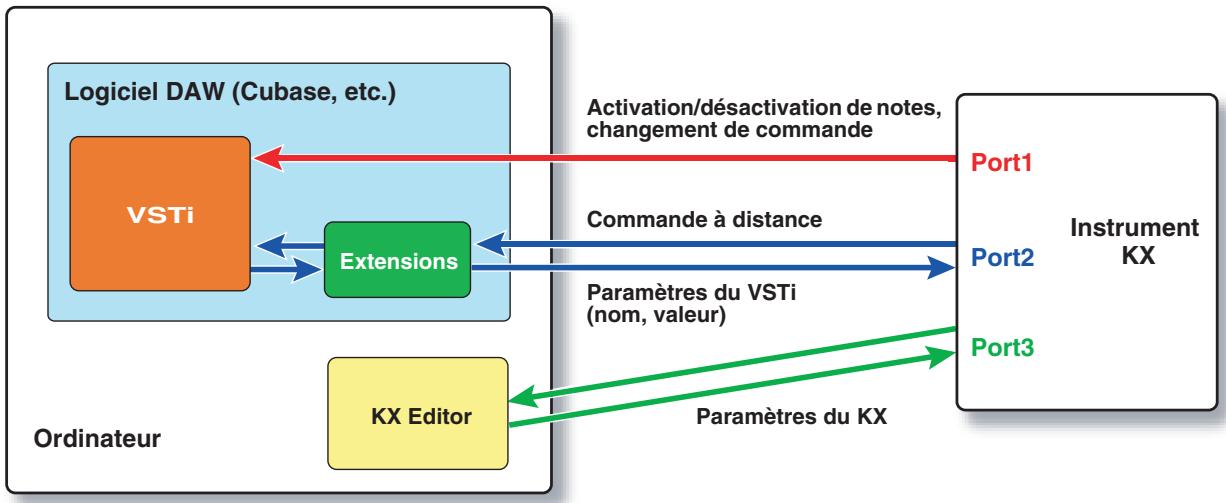
Transfert de données entre le KX Editor, le KX et le logiciel DAW :
- La manipulation des boutons CONTROL du KX affecte des paramètres Remote autres que ceux que vous souhaitez contrôle.
Dans Cubase, déselectionnement les cases « ALL MIDI Inputs » (Toutes les entrées MIDI) correspondant aux ports MIDI 2 et 3. Pour plus de détails, reportez-vous à la page 18 du mode d'emploi du KX.
- Les paramètres de commande appropriés n'apparaissent pas, même lorsque je clique sur le bouton triangulaire à droit de paramètre de commande dans la fenêtre Bank.
Vérifiez que le VSTi est bien séLECTIONné dans la zone de sélection/entree du VSTi (page 7). Si vous ave saisi directement le nom du VSTi, vérifie que l'orthographe et les espaces (le cas échéant) sont corrects. Nous vous conseillons de sélectionner le VSTi en cliquant sur le bouton triangulaire à droite de la zone de sélection/entree du VSTi, plutilot que de saisir son nom directement.
- Les paramètres configurés ne sont pas contrôlés sur les logiciels DAW autres que Cubase.
Les fonctions de commande à distance sont uniquement disponibles dans Cubase. Configurez les boutons Remote/CC (page 8) sur « CC »
- Le VSTi à contrôler ne change pas, même lorsque je Sélectionne une autre piste sur le logiciel DAW, et c'est le VSTi affecté à la précédente piste Sélectionnée qui reste sous contrôle.
Dans la boîte de dialogue Préférences du logiciel DAW, Sélectionnez [Edition]-[Projet & Console de Voies], puis cochez « Synchroniser Projekt et Sélection dans la Console » et « Activer l'Enregistrement pour les Pistes Sélectionnées »
- Comment puis-je contrôle des pistes audio ou MIDI?
Voues pouvez contrcler les parametes Volume, Pan (Panoramaque) et Quick Control (Commande rapide) en selectionnant « MIDI Track » (Piste MIDI) dans la zone de selection/entree du VSTi (page 7).
- Je ne parviens pas à commander le VSTi utilisé pour la piste MIDI.
Le VSTi utilise pour la piste MIDI ne peut pas etre directement commande depuis le KX. Vous pouvez controler les parametes Volume, Pan et Quick Control en selectionnant « MIDI Track » dans la zone de selection/entree du VSTi (page 7).