
S03VOICEEDITOR - Éditeur de sons YAMAHA - Notice d'utilisation et mode d'emploi gratuit
Retrouvez gratuitement la notice de l'appareil S03VOICEEDITOR YAMAHA au format PDF.


| Type de produit | Éditeur de voix pour synthétiseur |
| Marque | YAMAHA |
| Modèle | S03VOICEEDITOR |
| Plateformes supportées | Windows (via XGworks(lite)), Macintosh (via OMS) |
| Fonctionnalités principales | Édition de voix normales et de batterie, bibliothèque de voix, import/export de fichiers, transmission MIDI en bloc, comparaison A/B, clavier virtuel pour test |
| Formats de fichiers | Fichiers bibliothèque (*.S3V) |
| Types de voix édirables | Voix normales (Normal) et voix de batterie (Drum) |
| Paramètres éditables | Oscillateur, filtre, LFO, générateur d'enveloppe (EG), effets de variation et de système, panoramique, niveau, etc. |
| Interfaces MIDI | MIDI In/Out via OMS (Mac) ou XGworks (Windows) |
| Configuration système requise | Windows : XGworks(lite) installé ; Macintosh : OMS version 2.0 ou ultérieure |
| Connexion au synthétiseur | Port série (Mac) ou MIDI via interface ; sélecteur Host Select sur Mac |
| Langues disponibles | Anglais (notice téléchargeable en PDF) |
FOIRE AUX QUESTIONS - S03VOICEEDITOR YAMAHA
Questions des utilisateurs sur S03VOICEEDITOR YAMAHA
0 question sur cet appareil. Repondez a celles que vous connaissez ou posez la votre.
Poser une nouvelle question sur cet appareil
Téléchargez la notice de votre Éditeur de sons au format PDF gratuitement ! Retrouvez votre notice S03VOICEEDITOR - YAMAHA et reprennez votre appareil électronique en main. Sur cette page sont publiés tous les documents nécessaires à l'utilisation de votre appareil S03VOICEEDITOR de la marque YAMAHA.
MODE D'EMPLOI S03VOICEEDITOR YAMAHA
Contenu
Introduction. 2
Démarrage 3
Barre de menus. 3
Fenêtre Bibliothèque 6
Barredoutils 8
Fenêtre Édition 14
Barre d'outils 14
Fenêtre d'édition des voix normales 15
Fenêtre d'édition des voix de batterie 21
Réglages OMS (Macintosh) 23
Exemple d'utilisation du Voice Editor. 25
Dépistage des pannes 26
- Cliquez sur le texte en rouge pour atteindre la partie correspondante dans le manuel. Le copyright du logiciel et de ce mode d'emploi est la propriété exclusive de Yamaha Corporation.
- Toute copie du logiciel ou reproduction totale ou partielle de ce manuel, par quelque moyen que ce soit, est expressément interdite sans l'autorisation écrite du fabricant.
- Yamaha n'offre aucune garantie quant à l'utilisation du logiciel et de la documentation et ne peut en aucun cas être tenu pour responsable des dommages éventuels résultant de l'utilisation de ce manuel et de ce logiciel.
- Toute copie des données de séquences musicales et/ou de fichiers audio numériques disponibles dans le commerce est strictement interdite, excepté pour un usage personnel.
- OMS® et (OMS)™ sont des marques de fabrique de Opcode Systems, Inc.
- Le nom des entreprises et des produits apparaissant dans ce mode d'emploi sont des marques de fabrique ou des marques déposées appartenant à leurs sociétés respectives.
- Les écrans illustrant ce mode d'emploi sont proposés à titre d'information et peuvent différer légitimement de ceux apparaissant sur leur ordinateur.
Ce mode d'emploi part du principe que vous êtes familiarisé avec l'environnement Windows ou Macintosh. Si tel n'est pas le cas, veuillez vous reporter au mode d'emploi de votre logiciel Windows ou Mac OS avant d'utiliser le Voice Editor (Éditeur de voix).
Pour toute information sur la configuration matérielle requise, les interconnexions entre les périphériques et l'installation du logiciel Voice Editor, reportez-vous au « Manuel d'installation » ainsi qu'au mode d'emploi de l'appareil MIDI correspondant.
Le S03 Voice Editor (ci-après dénommé Voice Editor) vous permet d'éditer les voix et les effets de votre synthétiseur S03 via votre ordinateur. Son interface utilisateur graphique facilite l'édition en représentant à l'écran chaque paramètre du synthétiseur sous la forme d'un curseur, sélecteur, etc., que vous pouvez manipuler à l'aide de la souris ou du clavier de l'ordinateur. Par ailleurs, toutes les modifications que vous apportez aux voix peuvent être sauvegardées sur l'ordinateur.

Voice Editor pour Windows est un plug-in pour XGworks(lite). Pour utiliser Voice Editor sous Windows, XGworks(lite) doit être préalablement installé sur votre ordinateur.
S03
Démarrage
Pour lancer Voice Editor, démarrez XGworks et sélectionnez [S03 Voice Editor] dans le menu [Plug-in].
5 NOTE Si vous utilisez Voice Editor sur un ordinateur Macintosh, ouvrez [Chooser] (Sélecteur) dans le menu [Apple] et désactivez [Apple Talk].
Ouvrez le dossier « S03 Voice Editor » situé dans le dossier « YAMAHA Voice Editor » et double-cliquez sur l'icône « S03 Voice Editor »
Barre de menus
La barre de menus contient plusieurs fonctions/commandes d’édition et de configuration. Cliquez sur chacun des noms pour ouvrir le menu déroulant correspondant et sélectionnez la fonction/commande que vous souhaitez appliquer. Les fonctions/commandes non disponibles apparaissent en grisé.
Les menus les plus fréquemment utilisés dans la barre de menus sont également disponibles sous la forme de boutons dans la barre d'outils de Voice Editor. Pour utiliser Voice Editor sous Windows, reportez-vous à la documentation fournie avec XGworks(lite).
Fichier
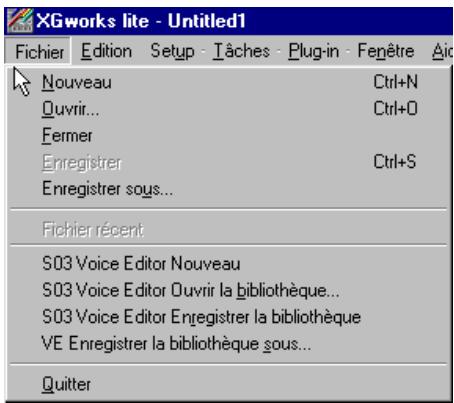
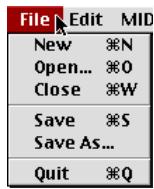
Cette commande permet de créer et d'ouvrir un nouveau fichier Bibliothèque.
S03 Voice Editor ouvrir la bibliothèque (open...)
Cette fonction est identique à celle du bouton [Ouvrir] dans la barre d'outils (Page 8).
S03 voice editor enregistrer la bibliothèque (save)
Cette fonction est identique à celle du bouton [Enregistrer] dans la barre d'outils (Page 9).
VE enregistrer la bibliothèque sous (save as...)
Cette fonction vous permet d'enregistrer le fichier Bibliothèque sous un nom différent ou nouveau.
Cette commande permet de fermer la fenêtre. Elle est identique à celle de la boîte [Close] dans la barre de titres.
Édition Windows
Macintosh
Copier
Copie la voix sélectionnée dans le presse-papiers. Si rien n'est sélectionné, cette commande apparaît en gris.
Coller
Copie la voix à partir du presse-papiers dans Voice Editor.
S03 voice editor edition (edit)
Cette commande est identique à celle du bouton [Fenêtre Édition] dans la barre d'outils (Page 12).
Cette fonction est identique à celle du bouton [Fenêtre Bibliothèque] dans la barre d'outils (Page 14).
VE stockage... (store...)
Cette fonction est identique à celle du bouton [Stocker] dans la barre d'outils (Page 14).
VE importer (import...)
Cette fonction est identique à celle du bouton [Importer] dans la barre d'outils (Page 13).
VE Comparator (compare)
Cette fonction est identique à celle du bouton [Comparator] dans la barre d'outils (Page 15).
Windows
Macintosh
VE configurer (editor setup...)
Cette fonction est identique à celle du bouton [Configuration de l'éditeur] dans la barre d'outils (Page 10).
VE envoi de bloc... (transmit...)
Cette fonction est identique à celle du bouton [Envoyer] dans la barre d'outils (Page 11).
VE réception de bloc... (receive...)
Cette fonction est identique à celle du bouton [Recevoir] dans la barre d'outils (Page 12).
VE écran
Cette fonction est identique à celle du bouton [Ecran] dans la barre d'outils (Page 12).
OMS port setup (configuration du port OMS) (macintosh uniquement)
Ouvrez la fenêtre OMS Port Setup de Voice Editor. Reportez-vous à la section « Configuration du port OMS » (Page 24) pour plus de détails.
OMS MIDI setup (configuration MIDI OMS) (macintosh uniqueness)
Ouvrez la fenêtre OMS MIDI Setup. Reportez-vous à la documentation fournie avec OMS pour plus de détails.
OMS studio setup (configuration du studio OMS) (macintosh uniquement)
Ouvre la fenêtre OMS Studio Setup. Reportez-vous à la documentation fournie avec OMS pour plus de détails.
Fenêtre bibliothèque
Lorsque vous lancez Voice Editor, vous voyez d'abord la fenêtre Bibliothèque, constituée des onglets « Normal » et « Batterie », chacun d'eux représentant le type de voix. Chaque onglet répertorie tous les noms, numéros et catégories de voix dans le groupe de type de voix sélectionné. Lorsque vous choisissez d'éditer une voix depuis la fenêtre Bibliothèque en double-cliquant dessus, la fenêtre Édition correspondant à cette voix s'ouvre.
5 NOTE Vous pouvez sauvegarder vos réglages en tant que fichier bibliothèque (*.S3V).
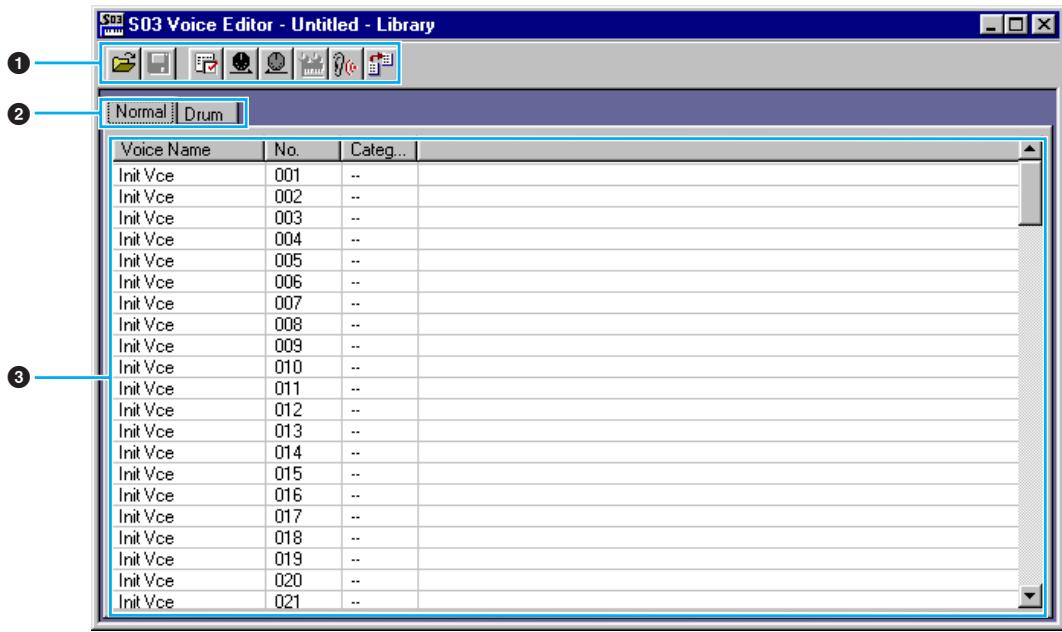
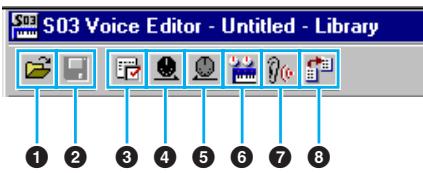
1 Barre d'outils
Cette zone comprend les boutons de commande de Voice Editor (Page 8).
2 Onglets
Cliquez sur l'un d'eux pour afficher la liste de voix pour ce groupe.
3 Liste de voix
Cette zone affiche toutes les voix contenues dans le groupe sélectionné sous la forme d'une liste déroulante. Le nom, le numéro et la catégorie de chaque voix y apparaissent. Pour réarranger les voix, il suffit de faire glisser leurs numéros jusqu'à un nouvel emplacement et de les y relâcher. Il est aussi possible d'attribuer un nouveau nom à une voix donnée sous Windows. Pour ce faire, il faut sélectionner le nom de la voix en question puis cliquer de nouveau dessus et taper un nouveau nom. Sur un Macintosh, vous devez cliquer sur le nom de la voix tout en maintenant la touche enfoncée, puis sélectionner [Edit Voice Name] (Éditer le nom de la voix) dans le menu déroulant et taper le nouveau nom dans la boîte de dialogue.
5 NOTE Pour sélectionner un bloc de voix en continu, cliquez d'abord sur le numéro de la première voix, maintenez la touche enforcée, puis cliquez sur le numéro de la dernière. NOTE Les noms de voix peuvent compter jusqu' à 8 caractères.
Affichage des noms de voix uniquement (Windows)
Vous pouvez afficher uniquement le nom de toutes les voix du groupe sans les informations « Numéro » et « Catégorie ». Pour ce faire, cliquez avec le bouton droit de la souris sur n'importe quelle partie de la liste de voix et sélectionnez [Liste]. Cela peut s'avérer utile pour sélectionner des voix rapidement, puisque la liste déroulante s'en trouve ainsi raccourcie.
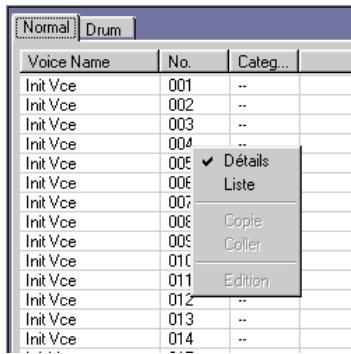
5 NOTE Pour revenir à l'affichage de la liste complète avec mention des noms, numéros et catégories de voix, cliquez avec le bouton droit de la souris sur n'importe quelle partie de la liste, puis sélectionnez [Détails].
1 Bouton [ouvrir]
Cliquez sur ce bouton pour ouvrir la boîte de dialogue Ouvrir, puis sélectionnez un fichier Bibliothèque à ouvrir.
Boîte de dialogue ouvrir
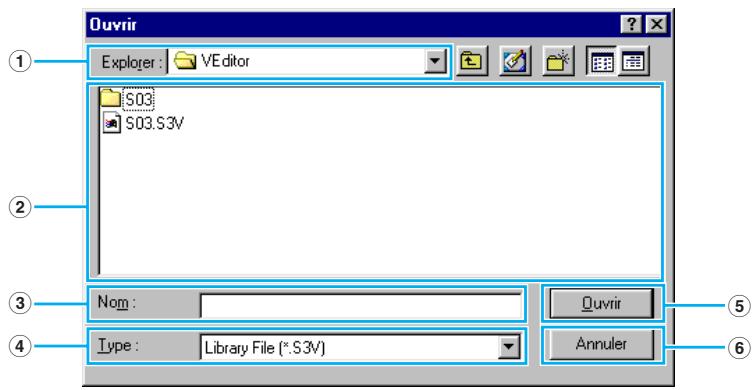
5 NOTE Si vous utilisez un ordinateur Macintosh, vous verrez s'afficher la boîte de dialogue habituelle Open (Ouvrir).
① « Explorer : »...... Cliquez sur cette zone et sélectionnez le dossier contenant les fichiers Voice Editor. ② Zone de la liste............ Affiche le contenu du dossier actuellement sélectionné. ③ Bouton [Ouvrir]....... Cliquez sur ce bouton pour ouvrir le fichier sélectionné dans la liste. ④ Bouton [Annuler]....... Cliquez sur ce bouton pour annuler l'opération. ⑤ « Nom : »............ Affiche le nom des fichiers sélectionnés dans la liste. 6 « Type:»...... Cliquez sur cette zone pour sélectionner le type de fichier.
Cliquez sur ce bouton pour enregistrer le fichier Bibliothèque existant avec vos nouveaux réglages. Si vous travailliez sur un nouveau fichier, ce bouton permet d'ouvrir la boîte de dialogue Enregistrer sous, dans laquelle vous pouvez nommer et enregistrer vos réglages en tant que nouveau fichier Bibliothèque (*.S3V).
Boîte de dialogue enregistrer sous
NOTE Les noms de fichier Bibliothèque peuvent comporter 8 caractères maximum, plus une extension de 3 caractères.
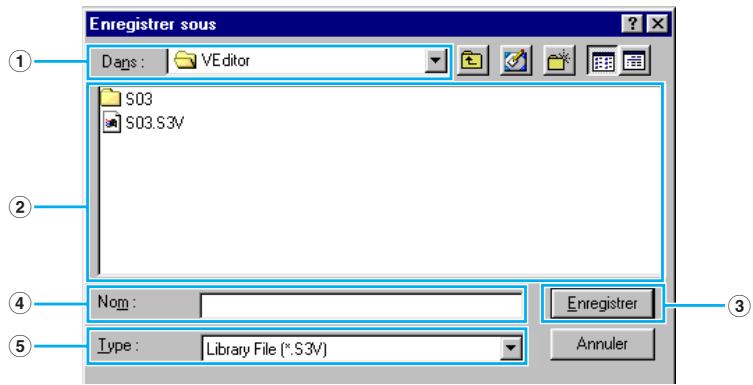
NOTE Si vous êtes sous Macintosh, vous verrez s'afficher la boîte de dialogue habituelle Save As.
Dans : »............ Cliquez sur cette case pour désirer le dossier dans lequel vous souhaitez enregistrer le fichier Bibliothèque. Zone de la liste............ Affiche le contenu du dossier dans lequel vous souhaitez sauvegarder le fichier. ③ Bouton [Enregistrer]... Cliquez sur ce bouton pour enregistrer le fichier Bibliothèque sous le nom spécifique dans la case « Nom : » (4) « Nom : »............ Spécifiez le nom du fichier Bibliothèque à sauvegarder. ⑤ « Type : »...... Cliquez sur cette case pour selectionner le type de fichier.
Cliquez sur ce bouton pour ouvrir la boîte de dialogue Configuration de l'éditeur et définir les réglages du port de sortie MIDI.
Boîte de dialogue configuration de l'éditeur
C'est dans cette boîte de dialogue que vous devez configurer Voice Editor de manière à permettre la transmission de données de voix vers votre synthétiseur S03. Cliquez sur le bouton [OK] pour appliquer les réglages et quitter la boîte de dialogue. Cliquez sur le bouton [Annuler] pour quitter la boîte de dialogue sans appliquer les réglages.
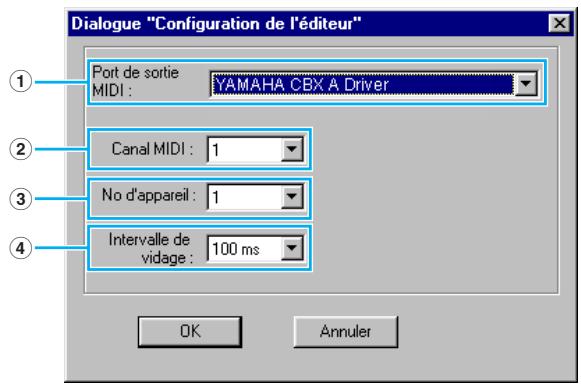
Port de sortie MIDI : Cliquez sur cette case et sélectionnez le port de sortie MIDI. Vous pouvez utiliser Voice Editor pour contrôler et opérer l'appareil connecté à ce port. Sélectionnez le port qui a été affecté à votre synthétiseur S03 dans XGworks(lite). NOTE Si vous utilisez un ordinateur Macintosh, le réglage du port de sortie MIDI se fait dans la fenêtre OMS Port Setup. Pour plus de détails, reportez-vous à la section « Réglages OMS » (voir page 23) Canal MIDI : Cliquez sur cette case et choisissez le canal de sortie MIDI. Cette fonction est utilisée lorsque le son est contrôlé à l'aide du clavier apparaissant à l'écran dans les fenêtres Édition. No d'appareil : Cliquez sur cette case pour sélectionner le numéro de l'appareil. MIDI de votre synthétiseur S03. Intervalle : Cliquez sur cette case pour déterminer l'intervalle entre les vidages MIDI successifs. NOTE Si l'intervalle défini est trop court, il risque d'y avoir des erreurs lors de la transmission de données MIDI.
Bouton [envoyer]
Cliquez sur ce bouton pour ouvrir la boîte de dialogue Envoyer qui permet de transmettre tous les réglages à votre synthétiseur S03.
Boîte de dialogue envoyer
Les données de voix peuvent être envoyées en bloc à votre synthétiseur S03. Cliquez sur le bouton [Début] pour commencer la transmission des données. La barre d'état vous indique le volume de données déjà transmis. Finalement, cliquez sur le bouton [Fermer] pour quitter la boîte de dialogue.
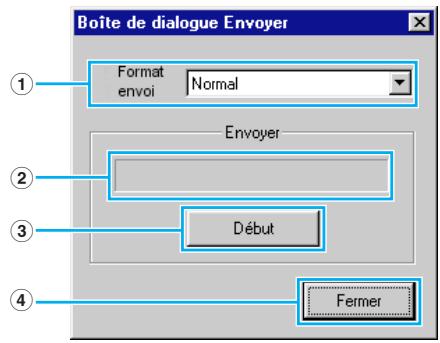
① « Format envoi »…… Affiche les données de voix (Normal/Batterie/Toutes) à envoyer. ② Barre d'état.... Vous indique le volume de données déjà transmis. ③ Bouton [Début]...... Cliquez sur ce bouton pour transmettre les données. ④ Bouton [Fermer]...... Cliquez sur ce bouton pour fermer cette boîte de dialogue.
NOTE Le numéro de l'appareil MIDI doit être correctement défini pour l'envoi de blocs de données. Pour plus de détails, reportez-vous à la page 10.
Bouton [recevoir]
Cliquez sur ce bouton pour ouvrir la boîte de dialogue Recevoir et recevoir ainsi tous les réglages de votre synthétiseur S03.
Boîte de dialogue recevoir
Les données de voix peuvent être reçues par blocs depuis votre synthétiseur S03. Sélectionnez les blocs de données de voix que vous souhaitez recevoir, puis cliquez sur le bouton [Début]. La barre d'état indique le volume de données déjà reçu. Finally, cliquez sur le bouton [Fermer] pour quitter la boîte de dialogue.
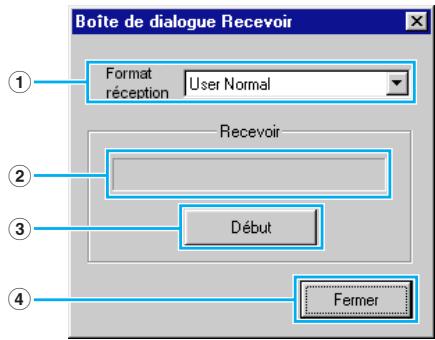
① « Format réception »... Cliquez sur cette case et sélectionnez les données de voix (User Normal/User Drum/Preset Normal/Preset Drum (Normal utilisateur/Batterie utilisateur/Normal présélectionné/Batterie présélectionnée)) à recevoir. ② Barre d'état........ Indique le volume de données déjà reçu. ③ Bouton [Début]...... Cliquez sur ce bouton pour recevoir les données. ④ Bouton [Fermer]...... Cliquez sur ce bouton pour fermer cette boîte de dialogue.
NOTE Le numéro de l'appareil MIDI doit être correctement défini pour recevoir les blocs de données. Pour plus de détails, reportez-vous à la page 10.
• Bouton [fenêtre édition]
Cliquez sur ce bouton pour ouvrir la fenêtre Édition (courante) pour la voix sélectionnée dans la liste. Pour plus de détails, reportez-vous à la page 14.
Bouton [écran]
Lorsque vous cliquez sur ce bouton, les données de voix sont envoyées en bloc sur votre synthétiseur S03 pour contrôle à chaque fois que vous sélectionnez une voix. Cliquez de nouveau dessus pour désactiver cette fonction.
Pour pouvoir contrôler la voix, vous devez utiliser le clavier de votre synthétiseur S03.
Bouton [importer]
Cliquez sur ce bouton pour ouvrir la boîte de dialogue Importer et importer des voix d'un fichier Bibliothèque existant. Vous pouvez utiliser la fonction glisser-déposer pour déplacer les voix en question dans la fenêtre Bibliothèque.
NOTE Il est possible d'ouvrir plusieurs boîtes de dialogue en même temps.
Boîte de dialogue importer
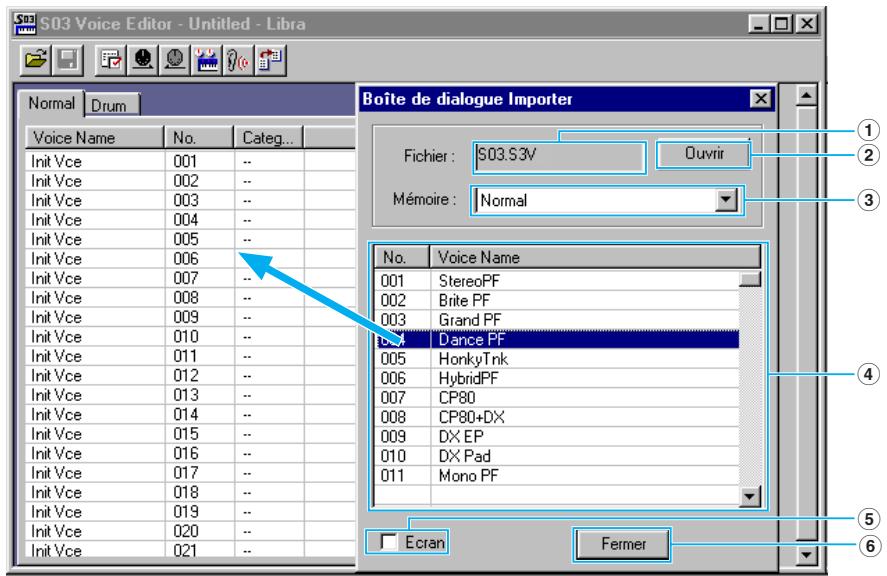
① « Fichier : »............ Indique le nom du fichier Bibliothèque à partir duquel vous allez importer des données de voix. ② Bouton [Ouvrir]....... Cliquez sur ce bouton pour ouvrir la boîte de dialogue Ouvrir et sélectionner un fichier Bibliothèque à ouvrir. ③ « Mémoire : »...... Cliquez sur ce bouton et sélectionnez le groupe de types de voix à partir duquel vous pouvez importer des données de voix. ④ Liste de voix............ Cette zone affiche toutes les voix contenues dans la mémoire sélectionnée sous la forme d'une liste déroulante, par numéro de voix. Vous pouvez y sélectionner une voix et l'importer directement dans la liste de voix de la fenêtre Bibliothèque à l'aide de la fonction glisser-déposer. (Il est également possible d'importer plusieurs voix de cette façon). Dans Windows, vous pouvez par ailleurs copier une voix. Pour ce faire, sélectionnez-la, puis appuyez sur + sur le clavier de l'ordinateur. Basculant ensuite vers la fenêtre Bibliothèque et appuyez sur + sur le nouvel emplacement pour l'y coller (importer).
NOTE Pour sélectionner un bloc de voix, cliquez sur le numéro de la première voix, maintenez la touche enfoncée, puis cliquez sur la dernière voix. NOTE: Vous ne pouvez pas importer une voix de batterie vers une liste de voix normales et vice versa.
⑤ « Ecran » Si vous cochez cette case, les blocs de données de chacune des voix sélectionnées sur la liste seront transférées vers votre synthétiseur S03 pour y être contrôlées. Pour pouvoir contrôler la voix, utilisez le clavier de votre synthétiseur S03. NOTE Le contrôle sur écran n'est possible que si le port de sortie MIDI et les autres paramètres de configuration de l'éditeur sont correctement définis. Pour plus de détails, reportez-vous à la page 10. ⑥ Bouton [Fermer]..... Cliquez dessus pour fermer la boite de dialogue Importer.
Fenêtre édition
Le Voice Editor vous permet d'éditer deux types de voix : les voix normales (Normal Voice) et les voix de batterie (Drum Voice). Dans la fenêtre Bibliothèque, cliquez sur l'onglet contenant la voix normale ou de batterie que vous souhaitez éditer. Double-cliquez ensuite sur la voix (ou sélectionnez-la et cliquez sur le bouton [Fenêtre Édition]) pour ouvrir la fenêtre Édition.
Barre d'outils
Cette zone contient les boutons de commande de la fenêtre Édition.
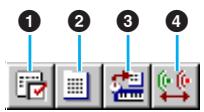
Voir le point ③ dans la « Barre d'outils » de la « Fenêtre Bibliothèque » (Page 10).
Bouton [fenêtre bibliothèque]
Cliquez sur ce bouton pour faire réapparaître la fenêtre Bibliothèque au premier plan.
Bouton [stocker]
Cliquez sur ce bouton pour ouvrir la boîte de dialogue Stocker dans laquelle vous pouvez attribuer un nom à votre voix après l'avoir éditée et sélectionner un emplacement pour la stocker.
Boîte de dialogue stocker
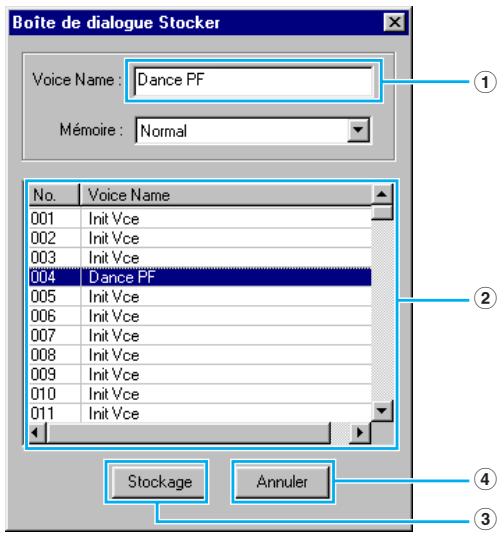
① « Voice Name : »....... Spécifiez un nom pour la voix édition.
NOTE : Les noms de voix peuvent compter jusqu'à 8 caractères.
② Liste de voix............ Affiche le contenu du groupe de types de voix sous la forme d'une liste. Cliquez sur la voix dans laquelle la voix que vous avez éditée sera stockée.
③ Bouton [Stockage]... Cliquez sur ce bouton pour stocker la voix éditionnée dans l'emplacement spécifique ci-dessus.

Une fois stockées sur un fichier Bibliothèque, les données de la voix d'origine sont écrasées lorsque vous sauvegardez le fichier Bibliothèque. Il est alors recommendé d'effectuer des copies de sauvegarde des données importantes.

La boîte de dialogue Stocker est utilisée pour stocker temporairement votre fichier Bibliothèque. Après l'avoir stocké, vous n'avez pas besoin de l'enregistrer. Si vous ne le faites pas, les modifications apportées au fichier ne seront pas sauvegardées.
④ Bouton [Annuler]. Cliquez sur ce bouton pour quitter la boîte de dialogue sans stocker le fichier.
Bouton [comparator]
Lorsque vous cliquez sur ce bouton, les blocs de données de la voix d'origine (avant édition) sont envoyés à votre synthétiseur S03. Cliquez de nouveau dessus pour envoyer les blocs de données relatifs à la voix que vous avez éditée. Ce bouton est très utile pour effectuer des comparaisons A/B entre la voix d'origine et la voix éditée.
Fenêtre d'édition des voix normales
Lorsque vous éditez une voix, l'écran suivant apparait :
Pour plus de détails sur les différents paramètres, reportez-vous au mode d'emploi du S03.
1 Barre d'outils
Voir page 14.
2 Panneau VOICE (voix)
Ce panneau affiche le nom et la catégorie instrumentale de la voix. Vous avez aussi la possibilité de dénommer la voix éditée et de changer sa catégorie instrumentale depuis le menu déroulant [Voice Category] (Catégorie de voix). Vous pouvez passer en mode monophonique ou polyphonique en cliquant sur le bouton [MONO] ou [POLY].
NOTE Les noms de voix peuvent compter jusqu'à 8 caractères.
3 Velocity (velocité)
Règle la sensibilité de la vitesse (DEPTH (Profondeur)) et la valeur de décalage (OFFSET (Décalage)).
4 PITCH BEND (Variation de ton)
Règle la plage de la molette de variation de ton.
Section PORTAMENTO
Utilisez le sélecteur pour activer/désactiver la fonction portamento et le bouton [TIME] (Temps) pour spécifier la durée de portamento.
• CONTROL (Commande)
Les boutons suivants peuvent être utilisés pour régler la molette de modulation (MW) et les commandes affectables 1 (AC1).
CUTOFF (Coupure) : profondeur de commande sur la fréquence de coupure du filtre
PM : profondeur de commande sur la modulation de hauteur de ton
FM : profondeur de commande sur la modulation de coupure du filtré
EF : profondeur de commande sur l'effet de variation
Section ELEMENT
Cette section est expliquée plus en détail dans le paragraphe « Section Éléments » (Page 16).
Section VARIATION EFFECT (Effet de variation)
Cette section est expliquée plus en détail dans le paragraphe « Effets de variation » (Page 20).
Section SYSTEM EFFECT (Effet de système)
Cette section est expliquée plus en détail dans le paragraphe « Effets de système » (Page 20).
10 Clavier
Cliquez sur n'importe quelle touche du clavier pour contrôler la voix que vous avez éditée à l'aide de cette touche.
Section element
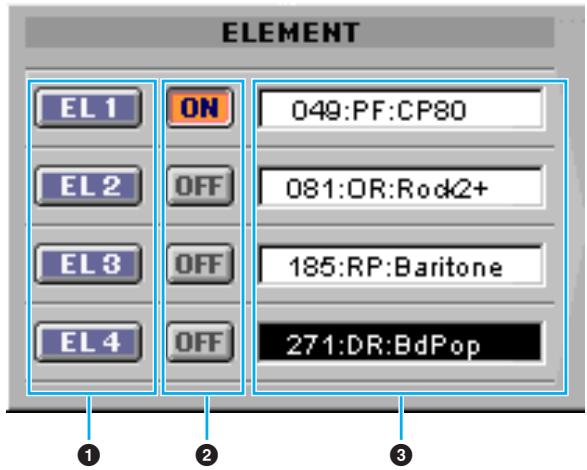
Boutons EL (Élément) 1 à 4
Cliquez sur ces boutons pour ouvrir les boîtes de dialogue ELEMENT correspondantes.
2 Sélecteur ON/OFF
Cliquez sur ces boutons pour activer/désactiver chaque élément.
3 Wave
Cliquez sur ces boutons pour ouvrir la boîte de dialogue Wave List (Liste d'ondes) et sélectionner une onde.
5 NOTE Les paramètres suivants peuvent être régler avec les ondes numérotées de 001 à 029 de la liste des ondes:
Note Shift (Glissement de note) - Note Limit Low/High (Limite de note inférieure/supérieure) - Velocity Limit Low/High (Limite de vitesse inférieure/supérieure) - Pitch Scale Sensitivity (Sensibilité de l'échelle de hauteur de ton) - Pitch Scale Center Note (Note centrale de l'échelle de hauteur de ton)
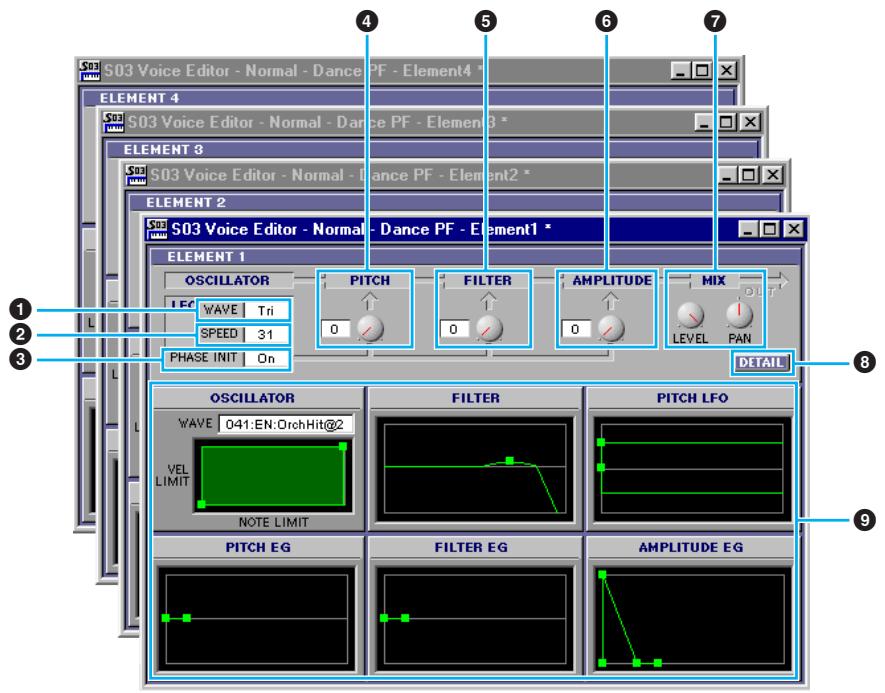
LFO WAVE (onde LFO)
Cliquez sur la zone de texte « WAVE » (Onde) et sélectionnez la forme d'onde LFO.
2 SPEED (vitesse)
Cliquez sur la zone de texte « SPEED » pour spécifier la vitesse.
Cliquez sur la zone de texte « PHASE INIT » pour activer/désactiver la synchronisation de la touche LFO. (Si elle est activée, la forme d'onde LFO est reliée à chaque note jouée).
• Bouton LFO PITCH (hauteur de ton du LFO)
Ce bouton vous permet de régler la profondeur de modulation de ton de LFO. Vous pouvez également entrer une valeur directement dans la zone de texte située à gauche du bouton.
Bouton LFO FILTER (filtre de LFO)
Ce bouton vous permet de régler la profondeur de modulation du filtre du LFO. Vous pouvez également entrer une valeur directement dans la zone de texte située à gauche du bouton.
• Bouton LFO amplitude (amplitude de LFO)
Ce bouton vous permet de régler la profondeur de modulation de l'amplitude du LFO. Vous pouvez également entrer une valeur directement dans la zone de texte située à gauche du bouton.
7 Boutons MIX (mixage)
Règle le niveau de sortie (LEVEL (Niveau)) et le panoramique (PAN).
Bouton [DETAIL]
Cliquez sur ce bouton pour ouvrir la boîte de dialogue EL Detail (Détail des éléments) et saisir les paramètres de chaque élément. Le contrôle des paramètres est plus grand et plus précis qu'avec les graphiques de l'éditeur.
Graphiques de l'éditeur
Dans ces graphiques, vous pouvez cliquer sur le repère carré (ou poignées) et le faire glisser de manière à ajuster visuellement les paramètres de chacun des éléments.
NOTE Il arrive que les repères carrés ne soient pas tous visibles parce qu'ils sont superposés sur la même position. Dans ce cas, cliquez sur le repère carré visible et faites-le glisser de manière à faire apparaitre le suivant. NOTE Les paramètres suivants peuvent être régés avec les ondes numériétées de 001 à 029 de la liste des ondes:
Note Shift (Glissement de note) - Note Limit Low/High (Limite note inférieure/supérieure) - Velocity Limit Low/High (Limite vitesse inférieure/supérieure) - Pitch Scale Sensitivity (Sensibilité de l'échelle de hauteur de ton) - Pitch Scale Center Note (Note centrale de l'échelle de hauteur de ton)
Réglages OSCILLATOR (oscillateur)
Cliquez sur la zone de texte « WAVE » et sélectionnez la forme d'onde source. L'un des repères carrés sert à régler les paramètres « VEL LIMIT LOW » (Limite de velocité inférieure) et « NOTE LIMIT LOW » (Limite de note inférieure). Réglez la réponse de la velocité de la note la plus BASSE en déplaçant le repère carré verticalement. Réglez la note la plus BASSE de la plage de notes en le déplaçant horizontalement. De la même façon, réglez la velocité de la note la plus haute « VEL LIMIT HIGH » ainsi que la note la plus haute de la plage « NOTE LIMIT HIGH » à l'aide de l'autre repère carré.
5 NOTE Lorsque vous déplacez les repères carrés, des valeurs sont affectées sous la forme de coordonnées (X, Y), X étant la NOTE LIMIT (Limite de note) (donnée sous forme d'un numéro de note MIDI) et Y la VEL LIMIT (Limite de velocité). Pour afficher le nom de la note au lieu de son numéro, sélectionnez l'onglet « OSCILLATOR » de la boîte de dialogue EL Detail.
Réglages FILTER (filtre)
Faites glisser le repère carré verticalement pour régler le paramètre Filter Gain (Gain de filtré). Faites glisser le repère carré horizontalement pour régler la fréquence de coupure du filtré ou « Filter Cutoff ».
Les valeurs des paramètres s'affichent lorsque vous déplacez les repères carrés. Pour régler ces valeurs directement, sélectionnez l'onglet « FILTER EG » dans la boîte de dialogue EL Detail.
Réglages PITCH LFO (LFO de hauteur de ton)
Cliquez sur les repères carrés (poignées) et faites-les glisser pour régler le comportement du PITCH LFO en fonction du temps. Le repère carré gauche contrôle le « LFO Delay » (Retard de LFO). Celui de droite contrôle le « LFO Fade » (Fondu de LFO).
5 NOTE Pour régler ces valeurs directement, sélectionnez l'onglet « LFO » dans la boîte de dialogue EL Detail.
Réglages PITCH EG (générateur d'enveloppe de hauteur)
Le PITCH EG (Envelope Generator (Générateur d'enveloppe)) détermine la transition de la hauteur de ton lorsque la touche est maintenue enfonnée. Il existe cinq repères carrés, chacun contrôlant un stade différent de l'enveloppe. Le premier repère carré (à l'extrême gauche) correspond au niveau initial ou « Initial Level ». Le deuxième contrôle le taux et le niveau d'attaque ou « Attack Rate/Level ». Le troisième détermine le taux et le niveau d'estompement ou « Decay 1 Rate/Level ». Le quatrième commande le taux d'estompement et le niveau de maintien ou « Decay 2 Rate/Sustain Level ». Le dernier (à l'extrême droite) contrôle le taux et le niveau de relâchement ou « Release Rate/Level ». Déplacez les repères carrés verticalement pour ajuster les niveaux et horizontalement pour régler les temps de transition.
5 NOTE Pour régler ces valeurs directement, sélectionnez l'onglet « PITCH » dans la boîte de dialogue EL Detail.
Réglages FILTER EG (générateur d'enveloppe de contrôle)
Le paramètre FILTER EG détermine la transition du timbre lorsque la touche est maintenue enfonnée. Il existe cinq repères carrés, chacun contrôlant un stade différent de l'enveloppe. Le premier repère (à l'extrême gauche) contrôle le taux de maintien et le niveau initial ou « Hold Rate/Initial Level ». Le deuxième commande le taux et le niveau d'attaque ou « Attack Rate/Level ». Le troisième contrôle le taux et le niveau d'estompement ou « Decay 1 Rate/Level ». Le quatrième commande le taux d'estompement et le niveau de maintien ou « Decay 2 Rate/Sustain Level ». Le dernier (à l'extrême droite) contrôle le taux et le niveau de relâchement ou « Release Rate/Level ». Déplacez les repères carrés verticalement pour ajuster les niveaux et horizontalement pour régler les taux de transition.
Pour régler ces valeurs directement, sélectionnez l'onglet « FILTER EG » dans la boîte de dialogue EL Detail.
Réglages AMPLITUDE EG (générateur d'enveloppe d'amplitude)
L'AMPLITUDE EG détermine la transition de l'amplitude dans le temps. Il existe cinq repères Carrés, chacun contrôlant une étape différente de l'enveloppe. Le premier repère (à l'extreme gauche) contrôle le retard d'activation de touche ou « Keyon Delay » et le niveau initial ou « Init Level ». Le deuxième contrôle le taux d'attaque EG ou « EG Attack Rate ». Le troisième règle le taux et le niveau d'estompement de l'EG ou « EG Decay 1 Rate/Level ». Le quatrième commande le taux d'estompement et le niveau de maintainen ou « Decay 2 Rate/Sustain Level ». Le dernier (à l'extreme droite) contrôle le taux de relâchement EG ou « EG Release Time ». Déplacez les repères carrés verticalement pour ajuster les niveaux et horizontalement pour régler les taux de transition.
5 NOTE Pour régler ces valeurs directement, sélectionnez l'onglet « AMP EG » dans la boîte de dialogue EL Detail.
Règle le niveau de sortie de tous les éléments envoyés à la section Variation Effect.
2 Type
Cliquez sur la zone de texte et sélectionnez le type d'effet de variation.
Règle l'équilibre Dry/Wet.
4 DETAIL
Cliquez sur ce bouton pour régler avec précision les paramètres de l'effect de variation correspondant via la boîte de dialogue VARIATION EFFECT.
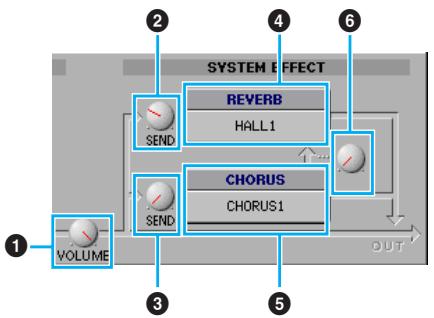
Règle le niveau de sortie du signal de l'effet de variation (ou du signal ignoré) envoyé à la section System Effect (Effet de système).
Règle le niveau d'envoi de la réverbération.
Règle le niveau d'envoi du chœur.
4 REVERB
Montre le type de réverbération utilisé pour la voix. Il est déterminé pour chaque voix.
Affiche le type de choeur utilise pour chaque voix. Il est déterminé pour chaque voix.
• Bouton CHORUS → REVERB
Ce bouton vous permet de régler le niveau du signal envoyé depuis l'effet Chorus vers l'effet Reverb.
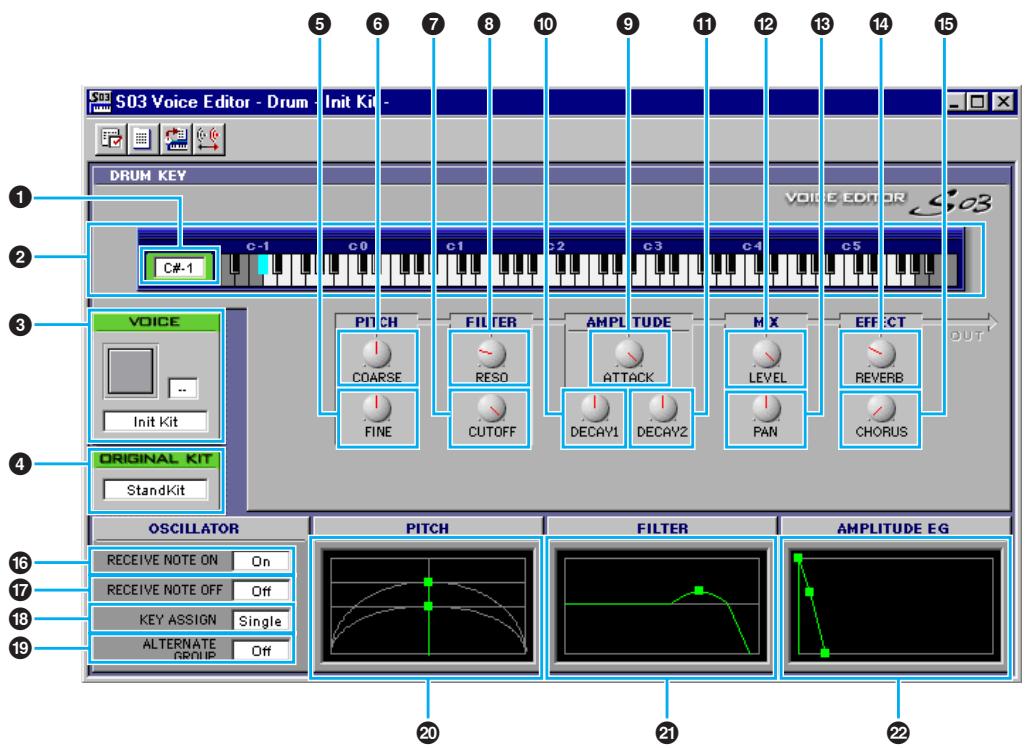
1 KEY (note)
Affiche le nom de la note à éditer.
Clavier
Cliquez sur le clavier pour spécifier la note affectée à l'onde que vous êtes en train d'editor.
3 VOICE (voix)
Cette case affiche le nom et la catégorie instrumentale du kit de batterie. Vous pouvez également restituer le kit de batterie edited et changer sa catégorie instrumentale depuis le menu déroulant.
5 NOTE Les noms de kit peuvent composer jusqu'à 8 caractères.
Original KIT (KIT d'origine)
Cette zone affiche l'ensemble d'ondes du kit présélectionné qui est utilisé pour le kit édité. Vous pouvez également modifier l'ensemble d'ondes à utiliser en cliquant sur le nom du kit dans la zone ORIGINAL KIT et en sélectionnant un nouveau kit.
FINE (réglage précis)
Règle la hauteur du ton avec précision.
6 COARSE (réglage grossier)
Règle grossièrement la hauteur de ton en incrément (demi-tons).
CUTOFF (coupure)
Règle la fréquence de coupure du LFO.
RESO (Résonance)
Règle le niveau de résonance de LFO.
Θ ATTACK (Attaque)
Règle le taux d'attaque.
10 DECAY1 (Estompement)
Règle le taux d'estompement 1.
1 DECAY2
Règle le taux d'estompement 2.
12 LEVEL
Règle le niveau de sortie de l'onde.
13 PAN
Règle le panoramique.
14 REVERB
Règle le niveau d'envoi de la réverbération.
15 CHORUS
Règle le niveau d'envoi du chœur.
16 RECEIVE NOTE ON (Réception de message - activation de notes)
Déterminé si le message MIDI Note On (Activation de notes MIDI) est reçu ou non.
17 RECEIVE NOTE OFF (Réception de message - désactivation de notes)
Déterminé si le message MIDI Note Off (Désactivation de notes MIDI) est reçu ou non.
KEY ASSIGN (Affectation de touches)
Permet de sélectionner l'affectation d'une touche unique (Single) ou de plusieurs touches (Multi).
19 ALTERNATE GROUP (Groupe alternatif)
Permet de sélectionner un numéro de groupe alternatif. Vous pouvez ainsi empêcher des sons de batterie coupés de se produire en même temps.
20 PITCH (Ton)
Ce graphique montre les paramètres ⑥ et ⑦ visuellement. Vous pouvez également modifier les réglages en déplaçant les repères carrés dans le graphique.
2 FILTER
Ce graphique montre les réglages de ⑦ et ⑧ visuellement. Vous pouvez également modifier les réglages en déplaçant le repère carré dans le graphique.
2 AMPLITUDE EG
Ce graphique montre les réglages 9, 10 et 11 visuellement. Vous pouvez également modifier les réglages en déplaçant les repères carrés dans le graphique.
Réglages OMS (macintosh)
Le logiciel Voice Editor utilise OMS (Open Music System (Système de musique ouvert)) pour les entrées/sorties MIDI. Pour utiliser le logiciel Voice Editor, OMS doit être préalablement installé.
5 NOTE Pour obtenir plus d'informations sur l'installation d'OMS, reportez-vous au manuel d'installation fourni séparément.
Voice Editor utilise OMS (Open Music System) pour transférer des données MIDI vers un périphérique MIDI externe. OMS est une extension système localisée dans le dossier Mac OS System et qui est conçue pour : gérer le flux de données MIDI (entrée et sortie) dans un ordinateur de manière à permettre le transfert de données MIDI entre le logiciel et le matériel MIDI reliés à l'ordinateur. OOMS est un standard de facto dans l'environnement MIDI sous Mac OS. De nombreux fabricants de logiciels de musique ont mis sur le marché un séquenceur et d'autres logiciels compatibles avec OMS.
OMS présente les avantages suivants :
- Étant donné que les applications MIDI compatibles avec OMS communiquent avec divers appareils MIDI via OMS, il n'est plus nécessaire d'installer différents pilotes MIDI pour ces applications. Par conséquent, vous pouvez éviter les conflits entre différents pilotes ayant le même rôle (contrôle MIDI).
- Une fois qu'une configuration de studio est lue dans OMS, n'importe quelle application compatible avec OMS la détecte, même si vous devez reconfigurer le routage du flux de données MIDI ou modifier la configuration actuelle du studio. Les applications compatibles avec OMS reconnaissent généralement la nouvelle configuration.
- Vous avez le choix entre différentes configurations de studio, qui vous permettent de basculer rapidement et aisément vers un routage MIDI différent (connexions entre les périphériques et le logiciel MIDI).
- À chaque ouverture de l'application OMS Setup (Configuration OMS), tous les appareils MIDI connectés à l'ordinateur sont automatiquement détectés. Une icône apparait alors et affiche le statut MIDI actuel (numéro de canal, numéro de port, connexions, etc.). Une fois les péripériques configurés avec OMS Setup, vous n'avez pas à vous préoccuper du statut.
- OMS peut piloter plusieurs interfaces MIDI, y compris le type standard (16 canaux) et le type multi-port (16 canaux par port). Si vous utilisez un type multi-port, vous pouvez contrôler plus de 16 pistes simultanément via OMS.
Pour obtenir plus d'informations sur les caractéristiques d'OMS, reportez-vous au fichier READ ME (Lisez-moi) fourni avec OMS.
Configuration d'oms
Les fichiers de configuration du S03 ayant déjà été créés pour être utilisés avec Voice Editor, il vous faut utiliser le fichier adapté à votre appareil.
- Tout d'abord, interconnectez la borne « TO HOST » (Vers hôte) du S03 et le port série du Macintosh, puis réglez le commutateur « Host Select » (Sélecteur d'hôte) du S03 sur « Mac ».
- Double-cliquez sur l'icone « OMS Setup » dans le dossier « OMS Application »
- Dans le menu [File], choisissez [Open] et sélectionnez [S03-Modem] (Modem S03) dans le dossier « OMS setup for YAMAHA » (Configuration OMS pour Yamaha).
NOTE Si vous utilisez un ordinateur sans port modem (par exemple, de la série Performa), regardez juste dans le dossier [S03-Printer] (Imprimante S03).
- Choisissez [Make current] (Rendre actuel) dans le menu [File]. La configuration de votre S03 est maintenant sauvegardée en tant que configuration de studio actuelle.
- Dans le menu [File], choisissez [Quit] (Quitter) pour fermer l'application « OMS Setup »
NOTE Voice Editor n'est pas compatible avec les versions OMS antérieures à la version 2.0.
Configuration des ports OMS
Une fois que vous avez configuré OMS, vous devez lancer Voice Editor et paramétrer les ports OMS.
- Tout d'abord, lancez Voice Editor en double-cliquant sur son icône.
NOTE Si AppleTalk est activé, un message d'avertissement apparait. Cliquez sur [OFF] (Désactivation). Il faut attendre un certain temps avant qu'AppleTalk soit désactivé.
- Sélectionnez [OMS Port Setup] dans le menu [MIDI] de Voice Editor, puis sélectionnez les réglages des ports. Dans l'exemple suivant, le générateur de sons est un S03 et ses réglages s'appliquent à OMS.
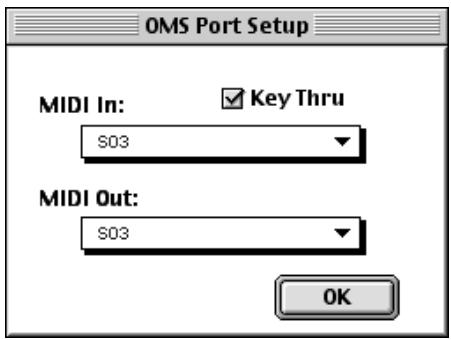
Key Thru (Touché jusqu') : Vérifiez cette touche si vous contrôlez un module de générateur de sons à l'aide d'un clavier externe.
MIDI In (Entrée MIDI) : Sélectionnez « S03 »
MIDI Out (Sortie MIDI) : Sélectionnez « S03 »
- Cliquez sur [OK] pour quitter la fenêtre OMS Port Setup.
Exemple d'utilisation de voice editor
Il n'existe pas une façon unique d'utiliser les nombreux composants du Voice Editor. Vos besoin d'édition peuvent être différents, mais vous trouvezez ci-après un exemple étape par étape de l'utilisation du Voice Editor. La fenêtre Bibliothèque étant la première à s'ouvrir, c'est là queCOMMENCENT LES EXPPLICATIONS.
NOTE Dans la fenêtre Bibliothèque, vous pouvez ouvrir des fichiers Bibliothèque existants contenant les voix que vous souhaitez éditer, de même que vous pouvez importer des voix spécifiques vers la fenêtre Bibliothèque.
- Cliquez sur le bouton [Configuration de l'éditeur] de la barre d'outils de la fenêtre Bibliothèque pour ouvrir la boîte de dialogue Configuration de l'éditeur. Sélectionnez ensuite les paramètres Port de sortie MIDI et No d'appareil adaptations à votre synthétiseur S03 (reportez-vous à la section Boîte de dialogue Configuration de l'éditeur). S Note Si you utilisez un ordinateur Macintosh, you veez egalent regler les parametes dans OMS (Page 23).
- Ouvrez le fichier Bibliothèque. Dans la liste de voix de la fenêtre Bibliothèque, double-cliquez sur la voix que vous souhaitez modifier. La fenêtre Édition correspondant à cette voix s'ouvre.
- Plusieurs sections sont arrangées dans la fenêtre Édition. Commencez par régler les paramètres des éléments 1 à 4 de la section Element qui constituent la voix. Ouvrez les boîtes de dialogue des éléments 1 à 4, sélectionnez les formes d'onde et ajustez les caractéristiques tonales de la voix à l'aide du filtré et d'autres réglages. Vous pouvez utiliser les éditeurs graphiques dans chaque boîte de dialogue pour modifier visuellement les paramètres.
5 NOTE Voupez modifier les paramètres de la section ELEMENT avec beaucoup plus de précision dans les boîtes de dialogue EL Detail. Les boîtes de dialogue ELEMENT sont liées aux boîtes de dialogue EL Detail, de sorte que les modifications apportées dans l'une sont immédiatement répercutées dans l'autre. Vous pouvez voir simultanément les graphiques et les boîtes de dialogue EL Detail côte à côte pendant l'édition. 5 NOTE En cliquant sur les boutons du clavier situé en bas de la fenêtre Édition ou en les faisant glisser, vous pouvez contrôler la voix que vous éditez. SINOTE Si vous activez le bouton [Comparator] dans la barre d'outils de la fenêtre Édition, vous pouvez effectuer des comparisons A/B entre la voix originale et la voix éditione.
- Sélectionnez le type d'effet de variation dans la section VARIATION EFFECT et réglez les autres paramètres.
- Réglez les paramètres de la section SYSTEM EFFECT.
- Si nécessaire, réglez les paramètres Velocity et Portamento.
- Cliquez sur le bouton [Stockage] dans la barre d'outils de la fenêtre Édition pour ouvrir la boîte de dialogue Stocker. Vous enregistrez ainsi les modifications de la voix en cours dans le fichier Bibliothèque.
5 NOTE Les modifications de la voix ne sont enregistrées dans le fichier Bibliothèque que de façon temporaire. N'oubliez pas que si vous continuez sans enregistrer le fichier Bibliothèque lui-même, vous perdrez toutes les modifications apportées.
- Revenez dans la fenêtre Bibliothèque et cliquez sur le bouton [Enregistrer] de la barre d'outils pour enregistrer (écraser) le fichier Bibliothèque. Les modifications apportées à la voix sont enregistrées, ainsi que la voix elle-même, à l'emplacement spécifique de la liste de voix.
5 NOTE Le fichier Bibliothèque que vous avez enregistré peut être ouvert dans la fenêtre Bibliothèque à tout moment. Les voix de la fenêtre Bibliothèque peuvent être envoyées à votre synthétiseur S03. 5 NOTE Vous pouvez créer de nombreux fichiers Bibliothèque différents, correspondant chacun à des performances en live, des enregistrements, etc. Vous pouvez donc modifier les voix à votre guise de manière à ce qu'elles répondent à différents besoins ou situations.
Dépistage des pannes
Si vous rencontrez des problèmes tels que l'absence de sortie de son ou un comportement anormal, contrôlez les connexions avant de vérifier les points suivants. Si vous utilisez Voice Editor pour Windows, reportez-vous également au manuel XGworks(lite).
Le port de l'imprimante n'est pas reconnu.
- Le port de l'imprimante n'est pas reconnu si AppleTalk est activé. Veuillez noter que sur certains modèles Macintosh, AppleTalk est automatiquement activé au démarrage.
- Vérifiez que la case « Printer » (Imprimante) de la fenêtre OMS MIDI Setup a bien été cochée.
Le port du modem n'est pas reconnu.
- Sur certains modèles Macintosh, comme ceux de la série Performa, il est impossible d'utiliser le port du modem. Seul le port de l'imprimante est disponible.
- Vérifiez que la case « Modem » dans la fenêtre OMS MIDI Setup a bien été cochée.
Pas de données MIDI in/out
Le sélecteur HOST SELECT de l'appareil MIDI est-il correctement configuré ?
- Configurez-le correctement en suivant les instructions figurant dans le mode d'emploi du S03.
- Dans la boîte de dialogue OMS Port Setup, le port MIDI In/Out est-il paramétré sur « unknown » (inconnu) ? Si vous modifiez les ports ou les paramètres d'OMS, les ports de sortie d'OMS doivent être configurés en conséquence dans la fenêtre OMS Port Setup du Voice Editor. Sélectionnez l'appareil de réception approprié.
- OMS utilise-t-il le même port que celui connecté au cable? Ouvrez la fenêtre OMS MIDI Setup et vérifiez que la case du port correspondant a bien été cochée.
- Si l'affectation des ports et des paramètres est fréquemment modifiée, il est possible qu'OMS ne soit pas capable de reconnaître le port série. Redémarrez le Macintosh, configurez correctement OMS, puis lancez Voice Editor.
Les blocs de données ne sont pas reçus.
- Ouvrez la fenêtre OMS Port Setup et vérifiez que le port MIDI In a été correctement affecté (page 24).
- Ouvrez la boîte de dialogue Configuration de l'éditeur et vérifiez que le N° de l'appareil est correctement affecté (Page 10).
Voie editor ne démarre pas lorsque vous double-cliquez sur le fichier bibliothèque (extension. S3V).
- Modifiez les réglages Type/Creator (Créateur) des fichiers Bibliothèque comme suit, puis essayez de nouveau de double-cliquer sur le fichier.
Type: S3V_
Creator : YS03
Voice Editor est-il installé dans le même dossier que XGworks(lite)? Si ce n'est pas le cas, réinstallez Voice Editor.
Les blocs de données ne sont pas reçus.
- Le port MIDI In est-il correctement réglé dans la configuration système de XGworks?
- Ouvrez la boîte de dialogue Configuration de l'éditeur et vérifiez que le N° de l'appareil est correctement affecté (Page 10).
Le port de sortie MIDI n'est pas disponible dans la boîte de dialogue configuration de l'éditeur.
Le port de sortie MIDI dans la boîte de dialogue Configuration de l'éditeur peut être sélectionné à partir des ports de sortie MIDI de la configuration système de XGworks(lite). Vérifie les paramètres de sortie MIDI dans la configuration système du XGworks(lite).
Le son ne change pas lorsque les boutons ou les curseurs sont utilisés.
- Le port de sortie MIDI et le N° de l'appareil sont-ils correctement configurés dans la boîte de dialogue Configuration de l'éditeur ? (Voir page 10)
Les blocs de données ne sont pas transmis.
- Le port de sortie MIDI et le N° de l'appareil sont-ils correctement régés dans la boîte de dialogue Configuration de l'éditeur ? (Voir page 10)
- L'intervalle de vidage dans la boîte de dialogue Configuration de l'éditeur est-il trop court ? Assurez-vous que l'intervalle est d'au moins 10 ms.
Le son est double lorsqu'il est joué au clavier.
- Sur votre synthétiseur S03, désactivez le commutateur Local.
Aucun son ne sort lorsque vous cliquez sur le clavier apparaissant à l'écran dans la fenêtre édition.
Le canal MIDI est-il correctement paramétré dans la boîte de dialogue Configuration de l'éditeur ? (Voir Page 10)
Le son n'est pas modifié lorsque le bouton moniteur est enforcé.
- Le port de sortie MIDI et le N° de l'appareil sont-ils correctement régés dans la boîte de dialogue Configuration de l'éditeur (Configuration des ports OMS) ? (Pages 10 et 24)
- Contenu
- Démarrage
- Barre de menus
- Fichier
- S03 Voice Editor ouvrir la bibliothèque (open...)
- S03 voice editor enregistrer la bibliothèque (save)
- VE enregistrer la bibliothèque sous (save as...)
- Copier
- Coller
- S03 voice editor edition (edit)
- VE stockage... (store...)
- VE importer (import...)
- VE Comparator (compare)
- VE configurer (editor setup...)
- VE envoi de bloc... (transmit...)
- VE réception de bloc... (receive...)
- VE écran
- OMS port setup (configuration du port OMS) (macintosh uniquement)
- OMS MIDI setup (configuration MIDI OMS) (macintosh uniqueness)
- OMS studio setup (configuration du studio OMS) (macintosh uniquement)
- Fenêtre bibliothèque
- Barre d'outils
- Onglets
- Liste de voix
- Affichage des noms de voix uniquement (Windows)
- Bouton [ouvrir]
- Boîte de dialogue ouvrir
- Boîte de dialogue enregistrer sous
- Boîte de dialogue configuration de l'éditeur
- Bouton [envoyer]
- Boîte de dialogue envoyer
- Bouton [recevoir]
- Boîte de dialogue recevoir
- • Bouton [fenêtre édition]
- Bouton [écran]
- Bouton [importer]
- Boîte de dialogue importer
- Fenêtre édition
- Barre d'outils
- Bouton [fenêtre bibliothèque]
- Bouton [stocker]
- Boîte de dialogue stocker
- Bouton [comparator]
- Fenêtre d'édition des voix normales
- Panneau VOICE (voix)
- Velocity (velocité)
- Section element
- Wave
- LFO WAVE (onde LFO)
- SPEED (vitesse)
- • Bouton LFO PITCH (hauteur de ton du LFO)
- Bouton LFO FILTER (filtre de LFO)
- • Bouton LFO amplitude (amplitude de LFO)
- Boutons MIX (mixage)
- Bouton [DETAIL]
- Graphiques de l'éditeur
- Réglages OSCILLATOR (oscillateur)
- Réglages FILTER (filtre)
- Réglages PITCH LFO (LFO de hauteur de ton)
- Réglages PITCH EG (générateur d'enveloppe de hauteur)
- Réglages FILTER EG (générateur d'enveloppe de contrôle)
- Réglages AMPLITUDE EG (générateur d'enveloppe d'amplitude)
- Type
- DETAIL
- REVERB
- • Bouton CHORUS → REVERB
- KEY (note)
- Clavier
- VOICE (voix)
- Original KIT (KIT d'origine)
- FINE (réglage précis)
- COARSE (réglage grossier)
- CUTOFF (coupure)
- Réglages OMS (macintosh)
- OMS présente les avantages suivants :
- Configuration d'oms
- Configuration des ports OMS
- Exemple d'utilisation de voice editor
- Dépistage des pannes
- Le port de l'imprimante n'est pas reconnu.
- Le port du modem n'est pas reconnu.
- Pas de données MIDI in/out
- Les blocs de données ne sont pas reçus.
- Voie editor ne démarre pas lorsque vous double-cliquez sur le fichier bibliothèque (extension. S3V).
- Le port de sortie MIDI n'est pas disponible dans la boîte de dialogue configuration de l'éditeur.
- Le son ne change pas lorsque les boutons ou les curseurs sont utilisés.
- Les blocs de données ne sont pas transmis.
- Le son est double lorsqu'il est joué au clavier.
- Aucun son ne sort lorsque vous cliquez sur le clavier apparaissant à l'écran dans la fenêtre édition.
- Le son n'est pas modifié lorsque le bouton moniteur est enforcé.
Marque : YAMAHA
Modèle : S03VOICEEDITOR
Catégorie : Éditeur de sons