YAMAHA PLG150-DX - Extension sonore pour synthétiseur

PLG150-DX - Extension sonore pour synthétiseur YAMAHA - Notice d'utilisation et mode d'emploi gratuit

Retrouvez gratuitement la notice de l'appareil PLG150-DX YAMAHA au format PDF.

📄 76 pages Français FR Télécharger 💬 Question IA 8 questions ⚙️ Specs
Notice YAMAHA PLG150-DX - page 1
Choisissez votre langue et indiquez votre email : nous vous enverrons une version traduite specifiquement.
Type de produit Carte d'extension sonore pour synthétiseurs Yamaha
Caractéristiques techniques principales Module de synthèse DX avec 8 voix de polyphonie, 16 types de sons, et 128 presets
Alimentation électrique Alimentation via le synthétiseur hôte
Dimensions approximatives Non spécifié, dépend du synthétiseur hôte
Poids Non spécifié, léger pour une carte d'extension
Compatibilités Compatible avec les synthétiseurs Yamaha de la série Motif et autres modèles compatibles
Fonctions principales Synthèse FM, effets intégrés, possibilité de personnaliser les sons
Entretien et nettoyage Nettoyer avec un chiffon doux, éviter l'humidité
Pièces détachées et réparabilité Disponibilité variable, vérifier auprès des revendeurs agréés
Sécurité Utiliser dans un environnement sec, éviter les chocs électriques
Informations générales utiles Vérifier la compatibilité avec votre synthétiseur avant l'achat

FOIRE AUX QUESTIONS - PLG150-DX YAMAHA

Comment installer le YAMAHA PLG150-DX sur mon synthétiseur ?
Pour installer le YAMAHA PLG150-DX, éteignez d'abord votre synthétiseur. Insérez la carte dans le slot d'extension prévu à cet effet, puis redémarrez l'appareil. Assurez-vous que le synthétiseur reconnaisse la carte dans le menu des paramètres.
Pourquoi mon YAMAHA PLG150-DX ne produit-il pas de son ?
Vérifiez que la carte est correctement installée et reconnue par votre synthétiseur. Assurez-vous également que le volume est réglé correctement et que les réglages de son sont bien configurés.
Comment accéder aux presets du YAMAHA PLG150-DX ?
Accédez au menu de votre synthétiseur et naviguez jusqu'à la section des instruments ou des presets. Vous devriez voir les presets disponibles pour le YAMAHA PLG150-DX. Sélectionnez le preset souhaité pour l'utiliser.
Puis-je utiliser le YAMAHA PLG150-DX avec d'autres DAW ?
Oui, le YAMAHA PLG150-DX peut être utilisé avec d'autres DAW tant que le logiciel prend en charge les plugins VST ou les instruments compatibles. Consultez la documentation de votre DAW pour plus de détails sur l'intégration.
Comment mettre à jour le firmware du YAMAHA PLG150-DX ?
Pour mettre à jour le firmware, téléchargez la dernière version depuis le site officiel de Yamaha. Suivez les instructions fournies dans le guide utilisateur pour installer la mise à jour sur votre synthétiseur.
Le YAMAHA PLG150-DX est-il compatible avec mon modèle de synthétiseur ?
Le YAMAHA PLG150-DX est compatible avec plusieurs modèles de synthétiseurs Yamaha. Vérifiez la liste de compatibilité sur le site de Yamaha pour vous assurer que votre modèle est pris en charge.
Comment résoudre un problème de latence lors de l'utilisation du YAMAHA PLG150-DX ?
Pour réduire la latence, assurez-vous d'utiliser les derniers pilotes pour votre interface audio. Ajustez également les paramètres de buffer dans votre DAW pour trouver un équilibre entre performance et latence.
Y a-t-il un support technique disponible pour le YAMAHA PLG150-DX ?
Oui, Yamaha propose un support technique pour ses produits. Vous pouvez contacter le service client de Yamaha ou consulter le site web pour des ressources et des guides supplémentaires.

Questions des utilisateurs sur PLG150-DX YAMAHA

0 question sur cet appareil. Repondez a celles que vous connaissez ou posez la votre.

Poser une nouvelle question sur cet appareil

L'email reste privé : il sert seulement à vous prévenir si quelqu'un répond à votre question.

Aucune question pour l'instant. Soyez le premier à en poser une.

Téléchargez la notice de votre Extension sonore pour synthétiseur au format PDF gratuitement ! Retrouvez votre notice PLG150-DX - YAMAHA et reprennez votre appareil électronique en main. Sur cette page sont publiés tous les documents nécessaires à l'utilisation de votre appareil PLG150-DX de la marque YAMAHA.

MODE D'EMPLOI PLG150-DX YAMAHA

Le DX Simulator est un outil facile à utiliser et intuitif qui vous permet d'éditer et de créer vos propres voix DX originales pour la carte plug-in DX/TX avancée du PLG150-DX.

NOTE

- N'utilisez pas les commandes du panneau sur un générateur de sons externe tandis que vous éditez les voix DX du DX Simulator, car vous pourriez modifier par inadvertance les réglages du PLG150-DX.

Remarques concernant les droits d'auteur

  • Le logiciel et ce mode d'emploi sont la propriété exclusive de Yamaha Corporation.
  • Toute copie du logiciel ou reproduction totale ou partielle de ce manuel, par quelque moyen que ce soit, sont expressément interdites sans l'autorisation écrite du fabricant.
  • Toute copie des données de séquences musicales et/ou de fichiers audio numériques disponibles dans le commerce est strictement interdite, excepté pour un usage personnel.

Marques commerciales et marques déposées

- Les noms de sociétés et de produits apparaissant dans ce mode d'emploi sont des marques ou des marques déposées de leurs sociétés respectives.

Remarques

  • Yamaha n'offre aucune garantie quant à l'utilisation du logiciel et de la documentation et ne peut en aucun cas être tenu pour responsable des dommages éventuels résultant de l'utilisation de ce manuel et de ce logiciel.
  • Les fenêtres et illustrations de ce manuel sont uniquement fournies à titre d'information et peuvent différer légèrement de celles apparaissant sur le logiciel.

A propos de ce manuel

  • Les écrans de ce manuel appartiennent quasiment tous à des systèmes Windows. Bien que certains écrans puissent différer pour les systèmes Macintosh, les opérations de base sont les mêmes.
  • Les raccourcis clavier référencés dans le présent manuel ne fonctionnent que sur les systèmes Windows.

Aux utilisateurs de Windows

Lorsque vous utilisez le DX Simulator (Editeur visuel), réglez « Taille de la police » sur « Petites polices » dans « Panneau de configuration I Affichage I (Configurations) I Avancé ». Si « Grandes polices » est sélectionné, il est possible que les messages de certaines boîtes de dialogue ne soient pas affichés correctement.

Le DX Simulator est un outil extrêmement simple et facile à utiliser qui vous permet d'éditer et de contrôler tous les paramètres de la carte plug-in DX/TX avancée du PLG150-DX — en proposant le même format de commande que celui utilisé sur le DX7 d'origine.

Le DX Simulator vous permet de stocker vos modifications en tant que voix personnalisée originale et d'enregistrer jusqu'à 64 voix personnalisées directement sur le PLG150-DX. Bien sûr, vous pouvez aussi sauvegarder d'autres jeux de 64 voix personnalisées sur des disquettes ou sur votre disque dur dans des fichiers cartouche DX. Le DX Simulator propose également un DX Librarian (Bibliothécaire DX) bien pratique et facile à utiliser que vous permet d'organiser vos voix personnalisées.

L'édition sur le DX Simulator peut se faire à partir de deux fenêtres différentes : Edit Panel (Panneau d'édition) ou Edit List (Liste d'édition). Le DX Simulator vous permet d'éditer les paramètres des parties et le son des voix DX depuis le logiciel (application hôte) sans devoir enregistrer les modifications apportées à une voix personnalisée.

Pour des instructions générales et des explications sur l'utilisation du DX Simulator, reportez-vous aux sections Réglage et modification des valeurs des paramètres et Barre d'outils. Pour de plus amples informations sur des opérations spécifiques fréquemment utilisées, reportez-vous à la section Opérations.

Affectation du PLG150-DX à une partie

NOTE

- Les informations suivantes appartiennent uniquement au Plug-in Editor.

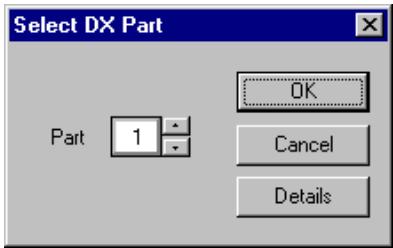
Pour pouvoir reproduire et éditer le PLG150-DX, la voix DX doit être affectée à une partie du générateur de sons/de la carte son. Vous pouvez le faire depuis deux menus distincts du DX Simulator : le menu déroulant initial Select DX Part (Sélectionner partie DX) (qui apparaît automatiquement chaque fois que vous démarrez le DX Simulator) et DX Simulator Setup (Configuration du simulateur DX).

YAMAHA PLG150-DX - Menu déroulant Select DX Part - 1

- En fonction de l'éditeur utilisé, le bouton [Cancel] (Annuler) peut ne pas être disponible.

1 Sélectionnez la partie souhaitée.

Le menu déroulant Select DX Part apparaît la première fois que vous appelez le DX Simulator. Sélectionnez la partie souhaitée dans le menu déroulant Part.

2 Cliquez sur « OK ».

NOTE

- Cliquez sur « Details » pour appeler le menu DX Simulator Setup et effectuer des réglages plus précis.

DX Simulator Setup

Même après avoir réglé la partie DX depuis le menu déroulant, vous pouvez modifier le réglage au cours d'une session d'édition depuis la boîte de dialogue DX Simulator Setup.
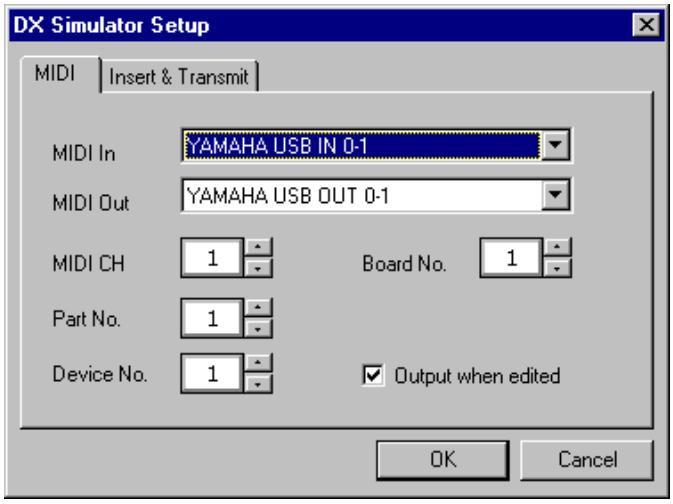
YAMAHA PLG150-DX - DX Simulator Setup - 1

text_image DX Simulator Setup MIDI Insert & Transmit MIDI In YAMAHA USB IN 0-1 MIDI Out YAMAHA USB OUT 0-1 MIDI CH 1 Board No. 1 Part No. 1 Device No. 1 Output when edited OK Cancel

1 Sélectionnez « DX Simulator Setup ».

Tandis que le DX Simulator est actif et sélectionné, cliquez sur « Setup » dans la barre de menus, puis sélectionnez « DX Simulator Setup ». (Raccourci clavier : [Alt], [U], [U], puis [ENTER].)

NOTE

- Vous pouvez également sélectionner « DX Simulator Setup » depuis la barre d'outils.

2 Sélectionnez la partie souhaitée.

Faites-le depuis la liste déroulante Part No. de l'onglet MIDI. Effectuez d'autres réglages si nécessaire. (Voir DX Simulator Setup.)

3 Cliquez sur « OK ».

Sélection d'une voix DX

La sélection d'une voix DX est la première étape importante de l'édition. Une fois que vous avez édité une voix, vous pouvez la stocker sur le PLG150-DX ou la sauvegarder sur une disquette/un disque dur avec d'autres voix dans un fichier cartouche DX.

Les voix DX peuvent être sélectionnées à partir des fenêtres Edit Panel et Edit List.

NOTE

  • Seules des voix personnalisés peuvent être sélectionnées dans le DX Simulator.
  • Assurez-vous de stocker les modifications d'une voix avant de sélectionner une autre voix. Si vous avez édité les paramètres du DX Simulator et que vous sélectionnez ensuite une autre voix, tous les paramètres édités sont remplacés par ceux de la nouvelle voix sélectionnée.

Sélection d'une voix à partir de la fenêtre Edit Panel

1 Appelez le mode Play.

Cliquez sur l'une des touches MEMORY SELECT (Sélection de mémoire) ([1 - 32] ou [33 - 64]), en fonction du numéro de la voix souhaitée.

2 Cliquez sur la touche Voice Select appropriée, [1] - [32] ou [33] - [64].

Le DEL affiche le numéro de la voix et l'écran LCD le nom et le numéro de la voix.
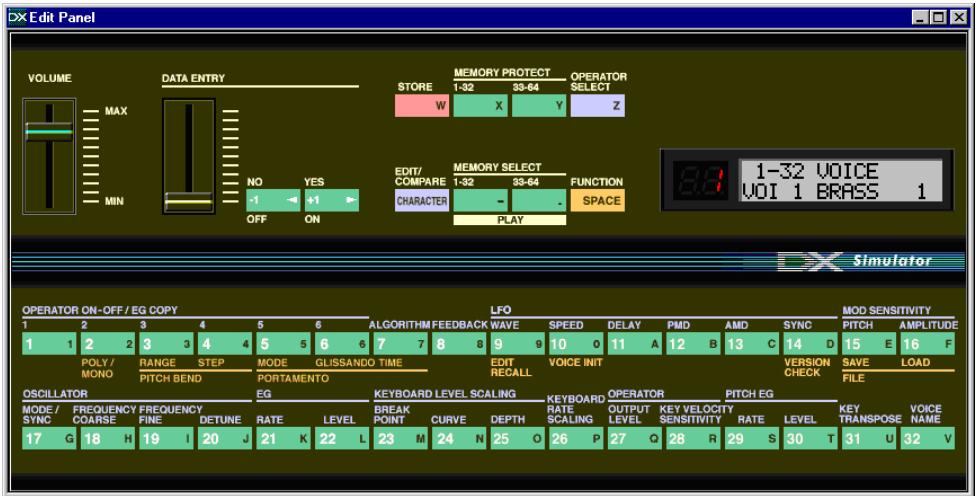
YAMAHA PLG150-DX - Cliquez sur la touche Voice Select appropriée, [1] - [32] ou [33] - [64]. - 1

text_image Edit Panel VOLUME MAX MIN DATA ENTRY NO YES -1 +1 OFF ON STORE MEMORY PROTECT T-32 33-64 OPERATOR SELECT W X Y Z EDIT/ COMPARE MEMORY SELECT T-32 33-64 FUNCTION CHARACTER SPACE PLAY 1-32 VOICE VOI 1 BRASS 1 Simulator OPERATOR ON-OFF / EG COPY LFO MOD SENSITIVITY 1 2 3 4 5 6 ALGORITHM FEEDBACK WAVE SPEED DELAY PMD AMD SYNC PITCH AMPLITUDE 1 1 2 3 4 5 6 7 8 9 10 0 11 A 12 B 13 C 14 D 15 E 16 F POLY / MONO RANGE STEP MODE GLISSANDO TIME EDIT VOCKE INIT VERSION SAVE LOAD PITCH BEND PORTAMENTO RECALL RECALL OSCILLATOR EG KEYBOARD LEVEL SCALING KEYBOARD OPERATOR PITCH EG MODE / SYNC FREQUENCY COARSE FINE DETUNE RATE LEVEL BREAK POINT CURVE DEPTH RATE SCALING OUTPUT LEVEL KEY VELOCITY RATE LEVEL KEY TRANSPOSE VOICE NAME 17 G 18 H 19 I 20 J 21 K 22 L 23 M 24 N 25 O 26 P 27 Q 28 R 29 S 30 T 31 U 32 V

Sélection d'une voix à partir de la fenêtre Edit List

1 Sélectionnez « DX Voice List ».

Cliquez sur « Edit » dans la barre de menus, puis sélectionnez « DX Voice List » (Liste de voix DX). (Raccourci clavier : [Alt], [E], [V].)

Vous pouvez également appeler rapidement cette boîte de dialogue en cliquant avec le bouton droit de la souris sur une partie inactive de la fenêtre (si vous utilisez un Macintosh, cliquez tout en maintenant la touche CONTRÔLE enfoncée) et en cliquant ensuite sur « DX Voice List » dans le menu déroulant.
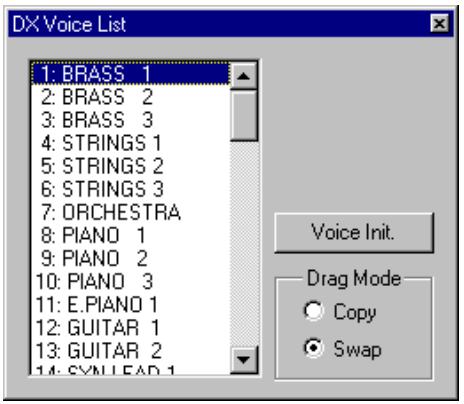
YAMAHA PLG150-DX - Sélectionnez « DX Voice List ». - 1

text_image DX Voice List 1: BRASS 1 2: BRASS 2 3: BRASS 3 4: STRINGS 1 5: STRINGS 2 6: STRINGS 3 7: ORCHESTRA 8: PIANO 1 9: PIANO 2 10: PIANO 3 11: E.PIANO 1 12: GUITAR 1 13: GUITAR 2 14: SYNLEAD 1 Voice Init. Drag Mode Copy Swap

2 Sélectionnez la voix souhaitée.

Cliquez sur la voix souhaitée, puis fermez la boîte de dialogue (en cliquant sur le bouton de fermeture) pour revenir à la fenêtre Edit List.

ASTUCE

- Vous pouvez reproduire la voix actuellement sélectionnée en cliquant sur les touches du clavier de la fenêtre DX Simulator.

Ouverture des différentes fenêtres

Fenêtre DX Simulator
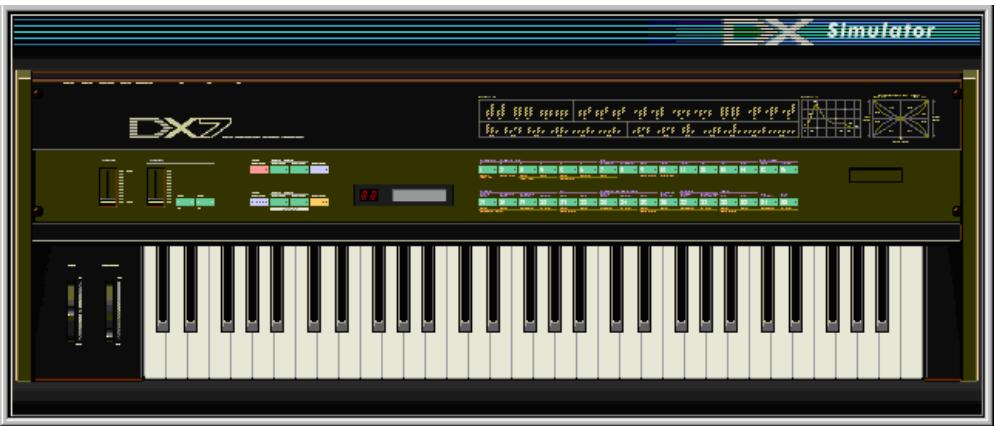
YAMAHA PLG150-DX - Fenêtre DX Simulator - 1

Cette fenêtre apparaît automatiquement lorsque vous ouvrez le DX Simulator et sert d'« avant-plan » au module plug-in. Pour l'essentiel, aucune fonction d'édition n'est disponible dans la fenêtre DX Simulator. Cette fenêtre vous permet néanmoins de :

  • Ecouter la voix actuellement sélectionnée en cliquant sur les touches du clavier.
  • Ouvrir un fichier cartouche DX en cliquant sur la cartouche ou la fente de cartouche.
  • Ouvrir les fenêtres Edit Panel et Edit List (ci-dessous).

Si vous fermez la fenêtre DX Simulator, vous sortez du module plug-in DX Simulator.

Fenêtre Edit Panel
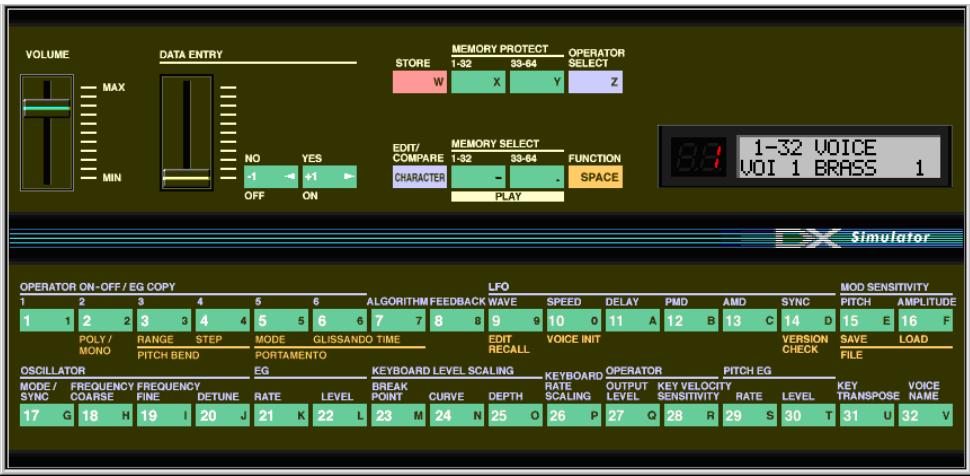
YAMAHA PLG150-DX - Fenêtre Edit Panel - 1

text_image VOLUME MAX MIN DATA ENTRY NO YES -1 +1 OFF ON STORE MEMORY PROTECT OPERATOR 1-32 33-64 SELECT W X Y Z EDIT/ COMPARE MEMORY SELECT FUNCTION 1-32 33-64 SPACE CHARACTER PLAY B: 1-32 VOICE VOI 1 BRASS 1 DX Simulator OPERATOR ON-OFF / EG COPY LFO MOD SENSITIVITY 1 2 3 4 5 6 ALGORITHM FEEDBACK WAVE SPEED DELAY PMD AMD SYNC PITCH AMPLITUDE 1 1 2 3 4 5 6 7 8 9 10 0 11 A 12 B 13 C 14 D 15 E 16 F POLY / RANGE STEP MODE GLISSANDO TIME EDIT VOICE INIT VERSION MONO PITCH BEND PORTAMENTO RECALL CHECK SAVE LOAD OSCILLATOR EG KEYBOARD LEVEL SCALING KEYBOARD OPERATOR PITCH EG MODE / NETWORK FREQUENCY NAME FREQUENCY COARSE FINE DETUNE RATE LEVEL BREAK RATE SCALE OUTPUT KEY VELOCITY PITCH ENG 17 G 18 H 19 I 20 J 21 K 22 L 23 M 24 N 25 O 26 P 27 Q 28 R 29 S 30 T KEY TRANSPOSE VOICE MODEL BY: VOI 1 BRASS 1

Cette fenêtre propose un panneau DX7 « virtuel » et vous permet d'éditer les voix, un peu comme si vous utilisiez les commandes du panneau d'un véritable clavier DX7. (Pour plus d'informations, reportez-vous aux sections Edition d'une voix DX et Fenêtre DX Simulator.)

Pour appeler cette fenêtre, cliquez à n'importe quel endroit de la zone de commandes du panneau de la fenêtre DX Simulator.

YAMAHA PLG150-DX - Fenêtre Edit Panel - 2

Cette fenêtre propose un écran pratique d'aperçu de tous les paramètres de voix DX et vous permet de modifier facilement les paramètres voulus. (Pour plus d'informations, reportez-vous à la section Edition d'une voix DX.)

Pour appeler cette fenêtre, cliquez sur le logo DX7 de la fenêtre DX Simulator.
YAMAHA PLG150-DX - Fenêtre Edit Panel - 3

Ou cliquez sur « Edit » dans la barre de menus, puis sélectionnez « DX Edit List ». (Raccourci clavier : [Alt], [E], [X].) Vous pouvez également l'appeler à partir de la barre d'outils.

Sélection d'un mode — Play, Edit ou Function

La fenêtre Edit Panel vous permet de choisir l'un des trois modes suivants : Play, Edit et Function.

- Mode Play

En mode Play, vous pouvez :

  • Sélectionner l'une des 64 voix personnalisées.
  • Reproduire la voix sélectionnée (depuis le clavier MIDI connecté ou les touches de la fenêtre DX Simulator).

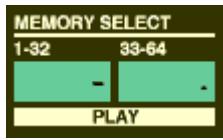
Pour sélectionner le mode Play :

Cliquez sur l'une des touches [MEMORY SELECT] : [1-32] ou [33-64].
YAMAHA PLG150-DX - - Mode Play - 1

text_image MEMORY SELECT 1-32 33-64 - - PLAY

- Mode Edit

En mode Edit, vous pouvez :

- Editer la voix à l'aide des paramètres Edit (imprimés en lavande au-dessus de chaque touche).

Pour sélectionner le mode Edit :

Cliquez sur la touche [EDIT].
YAMAHA PLG150-DX - - Mode Edit - 1

- Mode Function

En mode Function, vous pouvez :

- Editer les paramètres Function (globaux) de la voix (imprimés en jaune endessous des touches correspondantes). Ceux-ci incluent également divers autres paramètres Function, tels que Edit Recall (Rappel d'édition) et Voice Initialize (Initialiser voix).

Pour sélectionner le mode Function :

Cliquez sur la touche [FUNCTION].
YAMAHA PLG150-DX - - Mode Function - 1

Edition d'une voix DX

1 Sélectionnez la voix souhaitée.

Reportez-vous à la section Sélection d'une voix DX.

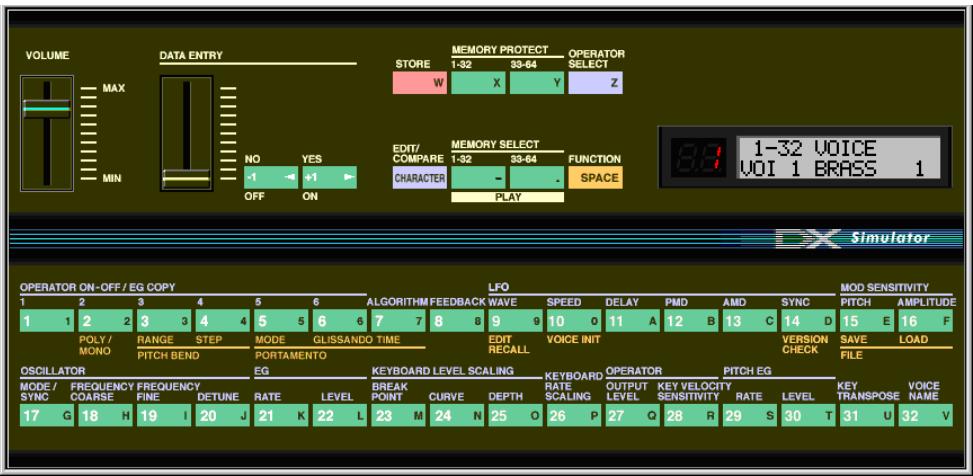
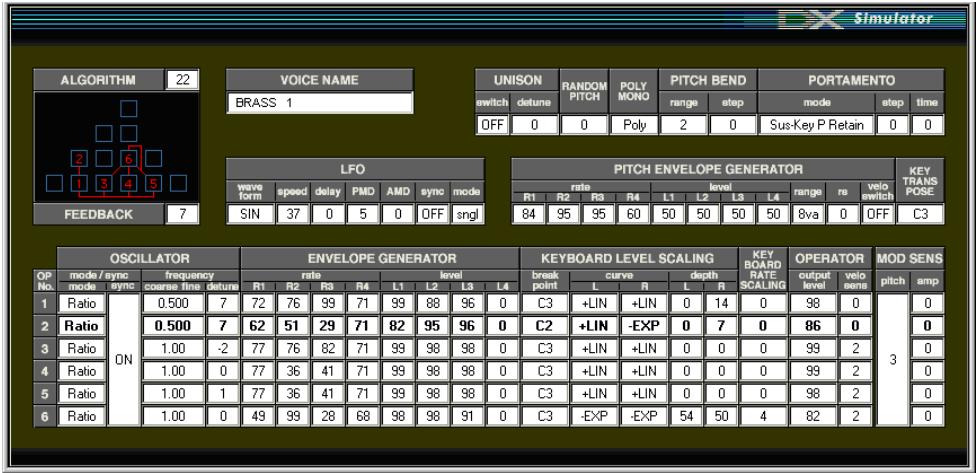
2 Editez les paramètres de voix à votre guise depuis l'une des fenêtres d'édition : Edit Panel ou Edit List.

La fenêtre Edit Panel propose un panneau DX7 « virtuel » et vous permet d'éditer les voix, un peu comme si vous utilisiez les commandes du panneau d'un véritable clavier DX7.
YAMAHA PLG150-DX - Editez les paramètres de voix à votre guise depuis l'une des fenêtres d'édition : Edit Panel ou Edit List. - 1

text_image VOLUME MAX MIN DATA ENTRY NO YES -1 +1 OFF ON STOCK MEMORY PROTECT 1-32 33-64 OPERATOR SELECT W X Y Z EDIT/ COMPARE MEMORY SELECT 1-32 33-64 FUNCTION CHARACTER SPACE PLAY 8: 1-32 VOICE VOI 1 BRASS 1 SIMULATOR OPERATOR ON-OFF / EG COPY LFO MOD SENSITIVITY 1 2 3 4 5 6 ALGORITHM FEEDBACK WAVE SPEED DELAY PMD AMD SYNC PITCH AMPLITUDE 1 1 2 3 4 5 6 7 8 9 10 0 11 A 12 B 13 C 14 D 15 E 16 F POLY / RANGE STEP MODE GLISSANDO TIME EDIT VOICE INIT VERSION MONO PITCH BEND PORTAMENTO RECALL CHECK SAVE LOAD OSCILLATOR EG KEYBOARD LEVEL SCALING KEYBOARD OPERATOR PITCH EG MODE / FREQUENCY KEY BOARD OPERATOR PITCH EG SYNC COARSE FINDE RATE LEVEL BREAK CURVE DEPTH RATE SCALE OUTPUT KEY VELOCITY RATE LEVEL KEY TRANSPOSE VOICE NAME 17 G H 19 I 20 J 21 K 22 L 23 M 24 N 25 O 26 P 27 Q 28 R 29 S 30 T 31 U 32 V

La fenêtre Edit List propose un écran pratique d'aperçu de tous les paramètres de voix DX et vous permet de modifier facilement les paramètres voulus.
YAMAHA PLG150-DX - Editez les paramètres de voix à votre guise depuis l'une des fenêtres d'édition : Edit Panel ou Edit List. - 2

other Simulator | Method | Mode | Frequency (Hz) | Frequency Time (Hz) | Rate (Hz) | Rate (Hz) | Level (Hz) | Break Point (Hz) | Curve (L) | Curve (R) | Depth (L) | Depth (R) | Output Level (Hz) | Output Level (Sens) | Output Level (Sens) | | :--- | :--- | :--- | :--- | :--- | :--- | :--- | :--- | :--- | :--- | :--- | :--- | :--- | :--- | :--- | | ALGORITHM 22 VOICE NAME BRASS 1 UNISON RANDOM POLY PORTAMENTO switch detune range etap mode etap time OFF 0 0 Poly 2 0 Sus-Key P Retain 0 0 KEY TRANS POSE 3 LEVELC3+LIN+LIN0140980 OP No.mode / sync modesyncfrequency coarse time detuneR1R2R3R4L1L2L3L4LRLRoutput level veio eenspitch amp 1RatioON0.5007727699719988960C3+LIN+LIN014 2Ratio0.5007625129718295960C2+LIN-EXP07 3Ratio1.00-2777682719998980C3+LIN+LIN00 4Ratio1.000773641719998980C3+LIN+LIN00 5Ratio1.001773641719998980C3+LIN+LIN00 6Ratio1.000499928689898910C3-EXP-EXP5450

3 Stockez les réglages modifiés en tant que voix personnalisée, puis enregistrez-la avec d'autres voix éditées dans un fichier cartouche DX.

Utilisez la fonction Store (Stocker) pour stocker la nouvelle voix éditée. Utilisez ensuite la fonction Save (Enregistrer) pour sauvegarder cette voix éditée avec d'autres voix personnalisées dans un fichier cartouche DX.

Les opérations Store et Save sont toutes deux nécessaires pour garantir un enregistrement correct de la voix en question. Leur omission équivaut à écrire une lettre sans la mettre sous enveloppe. Veillez à exécuter ces deux opérations lorsque vous voulez conserver une voix que vous avez éditée.

Compare

Cette fonction vous permet de basculer entre la voix en cours d'édition et son état initial avant édition. De cette façon, vous pouvez facilement entendre et comparer les modifications apportées à une voix par rapport à la voix initiale.

Utilisation de Compare depuis la fenêtre Edit Panel

1 Sélectionnez le mode Edit.

Cliquez sur la touche [EDIT/COMPARE].

YAMAHA PLG150-DX - Sélectionnez le mode Edit. - 1

2 Sélectionnez la voix souhaitée.

Dès qu'un paramètre a été édité, un point apparaît en bas à droite du numéro de la voix dans le DEL.

YAMAHA PLG150-DX - Sélectionnez la voix souhaitée. - 1

3 Sélectionnez Compare.

Cliquez sur la touche [EDIT/COMPARE]. Lorsque vous êtes dans le mode Compare, le numéro de la voix dans le DEL clignote. Jouez sur le clavier MIDI connecté (ou cliquez sur les touches de la fenêtre DX Simulator) pour écouter la voix d'origine non modifiée.

Tant que la fonction Compare est active, il est impossible d'éditer la voix. (Le déplacement du curseur DATA ENTRY est sans effet.)

4 Cliquez de nouveau sur [EDIT/COMPARE] pour revenir à l'état édité.

Cliquez sur la touche [EDIT/COMPARE] aussi souvent que vous le voulez pour aller et venir entre les deux états.

Utilisation de Compare depuis la fenêtre Edit List

1 Editez la voix à votre guise.
2 Sélectionnez « DX Compare ».

Cliquez sur « Edit » dans la barre de menus, puis sélectionnez « DX Compare ». (Raccourci clavier : [Alt], [E], [C].)

Vous pouvez également utiliser rapidement la fonction Compare en cliquant avec le bouton droit de la souris sur une partie inactive de la fenêtre (si vous utilisez un Macintosh, cliquez tout en maintenant la touche CONTRÔLE enfoncée) et en cliquant ensuite sur « DX Compare » dans le menu déroulant.

YAMAHA PLG150-DX - Utilisation de Compare depuis la fenêtre Edit List - 1

Lorsque la fonction Compare est activée, une coche apparaît à côté de « DX Compare » dans le menu. Les valeurs des paramètres apparaissent en grisé et ne peuvent être modifiées. Jouez sur le clavier MIDI connecté (ou cliquez sur les touches de la fenêtre DX Simulator) pour écouter la voix d'origine non modifiée.

3 Cliquez de nouveau sur « DX Compare » pour revenir à l'état édité.

Effectuez cette opération aussi souvent que vous le voulez pour aller et venir entre les deux états.

NOTE

- « DX Compare » apparaît en grisé et ne peut pas être sélectionné si la voix n'a pas encore été éditée.

Restauration des réglages par défaut d'une voix DX

Cette fonction vous permet de restaurer les valeurs par défaut d'usine de tous les paramètres de la voix sélectionnée. Vous obtenez ainsi un « canevas vierge » à partir duquel vous pouvez créer votre propre voix.

La voix actuellement sélectionnée peut être réinitialisée depuis la fenêtre Edit Panel ou Edit List.

Réinitialisation d'une voix à partir de la fenêtre Edit Panel

1 Sélectionnez le mode Function.

Cliquez sur la touche [FUNCTION].

YAMAHA PLG150-DX - Sélectionnez le mode Function. - 1

2 Réinitialisez la voix.

Pour ce faire, procédez de la façon suivante :

1) Cliquez sur la touche [VOICE INIT].
2) Lorsque le message « VOICE INIT? » s'affiche, cliquez sur la touche [YES].
3) Lorsque le message « ARE YOU SURE? » (Etes-vous sûr ?) s'affiche, cliquez de nouveau sur [YES] pour exécuter l'opération. Cliquez sur [NO] pour l'annuler.

Réinitialisation d'une voix à partir de la fenêtre Edit List

NOTE

- Gardez toujours à l'esprit que cette opération efface automatiquement tous les réglages de la voix sélectionnée.

1 Sélectionnez « DX Voice List ».

Cliquez sur « Edit » dans la barre de menus, puis sélectionnez « DX Voice List ». (Raccourci clavier : [Alt], [E], [V].)

Vous pouvez également appeler rapidement cette boîte de dialogue en cliquant avec le bouton droit de la souris sur une partie inactive de la fenêtre (si vous utilisez un Macintosh, cliquez tout en maintenant la touche CONTRÔLE enfoncée) et en cliquant ensuite sur « DX Voice List » dans le menu déroulant.

YAMAHA PLG150-DX - Sélectionnez « DX Voice List ». - 1

text_image DX Voice List 1: BRASS 1 2: BRASS 2 3: BRASS 3 4: STRINGS 1 5: STRINGS 2 6: STRINGS 3 7: ORCHESTRA 8: PIANO 1 9: PIANO 2 10: PIANO 3 11: E.PIANO 1 12: GUITAR 1 13: GUITAR 2 14: SYNLEAD 1 Voice Init. Drag Mode Copy Swap

2 Sélectionnez la voix que vous souhaitez réinitialiser.

Cliquez sur la voix de votre choix.

3 Réinitialisez la voix.

Cliquez sur la touche « Voice Init. » dans la boîte de dialogue. La voix spécifiée est alors initialisée et automatiquement sélectionnée pour être éditée.

Stockage d'une voix DX

Cette opération vous permet de stocker vos éditions de voix en tant que voix personnalisée. La voix en cours d'édition peut être stockée depuis la fenêtre Edit Panel ou Edit List.

NOTE

- Pour être certain de pouvoir rappeler votre nouvelle voix ultérieurement, veillez également à la sauvegarder (avec d'autres voix) dans un fichier cartouche DX.

Stockage d'une voix à partir de la fenêtre Edit Panel

1 Sélectionnez le mode Play et la banque de destination (1 - 32 ou 33 - 64) dans laquelle la voix éditée doit être stockée.

Cliquez sur la touche [MEMORY SELECT] de votre choix : [1-32] ou [33-64]. Si nécessaire, désactivez Memory Protect (Protection de la mémoire) de la banque sélectionnée.

YAMAHA PLG150-DX - Stockage d'une voix à partir de la fenêtre Edit Panel - 1

text_image MEMORY SELECT 1-32 33-64 - - PLAY

2 Cliquez sur la touche [STORE].
3 Sélectionnez le numéro de la voix de destination dans laquelle la voix éditée sera stockée.

Cliquez sur la touche de sélection de la voix souhaitée (1 - 32 ou 33 - 64). La voix spécifiée est remplacée par la nouvelle voix éditée.

Stockage d'une voix à partir de la fenêtre Edit List

1 Sélectionnez « DX Store ».

Cliquez sur « Edit » dans la barre de menus, puis sélectionnez « DX Store ». (Raccourci clavier : [Alt], [E], [S].)

Vous pouvez également appeler rapidement cette boîte de dialogue en cliquant avec le bouton droit de la souris sur une partie inactive de la fenêtre (si vous utilisez un Macintosh, cliquez tout en maintenant la touche CONTRÔLE enfoncée) et en cliquant ensuite sur « DX Store » dans le menu déroulant.

YAMAHA PLG150-DX - Sélectionnez « DX Store ». - 1

text_image DX Store 1: BRASS 1 2: BRASS 2 3: BRASS 3 4: STRINGS 1 5: STRINGS 2 6: STRINGS 3 7: ORCHESTRA 8: PIANO 1 9: PIANO 2 10: PIANO 3 11: E.PIANO 1 12: GUITAR 1 13: GUITAR 2 14: SYN-LEAD 1 15: BASS 1 Store Cancel

2 Sélectionnez la voix de destination.

Cliquez sur la voix souhaitée dans la boîte de dialogue.

3 Stockez la voix.

Cliquez sur la touche « Store » dans la boîte de dialogue. La voix spécifiée est remplacée par la nouvelle voix éditée.

NOTE

- Cette opération supprime les données de la voix d'origine dans l'emplacement de destination.

Enregistrement de voix dans un fichier cartouche DX

Une fois que vous avez édité une voix DX à votre guise, vous pouvez la sauvegarder dans un fichier cartouche DX. Chaque fichier cartouche DX peut contenir jusqu'à 64 voix, qui peuvent être appelées à n'importe quel moment via la fonction Open. (Reportez-vous également à la section Appel de voix depuis un fichier cartouche DX.)

Des fichiers cartouche DX supplémentaires de 64 voix personnalisées chacun peuvent être sauvegardés sur des disquettes ou sur le disque dur en tant que fichiers cartouche DX — ce qui vous donne une capacité de stockage illimitée pour vos voix originales. Pour organiser les voix dans les fichiers cartouche DX, utilisez la fonction très pratique DX Librarian.

1 Sélectionnez « Save DX Cartridge File » (Enregistrer fichier cartouche DX).

Cliquez sur « File » dans la barre de menus, puis sélectionnez « Save DX Cartridge File ». (Raccourci clavier : [Alt], [F], [W].)

NOTE

- Vous pouvez également sélectionner « Save DX Cartridge File » depuis la barre d'outils.

2 Sélectionnez le dossier désiré, tapez le nom du fichier et cliquez sur « Save ».

Lorsqu'un fichier cartouche DX a été enregistré, une cartouche apparaît dans la fente de la cartouche de la fenêtre DX Simulator.

YAMAHA PLG150-DX - NOTE - 1

text_image DX - RM

Appel de voix depuis un fichier cartouche DX (Open)

Une fois que vous avez sauvegardé un jeu de voix personnalisées dans un ou plusieurs fichiers cartouche DX (voir Enregistrement de voix), cette commande vous permet d'appeler instantanément les voix souhaitées.

Pour créer un nouveau fichier cartouche DX, utilisez la commande New DX Cartridge File (Nouveau fichier cartouche DX).

1 Sélectionnez « Open DX Cartridge File » (Ouvrir fichier cartouche DX).

Cliquez sur « File » dans la barre de menus, puis sélectionnez « Open DX Cartridge File ». (Raccourci clavier : [Alt], [F], [R].)

2 Sélectionnez le dossier et le nom de fichier souhaité, puis cliquez sur « Open ».

NOTE

- Vous pouvez également sélectionner « Open DX Cartridge File » en cliquant sur la fente de la cartouche de la fenêtre DX Simulator. (Lorsqu'un fichier cartouche DX est ouvert, une cartouche apparaît dans la fente.)

YAMAHA PLG150-DX - NOTE - 1

text_image DX - RM

Insertion de données de la voix éditée dans une piste

NOTE

- Les informations suivantes appartiennent uniquement au Plug-in Editor.

Des données de voix personnalisées peuvent être insérées sur la piste d'une application hôte (à l'aide de Insert DX Bulk Dump Data (Insertion de blocs de données DX)). En insérant des données appropriées à des endroits appropriés du morceau, vous pouvez automatiquement modifier les voix DX selon vos besoins.

1 Sélectionnez « Insert DX Bulk Dump Data » depuis le menu Setup ou la barre d'outils.
2 Spécifiez l'emplacement (piste, mesure, temps et impulsion).
3 Cliquez sur « OK ».

Extraction de données de la voix éditée hors d'une piste

NOTE

- Les informations suivantes appartiennent uniquement au Plug-in Editor.

Cette opération vous permet d'extraire des données de voix personnalisées contenues sur la piste d'une application hôte (à l'aide de Extract DX Bulk Dump Data (Extraire blocs de données DX)).

1 Sélectionnez « Extract DX Bulk Dump Data » depuis le menu Setup ou la barre d'outils.
2 Spécifiez l'emplacement (piste, mesure, temps et impulsion).
3 Cliquez sur « OK ».

ASTUCE

- Si vous utilisez les fonctions Insert et Extract ensemble, vous pouvez enregistrer et rappeler vos éditions selon les besoins — ce qui vous donne un nombre illimité d'« annulations ». Pour chaque édition importante, utilisez la fonction Insert pour enregistrer l'état modifié sur une section de la piste (en insérant chaque nouvelle édition dans les sections subséquentes de la même piste). Pour rappeler une modification donnée, utilisez la fonction Extract et sélectionnez la plage de mesures appropriée.

Réception de données de voix depuis un DX7/DX7II

Cette opération vous permet de transférer des données de voix depuis le DX7, le DX7II ou tout autre instrument compatible avec DX. Vous pouvez recevoir une voix unique ou 32 voix. (Reportez-vous à la section Réception de blocs de données DX.)

1 Sélectionnez « Receive DX Bulk Dump Data » (Recevoir blocs de donénes DX) depuis le menu Setup.
2 Sélectionnez la méthode de réception souhaitée (« 1 Voice » ou « 32 Voices »). Lorsque vous sélectionnez « 32 Voices », spécifiez le jeu de voix souhaité (« 1 - 32 » ou « 33 - 64 »).
3 Cliquez sur « Start » (Démarrer). La touche « Start » se transforme en « Stop » et l'opération est mise en attente (de données entrantes).
4 Transmettez les données depuis le DX7 ou un autre instrument. (Reportez-vous au mode d'emploi de l'instrument pour obtenir des instructions à ce propos.)

NOTE

- Vérifiez que les connexions et les réglages MIDI sont appropriés. (Cela inclut le réglage « MIDI In » de l'application hôte : menu Setup → boîte de dialogue System Setup → onglet Device → « MIDI In ».)

5 Dès que le DX Simulator commence à recevoir des données, la barre de progression change, indiquant la quantité de données reçues. Lorsque la barre est saturée, l'opération est terminée. Pour annuler l'opération, cliquez sur « Stop ».

6 Cliquez sur « OK » pour sortir de l'opération.

La plupart des paramètres du DX Simulator pour l'édition des voix DX sont contenus dans l'écran virtuel « panneau de commande principal ». Ce panneau principal vous permet également d'accéder à d'autres fenêtres vous permettant de commander d'autres fonctions du PLG150-DX (telles que EditPanel et EditList).

Réglage et modification des valeurs des paramètres

NOTE

- Les conventions décrites ici appartiennent essentiellement à la fenêtre Edit List. Pour de plus amples informations sur les commandes de la fenêtre Edit Panel, reportez-vous à la section Fenêtre Edit Panel / modes Play et Edit.

- Cases déroulantes

Lorsque vous avez une case déroulante, cliquez sur la flèche du bas pour développer la case, puis mettez le réglage souhaité en surbrillance.

YAMAHA PLG150-DX - - Cases déroulantes - 1

- Curseurs de paramètres

Concernant les curseurs des paramètres, cliquez sur le curseur et maintenez-le enfoncé, puis déplacez-le à l'endroit souhaité. Vous pouvez également cliquer sur la règle de déplacement du curseur et maintenir cette position. Le curseur rejoint alors automatiquement cette nouvelle position.

YAMAHA PLG150-DX - - Curseurs de paramètres - 1

text_image DATA ENTRY

- Augmentation/diminution des valeurs

Vous pouvez modifier les valeurs et les réglages de la fenêtre Edit List en cliquant sur la case de valeurs, puis en faisant glisser le curseur vers le haut ou le bas, en direction du changement souhaité. Pour augmenter ou diminuer une valeur, cliquez respectivement sur les boutons droit ou gauche de la souris. Si vous maintenez l'un ou l'autre bouton de la souris enfoncé, la valeur est augmentée ou diminuée de manière continue. Vous pouvez utiliser les touches de curseur du clavier pour vous déplacer dans la grille des paramètres de la fenêtre Edit List.

• Saisie directe des valeurs

Vous pouvez également régler la plupart des paramètres de la fenêtre Edit List en saisissant directement la valeur dans la case adéquate. Cliquez sur la case, saisissez la valeur souhaitée et appuyez sur Enter. (Pour annuler la valeur saisie, appuyez sur Esc.) Une fois qu'une case de valeurs a été sélectionnée, vous pouvez également utiliser les boutons gauche et droit de la souris pour augmenter et diminuer les valeurs, respectivement.

YAMAHA PLG150-DX - • Saisie directe des valeurs - 1

flowchart
graph TD
    A[" "] --> B["2"]
    A --> C[" "]
    A --> D[" "]
    E[" "] --> F["1"]
    E --> G["3"]
    E --> H["4"]
    E --> I["5"]
    J[" "] --> K["6"]
    K --> L[" "]
    style J fill:#f9f,stroke:#333
    style K fill:#ccf,stroke:#333
    style L fill:#cfc,stroke:#333
    style M fill:#fcc,stroke:#333
    style N fill:#cff,stroke:#333
    style O fill:#ffc,stroke:#333
    style P fill:#cfc,stroke:#333
    style Q fill:#fcc,stroke:#333
    style R fill:#ffc,stroke:#333
    style S fill:#cfc,stroke:#333
    style T fill:#fcc,stroke:#333
    style U fill:#cfc,stroke:#333
    style V fill:#fcc,stroke:#333
    style W fill:#cfc,stroke:#333
    style X fill:#fcc,stroke:#333
    style Y fill:#cfc,stroke:#333
    style Z fill:#fcc,stroke:#333

NOTE

- Les touches ENTER et ESC n'ont aucun effet sur le paramètre Voice Name.

Fenêtre DX Simulator

Il s'agit du principal panneau de commande du DX Simulator, qui consiste en des commandes « de panneau » virtuelles.

YAMAHA PLG150-DX - Fenêtre DX Simulator - 1

La barre d'outils vous offre un accès rapide à certaines fonctions et commandes importantes. Ces boutons permettent d'exécuter facilement la fonction souhaitée sans qu'il soit nécessaire de sélectionner préalablement un menu.

YAMAHA PLG150-DX - Fenêtre DX Simulator - 2

text_image Enregistrer le fichier cartouche DX Insérer blocs de données DX Transmettre blocs de données DX Ouvir Liste d'édition DX Extraire blocs de données DX Configuration DX Simulator Recevoir blocs de données DX

Save DX Cartridge File

Cette commande est identique à la commande correspondante du menu File. Elle vous permet de sauvegarder le jeu actuel de voix personnalisées dans un fichier cartouche DX en vue d'un rappel ultérieur. (Voir menus File, Save DX Cartridge File.)

DX Simulator Setup

Cette commande est identique à la commande correspondante du menu Setup. Elle vous permet d'effectuer différents réglages importants pour la configuration du DX Simulator avec le PLG150-DX. (Voir menus Setup, DX Simulator Setup.)

Insert DX Bulk Dump Data (Plug-in Editor uniquement)

Cette commande est identique à la commande correspondante du menu Setup. Elle vous permet d'insérer les réglages actuels du DX Simulator sur une piste/à un emplacement spécifié du morceau de l'application hôte. (Voir menus Setup Insert DX Bulk Dump Data. Voir également Insertion de voix éditées dans une piste.)

Cette commande est identique à la commande correspondante du menu Setup. Elle vous permet d'importer des réglages de paramètres de partie des données de séquence sur le DX Simulator. (Voir menus Setup Extract DX Bulk Dump Data. Voir également Extraction de données de la voix éditée hors d'une piste.)

Cette commande est identique à la commande correspondante du menu Setup. Elle vous permet de transmettre les réglages actuels du DX Simulator en tant que données MIDI vers la carte PLG150-DX. (Voir menus Setup Transmit DX Bulk Dump Data.)

Cette commande est identique à la commande correspondante du menu Setup. Elle vous permet de recevoir les réglages actuels du DX Simulator sous la forme de données MIDI depuis un DX7, un DX7II ou tout autre instrument compatible avec DX. (Voir menus Setup Receive DX Bulk Dump Data. Voir également Réception de données de voix depuis un DX7/DX7II.)

Cette commande est identique à la commande correspondante du menu Edit. Elle vous permet d'appeler la fenêtre Edit List pour éditer une voix. (Voir menus Edit, DX Edit List.) Vous pouvez également appeler la fenêtre Edit List en cliquant sur le logo DX7 de la fenêtre DX Simulator.

Fenêtre Edit Panel / modes Play et Edit

YAMAHA PLG150-DX - Fenêtre Edit Panel / modes Play et Edit - 1

text_image VOLUME MAX MIN DATA ENTRY NO YES -1 +1 OFF ON STORE MEMORY PROTECT OPERATOR 1-32 33-64 SELECT W X Y Z EDIT/ COMPARE MEMORY SELECT FUNCTION 1-32 33-64 SPACE CHARACTER PLAY SIMULATOR OPERATOR ON-OFF / EG COPY LFO MOD SENSITIVITY 1 2 3 4 5 6 ALGORITHM FEEDBACK WAVE SPEED DELAY PMD AMD SYNC PITCH AMPLITUDE 1 1 2 3 4 5 6 7 8 9 10 0 11 A 12 B 13 C 14 D 15 E 16 F POLY / RANGE STEP MODE GLISSANDO TIME EDIT VERSION MONO PITCH BEND PORTAMENTO REDALL RECALL VOICE INIT VERSION CHECK SAVE LOAD OSCILLATOR EG KEYBOARD LEVEL SCALING KEYBOARD OPERATOR PITCH EG MODE / FREQUENCY KEY BOARD OPERATOR KEY TRANSPOSE VOICE NAME SYNC RATE SCALE OUTPUT LEVEL KEY VELOCITY SENSITIVITY RATE LEVEL MODE / FREQUENCY COARSE FINE DETUNE RATE LEVEL BREAK POINT CURVE DEPTH RATE SCALING OUTPUT LEVEL KEY VELOCITY SENSITIVITY RATE LEVEL KEY TRANSPPOSE VOICE NAME 17 G 18 H 19 I 20 J 21 K 22 L 23 M 24 N 25 O 26 P 27 Q 28 R 29 S 30 T 31 U 32 V

Pour sélectionner le mode Play, cliquez sur l'une des touches [MEMORY SELECT]. Pour sélectionner le mode Edit, cliquez sur la touche [EDIT/COMPARE].

- Curseur Volume

Il permet d'ajuster le niveau de sortie global.

- Curseur DATA ENTRY

Il permet d'effectuer des modifications rapides ou importantes. Déplacer ce curseur de haut en bas permet de couvrir la totalité de la plage disponible pour chaque paramètre.

- Touches [NO]/[YES]

Ces touches sont utilisées pour augmenter ou diminuer les valeurs des paramètres, activer ou désactiver une fonction, répondre à des messages à l'écran et déplacer le curseur lors de l'attribution d'un nom à une voix.

- Touche [STORE]

Cette touche appelle l'opération Store, qui permet de stocker la voix sélectionnée dans la mémoire du PLG150-DX. En mode Edit, elle vous permet de sélectionner la fonction EG Copy (Copier EG).

NOTE

- Après avoir stocké une voix sur le PLG150-DX, veillez à la sauvegarder dans un fichier cartouche DX.

- Touches [MEMORY PROTECT 1-32/33-64]

Ces touches vous permettent d'afficher et de modifier le statut MEMORY PROTECT.

NOTE

- Elles ne sont effectives que lorsque vous utilisez l'opération Store de la fenêtre Edit Panel.

- Touche [OPERATOR SELECT] (Sélection de l'opérateur)

Cette touche vous permet de sélectionner l'opérateur de votre choix (1-6) pour l'édition en mode Edit. Le fait de cliquer plusieurs fois sur la touche vous permet de parcourir la liste des opérateurs disponibles. (Lorsqu'un opérateur est désactivé, il n'est pas disponible.) Le numéro de l'opérateur s'affiche dans le coin supérieur droit de l'écran LCD correspondant aux paramètres appropriés.

YAMAHA PLG150-DX - - Touche [OPERATOR SELECT] (Sélection de l'opérateur) - 1

text_image 8.8 ALG22 111111 OP6 EG RATE 1 =49

Opérateur actuellement sélectionné (Opérateur 6).

Utilisez cette touche pour éditer les paramètres Edit suivants :

Amplitude Modulation Sensitivity (Sensibilité de la modulation de l'amplitude)

Oscillator (Oscillateur)

Envelope Generator (EG) (Générateur d'enveloppe)

Keyboard Level Scaling (Echelle de niveau du clavier)

Keyboard Rate Scaling (Graduation de vitesse du clavier)

Operator (Opérateur) (Output Level (Niveau de sortie) et Velocity Sensitivity

(Sensibilité à la vélocité))

Ces paramètres peuvent être édités individuellement pour chacun des opérateurs.

- Touche [EDIT/COMPARE]

Cette touche est utilisée pour sélectionner le mode Edit ou la fonction Compare.

- Touches [MEMORY SELECT 1-32/33-64]

Ces touches sont utilisées pour sélectionner les deux banques de voix personnalisées : 1-32 ou 33-64. Le fait de cliquer sur l'une de ces touches vous permet également d'activer le mode Play.

- Touche [FUNCTION]

Cette touche est utilisée pour sélectionner le mode Function, qui vous permet d'éditer certains paramètres globaux de la voix ou de l'instrument (imprimés en jaune endessous des touches de voix correspondantes).

- Ecran DEL

La fenêtre DEL affiche le numéro de la voix sélectionnée. Elle indique également si la voix d'origine ou éditée est active lorsque vous utilisez la fonction Compare.

- Ecran LCD

La fenêtre LCD affiche le statut actuel du PLG150-DX. En mode Play, elle indique la banque de voix sélectionnée, de même que le nom et le numéro de la voix sélectionnée. En modes Edit et Function, elle affiche le paramètre, la fonction ou l'opération sélectionné(e) ainsi que la(les) valeur(s) ou le(s) réglage(s) correspondant(s).

En mode Play, elles sont utilisées pour sélectionner des voix 1-32 (ou 33-64) sur le PLG150-DX. En mode Edit, ces touches servent à sélectionner les paramètres Edit (imprimés en lavande au-dessus des touches). En mode Function, elles permettent de sélectionner les paramètres Function (imprimés en jaune en-dessous des boutons appropriés).

Les descriptions suivantes expliquent la fonction de chaque touche en mode Edit.

• [1] - [6] OPERATOR ON/OFF-EG COPY (1-6) (Activer/désactiver opérateur - Copier EG)

Ces touches ont deux fonctions : 1) activer et désactiver des opérateurs individuels tandis que vous programmez une voix et 2) sélectionner l'opérateur dans lequel vous souhaitez copier certains réglages du générateur d'enveloppe (EG).

Cette touche sert à régler le paramètre Algorithm.

• [8] FEEDBACK

Cette touche sert à régler le paramètre Feedback.

• [9] - [14] LFO (OBF)

Ces touches servent à sélectionner les paramètres LFO (Oscillateur de basse fréquence).

• [9] WAVE (Onde)

Cette touche sert à sélectionner le paramètre LFO Waveform (Forme d'onde de l'OBF).

• [10] SPEED (Vitesse)

Cette touche sert à sélectionner le paramètre OBF Speed (Vitesse de l'OBF).

• [11] DELAY (Retard)

Cette touche sert à sélectionner le paramètre LFO Delay (Retard de l'OBF).

• [12] PMD

Cette touche sert à sélectionner le paramètre LFO Pitch Modulation Depth (Profondeur de modulation de la hauteur).

• [13] AMD

Cette touche sert à sélectionner le paramètre LFO Amplitude Modulation Depth (Profondeur de modulation de l'amplitude).

• [14] SYNC

Cette touche sert à sélectionner le paramètre LFO Key Synchronization (Synchronisation de touche de l'OBF).

• [15], [16] MOD SENSITIVITY (Sensibilité à la modulation)

Ces touches servent à sélectionner les paramètres Modulation Sensitivity.

• [15] PITCH (Hauteur de ton)

Cette touche sert à sélectionner le paramètre Pitch Modulation Sensitivity (Sensibilité à la modulation de la hauteur).

• [16] AMPLITUDE

Cette touche sert à sélectionner le paramètre Amplitude Modulation Sensitivity.

• [17] - [20] OSCILLATOR

Ces touches servent à sélectionner les paramètres Oscillator.

• [17] MODE/SYNC

Ces touches servent à sélectionner alternativement les paramètres Oscillator Mode et Oscillator Sync.

• [18] FREQUENCY COARSE (Réglage brut de la fréquence)

Cette touche sert à sélectionner le paramètre Oscillator Frequency Coarse, qui vous permet d'apporter des modifications importantes à la fréquence de l'opérateur actuel.

• [19] FREQUENCY FINE (Réglage fin de la fréquence)

Cette touche sert à sélectionner le paramètre Oscillator Frequency Fine, qui vous permet d'apporter de légères modifications à la fréquence de l'opérateur actuel.

• [20] DETUNE (Désaccordarge)

Cette touche permet de sélectionner le paramètre Oscillator Detune.

• [21], [22] EG

Ces touches servent à sélectionner les paramètres EG Rate 1 - 4 (Vitesse EG) et EG Level 1 - 4 (Niveau EG).

• [21] RATE

Cette touche sert à sélectionner les paramètres EG Rate 1 - 4.

• [22] LEVEL

Cette touche sert à sélectionner les paramètres EG Level 1 - 4.

• [23] - [25] KEYBOARD LEVEL SCALING

Ces touches servent à sélectionner les paramètres Keyboard Level Scaling.

• [23] BREAK POINT (Point de rupture)

Cette touche sert à sélectionner le paramètre Keyboard Level Scaling Break Point.

• [24] CURVE (Courbe)

Cette touche sert à sélectionner les paramètres Keyboard Level Scaling Curve.

• [25] DEPTH (Profondeur)

Cette touche sert à sélectionner les paramètres Keyboard Level Scaling Depth.

• [26] KEYBOARD RATE SCALING

Cette touche sert à sélectionner le paramètre Keyboard Rate Scaling.

• [27], [28] OPERATOR

Ces touches servent à sélectionner les paramètres Operator.

• [27] OUTPUT LEVEL

Cette touche sert à sélectionner le paramètre Operator Output Level.

• [28] KEY VELOCITY SENSITIVITY (Sensibilité des touches au toucher)

Cette touche sert à sélectionner le paramètre Operator Velocity Sensitivity.

• [29], [30] PITCH EG (Générateur d'enveloppe de hauteur)

Ces touches servent à sélectionner les paramètres de Pitch EG.

• [29] RATE

Cette touche sert à sélectionner les paramètres Pitch EG Rate 1 - 4 et Pitch EG Rate Scaling.

• [30] LEVEL

Cette touche sert à sélectionner les paramètres Pitch EG Level 1 - 4 et Pitch EG Level Range.

• [31] KEY TRANSPOSE (Transposition de clé)

Cette touche sert à sélectionner le paramètre Key Transpose.

• [32] VOICE NAME

Cette touche sert à sélectionner le paramètre Voice Name.

Fenêre Edit Panel / mode Function

Pour sélectionner le mode Function, cliquez sur la touche [FUNCTION].

• [2] POLY/MONO
Cette touche sert à sélectionner le paramètre Poly/Mono.
• [3], [4] PITCH BEND (Variation de ton)
Ces touches servent à sélectionner les paramètres Pitch Bend.
• [3] RANGE (Plage)
Cette touche sert à sélectionner le paramètre Pitch Bend Range.
• [4] STEP (Pas)
Cette touche sert à sélectionner le paramètre Pitch Bend Step.
• [5] - [7] PORTAMENTO
Ces touches servent à sélectionner les paramètres Portamento.
• [5] MODE
Cette touche sert à sélectionner le paramètre Portamento Mode.
• [6] GLISSANDO
Cette touche sert à sélectionner le paramètre Portamento Glissando (Step).
• [7] TIME
Cette touche sert à sélectionner le paramètre Portamento Time.
• [9] EDIT RECALL
Cette touche sert à sélectionner la fonction Edit Recall.
• [10] VOICE INIT
Cette touche sert à sélectionner la fonction Voice Initialize.
• [14] VERSION CHECK (Contrôle de la version)
Cette touche sert à sélectionner la fonction Version Check.
• [15], [16] FILE
• [15] SAVE
Cette touche sert à sélectionner l'opération File Save.
• [16] LOAD
Cette touche sert à sélectionner l'opération File Load.

Ces touches servent à sélectionner les opérations File Save et File Load (Charger fichier).

Fenêtre Edit List

YAMAHA PLG150-DX - Fenêtre Edit List - 1

Pour appeler cette fenêtre, cliquez sur le logo DX7 de la fenêtre DX Simulator. Ou cliquez sur « Edit » dans la barre de menus, puis sélectionnez « DX Edit List ».

Descriptions des paramètres

Algorithm

Plage : 1 ... 32

Ce paramètre détermine l'algorithme utilisé pour la voix. L'algorithme détermine la manière dont les opérateurs sont configurés pour la voix. Le système de synthèse FM du PLG150-DX possède 32 de ces configurations, appelées « algorithmes ». (Reportez-vous à la liste des algorithmes.)

YAMAHA PLG150-DX - Plage : 1 ... 32 - 1

flowchart
graph TD
    A["Modulateur"] --> B["2"]
    A --> C["4"]
    A --> D["6"]
    E["Porteur"] --> F["1"]
    E --> G["3"]
    E --> H["5"]
    I["Boucle de feedback"] --> J["Block 6"]

Cette section affiche le chemin suivi par le signal et montre quels opérateurs sont « porteurs » et lesquels sont « modulateurs ». Les porteurs apparaissent dans la ligne du bas de l'algorithme et sont les véritables producteurs de sons de la voix. Les modulateurs sont superposés au-dessus des porteurs et modifient le timbre ou la qualité sonore des porteurs. Un modulateur superposé à autre modulateur accentue la modification du timbre. Ou plus simplement, les porteurs produisent le son et les modulateurs modifient le caractère du son.

NOTE

- La modification de l'algorithme peut provoquer des modifications importantes de la voix et peut produire des sons étonnamment forts et bruyants.

Feedback

Plage : 0 ... 7

Ce paramètre détermine le niveau de feedback. Chaque algorithme a un opérateur de feedback, dans lequel le signal de sortie est réinjecté sur l'entrée de l'opérateur. Comme son nom l'implique, le feedback génère des harmoniques aux sons durs (semblables à du bruit) dans la voix. L'importance du bruit ou de la dureté du son ne dépend pas seulement de ce réglage, mais également du niveau de l'opérateur de feedback ainsi que de sa position dans l'algorithme.

Voice Name

Ce paramètre détermine le nom de la voix en cours d'édition. Vous pouvez saisir jusqu'à dix caractères. (Dans la fenêtre Edit List, vous pouvez saisir des majuscules et des minuscules.)

Dans la fenêtre Edit List :

1) Cliquez sur la case VOICE NAME.

YAMAHA PLG150-DX - Dans la fenêtre Edit List : - 1

text_image VOICE NAME BRASS 1

2) Tapez le nom souhaité à l'emplacement du curseur. Vous pouvez saisir jusqu'à dix caractères (majuscules ou minuscules).
3) Stockez la voix, si vous le souhaitez

Dans la fenêtre Edit Panel :

1) Cliquez sur la touche [EDIT] pour appeler le mode Edit.
2) Cliquez sur la touche [VOICE NAME].
3) Cliquez sur la touche [CHARACTER] ([EDIT/COMPARE]).
4) Cliquez sur les touches [NO]/[YES] pour déterminer la position du curseur.
5) Cliquez sur le caractère souhaité (imprimé dans la partie droite de la touche correspondante).

  • Les numéros 0 - 9 et les lettres A - V sont sélectionnés à partir des touches Voice Select.
  • Les lettres W - Z sont sélectionnées respectivement à l'aide des touches STORE, MEMORY PROTECT et OPERATOR SELECT.
  • Le tiret, le point et l'espace sont respectivement sélectionnés avec les touches MEMORY SELECT et FUNCTION.

YAMAHA PLG150-DX - Dans la fenêtre Edit Panel : - 1

flowchart
graph TD
    A["STORE"] --> B["W"]
    B --> C["X"]
    C --> D["Y"]
    D --> E["Z"]
    F["OPERATOR SELECT"] --> G["1-32"]
    G --> H["33-64"]
    H --> I["MEMORY PROTECT"]
    I --> J["1-32"]
    J --> K["X"]
    K --> L["Y"]
    L --> M["MEMORY SELECT"]
    M --> N["1-32"]
    N --> O["-"]
    O --> P["33-64"]
    P --> Q["FUNCTION"]
    Q --> R["CHARACTER"]
    R --> S["SPACE"]
    S --> T["PLAY"]
OPERATOR ON-OFF / EG COPYLFOMOD SENSITIVITY
123456ALGORITHMFEEDBACKWAVESPEEDDELAYPMDAMDSYNCPITCHAMPLITUDE
112334455678910011A12B13C14D
POLY / MONORANGESTEPMODEGLISSANDO TIMEVERSION CHECKSAVE FILELOAD
PITCH BENDPORTAMENTO
OSCILLATOREG
MODE / SYNCFREQUENCY COARSEFREQUENCY FINEDETUNERATELEVELBREAK POINTCURVEDEPTHKEYBOARD RATE SCALINGOPERATOR RATE SCALINGPITCH EG RATE LEVEL
17G 18H 19I 20J 21K 22L 23 M 24 N 25 O 26 P 27 Q 28 R 29 S 30 T 31 U 32 V

6) Cliquez sur la touche [CHARACTER] ([EDIT/COMPARE]) pour quitter l'opération Voice Name.
7) Stockez la voix, si vous le souhaitez.

Paramètres LFO

Les paramètres OBF (Oscillateur à basse fréquence) sont utilisés pour moduler de façon régulière la hauteur de ton ou le volume d'une voix, ce qui vous permet de créer des effets de vibrato, de trémolo ou « wah ». Ils sont également liés aux paramètres Modulation Sensitivity.

- LFO Waveform

Réglages :

TRI (triangle)

SAW- (dents de scie vers le bas)

SAW (dents de scie vers le haut)

SQU (carrée)

SIN (sinusoïdale)

S/Hold (échantillonnage et maintien)

Ce paramètre détermine la forme d'onde de l'OBF : triangle, dents de scie vers le bas, dents de scie vers le haut, carrée, sinusoïdale ou échantillonnage et maintien.

YAMAHA PLG150-DX - Réglages : - 1

text_image Triangulaire Dent de scie vers le bas Dent de scie vers le haut Carrée Sinusoidale Echantillonnage et maintien

- LFO Speed

Plage : 0 ... 99

Ce paramètre détermine la vitesse ou la fréquence de l'OBF. Plus les valeurs sont élevées, plus les fréquences sont élevées (vitesse plus grande).

- LFO Delay

Plage : 0 ... 99

Ce paramètre détermine le temps de retard de l'OBF ou le temps qui s'écoule entre le moment où vous appuyez sur une touche et le démarrage de l'effet d'OBF. C'est utile pour produire des effets de vibrato ou de trémolo retardés (souvent utilisés par les chanteurs et les instrumentistes). Plus les valeurs sont élevées, plus le temps de retard est long.

- LFO PMD

Plage : 0 ... 99

Ce paramètre détermine le niveau de la profondeur de modulation de la hauteur de ton. Il règle le niveau auquel la modulation de l'OBF affecte la hauteur de ton de la voix ou l'importance de la modulation de la hauteur de ton par l'OBF. Cela donne à la voix un effet de vibrato. Il est sans effet si le paramètre Pitch Modulation Sensitivity est réglé sur zéro.

- LFO AMD

Plage : 0 ... 99

Ce paramètre détermine le niveau de la profondeur de modulation de l'amplitude. Celui-ci règle le niveau auquel la modulation de l'OBF affecte le volume de la voix ou l'importance de la modulation du volume par l'OBF. Lorsqu'il est appliqué à un opérateur porteur, il produit un effet de trémolo, tandis que lorsqu'il est appliqué à un modulateur, il produit un effet « wah ». Il est sans effet si le paramètre Amplitude Modulation Sensitivity est réglé sur zéro.

NOTE

- La hauteur de ton et l'amplitude sont modulées ensemble par l'OBF ; l'OBF ne peut pas être configuré pour les moduler séparément. Les commandes Sensitivity et Depth vous permettent néanmoins de définir différents degrés d'effet de l'OBF pour chacun.

• LFO Sync (Synchronisation de touche)

Réglages : ON, OFF

Ce paramètre détermine si la synchronisation de touche OBF est activée ou désactivée. Lorsque la fonction de synchronisation est sur ON, l'OBF est automatiquement réinitialisé au début de la forme d'onde sélectionnée chaque fois que vous jouez une note. Lorsqu'elle est réglée sur OFF, la forme d'onde de l'OBF se poursuit librement, lorsque vous jouez une note, et le résultat varie en fonction de l'endroit où se trouve l'OBF dans le cycle. L'effet peut être facilement détecté à des fréquences d'OBF basses (par exemple, avec des réglages OBF Speed inférieurs à 10).

- LFO Mode

Réglages : sngl (single), mult (multi)

Ce paramètre détermine le mode d'opération de l'OBF ; en effet, il détermine le nombre d'OBF utilisés pour moduler la voix (lorsque plusieurs notes sont jouées en même temps).

Lorsqu'il est réglé sur « sngl », un OBF unique affecte toutes les notes jouées. En d'autres termes, l'effet OBF commence lorsque la première note est jouée et continue ainsi selon la même phase pour toutes les notes suivantes. (C'est vrai lorsque le paramètre LFO Sync est désactivé ; lorsqu'il est activé, la forme d'onde est interrompue et recommence depuis le début pour chaque note jouée.)

Lorsqu'il est réglé sur « mult », il y a seize OBF indépendants, un pour chacune des seize notes polyphoniques du PLG150-DX. Cela signifie que lorsque vous jouez plusieurs notes l'une à la suite de l'autre, l'OBF affecte chaque note séparément, en fonction du moment où la note est jouée. Vous obtenez ainsi un effet de modulation incroyablement riche et naturel pour les notes soutenues des cordes et des voix de pad, en particulier lorsque le paramètre LFO Delay est réglé sur une valeur appropriée.

NOTE

- Ces graphiques illustrent les divers états de l'OBF pour différents réglages de synchronisation et de mode.

YAMAHA PLG150-DX - NOTE - 1

line | Wave Type | Description | | --------------- | ------------------- | | Top Wave | Sync = ON, Mode = multi | | Bottom Wave | Note activée |

YAMAHA PLG150-DX - NOTE - 2

Les paramètres Modulation Sensitivity (Pitch et Amplitude) déterminent dans quelle mesure la modulation de l'OBF affecte la voix — autrement dit, l'intensité de l'effet de l'OBF. Modulation Sensitivity est effectivement une commande essentielle de toute la modulation — qu'elle soit appliquée lorsque les notes sont jouées ou uniquement à l'aide des commandes de modulation « en temps réel » du clavier MIDI, telles que la molette de modulation, le contrôleur au pied, le contrôle du souffle ou la modification ultérieure. Si le paramètre Pitch ou Amplitude Modulation Sensitivity est réglé sur zéro, aucun contrôleur externe ne peut affecter les voix.

Ce paramètre détermine la sensibilité de la voix (de tous les opérateurs) à la modulation de hauteur de l'OBF. Plus les valeurs sont élevées, plus la sensibilité ou l'intensité de la modulation de la hauteur est grande. Ce paramètre affecte tous les opérateurs de la voix de la même manière.

• Amplitude Modulation Sensitivity

Plage : 0 ... 7

Ce paramètre détermine la sensibilité de chaque opérateur à la modulation de l'amplitude de l'OBF (volume). Plus les valeurs sont élevées, plus la sensibilité ou l'intensité de la modulation du volume est grande. Lorsqu'il est appliqué à des opérateurs porteurs, il produit un effet de trémolo. Lorsqu'il est appliqué à un opérateur modulateur, il modifie le timbre, pour produire un effet « wah ».

NOTE

- L'effet de ces réglages sur le son peut être léger ou nul si le paramètre Operator Level est réglé sur une faible valeur.

Paramètres Oscillator

Les paramètres Oscillator vous donnent un contrôle précis sur la hauteur ou la fréquence des opérateurs individuels d'une voix.

OSCILLATOR MODE/SYNC dans la fenêtre Edit Panel :

Pour sélectionner les paramètres Oscillator Mode et Sync dans la fenêtre Edit Panel, cliquez plusieurs fois sur la touche Voice Select [17]. L'éditeur bascule entre Mode et Sync chaque fois que vous cliquez sur cette touche.

- Oscillator Mode

Réglages : Ratio (Rapport), Fixed (Constant)

Ce paramètre détermine si chaque opérateur modifie la hauteur de ton en fonction des notes jouées. Lorsqu'il est réglé sur « Ratio » (Frequency Ratio Mode), l'opérateur correspondant suit la hauteur de ton du clavier normalement. En d'autres termes, si vous jouez des notes plus hautes sur le clavier, les fréquences seront également plus élevées au niveau de l'opérateur. Lorsqu'il est réglé sur « Fixed » (Fixed Pitch Mode), le clavier n'affecte pas la fréquence de l'opérateur ; l'opérateur joue à la même hauteur de ton quelle que soit la note jouée.

NOTE

- Le terme « oscillateur » fait référence à l'élément générateur de fréquence ou de forme d'onde de l'opérateur.

- Oscillator Sync (Synchronisation de touche)

Réglages : ON, OFF

Ce paramètre détermine si la synchronisation des touches de l'OBF est activée ou non — si les formes d'onde de tous les opérateurs commencent ou non au début du cycle de l'onde lorsque vous appuyez sur une touche. Veuillez noter que tous les opérateurs sont affectés.

Lorsque la synchronisation est activée, les oscillateurs sont automatiquement réinitialisés au début de leurs formes d'onde pour chaque note jouée. Lorsqu'elle est désactivée, les formes d'ondes poursuivent leur cycle librement, lorsque vous jouez une note, et le résultat varie en fonction de l'endroit où se trouve la forme d'onde dans le cycle. Cela crée des différences de son subtiles, même lorsque vous jouez la même note de manière répétitive. N'oubliez pas que pour certaines voix, l'effet peut être faible ou inaudible.

Ce paramètre détermine la fréquence de chaque opérateur individuel.

Dans la fenêtre Edit List :

Tapez la valeur souhaitée dans la case adéquate ou utilisez la souris pour modifier la valeur. Lorsque vous utilisez la souris, la méthode la plus efficace consiste à cliquer sur la case de valeurs, puis à cliquer sur les touches gauche/droite pour diminuer/augmenter la valeur. Maintenez l'une ou l'autre touche enfoncée pour diminuer/augmenter rapidement la valeur.

Dans la fenêtre Edit Panel :

Ce paramètre est en fait divisé en deux paramètres distincts, mais néanmoins liés : Frequency Coarse et Frequency Fine. Cliquez sur la touche [18] (FREQUENCY COARSE) et utilisez les commandes DATA ENTRY pour apporter des modifications importantes à la fréquence de l'opérateur actuel. Cliquez sur la touche [19] (FREQUENCY FINE) et utilisez les commandes DATA ENTRY pour apporter des modifications mineures à la fréquence de l'opérateur actuel. Utilisez-les en tandem pour régler la fréquence de l'oscillateur.

Detune

Plage : -7 ... 7

Detune est un réglage de la fréquence « super fin » de chaque opérateur. Un désaccordage léger entre les opérateurs porteurs peut rendre le son général de la voix plus plein, riche et naturel et reproduire les différences de hauteur subtiles rencontrées dans les vrais instruments acoustiques. Le désaccord maximum entre les porteurs peut être utilisé pour produire des effets de chœur ou simuler un ensemble d'instruments multiples.

Paramètres Envelope Generator (EG)

Ces paramètres (huit pour chaque opérateur) déterminent les modalités de variation du niveau de l'opérateur dans le temps. L'EG appliqué à un opérateur porteur modifie le volume du son dans le temps, tandis que l'EG appliqué à un modulateur modifie le timbre ou les caractéristiques sonores.

YAMAHA PLG150-DX - Paramètres Envelope Generator (EG) - 1

flowchart
graph TD
    A["(LEVEL 4)"] --> B["LEVEL 1"]
    B --> C["LEVEL 2"]
    C --> D["LEVEL 3"]
    D --> E["LEVEL 4"]
    B --> F["RATE 1"]
    C --> G["RATE 2"]
    D --> H["RATE 3"]
    E --> I["RATE 4"]
    style A fill:#f9f,stroke:#333
    style B fill:#ccf,stroke:#333
    style C fill:#ccf,stroke:#333
    style D fill:#ccf,stroke:#333
    style E fill:#ccf,stroke:#333
    style F fill:#dfd,stroke:#333
    style G fill:#dfd,stroke:#333
    style H fill:#dfd,stroke:#333
    style I fill:#dfd,stroke:#333

Les quatre paramètres Level déterminent les niveaux de l'opérateur en cinq points différents et les quatre paramètres Rate déterminent le temps qui s'écoule entre les variations de niveaux. Ensemble, ces huit paramètres permettent un contrôle précis de la forme (attack, decay, sustain et release) du son, que ce soit au niveau du volume ou du timbre.

Les fonctions EG Copy (dans la fenêtre Edit Panel) et DX Copy Tool (dans la fenêtre Edit List) vous permettent de copier facilement toutes les valeurs EG Rate et Level d'un opérateur vers un autre.

- Rate 1 - 4

Plage : 0 ... 99

Ces paramètres déterminent le temps qui s'écoule entre les variations de niveau de l'opérateur (comme défini dans Level 1 - 4 ci-après).

- Level 1 - 4

Plage : 0 ... 99

Ces paramètres déterminent les niveaux de l'opérateur en cinq points dans le temps. Le temps qui s'écoule entre ces points est définie dans Rate 1 - 4 ci-dessus.

NOTE

- Dans la plupart des applications normales — et plus particulièrement pour les opérateurs porteurs — le paramètre Level 4 (qui détermine le niveau de départ et de fin de l'opérateur) doit être réglé sur « 0 ». Sinon, la voix continuera d'être entendue indéfiniment. Par ailleurs, Level 1 doit être réglé sur une valeur appropriée, telle que « 50 » ou plus, pour que l'EG fonctionne correctement.

Dans la fenêtre Edit List :

Tapez la valeur souhaitée dans la case adéquate ou utilisez la souris pour modifier la valeur.

Dans la fenêtre Edit Panel :

Cliquez sur la touche [21] (EG RATE) de manière répétée afin d'appeler Rate 1, 2, 3 et 4 l'un à la suite de l'autre. De même, cliquez sur la touche [22] (EG LEVEL) de manière répétée pour appeler Level 1, 2, 3 et 4 l'un à la suite de l'autre. Utilisez les commandes DATA ENTRY pour régler la valeur de chaque paramètre.

EG Copy

Cette fonction très pratique (de la fenêtre Edit Panel) vous permet de copier facilement toutes les valeurs EG Rate et Level d'un opérateur vers un autre. (Dans la fenêtre Edit List, utilisez DX Copy Tool.)

1 Sélectionnez l'opérateur source, en cliquant plusieurs fois sur la touche [OPERATOR SELECT].

Le numéro de l'opérateur actuellement sélectionné apparaît dans le coin supérieur droit de l'écran LCD.

YAMAHA PLG150-DX - EG Copy - 1

YAMAHA PLG150-DX - EG Copy - 2

text_image 8.8 ALG22 111111 OP5 EG RATE 1 =77

2 Cliquez sur la touche [STORE].

YAMAHA PLG150-DX - EG Copy - 3

3 Cliquez sur la touche [EG COPY ] souhaitée (1 - 6), correspondant au numéro de l'opérateur de destination.

YAMAHA PLG150-DX - EG Copy - 4

text_image OPERATOR ON-OFF / EG COPY 1 2 3 4 5 6 4 1 1 2 2 3 3 4 4 5 5 6 6

Les valeurs de l'opérateur source sont automatiquement copiées dans l'opérateur de destination. (L'écran LCD affiche les valeurs de l'opérateur source.)

Paramètres Keyboard Level Scaling

Les paramètres Keyboard Level Scaling déterminent la manière dont les réglages Output Level des opérateurs suivent le clavier. En d'autres termes, ils vous permettent de modifier automatiquement le niveau des différents opérateurs, en fonction de la plage du clavier sur laquelle vous jouez. Chaque opérateur peut être programmé pour répondre en fonction de l'une des quatre courbes situées sur un des côtés d'un point de rupture réglable.

Les paramètres Keyboard Level Scaling peuvent être utilisés pour faire varier le ton et/ou le volume lorsque vous jouez dans différentes octaves, de manière à obtenir des simulations plus réalistes d'instruments acoustiques. Des réglages extrêmes peuvent également être utilisés pour des effets de « clavier partagé ».

YAMAHA PLG150-DX - Paramètres Keyboard Level Scaling - 1

text_image POINT DE RUPTURE +LIN +EXP -EXP +PRODUDEUR 0 -EXP +LÉGER 99 99 99 Plus fort Profondeur 0 Plus léger Courbe gauche Courbe droite -LIN

LIN : Courbe linéaire
EXP : Courbe exponentielle

Il est également possible de régler la profondeur de chaque courbe.

Ce paramètre détermine le point moyen de la courbe. Le niveau est gradué séparément vers le haut ou le bas du point de rupture de la courbe. Dans la plupart des applications et pour obtenir de meilleurs résultats, il doit être défini quelque part à côté de la plage moyenne de votre clavier MIDI connecté (par exemple, C3).

Dans la fenêtre Edit List :

Tapez la valeur souhaitée dans la case de valeurs appropriée (numéros de note MIDI uniquement ; par exemple, pour sélectionner C3, tapez « 60 ») ou utilisez la souris pour modifier la valeur.

-LIN (Linéaire, négative)

-EXP (Exponentielle, négative)

EXP (Exponentielle, positive)

LIN (Linéaire, positive)

Ces paramètres déterminent les courbes droite et gauche de la graduation du niveau de clavier pour chacun des opérateurs. La courbe gauche correspond aux touches du clavier inférieures au point de rupture, tandis que la courbe droite correspond aux touches supérieures au point de rupture. L'une des courbes gauches peut être utilisée avec une des courbes droites, offrant ainsi un choix de seize variations de courbes différentes.

Les courbes négatives réduisent le niveau de l'opérateur lorsque vous jouez des notes situées au-delà du point de rupture, tandis que les courbes positives l'augmentent.

Les courbes exponentielles permettent une variation de niveau plus progressive à proximité du point de rupture et modifient considérablement le niveau au fur et à mesure que vous vous éloignez de ce point de rupture. Les courbes linéaires offrent une « ligne directe », avec une relation proportionnelle entre la note jouée et le niveau de l'opérateur atteint.

Ces paramètres déterminent la profondeur de la courbe droite ou gauche sélectionnée. Au réglage minimum (« 0 »), il n'y a pas de graduation ; vous pouvez augmenter (ou diminuer, dans le cas de courbes négatives) le niveau jusqu'à « 99 ».

NOTE

- Pour les valeurs proches du maximum, il faut une certaine « marge de manoeuvre ». Autrement dit, un certain niveau de sortie de l'opérateur doit être disponible pour une augmentation. Par exemple, si Operator Output Level est réglé sur « 90 » et qu'une courbe positive () est définie, la profondeur de courbe la plus grande qui puisse être atteinte est « 9 » (la différence entre le niveau de sortie maximum et la valeur réelle définie).

Dans cet exemple, bien que la profondeur de la courbe puisse être réglée sur une valeur supérieure à 9, elle n'aura pas plus d'effet que si elle était réglée sur 9 ; si vous voulez plus d'accentuation tandis que vous vous déplacez vers le haut ou le bas du clavier, vous devez régler le niveau de sortie de l'opérateur sur une valeur inférieure de manière à laisser plus de « marge de manœuvre » à la graduation pour accentuer le niveau jusqu'au maximum de 99.

Ce paramètre détermine la manière dont les durées Rate de l'EG réagissent à la position du clavier. En d'autres termes, ce paramètre permet d'accélérer ou de ralentir automatiquement la durée générale du générateur d'enveloppe (Rate 1 - 4) des différents opérateurs, en fonction de la plage du clavier sur laquelle vous jouez. Ce paramètre contrôle le niveau de graduation ; une valeur de « 0 » ne produit aucune graduation, tandis que des valeurs supérieures créent un effet de graduation plus prononcé. Pour les valeurs autres que « 0 », plus la note jouée est élevée, plus la durée générale de l'EG est courte.

YAMAHA PLG150-DX - NOTE - 1

text_image Les notes basses produisent un EG global plus long. Les notes élevées produisent un EG global plus court.

Keyboard Rate Scaling est utile pour simuler la graduation naturelle rencontrée sur de nombreux instruments acoustiques — par exemple, sur un piano acoustique, sur lequel les notes les plus hautes chutent plus rapidement que les notes plus basses.

Paramètres Operator

Ces paramètres vous permettent de définir le niveau de sortie et la sensibilité au toucher de chaque opérateur.

- Operator Output Level

Plage : 0 ... 99

Ce paramètre détermine le niveau de chaque opérateur. Le réglage effectué affecte le fonctionnement de nombreux autres paramètres. Par exemple, Feedback, EG Level 1 – 4 et Velocity Sensitivity peuvent n'avoir qu'un effet léger, voire aucun, si le niveau de sortie est trop bas. D'autre part, les réglages Keyboard Level Scaling peuvent avoir un effet léger, voire aucun, si le niveau de sortie est trop élevé.

Lorsqu'il est appliqué à un opérateur porteur, ce paramètre affecte le volume de la voix ; lorsqu'il est appliqué à un modulateur, il affecte le timbre.

A propos des commandes d'activation/désactivation des opérateurs

Chaque opérateur peut être activé ou désactivé séparément au cours de l'édition — ce qui est important pour écouter les effets de vos modifications. Par exemple, vous pouvez vouloir assourdir un opérateur porteur pour mieux entendre les modifications apportées sur un autre porteur. Par ailleurs, vous pouvez l'activer et le désactiver tour à tour pour apprécier la manière dont sa présence et son absence affectent le son global.

Dans la fenêtre Edit Panel :

Cliquez plusieurs fois sur la touche [OPERATOR ON/OFF] (1 - 6) pour activer ou désactiver l'opérateur de votre choix.

YAMAHA PLG150-DX - Dans la fenêtre Edit Panel : - 1

text_image 8.8 ALG22 110111 OP1 EG RATE 1 =72

Les chiffres dans la rangée du haut indiquent le statut des opérateurs : « 1 » pour activé et « 0 » pour désactivé. Dans cet exemple, l'opérateur 3 est désactivé.

Dans la fenêtre Edit List :

Cliquez sur la touche « OP No. » (Numéro de l'opérateur) appropriée (1 - 6). Lorsqu'un opérateur est désactivé, tous ses paramètres apparaissent en grisé.

OP No.OSCILLATORENVELOPE GENERATORKEYBOARD LEVEL SCALINGKEY BOARD RATE SCALINGOPERATORMOD SENS
mode /sync modesyncfrequencyratelevelbreak pointcurvedepthoutput levelvelo senspitchamp
coarsefinedatureR1R2R3R4L1L2L3L4
1RatioON0.5007727699719988960C3+LIN+LIN014098020
2Ratio0.5007625129718295960C2+LIN-EXP0708600
3Ratio1.00-2777682719998980C3+LIN+LIN0009920
4Ratio1.000773641719998980C3+LIN+LIN0009920
5Ratio1.001773641719998980C3+LIN+LIN0009820
6Ratio1.000499928689898910C3-EXP-EXP545048220

N'oubliez pas que le paramètre Operator On/Off n'est utilisé que temporairement dans l'édition et que le statut d'activation/désactivation n'est pas sauvegardé avec la voix. Pour désactiver un opérateur, réglez Output Level sur « 0 ».

- Operator Key Velocity Sensitivity

Plage : 0 ... 7

Ce paramètre détermine la sensibilité au toucher d'un opérateur ou la manière dont son niveau réagit à la force de votre jeu. Lorsque Velocity Sensitivity est réglé sur une valeur autre que « 0 », plus vous appuyez fort sur une touche, plus le niveau de l'opérateur correspondant est élevé. Plus vous appuyez légèrement, plus le niveau est bas. Lorsqu'il est réglé sur « 0 », l'opérateur reste au même niveau, quelle que soit la force de votre jeu. Des valeurs plus élevées vous permettent d'avoir une plus grande plage dynamique entre les niveaux inférieurs et supérieurs. Le réglage de ce paramètre sur une valeur appropriée pour l'opérateur porteur vous permet de régler le volume ; dans le cas d'un modulateur, il vous permet de régler le timbre.

Paramètres Pitch Envelope Generator (Pitch EG)

Ces paramètres (onze au total) déterminent la manière dont la hauteur de ton change au cours du temps. Les paramètres Pitch EG affectent tous les opérateurs de la même façon.

YAMAHA PLG150-DX - Paramètres Pitch Envelope Generator (Pitch EG) - 1

line | Point | Value | |---|---| | R1 | 50 | | L1 | 99 | | R2 | 50 | | L2 | -40 | | R3 | 75 | | L3 | 85 | | R4 | 50 | | L4 | 50 | +4oct; -4oct; 50; 99; 0; 99; 50; 99; 50; 99; 50; 99; 50; 99; 50; 99; 50; 99; 50; 99; 50; 99; 50; 99; 50; 99; 50; 99; 50; 99; 50; 50; 99; 50; 99; 50; 99; 50; 99; 50; 99; 50; 99; 50; 99; 50; 99; 50; 99; 50; 99; 50; 99; 50; 99; 51; L4 (L4)

Les quatre paramètres Level déterminent la hauteur de l'opérateur en cinq points différents et les quatre paramètres Rate déterminent le temps qui s'écoule entre les variations de hauteur. Les paramètres Range, Rate Scaling et Velocity Switch vous permettent d'exercer un contrôle plus précis sur l'effet Pitch EG.

Le Pitch EG peut être utilisé pour reproduire les variations de hauteur subtiles des instruments acoustiques (par exemple, en début ou en fin de note). Pour les réglages extrêmes, il peut également être utilisé pour créer des effets spéciaux inhabituels.

NOTE

- Vous pouvez utiliser un contrôleur de hauteur en temps réel, tel que la molette de variation de ton d'un clavier MIDI connecté, pour augmenter (ou annuler) les modifications de hauteur « automatiques » effectuées sur les paramètres Pitch EG.

- Pitch EG Rate 1 – 4

Plage : 0 ... 99

Ce paramètre détermine le temps qui s'écoule entre les variations de hauteur de ton (telles que définie dans Level 1 - 4 ci-dessous).

- Pitch EG Level 1 - 4

Plage : 0 ... 99

Ces paramètres déterminent la hauteur globale de la voix en cinq points dans le temps. Une valeur de « 50 » correspond à une hauteur de ton normale ou à aucun changement de hauteur. Des valeurs inférieures à « 50 » diminuent la hauteur et des valeurs supérieures à « 50 » l'augmentent. La plage de hauteur de ton dépend ici du réglage du paramètre Pitch EG Range. (Des réglages élevés de la plage de hauteur de l'EG entraînent des variations plus importantes de la hauteur de ton.) Le temps qui s'écoule entre ces points de variation de hauteur est défini dans Rate 1 - 4 ci-dessus.

Dans la fenêtre Edit Panel :

Cliquez plusieurs fois sur la touche [29] (PITCH EG RATE) afin d'appeler Rate 1, 2, 3 et 4 l'un à la suite de l'autre. (Ceci inclut le paramètre Pitch EG Rate Scaling.) De même, cliquez plusieurs fois sur la touche [30] (PITCH EG LEVEL) pour appeler Level 1, 2, 3 et 4 l'un après l'autre. (Ceci inclut le paramètre Pitch EG Level Range.) Utilisez les commandes DATA ENTRY pour régler la valeur de chaque paramètre.

- Pitch EG Range

Réglages :

1/2v (six demi-tons)
1va (une octave)
2va (deux octaves)
8va (huit octaves)

Ce paramètre détermine la plage maximale de variation de ton du Pitch EG. Par exemple, lorsqu'il est réglé sur « 1va », toute la plage des paramètres Pitch EG Level 1 - 4 est d'une octave (six demi-tons au-dessus et en-dessous de la valeur normale de la hauteur de « 50 »). Le réglage minimum de « 1/2v » vous permet de créer de subtiles variations de ton, tandis que le réglage maximum de « 8va » est utilisé pour les variations de ton extrêmes.

- Pitch EG Rate Scaling

Plage : 0 ... 7

Ce paramètre détermine la manière dont les durées Rate du Pitch EG réagissent à la position du clavier. En d'autres termes, ce paramètre vous permet d'accélérer ou de ralentir automatiquement la durée générale du générateur d'enveloppe (Rate 1 - 4) de la voix, en fonction de la plage du clavier sur laquelle vous jouez. Ce paramètre contrôle le niveau de graduation ; une valeur de « 0 » ne produit aucune graduation, tandis que des valeurs supérieures créent un effet de graduation plus prononcé. Pour les valeurs autres que « 0 », plus la note jouée est élevée, plus la durée générale du Pitch EG est courte.

YAMAHA PLG150-DX - Plage : 0 ... 7 - 1

text_image Les notes basses produisent un Pitch EG global plus long. Les notes élevées produisent un Pitch EG global plus court.

Pitch EG Rate Scaling est utile pour simuler la graduation naturelle présente sur de nombreux instruments acoustiques — par exemple, sur un violoncelle ou une double basse, pour lesquels les débuts des notes inférieures peuvent avoir une augmentation de la hauteur de ton plus lente. Il sert également à produire des effets de variation de ton inhabituels en fonction de la position des touches.

- Pitch EG Velocity Switch

Réglages : ON, OFF

Ce paramètre détermine si l'intensité de Pitch EG est sensible au toucher ou non. Lorsqu'il est réglé sur « ON », la plage de variation de ton du Pitch EG est affectée par la vélocité des touches. Il est ainsi possible d'exercer un contrôle exceptionnellement réaliste et expressif sur les variations Pitch EG.

Key Transpose

Plage : C1 - C5 (notes MIDI 36 - 84)

Ce paramètre détermine le réglage général de la transposition (du clavier) de hauteur de la voix. La valeur par défaut est C3 (60). Utilisez cette commande pour modifier le réglage d'octave d'une voix ou pour transformer celui-ci en note pour un jeu plus facile. Par exemple, pour que la voix soit jouée sur la clé de C, mais entendue sur la clé de F, saisissez une valeur de F3 ou F2 (selon que vous voulez transposer vers le haut ou le bas).

Dans la fenêtre Edit List :

Cliquez sur KEY TRANSPOSE, puis tapez la valeur (36 - 84) et appuyez sur ENTER sur le clavier de l'ordinateur. Ou utilisez le bouton de la souris pour augmenter/réduire les valeurs.

Dans la fenêtre Edit Panel :

1) Cliquez sur la touche Voice Select [31] (KEY TRANSPOSE).
2) Sélectionnez la fenêtre DX Simulator.
3) Cliquez sur la touche désirée du clavier « virtuel ». (Les commandes DATA ENTRY de la fenêtre Edit Panel ne peuvent pas être utilisées pour modifier la valeur.)
4) Revenez à la fenêtre Edit Panel pour poursuivre l'édition ou enregistrer la voix.

Paramètres Unison

Ces paramètres vous permettent d'« étoffer » le son d'une voix, en regroupant quatre « copies » désaccordées de la voix pour chaque note jouée.

Le PLG150-DX propose une polyphonie à seize notes, ce qui signifie que vous pouvez jouer seize notes simultanément. En effet, une voix est constituée de seize « éléments » générateurs de sons, un pour chaque note de polyphonie.

Les paramètres Unison vous permettent de reconfigurer l'affectation des éléments du PLG150-DX de manière à ce que quatre éléments soient entendus à l'unisson lorsque vous jouez une note unique. Les éléments peuvent être désaccordés les uns par rapport aux autres d'une quantité variable, ce qui ajoute de la chaleur et de la richesse au son de la voix.

NOTE

  • La polyphonie totale du PLG150-DX est réduite lorsque le paramètre Unison est activé. Normalement, la polyphonie est de 16 notes ; lorsque le paramètre Unison est activé, elle est réduite à quatre. (Bien sûr, lorsque Poly/Mono est réglé sur « Mono », la polyphonie est de un, quel que soit le réglage Unison.)
  • Ces paramètres ne sont pas disponibles dans la fenêtre Edit Panel.

- Unison Switch (Sélecteur Unisson)

Réglages : ON, OFF

Ce paramètre détermine l'activation ou non de la fonction Unison. Lorsqu'il est réglé sur « ON », quatre des seize « éléments » générateurs de sons du PLG150-DX sont entendus à l'unisson pour chaque note jouée. N'oubliez pas qu'il en résulte une réduction de la polyphonie générale de l'instrument.

- Unison Detune

Plage : 0 ... 7

Ce paramètre détermine le degré de désaccordage appliqué à la fonction Unison. Ce réglage est sans effet si Unison Switch n'est pas réglé sur « ON ». Une valeur de « 0 » ne produit aucun désaccordage ; des valeurs plus élevées font glisser l'accordage des quatre « éléments » générateurs de sons toujours plus loin les uns des autres, créant ainsi un son riche et gras.

Random Pitch

Plage : 0 ... 7

Cette fonction vous permet de rendre aléatoire la hauteur de ton générale de la voix pour chaque note jouée. Lorsqu'il est réglé sur « 0 », Random Pitch est désactivé. Des valeurs plus élevées produisent des degrés plus importants de variation de hauteur aléatoire pour les notes jouées en succession.

Poly/Mono

Réglages : Poly, Mono

Ce paramètre détermine la manière dont les notes de la voix sont affectées. Le réglage « Mono » (monophonique) ne permet d'entendre qu'une seule note à la fois. C'est utile pour la reproduction de vieux sons de basse de synthé « classique », mais c'est aussi idéal pour jouer des parties dans lesquelles vous voulez délibérément que la fin d'une note soit coupée par la suivante. Le réglage « Poly » vous permet de jouez jusqu'à seize notes en même temps.

NOTE

- Poly/Mono est un paramètre du mode Function de la fenêtre Edit Panel.

Paramètres Pitch Bend

Ces paramètres déterminent la manière dont la molette de variation de ton (située sur le clavier MIDI connecté) affecte la hauteur de ton de la voix.

NOTE

- Les paramètres Pitch Bend sont des paramètres du mode Function de la fenêtre Edit Panel.

- Pitch Bend Range

Plage : 0 ... 12 demi-tons

Ce paramètre détermine le niveau maximum de variation de ton à l'aide de la molette de variation de ton, vers le haut ou vers le bas. Lorsqu'il est réglé sur « 0 », il n'y a pas de variation de ton. Lorsqu'il est réglé sur la valeur par défaut de « 2 », la hauteur de ton peut être élevée ou abaissée de 2 demi-tons maximum (1 pas entier). Le réglage maximum de « 12 » vous donne une plage complète de deux octaves (une octave vers le bas et une vers le haut).

NOTE

- Ce paramètre est automatiquement réglé sur « 12 » et ne peut être modifié que si Pitch Bend Step (ci-dessous) est réglé sur « 0 ».

- Pitch Bend Step (Etape de courbe de hauteur)

Plage : 0 ... 12 (demi-tons)

Ce paramètre détermine la taille des incréments dont la hauteur est modifiée par la molette de variation de ton (sur un clavier MIDI connecté). Un réglage de « 0 » provoque une variation de ton parfaitement lissée. Des valeurs autres que « 0 » indiquent de combien de demi-tons la hauteur va « sauter » lorsque vous tournez la molette. Par exemple, le réglage maximum de « 12 » entraîne un changement de hauteur de ton de la molette d'un octave.

NOTE

- Lorsque ce paramètre est réglé sur une valeur autre que « 0 », le paramètre Pitch Bend Range (ci-dessus) est automatiquement réglé sur « 12 ». (Pour pouvoir modifier Pitch Bend Range, ce paramètre doit être réglé sur « 0 ».)

Portamento

Ces trois paramètres sont utilisés pour définir les effets de portamento (glissement) et de glissando (glissement progressif) et pour contrôler certaines caractéristiques de maintien du clavier. Les effets disponibles varient en fonction du réglage Poly/Mono de la voix.

NOTE

- Les paramètres Portamento sont des paramètres du mode Function de la fenêtre Edit Panel.

- Mode

Réglages :

En mode Mono :

Fingered Porta (Porta à plusieurs doigts)

Lorsque le clavier est en mode Mono, les réglages disponibles sont « Fingered Porta » et « Full Time Porta ». Le premier permet de produire un glissement uniquement lorsque vous jouez legato (autrement dit, lorsque vous jouez plusieurs notes successives de manière liée, en jouant la note suivante sans relâcher la précédente). Le second, au contraire, produit un glissement d'une note à l'autre même lorsque vous jouez staccato (en détachant les notes).

Lorsque le clavier est en mode Poly, les réglages disponibles sont « Sus-Key P Follow » et « Sus-Key P Retain ». Dans le mode « Sustain-Key Pitch Follow », lorsque vous jouez une note ou un accord, puis une autre note ou accord, le maintien de la première note ou du premier accord glisse à la hauteur de la seconde note ou du second accord. Dans le mode « Sustain-Key Pitch Retain », la seconde note ou le second accord glisse de la hauteur de la première note ou du premier accord à sa propre hauteur sans interrompre le maintien de la première.

- Glissando (Pallier)

Réglages : OFF, 1 ... 12 (demi-tons)

Lorsque Glissando est réglé sur 1...12, le glissement de hauteur de ton intervient par paliers discrets de demi-ton. Cet effet est particulièrement intéressant à écouter lorsque vous jouez lentement des notes successives bien détachées. Lorsque Glissando est réglé sur « OFF », un portamento normal (continu) est disponible.

- Time

Plage : 0 ... 99

Ce paramètre détermine la durée des effets Portamento ou Glissando. Un réglage de « 0 » ne produit pas d'effet, tandis qu'un réglage de « 99 » produit les variations de ton les plus longues (lentes). C'est le contraire du fonctionnement de la plupart des commandes de vitesse du PLG150-DX où des valeurs élevées se traduisent pas des durées plus rapides (plus courtes). Pour pouvoir désactiver le Portamento ou le Glissando, veillez à régler ce paramètre sur « 0 ».

Edit Recall

Cette fonction de la fenêtre Edit Panel est utilisée pour rappeler les réglages modifiés d'une voix, au cas où vous auriez quitté par inadvertance le mode d'édition et sélectionné une autre voix.

1 Cliquez sur [FUNCTION] pour passer en mode Function.
2 Cliquez sur [EDIT RECALL].
3 Répondez aux messages « EDIT RECALL ? » (Rappeler édition ?) et « ARE YOU SURE ? » en cliquant deux fois sur [YES].

NOTE

- Edit Recall n'est disponible que dans la fenêtre Edit Panel.

La fonction Voice Initialize vous permet de créer un « canevas vierge » comme point de départ pour la création d'une nouvelle voix.

1 Cliquez sur [FUNCTION] pour passer en mode Function.
2 Cliquez sur [VOICE INIT].
3 Répondez aux messages « VOICE INIT ? » (Initialiser voix ?) et « ARE YOU SURE ? » en cliquant deux fois sur [YES].

La voix réinitialisée ainsi obtenue présente les réglages suivants :

  • Algorithm 1
  • Pas de modulation
  • Operator 1 Output Level réglé sur 99 ; tous les autres opérateurs sont désactivés
  • Enveloppes « carrées » (EG)
  • Tous les rapports de fréquence sont réglés sur 1,00

NOTE

- Bien que cette opération appartienne à la fenêtre Edit Panel, une fonction Voice Initialize similaire est également disponible dans la fenêtre Edit List depuis la boîte de dialogue DX Voice List.

Version Check

Cette fonction de la fenêtre Edit Panel est utilisée pour vérifier la version actuelle du logiciel DX Simulator.

1 Cliquez sur [FUNCTION] pour passer en mode Function.
2 Cliquez sur [VERSION CHECK].

La version actuelle du logiciel est affichée dans l'écran LCD.

Opérations sur les fichiers

Ces deux opérations liées aux fichiers vous permettent de sauvegarder ou de charger des données d'un fichier cartouche DX depuis la fenêtre Edit Panel.

- SAVE

Cette fonction vous permet d'enregistrer le jeu actuel de 64 voix dans un fichier cartouche DX.

1 Cliquez sur la touche [FUNCTION].
2 Cliquez sur [SAVE] pour appeler la boîte de dialogue Save DX Cartridge File.

(Reportez-vous à la section Save DX Cartridge File pour des instructions plus détaillées.)

- LOAD

Cette fonction vous permet de charger (ouvrir) un jeu de 64 voix personnalisées depuis un fichier cartouche DX existant.

1 Cliquez sur la touche [FUNCTION].
2 Cliquez sur [LOAD].
3 Répondez aux messages « 64 VOICES LOAD ? » (Charger 64 voix ?) et « ARE YOU SURE ? » en cliquant deux fois sur [YES].

Vous appelez ainsi la boîte de dialogue Open DX Cartridge File.

(Reportez-vous à la section Open DX Cartridge File pour des instructions plus détaillées.)

Lorsque le DX Simulator est actif et sélectionné, les fonctions suivantes apparaissent dans le menu File :

Ces fonctions sont utilisées pour créer, enregistrer et ouvrir vos propres fichiers cartouche DX. Si vous utilisez la commande Save (ou Save As) ici, vous pouvez enregistrer les 64 voix personnalisées dans un fichier cartouche DX sélectionné. (L'extension spéciale .DXC vous permet d'organiser facilement les fichiers.)

En créant une bibliothèque de toutes vos voix d'origine dans des fichiers cartouches DX, vous pouvez facilement rappeler les réglages dont vous avez besoin (grâce à la commande Open) et les insérer rapidement dans un morceau ou les transmettre à votre générateur de sons/carte son.

NOTE

- Avant d'enregistrer un jeu de voix personnalisées dans un fichier cartouche DX, veillez à stocker la voix en cours d'édition. Si une voix n'est pas correctement stockée, elle ne pourra être contenue dans des données de fichier cartouche DX.

Utilisez cette fonction pour créer un nouveau fichier cartouche DX. (Raccourci clavier : [Alt], [F], [I], puis [ENTER].)

Si la voix actuellement sélectionnée a été éditée, l'écran vous invite à la stocker avant d'ouvrir un nouveau fichier cartouche DX. (Voir Stockage d'une voix DX.) Le nouveau fichier cartouche DX contient les 64 voix personnalisées préprogrammées en usine. (Il s'agit des mêmes voix que celles qui sont automatiquement chargées lorsque vous ouvrez le DX Simulator.)

Open DX Cartridge File

Utilisez cette fonction pour ouvrir un fichier cartouche DX existant. (Raccourci clavier : [Alt], [F], [R], puis [ENTER].)

YAMAHA PLG150-DX - Open DX Cartridge File - 1

text_image Remonte d'un niveau dans la hiérarchie. Permet de créer un nouveau dossier. Répertorie les noms de fichier. Permet de sélectionner le dossier souhaité. Look in: XGworks for SW1000XG Untitled DXC Untitled2.DXC Dresse une liste détaillée des noms de fichier (taille, type, date de la dernière modification). File name: Files of type: DX Cartridge File (*.DXC) Open Cancel Permet de sélectionner le nom du fichier souhaité. Permet de sélectionner le type de fichier souhaité.

Save DX Cartridge File / Save DX Cartridge File As

Utilisez ces commandes pour enregistrer le jeu actuel de voix personnalisées dans un fichier cartouche DX. (La commande « Save As » vous permet de spécifier un nom de fichier différent de celui d'origine.)

Raccourci clavier de « Save » : [Alt], [F], [W], puis [ENTER].

Raccourci clavier de « Save As » : [Alt], [F], [M], puis [ENTER].

YAMAHA PLG150-DX - Save DX Cartridge File / Save DX Cartridge File As - 1

text_image Remonte d'un niveau dans la hiérarchie. Permet de créer un nouveau dossier. Répertorie les noms de fichier. Permet de sélectionner le dossier souhaité. Save As Save in: XGworks for SW1000XG Untitled.DXC Untitled2.DXC Dresse une liste détaillée des noms de fichier (taille, type, date de la dernière modification). File name: Untitled Save as type: DX Cartridge File (*.DXC) Save Cancel Permet de sélectionner le nom du fichier. Saisissez ici le nom de fichier de votre choix. Permet de sélectionner le type de fichier souhaité.

NOTE

- Vous pouvez également sélectionner « Save DX Cartridge File » depuis la barre d'outils.

Lorsque le DX Simulator est actif et sélectionné, les fonctions suivantes apparaissent dans le menu Edit :

Les fonctions suivantes sont également disponibles depuis la fenêtre Edit List :

La boîte de dialogue DX Voice List vous permet de :

  • Sélectionner une voix personnalisée pour l'édition.
  • Réinitialiser les réglages par défaut d'une voix personnalisée.
  • Copier ou échanger des voix dans les banques de voix personnalisées.

NOTE

- « DX Voice List » est uniquement disponible depuis la fenêtre Edit List. Il peut également être sélectionné depuis un menu déroulant en cliquant avec le bouton droit de la souris sur une partie inactive de la fenêtre Edit List (si vous utilisez un Macintosh, cliquez tout en maintenant la touche CONTRÔLE enfoncée).

YAMAHA PLG150-DX - NOTE - 1

text_image DX Voice List 1: BRASS 1 2: BRASS 2 3: BRASS 3 4: STRINGS 1 5: STRINGS 2 6: STRINGS 3 7: ORCHESTRA 8: PIANO 1 9: PIANO 2 10: PIANO 3 11: E.PIANO 1 12: GUITAR 1 13: GUITAR 2 14: SYNLEAD 1 Voice Init. Drag Mode Copy Swap

Voice List Box

Sélectionnez une voix en cliquant sur le nom de voix de votre choix dans la liste.

- Copie d'une voix dans un autre emplacement de voix

1 Réglez le mode Drag (Glisser) sur « Copy ».
2 Cliquez sur la voix souhaitée et faites-la glisser à l'emplacement voulu. Gardez à l'esprit que cette opération remplace (et efface) la voix à l'emplacement choisi.

- Echange de deux voix d'emplacement

1 Réglez le mode Drag sur « Swap » (Echanger).

2 Cliquez sur la voix souhaitée et faites-la glisser sur la voix avec laquelle vous voulez faire l'échange. Cela déplace la voix jusqu'à l'emplacement sélectionné, mais n'affecte pas les données.

Les opérations Copy et Swap peuvent également être exécutées depuis la boîte de dialogue DX Librarian.

Voice Init.

Cliquez sur ce paramètre pour réinitialiser les valeurs par défaut des paramètres de la voix sélectionnée. Vous obtenez ainsi un « canevas vierge » à partir duquel créer une nouvelle voix.

Drag Mode

Dans la case Voice List, une voix peut être glissée vers un autre emplacement de voix. Ce réglage détermine le résultat de cette opération : si la voix est copiée dans son nouvel emplacement ou permutée avec la voix qui se trouve au nouvel emplacement.

DX Copy Tool

La case DX Copy Tool vous permet de copier rapidement des valeurs de paramètres d'un opérateur à l'autre. Vous pouvez copier toutes les valeurs de paramètres de l'opérateur ou uniquement les valeurs EG. Cette case vous permet également de visualiser la forme de l'EG et du Pitch EG de chaque opérateur — ce qui vous donne des informations rapides d'aperçu sur tous les réglages actuels des EG.

Pour sélectionner DX Copy Tool :

Cliquez sur l'une des barres de titre suivantes de la fenêtre Edit List :

  • PITCH ENVELOPE GENERATOR
  • OSCILLATOR
    • ENVELOPE GENERATOR
  • KEYBOARD LEVEL SCALING
  • KEYBOARD RATE SCALING
  • OPERATOR
  • MOD SENS

La case DX Copy Tool est ainsi directement appelée. Elle peut également être sélectionnée depuis un menu déroulant en cliquant avec le bouton droit de la souris sur une partie inactive de la fenêtre Edit List (si vous utilisez un Macintosh, cliquez tout en maintenant la touche CONTRÔLE enfoncée).

NOTE

- « DX Copy Tool » est uniquement disponible depuis la fenêtre Edit List. (L'élément de menu apparaît en grisé et ne peut être sélectionné depuis les fenêtres DX Simulator ou Edit Panel.)

YAMAHA PLG150-DX - NOTE - 1

Pour utiliser l'outil de copie :

Cliquez sur l'opérateur ou l'EG de votre choix et faites-le glisser vers l'opérateur ou l'EG dans lequel vous voulez le copier. Par exemple, pour copier les réglages EG de l'opérateur 6 dans l'opérateur 2, cliquez sur l'EG correspondant à l'opérateur 6 et faites-le glisser vers l'EG correspondant à l'opérateur 2.

La rangée supérieure de cases (« OP COPY ») vous permet de copier toutes les valeurs de paramètres d'un opérateur à l'autre. La deuxième rangée (« EG COPY ») est uniquement utilisée pour la copie des valeurs EG des opérateurs. La case « PITCH EG » sert uniquement à visualiser les modifications apportées aux paramètres Pitch EG.

DX Store

Utilisez la boîte de dialogue DX Store pour stocker la voix en cours d'édition dans l'un des espaces mémoire de voix personnalisées. Une fois que vous avez stocké une ou plusieurs voix de cette manière, vous pouvez enregistrer l'ensemble du jeu de 64 voix personnalisées dans un fichier cartouche DX.

NOTE

- « DX Store » est uniquement disponible depuis la fenêtre Edit List. Il peut également être sélectionné depuis un menu déroulant en cliquant avec le bouton droit de la souris sur une partie inactive de la fenêtre Edit List (si vous utilisez un Macintosh, cliquez tout en maintenant la touche CONTRÔLE enfoncée).

YAMAHA PLG150-DX - NOTE - 1

text_image DX Store 1: BRASS 1 2: BRASS 2 3: BRASS 3 4: STRINGS 1 5: STRINGS 2 6: STRINGS 3 7: ORCHESTRA 8: PIANO 1 9: PIANO 2 10: PIANO 3 11: E.PIANO 1 12: GUITAR 1 13: GUITAR 2 14: SYN-LEAD 1 15: BASS 1 Store Cancel

1 Cliquez sur l'emplacement souhaité pour la nouvelle voix éditée.
2 Cliquez sur « Store » pour stocker la voix à l'emplacement choisi.

Gardez à l'esprit que cette opération remplace (et efface) la voix située à cet emplacement par la nouvelle voix éditée.

DX Compare

La fonction Compare vous permet de basculer entre la voix en cours d'édition et son état initial avant édition. De cette façon, vous pouvez facilement entendre et comparer les modifications apportées à une voix par rapport à la voix initiale.

1 Editez la voix.
2 Sélectionnez « DX Compare ».

Vous pouvez le faire depuis le menu Edit ou avec le raccourci clavier, [Alt], [E], [C]. Vous pouvez également sélectionner rapidement la fonction Compare en cliquant avec le bouton droit de la souris sur une partie inactive de la fenêtre (si vous utilisez un Macintosh, cliquez tout en maintenant la touche CONTRÔLE enfoncée) et en cliquant ensuite sur « DX Compare » dans le menu déroulant.

YAMAHA PLG150-DX - DX Compare - 1

Lorsque la fonction Compare est activée, une coche apparaît à côté de « DX Compare » dans le menu. Les valeurs de paramètre apparaissent en grisé et ne peuvent être modifiées. Jouez sur le clavier MIDI connecté (ou cliquez sur les touches de la fenêtre DX Simulator) pour écouter la voix d'origine non modifiée.

3 Cliquez de nouveau sur « DX Compare » pour revenir à l'état édité.

Effectuez cette opération aussi souvent que vous le voulez pour aller et venir entre les deux états.

NOTE

  • « DX Compare » apparaît en grisé et ne peut pas être sélectionné si la voix n'a pas encore été éditée.
  • « DX Compare » est uniquement disponible depuis la fenêtre Edit List. Cependant, une fonction Compare identique est disponible dans la fenêtre Edit Panel. (Voir la section Compare.)

DX Edit List

En sélectionnant cette option, vous appelez la fenêtre Edit List.

NOTE

- Vous pouvez également appeler la fenêtre Edit List depuis la barre d'outils.

DX Librarian

La boîte de dialogue Librarian vous offre un ensemble d'outils pratiques et faciles à utiliser pour organiser les voix personnalisées dans vos fichiers cartouche DX.

YAMAHA PLG150-DX - DX Librarian - 1

text_image DX Librarian Source Destination 1: BRASS 1 01: BRASS 1 17: E.ORGAN 1 33: PIANO 4 49: PIPES 2 2: BRASS 2 02: BRASS 2 18: PIPES 1 34: PIANO 5 50: PIPES 3 3: BRASS 3 03: BRASS 3 19: HARPSICH 1 35: E.PIANO 2 51: PIPES 4 4: STRINGS 1 04: STRINGS 1 20: CLAV 1 36: E.PIANO 3 52: CALIOPE 5: STRINGS 2 05: STRINGS 2 21: VIBE 1 37: E.PIANO 4 53: ACCORDION 6: STRINGS 3 06: STRINGS 3 22: MARIMBA 38: PIANO 5THS 54: SITAR 7: ORCHESTRA 07: ORCHESTRA 23: KOTO 39: CELESTE 55: GUITAR 3 8: PIANO 1 08: PIANO 1 24: FLUTE 1 40: TOY PIANO 56: GUITAR 4 9: PIANO 2 09: PIANO 2 25: ORCH-CHIME 41: HARPSICH 2 57: GUITAR 5 10: PIANO 3 10: PIANO 3 26: TUB BELLS 42: HARPSICH 3 58: GUITAR 6 11: E.PIANO 1 11: E.PIANO 1 27: STEEL DRUM 43: CLAV 2 59: LUTE 12: GUITAR 1 12: GUITAR 1 28: TIMPANI 44: CLAV 3 60: BANJO 13: GUITAR 2 13: GUITAR 2 29: REFS WHISL 45: E.ORGAN 2 61: HARP 1 14: SYN-LEAD 1 14: SYN-LEAD 1 30: VOICE 1 46: E.ORGAN 3 62: HARP 2 15: BASS 1 15: BASS 1 31: TRAIN 47: E.ORGAN 4 63: BASS 3 16: BASS 2 16: BASS 2 32: TAKE OFF 48: E.ORGAN 5 64: BASS 4 Open Cartridge File Copy All Init. All OK Cancel

La case Source affiche les voix personnalisées contenues dans le fichier cartouche DX ouvert (voir Open Cartridge File ci-dessous). La case Destination contient le jeu de voix personnalisées actuellement sur le DX Simulator et représente le nouveau fichier cartouche DX à créer.

Tout d'abord, copiez les voix souhaitées de la Source vers la Destination, puis quittez le Librarian et sauvegardez le nouveau jeu de voix dans un fichier cartouche DX. Vous pouvez ouvrir différents fichiers cartouche DX un par un et copier librement les voix souhaitées dans la Destination avant de sauvegarder.

Copie d'une voix de la boîte Source dans la boîte Destination :

1) Cliquez sur la voix souhaitée dans la case Source. (C'est la voix que vous allez copier.)
2) Faites glisser la voix en surbrillance vers la case Destination et mettez-la sur le numéro désiré. (C'est l'emplacement dans lequel la voix sera copiée. L'ancienne voix située à cet emplacement est effacée et remplacée par la nouvelle voix.)
3) Cliquez sur « OK » pour sortir du Librarian.
4) Enregistrez le nouveau set de voix personnalisées créé dans un fichier cartouche DX.

- Open Cartridge File

Cliquez sur option pour sélectionner et ouvrir un fichier cartouche DX existant. (Voir Open DX Cartridge File.) Les voix du fichier cartouche DX ouvert sont montrées dans la case Source.

- Copy All

Le fait de cliquer sur ce bouton copie toutes les voix présentes dans la liste de la case Source dans la case Destination. (Il est identique à Open DX Cartridge File.)

NOTE

- Cette opération efface toutes les voix précédentes de la case Destination et les remplace par les voix Source.

- Init. All

Le fait de cliquer sur ce bouton réinitialise les réglages par défaut de toutes les voix de destination. (Voir Réglages de voix initiaux.)

NOTE

- Cette opération efface toutes les voix précédentes de la case Destination et les remplace par des voix initialisées identiques.

• OK

Cliquez ici pour exécuter n'importe quelle opération Librarian et pour quitter la boîte Librarian.

- Cancel

Cliquez ici pour quitter la boîte Librarian sans exécuter aucune des opérations Librarian.

Lorsque le DX Simulator est actif et sélectionné, les fonctions suivantes apparaissent dans le menu Setup :

- DX Simulator Setup

Onglet MIDI

Onglet Insert & Transmit

- Vous pouvez également sélectionner « DX Simulator Setup » depuis la barre d'outils.

• OK

Cliquez ici pour appliquer tous les réglages définis dans les onglets MIDI et Insert & Transmit.

- Cancel

Cliquez sur cette touche pour sortir de la boîte de dialogue DX Simulator sans modifier les réglages des onglets MIDI et Insert & Transmit.

Onglet MIDI

YAMAHA PLG150-DX - Onglet MIDI - 1

text_image DX Simulator Setup MIDI Insert & Transmit MIDI In YAMAHA USB IN 0-1 MIDI Out YAMAHA USB OUT 0-1 MIDI CH 1 Board No. 1 Part No. 1 Device No. 1 Output when edited OK Cancel

- MIDI In

Réglages : Périphérique, numéro du port d'entrée

Ce paramètre détermine quel périphérique et port d'entrée MIDI (interface) est utilisé pour transmettre des données DX Simulator.

- MIDI Out

Réglages : Périphérique, numéro du port de sortie

Ce paramètre détermine quel périphérique et port de sortie MIDI (interface) est utilisé pour envoyer des données DX Simulator. Il existe quatre périphériques/ports disponibles, ainsi que spécifié dans les paramètres System Setup (Setup → System Setup). (Pour plus de détails sur System Setup, reportez-vous au manuel de l'application hôte.)

- MIDI Channel

Plage : 1 ... 16

Ce paramètre détermine quel canal MIDI est utilisé pour envoyer des données DX Simulator. Réglez-le de sorte qu'il corresponde au canal de réception de la partie que vous souhaitez contrôler.

- Part Number

Plage : 1 ... 16

Ce paramètre détermine la partie qui est utilisée pour la voix DX.

- Device Number

Plage : 1 ... 16

Ce paramètre détermine à quel générateur de sons le DX Simulator envoie des données. Ce numéro doit être identique au numéro de périphérique du générateur de sons/carte son sur lequel le PLG150-DX est installé. Si vous avez de multiples générateurs de sons dans votre configuration MIDI et que chacun est réglé sur un numéro de périphérique différent, ce paramètre vous permet de sélectionner le générateur de sons qui sera affecté par le DX Simulator. Si vous n'utilisez qu'un seul générateur de sons, ce paramètre doit être réglé sur « 1 ».

- Board Number

Plage : 1 ... 8

Ce paramètre détermine à quel carte de générateur de sons le DX Simulator envoie des données. Si vous avez plusieurs cartes de générateur de sons dans votre configuration MIDI et que chacune est réglée sur un numéro de périphérique différent, ce paramètre vous permet de sélectionner la carte qui sera affectée par le DX Simulator. Si vous n'utilisez qu'une seule carte de générateur de sons, ce paramètre est automatiquement réglé sur « 1 ».

- Output when edited (Résultats après modification)

Lorsque cette case est cochée, toutes les modifications effectuées avec le DX Simulator sont instantanément et automatiquement transmises au PLG150-DX. Cela vous permet d'écouter vos modifications dès que vous avez fini de les effectuer.

Onglet Insert & Transmit

YAMAHA PLG150-DX - Onglet Insert & Transmit - 1

text_image DX Simulator Setup MIDI Insert & Transmit Method 1 Voice All Voices Bulk Dump Interval 1.0 sec Insert Method Create a New Block Insert into a Block Interval 10 OK Cancel

Cet onglet propose différents réglages liés à la manière dont les données DX sont insérées dans les données de séquence de l'application hôte (à l'aide de la fonction Insert DX Bulk Dump Data) ou transmises au PLG150-DX (avec la fonction Transmit DX Bulk Dump Data).

- Method

1 Voice

Lorsque cette option est sélectionnée, seules les données éditées d'une seule voix sont insérées ou transmises.

NOTE

- Soyez prudent lorsque vous utilisez « 1 Voice ». Si vous avez inséré « 1 Voice » (uniquement les données éditées) et que vous modifiez ensuite la voix sur le PLG150-DX, vous pourriez être dans l'impossibilité de revenir à la voix éditée. Utilisez Transmit DX Bulk Dump Data pour transmettre les données souhaitées au PLG150-DX.

All Voices

Lorsque cette option est sélectionnée, les données des 64 voix personnalisées sont insérées ou transmises.

Bulk Dump Interval (Intervalle de transfert en bloc)

Ce paramètre détermine le temps (en secondes) qui sépare chaque « paquet » de données insérées ou transmises. Si le générateur de sons ou la carte son « étouffent » les données MIDI entrantes ou que l'opération d'insertion/transmission ne semble pas fonctionner comme prévu, essayez de régler l'intervalle sur un numéro plus élevé.

- Insert Method (Plug-in Editor uniquement)

Create a New Block (Créer un nouveau bloc)

Lorsque ce paramètre est sélectionné, un nouveau bloc (contenant les blocs de données DX insérés) est créé sur une piste de l'application hôte.

Insert into a Block (Insérer dans un bloc)

Lorsque ce paramètre est sélectionné, les blocs de données DX insérés sont placés dans un bloc existant de l'application hôte.

Interval

Ce paramètre permet de spécifier l'intervalle (en impulsions d'horloge) entre chaque insertion. Si le générateur de sons ou la carte son « étouffent » les données MIDI entrantes ou que l'application hôte a du mal à envoyer les données correctement, essayez de régler l'intervalle sur un numéro plus élevé.

Insert DX Bulk Dump Data

NOTE

- Les informations suivantes appartiennent uniquement au Plug-in Editor.

Ce paramètre est utilisé pour insérer les données de voix DX éditées dans une piste de morceau de l'application hôte. (Cette opération est également affectée par les réglages DX Simulator Setup.) En insérant des données appropriées à des endroits donnés d'un morceau, vous pouvez automatiquement modifier la voix DX selon vos besoins.

YAMAHA PLG150-DX - NOTE - 1

- Vous pouvez également sélectionner « Insert DX Bulk Dump Data » depuis la barre d'outils.

- Track

Ce paramètre détermine la piste dans laquelle les données de voix DX seront insérées.

NOTE

- Seules les pistes qui ont été réglées sur le type « MIDI » peuvent être sélectionnées ici.

• Measure / Beat / Clock

Ce paramètre détermine l'endroit précis de la piste dans lequel les données de voix DX seront insérées. Vous pouvez spécifier la mesure, le temps et l'impulsion horloge. Assurez-vous de saisir ce paramètre au début d'un morceau, avant toute donnée de note.

• OK

Cliquez sur cette touche pour insérer les données de la voix DX sélectionnée à l'emplacement spécifié.

- Cancel

Cliquez ici pour annuler l'opération.

- Les informations suivantes appartiennent uniquement au Plug-in Editor.

Cette fonction est utilisée pour importer les données de voix DX contenues dans des données de séquence de l'application hôte vers le DX Simulator. Spécifiez la plage (points de départ et de fin) hors de laquelle vous voulez extraire les données. Toutes les données de la voix actuelle seront remplacés par les données extraites. Cette fonction est sans effet s'il n'y a pas de données de voix DX dans la plage spécifiée.

NOTE

- Vous pouvez également sélectionner « Extract DX Bulk Dump Data » depuis la barre d'outils.

YAMAHA PLG150-DX - NOTE - 1

Ce paramètre détermine le point de départ de la piste hors de laquelle les blocs de données DX seront extraits. Vous pouvez spécifier la mesure, le temps et l'impulsion horloge.

- End

Measure / Beat / Clock

Ce paramètre détermine le point de fin de la piste hors de laquelle les blocs de données DX seront extraits. Vous pouvez spécifier la mesure, le temps et l'impulsion horloge.

• OK

Cliquez sur cette touche pour extraire les données à l'emplacement spécifié.

- Cancel

Cliquez ici pour annuler l'opération.

Cette fonction est utilisée pour transmettre directement les données de voix actuelles du DX Simulator sous la forme de blocs de données MIDI à la carte du PLG150-DX. Il vous suffit de sélectionner la commande dans le menu, puis de cliquer.

NOTE

- Vous pouvez également sélectionner « Transmit DX Bulk Dump Data » depuis la barre d'outils.

Cette fonction est utilisée pour importer des données de voix DX depuis un DX7 ou un DX7II. Tous les réglages actuels seront remplacés par les données reçues.

YAMAHA PLG150-DX - NOTE - 1

- Receive Method (Méthode de réception)

1 Voice

Lorsque cette option est sélectionnée, seules les données d'une seule voix sont reçues. Ces données sont chargées dans le tampon d'édition (mémoire de stockage provisoire).

NOTE

- N'oubliez pas de stocker la voix reçue après avoir exécuté cette opération. Sinon, les données seront perdues lorsque vous sélectionnerez une autre voix.

All Voices

Lorsque cette option est sélectionnée, les données de 32 voix personnalisées sont reçues. Sélectionnez la banque de mémoire de voix souhaitée (1 - 32 ou 33 - 64) dans le menu déroulant situé à droite.

Cliquez sur cette touche pour démarrer la réception des données. La barre de progression indique le volume de données reçues. Lorsqu'elle est totalement remplie, cela signifie que toutes les données ont été reçues.

• OK

Cliquez ici pour quitter la boîte de dialogue une fois que toutes les données ont été reçues.

Transmit XG System On

Cette commande transmet directement un message du système XG au générateur de sons/à la carte son afin d'initialiser tous les réglages XG. Pour l'utiliser, mettez la commande en surbrillance dans le menu, puis cliquez.

NOTE

- Cette opération initialise tous les paramètres XG (paramètres système et paramètres de Part) ainsi que les paramètres de Part DX originaux. Sur un appareil « mère » du système plug-in XG, les paramètres XG de cet appareil sont aussi initialisés. Toutefois, sur un appareil « mère » du système plug-in de synthèse modulaire (MSPS), les paramètres ne sont pas initialisés.

Annexe

Réglages de voix initiaux

YAMAHA PLG150-DX - Réglages de voix initiaux - 1

text_image Edit List Simulator ALGORITHM 1 VOICE NAME UNISON RANDOM POLY PITCH BEND PORTAMENTO INIT VOICE switch detune range step mode step time OFF 0 0 Poly 2 0 Sus-Key P Retain 0 0 LFO PITCH ENVELOPE GENERATOR KEY TRANS POSE wave form speed delay PMD AMD sync mode 99 99 99 99 50 50 50 8va 0 OFF C3 TRI 35 0 0 ON sngl OSCILLATOR ENVELOPE GENERATOR KEYBOARD LEVEL SCALING KEY BOARD RATE SCALING OPERATOR MOD SENS OP No. mode / sync mode sync frequency coarse fine detune R1 R2 R3 R4 L1 L2 L3 L4 break point curve depth output level velo temp pitch amp 1 Ratio ON 1.00 0 99 99 99 99 99 99 0 A-1 -LIN -LIN 0 0 0 99 0 3 0 2 Ratio ON 1.00 0 99 99 99 99 99 99 0 A-1 -LIN -LIN 0 0 0 0 0 3 Ratio ON 1.00 0 99 99 99 99 99 99 0 A-1 -LIN -LIN 0 0 0 0 0 4 Ratio ON 1.00 0 99 99 99 99 99 99 0 A-1 -LIN -LIN 0 0 0 0 0 5 Ratio ON 1.00 0 99 99 99 99 99 99 0 A-1 -LIN -LIN 0 0 0 0 0 6 Ratio ON 1.00 0 99 99 99 99 99 99 0 A-1 -LIN -LIN 0 0 0 0 0

Liste des algorithmes

YAMAHA PLG150-DX - Liste des algorithmes - 1

YAMAHA PLG150-DX - Liste des algorithmes - 2

YAMAHA PLG150-DX - Liste des algorithmes - 3

YAMAHA PLG150-DX - Liste des algorithmes - 4

YAMAHA PLG150-DX - Liste des algorithmes - 5

YAMAHA PLG150-DX - Liste des algorithmes - 6

YAMAHA PLG150-DX - Liste des algorithmes - 7

YAMAHA PLG150-DX - Liste des algorithmes - 8

YAMAHA PLG150-DX - Liste des algorithmes - 9

YAMAHA PLG150-DX - Liste des algorithmes - 10

YAMAHA PLG150-DX - Liste des algorithmes - 11

YAMAHA PLG150-DX - Liste des algorithmes - 12

YAMAHA PLG150-DX - Liste des algorithmes - 13

YAMAHA PLG150-DX - Liste des algorithmes - 14

YAMAHA PLG150-DX - Liste des algorithmes - 15

YAMAHA PLG150-DX - Liste des algorithmes - 16

YAMAHA PLG150-DX - Liste des algorithmes - 17

YAMAHA PLG150-DX - Liste des algorithmes - 18

flowchart
graph TD
    1 --> 2
    1 --> 3
    3 --> 4
    4 --> 5
    5 --> 6
    1 --> 18

YAMAHA PLG150-DX - Liste des algorithmes - 19
19

YAMAHA PLG150-DX - Liste des algorithmes - 20
20

YAMAHA PLG150-DX - Liste des algorithmes - 21
21

YAMAHA PLG150-DX - Liste des algorithmes - 22
22

YAMAHA PLG150-DX - Liste des algorithmes - 23
23

YAMAHA PLG150-DX - Liste des algorithmes - 24
24

YAMAHA PLG150-DX - Liste des algorithmes - 25
25

YAMAHA PLG150-DX - Liste des algorithmes - 26
26

YAMAHA PLG150-DX - Liste des algorithmes - 27
27

YAMAHA PLG150-DX - Liste des algorithmes - 28
28

YAMAHA PLG150-DX - Liste des algorithmes - 29
29

YAMAHA PLG150-DX - Liste des algorithmes - 30
30

YAMAHA PLG150-DX - Liste des algorithmes - 31
31

YAMAHA PLG150-DX - Liste des algorithmes - 32
32

Sommaire Cliquez un titre pour y accéder
Assistant notice
Powered by Anthropic
En attente de votre message
Informations produit

Marque : YAMAHA

Modèle : PLG150-DX

Catégorie : Extension sonore pour synthétiseur