
AVR 270 HKTS 35 - Récepteur AV et système de haut-parleurs HARMAN KARDON - Notice d'utilisation et mode d'emploi gratuit
Retrouvez gratuitement la notice de l'appareil AVR 270 HKTS 35 HARMAN KARDON au format PDF.

| Type de produit | Récepteur AV 7.1 canaux |
| Marque | HARMAN KARDON |
| Modèle | AVR 270 |
| Système de haut-parleurs inclus | HKTS 35 (non détaillé dans ce manuel) |
| Alimentation électrique | 220-240 V CA, 50/60 Hz |
| Consommation en veille | Économie d'énergie minimale (veille orange) |
| Nombre de canaux | 7.1 (amplification 7 canaux + sortie caisson de graves) |
| Entrées HDMI | 7 (dont 1 avant) |
| Sorties HDMI | 1 (avec retour audio ARC) |
| Connectivité réseau | Ethernet (RJ-45) et Wi-Fi (avec antenne fournie) |
| Radio intégrée | FM/AM |
| Port USB | 1 en façade (compatible iPod/iPhone et périphériques de stockage) |
| Formats audio pris en charge | Dolby Digital, Dolby TrueHD, DTS-HD Master Audio, etc. |
| Modes ambiophoniques | Dolby Pro Logic IIz, DTS Neo:6, Logic 7, etc. |
| Télécommande | Programmable, rétroéclairée (modèles 3700/370), contrôle jusqu'à 5 appareils + TV |
| Zone 2 (multiroom) | Oui, audio analogique uniquement |
| Calibrage automatique | EzSet/EQ avec microphone fourni |
| Entretien | Nettoyer avec un chiffon doux et sec. Ne pas utiliser de produits abrasifs. |
| Sécurité | Ne pas ouvrir le boîtier. Débrancher avant nettoyage. Ne pas exposer à l'humidité. |
| Température de fonctionnement | Température ambiante normale, bien ventilé |
FOIRE AUX QUESTIONS - AVR 270 HKTS 35 HARMAN KARDON
Questions des utilisateurs sur AVR 270 HKTS 35 HARMAN KARDON
0 question sur cet appareil. Repondez a celles que vous connaissez ou posez la votre.
Poser une nouvelle question sur cet appareil
Téléchargez la notice de votre Récepteur AV et système de haut-parleurs au format PDF gratuitement ! Retrouvez votre notice AVR 270 HKTS 35 - HARMAN KARDON et reprennez votre appareil électronique en main. Sur cette page sont publiés tous les documents nécessaires à l'utilisation de votre appareil AVR 270 HKTS 35 de la marque HARMAN KARDON.
MODE D'EMPLOI AVR 270 HKTS 35 HARMAN KARDON
UTILISATION DU SYSTÈME DE MENUS À L'ÉCRAN 26
CONFIGURATION DE L'AVR POUR VOS ENCEINTES 26
CONFIGUREZ VOS SOURCES 27
CONFIGURATION DU RÉSEAU 28
UTILISATION DE VOTRE AVR 30
Contrôle du volume 30
Coupure du son 30
DOLBY® VOLUME 30
UTILISATION DU CASQUE D'ÉCOUTE 30
SELECTION D'UNE SOURCE 31
Écoute de la radio FM et de la radio AM 31
LECTURE DE FICIERS ENREGISTRÉS SUR UN PÉRIPHÉRIQUE USB 32
UTILISATION D'UNIPOD/PHONE/IPAD 32
UTILISATION DE L'OPTIONVTUNER (RADIO PAR INTERNET) 33
LECTURE DE FICHIERS VIA VOTRE RÉSEAU DOMESTIQUE 33
SELECTION D'UN MODE AMBIOPHONIQUE 34
AUDIO EFFECTS (EFFETS AUDIO) 34
VIDEO MODES (MODES VIDEO) 34
FONCTIONS AVANCEES 35
TRAITEMENT AUDIO ET SON AMBIOPHONIQUE 35
TRAITEMENT VIDEO 36
CONFIGURATION MANUELLE DES ENCEINTES 38
ÉCOUTER DANS LA ZONE 2. 41
PARAMÈTRES DU SYSTÈME 42
VERROUILAGE DES PARAMÈTRES 43
PROGRAMMATION AVANCÉE DE LA TÉLÉCOMMANDE 44
ENREGISTREMENT 44
MINUTERIE DE VEILLE 44
Réinitialisation de la télécommande 44
Réinitialisation du processeur 44
DéPANNAGE 45
CHARACTERISTIQUES TECHNIQUES 46
ANNEXE 47
Nous vous remercions d'avoir porté votre choix sur ce produit harman kardon!
Pendant plus de cinquante ans, Harman Kardon n'a cessé de partager sa passion pour la musique et le divertissement en développant des technologies de pointe pour offrir des performances optimales. Sidney Harman et Bernard Kardon ont inventé le récepteur, un composant unique conçu pour simplifier le divertissement à domicile tout en maintenant un niveau de performances élevé. Au fil des ans, les produits Harman Kardon sont devenus plus faciles à utiliser et ont été dotés de nouvelles fonctionnalités et d'un meilleur son.
Les récepteurs audio/vidéo numériques à 7.1 canaux AVR 3700/AVR 370 à canaux 7.2 et AVR 2700/AVR 270 à 7.1 canaux perpétuent cette tradition en offrant certaines des fonctions de traitement audio et vidéo les plus avancées, ainsi qu'un grand nombre d'options d'écoute et de visionnage.
Pour tirer le meilleur parti de votre nouveau récepteur, lisez attentivement ce manuel et consultez-le autant de fois que nécessaire en vue de vous familiariser avec ses fonctions et son fonctionnement.
Si vous avez des questions sur ce produit, sur son installation ou sur son fonctionnement, contactez votre revendeur Harman Kardon ou votre installateur, ou consultez notre site Web à l'adresse www.harmankardon.com.
Accessoires fournis
Les accessoires suivants sont fournis avec votre récepteur. Si l'un de ces accessoires est manquant, contactez votre revendeur Harman Kardon ou le service clientèle d'Harman Kardon via le site www.harmankardon.com.
- Télécommande système
- Télécommande de la zone 2 (AVR 3700/AVR 370 uniquement)
- Microphone EzSet/EQ™ Antenne cadre AM Antenne filaire FM
- Six piles AAA (AVR 3700/AVR 370); quatre piles AAA (AVR 2700/AVR 270) Cable d'alimentation CA
Vérifiez la tension d'alimentation avant toute utilisation
L'AVR 3700 et l'AVR 2700 ont été conçus pour être utilisés avec un courant CA de 120 volts. L'AVR 370 et l'AVR 270 ont été conçus pour être utilisés avec un courant CA de 220-240 volts. Tout branchement sur une tension d'alimentation différente de celle prévue pour votre récepteur peut représenter un danger pour la sécurité, provoquer un incendie ou endommager l'appareil. Si vous avez des doutes sur la tension exigée pour votre modèle ou sur la tension d'alimentation appliquée dans votre région, contactez votre revendeur avant de brancher l'appareil sur une prise secteur.
N'utilise pas de rallonges électriques
Pour des raisons de sécurité, utilisez uniquement le câble d'alimentation fourni avec votre appareil. Nous déconseillons l'utilisation de rallonges électriques avec cet appareil. Comme pour tous les appareils électriques, ne placez pas les câbles d'alimentation sous un tapis et évitez de placer des objets lourds dessus. Faites appel à un centre de réparations agréé pour faire remplacer immédiatement tout câble d'alimentation endommagé par un câble conforme aux specifications du fabricant.
Manipulez avec soin le cordon d'alimentation
Lorsque vous débranchez le cable d'alimentation de la prise secteur, veillez à toujours tirer sur la fiche, jamais sur le cordon. Si vous prévoyez de ne pas utiliser votre récepteur pendant une période prolongée, débranchez le cable d'alimentation de la prise CA.
N'ouvre pas le boîtier
Ce produit ne contient aucune pièce réparable par l'utilisateur. L'ouverture du boitier peut entraîner une secousse électrique, et toute modification du produit annulera la garantie. Si, par inadvertance, vous versez de l'eau dans l'appareil ou faites tomber des objets métalliques dedans, notamment des trombones, des agrafes ou des fils, débranchez immédiatement le câble d'alimentation de la prise secteur et contactez un centre de réparations/agréé.
Mise à la terre d'un système de câblodistribution ou de l'antenne (AVR3700/ AVR 2700)
Si vous connectez une antenne extérieure ou un système de câblodistribution à cet appareil, assurez-vous qu'ils ont été mis à la terre de façon à assurer une protection contre les surtensions et les charges électrostatiques. La Section 810 du National Electrical Code (NEC), ANSI/NFPA n° 70-1984, fournit des informations sur la mise à la terre réglementaire du mâts et sur la structure de support, sur le fil d'entrée qui relie l'appareil au module de décharge de l'antenne, sur l'emplacement de ce module, sur la taille et la connexion des electrodes de mise à la terre et sur les caractéristiques de l'électrode de mise à la terre.
REMARQUE À L'INTENTION DE L'INSTALLATEUR DU SYSTÉME DE CÁBLODISTRIBUTION : ce rappel vise à attirer l'attention de l'installateur du système de câblodistribution sur l'article 820-40 du NEC, qui fournit des directives sur une mise à la terre appropriée et qui, en particulier, précise que le fil de mise à la terre doit être branché au système de mise à la terre de l'édifice aussi près que possible de l'entrée du système de câblodistribution.
Positionnez le récepteur
- Placez votre récepteur sur une surface solide et plane. Assurez-vous que la surface et l'ensemble du matériel de montage peuvent supporter le poids de l'AVR.
- Ménagez un espace suffisant pour la ventilation au-dessus et au-dessous de l'AVR. Les dégagements recommandés sont de 30 cm au-dessus de l'unité, 30 cm derrière et 30 cm de chaque côté.
- Si vous installez votre AVR dans un placard ou un meuble fermé, prévoyez une entrée d'air de refroidissement. Dans certains cas, il peut être nécessaire d'installer un ventilateur.
- N'obstruez pas les orifices de ventilation situés sur le dessus de l'AVR et ne placez pas d'objets directement dessus.
- Ne placez pas votre AVR directement sur une surface tapissée ou couverte d'un tapis.
- Ne placez pas votre AVR dans un endroit humide, où la température atteint des valeurs extrêmement basses ou élevées, à proximité d'un radiateur ou d'un registre de chaleur, ou à la lumière directe du soleil.
Commandes du panneau avant (suite)
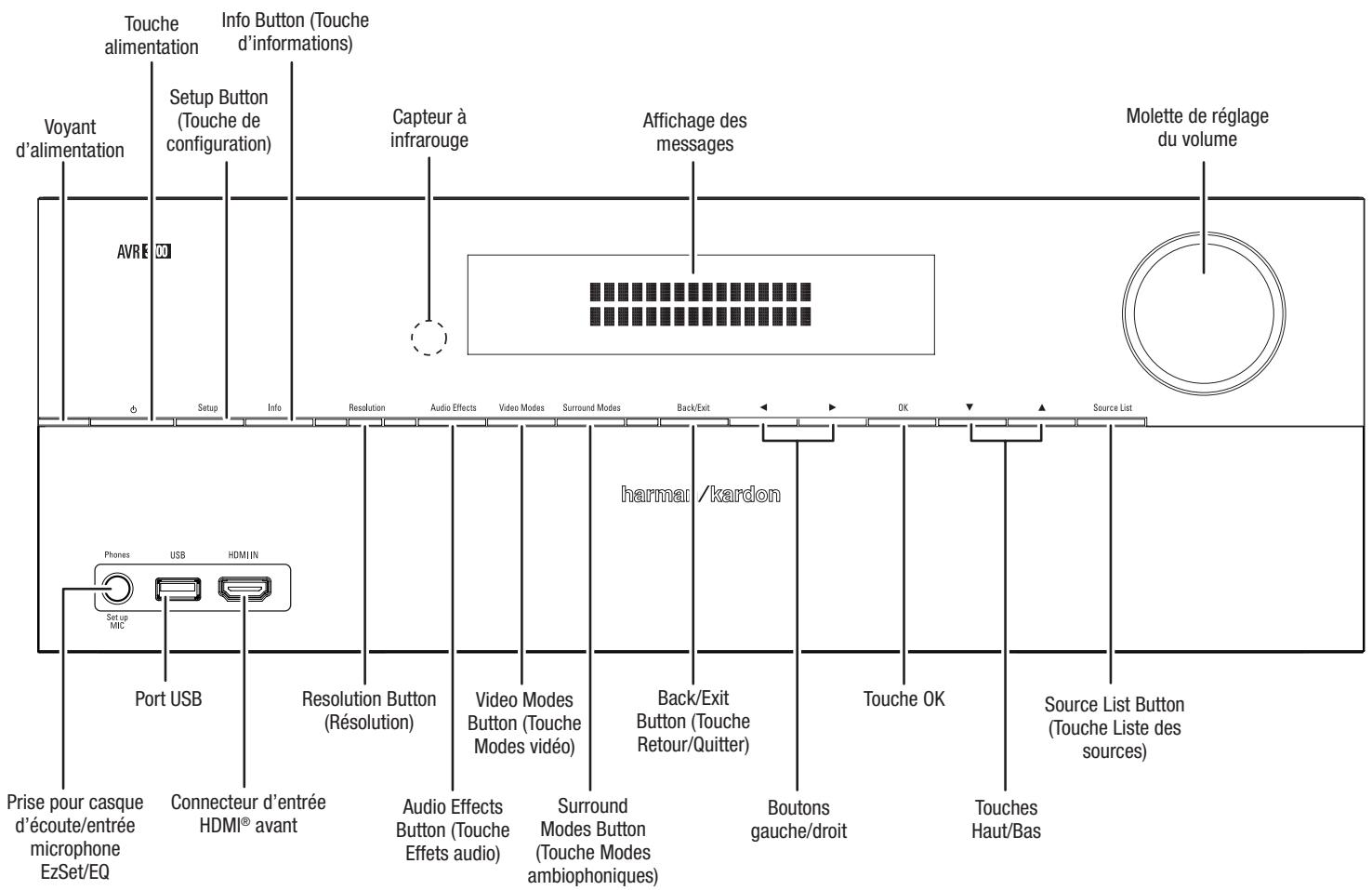
Bouton/voyant d'alimentation: l'AVR dispose de quatre modes d'alimentation différents:
- Hors tension (le voyant d'alimentation est éteint) : lorsque vous placez le commutateur d'alimentation du panneau arrière en position "OFF" («DÉSACTIVÉ») ou débranchez le câble d'alimentation, l'AVR est hors tension et ne répond à aucune commande. Branchez le câble d'alimentation à une prise c. a. active et placez le commutateur d'alimentation en position "ON" («ACTIVÉ») pour permettre l'AVR en mode veille (économie d'énergie).
- Veille économique d'énergie (le voyant d'alimentation s'allume en orange) : le mode veille (économie d'énergie) minimise la consommation d'énergie lorsque vous n'utilisez pas l'AVR. Lorsque l'AVR est en mode veille (économie d'énergie), il ne se met pas automatiquement sous tension et ne démarre pas automatiquement la lecture en réponse à un signal AirPlay provenant d'un périphérique en réseau. Lorsque l'AVR est en mode veille (économie d'énergie) (économie d'énergie) lorsqu'il est sous tension, appuyez sur le bouton d'alimentation pendant au moins trois secondes. REMARQUE : l'AVR ne passe pas automatiquement en mode veille (économie d'énergie).
- Veille (le voyant d'alimentation s'allume en orange) : lorsque le mode veille est activé, le son de l'AVR est déactivé et le panneau d'affichage avant s'éteint ; l'AVR peut toutefois se mettre sous tension automatiquement et démarrer la lecture en réponse à un signal AirPlay provenant d'un périhérique réseau. Lorsque l'AVR est en mode veille, appuyez sur le bouton d'alimentation pour le mettre sous tension. Pour faire passer l'AVR en mode veille lorsqu'il est sous tension, appuyez sur le bouton d'alimentation pendant moins de trois secondes. REMARQUE : L'AVR passe automatiquement en mode veille si vous n'appuyez sur chaque bouton de commande ou si l'appareil ne reçoit aucune signal audio pendant au moins 30 minutes.
- Sous tension (le voyant d'alimentation s'allume en blanc) : lorsque l'AVR est sous tension, il est totalement opérationnel.
REMARQUE IMPORTANTE : si le message PROTECT (Protection) apparait sur l'affichage, mettez l'AVR hors tension et débranchez-le de la prise CA. Vérifiez tous les fils d'enceinte afin de détecter un possible court-circuit (les conducteurs « + » et « - » ne doivent pas se toucher ni entrer en contact avec la même partie métallique). Si un court-circuit se produit, confiez votre appareil à un centre de réparations Harman Kardon pour le faire inspecter ou le faire réparer avant de le réutiliser.
Setup Button (Touche de configuration) : Appuyez sur ce bouton pour accéder au menu principal de l'AVR.
Info Button (Touche d'informations) : Appuyez sur ce bouton pour accéder au sous-menu Source de l'AVR qui contient les paramètres de la source en cours de lecture. Utilisez les touches Haut/Bas pour explorer les différents paramètres.
Affichage de messages : divers messages apparaissent sur cet affichage en fonction des commandes exécutées et des changements dans le signal reçu. En mode de fonctionnement normal, le nom de la source actuelle s'affiche sur la ligne supérieure et le mode ambiophonique s'affiche sur la ligne inférieure. Lorsque vous utilisez le système de menus à l'écran, les réglages du menu en cours s'affichent.
Capteur à infrarouge : ce capteur reçoit les commandes à infrarouge de la télécommande. Il est important de s'assurer que ce capteur n'est pas obstrué. Si la couverture du capteur à infrarouge est inévitable (comme lorsque le récepteur est installé à l'intérieur d'un coffret), connectez un récepteur à infrarouge optionnel sur le connecteur d'entrée à infrarouge, sur le panneau arrière de l'AVR.
Molette de réglage du volume : utilisez cette molette pour augmenter ou baisser le volume.
Prise pour casque d'écoute/entrée microphone EzSet/EQ : vous pouvez raccorder à cette prise un casque stéréo muni d'une fiche de 1/4". Cette prise permet en outre de raccorder le microphone fourni pour effectuer l'étalonnage EzSet/EQ, comme décrit à la rubrique Configuration de l'AVR pour vos enceintes à la page 26.
Port USB : Vous pouvez utiliser ce port pour lire les fichiers audio à partir d'un périphérique iOS Apple connecté et lire les fichiers audio MP3 et WMA à partir d'un périphérique USB inséré dans le port USB. Vous pouvez également utiliser ce port pour exécuter les mises à jour du logiciel qui peuvent être proposées dans l'avenir. Ne connectez pas un périphérique de stockage, un périphérique ou un PC ici, à moins qu'on vous demande de le faire comme partie intégrante d'une procédure de mise à jour.
Connecteur d'entrée HDMI (interface multimédia à haute définition) avant : connectez ici un composant source qui prend le HDMI et qui sera seulement utilisé provisoirement, comme un caméscope ou une console de jeu.
Resolution Button (Résolution) : Appuyez sur ce bouton pour accéder à la configuration de la résolution de sortie vidéo de l'AVR : 480p (AVR 3700/AVR 2700), 576p (AVR 370/AVR 270), 720p, 1080i, 1080p ou 1080p/24Hz. Utilisez les touches haut/bas et la touche OK pour changer la configuration.
REMARQUE IMPORTANTE: Si vous configurez la résolution de la sortie vidéo de l'AVR à une valeur supérieure aux spécifications de la connexion actuelle entre l'AVR et votre téléviseur ou affichage vidéo, vous n'allez voir aucune image. Si vous utilisez la connexion de la vidéo composite de l'AVR à votre téléviseur (référez-vous Connexion de votre TV ou dispositif d'affichage vidéo à la page 17), la résolution sera automatiquement définie sur 480i.
Touché Audio Effects (Effets audio) : Appuyez sur ce bouton pour accéder au sous-menu Effets audio qui vous permet d'ajuster les commandes de tonalité et les autres commandes audio de l'AVR
Video Modes Button (Touches Modes vidéo) : Appuyez sur cette touche pour accéder directement au sous-menu Modes vidéo qui contient les paramètres que vous pouvez utiliser pour améliorer la vidéo. Utilisez la touche OK pour explorer les différents modes, et utilisez les touches Haut/Bas et Gauche/Droite pour effectuer des réglages dans chaque mode
Surround Modes Button (Touches Modes ambiophoniques) : Appuyez sur cette touche pour sélectionner un mode d'écoute. Les modes ambiophoniques vont s'afficher sur l'écran, et la ligne des menus va apparaître sur l'affichage du panneau avant. Utilisez les touches Haut/Bas pour changer la catégorie du mode ambiophonique et les touches Gauche/Droite pour changer le mode ambiophonique pour cette catégori
Touche Retour/Quitter : Appuyez sur cette touche pour retourner au menu précédent ou pour quitter le système des menus.
Boutons gauche/droit : utilisez ces boutons pour parcourir les menus de l'AVR.
Touche OK : appuyez sur ce bouton pour sélectionner l'option de menu mise en surbrillance.
Touches Haut/Bas : utilisez ces boutons pour parcourir les menus de l'AVR.
Source List Button (Touche Liste des sources) : Appuyez sur cette touche pour sélectionner un périhérique source pour la lecture. Utilisez les touches Haut/Bas pour explorer les sources et appuyez sur la touche OK pour sélectionner la source affichée.
Connecteurs du panneau arrière
Connecteurs du panneau arrière (illustration AVR 3700)
Connecteurs du panneau arrière (suite)
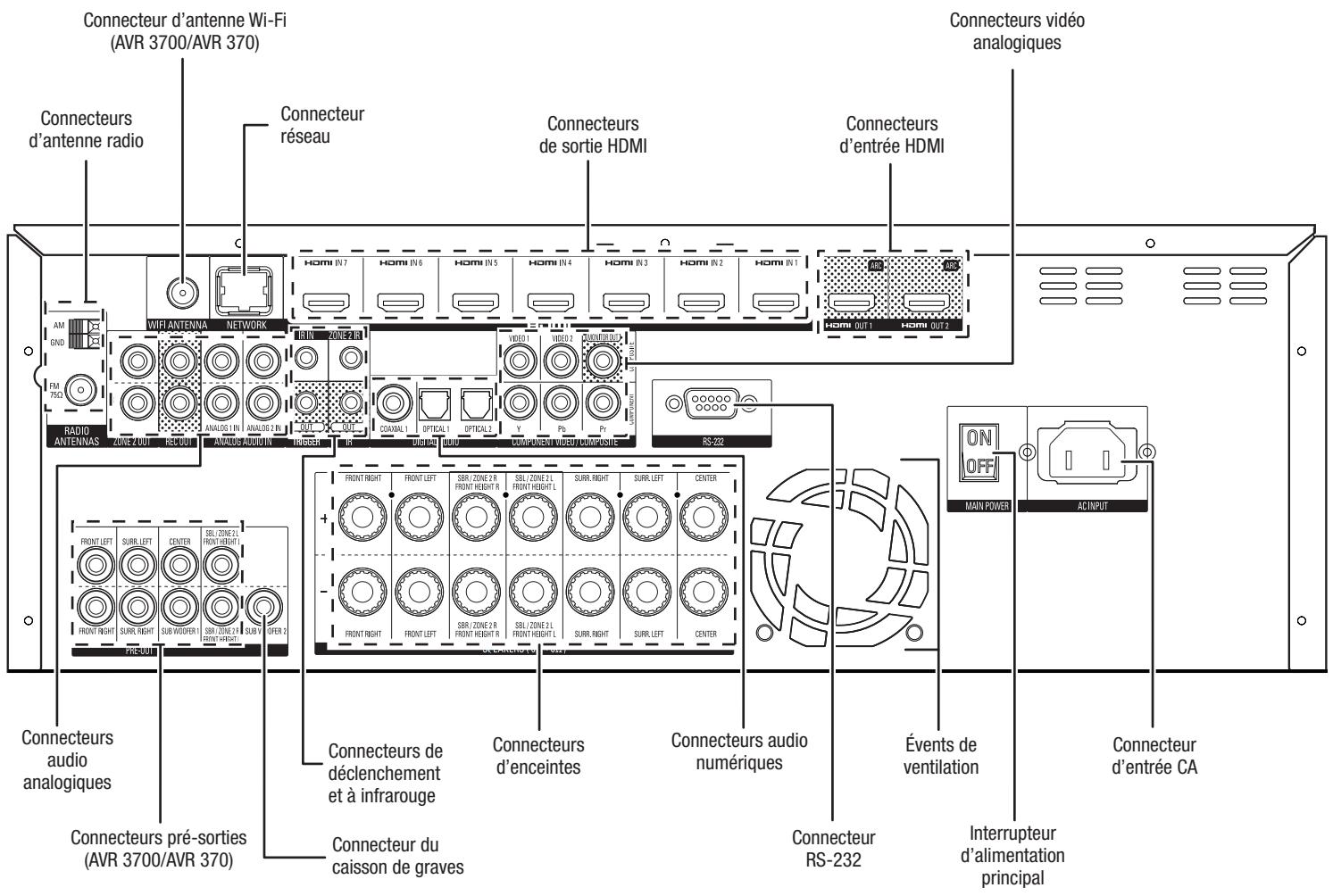
Connecteurs d'antenne radio : raccordez les antennes AM et FM fournies aux bornes correspondantes pour capter la radio.
Wi-Fi connecteur d'antenne (AVR 3700/AVR 370): Si vous réseau local est le Wi-Fi, connectez l'antenne Wi-Fi fournie ici pour écouter la radio sur Internet et le contenu des péripériques compatibles au DLNA connectés sur le réseau. Vous n'avez pas besoin d'établir une connexion réseau avec fil.
Connecteur réseau: Si votre réseau local est câble, utilisez un cable Ethernet de catégorie 5 ou de catégorie 5E (non fourni) pour raccorder le connecteur réseau de l'AVR à votre réseau local et profiter de la radio par Internet et des contenus des périphériques compatibles au DLNA qui sont connectés sur le réseau. Pour obtenir plus d'informations, reportez-vous à la rubrique Connexion sur votre réseau local à la page 20.
Connecteurs d'entrée HDMI®: Une connexion HDMI transmet les signaux numériques vidéo et audio entre les périphériques. Si vos périphériques sources disposent de connecteurs HDMI, utilisez-les pour obtenir une qualité audio et vidéo optimale. Étant donné que le câble HDMI transporte à la fois les signaux numériques vidéo et audio, les périphériques raccordés via HDMI ne nécessitent aucune autre connexion. Pour plus d'informations, reportez-vous à la rubrique Raccordement de vos périphériques sources audio et vidéo à la page 18.
Connecteurs de sortie HDMI : si votre téléviseur est équipé d'un connecteur HDMI, utilisez un câble HDMI (non fourni) pour raccorder votre téléviseur au connecteur de sortie moniteur HDMI de l'AVR. L'AVR va automatiquement transcoder les signaux des entrées vidéo composite et vidéo composante au format HDMI (avec une mise à niveau allant jusqu'à 1080p), par conséquent, vous n'avez pas besoin de faire des connexions supplémentaires sur votre téléviseur à partir de l'AVR ou d'autres périphériques sources vidéo sur lesquels est connecté l'AVR. REMARQUE : L'AVR 3700 et l'AVR 370 sont équipés de deux connecteurs de sortie HDMI.
Remarques concernant l'utilisation du connecteur de sortie HDMI :
- Lorsque vous raccordez un dispositif d'affichage équipé d'un DVI au connecteur de sortie moniteur HDMI, utilisez un adaptateur HDMI vers DVI et procédez à une connexion audio indépendante.
- Vérifie que le dispositif d'affichage compatible HDMI est conforme à la norme HDCP (Protection des contenus numériques à large bande). S'il ne l'est pas, ne le raccordez pas via HDMI ; utilisez plutôt un connecteur vidéo analogue composite et établissez une connexion audio indépendante.
Connecteurs vidéo analogiques : Les connecteurs vidéo analogiques suivants sont fournis :
- connecteurs d'entrée video composite : utilisez les connecteurs video composite pour les périphériques sources video ne disposant pas de connecteurs video en composante ou HDMI. Vous devrez également établir une connexion audio entre le périphérique source et l'AVR
- connecteurs d'entrée vidéo composante : si l'un de vos périphériques sources vidéo est équipé de connecteurs de la composante vidéo (et non les connecteurs HDMI), l'utilisation de connecteurs de la vidéo composante va fournir une qualité vidéo supérieure. Vous devrez également établir une connexion audio entre le périphérique source et le récepteur phériques sources audio et video à la page 18.
- Connecteur de sortie moniteur vidéo composite : Si votre téléviseur ou dispositif d'affichage vidéo ne dispose pas d'un connecteur HDMI, utilisez un câble vidéo composite (non fourni) pour connecter le connecteur de sortie du moniteur vidéo composite de l'AVR sur l'entrée vidéo composite du téléviseur. REMARQUE : Il est préférable d'utiliser la connexion HDMI pour votre téléviseur. Si vous utilisez une connexion vidéo composite pour votre téléviseur, vous ne pouvez pas visualiser les menus de l'AVR à l'écran.
Connexions audio analogiques : Les connecteurs audio analogiques suivants sont fournis :
- Connecteurs de sortie/d'entrée audio analogue : utilisez les connecteurs de sortie/d'entrée audio analogue de l'AVR pour raccarder des péripériques sources ne disposant pas de connecteurs HDMI ou audio numérique. Pour plus d'informations, reportez-vous à la rubrique Raccordement de vos péripériques sources audio et video à la page 18.
- Connecteurs de sortie d'enregistrement analogique : Connectez cette sortie audio analogue sur l'entrée audio analogue d'un périphéri
- Connecteurs de sortie de Zone 2: Connectez ces prises sur un amplificateur externe pour alimenter les enceintes dans la zone à distance d'un système multizone.
Connecteurs pré-sorties (AVR 3700/AVR 370) : connectez ces prises sur des amplificateurs externes si vous souhaitez plus de puissance. La fonction des connecteurs d’arrêté ambiophonique/avant en hauteur/ Zone 2 est déterminée par la configuration que vous faites pour l'Amp. affecté. Référez-vous à la rubrique Configuration manuelle des enceintes : nombre d'enceintes à la page 38.
Connecteur du caisson de graves : utilisez ce connecteur pour raccorder un caisson de graves amplifié muni d'une entrée de niveau de ligne. Pour plus d'informations, référez-vous à la rubrique Connexion du caisson de graves à la page 17. REMARQUE : L'AVR 3700 et l'AVR 370 sont équipés de deux connecteurs de caisson de graves.
Connecteurs de déclenchement et à infrarouge : Les connecteurs de déclenchement et à infrarouge suivants sont fournis :
- Connecteurs d'entrée/de sortie IR à distance : si le capteur infrarouge du panneau avant est inutilisable (notamment si le récepteur est installé dans un meuble fermé), raccordez un récepteur infrarouge en option au connecteur d'entrée de capteur infrarouge. La prise de sortie IR à distance peut être connectée sur l'entrée IR d'un produit compatible pour permettre une commande à distance via l'AVR.
- Connecteur d'entrée IR de la Zone 2: connectez un récepteur IR à distance localisé dans la zone 2 d'un système multizone sur cette prise pour contrôler l'AVR (et tout autre périphérique source connecté sur le connecteur de sortie IR à distance) à partir de la zone à distance.
- Connecteur de déclenchement 12V: ce connecteur fournit une alimentation 12 V CC à la mise sous tension de l'AVR. Il peut être utilisé pour permettre hors/sous tension d'autres périphériques comme un caisson de graves alimenté.
Connecteurs d'enceintes : utilisez un fil d'enceinte à deux conducteurs pour raccorder chaque jeu de bornes à l'enceinte correspondante. Pour plus d'informations, réferez-vous à la rubrique Connexion des enceintes à la page 17.
REMARQUE: Les connecteurs des enceintes d'Amp affectées sont utilisés pour les canaux stéréophoniques arrière dans un cinéma maison 7.1 canaux, ou vous pouvez les réaffecter à une pièce à distance pour un fonctionnement multizone ou à des canaux avant en hauteur pour le mode Dolby® Pro Logic IIz. Pour plus d'informations, réferez-vous à la rubrique Positionnement des enceintes à la page XX.
Connecteurs audio numériques : si vos périphériques sources ne disposent pas de sorties HDMI, mais sont munis de sorties numériques, raccordez-les aux connecteurs audio numérique de votre AVR. REMARQUE : Ne réalisez qu'un seul type de connexion numérique (HDMI, optique ou coaxiale) à partir de chaque périphérique source. Pour plus d'informations, reportez-vous à la rubrique Raccordement de vos périphériques sources audio et vidéo à la page 18.
Connecteur RS-232 : ce connecteur permet de raccorder un appareil de contrôle externe. Contactez un installateur professionnel pour obtenir de plus amples informations.
Évents de ventilation : Ces évents sont utilisés par le ventilateur de l'AVR pour refroidir le système. Prévoyez un espace de trois pouces au moins (75 mm) à partir de la surface la plus proche pour éviter la surchauffe de l'appareil. Il est normal que le ventilateur soit désactivé à des niveaux de volume normal. Un capteur de température automatique active le ventilateur seulement le cas échéant.
REMARQUE IMPORTANTE: Ne bloquez jamais les évêts de ventilation. Cela pourrait provoquer la surchauffe de l'AVR à des niveaux dangereux.
Commutateur d'alimentation principal : ce commutateur mécanique permet de mettre l'AVR sous et hors tension. Il reste généralement allumé et il est impossible de l'actionner via la télécommande.
Connecteur d'entrée d'alimentation c. a. : après avoir effectué tous les autres raccordements, branche l'une des extrémités du cordon d'alimentation CA fourni sur ce connecteur, et l'autre extrémité sur une prise secteur non commutée.
Fonctions de la télécommande (suite)
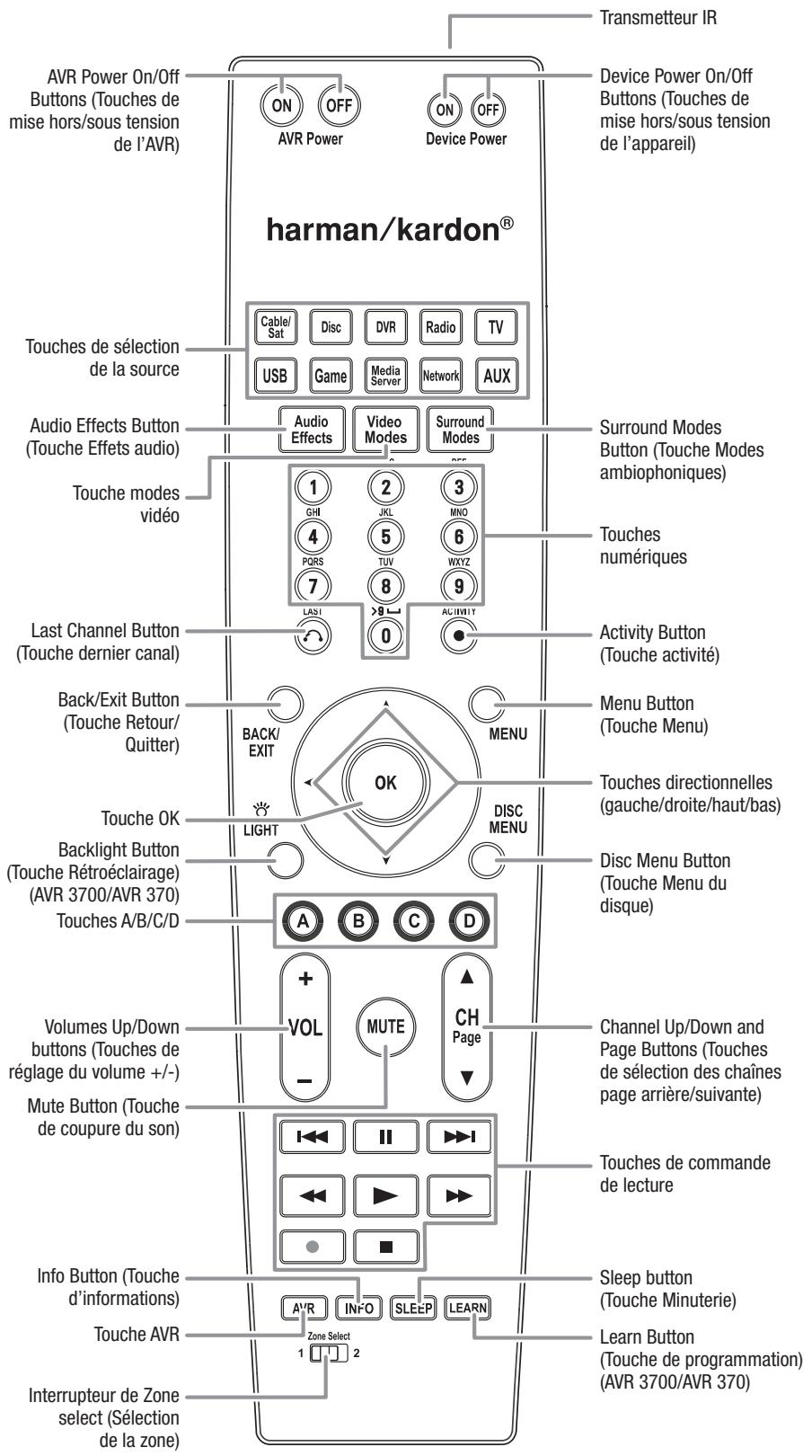
La télécommande de l'AVR permet non seulement de commander l'AVR, mais également jusqu'à cinq autres appareils, en plus d'un téléviseur et d'un iPod/iPhone inséré dans le port USB du panneau avant de l'AVR. Pendant l'installation, vous pouvez programmer dans la télécommande les codes correspondant à chaque périphérique source (reportez-vous à la rubrique Programmation de la télécommande en vue de commander vos périphériques sources et votre téléviseur à la page 23.) Pour commander un composant, appuyez sur la touche de sélection de la source afin de changer le mode de commande de la télécommande.
La fonction d'une touche dépend de l'appareil que vous souhaitez contrôle. Reportez-vous au tableau A13 de l'Annexe pour obtenir une liste des fonctions correspondant à chaque type de composant. La plupart des touches de la télécommande disposent de fonctions dédiées, bien que les codes transmis varient selon l'appareil que vous contrôle. Compté tenu de la multitude de fonctions prévues pour les différents apparciels, nous avons seulement inclu quelques-unes des fonctions les plus utilisées sur la télécommande : touches alphanumericiques, commandes de lecture, commande des canaux du téléviseur, accès aux menus, mise sous/hors tension. Touches dédiés à l'AVR-les options Mise sous/hors tension de l'AVE, effets audio, modes vidEOS, modes ambiophoniques, Mise en sourdine du volume et Paramétres de la miniterie -dont disponibles à tout moment, même si la télécommande contrôle un autre apparéil.
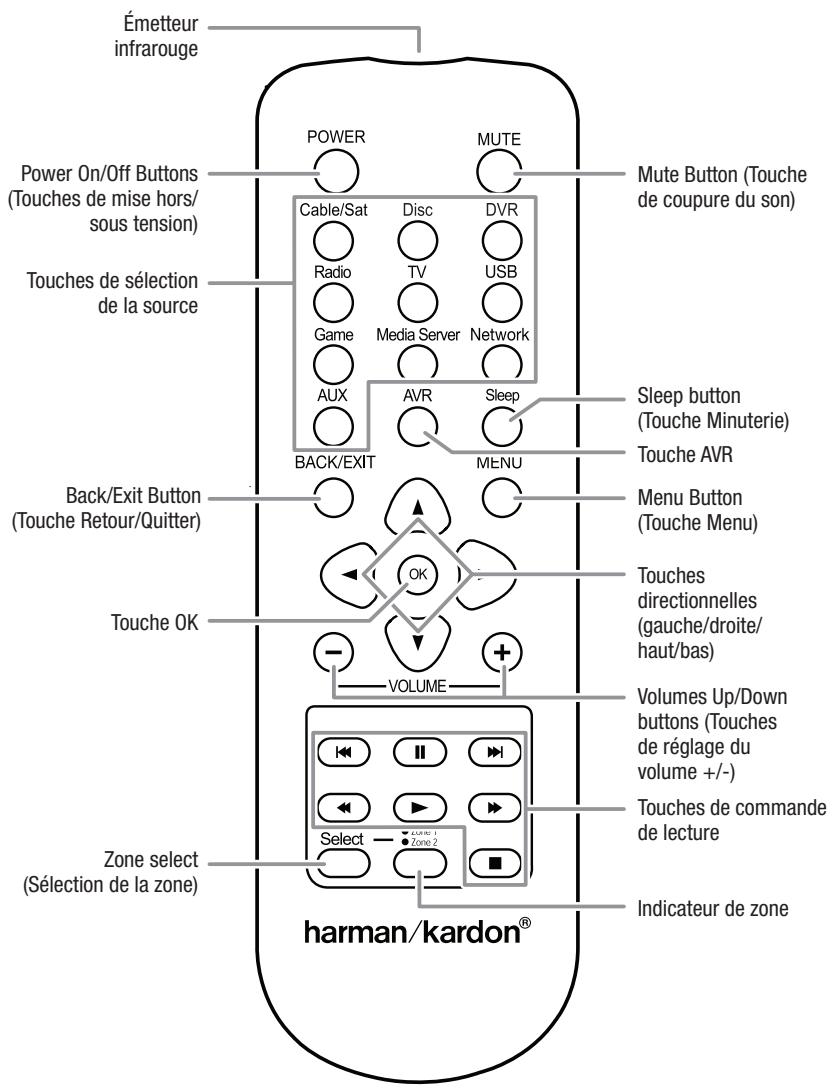
AVR Power On/Off Buttons (Touches de mise hors/sous tension de l'AVR) : Appuyez sur ces boutons pour mettre l'AVR sous/hors tension. L'interrupteur d'alimentation principal sur le panneau arrière de l'AVR doit être en position circuit ouvert pour que fonctionne ce bouton.
Transmetteur IR : lorsque vous appuyez sur les touches de la télécommande, cet émetteur envoie des codes infrarouges.
Touches de mise hors/sous tension de l'appareil : Appuyez sur la touche de sélection de la source du périphérique, ensuite, appuyez sur ces boutons pour mettre le périphérique sous/hors tension.
Touches de sélection de la source : Appuyez sur l'un de ces boutons pour sélectionner le périphérique source, ex. : Disc (Disque), Cable/Sat (Câble/sat), radio, etc. Cette action va également allumer l'AVR et activer le mode de commande à distance pour contrôler le périphérique source sélectionné.
- Appuyez une fois sur la touche de sélection de la source Radio pour sélectionner la bande dernièrement syntonisée (AM ou FM). Appuyez à nouveau sur cette touche pour changer de bande.
- Appuyez une fois sur la touche de sélection de la source USB pour basculer sur la source dernièrement utilisée (USB ou iPod). Appuyez successivement sur cette touche pour passer d'une source à l'autre.
- Appuyez une fois sur la touche de sélection de la source Network (Réseau) pour basculer sur la source dernièrement utilisée (Réseau ou vTuner). Appuyez successivement sur cette touche pour passer d'une source à l'autre.
Touche Audio Effects (Effets audio) : Appuyez sur ce bouton pour accéder au sous-menu Effets audio qui vous permet d'ajuster les commandes de tonalité et les autres commandes audio de l'AVR. Pour plus d'informations, reportez-vous à la rubrique Configuration des sources à la page 26.
Video Modes Button (Touches Modes vidéo) : Appuyez sur ce bouton pour accéder directement au sous-menu Modes vidéo qui contient les réglages des images que vous pouvez utiliser après avoir ajusté les paramètres de l'image sur votre téléviseur ou dispositif d'affichage vidéo. Pour plus d'informations, reportez-vous à la rubrique Fonctions avancées à la page 33.
Surround Modes Button (Touches Modes ambiophoniques) : appuyez sur cette touche pour accéder au sous-menu Surround Modes (Modes ambiophoniques). Sélectionnez une catégorie du mode ambiophonique. Auto Select (Sélection auto), Virtual Surround (Ambiophonie virtuelle), Stereo (Stereo), Movie (Film), Music (Musique) ou Game (Jeu). Lorsque vous sélectionnez la catégorie, elle est mise en évidence et le mode ambiophonique change.
Pour changer le mode ambiophonique pour la catégorie sélectionnée, appuyez sur la touche OK lorsque la ligne du menu est mise en évidence et utilisez les touches Haut/Bas pour sélectionner l'une des options du mode ambiophonique disponibles. Appuyez sur la touche OK, ou appuyez sur la touche Back/Exit (Retour/Quitter) pour quitter le menu Modes ambiophoniques et afficher le menu suivant dans la hiérarchie. Pour plus d'informations, reportez-vous à la rubrique Fonctions avancées à la page 33.
Touches numériques : utilisez ces touches pour entrer des numéros, notamment ceux des fréquences de stations radio ou de stations mémorisées.
Last Channel Button (Touche dernier canal): Lors de la commande d'un décodeur satellite ou HDTV ou un téléviseur, appuyez sur ce bouton pour retourner au canal précédent de la télévision.
Activity Button (Touche Activité) : avec ce bouton, vous pouvez programmer la télécommande pour qu'elle enregistre jusqu'à 11 macrocommandes différentes (activités) (une macro est une série de commandes qui sont transmises en appuyant simplement sur une touche). Exécutez une macrocommande en appuyant sur ce bouton, ensuite sur la touche numérique (ou sur le bouton de mise en marche de l'AVR) avec laquelle vous avez programmes la macrocommande. Reportez-vous à la rubrique Programmation des macrocommandes (activité) à la page 41 pour plus d'informations.
Back/Exit Button (Touche Retour/Quitter) : Appuyez sur cette touche pour retourner au menu précédent ou pour quitter le système des menus.
Menu Button (Touche Menu) : Cette touche est utilisée à l'intérieur des menus du symtoniseur et d'un iPod connecté sur le port USB du panneau avant de l'AVR ; elle est également utilisée pour afficher le menu principal sur certains péripériques sources. Pour afficher le système du menu de l'AVR, appuyez sur la touche AVR.
Touches directionnelles (gauche/droite/haut/bas) : Ces touches sont utilisées pour explorer le système de menus et commander le syntoniseur.
Touche OK : utilisez cette touche pour sélectionner les options du système de menus.
Backlight Button (Touche Rétroéclairage) (AVR 3700/AVR 370): Appuyez sur ce bouton pour illuminer les boutons de la télécommande. Appuyez de nouveau sur cette touche pour désactiver le rétroéclairage, ou patientez pendant 5 secondes après avoir appuyé sur le dernier bouton jusqu'à ce que la lumière s'éteigne automatiquement.
Touche Menu du disque: pour afficher le menu du disque pendant la lecture d'un DVD ou d'un disque Blu-ray, appuyez sur la touche de sélection de la source du disque, ensuite, appuyez sur cette touche.
Touches A/B/C/D: Ces touches peuvent être utilisées comme touches supplémentaires pour la sélection de la source et peuvent également commander certaines fonctions lorsqu'elles sont utilisées avec certains péripériques sources. Référez-vous au tableau A13 de l'Annexe pour des détails. Ces touches sont également utilisées avec un téléviseur qui prend en charge le Télétexte si vous fournissez d'émission, de cable ou satellite offre le service télétexte.
Volumes Up/Down buttons (Touches de réglage du volume +/-) : appuyez sur ces touches pour augmenter ou baisser le volume.
Channel Up/Down and Page Buttons (Touches de sélection des chaînes page arrêté/suivante) : Lorsque le tuner a été sélectionné, appuyez sur ces touches pour sélectionner une station radio prédéfinie. Lorsque vous commandez un décodeur satellite ou HDTV ou un téléviseur, appuyez sur ces touches pour changer les chaînes.
Mute Button (Touch de coupure du son) : appuyez sur cette touche pour couper le son provenant des connecteurs de sortie d'enceinte ou de la prise casque de l'AVR. Pour rétablir le son, appuyez à nouveau sur cette touche ou réglez le volume.
Touches de commande de lecture : Ces touches sont utilisées pour commander les périphériques sources.
Info Button (Touche d'informations) : Appuyez sur cette touche pour afficher le Menu Informations de l'AVR qui contient les paramètres de la source actuelle.
Touche AVR : Appuyez sur la touche pour afficher le menu principal de l'AVR.
Mute Button (Touche de coupure du son) : appuyez sur cette touche pour activer la minuterie de veille, qui permet de mettre l'AVR hors tension après un laps de temps programmé. Chaque fois que vous appuyez sur cette touche, le temps augmente de 10 minutes, jusqu'à 90 minutes — se terminant avec le message "Sleep Off" (« Minuterie désactivée »).
Learn Button (Touche de programmation) (AVR 3700/AVR 370): La télécommande de l'AVR 3700/AVR 370 peut « programmer » des codes IR individuels à partir de la télécommande originale avec un périphérique source. Reportez-vous à la rubrique Programmation de la télécommande en vue de commander vos périphériques sources et votre téléviseur à la page 23.
Interrupteur de Zone select (Sélection de la zone) : Utilisez cet interrupteur pour sélectionner si les commandes de l'AVR vont affecter la principale zone d'écoute (Zone 1) ou une zone à distance d'un système multzone (Zone 2). Pour un fonctionnement normal, laissez l'interrupteur en position Zone 1.
Fonctions de la télécommande de la zone 2 (AVR 3700/avr 370 uniquement), suite
En installant un récepteur IR dans la zone à distance d'un système multizone et en le raccordant sur un connecteur d'entrée IR Zone 2 de l'AVR, vous pouvez utiliser la télécommande de la zone 2 pour contrôler le son de la zone à distance à partir à l'intérieur de cette-ci. Vous pouvez l'utiliser pour contrôler la puissance de l'AVR, le volume et les fonctions de mise en sourdine ou pour sélectionner une entrée source pour la zone à distance, et pour commander un périphérique source de Harman Kardon raccordé sur l'un des connecteurs de Sortie IR de la télécommande de l'AVR. Pour plus d'informations, référez-vous à la rubrique Connexion de l'équipement IR à la page 22.
Vous pouvez également utiliser la télécommande de la Zone 2 dans la pièce d'écoute principale pour contrôler l'AVR et le Disque Blu-ray™ de Harman Kardon, un DVD, un CD des lecteurs de bandes. Lorsque la télécommande de la zone 2 est en mode commande de la zone 1 (le voyant indicateur de la zone de la télécommande passe au vert), sa touche d'alimentation, son volume et ses commandes de mise en sourdine vont affecter uniquement la principale zone d'écoute. Pour restaurer la commande à la zone à distance, appuyez sur la touche de Zone select (Sélection de la zone) au niveau de la télécommande pour que le voyant indicateur de la zone passe au rouge.
Émetteur infrarouge : lorsque vous appuyez sur les touches de la télécommande, cet émetteur envoie des codes infrarouges.
Power On/Off Buttons (Touches de mise hors/sous tension) : Appuyez sur ces boutons pour mettre l'AVR hors tension.
Mute Button (Touch de coupure du son) : Appuyez sur cette touche pourmetre les enceintes de la zone à distance en sourdine. Pour restaurer le son, appuyez sur cette touche, ajustez le volume ou arrêté le système multizone. Faites basculer la télécommande vers la Zone 2 pour que la zone à distance soit la seule affectée.
Touches de sélection de la source : Avec la télécommande en mode Zone 2, appuyez sur l'un de ces boutons pour sélectionner un périphérique source pour la zone à distance. Le fait d'appuyer sur cette touche va également activer le système multizone et faire basculer la télécommande vers le mode de commande du périphérique source sélectionné. Vous pouvez sélectionner un périphérique source externe de celui de la pièce principale, mais pas des bandes de symtoniseur différents. Si vous sélectionnez la même source que celle de la pièce principale, toutes les commandes transmises au périphérique source affectent les deux zones.
- Appuyez une fois sur la touche de sélection de la source Radio pour sélectionner la bande ernamment syntonisée (AM ou FM). Appuyez à nouveau sur cette touche pour changer de bande.
- Appuyez une fois sur la touche de sélection de la source USB pour basculer sur la source dernièrement utilisée (USB ou iPod). Appuyez successivement sur cette touche pour passer d'une source à l'autre.
- Appuyez une fois sur la touche de sélection de la source Network (Réseau) pour basculer sur la source dernièrement utilisée (Réseau ou vTuner). Appuyez successivement sur cette touche pour passer d'une source à l'autre.
Sleep button (Touche Minuterie) : appuyez sur cette touche pour activer la minuterie de veille, qui permet de mettre l'AVR hors tension après un laps de temps programmé. Chaque fois que vous appuyez sur cette touche, le temps augmente de 10 minutes, jusqu'à 90 minutes. Se terminant avec le message "Sleep Off" (« Minuterie désactivée »).
Touche AVR : Appuyez sur cette touche pour mettre l'AVR en marche et sélectionnez la dernière source utilisée. Cette touche est également utilisée pour faire basculer la télécommande en mode de commande de l'AVR.
Back/Exit Button (Touche Retour/Quitter) : Appuyez sur cette touche pour retourner au menu précédent ou pour quitter le système des menus.
Menu Button (Touche Menu) : Cette touche est utilisée à l'intérieur des menus du symponisseur et aussi pour afficher le menu principal sur certains péripériques sources. Pour afficher le système du menu de l'AVR, appuyez sur la touche AVR.
Touches directionnelles (gauche/droite/haut/bas) : Ces touches sont utilisées pour explorer le système de menus et commander le symponiseur.
Touche OK : utilisez cette touche pour sélectionner les options du système de menus.
Touches de réglage du volume +/- : Appuyez sur ces touches pour augmenter ou baisser le volume dans la zone à distance.
Touches de commande de lecture : Ces touches sont utilisées pour commander les périphériques sources.
Touche de sélection et voyant indicateur de la zone : Utilisez cet interrupteur pour sélectionner si les commandes de l'AVR sont affectées la principale zone d'écoute (Zone 1) ou une zone à distance (Zone 2). Le voyant indicateur de la zone passe au vert lorsque la Zone 1 est sélectionnée, et rouge lorsqu'il s'agit de la Zone 2. Ce voyant indicateur va également s'allumer brièvement chaque fois que vous appuyez sur un bouton.
Introduction aux systèmes cinéma maison
Cette rubrique d'introduction vous permet de vous familiariser avec certains concepts de base propres aux récepteurs audioambiophoniques multicanaux afin de faciliter la configuration et l'utilisation de l'AVR.
Système cinéma maison standard
Un cinéma maison est normalement constitué d'un récepteur audio/vidéo qui contrôle le système et amplifie les enceintes, d'un lecteur de disques, d'un composant source pour les émissions de télévision (décodeur, antenne parabolique, récepteur numérique haute définition ou antenne raccordés au téléviseur), d'un téléviseur ou d'un dispositif d'affichage vidéo, et de plusieurs enceintes.
Son multicanal
Le principal avantage d'un système cinéma maison est sa capacité à produire un « son ambiophonique ». Le son ambiophonique utilise plusieurs enceintes et canaux d'amplification pour donner à la présentation audio/vidéo une sensation de réalisme.
Votre AVR prend en charge le raccordement de cinq enceintes principales et d'un caisson de graves. Chaque enceinte principale est amplifiée par son propre canal d'amplification au sein de l'AVR. Un système doté de plus de deux enceintes est appelé un système multicanal. Il existe différents types d'enceintes principales dans un système cinéma maison :
- Avant gauche et droite : les enceintes avant gauche et droite sont utilisées dans un système à 2 canaux. Ces enceintes sont secondaires dans de nombreux modes ambiophoniques ; l'action principale, notamment les dialogues, est reproduite par l'enceinte centrale.
- Centrale : lorsque vous regardez des films et des émissions télévisées, l'enceinte centrale produit la plupart des dialogues et d'autres informations de la bande-son en les intégrant à l'image. Lorsque vous écoutez une émission sociale, l'enceinte centrale crée une acoustique avant cohérente pour que le son soit le plus réaliste possible.
- Ambiophoniques gauche et droite : les enceintes ambiophoniques gauche et droite produisent des sons d'ambiance qui créent un environnement sonore profond et réaliste. Elles permettent également de recréer des effets sonores directionnels, notamment des survols aériens.
- Ambiophoniques arrière gauche et droite : Les enceintes ambiophoniques des canaux arrière sont utilisées avec des modes ambiophoniques comme Dolby Digital EX, Dolby Digital Plus, Dolby TrueHD, DTS-ES® (discret et matrice), DTS-HD™ High Resolution Audio, DTS-HD Master Audio™ et Logic 7® les modes 7.1 qui sont conçus pour les systèmes à 7.1 canaux.
- Avant gauche et droite : Votre AVR inclut le décodage Dolby Pro Logic IIz qui utilise les canaux d'amp affecté de l'AVR comme canaux avant en hauteur. L'ajout des canaux avant en hauteur — une paire d'enceintes supplémentaires positionnées au-dessus des enceintes avant gauche et droite — produit une expérience audio ambiphonique avec une profondeur et une dimension supplémentaires en créant un son réel qui vient jusqu'à vous à partir des hauteurs variées.
REMARQUE : vous pouvez configurer votre système de façon à utiliser soit les enceintes ambiophoniques arrière ou les enceintes en hauteur avant ; les deux ne peuvent pas être utilisées à la fois.
Les enceintes ambiophoniques du canal arrière sont optionnelles. Si votre système ne dispose pas d'enceintes ambiophoniques arrière gauche et droite, vous pouvez configurer votre AVR avec un système audio ambiophonique à canaux 5.1 dans la zone d'écoute principale, et vous pouvez réaffecter les amplificateurs ambiophoniques du canal arrière pour alimenter les enceintes localisées dans une pièce dans un système multizone (alternativement, vous pouvez réaffecter les amplificateurs ambiophoniques du canal arrière droit pour alimenter les enceintes en hauteur avant pour les utiliser avec Dolby Pro Logic Ilz. Pour plus d'informations, reportez-vous à la rubrique Configuration manuelle des enceintes à la page 36).
La plupart des utilisateurs souhaitent que les enceintes ambiophoniques soient aussi puissantes que les enceintes avant. Bien que vous étalonniez toutes les enceintes de votre système pour qu'elles restituent la même puissance à la position d'écoute, la plupart des artistes utilisent les enceintes ambiophoniques uniquement pour reproduire les effets d'ambiance; ils créent donc leurs programmes dans cette optique.
- Caisson de graves : un caisson de graves est conçu pour reproduire uniquement les plus basses fréquences (graves profonds). Il soutient les petites enceintes principales de portée limitée généralement utilisées pour d'autres canaux. De nombreux programmes numériques, tels que les films enregistrés en mode Dolby Digital, disposent d'un canal LFE (effets de basses fréquences) orienté vers le caisson de graves. Le canal LFE capte et restitue l'énergie du roulement d'un train ou du grondement d'un avion, ou la puissance d'une explosion, afin d'ajouter du réalisme et de l'émotion à votre système cinéma maison. Certaines personnes utilisent deux caissons de graves pour plus de puissance et une distribution plus uniforme du son.
Modes ambiophoniques
Il existe différentes théories sur la meilleure façon de restituer le son ambiophonique et de distribuer les informations de canal individuel aux enceintes du système ambiophonique. Plusieurs algorithmes ont été développés dans le but de recréer la façon dont nous entendons les sons dans le monde réel; de nombreuses options s'offrent donc à nous. Plusieurs entreprises ont développé différentes technologies de son ambiophonique, toutes prises en charge par votre AVR :
- Dolby Laboratories : Dolby TrueHD, Dolby Digital Plus, Dolby Digital, Dolby Digital EX, Dolby Pro Logic® Ilx et Ilz.
- DTS: DTS-HD High Resolution Audio, DTS-HD Master Audio, DTS, DTS-ES (discret et matrice), DTS Neo:6®, DTS 96/24™. HARMAN International: Logic 7®, enceinte virtuelle HARMAN, casque d’écoute HARMAN.
- Modes stéréo : Les modes génériques qui s'étendent sur le stéréo conventionnel à deux canaux, y compris le stéréo 5CAN et 7CAN.
Le Tableau A12 de l'Annexe, page 50, contient des informations détaillées sur les différentes options de son ambiophonique disponibles sur votre AVR. Les modes de son ambiophonique numérique, tels que Dolby Digital et les systèmes DTS, sont disponibles uniquement sur certains programmes spécialément codés, notamment sur ceux disponibles via HDTV, DVD, Disque Blu-ray, cable numérique ou télévision par satellite. D'autres modes ambiophoniques peuvent être utilisés avec des signaux numériques et analogiques pour créer une présentation ambiophonique différente ou pour créer une autre configuration. La sélection du mode ambiophonique dépend du nombre d'enceintes de votre système, des programmes que vous visionnez ou écoutez, et de vos préférences personnelles.
Positionnement de vos enceintes
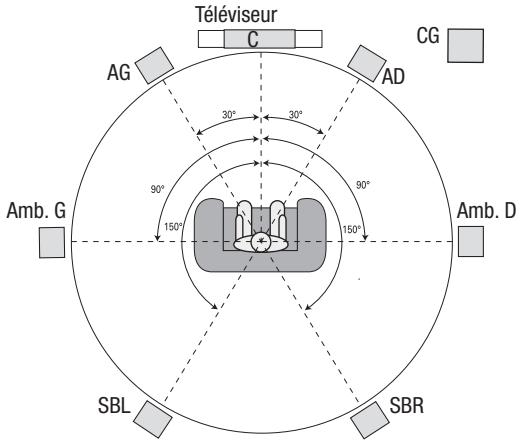
Déterminez l'emplacement des enceintes de votre système en fonction des instructions de leur fabricant et de la disposition de votre espace d'écoute. Pour les systèmes à canaux 5.1 et 7.1, reportez-vous aux illustrations ci-dessous.
Pour créer l'environnement sonore ambiphonique le plus réaliste possible, vous devez disposer vos enceintes en cercle en plaant la position d'écoute au centre. Placez chaque enceinte face à la position d'écoute. Reportez-vous aux diagrammes ci-dessous comme référence.
Positionnement des enceintes pour les systèmes à canaux 5.1
* Les enceintes FHL et FHR doivent être positionnées au moins à 0,9 m (3 pi) au-dessus des enceintes FL et FR.
Positionnement des enceintes pour les systèmes à canaux 7.1
(Partie supérieure : avec des enceintes ambiophoniques arrière; partie inférieure : avec des enceintes avant en hauteur)
REMARQUE : Dans un système à canaux 7.1, vous nevez utiliser soit les enceintes ambiophoniques arrêté ou les enceintes avant en hauteur - vous ne pouvez pas utiliser les deux au même moment.
Positionnement des enceintes gauche, centrale et droite
Placez l'enceinte centrale soit sur ou sous le téléviseur ou le dispositif d'affichage vidéo, soit au-dessus ou en dessous en cas d'une installation au mur. Placez les enceintes avant gauche et droite en formant un cercle d'environ 30 degrés à partir de l'enceinte centrale, et orientez-les vers la position d'écoute.
Placez les enceintes avant gauche, avant droite et centrale à la même hauteur, de préférence à hauteur des oreilles de l'auditeur. Placez l'enceinte centrale à 0,6 m (2 pi) maximum au-dessus des enceintes gauche et droite. Si vous utilisez uniquement deux enceintes avec votre AVR, placez-les à l'emplacement des enceintes avant gauche et avant droite.
Positionnement des enceintes ambiophoniques dans un système à 5.1 canaux
Vous devez placer les enceintes ambiphoniques gauche et droite à environ 110 degrés de l'enceinte centrale, légèrement en retrait, et les orienter vers l'auditeur. Vous pouvez également les placer derrière l'auditeur ; dans ce cas, chaque enceinte ambiphonique doit être face à l'enceinte avant du côté opposé. Vous devez placer les enceintes ambiphoniques de 0,6 m à 1,8 m (2 à 6 pi) plus haut que les oreilles de l'auditeur.
Positionnement des enceintes ambiophoniques dans un système à 7.1 canaux
Dans un système à 7.1 canaux, placez les enceintes ambiophoniques latérales à 90 degrès de l'enceinte centrale, directement de chaque côté de la position d'écoute. Placez les enceintes ambiophoniques arrière gauche et droite à 150 degrès de l'enceinte centrale, directement en face de l'enceinte avant opposée. Vous devez déplacer les enceintes ambiophoniques de 0,6 m à 1,8 m (2 à 6 pi) plus haut que les oreilles de l'auditeur.
Positionnement des enceintes avant en hauteur dans un système 7.1 canaux
Votre AVR inclut le décodage Dolby Pro Logic IIz qui utilise les canaux d'amp affecté de l'AVR comme canaux avant en hauteur. L'ajout des canaux avant en hauteur — une paire d'enceintes supplémentaires positionnées au-dessus des enceintes avant gauche et droite — produit une expérience audio ambiophonique avec une profondeur et une dimension supplémentaires en créant un son réel qui vient jusqu'à vous à partir des hauteurs variées.
Il est recommandé de placer les enceintes avant en hauteur au moins à 0,9 m (3 pi) plus haut que les enceintes avant gauche et avant droite, et directement au-dessus ou séparées des enceintes avant gauche et droite. Plus les enceintes avant en hauteur sont placées plus haut et de façon plus décalée, plus vous devez les orienter vers la position d'écoute.
REMARQUE : utilisez le même modèle ou la même marque d'enceintes pour toutes les positions afin que votre AVR restitue un son optimal.
Positionnement du caisson de graves
La forme et le volume d'une pièce peuvent avoir un impact considérable sur les performances d'un caisson de graves ; par conséquent, essayez plusieurs positions et configurations afin de tracer celle qui produit les résultats les plus satisfaisants. Les consignes suivantes vous aident à placer correctement votre caisson de graves :
- Placer le caisson de graves à proximité d'un mur permet généralement de produire plus de graves dans la pièce.
- Placer le caisson de graves dans un angle permet généralement de maximiser les effets des graves dans la pièce.
- Dans de nombreuses pièces, placer le caisson de graves au même niveau que les enceintes gauche et droite peut permettre une meilleure intégration entre le son du caisson de graves et celui des enceintes.
- Dans d'autres pièces, placer le caisson de graves derrière la position d'écoute produit de résultats.
Un moyen efficace de déterminer le meilleur emplacement du caisson de graves est de le placer temporairement à la position d'écoute et d'écouter de la musique dotée de sons graves. Il convient alors de se déplacer dans la pièce (en plaçant ses oreilles à l'endroit où serait installé le caisson de graves) et d'écouter jusqu'à trouver l'emplacement idéal. Il suffit ensuite de placer le caisson de graves à cette position.
Types de connexions des systèmes cinéma maison
Il existe différents types de connexions audio et vidéo pour connecter l'AVR à vos enceintes, votre téléviseur ou votre dispositif d'affichage vidéo et vos périphériques sources. La Consumer Electronics Association a établi la norme de codage couleur CEA®.
| Connexion audio analogique | Couleur |
| Avant gauche/droite | Blanc/rouge |
| Centrale | Vert |
| Ambiophonique gauche/droite | Bleu/gris |
| Ambiophonique arrêté/avant hauteur à gauche/droite | Marron/fauve |
| Caisson de graves | Violet |
| Connexion audio numérique | Couleur |
| Coaxial (entré e ou sortie) | Orange |
| Entrée optique | Noir |
| Sortie d'enregistrement optique | Gris |
| Connexion video analogue | Couleur |
| Védo composante | Rouge/vert/bleu |
| Védo composite | Jaune |
Connexions des enceintes
Les câbles d'enceinte transportent un signal amplifié des bornes d'enceinte de l'AVR vers chaque enceinte. Chaque câble contient deux conducteurs électriques, ou fils, normalement différenciés par des couleurs ou des stries.
Cette différenciation vous permet de respecter les polarités afin d'optimiser les performances basse fréquence de votre système. Chaque enceinte est raccordée aux bornes de sortie d'enceinte de l'AVR au moyen de deux fils, un positif (+) et un négatif (-). Connectez toujours la borne positive de l'enceinte, généralement de couleur rouge, à la borne positive du récepteur, dont la couleur est indiquée dans le Tableau de couleurs des connexions ci-dessus. Les bornes négatives des enceintes et de l'AVR sont de couleur noire.
Votre AVR est doté de bornes de raccordement prénant en charge des câbles nus ou des fiches bananes. Procédez comme suit pour installer les câbles nus :
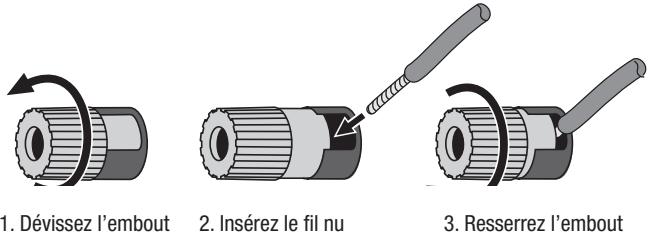
Procédez comme suit pour insérer les fiches bananes dans l'orifice au centre de l'embout:
A. Resserrez l'embout. B. Insérez la fiche banane dans l'orifice de l'embout.

Reliez toujours la borne colorée (+) de l'AVR à la borne (+) de l'enceinte (généralement rouge), et la borne noire (-) de l'AVR à la borne (-) de l'enceinte (généralement noire).
IMPORTANT: assurez-vous que les fils nus (+) et (-) ne se touchent pas et n'entrent pas en contact avec l'autre borne. Tout fil en contact risque de produire un court-circuit qui peut endommager votre récepteur ou votre amplificateur.
Connexions du caisson de graves
Le caisson de graves est une enceinte destinée à reproduire uniquement les basses fréquences et, en tant que telle, elle nécessite plus de puissance. Pour obtenir les meilleurs résultats, la plupart des fabricants proposent des caissons de graves amplifiés dotés de leurs propres amplificateurs. Utilisez un câble audio RCA simple pour établir une connexion de niveau de ligne (non amplifiée) du connecteur du caisson de graves de l'AVR à la prise d'entrée correspondante du caisson de graves.
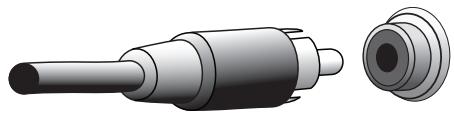
Bien que la sortie du caisson de graves de l'AVR, de couleur violette, ressemble à une prise audio analogique pleine gamme, elle comporte un filtre de façon à ce que seules les basses fréquences passent à travers. Ne connectez cette sortie qu'au caisson de graves.
Connexions des périphériques sources
Les signaux audio et vidéo proviennent des périphériques sources (composantes qui émettent un signal de lecture), tels que lecteur Blu-ray Disc ou lecteur DVD, lecteur CD, DVR (magnétoscope numérique) ou autre enregistreur, magnétophone, console de jeux, récepteur numérique par câble ou satellite, iPod ou iPhone (raccordé au port USB de l'AVR) ou un lecteur MP3. Le tuner FM/AM de l'AVR est également considéré comme source, même si aucun connecteur externe n'est nécessaire, hormis les antennes FM et AM. Des connecteurs individuels sont nécessaires pour les parties audio et vidéo du signal de l'appareil source, sauf pour les connecteurs HDMI numérique. Les types de connecteurs que vous utilisez dépendent des capacités de l'appareil source et de votre téléviseur ou affichage vidéo.
Connexions audio numériques-hdmi
Il existe deux types de connexions audio : numérique et analogue. Les signaux audio numériques sont nécessaires pour écouter les sources codées avec des modes ambisoniques numériques, tels que Dolby Digital et DTS, ou pour le son numérique PCM non compressé. Votre AVR dispose de trois types de connecteurs audio numérique : HDMI, coaxial et optique. N'utilisez pas plus d'un type de connecteur audio numérique pour chaque appareil source. Il est néanmoins possible d'effectuer des connexions analogiques et numériques sur la même source.
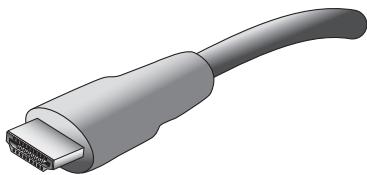
Votre AVR est équipé de sept connecteurs d'entrée HDMI et d'un connecteur de sortie moniteur HDMI, tous situés sur le panneau arrière (l'AVR est également doté d'un connecteur d'entrée HDMI sur le panneau avant). La technologie HDMI permet de transmettre les informations audio/video numériques à l'aide d'un seul câble et de restituer une image et un son de grande qualité. Si vous télévisuer ou votre dispositif d'affichage vidéo dispose d'un connecteur d'entrée HDMI, reliez chaque appareil source à l'AVR à l'aide d'une seule connexion HDMI. Généralement, une connexion audio numérique séparée n'est pas nécessaire.
Le connecteur de sortie moniteur HDMI de l'AVR contient un canal de return audio (ARC) qui transporte un signal audio numérique de votre téléviseur ou lecteur vidéo vers l'AVR. Cela vous permet d'écouter le son des appareils HDMI raccordés directement à votre téléviseur (p. ex., connexion Internet) sans effectuer d'autres connexions entre l'appareil et l'AVR. Le signal de l'ARC est actif lorsque vous sélectionnez la source TV. Reportez-vous à la rubrique Configuration du système à la page 39 pour plus d'informations (L'AVR 3700 et l'AVR 370 sont équipés de deux connecteurs de sortie HDMI).
La forme du connecteur HDMI permet un branchement facile (voir illustration ci-dessous) et la longueur du cable HDMI est d'environ 3 metres (10 pi). Si vous disposez d'un affichage video disposant d'une entrée DVI et conforme à la norme HDCP, utilisez un adaptateur HDMI vers DVI (non fourni) et procédez à une connexion audio indépendante.
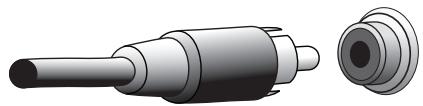
Connexions audio numériques - coaxiale
Les prises audio numériques coaxiales sont généralement de couleur orange. Bien qu'elles ressemblent à des prises analogiques standard de type RCA, vous ne devez pas relier les sorties audio numériques coaxiales aux entrées analogiques, ou vice versa.
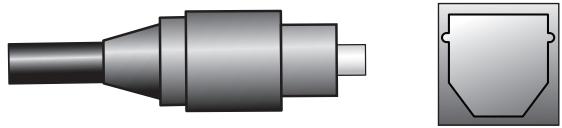
Connexions audio numériques-optique
Les connecteurs audio numériques optiques sont normalement dotés d'un volet pour éviter la pénétration de poussière. Le volet s'ouvre lorsque le câble est inséré. Les connecteurs d'entrée optique utilisent un code de couleurs avec un volet noir, tandis que les sorties optiques utilisent un volet gris.
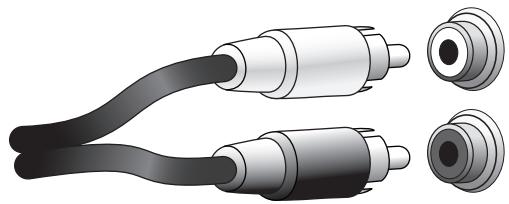
Connexions audio analogiques
Les connexions analogiques à deux canaux nécessitent un câble audio stéréo disposant d'un connecteur pour le canal gauche (blanc) et d'un connecteur pour le canal droit (rouge). Ces deux connecteurs sont fixés l'un à l'autre.
Pour les appareils périphériques sources dotés de sorties audio numériques et analogiques, effectuez les deux connexions. Si vous allez configurer un système multizone, rappelez-vous que la zone 2 est une zone audio uniquement (l'AVR n'est pas doté d'une sortie vidéo de zone 2). Par conséquent, faites des connexions analogiques pour tout appareil audio source (comme une armoire de CD-ROM) que vous pourrez vous procurer pour écouter dans la Zone 2 à tout moment.
Les connexions analogiques alimentent également les sorties d'enregistrement analogiques. Vous pouvez effectuer des enregistrements à partir de disques Blu-ray, des DVD ou d'autres protégées contre la copie en utilisant seulement des connexions analogiques. Vous devez conformer à toutes les lois sur le copyright si vous décidez de faire une copie pour un usage personnel.
Connexions vidéo
De nombreux périphériques sources reproduisent des signaux audio et vidéo (p. ex., lecteur de disque Blu-ray, lecteur DVD, décodeur, récepteur numérique haute définition, boîtier satellite, magnétoscope, magnétoscope numérique, etc.). Outre la connexion audio décrite ci-dessus, effectuez une connexion vidéo pour chacun de ces périphériques sources. N'effectuez qu'un seul type de connexion vidéo pour chaque appareil.
Connexions vidéo numériques
Si vous avez déjà raccordé un appareil source à l'un des connecteurs d'entrée HDMI de l'AVR, vous avez automatiquement effectué une connexion vidéo pour cet appareil, car le câble HDMI transporte les signaux audio numériques et les signaux vidéo numériques.
Connexions vidéolectiques-video composite
Votre AVR utilise deux types de connexions vidéo analogiques : une connexion vidéo composite et une vidéo composante.
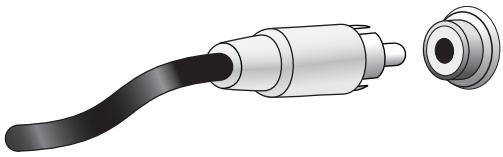
La vidéo composite est la connexion de base la plus couramment disponible. Les composantes de chrominance (couleur) et de luminance (intensité) du signal vidéo sont transmises à l'aide d'un seul câble. La prise est de couleur jaune et ressemble à une prise audio analogique. Ne raccordez pas une prise vidéo composite à une prise audio numérique analogique ou coaxiale, ou vice versa.
Connexions vidéo analogiques-video composante
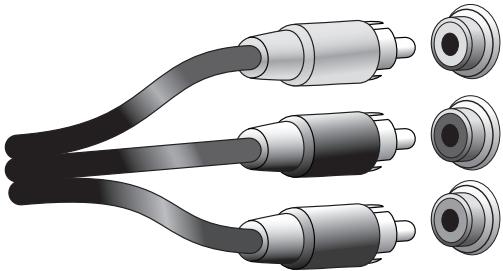
La vidéo composante répartit le signal vidéo en trois composantes—une composante de luminance (Y) et deux signaux avec une couleur représentative ( « Pb » et « Pr » )—qui sont transmises à l'aide de trois câbles différents de couleur verte (Y), bleue (Pb) et rouge (Pr). Les câbles de la vidéo composante qui relient les trois différents connecteurs vert, bleu et rouge en un seul câble sont vendus séparément.
Si votre téléviseur ou dispositif d'affichage vidéo est équipé d'une connexion HDMI, il est recommandé d'utiliser celle-ci comme un connecteur de qualité optimale. Votre AVR convertit les signaux d'entrée vidéo analogique composite et composante au format HDMI, et les améliore à une résolution 1080p à haute définition.
Connexions radio
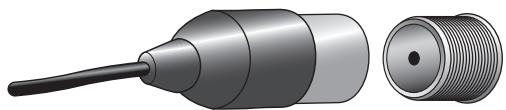
Votre AVR utilise des bornes indépendantes pour les antennes FM et AM fournies. L'antenne FM a recours à un connecteur F de 75 ohms.
Le connecteur de l'antenne AM fait appel à des bornes munies de pince à ressort. Après avoir assemblé l'antenne comme indiqué ci-dessous, appuyez sur les leviers pour ouvrir les connecteurs, insérez les fils nus dans les orifices, puis relâchez les leviers pour fixer les fils. Les fils d'antenne ne sont pas polarisés. Vous pouvez par conséquent insérer le fil de votre choix dans le connecteur de votre choix.

Connecteur réseau
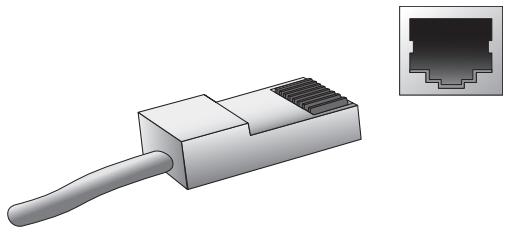
Le connecteur de réseau AVR vous permet d'écouter la radio sur Internet ou de recevoir le contenu d'autres équipements compatibles au DLNA qui sont connectés sur le même réseau. Utilisez un câble de catégorie 5 ou de catégorie 5E Ethernet pour raccorder le connecteur RJ-45 de l'AVR à votre réseau local.
Port USB
L'AVR prend en charge la lecture des fichiers audio enregistrés sur un périphérique Apple iOS® raccordé au port USB, et permet de commander le périphérique iOS via la télécommande de l'AVR. L'AVR prend également en charge la lecture des fichiers audio MP3 et WMA enregistrés dans un périphérique USB raccordé au port USB. Insérez à fond le périphérique ou le connecteur dans le port USB. Vous pouvez à tout moment connecter ou déconnecter le connecteur ou le périphérique; aucune procédure d'installation ou d'éjection n'est à effectuer.
Vous pouvez par ailleurs utiliser le port USB pour mettre à niveau le microprogramme. Dès qu'une nouvelle mise à jour du système d'exploitation de l'AVR est disponible, vous pouvez la télécharger via ce port. Vous recevrez des instructions détaillées le moment venu.
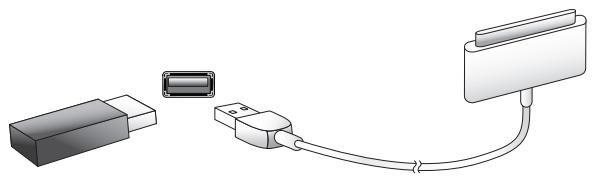
IMPORTANT : ne raccordez pas un ordinateur ou un autre hôte/contrôleur USB au port USB de l'AVR, car cela risque d'endommager l'AVR et l'autre appareil.
Connecteur rs-232
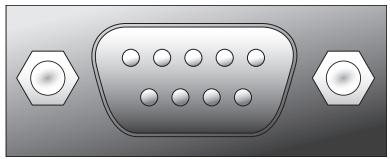
Le port série RS-232 de votre AVR peut être connecté sur un système de commande externe pour lui permettre de transmettre les commandes à l'AVR. Le port est bidirectionnel, ce qui permet à l'AVR de transmettre des mises à jour au système de commande. La connexion et l'utilisation du port RS-232 nécessitent des connaissances techniques considérables et sont réservées à votre installateur professionnel.
Raccordements
MISE EN GARDE: avant de procéder au raccordement du récepteur audio/vidéo, vérifie que le cordon d'alimentation CA de l'AVR est débranché du récepteur et de la sortie CA. Vous risquez d'endommager les enceintes si vous procédez aux raccordements lorsque le récepteur est branché.
Raccordement de vos enceintes
Après avoir placé vos enceintes dans la pièce comme décrit à la rubrique Positionnement de vos enceintes, page 13, raccordez chaque enceinte à la borne de couleur correspondante sur l'AVR, comme décrit à la rubrique Connexions des enceintes à la page 14. Raccordez les enceintes comme l'indique l'illustration.
REMARQUE: Si vous avez installé des enceintes en hauteur avant, raccordez-les selon l'illustration pour les enceintes SBL et SBR.
Raccordement de votre caisson de graves
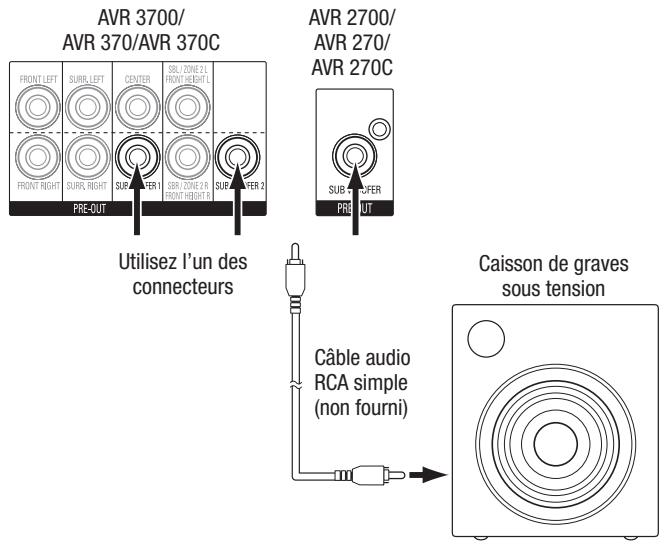
Utilisez un câble audio RCA simple pour raccorder le connecteur du caisson de graves de l'AVR sur le caisson de graves selon les instructions de Connexions du caisson de graves à la page 14. Remarque : L'AVR 3700 et l'AVR 370 sont équipés de connecteurs pour deux caissons de graves. Référez-vous à la section Configuration manuelle des enceintes : nombre d'enceintes à la page XX, pour avoir des informations sur l'activation des deux sorties du caisson de graves. Reportez-vous au guide d'utilisation de votre caisson de graves pour obtenir des informations spécifiques quant à ses modalités de branchement.
Raccordement de votre téléviseur ou de votre dispositif d'affichage vidéo
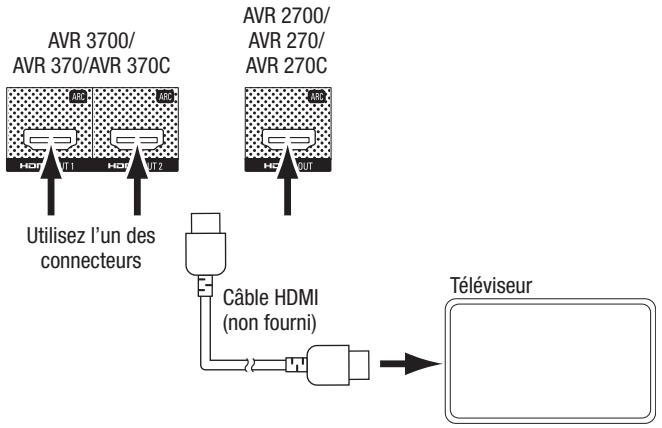
Si votre téléviseur est équipé d'un connecteur HDMI : utilisez un cable HDMI (non fourni) pour le raccorder sur le connecteur de sortie moniteur HDMI de l'AVR. L'AVR 3700 et l'AVR 370 sont équipés de connecteurs HDMI pour deux téléviseurs. Vous n'avez pas besoin de faire d'autres connexions sur votre téléviseur à partir du récepteur ou à partir de l'un de vos composants de source vidéo.
Si votre téléviseur n'est pas équipé d'un connecteur HDMI : utilisez un cable video composite (non fourni) pour raccorder le connecteur de sortie moniteur composite de l'AVR sur le connecteur video composite.
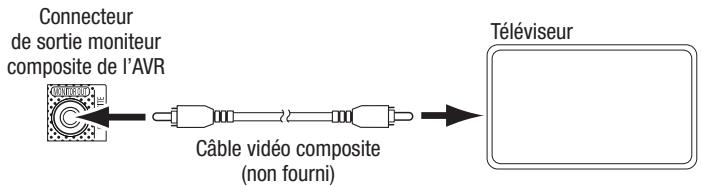
REMARQUE : Il est préférible d'utiliser la connexion HDMI pour votre téléviseur. Si vous utilisez une connexion vidéo composite pour votre téléviseur, vous ne pouvez pas visualiser les menus de l'AVR à l'écran.
Raccordement de vos périphériques sources audio et vidéo
Les périphériques sources sont des composantes qui produisent un signal de lecture, exemple : un disque Blu-rayMD ou un lecteur DVD ; un câble, un satellite ou un tuner de téléviseur HD, etc. Notre AVR est équipé de plusieurs types de connecteurs d'entrée pour vos périphériques sources vidéo et audio : HDMI, vidéo composante, vidéo composite, audio numérique optique, audio numérique coaxial et audio analogue. Les connecteurs ne sont pas étiquetés pour les différents types de périphériques sources ; ils comportent des étiquettes numériques, par conséquent, vous pouvez connecter vos appareils selon la configuration individuelle de votre système.
Les divers boutons de sélection de la source de votre AVR sont affectés par défaut à différents connecteurs d'entrée (récapitulés dans la colonne « Connecteur(s) d'entrée par défaut » du tableau ci-dessous). Pour faciliter la programmation, il est conseillé de raccorder chaque périphérique source au connecteur auquel est affecté par défaut le bouton source correspondant (par exemple, raccordez lecteur de disque Blu-ray au connecteur HDMI 1).
Cependant, vous pouvez raccorder vos périphériques sources comme vous le souhaitez et réaffecter les connecteurs d'entrée à l'une des touches de sélection de source répertoriées dans le tableau, selon l'endroit où vous avez effectivement connecté chacun de vos périphériques sources.
À mesure que vous raccordez vos différents périphériques sources, remplissez les colonnes « Composante connectée » du tableau. Cela vous permettra d'affecter plus facilement les connecteurs aux différentes touches de sélection de source une fois que vous aurez terminé vos raccordements (vous allez procéder aux éventuelles modifications des affectations des touches de sélection de la source et remplir la colonne « Connecteur(s) affecté(s) » plus tard lors du processus de configuration).
Remarque : Vous ne pouvez pas affecter de connecteurs aux touches de sélection de la source du Network (Réseau), de la Radio et de la source USB.
| Touché de sélection de la source | Connecteur(s) par défaut | Connecteur(s) affecté(s) | Périphérique connecté |
| Disc (Disque) | HDMI 1 | ||
| Cable/Sat (Câble/Satellite) | HDMI 2 | ||
| Game (Jeu) | HDMI 3 | ||
| Serveur multimédia | HDMI 4 | ||
| DVR | HDMI 5 | ||
| Téléviseur | Aucun/audio numérique optique 1 | ||
| Aux | HDMI avant | ||
| A (rouge) | HDMI 6 | ||
| B (vert) | HDMI 7 | ||
| C (jaune) | Vidéo composite 1/audio analogique 1 | ||
| D (bleu) | Vidéo composite 2/audio analogique 2 | ||
| Connecteur de sortie du monateur | ___________ | Périphérique connecté | |
| Sortie HDMI 1 | |||
| Sortie HDMI 2(AVR 3700/AVR 370 uniquement) | |||
| Sortie monateur vidéo composite | |||
| Connecteur de sortie d'enregistrement | ___________ | Périphérique connecté | |
| Sortie d'enregistrement audio analogique | |||
Connectez vos périphériques HDMI
Si l'un de vos périphériques sources dispose de connecteurs HDMI, utilisez-les pour obtenir une qualité audio et vidéo optimale. Étant donné que le câble HDMI transporte à la fois les signaux vidéo et audio, il n'est pas nécessaire de réaliser des connexions supplémentaires pour les périphériques raccordés par câble HDMI.
Périphérique source équipé d'une sortie HDMI
REMARQUE: Si des périphériques HDMI (comme une connexion Internet) sont déjà connectés directement sur votre téléviseur, vous pouvez envoyer leur son vers l'AVR via le canal de retour audio du connecteur de sortie HDMI, et ils ne nécessitent pas de connexions supplémentaires sur l'AVR.
Connectez vos périphériques de la vidéo composante
Si l'un de vos périphériques sources vidéo est équipé de connecteurs de la vidéo composante (et non les connecteurs HDMI), l'utilisation de connecteurs de la vidéo composante va fournir une qualité vidéo supérieure. Vous devrez également établir une connexion audio entre le périphérique source et le récepteur.
Connecteurs audio analogiques de l'AVR
Périphérique source équipé d'une sortie vidéo composante
Connectez vos périphériques vidéo composite
Utilisez les connecteurs vidéo composante pour les périphériques sources vidéo ne disposant pas de connecteurs vidéo en composante ou HDMI. Vous devrez également établir une connexion audio entre le périphérique source et le récepteur.
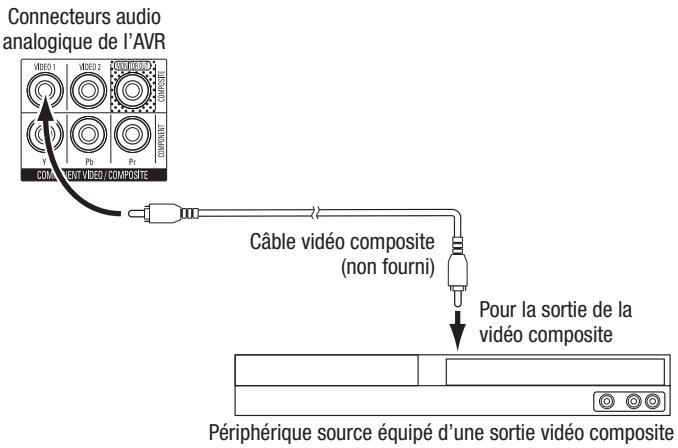
Connectez vos périphériques audio numériques et optiques
Si vos périphériques sources ne disposent pas de sortie HDMI, mais disposent de sorties numériques optiques, raccordez ces dernières aux connecteurs audio numériques optiques de votre AVR. REMARQUE: Ne réalisez qu'un seul type de connexion numérique (HDMI, optique ou coaxiale) à partir de chaque périphérique.
Périphérique source équipé d'une sortie optique
Connectez vos périphériques audio numériques coaxiaux
Si votre périphérique source ne dispose pas de sortie HDMI, mais dispose d'une sortie numérique coaxiale, raccordez cette dernière aux connecteur audio numérique coaxial de votre AVR. REMARQUE: Ne réalisez qu'un seul type de connexion numérique (HDMI, optique ou coaxiale) à partir de chaque périphérique.
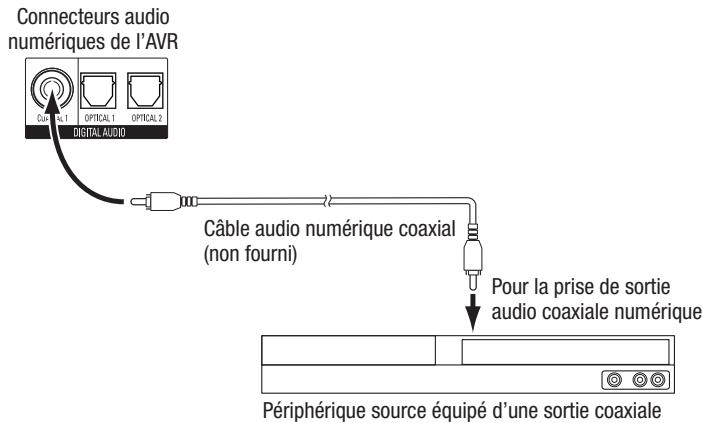
Connectez vos périphériques audio analogiques
utilisez les connecteurs audio analogiques de l'AVR pour des périphériques sources ne disposant pas de connecteurs HDMI ou audio numérique. REMARQUE: Si vous installez un système multizone, faites des connexions audio analogiques pour n'importe quel périphérique source que vous pouvez écouter dans la Zone 2. Seules les sources analogiques sont disponibles dans la Zone 2.
Périphérique source équipé d'une sortie audio analogique
Connectez vos enregistreurs audio
Raccordez les connecteurs d'entrée audio analogue d'un enregistreur aux connecteurs de sortie d'enregistrement audio analogue de l'AVR. Vous pouvez enregistrer n'importe quel signal d'entrée audio analogue.
Appareil d'enregistrement analogique
Connectez-vous enregistrer video
Raccordez le connecteur d'entrée vidéo d'un enregistreur vidéo analogue à la sortie vidéo composite de l'AVR. Vous pouvez enregistrer n'importe quel signal vidéo composite. Pour enregistrer le son à partir du périphérique source, raccordez les connecteurs de sortie d'enregistrement analogue de l'AVR aux entrées audio de l'enregistreur vidéo analogue. REMARQUE: Si vous avez raccordé le connecteur de sortie monitor vidéo composite de l'AVR à votre téléviseur, vous ne pouvez plus raccorder de magnétoscope à l'AVR pour l'enregistrement.
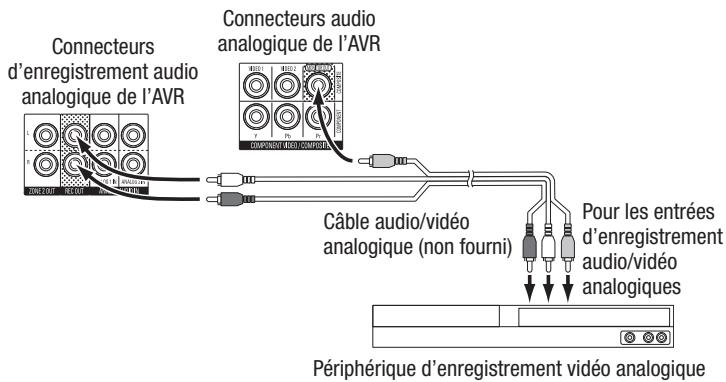
Périphériques USB et ios
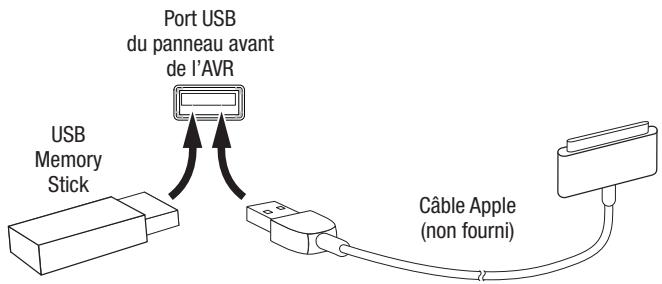
Utilisez le port USB du panneau avant de l'AVR pour connecter un iPod, un iPhone ou un iPad à l'aide d'un cable Apple (non fourni) ou pour connecter directement une memory stick USB. Vous pouvez lire des fichiers audio à partir du périphérique ou memory stick et utiliser la télécommande de l'AVR pour contrôler la lecture.
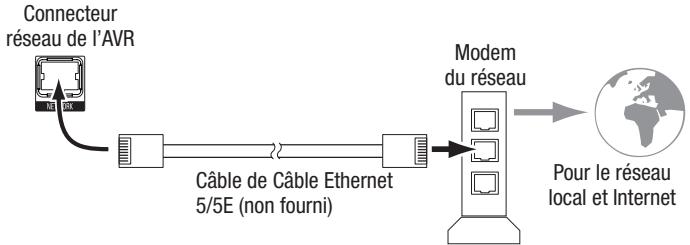
Raccordement à votre réseau domestique
Utilisez un câble de catégorie 5 ou de catégorie 5E (non fourni) pour raccorder le connecteur réseau de l'AVR à votre réseau local et profiter de la radio par Internet et des contenus des périphériques compatibles au DLNA qui sont connectés sur le réseau.
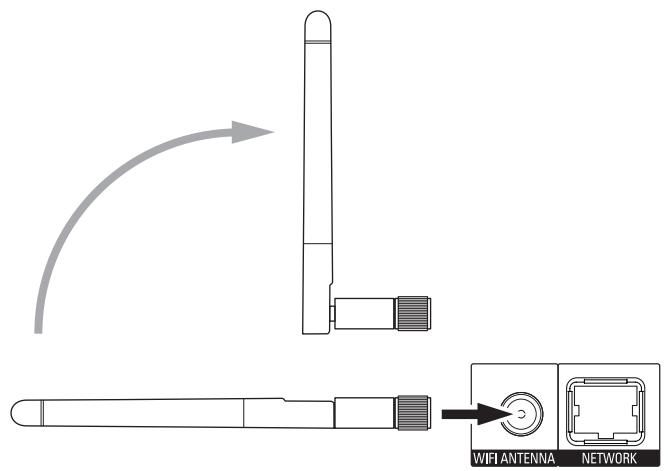
Si votre réseau local est le Wi-Fi®, fixez l'antenne Wi-Fi fournie sur l'AVR. Vous n'avez pas besoin d'établir une connexion réseau avec fil.
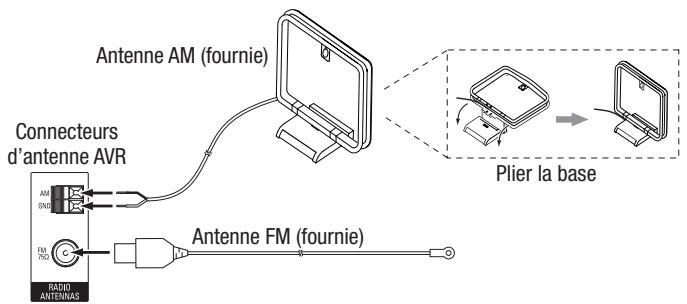
Raccordement des antennes radio
- Raccordez l'antenne FM fournie au connecteur d'antenne FM 75Ω de l'AVR. Pour une réception optimale, déployez autant que possible l'antenne FM.
- Repliez la base de l'antenne AM fournie, comme l'indique l'illustration, et raccordez les fils d'antenne aux connecteurs Gnd et AM de l'AVR (vous pouvez connecter l'un des câbles à l'un des connecteurs). Faites pivoter l'antenne selon le besoin afin de réduire le bruit de fond au minimum.
Installes un système multizone
REMARQUE DE SECURITE IMPORTANTE : L'installation d'un système multizone nécessite typiquement le passage des câbles à l'intérieur des murs. Conformez-vous toujours aux codes de sécurité appropriés lors de l'installation du câblage dissimulé, sur tous les codes de construction applicables. Le non-respect de cette consigne constitue un risque de sécurité. Si vous doutez de vos compétences en matière de câblage électrique, prenez un électricien breveté ou un installateur personnel pour installer le système multizone.
REMARQUE: Seules les sources audio analogiques suivantes sont disponibles pour la Zone 2: la radio interne, un périphérique iPod/Phone ou une mémoire USB insérée dans le port USB de l'AVR et jusqu'à deux périphériques sources connectés sur les connecteurs d'entrée audio analogue 1 et 2 du panneau arrière.
Votre AVR présente deux méthodes de distribution audio vers d'autres endroits de votre maison. Chacune nécessite des connexions différentes :
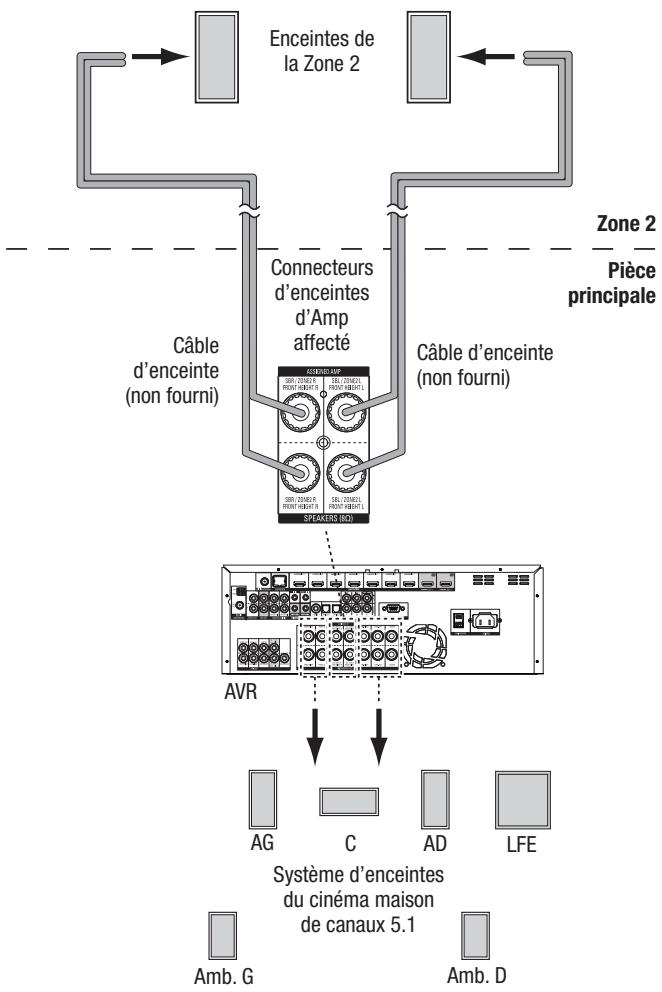
A. Connecter les enceintes de la Zone 2 directement aux connecteurs de sortie affectés de l'enceinte Amp. Affectez les canaux Amp pour alimenter les enceintes de la Zone 2 (référez-vous à la Configuration manuelle des enceintes à la page 36). Cette méthode vous permet d'alimenter une seule paire d'enceintes pour la Zone 2.
Par ailleurs, cette méthode est avantageuse en ce sens qu'elle est moins complexe et moins coûteuse, mais votre système de cinéma maison sera limité aux canaux 5.1 — l'AVR va automatiquement mixer la lecture des programmes enregistrés dans les canaux 6.1 ou 7.1 pour les canaux 5.1.
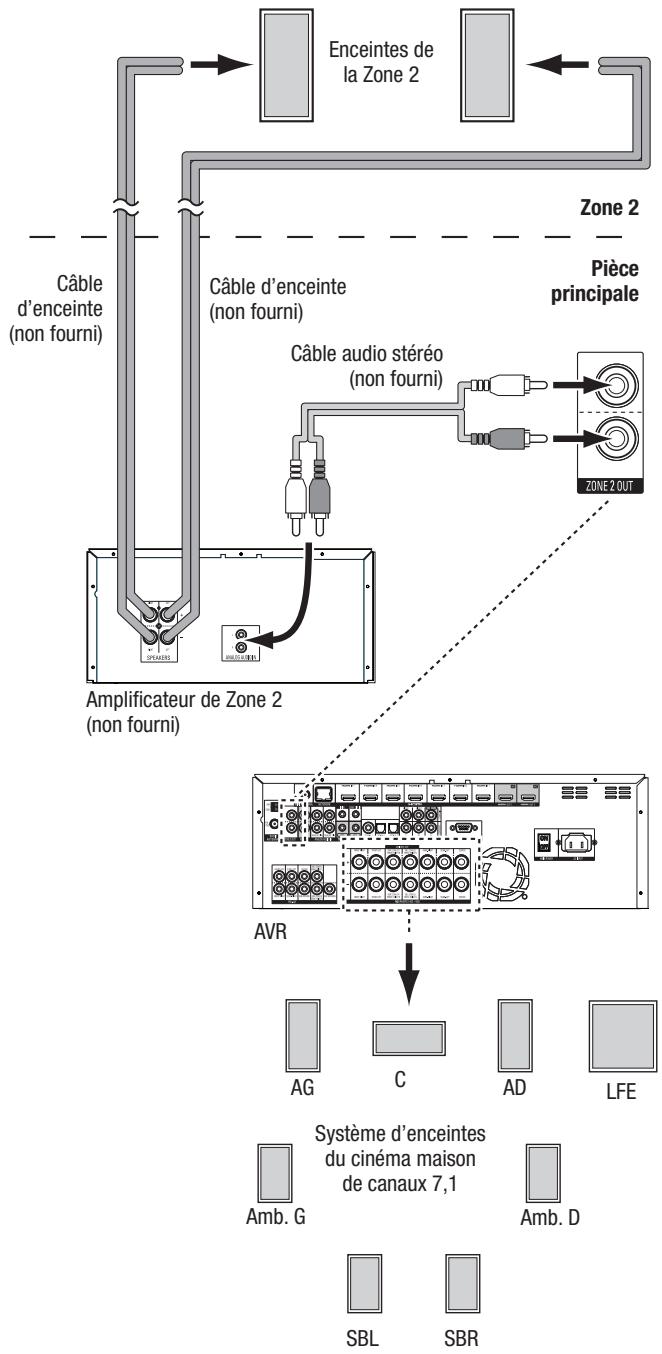
B. Raccordez un amplificateur exter sur les connecteurs de sortie de la Zone 2 de l'AVR. Cette méthode est avantageuse en ce sens qu'elle retient un cinéma maison de canal 7.1 dans la pièce principale simultanément avec un fonctionnement multizone, bien qu'elle nécessite un amplificateur supplémentaire pour la Zone 2.
Il est recommandé de placer l'amplificateur de la Zone 2 au même endroit que l'AVR pour que vous puissiez utiliser un câble audio stéréo court avec un câble d'enceinte long pour la pièce à distance. Un câble audio stéréo long pourrait accroître le risque de dégradation du signal. En fonction de votre amplificateur de Zone 2, vous pouvez envoyer le signal audio vers une seule ou plusieurs paires d'enceintes disposées à des endroits différents.
Raccordement d'un équipement à infrarouge
L'AVR est équipé de connecteurs à distance de sortie et d'entrée à infrarouge et d'un connecteur d'entrée à infrarouge de la zone 2 qui vous permettent de contrôler l'AVR à distance dans différentes situations.
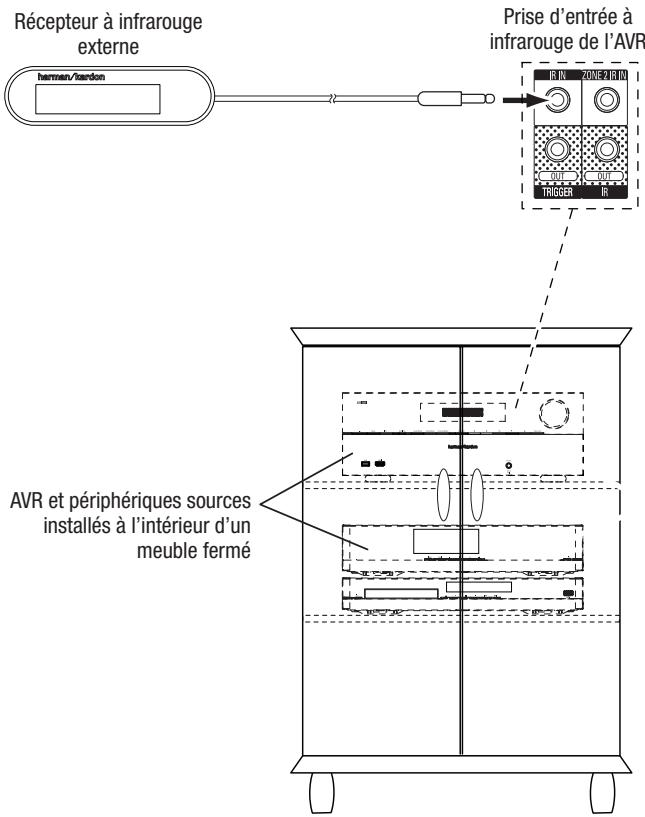
- Lorsque vous placez l'AVR à l'intérieur d'un coffret ou loin de l'auditeur, connectez un récepteur à infrarouge externe, comme le Harman Kardon HE 1000 en option sur la prise d'entrée à infrarouge de l'AVR.
- Si des périphériques sources sont équipés d'une entrée à infrarouge compatible, utilisez un câble de liaison mini-fiche (non fourni) de 1/8 pouce (3,5mm) pour connecter la prise de sortie à infrarouge de l'AVR sur l'entrée à infrarouge du périphérique source.
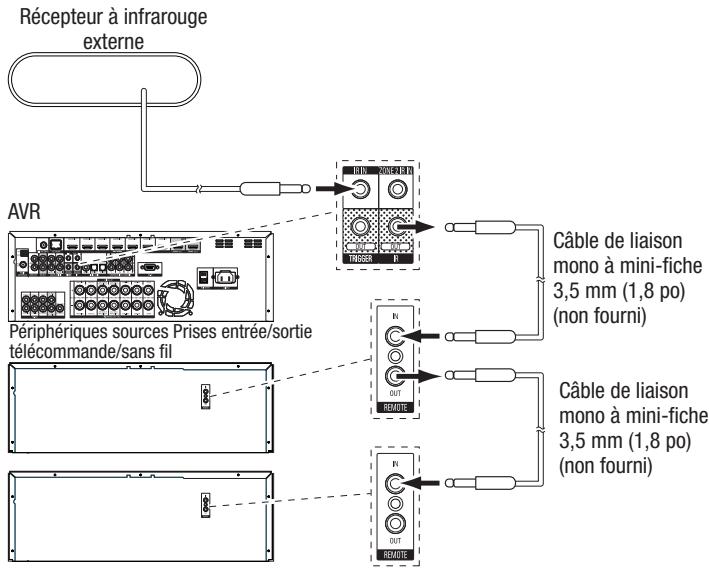
Pour contrôler plus d'un périphérique source via le connecteur de sortie à distance et à infrarouge de l'AVR, connectez toutes les sources en « guirlande », en connectant chaque sortie à infrarouge du périphérique à l'entrée à infrarouge du périphérique suivant, en commençant par l'AVR.
- Si vous installez un système multizone, connectez un périphérique de contrôle à infrarouge sur le connecteur d'entrée à infrarouge de la Zone 2 pour la commande à distance du système multizone, des périphériques sources et du volume dans la zone à distance.
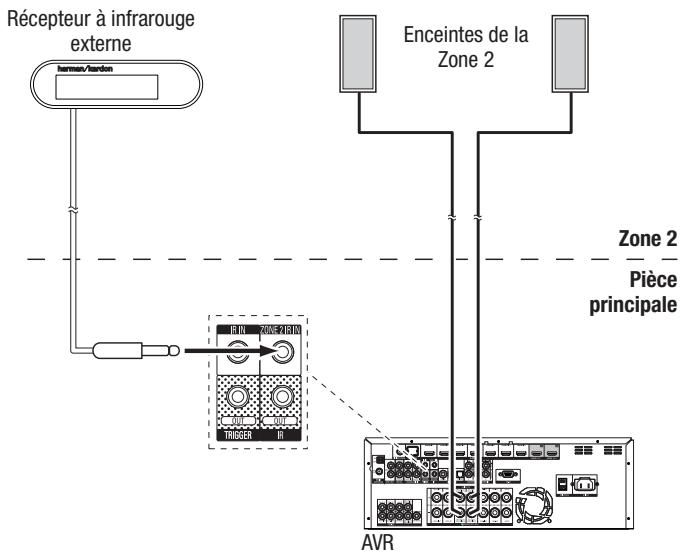
Si un périphérique source est partagé avec la principale zone d'écoute, toutes les commandes transmises à cette zone vont également affecter la pièce principale.
Raccordement à la sortie de déclenchement
Si votre système dispose d'un équipement pouvant être contrôlé par un signal de déclenchement c. c., raccordez ce dernier au connecteur de sortie de déclenchement de l'AVR à l'aide d'un câble de liaison mono à mini-fiche 3,5 mm (1/8 po). Dès sa mise sous tension, l'AVR émet un signal de déclenchement 12 V c. c. (100 mA).
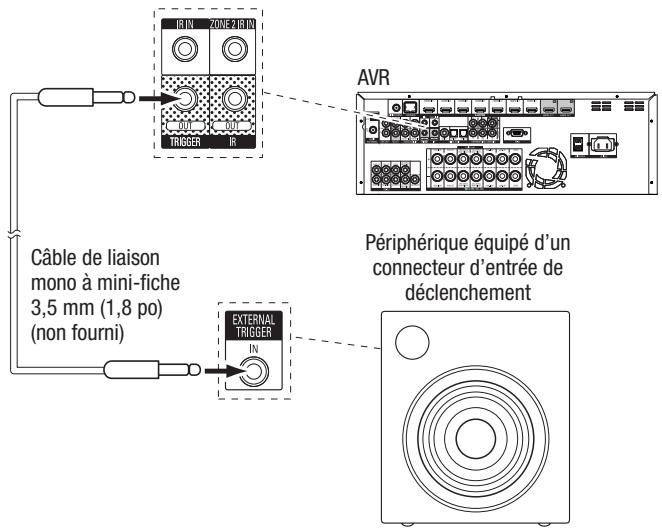
Raccordement à l'alimentation secteur
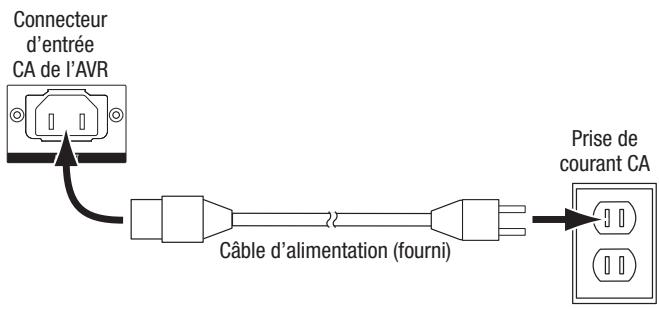
Raccordez le cordon d'alimentation CA au fourni au connecteur d'entrée CA de l'AVR, puis à une prise électrique CA en état de fonctionnement.
Insertion des piles dans la télécommande
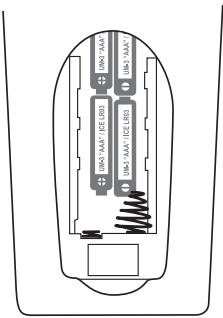
Retirez le couvercle du compartiment à piles de la télécommande, insérez les trois piles AAA fournies selon les indications de l'illustration, puis remettez le couvercle en place.
REMARQUE: Retirez le plastique de protection du panneau avant de l'AVR, car il diminue le champ d'action de la télécommande.
Programmation de la télécommande en vue de commander vos périphériques sources et votre téléviseur
Vous pouvez programmer la télécommande de votre AVR pour qu'elle puisse contrôler plusieurs marques et modèles des périphériques sources audio/vidéo et des téléviseurs. Vous pouvez par ailleurs utiliser la télécommande pour contrôler votre iPod ou votre iPhone lorsque celui-ci est raccordé au port USB situé sur le panneau avant de l'AVR.
Chacune des touches de sélection de la source à distance a été programmée pour contrôler certains types de périphériques sources :
Cable/Sat (Cable/Satellite) : contrôle le téléviseur par câble et les symtoniseurs de TV satellite
Disc (Disque) : contrôle le disque Blu-ray et les lecteurs DVD
Radio: contrôle le tuner FM/AM intégré de l'AVR
TV (Téléviseur) : contrôle les téléviseurs et les affichages vidéo
USB: explore les médias compatibles sur un périphérique iOS d'Apple qui est connecté sur le port USB de l'AVR ou un périphérique USB connecté sur ce même port. Remarque: ne nécessite pas de programmation.
DVR: contrôle les enregistreurs TiVo
Game (Jeu) : contrôle les consoles de jeux vidéo
Media Server (Serveur multimédia) : contrôle les serveurs multimédia
Network (Réseau) : explore les média compatibles sur les périhériques compatibles au DLNA sur votre réseau local et sur le Tuner (Radio sur Internet). Remarque : ne nécessite pas de programmation.
AUX (Auxiliaire): contrôle les boîtiers du tuner HDTV, les lecteurs CD, les VCR et les PVD.
Bien que les touches de sélection de la source soient programmées pour les types de périphériques répertoriés ci-dessus, vous pouvez réaffecter une touche de sélection de la source à un type de périphérique différent. Référez-vous à la section Réaffectation d'une touche de sélection de la source pour un type de périphérique différent à la page 24.
Une fois la télécommande programmée, vous pouvez sélectionner le mode de commande à distance en vue d'accéder aux fonctions d'un appareil source spécifique en appuyant sur la touche de sélection de la source correspondante.
Suivez les étapes ci-dessous pour programmer les touches de sélection de la source pour vos périphériques sources :
- Mettez sous tension le périphérique source que vous souhaitez contrôler via la télécommande.
- Recherchez les codes correspondant à ce périhérique dans les tableaux A14-A24 de l'Annexe. Notez ces codes et conservez-les.
- Appuyez sur la touche de sélection de la source pour le périphérique et maintenez-la enfoncée; elle passe au rouge, s'assombrit et passe une seconde fois au rouge. Puis relâchez le bouton. La télécommande est maintenant en mode de programmation.
REMARQUE: La télécommande va rester en mode de programmation pendant 20 secondes. Si vous ne terminez pas l'objet 4 en 20 secondes, la télécommande va quitter le mode de programmation et il vous faudra reprendre l'objet 3.
- Dirigez la télécommande vers le périphérique source et utilisez les touches numériques de la télécommande pour entrer l'un des codes de l'étape 1 ci-dessus. a) Si le pé hérique ne se met pas hors tension, entrez un autre code. c) Si vous êtes à court de codes pour un périphérique, recherchez les périphériques de même type dans la bibliothèque de codes de la télécommande en appuyant plusieurs fois sur la touche Haut de la télécommande jusqu'à ce que le périphérique soit hors tension. Une fois le périphérique hors tension, appuyez sur la touche de sélection de source pour memoriser le code.
- Vérifie que les autres fonctions contrôlent correctement le périphérique. Les fabricants utilisent parfoi ez cette procédure jusqu'à programmer un ensemble de codes permettant de contrôler la plupart des fonctions du périphérique.
- Si vous avez recherché un code dans la bibliothèque de codes de la télécommande, vous pouvez retrouver le code que vous avez programmé en maintenant enfoncée la touche de sélection de source afin de repasser en mode de programmation. Appuyez ensuite sur la touche OK de la télécommande ; la touche de sélection de la source clignote en indiquant la série du code. Un clignotement signifie « 1 », deux clignotements signifient « 2 », et ainsi de suite. Une série de clignotements rapides signifie « 0 ». Notez le code programmé pour chaque périphérique dans le Tableau A9 de l'Annexe.
Répétez les étapes 3 à 6 pour chaque périphérique source que vous souhaitez contrôler à l'aide de la télécommande de l'AVR.
Réaffectation d'une touche de sélection de la source pour un type de périphérique différent
Vous pouvez réaffecter la touche de sélection de la source pour contrôler un type de périphérique différent (par exemple, vous pouvez programmer la touche du Media Server (Serveur Multimédia) pour contrôler un lecteur DVD).
- Mettez sous tension le périphérique source que vous souhaitez contrôler via la télécommande.
- Recherchez les codes correspondant à ce périhérique dans les tableaux A14-A24 de l'Annexe. Notez ces codes et conservez-les.
- Appuyez sur la touche de sélection de la source que vous remplanter et maintenez-la enfoncée ; elle passe au rouge, s'assombrit et passe une seconde fois au rouge. Puis relâchez le bouton. La télécommande est maintenant en mode de programmation.
- Appuyez sur la touche de sélection de la source qui correspond au type du périphérique source (exemple : un lecteur DVD, appuyez sur la touche Blu-ray). La touche de sélection de la source sur laquelle vous avez appuyé à l'étape 3.
- Dirigez la télécommande vers le périphérique source et utilisez les touches numériques de la télécommande pour entrer l'un des codes de l'étape 2 ci-dessus.
a) Si le périphérique se met hors tension, appuyez de nouveau sur la touche de sélection de la source de l'étape 3 pour memoriser son code. La touche de selection de source clignote et la télécommande quitte le mode de programmation. b) Si le périphérique ne se met pas hors tension, entrez un autre code. c) Si vous êtes à court de codes pour un périphérique, vous pouvez rechercher tous les codes dans la bibliothèque de codes de la télécommande en appuyant plusieurs fois sur la touche Haut de la télécommande jusqu'à ce que le périphérique soit hors tension. Une fois le périphérique hors tension, appuyez sur la touche de selection de source de l'étape 3 pour memoriser le code.
La plupart des étiquettes des touches sur la télécommande de l'AVR décrivent les fonctions de ces touches lorsque la télécommande est utilisée pour contrôler l'AVR. Ces mêmes touches peuvent néanmoins exécuter une fonction différente lorsque vous utilisez la télécommande pour contrôler un autre périphérique. Référez-vous à la liste des fonctions de la télécommande, au tableau A13 de l'Annexe.
Voulez en outre programmer la télécommande de façon à exécuter des macrocommandes (séquences de codes préprogrammées qui exécutent plusieurs commandes par simple appui sur une touche) et utiliser la fonction de programmation
« Punch-Through » (qui permet à la télécommande de contrôler le canal ou les commandes de lecture d'un périhérique alors que le mode de commande d'un autre périhérique est activé.) Pour obtenir de plus amples informations sur ces fonctions, reportez-vous à la rubrique Programmation avancée de la télécommande à la page 41.
Programmation (AVR 3700/AVR 370 uniqueness)
Si vous disposez d'une télécommande originale du périphérique, vous pouvez « programme » les différents codes de ses touches sur les touches « cibles » suivantes de la télécommande de l'AVR 3700/AVR 370:
Boutons de mise sous/hors tension du périphérique, Touches Numériques, Dernière touche, Touche Retour/Quitter, Touche Menu, Touches Haut/Bas/Gauche/Droite, Touche OK, Touche Menu du disque, Touches A/B/C/D, Touches de sélection du canal Haut/Bas, Touches de réglage du volume Haut/Bas, Touche de coupure du son, Touches de commande de la lecture.
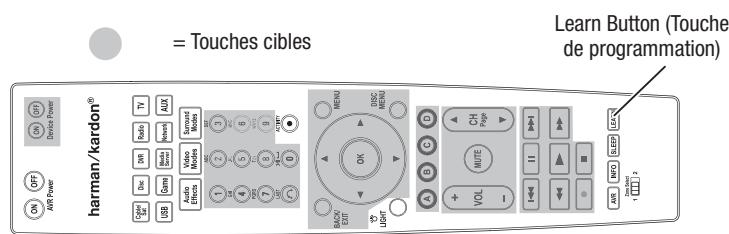
- Placez les deux télécommandes avec leurs émetteurs à infrarouge face à face, séparées par 1 pouce (25 mm) environ.

- Appuyez sur la touche de sélection de la source sur la télécommande de l'AVR pour le périhérique source, ensuite, maintenez la Learn Button (Touche de programmation) enfoncée jusqu'à ce que la touche de sélection de la source passe au rouge. La télécommande est maintenant en mode de programmation.
- Sur la télécommande de l'AVR, sélectionnez une touche cible qui va programmer la fonction de la télécommande du périhérique source. Appuyez sur la touche cible et la touche de sélection de la source va clignoter une fois.
- Sur la télécommande du périhérique source, maintenez enfoncée la touche d'execution de la fonction que vous souhaitez programmer sur la télécommande de l'AVR jusqu'à ce que la touche de selection de la source clignote trois fois. La touche de la télécommande du périhérique source a maintenant programme la touche cible de la télécommande de l'AVR pour executer sa fonction sur cette source.
- Vous pouvez programmer des touches supplémentaires pour cette source en répétant les étapes 3-4. Vous pouvez également programmer les touches pour d'autres sources en répétant les étapes 1-4.
Lorsque vous avez terminé, appuyez sur la Learn Button (Touche de programmation) une fois pour quitter le mode Programmation, ou patientez jusqu'à ce que la télécommande quitte ce mode automatiquement après 30 secondes.
Configuration de l'avr
Dans cette section, vous allez configurer l'AVR de façon qu'il corresponde à la configuration actuelle du système. Bien qu'il soit possible de configurer l'AVR uniquement à l'aide de la télécommande et des messages de l'affichage du panneau avant de l'AVR, il est plus facile d'utiliser le système de menus à l'écran.
Mise sous tension de l'avr
- Placez l'interrupteur d'alimentation en position "On" (« Activé »). Le voyant de mise sous/hors tension du panneau avant s'allume en orange.
- Appuyez sur le bouton d'alimentation du panneau avant.
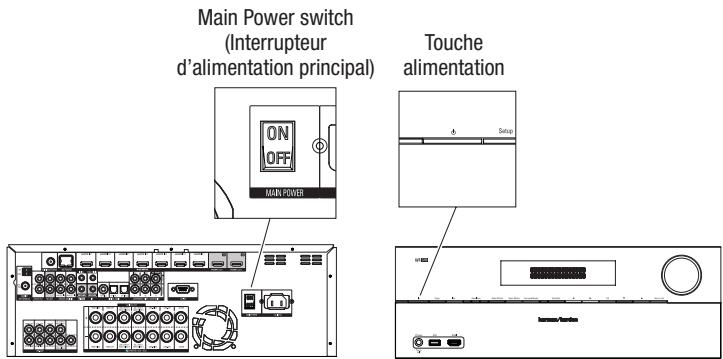
À moins que vous n'utilisiez pas l'AVR pendant une période prolongée, laissez l'interrupteur d'alimentation en position "On" (« Activé »). Lorsque vous placez le commutateur d'alimentation en position "Off" (« Désactivé »), tous les réglages programmes sont conservés pendant quatre semaines.
REMARQUE IMPORTANTE : Si le message PROTECT (Protection) apparait sur l'affichage, mettez l'AVR hors tension et débranchez-le. Vérifiez tous les fils d'enceinte afin de détecter un possible court-circuit (bornes « + » et « - » en contact). Si vous ne détectez pas de court-circuit, confiez votre appareil à un centre de service Harman Kardon pour le faire inspecter ou le faire réparer avant de le réutiliser.
Utilisation du système de menus à l'écran
Pour accéder au menu du système, appuyez sur la touche AVR sur la télécommande ou sur la touche Setup (Configuration) du panneau avant. Le menu principal va s'afficher, et si une source vidéo est en cours de lecture, elle sera visible derrière le menu.
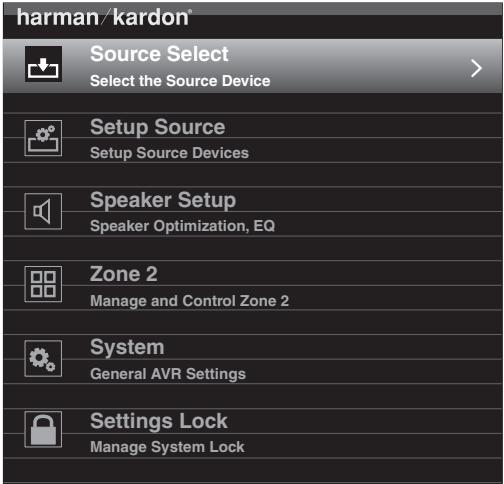
REMARQUE : Lorsque vous utilisez le système à l'écran de l'AVR, il est recommandé une résolution de sortie vidéo de 720p ou plus pour une visualisation plus facile et pour des graphiques qui simplifient certaines options de configuration. En fonction de la résolution sélectionnée, les menus affichés par votre système peuvent varier en apparence à partir des illustrations.
Le système du menu principal est composé de six sous-menus : Source Select (Sélectionner la source), Setup Source (Configuration), Speaker Setup (Configuration des enceintes), Zone 2 (Zone 2), System and Settings Lock (Verrouillage des paramètres et du système). Utilisez les touches directionnelles Haut/En Bas/Gauche/Droite de la télécommande ou sur le panneau avant pour parcourir le système de menus, puis appuyez sur la touche OK pour sélectionner un menu ou une valeur de réglage, ou valider une nouvelle configuration.
Le menu, la valeur de réglage ou le nouveau réglage en cours apparaît sur l'affichage du panneau avant et sur l'écran.
Pour retourner au menu précédent ou pour quitter le système de menus, appuyez sur le bouton Back/Exit (Retour/Quitter). Assurez-vous que tous les réglages sont corrects, car toutes les modifications que vous avez faites seront enregistrées.
Pour configurer un système cinéma maison standard, suivez les instructions de la rubrique Configuration de l'AVR. Vous pouvez à tout moment revenir à ces menus pour effectuer d'autres réglages, notamment ceux décrits à la rubrique Fonctions avancées à la page 33.
Avant de commencer les étapes de configuration suivantes, toutes les enceintes, un affichage vidéo et tous les périphériques sources doivent être connectés. Vous nevez pouvoir mettre sous tension l'AVR et afficher le menu principal lorsque vous appuyez sur la touche AVR. Le cas échéant, reliez les instructions des sections Raccordements et Configuration de la télécommande avant de continuer.
Configuration de l'avr pour vos enceintes
- Branchez le microphone EzSet/EQ fourni sur le connecteur pour casque de l'AVR.
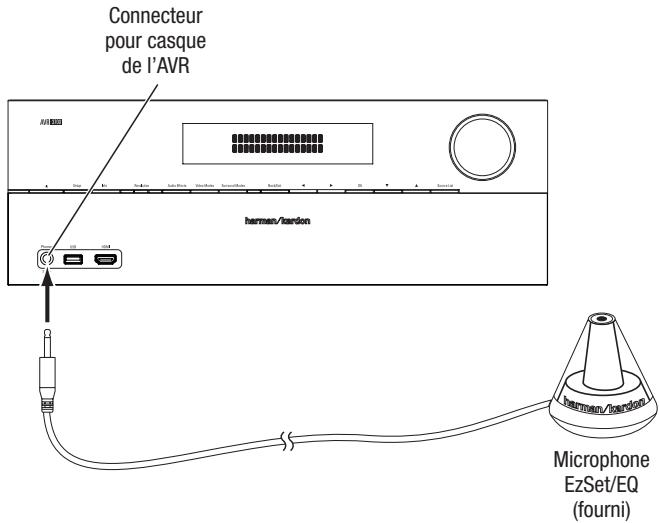
- Placez le microphone à hauteur d'oreille dans votre position d'écoute. La douille filetée située sur la partie inférieure du microphone permet d'installer un trépied pour appareil photo.
- Réglez le volume de votre caisson de graves approximativement sur un niveau moyen.
- Allumez votre téléviseur et sélectionnez l'entrée TV où vous avez connecté l'AVR, comme déscrit à la rubrique Raccordement de votre téléviseur ou de votre dispositif d'affichage video, page 17.
- Appuyez sur la touche AVR de la télécommande. L'écran Menu principal de l'affichage à l'écran (OSD) va s'afficher sur le téléviseur.
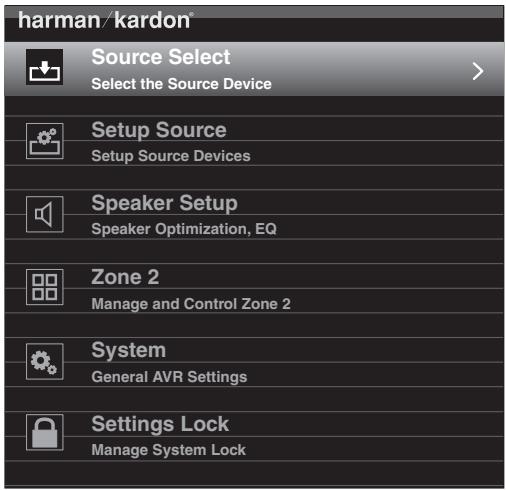
- Utilisez les touches directionnelles Haut/Bas/Gauche/Droite et les touches OK pour sélectionner "Speaker Setup" (« Configuration des enceintes »).
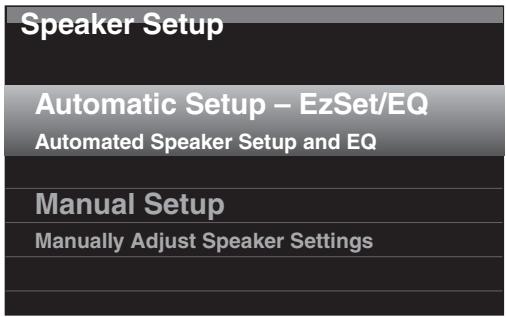
- Sélectionnez "Automatic Setup-EzSet/EQ" (« Configuration automatique-EzSet/EQ ») et sélectionnez "Continue" (« Continuer »).
- Sélectionnez le nombre d'enceintes de votre système. Sélectionnez « 5.1 » si des enceintes ambiophoniques arrêté et avant en hauteur ne sont pas disponibles ou si vous alz utiliser les canneaux Amp affectés pour le fonctionnement multizone.
- Le test commence. Assurez-vous que la pièce est silencieuse pendant le test des enceintes.
- Lorsque le test est terminé, Sélectionnez "Continue" (« Continuer »), ensuite Sélectionnez "View Settings" (« Afficher les paramètres ») pour visualiser les résultats du processus EzSet/EQ, ou Sélectionnez "Done" (« Terminé ») pour quitter ce menu.
Remarques :
- Si votre système comprend moins de cinq enceintes principales, ignorez la procédure d'étalonnage EzSet/EQ. Suivez les instructions de la rubrique Configuration manuelle des enceintes à la page 36.
- Si vous utilisez une configuration du canal 6.1 avec une seule enceinte stéréophonique arrière, utilisez la configuration automatique EzSet/EQ pour les enceintes 5.1, raccordez l'enceinte stéréophonique arrière sur le connecteur de sortie de l'enceinte Amp gauche qui a été affecté, ensuite, configurez manuellement l'enceinte stéréophonique arrière, selon les consignes de la section Configuration manuelle des enceintes à la page 36.
Configurez vos sources
Le menu Configuration de la source vous permet d'affecter les connexions physiques audio et vidéo correctes à chaque source et de configurer de nombreuses fonctionnalités de lecture vidéo pour chaque source. IMPORTANT : Les réglages “Video Input from Source” (« Entrée vidéo à partir de la source »), “Audio Input from source” (« Entrée audio à partir de la source ») et “Resolution to Display” (« Résolution de l'affichage ») ne sont pas optionnels et doivent être ajustés avant d'utiliser votre AVR pour que le système puisse lire à partir de chaque source. Vous pouvez ajuster les autres réglages plus tard. Référez-vous à Paramètres du système à la page 39, pour avoir des informations complètes sur la configuration de toutes les options du menu Réglages.
- Revoyez les connecteurs affectés que vous avez répertoriés sur le tableau Touches de sélection de la source et Connecteurs affectés à la page 18. Notez les changements (s'il en existe) que vous souhaitez faire à partir des affectations par défaut des connecteurs des touches de sélection de la source qui s'affichent sur la liste (s'il n'y a pas de modifications, vous pouvez ignorer cette section).
- Pour afficher le menu Réglages source pour la source active, appuyez sur le Info Button (Touche d'informations) sur le panneau avant ou sur la télécommande. À partir de l'écran du Menu principal, vous pouvez également sélectionner "Setup Source" (« Configuration de la source ») et sélectionnez une source à partir du menu déroulant. Le menu Réglages pour cette source va s'afficher.
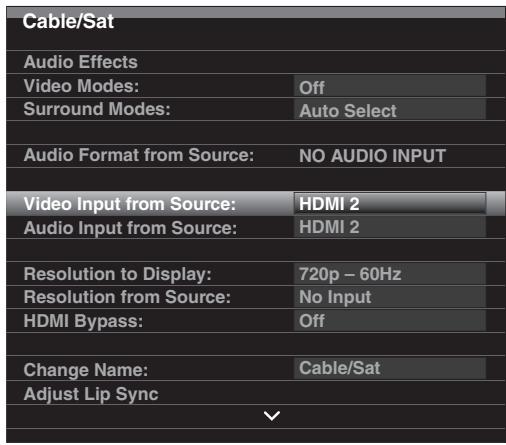
- Sélectionnez "Video Input From Source" (« Entrée vidéo à partir de la source ») et sélectionnez le connecteur d'entrée vidéo que vous pouvez affecter au bouton source. Appuyez sur la touche OK. REMARQUE: si vous sélectionnez un connecteur HDMI pour l'entrée vidéo à partir de la source, celle-ci passe automatiquement sur le même connecteur HDMI. Si vous pouvez utiliser une connexion audio différente, continuez à l'étape 4.
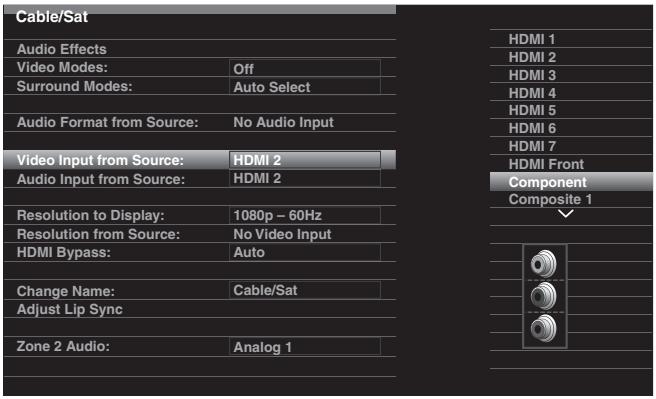
- Sélectionnez "Audio Input From Source" (« Entrée audio à partir de la source ») et sélectionnez le connecteur d'entrée audio que vous pouze affecter au bouton source. Appuyez sur la touche OK.
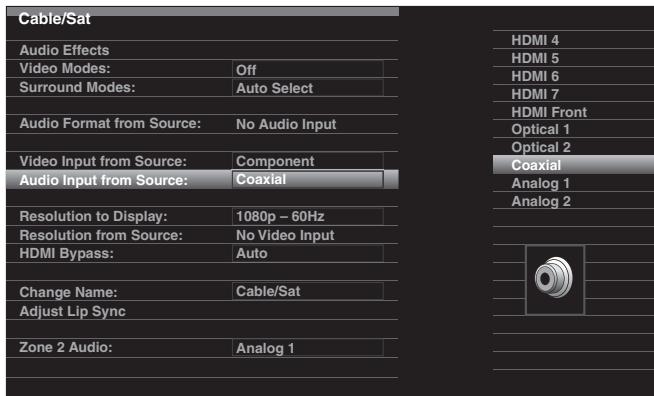
Résolution de l'écran : Ce paramètre renvoie à la résolution de la sortie vidéo qui dépend des capacités de votre téléviseur ou de leur dispositif d'affichage vidéo.
- Si vous avez raccordé votre téléviseur sur le connecteur de sortie de moniteur HDMI de l'AVR, les deux périphériques sont communiquer, et l'AVR va automatiquement sélectionner la meilleure résolution de sortie vidéo disponible. Presque dans tous les cas, vous nevez laisser la résolution définie pour la sélection automatique de l'AVR (vous pouverez replacer cette sélection automatique si la résolution initiale de votre dispositif d'affichage vidéo est différente de la sélection automatique de l'AVR).
- Si vous avez raccordé votre téléviseur sur le connecteur de sortie du moniteur de video composite de l'AVR, vous devez définir la résolution à « 480i » (AVR 3700/AVR 2700) ou à « 576p » (AVR 370/AVR 270) pour afficher n'importe quel contenu.
REMARQUE: Si votre télévisuer connecté est compatible avec les vidéos 4K, l'AVR va automatiquement passer les sources vidéo 4K via le télévisuer dans leur résolution initiale et améliorer les sources vidéo qui n'atteignent pas 4K jusqu'à cette valeur.
Audio Effects (Effects audio) : Ce sous-menu vous permet de régler le volume Dolby et de définir les paramètres Dolby PLII/lx/Ilz, les commandes des graves et des aigus, l'ajustement LFE et la configuration de l'égaliseur pour chaque source de façon indépendante. Vous proposons de laisser ce sous-menu avec ses paramètres par défaut et d'y retourner plus tard si votre système nécessite un réglage fin. Reportez-vous à la rubrique Touche des effets audio à la page 34 pour plus d'informations.
Video Modes (Modes vidéo): Ce sous-menu vous permet d'effectuer des réglages des images indépendamment pour chaque source. Nous proposons de laisser les paramètres avec leurs valeurs par défaut. Vous devez d'abord effectuer des réglages d'images pour votre dispositif d'affichage vidéo et utiliser ce menu uniquement pour le réglage fin. Reportez-vous à la rubrique Traitement vidéo à la page 34 pour plus d'informations.
Surround Modes (Modes ambiophoniques) : Ce sous-menu vous permet de programmer des modes ambiophoniques pour des films, la musique et les yeux pour chaque source de façon indépendante. Les signaux ambiophoniques numériques comme les trains de bits Dolby Digital et DTS sont automatiquement lus dans leurs formats d'origine, bien que vous puissiez changer le mode ambiophonique. Reportez-vous à la rubrique Traitement audio et son ambiophonique à la page 33 pour plus d'informations.
Format audio à partir de la source : Cette ligne a exclusivement un caractère informatif. Lorsqu'un programme numérique est en cours d'exécution, son format sera identifié ici. Lorsque des programmes audio analogiques sont en cours d'exécution, cette ligne affiche ANALOG (ANALOGIQUE).
Résolution à partir de la source : Cette ligne a exclusivement un caractère informatif. Elle indique la résolution de la sortie vidéo par le périphérique source.
HDMI Bypass (Dérivation HDMI): Ce paramètre vous permet de faire une dérivation du traitement vidéo interne de l'AVR pour un affichage correct du contenu vidéo en 3D et des périphériques sources (comme certaines consoles de jeux) où le traitement vidéo de l'AVR peut créer des retards susceptibles de provoquer des erreurs de synchronisation entre le son et l'image. Deux paramètres sont disponibles :
- On (Activé) : fait toujours une dérivation du traitement vidéo interne de l'AVR.
- Auto (Automatique) : fait automatiquement une dérivation du traitement vidéo interne de l'AVR lorsqu'un contenu 3D est détecté.
IMPORTANT : Lorsque l'AVR bascule automatiquement au mode dérivation en cas de détection du contenu video 3D, le système va automatiquement désactiver le mode de dérivation lorsqu'il détecte un contenu video 2D conventionnel. Pour désactiver la dérivation HDMI, vous devez passer l'AVR en mode veille avant de le remettre en marche.
Nous vous suggérons de créer une configuration supplémentaire de la source pour chacun de vos périphériques sources de vidéos 3D en affectant chacun d'eux à une touche de sélection de la source sur la télécommande de l'AVR. Par exemple, vous pouvez affecter la source du "Media Server" (« Serveur Multimédia ») comme source 3D pour un lecteur de disque ou un jeu compatible au format 3D, et vous pouvez affecter l'un des touches de sélection de la source « A/B/C/D » comme source 3D pour la programmation 3D de votre tuner satellitaire de votre cable.
Création d'entrées dérivation HDMI
Dans cet exemple, nous allons programmer la source du Media Server (Serveur Multimédia) comme source de dérivation HDMI pour la programmation 3D :
- Sélectionnez "Setup Source" (« Configuration de la source »). La liste des sources s'affiche.
- Sélectionnez "Media Server" (« Serveur multimédia »). L'écran de configuration du Serveur multimédia s'affiche.
- Sélectionnez "HDMI Bypass" (« Dérivation HDMI »). Un écran de confirmation s'affiche.
- Sélectionnez "OK." L'AVR quitte le mode des menus.
Répétez les étapes 1-4, en affectant une nouvelle source 3D pour chacun de vos périphériques sources compatibles avec le format 3D.
Remarques :
- Lorsque vous utilisez votre AVR avec ces nouveaux paramètres, appuyez sur les touches de sélection de source correctes pour vos sources 2D et 3D.
- Si vous visualisez des sources 3D lorsqu'une entrée de Dérivation HDMI est active, les indications à l'écran pour le niveau du volume ne s'affichent pas. Cette situation est normale, étant donné que le traitement de toutes les vidéos est supprimé en mode Dérivation HDMI.
- Si vos sources fonctionnent toujours à une résolution de 720p ou plus, vous pourrez utiliser le mode Dérivation HDMI satisfaisant pour la visualisation 2D normale ainsi que pour la visualisation 3D. Dans ce cas, il serait plus pratique d'utiliser les sources 3D à tout moment.
- Si vous voyagez des images côte à côte ou de haut en bas pendant que vous regardez un programme 3D, faites BASCER manuelle en mode Dérivation HDMI.
Change Name (Changer le nom) : Cette sélection vous permet de changer le nom de l'affichage pour la source, ce qui est important si le type de votre périphérique source est différent du nom de la source préprogrammée. Sélectionnez cette ligne et utilisez les touches directionnelles Haut/Bas pour défiler vers l'avant ou l'arrière via les caractères alphanumériques. Lorsque le caractère souhaité s'affiche, utilisez les touches Gauche/Droite pour déplacer le curseur vers la prochaine position ou vers la position précédente. Déplacez encore le curseur pour créer un espace. Lorsque vous avez terminé, appuyez sur la touche OK. Le nom va s'afficher sur le panneau avant de l'AVR et dans le système des menus à l'écran.
Adjust Lip Sync (Régler la synchronisation labiale) : ce paramètre permet de resynchroniser les signaux audio et vidéo d'une source en vue d'éliminer tout problème de « synchronisation labiale ». Des problèmes de synchronisation labiale peuvent survenir lorsque la portion vidéo d'un signal subit un traitement supplémentaire sur le périphérique source ou le dispositif d'affichage vidéo. Lorsque vous procédez à un réglage de la synchronisation labiale, le menu correspondant s'affiche automatiquement, vous permettant de visualiser la vidéo, accompagnée du son. Utilisez les touches gauche/ droite pour retarder le son jusqu'à 180 ms.
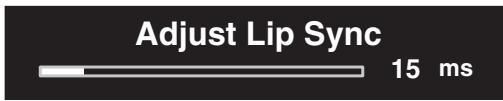
Zone 2 Audio (Audio Zone 2): Ce paramètre détermine la source audio pour la Zone 2 d'un système multizone. Sélectionnez l'entrée audio analogique à laquelle la source est connectée. L'audio numérique n'est pas disponible pour le système multizone.
Pour configurer la source suivante, appuyez sur le bouton Back/Exit (Retour/Quitter), ensuite, retournez à la ligne Configuration de la source du menu principal. Lorsque vous avez terminé la configuration de toutes les sources, appuyez sur le bouton Back/Exit (Retour/Quitter) pour supprimer tous les menus.
Configuration du réseau
Pour diffuser un média MP3 ou WMA disponible sur les périphériques compatibles au DLNA connectés sur le réseau, utilisez le synchroniseur interne de la radio sur Internet ou écoutez les sources via AirPlay, l'AVR doit être connecté sur votre réseau local et vous devez les relier au réseau (si votre réseau local est le Wi-Fi, l'AVR 3700 et l'AVR 370 peuvent se connecter sans fil au réseau).
Configuration du réseau câble
Si votre réseau utilise une adresse IP automatique, vous ne devriez pas avoir besoin d'exécuter des procédures de configuration du réseau pour une connexion du réseau câble. Une fois l'AVR connecté à votre réseau domestique, le réseau lui affecte automatiquement une adresse IP. L'AVR se connecte alors automatiquement au réseau.
Si l'AVR ne se connecte pas automatiquement à votre réseau (auquel cas le message « Not Connected » (Non connecté) s'affiche sur l'AVR lorsque vous appuyez sur la touche de la source Réseau):
- Appuyez sur la touche AVR, Sélectionnez System (Système), ensuite Sélectionnez Network Settings (Paramètres réseau). L'écran de Sélection Par cable/Sans fil s'affiche.
- Sélectionnez Wired (Réseau par cable). Le menu Wired Network Setup (Configuration du réseau par cable) s'affiche.
| Network Settings | |
| Mac | 0x:00:0x:00:0x:0x |
| Network Settings: | Automatic |
| IP Address: | 000 . 000 . 000 . 000 |
| Subnet Mask: | 000 . 000 . 000 . 000 |
| Gateway: | 000 . 000 . 000 . 000 |
| Primary DNS: | 000 . 000 . 000 . 000 |
| Secondary DNS: | 000 . 000 . 000 . 000 |
| Proxy | Off |
| IP Address: | 000.000.000.000 |
| Proxy Port: | 00000 |
| Network Status: | Connected |
| Apply & Save | |
- Sélectionnez Network Settings (Paramètres réseau), puis appuyez deux fois sur la touche OK pour faire basculer la configuration de "Automatic" (« Automatique ») à "Manual" (« Manuel ») et revenir au paramètre "Automatic" (« Automatique »).
- Sélectionnez Apply & Save (Appliquer et enregistrer). L'AVR va essayer de se connecter sur le réseau.
- Si l'AVR ne parvient pas à se connecter au réseau, il vous faudra entrer vos paramètres réseau manuellement. Référez-vous à la section Paramètres réseau (dans Paramètres généraux de l'AVR) à la page 40, pour des instructions détaillées. Il vous faudra eventuellement obtenir vos paramètres réseau de leur administrateur réseau ou ISP.
REMARQUE: Nous vous recommandons de connecter l'AVR directement à un routeur du réseau local de façon à ce qu'il puisse accéder à Internet, notamment en vue d'écouter la radio par Internet ou d'accéder à un PC sur le réseau pour du contenu sauvegardé sur le PC (référez-vous à la section Écouter le média via votre réseau local à la page 32, pour plus d'informations).
Configuration du réseau sans fil (AVR 3700/AVR 370)
Si vous connectez l'AVR sur votre réseau Wi-Fi, il vous faudra exécuter la procédure de configuration suivante.
- Appuyez sur la touche AVR, Sélectionnez System (Système), ensuite Sélectionnez Network Settings (Paramètres réseau). L'écran de Sélection Par cable/Sans fil/Mise à niveau du réseau s'affiche.
- Sélectionnez Wireless (Réseau sans fil). Le menu Wireless Network Settings (Paramètres du réseau sans fil) s'affiche.
| Network Settings |
| Search AP |
| Information |
| iPod Network Setup |
| AVR AP Mode |
Les options suivantes s'affichent dans le menu Configuration du réseau sans fil :
- Search AP (Recherche AP) : Sélectionnez cette option pour afficher et sélectionner le réseau sans fil sur lequel vous souhaitez vous connecter.
- Information : Sélectionnez cette option pour afficher les informations relatives à la configuration du réseau sans fil actif. Cet écran a exclusivement un caractère informatif - vous ne pouvez pas effectuer de modifications dans les paramètres réseau à partir de cet écran.
- iPod Network Setup (Configuration du réseau iPod) : La sélection de cette option vous permet d'utiliser le périphérique portable avec iOS 5 ou plus pour connecter automatiquement l'AVR sur le même réseau sans fil sur lequel le périphérique est déjà connecté. Reportez-vous à la section Utilisation de votre périphérique iOS 5 pour se connecter au réseau sans fil ci-dessous pour des détails.
- AVR AP Mode (mode AVR AP) : Cette option fournit une méthode alternative pour la connexion sur un réseau sans fil sans utiliser l'affichage à l'écran de l'AVR.
REMARQUE: Si vous avez déjà établi une connexion sur un réseau par câble, vous ne pourrez pas sélectionner la configuration sans fil. Déconnectez l'AVR du réseau câble et recommencez à l'étape 1.
- Sélectionnez Search AP (Recherche AP) et sélectionnez le réseau auquel vous souhaitez vous connecter à partir des réseaux affichés. L'écran Enter Password (Entrer le mot de passe) s'affiche.
- Utilisez les touches flèches Haut et Bas de la télécommande pour sélectionner chaque caractère dans votre mot de passe pour l'accès au réseau Wi-Fi (les caractères sont apparaître sur l'affichage du panneau avant de l'AVR et sur l'écran OSD). Lorsque vous avez sélectionné le caractère approprié, utilisez la touche flèche droite pour passer au caractère suivant. Si vous avez fait une erreur, utilisez la touche flèche gauche pour changer le caractère précédent.
- Une fois que le mot de passe correct apparaît sur le panneau avant de l'AVR et sur l'écran OSD, appuyez sur la touche OK. L'AVR va essayer de se connecter sur le réseau.
- Lorsque l'AVR réussit à se connecter sur le réseau, il va afficher "Connection Success" (« Connexion réussie ») sur le panneau avant et sur l'OSD.
- Si I'AVR ne peut pas se connecter sur le réseau, il va afficher "Connection Failure" (« Connexion échouée »). Si ce scenario se presente, confirmez que vous avez entre le mot de passer correct, essayez de vous connecter sur un autre réseau sans fil ou créez une connexion par réseau cable.
Utilisation du périphérique ios 5 pour la connexion sur un réseau sans fil :
- Assurez-vous que votre périphérique iOS 5 est connecté sur le réseau sans fil auquel vous pouvez connecter l'AVR.
- Connectez votre périphérique iOS 5 sur le port USB du panneau avant de l'AVR.
- L'option iPod Network Setup (Configuration du réseau iPod) décrite à l'étape 2 ci-dessus sera disponible. Sélectionnez-la.
- L'AVR va automatiquement se connecter sur le réseau sans que vous ayez à faire des saisies supplémentaires.
Utilisation de votre AVR
Après avoir installé vos composants et procédé à la configuration de base de votre récepteur, vous êtes prêts à utiliser votre système home cinéma.
Pour une commande facile de votre AVR avec votre périphérique manuel, téléchargez notamment l'application Harman Kardon AVR à partir de la boutique d'Applications iTunes pour des produits compatibles à Apple, ou à partir de Google Play pour des smartphones et des tablettes Android compatibles.
L'Application Harman Kardon AVR commande quasiment toutes les fonctions des récepteurs AVR 3700, AVR 370, AVR 2700 et AVR 270 qui sont connectés sur le même réseau que le périphérique sur lequel est installé l'application. Grâce à cette application conviviale, vous pouvez allumer et éteindre l'AVR, sélectionner une source, contrôler le volume et quasiment toutes les autres fonctions. Vous pouvez également accéder et explorer tous les menus de configuration à l'écran de l'AVR.
Contrôle du volume
Vous pouvez régler le volume soit en tournant la molette de volume du panneau avant (dans le sens des aiguilles d'une montre pour augmenter le volume et dans le sens inverse des aiguilles d'une montre pour le réduire), soit en appuyant sur la touche VOL+ ou VOL- de la télécommande. Le volume s'affiche sous forme de valeur négative de décibels (dB) en-dessous du point de référence 0dB (-90dB - +10dB).
0 dB est le niveau de volume maximum recommandé pour votre AVR. Bien qu'il soit possible d'augmenter le volume, un niveau supérieur risque d'endommager les enceintes et de provoquer des troubles de l'audition. Pour certaines sources audio plus dynamiques, un niveau de 0 dB peut même s'avérer trop élevé et endommager l'équipement. Réglez les niveaux de volume avec précaution.
Pour changer l'affichage du niveau du volume de l'échelle de décibels par défaut à une échelle allant de 0 à 90, ajustez la configuration des unités du volume dans le menu Paramètres du système, selon les instructions de la section System Settings (Paramètres système) à la page 39.
Coupure du son
Pour couper le son de toutes les enceintes et du casque, appuyez sur la touche Mute (coupure du son) de la télécommande. Cette action n'a aucun effet sur les enregistrements en cours. Le message MUTE (Mise en sourdine) apparait sur l'affichage à titre de rappel. Pour rétablir le son, appuyez à nouveau sur la touche Mute (coupure du son) ou réglez le volume.
Volume dolby
Votre AVR implémente le traitement du volume Dolby qui peut améliorer la performance audio du système en révélant des détails acoustiques subtils, même à un volume d'écoute normal à domicile.
L'une des préoccupations d'un auditeur d'un cinéma maison typique tient du fait que les niveaux du volume peuvent varier considérablement pour les différents programmes en cours de lecture par une source (exemple : les publicités commerciales à la télévision ont généralement un volume plus élevé que celui du programme principal). Par ailleurs, les détails perceptibles dans le studio d'enregistrement à des niveaux de volume de REFERENCE typiquement élevé sont perdus à des niveaux de volume réduit utilisés par les auditeurs à la maison.
L'AVR utilise deux techniques de volume Dolby pour résoudre ces problèmes. Le module de Mise à niveau maintient un volume d'écoute constant dans une source (exemple : la télévision commerciale ou les différentes pistes sur un lecteur USB ou un CD mixé). Le module Modélisateur vise à recréer la présentation de référence qui était perceptible dans le studio d'enregistrement sans perdre les parties du programme à des niveaux de volumes typiques réduits qu'on utilise généralement à la maison. Lorsque le module Modélisateur est activé, vous pouvez remarquer les détails de performance qui étaient masqués lorsque le programme était en cours de lecture dans d'autres équipements.
Pour ajuster la configuration du Volume Dolby, appuyez sur le bouton Audio Effects (Effets audio). Le sous-menu des Effets audio va s'afficher.
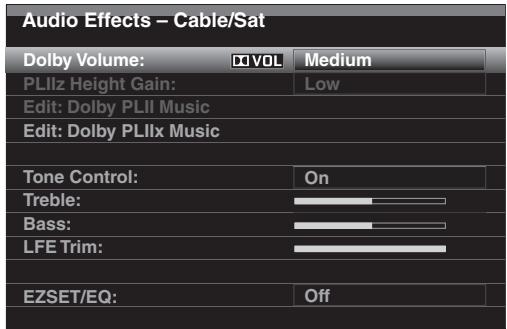
Après que vous avez défini la configuration du Volume Dolby, le système va basculer vers l'une des options du tableau ci-dessous chaque fois que vous appuyez sur le bouton OK. Les paramètres ne renvoient pas au niveau du volume, lequel est ajusté normalement à l'aide de la commande du volume de l'AVR, mais ils renvoient plutôt au niveau de traitement souhaité du volume Dolby.
| Paramètre | Effet |
| OFF (Déactivé) | Aucun traitement du Volume Dolby |
| Low (Faible) | Seul le module Modélisateur du volume Dolby est actif |
| Mid (Moyen) | Les modules Modélisateur et Mise à niveau sont tous deux actifs; Le module de mise à niveau a la valeur 3 |
| Max (Maximum) : | Les modules Modélisateur et Mise à niveau sont tous deux actifs; Le module de mise à niveau a la valeur 9 |
REMARQUE: Le traitement du volume Dolby est compatible avec des sources enregistrées à un taux d'échantillonnage de 48kHz. Les sources à haute résolution, comme les programmes DTS 96/24, seront décodés à 48kHz. Les programmes DTS 96/24 seront lus en mode DTS 5.1. Pour écouter les fichiers DTS 96/24 à une haute résolution, désactiver le traitement du Volume Dolby.
Étalonnage du volume dolby
L'étalonnage du volume Dolby vous permet d'ajuster le fonctionnement du montage des circuits du Volume Dolby pour qu'il corresponde à vos enceintes spécifiques et à l'environnement d'écoute. Le montage de circuits du Volume Dolby de votre AVR est étalonné à l'usine avec une sensibilité moyenne des enceintes, toutefois, des enceintes différentes peuvent avoir des sensibilités tout aussi différentes, ce qui va affecter la performance globale du montage de circuits du Volume Dolby. Utilisez l'étalonnage du Volume Dolby pour ajuster l'étalonnage du circuit selon les enceintes spécifiques dont vous disposez.
La sensibilité audio moyenne des enceintes à domicile correspond à 88dB SPL (1 watt/1 mètre). Vérifiez les spécifications de la sensibilité pour vos enceintes disponibles dans le manuel d'utilisation ou sur le site web du fabricant. Si vos enceintes doivent une sensibilité nominale supérieure à 88dB SPL, augmentez l'étalonnage du Volume Dolby par la différence entre la sensibilité de vos enceintes et 88dB. Si vos enceintes doivent une sensibilité nominale inférieure à 88dB SPL, réduisez l'étalonnage du Volume Dolby par la différence entre la sensibilité de vos enceintes et 88dB.
Pour ajuster l'étalonnage du Volume Dolby, appuyez sur la touche AVR et sélectionnez le menu "System" (« Système »). Faites défiler la ligne d'étalonnage du Volume Dolby, dont la valeur par défaut est 0dB. Utilisez les touches Gauche/Droite pour ajuster la configuration dans une plage allant de -10dB à +10dB.
Utilisation du casque d'écoute
Branchez un casque d'écoute muni d'une prise stéreo 1/4 po à la prise Phones (Casques) du panneau avant. Le mode par défaut Headphone Bypass (Dérivation du casque d'écoute) transmet un signal conventionnel à deux canaux vers les casques. Appuyez sur la touche Surround Mode (Modes ambiophoniques) sur le panneau avant ou sur la télécommande pour basculer vers le traitement ambiophonique virtuel casque HARMAN, qui émule un système d'enceinte de canal 5.1. Aucun autre mode ambiophonique n'est disponible pour les casques d'écoute.
Sélection d'une source
Il existe trois façons de sélectionner une source :
- Appuyez sur la touche Source List (Liste des sources) du panneau avant. Utilisez les touches Haut/Bas pour explorer les sources et appuyez sur la touche OK pour sélectionner la source affichée.
- À l'aide des menus à l'écran, appuyez sur le bouton AVR, mettez "Source Select" (« Sélection de la source ») et appuyez sur la touche OK. Allez jusqu'à la source souhaitée dans le menu déroulant et appuyez sur la touche OK.
- Sélectionnez directement une source en appuyant sur la touche de sélection de la source de la télécommande.
L'AVR sélectionne les entrées audio et vidéo affectées à la source, ainsi que tout autre réglage effectué lors de la configuration.
Le nom de la source, les entrées vidéo et audio affectées à la source, ainsi que le mode ambiophonique vont s'afficher sur le panneau avant. Le nom de la source et le mode ambiophonique actif vont aussi s'afficher brièvement sur l'écran du téléviseur.
Conseils de dépannage vidéo
Absence d'image :
- Vérifiez la sélection de la source et l'affectation des entrées vidéo.
- Vérifiez que tous les raccordements sont corrects.
- Vérifiez la sélection de l'entrée vidéo sur le téléviseur ou le dispositif d'affichage.
- Appuyez sur la touche Résolution du panneau avant et utilisez les touches Haut/Bas jusqu'à ce que la résolution correcte de la sortie vidéo soit sélectionnée et une image s'affiche. Le message CANCEL (ANNULER) va également s'afficher. Appuyez sur la touche En bas pour afficher l'option ACCEPT (ACCEPTER), ensuite sur la touche OK.
Conseils supplémentaires pour le dépannage des connexions HDMI
- Mettez hors tension tous les périphériques (y compris le téléviseur, l'AVR et tous les composants sources).
- Débranche les câbles HDMI, en commençant par le cable qui relie l'AVR et le téléviseur, puis en continuant avec les câbles qui relie l'AVR et chaque appareil source.
- Rebranche soigneusement les câbles des appareils sources à l'AVR. Raccordez en dernier le câble qui relié l'AVR au téléviseur.
- Mettez sous tension les périphériques dans cet ordre : téléviseur, AVR, appareils sources.
REMARQUE: selon les composants qui constituent votre système, la complexité des communications requises entre les composants HDMI peut entraîner des retards d'une minute dans la réalisation de certaines actions, notamment le changement de source ou le passage des canaux SD aux canaux HD.
Écoute de la radio FM et de la radio AM
Sélectionnez la source Radio. Un écran semblable à celui de l'illustration ci-dessous s'affiche.
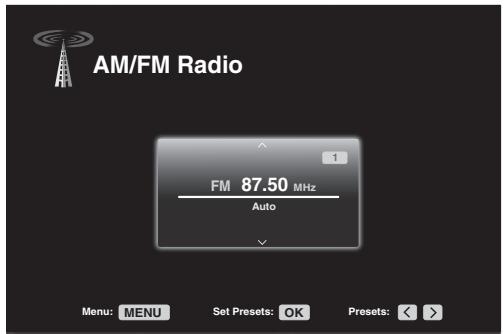
Utilisez les touches Haut/Bas ou les boutons de sélection des canaux de la télécommande pour régler une station comme l'affichent le panneau avant et l'écran.
Par défaut, la syntonisation se fait automatiquement; chaque fois que vous appuyez sur les touches de syntonisation haut et bas, l'AVR lance une recherche jusqu'à ce qu'il trouve une station dotée d'un signal suffisamment puissant. Pour passer en mode de syntonisation manuelle, où chaque fois que vous appuyez sur les touches Haut/Bas, un incrément de fréquence se produit, appuyez sur la touche Menu de la télécommande. Un menu déroulant va s'afficher. Sélectionnez "Mode" (« Mode ») et appuyez sur la touche OK pour BASCER entre les modes de syntonisation manuel et automatique.
Après avoir syntonisé une station FM, le changement du mode de syntonisation permet également de sélectionner le mode de réception de la radio (stéréo ou mono). Le mode mono peut améliorer la réception des stations à signal faible.
Mémorisation de stations
Voulez enregistrer un total de 30 stations (AM et FM combinées) comme stations méorisées. Lorsque vous voulez enregistrer la station actuellement syntonisée comme station méorisée, appuyez sur la touche OK et deux tirets vont clignoter. Utilisez les touches numériques pour entrer le numéro de méorisation de votre choix.
Pour symphoniser une station méorisée :
- Appuyez sur les touches Gauche/Droite.
- Appuyez sur les touches de commande de la lecture Avance rapide/Retour rapide.
- Appuyez sur le bouton Menu (Menu) et allez jusqu'à la station mémorisée souhaitée, ensuite appuyez sur la touche OK.
- Entrez le chiffre prédéfini à l'aide des touches numériques. Pour les stations mémorisées allant de 10 à 30, appuyez sur 0 avant le chiffre prédéfini. Par exemple, pour entrer la station 21, appuyez sur 0-2-1.
Lecture de fichiers enregistrés sur un périphérique USB
Votre AVR est compatible avec les médias MP3 et WMA.
Compatibilité MP3 : mono ou stéreo, vitesses de transmission constantes (CBR) comprises entre 8 kb/s et 320 kb/s, vitesses de transmission variables (VBR) quelles que soient la qualité du fichier, taux d'échantillonnage compris entre 8 kHz et 48 kHz.
Compatibilité WMA : Ver. 9.2, CBR stéreo avec taux d'échantillonnage compris entre 32 kHz et 48 kHz et vitesse de transmission comprise entre 40 kb/s et 192 kb/s, CBR mono avec taux d'échantillonnage compris entre 8 kHz et 16 kHz et vitesse de transmission comprise entre 5 kb/s et 16 kb/s, encodage VBR et encodage de qualité 10-98, taux d'échantillonnage compris entre 44 kHz et 48 kHz.
Aucun autre type de média ne peut être pris en charge.
Lecture de fichiers sur un périphérique USB
- Insérez le lecteur USB dans le port USB du panneau avant de l'AVR.
IMPORTANT : Ne raccordez pas un ordinateur personnel ou un autre périhérique au port USB. Les concentrateurs USB et les lecteurs de cartes multiples ne sont pas pris en charge.
- Sélectionnez la touche de sélection de la source USB sur la télécommande. "USB" (« USB ») va s'afficher sur le panneau avant, l'écran USB et le menu déroulant s'affichent.
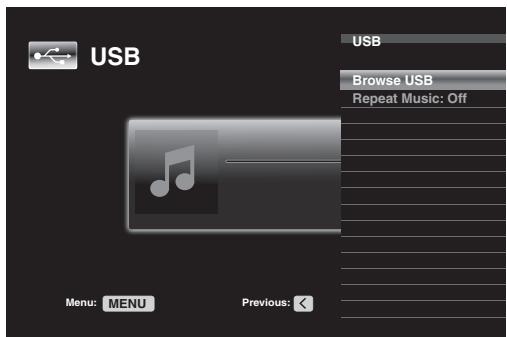
- Sélectionnez "Browse USB." (Explorer l'USB) L'AVR va afficher la liste des dossiers disponibles sur le lecteur.
- Sélectionnez un dossier et appuyez sur la touche OK. L'AVR va répertorier tous les fichiers audio compatibles.
- Sélectionnez un fichier pour démarrer la lecture. L'écran de lecture USB s'affiche. Toutes les informations ID3 et le type d'album seront affichés, avec le temps écoulé/actuel de la piste ainsi que les icônes indiquant l'état de lecture actuel.
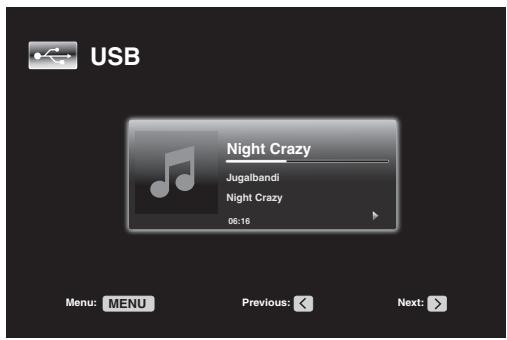
Remarques :
- Pour passer à la piste suivante, appuyez sur la touche droite ; pour retourner à la piste précédente, appuyez une fois sur la touche gauche.
- Vous pouvez utiliser les touches de commande de la lecture pour contrôler la lecture (passer à la piste suivante ou précédente, avance ou retour rapide dans une piste, lecture d'un fichier, suspension ou arrêt de la lecture).
- Pour répéter un fichier ou un dossier, appuyez sur la touche Menu (Menu) et sélectionnez l'option Repeat (Répéter). Chaque fois que vous appuyez sur la touche OK, le réglage va changer de Off (répétition désactivée) à Repeat One (file) (Répéter un (fichier)) ou Repeat All (files) (Répéter tout) (fichiers du niveau actuel du répertoire du lecteur). L'option répéter tout sera toujours activée lorsque la lecture aléatoire est activée.
- Pour lire les fichiers audio dans un ordre aléatoire, appuyez sur la touche Menu (Menu) et Sélectionnez le réglage Random Music (Lecture aléatoire). Appuyez successivement sur la touche OK pour activer ou désactiver ce réglage. L'AVR va automatiquement répéter les pistes jusqu'à ce que la lecture soit arrêtée manuellement.
- Pour réduire un dossier et retourner au niveau de menu précédent, appuyez sur la touche Back/Exit (Retour/Quitter) ou sur la touche Gauche.
Utilisation d'un iPod/iPhone/iPad
Lorsque vous raccordez un iPod, iPhone ou iPad au port USB sur le panneau avant de l'AVR, vous pouvez lire les fichiers audio qu'il contient via votre système audio/vidéo haute qualité, charger l'iPod, l'iPhone ou l'iPad à l'aide de la télécommande de l'AVR, et visualiser les messages de navigation sur l'affichage du panneau avant de l'AVR ou d'un dispositif d'affichage vidéo raccordé. Pour les dernières informations sur la compatibilité, veuillez visiter notre site web : www.harmankardon.com.
Appuyez sur la touche de sélection de la source USB sur la télécommande jusqu'à ce que l'affichage du panneau affiche « iPod ». L'écran iPod va s'afficher et le menu déroulant apparait automatiquement.
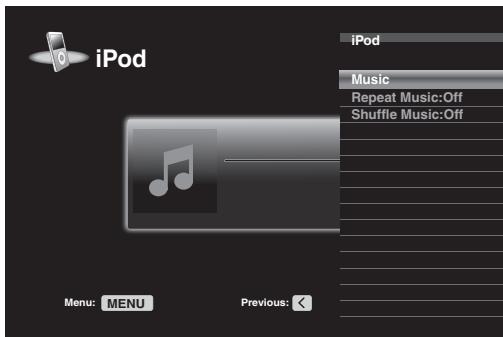
Le tableau ci-dessous récapitule les commandes disponibles pendant la lecture normale via le port USB.
| Fonction iPod ou iPhone | Touché de la télécommande |
| Lecture | Lecture |
| Pause | Pause |
| Menu | Menu |
| Retour/Quitter | Retour/Qquitter ou Flèche gauche |
| Sélection | OK ou Flèche droite |
| Défilier vers l'arrête | Flèche vers le Haut |
| Défilier vers l'avant | Flèche En bas |
| Avance rapide | Avance rapide |
| Retour rapide | Retour rapide |
| Piste suivante | Suivant ou Flèche droite |
| Piste précédente | Précédent ou flèche gauche |
| Page arrêtée/suivante | Page arrêtée/suivante |
Pendant que vous exploring, maintenez la touche enfoncée pour aller plus rapidement. Utilisez la commande Page arrêté/page suivante sur la télécommande pour explorer une page à la fois.
Pendant qu'une sélection est en cours de lecture, l'album, l'artiste, le titre de la chanson, le temps écoulé de la piste, le temps total de la piste et l'icône du mode de lecture s'affichent sur l'écran de message du panneau avant.
Si un moniteur video est connecté sur l'AVR et si le système n'est pas en mode manuel iPod, un écran d'iPod va apparaître et afficher l'icone du mode de lecture, le titre de la chanson, l'artiste et l'album. Une barre graphique indique la position actuelle de la lecture dans la piste. Si la lecture aléatoire ou le mode répétition a été programmes, une icône va s'afficher à l'extrémité supérieure droite.
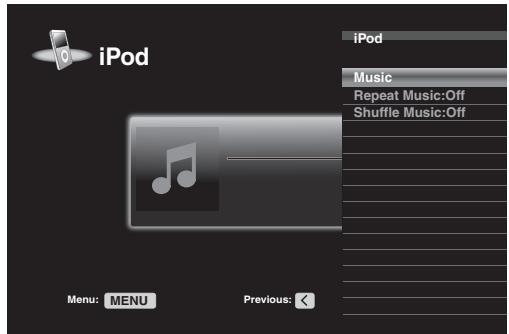
L'écran peut être masqué, selon la configuration des menus Configuration et des Menu déroulants dans le menu System Settings (Paramètres système) (décrit dans Paramètres du système à la page 39). Vous pouvez restaurer l'écran Now Playing (En cours de lecture) à visualiser en appuyant sur les touches Gauche ou Droite.
MISE EN GARDE : il est fortement recommandé d'utiliser l'économiseur d'écran intégré dans votre dispositif d'affichage vidéo pour éviter une dépréciation eventuelle consécutive à la « rémanence » qui pourrait se produire avec des écrans plasmas et de nombreux affichages CRT lorsqu'une image figée, comme un écran de menu, reste sur l'affichage pendant longtemps.
Appuyez sur la touche Menu (Menu) pour visualiser le menu déroulant :
Music (Musique) : Sélectionner cette option pour explorer les fichiers audio enregistrés sur l'iPod, l'iPad ou l'iPhone. Utilisez les touches Page Up/Page Down (Page arrêté/Page suivante) sur la télécommande pour explorer le contenu d'une page à la fois. REMARQUE : Vous ne pouvez décrire les contenus audio qu'à travers le port USB.
Repeat Music (Répéter la musique): Sélectionné ce paramètre pour répéter une piste ou toutes les pistes de l'album ou de la liste de lecture actuels. Chaque fois que vous appuyez sur la touche OK, le réglage change : repeat Off (Répétition désactivée), repeat One (Répéter une piste) ou repeats All (Répéter tout).
Shuffle Music (Lecture aléatoire) : Sélectionnez ce paramètre pour dire toutes les chansons disponibles dans un ordre aléatoire. Chaque fois que vous appuyez sur la touche OK, le réglage change : shuffle by Song (lecture aléatoire par chanson), shuffle by Album (lecture aléatoire par album), ou Off (Déactivé) pour quitter la lecture aléatoire.
REMARQUE: L'application iTunes vous permet de dispenser certaines pistes du mode de lecture aléatoire. L'AVR ne peut pas changer cette configuration.
Écouter la vTuner (radio par internet)
La connexion réseau de votre AVR vous permet d'accéder à de nombreux flux audio au format MP3 et WMA via Internet. Une fois que vous avez réussi à vous connecter sur votre réseau local comme le désigne la section Connexion sur votre réseau local à la page 20, et que vous avez configuré le réseau selon les indications de la section Configuration du réseau à la page 27, appuyez sur la touche de sélection de la source du réseau sur la télécommande. Chaque fois que vous appuyez sur la touche, le système bascule entre les écrans Réseau et vTuner.
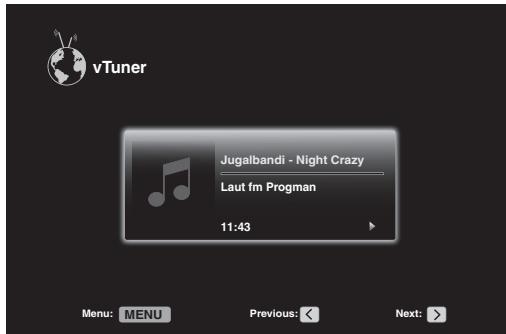
Une fois l'écran vTuner (ci-dessus) affiché, l'AVR se connecte automatiquement à Internet via le portail www-radioharmankardon. com. Pour sélectionner un flux, appuyez sur la touche Menu (Menu), et utilisez les touches Haut/Bas pour faire la recherche par catégorie : Presets (stations mémorisées), My Favourites (mes favoris), Added Stations (Stations ajoutées), Location (Emplacement), Genre (Genre), Podcasts by Location (Podcasts par emplacement), Podcasts by Genre (Podcasts par genre), New Stations (Nouvelles stations), Most Popular Stations (Stations les plus populaires), Recently Played (Lecture récente) et Search (Recherche). REMARQUE : les catégories affichées peuvent varier d'une région à une autre.
Pour créer une liste de favoris, connectez-vous sur www RADIOharmankardon. com à partir de tout ordinateur. Entrez l'adresse Mac de votre AVR comme son N° dID (l'adresse Mac figure sur l'écran Paramètres réseau dans le menu System Settings (Paramètres système)) et créez un compte. Les favoris que vous avez sélectionnés sur le site web seront disponibles sur l'AVR.
L'exploration est similaire aux autres menus déroulants. Faites défiler la liste pour accéder à l'élément de votre choix, puis appuyez sur la touche OK pour le sélectionner. Pour retourner au niveau du menu précédent (ou pour masquer le menu du niveau supérieur), appuyez sur la touche Back/Exit (Retour/Quitter) ou sur la touche Gauche.
Si vous connaissiez l'URL (adresse web) d'un flux audio spécifique, sélectionnez l'option Direct Station (Station Directe) à partir du menu. Un flux direct est requis. L'AVR ne peut pas se connecter sur les flux qui nécessitent une inscription sur le site ou une autre interaction avant la lecture du flux. Si l'AVR ne peut se connecter sur le flux, un message "Station Not Live" (« La station n'est pas en direct ») va s'afficher brièvement, et l'écran Radio par Internet restera essentiellement vide. Tous les URL ne seront pas accessibles.
Lecture de fichiers via votre réseau domestique
Votre AVR est compatible avec DLNA et peut accéder aux médias MP3 et WMA qui sont enregistrés sur d'autres périphériques compatibles avec DLNA connectés sur le même réseau que votre AVR.
DLNA est un protocole de partage de fichiers qui cree un lien entre l'AVR et d'autres péripériques contenant des fichiers audio sur le même réseau. Le protocole DLNA est pris en charge par les PC qui disposent du lecteur Windows Media, du Centre multimédia Windows ou de l'option de partage des fichiers via le serveur Intel Media. Les ordinateurs d'Apple peuvent également partager des fichiers via le DLNA à l'aide du logiciel de gestion de musique HARMAN qui peut être télécharge gratuiteusement sur www. harmankardon. com (un logiciel tiers qui permet de partager des fichiers DNLA est également disponible).
Compatibilité MP3 : mono ou stéreo, vitesses de transmission constantes (CBR) comprises entre 8 kb/s et 320 kb/s, vitesses de transmission variables (VBR) quelles que soient la qualité du fichier, taux d'échantillonnage compris entre 8 kHz et 48 kHz.
Compatible WMA : Ver. 9.2, CBR stéreo avec taux d'échantillonnage compris entre 32kHz et 48kHz et vitesse de transmission comprise entre 40kb/s et 192kb/s, CBR mono avec taux d'échantillonnage compris entre 8kHz et 16kHz et vitesse de transmission comprise entre 5kb/s et 16kb/s, encodage VBR et encodage de qualité 10-98, taux d'échantillonnage compris entre 44kHz et 48kHz.
avant d'accéder aux fichiers situés sur d'autres périphériques via le réseau, il est essentiel d'activer le partage de fichiers avec l'AVR sur chaque périphérique.
Pour partager les fichiers multimédias enregistrés sur un ordinateur :
- Ouvrez le Lecteur Windows Media.
- Ouvrez le menu Library (Bibliothèque) et sélectionnez Media Sharing (Partage des fichiers multimédia). La fenêtre Partage des fichiers multimédias s'affiche.
- Cochez la case "Share My Media" (« Partager mes fichiers multimédias »). Une icône représentant l'AVR apparait dans la fenêtre.
- Sélectionnez l'icône de l'AVR, sélectionnez "Allow" (« Autoriser »), puis cliquez sur « OK »
L'AVR doit désormais pouvoir accéder aux fichiers WMA et MP3 de l'ordinateur.
Pour partager des fichiers multimédia sur d'autres types d'ordinateurs, systèmes d'exploitation et logiciels multimédia : consultez les instructions prévues pour l'ordinateur, le système d'exploitation ou le lecteur multimédia.
Pour écouter les médias partagés, appuyez sur la touche de sélection de la source du réseau. (Si la source affichée est vTuner, appuyez une deuxième fois sur cette touche pour passer de la source Internet Radio (Radio par Internet) à la source Network (Réseau). L'écran Réseau s'affiche.
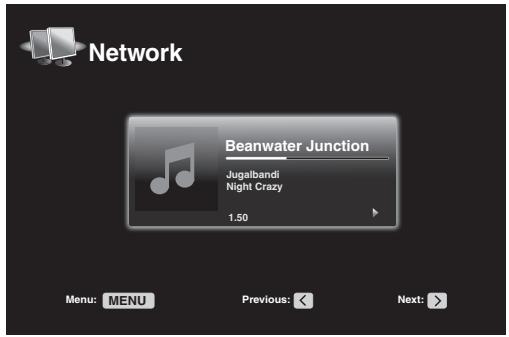
Appuyez sur la touche Menu (Menu) et le menu déroulant va afficher, par nom, la liste de tous les périphériques qui permettent le partage. Utilisez le menu déroulant pour parcourir le contenu de la bibliothèque du lecteur multimédia du périphérique. Défilez la liste pour accéder à l'objet de votre choix, puis appuyez sur la touche OK pour le sélectionner. Pour retourner au niveau du menu précédent (ou pour masquer le menu à partir du niveau supérieur), appuyez sur la touche Back/Exit (Retour/Quitter) ou sur la touche Gauche.
REMARQUE: Bien que du contenu vidéo puisse apparaître dans le menu, l'AVR ne prend pas en charge la lecture vidéo provenant d'une connexion réseau.
Sélection d'un mode ambiophonique
La sélection d'un mode ambiophonique peut être aussi simple que sophistiquée; tout dépend de votre système et de vos préférences. N'hésitez pas à faire des essais pour découvrir vos modes ambiophoniques préférés en fonction des sources et des types d'émission. Pour obtenir plus d'informations sur les modes ambiophoniques, reportez-vous à la rubrique Traitement audio et son ambiophonique à la page 33.
Pour sélectionner un mode ambiophonique, appuyez sur la touche Surround Modes (Modes ambiophoniques) (panneau avant ou télécommande). Le menu Surround Mode (Mode ambiophonique) s'affiche.
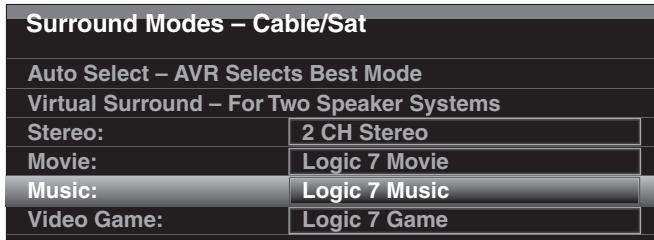
Appuyez plusieurs fois sur les touches Haut/Bas jusqu'à ce que la catégorie du mode ambiophonique souhaité s'affiche : Auto Select (Sélection auto), Virtual Surround (Ambiophonie virtuelle), Stereo (Stéréo), Movie (Film), Music (Musique) et Video Game (Jeu video). Appuyez sur la touche OK pour changer la catégorie du mode ambiophonique.
Auto Select (Sélection auto) : pour des programmes numériques, notamment un film dont la bande-son a été enregistrée au format Dolby Digital ou DTS, l'AVR fait automatiquement appel au format ambiophonique natif de la bande-son. Pour un programme analogue à 2 canaux ou un programme PCM, l'AVR fait appel au mode Logic 7 Movie, Logic 7 Music ou Logic 7 Game en fonction de la source.
Virtual Surround (Ambiophonique virtuel) : Si votre système comprend uniquement deux enceintes principales, vous pouvez utiliser le mode Virtual Surround (Ambiophonique virtuel) pour créer un champ sonore plus étendu capable de virtualiser les enceintes manquantes. Sélectionnez entre les modes Wide (Large) et Reference (Référence).
Stéréo (Stéreo) : si vous souhaitez obtenir un son à 2 canaux, sélectionnez le nombre d'enceintes que vous souhaitez utiliser pour la lecture :
- Le mode "2 CH Stereo" (« Stéreo à 2 canaux ») utilise deux enceintes.
- Le mode "5 CH Stereo" (« Stéreo à 5 canaux ») produit le signal du canal gauche via les enceintes avant gauche et ambiophonique gauche, le signal du canal droit via les enceintes avant droite et ambiophonique droite, et le signal mono additionné via l'enceinte centrale.
- "7 CH Stereo" (« Stéreo à 7 canaux ») suit le même schéma que 5 CH Stereo (Stéreo à 5 canaux), mais ajoute les enceintes ambiophoniques arrière gauche et arrière droite. Ce mode est disponible uniquement lorsque les enceintes ambiophoniques arrière sont disponibles et n'ont pas été réaffectées à la multizone ou au mode avant en hauteur. Reportez-vous à la rubrique Traitement audio et son ambiophonique à la page 33 pour plus d'informations.
Movie (Film) : si vous souhaitez un mode ambiophonique adapté à la lecture vidéo, sélectionnez l'un des modes suivants : Logic 7 Movie, DTS Neo : 6 Cinema
Music (Musique) : si vous souhaitez un mode ambiophonique adapté à la lecture de la musique, Sélectionnez l'un des modes suivants : Logic 7 Music, DTS Neo : 6 Music Le mode Dolby Pro Logic II/Ilx/Ilz Music permet d'accéder à un sous-menu avec certains paramètres supplémentaires. Reportez-vous à la rubrique Traitement audio et son ambiophonique à la page 33 pour plus d'informations.
Video Game (Jeu vidéo) : si vous souhaitez un mode ambiophonique adapté à la lecture de produits vidéo, sélectionnez l'un des modes suivants : Logic 7 Game ou Dolby Pro Logic II (Ilx/Ilz lorsque sept enceintes principales sont disponibles) Game.
Après la sélection, appuyez sur la touche Back/Exit (Retour/Quitter).
Pour obtenir plus d'informations Traitement audio et son ambiophonique, reportez-vous à la rubrique Traitement audio et son ambiophonique, page 33.
Les touches Audio Effects (Effets audio) sur le panneau avant et sur la télécommande fournissent des paramètres qui vous permettent de définir la configuration du Volume Dolby, les commandes de la tonalité, l'ajustement LFE ou le réglage EZ, la configuration de l'égalisateur activé/désactivé. Il est recommandé de laisser ces paramètres avec leurs valeurs par défaut jusqu'à ce que vous maîtrisiez le système. Reportez-vous à la rubrique Touche des effets audio à la page 34 pour plus d'informations.
Modes vidéo
Les touches Modes video sur le panneau et sur la télécommande fournissent des paramètres qui vous permettent d'utiliser le processeur video de l'AVR pour effectuer le réglage fin de l'image, le cas échéant, après avoir procédé à tous les ajustements nécessaires sur l'affichage video. Il est recommandé de laisser ces paramètres avec leurs valeurs par défaut jusqu'à ce que vous maîtrisiez complètement la performance video de votre système. Reportez-vous à la rubrique Traitement video à la page 34 pour plus d'informations.
Fonctions avancées
La plupart des réglages de votre AVR sont effectués automatiquement ; cette intervention est donc limitée. Vous pouvez toutefois personnaliser cette AVR selon ce système et vos préférences. Cette rubrique porte sur la description des réglages les plus avancés qui sont à votre disposition.
Traitement audio et son ambiophonique
Il est possible de coder les signaux audio en divers formats pouvant avoir une incidence non seulement sur la qualité du son, mais aussi sur le nombre de canaux d'enceintes et le mode ambiophonique. Vous pouvez par ailleurs sélectionner manuellement un autre mode ambiophonique.
Signaux audio analogiques
Les signaux audio analogiques sont normalement constitués de deux canaux, gauche et droit. Votre AVR est capable de traiter les signaux audio à 2 canaux en vue de produire un son abiphonique multicanal, même lorsque l'enregistrement ne contient aucun son d'ambiance. Les modes disponibles sont Dolby Pro Logic II/lx/Ilz, Enceinte virtuelle HARMAN, DTS Neo : 6, Logic 7, 5 CH et Stéréo à 7 canaux. Pour sélectionner l'un de ces modes, appuyez sur la touche Modes abiphoniques.
Signaux audio numériques
Les signaux audio numériques offrent une plus grande souplesse et une plus grande capacité que les signaux analogiques, et permettent de coder des informations de canaux discrets directement dans le signal. Le son est donc de bien meilleure qualité et la directionnalité est optimisée, car les informations de chaque canal sont transmises de façon discrète. Les enregistrements haute résolution sont exemptes de distorsion, tout particulièrement les haute fréquences.
Modes ambiophoniques
La sélection du mode ambiophonique dépend du format du signal audio entrant, ainsi que de vos préférences personnelles. Bien que tous les modes ambiophoniques de l'AVR ne soient jamais disponibles simultanément, il existe généralement une grande variété de modes disponibles pour une entrée donnée. Le Tableau A12 de l'Annexe, page 50, offre une brève description de chaque mode et indique les types de signaux ou de trains de bits numériques entrants correspondant à chaque mode. Pour obtenir plus d'informations sur les modes Dolby et DTS, consultez les sites web de l'entreprise : www.dolby.com and www.dtsonline.com.
Si vous avez des doutes, consultez la pochette du disque pour obtenir de plus amples informations sur les modes ambiophoniques disponibles. En règle générale, les sections non essentielles d'un disque, c'est-à-dire les bandes-annonces, les contenus extras ou le menu du disque, sont disponibles uniquement en mode Dolby Digital 2.0 (2 canaux) ou PCM 2 canaux. Si le titre principal est en cours de lecture et que l'un de ces modes ambiophoniques apparait sur l'affichage, recherchez une section de réglage du son ou de la langue dans le menu du disque. Veillez également à ce que la sortie audio de votre lecteur de disques soit réglée sur le train de bits d'origine plutôt que sur PCM 2 canaux. Arrêtez la lecture et vérifiez le réglage de sortie du lecteur.
Les enregistrements numériques multicanaux sont produits en formats cinq canaux, six canaux ou sept canaux, avec ou sans « 1 » canal. Les canaux inclus dans un enregistrement à 5.1 canaux standard sont les suivants : avant gauche, avant droit, central, ambiophonique gauche, ambiophonique droit et LFE (effets de basses fréquences). Le canal LFE est représenté par « 1 » pour indiquer qu'il est limité aux basses fréquences. Les enregistrements 6.1 canaux ajoutent un canal arrêté ambiophonique simple, et les enregistrements 7.1 canaux ajoutent des canaux ambiophoniques arrêté gauche et arrêté droit à la configuration des 5.1 canaux. De nouveaux formats sont disponibles en configurations 7.1 canaux. Votre AVR peut lire les nouveaux formats audio, offrant ainsi une expérience de cinéma maison plus excitante.
REMARQUE : Pour utiliser les modes ambiophoniques 6.1 et 7.1 canaux, les canaux ambiophoniques arrière doivent être activés. Pour plus d'informations, reportez-vous à la rubrique Configuration manuelle des enceintes à la page 36.
Les formats numériques incluent Dolby Digital 2.0 (deux canaux uniquement), Dolby Digital 5.1, Dolby Digital EX (6.1), Dolby Digital Plus (7.1), Dolby TrueHD (7.1), DTS-HD High-Resolution Audio (7.1), DTS-HD Master Audio (7.1), DTS 5.1, DTS-ES (6.1 Matrix et Discrete), DTS 96/24 (5.1), les modes PCM à deux canaux en 32kHz, 44.1kHz, 48kHz ou 96kHz, et le mode PCM multicanal 5.1 ou 7.1.
Lorsque l'AVR reçoit un train de bits numérique, il détecte la méthode de codage, ainsi que le nombre de canaux, qui s'affiche brievement sous forme de trois numéro séparés par des barres obliques (p. ex., « 3/2/1 »).
Le premier numéro indique le nombre de canaux avant dans le signal : « 1 » représente un enregistrement monophonique (généralement un ancien programme remixé en numérique ou, plus rarement, un programme moderne dont l'auteur a choisi le mode mono comme)
effet spécial). « 2 » indique la présence de canaux gauche et droit, mais l'absence de canal central. « 3 » indique la présence des trois canaux avant (gauche, droit et central).
Le deuxième numéro indique la présence ou l'absence de canaux abiophoniques : « 0 » indique qu'il n'a existé aucune information abiophonique. « 1 » indique la présence d'un signal abiophonique matricé. « 2 » indique la présence de canaux abiophoniques discrets gauche et droit. « 3 » est utilisé avec des trains de bits DTS-ES pour indiquer la présence d'un canal arrière abiophonique discret, en plus des canaux abiophoniques gauche et droit. « 4 » est utilisé avec des formats numériques 7.1 canaux pour indiquer la présence de deux canaux abiophoniques latéraux discrets et deux canaux abiophoniques discrets arrière.
Le troisième numéro est utilisé pour le canal LFE : « 0 » indique qu'il n'est pas présent. « 1 » indique la présence d'un canal LFE.
Les signaux des 6.1 canaux-Dolby Digital EX et DTS-ES Matrix et Discrete-chacun compte un fanion qui signale le décodage du canal ambiophonique arrêté au récepteur, indiqué comme 3/2/.1 EX-ON pour les fichiers Dolby Digital EX, et 3/3/.1 ES-ON pour les fichiers DTS-ES.
Les signaux Dolby Digital 2.0 peuvent inclure un indicateur Dolby Surround spécifiant DS-ON ou DS-OFF, selon que le train de bits à 2 canaux contient uniquement des informations stéréo ou le mixage réducteur d'un programme multicanal pouvant être décodé par le décodeur Dolby Pro Logic de l'AVR. Par défaut, ces signaux sont reproduits en mode Dolby Pro Logic IIx Movie.
Lors de la réception d'un signal PCM, l'indication « PCM » et le taux d'échantillonnage (32 kHz, 44,1 kHz, 48 kHz ou 96 kHz) s'affichent.
Lorsqu'il n'existe que deux canaux (gauche et droit), il est possible d'utiliser les modes ambiophoniques analogiques pour décoder le signal en plusieurs canaux. Si vous préférez utiliser un format ambiophonique autre que le codage numérique du signal natif, appuyez sur la touche de sélection du mode ambiophonique pour afficher le menu Surround Modes (Modes ambiophoniques) (reportez-vous à la rubrique Sélection d'un mode ambiophonique à la page 32).
L'option Auto Select (Sélection automatique) définit le mode ambiophonique sur le codage numérique du signal natif, p. ex., Dolby Digital, DTS, Dolby TrueHD ou DTS-HD Master Audio. Pour les fichiers analogiques à 2 canaux, l'AVR utilise par défaut le mode Logic 7 Movie. Si vous préférez utiliser un autre mode ambiophonique, sélectionnez la catégorie du mode ambiophonique : Virtual Surround (Ambiophonique virtuel), Stereo (Stereo), Movie (Film), Music (Musique) ou Video Game (Jeu vidéo). Appuyez sur la touche OK pour changer de mode.
Chaque catégorie de mode ambiophonique est définie sur un mode ambiophonique par défaut :
- Virtual Surround (Ambiophonique virtuel) : enceinte virtuelle HARMAN.
- Stéréo (Stéréo) : stéréo 7 canaux ou stéréo 5 canaux (selon le nombre d'enceintes principales disponibles dans le système).
- Movie (Film) : Logic 7 Movie. Music (Musique) : Logic 7 Music. Video Game (Jeu vidéo) : Logic 7 Game.
Veuillez sélectionner un mode différent pour chaque catégorie. Voici une liste complète des modes ambiophoniques disponibles. (Les modes ambiophoniques disponibles sur tout appareil dépendent du nombre d'enceintes dont dispose votre système.)
- Virtual Surround (Ambiophonique virtuel) : enceinte virtuelle HARMAN.
- Stéréo (Stéréo) : stéréo 2 canaux, stéréo 5 canaux ou stéréo 7 canaux.
- Movie (Film) : Logic 7 Movie, DTS Neo: 6 Cinema, Dolby Pro Logic II Movie, Dolby Pro Logic Ilx Movie, Dolby Pro Logic Ilz.
- Music (Musique) : Logic 7 Music, DTS Neo: 6 Music, Dolby Pro Logic II Music, Dolby Pro Logic Ilx Music, Dolby Pro Logic Ilz. Video Game (Jeu vidéo) : Logic 7 Game, Dolby Pro Logic II Game, Dolby Pro Logic Ilx Game, Dolby Pro Logic Ilz.
Après avoir programmé le mode ambiophonique pour chaque type de format audio, sélectionnez la ligne du menu Surround Modes (Modes ambiophoniques) afin de remplacer le mode ambiophonique sélectionné par défaut par l'AVR. L'AVR utilisera ainsi le même mode ambiophonique la prochaine fois que vous sélectionnerez cette source.
Reportez-vous au Tableau A12 de l'Annexe pour obtenir plus d'informations sur les modes ambiophoniques disponibles pour chaque train de bits.
Touche audio effects (effets audio)
Pour ajuster d'autres paramètres audio, comme les commandes de la tonalité, appuyez sur la touche Audio Effects pour afficher le menu Audio Effects (Effets audio). Vous pouvez également accéder au menu en appuyant sur la touche Info et en sélectionnant Audio Effects (Effets audio).
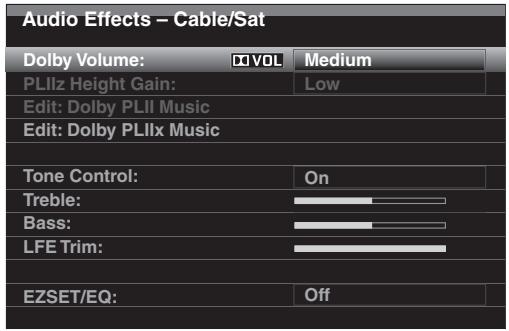
REMARQUE: Chaque source dispose de ses propres paramètres d'effets audio.
Dolby Volume (Volume Dolby) : Référez-vous à la rubrique Volume Dolby à la page 28 pour plus d'informations sur le traitement du Volume Dolby et ses avantages. Référez-vous au tableau de cette page pour avoir des informations détaillées sur chacun des paramètres Dolby Volume (Volume Dolby).
PLlIz Height Gain (PLlIz gain en hauteur) : lorsque vous avez réglé l'Amp affecté sur Front Height (Avant en hauteur), référez-vous à la rubrique Configuration manuelle des enceintes à la page 36, le paramètre PLlIz Height Gain (PLlIz gain en hauteur) sera disponible. Les canaux avant en hauteur peuvent considérablement améliorer l'expérience spatiale d'un système audio ambiophonique. Certains auditeurs pourraient rechercher la profondeur et la dimension que les canaux en hauteur fournissent, mais à partir d'une expérience apparemment transparente. D'autres auditeurs pourraient préférer l'acculturation des canaux avant en hauteur en utilisant un réglage de volume plus élevé.
La commande PLIIz Height Gain (PLIIz gain en hauteur) vous permet de changer le volume des canaux avant en hauteur pour l'adapter aux différents programmes. Cette commande a trois paramètres : Low (Faible) (volume normal), Mid (Moyen) (augmentation modérée du volume) et High (Élevé) (augmentation maximale du volume). Notez que vous pouvez également procéder au réglage fin des niveaux de volume des canaux avant en hauteur. Référez-vous à la rubrique Configuration manuelle des niveaux de sortie des canaux à la page 38 pour des détails.
Edit Dolby PLII/Dolby PLIIx Music (Modifier Dolby PLII/Dolby PLIIx Music) : certains paramètres supplémentaires sont disponibles pour les modes Dolby Pro Logic II. Lorsque les modes Dolby Pro Logic II ou Ix Music ont été sélectionnés, choisissez les sous-menus "Edit Dolby PLII/PLx Music" ( « Modifier la musique Dolby PLII/PLx » ) pour ajuster les paramètres Center Width (Largeur centrale), Dimension (Dimension) et Panorama (Panorama).
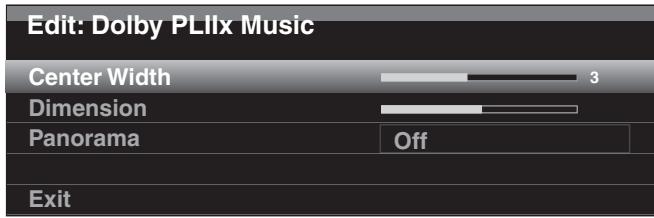
Center Width (Largeur centrale) : ce réglage a un effet sur la reproduction des voix via les trois enceintes avant. Une valeur faible focalise les informations vocales sur le canal central. Des valeurs élevées (jusqu'à 7) élargissent l'acoustique vocale. Utilisez les touches gauche/droite pour effectuer ce réglage.
Dimension (Dimension) : ce réglage a un effet sur la profondeur du champ ambiophonique, et permet de « déplacer » le son vers l'avant ou vers l'arrière de la pièce. La valeur de « 0 » est une valeur neutre par défaut. La valeur « F-3 » déplace le son vers l'avant de la pièce et la valeur « R-3 » vers l'arrière. Utilisez les touches gauche/droite pour effectuer ce réglage.
Panorama (Ambiophonique) : lorsque le mode Panorama (Ambiophonique) est activé, une partie du son des enceintes avant passe aux enceintes ambiophoniques, ce qui crée un effet enveloppant. Appuyez successivement sur la touche OK pour activer ou désactiver ce réglage.
Tone Control (Commande de tonalité) : ce paramètre indique si les commandes de graves et d'aigus sont actives. Lorsque vous régalez ce paramètre sur Off (désactivé), les commandes de tonalité sont en dehors du circuit et le son ne subit aucune modification. Lorsqu'il est défini sur On (Activé), les commandes de graves et d'aigus sont dans le circuit.
Treble/Bass (Aigus/Graves): ces paramètres augmentent ou réduisent les fréquences des aigus ou des graves jusqu'à 10dB. Utilisez les touches gauche/droite pour changer ce paramètre. La configuration par défaut est 0dB au centre de la barre.
LFE Trim (Ajustement LFE) : Ce paramètre atténue la sonie du signal LFE pour le caisson de graves. Sa valeur par défaut est un maximum de 0dB. Appuyez sur les touches Gauche/Droite pour réduire le niveau jusqu'à 10 dB; le paramètre va s'afficher comme un chiffre négatif. REMARQUE: Ce paramètre est effectif uniquement lorsqu'un signal dédié du canal LFE est disponible dans le fichier source.
EZ Set/EQ (Réglage EZ/EQ): Ce paramètre active et désactive les réglages de l'égalisateur effectifs lorsqu'il processus EzSet/EQ était en cours d'exécution. Les paramètres sont sauvegardés pour la réactivation au cours d'une session d'écoute ultérieure.
Lorsque vous avez fini d'effectuer les réglages, appuyez sur la touche Audio Effects (Effets audio) ou sur la touche Back/Exit (Retour/Quitter).
Traitement vidéo
Le processeur vidéo de l'AVR fournit automatiquement la meilleure image en fonction des capacités de votre dispositif d'affichage vidéo et de la vidéo source entrante. Vous pouvez faire l'expérience avec les réglages du menu Video Modes (Modes video) pour essayer d'améliorer l'image.
Ajustez les paramètres d'image de votre dispositif d'affichage vidéo avant d'ajuster les paramètres des modes vidéo de l'AVR. Accédez aux paramètres d'images à partir du menu Modes vidéo. Appuyez sur la touche Video Modes (Modes vidéo) et l'écran Video Modes (Modes vidéo) va s'afficher. Vous pouvez également accéder au menu en appuyant sur la touche Info (informations) et en sélectionnant Video Modes (Modes vidéo).
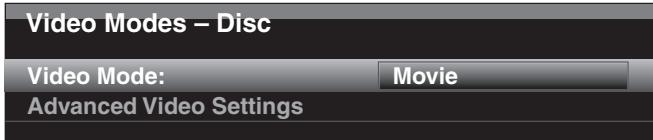
REMARQUE : chaque source dispose de ses propres paramètres Video Modes (Modes video).
Video Modes (Modes vidéo) : La configuration par défaut Off (désactivé) transmet le signal vidéo à l'affichage avec un traitement vidéo basique uniquement (REMARQUE : l'amélioration vidéo ne peut pas être désactivée, en revanche, la sélection du mode HDMI Bypass (Dérivation HDMI) dans le menu Info pour une source raccordée à l'un des connecteurs d'entrée HDMI transmet le signal vidéo directement du connecteur d'entrée HDMI au connecteur de sortie de moniteur HDMI, en faisant une dérivation du traitement de toutes les vidéos).
Sélectionnez l'une de ces options de traitement pour optimiser l'image du programme en cours en appliquant les réglages pour la luminosité, le contraste, la couleur et la netteté :
- Sports (Sports) : pour les événements sportifs.
- Nature (Nature): Pour des prises de vue effectuées à l'extérieur, dans un cadre naturel.
- Movie (Film) : pour des films et plusieurs émissions télévisées.
- Custom (Personnaliser) : vous permet d'ajuster manuellement les paramètres des images. Les paramètres Brightness (Luminosité), Contrast (Contraste), Color (Couleur), et Sharpness (Néteté) vont s'afficher sous forme de curseurs avec des valeurs allant de 0 à 100. La valeur par défaut pour chaque réglage est 50. Utilisez les touches Gauche/Droite pour changer chaque valeur de configuration. Référez-vous à la rubrique Ajustement des paramètres de personnelisation de l'image à la page 35, pour des informations détaillées sur la réalisation de ces ajustements.
Ajustement des paramètres de personnalisation de l'image
Définissez le Mode video sur Custom (Personnaliser) pour afficher les paramètres de l'image.
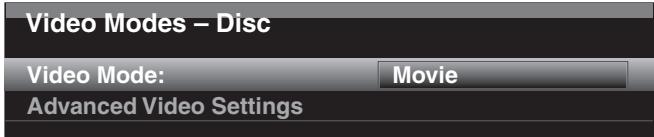
Grâce à un motif de test de la barre de contrôle d'un disque d'essai ou d'une autre source sur l'écran du téléviseur, vous pouvez effectuer les réglages suivants :
- réglage de l'intensité de la couleur sur le téléviseur
- Réglage des couleurs à l'aide des barres de contrôle qui peuvent être (de la gauche vers la droite) noires, blanches, jaunes, cyan (turquoise), vertes, magenta, rouges, bleues, noires.
- transition des couleurs, considérée comme séparation précise des barres
- La performance des circuits de couleurs dans votre téléviseur (avec des signaux vidéo) ; les extrémités des barres ne doivent pas montrer de pointillés verticaux superposés.
Utilisez l'échelle grise et les champs noir/blanc dans le motif de test pour ajuster la luminosité et le contraste.
Réglage de la luminosité
- Tournez la commande de couleur de votre téléviseur vers les barres de contrôle apparaissent en noir et blanc.
- Ajustez le contraste entre le niveau le plus bas où vous pouvez encore voir toutes les barres de l'échelle grise séparément et clairement.
- Ajustez la luminosité de telle manière que les barres de l'échelle grise deviennent toutes visibles. La barre qui est à l'extrême gauche doit être aussi noire que faire se peut et non grise, mais la prochaine gradation doit clairement être distinguée à partir de cette barre. Les barres de l'échelle grise doivent progressivement et régulièrement changer du noir au blanc.
Réglage du contraste
- Reglez le contraste de votre téléviseur jusqu'à ce que vous voyiez une barre brillante et blanche à l'extrémité inférieure droite de l'écran et une barre profonde, ASFRE et noire à gauche.
- Si la luminosité de la barre blanche n'augmente plus lorsque le contraste est augmenté ou si les bords des caractères blancs sont éclatants (luminance excessive) dans les zones noires (réduisant substantiellement la netteté des caractères), cela signifie que le contraste a été augmenté de façon excessive. Réduisez le contraste jusqu'à ce que ces effets disparaisent et que la vidéo retrouve un aspect réel.
- Si vous regardez la télévision avec une lumière diurne ambience, ajustez le contraste de telle manière qu'une image video normale soit identique à l'environnement de votre pièce; de cette façon, vos yeux sont détendus lorsque vous regardez l'image du téléviseur. Reduisez le paramètre lorsque la lumière environnante est assombrie pour augmenter la netteté de l'image.
- L'échelle grise de la ligne centrale doit conserver la même distinction entre chaque barre comme c'était le cas avant le réglage du contraste. Sinon, répétez l'étape 3 pour le réglage de la luminosité et du contraste.
Réglage des couleurs
- Lorsque la luminosité et le contraste sont réglés de façon optimale, ajustez la commande des couleurs. Définissez le niveau de telle manière que les couleurs soient vives, mais naturelles et sans exagération. Si le niveau des couleurs est très élevé, en fonction du téléviseur, certaines barres vont paraître plus grandes ou l'intensité de la couleur ne va pas augmenter au même moment que la commande. Testez l'intensité des couleurs avec une réserve contenant des images de visages, de fleurs, de fruits et de légumes.
- Référez-vous à une barre blanche large dans votre motif de test pour peaufiner la chaleur de l'image à l'aide de la commande Tint (teinter) de votre téléviseur.
Réglage de la netteté
Contrairement à l'intuition, l'image paraîtra plus nette et plus claire avec la netteté réduite à partir du réglage maximum. Réduisez le paramètre de Netteté de votre téléviseur, et le réglage de l'AVR le cas échéant, pour minimiser l'aspect de toutes les lignes blanches qui sont entre les barres et la section de l'échelle grise sur l'écran d'essai.
Advanced Video Settings (Réglages vidéo avancés): Lorsque le mode vidéo est défini sur Custom (Personnaliser), vous pouvez sélectionner ce paramètre pour afficher le sous-menu Advanced Video Modes (Modes vidéo avancés).
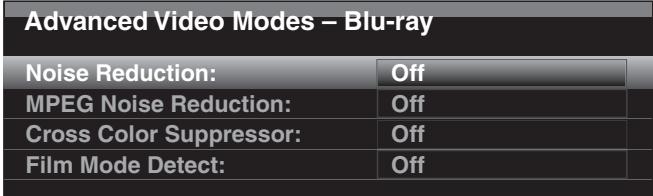
Noise Reduction (Réduction des bruits): Ajustez ce paramètre à Low (Faible), Medium (Moyen) ou High (Élevé) pour filtrer le signal-bruit.
MPEG Noise Reduction (Réduction des bruits MPEG): Ce paramètre vise à résoudre deux types de distorsions video spécifiques : les bruits de moustiques et des artéfacts. Si vous VOYZ un flou ou aspect chatoyant autour des extrémités des objets ou les mentions au générique qui défilent dans un film, ou si l'image semble « pixeliser » en blocs, changez le paramètre MPEG Noise Reduction (Réduction des bruits MPEG) de Off (déactivé) à Low (Faible), Medium (Moyen) ou High (Elevé).
Cross Color Suppressor (Suppressor de couleurs croisées) : activez ce paramètre pour supprimer les artéfacts de couleurs croisées qui peuvent être observés lorsque des signaux de luminance (luminosité) à haute fréquence sont mal interprétés comme des signaux de chrominance (couleur), provoquant une vacillation, un clignotement de couleurs ou des motifs d'arc-en-ciel indésirés. Ce paramètre n'est pas disponible lorsque vous utilisez des sources HDMI ou si aucun signal video n'est disponible.
Film Mode Detect (Détection mode film) : Ce paramètre est accessible uniquement lorsque le réglage Deinterlacing (Sans entrelacement) est activé. Il compense les différentes fréquences de trames dans lesquelles les prises de vue des videos et des films sont réalisées. La prise de vue du film est réalisée à un débit de 24 trames par secondes (balayage progressif) alors que celle de la video est réalisée légèrement à moins de 60 trames par seconde (entrelacée). L'AVR peut déterminer si la prise de vue du programme a été effectué originally sur un film ou transférée vers une video (par exemple pour créé un DVD), et va compenser, de façon appropriée, toutes les erreurs de conception observées lors de la conversion. Sélectionnez un réglage 3 : 2 (pour les fichiers NTSC), 2,2 (pour les fichiers PAL), Off (désactivé) ou Auto (Automatique).
Configuration manuelle des enceintes
Votre AVR offre une grande souplesse d'utilisation. Il prend en charge la plupart des enceintes et vous pouvez personnaliser sa configuration en fonction des caractéristiques de la pièce dans laquelle vous l'installez.
La fonction EzSet/EQ détecte automatiquement les caractéristiques de chaque enceinte raccordée et optimise les performances de l'AVR en conséquence. Si vous ne parvez pas à réaliser la configuration EzSet/EQ ou si vous souhaitez configurer manuellement votre AVR en fonction de vos enceintes, utilisez les menus à l'écran Manual Speaker Setup (Configuration manuelle des enceintes).
Avant de commencer, placez vos enceintes en suivant les instructions de la rubrique "Positionnement de vos enceintes" à la page 13, puis raccordez-les à l'AVR. Consultez le mode d'emploi des enceintes ou le site Web du fabricant pour connaître la plage de fréquences de chaque enceinte. Bien que vous puissiez régler le niveau de chaque canal de l'AVR «à l'oreille», l'utilisation SPL (calibreur de niveau de pression acoustique) acheté dans un magasin électronique local permet une mesure beaucoup plus précise.
Notez vos paramètres de configuration dans les tableaux A3 et A12 de l'annexe pour pouvoir les réenregistrer facilement, notamment lorsque vous réinitialisez le système, éteignez l'interrupteur d'alimentation de l'AVR ou débranchez l'appareil pendant plus de quatre semaines.
REMARQUE : Lorsque vous utilisez les menus Configuration manuelle des enceintes de l'AVR, sélectionnez une résolution de sortie de 720p ou plus pour visualiser les graphiques qui simplifient la configuration.
Étape 1- Définition des fréquences de coupure de vos enceintes
Si vous n'exécutez pas la fonction EzSet/EQ, l'AVR ne sera pas en mesure de détecter le nombre d'enceintes que vous avez raccordées, ni de déterminer leurs caractéristiques. Dans les caractéristiques techniques de vos enceintes, recherchez la réponse en fréquence, généralement exprimée sous forme de plage de valeurs, p. ex., 100 Hz-20 kHz (±3 dB). Notez la fréquence la plus BASSE prise en charge par chacune de vos enceintes (100 Hz dans l'exemple ci-dessus) comme fréquence de coupure dans le Tableau A3 de l'Annexe. REMARQUE: cette fréquence n'est pas la même que la fréquence de coupure, également indiquée dans les caractéristiques techniques de l'enceinte.
Pour le caisson de graves, notez la taille du transducteur. La gestion des graves de l'AVR détermine les enceintes devant être utilisées pour réproduire les basses fréquences (c'est-à-dire les graves) du programme source. Envoyer les notes les plus basses aux petites enceintes satellites risque de produire un mauvais son, voire d'endommager vos enceintes. Par ailleurs, le caisson de graves ne doit pas restituer les notes les plus hautes.
Une gestion correcte des graves permet à l'AVR de diviser le signal source à un point de coupure. Toutes les informations au-dessus de ce point de coupure sont transmises aux enceintes de votre système et toutes les informations en dessous de ce point de coupure sont transmises au caisson de graves. De cette manière, chaque enceinte de ce système sera utilisée au maximum de ses capacités afin de restituer un son plus puissant et plus réaliste.
Étape 2-mesure des distances des enceintes
Dans l'idéal, toutes les enceintes devraient être placées en cercle autour de la position d'écoute. Il est néanmoins possible que vous deviez placer certaines enceintes un peu plus en retrait de la position d'écoute. Les sons provenant des différentes enceintes, qui sont normalement reçus simultanément, risquent donc d'être brouillés.
Votre AVR dispose d'un réglage de distance qui compense les différences de positionnement réelles des enceintes.
Mesurez la distance qui sépare chaque enceinte de la position d'écoute et notez-la dans le Tableau A4 de l'Annexe. Même si toutes les enceintes sont équidistantes de la position d'écoute, indiquez les distances des enceintes comme décrit à la section Définition de la distance des enceintes à la page 38.
Étape 3-Menu manual speaker setup (configuration manuelle des enceintes)
Vous êtes maintenant prêt à programmer le récepteur. Asseyez-vous à votre position d'écoute habituelle et observez le silence le plus complet.
Après avoir allumé le récepteur et le dispositif d'affichage vidéo, appuyez sur la touche AVR pour afficher le système de menus. Sélectionnez le menu Speaker Setup (Configuration des enceintes), ensuite, sélectionnez Manual Setup (Configuration manuelle).
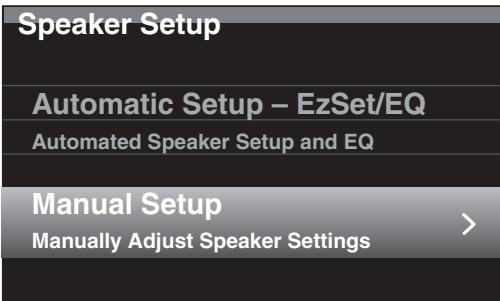
Si vous avez déjà exécuté le processus EzSet/EQ comme l'explique la rubrique Configuration de l'AVR pour vos appareils à la page 25, l'AVR a enregistré les résultats. Pour effectuer le réglage fin de EzSet/EQ ou pour configurer l'AVR à partir du début, sélectionnez Manual Setup (Configuration manuelle). Un écran semblable à celui de l'illustration ci-dessous s'affiche.
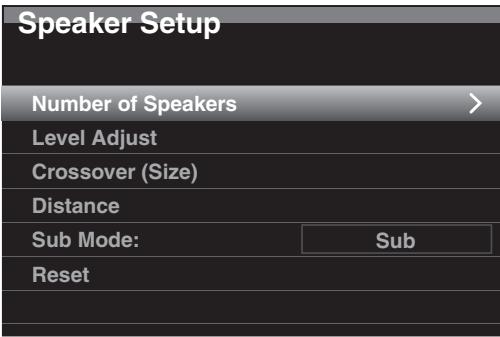
REMARQUE : tous les sous-menus de configuration des enceintes comportent l'option Retour. Pour enregistrer les paramètres actuels, Sélectionnez l'option Back (Retour).
Pour reconfigurer les enceintes à partir du début, sélectionnez l'option Reset (Réinitialiser).
Pour obtenir plusieurs résultats, procédez aux réglages des sous-menus dans cet ordre: Number of Spkrs (Nombre d'enceintes), Crossover (Filtre), Sub Mode (Mode secondaire), Distance (Distance) et Level Adjust (Réglage du niveau).
Nombre d'enceintes
Ce paramètre permet de programmer le réglage correct pour chaque groupe d'enceintes. Les réglages de ce menu ont un effet sur le reste de la méthode de configuration des enceintes et sur la disponibilité simultanée de divers modes ambiophoniques.
Sélectionnez On (Activé) lorsque votre système dispose d'enceintes; sélectionnez Off (Désactivé) pour les positions ne disposant pas d'enceintes. Le réglage Front Left & Right (Avant gauche et droite) est toujours défini sur On (Activé) et il est impossible de le désactiver.
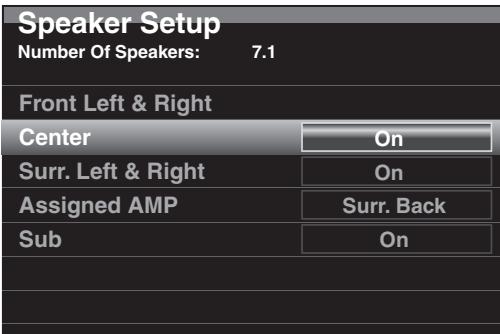
Tous les changements seront reflétés dans le Nombre d'enceintes total affiché en haut de l'écran.
La configuration AMP affectée compte quatre options :
- Surround Back (Ambiophonie arrêt) : Sélectionnez l'option Surr. Back (Ambiophonie arrêt) si votre système principal est un système à canaux 7.1 et si vous utilisez des enceintes ambiophoniques arrêté gauche et arrêté droite.
- Zone 2 : Sélectionnez l'option Zone 2 si votre système principal est un système des canaux 5.1 et si vous pouze utiliser les sorties d'enceintes Amp affectées pour alimenter les enceintes de la Zone 2. Référez-vous à la rubrique Installation d'un système Multizone à la page 21, pour plus d'informations.
- Front Height (Avant en hauteur) : Sélectionnez l'option Front Height (avant en hauteur) si votre système principal est un système de canaux 7.1 et si vous utilisez des enceintes avant en hauteur avec Dolby Pro Logic Ilz.
- OFF (Désactivé) : Sélectionnez Off (Désactivé) si vous n'avez pas connecté les enceintes sur les sorties d'enceintes Amp affectées.
REMARQUE : Lorsque vous avez configuré AMP affecté sur « Zone 2 », les enceintes connectées aux sorties Amp affectées ne seront pas configurées pendant le processus EzSet/EQ. Configurez manuellement les enceintes selon les explications ci-dessous.
Lorsque vous avez terminé, sélectionnez l'option Back (Retour) ou utilisez la touche Back/Exit (Retour/Quitter).
Filtre (taille)
Lorsque vous revenez au menu Speaker Setup (Configuration des enceintes), sélectionnez le paramètre Crossover (Filtre), puis appuyez sur la touche OK pour afficher le menu Crossover Frequencies (Fréquences des filtres).
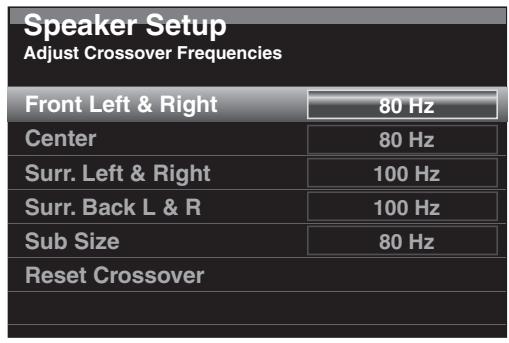
L'AVR vous permet de définir uniquement les paramètres des groupes d'enceintes régées sur On (Activé) dans le menu Number of Speakers (Nombre d'enceintes).
Référez-vous au Tableau A3 pour voir les fréquences des filtres que vous avez notées pour vos enceintes.
Pour chaque groupe d'enceintes, sélectionnez l'une de ces huit fréquences de coupure : Large, 40Hz, 60Hz, 80Hz, 100Hz, 120Hz, 150Hz ou 200Hz. Si la fréquence de filtre de l'enceinte est inférieure à 40Hz, sélectionnez la première option, “Large” (« Large »). Ce réglage ne fait pas évidence à la taille physique de l'enceinte, mais à sa réponse en fréquence, également appelée « pleine gamme ».
Il est recommandé de définir la Fréquence des filtres du caisson de graves sur la même fréquence que vous avez utilisée pour la configuration des enceintes avant gauche et droite. Si vous avez réglé les enceintes avant gauche & droite sur “Large” (« Large »), nous recommandons de faire l'expérience avec d'autres paramètres de Subwoofer Crossover Frequency (Fréquence des filtres du caisson de graves) pour retrouver celui qui produit le meilleur mixage entre le caisson de graves et les enceintes avant Gauche & Droite avec votre système dans la pièce.
Notez ces réglages dans le Tableau A6 de l'Annexe.
Lorsque vous avez terminé, sélectionnez l'option Back (Retour) ou utilisez la touche Back/Exit (Retour/Quitter).
Mode secondaire
Déplacez le curseur vers la ligne Sub Mode (Mode secondaire). Ce réglage dépend de la configuration du filtre que vous avez sélectionnée pour les enceintes gauche et droite.
- Si vous avez configuré les enceintes avant sur une fréquence de filtre numérique, la configuration du caisson de graves sera toujours SUB. Toutes les informations relatives aux basses fréquences seront toujours envoyées vers le caisson de graves. Si vous ne disposerez pas d'un caisson de graves, vous pouvez soit remplacer vos enceintes par des enceintes avant gauche et droite pleine gamme, soit ajouter un caisson de graves dans les plus brefs délais.
- Si vous avez réglé les enceintes avant sur LARGE (LARGE), sélectionnez l'un des trois réglages suivants pour le caisson de graves :
L/R+LFE (Gauche/droite + LFE) : ce réglage envoie toutes les informations de basses fréquences au caisson de graves, notamment a) les informations de basses fréquences également transmises aux enceintes avant gauche et avant droite, et b) les informations du canal d'effets de basses fréquences (LFE).
OFF (Désactivé) : sélectionnez ce réglage si vous n'utilisez pas de caisson de graves. Les informations de basses fréquences sont envoyées aux enceintes avant gauche et avant droite.
LFE: ce réglage transmet les informations de basses fréquences contenues dans les canaux pleine gamme via les enceintes avant gauche et avant droite, et envoie les informations du canal LFE uniquement au caisson de graves.
Définition de la distance des enceintes
Comme l'indique l'objet 2 ci-dessus, lorsque vous mesurez la distance qui sépare chaque enceinte de la position d'écoute, votre AVR met à votre disposition un réglage permettant de compenser les différences de distance afin que le son provenant de chaque enceinte atteigne la position d'écoute au moment voulu. Cette procédure améliore la clarté et la richesse du son.
Dans le menu Speaker Setup (Configuration des enceintes), déplacez le curseur vers le paramètre Distance et appuyez sur OK pour afficher le menu Adjust Speaker Distance (Ajuster la distance des enceintes).
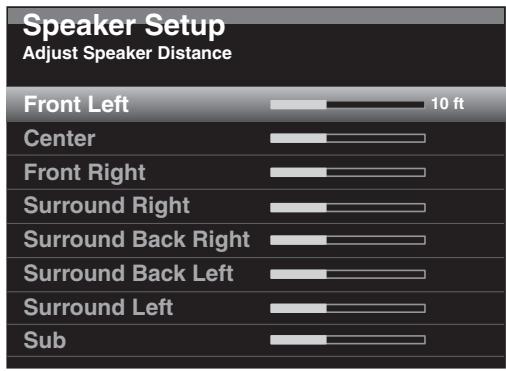
Entrez la distance qui sépare chaque enceinte de la position d'écoute mesurée à l'étape 2 et notée dans le Tableau A4 de l'Annexe (voir page 46). Sélectionnez une enceinte, puis modifiez la mesure à l'aide des touches gauche/droite. Les valeurs de distance disponibles sont comprises entre 0 et 30 pieds (9,1 mètres). La distance par défaut pour toutes les enceintes est de 3 mètres (10 pieds).
L'unité de mesure par défaut est le pied. Pour convertir l'unité en mètres, retournez au menu principal AVR. Sélectionnez le menu System Settings (Paramètres du système), ensuite faites défilier jusqu'à la section General Setup (Configuration générale) et sélectionnez la ligne Unit of Measure (Unité de mesure). Appuyez sur la touche OK pour changer la configuration.
REMARQUE: si vous avez réglé les canaux AMP affectés sur Zone 2, vous ne pourrez pas ajuster leurs paramètres de retard.
Étape 4-réglage manuel des niveaux de sortie des canaux
Si vous possédez un récepteur stéreo conventionnel, un simple contrôle de la balance permet de régler l'image stéreo en modifiant le volume sonore relatif des canaux gauche et droit. Dans un système cinéma maison doté d'un maximum de sept canaux principaux et de deux caissons de graves, il est fondamental — mais aussi plus difficile — d'obtenir une image stéreo ajustée. L'objectif est d'assurer que chaque canal produit les sons à un volume égal à la position d'écoute.
La fonction d'étalonnage EzSet/EQ de votre AVR exécute automatiquement et simplement pour vous cette tâche compliquée. Le menu Adjust Speaker Levels (Réglage des niveaux d'enceintes) de l'AVR permet néanmoins d'étalonner les niveaux manuellement, soit en utilisant la tonalité de test intégrée au système, soit en écoutant directement les fichiers sources.
Appuyez sur la touche AVR pour afficher le système de menus, ensuite, allez à la ligne Speaker Setup (Configuration des enceintes). Appuyez sur la touche OK pour afficher le menu Speaker Setup (Configuration des enceintes). Sélectionnez Manual Setup (Configuration manuelle), appuyez sur la touche OK, ensuite allez à la ligne Level Adjust (Réglage du niveau). Appuyez sur la touche OK pour afficher le menu Adjust Speaker Levels (Réglage des niveaux des enceintes).
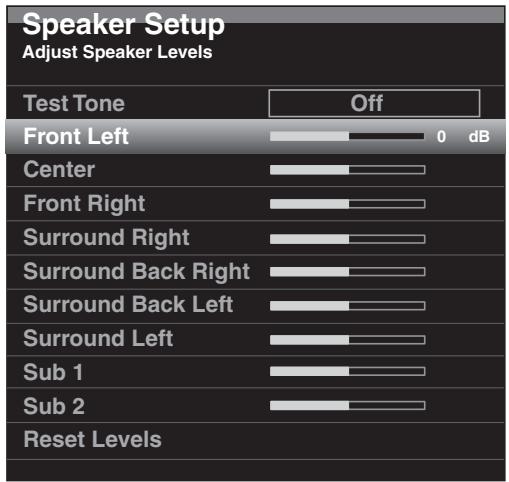
Toutes les enceintes du système s'affichent, ainsi que leurs paramètres de niveau respectifs. Vous pouvez régler le niveau de chaque enceinte sur une plage comprise entre -10 dB et +10 dB, par incréments de 1 dB.
Au cours des réglages, procédez de l'une des façons suivantes pour mesurer le niveau des canaux :
- Utilisez de préférence un calibreur de niveau de pression acoustique portable réglé sur une pondération C et une échelle lente. Réglez chaque enceinte de sorte que le calibreur affiche une valeur de 75 dB lors de l'exécution de la tonalité de test intégrée de l'AVR.
- À l'oreille. Réglez les niveaux afin que le niveau sonore de la tonalité de test vous semble équivalent sur toutes les enceintes.
Pour régler les niveaux à l'aide de la tonalité de test interne de l'AVR, sélectionnez la ligne Test Tone du menu et utilisez la touche OK pour sélectionner entre Auto (Automatique) ou Manual (Manuel).
Auto (Automatique): la tonalité de test parcourt automatiquement toutes les enceintes, comme l'indique la barre de sélection. Utilisez les touches gauche/droite pour régler le niveau d'une enceinte lorsque la tonalité de test s'arrête dessus. Utilisez les touches haut/bas pour déplacer le curseur vers une autre ligne; la tonalité de test suit le curseur. Pour arrêter la tonalité de test, utilisez les touches Haut/Bas pour déplacer le curseur hors de la zone de la liste des enceintes affichée à l'écran.
Manuel: la tonalité de test est émise sur l'enceinte actuellement sélectionnée uniquement jusqu'à ce que vous utilisiez les touches haut/bas pour la déplacer vers une autre enceinte. Utilisez les touches gauche/droite pour régler le niveau de l'enceinte sur laquelle est émise la tonalité de test.
Si vous écoutez une source externe pendant le réglage de vos niveaux de sortie, réglez Test Tone (Tonalité de test) sur Off (Désactivé), utilisez les touches haut/bas pour accéder à chaque enceinte, puis réglez leur niveau à l'aide des touches gauche/droite pendant la lecture de la source. REMARQUE: si vous utilisez un calibreur de niveau de pression acoustique portable avec un appareil source externe, notamment un disque de test ou une sélection audio, activez-le et réglez la commande de volume principale de l'AVR jusqu'à ce que le calibreur indique 75 dB. Réglez alors les niveaux d'enceinte individuels.
Reset Levels (Réinitialisation des niveaux) : Pour réinitialiser tous les niveaux à valeurs par défaut de 0 dB, faites défilrer la liste jusqu'à cette ligne en bas du menu et appuyez sur la touche OK.
Lorsque vous avez terminé de régler les niveaux des enceintes, notez les réglages dans le Tableau A3 de l'Annexe. Ensuite, sélectionnez l'option Back (Retour) ou appuyez sur la touche Back/Exit (Retour/Quitter).
Remarques concernant le réglage du volume des enceintes des systèmes cinéma maison :
Bien que le réglage du volume des enceintes de votre système relève de vos préférences personnelles, voici quelques conseils qui peuvent vous être utiles :
- Pour les films et les programmes musicaux vidéo, vous devez taper de créer un champ sonore enveloppant et réaliste qui vous plonge dans le film ou l'émission musicale sans dévier votre attention de l'action à l'écran.
- Pour les enregistrements musicaux multicanal, certains producteurs créent un champ sonore qui place les musiciens autour de vous ; d'autres créent un champ sonore qui place les musiciens face à vous, avec une ambiance plus subtile dans les enceintes ambiophoniques (comme si vous étiez dans une salle de concert).
- Dans la plupart des bandes-son à 5.1 canaux, et 7.1 canaux, les enceintes ambiophoniques ne sont pas aussi puissantes ou actives que les enceintes avant. Régler les enceintes ambiophoniques de façon à ce qu'elles soient toujours aussi puissantes que les enceintes avant risque de rendre difficile la compréhension des dialogues et de réproduire certains effets sonores beaucoup trop fort.
Remarques concernant le volume du caisson de graves :
- Le volume du caisson de graves qui convient aux sources musicales est parfait trop élevé pour les films, tandis que la configuration idéale pour les films est très silencieuse pour la musique. Lorsque vous régalez le volume du caisson de graves, écoutez des sources musicales et des films dotés de graves puissantes afin de couvrir un « équilibre » qui convient aux deux sources.
- Si votre caisson de graves est trop ou pas assez puissant, essayez de le changer de place. Placez-le dans un angle pour augmenter la sortie des graves et éloignez-le des murs ou des angles pour réduire cet effet.
Écouter dans la zone 2
Lorsque le système multizone est utilisé, vous pouvez bénéficier d’une présentation excitante de cinéma maison 5.1 canaux dans la principale zone d’écoute, pendant que les autres écoutent le même programme sur une source complètement différente dans une autre pièce. Référez-vous à la rubrique Installation d’un système Multizone à la page 21, pour des informations sur l’installation.
Vous commandez le système Multizone de votre AVR à partir du menu Zone 2 à l'écran. Appuyez sur la touche AVR, et utilisez les touches Haut/Bas pour aller à la ligne Zone 2. Appuyez sur la touche OK pour afficher le menu Zone 2.
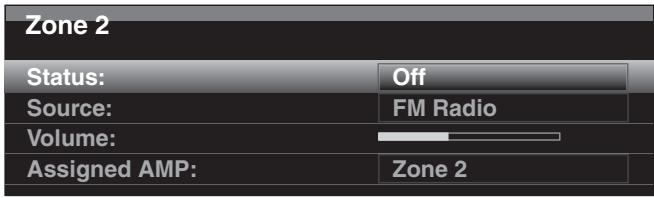
Status (État) : Cette ligne vous permet d'activer ou de désactiver la Zone 2.
Source (Source) : Cette ligne vous permet de sélectionner l'entrée de la source pour la Zone 2. Vous pouvez sélectionner une source différente de celle qui est en cours d'execution dans la zone d'écoute principale. Toutefois, si la même source a été sélectionnée pour la zone d'écoute principale et la Zone 2, les auditeurs qui sont dans les deux zones seront entendre le même contentu.
Seules les sources audio analogiques sont disponibles pour le système multizone. Pour écouter les périphériques numériques comme un lecteur CD dans la Zone 2, suivez les étapes suivantes :
- En plus de la connexion audio numérique, connectez les sorties audio analogiques du périphérique source sur l'AVR. Notez dans le tableau A5 à la page 47 pour enregistrer l'ensemble des sorties analogiques que vous avez utilisées.
- Dans le menu Info, faites défiler la liste jusqu'au paramètre Zone 2 Audio et sélectionnez l'entrée audio analogique (laissez l'entrée audio à partir de la source définie sur l'entrée numérique).
Remarques sur l'écoute dans la zone 2:
- Bien que vous puissiez écouter l'iPod comme une source dans la Zone 2, vous ne pouvez pas démarrer la lecture iPod à l'intérieur de la Zone 2. Vous devez initialement sélectionner iPod comme une source dans la Zone 1 et commencer la lecture d'une piste ou d'une liste de lecture à partir de là. Ensuite, vous pouvez sélectionner iPod comme source de la Zone 2 et commander la lecture à partir de la Zone 2 même si vous souhaitez BASCER LA Zone 1 vers une source différente.
- Seule une (1) source interne (iPod, USB, Radio FM/A, vTuner, Réseau) peut être active à la fois dans les deux zones. Par exemple, si vous écoutez l'iPod comme source dans la Zone 1 et vous faites basculer la source dans la Zone 2 vers radio FM, le système va changer la source de la Zone 1 en FM (et vice versa). Pour écouter des sources différentes dans la Zone 1 et la Zone 2 au même moment, au moins une source doit représenter l'une des sources externes configurable de l'AVR (Cable/Sat (Câble/sat), Disc (Disque), DVR (DVR), TV (TV), Game (Jeux), Media Server (Serveur multimédia), Aux (Auxiliaires), touches A/B/C/D).
Volume (Volume) : mettez cette ligne en surbrillance et utilisez les touches Gauche/ Droite pour contrôler le volume de la Zone 2.
AMP affecté : Cette ligne vous permet d'affecter les canaux de l'AMP affecté à la « Zone 2 » pour un fonctionnement multizone (référez-vous à la rubrique Nombre d'enceintes à la page 37). Lorsque cette ligne est définie sur la Zone 2, vous pouvez configurer la pièce d'écoute principale pour un maximum de 5.1 canaux uniquement.
Pour exploiter le système multizone à l'aide de la télécommande principale, glissez Zone Select Switch (Changer la sélection de la zone) en bas de la télécommande vers la position « 2 ».
AVR 3700/AVR 370 uniquement : Pour sélectionner une zone en utilisant la télécommande de la Zone 2, appuyez sur le sélecteur de Zone, et le voyant indicateur de zone passe au vert lorsque la télécommande est réglée sur la Zone 1 ou au rouge pour faire fonctionner la Zone 2.
Paramètres du système
Le menu System Settings (Paramètres du système) de l'AVR permet de personnaliser de nombreuses fonctionnalités du système. Appuyez sur la touche AVR et accédez à la ligne System (Système). Appuyez sur la touche OK pour afficher le menu System Settings (Paramètres du système).
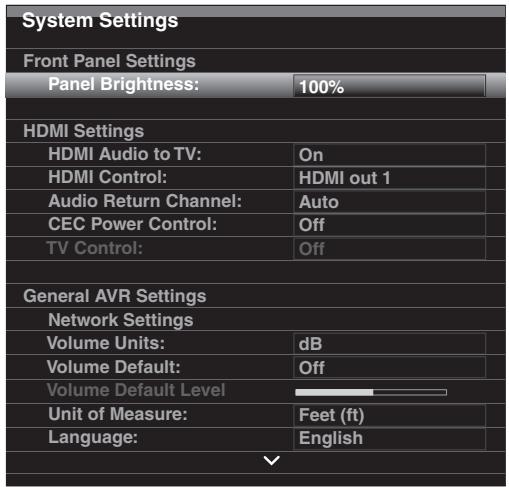
Front-Panel Dimmer (Gradateur du panneau avant) : cette commande règle la luminosité de l'affichage de messages sur le panneau avant de l'AVR. sélectionné à partir de 100% 50% 25% ou Off (désactivé). Le voyant à l'intérieur de Contrôle du volume va s'éteindre lorsque l'affichage est partiellement ou complètement éteint, mais le voyant d'alimentation restera allumé pour vous rappeler que l'AVR est sous tension.
Paramètres HMDI
HDMI Audio to TV (Audio HDMI vers téléviseur) : ce réglage indique si les signaux audio HDMI sont transmis au dispositif d'affichage via le connecteur de sortie moniteur HDMI. En mode de fonctionnement normal, laissez ce réglage sur « Off » (Désactivé) pour diffuser le son via l'AVR. Pour utiliser le téléviseur sans le système cinéma maison, définissez ce réglage sur “On” (« Activé »). Dans ce cas, vous nevez désactiver le son des haut-parleurs du téléviseur (ou désactiver ce réglage) lorsque le son est diffusé via l'AVR.
Commande HDMI: ce réglage permet la communication des informations de contrôle entre les périphériques HDMI de votre système. Activez ce réglage pour permettre la communication des informations de contrôle entre les périphériques HDMI. Désactivez-le pour ne pas autoriser cette communication (pour l'AVR 3700/AVR 370, Sélectionnez HDMI Out 1 (Sortie HDMI 1), HDMI Out 2 (Sortie HDMI 2) ou Off (Désactivé)).
Audio Return Channel (Canal de return audio) : la sélection de l'option "Auto" (Automatique) va transmettre le son du téléviseur vers l'AVR via la connexion du canal de return (ARC) HDMI (qui désigne le cable HDMI connectant l'AVR sur le téléviseur). L'option "Audio Input from Source" (Entrée audio à partir de la source) de la source du téléviseur sera automatiquement réaffectée au connecteur ARC HDMI. De cette manière, chaque fois que vous regardez une source qui est connectée directement à votre téléviseur (comme une connexion Internet), vous pouvez écouter le son via l'AVR.
CEC Power Control (Commande d'alimentation CEC) : ce paramètre relie les fonctions Mise sous/hors tension de l'AVR à celles d'un téléviseur raccordé sur le connecteur de Sortie de moniteur HDMI. Lorsque la commande d'alimentation est réglée sur On (Activé), la mise hors tension du téléviseur va automatiquement mettre l'AVR en mode Auto (Automatique) ; de même, la mise sous tension du téléviseur va automatiquement allumer l'AVR. REMARQUE : Le téléviseur connecté doit prendre en charge le CEC (Commande des appareils électroniques de consommation) de mise en veille du système HDMI.
TV Control (Commande du téléviseur) : Ce paramètre étend certaines fonctions de commande audio entre l'AVR et un téléviseur connecté sur le connecteur de sortie de moniteur HDMI. Lorsque la Commande du téléviseur est réglée sur On (Activé), si le téléviseur utilise des enceintes externes, celles-ci seront mises en sourdine et vous pouvez utiliser la télécommande du téléviseur pour contrôler les fonctions de mise en sourdine et d'augmentation/de réduction du volume de l'AVR. Si le téléviseur est configuré de manière à utiliser ses enceintes internes, la sortie de l'AVR va automatiquement être mise en sourdine. REMARQUE : Le téléviseur connecté doit prendre en charge la commande à distance HDMI/la CEC (Commande des appareils électronique de consommation) du contrôle audio du système.
Réglages généraux de l'avr
Network Settings (paramètres réseaux) : la sélection de ce paramètre configure votre AVR pour la connexion sur tout réseau local câblé. Remarque : L'AVR 3700 et l'AVR 370 sont d'abord représentés un écran de Mise en niveau du réseau câblé/sans fil. Pour plus d'informations sur l'écran de connexion du réseau câblé, réferez-vous à la rubrique Configuration du réseau à la page 27.
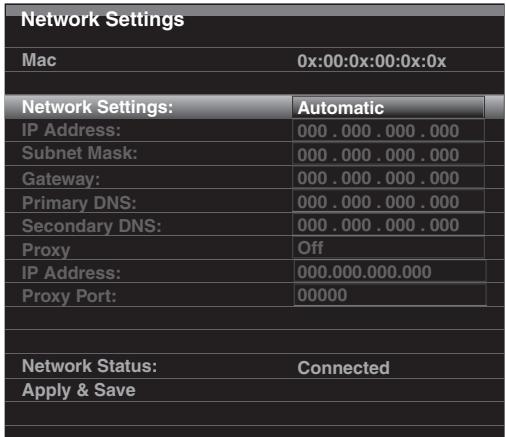
- Mac (Mac) : cette ligne est prévue uniquement à titre informatif et identifie l'AVR parmi les autres périphériques connectés sur votre réseau local et sur Internet pour www-radioharman.com. Network Settings (paramètres réseau) : Étant donné que la plupart des réseaux utilisent des paramètres d'adresse IP, dans la plupart des cas, vous pouvez définir les Paramètres du réseau sur Automatique. S'il vous est demandé d'utiliser une adresse IP statique et des paramètres réseau, vous devez obtenir ces paramètres auprès de votre administrateur ISP ou réseau. Utilisez la touche OK pour définir cette ligne sur "Manual" (« Manuel »). Les paramètres suivants sont disponibles : IP Address (Adresse IP), Subnet Mask (Masque de sous-réseau), Gateway (Passerelle), Primary DNS (DNS principale) et Secondary DNS (DNS secondaire). Si votre réseau est un réseau proxy, entrez ces paramètres pour le réseau proxy, la deuxième adresse IP et le port proxy.
Utilisez les touches numériques pour entrer des valeurs pour tous ces paramètres. Lorsque vous avez terminé, sélectionnez Apply & Save (Appliquer et enregistrer), puis appuyez sur la touche OK. L'AVR passe en mode veille. Lorsque vous le remettez sous tension, il tente de se connecter au réseau en utilisant les paramètres que vous avez entrés. Si l'AVR ne parvient pas à se connecter au réseau après avoir enregistré les paramètres manuellement, contactez votre fournisseur Internet ou votre administrateur réseau pour obtenir de l'aide.
- Network Status (État du réseau) : cette ligne indique l'état de la connexion réseau actuelle de l'AVR : Connected/Not Connected/Network Problem (Connecté/Non connecté/Problème de réseau).
- Apply & Save (Appliquer et enregistrer) : chaque fois que vous modifiez les paramètres réseau, la ligne Apply & Save (Appliquer et enregistrer) devient disponible. Sélectionnez cette ligne et appuyez sur la touche OK. L'AVR passe en mode Standby (Veille). Les nouveaux paramètres réseau prennent effet lorsque vous remettez l'AVR sous tension. IMPORTANT : vous devez sélectionner "Apply & Save" ( « Appliquer et enregistrer » ) pour que les paramètres de votre réseau soient appliqués.
REMARQUE: si vous avez des difficultés à vous connecter au réseau, faites passer l'AVR en mode veille, puis remettez-le sous tension.
Volume Units (unités du volume) : ce paramètre vous permet de sélectionner si l'AVR affiche le niveau du volume dans l'échelle de décibels conventionnelle ou sur une échelle numérique allant de 0 à 100. Lorsque l'échelle de décibels est utilisée, 0dB représente le volume maximum recommandé avec des volumes plus faibles affichés sous forme de valeurs négatives. (-90dB-+10dB). L'échelle de décibels est la configuration par défaut.
Volume Default (Niveau de volume par défaut) et Default Volume Set (Réglage du volume par défaut) : ces deux réglages sont utilisés conjointement pour programmer le niveau de volume que l'AVR sélectionnera automatiquement après chaque mise sous tension. Définissez Volume Default (Niveau de volume par défaut) sur On (Activé), puis réglez Default Volume Set (Réglage du volume par défaut) sur le volume de mise sous tension souhaité. Lorsque vous regléz « Volume Default » (Niveau de volume par défaut) sur Off (Désactivé), le dernier niveau de volume sélectionné avant la mise hors tension est utilisé.
Unit of Measure (Unité de mesure): ajustez les paramètres de distance des enceintes pour le réglage manuel des enceintes. Sélectionnez entre les mètres et les pieds.
Language (Langue) : Sélectionnez la langue préférée pour les affichages et les menus à l'écran de l'AVR : English (anglais), French (français), Spanish (espagnol), German (allemand), Italian (italien) ou Russian (russe).
Dolby Volume Calibration (Étalonnage du volume Dolby): Ce paramètre détermine l'étalonnage du volume Dolby, comme le décrit la rubrique Étalonnage du volume Dolby à la page 28. Référez-vous à cette section pour des détails sur la configuration de l'étalonnage.
RS232 Control (Commande RS232) : Si vous avez connecté l'AVR sur un système de commande externe via son port RS-232, définissez cette ligne sur On (activé) pour permettre à l'AVR d'être contrôlé par le système de commande externe. Référez-vous à la documentation du système de commande pour des détails.
Apparence du menu
Menu Transparency (Transparency du menu) : Cette sélection vous permet de déterminer si les programmes vidéo seront visibles lorsque le système de menus est utilisé. Sélectionnez Normal (normal) pour un arrêt-plan complètement transparent, Medium (moyen) pour une transparence partielle ou Opaque (opaque) pour bloquer complètement les programmes vidéo lorsque les menus sont à l'écran.
Volume/Status Messages (volume/messages sur l'état): Lorsque l'AVR est mis en marche, si volume est ajusté, si la source est modifiée ou si un changement au niveau du signal d'entrée est enregistré, un message sur l'état va s'afficher sur l'écran du téléviseur. Sélectionnez la durée d'affichage du message, entre 2 et 10 secondes, avec une valeur par défaut de 3 secondes. Sélectionnez "Off" (« Désactivé ») si vous ne souhaitez pas voir ces messages sur l'écran du téléviseur (ils sont apparaître sur l'affichage des messages du panneau avant de l'AVR).
Menu (Menu) : ce paramètre détermine la durée d'affichage des menus Surround Modes (modes ambiophoniques), Video Modes (mods video) et Audio Effects (effets-video) après le dernier réglage : 5 secondes, 10 secondes, 30 secondes, 1 minute ou 5 minutes. Sélectionnez “No Time-Out” (« Pas de délais d'atténuation ») pour visualiser indéfiniment les menus, mais ce paramètre n'est pas recommandé en raison du risque de “burn-in” (« Rémarce ») sur certains affichages video.
Setup and Slide-In Menus (Menus déroulants et de configuration): ce paramètre détermine la durée d'affichage des menus de configuration (Main Menu (menu principal), Speaker Setup Menu (menu de configuration des enceintes), Zone 2 Menu (menu de la zone 2), all slide-in menus (tous les menus déroulants) après le dernier réglage. Sélectionnez une période d'atténuation de 5, 10 ou 15 minutes (valeur par défaut), ou aucune début d'atténuation, ce qui permet aux menus de rester à l'écran jusqu'ils soient supprimés manuellement. Une période d'atténuation évite le risque de détérioration par rémanence des affichages Plasma ou CRT.
Screen Saver (économiseur d'écran) : programmez une période d'atténuation sans activité (au menu affché) avant que l'économiseur d'écran intégré de l'AVR soit activé. Sélectionnez une période de 5 minutes, 10 minutes, 20 minutes, 30 minutes ou 1 heures ou désactivez l'économiseur d'écran. Une période d'atténuation évite le risque de détérioration par remanence des affichages Plasma ou CRT.
Informations sur le système
Version du logiciel : Cette ligne a exclusivement un caractère informatif. De temps en temps, les ingénieurs de Harman Kardon peuvent publier des mises à jour du logiciel qui améliorent la performance de votre AVR et ajoutent des fonctionnalités. Si vous avez des difficultés avec l'AVR, un représentant du service après-vente peut vous demander la version du logiciel de votre AVR pour déterminer si une mise à jour plus récente est disponible.
Mise à jour du logiciel : dès la publication d'un logiciel de mise à niveau de l'AVR, des instructions d'installation sont mises à disposition à la section Support produits du site Web ou auprès du service clientèle de Harman Kardon. Le moment venu, accédez à ce sous-menu pour installer la mise à niveau du logiciel.
IMPORTANT : Pendant la mise à niveau du logiciel, ne mettez pas l'AVR hors tension et n'utilisez aucune de ses commandes. Vous risqueriez de provoquer des dommages irréversibles.
Verrouillage des paramètres
Le verrouillage des paramètres empêche les menus Configuration de la source, Configuration des enceintes et Paramètres système d'être modifiés par inadvertance. Avec Settings Lock (Verrouillage des paramètres) réglé sur On (Activé), l'écran affiché ci-dessous se afficher chaque fois qu'un essaie d'accéder à un paramètre dans l'un de ces menus.
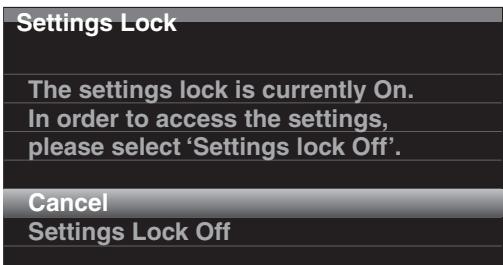
Sélectionnez "Settings Lock Off" (« Verrouillage des paramètres désactivés ») pour accéder aux paramètres ou "Cancel" (« Annuler ») si vous avez accédé au paramètre par inadvertance. REMARQUE: Si vous sélectionnez "Settings Lock Off" (« Verrouillage des paramètres désactivés »), il vous faudra réactiver le verrouillage des paramètres via le menu Setting Lock (Verrouillage des paramètres).
Contrôle de canaux par accès direct
La fonction d'accès direct (« Punch-Through ») permet de contrôler un appareil tout en paramétrant un autre groupe de commandes en vue de contrôler un autre appareil. Par exemple, lorsque vous utilisez les commandes de l'AVR pour régler les modes ambiophoniques et autres fonctions audio, vous pouvez également utiliser la télécommande pour contrôler les fonctions de lecture de votre lecteur de disque Blu-ray. Lorsque vous utilisez la télécommande pour contrôler les fonctions vidéo de votre téléviseur, vous pouvez également utiliser la télécommande pour changer de chaîne sur tout décodeur.
Pour programmer les touches d'accès direct lors de l'utilisation d'un périphérique :
- Pendant trois secondes, maintenez enfoncée la touche de sélection de la source pour le périphérique principal que la télécommande va contrôler. La touche de sélection de la source va s'allumer, s'éteindre et s'allumer de nouveau, indiquant que la télécommande est en mode Programmation et que vous pouvez relâcher la touche.
- Sélectionnez le type de programmation d'accès direct.
a) Pour programmer un accès direct aux commandes des canaux, appuyez sur la touche Channel Up (CH+). b) Pour programmer un accès direct aux commandes de lecture, appuyez sur la touche de lecture. 3. Appuyez sur la touche de sélection de source correspondant au périphérique dont vous souhaitez utiliser les commandes de volume, de canaux et de lecture tout en contrôlant le périphérique sélectionné à l'étape 1. La touche de sélection de la source va clignoter pour confirmation.
Par exemple, pour regarder le téléviseur en changeant les canaux à l'aide du décodeur, maintenez enfoncée la touche TV jusqu'à ce qu'elle s'allume. Ensuite, appuyez sur la touche Channel Up (CH+), puis sur la touche Cable/SAT (Cable/SAT).
Pour annuler la programmation d'un accès direct, suivez les étapes ci-dessus, mais appuyez sur la même touche de sélection de source aux étapes 1 et 3.
REMARQUE : les commandes du Volume et de mise en sourdine sont toujours dédiées à l'AVR.
Programmation de macrocommandes (activité)
En plus de leurs fonctions normales, vous pouvez également utiliser les touches numériques 0-9 et la touche d'alimentation de l'AVR pour enregistrer les macrocommandes (activité) jusqu'à 11. Chaque macro peut envoyer jusqu'à 19 commandes à la fois à partir d'une seule activation de la touche. Vous pouvez programmer dans une macrocommande toutes les fonctions de la télécommande de l'AVR, quel que soit le mode et la touche sélectionnée (à l'exception de la touche Back/Exit (Retour/Quitter), de la touche Light (éclairage) et de la touche Activity (Activité).
REMARQUE: faites attention lors de la programmation des macrocommandes complexes. Il est impossible de programmer une pause ou un retard avant d'envoyer des commandes supplémentaires après une commande de mise sous tension; il est par ailleurs possible que le périphérique ne réponde pas aux commandes immédiatement après sa mise sous tension.
Pour programmer une macrocommande :
- pour entrer en mode de programmation, maintenez simultanément enfoncées la touche Activity (Activité) et la touche numérique ou la touche d'alimentation de l'AVR à laquelle vous pouvez affecter la macro.
- fois que la touche est sélectionnée, le LED de la touche de sélection de la source clignote une fois. Appuyez sur la touche de sélection de source correspondant à chaque périphérique (ou sur la touche Setup (Configuration) de AVR pour l'AVR lui-même) avant d'entrer des commandes individuelles. Cette étape compte comme l'une des 19 commandes autorisées pour chaque macrocommande.
- Vous pouvez sélectionner les fonctions à partir d'un autre mode en appuyant d'abord sur la touche de sé élection de la source représente également une commande.
- Pour la mise en marche, appuyez sur la touche de mise en marche du périphérique ou AVR.
- Pour la mise hors tension, appuyez sur la touche d'arrêt du périphérique ou AVR.
- Appuyez sur la touche Activity (Activité) pour terminer la programmation. La dernière touche de sélection de la source (ou la touche Setup (Configuration)) va clignoter trois fois.
Il est impossible de « modifier » une commande au sein d'une macrocommande. Pour supprimer la macro :
- Maintenez la touche Activity (Activité) enfoncée et la touche dans laquelle vous avez programmé la macro jusqu'à ce que la touche de sélection de la source ou la touche Setup (Configuration) s'allume.
- Appuyez sur la touche Activity (Activité) pour supprimer la macrocommande.
Pour programmer une macrocommande :
Appuyez sur la touche Activity (Activité), ensuite appuyez sur la touche dans laquelle vous avez programmé la macrocommande.
IMPORTANT : maintenez la télécommande orientée vers les composantes jusqu'à ce que les macrocommandes soient exécutées. La télécommande peut prendre jusqu'à 10 secondes pour envoyer 19 macrocommandes.
Enregistrement
Les signaux audio analogiques à deux canaux, ainsi que les signaux vidéo composite sont normalement disponibles au niveau des sorties d'enregistrement appropriées. Pour procéder à l'enregistrement, raccordez votre enregistrateur audio ou vidéo aux connecteurs de sortie correspondants sur l'AVR, tel que décrit à la rubrique Raccordements, insérez un support vierge dans l'enregistrateur, puis vérifiez que ce dernier est sous tension et enregistre lors de la lecture de la source. Reportez-vous aux instructions de l'appareil d'enregistrement pour obtenir de plus amples informations sur l'enregistrement.
Remarques :
- L'AVR enregistre uniquement les signaux audio analogiques. Il ne convertit pas les signaux audio numériques en signaux analogiques.
- Les sources HDMI et de la composante vidéo ne sont pas disponibles pour l'enregistrement.
- Assurez-vous que vous connaissiez les restrictions du support que vous enregistrez en matière de copyright. La duplication non autorisée de supports soumis à des copyrights est interdite par la loi.
Minuterie de veille
Lorsque la minuterie de veille est activée, l'AVR peut fonctionner pendant 90 minutes maximum, puis il se met automatiquement hors tension.
Appuyez sur la touche Sleep (Minuterie) et entrez le temps au bout duquel Arrête s'affiche. Appuyez successivement sur cette touche pour augmenter la durée de lecture à 10 minutes, avec un maximum de 90 minutes. Sélectionnez le réglage « SLEEP OFF » (Minuterie désactivée) pour désactiver la minuterie de veille.
Une fois la minuterie de veille réglée, la luminosité de l'affichage du panneau avant est automatiquement réduite de moitié.
Si vous appuyez sur la touche Sleep (Minuterie) après avoir défini le décali, le temps restant s'affiche. Appuyez à nouveau sur cette touche pour modifier le dérai.
Réinitialisation de la télécommande
Pour réinitialiser les valeurs par défaut de la télécommande, maintenez simultanément enfoncée l'une des touches de sélection de source du TV et la touche numérique « 0 ». Lorsque la touche de sélection de la source du TV se rallume, entrez le code « 333 ». Lorsque la touche TV s'éteint, et que toutes les touches de sélection de la source clignotent, la télécommande sera réinitialisée.
Réinitialisation du processeur
Si l'AVR ne fonctionne pas correctement après une coupure de courant, éteignez tout d'abord l'interrupteur d'alimentation du panneau arrêté, puis débranchez le cordon d'alimentation pendant au moins 3 minutes. Rebranchez le cordon et remettez le récepteur sous tension. Si cette procédure est inefficace, réinitialisez le processeur de l'AVR en procédant comme suit.
REMARQUE: la réinitialisation du processeur efface toutes les configurations effectuées par l'utilisateur, notamment les réglages de résolution vidéo, les réglages des enceintes et des niveaux, ainsi que les préréglages du symtoniseur. Après une réinitialisation, recommencez tous les réglages à partir des notes prises dans les fiches techniques de l'Annexe.
Pour réinitialiser le processeur de l'avr:
- Appuyez sur le bouton de mise sous tension/mise en veille du panneau avant pour mettre l'appareil en mode veille (le témoin d'alimentation s'allume en orange).
- Maintenez enfoncé le bouton de sélection du Surround Mode (Mode ambiophonique) du panneau pendant au moins 5 secondes jusqu'à ce que le message RESET (Réinitialisation) apparaisse sur l'affichage du panneau avant.
REMARQUE: Assurez-vous d'avoir effectué la réinitialisation du processeur, patientez au moins 1 minute avant d'appuyer sur les touches de sélection de la source.
Si le récepteur ne fonctionne toujours pas correctement après une réinitialisation du processeur, contactez un centre de services agréé Harman Kardon pour obtenir de l'aide. Pour localiser un centre de services agréé, consultez notre site Web à l'adresse www.harmankardon.com.
| Symptôme | Cause | Solution |
| L'appareil ne fonctionne pas après avoir allumé l'interrupteur d'alimentation | • La prise d'alimentation ne fonctionne pas | • Vérifié que le cordon d'alimentation est branché à une prise secteur en état de fonctionnement • Vérifié si la prise CA est contrôle par un interrupteur |
| L'affichage du panneau avant s'illumine, mais il n'y a ni son ni image | • Connexion d'entrée intermittente • La mise en sourdine est activée • Le volume est régé sur un niveau faible | • Vérifié toutes les connexions des entrées et des enceintes • Appuyez sur la touche MUTE (mise en sourdine) • Augmentez le volume |
| Les enceintes n'émettent aucun son; le message PROTECT (Protection) apparaît sur l'affichage | • L'amplificateur est en mode de protection, sans doute à cause d'un court-circuit • L'amplificateur est en mode de protection à cause de problèmes internes | • Vérifié que tous les fils d'enceinte sont correctement raccordés au niveau des enceintes et au niveau de l'AVR • Contactez votre centre de réparations local Harman Kardon |
| Les enceintes centrale et ambiophonique n'émettent aucun son | • Mode ambiophonique incorrect • La source du programme est en mode mono • Configuration incorrecte des enceintes • La source du programme est en mode stéroyo | • Sélectionnez un mode ambiophonique autre que stéroyo • Les programmes mono ne contiennent aucune information ambiophonique • Vérifié la configuration des enceintes dans le menu de configuration • Il est possible que le décodeur ne créé pas d'informations de canal central ou ambiophonique à partir de programmes stéroyo non codés |
| L'appareil ne répond pas aux commandes de la télécommande | • Les piles de la télécommande sont usées • Le capteur de télécommande est obstrué | • Remplacez les piles de la télécommande • Vérifié que le capteur de télécommande situé sur le panneau de l'AVR est dans le champ de portée de la télécommande |
| Bruit de fond intermittent dans le tuner | • Interférence locale | • Éloignez l'AVR ou l'antenne des ordinateurs, lampes fluorescentes, moteurs ou autres apparciels électriques |
| (AVR 3700/AVR 370 uniquement): Les paramètres des enceintes ambiophoniques arrêtè ne sont pas accessibles, et la tonality d'essay ne passée pas par les enceintes ambiophoniques arrêtè. | • Le mode multizone a été séLECTIONné/les canaux AMP affectés ont été assignés à la Zone 2 | • Utilisez le menu Configuration des enceintes pour réaffecteter l'AMP affecté aux canaux ambiophoniques arrêtè gauche et droit. |
| Impossible d'activer le mode de programmation de la télécommande | • Vous n'avez pas appuyé sur la touche de sélection de source pendant au moins 3 secondes | • Maintenez la touche de scélection de la source enfoncée pendant 3 secondes au moins. |
| Les touches de la télécommande s'allument, mais l'AVR ne répond pas | • La télécommande en mode Zone 2 | • Gisérez l'interrupteur de scélection de la Zone en position Zone 1. |
| Impossible d'établier une connexion réseau | • La programmation du réseau de l'AVR doit être redémarrée | • Faiés BASCER I'AVR en mode veille, et remettez-le en marche |
Vous taperistestrittrittrittrittrittrittrittrittrittrittrittrittrittrittrittrittrittrittrittrittrittrittrittrittrittrittrittrittrittrittrittrittrittrittrittrittrittrittrittrittrittrittrittrittrittrittrittrittrittrittrittrittrittrittrittrittrittrittrittrittrittrittrittrittrittrittrittrittrittrittrittrittrittrittrittrittrittrittrittrittrittrittrittrittrittrittrittrittrittrittrittrittrittrittrittrittrittrittr
Caractéristiques techniques
Section audio
| Puisance stéréo : | AVR 3700/AVR 370: 125W par canal, deux canaux convertis en 6/8 ohms, 20Hz-20kHz, <0,07% THDAVR 2700/AVR 270: 105W par canal, deux canaux convertis en 6/8 ohms, 20Hz-20kHz, <0,07% THD |
| Puisance multicanal : | AVR 3700/AVR 370: 125W par canal, deux canaux convertis en 6/8 ohms, 20Hz-20kHz, <0,07% THDAVR 2700/AVR 270: 105W par canal, deux canaux convertis en 6/8 ohms, 20Hz-20kHz,<0,07% THD |
| Sensibilité/impédance d'entrée : | 250 mV/27 ohms |
| Rapport signal sur bruit (IHF-A) : | 100 dB |
| Déparation du canal adjacent au système ambiophonique : | Dolby Pro Logic/DPLII :40 dB Dolby Digital : 55dB DTS : 55 dB |
| Réponse en fréquence (@ 1W) : | 10Hz-130kHz (+0dB/-3dB) |
| Haute capacité de courant instantané (HCC) : | ±42 ampères (AVR 3700/AVR 370); ±39 ampères (AVR 2700/AVR 270) |
| Distorsion d'intermodulation transistoire : | Non mesurable |
| Slew rate : | 40V/μsec |
Section tuner FM
| Plage de fréquences : | 87,5-108,0MHz |
| Sensibilité utile (IHF) : | 1,3 μV/13,2 dBf |
| Rapport signal sur bruit (mono/stéroido) : | 70 dB/68 dB |
| Distorsion (mono/stéroido) : | 0.2%/0.3% |
| Déparation stéroido : | 40 dB à 1 kHz |
| Sélectivité (±400kHz) : | 70 dB |
| Réjection de la fréquence image : | 80 dB |
| Réjection de la fréquence intermédiaire : | 80 dB |
Section tuner AM
| Plage de fréquences: | 520-1710kHz (AVR 3700/AVR 2700) |
| 522-1620kHz (AVR 370/AVR 270) | |
| Rapport signal sur bruit: | 38 dB |
| Sensibilité utile (boucle): | 500 μV |
| Distorsion (1 kHz, 50 % mod.): | 1.0% |
| Sélectivité (±10kHz): | 30 dB |
Section video
| Format TV : | NTSC (AVR 3700/AVR 2700); PAL (AVR 370/AVR 270) |
| Niveau/impédance d'entrée : | 1 Vp-p/75 ohms |
| Niveau/impédance de sortie : | 1 Vp-p/75 ohms |
| Réponse en fréquence video (video composite) : | 10Hz-8MHz (-3dB) |
| HDMI : | Prend en charge jusqu'à 4k x 2k |
Caractéristiques techniques générales
| Système électrique : | 120V CA/60Hz (AVR 3700/AVR 2700); 220V-240V CA/50Hz-60Hz (AVR 370/AVR 270) |
| Consommation électrique : | <0,5W (en viel); 440W maximum (AVR 3700/AVR 370); 370W maximum (AVR 2700/AVR 270) |
| Dimensions (L x H x P) : | 17-5/16" x 6-1/2" x 17-1/8" (440mm x 165mm x 435mm) |
| Poids | (AVR 3700/AVR 370) : 17,6 lb (8kg) (AVR 2700/AVR 270) : 16.9 lb (7,7kg) |
La profondeur inclut les molettes, les touches et les connexions terminales. La hauteur inclut les supports et le châssis.
Tableau A1-connexions recommandées des composants sources
| Type de pérophérique | Source AVR | Connexion audio numérique | Connexion audio analogique | Connexions video |
| TV par cable, TV par satellite, TV haute définition ou autre pérophérique qui émet des programmes TV | Cable/Sat (Câble/Satellite) | HDMI 2 | Analogue 1 ou 2 | HDMI 2 |
| DVD Audio/Video, SACD, disque Blu-ray, lecteur DVD HD | Disc (Disque) | HDMI 1 | Analogue 1 ou 2 | HDMI 1 |
| Serveur multimédia, y compris Harman Kardon DMC 1000 | Serveur multimédia | HDMI 4 | Analogue 1 ou 2 | HDMI 4 |
| Téléviseur | Téléviseur | Optique 1 | Analogue 1 ou 2 | Aucun |
| Console deieuxvides | Game (Jeu) | HDMI 3 | Analogue 1 ou 2 | HDMI 3 |
| N'importequel pérophérique audio ou video, exemple, lecteur CD, caméscope, platine à cassette | C (jaune) ou D (bleu) | Coaxial ou optique | Analogue 1 ou 2 | Vidéo composite 1 ou 2 (non utilisé pour les pérophériques uniquement audio) |
| Enregistreur analogue | Tous les modèles | Aucun | Entrées analogiques 1 ou 2 et sortie d'enregistrement | Entré vidéo composite 2 et sortie du monitaur |
| iPod ou iPhone | USB/iPod | USB | Non applicable | Non applicable |
| DVR | DVR | HDMI 5 | Analogue 1 ou 2 | HDMI 5 |
Tableau A2-Réglages par défaut pour la configuration de la source
| Cable/Sat (Câble/ Satellite) | Disc (Disque) | Serveur multimédia | Radio | Téléviseur | Game (Jeu) | AUX | iPod/iPhone via USB | DVR | USB | |
| Modes ambiophoniques (Sélection automatique) | Logic 7 film. | Logic 7 film. | Logic 7 film. | Logic 7 Film | Logic 7 Film | Logic 7 film. | Logic 7 Musique | Logic 7 Film | Logic 7 Film | Logic 7 film. |
| Entrée video | HDMI 2 | HDMI 1 | HDMI 4 | Non applicable | Non applicable | HDMI 3 | HDMI avant | Non applicable | HDMI 5 | Non applicable |
| Entrée audio | HDMI 2 | HDMI 1 | HDMI 4 | Non applicable | Audio numérique optique 1 | HDMI 3 | HDMI avant | Non applicable | HDMI 5 | Non applicable |
| Résolution de l'écran* | 480i (NTSC); 576p (PAL) | 480i (NTSC); 576p (PAL) | 480i (NTSC); 576p (PAL) | 480i (NTSC); 576p (PAL) | 480i (NTSC); 576p (PAL) | 480i (NTSC); 576p (PAL) | 480i (NTSC); 576p (PAL) | Non applicable | 480i (NTSC); 576p (PAL) | 480i (NTSC); 576p (PAL) |
| Zone 2 Audio | — | — | — | Radio | — | — | — | — | USB | |
| Volume Dolby | Moyen | Faible | Moyen | Moyen | Moyen | Moyen | Faible | Moyen | Moyen | Moyen |
- La résolution de la sortie vidéo peut varier pour les connexions HDMI. La résolution HDMI par défaut est 1080i pour NTSC et PAL.
Tableau A3-Réglages par défaut des enceintes/canaux
| Tous les connecteurs d'entrée audio numériques et analogique à deux canaux | Vos paramètres position 1 | Vos paramètres position 2 | |
| Enceintes gauche/droite | ACTIVÉE | ||
| Enceinte centrale | ACTIVÉE | ||
| Enceintes ambiophoniques gauche/droite | ACTIVÉE | ||
| Enceintes ambiophoniques arrêté gauche/droite | OFF (Déactivé) | ||
| Caisson de graves 1 | ACTIVÉE | ||
| Caisson de graves 2 | ACTIVÉE | ||
| Fréquence du filtre des enceintes gauche/droite | 100 Hz | ||
| Fréquence du filtre de l'enceinte centrale | 100 Hz | ||
| Fréquence du filtre des enceintes ambiophoniques gauche/ droite | 100 Hz | ||
| Fréquence du filtre des enceintes ambiophoniques arrêté gauche/droite ou en hauteur avant gauche/droite | 100 Hz | ||
| Mode caissons de graves | LFE | ||
| Taille du caisson de graves | 100 Hz | ||
| Niveau gauche avant | 0dB | ||
| Niveau central | 0dB | ||
| Niveau avant à droite | 0dB | ||
| Niveau ambiophonique à droite | 0dB | ||
| Niveau ambiophonique arrêté à droite/avant hauteur à droite | 0dB | ||
| Niveau ambiophonique arrêté gauche/avant hauteur à gauche | 0dB | ||
| Niveau ambiophonique à gauche | 0dB | ||
| Niveau secondaire | 0dB |
Tableau A4-paramètres de retard par défaut
| Position des enceintes | Distances qui séparent vos enceintes de la position d'écoute | Vos paramètres de retard position 1 | Vos paramètres de retard position 2 |
| Avant gauche | 10 pieds (3 mètres) | ||
| Centrale | 10 pieds (3 mètres) | ||
| Avant droite | 10 pieds (3 mètres) | ||
| Ambiophonique droite | 10 pieds (3 mètres) | ||
| Ambiophonique gauche | 10 pieds (3 mètres) | ||
| Niveau ambiophonique arrêté à droite/avant hauteur à droite | 10 pieds (3 mètres) | ||
| Niveau ambiophonique arrêté gauche/avant hauteur à gauche | 10 pieds (3 mètres) | ||
| Caisson de graves | 10 pieds (3 mètres) | ||
| Retard de synchronisation labiale A/V (référez-vous au Menu paramètres des informations) | 0 mS |
Tableau A5-Réglages des sources
| Cable/Sat (Câble/ Satellite) | Disc (Disque) | Serveur multimédia | Radio | Téléviseur | USB | Network (Réseau) | Game (Jeu) | AUX | iPod | DVR | |
| Type de péripérique | USB | iPod/iPhone | |||||||||
| Modes ambiophoniques | |||||||||||
| Entrée video | Non applicable | Non applicable | |||||||||
| Entrée audio | USB | Non applicable | |||||||||
| Résolution de l'écran | |||||||||||
| Adjust Lip Sync (Régler la synchronisation labiale) : | |||||||||||
| Change Name (Changer le nom) : | Non applicable | Non applicable | |||||||||
| Zone 2 Audio | USB | ||||||||||
| Volume Dolby |
Tableau A6-Paramètres des effets audio
| Par défaut | Cable/Sat (Câble/ Satellite) | Disc (Disque) | Serveur multimédia | Radio | Téléviseur | USB | Network (Réseau) | Game (Jeu) | AUX | iPod | DVR | |
| Volume Dolby | Référez- vous à la source | |||||||||||
| Tone Control (Commande de tonalité) | On (activé) | |||||||||||
| Aigus | 0dB | |||||||||||
| Graves | 0dB | |||||||||||
| LFE Trim (Ajustement LFE) | 0dB |
Tableau A7-Paramètres des modes video
| Par défaut | Cable/Sat(Câble/Satellite) | Disc(Disque) | Serveurmultimédia | Radio | Téléviseur | USB | Network(Réseau) | Game(Jeu) | AUX | iPod | DVR | |
| Video Modes (Modes video) | OFF(Désactivé) | |||||||||||
| Luminosite* | 50 | |||||||||||
| Contraste* | 50 | |||||||||||
| Couleur* | 50 | |||||||||||
| Netteté* | 50 | |||||||||||
| Noise Reduction(RÉduction des bruits)** | OFF(Désactivé) | |||||||||||
| MPEG Noise Reduction(RÉduction des bruits MPEG)** | OFF(Désactivé) | |||||||||||
| Cross Color Suppressor(Suppressor de couleurs croisées)** | OFF(Désactivé) | |||||||||||
| Film Mode Detect(Détction mode film)** | OFF(Désactivé) |
- Remarque : Ces paramètres sont disponibles uniquement lorsque le Mode video est réglé sur Personnelis. ** Remarque : Ces paramètres s'affichent uniquement lorsque Advanced Video Settings (Réglages video avancés) est sélectionné.
Tableau A8-Modes ambigophoniques
| Par défaut | Cable/Sat(Câble/Satellite) | Disc(Disque) | Serveurmultimédia | Radio | Téléviseur | USB | Network(Réseau) | Game(Jeu) | AUX | iPod | DVR | |
| Auto Select(Sélection auto) | Logic 7 Film ou format numérique natif | |||||||||||
| Ambiophonievirtuelle | EnceintevirtuelleHARMAN | |||||||||||
| Stereo (Sté reproduction) | Sté reproduction 7 canaux | |||||||||||
| Movie (Film) | Logic 7 film. | |||||||||||
| Musique | Logic 7 Musique | |||||||||||
| Game (Jeu) | Logic 7 Jeu | |||||||||||
| Center Width(Largeur centrale)* | 3 | |||||||||||
| Dimension(Dimension)* | 0 | |||||||||||
| Panorama(Panorama)* | OFF (Déactivé) |
- Remarque : Ces paramètres sont disponibles uniquement lorsque Dolby Pro Logic II ou le mode Ix Music a été sélectionné. Accédez à ces paramètres en sélectionnant l'option Modifier.
Tableau A9-Codes de télécommande
| Entrée source | Type de pérophérique (s'il est modifié) | Marque du produit et code |
| Cable/Sat (Câble/Satellite) | ||
| Disc (Disque) | ||
| DVR | ||
| Serveur multimédia | ||
| Téléviseur | ||
| Game (Jeu) | ||
| AUX |
Tableau A10-Paramètres du système
| Fonction | Par défaut | Voirée paramètres |
| Front-Panel Dimmer (Gradateur du panneau avant) : | À 100% | |
| HDMI Audio to TV (Audio HDMI vers télévisuer) | OFF (Désactivé) | |
| Commande HDMI | OFF (Désactivé) | |
| Audio Return Channel (Canal de retour audio) | OFF (Désactivé) | |
| CEC Power Control (Commande d'alimentation CEC) | OFF (Désactivé) | |
| TV Control (Commande du télévisuer) | OFF (Désactivé) | |
| Network Settings (paramètres réseaux) | Automatic (Automatique) | |
| Volume Units (unités du volume) | dB | |
| Volume Default (Niveau de volume par défaut) | OFF (Désactivé) | |
| Niveau du volume par défaut | -25dB | |
| Unit of Measure (Unité de mesure) | pied (AVR 3700/AVR 2700) : mètre (AVR 370/AVR 270) | |
| Language (Langue) | François | |
| Étalandage du volume Dolby | 0dB | |
| RS232 Control (Commande RS232) : | OFF (Désactivé) | |
| Menu Transparency (Transparency du menu) | Moyen | |
| Volume/Status Messages (volume/messages sur l'état) | 3 secondes | |
| Menus (Menus) | 1 minute | |
| Setup and Slide-In Menus (Menus déroulants et de configuration) | 5 minutes | |
| Screen Saver (économiseur d'écran) | 10 minutes | |
| Version du logiciel | Vérifiez votre appareil |
Tableau A11-Paramètres de la Zone 2
| Entrée source | Par défaut | Voyre paramètres |
| État | OFF (Désactivé) | |
| Source | Cable/Sat (Câble/Satellite) | |
| Volume | -25dB | |
| Assigned AMP (AMP affecté) | Surround Back (Ambiophonie arrêté) |
Tableau A12-Modesambiophoniques
| Mode ambiophonique | Description | Train de bits ou signal entrant |
| Dolby Digital | Fournit jusqu'à cinq canaux audio indépendants et un canal d'effets de basses fréquences (LFE). | • Dolby Digital 1/0/.0 ou .1, 2/0/.0 or .1, 3/0/.0 ou .1, 2/1/.0 ou .1, 2/2/.0 ou .1, 3/2/.0 ou .1 • Dolby Digital EX (reproduit en tant que 5.1) • Dolby Digital Plus décodé et transmis via une connexion coaxiale ou optique |
| Dolby Digital EX | Une expansion de Dolby Digital 5.1 qui ajoute un canal arrêté ambiophonique qui pourrait être produit via une ou deux encinttes ambiophoniques arrêté. Peut être sélectionné manuelle lorsqu'un flux non EX Dolby Digital est détecté. | • Dolby Digital EX • Dolby Digital 2/2/.0 ou .1, 3/2/.0 ou .1 |
| Dolby Digital Plus | Version améliorée de Dolby Digital (mieux codée), Dolby Digital Plus peut prendre en charge d'autres canaux discretés et la diffusion audio depuis Internet, et cela en restuivant un son deffective qualité. Le matériel source peut être transmis via une connexion HDMI, ou décodé au format Dolby Digital ou PCM, puis transmis via le connecteur coaxial ou audio numérique optique. | • Dolby Digital Plus via connexion HDMI (l'appareil source décode au format Dolby Digital lorsqu'une connexion coaxiale ou optique est utilisée) |
| Dolby TrueHD | Dolby TrueHD est une extension du son MLP Lossless™ le même format utilisé sur les disques DVD audio. Dolby TrueHD ajoute les fonctions détections dans Dolby Digital, telles que les réglages du mode nocturne, tout en restuivant un son sans perte audio qui produit fidèlement les enregistements des studios d'enregistrement. | • Disque Blu-ray ou DVD HD codé avec Dolby TrueHD, transmis via HDMI |
| Dolby Digital Stereo | Fournit un mixage réducteur à deux canaux des supports Dolby Digital. | • Dolby Digital 1/0/.0 ou .1, 2/0/.0 or .1, 3/0/.0 ou .1, 2/1/.0 ou .1, 2/2/.0 ou .1, 3/2/.0 ou .1 • Dolby Digital EX |
| Dolby Pro Logic II Mode Group | Décodeur analogue qui dérive cinq canaux audio discretés principaux pleine gamme des sources matricielles codées en ambiance ou des sources analogiques à 2 canaux. Quatre varianthes sont disponibles. | Voir ci-dessous |
| Dolby Pro Logic II Movie | Variante de Dolby Pro Logic II, optimisée pour les films et les émissions télévisées. | • Dolby Digital 2.0 ou 2.1 • Analogique (deux canaux) • Tuner • PCM (32kHz, 44.1kHz, 48kHz, 96kHz) |
| Dolby Pro Logic II Music | Variante de Dolby Pro Logic II, optimisée pour les sélections musicales. Permet le réglage des presentações de champ sonore en trois dimensions: • Center Width (Largeur centrale) : régile la largeur de l'acoustique vocale • Dimension (Dimension) : régile la profondeur de l'acoustique • Panorama (Panorama) : régile l'effect abiophonique enveloppont : | • Dolby Digital 2.0 ou 2.1 • Analogique (deux canaux) • Tuner • PCM (32kHz, 44.1kHz, 48kHz, 96kHz) |
| Dolby Pro Logic | Variante de Dolby Pro Logic II, qui amplifie l'utilisation des canaux abiophoniques et du caisson de graves pour une immersion totale dans un jeu video. | • Dolby Digital 2.0 ou 2.1 • Analogique (deux canaux) • Tuner • PCM (32kHz, 44.1kHz, 48kHz, 96kHz) |
| Dolby Pro Logic II Game | Version originale de Dolby Pro Logic qui transmettait un signal mono contenant des informations inférieures à 7 kHz aux canaux abiophoniques. | • Dolby Digital 2.0 ou 2.1 • Analogique (deux canaux) • Tuner • PCM (32kHz, 44.1kHz, 48kHz, 96kHz) |
| Dolby Pro Logic Ilx Mode Group | Une expansion de Dolby Digital 5.1 qui ajoute un canal arrêté abiophonique qui pourrait être produit via une ou deux encinttes abiophoniques arrêté. Les modes Dolby Pro Logic Ilx pourrait être sélectionnés non seulement avec des trains de bits Dolby Digital, mais, grâce au post-processeur de l'AVR, ils peuvent également être utilisés avec certains trains de bits DTS pour ajouter un canal abiophonique arrrière aux modes 5.1. | Voir ci-dessous |
Tableau A12-Modes ambiophoniques-suite
| Mode ambiophonique | Description | Train de bits ou signal entrant |
| Dolby Pro Logic Ilx Music | Ce mode est semble à Dolby Pro Logic II Movie, avec un canal ambiophonique arrêté ajusté. | • Dolby Digital 2/0/.0 ou .1, 2/2/.0 ou .1, 3/2/.0 ou .1, EX • Analogue (deux canaux) • Tuner • PCM (32kHz, 44.1kHz, 48kHz, 96kHz) |
| Dolby Pro Logic Ilx Music | Ce mode est semble à Dolby Pro Logic II Music, y compris la disponibilité de la largeur centrale, de la dimension et des réglages panoramicques. Dolby Pro Logic Ilx Music ajoute un canal ambiophonique arrêté. | • Dolby Digital 2/0/.0 ou .1, 2/2/.0 ou .1, 3/2/.0 ou .1, EX • Analogue (deux canaux) • Tuner • PCM (32kHz, 44.1kHz, 48kHz, 96kHz) |
| Dolby Pro Logic Ilx Game | Ce mode est semble à Dolby Pro Logic II Game, avec l'avantage supplémentaire que représentée un canal ambiophonique arrêté. | • Dolby Digital 2/0/.0 ou .1 • Analogue (deux canaux) • Tuner • PCM (32 kHz, 44.1 kHz ou 48 kHz) |
| Dolby Pro Logic Ilz | Une expansion de Dolby Pro Logic II qui ajoute les canaux en hauteur avant, à gauche et à droite, lesquels sont produits via deux enceintes avant en hauteur, montées au-dessous et à l'extérieur des enceintes avant gauche et droite. | • Dolby Digital 2/0/.0 ou .1, 2/2/.0 ou .1, 3/2/.0 ou .1, EX • Analogue (deux canaux) • Tuner • PCM (32kHz, 44.1kHz, 48kHz, 96kHz) |
| Enceinte virtuelleHARMAN | Simule un système à 5.1 canaux lorsque votre système dispose uniquement de deux enceintes et que vous souhaitez obtenir un champ sonore plus enveloppont. | • Dolby Digital • Analogue (deux canaux) • Tuner • PCM (32 kHz, 44.1 kHz ou 48 kHz) |
| DTS Digital | À l'aide d'une méthode de codage/décodage différente de Dolby Digital, DTS Digital fournit également jusqu'à cinq canaux principaux discretés, plus un canal LFE. | • DTS 1/0/.0 ou .1, 2/0/.0 ou .1, 3/0/.0 ou .1, 3/1/.0 ou .1, 2/2/.0 ou .1, 3/2/.0 ou .1 • DTS-ES Matrix (reproduit en tant que 5.1) • DTS-ES Discrete (reproduit en tant que 5.1) |
| DTS-HD | DTS-HD est un format audio haute définition qui complèmente la video haute définition déetectée sur les disques Blu-ray et DVD HD. Il est transmis à l'aide d'un cœur DTS doté d'extensions haute résolution. Meme lorsque seul le son ambiophonique DTS 5.1 est souhaité (ou disponible, si le système multizone est utilisé), la plus grande capacité des disques haute résolution permet de restituer le son DTS à une cadence deux fois plus élevé que celle des disques DVD américain. | • Disques Blu-ray ou DVD HD codés avec les modes DTS-HD, transmis via une connexion HDMI |
| DTS-HD Master Audio | La technologie DTS-HD Master Audio permit de produit bit par bit les enregistrentes des studios dans les canaux 7.1 pour des performances d'une très grande précision. | • Disques Blu-ray ou DVD HD codés avec la technologie DTS-HD Master Audio, transmis via une connexion HDMI |
| DTS-ES Matrix | L'ambiophonie DTS éndueajoute un seul canal ambiophonique arriéré au son ambiophonique numérique DTS 5.1. La version Matrix inclut les informations « matricées » du canal ambiophonique arriéré dans les canaux ambiophoniques gauche et droit (côté) pour la compatibilité des systèmes avec les canaux 5.1. | • DTS-ES Matrix |
| DTS-ES Discrete | DTS-ES Discrete est un autre mode ambiophonique énduqui ajoute un canal ambiophonique arriéré, mais ces informations sont encodiées discrétement sur le disque et ne sont pas dérivées des informations contenues dans les canaux ambiophoniques. | • DTS-ES Discrete |
| DTS Stereo | Effectue un mixage réducteur à deux canaux des supports DTS Digital ou une presentation ambiophonique encodiée par matrice. | • DTS 1/0/.0 ou .1, 2/0/.0 ou .1, 3/0/.0 ou .1, 3/1/.0 ou .1, 2/2/.0 ou .1, 3/2/.0 ou .1 • DTS 96/24 • DTS-ES Matrix • DTS-ES Discrete |
Tableau A12-Modes ambiophoniques-suite
| Mode ambiophonique | Description | Train de bits ou signal entrant |
| DTS Neo : 6 Mode Groupe | Le traitement analogique DTS Neo : 6 est disponible avec les signaux DTS et DTS 96/24 et des signaux PCM ou analogiques à deux canaux pour créé une presentation à 3, 5vou 6 canaux. | Voir ci-dessous |
| DTS Neo : 6 Cinéma | Selon le nombre d'enceintes de votre système, sélectionnez les modes de 3, 5 ou 6 canaux, améliorés pour les presentaitions vidéo ou les films. | • DTS 2/2/.0 ou .1, 3/2/.0 ou .1 • DTS 96/24 • Analogique (deux canaux) • PCM (32 kHz, 44,1 kHz ou 48 kHz) |
| DTS Neo : 6 Musique | Disponible uniquement en modes 5 et 6 canaux, créé une presentation ambiophonique adaptée pour les enregistrentes de la musique. | • DTS 2/2/.0 ou .1, 3/2/.0 ou .1 • DTS 96/24 • Analogique (deux canaux) • PCM (32 kHz, 44,1 kHz ou 48 kHz) |
| Logic 7 Mode Groupe | TECHNOLOGIE développée par Harman, Logic 7 améliore les enregistements à deux canaux et les enregistrentes avec encodage matriciel en dérivant les informations des canaux arrirée ambiophoniques. Cette technologie permet d'obtenir une plus grande stabilité acoustique et améliore l'endetue du champ sonore, même lorsqu'elle est utilisée avec un système à 5.1 canaux. La technologie Logic 7 fait appel au traitement 96 kHz et est compatible avec le mode 5.1 ou 7.1 canaux. Trois variantes sont disponibles. | Voir ci-dessous |
| Logic 7 Film | Particulièrement adapté aux sources à deux canaux contenant des signaux Dolby Surround ou un encodage matriciel, le mode Logic 7 augmente l'intelligibilité du canal central. L'AVR estprogrammé en usine sur ce mode pour les signaux à deux canaux. | • Analogique (deux canaux) • Tuner • PCM (32kHz, 44.1kHz, 48kHz, 96kHz) |
| Logic 7 Musique | Le mode Logic 7 Music convient aux enregistrentes audio à deux canaux conventionnels. | • Analogique (deux canaux) • Tuner • PCM (32kHz, 44.1kHz, 48kHz, 96kHz) |
| Logic 7 Jeu | Utilisez le mode Logic 7 Game lorsque vous utilisez une console deieux vidéo. | • Analogique (deux canaux) • Tuner • PCM (32kHz, 44.1kHz, 48kHz, 96kHz) |
| 5-Channel Stereo | Ce mode est utilie pour les fêtes, les informations des canaux gauche et droit sont restitutées sur les enceintes avant et ambiophonique des deux côts, alors que l'enceinte centrale reproduit les sons mono. | • Analogique (deux canaux) • Tuner • PCM (32kHz, 44.1kHz, 48kHz, 96kHz) |
| 7-Channel Stereo | Étend la presentation stéreo à 5 canaux pour inclure les canaux ambiophoniques arrêté. | • Analogique (deux canaux) • Tuner • PCM (32kHz, 44.1kHz, 48kHz, 96kHz) |
| 2-Channel Stereo | Ce mode désactive tout traitement ambiophonique et produit un signal pur à deux canaux ou effectue un mixage réducteur du signal multicanal. Le signal est numérique et les réglages de gestion des graves sont appliqués; ce mode peut donc être utilisé avec un caisson de graves. | • Analogique (à deux canaux; mixage réducteur DSP disponible pour le signal multicanal) • Tuner • PCM (32kHz, 44.1kHz, 48kHz, 96kHz) |
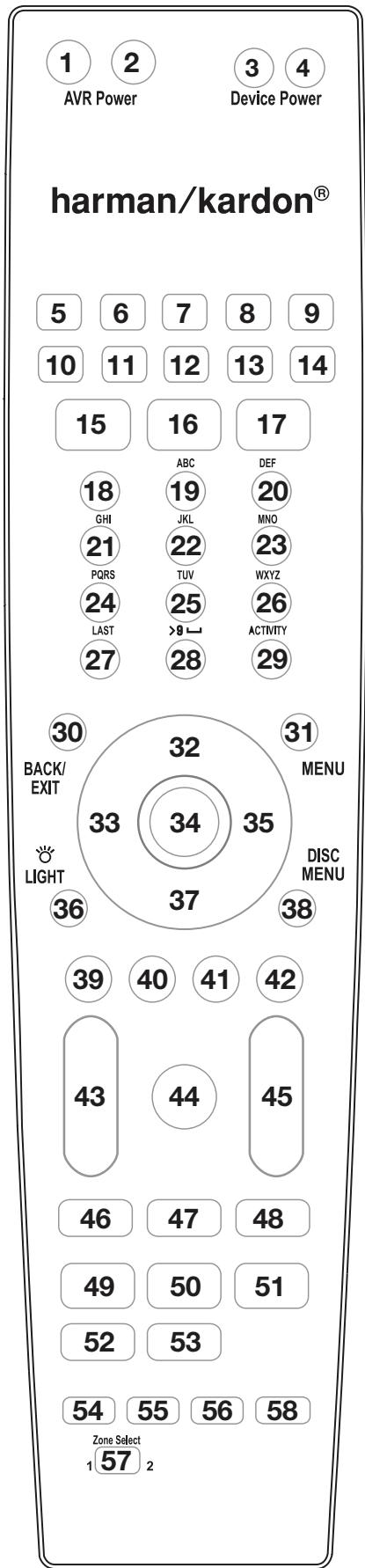
Référez-vous aux touches numériques lorsque vous utilisez la liste des fonctions
du Tableau A13.
Référence de la liste des fonctions de la télécommande
Tableau A13 - Liste des fonctions de la télécommande
| N° | Nom du bouton | AVR | Radio | NETWORK/vTUNER | Blu-ray/DVD | Serveur multimédia DMC1000 | Téléviseur | USB/ipod | |
| FM | AM | ||||||||
| 01 | Mise en marche de l'AVR | Mise en marche de l'AVR | Mise en marche de l'AVR | Mise en marche de l'AVR | Mise en marche de l'AVR | Mise en marche de l'AVR | Mise en marche de l'AVR | Mise en marche de l'AVR | Mise en marche de l'AVR |
| 02 | Mise hors tension de l'AVR | Mise hors tension de l'AVR | Mise hors tension de l'AVR | Mise hors tension de l'AVR | Mise hors tension de l'AVR | Mise hors tension de l'AVR | Mise hors tension de l'AVR | Mise hors tension de l'AVR | Mise hors tension de l'AVR |
| 03 | Mise en marche péripérique | Mise sous tension | On (activé) | Mise sous tension | |||||
| 04 | Mise hors tension du péripérique | Mise hors tension | OFF (Désactifé) | Mise hors tension | |||||
| 05 | Cable/Sat (Cable/Satellite) | Sélection de l'entrée | Sélection de l'entrée | Sélection de l'entrée | Sélection de l'entrée | Sélection de l'entrée | Sélection de l'entrée | Sélection de l'entrée | Sélection de l'entrée |
| 06 | Disc (Disque) | Sélection de l'entrée | Sélection de l'entrée | Sélection de l'entrée | Sélection de l'entrée | Sélection de l'entrée | Sélection de l'entrée | Sélection de l'entrée | Sélection de l'entrée |
| 07 | DVR | Sélection de l'entrée | Sélection de l'entrée | Sélection de l'entrée | Sélection de l'entrée | Sélection de l'entrée | Sélection de l'entrée | Sélection de l'entrée | Sélection de l'entrée |
| 08 | Radio | Radio | Radio | Radio | Radio | Radio | Radio | Radio | Radio |
| 09 | Téléviseur | Sélection de l'entrée | Sélection de l'entrée | Sélection de l'entrée | Sélection de l'entrée | Sélection de l'entrée | Sélection de l'entrée | Sélection de l'entrée | Sélection de l'entrée |
| 10 | USB | Sélection de l'entrée | Sélection de l'entrée | Sélection de l'entrée | Sélection de l'entrée | Sélection de l'entrée | Sélection de l'entrée | Sélection de l'entrée | Sélection de l'entrée |
| 11 | Game (Jeu) | Sélection de l'entrée | Sélection de l'entrée | Sélection de l'entrée | Sélection de l'entrée | Sélection de l'entrée | Sélection de l'entrée | Sélection de l'entrée | Sélection de l'entrée |
| 12 | Servre multimédia | Sélection de l'entrée | Sélection de l'entrée | Sélection de l'entrée | Sélection de l'entrée | Sélection de l'entrée | Sélection de l'entrée | Sélection de l'entrée | Sélection de l'entrée |
| 13 | Network (Réseau) | Sélection de l'entrée | Sélection de l'entrée | Sélection de l'entrée | Sélection de l'entrée | Sélection de l'entrée | Sélection de l'entrée | Sélection de l'entrée | Sélection de l'entrée |
| 14 | AUX | Sélection de l'entrée | Sélection de l'entrée | Sélection de l'entrée | Sélection de l'entrée | Sélection de l'entrée | Sélection de l'entrée | Sélection de l'entrée | Sélection de l'entrée |
| 15 | Audio Effects (Effets audio) | Audio Effects (Effets audio) | Audio Effects (Effets audio) | Audio Effects (Effets audio) | Audio Effects (Effets audio) | Audio Effects (Effets audio) | Audio Effects (Effets audio) | Audio Effects (Effets audio) | Audio Effects (Effets audio) |
| 16 | Effets videoe | Effets videoe | Effets videoe | Effets videoe | Effets videoe | Effets videoe | Effets videoe | Effets videoe | Effets videoe |
| 17 | Modes ambiphoniques | Modes ambiphoniques | Modes ambiphoniques | Modes ambiphoniques | Modes ambiphoniques | Modes ambiphoniques | Modes ambiphoniques | Modes ambiphoniques | Modes ambiphoniques |
| 18 | 1 | 1 | 1 | 1 | 1 | 1 | 1 | 1 | 1 |
| 19 | 2 | 2 | 2 | 2 | 2 | 2 | 2 | 2 | 2 |
| 20 | 3 | 3 | 3 | 3 | 3 | 3 | 3 | 3 | 3 |
| 21 | 4 | 4 | 4 | 4 | 4 | 4 | 4 | 4 | 4 |
| 22 | 5 | 5 | 5 | 5 | 5 | 5 | 5 | 5 | 5 |
| 23 | 6 | 6 | 6 | 6 | 6 | 6 | 6 | 6 | 6 |
| 24 | 7 | 7 | 7 | 7 | 7 | 7 | 7 | 7 | 7 |
| 25 | 8 | 8 | 8 | 8 | 8 | 8 | 8 | 8 | 8 |
| 26 | 9 | 9 | 9 | 9 | 9 | 9 | 9 | 9 | 9 |
| 27 | Dernier | Dernier | Dernier | Dernier | Dernier | Préc. Can | Dernier | ||
| 28 | 0 | 0 | 0 | 0 | 0 | 0 | 0 | 0 | 0 |
| 29 | Activité | Activité | Activité | Activité | Activité | Activité | Activité | Activité | Activité |
| 30 | Retour/Quitter | Retour/Quitter | Retour/Quitter | Retour/Quitter | Retour/Quitter | Effacer | Retour | Retour/Quitter | |
| 31 | Menu | Menu | Menu | Menu | Menu | Menu | Menu | Menu | Menu |
| 32 | Haut | Haut | Sélectionnés vers le haut | Sélectionnés vers le haut | Haut | Haut | Haut | Haut | Haut |
| 33 | Gaugue | Gaugue | Prégliage/vers le bas | Prégliage/vers le bas | Gaugue | Gaugue | Gaugue | Gaugue | Gaugue |
| 34 | OK | OK | OK | OK | OK | Validation/entrie | Validation/entrie | OK | OK |
| 35 | Droite | Droite | Prégliage/vers le haut | Prégliage/vers le haut | Droite | Droite | Droite | Droite | Droite |
| 36* | Éclairage | Éclairage | Éclairage | Éclairage | Éclairage | Éclairage | Éclairage | Éclairage | Éclairage |
| 37 | Bas | Bas | Sélectionnés vers le bas | Sélectionnés vers le bas | Bas | Bas | Bas | Bas | Bas |
| 38 | Menu disque | Menu disque | Menu disque | ||||||
| 39 | A (rouge) | Source A | Angle | Angle | |||||
| 40 | B (vert) | Source B | Sous-titres | Sous-titres | |||||
| 41 | C (jaune) | Source C | Audio | Audio | |||||
| 42 | D (bleu) | Source D | Zoom | Zoom | |||||
| 43 | Volume + | Volume + | Volume + | Volume + | Volume + | Volume + | Volume + | Volume + | Volume + |
| Volume - | Volume - | Volume - | Volume - | Volume - | Volume - | Volume - | Volume - | Volume - | |
| 44 | Coupure du son | Mise en sourdine de l'AVR | Mise en sourdine de l'AVR | Mise en sourdine de l'AVR | Mise en sourdine de l'AVR | Mise en sourdine de l'AVR | Mise en sourdine de l'AVR | Mise en sourdine de l'AVR | Mise en sourdine de l'AVR |
| 45 | Can/Page arrêté | Can/prégliage vers le haut | PRESET Up | PRESET Up | Bas | Page arrêté | CH+ | Page arrêté | |
| Can/Page suiviante | Can/prégliage vers le bas | PRESET Down | PRESET Down | Can/Page suiviante | Page suiviante | CH- | Page suiviante | ||
| 46 | Président | Présc. Étape | Présc. Étape | Président | Président | ||||
| 47 | Pause | Pause | Pause | Pause | Pause | ||||
| 48 | Suisant | Étape suiviante | Étape suiviante | Étape suiviante | Suisant | ||||
| 49 | Remboser▶ | Remboser▶ | Remboser▶ | Remboser▶ | Remboser▶ | ||||
| 50 | Lecture▶ | Lecture▶ | Lecture▶ | Lecture▶ | Lecture▶ | ||||
| 51 | FF▶ | FF▶ | FF▶ | FF▶ | FF▶ | ||||
| 52 | Enregistrement | Enregistrement | |||||||
| 53 | Arret | Arret | Arret | Arret | Arret | ||||
| 54 | AVR | Sélet et configuration AVR | Sélet et configuration AVR | Sélet et configuration AVR | Sélet et configuration AVR | Sélet et configuration AVR | Sélet et configuration AVR | Sélet et configuration AVR | Sélet et configuration AVR |
| 55 | Paramètres des informations | Paramètres des informations | Paramètres des informations | Paramètres des informations | Paramètres des informations | Paramètres des informations | Paramètres des informations | Paramètres des informations | Paramètres des informations |
| 56 | Minutierie de veille | Minutierie de veille | Minutierie de veille | Minutierie de veille | Minutierie de veille | Minutierie de veille | Minutierie de veille | Minutierie de veille | Minutierie de veille |
| 57 | Sélection de la zone | Sélection de la zone | Sélection de la zone | Sélection de la zone | Sélection de la zone | Sélection de la zone | Sélection de la zone | Sélection de la zone | Sélection de la zone |
| 58* | Programmation | Programmation | Programmation | Programmation | Programmation | Programmation | Programmation | Programmation | Programmation |
- AVR 3700/AVR 370 uniqueness.
Tableau A13-Liste des fonctions de la télécommande-suite
| N° | Nom du bouton | Cable/Sat (Cable/Satellite) | Game (Jeu) | DVR | AUX | |||
| HDTV | PVD | TIVO | CD | VCR | ||||
| 01 | Mise en marche de l'AVR | Mise en marche de l'AVR | Mise en marche de l'AVR | Mise en marche de l'AVR | Mise en marche de l'AVR | Mise en marche de l'AVR | Mise en marche de l'AVR | Mise en marche de l'AVR |
| 02 | Mise hors tension de l'AVR | Mise hors tension de l'AVR | Mise hors tension de l'AVR | Mise hors tension de l'AVR | Mise hors tension de l'AVR | Mise hors tension de l'AVR | Mise hors tension de l'AVR | Mise hors tension de l'AVR |
| 03 | Mise en marche périphérique | Mise sous tension | Lecture | Mise sous tension | Mise sous tension | Mise sous tension | Mise sous tension | Mise sous tension |
| 04 | Mise hors tension du périphérique | Mise hors tension | Arrêt | Mise hors tension | Mise hors tension | Mise hors tension | Mise hors tension | Mise hors tension |
| 05 | Cable/Sat (Cable/Satellite) | Sélection de l'entrée | Sélection de l'entrée | Sélection de l'entrée | Sélection de l'entrée | Sélection de l'entrée | Sélection de l'entrée | Sélection de l'entrée |
| 06 | Disc (Disque) | Sélection de l'entrée | Sélection de l'entrée | Sélection de l'entrée | Sélection de l'entrée | Sélection de l'entrée | Sélection de l'entrée | Sélection de l'entrée |
| 07 | DVR | Sélection de l'entrée | Sélection de l'entrée | Sélection de l'entrée | Sélection de l'entrée | Sélection de l'entrée | Sélection de l'entrée | Sélection de l'entrée |
| 08 | Radio | Radio | Radio | Radio | Radio | Radio | Radio | Radio |
| 09 | Téléviseur | Sélection de l'entrée | Sélection de l'entrée | Sélection de l'entrée | Sélection de l'entrée | Sélection de l'entrée | Sélection de l'entrée | Sélection de l'entrée |
| 10 | USB | Sélection de l'entrée | Sélection de l'entrée | Sélection de l'entrée | Sélection de l'entrée | Sélection de l'entrée | Sélection de l'entrée | Sélection de l'entrée |
| 11 | Game (Jeu) | Sélection de l'entrée | Sélection de l'entrée | Sélection de l'entrée | Sélection de l'entrée | Sélection de l'entrée | Sélection de l'entrée | Sélection de l'entrée |
| 12 | Serveur multimédia | Sélection de l'entrée | Sélection de l'entrée | Sélection de l'entrée | Sélection de l'entrée | Sélection de l'entrée | Sélection de l'entrée | Sélection de l'entrée |
| 13 | Network (Réseau) | Sélection de l'entrée | Sélection de l'entrée | Sélection de l'entrée | Sélection de l'entrée | Sélection de l'entrée | Sélection de l'entrée | Sélection de l'entrée |
| 14 | ALX | Sélection de l'entrée | Sélection de l'entrée | Sélection de l'entrée | Sélection de l'entrée | Sélection de l'entrée | Sélection de l'entrée | Sélection de l'entrée |
| 15 | Audio Effects (Effets audio) | Audio Effects (Effets audio) | Audio Effects (Effets audio) | Audio Effects (Effets audio) | Audio Effects (Effets audio) | Audio Effects (Effets audio) | Audio Effects (Effets audio) | Audio Effects (Effets audio) |
| 16 | Video Modes (Modes video) | Video Modes (Modes video) | Video Modes (Modes video) | Video Modes (Modes video) | Video Modes (Modes video) | Video Modes (Modes video) | Video Modes (Modes video) | Video Modes (Modes video) |
| 17 | Modes ambiophoniques | Modes ambiophoniques | Modes ambiophoniques | Modes ambiophoniques | Modes ambiophoniques | Modes ambiophoniques | Modes ambiophoniques | Modes ambiophoniques |
| 18 | 1 | 1 | 1 | 1 | 1 | 1 | 1 | 1 |
| 19 | 2 | 2 | 2 | 2 | 2 | 2 | 2 | 2 |
| 20 | 3 | 3 | 3 | 3 | 3 | 3 | 3 | 3 |
| 21 | 4 | 4 | 4 | 4 | 4 | 4 | 4 | 4 |
| 22 | 5 | 5 | 5 | 5 | 5 | 5 | 5 | 5 |
| 23 | 6 | 6 | 6 | 6 | 6 | 6 | 6 | 6 |
| 24 | 7 | 7 | 7 | 7 | 7 | 7 | 7 | 7 |
| 25 | 8 | 8 | 8 | 8 | 8 | 8 | 8 | 8 |
| 26 | 9 | 9 | 9 | 9 | 9 | 9 | 9 | 9 |
| 27 | Dernier | Préc. Can | Validation/entree | Préc. Can | Relecture instantanée | Entrée/dernier | ||
| 28 | 0 | 0 | 0 | 0 | 0 | 0 | 0 | 0 |
| 29 | Activité | Activité | Activité | Activité | Activité | Activité | Activité | Activité |
| 30 | Retour/Quitter | Éviter | Effacer | Quitter/Annuler | Quitter | Quitter | Annulation | |
| 31 | Menu | Menu | Démarriage | Menu | Menu | Menu | Menu | |
| 32 | Haut | Haut | Haut | Haut | Haut | Haut | Haut | |
| 33 | Gaugue | Gaugue | Gaugue | Gaugue | Gaugue | Gaugue | Gaugue | |
| 34 | OK | OK | Sélection | Validation/entree | Configuration | Sélection | Validation/entree | |
| 35 | Droite | Droite | Droite | Droite | Droite | Droite | Droite | |
| 36* | Éclairage | Éclairage | Éclairage | Éclairage | Éclairage | Éclairage | Éclairage | |
| 37 | Bas | Bas | Bas | Bas | Bas | Bas | Bas | |
| 38 | Menu disque | OSD | Menu DVD | OSD | AV | Tivo | OSD | |
| 39 | A (rouge) | Guide | ● | Légence | Marque | Fenêtre | Ouverture/fermeture | |
| 40 | B (vert) | PPV | ■ | Fav. Can | Référence | TV en direct | Lecture aléatoire | |
| 41 | C (jaune) | Fav. Can | ▲ | MTS | Saut vers le haut | Ralenti | Référence | |
| 42 | D (bleu) | Musique | X | Aspect | Saut vers le bas | Saut | Recherche intro | |
| 43 | Volume + | Volume + | Volume + | Volume + | Volume + | Volume + | Volume + | Volume + |
| Volume - | Volume - | Volume - | Volume - | Volume - | Volume - | Volume - | Volume - | |
| 44 | Coupure du son | Mise en soudine de l'AVR | Mise en soudine de l'AVR | Mise en soudine de l'AVR | Mise en soudine de l'AVR | Mise en soudine de l'AVR | Mise en soudine de l'AVR | Mise en soudine de l'AVR |
| 45 | Can/Page arrêté | CH+ | Recherche vers le haut | CH+ | Page arrière | CH+ | (+10) | CH+ |
| Can/Page suivante | CH- | Recherche vers le bas | CH- | Page suivante | CH- | Saut de disque | CH- | |
| 46 | Précédent | Avance au ralenti | Retour | Préc. Étape | Fonction « Thumbs Down » (Je n'aime pas) | SKIP DWN | Recherche vers le bas | |
| 47 | Pause | Pause | Pause | Pause | Pause | Pause | Pause | |
| 48 | Suisant | Ralenti vers le haut | Rélecture | Étape suivante | Fonction « Thumbs Up » (J'aime) | SKIP UP | Recherche vers le haut | |
| 49 | Rembobiner ▲ | Préc. | Rembobiner ▲ | Rembobiner ▲ | Rembobiner ▲ | Recherche R. | Rembobiner ▲ | |
| 50 | Lecture ▲ | Lecture ▲ | Lecture ▲ | Lecture ▲ | Lecture ▲ | Lecture ▲ | Lecture ▲ | |
| 51 | FF ▲ | Suivant | FF ▲ | FF ▲ | FF ▲ | Recherche F. | FF ▲ | |
| 52 | Enregistrement | Sous-titres | Enregistrement | Enregistrement | Enregistrement | Temps | Enregistrement | |
| 53 | Arrêt | Arrêt | Arrêt | Arrêt | Arrêt | Arrêt | Arrêt | |
| 54 | Configuration | Sélet et configuration AVR | Sélet et configuration AVR | Sélet et configuration AVR | Sélet et configuration AVR | Sélet et configuration AVR | Sélet et configuration AVR | Sélet et configuration AVR |
| 55 | Paramétres des informations | Paramétres des informations | Paramétres des informations | Paramétres des informations | Paramétres des informations | Paramétres des informations | Paramétres des informations | Paramétres des informations |
| 56 | Minutierie de veille | Minutierie de veille | Minutierie de veille | Minutierie de veille | Minutierie de veille | Minutierie de veille | Minutierie de veille | Minutierie de veille |
| 57 | Sélection de la zone | |||||||
| 58* | Programmation | Programmation | Programmation | Programmation | Programmation | Programmation | Programmation | Programmation |
- AVR 3700/AVR 370 uniqueness.
Référez-vous aux tableaux A14 à A24 lors de la programmation des codes pour vos composants dans la télécommande.
Tableau A14-Codes des produits de la télécommande : Téléviseur
| Fabricant/marque du téléviseur | Code de configuration |
| ADMIRAL | 192 |
| ANAM | 045 106 109 112 122 |
| AOC | 037 122 123 128 |
| AUDIOVOX | 012 |
| BLAUPUNKT | 084 |
| BROKSONIC | 205 206 |
| CITIZEN | 045 123 128 132 |
| CONTEC | 045 |
| CRAIG | 045 157 158 159 |
| CROWN | 045 132 |
| CURTIS MATHES | 123 128 132 |
| DAEWOO | 045 087 102 105 106 108 111 114 116 119 127 128 132 |
| DAYTRON | 128 132 |
| DYNATECH | 063 |
| DYNEX | 014 |
| ELECTROHOME | 115 132 |
| EMERSON | 045 123 128 132 139 157 158 159 162 205 |
| FUJITSU | 041 042 |
| FUNAI | 045 |
| FUTURETECH | 045 |
| GE | 029 087 121 123 128 133 145 159 163 |
| GRUNDIG | 193 |
| HALL MARK | 128 |
| HARMAN KARDON | 201 |
| HITACHI | 123 128 132 144 147 |
| HYTEK | 016 |
| INKEL | 120 |
| JC PENNEY | 115 123 128 132 145 |
| JENSEN | 019 |
| JVC | 079 087 134 |
| KEC | 045 |
| KLH | 006 |
| KTV | 045 123 132 162 |
| LG/GOLDSTAR | 002 013 101 110 122 128 132 |
| LLOYTRON | 172 173 |
| LODGENET | 069 |
| LXI 077 | 145 148 |
| MAGNAVOX | 030 040 123 128 132 145 148 |
| MARANTZ | 115 123 148 |
| MEMOREX | 069 128 |
| METZ | 084 |
| MGA | 115 123 128 |
| MITSUBISHI | 077 115 123 128 160 167 168 |
| MTC | 175 176 |
| NATIONAL | 148 177 179 180 181 182 |
| NEC | 010 115 121 123 125 |
| OLEVIA | 007 |
| Fabricant/marque du téléviseur | Code de configuration |
| OPTONICA | 077 |
| ORION | 207 208 209 210 211 |
| PANASONIC | 087 148 169 |
| PHILCO | 045 115 123 128 132 148 |
| PHILIPS | 033 034 035 036 123 128 132 145 148 |
| PIONEER | 024 123 128 |
| POLAROID | 003 004 005 006 043 |
| PORTLAND | 128 132 |
| PROSCAN | 133 |
| PROTON | 008 059 122 128 132 165 |
| QUASAR | 032 087 |
| RADIO SHACK | 045 128 132 180 196 197 |
| RCA | 021 115 123 128 133 145 161 163 |
| REALISTIC | 045 167 196 |
| RUNCO | 044 046 152 153 |
| SAMPO | 059 123 128 |
| SAMSUNG | 020 022 124 128 132 145 |
| SANYO | 026 054 |
| SCOTT | 045 128 132 |
| SEARS | 128 132 145 |
| SHARP | 077 128 132 |
| SIEMENS | 084 |
| SIGNATURE | 069 |
| SONY | 028 031 117 130 136 194 212 |
| SOUNDESIGN | 045 128 |
| SYLVANIA | 025 123 128 145 148 |
| SYMPHONIC | 184 |
| TANDY | 077 |
| TATUNG | 063 |
| TECHNICS | 181 |
| TECHWOOD | 128 |
| TEKNIKA | 045 069 115 123 128 132 |
| TELERENT | 069 |
| TERA | 156 |
| THOMSON | 190 191 |
| TIVO | 051 052 et reféréz-vous au tableau A24 |
| TMK | 128 |
| TOSHIBA | 063 129 202 |
| TOTEVISION | 132 |
| VIDEO CONCEPTS | 160 |
| VIDTECH | 128 |
| VIEWSONIC | 011 038 039 047 |
| VIZIO | 001 002 |
| WARDS | 069 128 132 148 |
| WESTINGHOUSE | 017 018 023 |
| YAMAHA | 123 128 |
| YORK | 128 |
| ZENITH | 069 090 |
Tableau A15-Codes des produits de la télécommande : AUX-HDTV
| Fabricant/marque du téléviseur | Code de configuration |
| APEX | 614 616 |
| DISH NETWORK | 612 |
| LG | 604 |
| MAGNAVOX | 607 608 609 610 611 |
| MOTOROLA | 605 |
| RCA | 601 612 |
| SAMSUNG | 603 |
| TATUNG | 618 |
| TIVO | Référez-vous au tableau A24 |
| ZENITH | 602 606 619 |
Tableau A16 - Codes des produits de la télécommande : AUX-VCR
| Marque/fabricant du VCR | Code de configuration |
| AIWA | 340 |
| AKAI | 348 408 409 426 |
| AUDIO DYNAMICS | 318 348 |
| BROKSONIC | 410 447 |
| CANON | 435 440 |
| CAPEHART | 394 |
| CITIZEN | 434 |
| CRAIG | 345 416 |
| DAEWOO | 317 394 404 |
| DAYTRON | 394 |
| DBX | 318 348 |
| DYNATECH | 340 |
| EMERSON | 313 340 342 410 412 |
| FISHER | 317 |
| FUNAI | 340 |
| GE | 376 395 424 |
| HARMAN KARDON | 302 303 318 349 |
| HITACHI | 340 348 |
| JC PENNEY | 318 345 |
| JENSEN | 348 |
| JVC | 318 348 411 432 |
| KENWOOD | 320 348 |
| LG/GOLDSTAR | 318 407 |
| LLOYD | 340 |
| LXI | 320 340 |
| MAGNAVOX | 340 |
| MARANTZ | 318 |
| MEMOREX | 317 320 340 352 353 354 376 442 |
| MGA | 349 |
| MITSUBISHI | 349 431 |
| Marque/fabricant du VCR | Code de configuration |
| MULTITECH | 340 |
| NAD | 439 |
| NATIONAL | 440 |
| NEC | 318 348 |
| NORDMENDE | 348 |
| OPTIMUS | 459 |
| ORION | 447 |
| PANASONIC | 425 450 467 472 |
| PHILCO | 340 |
| PHILIPS | 340 375 |
| PORTLAND | 394 |
| PULSAR | 376 |
| QUASAR | 301 425 |
| RADIO SHACK | 355 434 440 442 458 459 |
| RCA | 395 424 425 457 472 |
| REALISTIC | 317 320 340 345 459 |
| SAMSUNG | 345 351 395 405 409 |
| SANSUI | 348 416 447 |
| SANYO | 317 320 |
| SCOTT | 410 412 |
| SEARS | 317 320 |
| SHARP | 429 456 |
| SONY | 380 429 |
| SOUNDESIGN | 340 |
| SYLVANIA | 340 |
| SYMPHONIC | 340 |
| TANDY | 317 340 |
| TEAC | 340 348 |
| TEKNIKA | 340 |
| THOMAS 340 | |
| TIVO référez-vous au tableau A24 | |
| TMK | 313 |
| TOSHIBA | 412 455 |
| TOTEVISION | 345 |
| UNITECH | 345 |
| VECTOR RESEARCH | 318 |
| VIDEO CONCEPTS | 318 340 |
| VIDEOSONIC | 345 |
| WARD | 340 345 412 |
| YAMAHA | 318 340 348 |
| ZENITH | 340 350 376 383 |
Tableau A17 - Codes des produits de la télécommande : AUX-CD
| Fabricant/marque du CD | Code de configuration |
| ADCOM | 063 069 |
| AIWA | 072 111 118 156 170 |
| AKAI | 050 177 184 |
| AUDIO TECHNICA | 053 |
| AUDIOACCESS | 125 |
| AUDIOFILE | 211 |
| BSR | 044 |
| CALIFORNIA AUDIO | 109 |
| CAPETRONIC | 070 |
| CARRERA | 087 |
| CARVER | 136 140 141 143 144 145 185 186 |
| CASIO | 117 166 |
| CLARINETTE | 166 |
| DENON | 187 188 213 |
| EMERSON | 052 093 108 |
| FISHER | 055 095 |
| FUNAI | 126 |
| GE | 164 |
| HAITAI | 099 214 |
| HARMAN KARDON | 001 002 025 054 190 |
| HITACHI | 093 |
| INKEL | 216 |
| JC PENNEY | 098 147 |
| JENSEN | 153 |
| JVC | 176 195 196 |
| KENWOOD | 030 062 078 079 148 151 176 178 181 |
| LG/GOLDSTAR | 016 087 |
| LOTTE | 108 |
| LUXMAN | 077 102 |
| LXI | 164 |
| MAGNAVOX | 039 113 |
| MARANTZ | 058 084 191 192 193 |
| MCINTOSH | 194 |
| MCS | 080 098 |
| MITSUMI | 152 |
| MODULAIRE | 166 |
| NAD | 013 074 197 198 |
| NAKAMICHI | 199 200 201 |
| NEC | 069 |
| NIKKO | 053 055 |
| ONKYO | 037 038 045 046 171 175 202 203 |
| OPTIMUS | 065 089 091 092 099 104 212 |
| PANASONIC | 075 109 119 158 183 204 |
| PHILIPS | 039 138 149 209 |
| PIONEER | 071 094 100 112 123 131 161 162 215 |
| PROTON | 210 |
| Fabricant/marque du CD | Code de configuration |
| RADIO SHACK | 126 166 213 |
| RCA | 024 081 093 150 |
| REALISTIC | 058 093 095 104 105 108 164 166 |
| SANSUI | 047 081 134 157 172 |
| SANYO | 033 082 095 |
| SCOTT | 108 |
| SHARP | 058 105 114 151 159 167 180 181 |
| SHERWOOD | 003 041 058 105 133 |
| SONY | 103 115 116 118 132 139 163 205 206 207 208 212 217 |
| SOUNDSTREAM | 124 |
| SYMPHONIC | 059 110 |
| TAEKWANG | 177 |
| TEAC | 011 058 085 086 106 107 110 121 137 146 154 |
| THETA DIGITAL | 039 |
| TOSHIBA | 013 074 097 151 155 173 |
| VECTOR RESEARCH | 087 |
| VICTOR | 120 130 |
| WARDS | 095 |
| YAMAHA | 019 031 053 061 135 169 |
| YORK | 166 |
Tableau A18 - Codes des produits de la télécommande : DVD
| Fabricant/marque de DVD | Code de configuration |
| APEX DIGITAL | 061 |
| DENON | 019 020 051 |
| GE | 003 004 |
| HARMAN KARDON | 001 002 032 |
| JVC | 006 |
| LG/GOLDSTAR | 005 010 055 064 066 |
| MAGNAVOX | 056 |
| MARANTZ | 059 |
| MITSUBISHI | 023 |
| NAD | 062 |
| ONKYO | 009 048 |
| PANASONIC | 008 024 030 044 |
| PHILIPS | 016 056 |
| PIONEER | 018 027 041 065 |
| PROCEED | 060 |
| PROSCAN | 003 004 |
| RCA | 003 004 |
| SAMSUNG | 017 053 054 |
| SHARP | 028 |
| SONY | 011 012 015 043 045 |
| THOMSON | 003 004 |
| TOSHIBA | 009 058 067 |
| YAMAHA | 030 063 |
| ZENITH | 005 055 064 |
Tableau A19 - Codes des produits de la télécommande : SAT
| Fabricant/marque de symtoniseur par satellite | Code de configuration |
| BIRDVIEW | 425 |
| CHANNEL MASTER | 320 321 325 361 |
| CHAPARRAL | 315 316 451 |
| CITOH | 360 |
| DIRECTV | 309 310 314 |
| DISH NETWORK | 364 |
| DRAKE | 313 317 318 413 481 |
| DX ANTENNA | 331 352 379 483 |
| ECHOSTAR | 364 395 397 452 453 463 477 478 484 485 |
| ELECTRO HOME | 392 |
| FUJITSU | 324 329 334 |
| GENERAL INSTRUMENT | 303 311 323 365 403 454 468 474 |
| HITACHI | 304 455 |
| HOUSTON TRACKER | 463 |
| HUGHEs | 305 306 437 489 |
| JANIEL | 366 |
| JERROLD | 454 468 484 |
| LEGEND | 453 |
| MACOM | 317 365 369 370 371 |
| MAGNAVOX | 461 473 |
| MEMOREX | 453 |
| MITSUBISHI | 307 |
| MOTOROLA | 312 319 |
| NEXTWAVE | 423 |
| NORSAT | 373 |
| OPTIMUS | 466 |
| PACE | 328 487 |
| PANASONIC | 353 366 457 469 |
| PANSAT | 420 |
| PERSONAL CABLE | 418 |
| PHILIPS | 375 |
| PICO | 407 |
| PRESIDENT | 381 404 |
| RCA | 301 358 439 458 465 490 |
| REALISTIC | 349 480 |
| SAMSUNG | 322 326 442 |
| SATELLITE SERVICE CO | 335 388 |
| SCIENTIFIC ATLANTA | 339 356 |
| SONY | 362 405 |
| STAR CHOICE DBS | 459 |
| STARCAST | 347 |
| SUPER GUIDE | 327 423 |
| TELECOM | 330 333 390 391 393 409 |
| TOSHIBA | 302 426 460 461 462 470 |
| UNIDEN | 323 332 348 349 350 351 354 355 381 383 389 403 466 479 480 |
| ZENITH | 359 384 385 387 394 419 488 |
Tableau A20-Codes des produits de la télécommande : Game (Jeu)
| Fabricant/marque JEUX | Code de configuration |
| Microsoft (XBOX, XBOX 360) | 001 003 |
| NYKO (PS3) | 005 |
| SONY (PS2, PS3) | 002 004 |
Tableau A21 - Codes des produits de la télécommande : Syntoniseur par cable
| Fabricant/marque de symponiseur par câble | Code de configuration |
| ABC | 001 011 |
| ALLEGRO | 111 |
| AMERICAST | 212 |
| ARCHER | 112 |
| BELCOR | 113 |
| CABLE STAR | 033 113 |
| CITIZEN | 111 |
| COMCAST | 007 |
| DIGI LINK | 114 |
| EAGLE | 186 |
| EASTERN | 066 070 |
| EMERSON | 112 |
| GENERAL INSTRUMENT | 001 011 017 096 097 210 |
| GC ELECTRONICS | 113 |
| GEMINI | 032 060 |
| HAMILIN | 056 099 100 101 117 175 208 |
| HITACHI | 001 188 |
| JASCO | 111 |
| JERROLD | 001 002 011 017 073 096 097 162 188 210 |
| LINSAY | 118 |
| MACOM | 191 |
| MAGNAVOX | 017 019 068 |
| MOVIETIME | 035 039 |
| NSC | 035 190 |
| OAK | 197 220 |
| PACE | 179 |
| PANASONIC | 053 176 177 189 214 |
| PANTHER | 114 |
| PHILIPS | 013 019 020 085 090 |
| PIONEER | 001 041 119 171 209 215 216 |
| RADIO SHACK | 111 112 213 |
| RCA | 053 214 |
| RECOTON | 116 |
| REGAL | 056 099 100 101 208 |
| REMBRANT | 032 |
| SAMSUNG | 003 072 186 |
| SCIENTIFIC ATLANTA | 183 203 221 222 |
Tableau A21 - Codes des produits de la télécommande : Câble-suite
| Fabricant/marque de symponiseur par câble | Code de configuration |
| SEAM | 121 |
| SIGNATURE | 001 188 |
| SPRUCER | 053 081 177 189 |
| STARCOM | 002 011 163 |
| STARGATE | 120 |
| TANDY | 024 |
| TELECAPATION | 028 |
| TEXSCAN | 036 |
| TFC | 122 |
| TIVO | 029 030 et référez-vous au tableau A24 |
| TOCOM | 170 205 |
| UNITED CABLE | 011 |
| UNIVERSAL | 033 034 039 042 113 |
| VIDEOWAY | 124 211 |
| VIEWSTAR | 019 025 053 086 089 190 |
| ZENITH | 065 125 211 219 |
Tableau A22 - Codes des produits de la télécommande : Serveur multimédia
| Fabricant/marque | Code de configuration |
| APPLE | 008 009 |
| BEYOND | 003 |
| ESCIENT (FIREBALL) | 004 005 006 007 |
| HARMAN KARDON | 001 002 |
| LOGITECH | 012 |
| MICROSOFT | 003 |
| NAIM | 011 |
| REQUEST | 010 |
| SONOS | 013 |
Tableau A23-Codes des produits de la télécommande : Câble AUX/Enregistreur SAT (PVR)
| Fabricant/marque | Code de configuration |
| DAEWOO | 701 704 |
| ECHOSTAR | 714 715 716 |
| EXPRESSVU | 714 |
| HUGHEs | 717 727 |
| HYUNDAI | 718 |
| PANASONIC | 710 723 |
| PHILIPS | 711 717 724 727 |
| PROSCAN | 719 |
| RCA | 719 727 |
| REPLAYTV | 708 710 712 725 726 |
| SONICBLUE | 710 712 |
| SONY | 707 713 720 721 722 723 724 |
Tableau A24-Codes des produits de la télécommande : AUX-TiVo
| Fabricant/marque | Code de configuration |
| COMCAST TIVO | 808 |
| COX TIVO | 808 |
| DIRECTV TIVO | 806 |
| HUMAX TIVO | 803 |
| Nero LiquidTV TIVO | 805 |
| PIONEER TIVO | 801 |
| TIVO HD XL DVR | 807 |
| TIVO HD DVR | 804 |
| TIVO SERIES2™ DT DVR | 802 |
| TOSHIBA TIVO | 803 |
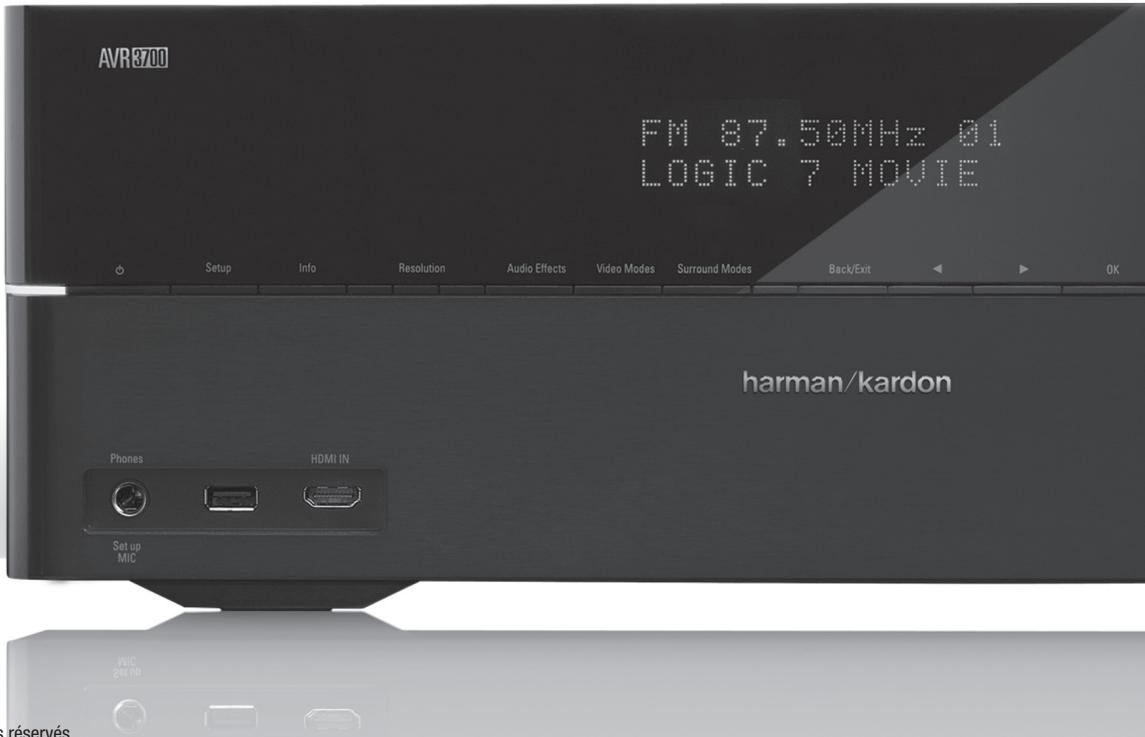
8500 Balboa Boulevard, Northridge, CA 91329 Etats-Unis
© 2012 HARMAN International Industries, Incorporated. Tous droits réservés.
Harman Kardon et Logic 7 sont des marques de commerce de HARMAN International Industries, Incorporated, déposées aux États
Unis et/ou dans d'autres pays. EzSet/EQ est une marque de commerce de HARMAN International Industries, Incorporated.
Blu-ray Disc est une marque de commerce de la Blu-ray Disc Association.
CEA représente une marque déposée de Consumer Electronics Association.
DLNA est une marque déposée de Digital Living Network Alliance.
Fabriqué sous la licence des Dolby Laboratories. Dolby, le symbole double D et Pro Logic sont des marques déposées de Dolby Laboratories.
MLP Lossless est une marque de commerce de Dolby Laboratories.
Fabrication sous la licence et le brevet américain N° 5,451,942; 5,956,674; 5,974,380; 5,978,762; 6,226,616; 6,487,535; 7,003,467 et
d'autres brevets américains et internationaux délivrés ou en cours. DTS, DTS-ES et DTS Neo: 6 sont des marques déposées, et DTS 96/24,
DTS-HD, DTS-HD High Resolution Audio et DTS-HD Master Audio des marques commerciales de DTS, Inc. © 1996-2007 DTS, Inc. Tous droits réservés.
réserves.
HDMI, le logo HDMI, et High-Definition Multimedia Interface sont marques déposées de HDMI Licensing LLC aux États-Unis et dans d'autres pays.
Intel est une marque déposée de Intel Corporation.
Apple, iPhone, iPod, iPod touch, iTunes et Macintosh sont des marques de commerce de Apple Inc., enregistrées aux États-Unis et d'autres pays.
TiVo est une marque déposée de TiVo Inc. Series2 est une marque de commerce de TiVo, Inc.
Windows Media est une marque déposée de Microsoft Corporation aux États-Unis et dans d'autres pays.
Les fonctions, les specifications et l'apparence sont sujettes à modification sans avis préalable.
- NOUS VOUS REMERCIONS D'AVOIR PORTÉ VOTRE CHOIX SUR CE PRODUIT HARMAN KARDON
- ACCESSOIRES FOURNIS
- VÉRIFIEZ LA TENSION D'ALIMENTATION AVANT TOUTE UTILISATION
- N'UTILISE PAS DE RALLONGES ÉLECTRIQUES
- MANIPULEZ AVEC SOIN LE CORDON D'ALIMENTATION
- N'OUVRE PAS LE BOÎTIER
- MISE À LA TERRE D'UN SYSTÈME DE CÂBLODISTRIBUTION OU DE L'ANTENNE (AVR3700/ AVR 2700)
- POSITIONNEZ LE RÉCEPTEUR
- COMMANDES DU PANNEAU AVANT (SUITE)
- CONNECTEURS DU PANNEAU ARRIÈRE
- CONNECTEURS DU PANNEAU ARRIÈRE (SUITE)
- REMARQUES CONCERNANT L'UTILISATION DU CONNECTEUR DE SORTIE HDMI
- FONCTIONS DE LA TÉLÉCOMMANDE (SUITE)
- FONCTIONS DE LA TÉLÉCOMMANDE DE LA ZONE 2 (AVR 3700/AVR 370 UNIQUEMENT), SUITE
- INTRODUCTION AUX SYSTÈMES CINÉMA MAISON
- SYSTÈME CINÉMA MAISON STANDARD
- SON MULTICANAL
- MODES AMBIOPHONIQUES
- POSITIONNEMENT DE VOS ENCEINTES
- POSITIONNEMENT DES ENCEINTES GAUCHE, CENTRALE ET DROITE
- POSITIONNEMENT DES ENCEINTES AMBIOPHONIQUES DANS UN SYSTÈME À 5.1 CANAUX
- POSITIONNEMENT DES ENCEINTES AMBIOPHONIQUES DANS UN SYSTÈME À 7.1 CANAUX
- POSITIONNEMENT DES ENCEINTES AVANT EN HAUTEUR DANS UN SYSTÈME 7.1 CANAUX
- POSITIONNEMENT DU CAISSON DE GRAVES
- TYPES DE CONNEXIONS DES SYSTÈMES CINÉMA MAISON
- CONNEXIONS DES ENCEINTES
- CONNEXIONS DU CAISSON DE GRAVES
- CONNEXIONS DES PÉRIPHÉRIQUES SOURCES
- CONNEXIONS AUDIO NUMÉRIQUES-HDMI
- CONNEXIONS AUDIO NUMÉRIQUES - COAXIALE
- CONNEXIONS AUDIO NUMÉRIQUES-OPTIQUE
- CONNEXIONS AUDIO ANALOGIQUES
- CONNEXIONS VIDÉO
- CONNEXIONS VIDÉO NUMÉRIQUES
- CONNEXIONS VIDÉOLECTIQUES-VIDEO COMPOSITE
- CONNEXIONS VIDÉO ANALOGIQUES-VIDEO COMPOSANTE
- CONNEXIONS RADIO
- CONNECTEUR RÉSEAU
- PORT USB
- CONNECTEUR RS-232
- RACCORDEMENTS
- RACCORDEMENT DE VOS ENCEINTES
- RACCORDEMENT DE VOTRE CAISSON DE GRAVES
- RACCORDEMENT DE VOTRE TÉLÉVISEUR OU DE VOTRE DISPOSITIF D'AFFICHAGE VIDÉO
- RACCORDEMENT DE VOS PÉRIPHÉRIQUES SOURCES AUDIO ET VIDÉO
- CONNECTEZ VOS PÉRIPHÉRIQUES HDMI
- CONNECTEZ VOS PÉRIPHÉRIQUES DE LA VIDÉO COMPOSANTE
- CONNECTEZ VOS PÉRIPHÉRIQUES VIDÉO COMPOSITE
- CONNECTEZ VOS PÉRIPHÉRIQUES AUDIO NUMÉRIQUES ET OPTIQUES
- CONNECTEZ VOS PÉRIPHÉRIQUES AUDIO NUMÉRIQUES COAXIAUX
- CONNECTEZ VOS PÉRIPHÉRIQUES AUDIO ANALOGIQUES
- CONNECTEZ VOS ENREGISTREURS AUDIO
- CONNECTEZ-VOUS ENREGISTRER VIDEO
- PÉRIPHÉRIQUES USB ET IOS
- RACCORDEMENT À VOTRE RÉSEAU DOMESTIQUE
- RACCORDEMENT DES ANTENNES RADIO
- INSTALLES UN SYSTÈME MULTIZONE
- RACCORDEMENT D'UN ÉQUIPEMENT À INFRAROUGE
- RACCORDEMENT À LA SORTIE DE DÉCLENCHEMENT
- RACCORDEMENT À L'ALIMENTATION SECTEUR
- INSERTION DES PILES DANS LA TÉLÉCOMMANDE
- PROGRAMMATION DE LA TÉLÉCOMMANDE EN VUE DE COMMANDER VOS PÉRIPHÉRIQUES SOURCES ET VOTRE TÉLÉVISEUR
- RÉAFFECTATION D'UNE TOUCHE DE SÉLECTION DE LA SOURCE POUR UN TYPE DE PÉRIPHÉRIQUE DIFFÉRENT
- PROGRAMMATION (AVR 3700/AVR 370 UNIQUENESS)
- CONFIGURATION DE L'AVR
- MISE SOUS TENSION DE L'AVR
- UTILISATION DU SYSTÈME DE MENUS À L'ÉCRAN
- CONFIGURATION DE L'AVR POUR VOS ENCEINTES
- REMARQUES
- CONFIGUREZ VOS SOURCES
- CRÉATION D'ENTRÉES DÉRIVATION HDMI
- CONFIGURATION DU RÉSEAU
- CONFIGURATION DU RÉSEAU CÂBLE
- CONFIGURATION DU RÉSEAU SANS FIL (AVR 3700/AVR 370)
- UTILISATION DU PÉRIPHÉRIQUE IOS 5 POUR LA CONNEXION SUR UN RÉSEAU SANS FIL
- UTILISATION DE VOTRE AVR
- CONTRÔLE DU VOLUME
- COUPURE DU SON
- VOLUME DOLBY
- ÉTALONNAGE DU VOLUME DOLBY
- UTILISATION DU CASQUE D'ÉCOUTE
- SÉLECTION D'UNE SOURCE
- CONSEILS DE DÉPANNAGE VIDÉO
- CONSEILS SUPPLÉMENTAIRES POUR LE DÉPANNAGE DES CONNEXIONS HDMI
- ÉCOUTE DE LA RADIO FM ET DE LA RADIO AM
- MÉMORISATION DE STATIONS
- LECTURE DE FICHIERS ENREGISTRÉS SUR UN PÉRIPHÉRIQUE USB
- LECTURE DE FICHIERS SUR UN PÉRIPHÉRIQUE USB
- UTILISATION D'UN IPOD/IPHONE/IPAD
- ÉCOUTER LA VTUNER (RADIO PAR INTERNET)
- LECTURE DE FICHIERS VIA VOTRE RÉSEAU DOMESTIQUE
- POUR PARTAGER LES FICHIERS MULTIMÉDIAS ENREGISTRÉS SUR UN ORDINATEUR
- SÉLECTION D'UN MODE AMBIOPHONIQUE
- MODES VIDÉO
- FONCTIONS AVANCÉES
- TRAITEMENT AUDIO ET SON AMBIOPHONIQUE
- SIGNAUX AUDIO ANALOGIQUES
- SIGNAUX AUDIO NUMÉRIQUES
- TOUCHE AUDIO EFFECTS (EFFETS AUDIO)
- TRAITEMENT VIDÉO
- AJUSTEMENT DES PARAMÈTRES DE PERSONNALISATION DE L'IMAGE
- RÉGLAGE DE LA LUMINOSITÉ
- RÉGLAGE DU CONTRASTE
- RÉGLAGE DES COULEURS
- RÉGLAGE DE LA NETTETÉ
- CONFIGURATION MANUELLE DES ENCEINTES
- ÉTAPE 1- DÉFINITION DES FRÉQUENCES DE COUPURE DE VOS ENCEINTES
- ÉTAPE 2-MESURE DES DISTANCES DES ENCEINTES
- ÉTAPE 3-MENU MANUAL SPEAKER SETUP (CONFIGURATION MANUELLE DES ENCEINTES)
- NOMBRE D'ENCEINTES
- FILTRE (TAILLE)
- MODE SECONDAIRE
- DÉFINITION DE LA DISTANCE DES ENCEINTES
- ÉTAPE 4-RÉGLAGE MANUEL DES NIVEAUX DE SORTIE DES CANAUX
- REMARQUES CONCERNANT LE RÉGLAGE DU VOLUME DES ENCEINTES DES SYSTÈMES CINÉMA MAISON
- REMARQUES CONCERNANT LE VOLUME DU CAISSON DE GRAVES
- ÉCOUTER DANS LA ZONE 2
- REMARQUES SUR L'ÉCOUTE DANS LA ZONE 2
- PARAMÈTRES DU SYSTÈME
- PARAMÈTRES HMDI
- RÉGLAGES GÉNÉRAUX DE L'AVR
- APPARENCE DU MENU
- INFORMATIONS SUR LE SYSTÈME
- VERROUILLAGE DES PARAMÈTRES
- CONTRÔLE DE CANAUX PAR ACCÈS DIRECT
- PROGRAMMATION DE MACROCOMMANDES (ACTIVITÉ)
- ENREGISTREMENT
- MINUTERIE DE VEILLE
- RÉINITIALISATION DE LA TÉLÉCOMMANDE
- RÉINITIALISATION DU PROCESSEUR
- POUR RÉINITIALISER LE PROCESSEUR DE L'AVR
- CARACTÉRISTIQUES TECHNIQUES
- TABLEAU A1-CONNEXIONS RECOMMANDÉES DES COMPOSANTS SOURCES
Marque : HARMAN KARDON
Modèle : AVR 270 HKTS 35
Catégorie : Récepteur AV et système de haut-parleurs