ECOTANK ET-2650 - Imprimante EPSON - Notice d'utilisation et mode d'emploi gratuit
Retrouvez gratuitement la notice de l'appareil ECOTANK ET-2650 EPSON au format PDF.

| Technologie d'impression | Jet d'encre Epson Micro Piezo |
| Résolution impression maximale | 5 760 x 1 440 dpi |
| Vitesse impression noir | 10 pages/min (ISO, A4) |
| Vitesse impression couleur | 5 pages/min (ISO, A4) |
| Fonctions | Impression, numérisation, copie (3-en-1) |
| Résolution scanner optique | 1 200 x 2 400 dpi |
| Type capteur scanner | CIS plat couleur A4 |
| Formats papier supportés | A4, A5, A6, B5, Letter, Legal, 10x15 cm, 13x18 cm + enveloppes |
| Capacité bac papier | 100 feuilles (papier ordinaire 75 g/m²) |
| Grammage papier compatible | 64 à 255 g/m² |
| Impression recto-verso | Manuel |
| Système d'encre | Réservoirs rechargeables sans cartouche (4 couleurs) |
| Rendement encre fournie | 4 000 pages noir / 6 500 pages couleur |
| Connectivité | USB 2.0, Wi-Fi 802.11b/g/n, Wi-Fi Direct |
| Impression mobile | Epson iPrint, Apple AirPrint, Mopria |
| Ecran | LCD couleur TFT 1,44 pouce |
| Consommation en veille | 1,5 W |
| Niveau sonore | 36 dB(A) |
| Dimensions (L x P x H) | 445 x 304 x 169 mm |
| Poids | 5 kg |
FOIRE AUX QUESTIONS - ECOTANK ET-2650 EPSON
Questions des utilisateurs sur ECOTANK ET-2650 EPSON
0 question sur cet appareil. Repondez a celles que vous connaissez ou posez la votre.
Poser une nouvelle question sur cet appareil
Téléchargez la notice de votre Imprimante au format PDF gratuitement ! Retrouvez votre notice ECOTANK ET-2650 - EPSON et reprennez votre appareil électronique en main. Sur cette page sont publiés tous les documents nécessaires à l'utilisation de votre appareil ECOTANK ET-2650 de la marque EPSON.
MODE D'EMPLOI ECOTANK ET-2650 EPSON
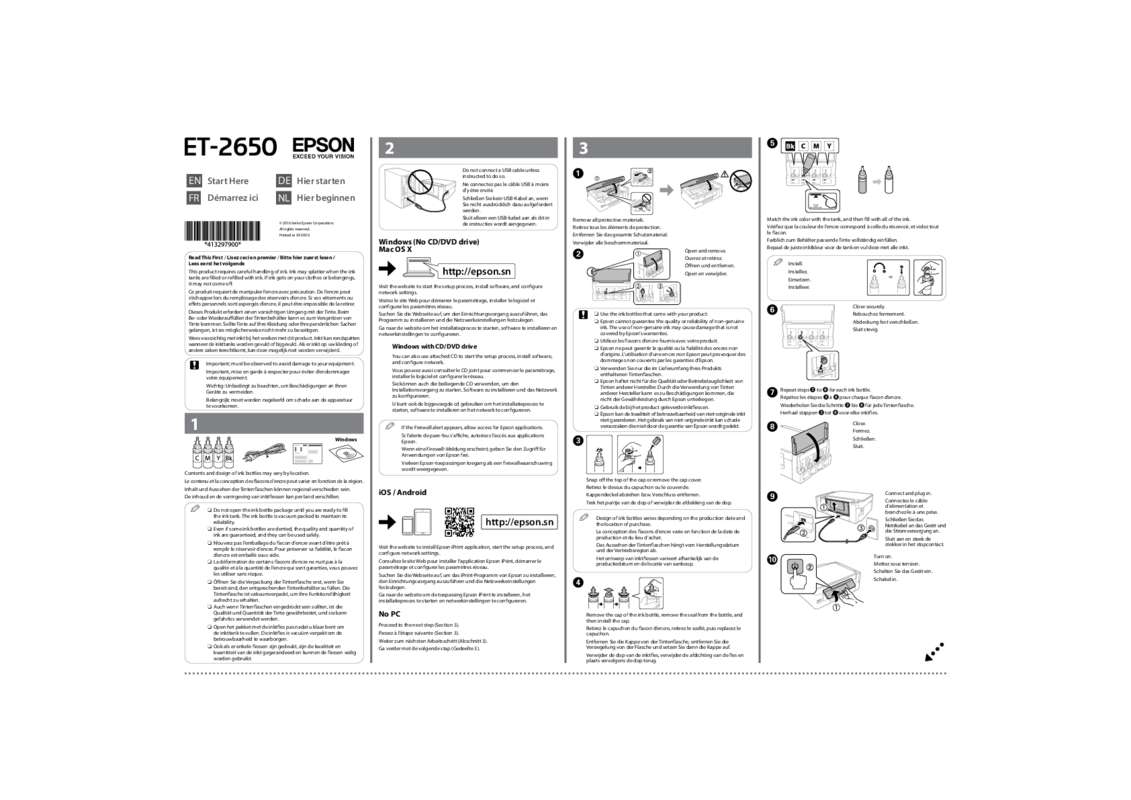
Ce produit requiert de manipuler l'encre avec précaution. De l'encre peut s'échapper lors du remplissage des réservoirs d'encre. Si vos vêtements ou effets personnels sont aspergés d'encre, il peut être impossible de la retirer.
Important : mise en garde à respecter pour éviter d'endommager votre équipement.
Le contenu et la conception des flacons d'encre peuvent varier en fonction de la région.
Ne connectez pas le câble USB à moins d'y être invité.
Visitez le site Web pour démarrer le logiciel et configurer le réseau.
Vous pouvez aussi consulter le CD joint pour commenc réseau.
Si l'alerte de pare-feu s'affiche, autorisez l'accès aux applications Epson.
Consultez le site Web pour installer l'application Epson iPrint, démarrer le paramétrage et configurer les paramètres réseau.
Passez à l'étape suivante (Section 3).
Retirez tous les éléments de protection.
Vérifiez que la couleur de l'encre correspond à celle du réservoir, et videz tout le flacon.
Rebouchez fermement.
Répétez les étapes 2 à 6 pour chaque flacon d'encre.
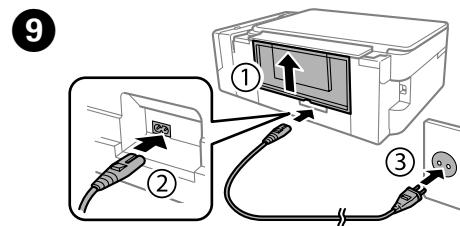
Branchez l'appareil sur une prise.
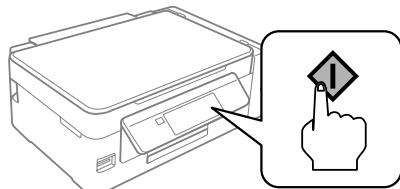
Mettez sous tension.
Sélectionnez une langue.
When the message of seeing the setup manual is displayed, press OK for 3 seconds. Lorsque le message de consultation du manuel d'installation s'affiche, appuyez sur OK pendant 3 secondes. Drücken Sie OK für 3 Sekunden, sobald die Meldung „Siehe Inbetriebnahmeinleitung" erscheint. Wonneer het bericht worden weergegeven om de installmentiehandleiding teraadplegen, houdt u OK gedurende 3 seconden ingedrukt.
Affiche l'écran d'accueil.
Appuyez sur ◄, ► pour sélectionner les menus. Appuyez sur OK pour accéder au menu sélectionné.
Démarre l'opération sélectionnée.
Arrête l'opération en cours ou initialise les paramètres actuels. Permet également de revenir à l'écran précédent.
Les icônes indiquant le statut réseau sont affichées en haut à droite de l'écran LCD.
Ne chargez pas le papier au-dessus du repère à l'intérieur du guide latéral.
L'écran de configuration du papier s'affiche sur l'écran LCD. Sélectionnez le format et le type de papier chargé dans l'imprimante.
Veillez à charger le papier contre le bord droit du bac.
d'alimentation. Sinon, l'imprimante ne peut pas détecter le papier et l'écran de configuration du papier ne s'affiche pas.
Passez en mode Copier depuis l'écran d'accueil.
Définissez le nombre de copies, puis sélectionnez Couleur ou N&B.
Appuyez sur OK pour afficher les menus de paramétrage de la copie.
Utilisez ou pour sélectionner un paramètre, tel que le paramètre du papier, puis utilisez ou pour le modifier. Appuyez sur OK pour enregistrer les modifications.
Appuyez sur pour
démarrer la copie.
Si des segments manquants ou des lignes brisées apparaissent sur vos impressions, appliquez les solutions suivantes.
Imprimez un test de vérification des buses pour voir si des buses sont obstruées. Sélectionnez Configuration > Maintenance > Vérif. buses.
Si des segments manquants ou des lignes brisées apparaissent comme sur la figure (b), passez à l'étape 2.
Effectuez le nettoyage de la tête d'impression jusqu'à ce que les lignes soient totalement imprimées. Sélectionnez Configuration > Maintenance > Nettoyage tête.
Le nettoyage utilise de l'encre de tous les réservoirs.
Par conséquent, ne l'utilisez que si la qualité d'impression diminue.
Retirez tout le papier, y compris tout éventuel débris.
Appuyez sur le bouton de l'écran LCD.
Contrôle des niveaux d'encre et recharge
Vérifiez les niveaux d'encre. Si un , remplissez le réservoir.
Pour confirmer le niveau d'encre restant réel, vérifiez visuellement les niveaux d'encre de tous les réservoirs du produit. La poursuite de l'utilisation du produit quand le du réservoir peut endommager le produit.
Passez en mode Configuration depuis l'écran d'accueil.
Sélectionnez Maintenance, puis Réinitialiser les niveaux d'encre.
Appuyez sur
Drucken Sie.
Appuyez sur le bouton.

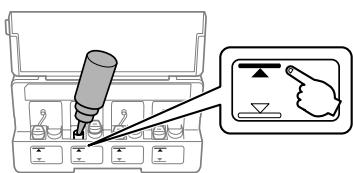
Consultez les étapes 2 à 3 de la section 3 du recto pour remplir .
S'il reste de l'encre dans le flacon lorsque vous avez rempli , rebouchez le capuchon soigneusement et conservez le flacon en position verticale en vue d'une utilisation ultérieure. La conception des flacons d'encre varie en fonction de la date de production et du lieu d'achat.
Vérifiez la couleur que vous avez remplie puis sélectionnez-la et suivez les instructions de l'écran LCD pour .
Vous pouvez même si vous n'avez pas rempli le flacon d'encre jusqu'à la ligne supérieure. Toutefois, ce produit ne peut pas générer de notifications et interrompre les opérations avant que les niveaux d'encre ne passent sous la ligne inférieure.
Consultez le Guide d'utilisation en ligne pour obtenir plus d'informations sur la manière de procéder lorsqu'une erreur s'affiche.
d'impression avec de la bande adhésive.
Druckkopf mit
Sécuriser avec du ruban adhésif.
Placez l'imprimante dans sa boîte d'origine ou dans un emballage équivalent.
Ne mettez pas les flacons dans la boîte.
Maintenez le produit de niveau lorsque vous le transportez. Sinon, de l'encre risque de fuir. Lorsque vous transportez un flacon d'encre, tenez-le bien droit pour resserrer son bouchon, et prenez des mesures afin d'éviter que l'encre ne coule.
Une fois le produit déplacé, retirez la bande adhésive maintenant la tête d'impression en place. Si vous observez une dégradation de la qualité d'impression, exécutez un cycle de nettoyage ou alignez la tête d'impression.
Utilisez uniquement le cordon d'alimentation fourni avec l'imprimante. L'utilisation d'un autre câble pourrait provoquer un incendie ou un choc électrique. N'utilisez pas le cordon avec un autre équipement.
Vérifiez que le cordon secteur respecte toutes les normes locales de sécurité applicables.
Sauf si la documentation l'indique explicitement, ne tentez pas de réparer l'imprimante vous-même.
Ne laissez pas le cordon d'alimentation se déteriorer ou s'effilocher.
Placez l'imprimante près d'une prise murale où vous pouvez facilement la débrancher.
Ne placez et ne conservez pas le produit dehors, près d'une source de poussière, de saletés, d'eau ou de chaleur, ou dans des endroits où le produit pourrait être soumis à des chocs, des vibrations, et à des températures et une humidité excessives.
Prenez soin de ne pas renverser de liquide sur le produit et de ne pas le manipuler les mains mouillées.
Maintenez ce produit à au moins 22 cm des stimulateurs cardiaques. Les ondes radio de ce produit pourraient entraîner leur dysfonctionnement.
En cas d'endommagement de l'écran LCD, contactez votre revendeur.
revendeur. En cas de contact du liquide de l'écran LCD avec vos mains, nettoyez-les soigneusement à l'eau et au savon. En cas de contact du liquide de l'écran LCD avec les yeux, rincez-les abondamment avec de l'eau. Si une gêne ou des problèmes de vision subsistent après un nettoyage approfondi, consultez immédiatement un médecin.
Conservez les flacons d'encre et le réservoir d'encre hors de portée des enfants et ne buvez pas l'encre.
N'inclinez pas et ne secouez pas un flacon d'encre après avoir retiré son scellement, ceci peut provoquer une fuite.
Veillez à maintenir les flacons d'encre droits et ne les soumettez pas à des impacts ou à des variations de température.
En cas de contact de l'encre avec la peau, nettoyez énergiquement
la zone à l'eau et au savon. En cas de contact avec les yeux, rincez-les abondamment avec de l'eau. Si une gêne ou des problèmes de vision subsistent après un nettoyage approfondi, consultez immédiatement un médecin. Si de l'encre pénètre dans votre bouche, consultez un médecin dans les plus brefs délais.
Vous pouvez ouvrir le Guide d'utilisation (PDF) à partir de l'icône de raccourci, ou télécharger les dernières versions depuis le site Web suivant.
Pour les utilisateurs d'Australie/Nouvelle-Zélande, veuillez visiter le site Web suivant.
Avec votre appareil mobile, vous pouvez imprimer depuis n'importe où dans le monde sur votre imprimante compatible Epson Connect. Consultez le site Web pour plus d'informations.