
USB-N10 - Carte réseau ASUS - Notice d'utilisation et mode d'emploi gratuit
Retrouvez gratuitement la notice de l'appareil USB-N10 ASUS au format PDF.


| Type de produit | Carte réseau USB sans fil |
| Marque | ASUS |
| Modèle | USB-N10 |
| Norme sans fil | IEEE 802.11b/g/n |
| Débit maximal | Jusqu'à 150 Mbps (11n) |
| Interface | USB 2.0 |
| Systèmes d'exploitation supportés | Windows 2000/XP/Vista/7, Linux, Mac OS X (10.4/10.5) |
| Fonction WPS | Oui (bouton et code PIN) |
| Sécurité sans fil | WEP 64/128 bits, WPA-PSK, WPA2-PSK, TKIP, AES |
| Type de réseau | Infrastructure et Ad-Hoc |
| Dimensions (approx) | 25 x 14 x 7 mm |
| Poids (approx) | 10 g |
| Alimentation | Via port USB |
| Contenu de la boîte | Adaptateur USB-N10, CD de support, guide de démarrage rapide, carte de garantie |
| Indicateurs LED | Alimentation et liaison/activité |
FOIRE AUX QUESTIONS - USB-N10 ASUS
Questions des utilisateurs sur USB-N10 ASUS
0 question sur cet appareil. Repondez a celles que vous connaissez ou posez la votre.
Poser une nouvelle question sur cet appareil
Téléchargez la notice de votre Carte réseau au format PDF gratuitement ! Retrouvez votre notice USB-N10 - ASUS et reprennez votre appareil électronique en main. Sur cette page sont publiés tous les documents nécessaires à l'utilisation de votre appareil USB-N10 de la marque ASUS.
MODE D'EMPLOI USB-N10 ASUS
Adaptateur réseau EZ N
USB-N10
(pour réseaux 802.11b/g/n)
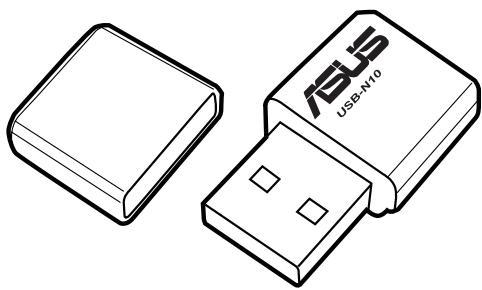
Manuel de l'utilisateur
F4952
Première édition
Octobre 2009
Copyright © 2009 ASUSTeK Computer Inc. Tous droits réservés.
Aucun extrait de ce manuel, incluant les produits et logiciels qui y sont décrits, ne peut être reproduit, transmis, transcrit, stocké dans un système de restitution, ou traduit dans quelque langue que ce soit sous quelque forme ou quelque moyen que ce soit, à l'exception de la documentation conservée par l'acheteur dans un but de sauvegarde, sans la permission écrite expresse de ASUSTeK COMPUTER INC. ("ASUS").
ASUS FOURNIT CE MANUEL "TEL QUE" SANS GARANTIE D'AUCUNE SORTE, QU'ELLE SOIT EXPRESSE OU IMPLICITE, COMPRENANT MAIS SANS Y ÊTRE LIMITÉ LES GARANTIES OU CONDITIONS DE COMMERCIALISATION OU D'APTITUDE POUR UN USAGE PARTICULIER. EN AUCUN CAS ASUS, SES DIRECTEURS, CADRES, EMPLOYÉS OU AGENTS NE POURRONT ÊTRE TENUS POUR RESPONSABLES POUR TOUT DOMMAGE INDIRECT, SPÉCIAL, SECONDAIRE OU CONSÉCUTIF (INCLUANT LES DOMMAGES POUR PERTE DE PROFIT, PERTE DE COMMERCE, PERTE D'UTILISATION DE DONNÉES, INTERRUPTION DE COMMERCE ET ÉVÉNEMENTS SEMBLABLES), MÊME SI ASUS A ÉTÉ INFORMÉ DE LA POSSIBILITÉ DE TELS DOMMAGES PROVENANT DE TOUT DÉFAUT OU ERREUR DANS CE MANUEL OU DU PRODUIT.
La garantie sur le produit ou le service ne sera pas prolongée si (1) le produit est réparé, modifié ou altéré, à moins que cette réparation, modification ou altération ne soit autorisée par écrit par ASUS; ou (2) si le numéro de série du produit est dégradé ou manquant.
Les produits et noms de sociétés qui apparaissent dans ce manuel ne sont utilisés que dans un but d'identification ou d'explication dans l'intérêt du propriétaire, sans intention de contrefaçon.
Table des matières
Chapitre 1: Présentation de votre adaptateur réseau
Contenu de la boîte 5
Caractéristiques 5
Configuration système requise 5
Indicateurs d'état LED 6
Chapitre 2 : Installer les pilotes et utilitaires
Installation sous Windows 7
Installation sous Windows XP/Vista/7 OS 7
Installation MAC 8
Installation Linux 11
Chapitre 3 : Se connecter à un réseau sans fil
Utiliser l'assistant WPS 12
Lancer l'assistant WPS 12
Se connecter via le bouton WPS 13
Se connecter via le code PIN 14
Configuration via l'utilitaire WLAN (Infrastructure) 19
Configuration via l'utilitaire WLAN (Ad Hoc) 20
Chapitre 4 : Utiliser ASUS WLAN Control Center
Icônes d'état du réseau sans fil (barre des tâches) 22
Utiliser le menu clic droit de Wireless Settings 23
Utiliser le menu public de Wireless Settings 24
Utiliser les utilitaires de configuration de l'adaptateur réseau ASUS 24
Lancer l'écran de configuration de l'adaptateur réseau sans fil 24
État - Statuts 24
État - Connexion 26
État - Configuration IP 27
État - Ping 27
Configuration - Général 28
Configuration - Chiffrement 29
Configuration - Avancé 32
Profils 33
Onglet Info version 34
État du lien. 34
Quitter les paramètres sans fil 35
Options sans fil de Windows XP 35
Options sans fil de Windows 7 37
Configurer le mode XLink. 38
Chapitre 5 : Dépannage
Dépannage 41
Chapitre 6 : Appendice
Notes 43
Contacts ASUS. 45
Chapitre 1
Présentation de votre adaptateur réseau
Contenu de la boîte
Vérifiez que les éléments suivants soient bien inclus dans l'emballage de votre adaptateur réseau sans fil EZ N ASUS.
☑ 1x USB-N10 ASUS 1x CD de support 1x Guide de démarrage rapide 1x Carte de garantie

Note : Si l'un des éléments ci-dessus venait à manquer ou à être endommagé, contactez votre revendeur.
Caractéristiques
- Débit réseau rapide (11n) pour des téléchargements, des transferts de fichiers et du streaming encore plus rapides. Utilisez la fonction WPS pour configurer rapidement un réseau sans fil.
- Plusieurs systèmes d'exploitation pris en charge : Windows, Linux et Mac.
Configuration système requise
Avant d'installer votre adaptateur réseau sans fil ASUS, assurez-vous que votre système répond aux critères suivants :
- Windows® 2000/XP (x86/x64) / Vista (x86/x64) / 7 (x86/x64), Linux (code source du pilote disponible), Mac 10.4/10.5 OS. Au moins un port USB 2.0 sur votre ordinateur. 128 Mo de mémoire système ou plus.
- Un processeur de 750 MHz ou plus.

Important : Installez les pilotes et utilitaires depuis le CD de support avant d'utiliser l'adaptateur réseau sans fil ASUS.
Indicateurs d'état LED
Les indicateurs LED sur l'adaptateur réseau sans fil ASUS indiquent le statut de l'adaptateur sans fil.
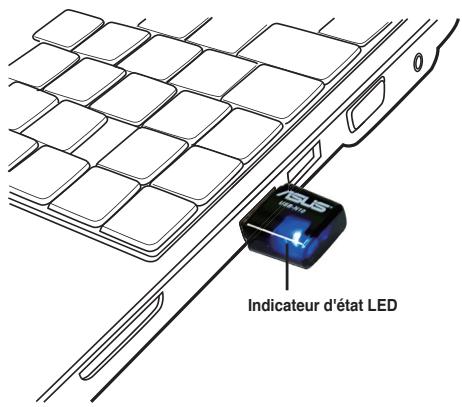
Indicateurs LED
| LED | Indication |
| ALLUME | L'adaptateur réseau ASUS est connecté à un périphérique sans fil. |
| Clignotant | Transmission de données en cours via l'adaptateur réseau. La vitesse de clignotement indique la vitesse du lien sans fil. |
| ETAT | L'adaptateur réseau ASUS n'est pas connecté à un périphérique sans fil. |
Chapitre 2
Installer les pilotes et utilitaires
Installation sous Windows® Installation sous Windows® XP/Vista/7 OS
Installation sous Windows XP/Vista/7 :
- Insérez le CD de support dans le lecteur optique. Si l'exécution automatique est désactivée, double-cliquez sur SETUP.EXE dans le répertoire racine du CD.
- Sélectionnez la langue et cliquez sur Installer pour installer les utilitaires/Pilotes de la Carte WLAN ASUS.
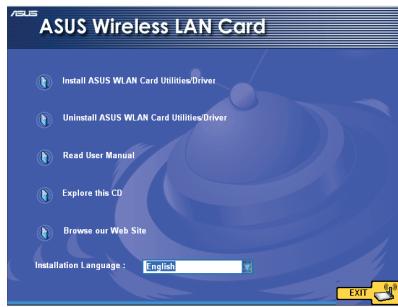
- Cliquez sur Suivant pour utiliser le dossier de destination par défaut ou sur Parcourir pour spécifier un emplacement différent.
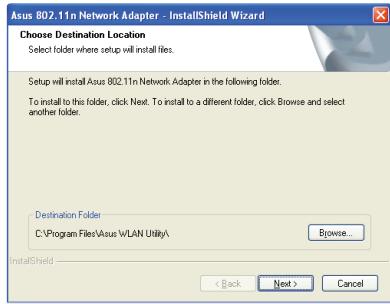
- Le processus d'installation prend quelques secondes. Lorsque vous y êtes invité, insérez l'adaptateur réseau sur un des ports USB de votre ordinateur.
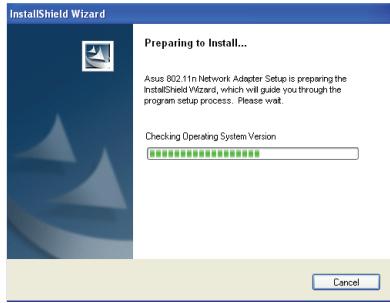
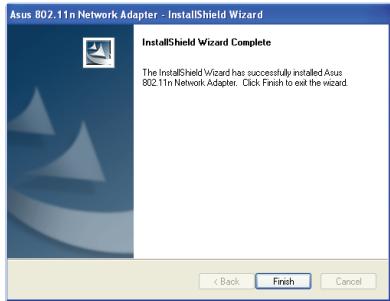
- Quand l'installation est terminée, cliquez sur Terminer pour sortir de l'assistant d'installation et lancer l'assistant WPS.
Installation MAC
Installation sous MAC OS :
- Double-cliquez sur l'icône d'installation puis cliquez sur Continue.
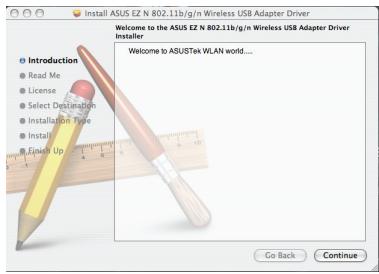
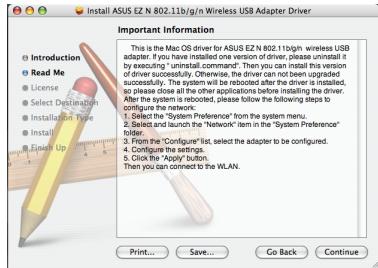
- Lisez attentivement la rubrique Important Information. Une fois terminé, cliquez sur Continue.
- Sélectionnez la langue dans le menu déroulant. Cliquez sur Continue.
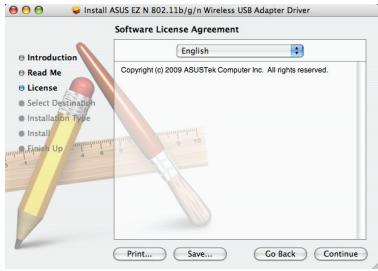
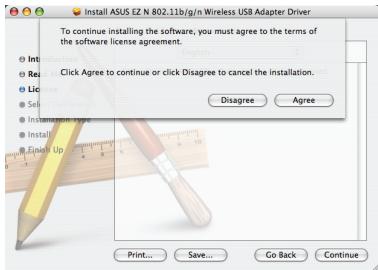
- Cliquez sur Agree pour continuer l'installation. Cliquez sur Continue.
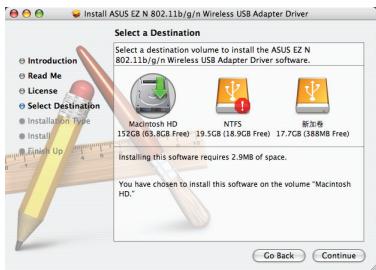
- Sélectionnez le dossier de destination du pilote. Cliquez sur Continue.
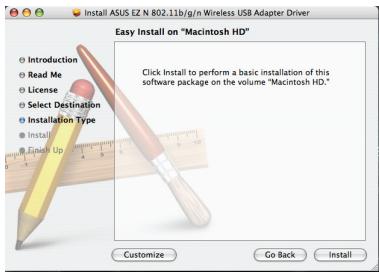
- Cliquez sur Install.
- Lorsque vous y êtes invité, saisissez votre mot de passe.
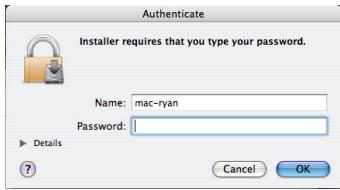
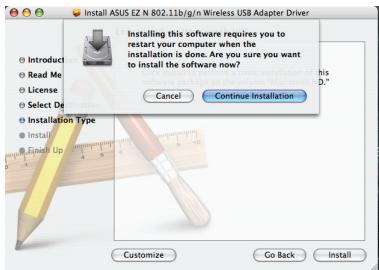
- Cliquez sur Continue Installation lorsque le message de confirmation apparaît.
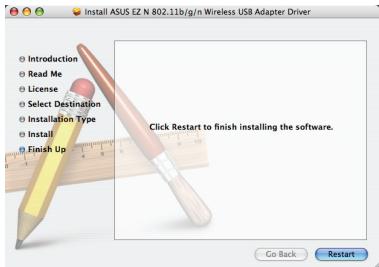
- Cliquez sur Restart pour terminer le processus d'installation.
Installation Linux
Installation sous Linux :
- Référez-vous au fichier texte README dans le fichier compressé Linux inclus sur le CD de support.

Note : obtenez le code source du pilote Linux sur le CD de support, puis créez le pilote correspondant à la version de Linux que vous utilisez.
Chapitre 3
Se connecter à un réseau sans fil
Utilisation de l'Assistant WPS
L'assistant WPS est un utilitaire qui vous permet de configurer facilement votre réseau sans fil.
- Dans la barre des tâches Windows®, faites un clic droit sur l'icône WLAN, puis sélectionnez WPS.
Vous pouvez également cliquer sur Démarrer > ASUS Utility > WLAN Card > WPS Wizard pour lancer l'assistant WPS.
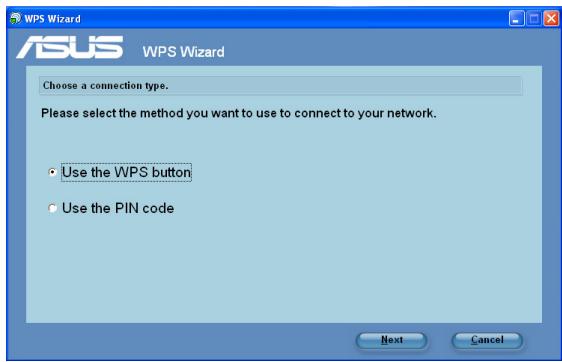
- L'assistant WPS apparaît. Choisissez la méthode que vous souhaitez utiliser pour vous connecter au réseau.
Connexion via le bouton WPS
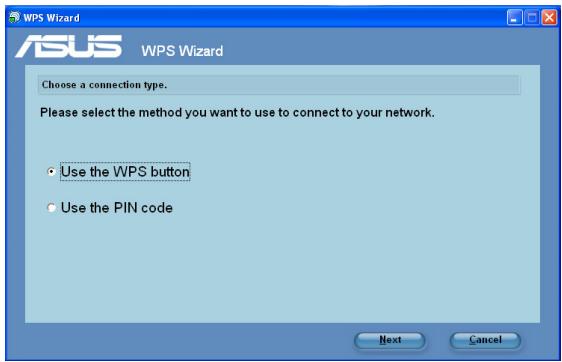
- À partir de l'Assistant WPS, sélectionnez l'option Use the WPS button (Utiliser le bouton WPS). Cliquez sur Next (Suivant).
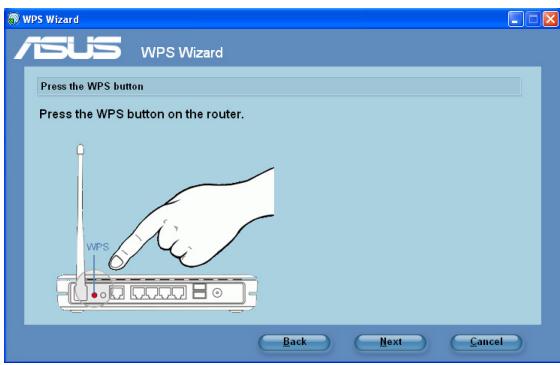
- Appuyez sur le bouton WPS du routeur.
- L'adaptateur réseau recherche le routeur sans fil. Une fois terminé, cliquez sur Next (Suivant), puis suivez les instructions de l'écran suivant.
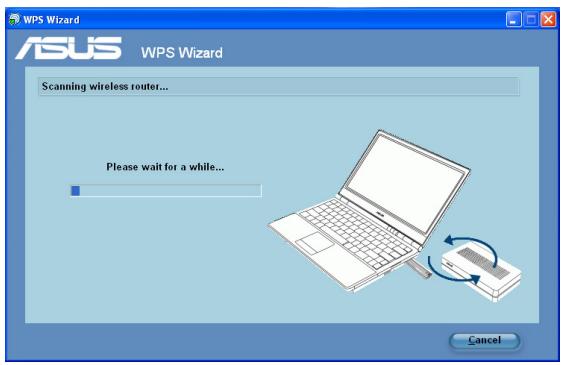

Note : Si la configuration WPS a échoué, rapprochez votre ordinateur du routeur, puis essayez à nouveau.
Connexion via le code PIN
- À partir de l'Assistant WPS, sélectionnez l'option Use the PIN code (Utiliser le code PIN). Cliquez sur Next.
- Choisissez le routeur auquel vous voulez vous connecter.
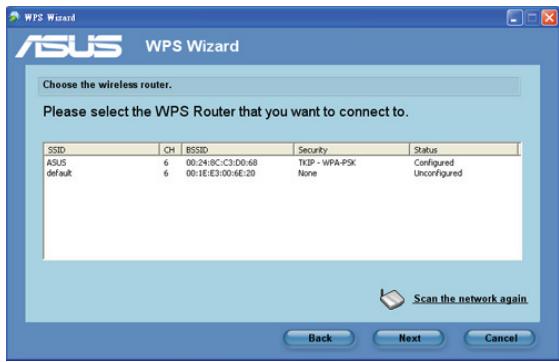
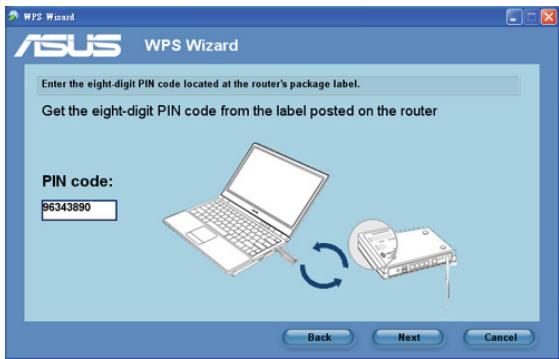
- Cliquez sur Next. Saisissez le code PIN à 8 chiffres indiqué sur l'étiquette collée sur le routeur ou dans l'interface web du routeur.
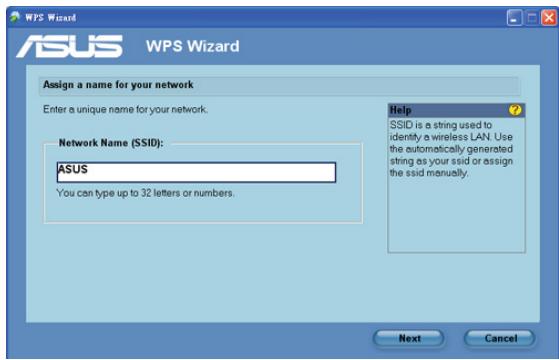
- Assignez un nom au réseau. Une fois terminé, cliquez sur Next.
- Utilisez la phrase secrète générée automatiquement comme clé de sécurité pour votre réseau ou assignez manuellement une phrase secrète comprenant de 8 à 63 caractères. Cliquez sur Next.
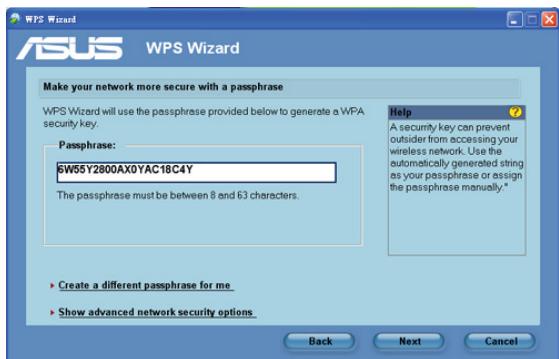
Pour configurer les paramètres de sécurité avancés, cliquez sur Show advanced network security options. Sélectionnez Security Method puis saisissez manuellement la clé de sécurité ou la phrase secrète.
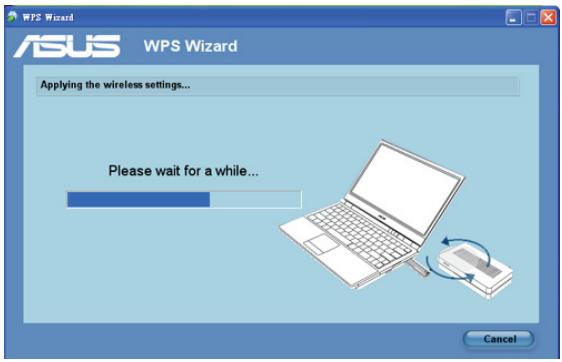
- Patientez pendant que l'assistant WPS applique toutes les modifications.
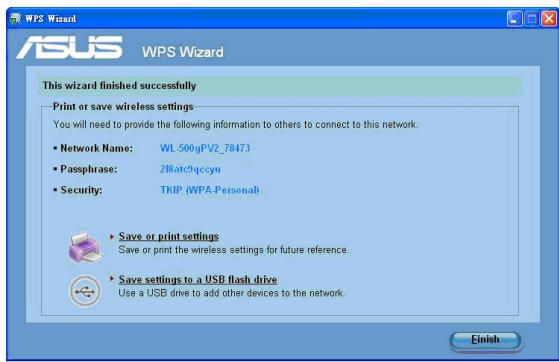
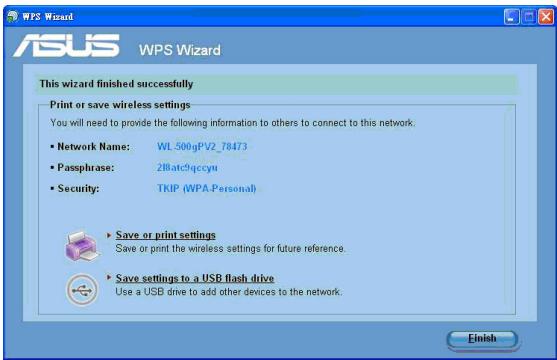
- L'installation est terminée. Cliquez sur Save or print settings (Enregistrer ou imprimer les paramètres) pour référence future ou sur Save settings to a USB flash drive (Enregistrer les paramètres sur un lecteur flash USB) pour ajouter d'autres périphériques au réseau. Cliquez sur Finish (Terminer) pour fermer l'Assistant WPS.

Note : Pour plus de détails sur l'ajout de périphériques au réseau en utilisant un lecteur flash USB, reportez-vous à la section Adding network devices using a USB flash drive (Ajout de périphériques réseau à l'aide d'un lecteur flash USB).
Ajout de périphériques réseau à l'aide d'un disque flash USB
Avec l'utilitaire Assistant WPS, vous pouvez ajouter des périphériques à votre réseau à l'aide d'un lecteur flash USB.
Pour ajouter des périphériques réseau à l'aide d'un lecteur flash USB :
- Dans l'Assistant WPS, cliquez sur Save settings to a USB flash drive (Enregistrer les paramètres sur un lecteur flash USB).
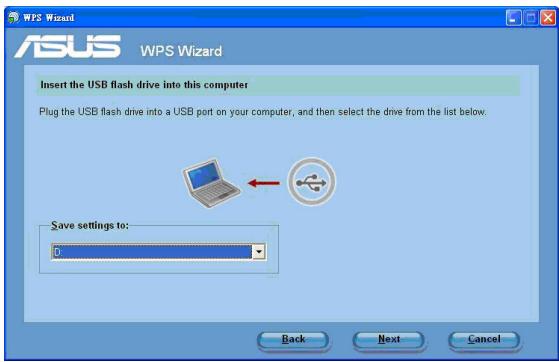
- Branchez un lecteur flash USB dans le port USB de votre ordinateur, puis sélectionnez le lecteur dans la liste déroulante. Une fois terminé, cliquez sur Next (Suivant) pour continuer.
- Retirez le lecteur flash USB de cet ordinateur, puis branchez-le sur l'ordinateur que vous souhaitez ajouter au réseau sans fil.
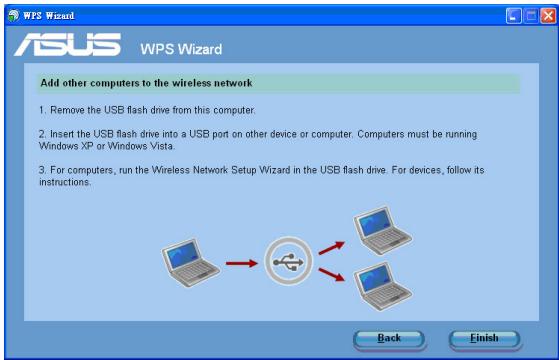
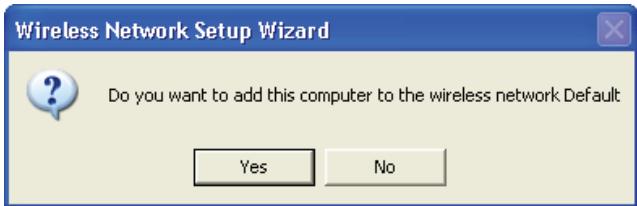
- Recherchez le fichier SetupWireless.exe sur le lecteur USB, puis double-cliquez pour le lancer.
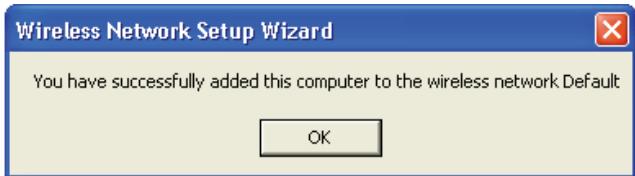
- Cliquez sur OK pour quitter l'assistant de configuration du réseau sans fil.
Configurer l'utilitaire sans fil (Infrastructure)
Utilisez ASUS WLAN pour vous connecter à un réseau sans fil existant.
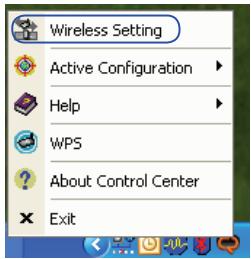
- Dans la barre des tâches Windows®, faites un clic droit sur l'icône WLAN, puis sélectionnez "Wireless Settings".
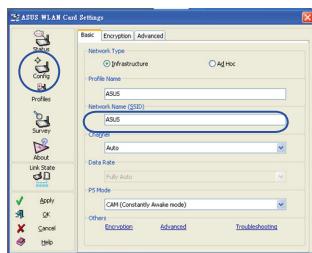
- Cliquez sur Config pour configurer le SSID (nom du réseau) paramétré sur le point d'accès sans fil.
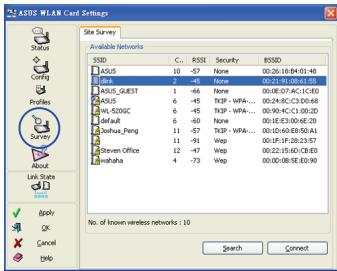
- Choisissez l'onglet Observation si vous ne connaissez pas le SSID de vos points d'accès.
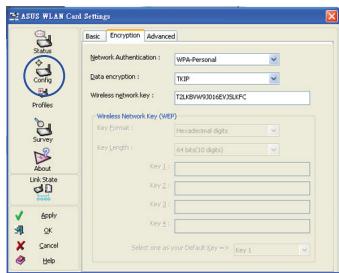
- Si les paramètres de chiffrement de votre carte WLAN sont différents de ceux des nœuds Infrastructure, vous serez invité à les modifier de sorte qu'ils soient identiques. Cliquez sur Appliquer pour activer les paramètres.
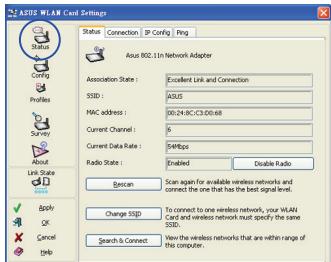
- Cliquez sur Status pour visualiser l'état de l'association. Si la connexion est établie, le champ Association State affiche l'état de la connexion Excellent Link and Connection ou Good Link and Connection.
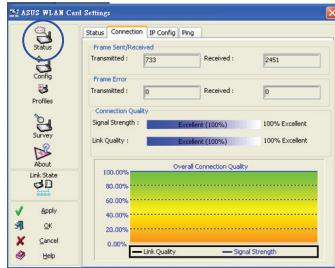
- Choisissez l'onglet Connexion pour visualiser la puissance du signal. Cliquez sur OK pour quitter l'utilitaire.
Configurer l'utilitaire sans fil (Ad Hoc)
L'adaptateur sans fil supporte le mode Ad Hoc qui permet la communication entre des stations sans fil sans utiliser de point d'accès.
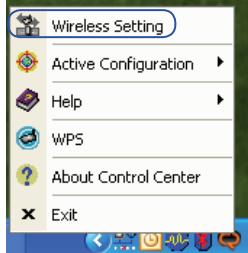
- Dans la barre des tâches Windows®, faites un clic droit sur l'icône WLAN, et sélectionnez "Wireless Settings".
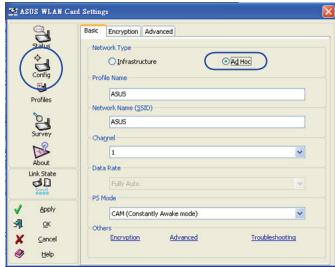
- Cliquez sur le bouton Config et réglez l'adaptateur sur Ad Hoc.
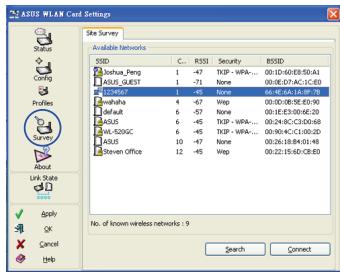
- Cliquez sur le bouton Observation pour rechercher des nœuds Ad Hoc. Sélectionnez le nœud avec lequel vous souhaitez communiquer et appuyez sur Connect.
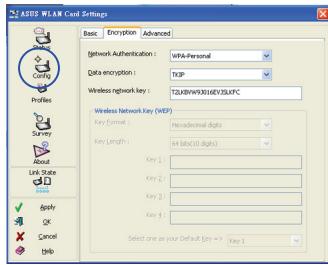
- Si les paramètres de chiffrement de votre carte WLAN sont différents de ceux des nœuds Ad Hoc, vous serez invité à les modifier de sorte qu'ils soient identiques. Cliquez sur Appliquer pour activer les paramètres.
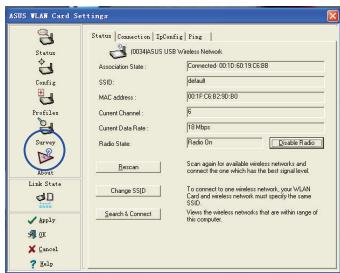
- Cliquez sur Status pour visualiser l'état de l'association. Si la connexion est établie, le champ Association State affiche l'état de la connexion Excellent Link and Connection ou Good Link and Connection.
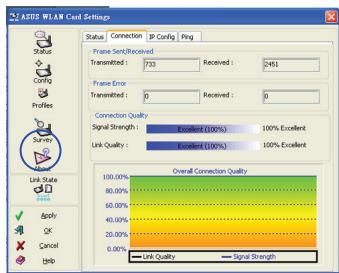
- Choisissez l'onglet Connexion pour visualiser la puissance du signal. Cliquez sur OK pour quitter l'utilitaire.
Chapitre 4
Utiliser ASUS WLAN Control Center
Utilitaire ASUS Control Center
Control Center est une application simplifiant le lancement des applications et qui active les paramètres de localisation de réseau. Control Center se lance automatiquement au démarrage du système. Lorsque Control est en cours d'exécution, l'icône du Control Center est affichée sur la barre des tâches de Windows.
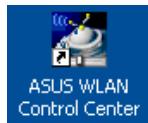
Pour lancer ASUS WLAN Control Center, effectuez une des opérations suivantes :
- Cliquez sur Démarrer > Tous les programmes > ASUS Utility > WLAN Card > ASUS WLAN Control Center. Double-cliquez sur l'icône ASUS WLAN Control Center du Bureau.
Le menu de la barre des tâches de Control Center affiche les informations suivantes :
La qualité du lien de la carte réseau sans fil ASUS (Excellent, Bon, Acceptable, Médiocre, Non connecté) - Si la carte réseau sans fil est connectée à Internet (Bleu : Connecté, Gris : Non Connecté).
Icône dans la zone de notification et statut
Icônes d'état de la connexion sans fil (barre des tâches)

Lien d'excellente qualité et connecté à Internet (Infrastructure)
Lien de qualité acceptable et connecté à Internet (Infrastructure)
Lien de qualité médiocre mais connecté à Internet (Infrastructure)
Lien d'excellente qualité mais pas connecté à Internet (Infrastructure)
Lien de bonne qualité mais pas connecté à Internet (Infrastructure)
| Lien d'excellente qualité mais pas connecté à Internet (Infrastructure) | |
| Lien de bonne qualité mais pas connecté à Internet (Infrastructure) | |
| Lien de qualité acceptable mais pas connecté à Internet (Infrastructure) | |
| Lien de qualité médiocre et pas connecté à Internet (Infrastructure) | |
| Pas de liaison et pas connecté à Internet (Infrastructure) | |
| Lien d'excellente qualité et connecté à Internet (Ad-Hoc) | |
| Pas de liaison et pas connecté à Internet (Ad-Hoc) | |
| Connecté au réseau local (LAN) ou à Internet |
Utiliser le menu clic droit de Wireless Settings
Pour utiliser le menu clic droit de Wireless Settings :
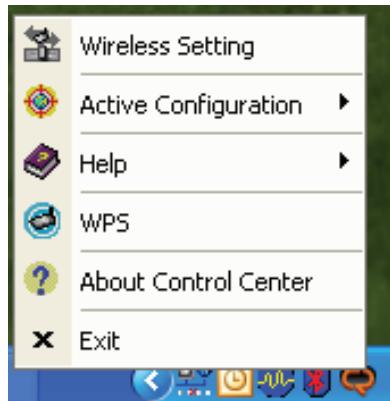
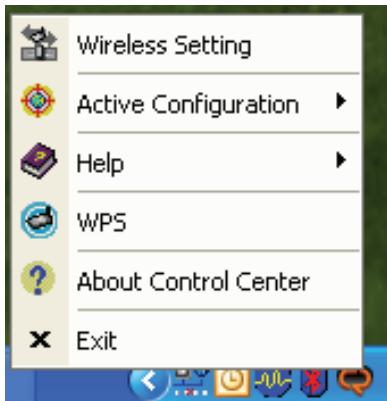
Faites un clic droit sur l'icône dans la zone de notification pour afficher les éléments suivants :
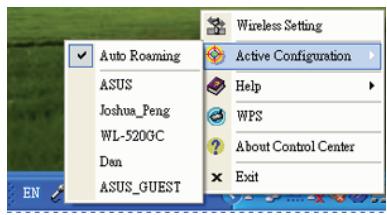
- Wireless Setting : Cliquez pour lancer l'application Wireless Setting.
- Activate Configuration : cliquez pour désigner un profil pré-configuré.
- Help : Cliquez pour ouvrir le fichier d'aide. WPS : Cliquez pour lancer l'assistant WPS. About Control Center : affiche la version de Control Center.
- Exit : Cliquez pour quitter Control Center.
Utiliser le menu clic gauche de Wireless Settings
Pour utiliser le menu public de gauche de Wireless Settings :
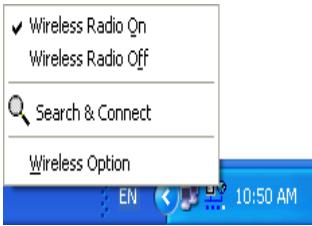
Faites un clic gauche sur l'icône dans la zone de notification pour afficher les éléments suivants :
- Wireless Radio On : Cliquez pour allumer la radio sans fil.
- Wireless Radio Off : Cliquez pour éteindre la radio sans fil.
- Search & Connect : Cliquez pour afficher les propriétés des points d'accès disponibles.
- Wireless Option (Windows® XP uniquement) : Cliquez et choisissez le service Windows® Wireless Zero Configuration (WZC) ou les utilitaires ASUS pour configurer votre carte réseau sans fil.
Utiliser les utilitaires de l'adaptateur ASUS Lancer l'écran de configuration de l'adaptateur ASUS
Pour lancer l'écran de configuration de la carte réseau sans fil ASUS, effectuez une des opérations suivantes :
- Cliquez sur Démarrer > Tous les programmes > ASUS Utility > WLAN Card > Wireless Settings. Double-cliquez sur l'icône dans la barre des tâches et choisissez Wireless Settings.
État - Statut
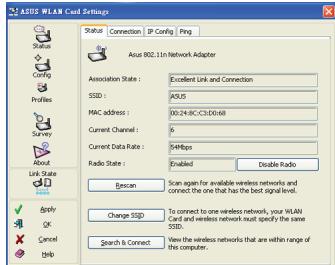
Vous pouvez visualiser les informations concernant la carte WLAN dans le menu État. Les champs sont vides si aucune carte WLAN n'est installée.
Vous pouvez désactiver l'adaptateur en cliquant sur le bouton "Disable Radio".
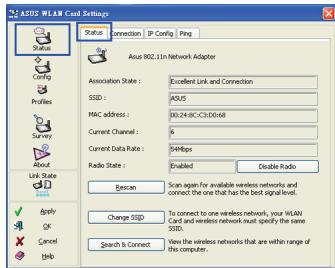
- État de l'association : affiche l'état de la connexion :
- Disable Hardware and Link : l'adaptateur réseau est connecté à un périphérique réseau sans fil. En mode Infrastructure, ce champ affiche l'adresse MAC des points d'accès avec lesquels l'adaptateur réseau est en communication. En mode Ad Hoc, ce champ affiche l'adresse MAC virtuelle des ordinateurs présents sur le réseau Ad Hoc.
- Pas de lien mais pas de connexion : la station doit s'associer et s'authentifier auprès d'un point d'accès ou d'un nœud Ad Hoc.
- Déconnecté : la carte WLAN est installée sur votre ordinateur, mais n'est pas encore connectée à un périphérique sans fil.
- SSID : affiche le SSID (Service Set Identifier) du périphérique auquel la carte tente de s'associer ou de rejoindre. Seuls les PC avec le même SSID sont autorisés à établir une connexion.
- Adresse MAC : affiche l'adresse matérielle de la carte WLAN. L'adresse MAC est un identifiant unique pour les périphériques réseau.
- Canal actuel : affiche le canal radio auquel l'adaptateur est réglé. Ce nombre change lorsque la radio scanne les canaux disponibles.
- Débit de données actuel : affiche le débit actuel en mégabits par seconde (Mbps).

Remarque : pour obtenir des performances 802.11n, sélectionnez une bande passante de 40 MHz pour le routeur sans fil. Les options de canal dépendent de la bande passante sélectionnée.
- État radio : affiche l'état du signal radio sans fil : ON ou OFF.
- Radio activée - lorsque le signal radio sans fil est activé, l'icône ci-contre apparaît dans le coin supérieur gauche de la page Status.
- Radio désactivée - lorsque le signal radio sans fil est désactivé, l'icône ci-dessus apparaît dans le coin supérieur gauche de la page Status.
- Désactiver Radio - Cliquez dessus pour désactiver la fonction sans fil.
- Nouveau scan - L'adaptateur WLAN examine à nouveau tous les périphériques disponibles. Si la qualité de la liaison ou la puissance du signal en cours est médiocre, le scan permet alors de quitter un point d'accès faible pour chercher une meilleure liaison avec un autre point d'accès. Cette fonction nécessite quelques secondes.
- Changer SSID - Cliquez sur ce bouton pour définir le SSID qui correspond à celui du point d'accès auquel vous souhaitez vous connecter.
- Chercher et se connecter - Cliquez sur ce bouton pour vous connecter à un point d'accès sans fil disponible. Radio State: Radio On Disable Radio


Activer la configuration
L'option Auto roaming (Auto itinérance) est activée par défaut, et permet à la carte de basculer automatiquement vers des points d'accès disposant d'un meilleur signal. Vous pouvez la désactiver si vous souhaitez vous connecter à un point d'accès en particulier utilisant un profil spécifique.
États - Connexion
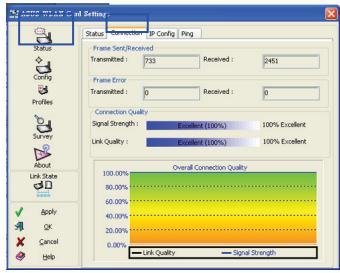
Vous pouvez visualiser les statistiques de la liaison en cours de la carte WLAN. Ces statistiques sont mises à jour toutes les secondes, et sont valides si la carte WLAN est correctement installée.
Débit
Transmis - Nombre de trames transmises.
Reçus - Nombre de trames reçues.
Erreurs de trames
Transmis - Le nombre de trames qui n'ont pas été transmises avec succès.
Reçus - Le nombre de trames qui n'ont pas été reçues avec succès.
Qualité de la connexion
- Puissance du signal - Affiche la qualité de la liaison du point d'accès ou du nœud Ad Hoc auquel la carte WLAN est actuellement connectée. Les appréciations sont
Excellent, Good, Fair, et Poor. (Excellente, Bonne, Acceptable, Médiocre)
Qualité globale de la connexion
La qualité globale de la connexion provient de la puissance du signal en cours. Un graphique représente la qualité du signal en pourcentage.
États - Configuration IP
L'onglet Configuration IP affiche les informations de l'hôte actuel et de la carte WLAN, incluant le nom de l'hôte, les serveurs DNS, l'adresse IP, le masque de sous-réseau, et la passerelle par défaut.
Boutons
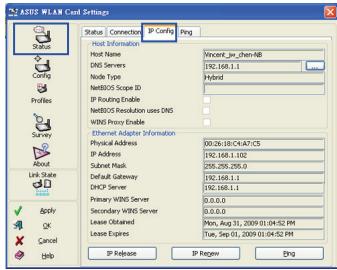
Libérer l'IP - Si vous ne souhaitez plus l'adresse
IP actuelle, cliquez sur ce bouton pour libérer l'adresse IP du serveur DHCP.
Renouveler l'IP - Si vous souhaitez obtenir une nouvelle adresse IP par le serveur DHCP, cliquez sur ce bouton pour la renouveler.
Ping - Cliquez sur ce bouton pour ouvrir l'onglet "Ping" qui permet d'effectuer un ping sur les périphériques de votre réseau.

Note : les boutons "Libérer l'IP" et "Renouveler l'IP" ne sont utilisables qu'avec une carte WLAN qui obtient son adresse IP par un serveur DHCP.
États - Ping
Cliquez sur le bouton "Ping" dans l'onglet États - Configuration IP pour accéder à cet écran. L'onglet Ping vous permet de vérifier l'accessibilité des autres ordinateurs et périphériques réseau. Pour effectuer un ping sur une connexion :
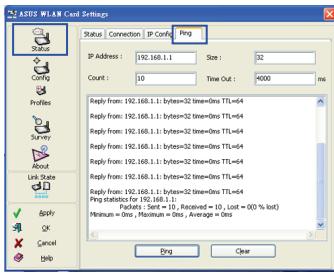
- Saisissez dans le champ Adresse IP l'adresse IP du périphérique que vous souhaitez vérifier.
- Configurez la session ping en assignant la taille et le nombre des paquets à envoyer, et le délai (en millisecondes).
- Cliquez sur le bouton "Ping".
Durant la session, le bouton Ping devient un bouton Arrêter. Pour annuler la session, cliquez sur Arrêter.
La fenêtre de la session Ping affiche les informations concernant la connexion qui a été vérifiée, incluant la durée de l'aller-retour, les paquets envoyés, reçus, et perdus durant la session ping. Cliquez sur "clear" (effacer) pour vider le champ de la session.
Configuration - Général
Cette page vous permet de changer les configurations de la carte WLAN.
Type de réseau
Infrastructure - Il s'agit d'établir une connexion avec un point d'accès. Une fois connecté, le point d'accès vous permet d'accéder à des réseaux avec (Ethernet) et sans fil. Le champ Canal est défini sur Auto si la connexion repose sur le mode Infrastructure.
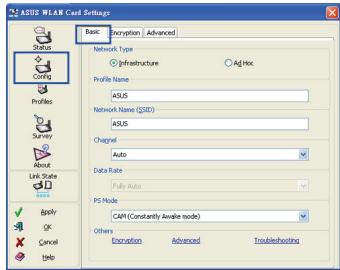
Ad Hoc - Il s'agit de communiquer directement avec d'autres clients sans fil sans recourir à un point d'accès. Un réseau "Ad Hoc" peut être configuré rapidement et facilement sans préparation préalable, par exemple, pour partager des notes de réunion directement entre les participants de la salle.
Nom de réseau (SSID)
SSID est l'acronyme de "Service Set Identifier", qui est une chaîne utilisée pour identifier un réseau sans fil. Utilisez un SSID pour vous connecter à un point d'accès connu. Vous pouvez saisir un nouvel SSID ou en sélectionner un dans la liste déroulante. Si vous vous connectez à l'aide d'un SSID, vous êtes uniquement connecté au point d'accès avec le SSID que vous avez assigné. Si le point d'accès disparaît du réseau, votre carte WLAN ne vous redirigera pas automatiquement vers d'autres points d'accès. Les SSID doivent être des caractères imprimables, et être composés de 32 caractères au maximum, ayant un sens, tel que "Sans fil".
Canal
Le champ Canal est consacré au paramètre du canal radio. Votre carte WLAN peut automatiquement sélectionner le canal approprié permettant de communiquer avec un périphérique sans fil, et le paramètre est défini sur "Auto" en modes Infrastructure et Ad Hoc.
Les canaux radio disponibles varient selon les réglementations de votre pays. Pour les États-Unis (FCC) et le Canada (IC), les canaux de 1 à 11 sont supportés. Pour l'Europe (ETSI), les canaux de 1 à 13 sont supportés. Pour le Japon (MKK), les canaux de 1 à 14 sont supportés.

Note : Cliquez sur Appliquer pour sauvegarder et apporter les nouvelles configurations.
Mode PS
Le Mode Constamment Éveillé (CAM), également connu sous le nom de Désactiver le mode d'économie d'énergie, est un état constamment alimenté qui offre les meilleures performances. Nous recommandons ce mode pour les dispositifs fonctionnant sur courant secteur.
Max PSP/Fast PSP (Mode d'économie d'énergie rapide), également connu sous le nom d'Activer le mode d'économie d'énergie, réveille régulièrement le système pour vérifier s'il y a des données envoyées. Nous recommandons ce mode pour les dispositifs fonctionnant sur batterie.
Autres
- Encryption : Cliquez sur ce lien pour afficher l'onglet "Cryptage".
- Advanced : Cliquez sur ce lien pour afficher l'onglet "Avancé". Dans la plupart des cas, les valeurs par défaut ne peuvent pas être modifiées.
- Troubleshooting : Cliquez sur ce lien pour afficher l'utilitaire de Dépannage.
Configuration - Chiffrement
Cet écran vous permet de configurer les paramètres de cryptage de la carte WAN. Pour une confidentialité des données au sein d'un environnement sans fil, l'IEEE 802.11 spécifie un algorithme WEP (Wired Equivalent Privacy) offrant une confidentialité des transmissions. Le protocole WEP emploie des clés pour chiffrer et déchiffrer les paquets de données. Le processus de chiffrement crypte les bits de données
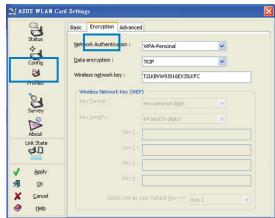
pour éviter la divulgation de vos informations. Le système de sécurité accrue WPA-Personal/WPA2-Personal du 802.11 a été développé pour pallier aux faiblesses du protocole WEP.
Authentification réseau
Puisqu'il n'existe aucune limite finie aux réseaux sans fil, les utilisateurs doivent alors implémenter certains mécanismes afin d'apporter des solutions de sécurité. Les règles d'authentification de cet onglet apportent une protection à divers niveaux : Open, Shared, WPA-PSK, WPA, WPA2 et WPA2-PSK.
- Open : Sélectionnez cette option pour que le réseau fonctionne en mode Open System, qui n'utilise aucun algorithme d'authentification. Les stations et les points d'accès en mode Open peuvent s'identifier les uns auprès des autres sans vérification des clés WEP (même existantes).
- Shared : Sélectionnez cette option pour que le réseau fonctionne en mode Shared Key. Dans un système en Shared Key Authentication, un échange de segments en quatre étapes est nécessaire pour s'assurer que la station utilise la même clé du réseau sans fil que le point d'accès. WPA-Personal/WPA2-Personal : Sélectionnez cette option pour activer WPA Pre-Shared Key en mode Infrastructure. Elle active la communication entre votre client et les points d'accès utilisant le mode de chiffrement WPA-Personal/WPA2-Personal.
Chiffrement des données
En modes d'authentification Open et Shared, les options de configuration du type de chiffrement sont Disabled (Désactivé) et WEP. En modes d'authentification WPA, WPA-PSK, WPA2 et WPA2-PSK, les systèmes de chiffrement TKIP (Temporal Key Integrity Protocol) et AES (Advanced Encryption Standard) sont supportés.
Disabled (Désactivé) - Désactive la fonction de chiffrement.
WEP - Les clés WEP (clé de réseau sans fil) sont utilisées pour chiffrer vos données avant de les transmettre sans fil. Vous pouvez uniquement vous connecter et communiquer avec des périphériques utilisant les mêmes clés WEP.
TKIP - Le TKIP utilise une méthode de chiffrement par algorithmes qui est plus rigoureuse que l'algorithme WEP. Il utilise également les possibilités de calcul existant du WLAN pour procéder au chiffrement. Le TKIP vérifie la configuration de sécurité après que les clés de chiffrement aient été déterminées.
AES : L'AES est une technique de chiffrement par blocs symétriques de 128 bits qui opère simultanément avec les différentes couches d'un réseau.
Clé du réseau sans fil
Cette option est activée uniquement si vous sélectionnez les modes d'authentification WPA-PSK ou WPA2-PSK. Sélectionnez "TKIP" ou "AES" dans le champ Encryption comme mode de chiffrement pour démarrer la procédure de chiffrement. Note : 8 à 63 caractères doivent être saisis dans ce champ.
Clé réseau sans fil (WEP)
Cette option est configurable uniquement si vous sélectionnez WEP dans le champ Authentification réseau. Une clé du réseau sans fil consiste en une suite de chiffres hexadécimaux de 64 bits (5 octets) ou 128 bits (13 octets) employée pour chiffrer et déchiffrer les paquets de données.
Format de clé
Vous avez le choix entre saisir des chiffres hexadécimaux (0 à 9, a à f, et A à F) ou des caractères ASCII pour configurer des clés.
Longueur de clé
Pour un chiffrement 64 bits, chaque clé contient 5 chiffres hexadécimaux, ou 10 caractères ASCII. Pour un chiffrement 128 bits, chaque clé contient 13 chiffres hexadécimaux ou 26 caractères ASCII.
- Attribution manuelle d'une clé WEP - Si vous sélectionnez cette option, le curseur apparaît dans le champ Key 1. Pour un chiffrement 64 bits, il vous est demandé de saisir quatre clés WEP. Chaque clé se compose exactement de 10 chiffres hexadécimaux (0~9, a~f, et A~F). Pour un chiffrement 128 bits, il vous est demandé de saisir quatre clés WEP. Chaque clé contient exactement 26 chiffres hexadécimaux (0~9, a~f, et A~F).
Sélectionner une clé par défaut
Dans le champ éponyme, spécifiez laquelle des quatre clés de chiffrement sera utilisée pour transmettre des données via un réseau sans fil. Vous pouvez changer la clé par défaut en cliquant sur la flèche pointant vers le bas, en sélectionnant le numéro de la clé que vous souhaitez utiliser, puis en cliquant sur le bouton "Appliquer". Si la station ou le point d'accès avec lequel vous essayez de communiquer utilise une clé identique (composée de la même série), vous pouvez alors utiliser n'importe quelle clé en tant que clé par défaut sur votre carte WLAN.
Cliquez sur le bouton "Appliquer" après avoir créé les clés de chiffrement ; l'utilitaire Wireless Settings utilise alors des astérisques pour masquer vos clés.
64/128 bits contre 40/104 bits
Il existe deux niveaux de chiffrement WEP : 64 bits et 128 bits.
Premièrement, les méthodes de chiffrement WEP 64 bits et WEP 40 bits sont les mêmes et peuvent opérer en même temps sur un réseau sans fil. Le niveau de chiffrement WEP le plus bas utilise 40 bits (10 caractères hexadécimaux) comme une "clé secrète" (définie par l'utilisateur), et un "vecteur d'initialisation" de 24 bits (qui n'est pas sous le contrôle de l'utilisateur). On obtient au final 64 bits (40 + 24). Certains fabricants se réfèrent à ce niveau de WEP comme du 40 bits et d'autres comme du 64 bits. Nos produits WLAN utilisent le terme de 64 bits en se référant au plus bas niveau de chiffrement.
Deuxièmement, les méthodes de chiffrement WEP 104 bits et WEP 128 bits sont les mêmes et peuvent opérer en même temps sur un réseau sans fil. Le plus haut niveau de chiffrement WEP utilise 104 bits (26 caractères hexadécimaux) comme une "clé secrète" (définie par l'utilisateur), et un "vecteur d'initialisation" de 24 bits (qui n'est pas sous le contrôle de l'utilisateur). On obtient au final 128 bits (104 + 24).
Configuration - Avancé
Cliquez sur le lien Avancé de l'écran Configuration-Général pour afficher cet onglet. Il vous permet de définir des paramètres supplémentaires de la carte sans fil. Nous vous recommandons d'utiliser les valeurs par défaut des éléments de cet écran.
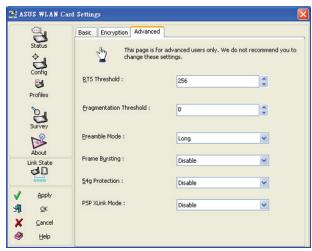
Seuil RTS (0-2347)
La fonction RTS/CTS (Request to Send/Clear to Send) est utilisée afin de réduire les collisions entre les stations sans fil. Quand la fonction RTS/CTS est activée, le routeur s'abstient d'envoyer de nouveaux segments de données tant qu'un autre établissement de liaison RTS/CTS n'est pas terminé. Activez la fonction RTS/CTS en définissant un seuil pour la taille des paquets. Il est recommandé de conserver la valeur par défaut (2347).
Seuil de fragmentation (256-2346)
La fragmentation sert à séparer les segments 802.11 en ensembles plus petits (fragments) qui sont envoyés individuellement à la cible. Activez la fragmentation en définissant un seuil pour la taille des paquets. S'il survient un nombre excessif de collisions sur le réseau sans fil, essayez d'augmenter la fluidité de transmission des segments grâce à des valeurs de fragmentation différentes. Il est recommandé de conserver la valeur par défaut (2346) dans le cadre d'un usage normal.
Frame Bursting
La technologie Frame Bursting (Éclatement de trame) améliore l'efficacité du réseau sans fil et augmente le débit.
Mode Préambule
- Long : bonne qualité mais performances inférieures au mode Short.
- Short (court) : qualité normale mais performances plus élevées qu'avec le mode Long.
- Auto : utilise le mode actuel. Mode par défaut.
Protection 54g
Le mode Protection 54g est un mécanisme de pré-réglage pour chaque trame de données OFDM avec une requête d'envoi/suppression (RTS/CTS) du complémentary code keying (CCK). Les champs de durée des trames RTS et CTS permettent au nœud IEEE 802.11b de configurer correctement le vecteur d'allocation réseau et ainsi éviter les collisions avec les trames OFDM. Options de configuration : Désactivé (défaut), Activé
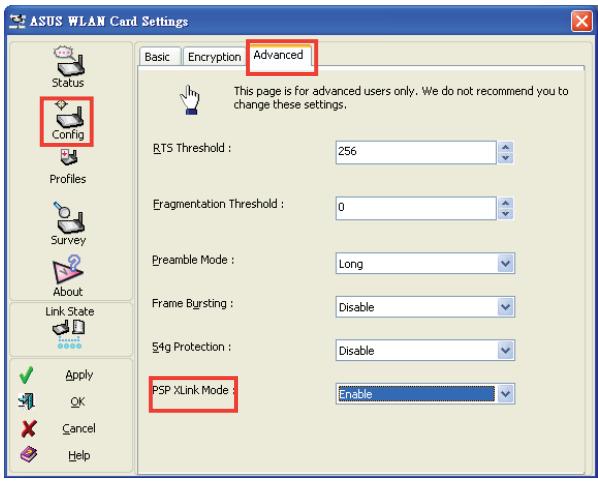
Mode Xlink PSP
Ce mode vous permet de jouer à la PSP via Internet.

Note : pour plus de détails, référez-vous à la section Configurer le mode XLink Mode. Vous pouvez également visiter le site XLink Kai : www.teamxlink.co.uk.
Profils
Cet onglet vous permet de configurer la fonction Wi-Fi Protected Setup (WPS), de configurer l'auto-itinérance et la liste de profils.
- Add (Ajouter) : Cliquez sur ce bouton pour ajouter un nouveau profil. Sur la page Config-Basic, saisissez le nom du profil, le SSID, et la méthode de sécurité à utiliser.
- Remove (Retirer) : Sélectionnez un profil dans la liste et cliquez sur ce bouton. Le profil sélectionné est supprimé.
- Edit (Éditeur) : Sélectionnez un profil dans la liste et cliquez sur ce bouton pour modifier les paramètres du profil.
Pour configurer le WPS :
- Sur la page Profiles, cliquez sur WPS pour lancer l'assistant WPS.
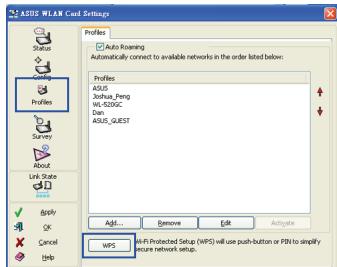

Note : pour plus de détails sur l'utilisation de la fonction WPS, référez-vous à la section Utiliser l'assistant WPS.
Onglet Info version
Utilisez l'onglet Info version pour afficher les informations concernant les programmes et la carte WLAN. La première partie de l'onglet inclut la version du Copyright et de l'utilitaire. La deuxième partie inclut la version NDIS, le nom et la version du pilote.
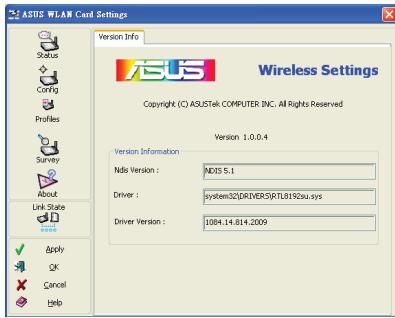

Note : cette capture d'écran est fournie uniquement à titre de référence.
État du lien
L'icône "État du lien" de la carte réseau sans fil ASUS apparaît sur le côté gauche de la fenêtre ASUS WLAN Card Settings. Utilisez cette icône pour visualiser l'état actuel du signal.

Lien d'excellente qualité (Infrastructure)

Lien de bonne qualité (Infrastructure)

Lien de qualité acceptable (Infrastructure)

Lien de qualité médiocre (Infrastructure)

Pas de connexion (Infrastructure)

Lien d'excellente qualité (Ad-Hoc)

Pas de connexion (Ad-Hoc)

Connecté au réseau local ou à Internet
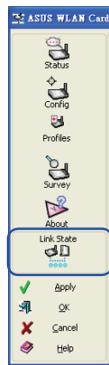
Pour quitter Wireless Settings, cliquez sur OK ou Cancel.
Paramètres sans fil sous Windows® XP
La fenêtre "Options sans fil" (voir ci-dessous) n'est disponible que sous Windows® XP. Elle apparaît quand vous lancez l'utilitaire Control Center pour la première fois. Sélectionnez l'utilitaire que vous souhaitez utiliser pour configurer votre carte WLAN.
Utiliser seulement la fonction sans fil de Windows XP - Cette option permet de configurer votre carte réseau sans fil ASUS en utilisant la fonction sans fil de Windows XP.
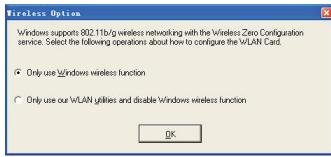
Utiliser seulement les utilitaires ASUS et désactiver la fonction sans fil de Windows
XP - Cette option permet de configurer votre carte réseau sans fil en utilisant les utilitaires sans fil ASUS (recommandé).
Configuration du service via Windows® Wireless Zero Configuration
Si vous souhaitez utiliser le service Windows® Wireless Zero Configuration (WZC) pour votre adaptateur sans fil, suivez les instructions ci-dessous.
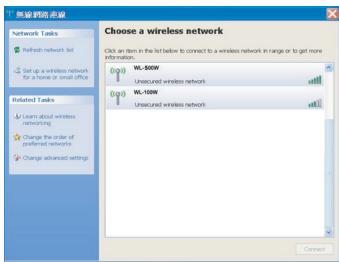
- Double-cliquez sur l'icône réseau sans fil de la barre des tâches pour visualiser les réseaux disponibles. Sélectionnez le point d'accès puis cliquez sur Connect.
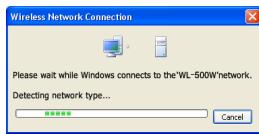
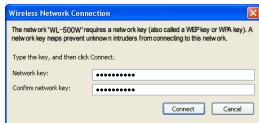
- Une fenêtre apparaît, vous demandant une clé. Si une méthode de cryptage a été instaurée sur votre réseau sans fil, saisissez les clés et cliquez sur Connect. La connexion est établie.
Pour définir les propriétés de la connexion sans fil, faites un clic-droit sur l'icône Réseau sans fil de la zone de notification et choisissez Ouvrir les connexions réseau. Puis faites un clic-droit sur l'icône de connexion réseau et sélectionnez Propriétés pour ouvrir la page État de la connexion réseau.
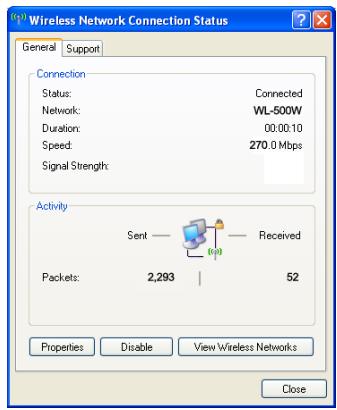
- La page Général affiche l'état, la durée, la vitesse et la puissance du signal. Cette dernière est symbolisée par un certain nombre de barres vertes, qui s'échelonnent d'une barre pour un signal médiocre, jusqu'à cinq barres pour un signal excellent.
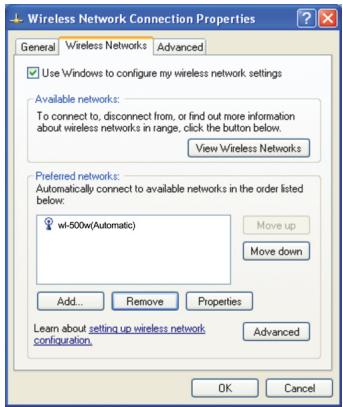
- Sélectionnez l'onglet "Configuration Réseaux sans fil" pour afficher Réseaux favoris. Utilisez le bouton Ajouter pour ajouter le "SSID" des réseaux disponibles et définir les préférences de connexion par ordre grâce aux boutons Monter et Descendre. La tour de radio représente le point d'accès actuellement connecté. Cliquez sur Propriétés pour mettre en place l'authentification pour la connexion sans fil.
Options WiFi de Windows® 7
Windows® 7 vous permet de vous connecter à un réseau sans fil utilisant la fonction WPS.
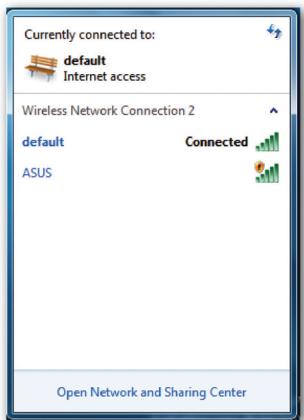
- Cliquez-droit sur l'icône de réseau dans la zone de notification, puis sélectionnez Open Network and Sharing Center (Ouvrir le centre réseau et partage). Cliquez sur Connect to a network (Se connecter à un réseau), sélectionnez le point d'accès et cliquez sur Connect (Connexion).
- Saisissez la clé de sécurité, puis cliquez sur OK. Vous pouvez également appuyer sur le bouton WPS sur le point d'accès puis appuyer sur le bouton WPS de l'adaptateur WLAN pour établir la connexion WiFi.
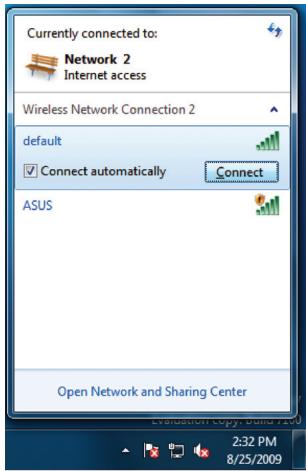
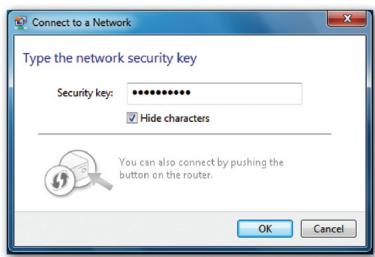
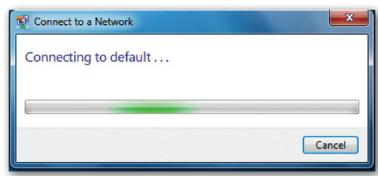
L'image ci-dessous vous indique que vous avez réussi à vous connecter au réseau sans fil.
Configuration du mode XLink
Windows XP
Pour configurer le mode XLink sous Windows XP :
- Cliquez sur ASUS WLAN Control Center (Centre de contrôle ASUS WLAN) > Config > Advanced (Avancé) pour activer le mode PSP Xlink.
- Activez PSP pour mettre en place la configuration.
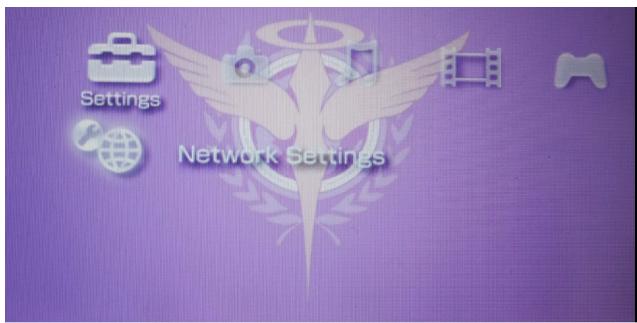
- Sélectionnez Network Settings (Paramètres réseau).
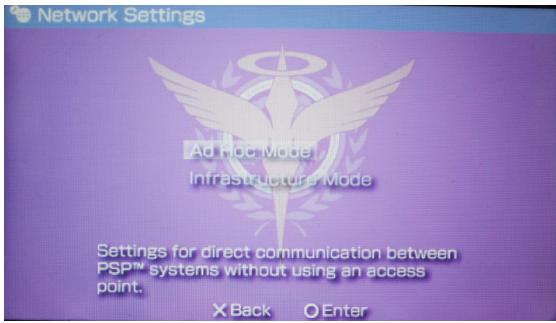
- Sélectionnez AD Hoc Mode (Mode Ad Hoc).
- Sélectionnez le canal PSP auquel vous souhaitez vous connecter.
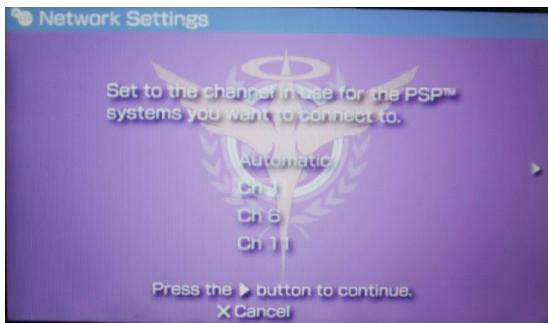
- Une fois terminé, choisissez OK pour enregistrer les paramètres.
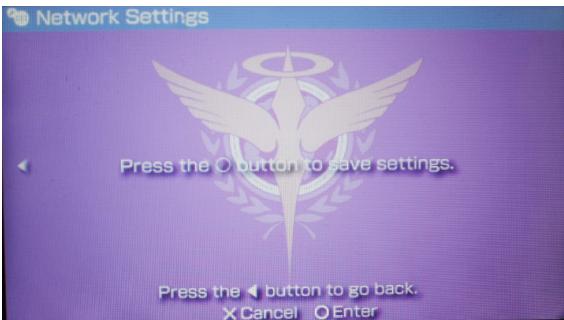
- Sélectionnez le jeu disponible pour le système auquel vous voulez jouer, puis démarrez la connexion au jeu. La PSP peut vous fournir les SSID nommés PSP_**** auxquels vous connecter.
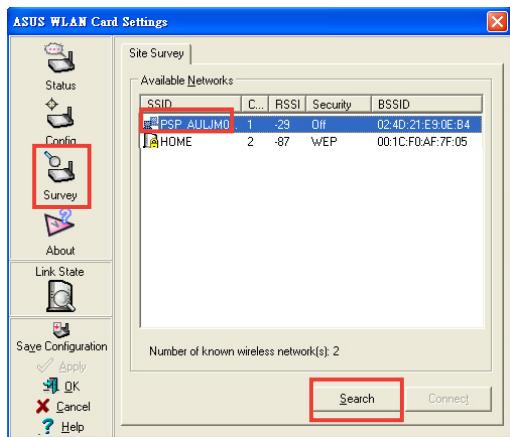
Cliquez sur ASUS WLAN Control Center (Centre de contrôle ASUS WLAN) > Survey (Enquête) pour rechercher la connexion disponible.
Choisissez PSP**** pour vous connecter.
- Une fois terminé, cliquez sur Connect (Connexion).
Chapitre 5
Dépannage
Dépannage
Ce guide de dépannage apporte des réponses aux problèmes rencontrés le plus fréquemment lors de l'installation ou de l'utilisation de produits réseau sans fil. Si vous avez des problèmes avec votre réseau sans fil.
Vérifier que la carte réseau sans fil est correctement installée
Lorsque la configuration de la carte réseau sans fil est terminée, vous pouvez vérifier que le pilote a été correctement configuré. Faites un clic droit sur Poste de travail, sélectionnez Propriétés, puis cliquez sur l'onglet Gestionnaire de périphériques. Puis double-cliquez sur l'icône Cartes réseau ; vous devrez voir apparaître 802.11g Network Adapter (Carte réseau 802.11g) avec l'icône en forme de carte d'extension. Aucun symbole "!" ou "?" (problème) ou "x" (désactivé) ne doit s'afficher sur l'icône en forme de carte d'extension.
Un point d'exclamation/interrogation jaune apparaît en face de ma carte réseau sans fil dans le Gestionnaire de périphériques.
Pour résoudre ce problème, vous devez mettre à jour/réinstaller le pilote de votre carte. Dans Gestionnaire de périphériques, faites un clic droit sur 802.11g Network Adapter (Carte réseau 802.11g), sélectionnez Propriétés, puis l'onglet Pilote. Cliquez sur le bouton Mettre à jour le pilote, puis suivez les consignes de l'Assistant Mise à jour du matériel afin de terminer la procédure.
Impossible de se connecter à un quelconque point d'accès
Suivez la procédure ci-dessous pour configurer votre carte réseau sans fil.
a. Vérifiez que l'objet "Type de réseau" est défini sur "Infrastructure". b. Vérifiez que l'identifiant "SSID" de votre carte réseau sans fil est le même que celui d'un de vos points d'accès. c. Vérifiez que l'élément "Cryptage" est défini sur le même type qu'un de vos points d'accès. Si vous avez activé un chiffrement "WEP", vous devez disposer des mêmes clés WEP pour votre carte réseau et votre point d'accès.
Impossible de se connecter à une station (carte réseau sans fil ASUS)
Suivez la procédure ci-dessous pour configurer votre carte réseau sans fil.
a. Vérifiez que l'objet "Type de réseau" est défini sur "Ad Hoc".
b. Vérifiez que l'identifiant "SSID" de votre carte réseau sans fil est le même que celui de la station (ou d'une autre carte réseau).
c. Vérifiez que l'élément "Canal" de votre carte réseau sans fil est défini sur "Auto" ou sur le même canal que la station (ou d'une autre carte réseau).
d. Vérifiez que l'élément "Cryptage" est défini sur le même type que la station (ou d'une autre carte réseau). Si vous avez activé un chiffrement "WEP", vous devez disposer des mêmes clés WEP pour votre carte réseau et l'autre station.
Mauvaise qualité du lien ou puissance du signal faible
Deux causes sont probables. Premièrement, il peut s'agir d'interférences radio. Dans ce cas, veuillez placer la carte réseau sans fil dans un environnement éloigné de tout four micro-ondes, et de tout objet métallique de grande dimension. Puis essayez de réorienter l'antenne de la carte réseau sans fil. Deuxièmement, il peut s'agir de la distance entre votre carte réseau sans fil et votre point d'accès (station ou autre carte réseau sans fil), essayez de la diminuer au plus.
La liaison TCP/IP ne s'opère pas avec la carte réseau sans fil.
Ce phénomène survient lorsque l'ordinateur dispose déjà de six liaisons TCP/IP pour Windows 98, et dix pour Windows Me. Ces limitations sont imposées par ces systèmes d'exploitation Microsoft.
Solution : Si votre ordinateur a déjà atteint le quota maximum de liaisons TCP/IP permises, retirez l'une de vos cartes réseau de votre configuration réseau avant d'installer le pilote de votre carte réseau sans fil.
Chapitre 6
Appendice
Notices
10 allée de bienvenue, 93160 Noisy le Grand, France
Téléphone
+33(0)149329650
Fax
+33(0)149329699
www.asus.com.fr/sales
Support technique
Téléphone
+0821232787
Support en ligne
www.asus.com.fr/support
Site Web
www.asus.com.fr/news
- Sur ce site, un formulaire technique de demande d'assistance est à votre disposition en cas de besoin.

- TABLE DES MATIÈRES
- CHAPITRE 1: PRÉSENTATION DE VOTRE ADAPTATEUR RÉSEAU
- CHAPITRE 2 : INSTALLER LES PILOTES ET UTILITAIRES
- CHAPITRE 3 : SE CONNECTER À UN RÉSEAU SANS FIL
- CHAPITRE 4 : UTILISER ASUS WLAN CONTROL CENTER
- CHAPITRE 5 : DÉPANNAGE
- CHAPITRE 6 : APPENDICE
- CHAPITRE
- PRÉSENTATION DE VOTRE ADAPTATEUR RÉSEAU
- CONTENU DE LA BOÎTE
- CARACTÉRISTIQUES
- CONFIGURATION SYSTÈME REQUISE
- INDICATEURS D'ÉTAT LED
- INSTALLATION SOUS WINDOWS® INSTALLATION SOUS WINDOWS® XP/VISTA/7 OS
- INSTALLATION MAC
- INSTALLATION LINUX
- INSTALLATION SOUS LINUX
- UTILISATION DE L'ASSISTANT WPS
- CONNEXION VIA LE BOUTON WPS
- CONNEXION VIA LE CODE PIN
- AJOUT DE PÉRIPHÉRIQUES RÉSEAU À L'AIDE D'UN DISQUE FLASH USB
- CONFIGURER L'UTILITAIRE SANS FIL (INFRASTRUCTURE)
- CONFIGURER L'UTILITAIRE SANS FIL (AD HOC)
- UTILITAIRE ASUS CONTROL CENTER
- POUR LANCER ASUS WLAN CONTROL CENTER, EFFECTUEZ UNE DES OPÉRATIONS SUIVANTES
- ICÔNES D'ÉTAT DE LA CONNEXION SANS FIL (BARRE DES TÂCHES)
- UTILISER LE MENU CLIC DROIT DE WIRELESS SETTINGS
- UTILISER LE MENU CLIC GAUCHE DE WIRELESS SETTINGS
- UTILISER LES UTILITAIRES DE L'ADAPTATEUR ASUS LANCER L'ÉCRAN DE CONFIGURATION DE L'ADAPTATEUR ASUS
- ÉTAT - STATUT
- ACTIVER LA CONFIGURATION
- ÉTATS - CONNEXION
- DÉBIT
- ERREURS DE TRAMES
- QUALITÉ DE LA CONNEXION
- QUALITÉ GLOBALE DE LA CONNEXION
- ÉTATS - CONFIGURATION IP
- BOUTONS
- ÉTATS - PING
- CONFIGURATION - GÉNÉRAL
- TYPE DE RÉSEAU
- NOM DE RÉSEAU (SSID)
- CANAL
- MODE PS
- AUTRES
- CONFIGURATION - CHIFFREMENT
- AUTHENTIFICATION RÉSEAU
- CHIFFREMENT DES DONNÉES
- CLÉ DU RÉSEAU SANS FIL
- CLÉ RÉSEAU SANS FIL (WEP)
- FORMAT DE CLÉ
- LONGUEUR DE CLÉ
- SÉLECTIONNER UNE CLÉ PAR DÉFAUT
- BITS CONTRE 40/104 BITS
- CONFIGURATION - AVANCÉ
- SEUIL RTS (0-2347)
- SEUIL DE FRAGMENTATION (256-2346)
- FRAME BURSTING
- MODE PRÉAMBULE
- PROTECTION 54G
- MODE XLINK PSP
- PROFILS
- ONGLET INFO VERSION
- ÉTAT DU LIEN
- PARAMÈTRES SANS FIL SOUS WINDOWS® XP
- UTILISER SEULEMENT LES UTILITAIRES ASUS ET DÉSACTIVER LA FONCTION SANS FIL DE WINDOWS
- CONFIGURATION DU SERVICE VIA WINDOWS® WIRELESS ZERO CONFIGURATION
- OPTIONS WIFI DE WINDOWS®
- CONFIGURATION DU MODE XLINK
- WINDOWS XP
- POUR CONFIGURER LE MODE XLINK SOUS WINDOWS XP
- DÉPANNAGE
- VÉRIFIER QUE LA CARTE RÉSEAU SANS FIL EST CORRECTEMENT INSTALLÉE
- UN POINT D'EXCLAMATION/INTERROGATION JAUNE APPARAÎT EN FACE DE MA CARTE RÉSEAU SANS FIL DANS LE GESTIONNAIRE DE PÉRIPHÉRIQUES
- IMPOSSIBLE DE SE CONNECTER À UN QUELCONQUE POINT D'ACCÈS
- IMPOSSIBLE DE SE CONNECTER À UNE STATION (CARTE RÉSEAU SANS FIL ASUS)
- MAUVAISE QUALITÉ DU LIEN OU PUISSANCE DU SIGNAL FAIBLE
- LA LIAISON TCP/IP NE S'OPÈRE PAS AVEC LA CARTE RÉSEAU SANS FIL
- NOTICES
- SUPPORT TECHNIQUE
Marque : ASUS
Modèle : USB-N10
Catégorie : Carte réseau