
EKTRA - Smartphone KODAK - Notice d'utilisation et mode d'emploi gratuit
Retrouvez gratuitement la notice de l'appareil EKTRA KODAK au format PDF.


| Type de produit | Smartphone |
| Marque | KODAK |
| Modèle | EKTRA |
| Système d'exploitation | Android (avec services Google) |
| Appareil photo arrière | 21 mégapixels, avec flash DEL |
| Appareil photo frontal | Oui (non spécifié en mégapixels) |
| Bouton obturateur dédié | Oui, mise au point à mi-course |
| Batterie | Intégrée, rechargeable via USB 3.0 |
| Chargeur fourni | Adaptateur secteur 5V CC 2A, câble USB |
| Connectivité sans fil | Wi-Fi 2.4/5 GHz, Bluetooth 4.1, NFC |
| Localisation | GPS, GLONASS |
| Cartes SIM | Nano-SIM (1 emplacement) |
| Carte mémoire | microSD (emplacement partagé SIM) |
| Ports | USB 3.0, prise casque 3,5 mm |
| Capteurs | Accéléromètre, proximité, lumière ambiante |
| Applications photo intégrées | Appareil photo Kodak, Snapseed, Super 8, Snap Gallery |
| Stockage en ligne | Google Drive (15 Go offerts) |
| Service de paiement | Android Pay (Google Wallet) |
| Température d'utilisation | 0°C à 40°C (charge) ; -10°C à 45°C (utilisation batterie) |
| Entretien | Chiffon doux antistatique ; éviter produits chimiques |
| Sécurité | Verrouillage écran, schéma, PIN, empreinte (non précisé), Smart Lock |
| Accessoires inclus | Adaptateur, câble USB 3.0, écouteurs |
| Réparabilité | Batterie intégrée non accessible par l'utilisateur ; réparation par centre agréé |
| Informations réglementaires | DAS tête 0,534 W/kg, corps 1,510 W/kg ; conforme UE |
FOIRE AUX QUESTIONS - EKTRA KODAK
Questions des utilisateurs sur EKTRA KODAK
0 question sur cet appareil. Repondez a celles que vous connaissez ou posez la votre.
Poser une nouvelle question sur cet appareil
Téléchargez la notice de votre Smartphone au format PDF gratuitement ! Retrouvez votre notice EKTRA - KODAK et reprennez votre appareil électronique en main. Sur cette page sont publiés tous les documents nécessaires à l'utilisation de votre appareil EKTRA de la marque KODAK.
MODE D'EMPLOI EKTRA KODAK
KODAK EKTRA Smartphone - Manuel de l'utilisateur
Precautions de securite
Veuillez lire attentivement ces précautions de sécurité pour garantir une utilisation sans danger de votre téléphone mobile.
- Évitez de heurter, jeter, faire tomber, écraser, plier ou percer votre téléphone mobile.
- Évitez d'utiliser votre téléphone mobile dans un environnement humide, tel que la salle de bains. Notre téléphone mobile ne doit pas être intentionnellement immergé ou lavé dans un liquide.
- N'allumez pas votre téléphone mobile lorsqu'il est interdit de l'utiliser ou lorsque le téléphone risquerait de créer des interférences ou de représenter un danger.
- N'utilisez pas votre téléphone mobile en conduisant.
- Respectez les règles ou les réglementations dans les hôpitaux et les centres de soins. Éteignez votre téléphone mobile lorsque vous vous trouvez à proximité d'appareils médicaux.
- Éteignez votre téléphone mobile à bord des avions. Le téléphone pourrait créer des interférences avec les équipements de commande de l'avion.
- Éteignez votre téléphone mobile à proximité d'appareils électroniques haute précision. Le téléphone peut avoir une incidence sur la performance de ces appareils.
- N'essayez pas de démonter votre téléphone mobile ou ses accessoires. Seul un personnel qualifié est autorisé à effectuer l'entretien ou la réparation du téléphone.
- Ne placez pas votre téléphone mobile ou ses accessoires dans des conteneurs dotés d'un champ électromagnétique puissant.
- Ne placez pas de supports de stockage magnétiques à proximité de votre téléphone mobile. Les radiations émanant du téléphone pourraient effacer les informations qui y sont stockées.
- Ne placez pas votre téléphone mobile dans un lieu à haute température et ne l'utilisez pas en présence de gaz inflammables, comme dans les stations-services.
- Tenez votre téléphone mobile et ses accessoires hors de portée des jeunes enfants. Ne laissez pas les enfants utiliser votre téléphone mobile sans supervision. Utilisez uniquement les batteries et chargeurs approvés.
- Respectez toutes les lois et réglementations sur l'utilisation des appareils sans fil. Respectez la vie privée et les droits d'autrui lorsque vous utilisez votre téléphone mobile. N'utilisez pas votre téléphone mobile dans les avions, les hôpitaux, les stations essence et les garages professionnels.
- Si vous êtes porteur d'implants médicaux (cœur, insuline, etc.), maintenez le téléphone mobile à 15 cm de l'implant et, lorsque vous téléphonez, utilisez le téléphone du côté opposé à l'implant. Lors de l'utilisation du câble USB, respectez scrupuleusement les instructions fournies. Dans le cas contraire, vous pourriez endommager votre téléphone mobile ou votre ordinateur.
Avis légal
Bullitt Mobile Ltd est le détenteur de la licence Kodak.
La marque et les logos Bluetooth sont des marques déposées appartenant à Bluetooth SIG, Inc. et Bullitt Group les utilise sous licence. L'ensemble des autres marques et noms commerciaux tiers appartiennent à leurs propriétaires respectifs.
Aucune partie de ce document ne peut être reproduite ou transmise, sous quelle forme ou par quel moyen que ce soit, sans autorisation écrite préalable de Kodak.
Le produit décrit dans le présent manuel peut comprendre des logiciels assortis de droits d'auteur et impliquer des détenteurs de licences. Les clients ne doivent en aucun cas reproduire, diffuser, modifier, décompiler, démonter, déchiffrer, extraire, procéder à une ingénierie inverse, lire, céder ou sous-licencier ledit logiciel ou matériel, sauf si autorisés par les lois en vigueur ou que de telles actions sont autorisées par les détenteurs respectifs des droits d'auteur sous licence.
Certaines fonctionnalités du produit et de ses accessoires décrits dans le présent document reposent sur le logiciel installé, les capacities et les paramètres des réseaux locaux, et peuvent ne pas être activées ou être limitées par les opérateurs de réseaux ou les prestataires de services de réseau. Par conséquent, les descriptions dans le présent document peuvent ne pas correspondre exactement à celles du produit ou des accessoires que vous avez achétés.
Le fabricant se réserve le droit de changer ou de modifier toute information ou spécification figurant dans ce manuel sans préavis ni obligation.
Le fabricant n'est pas responsable de la légitimité et de la qualité des produits que vous pouvez télécharger grâce à ce téléphone mobile, notamment, sans s'y limiter, les textes, les images, la musique, les films et les logiciels non intégrés qui sont protégés de droits d'auteur. Les conséquences résultant de l'installation ou de l'utilisation des produits mentionnés ci-dessus sur ce téléphone mobile sont à votre seule charge.
Pour obtenir la version la plus récente du guide de l'utilisateur, veuillez consulter : www.kodakphones.com
Le contenu de ce manuel est fourni « en l'état ». Sauf obligation légale, aucune garantie, qu'elle soit explicite ou implicite, notamment sans s'y limiter, les garanties implicites de qualité marchande et d'adéquation à un usage particulier, n'est accordée quant à l'exactitude, la fiabilité ou la teneur de ce manuel.
Dans toute la mesure permise par la loi en vigueur, en aucun cas le fabricant ne peut être tenu responsable de tous dommages particuliers, accidentels, indirects ou accessoires, ni de toutes pertes de bénéfices, commerciales, de revenus, de données, de réputation ou d'économies prévues.
Réglementations relatives à l'importation et à l'exportation
Les clients doivent respecter toutes les lois relatives à l'exportation et à l'importation et obtenir toutes les autorisations gouvernementales nécessaires et licences pour exporter, réexporter ou importer le produit figurant dans ce manuel, notamment le logiciel et les données techniques y figurant.
TABLE des matières
- SMARTPHONE KODAK EKTRA 7
- FONCTIONS CLÉS 7
- INSERTION DE LA CARTE SIM 8
- INSERTION DE LA CARTE MÉMOIRE 8 6. CHARGE DE LA BATTERIE 9 Informations importantes à propos de la batterie 9
- MISE SOUS/HORS TENSION DE VOTRE TÉLÉPHONE MOBILE 9 7.1 Mise sous tension de votre téléphone mobile 9 7.2 Mise hors tension de votre téléphone mobile 10
- DÉCOUVERTE DE L'ÉCRAN D'ACCUEIL 10
- UTILISATION DE L'ÉCRAN TACTILE 10 9.1 Actions sur l'écran tactile 10 9.2 Rotation de l'écran du téléphone mobile 10
- VERROUILLAGE ET DÉVERROUILLAGE DE L'ÉCRAN 10 10.1 Verrouillage de l'écran 10 10.2 Déverrouillage de l'écran 11
- NUMEROTATION 11 11.1 Appels nationaux 11 11.2 Appels internationaux 11 11.3 Appels d'urgence 11
- GUIDE DES OPÉRATIONS DE MENU 11 12.1 Service de paiement Android Pay™ 12 12.2 AVG anti-virus 12 12.3 Sauvegarde et restauration 12 12.4 Calculatrice 12 12.5 Google Agenda™ 12 12.6 Appareil photo/camera 12 12.7 ChromeTM 13 12.8 Horloge 13 12.9 Contacts 13 12.10 Téléchargements 14 12.11 Google DriveTM 14 12.12 File Commander 15 12.13 GmailTM 15 12.14 Google 15 12.15 Google Hangouts 15 12.16 Application Super 8 15 12.17 Google KeepTM 15 12.18 Google Maps™ 15 12.19 Messages 16 12.20 OfficeSuite 17 12.21 Téléphone 17 12.22 Google PhotosTM 18 12.22.1 Application Gallery 18 12.23 Films Google Play 19
12.24 Google Play Music 19 12.25 Google PlayTM Store 19 12.26 Paramètres 19 12.26.1 Wi-Fi 19 12.26.2 Bluetooth® 20 12.26.3 Consommation des données 20 12.26.4 Plus 20 12.26.5 Écran 20 12.26.6 Sons et notifications 20 12.26.7 Applications 20 12.26.8 Stockage et USB 20 12.26.9 Batterie 20 12.26.10 Mémoire 21 12.26.11 Utilisateurs 21 12.26.12 Paiement sans contact 21 12.26.13 Localisation 21 12.26.14 Sécurité 21 12.26.15 Comptes 21 12.26.16 Google 21 12.26.17 Langue et saisie 21 12.26.18 Sauvegarde et réinitialiser 21 12.26.19 Date et heures 21 12.26.20 Activation et désactivation programmes 22 12.26.21 Accessibilité 22 12.26.22 Impression 22 12.26.23 Application Prints 22 12.26.24 A propos du téléphone 22 12.27 Snap Gallery 23 12.28 SnapseedTM 23 12.29 Magnétophone 23 12.30 YouTubeTM 23
13. ANNEXE 23
13.1 Avertissements et précautions 23 13.2 Accessoires 24 13.3 Nettoyage et entretien 25 13.4 Prévention de problèmes auditifs 25 13.5 Conformité DAS CE 25 13.6 Spectre et puissance 26 13.7 Déclaration de conformité aux normes européennes 26
Informations de mise au rebut et de recyclage 26 Réduction des substances dangereuses 27 Déclaration de conformité 27 Attribution juridique 27 Déclaration de conformité 28
1. Introduction
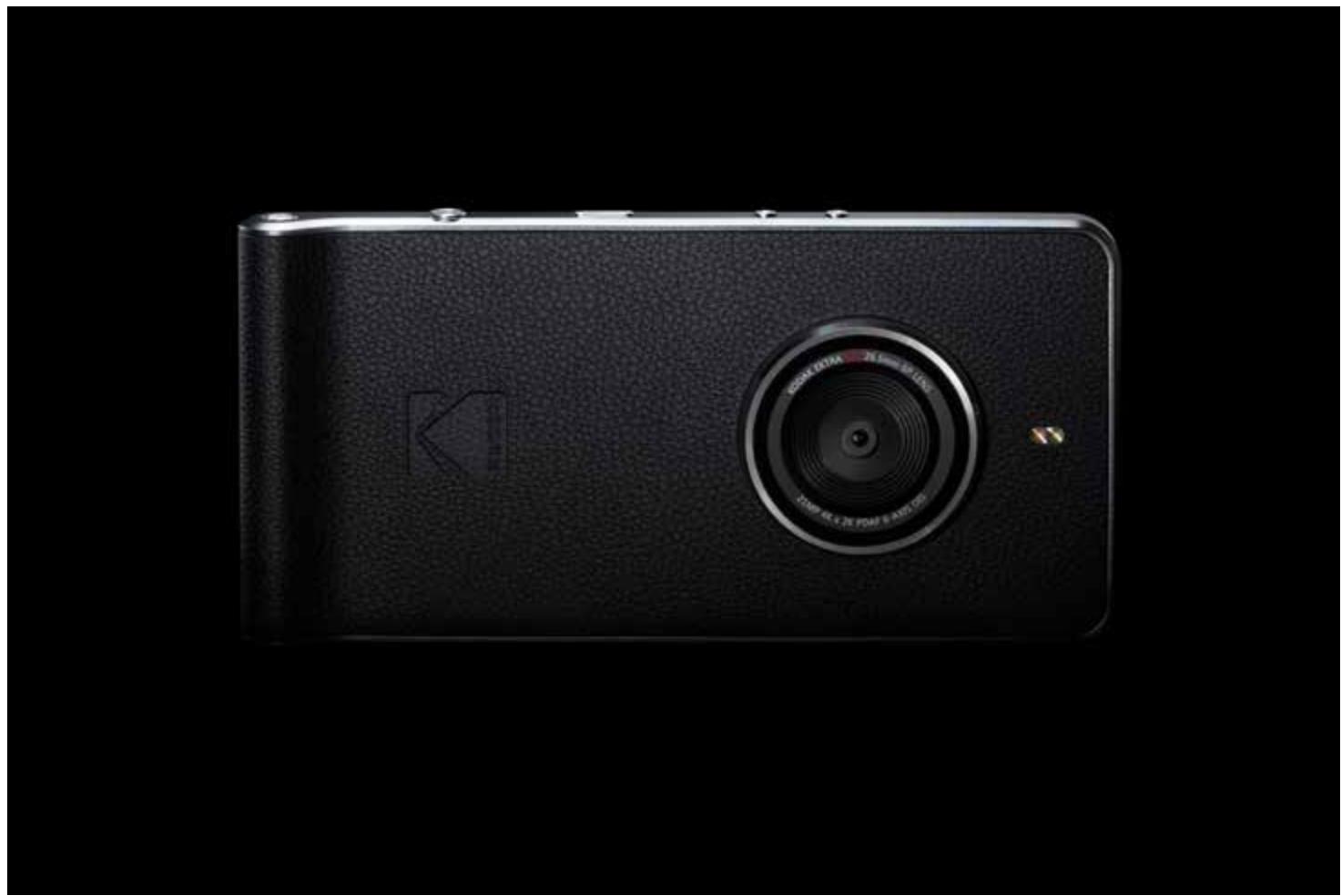
Vous venez d'acquérir le smartphone Kodak Ektra. Nous vous en remercions et vous souhaitons la bienvenue dans un nouvel univers de la photographie orientée smartphone.
En optant pour le smartphone Kodak Ektra, vous avez choisi de reprendre le contrôle de la créativité en termes de photos en faisant l'expérience d'un appareil photo unique sur smartphone. Cette expérience peut sembler familière aux utilisateurs de reflex numérique tout en privilégiant la capacité grâce à une combinaison exclusive de fonctions logicielles et une partie matérielle (objectif) impressionnante. Le tout bénéficiant de l'expertise en imagerie des ingénieurs de Kodak et de nos ambassadeurs de la photographie.
Nos vous guiderons dans ce manuel de l'utilisateur à travers les subtilités du smartphone Ektra pour vous faire découvrir tous les outils dont vous avez besoin, de sorte que vous soyez paré lorsque le cliché idéal se présente. Depuis l'application Appareil photo intuitive et personnalisée jusqu'au logiciel sophistiqué d'édition d'images en passant par la possibilité d'imprimer vos images directement à partir de votre smartphone, nous espérons que vous apprécierez cette toute nouvelle expérience de la photographie.
N'oubliez pas de partager avec nous vos meilleures créations, et : Ne vous contentez plus de prendre des photos. Laissez s'exprimer votre créativité.

facebook.com/kodakphones

@kodakphones

@kodakphones
2. Smartphone KODAK EKTRA
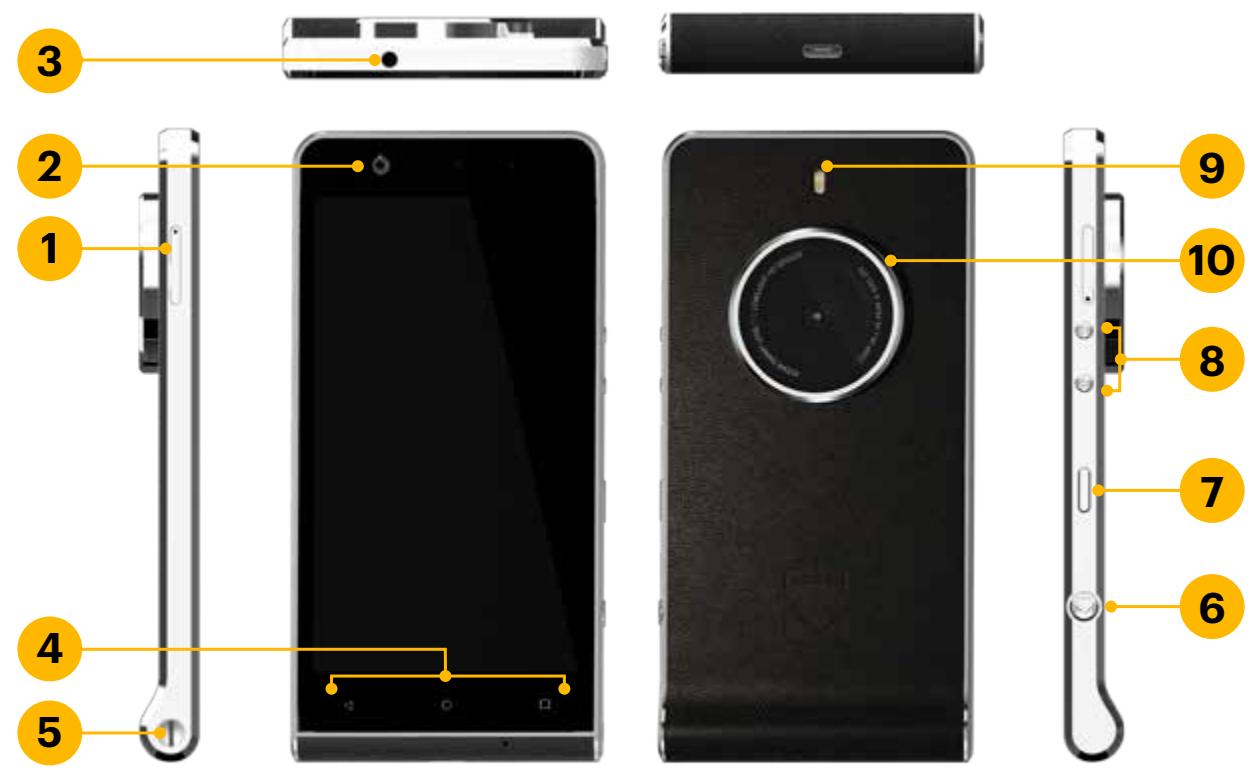
- Encoche pour SIM/SD
- Appareil photo frontal
- Prise de casque
- Touches du menu
- Point d'attaché de cordon
- Bouton Obturateur
- Bouton Marche/Arrêt
- Boutons d'augmentation/diminution du volume
- Flash à DEL
- Appareil photo 21 MP
3. Fonctions clés
| Bouton Marche/Arrêt | Appuyez et maintenez enforcé ce bouton pour la mise sous tension. Appuyez et maintenez enforcé ce bouton pour ouvrir le menu Options du téléphone. Appuyez pour verrouiller ou réveiller l'écran lorsque vous téléphone mobile est allumé. |
| Bouton Accueil | Appuyez à tout moment pour afficher l'écran d'Accueil. Une pression prolongée sur le bouton Accueil lance Google Search. |
| Touches Applications récentes | Appuyez sur cette touche pour répertorier les applications actuelles ouvertes. |
| Touches Retour | Appuyez sur cette touche pour afficher l'écran précédent. Elle permet également de fermer le clavier à l'écran. |
| Bouton de volume | Volume : Appuyez sur le bouton d'augmentation du volume (+) pour augmenter le volume, ou sur le bouton (-) pour diminuer le volume.Pour prendre une capture d'écran, pressez et maintenez,enforcésles boutonsMarche/Arrêt et de diminution du volume. |
| Bouton Obturator | Lorsque vous utilisez l'appareil photo, appuyez sur le bouton Obturator pour instantanément prendre vos photos. Lors de la prise d'une photo, appuyez sur le bouton à mi-course pour effectuer la mise au point et appuyez à fond pour déclencher la prise de vue. Pour lancer instantanément l'appareil photo Ektra en vue d'un accès rapide, appuyez deux fois sur le bouton Obturator. |
4. Insertion de la CARTE SIM
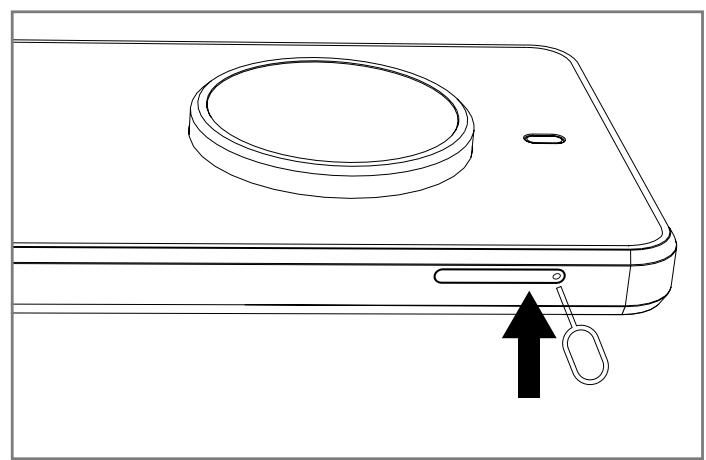
- Pour insérer la SIM nano, utilisez l'outil fourni pour ouvrir le compartiment à cartes SIM et microSD™.
- Insérez la carte SIM nano dans son emplacement comme indiqué ci-dessous :
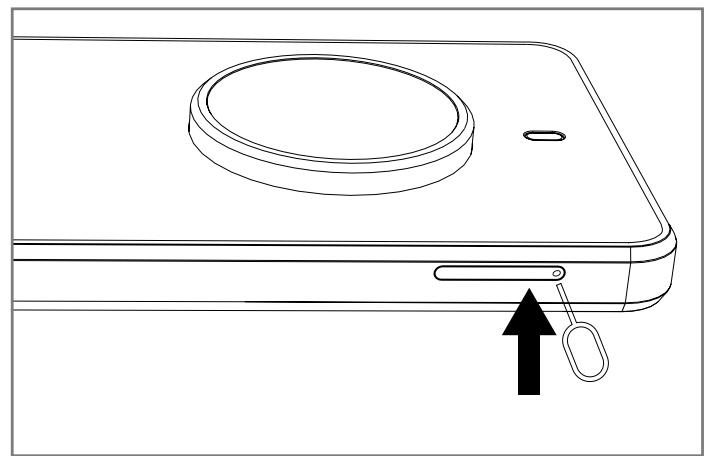
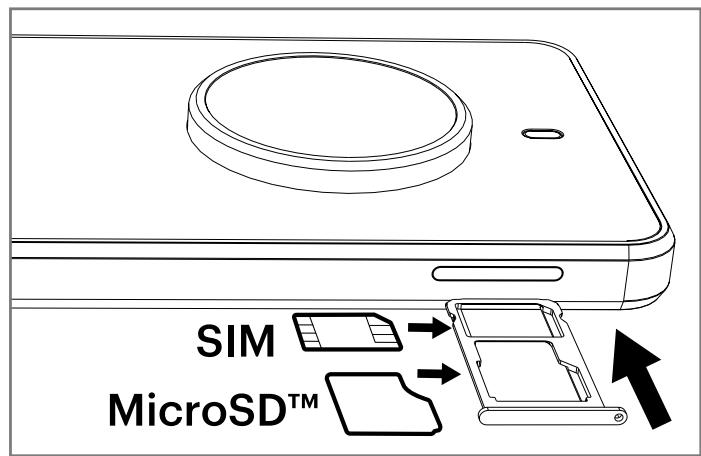
- Remettez en place le plateau des cartes SIM et microSD.
5. Insertion de la CARTE mémoire
- Pour insérer la carte microSD, utilisez l'outil fourni pour ouvrir le compartiment et cartes SIM et microSD™.
- Insérez la carte mémoire dans son plateau comme indiqué ci-dessous :
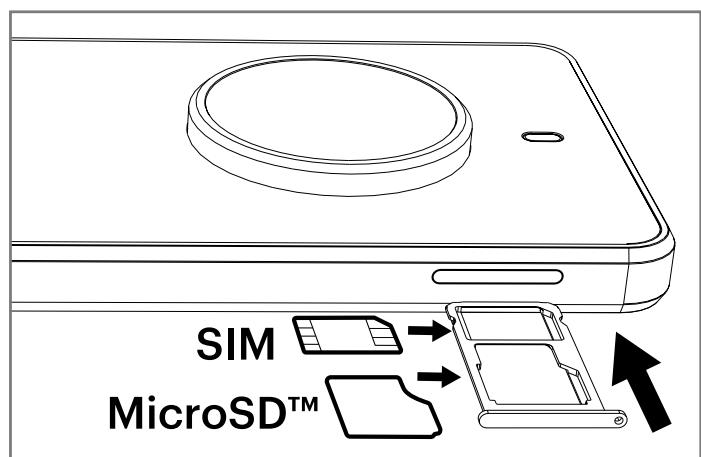
- Remettez en place le plateau des cartes SIM et microSD.
6. CHARGE de la batterie
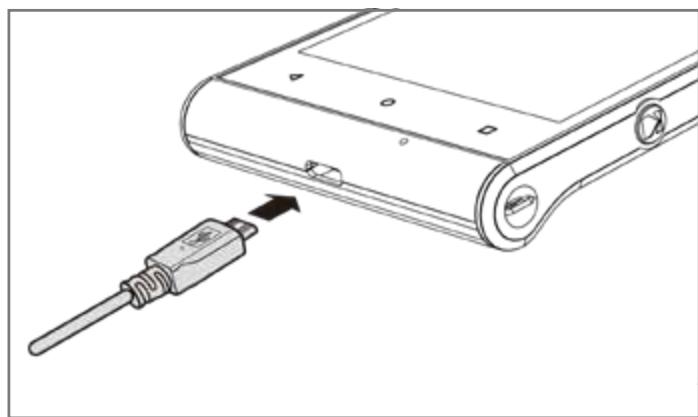
Le smartphone Kodak Ektra possède une batterie intégrée. Pour charger la batterie :
- Connectez au chargeur le câble USB fourni avec votre téléphone mobile. Remarque : utilisez uniquement des chargeurs et câbles approuvés pour Kodak. Le smartphone Kodak Ektra utilise des connecteurs et des câbles USB 3.0. L'utilisation d'équipements non agrées peut endommager l'appareil.
- Connectez le câble USB 3.0 au port USB de votre téléphone.
Remarque : l'orientation du cable USB 3.0 n'est pas
problématique comme cela peut être le cas avec les câbles de charge USB 2.0. Veillez à ne pas appliquer une force excessive lorsque vous raccordez le câble USB. Une insertion incorrecte du connecteur peut provoquer des dommages.
Remarque : la garantie ne couvre pas ces dommages.
- Connectez le câble USB à la prise CA correspondante, puis raccordez prudemment la prise à l'alimentation électrique.
- Vous devez charger l'appareil avant de l'utiliser pour la première fois. Lorsque la charge est terminée, soit le mot « Chargé » s'affiche sur l'écran de déverrouillage ou l'indicateur « 100 % » peut apparaître à la place de l'icône de la batterie (en haut à droite). Retirez le connecteur de l'appareil, puis le chargeur mural de la prise.
Informations importantes à propos de la batterie :
Si la batterie est complètement déchargée, il se peut que l'icône de charge ne s'affiche qu'après quelques minutes.
Si la batterie est restée inutilisée pendant une période prolongée, vous risquez de ne pas pouvoir mettre votre téléphone mobile en marche immédiatement après avoir commencé à charger la batterie. Laissez la batterie se charger pendant quelques minutes en gardant le téléphone éteint avant de tenter de rallumer le téléphone. L'animation de chargement à l'écran peut ne pas s'afficher pendant ce laps de temps.
La durée nécessaire à la charge de la batterie dépend de la température ambiente et de l'âge de la batterie. Lorsque le niveau de batterie est faible, le téléphone émet une tonalité et affiche un message. Lorsque la batterie est presque épuisée, votre téléphone s'est automatiquement.
7.1 Mise sous tension de votre téléphone mobile
- Appuyez sur le bouton Marche/Arrêt et maintenez-le enfoncé.
- Lorsque vous allumez votre téléphone pour la première fois, un écran de bienvenue apparait. Sélectionnez la langue de votre choix et appuyez sur l'icône Démarrer pour continuer le processus de configuration.
Remarque : si la protection par Numéro d'identification personnel (PIN) est activée sur votre carte SIM, vous devez saisir votre code PIN avant que n'apparaisse l'écran de bienvenue. Une connexion Wi-Fi ou un service de données cellulaires est requis pour terminer le processus de configuration. Vous êtes maintenant invité à vous connecter avec un compte Google existant ou à configurer un nouveau compte et terminer le processus de configuration.
Remarque : vous pouvez ignorer la procédure de configuration du compte et l'effectuer à un autre moment. Un compte Google est requis pour utiliser certains des services Google qui sont offerts sur votre appareil.
7.2 Mise hors tension de votre téléphone mobile
- Appuyez sur le bouton Marche/Arrêt et maintenez-le enfoncé pour ouvrir le menu Options du téléphone.
- Touche Power off (Éteindre).
8. Découverte de l'écran d'accueil
L'écran d'Accueil s'affiche après l'authentification, ou lorsque vous mettez le téléphone sous tension, et vous permet d'accéder à toutes les fonctionnalités de votre téléphone. Il présente les icônes, widgets et raccourcis des applications, ainsi que d'autres fonctionnalités. Vous pouvez personnaliser l'écran d'Accueil avec différents fonds d'écran et y afficher à votre guise les éléments de votre choix.

L'écran d'Accueil contient l'icône Lanceur. Touchez-la pour afficher et lancer les applications installées.
Remarque : une pression prolongée sur un espace vide de l'écran d'Accueil lance le raccourci vers les Fonds d’écran, les Widgets et les Paramètres.
9.1 Actions sur l'écran tactile
Toucher : utilisez le bout du doigt pour sélectionner un élément, confirmer un choix ou démarrer une application.
Toucher et maintenir enfoncé : touchez un élément du bout du doigt et restez en position jusqu'à ce que vous télèPHONE mobile réagisse. Par exemple, pour ouvrir le menu d'options de l'écran actif, touchez l'écran et maintenez votre doigt appuyé jusqu'à ce que le menu s'affiche.
Balayer : balayez votre doigt sur l'écran, verticalement ou horizontalement. Par exemple, glissez votre doigt vers la gauche ou vers la droite pour faire défiler des photos dans la galerie.
Faire glisser : touchez un élément et maintenez votre doigt appuyé, puis faites glisser l'élément vers n'importe quelle partie de l'écran. Vous pouvez faire glisser l'icone pour la déplacer ou la supprimer.
9.2 Rotation de l'écran du téléphone mobile
Lorsque vous pivotez le téléphone du mode portrait au mode paysage et vice-versa, l'orientation de l'écran pivote aussi dans la plupart des cas. Cette fonctionnalité peut être désactivée dans le menu Paramètres (section Affichage).
10.1 Verrouillage de l'écran
Si vous téléphone mobile est allumé, appuyez sur le bouton Marche/Arrêt pour verrouiller l'écran. Lorsque l'écran est verrouillé, vous pouvez toujours recevoir des messages et des appels.
Si vous téléphone mobile reste inactif pendant un certain temps, l'écran se verrouille automatiquement.
10.2 Déverrouillage de l'écran
Appuyez sur le bouton Marche/Arrêt pour réactiver l'écran. Faites ensuite glisser l'icône du cadenas fermé vers le milieu de l'écran pour le déverrouiller.
Pour utiliser la fonction Appareil photo directement à partir de l'écran verrouillé, faites glisser l'icone de l'appareil photo vers la gauche pour lancer l'application Appareil photo.
Pour utiliser la recherche vocale de Google™ directement depuis l'écran verrouillé, faites glisser l'icone de recherche vocale Google vers la droite pour lancer la recherche vocale de Google.
Remarque : si vous avez configuré un schéma de verrouillage de l'écran, vous serez invité à tracer ce schéma sur l'écran pour le déverrouiller.
11.1 Appels nationaux
Utilisez les touches numériques pour saisir un numéro, puis appuyez sur la touche de numérotation pour composer l'appel. Vous pouvez saisir des appels nationaux dans cet ordre : indicatif régional, numéro de téléphone, touche de composition.
11.2 Appels internationaux
Pour passer des appels internationaux, vous devez exercer une pression prolongée sur la touche 0 jusqu'à ce que le préfixe téléphonique international « + » s'affiche à l'écran. Cela vous permet de passer un appel international vers n'importe quel pays, quel que soit le préfixe d'appel international.
Vous pouvez saisir des appels internationaux dans cet ordre :
- code du pays, indicatif régional, numéro de téléphone, touche de composition.
Après avoir saisi le préfixe, indiquez le code pays et le numéro complet que vous souhaitez appeler.
11.3 Appels d'urgence
Si vous êtes situé dans une zone couverte par le réseau (pour le savoir, consultez l'indicateur de puissance de signal du réseau dans le coin supérieur gauche de l'écran de votre téléphone portable), même si vous n'avez pas de carte SIM, vous êtes en mesure de passer des appels d'urgence.
12. GUIDE des opérations de MENU
Toutes les options des fonctions disponibles sur le téléphone mobile sont énumérées ci-dessous associées à une brève description.
Vous devez vous connecter à un compte Google pour utiliser Gmail, visionner des films Google Play et accéder à la gamme complète des fonctionnalités fournies par d'autres applis Google. Pour télécharger des applications à partir de la boutique Google Play, vous serez également invité à vous connecter à votre compte Google.
Remarque : Si aucune carte SIM n'est installée dans votre téléphone, vous ne pouvez pas vous connecter à des réseaux mobiles pour utiliser les services de voix et de données, mais vous pouvez vous connecter à un réseau Wi-Fi pour vous identifier à votre compte Google et utiliser toutes les fonctionnalités de votre téléphone, à l'exception de l'appel téléphonique.
Si vous allumez un téléphone pour la première fois sans carte SIM insérée, il vous est demandé de toucher « Se connecter à un réseau Wi-Fi » (au lieu de Réseau de téléphonie mobile) ; suivez les instructions pour configurer votre téléphone. Si vous avez déjà un compte Google, touchez « Connexion » et saisissez votre identifiant et votre mot de passe.
12.1 Service de paiement android pay™
Le service de paiement Android Pay constitue un moyen de paiement mobile très pratique. Vous pouvez ajouter une carte existante à votre compte Google en confirmant quelques détails ou ajouter une nouvelle carte émanant de n'importe quelle banque participante. Pour payer, sortez simplement votre téléphone du mode veille et faites votre sélection dans les magasins participants (il n'est pas nécessaire que l'application soit en cours d'exécution).
Ouverture du service de paiement android pay :
Touchez 8 > Android Pay pour ouvrir l'application.
12.2 AVG anti-virus
Un logiciel antivirus est une application en temps réel qui surveille et analyse votre appareil. Vous pouvez toucher « SCAN NOW » (Analyser maintenant) pour rechercher des menaces cachées.
Ouverture d'avg anti-virus :
Touchez ⑧ > Anti-virus pour ouvrir l'application.
12.3 Sauvegarde et restauration
Dans la barre de sauvegarde, vous pouvez sélectionner l'application Personal data pour effectuer une sauvegarde sur des cartes mémoire. Dans la barre de restauration, sélectionnez le fichier que vous souhaitez restaurer sur le téléphone.
Ouverture de l'application de sauvegarde et restauration :
Touchez OSD Sauvegarde et restauration pour ouvrir l'application.
12.4 Calculatrice
Utilisez la calculatrice pour résoudre de simples problèmes arithmétiques, ou utilisez ses options avancées pour résoudre des équations plus complexes.
Ouverture de la calculatrice :
Touchez > Calculatrice pour ouvrir l'application.
12.5 Google agenda™
Utilisez Google Agenda pour créer et gérer des événements, des réunions et des rendez-vous. Selon vos paramètres de synchronisation, le calendrier de votre téléphone se synchronise automatiquement avec un calendrier hébergé sur le Web ou d'autres appareils.
Ouverture de google agenda :
Touchez ⑧ > Google Agenda pour ouvrir l'application. Touchez ③ pour afficher les différentes options d'affichage et de paramétrage.
Remarque : si vous utilisez la fonction Agenda pour la première fois, balayez l'écran de droite à gauche pour parcourir les fonctionnalités. Sur la dernière page de l'aperçu (« Événements de Gmail »), touchez OK.
L'application Kodak Camera est spécifique au smartphone Ektra. Elle propose des fonctionnalités étendues avec une interface utilisateur inspirée des reflex numériques qui se caractérise par son ergonomie et sa capacité d'utilisation, tant pour les photos que pour la vidéo.
Ouverture de l'application kodak camera :
Pour lancer l'application, effectuez l'une des opérations suivantes :
- Touchez sur l'écran d'Accueil.
- Appuyez sur le bouton d'obturator de l'appareil photo Kodak jusqu'à mi-course pour effectuer la mise au point et à fond pour déclencher la prise de vue. Vous pouvez également toucher pour prendre votre photo. Pour la consulter, il suffit de toucher la vignette de la dernière photo réalisée.
Appuyez à deux reprises sur la touche Retour « » ou sur la touche Accueil « » pour fermer l'appareil photo.
Dans l'écran de prévisualisation de l'appareil photo, cliquez sur l'icône en haut de l'écran pour configurer l'appareil photo. Touchez : pour modifier les paramètres Option, Appareil photo et Vidéo.
En mode Manuel, vous pouvez faire défiler les fonctions avancées pour procéder à des réglages en même temps que vous prenez une photo. Vous pouvez afficher les changements en direct. Utilisez la molette pour faire défiler les réglages Exposition, Mode Scène, Balance des blancs, ISO, Vitesse d'obturation et Auto intelligent. Dans les paramètres de l'appareil photo, vous pouvez également sélectionner : Détection de visage, Détection automatique de la scène, Format de fichier, Retardateur, Taille de l'image, Taille de l'aperçu, Mode Face Beauty.
Choisissez le mode Vidéo à l'aide de la molette de sélection de mode, dans les paramètres Vidéo, à définir comme suit : Réduction des bruits, EIS, Microphone, Mode Audio, Qualité Vidéo.
Touchez pour démarrer l'enregistrement, touchez de nouveau cette icône pour arrêter l'enregistrement. Après avoir enregistré une video, touchez la vignette de la dernière video enregistrée pour la visionner. Touchez pour dire la video.
12.7 Chrome™
Vous pouvez lancer le navigateur au moyen de cette fonction si vous êtes connecté via votre fournisseur de données ou Wi-Fi.
Ouverture de chrome :
Pour lancer l'application, effectuez l'une des opérations suivantes :
- Touchez Chrome sur l'écran d'Accueil.
- Touchez CBS > Chrome pour ouvrir l'application.
12.8 Horloge
Accédez au menu. Vous pouvez afficher la date et l'heure, ou définir une alarme, un chronomètre, un minuteur ou une horloge mondiale.
Ouverture de l'alarme :
Touchez 388 > Horloge pour utiliser l'alarme de votre téléphone mobile.
Ajout d'une alarme :
- Dans l'écran de la liste des alarmes, touchez + pour ajouter une alarme.
- Pour régler l'alarme, procédez comme suit :
- Réglez l'heure et les minutes en s ai imparti est réglé, appuyez sur OK. Pour ajouter une description d'alarme, touchez Description. Saisissez la description et appuyez sur OK. Pour définir le mode de répétition, touchez Répéter. Touchez une ou plusieurs options. Pour définir la sonnerie, touchez. Sélectionnez une option, puis touchez OK. Pour activer le vibreur lorsque l'alarme retentit, cochez la case Vibreur.
Remarque: par défaut, l'alarme est activée automatiquement.
12.9 Contacts
L'application Contacts vous permet d'enregistrer et de gérer certaines informations, telles que les numéros et les adresses de vos contacts. Touchez pour définir les fonctions de Contacts à afficher : Importation / Exportation, Groupes, Comptes, Paramètres.
Si vous n'avez pas encore ajouté de contacts, un message s'affiche avec des conseils sur la façon de commencer à ajouter des contacts sur votre appareil.
Ouverture de contacts :
Touchez ^ > Contacts. L'onglet TOUS LES CONTACTS s'ouvre.
Tous vos contacts sont affichés par ordre alphabétique dans une liste déroulante.
Ajout d'un contact :
- Dans la liste des contacts, touchez + pour ajouter un nouveau contact.
- Saisissez le nom du contact, puis ajoutez des informations détaillées telles que son numéro de téléphone ou son adresse.
- Lorsque vous avez terminé, touchez « Ajouter un contact » ✔ pour enregistrer les informations du contact.
Ajout d'un contact à vos favoris
- Touchez le contact que vous souhaitez ajouter à vos Favoris.
- Touchez ★ dans le coin supérieur gauche. L'icône devient pleine ★.
Recherche d'un contact :
- Dans la liste des contacts, touchez Q pour rechercher un contact.
- Saissez le nom du contact que vous recherchez. Au fur et à mesure de la saisie, les contacts dont le nom correspond apparaissent au-dessous de la boîte de recherche.
Modification d'un contact :
Vous avez la possibilité d'apporter des modifications aux informations que vous avez enregistrées pour un contact.
- Dans la liste de contacts, touchez le contact dont vous souhaitez modifier les coordonnées.
- Touchez
- Apportez les modifications souhaitées aux coordonnées du contact, puis touchez Modifier le contact. Pour annuler toutes les modifications que vous avez apportées aux coordonnées du contact, appuyez sur la touche Retour.
Communication avec vos contacts :
À partir de l'onglet TOUS LES CONTACTS ou FAVORIS, vous pouvez rapidement appeler ou envoyer un message texte (SMS) ou multimédia (MMS) au numéro de téléphone par défaut d'un contact. Vous pouvez également ouvrir les informations détaillées pour voir toutes les options qui s'offrent à vous pour communiquer avec ce contact. Cette section décrit comment communiquer avec un contact lorsque vous consultez votre liste de contacts.
Communiquez avec un contact comme suit :
- Dans la liste des contacts, touchez le contact avec lequel vous souhaitez communiquer.
- Dans l'écran des coordonnées du contact, vous pouvez effectuer l'une des opérations suivantes :
- Toucher le numéro de téléphone pour passer un appel;
- Toucher pour envoyer un message.
12.10 Téléchargements
Permet d'afficher le contenu téléchargeable.
Ouverture de l'application de téléchargement :
Touchez 66 > Téléchargements pour ouvrir l'application.
12.11 Google drive™
Google Drive est un service de stockage en ligne dans le Cloud. En ouvrant une session avec un compte Google, vous pouvez accéder 15 Go d'espace libre pour y stocker l'ensemble de vos photos et documents. Si vous avez besoin de davantage d'espace, vous pouvez faire évoluer votre plan afin de bénéficier d'un volume de stockage accru.
Ouverture de google drive :
Touchez 228 > Google Drive pour ouvrir l'application.
Vous pouvez utiliser File Commander pour organiser vos fichiers dans des dossiers sur la carte mémoire ou sur votre smartphone Kodak.
Ouverture de file commander :
Touchez <S> File Commander pour ouvrir l'application.
12.13 Gmail™
Gmail est un service de messagerie orienté Web de Google. Lorsque vous avez paramétré votre téléphone pour la première fois, vous pouvez le configurer pour utiliser un compte Gmail existant ou en créer un nouveau. La première fois que vous ouvrez l'application Gmail sur votre téléphone, votre boîte de réception est automatiquement synchronisée avec votre compte Gmail existant.
Ouverture de gmail :
Touchez ⑧ > Gmail. La liste des Boîtes de réception s'affiche.
12.14 Google
Vous pouvez utiliser la recherche Google pour effectuer des recherches sur le Web. Il s'agit d'un autre navigateur que Chrome.
Ouverture de l'appli google :
Touchez ⑧ > Google pour ouvrir l'application.
12.15 Google hangouts
Vous pouvez utiliser la plateforme de communication Google Hangouts pour partager et communiquer aisément avec d'autres personnes via la messagerie instantanée et la visiophonie, avec jusqu'à 10 personnes autorisées dans un lieu de rencontres à la fois.
Ouverture de l'appli google hangouts :
Touchez > Google Hangouts pour ouvrir l'application.
12.16 Application super 8
Réalisez et partagez des vidéos au style vintage et appliquez à des vidéos déjà réalisées du grain, des vignettes et d'autres effets rétro grâce à l'application enregistreuse de vidéos Kodak Ektra Super 8.
Ouverture de l'appli ISUPR8 :
Touchez ⑧ > iSupr8 pour ouvrir l'application.
12.17 Google keep™
Google Keep est une application de prise de notes orientée Cloud qui vous permet de créer facilement des articles, des images, des notes vocales, le tout accessible via le Cloud. Connectez-vous via votre compte Google pour accéder à vos notes personnelles.
Ouverture de l'appli google keep :
Touchez ⑥ > Google Keep pour ouvrir l'application.
12.18 Google maps™
Google Maps affiche en temps réel des informations actualisées de navigation, de conditions de circulation et de transports sous forme de données géographiques détaillées et de cartes téléchargeables.
Activation de la localisation :
Avant d'ouvrir Google Maps pour déterminer votre position ou rechercher des lieux d'intérêt, vous devez activer l'option « Localisation » et définir le mode « Localisation »
- Touchez Paramètres
- Touchez Localisation.
- Définissez le paramètre Localisation sur ON.
- Touchez Mode et choisissez l'option pertinente.
Remarque : pour utiliser la fonctionnalité de navigation, la fonction Mode doit être réglée sur Haute précision ou Appareil seulement.
Ouverture de google maps :
Touchez > Google Maps pour ouvrir l'application.
Remarque : lorsque vous ouvrez l'application pour la première fois, un écran de bienvenue s'affiche. Touchez ACCEPTER ET CONTINUER pour poursuivre et respectez les instructions à l'écran pour configurer les paramètres initiaux.
12.19 Messages
L'application Messages vous permet d'échanger des messages texte (SMS) et des messages multimédia (MMS) avec toute personne utilisant un téléphone compatible prenant également en charge les services SMS et MMS.
Ouverture de l'application messagerie :
Pour lancer l'application, effectuez l'une des opérations suivantes :
- Touchez sur l'écran d'Accueil.
- Touchez >Messages
Réduction et envoi d'un message texte :
La fenêtre Messagerie s'ouvre, dans laquelle vous pouvez rédiger un nouveau message ou ouvrir un fil de discussion en cours.
- Touchez pour rédiger un nouveau message texte ou multimédia, ou appuyez sur une conversation existante pour l'ouvrir.
- Saisissez un numéro de téléphone dans « Saisir un nom ou un numéro » ou touchez pour ajouter un numéro de téléphone à partir de la liste Contacts. Au fur et à mesure que vous saisissez le numéro de téléphone, les contacts correspondants s'affichent. Vous pouvez toucher un destinataire suggéré ou continuer à saisir le numéro de téléphone.
- Touchez « Saisir un message texte » pour commencer à rédiger votre message.
Si vous appuyez sur la touche Retour pendant la composition d'un message, un brouillon sera enregistré dans la liste de vos messages. Touchez le message pour en reprendre la rédaction.
- Lorsque vous aurez terminé, touchez
Remarque : les réponses apparaissent dans la fenêtre. Lorsque vous consultez et envoyez des messages supplémentaires, une conversation est créée.
Réduction et envoi d'un message multimédia :
- Dans l'écran Messagerie, touchez
- Saisissez un numéro de téléphone dans « Saisir un nom ou un numéro » ou touchez + pour ajouter un numéro de téléphone à partir de la liste Contacts.
- Touchez « Saisir un message texte » pour commencer à rédiger votre message.
- Touchez > Ajouter un objet pour ajouter l'objet du message.
- Saisissez un objet.
Votre téléphone mobile est maintenant en mode message multimédia.
- Touchez et sélectionnez le type de fichier multimédia à joindre au message.
- Lorsque vous aurez terminé, touchez
Ouverture et consultation d'un message multimédia :
- Dans la liste de messages, touchez la conversation pour l'ouvrir.
- Touchez le message multimédia à afficher.
- Appuyez vers le haut ou vers le bas pour afficher la diapositive suivante ou précédente.
Réponse à un message :
- Dans la liste de messages, touchez un message texte ou multimédia pour l'ouvrir.
- Touchez « Saisir un message texte » pour rédiger votre message.
- Touchez
Personnalisation des paramètres des messages :
Dans la liste de messages, touchez pour désirer entre Supprimer tous les fils de discussion, Paramètres, Messages à définir.
12.20 Officesuite
OfficeSuite vous permet facilement d'afficher, de modifier et de créer des documents Word, Excel et PowerPoint, d'effectuer des conversions au format PDF et de gérer vos fichiers avec une solution bureautique mobile riche en fonctionnalités.
Ouverture d'officesuite :
Touchez OfficeSuite pour ouvrir l'application.
Il existe plusieurs façons de passer un appel téléphonique. Vous pouvez composer un numéro, naviguer vers un numéro figurant dans votre liste de contacts ou sélectionner un numéro depuis une page Web ou un document. Lorsque vous êtes en communication, vous pouvez répondre aux appels entrants ou les rediriger vers votre boîte vocale. Vous pouvez également configurer des conférences téléphoniques entre plusieurs participants.
Remarque: Contactez votre opérateur pour savoir s'il prend en charge les conférences téléphoniques et combien de participants elles peuvent accueillir.
Pour passer un appel, vous pouvez utiliser l'application Téléphone ou sélectionner un numéro dans vos Favoris ★, votre journal d'appels ou vos contacts
Lorsque vous êtes en communication, vous pouvez utiliser la touche Accueil pour retourner sur l'écran d'accueil et utiliser d'autres fonctions. Pour revenir à l'écran d'appel, faites glisser la barre de notification vers le bas et touchez Appel en cours.
Appel avec le composeur :
- Sur l'écran d'Accueil, touchez. Touchez ensuite pour afficher le composeur. Remarque : vous pouvez également accéder à l'application Téléphone en touchant > Téléphone
- Composez le numéro de téléphone en appuyant sur les touches du clavier numérique.
Astuce : Notre téléphone portable prend en charge la fonction SmartDial : lorsque vous appuyez sur les numéros sur le composeur, le téléphone effectue une recherche automatique dans vos contacts et affiche les résultats répondant le plus aux critères.
Fermez le clavier pour afficher davantage de correspondances.
- Avec saisi le numéro ou sélectionné le contact, touchez
Appel effectué à partir de vos favoris :
Touchez Téléphone > Favoris ★. Touchez le contact pour effectuer l'appel.
Appel effectué à partir du journal d'appels :
- Touchez > Telephone > Journal d'appels > La liste des derniers appels s'affiche alors. Si vous ne trouvez pas le contact souhaïte, touchez Afficher tout l'historique des appels pour afficher l'ensemble de l'historique des appels.
- Touchez le contact dans la liste et touchez Rappeler pour effectuer l'appel.
Appel effectué à partir de votre liste de contacts :
- Touchez Téléphone > Contacts Remarque : Vous pouvez également accéder à l'application Contacts en touchant > Contacts
- Dans la liste, touchez le contact que vous souhaitez appeler.
- Touchez le numéro de téléphone pour appeler le contact.
12.22 Google photos™
Affichez et stockez toutes vos photos et vidéos en un seul endroit.
Ouverture de google photos :
Touchez ⑧ > Google Photos > pour ouvrir l'application.
Visualisation d'une photo :
- Touchez la photo pour l'afficher en plein écran. Lorsque vous visualisez une photo en plein écran, glissez votre doigt vers la gauche ou la droite pour afficher la photo précédente ou suivante.
- Pour effectuer un zoom avant sur la photo, placez deux doigts sur l'endroit où vous souhaitez zoomer, puis écartez vos doigts. En mode zoom, faites glisser votre doigt vers le haut ou vers le bas, vers la gauche ou vers la droite.
Visionnage d'une vidéo :
Touchez la vidéo à dire.
Modification et partage de vos photos :
Lorsque vous parcourez vos photos, les options suivantes deviennent disponibles :
Partager : Touchez « » et partagez vos photos au moyen des diverses applications disponibles sur votre appareil. - Modifier : Touchez et modifiez vos photos grâce à la vaste gamme d'options disponibles. - Informations : Touchez ① pour afficher les données concernant les photos. - Supprimer : Touchez ■ pour effacer les photos que vous ne souhaitez plus garder.
12.22.1 Application gallery
Affichez, partagez et modifiez vos photos dans l'application Gallery pour apprecier pleinement l'expérience téléphonique Ektra. Sélectionnez un album/dossier et consultez son contenu sous forme de diaporama ou sélectionnez les éléments à partir avec d'autres applications.
Ouverture de photos :
Touchez ⑥ > Gallery ① pour ouvrir l'application ou accédez à la galerie directement depuis l'appareil photo en appuyant sur votre dernière photo dans le coin supérieur gauche et en choisissant la galerie. L'application Gallery catégorise vos photos et vidéos par emplacement de stockage et stocke ces fichiers dans des dossiers. Touchez un dossier pour afficher les photos ou vidéos qu'il contient.
Visualisation d'une photo :
- Touchez la photo pour l'afficher en plein écran. Lorsque vous visualisez une photo en plein écran, glissez votre doigt vers la gauche ou la droite pour afficher la photo précédente ou suivante.
- Pour effectuer un zoom avant sur la photo, placez deux doigts sur l'endroit où vous souhaitez zoomer, puis écartez vos doigts. En mode zoom, faites glisser votre doigt vers le haut ou vers le bas, vers la gauche ou vers la droite.
- Informations : Touchez ① pour afficher les données concernant les photos.
- Supprimer : Touchez ① pour effacer les photos que vous ne souhaitez plus garder.
Visionnage d'une vidéo :
Touchez l'icône dans la galerie pour lire notre dernier enregistrement.
Traitez vos photos en post-production avec snapseed :
Utilisez l'éditeur Snapseed intégré au smartphone Ektra pour modifier et transformer vos photos en post-production.
- Sélectionnez l'application Snapseed dans votre écran d'accueil ou appuyez sur votre dernière photo dans l'application Appareil photo et CHOISSEZ Snapseed pour accéder à la salle de montage virtuelle.
- Touchez et sélectionnez l'outil désiré pour apporter des ajustements à votre photo.
- Appuyez sur ✔ pour confirmer la modification. Lorsque vous avez terminé toutes vos modifications, sélectionnez Enregistrer pour ajouter la photo modifiée à votre galerie ou appuyez sur ✔ pour la partager.
Partagez vos photos sur les médias sociaux :
- Touchez et partagez vos photos sur Facebook, Twitter et Instagram. Téléchargez des applications sociales supplémentaires pour étendre la sélection disponible.
12.23 Films google play
Lisez en streaming et téléchargez des films et des séries TV à regarder sur votre appareil.
Ouverture de films google play :
Touchez > Films Google Play pour ouvrir l'application. Suivez les instructions à l'écran pour acheter des films.
12.24 Google play music
Vous pouvez transférer des fichiers musicaux de votre PC à votre carte microSD ou acheter des titres sur le Play Store pour écouter de la musique sur votre téléphone mobile.
Ouverture de google play music :
Touchez ⑧ > Google Play Music pour ouvrir l'application. Touchez le titre que vous pouvez écouter. Astuce : Lorsque vous écoutez de la musique, appuyez sur la touche Retour pour utiliser une autre application. La lecture de votre musique se poursuit. Pour revenir aux commandes du lecteur de musique, ouvrez le panneau de notification, puis touchez le titre.
Ouverture du play store :
Touchez ⑧ > Google Play Store pour ouvrir l'application.
Lorsque vous ouvrez le Play Store pour la première fois, la page d'aperçu s'affiche. Appuyez sur Get Started (Commencer) pour continuer et suivez les instructions à l'écran.
12.26.1 Wi-Fi
Le Wi-Fi vous offre un accès sans fil à l'Internet haut débit. Pour utiliser le Wi-Fi sur votre mobile, vous devez avoir accès à des points d'accès à Internet (hotspots). Si des obstacles bloquent le signal Wi-Fi, l'intensité du signal est réduite.
Activation du wi-fi :
- Touchez 888 > Paramètres

- Dans « Sans fil et réseaux », appuyez sur Wi-Fi et sélectionnez l'option Activé.
Connexion à un réseau sans fil :
- Une fois activé, appuyez sur Wi-Fi.
- La liste des réseaux Wi-Fi détectés s'affiche. Touchez un réseau Wi-Fi pour vous y connecter.
- Si vous sélectionnez un réseau ouvert, vous y serez automatiquement connecté. Si vous sélectionnez un réseau sécurisé et que vous vous y connectez pour la première fois, saisissez le mot de passe, puis appuyez sur Connecter.
Remarque : si vous vous connectez à un réseau sans fil sécurisé que vous avez déjà utilisé par le passé, vous n'êtes pas invité à saisir son mot de passe à nouveau sauf si vous avez entre temps réinitialisé votre téléphone mobile à ses paramètres par défaut.
12.26.2 Bluetooth®
Votre mobile dispose du Bluetooth, ce qui vous permet de créer une connexion sans fil avec d'autres appareils Bluetooth pour partager des fichiers avec vos amis, parler en gardant les mains libres grâce au casque Bluetooth, ou même transférer vos photos depuis votre téléphone et vers votre PC.
Si vous utilisez le Bluetooth, n'oubliez pas de rester dans un rayon de moins de 10 mètres des autres appareils Bluetooth. Faites attention aux obstacles comme les murs et autres équipements électroniques pouvant interférer avec votre connexion Bluetooth.
Activation du bluetooth :
- Touchez ⑧ > Paramètres
- Dans « Sans fil et réseaux », appuyez sur Bluetooth et sélectionnez l'option Activé.
Lorsque la fonction Bluetooth est activée, l'icône Bluetooth s'affiche dans la barre de notification.
12.26.3 Consommation des données
Dans « Sans fil et réseaux », appuyez sur Consommation des données pour afficher des informations sur l'utilisation des données.
Remarque: le mobile affiche le traffic de données tel que calculé par le téléphone. Ce calcul peut différer de celui établi par les opérateurs et ne doit donc être utilisé qu'à titre indicatif.
Remarque: accéder aux services de données, particulièrement lorsque vous êtes en déplacement, peut vous exposer à d'importants frais supplémentaires. Demandez à votre fournisseur de services les frais et tarifs d'itinération qui s'appliquent.
12.26.4 Plus
Dans « Sans fil et réseaux », appuyez sur Plus pour effectuer des réglages concernant notamment les options suivantes : Mode avion, NFC, Fonction modem et Points d'accès sans fil, VPN, Réseaux mobiles.
12.26.5 Écran
Dans « Appareil », appuyez sur Affichage pour effectuer des réglages concernant notamment les options suivantes : ClearMotion™, MiraVision™, Niveau de luminosité, Adaptation de la luminosité, Fond d’écran, Mise en veille, Écran de veille interactif et Taille de police.
12.26.6 Sons et notifications
Le téléphone mobile est configuré avec une variété d'options sonores et de notifications. Dans les profils prédéfinis, CHOISSEZ LES DIFFÉRENTS MODES Scène pour activer et personnaliser le profil voulu comme Général, Silencieux, Réunion, Exterieur. Dans « Notification et autres », définissez les options Notification, Ne pas déranger, Ne pas perturber l'accès ou Amélioration du son.
Pour afficher les applications installées, depuis l'écran d'accueil, touchez > Réglages. Dans l'écran Paramètres, appuyez sur Applications.

12.26.8 Stockage et USB
Dans « Appareil », appuyez sur Stockage et USB ; vous pouvez visualiser le formulaire de renseignements concernant le stockage sur la carte SD ou sur le téléphone.
12.26.9 Batterie
Dans « Appareil », appuyez sur Batterie pour afficher l'utilisation de la batterie. Vous pouvez désirer activer ou non le mode déconomie d'énergie intelligent.
12.26.10 Mémoire
Permet d'afficher la mémoire utilisée par les applications.
12.26.11 Utilisateurs
Vous pouvez définir plusieurs profils utilisateurs. Si vous ajoutez un nouvel utilisateur, celui-ci doit définir ses propres préférences de profil. Tout utilisateur peut mettre à jour des applications pour tous les autres utilisateurs.
12.26.12 Palpement sans contact
Touchez l'écran de l'appareil via lequel le paiement peut être effectué.
12.26.13 Localisation
Activez cette option dans les Paramètres pour utiliser le service de localisation de Google conjointement avec d'autres applications utilisant le positionnement GPS, notamment Google Maps.
12.26.14 Sécurité
Dans « Personal » (Informations personnelles), appuyez sur Sécurité pour définir vos paramètres de sécurité préférés, notamment Verrouillage de l'écran, Faire apparaitre le schéma, Verrouiller automatiquement, Verr. auto marche-arrêt, Message de verrouillage d'écran, Smart Lock, Chiffrer le téléphone, Configurer le verrouillage de la carte SIM, Faire apparaitre les mots de passe, Administrateurs de l'appareil, Réinitialisation automatique, Sources inconnues, Antivol mobile, Type de stockage, Certificates de confiance, Installer depuis la carte SD, Effacer les identifiants, Agents de confiance, Épinglage d'écran, Applis avec accès données utilis.
12.26.15 Comptes
Dans « Personal » (Informations personnelles), appuyez sur Compte pour définir un nouveau compte.
12.26.16 Google
Dans « Personal » (Informations personnelles), appuyez sur Google ; vous pouvez définir les fonctions suivantes : Découverte des alentours, Google Photos Backup, Annonces, Search & Now, Security, Set up nearby device.
12.26.17 Langue et saisie
Dans « Personal » (Informations personnelles), appuyez sur Langue et saisie ; vous pouvez définir la fonction de la langue, le correcteur orthographique, un dictionnaire personnel, le clavier actif, le clavier Google, la dictée vocale Google, la sortie de la synthèse vocale, la commande vocale, la vitesse du pointeur.
12.26.18 Sauvegarder et réinitialiser
Dans « Personal » (Informations personnelles), appuyez sur Sauvegarder et réinitialiser pour définir les paramètres tels que Sauvegarder mes données, Compte de sauvegarde, Restaurer automatiquement, Réinitialiser les paramètres réseau, Réinitialiser DRM, Rétablir la configuration d'usine.
12.26.19 Date et heures
Lorsque vous démarrez le téléphone pour la première fois, vous êtes invité à mettre à jour la date et l'heure automatiquement à l'aide des données fournies par le réseau.
Remarque : lorsque les données du réseau sont utilisées automatiquement, vous ne pouvez pas définir la date, l'heure ou le fuseau horaire. Pour définir manuellement la date et l'heure :
- Dans l'écran Paramètres, appuyez sur Système > Date et heures.
- Désactivez l'option Date/Heure automatique.
- Désactivez l'option Fuseau horaire automatique.
- Appuyez sur Régler date. Dans l'écran de réglage de la date, touchez la date souhaitée et appuyez sur OK lorsque la configuration est terminée.
- Appuyez sur Régler heures. Dans l'écran de réglage de l'heure, appuyez sur le champ Heure ou Minute, puis déplacez le curseur vers le haut ou le bas pour régler l'heure. Appuyez sur OK lorsque la configuration est terminée.
- Appuyez sur Définir le fuseau horaire, puis sélectionnez le fuseau horaire souhaité dans la liste. Faites défiltrer la liste pour afficher davantage de fuseaux horaires.
- Activez ou désactivez l'option Utiliser le format 24 h pour passer du format 24 heures au format 12 heures.
12.26.20 Activation et désactivation programmes
Dans « Système », appuyez sur Activation et désactivation programmes pour régler l'activation/désactivation automatique de l'appareil, et définir le mode Répétition.
12.26.21 Accessibilité
Dans « Système », appuyez sur Accessibilité pour procéder à certains réglages notamment : TalkBack, Switch Access, Sous-titres, Gestes d'agrandissement, Grands caractères, Texte en contraste élevé, Marche/arrêt pour raccrocher, Rotation automatique de l'écran, Énoncer les mots de passe, Raccourci d'accessibilité, Sortie de la synthèse vocale, Délai de pression, Inversion des couleurs, Correction des couleurs.
12.26.22 Impression
Installez les services requis pour vous connecter à une imprimante sans fil.
12.26.23 Applicationprints
Sélectionnez l'application Photos pour imprimer vos photos directement depuis votre smartphone. Sélectionnez les photos que vous souhaitez imprimer et désissez le mode de livraison pour obtenir des impressions de qualité élevée sur papier photo Kodak, livrées directement à votre porte ou dans un magasin local.
12.26.24 À propos du téléphone
Consultez les informations concernant votre téléphone.
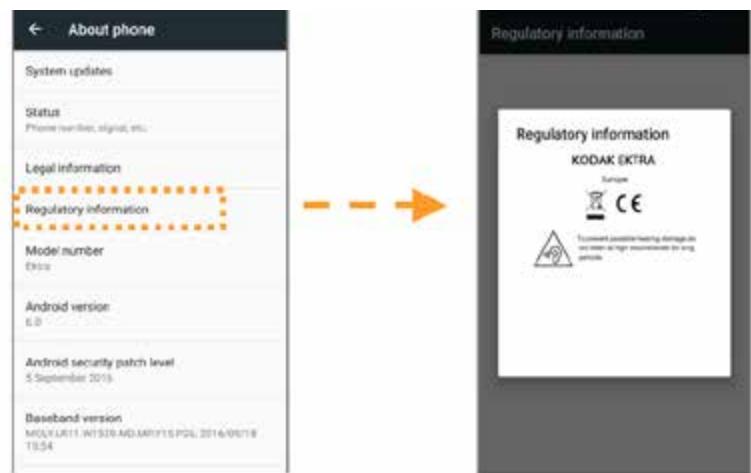
Afficher l'e-label
Pour voir les informations réglementaires sur votre portable, procédez comme suit :
- Touchez > Paramètres

- Dans l'écran Paramètres, appuyez sur À propos du téléphone > Informations réglementaires.
Votre application Snap Gallery peut automatiquement rechercher des photos et des vidéos enregistrées sur la mémoire interne du téléphone ou sur la carte de stockage SD. Sélectionnez un album/dossier et consultez son contenu sous forme de diaporama ou sélectionnez les éléments à partir avec d'autres applications.
Touchez ⑧ > Snap Gallery pour ouvrir l'application. L'application Gallery catégorise vos photos et vidéos par emplacement de stockage et stocke ces fichiers dans des dossiers. Touchez un dossier pour afficher les photos ou vidéos qu'il contient.
12.28 Snapseed™
Touchez ⑧ > Snapseed pour ouvrir l'application. Snapseed est un éditeur de photos complet et professionnel qui vous permet de transformer un cliché en une photo passionnante et spectaculaire. Utilisez cette application pour modifier et corriger des photos ou leur appliquer une large palette d'effets et d'améliorations.
12.29 Magnétophone
Touchez Magnétophone pour ouvrir l'application. Vous pouvez enregistrer des mémos vocaux. Touchez pour démarrer un enregistrement, appuyez sur II pour interrompre l'enregistrement, appuyez sur I pour arrêter l'enregistrement. Lorsque l'enregistrement est terminé, vous pouvez toucher ENREGISTRER pour sauvegarder l'enregistrement. Touchez pour voir la liste des enregistrements. Vous pouvez désirer et toucher un fichier d'enregistrement pour le lire.
12.30 Youtube™
YouTube est le service de streaming de vidéos en ligne gratuite de Google, permettant de consulter, rechercher et télécharger des vidéos.
Ouverture de youtube :
Touchez > YouTube pour ouvrir l'application.
13.1 Avertissements et précautions
Cette section contient des informations importantes relatives aux instructions d'utilisation de votre ordinateur. Elle contient également des informations sur une utilisation de l'ordinateur en toute sécurité. Veuillez lire attentivement ces informations avant d'utiliser l'ordinateur.
Boîtier étanche :
Les capots des ports USB et du casque doivent être maintenus en place, et le capot arrêté doit être correctement installé et verrouillé pour garantir un niveau de protection adéquat de l'appareil.
Dispositif électronique :
La mise hors tension de votre appareil lors de son utilisation peut s'avérer dangereuse ou provoquer des interférences avec d'autres appareils électroniques.
Appareils médicaux :
Respectez les règles et réglementations établies par les hôpitaux et centres de soins. N'utilisez pas votre appareil lorsque cela est interdit.
Les fabricants de pacemakers recommandent de maintenir une distance minimum de 15 cm entre un appareil et un pacemaker pour prévenir toute interférence avec le pacemaker. Si vous utilisez un pacemaker, utilisez l'appareil du côté du corps opposé au pacemaker et ne placez pas l'appareil dans votre poche avant.
Atmosphères potentiellement explosives :
Éteignez votre appareil dans toute zone dotée d'une atmosphère potentiellement explosive, et respectez tous les signes et instructions. Les zones pouvant avoir une atmosphère potentiellement explosive comprennent les zones dans lesquelles il vous sera normalement demandé d'éteindre le moteur de votre véhicule. Le déclenchement
Détincelles dans ces zones pourrait provoquer une explosion ou un incendie. N'allumez pas votre appareil dans les stations essence, par exemple. Respectez les restrictions relatives à l'utilisation des équipements radio dans les dépôts de carburant, les zones de stockage et de distribution, et les usines de produits chimiques.
Avant d'utiliser l'appareil, vérifie que vous ne vous trouvez pas dans une zone avec une atmosphère potentiellement explosive, car ces zones ne sont pas parfois clairment indiquées. Ces zones comprennent les zones sous le pont des bateaux, les installations de transfert ou de stockage de produits chimiques, et les zones dans lesquelles l'air contient des produits chimiques ou des particules telles que du grain, de la poussière ou des poudres métalliques. Demandez aux fabricants de véhicules utilisant du gaz de pétrole liquéfié (propane ou butane, par exemple) si cet appareil peut être utilisé en toute sécurité à proximité de ces véhicules.
Sécurité routière :
Lorsque vous utilisez l'appareil, respectez toutes les lois et réglementations en vigueur. En outre, si vous utilisez l'appareil en conduisant un véhicule, respectez les règles standard :
Concentrez-vous sur la conduite. Votre première responsabilité est de conduire prudemment.
Ne parlez pas dans l'appareil en conduisant. Utilisez les accessoires mains-libres.
Si vous devez passer un appel ou y répondre, garez le véhicule sur le bas-côté avant d'utiliser votre appareil.
Les signaux RF peuvent avoir une incidence sur les systèmes électroniques des véhicules à moteur. Pour plus d'informations, consultez le fabricant du véhicule.
Dans un véhicule à moteur, ne placez pas l'appareil sur l'airbag ou dans sa zone de déploiement.
N'utilisez pas votre appareil dans un avion en vol. Éteignez votre appareil lorsque vous y êtes invité par l'équipage.
Environnement d'exploitation :
- N'utilisez pas et ne chargez pas l'appareil dans des endroits poussiéreux, humides et sales ou des endroits où résident des champs magnétiques.
- Cet appareil est conforme aux spécifications RF lorsqu'il est utilisé près de votre oreille ou à une distance de 0,5 cm de votre corps. Assurez-vous que les accessoires, tels que le boîtier et l'étui, ne sont pas constitués de composants métalliques.
- En cas d'orage avec tonnerre, n'utilisez pas votre appareil lorsqu'il est en cours de charge, ceci pour éviter tout danger causé par la foudre. Lors d'un appel, ne touchez pas l'antenne. Toucher l'antenne a une incidence sur la qualité de l'appel et cause une hausse de la consommation d'énergie. En conséquence, les durées d'utilisation et de conversation sont réduites. Lorsque vous utilisez l'appareil, respectez les lois et réglementations locales, et respectez la vie privée et les droits d'autrui.
- Lorsque l'appareil est en charge, maintenez la température ambiante entre 0°C et 40°C. Lorsque l'appareil est utilisé sur batterie, maintenez la température ambiante entre -10°C et 45°C.
Prévention de problèmes auditifs :
L'utilisation d'un casque à un niveau sonore élevé peut endommager votre ouie. Pour réduire le risque de problèmes auditifs, diminuez le volume du casque à un niveau sûr et confortable.
Sécurité des enfants :
Respectez toutes les précautions relatives à la sécurité des enfants. Il peut être dangereux de laisser un enfant jouer avec votre appareil ou ses accessoires, car ils peuvent comprendre des pièces amovibles et présenter un danger d'étouffement. Veillez à ce que les jeunes enfants soient maintenus à l'écart de l'appareil et de ses accessoires.
13.2 Accessoires
Choisissez uniquement des batteries, chargeurs et accessoires approuvés pour ce modèle par le fabricant de l'appareil. L'utilisation de tout autre type de chargeur ou accessoire peut annuler toute garantie de l'appareil, être en violation des règlementations ou des lois locales et constituer un danger. Veuillez contacter votre revendeur pour plus d'informations sur la disponibilité des batteries, des chargeurs et des accessoires agréés dans votre région.
Batterie et chargeur :
Débranchez le chargeur de la prise électrique et de l'appareil lorsque vous ne l'utilisez pas. La batterie peut être chargée et déchargée des centaines de fois avant de s'user. Utilisez le bloc d'alimentation CA défini dans les spécifications du chargeur. Une tension électrique inappropriée peut provoquer un incendie ou un dysfonctionnement du chargeur.
Si l'électrolyte de la batterie fuit, assurez-vous que l'électrolyte n'entre pas en contact avec votre peau ou vos yeux. Si l'électrolyte entre en contact avec votre peau ou est projetée dans vos yeux, rincez-vous les yeux avec de l'eau propre immédiatement et consultez un médecin. En cas de déformation de la batterie, de changement de couleur ou d'échauffement anormal au cours de la charge, interrompez immédiatement l'utilisation de l'appareil.
Si le câble d'alimentation est endommagé (par exemple, le cordon d'alimentation est dénudé ou cassé), ou que la prise se détache, cessez immédiatement d'utiliser le câble.
- Ne jetez pas l'appareil au feu car il risquerait d'exploser. Les batteries peuvent également exploser si elles sont endommagées.
- Ne tentez pas de modifier ou refabriquer l'appareil ou d'y insérer des corps étrangers, de l'immerger ou de l'exposer à de l'eau ou à d'autres liquides, ni au feu, aux explosions ou autres dangers.
- Évitez de laisser tomber l'appareil. Si l'appareil tombe, en particulier sur une surface dure, et que vous pensez qu'il est endommagé, ramenez-le à un centre de service qualifié pour inspection. Toute utilisation incorrecte peut causer un incendie, une explosion ou un autre danger.
- Mettez rapidement les appareils usagés au rebut, conformément aux réglementations locales. L'appareil ne doit être connecté qu'à des produits portant le logo USB-IF ou ayant suivi le programme de conformité USB-IF.
Puissance nominale de sortie du chargeur 5V CC 2A.
Attention - RISQUE d'explosion en cas de remplacement de la batterie par un type de batterie NON approprié. JETEZ les batteries usagées conformément aux instructions. NON réparable
autrement que par un centre agréé qui mettra la batterie au rebut dans le respect des directives sur les DEEE.
13.3 Nettoyage et entretien
Le chargeur n'étant pas étanche, gardez-le au sec et à distance de l'eau ou de la vapeur. Ne touchez pas le chargeur avec des mains mouillées. - Ne placez pas votre appareil ni le chargeur dans des endroits où ils peuvent être endommagés. - Ne placez pas de médias de stockage magnétiques tels des cartes magnétiques à proximité de l'appareil. Les radiations émanant de l'appareil pourraient effacer les informations qui y sont stockées. - Ne laissez ni votre appareil ni le chargeur dans un endroit où ils peuvent être endommagés en raison de températures extrêmes, élevées ou basses. Lorsque la température est inférieure à 0°C, la performance de la batterie est affectée. - Ne placez pas d'objets métalliques pointus tels que des épingles de l'écouteur. Avant de nettoyer ou d'entretenir l'appareil, éteignez-le et débranchez-le du chargeur. N'utilisez pas de détergent chimique, de poudre, ou d'autres agents chimiques (tels que l'alcool ou le benzène) pour nettoyer l'appareil et le chargeur. Vous pouvez nettoyer l'appareil avec un chiffon doux antistatique. - Ne démontez pas votre appareil ni ses accessoires. Si l'appareil ou les accessoires sont trafiqués, la garantie sur l'appareil et les accessoires sera annulée et le fabricant ne sera pas responsable des dommages causés. Si l'écran de l'appareil est cassé, ne touchez pas aux morceaux cassés et ne tentez pas de les réparer. Dans ce cas, cessez d'utiliser l'appareil immédiatement, puis contactez un centre de service agréé.
13.4 Prévention de problèmes auditifs

- Pour éviter tout dommage auditif, neécoutez pas à un volume élevé pendant des périodes prolongées.
13.5 Conformité DAS ce
Cet appareil est conforme aux exigences de l'Union européenne sur la limitation de l'exposition du public aux champs électromagnétiques en vue de la protection de la santé.
Les limites font partie des recommandations détaillées pour la protection du public. Ces recommandations ont été développées et vérifiées par des organismes scientifiques indépendants par le biais d'évaluations régulières et approfondies d'études scientifiques. L'unité de mesure pour la limite recommandée du Conseil de l'Europe s'agissant
des appareils mobiles est le « Débit d'absorption spécifique » (DAS), et la limite DAS est de 2 W/kg en moyenne pour 10 g de tissu. Elle est conforme aux exigences de la Commission internationale sur la protection contre les radiations non ionisantes (ICNIRP).
Pour une utilisation sur le corps, cet appareil a été testé et répond aux directives d'exposition de l'ICNIRP et aux normes européennes EN 62311 et EN 62209-2 pour une utilisation avec des accessoires dédiés. L'utilisation d'autres accessoires contenant des métaux peut ne pas répondre aux directives d'exposition de l'ICNIRP.
Le DAS est mesuré sur l'appareil tenu à une distance d'au moins 0,5 cm du corps et transmettant à la puissance de débit la plus élevée certifiée dans toutes les bandes de fréquence de l'appareil mobile. Une distance de 0,5 cm doit être maintenue entre le corps et l'appareil.
Les valeurs DAS maximales en vertu de la réglementation CE pour le téléphone sont les suivantes :
DAS pour la tête : 0,534 W/kg
DAS pour le corps : 1,510 W/kg
13.6 Spectre et puissance
| Spectre | Puissance |
| GSM 900 | 28,87 dBm |
| GSM 1800 | 27,81 dBm |
| WCDMA B1 | 24,39 dBm |
| WCDMA B8 | 20,49 dBm |
| FDD-LTE B1 | 23,3 dBm |
| FDD-LTE B3 | 21,3 dBm |
| FDD-LTE B7 | 16,62 dBm |
| FDD-LTE B20 | 19,37 dBm |
| WI-FI 2,4G | 15,28 dBm |
| WI-FI 5G | Bande 1 8,36 dBm bande 2 7,79 dBm bande 3 8,46 dBm bande 4 5,93 dBm |
| BT 2.0 | 7,44 dBm |
| BT 4.1 | 2,75 dBm |
| NFC | -12,38 dBuA/m |
13.7 Déclaration de conformité aux normes européennes
Cet appareil est limité à un emploi en intérieur, uniquement pour la plage de fréquence 5 150 à 5 350 MHz.
Restrictions :
Belgique (BE), Bulgarie (BG), République tchèque (CZ), Danemark (DK), Allemagne (DE), Estonie (EE), Irlande (IE), Grèce (EL), Espagne (ES), France (FR), Croatie (HR), Italie (IT), Chypre (CY), Lettonie (LV), Lituanie (LT), Luxembourg (LU), Hongrie (HU), Malte (MT), Pays-Bas (NL), Autriche (AT), Pologne (PL), Portugal (PT), Roumanie (RO), Slovénie (SI), Slovaquie (SK), Finlande (FI), Suède (SE), Royaume-Uni (UK), Suisse (CH), Norvège (NO), Islande (IS), Liechtenstein (LI) et Turquie (TR).
Informations de mise au rebut et de recyclage
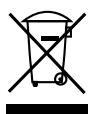
La présence de ce symbole sur l'appareil (et toutes batteries incluses) indique que l'appareil ne doit pas être jeté avec les ordures ménagères habituelles. Ne jetez pas votre appareil ou les batteries avec des déchets municipaux non triés. À la fin de sa vie, l'appareil (et les batteries) doit être remis à un point de collecte certifié pour le recyclage ou la mise au rebut appropriée.
Pour de plus amples informations sur le recyclage de l'appareil ou des batteries, contactez notre mairie, le service de mise au rebut des déchets ménagers ou le magasin dans lequel vous avez acheté cet appareil.
La mise au rebut de l'appareil est soumise à la directive de l'Union Européenne sur les Déchets émanant des équipements électriques et électroniques (DEEE). Le motif de la séparation des DEEE et des batteries des autres déchets vise à réduire les impacts environnementaux potentiels sur la santé humaine provenant de toutes substances dangereuses pouvant s'y trouver.
Réduction des substances dangereuses
Cet appareil est conforme au Règlement sur l'enregistrement, l'évaluation, l'autorisation et la restriction des produits chimiques (REACH) de l'UE (Règlement n° 1907/2006/CE du Parlement européen et du Conseil) et la Directive de limitation des substances dangereuses (LdSD) de l'Union européenne (Directive 2011/65/UE du Parlement européen et du Conseil).
Déclaration de conformité
Bullitt Mobile Ltd déclare par la présente que l'équipement radio de type Ektra est conforme aux exigences de la Directive 2014/53/UE. L'intégralité de la déclaration de conformité aux normes européennes est disponible à l'adresse suivante :
www.kodakphones.com/support.
Attribution juridique
Android, Google, Google Play, le logo Google Play et d'autres marques sont des marques déposées de Google Inc.
Déclaration de conformité
Nom : Bullitt Group
Version du logiciel associé à la radio : LTE_S0105121.1
Accessoires et composants fournis : Adaptateur, câble USB, écouteurs
Nous, sousignés Bullitt Group, déclarons sous notre entière responsabilité que le produit désigné ci-dessus est conforme à la législation d'harmonisation de l'Union :
Directive RE (2014/53/UE), Directive LdSD (2011/65/UE)
Les normes harmonisées suivantes et/ou d'autres normes pertinentes ont été appliquées :
1. Santé et sécurité (article 3.1 (a) de la directive RE)
EN 62311:2008, EN 62479:2010 EN 50360:2001/A1:2012, EN 62209-1:2006 EN 50566:2013/AC:2014, EN 62209-2:2010 EN 60950-1:2006/A11:2009+A1:2010+A12:2011+A2:2013 EN 50332-1:2013, EN 50332-2:2013
2. Compatibilité électromagnétique (article 3.1(b) de la directive RE)
■ Projet ETSI EN 301 489-1 V2.1.0, Projet ETSI EN 301 489-3 V2.1.0 ■ Projet ETSI EN 301 489-17 V3.1.0 ■ Projet de la Commission ETSI EN 301 489-52 V1.1.1_0.0.5 EN 55032:2012/AC:2013 Classe B, EN 55032:2015 Classe B EN 55024:2010 EN 61000-3-2:2014 Classe A, EN 61000-3-3:2013
3. Usage du spectre des fréquences radioélectriques (article 3.2 de la directive RE)
ETSI EN 301 908-1 V11.1.1, ETSI EN 301 908-2 V11.1.1, ETSI EN 301 908-13 V11.1 ■ Projet ETSI EN 300 440 V2.1.0 ■ Projet ETSI EN 300 330 V2.1.0 ■ Projet final ETSI EN 300 328 V2.1.0 ■ Projet de la Commission ETSI EN 301 893 V2.0.0_v0.0.9 ■ Projet de la Commission ETSI EN 301 511 V12.5.1_12.1.6
4. Directive ldsd (2011/65/ue)
EN 50581:2012
L'organisme notice (Nom : CETECOM ICT SERVICES GMBH, ID : 0682) a procédé à l'évaluation de conformité conformément à l'Annexe III de la Directive RE et délivré le certificat d'examen de type UE (N° de ref.: T817663D-01-TEC).
Signé par et au nom de : Bullitt Group
Lieu : One Valpy, Valpy Street, Reading, Berkshire, RG11AR, R.-U., Date : 2 novembre 2016
Nom : Wayne Huang, Poste : Directeur d'ODM Management, Signature :


Fabriqué pour et distribué par Bullitt Mobile Ltd. avec l'autorisation de la société Eastman Kodak
Les marques déposées KODAK et EKTRA, le logo et l'habillage KODAK sont utilisés avec l'autorisation de la société Eastman Kodak. Fabriqué en Chine.
© 2016 Bullitt Mobile Ltd. | www.kodakphones.com
Coordonnées du fabricant : Bullitt Mobile Ltd : One Valpy, Valpy Street, Reading, Berkshire, Angleterre RG11AR
- Precautions de securite
- Avis légal
- Réglementations relatives à l'importation et à l'exportation
- TABLE des matières
- Introduction
- Smartphone KODAK EKTRA
- Fonctions clés
- Insertion de la CARTE SIM
- Insertion de la CARTE mémoire
- CHARGE de la batterie
- Informations importantes à propos de la batterie :
- Mise sous tension de votre téléphone mobile
- Mise hors tension de votre téléphone mobile
- Découverte de l'écran d'accueil
- Actions sur l'écran tactile
- Rotation de l'écran du téléphone mobile
- Verrouillage de l'écran
- Déverrouillage de l'écran
- Appels nationaux
- Appels internationaux
- Appels d'urgence
- GUIDE des opérations de MENU
- Service de paiement android pay™
- Ouverture du service de paiement android pay :
- AVG anti-virus
- Ouverture d'avg anti-virus :
- Sauvegarde et restauration
- Ouverture de l'application de sauvegarde et restauration :
- Calculatrice
- Ouverture de la calculatrice :
- Google agenda™
- Ouverture de google agenda :
- Ouverture de l'application kodak camera :
- Chrome™
- Ouverture de chrome :
- Horloge
- Ouverture de l'alarme :
- Ajout d'une alarme :
- Contacts
- Ouverture de contacts :
- Ajout d'un contact :
- Ajout d'un contact à vos favoris
- Recherche d'un contact :
- Modification d'un contact :
- Communication avec vos contacts :
- Communiquez avec un contact comme suit :
- Téléchargements
- Ouverture de l'application de téléchargement :
- Google drive™
- Ouverture de google drive :
- Ouverture de file commander :
- Gmail™
- Ouverture de gmail :
- Ouverture de l'appli google :
- Google hangouts
- Ouverture de l'appli google hangouts :
- Application super 8
- Ouverture de l'appli ISUPR8 :
- Google keep™
- Ouverture de l'appli google keep :
- Google maps™
- Activation de la localisation :
- Ouverture de google maps :
- Messages
- Ouverture de l'application messagerie :
- Réduction et envoi d'un message texte :
- Réduction et envoi d'un message multimédia :
- Ouverture et consultation d'un message multimédia :
- Réponse à un message :
- Personnalisation des paramètres des messages :
- Officesuite
- Ouverture d'officesuite :
- Appel avec le composeur :
- Appel effectué à partir de vos favoris :
- Appel effectué à partir du journal d'appels :
- Appel effectué à partir de votre liste de contacts :
- Google photos™
- Ouverture de google photos :
- Visualisation d'une photo :
- Visionnage d'une vidéo :
- Modification et partage de vos photos :
- Application gallery
- Ouverture de photos :
- Traitez vos photos en post-production avec snapseed :
- Partagez vos photos sur les médias sociaux :
- Films google play
- Ouverture de films google play :
- Google play music
- Ouverture de google play music :
- Ouverture du play store :
- Wi-Fi
- Activation du wi-fi :
- Connexion à un réseau sans fil :
- Bluetooth®
- Activation du bluetooth :
- Consommation des données
- Plus
- Écran
- Sons et notifications
- Stockage et USB
- Batterie
- Mémoire
- Utilisateurs
- Palpement sans contact
- Localisation
- Sécurité
- Comptes
- Langue et saisie
- Sauvegarder et réinitialiser
- Date et heures
- Activation et désactivation programmes
- Accessibilité
- Impression
- Applicationprints
- À propos du téléphone
- Afficher l'e-label
- Snapseed™
- Magnétophone
- Youtube™
- Ouverture de youtube :
- Avertissements et précautions
- Boîtier étanche :
- Dispositif électronique :
- Appareils médicaux :
- Atmosphères potentiellement explosives :
- Sécurité routière :
- Environnement d'exploitation :
- Prévention de problèmes auditifs :
- Sécurité des enfants :
- Accessoires
- Batterie et chargeur :
- Attention - RISQUE d'explosion en cas de remplacement de la batterie par un type de batterie NON approprié. JETEZ les batteries usagées conformément aux instructions. NON réparable
- Nettoyage et entretien
- Prévention de problèmes auditifs
- Conformité DAS ce
- Déclaration de conformité aux normes européennes
- Informations de mise au rebut et de recyclage
- Réduction des substances dangereuses
- Déclaration de conformité
- Attribution juridique
- Santé et sécurité (article 3.1 (a) de la directive RE)
- Compatibilité électromagnétique (article 3.1(b) de la directive RE)
- Usage du spectre des fréquences radioélectriques (article 3.2 de la directive RE)
- Directive ldsd (2011/65/ue)
Marque : KODAK
Modèle : EKTRA
Catégorie : Smartphone