
EEE PC R052C - Netbook ASUS - Notice d'utilisation et mode d'emploi gratuit
Retrouvez gratuitement la notice de l'appareil EEE PC R052C ASUS au format PDF.


| Type de produit | Netbook |
| Marque | ASUS |
| Modèle | EEE PC R052C |
| Système d'exploitation | Windows 7 Starter (préinstallé) |
| Écran | Écran LCD intégré avec rétroéclairage |
| Webcam | Caméra intégrée avec couvercle à glissière et zoom |
| Clavier | Clavier AZERTY (selon modèle) avec touches de fonction spéciales |
| Pavé tactile | Pavé tactile avec boutons intégrés |
| Connectivité sans fil | WiFi et Bluetooth (selon modèle), activation par touche Fn+F2 |
| Ports USB | USB 2.0 (1 côté droit, 1 côté gauche) et USB 3.0 (sur certains modèles) / USB Charge+ |
| Sortie vidéo | D-Sub 15 broches (VGA) et HDMI |
| Audio | Prise combo casque/micro, haut-parleurs stéréo intégrés |
| Stockage | Disque dur interne (lecture/écriture) |
| Lecteur de cartes | SD/SDHC/MMC |
| Réseau | Port Ethernet RJ-45 |
| Alimentation | Adaptateur secteur 100-240V CA, batterie lithium-ion intégrée |
| Sécurité | Port de verrou Kensington® |
| Entretien et nettoyage | Ne pas obstruer les bouches d'aération, utiliser une sacoche pour le transport, éviter les surfaces molles |
| Pièces détachées et réparabilité | Batterie non démontable par l'utilisateur ; restauration système via touche F9 ou USB |
| Informations générales | Fabriqué par ASUSTeK COMPUTER INC., Taiwan ; manuel détaillé sur support.asus.com |
FOIRE AUX QUESTIONS - EEE PC R052C ASUS
Questions des utilisateurs sur EEE PC R052C ASUS
0 question sur cet appareil. Repondez a celles que vous connaissez ou posez la votre.
Poser une nouvelle question sur cet appareil
Téléchargez la notice de votre Netbook au format PDF gratuitement ! Retrouvez votre notice EEE PC R052C - ASUS et reprennez votre appareil électronique en main. Sur cette page sont publiés tous les documents nécessaires à l'utilisation de votre appareil EEE PC R052C de la marque ASUS.
MODE D'EMPLOI EEE PC R052C ASUS
Manuel d'utilisateur pour Eee PC
Eee PC Séries 1025/R052
ASUS s'engage à concevoir des produits et emballages respectueux de l'environnement pour protéger la santé des utilisateurs et minimiser l'impact sur l'environnement. Afin de réduire l'utilisation de substances nocives pour l'environnement, cet Eee PC est fourni sans DVD de support. La réduction du nombre de pages de ce manuel est conforme aux directives en matière de réduction des émissions de carbone. Pour la restauration du système, référez-vous à la section « Utiliser la partition de restauration » pour plus d'informations sur la restauration système via la touche F9.
Pour consulter le mode d'emploi détaillé et d'autres informations, visitez le site de support ASUS : http://support.asus.com/
Remarques concernant ce manuel
Quelques remarques et alertes sont utilisées au cours de ce guide afin de vous aider à effectuer certaines tâches en toute sécurité. Ces remarques ont différents degrés d'importance, comme suit :

ALERTE ! Informations importantes à respecter pour un fonctionnement en toute sécurité.

IMPORTANT ! Informations vitales à respecter impérativement pour éviter d'endommager les données, les composants ou les personnes.

ASTUCE : Astuces pour réaliser les tâches.

Avertissement : Une pression acoustique excessive provenant d'écouteurs ou d'un casque d'écoute peut entraîner la perte de l'audition. Veuillez noter que l'ajustement du volume et l'égaliseur au-dessus de leur position centrale peut accroître le voltage de sortie des écouteurs ou du casque d'écoute et par conséquent le niveau de pression acoustique.
Précautions de transport
Pour préparer le Eee PC pour le transport, vous devez l'éteindre et débrancher tous les périphériques externes afin d'éviter d'endommager les
connecteurs. La tête du disque dur se rétracte lorsque l'alimentation est éteinte afin d'éviter de rayer la surface du disque dur lors du transport. Vous ne devez donc pas transporter votre Eee PC lorsqu'il est allumé. Rabattez complètement la partie supérieure pour protéger le clavier et l'écran.
La surface du Eee PC peut facilement se ternir si elle n'est pas bien entretenue. Veillez à ne pas frotter ou gratter les surfaces en transportant votre Eee PC. Vous pouvez mettre votre Eee PC dans une sacoche pour le protéger de la saleté, de l'eau, des chocs et des éraflures.
Charger les batteries
Si vous comptez utiliser l'alimentation sur batterie, assurez-vous d'avoir rechargé complètement le bloc batterie, ainsi que tout bloc batterie optionnel, avant d'entreprendre de longs voyages. Remarque : l'adaptateur électrique charge le bloc batterie lorsqu'il est branché sur l'ordinateur et sur une source d'alimentation. N'oubliez pas que le chargement de la batterie est plus long lorsque le Eee PC est en cours d'utilisation.
N'oubliez pas de charger complètement la batterie (pendant au moins 8 heures) avant la première utilisation et lorsqu'elle est déchargée, afin de prolonger sa durée de vie. La batterie atteint sa capacité maximale après plusieurs cycles de recharge.
Précautions durant le transport aérien
Contactez votre compagnie aérienne si vous voulez utiliser le Eee PC à bord d'un avion. La plupart des compagnies aériennes émettent des restrictions concernant l'utilisation d'appareils électroniques. Cependant, elles permettent l'utilisation de ces appareils hors des phases de décollage et d'atterrissage.

Il existe trois principaux types de dispositifs de sécurité pour les aéroports : le détecteur à rayons X (utilisé pour les éléments placés sur le tapis roulant), les portiques de détection magnétique (utilisés sur les personnes qui traversent le poste de sécurité) et les détecteurs magnétiques portables (dispositifs portables utilisés sur les personnes ou sur des objets particuliers). Vous pouvez faire passer votre Eee PC et ses disquettes dans les détecteurs à rayons X des aéroports. Cependant, il est recommandé de ne pas faire passer votre Eee PC ni ses disquettes via les portiques de détection magnétique, ni de les exposer aux détecteurs portables.
Dessus

L'apparence du dessus du Eee PC peut varier en fonction du modèle.
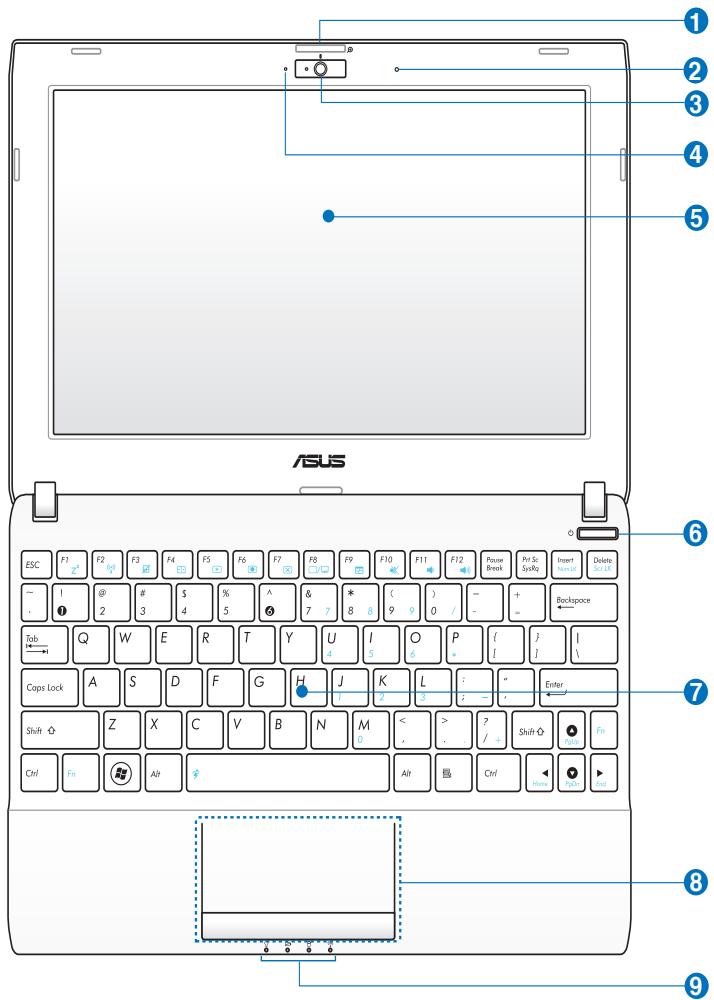
1 Couvercle caméra à glissière et zoom
Le couvercle à glissière de la caméra permet d'ouvrir et de fermer le couvercle de la caméra. Faites glisser le couvercle vers la gauche pour le fermer, sur le centre pour l'ouvrir et sur la droite pour effectuer un zoom avant ou arrêté.
2 Microphone (Intégré)
3 Caméra intégrée
Indicateur de la caméra
Cet indicateur s'allume lorsque la webcam est utilisée.
5 Écran
6 Interrupteur d'alimentation (Windows)
L'interrupteur d'alimentation permet l'allumage et l'extinction du portable ainsi que la sortie du mode veille. Appuyez une fois sur l'interrupteur pour allumer le Eee PC et maintenez-le enfoncé pour l'éteindre. L'interrupteur ne fonctionne que lorsque l'écran est ouvert.
Clavier

Le clavier varie selon le modèle.
Pavé tactile et ses boutons
9 Indicateurs d'état
Indicateur d'alimentation
L'indicateur d'alimentation indique que le portable est allumé, il clignote lorsque le portable est en mode Suspend to-RAM (Veille). Ce témoin s'éteint lorsque le portable est éteint.
Indicateur de charge de la batterie
L'indicateur de charge de la batterie (DEL) indique l'état de charge de la batterie de la manière suivante :
Sous tension
| Avec adaptateur | Sans adaptateur | |
| Puisance batterie élevée (95%-100%) | Vert | Eteint |
| Puisance batterie moyenne (11%-94%) | Orange | Eteint |
| Puisance batterie faible (0%-10%) | Orange clignotant | Orange clignotant |
Hors tension / Veille
| Avec adaptateur | Sans adaptateur | |
| Puisance batterie élevée (95%-100%) | Vert | Eteint |
| Puisance batterie moyenne (11%-94%) | Orange | Eteint |
| Puisance batterie faible (0%-10%) | Orange clignotant | Eteint |
Indicateur d'activité du disque dur (HDD)
L'indicateur d'activité du disque dur clignote lorsque des données sont écrites ou lues sur le disque dur.
Indicateur Sans fil / Bluetooth intégré
Ceci ne s'applique qu'aux modèles intégrant la fonction sans fil/Bluetooth. Lorsque le réseau sans fil/Bluetooth intégré est activé, le témoin s'allume.
Dessous

L'apparence du dessous du Eee PC peut varier en fonction du modèle.
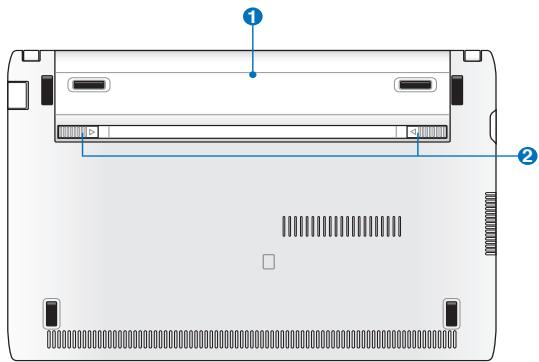

Le dessous du Eee PC peut devenir très chaud. Faites attention en manipulant le Eee PC lorsque ce dernier est allumé ou lorsqu'il a été utilisé récemment. Une température élevée est normale lors de la charge ou de l'utilisation du Eee PC. NE PLACEZ PAS le Eee PC sur une surface souple tel qu'un lit ou un canapé pouvant obstruer les orifices de ventilation. NE PLACEZ PAS LE Eee PC SUR VOS GENOUX OU UNE AUTRE PARTIE DU CORPS AFIN D'ÉVITER TOUT RISQUE DE BLESSURES PROVENANT D'UNE EXPOSITION À LA CHALEUR.
1 Batterie
L'autonomie de la batterie varie en fonction du type d'utilisation et des caractéristiques du Eee PC. La batterie ne doit pas être démontée, et doit être achetée en tant qu'élément d'un seul tenant.
2 Verrou batterie
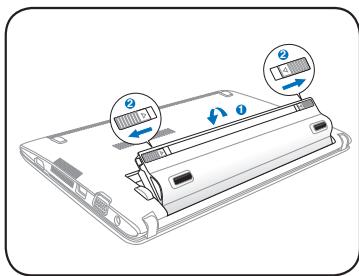
Le verrou batterie à ressort est utilisé pour sécuriser la batterie. Le verrou se bloque automatiquement lorsque cette dernière est insérée. Déverrouillez le verrou pour retirer la batterie.
Face avant
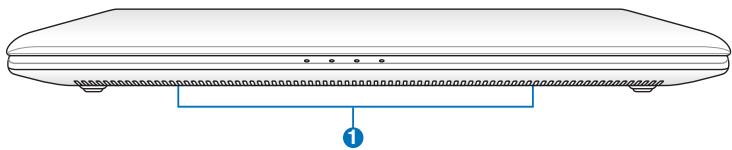

Haut-parleurs stéréo
Toutes les fonctions audio sont pilotées par logiciel.
Côté droit
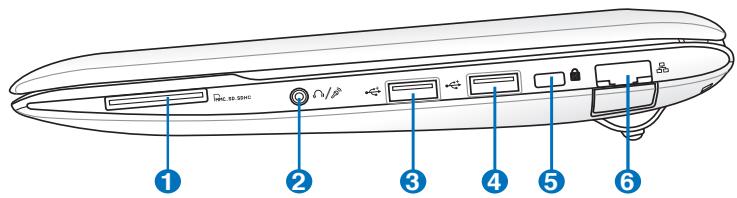
Fente pour carte mémoire
Le lecteur de cartes mémoire intégré permet de lire les cartes SD/SDHC/MMC.
Connecteur combo sortie casque / entrée microphone
Ce connecteur 2-en-1 permet de relier le signal de sortie audio du Eee PC à des haut-parleurs ou un casque audio, ou peut être utilisé pour brancher un microphone. Cette prise détecte le périphérique connecté et bascule automatiquement en mode approprié. Connectez un casque ou un microphone puis suivez les instructions apparaissant à l'écran.
3 Port USB (2.0)
4 Port USB (3.0, sur une sélection de modèles/2.0/1.1)

Le port USB (Universal Serial Bus) est compatible avec les périphériques USB 3.0, 2.0 ou USB 1.1 tels que les claviers, périphériques de pointage, appareils photos numériques et dispositifs de stockage. La vitesse de transfert des données varie en fonction du port et du périphérique USB utilisés.
6 Port de sécurité Kensington®
Le port pour verrou Kensington® permet de sécuriser le portable grâce aux câbles Kensington® destinés à la sécurité des PC portables, qui sont compatibles avec ASUS. Ces produits consistent en général en un câble et un verrou métallique qui permettent d'attacher le portable à un objet fixe.
6 Port réseau
Le port réseau prend en charge un câble Ethernet standard pour le raccordement à un réseau local.
Côté gauche
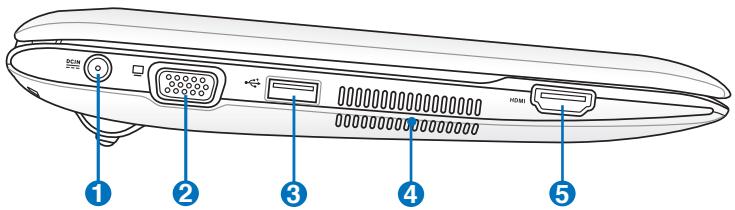
1 DCIN Entrée d'alimentation (CC)
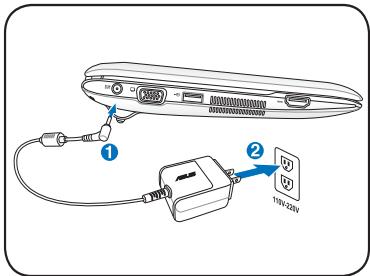
L'adaptateur d'alimentation fourni convertit l'alimentation CA en CC pour être utilisé sur cette prise. L'alimentation fournie par cette prise alimente le Eee PC et recharge le bloc batterie interne. Pour éviter d'endommager le Eee PC et son bloc batterie, utilisez toujours l'adaptateur secteur fourni.

ATTENTION : L'ADAPTATEUR PEUT DEVENIR BRÛLANT. NE COUVREZ PAS L'ADAPTATEUR ET TENEZ-LE ÉLOIGNÉ DE VOUS.
2 Sortie affichage D-Sub 15 broches (Moniteur)
3 Port USB (2.0)
USB Charge+ (sur une sélection de modèles)
Vous permet de recharger votre téléphone mobile ou votre lecteur audio numérique lorsque le Eee PC est en mode veille, veille prolongée ou éteint. Exécutez l'application USB Charge+ depuis la barre Eee Docking et réglez les options appropriées.
4 Bouches d'aération
Les bouches de ventilation permettent d'expulser l'excès de chaleur et de faire entrer de l'air frais dans le Eee PC.

Assurez-vous qu'aucun papier, livre, tissu, câble ou autre ne bloque les bouches d'aération afin d'éviter tout risque de surchauffe.
HDMI Port HDMI
Utilisation du clavier
Touches de fonctions spéciales
Cette section décrit les touches de raccourcis colorées du clavier du Eee PC. Les commandes colorées ne sont accessibles qu'en appuyant d'abord et en maintenant la touche de fonction enfoncée, tout en appuyant ensuite sur une touche dotée d'une commande colorée. Plusieurs icônes de fonction apparaissent dans la zone de notification après activation.
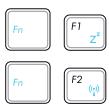
Icône F1 (F1) : place le Eee PC en mode veille.
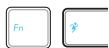
Tour radio (F2) : Modèles sans fil uniquement : bascule le réseau sans fil interne ou la fonction Bluetooth (selon le modèle) sur MARCHE ou ARRÊT avec affichage à l'écran. Lorsqu'il est activé, le témoin sans fil correspondant s'allume.
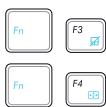
Icône Pavé tactile (F3) : active/désactive le pavé tactile.
Sélection de résolution (F4) : permet d'ajuster la résolution de l'écran.
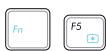
Icône de soleil couchant (F5) : réduit la luminosité de l'écran.
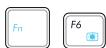
Icône de soleil levant (F6) : augmente la luminosité de l'écran.
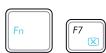
Icône d'écran barré d'une croix (F7) : éteint le rétroéclairage de l'écran.
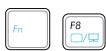
Icônes de LCD/Moniteur (F8) : bascule de l'écran LCD du Eee PC à un moniteur externe.
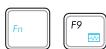
Icône du gestionnaire des tâches (F9) : lance le gestionnaire de tâches.
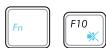
Icône haut-parleur barré d'une croix (F10) : coupe le haut-parleur.
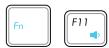


Icône de volume bas (F11) : diminue le volume du haut-parleur.
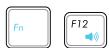
Icône de volume haut (F12) : augmente le volume du haut-parleur.
Super Hybrid Engine (Fn+Espace) : bascule d'un mode d'économie d'énergie à l'autre.
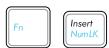
Verr Num (Inser) : bascule le pavé numérique (verrouillage des chiffres) sur MARCHE ou ARRÊT.
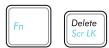
Arrêt Défil (Suppr) : bascule "Arrêt Défil" sur MARCHE et ARRÊT.
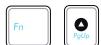
Pg Ht (↑) : appuyez sur cette touche pour faire défiler un document ou une page Web vers le haut.
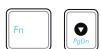
Pg Bas (↓) : appuyez sur cette touche pour faire défiler un document ou une page Web vers le bas.
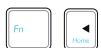
Accueil (←) : appuyez pour aller au début de la ligne.
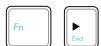
Fin (→) : appuyez sur cette touche pour aller à la fin de la ligne.
Icône Windows : affiche le menu Démarrer.
Menu avec icône de pointeur : active le menu des propriétés. Le résultat est le même que lorsque vous cliquez avec le bouton droit de la souris/du pavé tactile sur un objet.
Allumer votre Eee PC
Voici quelques instructions rapides pour utiliser votre Eee PC.
1. Installez la batterie
2. Branchez l'adaptateur secteur
3. Allumez le Eee PC
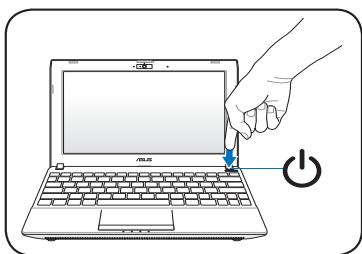

Des dégâts peuvent survenir si vous n'utilisez pas l'adaptateur fourni avec le Eee PC pour l'alimenter. Vous pouvez endommager à la fois le(s) bloc(s) batterie, l'adaptateur et le Eee PC si vous utilisez un adaptateur CA-CC défaillant.

Veillez à ne pas ouvrir au maximum l'écran, cela pourrait endommager les charnières ! Ne soulevez jamais le Eee PC par son écran ! - N'utilisez que le bloc batterie et l'adaptateur secteur fournis avec votre Eee PC ou des produits certifiés conformes par le fabricant ou le détaillant. La tension d'entrée de cet adaptateur est de 100 V à 240 V. - N'essayez jamais de retirer la batterie lorsque le Eee PC est allumé, vous risqueriez de perdre vos données de travail.

N'oubliez pas de charger complètement la batterie avant la première utilisation et lorsqu'elle est déchargée afin de prolonger sa durée de vie.
Connexion réseau
Configurer une connexion réseau sans fil
- Double-cliquez sur l'icône de réseau sans fil avec une étoile orange
située dans la zone de notification de Windows®.

Si l'icône de connexion sans fil n'apparaît pas dans la zone de notification, activez la fonction WiFi en appuyant sur (Fn + F2) avant de configurer une connexion sans fil.
- Dans la liste, sélectionnez le point d'accès sans fil auquel vous souhaitez vous connecter, puis cliquez sur Connecter pour établir la connexion.

Si vous ne trouvez pas le point d'accès souhaité, cliquez sur l'icône
située dans le coin supérieur droit pour rafraîchir la liste et chercher à nouveau.
- Un mot de passe peut vous être demandé pour vous connecter.
- Une fois la connexion établie, celle-ci s'affiche dans la liste.
- Vous pouvez voir apparaître l'icône WiFi dans la zone de notification.

L'icône de connexion sans fil barrée apparaît lorsque vous appuyez sur (<Fn> + <F2>) pour désactiver la fonction sans fil.
Restauration du système (uniquement sous Windows 7)

Assurez-vous de brancher l'adaptateur secteur au Eee PC avant d'utiliser la fonction de restauration via la touche F9 afin d'éviter l'échec de la restauration.
Utiliser la partition de restauration (Restauration F9)
- Appuyez sur <F9> au démarrage du système.

Assurez-vous de n'appuyer qu'une seule fois sur <F9> au démarrage.
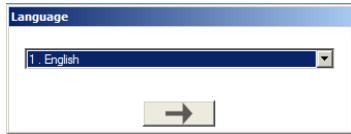
- Sélectionnez la langue à utiliser puis cliquez sur → pour continuer.
- Cliquez sur Recovery dans la boîte de dialogue Recovery System pour lancer la restauration du système.
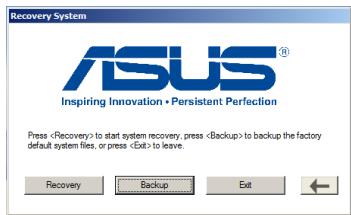
- Le système lance le processus de restauration automatique. Suivez les instructions à l'écran pour terminer la restauration.
Sauvegarder les fichiers de restauration
- Répétez les étapes 1 et 2 de la section précédente.
- Connectez un périphérique de stockage USB à votre Eee PC puis cliquez sur Backup dans la boîte de dialogue Recovery System pour lancer la sauvegarde des fichiers de restauration.

La capacité du périphérique de stockage USB ne doit pas excéder 16 Go. Pour cette fonction, les cartes mémoire ne sont pas supportées. - Connectez le périphérique de stockage sur l'un des ports USB 2.0. - Une boîte de dialogue vous rappelle de connecter un périphérique de stockage pour restaurer le système de votre Eee PC.
- Sélectionnez le périphérique de stockage USB désiré si plusieurs périphériques de stockage sont connectés à votre Eee PC et cliquez sur Continue.
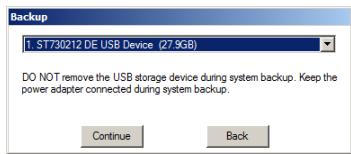
- Toutes les données du périphérique de stockage USB sélectionné seront supprimées. Cliquez sur Continue pour lancer la sauvegarde ou sur Back.
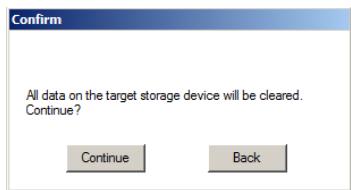

Vous perdrez toutes les données contenues sur le périphérique de stockage USB sélectionné. Assurez-vous d'avoir au préalable sauvegardé les données du périphérique.
- La sauvegarde des fichiers de restauration commence. Cliquez sur OK une fois terminé.
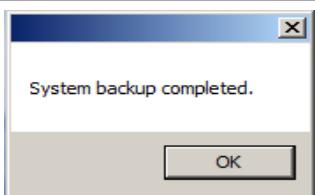
Utiliser un périphérique de stockage USB (Restauration via USB)

Veuillez utiliser un port USB 2.0 pour sauvegarder les fichiers de restauration.
- Connectez le périphérique de stockage USB sur lequel vous avez sauvegardé les fichiers de restauration du système.
- Appuyez sur au démarrage. L'écran Please select boot device (Sélectionnez un périphérique de démarrage) apparaît.
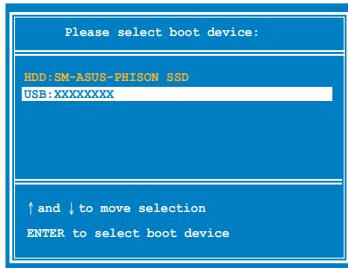
Sélectionnez USB:XXXXX pour démarrer à partir du périphérique USB.
- Sélectionnez la langue à utiliser puis cliquez sur → pour continuer.
- Cliquez sur Recovery (Restauration) pour lancer la restauration.
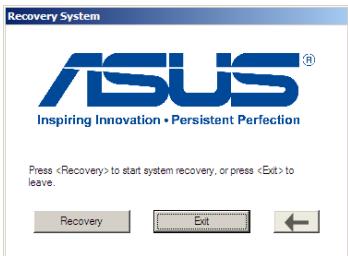
- Sélectionnez une option de partition puis cliquez sur Continue. Les différentes options sont les suivantes :
- Recover system to a partition. (Restaurer le système sur une partition)
Cette option supprime toutes les données de la partition "C" mais ne modifie pas la partition "D".
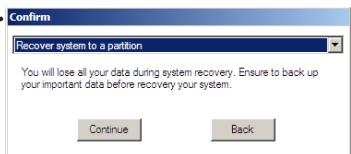
- Restaurer le système sur la totalité du disque dur.
Cette option supprime toutes les partitions de votre disque dur et crée deux nouvelles partitions "C" et "D".
- Suivez les instructions à l'écran pour terminer la restauration.
OS Switch (sur certains modèles)
L'utilitaire ASUS OS Switch vous permet de modifier le système d'exploitation de démarrage entre Microsoft Windows et le système d'exploitation de démarrage rapide (la version du système d'exploitation varie en fonction des modèles). Double-cliquez sur l'icône Boot Up Settings du Bureau de Windows pour lancer l'utilitaire et sélectionner le système d'exploitation de démarrage pour votre Eee PC.
Instant On (sur certains modèles)
Grâce à cette fonction, vous n'aurez plus à patienter le temps que le système redémarre pour réaccéder au dernier état du système sauvegardé. Après avoir activé cette fonction, le bouton ARRÊTER du menu Démarrer sera changé en VEILLE pour une reprise de travail quasi instantanée.

Lors de l'exécution de WINDOWS UPDATE, la fonction "Instant On" sera automatiquement désactivée, et le bouton ARRÊTER du menu Démarrer ne sera pas changé en VEILLE tant que toutes les mises à jour ne sont pas terminées.
Déclarations et avertissements de sécurité
Conformité de marque CE
C
Label CE pour les appareils sans fonction réseau sans fil / Bluetooth intégrée
La version commerciale de cet appareil est conforme aux directives 2004/108/CE sur la "Compatibilité électromagnétique" et 2006/95/CE sur les "Faibles tensions."
C E D
Label CE pour les appareils sans fonction réseau sans fil / Bluetooth intégrée
Cet appareil est conforme aux directives 1999/5/CE du Parlement Européen et du Conseil votées le 9 mars 1999 concernant les équipements hertziens et les terminaux de télécommunications et la reconnaissance mutuelle de leur conformité.
Exigence de sécurité électrique
Les produits utilisant des courants électriques nominaux pouvant atteindre jusqu'à 6A et pesant plus de 3 kg doivent utiliser des cordons d'alimentation agréés supérieurs ou équivalents à : H05VV-F, 3G, 0,75mm2 ou H05VV-F, 2G, 0,75mm2.

Il y a risque d'explosion si la batterie est remplacée par une batterie de type incorrect. Jetez vos batteries usagées en accord avec les instructions fournies.

NE PAS mettre la batterie au rebut avec les déchets municipaux. Le symbole représentant une poubelle barrée indique que la batterie ne doit pas être mise au rebut avec les déchets municipaux.

NE mettez PAS le Eee PC au rebut avec les déchets municipaux. Ce produit a été conçu pour permettre une réutilisation et un recyclage appropriés des pièces. Le symbole représentant une poubelle barrée indique que le produit (équipement électrique, électronique et/ou contenant une batterie au mercure) ne doit pas être mis au rebut avec les déchets municipaux. Consultez les réglementations locales pour la mise au rebut des produits électroniques.

Conditions climatiques : cet Eee PC ne doit PAS être utilisé à des températures de moins de 5°C (41°F) et de plus de 35°C (95°F).
Informations sur les droits d'auteur
Aucune partie du présent manuel, y compris les produits et logiciels qui y sont décrits, ne peut être reproduite, transmise, transcrite, stockée dans un système de base de données, ni traduite dans aucune langue, sous quelque forme et par tout moyen, hormis la documentation conservée par l'acheteur à des fins de sauvegarde, sans la permission expresse de ASUSTeK COMPUTER INC. ("ASUS").
ASUS et le logo Eee PC sont des marques déposées de ASUSTek Computer Inc. Les informations de ce document sont sujettes à modifications sans avis préalable. Copyright © 2010 ASUSTeK COMPUTER INC. Tous droits réservés.
Clause de responsabilité limitée
Des dommages peuvent survenir suite à un défaut sur une pièce fabriquée par ASUS ou un tiers. Vous avez le droit à des dommages et intérêts qui pourraient s'attacher à l'obligation sur la base de laquelle vous avez droit de revendiquer les dommages et intérêts. ASUS ne peut être responsable de plus que des dommages et intérêts pour les dommages corporels (y compris la mort) et les dégâts aux biens immobiliers et aux biens personnels tangibles ; ou les autres dommages et intérêts réels et directs résultant de l'omission ou de la défaillance d'exécuter ses devoirs légaux au titre de la présente Déclaration de Garantie, jusqu'au prix forfaitaire officiel de chaque produit.
ASUS n'est responsable et ne peut vous indemniser qu'au titre des pertes, des dégâts ou revendications basées sur le contrat, des préjudices ou des infractions à cette Déclaration de Garantie.
Cette limite s'applique aussi aux fournisseurs d'ASUS et à ses revendeurs. Il s'agit du maximum auquel ASUS, ses fournisseurs, et votre revendeur, sont collectivement responsables.
EN AUCUNE CIRCONSTANCE ASUS N'EST RESPONSABLE DE CE QUI SUIT : (1) LES REVENDICATIONS DE TIERS CONTRE VOUS POUR DES DOMMAGES ET INTÉRÊTS ; (2) LES PERTES, OU DÉGÂTS, À VOS ENREGISTREMENTS DE DONNÉES ; OU (3) LES DOMMAGES ET INTÉRÊTS SPÉCIAUX, FORTUITS OU INDIRECTS, OU POUR N'IMPORTE QUELS DOMMAGES ET INTÉRÊTS ÉCONOMIQUES CONSÉCUTIFS (INCLUANT LES PERTES DE PROFITS OU D'ÉCONOMIES), ET CE MÊME SI ASUS, SES FOURNISSEURS OU VOTRE REVENDEUR SONT INFORMÉS D'UNE TELLE POSSIBILITÉ.
| Fabricant | ASUSTek COMPUTER INC. |
| Adresse, Ville | No. 150, LI-TE RD., PEITOU, TAIPEI 112, TAIWAN R.O.C |
| Pays | TAIWAN |
| Representant en Europe | ASUS COMPUTER GmbH |
| Adresse, Ville | HARKORT STR. 21-23, 40880 RATINGEN |
| Pays | ALLEMAGNE |


- MANUEL D'UTILISATEUR POUR EEE PC
- REMARQUES CONCERNANT CE MANUEL
- PRÉCAUTIONS DE TRANSPORT
- CHARGER LES BATTERIES
- PRÉCAUTIONS DURANT LE TRANSPORT AÉRIEN
- DESSUS
- COUVERCLE CAMÉRA À GLISSIÈRE ET ZOOM
- MICROPHONE (INTÉGRÉ)
- CAMÉRA INTÉGRÉE
- INDICATEUR DE LA CAMÉRA
- ÉCRAN
- INTERRUPTEUR D'ALIMENTATION (WINDOWS)
- CLAVIER
- PAVÉ TACTILE ET SES BOUTONS
- INDICATEURS D'ÉTAT
- INDICATEUR D'ALIMENTATION
- INDICATEUR DE CHARGE DE LA BATTERIE
- INDICATEUR D'ACTIVITÉ DU DISQUE DUR (HDD)
- INDICATEUR SANS FIL / BLUETOOTH INTÉGRÉ
- DESSOUS
- BATTERIE
- VERROU BATTERIE
- FACE AVANT
- HAUT-PARLEURS STÉRÉO
- CÔTÉ DROIT
- FENTE POUR CARTE MÉMOIRE
- CONNECTEUR COMBO SORTIE CASQUE / ENTRÉE MICROPHONE
- PORT USB (2.0)
- PORT USB (3.0, SUR UNE SÉLECTION DE MODÈLES/2.0/1.1)
- PORT DE SÉCURITÉ KENSINGTON®
- PORT RÉSEAU
- CÔTÉ GAUCHE
- DCIN ENTRÉE D'ALIMENTATION (CC)
- SORTIE AFFICHAGE D-SUB 15 BROCHES (MONITEUR)
- BOUCHES D'AÉRATION
- HDMI PORT HDMI
- UTILISATION DU CLAVIER
- TOUCHES DE FONCTIONS SPÉCIALES
- ALLUMER VOTRE EEE PC
- INSTALLEZ LA BATTERIE
- BRANCHEZ L'ADAPTATEUR SECTEUR
- ALLUMEZ LE EEE PC
- CONNEXION RÉSEAU
- CONFIGURER UNE CONNEXION RÉSEAU SANS FIL
- RESTAURATION DU SYSTÈME (UNIQUEMENT SOUS WINDOWS 7)
- UTILISER LA PARTITION DE RESTAURATION (RESTAURATION F9)
- SAUVEGARDER LES FICHIERS DE RESTAURATION
- UTILISER UN PÉRIPHÉRIQUE DE STOCKAGE USB (RESTAURATION VIA USB)
- OS SWITCH (SUR CERTAINS MODÈLES)
- INSTANT ON (SUR CERTAINS MODÈLES)
- DÉCLARATIONS ET AVERTISSEMENTS DE SÉCURITÉ
- EXIGENCE DE SÉCURITÉ ÉLECTRIQUE
- INFORMATIONS SUR LES DROITS D'AUTEUR
- CLAUSE DE RESPONSABILITÉ LIMITÉE
Marque : ASUS
Modèle : EEE PC R052C
Catégorie : Netbook