
EEE PC 1225C - Netbook ASUS - Notice d'utilisation et mode d'emploi gratuit
Retrouvez gratuitement la notice de l'appareil EEE PC 1225C ASUS au format PDF.


| Type de produit | Netbook |
| Marque | ASUS |
| Modèle | EEE PC 1225C (Séries 1225/R252) |
| Processeur | Intel Atom (modèle intégré, cadencé jusqu'à 1,6 GHz) |
| Mémoire vive (RAM) | 1 Go ou 2 Go de DDR3 (selon configuration) |
| Stockage | Disque dur SATA de 250 Go à 320 Go (selon configuration) |
| Écran | 10,1 pouces (diagonale), résolution 1024 x 600 pixels |
| Système d'exploitation | Windows 7 Starter (préinstallé) |
| Connectivité sans fil | Wi-Fi 802.11 b/g/n, Bluetooth 3.0 (sur certains modèles) |
| Ports | 1 x USB 3.0, 2 x USB 2.0, 1 x HDMI, 1 x VGA, 1 x Ethernet RJ-45, 1 x sortie casque/micro combo, 1 x lecteur de cartes SD/SDHC/MMC |
| Webcam | Intégrée avec coulisse de protection et zoom numérique |
| Alimentation | Adaptateur secteur 100-240 V CA, 50-60 Hz, sortie 19 V CC |
| Batterie | Lithium-ion 6 cellules, autonomie jusqu'à 6 heures (en utilisation normale) |
| Dimensions (approx.) | 292 x 202 x 23 mm (L x P x H) |
| Poids (approx.) | 1,2 kg (avec batterie) |
| Fonctions principales | Express Gate, Super Hybrid Power, Instant On, pavé tactile multi-touch, Eee Docking, ASUS WebStorage |
| Entretien et nettoyage | Utiliser un chiffon doux non abrasif légèrement humide ; éviter les solvants. Débrancher l'alimentation avant nettoyage. |
| Sécurité | Précautions générales : ne pas exposer à la chaleur, aux liquides, aux champs magnétiques ; utiliser uniquement l'adaptateur fourni ; respecter les températures d'utilisation (5°C à 35°C). |
| Pièces détachées | Batterie, adaptateur secteur (références disponibles auprès du fabricant ou revendeurs agréés) |
| Réparabilité | Batterie amovible ; accès au disque dur et à la RAM via un panneau inférieur. Réparations complexes confiées à un professionnel. |
FOIRE AUX QUESTIONS - EEE PC 1225C ASUS
Questions des utilisateurs sur EEE PC 1225C ASUS
0 question sur cet appareil. Repondez a celles que vous connaissez ou posez la votre.
Poser une nouvelle question sur cet appareil
Téléchargez la notice de votre Netbook au format PDF gratuitement ! Retrouvez votre notice EEE PC 1225C - ASUS et reprennez votre appareil électronique en main. Sur cette page sont publiés tous les documents nécessaires à l'utilisation de votre appareil EEE PC 1225C de la marque ASUS.
MODE D'EMPLOI EEE PC 1225C ASUS
Manuel d'utilisation
Édition Windows® 7 ASUS séries 1225/R252
À propos de ce manuel d'utilisation......iv
Remarques concernant ce manuel....iv
Précautions de sécurité....v
Charger les batteries ......vii
Chapitre 1 : Présentation
Dessus 1-2
Dessous....1-6
Face avant 1-7
Côté droit 1-8
Côté gauche 1-9
Utilisation du clavier....1-10
Touches de fonctions spéciales....1-10
Utilisation du pavé tactile 1-12
Manipulation à plusieurs doigts (sur une sélection de modèles)......1-12
Chapitre 2 : Mise en route
Allumer votre ordinateur....2-2
Assistant de première utilisation 2-3
Bureau 2-5
Connexion réseau 2-6
Configurer une connexion réseau sans fil ....2-6
Réseau local....2-7
Naviguer sur le Net 2-10
Chapitre 3 : Utiliser l'ordinateur portable
Connexion Bluetooth (sur une sélection de modèles) 3-2
Instant On (sur une sélection de modèles) 3-7
Smart Camera (sur une sélection de modèles) 3-8
Media Sharing (sur une sélection de modèles) 3-8
WiSharing (sur une sélection de modèles) 3-8
Microsoft® Office Starter 2010....3-9
Chapitre 4 : Restauration du système
Restauration du système (uniquement sous Windows 7)....4-2
Appendice
Déclarations et avertissements de sécurité....A-2
Informations sur les droits d'auteur....A-13
Clause de responsabilité limitée....A-14
Service et assistance....A-14
À propos de ce manuel d'utilisation
Vous êtes en train de lire le manuel d'utilisation du ASUS Séries 1225/R252. Ce manuel d'utilisation fournit des informations sur la façon d'utiliser l'ordinateur portable. Les principales parties de ce manuel d'utilisation sont les suivantes :
- Présentation des éléments du ASUS Séries 1225/R252
Fournit des informations sur les composants du ASUS Séries 1225/R252.
- Mise en route
Fournit des informations sur la mise en route de l'ordinateur.
- Utiliser votre ASUS Séries 1225/R252
Fournit des informations sur l'utilisation des utilitaires de l'ordinateur.
- Restauration du système
Fournit des informations concernant la restauration du système.
- Appendice
Vous donne des instructions liées à la sécurité.

Les applications réellement fournies varient selon les modèles et les secteurs géographiques. Il peut y avoir des différences entre votre ordinateur et les images indiquées dans le présent manuel. Veuillez considérer que votre ASUS Séries 1225/R252 est correct.
Remarques concernant ce manuel
Quelques remarques et alertes sont utilisées au cours de ce guide, afin de vous aider à effectuer certaines tâches en toute sécurité. Ces remarques ont différents degrés d'importance, comme suit :

ALERTE ! Informations importantes devant être respectées pour un fonctionnement en toute sécurité.

IMPORTANT ! Informations vitales devant être impérativement respectées pour éviter d'endommager les données, les composants ou les personnes.

ASTUCE : Astuces pour réaliser les tâches.

REMARQUE : Informations relatives aux situations particulières.
Précautions de sécurité
Les précautions de sécurité ci-dessous permettent d'allonger la durée de vie de votre ordinateur portable. Suivez toutes les précautions et instructions suivantes. Pour toute autre question relative à la maintenance, n'hésitez pas à vous adresser à une personne qualifiée. N'utilisez pas de cordons électriques, d'accessoires ou autres périphériques endommagés. N'utilisez pas de solvants forts tels que des diluants, du benzène ou autres produits chimiques sur ou près de la surface de l'ordinateur portable.

Débranchez l'alimentation et enlevez le(s) bloc(s) batterie avant nettoyage. Essuyez l'ordinateur portable à l'aide d'une éponge cellulosique ou d'une peau de chamois imbibée d'une solution détergente non abrasive et de quelques gouttes d'eau chaude en enlevant l'excès d'humidité avec un chiffon sec.

Ne le placez pas sur une surface de travail irrégulière ou instable. Si le boîtier est endommagé, adressez-vous à un professionnel.

Ne placez pas d'objets au-dessus de l'ordinateur, ne les faites pas tomber dessus et n'insérez pas de corps étrangers dans l'ordinateur.

Ne l'exposez pas à des environnements sales ou poussiéreux. Ne l'utilisez pas en cas de fuite de gaz.

Ne l'exposez pas à un aimant ou à des champs magnétiques forts.

Ne touchez pas et n'appuyez pas sur l'écran. Ne le placez pas contre de petits éléments qui pourraient le rayer ou pénétrer dans l'ordinateur.

Ne l'exposez pas à des liquides, à la pluie ou à l'humidité. N'utilisez pas le modem pendant les orages.

Ne laissez pas l'ordinateur sur vos genoux ou sur une autre partie du corps, afin d'éviter l'inconfort ou les blessures résultant d'une exposition à la chaleur.

Avertissement de sécurité concernant la batterie : ne jetez pas la batterie au feu. Ne court-circuitez pas les contacts. Ne démontez pas la batterie.

Conditions climatiques : cet ordinateur ne doit pas être utilisé à des températures inférieures à 5 °C (41 °F) ou supérieures à 35 °C (95 °F).

Paramètres d'alimentation : référez-vous à l'étiquette située sous l'ordinateur et assurez-vous que l'adaptateur électrique est conforme à ces valeurs.

Lorsqu'il est allumé, ne portez pas et ne couvrez pas l'ordinateur avec un quelconque matériau pouvant réduire la circulation d'air, comme par exemple une sacoche.

Une installation incorrecte de la batterie peut entraîner une explosion et endommager l'ordinateur portable.

Ne mettez pas l'ordinateur portable au rebut avec les déchets municipaux. Ce produit a été conçu pour permettre une réutilisation et un recyclage appropriés des pièces. Le symbole représentant une benne barrée indique que le produit (équipement électrique, électronique et/ou contenant une batterie au mercure) ne doit pas être mis au rebut avec les déchets municipaux. Consultez les réglementations locales pour la mise au rebut des produits électroniques.

Ne mettez pas la batterie au rebut avec les déchets municipaux. Le symbole représentant une benne barrée indique que la batterie ne doit pas être mise au rebut avec les déchets municipaux.
Précautions de transport
Pour préparer l'ordinateur portable pour le transport, vous devez l'éteindre et débrancher tous les périphériques externes afin d'éviter d'endommager les connecteurs. La tête du disque dur se rétracte lorsque l'alimentation est éteinte afin d'éviter de rayer la surface du disque dur lors du transport. Vous ne devez donc pas transporter votre ordinateur lorsqu'il est allumé. Rabattez complètement la partie supérieure pour protéger le clavier et l'écran.
La surface de l'ordinateur peut facilement se ternir si elle n'est pas bien entretenue. Veillez à ne pas frotter ou gratter les surfaces lors de son transport. Vous pouvez mettre votre ordinateur portable dans une sacoche pour le protéger de la saleté, de l'eau, des chocs et des éraflures.
Charger les batteries
Si vous comptez utiliser l'alimentation sur batterie, assurez-vous d'avoir rechargé complètement le bloc batterie, ainsi que tout bloc batterie optionnel, avant d'entreprendre de longs voyages. Remarque : l'adaptateur électrique charge le bloc batterie lorsqu'il est branché sur l'ordinateur et sur une source d'alimentation. N'oubliez pas que le chargement de la batterie est plus long lorsque l'ordinateur est en cours d'utilisation.
N'oubliez pas de charger complètement la batterie (pendant au moins 8 heures) avant la première utilisation et lorsqu'elle est déchargée, afin de prolonger sa durée de vie. La batterie atteint sa capacité maximale après plusieurs cycles de rechargement.
Précautions durant le transport aérien
Contactez votre compagnie aérienne si vous voulez utiliser l'ordinateur portable à bord d'un avion. La plupart des compagnies aériennes émettent des restrictions concernant l'utilisation d'appareils électroniques. Cependant, elles permettent l'utilisation de ces appareils hors des phases de décollage et d'atterrissage.

Il existe trois principaux types de dispositifs de sécurité pour les aéroports : le détecteur à rayons X (utilisé pour les éléments placés sur le tapis roulant), les portiques de détection magnétique (utilisés sur les personnes qui traversent le poste de sécurité) et les détecteurs magnétiques portables (dispositifs portables utilisés sur les personnes ou sur des objets particuliers). Vous pouvez faire passer votre ordinateur et ses disquettes dans les détecteurs à rayons X des aéroports. Cependant, il est recommandé de ne pas faire passer votre ordinateur ni ses disquettes via les portiques de détection magnétique, ni de les exposer aux détecteurs portables.
Pression acoustique
Avertissement : Une pression acoustique excessive provenant d'écouteurs ou d'un casque d'écoute peut entraîner la perte de l'audition. Veuillez noter que l'ajustement du volume et l'égaliseur au-dessus de leur position centrale peut accroître le voltage de sortie des écouteurs ou du casque d'écoute et par conséquent le niveau de pression acoustique.
Dessus
Dessous
Face avant
Côté droit
Côté gauche
Utilisation du clavier
Utilisation du pavé tactile
Présentation
Dessus
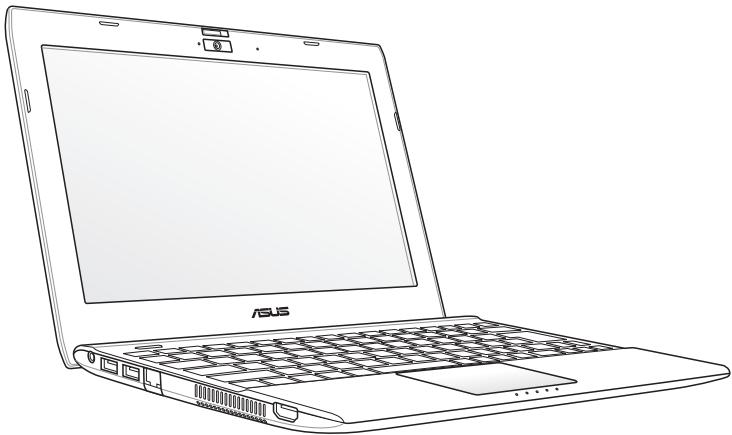
Référez-vous au diagramme ci-dessous pour identifier les composants de votre ASUS Séries 1225/R252.
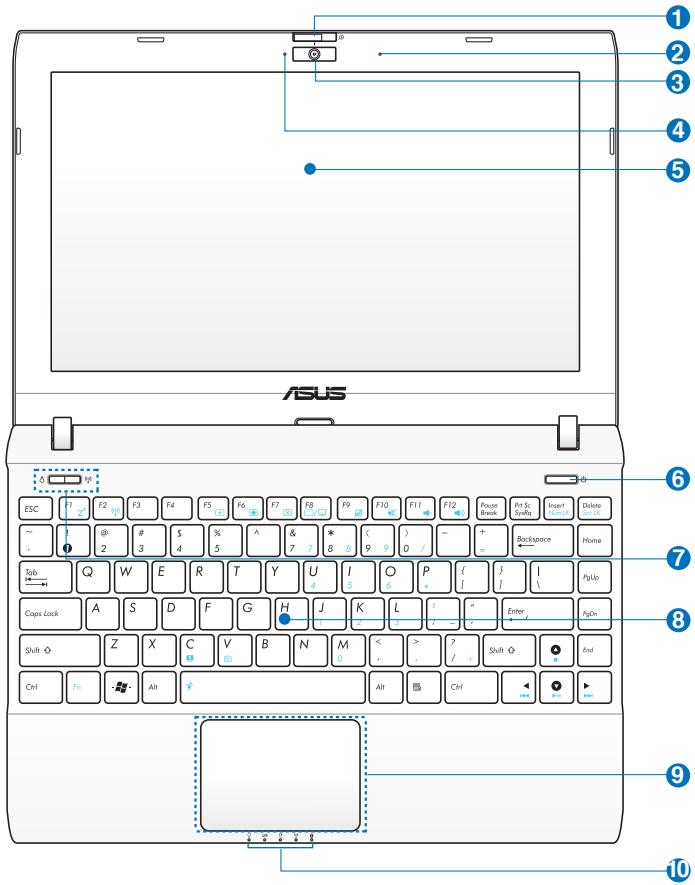

- L'apparence du dessus de l'ordinateur peut varier en fonction du modèle. • Le clavier varie selon le modèle.
1 Couvercle caméra à glissière et zoom
Le couvercle à glissière de la caméra permet d'ouvrir et de fermer le couvercle de la caméra. Faites glisser le couvercle vers la gauche pour le fermer, sur le centre pour l'ouvrir et sur la droite pour effectuer un zoom avant ou arrière.
2 Microphone (intégré)
3 Caméra intégrée
4 Indicateur de la caméra
Cet indicateur s'allume lorsque la webcam est utilisée.
5 Écran
6 Interrupteur d'alimentation (Windows)
L'interrupteur d'alimentation permet l'allumage et l'extinction du portable ainsi que la sortie du mode veille. Appuyez une fois sur l'interrupteur pour allumer l'ordinateur et maintenez-le enfoncé pour l'éteindre. L'interrupteur ne fonctionne que lorsque l'écran est ouvert.
7 Bouton Express Gate (sur une sélection de modèles)

Ce bouton permet de lancer Express Gate lorsque l'ordinateur est éteint. Express Gate est un système d'exploitation exclusif conçu par ASUS qui offre un accès rapide à Internet et aux applications clés sans entrer dans le système d'exploitation Windows®.
Bouton Super Hybrid Power (sur une sélection de modèles)
Sous Windows, ce bouton fonctionne comme interrupteur Super Hybrid Power. Ce bouton permet de basculer entre les différents modes d'économie d'énergie. Vous pouvez également contrôler cette fonction en appuyant sur + .
Bouton sans fil / Bluetooth (sur une sélection de modèles)
Le bouton sans fil / bluetooth active la fonction réseau sans fil intégré ou la fonction Bluetooth. Une fois activé, l'indicateur sans fil / bluetooth correspondant s'allume.
Vous pouvez également appuyer sur + activer ou désactiver la fonction sans fil ou Bluetooth.


Clavier

Le clavier varie selon le modèle.


Pavé tactile et ses boutons
Le pavé tactile fournit des fonctions identiques à celles offertes par une souris.


Indicateurs d'état

Indicateur d'alimentation
L'indicateur d'alimentation indique que le portable est allumé, il clignote lorsque celui-ci est en mode Suspend to-RAM (Veille). Ce témoin s'éteint lorsque le portable est éteint.

Indicateur de charge de la batterie
L'indicateur de charge de la batterie (DEL) indique l'état de charge de la batterie de la manière suivante :
Sous tension
| Avec adaptateur | Sans adaptateur | |
| Puissance batterie élevée (95%-100%) | Vert | Éteint |
| Puissance batterie moyenne (11%-94%) | Orange | Éteint |
| Puissance batterie faible (0%-10%) | Orange clignotant | Orange clignotant |
Hors tension / Veille
| Avec adaptateur | Sans adaptateur | |
| Puissance batterie élevée (95%-100%) | Vert | Éteint |
| Puissance batterie moyenne (11%-94%) | Orange | Éteint |
| Puissance batterie faible (0%-10%) | Orange clignotant | Éteint |
Indicateur d'activité du disque dur (HDD)
L'indicateur d'activité du disque dur clignote lorsque des données sont écrites ou lues sur le disque dur.
(○) Indicateur Sans fil / Bluetooth intégré
Ceci ne s'applique qu'aux modèles intégrant la fonction sans fil/Bluetooth. Lorsque le réseau sans fil/Bluetooth intégré est activé, le témoin s'allume.
A Indicateur Verrouillage majuscules
Indique que le verrouillage des majuscules [Verr. maj.] est activé lorsque cet indicateur est allumé.
Dessous
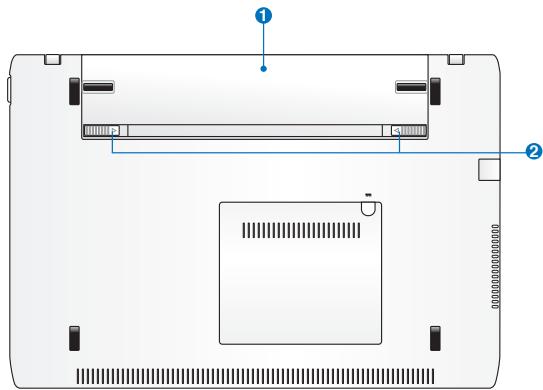
Référez-vous au diagramme ci-dessous pour identifier les composants de votre ASUS Séries 1225/R252.

L'apparence de la face inférieure peut varier en fonction du modèle.
Le dessous de l'ordinateur portable peut devenir très chaud.
Faites attention lors de sa manipulation si ce dernier est allumé ou lorsqu'il a été utilisé récemment. Une température élevée est normale lors de la charge ou de l'utilisation. NE PLACEZ PAS l'ordinateur sur une surface souple tel qu'un lit ou un canapé pouvant obstruer les orifices de ventilation. NE PLACEZ PAS L'ORDINATEUR PORTABLE SUR VOS GENOUX OU UNE AUTRE PARTIE DU CORPS AFIN D'ÉVITER TOUT RISQUE DE BLESSURES PROVENANT D'UNE EXPOSITION À LA CHALEUR.


Batterie
L'autonomie de la batterie varie en fonction du type d'utilisation et des caractéristiques de l'ordinateur portable. La batterie ne doit pas être démontée, et doit être achetée en tant qu'élément d'un seul tenant.


Verrou batterie
Le verrou batterie à ressort est utilisé pour sécuriser la batterie. Le verrou se bloque automatiquement lorsque cette dernière est insérée. Déverrouillez le verrou pour retirer la batterie.
Face avant
Référez-vous au diagramme ci-dessous pour identifier les composants de votre ASUS Séries 1225/R252.

1 Haut-parleurs stéréo
Toutes les fonctions audio sont pilotées par logiciel.
Côté droit
Référez-vous au diagramme ci-dessous pour identifier les composants de votre ASUS Séries 1225/R252.
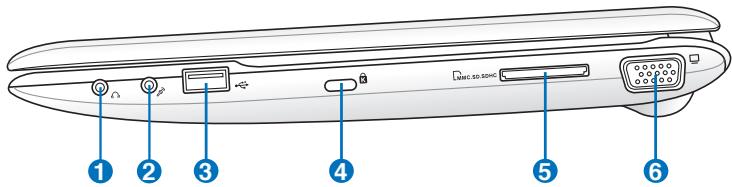
1 Connecteur combo sortie casque / entrée microphone
Ce connecteur 2-en-1 permet de relier le signal de sortie audio de l'ordinateur à des haut-parleurs ou un casque audio, ou peut être utilisé pour brancher un microphone. Connectez un casque ou un microphone puis suivez les instructions apparaissant à l'écran.
2 Entrée microphone
L'entrée microphone permet de brancher un microphone, afin d'utiliser Skype, de passer des communications vocales ou d'effectuer de simples enregistrements audio.
3 Port USB (2.0/1.1)
USB Charge+ (sur une sélection de modèles)
Vous permet de recharger votre téléphone mobile ou votre lecteur audio numérique lorsque l'ordinateur portable est en mode veille, veille prolongée ou éteint. Exécutez l'application USB Charge+ depuis la barre Eee Docking et réglez les options appropriées.
4 Port de sécurité Kensington®
Le port pour verrou Kensington® permet de sécuriser le portable grâce aux câbles Kensington® destinés à la sécurité des PC portables, qui sont compatibles avec ASUS. Ces produits consistent en général en un câble et un verrou métallique qui permettent d'attacher le portable à un objet fixe.
5 Fente pour carte mémoire
Le lecteur de cartes mémoire intégré permet de lire les cartes SD/SDHC/MMC/SDXC.
6 Sortie affichage D-Sub 15 broches (Moniteur)
Côté gauche
Référez-vous au diagramme ci-dessous pour identifier les composants de votre ASUS Séries 1225/R252.
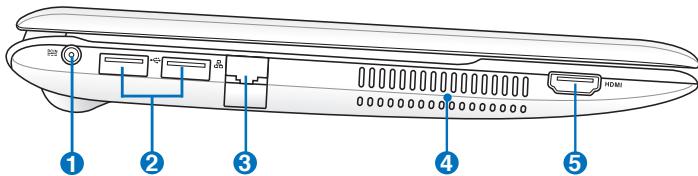
1 DCIN Entrée d'alimentation (CC)
L'adaptateur d'alimentation fourni convertit l'alimentation CA en CC pour être utilisée sur cette prise. L'alimentation fournie par cette prise alimente l'ordinateur et recharge le bloc batterie interne. Pour éviter d'endommager l'ordinateur portable et son bloc batterie, utilisez toujours l'adaptateur secteur fourni.

ATTENTION : L'ADAPTATEUR PEUT DEVENIR BRULANT. NE COUVREZ PAS L'ADAPTATEUR ET TENEZ-LE ELOIGNE DE VOUS.
2 Port USB (3.0, sur une sélection de modèles, 2.0/1.1)
Le port USB (Universal Serial Bus) est compatible avec les périphériques USB 3.0, 2.0 ou USB 1.1 tels que les claviers, périphériques de pointage, appareils photos numériques et dispositifs de stockage. La vitesse de transfert des données varie en fonction du port et du périphérique USB utilisés.
3 Port réseau
Le port réseau prend en charge un câble Ethernet standard pour le raccordement à un réseau local.
4 Bouches d'aération
Les bouches de ventilation permettent d'expulser l'excès de chaleur et de faire entrer de l'air frais dans l'ordinateur portable.

Assurez-vous qu'aucun papier, livre, tissu, câble ou autre ne bloque les bouches d'aération afin d'éviter tout risque de surchauffe.
5 HDMI Sortie HDMI (sur une sélection de modèles)

Débranchez le câble HDMI lors de l'utilisation de l'ordinateur portable comme source de lecture audio/vidéo principale.
Utilisation du clavier
Touches de fonctions spéciales
Cette section décrit les touches de raccourcis colorées du clavier du ASUS Séries 1225/R252. Les commandes colorées ne sont accessibles qu'en appuyant d'abord et en maintenant la touche de fonction enfoncée, tout en appuyant ensuite sur une touche dotée d'une commande colorée. Plusieurs icônes de fonction apparaissent dans la zone de notification après activation.
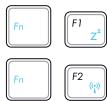
Icône zzZ (F1) : place l'ordinateur portable en mode veille.
Tour radio (F2) : Modèles sans fil uniquement : bascule le réseau sans fil interne ou la fonction Bluetooth (selon le modèle) sur MARCHE ou ARRÊT avec affichage à l'écran. Lorsqu'il est activé, le témoin sans fil correspondant s'allume.
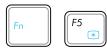
Icône de soleil couchant (F5) : réduit la luminosité de l'écran.
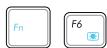
Icône de soleil levant (F6) : augmente la luminosité de l'écran.
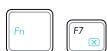
Icône d'écran barré d'une croix (F7) : éteint le rétroéclairage de l'écran.
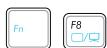
Icônes de LCD/Moniteur (F8) : bascule de l'écran LCD de l'ordinateur portable à un moniteur externe.
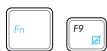
Pavé tactile (F9): active/désactive le pavé tactile.
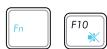
Icône haut-parleur barré d'une croix (F10) : coupe le haut-parleur.
Icône de volume bas (F11) : diminue le volume du haut-parleur.
Icône de volume haut (F12) : augmente le volume du haut-parleur.

Super Hybrid Engine (Fn+ espace) : bascule d'un mode d'économie d'énergie à l'autre. Le mode sélectionné apparaît à l'écran.
Verr Num (Inser) : bascule le pavé numérique (verrouillage des chiffres) sur MARCHE ou ARRÊT.
Arrêt Défil (Suppr) : bascule "Arrêt Défil" sur MARCHE et ARRET.
Lecture/Pause (↓)
Lance ou suspend la lecture d'un fichier multimédia.
Arrêt (↑)
Arrête la lecture d'un fichier multimédia.
Retour (←)
Lors de la lecture d'un fichier multimédia, permet de retourner à la piste précédente.
Suivant (→)
Lors de la lecture d'un fichier multimédia, permet de retourner à la piste suivante.
V : lance l'application de la caméra.
C : démarre l'économiseur d'écran.
Icône Windows : ouvre le menu Démarrer.
Menu avec icône de pointeur : active le menu des propriétés. Le résultat est le même que lorsque vous cliquez avec le bouton droit de la souris/du pavé tactile sur un objet.
Utilisation du pavé tactile
Manipulation à plusieurs doigts (sur une sélection de modèles)
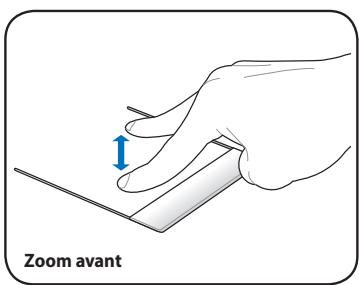
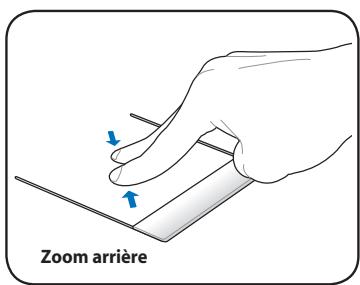
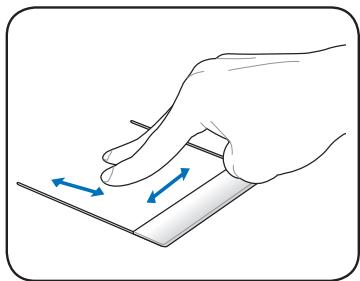
Zoom avant/arrière à deux doigts - L'éloignement ou le rapprochement de deux doigts sur le pavé tactile permet d'effectuer un zoom avant ou arrière. Cette méthode est pratique pour visualiser vos photos ou lire des documents.
Rotation à deux doigts - Placez un doigt au centre du pavé tactile puis tracez un arc de cercle avec l'autre doigt pour faire pivoter une photo ou un document. En fonction de vos besoins, effectuez une rotation vers la droite ou vers la gauche.
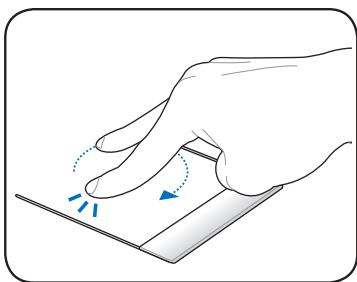
Défilement haut/bas gauche/droite à deux doigts - Faites glisser deux doigts vers le haut, le bas, la gauche ou la droite du pavé tactile pour faire défiler une fenêtre dans la direction souhaitée. Si une fenêtre contient plusieurs sous-fenêtres, déplacez le curseur sur la sous-fenêtre désirée avant de la faire défiler.
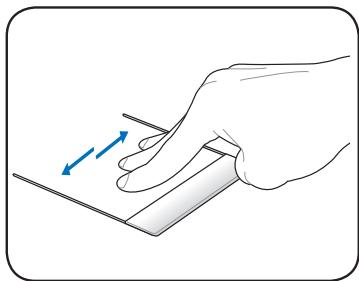
Changement de page à trois doigts - Déplacez trois doigts de manière horizontale sur le pavé tactile pour passer d'une page à une autre. Faites glisser vos doigts vers la droite pour ouvrir la page suivante et vers la gauche pour ouvrir la page précédente.
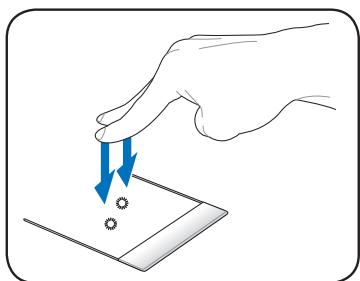
Frappé à deux doigts - Utilisez deux doigts pour appuyer sur le pavé tactile. Cette action a le même comportement que la fonction de la molette de défilement d'une souris.
Frappé à trois doigts - Utilisez trois doigts pour appuyer sur le pavé tactile. Cette action a le même comportement que la fonction clic droit d'une souris.
Allumer votre ASUS Séries 1225/R252
Assistant de première utilisation
Bureau
Connexion réseau
Allumez votre ordinateur
Voici quelques instructions rapides pour utiliser votre ASUS Séries 1225/R252.
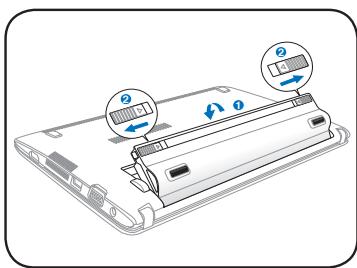
1. Installez la batterie
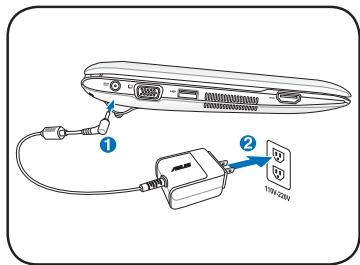
2. Branchez l'adaptateur secteur
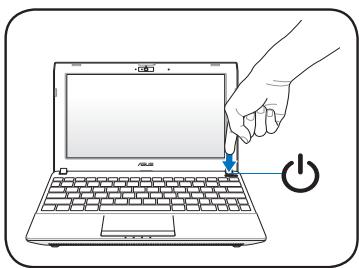
3. Allumez l'ordinateur
Des dégâts peuvent survenir si vous n'utilisez pas l'adaptateur fourni avec l'ordinateur pour l'alimenter. Vous pouvez endommager à la fois le(s) bloc(s) batterie, l'adaptateur et l'ordinateur portable si vous utilisez un adaptateur CA-CC défaillant.

- Veillez à ne pas ouvrir au maximum l'écran, cela pourrait endommager les charnières ! Ne soulevez jamais l'ordinateur portable par son écran !
- N'utilisez que le bloc batterie et l'adaptateur secteur fournis avec votre ordinateur portable ou des produits certifiés conformes par le fabricant ou le détaillant. La tension de sortie de cet adaptateur est de 100 à 240 V CA.
- N'essayez jamais de retirer la batterie lorsque l'ordinateur portable est allumé, vous risqueriez de perdre vos données de travail.

N'oubliez pas de charger complètement la batterie avant la première utilisation et lorsqu'elle est déchargée afin de prolonger sa durée de vie.
Assistant de première utilisation
Lorsque vous utilisez votre ordinateur portable ASUS Séries 1225/R252 pour la première fois, l'assistant Windows se lance automatiquement et vous guide dans la configuration de vos préférences et de certaines informations de base.
Suivez les instructions de l'assistant pour effectuer l'initialisation :
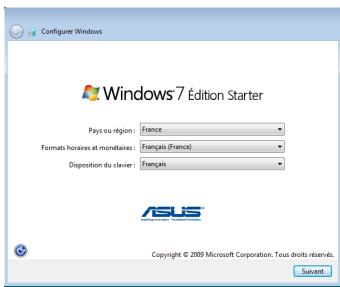
- Sélectionnez la langue. Cliquez ensuite sur Suivant pour continuer.
- Choisissez les réglages système en spécifiant la zone où vous vous trouvez, le fuseau horaire, ainsi que le type de clavier que vous utilisez. Cliquez ensuite sur Suivant pour continuer.
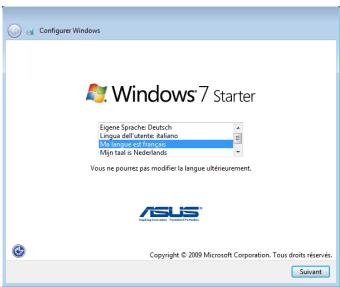
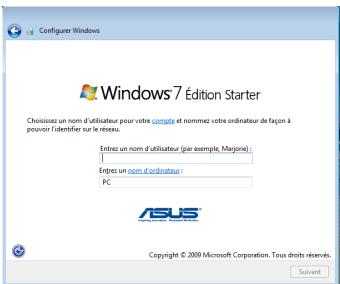
- Saisissez le nom de votre compte ainsi que le nom de votre ordinateur, puis cliquez sur Suivant pour continuer.
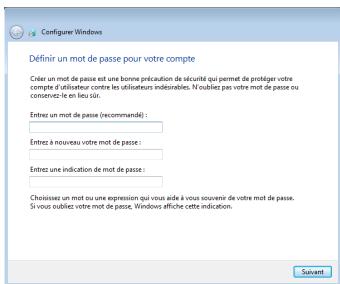
- Au besoin, configurez un mot de passe pour votre compte. Cliquez ensuite sur Suivant pour continuer.
- Lisez l'accord de licence et cochez les deux cases J'accepte les termes du contrat de licence. Cliquez ensuite sur Suivant pour continuer.
![Configuration de Windows. Veuillez lire le contrat de licence. Termes du contrat de licence logiciel Microsoft Windows 7 Édition Starter. Les présents termes du contrat de licence constituent un contrat entre vous et [case à cocher] J'accepte les termes du contrat de licence (nécessaire pour utilise…](/content/2020/04/113834/images/bef4dafd6c4151a54e749c2e45274ed8910cf659e20d8b74729c641f0a9844a7.jpg)
- Spécifiez le fuseau horaire auquel vous appartenez ainsi que la date et l'heure locale. Cliquez ensuite sur Suivant pour continuer.
![Configuration de Windows. Vérifier les paramètres d'heure et de date. Fuseau horaire : (UTC-01:00) Bruxelles, Copenhague, Madrid, Paris. [case à cocher] Ajuster l'horloge pour l'observation automatique de l'heure d'été. Date : 4 oct 2009. Calendrier : lu ma me je ve sa di, 27 28 29 30 31 32, 1 4 5 6…](/content/2020/04/113834/images/6e6c73cd751b9dea31e93403ea33da8a7915d8ca6183619a88a6a926feef7de3.jpg)
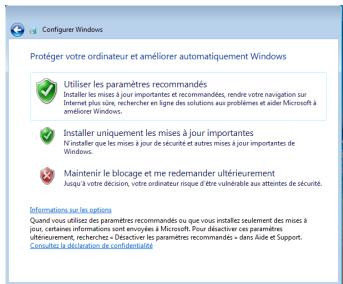
- Cliquez sur Utiliser les paramètres recommandés pour obtenir les dernières mises à jour importantes.
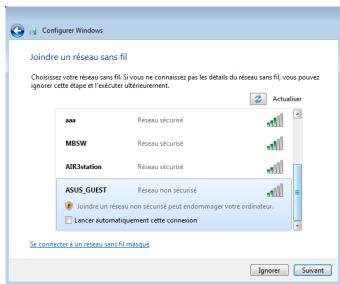
- Connectez-vous à un réseau sans fil puis cliquez sur Suivant pour continuer, ou cliquez sur Ignorer pour configurer la connexion WiFi ultérieurement.
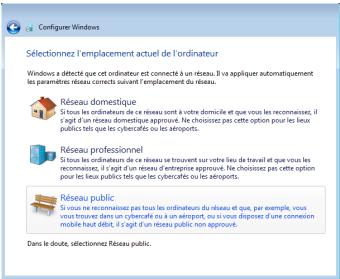
- Sélectionnez l'emplacement de l'ordinateur. Cliquez ensuite sur Suivant pour continuer.
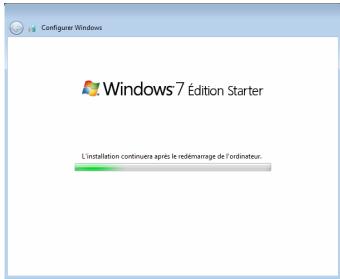
- L'initialisation est terminée.
Bureau
Il existe plusieurs raccourcis sur le bureau. Double-cliquez sur ces raccourcis pour lancer les applications correspondantes et entrer dans les dossiers spécifiés. Certaines applications apparaissent sous la forme d'icônes miniatures dans la zone de notification.

L'apparence du bureau peut varier selon les différents modèles.
Connexion réseau
Configurer une connexion réseau sans fil
- Double-cliquez sur l'icône de réseau sans fil avec une étoile orange située dans la zone de notification de Windows®.

Si l'icône de connexion sans fil n'apparaît pas dans la zone de notification, activez la fonction WiFi en appuyant sur Fn + F2 ( + ) avant de configurer une connexion sans fil.
- Dans la liste, sélectionnez le point d'accès sans fil auquel vous souhaitez vous connecter, puis cliquez sur Connecter pour établir la connexion.

Si vous ne trouvez pas le point d'accès souhaité, cliquez sur l'icône ♦ située dans le coin supérieur droit pour rafraîchir la liste et chercher à nouveau.
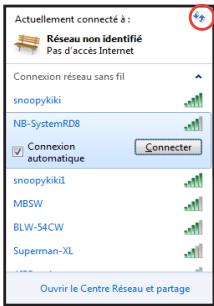
- Un mot de passe peut vous être demandé pour vous connecter.
- Une fois la connexion établie, celle-ci s'affiche dans la liste.
- Vous pouvez voir apparaître l'icône WiFi dans la zone de notification.

L'icône de connexion sans fil barrée apparaît lorsque vous appuyez sur Fn + F2 ( + ) pour désactiver la fonction sans fil.
Réseau local
Pour établir un réseau filaire, suivez les instructions ci-dessous :
Utiliser une adresse IP dynamique / Connexion PPPoE :
- Faites un clic droit sur l'icône réseau avec un triangle d'avertissement jaune

située sur la barre de tâches de Windows® et choisissez Ouvrir le centre Réseau et partage.
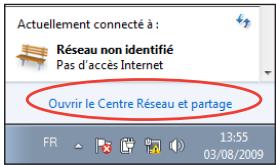
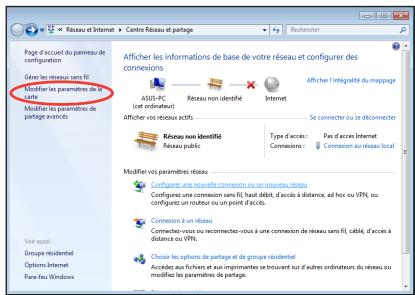
- Cliquez sur Modifier les paramètres de la carte dans la colonne bleutée située sur la gauche.
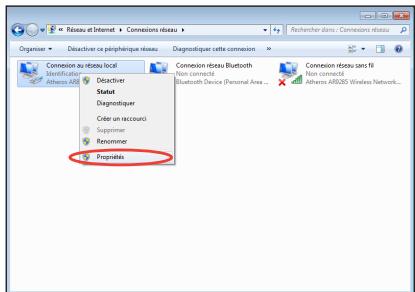
- Faites un clic droit sur Connexion au réseau local et sélectionnez Propriétés.
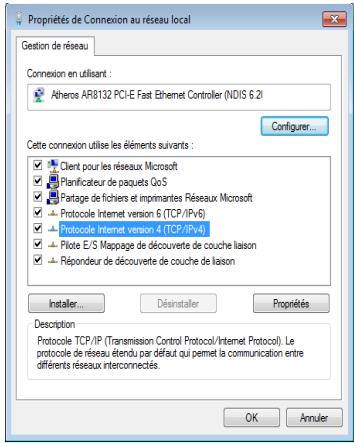
- Cliquez sur Protocole Internet Version 4 (TCP/IPv4) puis cliquez sur Propriétés.
- Cliquez sur Obtenir une adresse IP automatiquement puis cliquez sur OK.
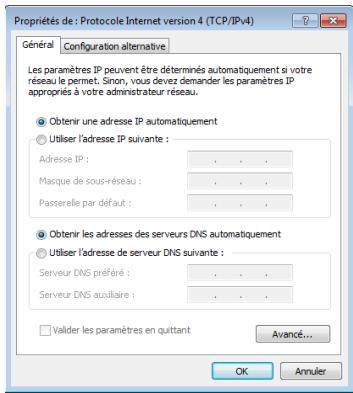
(Suivez les étapes suivantes pour une connexion PPPoE)
- Retournez au Centre Réseau et partage et cliquez sur Configurer une nouvelle connexion ou un nouveau réseau.
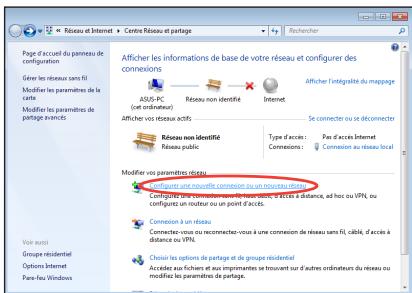
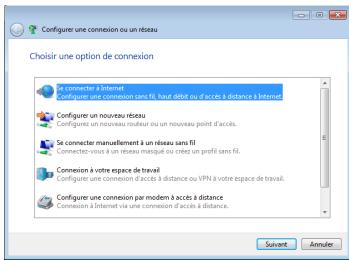
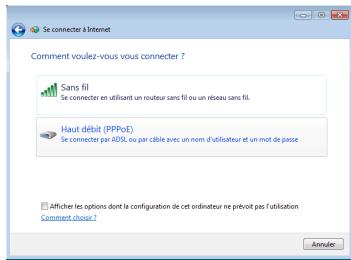
7. Sélectionnez Se connecter à Internet puis cliquez sur Suivant.
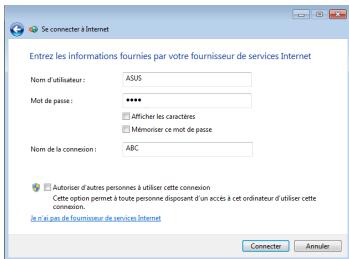
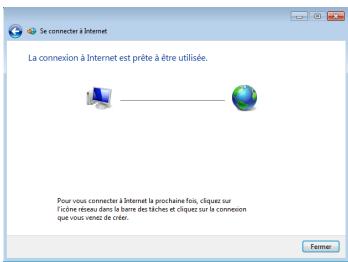
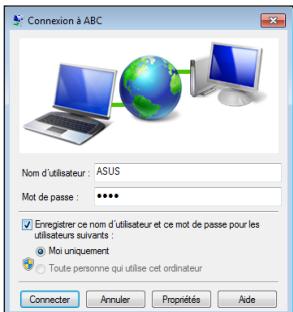
9. Saisissez votre nom d'utilisateur, mot de passe et nom de la connexion. Cliquez ensuite sur Connecter.
11. Cliquez sur l'icône réseau de la barre des tâches puis cliquez sur la connexion que vous venez de créer.
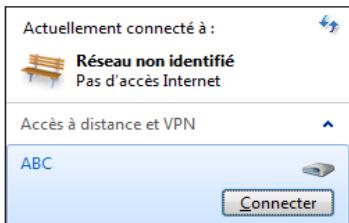
8. Sélectionnez Haut débit (PPPoE) puis cliquez sur Suivant.
10. Cliquez sur Fermer pour terminer la configuration.
12. Saisissez votre identifiant et votre mot de passe. Cliquez sur Connecter pour vous connecter à Internet.
Utiliser une adresse IP statique :
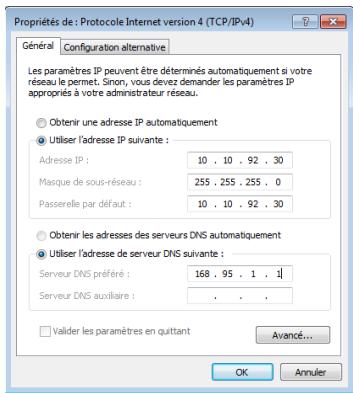
- Répétez les étapes 1 à 4 de la section « Utiliser une adresse IP dynamique » pour démarrer la configuration du réseau avec une adresse IP statique. Propriétés de : Protocole Internet version 4 (TCP/IPv4) 2 Cliquez sur Utiliser l'adresse IP suivante.
- Saisissez l'adresse IP, le masque de sous-réseau et la passerelle de votre fournisseur d'accès.
- Au besoin, saisissez l'adresse du serveur DNS préféré et une adresse secondaire.
- Après avoir saisi les valeurs correspondantes, cliquez sur OK pour établir la connexion réseau.

Contactez votre Fournisseur d'Accès à Internet (FAI) si vous avez des problèmes pour vous connecter au réseau.
Naviguer sur le Net
Après avoir terminé la configuration du réseau, cliquez sur Internet Explorer sur le bureau et commencez à surfer.

Consultez notre page d'accueil de votre ordinateur portable ASUS Séries 1225/R252 (http://eeepc.asus.com) pour obtenir les dernières informations et enregistrez-vous sur http://vip.asus.com afin de bénéficier d'un service complet pour votre ordinateur portable.
Connexion Bluetooth (sur une sélection de modèles)
Super Hybrid Engine
Eee Docking
Instant On (sur une sélection de modèles)
Smart Camera (sur une sélection de modèles)
Media Sharing (sur une sélection de modèles)
WiSharing (sur une sélection de modèles)
Microsoft® Office Starter 2010
Connexion Bluetooth (sur une sélection de modèles)
La technologie Bluetooth supprime le besoin d'utiliser des câbles pour connecter des périphériques intégrant une fonction Bluetooth. Les PC portables, PC de bureau, téléphones portables et PDA incluent la plupart du temps une fonction Bluetooth.
Pour connecter un périphérique Bluetooth :
- Appuyez de manière répétée sur + jusqu'à ce que Bluetooth ON (Bluetooth activé) ou WLAN & Bluetooth ON (Réseau sans fil & Bluetooth activé) apparaisse.
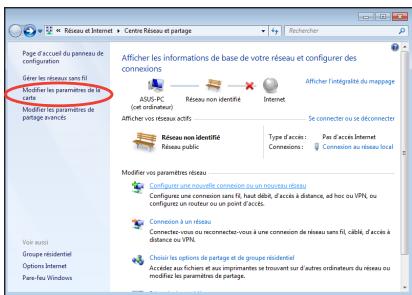
- Depuis le Panneau de configuration, allez dans Réseau et Internet > Centre Réseau et partage puis cliquez sur Modifier les paramètres de la carte dans la colonne de gauche.
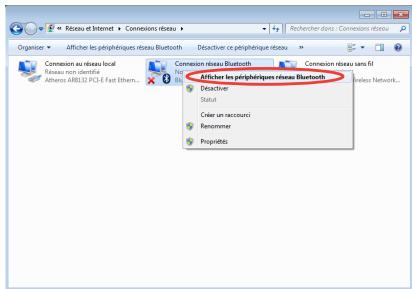
- Faites un clic droit sur Connexion Réseau Bluetooth et sélectionnez Afficher les périphériques réseau Bluetooth.
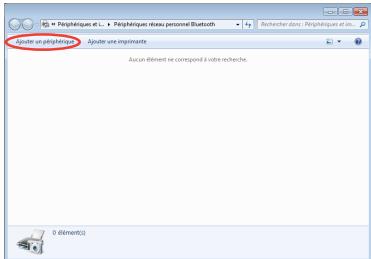
- Cliquez sur Ajouter un périphérique pour rechercher des nouveaux périphériques.
- Sélectionnez un périphérique compatible Bluetooth dans la liste puis cliquez sur Suivant.
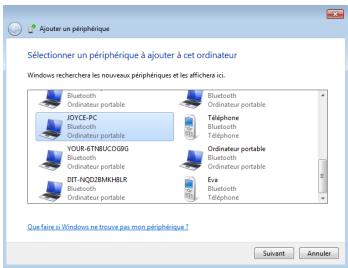
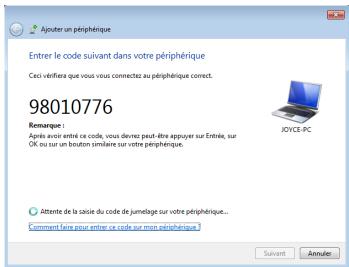
- Saisissez le code de sécurité Bluetooth sur votre périphérique et lancez le pairage.
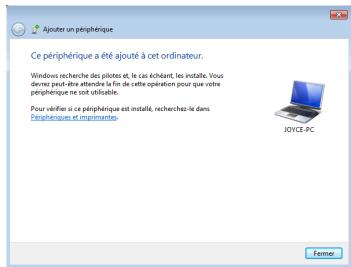
- Le pairage est établi avec succès. Cliquez sur Fermer pour terminer la configuration.
Super Hybrid Engine
Super Hybrid Engine offre différents modes d'alimentation. Le raccourci assigné permet de basculer d'un mode d'économie d'énergie à un autre. Les modes d'économie d'énergie contrôlent de nombreux aspects de votre ordinateur portable pour maximiser les performances tout en étendant l'autonomie de la batterie. Le mode sélectionné s'affiche à l'écran.
Pour modifier le mode d'alimentation :
- Appuyez sur + de manière répétée pour basculer d'un mode d'alimentation à l'autre.
- Cliquez avec le bouton droit de la souris sur l'icône Super Hybrid Engine située dans la zone de notification, puis sélectionnez le mode d'alimentation désiré.
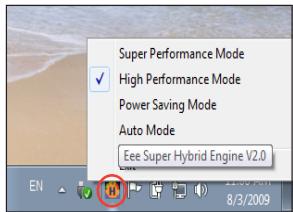
Les modes Auto High Performance et Auto Power-Saving sont disponibles uniquement lorsque vous raccordez ou déconnectez l'adaptateur secteur.
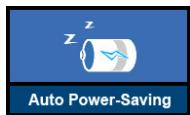
Si votre moniteur externe fonctionne anormalement en mode Power Saving à une résolution de 1024 x 768 ou au-delà, appuyez de manière répétée sur + pour faire basculer l'écran en LCD Only ou LCD + CRT Clone et choisissez le mode d'alimentation High Performance ou Super Performance.
Eee Docking
Eee Docking inclut plusieurs fonctions ludiques et pratiques. La barre d'outils de Eee Docking se situe en haut du bureau.
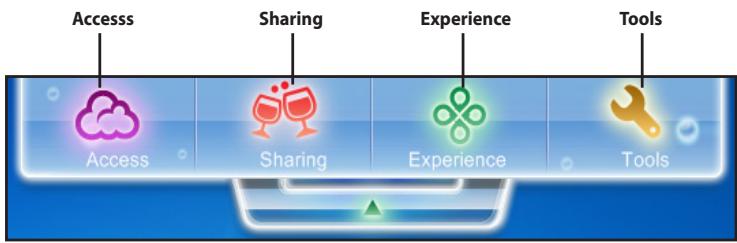
- Les applications de Eee Docking varient en fonction du modèle.
- Le nom des applications de Eee Docking peut changer à tout moment sans avertissement préalable.
Access

ASUS @Vibe
Eee @Vibe vous permet d'apprécier vos loisirs préférés en ligne (radio, télé en direct, jeux, etc.)

Le service Eee @Vibe varie pour chaque pays.
Game Park (sur une sélection de modèles)
Game Park inclut plusieurs jeux divertissants.
ASUS WebStorage
Les utilisateurs de la série d'ordinateurs portables 1225/R252 peuvent bénéficier d'un espace de stockage en ligne gratuit. Grâce à une simple connexion à Internet, accédez à vos fichiers et partagez-les quand vous le souhaitez et où que vous soyez. Le fichier d'aide de WebStorage est accessible uniquement lorsque l'ordinateur portable est connecté à Internet.
Partage

YouCam / E-Cam (sur une sélection de modèles)
YouCam / E-Cam offre de nombreux effets intéressants et des compléments logiciels pratiques pour votre webcam.
Syncables
Cette fonction vous offre une méthode rapide pour organiser et transférer des données d'applications telles que votre boîte mail, les favoris de votre explorateur Internet, ainsi que l'historique des conversations de votre messagerie instantanée.
Xperience

Font Resizer (Taille des caractères)
Font Resizer permet d'ajuster la taille de la police/du texte sur l'écran.
Outils

Live Update
Live Update permet de garder votre ordinateur portable à jour en recherchant les mises à jour disponibles en ligne.
USB Charge+ (sur une sélection de modèles)
USB Charge+ vous permet de recharger votre téléphone mobile ou votre lecteur audio numérique lorsque l'ordinateur portable est en mode veille, veille prolongée ou éteint. Si activé, deux modes sont disponibles : le mode adaptateur ou le mode adaptateur + batterie.
LocaleMe (sur une sélection de modèles)
LocaleMe est une application offrant des services de cartographie en ligne, permettant de rechercher facilement des rues ou des entreprises classées par catégorie partout dans le monde.
Paramètre de la barre d'outils
Le paramètre de la barre d'outils vous permet de configurer l'apparence et la position de la barre d'outils d'Eee Docking.
Boingo (sur certains modèles)
Boingo vous permet d'accéder aux services WiFi internationaux à prix spécial grâce à l'utilitaire Boingo pré-installé sur votre ordinateur. Utilisez votre ordinateur portable dans plus de 100 000 points WiFi partout dans le monde, y compris dans les aéroports, hôtels, cafés et restaurants.
Instant On (sur certains modèles)
Grâce à cette fonction, vous n'aurez plus à patienter le temps que le système redémarre pour réaccéder au dernier état du système sauvegardé. Après avoir activé cette fonction, le bouton ARRÊTER du menu Démarrer sera changé en VEILLE pour une reprise de travail quasi instantanée.

Lors de l'exécution de WINDOWS UPDATE, la fonction "Instant On" sera automatiquement désactivée, et le bouton ARRÊTER du menu Démarrer ne sera pas changé en VEILLE tant que toutes les mises à jour ne sont pas terminées.
Smart Camera (sur certains modèles)
ASUS Smart Camera offre une solution de zoom simplifiée pour votre webcam intégrée. Faites simplement glisser l'interrupteur de zoom situé au-dessus de la webcam vers la droite. Utilisez cet interrupteur pour ajuster le niveau de zoom (x1 à 4x). Vous pouvez aussi effectuer un zoom avant et arrière en faisant glisser le carré rouge apparaissant sur l'écran.
Media Sharing (sur certains modèles)
L'application Media Sharing d'ASUS vous permet de lier vos fichiers audio, vidéo et de visualiser vos photos en toute simplicité à partir de n'importe quel périphérique compatible avec la norme DLNA sur votre réseau local. Sélectionnez simplement un dispositif à partir des serveurs multimédia disponibles, le type de média à lire pour qu'il soit ajouté à la liste de lecture.
WiSharing (sur certains modèles)
Fini les problèmes de gestion de câbles ou de paramétrage compliqué de routeurs sans fil. L'application ASUS WiSharing offre une solution de transmission de fichiers sur de grandes distances et à haut débit en toute simplicité. L'utilisation d'un point d'accès sans fil n'est plus requise. Faites simplement un clic droit sur le fichier désiré pour qu'il soit aisément transmis avec la connexion établie.
Microsoft® Office Starter 2010
Les utilisateurs d'ordinateurs portables ASUS Séries 1225/R252 peuvent profiter de la suite Microsoft Office Starter 2010 incluant Word Starter 2010 et Excel Starter 2010 pour l'accès au traitement de texte de base et aux feuilles de calculs. Suivez les instructions suivantes lors de la première utilisation de
Office Starter 2010.
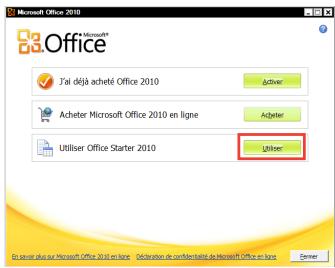
- Cliquez sur Démarrer > Tous les programmes > Microsoft Office 2010.
- Dans la fenêtre Microsoft Office 2010, cliquez sur Utiliser.
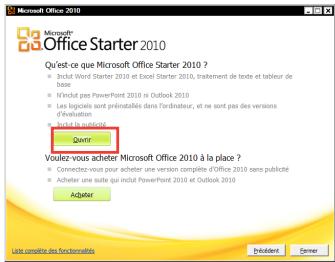
- Cliquez sur Ouvrir pour continuer.
- Votre ordinateur portable lance alors l'installation des programmes de la suite Microsoft Office Starter 2010.
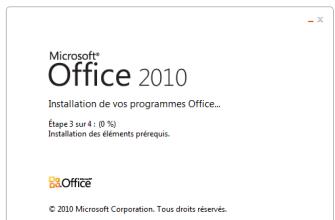
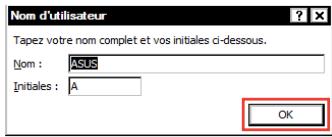
- Une fois les programmes installés, entrez votre nom d'utilisateur et vos initiales. Cliquez sur OK pour continuer.
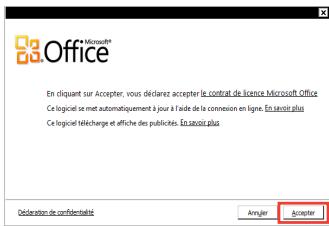
- Lisez le contrat de licence Microsoft Office et cliquez sur Accepter pour l'accepter.
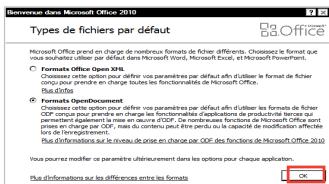
- Sélectionnez une méthode de mise à jour pour Microsoft Office et cliquez sur OK pour continuer.
- Vous pouvez dès lors utiliser Microsoft Excel Starter 2010 et Microsoft Word Starter 2010.
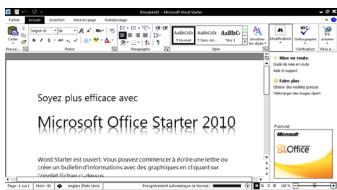

- Pour l'utilisation d'autres programmes de la suite Microsoft Office Starter 2010, cliquez sur Démarrer > Tous les programmes > Microsoft Office Starter pour sélectionner un programme.
- Pour activer ou acheter la version complète de Microsoft Office 2010, cliquez sur Démarrer > Tous les programmes > Microsoft Office 2010.
Restauration du système (uniquement sous Windows 7)
Restauration du système

Restauration du système (uniquement sous Windows 7)

Assurez-vous de brancher l'adaptateur secteur à l'ordinateur portable avant d'utiliser la fonction de restauration via la touche F9 afin d'éviter l'échec de la restauration.
Utiliser la partition de restauration (Restauration F9)
- Appuyez sur <F9> au démarrage du système.

Assurez-vous de n'appuyer qu'une seule fois sur <F9> au démarrage.
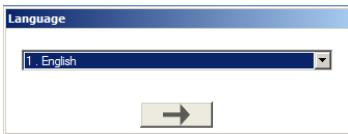
- Sélectionnez la langue à utiliser puis cliquez sur → pour continuer.
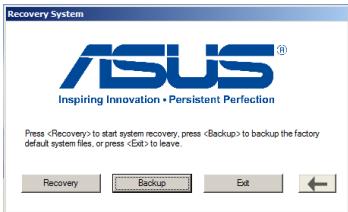
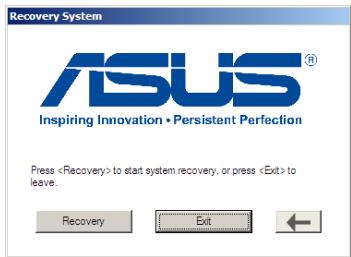
- Cliquez sur Recovery dans la boîte de dialogue Recovery System pour lancer la restauration du système.
- Le système lance le processus de restauration automatiquement. Suivez les instructions à l'écran pour terminer la restauration.
Sauvegarder les fichiers de restauration
- Répétez les étapes 1 et 2 de la section précédente.
- Connectez un périphérique de stockage USB à votre ordinateur puis cliquez sur Backup dans la boîte de dialogue Recovery System pour lancer la sauvegarde des fichiers de restauration.

- La capacité du périphérique de stockage USB ne doit pas excéder 16 Go. • Pour cette fonction, les cartes mémoire ne sont pas supportées.
- Connectez le périphérique de stockage sur l'un des ports USB 2.0.
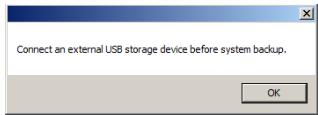
- Une boîte de dialogue vous rappelle de connecter un périphérique de stockage pour restaurer le système de votre ordinateur portable.
- Sélectionnez le périphérique de stockage USB désiré si plusieurs périphériques de stockage sont connectés à votre ordinateur et cliquez sur Continue.
- Toutes les données du périphérique de stockage USB sélectionné seront supprimées. Cliquez sur Continue pour lancer la sauvegarde ou sur Back.
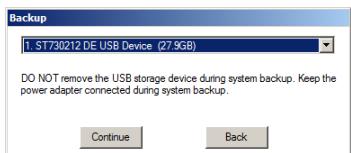
Vous perdrez toutes les données contenues sur le périphérique de stockage USB sélectionné. Assurez-vous d'avoir au préalable sauvegardé les données du périphérique.
- La sauvegarde des fichiers de restauration commence. Cliquez sur OK une fois terminé.

Utiliser un périphérique de stockage USB (Restauration via USB)

Veuillez utiliser un port USB 2.0 pour la restauration USB.
- Connectez le périphérique de stockage USB sur lequel vous avez sauvegardé les fichiers de restauration du système.
- Appuyez sur au démarrage. L'écran "Please select boot device" (Sélectionnez un périphérique de démarrage) apparaît.
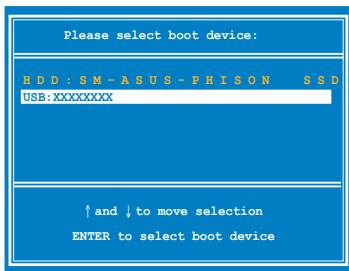
Sélectionnez USB:XXXXXX pour démarrer à partir du périphérique USB.
- Sélectionnez la langue à utiliser puis cliquez sur → pour continuer.
- Cliquez sur Recovery (Restauration) pour lancer la restauration.
- Sélectionnez une option de partition puis cliquez sur Continue. Les différentes options sont les suivantes :
- Recover system to a partition. (Restaurer le système sur une partition)
Cette option supprime toutes les données de la partition "C" mais ne modifie pas la partition "D".
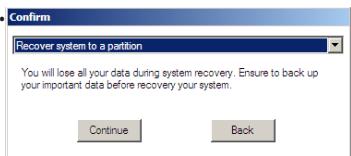
- Recover system to entire HD. (Restaurer le système sur la totalité du disque dur)
Cette option supprime toutes les partitions de votre disque dur et crée deux nouvelles partitions "C" et "D".
- Suivez les instructions à l'écran pour terminer la restauration.
Déclarations et avertissements de sécurité. Informations sur les droits d'auteur.
Clause de responsabilité limitée.
Déclarations et avertissements de sécurité.
Rapport de la Commission Fédérale des Communications (FCC) relatif aux interférences.
Cet équipement a été testé et s'est avéré conforme aux limites établies pour un dispositif numérique de classe B, conformément à l'alinéa 15 des règles de la FCC. Ces limites sont conçues pour assurer une protection raisonnable contre les interférences nuisibles dans une installation résidentielle. Cet équipement génère, utilise et peut émettre de l'énergie de radiofréquence. S'il n'est pas installé et utilisé conformément aux instructions, il peut causer des interférences nuisibles aux communications radio. Cependant, il n'y a aucune garantie que des interférences ne se produiront pas dans une installation particulière. Si cet équipement cause des interférences nuisibles à la réception de la radio ou de la télévision, ce qui peut être déterminé en éteignant puis en rallumant l'équipement, l'utilisateur est encouragé à essayer de corriger les interférences par une ou plusieurs des mesures suivantes :
• Réorienter ou déplacer l'antenne de réception. • Augmenter la distance entre l'équipement et le récepteur. • Brancher l'équipement sur une prise située sur un circuit différent de celui du récepteur. • Consulter le revendeur ou un technicien radio/TV expérimenté pour obtenir de l'aide.

Les changements ou modifications non expressément approuvés par la partie responsable de la conformité pourraient annuler le droit de l'utilisateur à utiliser cet équipement.
Mentions obligatoires.
Cet appareil est conforme à l'alinéa 15 des règles de la FCC. Son fonctionnement est soumis aux deux conditions suivantes : (1) cet appareil ne doit pas causer d'interférences nuisibles, et (2) cet appareil doit accepter toute interférence reçue, y compris les interférences susceptibles de provoquer un fonctionnement indésirable.
Directives FCC concernant l'exposition aux radiofréquences.
Cet appareil et son (ses) antenne(s) ne doivent pas être utilisés conjointement avec une autre antenne ou un autre émetteur. Les instructions d'installation de l'antenne et les conditions de fonctionnement de l'émetteur doivent être fournies aux utilisateurs finaux et aux installateurs pour se conformer aux limites d'exposition aux radiofréquences.
Canada, avis d'Industrie Canada (IC).
Cet appareil numérique de classe B est conforme aux normes canadiennes ICES-003 et RSS-210.
Son fonctionnement est soumis aux deux conditions suivantes : (1) cet appareil ne doit pas causer d'interférences, et (2) cet appareil doit accepter toute interférence, y compris les interférences qui peuvent affecter son fonctionnement.
Informations concernant l'exposition aux fréquences radio
La puissance de sortie émise par l'appareil sans fil est inférieure à la limite d'exposition aux fréquences radio d'Industrie Canada (IC). Utilisez l'appareil sans fil de façon à minimiser les contacts humains lors du fonctionnement normal.
Ce périphérique a été évalué et démontré conforme aux limites SAR (Specific Absorption Rate – Taux d'absorption spécifique) d'IC lorsqu'il est installé dans des produits hôtes particuliers qui fonctionnent dans des conditions d'exposition à des appareils portables.
Ce périphérique est homologué pour l'utilisation au Canada. Pour consulter l'entrée correspondant à l'appareil dans la liste d'équipement radio (REL - Radio Equipment List) d'Industrie Canada, rendez-vous sur : http://www.ic.gc.ca/app/sitt/reltel/srch/nwRdSrch.do?lang=eng
Pour des informations supplémentaires concernant l'exposition aux RF au Canada, rendez-vous sur :
Déclaration de conformité (Directive R&TTE 1999/5/CE)
Les articles suivants ont été complétés et sont considérés pertinents et suffisants :
• Conditions essentielles telles que dans [Article 3] - Conditions de protection pour la santé et la sécurité de l'utilisateur telles que dans [Article 3.1a] • Test de la sécurité électrique en conformité avec la norme [EN 60950] - Conditions de protection concernant la compatibilité électromagnétique dans [Article 3.1b] - Test de la compatibilité électromagnétique conforme aux normes [EN 301 489-1] & [EN 301] • Tests en accord avec la norme [489-17] - Utilisation efficace du spectre des radiofréquences telle que dans [Article 3.2] • Tests radio en accord avec la norme [EN 300 328-2]
Label CE
CE
Label CE pour les appareils sans fonction réseau sans fil / Bluetooth intégrée
Cet appareil est conforme aux directives 2004/108/CE sur la "Compatibilité électromagnétique" et 2006/95/CE sur les "Faibles tensions".
CE!
Label CE pour les appareils avec fonction réseau sans fil / Bluetooth intégrée
Cet appareil est conforme aux directives 1999/5/CE du Parlement Européen et du Conseil votées le 9 Mars 1999 concernant les équipements hertziens et les terminaux de télécommunications et la reconnaissance mutuelle de leur conformité.
Canaux d'opération sans fil régionaux
| Amérique du N. | 2,412-2,462 GHz | Ch01 à CH11 |
| Japon | 2,412-2,484 GHz | Ch01 à Ch14 |
| Europe ETSI | 2,412-2,472 GHz | Ch01 à Ch13 |
Plages de fréquences sans fil restreintes en France
Certaines zones en France ont une plage de fréquences restreinte. La puissance maximale autorisée, dans le pire des cas, en intérieur est :
• 10 mW pour la plage 2,4 GHz entière (2400 MHz–2483,5 MHz) • 100 mW pour les fréquences entre 2446,5 MHz et 2483,5 MHz

Les canaux 10 à 13 inclus fonctionnent dans la plage de 2446,6 MHz à 2483,5 MHz.
Il existe plusieurs possibilités pour une utilisation en extérieur : dans les propriétés privées ou dans les propriétés privées des personnes publiques, l'utilisation est sujette à une procédure d'autorisation préliminaire auprès du Ministère de la Défense, avec une puissance maximale autorisée de 100 mW dans la plage de fréquence 2446,5–2483,5 MHz. L'utilisation en extérieur dans des propriétés publiques est interdite.
Dans les départements listés ci-dessous, pour la plage de 2,4 GHz entière :
• La puissance maximale autorisée en intérieur est de 100 mW • La puissance maximale autorisée en extérieur est de 10 mW
Départements autorisant la plage des 2400–2483,5 MHz avec un EIRP de moins de 100 mW en intérieur et de moins de 10 mW en extérieur :
| 01 Ain | 02 Aisne | 03 Allier |
| 05 Hautes Alpes | 08 Ardennes | 09 Ariège |
| 11 Aude | 12 Aveyron | 16 Charente |
| 24 Dordogne | 25 Doubs | 26 Drôme |
| 32 Gers | 36 Indre | 37 Indre et Loire |
| 41 Loir et Cher | 45 Loiret | 50 Manche |
| 55 Meuse | 58 Nièvre | 59 Nord |
| 60 Oise | 61 Orne | 63 Puy du Dôme |
| 64 Pyrénées Atlantique | 66 Pyrénées orientales | 67 Bas Rhin |
| 68 Haut Rhin | 70 Haute Saône | 71 Saône et Loire |
| 75 Paris | 82 Tarn et Garonne | |
| 84 Vaucluse | 88 Vosges | 89 Yonne |
| 90 Territoire de Belfort | 94 Val de Marne |
Ces exigences peuvent évoluer au fil du temps. Ainsi, vous pourrez par la suite utiliser votre carte Wifi dans davantage de départements français. Veuillez vérifier auprès de l'ART pour les dernières informations (www.arcep.fr)

Votre carte WLAN émet moins de 100 mW, mais plus de 10 mW.
Avertissements de sécurité UL
Requis par la norme UL 1459 couvrant les appareils de télécommunications (téléphone) destinés à être branchés électriquement sur un réseau de télécommunication ayant une tension de fonctionnement à la masse ne dépassant pas 200 V en crête, 300 V de crête à crête, et 105 V rms, et installés en accord avec les normes du NEC (National Electrical Code, NFPA 70).
Lorsque vous utilisez le modem de l'ordinateur portable, des précautions de sécurité de base doivent toujours être observées pour réduire le risque d'incendie, d'électrocution, de blessure aux personnes, y compris ce qui suit :
- N'utilisez PAS l'ordinateur portable à proximité d'une source d'eau, par exemple près d'une baignoire, d'un lavabo, d'un évier ou d'un bac à linge, dans un sous-sol humide ou près d'une piscine.
- N'utilisez PAS l'ordinateur portable pendant les orages. Il peut y avoir un risque d'électrocution en raison de la foudre. N'utilisez PAS l'ordinateur portable à proximité de fuites de gaz.
Requis par la norme UL 1642 couvrant les batteries au lithium primaires (non rechargeables) et secondaires (rechargeables) pour une utilisation comme source d'alimentation des produits. Ces batteries contiennent soit du lithium métallique, un alliage de lithium, ou un ion lithium. Elles peuvent être constituées d'une cellule électrochimique unique ou de deux ou plusieurs cellules branchées en série, en parallèle ou les deux, qui convertissent l'énergie chimique en énergie électrique via une réaction chimique irréversible ou réversible.
- Ne jetez pas le bloc batterie de l'ordinateur portable au feu, car il peut exploser. Vérifiez auprès des réglementations locales l'existence d'instructions particulières de mise au rebut pour réduire le risque de blessures aux personnes résultant d'un incendie ou d'une explosion.
- N'utilisez pas d'adaptateurs électriques ni de batteries d'autres appareils pour réduire le risque de blessure aux personnes résultant d'un incendie ou d'une explosion. N'utilisez que des adaptateurs électriques certifiés UL ou des batteries fournies par le fabricant ou par un revendeur autorisé.
Exigence de sécurité électrique
Les produits utilisant des courants électriques nominaux pouvant atteindre jusqu'à 6A et pesant plus de 3 Kg doivent utiliser des cordons d'alimentation agréés supérieurs ou équivalents à : H05VV-F, 3G, 0,75mm2 ou H05VV-F, 2G, 0,75mm2.
REACH
En accord avec le cadre règlementaire REACH (Enregistrement, Evaluation, Autorisation et Restrictions des produits chimiques), nous publions la liste des substances chimiques contenues dans nos produits sur le site ASUS REACH : http://csr.asus.com/english/REACH.htm.
Produit conforme à la norme ENERGY STAR

ENERGY STAR est un programme conjoint entre l'Agence pour la protection de l'environnement (EPA) et le département de l'Énergie (DOE) des États-Unis permettant de faire des économies d'argent tout en protégeant l'environnement par le biais de pratiques et de produits éco-énergétiques.
Tous les produits ASUS portant le logo ENERGY STAR sont conformes au standard ENERGY STAR et intègrent la fonctionnalité d'économie d'énergie activée par défaut. L'ordinateur bascule automatiquement en mode veille après une période de 15 à 30 minutes d'inactivité. Pour sortir l'ordinateur du mode veille, cliquez sur la souris ou sur une touche quelconque du clavier. Veuillez visiter le site Web http://www.energy.gov/powermanagement pour plus de détails sur la gestion d'énergie et ses avantages pour la protection de l'environnement. Vous pouvez également visiter le site http://www.energystar.gov pour plus d'informations sur le programme ENERGY STAR.
REMARQUE : La norme ENERGY STAR n'est pas supportée sur les modèles fonctionnant sous Freedos ou Linux.
Déclaration de conformité aux normes environnementales internationales
ASUS développe une conception écologique pour tous ses produits et s'assure que des standards élevés en matière de protection de l'environnement soient respectés tout au long du processus de fabrication. De plus, ASUS met à votre disposition des informations sur les différentes normes de respect de l'environnement auxquelles les produits ASUS sont conformes.
Consultez le lien http://csr.asus.com/english/Compliance.htm pour plus d'informations sur les normes auxquelles les produits ASUS sont conformes :
Les programmes de recyclage et de reprise d'ASUS découlent de nos exigences en matière de standards élevés de respect de l'environnement. Nous souhaitons apporter à nos clients des solutions permettant de recycler de manière responsable nos produits, batteries et autres composants ainsi que nos emballages. Veuillez consulter le site http://csr.asus.com/english/Takeback.htm pour plus de détails sur les conditions de recyclage en vigueur dans votre pays.
Avertissements liés au Lithium nordique (Pour les batteries au lithium-ion)

ATTENTION ! Il y a danger d'explosion s'il y a remplacement incorrect de la batterie. Remplacer uniquement avec une batterie du même type ou d'un type équivalent recommandé par le constructeur. Mettre au rebut les batteries usagées conformément aux instructions du fabricant.

Informations sur les droits d'auteur
Aucune partie du présent manuel, y compris les produits et logiciels qui y sont décrits, ne peut être reproduite, transmise, transcrite, stockée dans un système de base de données, ni traduite dans aucune langue, sous une quelconque forme et par tout moyen, hormis la documentation conservée par l'acheteur à des fins de sauvegarde, sans la permission expresse de ASUSTeK COMPUTER INC. ("ASUS").
ASUS FOURNIT CE MANUEL "EN L'ÉTAT" SANS GARANTIE D'AUCUNE SORTE, EXPLICITE OU IMPLICITE, Y COMPRIS, MAIS NON LIMITÉ AUX GARANTIES IMPLICITES OU AUX CONDITIONS DE COMMERCIABILITÉ OU D'ADÉQUATION À UN BUT PARTICULIER. En aucun cas ASUS, ses directeurs, ses cadres, ses employés ou ses agents ne peuvent être tenus responsables des dégâts indirects, spéciaux, accidentels ou consécutifs (y compris les dégâts pour manque à gagner, pertes de profits, perte de jouissance ou de données, interruption professionnelle ou assimilé), même si ASUS a été prévenu de la possibilité de tels dégâts découlant de tout défaut ou erreur dans le présent manuel ou produit.
Les noms des produits et des sociétés qui apparaissent dans le présent manuel peuvent être, ou non, des marques commerciales déposées, ou sujets à copyrights pour leurs sociétés respectives, et ne sont utilisés qu'à des fins d'identification ou d'explication, et au seul bénéfice des propriétaires, sans volonté d'infraction.
Les spécifications et les informations contenues dans ce manuel sont fournies à titre indicatif uniquement et sont sujettes à des modifications sans préavis, et ne doivent pas être interprétées comme un engagement d'ASUS. ASUS n'est en aucun cas responsable d'éventuelles erreurs ou inexactitudes présentes dans ce manuel, y compris les produits et les logiciels qui y sont décrits.
Copyright © 2011 ASUSTeK COMPUTER INC. Tous droits réservés.
Clause de responsabilité limitée
Des dommages peuvent survenir suite à un défaut sur une pièce fabriquée par ASUS ou un tiers. Vous avez le droit à des dommages et intérêts auprès d'ASUS. Dans un tel cas, indépendamment de la base sur laquelle vous avez droit de revendiquer les dommages et intérêts auprès d'ASUS, ASUS ne peut être responsable de plus que des dommages et intérêts pour les dommages corporels (y compris la mort) et les dégâts aux biens immobiliers et aux biens personnels tangibles ; ou les autres dommages et intérêts réels et directs résultant de l'omission ou de la défaillance d'exécuter ses devoirs légaux au titre de la présente Déclaration de Garantie, jusqu'au prix forfaitaire officiel de chaque produit.
ASUS n'est responsable et ne peut vous indemniser qu'au titre des pertes, des dégâts ou revendications basées sur le contrat, des préjudices ou des infractions à cette Déclaration de Garantie.
Cette limite s'applique aussi aux fournisseurs d'ASUS et à ses revendeurs. Il s'agit du maximum auquel ASUS, ses fournisseurs, et votre revendeur, sont collectivement responsables.
EN AUCUNE CIRCONSTANCE ASUS N'EST RESPONSABLE POUR CE QUI SUIT : (1) LES REVENDICATIONS DE TIERS CONTRE VOUS POUR DES DOMMAGES ET INTÉRÊTS ; (2) LES PERTES, OU DÉGÂTS, À VOS ENREGISTREMENTS DE DONNÉES ; OU (3) LES DOMMAGES ET INTÉRÊTS SPÉCIAUX, FORTUITS, OU INDIRECTS OU POUR N'IMPORTE QUELS DOMMAGES ET INTÉRÊTS ÉCONOMIQUES CONSÉCUTIFS (INCLUANT LES PERTES DE PROFITS OU D'ÉCONOMIES), MÊME SI ASUS, SES FOURNISSEURS OU VOTRE REVENDEUR SONT INFORMÉS D'UNE TELLE POSSIBILITÉ.
Visitez notre site Web multilingue sur http://support.asus.com
| Fabricant | ASUSTek COMPUTER INC. |
| Adresse, ville | No. 150, LI-TE RD., PEITOU, TAIPEI 112, TAIWAN R.O.C |
| Pays | TAIWAN |
| Représentant en Europe | ASUS COMPUTER GmbH |
| Adresse, ville | HARKORT STR. 21-23, 40880 RATINGEN |
| Pays | Allemagne |


- MANUEL D'UTILISATION
- ÉDITION WINDOWS® 7 ASUS SÉRIES 1225/R
- CHAPITRE 1 : PRÉSENTATION
- CHAPITRE 2 : MISE EN ROUTE
- CHAPITRE 3 : UTILISER L'ORDINATEUR PORTABLE
- CHAPITRE 4 : RESTAURATION DU SYSTÈME
- APPENDICE
- À PROPOS DE CE MANUEL D'UTILISATION
- REMARQUES CONCERNANT CE MANUEL
- PRÉCAUTIONS DE SÉCURITÉ
- PRÉCAUTIONS DE TRANSPORT
- CHARGER LES BATTERIES
- PRÉCAUTIONS DURANT LE TRANSPORT AÉRIEN
- PRESSION ACOUSTIQUE
- PRÉSENTATION
- DESSUS
- COUVERCLE CAMÉRA À GLISSIÈRE ET ZOOM
- MICROPHONE (INTÉGRÉ)
- CAMÉRA INTÉGRÉE
- INDICATEUR DE LA CAMÉRA
- ÉCRAN
- INTERRUPTEUR D'ALIMENTATION (WINDOWS)
- BOUTON EXPRESS GATE (SUR UNE SÉLECTION DE MODÈLES)
- BOUTON SUPER HYBRID POWER (SUR UNE SÉLECTION DE MODÈLES)
- BOUTON SANS FIL / BLUETOOTH (SUR UNE SÉLECTION DE MODÈLES)
- CLAVIER
- PAVÉ TACTILE ET SES BOUTONS
- INDICATEURS D'ÉTAT
- INDICATEUR D'ALIMENTATION
- INDICATEUR DE CHARGE DE LA BATTERIE
- INDICATEUR D'ACTIVITÉ DU DISQUE DUR (HDD)
- (○) INDICATEUR SANS FIL / BLUETOOTH INTÉGRÉ
- A INDICATEUR VERROUILLAGE MAJUSCULES
- DESSOUS
- BATTERIE
- VERROU BATTERIE
- FACE AVANT
- HAUT-PARLEURS STÉRÉO
- CÔTÉ DROIT
- CONNECTEUR COMBO SORTIE CASQUE / ENTRÉE MICROPHONE
- ENTRÉE MICROPHONE
- PORT USB (2.0/1.1)
- USB CHARGE+ (SUR UNE SÉLECTION DE MODÈLES)
- PORT DE SÉCURITÉ KENSINGTON®
- FENTE POUR CARTE MÉMOIRE
- SORTIE AFFICHAGE D-SUB 15 BROCHES (MONITEUR)
- CÔTÉ GAUCHE
- DCIN ENTRÉE D'ALIMENTATION (CC)
- PORT USB (3.0, SUR UNE SÉLECTION DE MODÈLES, 2.0/1.1)
- PORT RÉSEAU
- BOUCHES D'AÉRATION
- HDMI SORTIE HDMI (SUR UNE SÉLECTION DE MODÈLES)
- UTILISATION DU CLAVIER
- TOUCHES DE FONCTIONS SPÉCIALES
- LECTURE/PAUSE (↓)
- ARRÊT (↑)
- RETOUR (←)
- SUIVANT (→)
- UTILISATION DU PAVÉ TACTILE
- MANIPULATION À PLUSIEURS DOIGTS (SUR UNE SÉLECTION DE MODÈLES)
- ALLUMEZ VOTRE ORDINATEUR
- INSTALLEZ LA BATTERIE
- BRANCHEZ L'ADAPTATEUR SECTEUR
- ALLUMEZ L'ORDINATEUR
- ASSISTANT DE PREMIÈRE UTILISATION
- BUREAU
- CONNEXION RÉSEAU
- CONFIGURER UNE CONNEXION RÉSEAU SANS FIL
- RÉSEAU LOCAL
- UTILISER UNE ADRESSE IP DYNAMIQUE / CONNEXION PPPOE
- (SUIVEZ LES ÉTAPES SUIVANTES POUR UNE CONNEXION PPPOE)
- SÉLECTIONNEZ SE CONNECTER À INTERNET PUIS CLIQUEZ SUR SUIVANT
- SAISISSEZ VOTRE NOM D'UTILISATEUR, MOT DE PASSE ET NOM DE LA CONNEXION. CLIQUEZ ENSUITE SUR CONNECTER
- CLIQUEZ SUR L'ICÔNE RÉSEAU DE LA BARRE DES TÂCHES PUIS CLIQUEZ SUR LA CONNEXION QUE VOUS VENEZ DE CRÉER
- SÉLECTIONNEZ HAUT DÉBIT (PPPOE) PUIS CLIQUEZ SUR SUIVANT
- CLIQUEZ SUR FERMER POUR TERMINER LA CONFIGURATION
- SAISISSEZ VOTRE IDENTIFIANT ET VOTRE MOT DE PASSE. CLIQUEZ SUR CONNECTER POUR VOUS CONNECTER À INTERNET
- UTILISER UNE ADRESSE IP STATIQUE
- NAVIGUER SUR LE NET
- CONNEXION BLUETOOTH (SUR UNE SÉLECTION DE MODÈLES)
- SUPER HYBRID ENGINE
- EEE DOCKING
- ACCESS
- ASUS @VIBE
- GAME PARK (SUR UNE SÉLECTION DE MODÈLES)
- ASUS WEBSTORAGE
- PARTAGE
- YOUCAM / E-CAM (SUR UNE SÉLECTION DE MODÈLES)
- SYNCABLES
- XPERIENCE
- FONT RESIZER (TAILLE DES CARACTÈRES)
- OUTILS
- LIVE UPDATE
- LOCALEME (SUR UNE SÉLECTION DE MODÈLES)
- PARAMÈTRE DE LA BARRE D'OUTILS
- BOINGO (SUR CERTAINS MODÈLES)
- INSTANT ON (SUR CERTAINS MODÈLES)
- SMART CAMERA (SUR CERTAINS MODÈLES)
- MEDIA SHARING (SUR CERTAINS MODÈLES)
- WISHARING (SUR CERTAINS MODÈLES)
- MICROSOFT® OFFICE STARTER
- RESTAURATION DU SYSTÈME
- RESTAURATION DU SYSTÈME (UNIQUEMENT SOUS WINDOWS 7)
- UTILISER LA PARTITION DE RESTAURATION (RESTAURATION F9)
- SAUVEGARDER LES FICHIERS DE RESTAURATION
- UTILISER UN PÉRIPHÉRIQUE DE STOCKAGE USB (RESTAURATION VIA USB)
- DÉCLARATIONS ET AVERTISSEMENTS DE SÉCURITÉ
- RAPPORT DE LA COMMISSION FÉDÉRALE DES COMMUNICATIONS (FCC) RELATIF AUX INTERFÉRENCES
- MENTIONS OBLIGATOIRES
- DIRECTIVES FCC CONCERNANT L'EXPOSITION AUX RADIOFRÉQUENCES
- CANADA, AVIS D'INDUSTRIE CANADA (IC)
- INFORMATIONS CONCERNANT L'EXPOSITION AUX FRÉQUENCES RADIO
- DÉCLARATION DE CONFORMITÉ (DIRECTIVE R&TTE 1999/5/CE)
- LABEL CE
- CE
- CANAUX D'OPÉRATION SANS FIL RÉGIONAUX
- PLAGES DE FRÉQUENCES SANS FIL RESTREINTES EN FRANCE
- AVERTISSEMENTS DE SÉCURITÉ UL
- EXIGENCE DE SÉCURITÉ ÉLECTRIQUE
- REACH
- PRODUIT CONFORME À LA NORME ENERGY STAR
- DÉCLARATION DE CONFORMITÉ AUX NORMES ENVIRONNEMENTALES INTERNATIONALES
- AVERTISSEMENTS LIÉS AU LITHIUM NORDIQUE (POUR LES BATTERIES AU LITHIUM-ION)
- INFORMATIONS SUR LES DROITS D'AUTEUR
- CLAUSE DE RESPONSABILITÉ LIMITÉE
Marque : ASUS
Modèle : EEE PC 1225C
Catégorie : Netbook