
TV FM 7134 - Tuner TV ASUS - Notice d'utilisation et mode d'emploi gratuit
Retrouvez gratuitement la notice de l'appareil TV FM 7134 ASUS au format PDF.


| Type de produit | Tuner TV PCI / Récepteur TNT externe |
| Compatibilité système | Microsoft Windows XP (Familial/Pro/MCE 2005) |
| Connecteurs | Antenne TV (IEC), Antenne FM, Entrée audio/vidéo composite, USB 2.0 (pour récepteur externe) |
| Fonctions principales | Réception TV analogique/numérique, Radio FM, Capture vidéo, Enregistrement MPEG-1/2, Télétexte, Télécommande infrarouge |
| Logiciel inclus | CyberLink PowerCinema 4.0, Pilotes ASUS, ASUS Splendid, ASUS VideoSecurity Online |
| Alimentation | Bus PCI (carte interne) ou USB (récepteur externe) |
| Normes TV supportées | PAL, NTSC, SECAM (analogique), DVB-T (numérique) |
| Audio | Stéréo, Nicam, Mono, Sortie audio numérique SPDIF |
| Accessoires inclus | Télécommande, Câble FM, Câble audio/vidéo, Antenne numérique, Adaptateur MCX-IEC, CD pilotes, Guide utilisateur |
| Sécurité | Débrancher l'alimentation avant manipulation, utiliser un bracelet antistatique, ne pas exposer à l'humidité |
| Entretien et nettoyage | Nettoyer avec un chiffon sec et non pelucheux, éviter les solvants et l'eau |
| Pièces détachées et réparabilité | Pas de pièces détachées disponibles, confier toute réparation à un technicien qualifié |
| Informations générales | Fonctionne comme carte PCI ou récepteur USB, permet de transformer un PC en centre multimédia |
FOIRE AUX QUESTIONS - TV FM 7134 ASUS
Questions des utilisateurs sur TV FM 7134 ASUS
0 question sur cet appareil. Repondez a celles que vous connaissez ou posez la votre.
Poser une nouvelle question sur cet appareil
Téléchargez la notice de votre Tuner TV au format PDF gratuitement ! Retrouvez votre notice TV FM 7134 - ASUS et reprennez votre appareil électronique en main. Sur cette page sont publiés tous les documents nécessaires à l'utilisation de votre appareil TV FM 7134 de la marque ASUS.
MODE D'EMPLOI TV FM 7134 ASUS
Récepteur TNT externe
My Cinema-P7131D
My Cinema-P7131
My Cinema U3000
F2110
Édition révisée V2
Septembre 2006
Copyright © 2006 ASUSTeK COMPUTER INC. Tous droits réservés.
Aucun extrait de ce manuel, incluant les produits et logiciels qui y sont décrits, ne peut être reproduit, transmis, transcrit, stocké dans un système de restitution, ou traduit dans quelque langue que ce soit sous quelque forme ou quelque moyen que ce soit, à l'exception de la documentation conservée par l'acheteur dans un but de sauvegarde, sans la permission écrite expresse de ASUSTeK COMPUTER INC. ("ASUS").
La garantie sur le produit ou le service ne sera pas prolongée si (1) le produit est réparé, modifié ou altéré, à moins que cette réparation, modification ou altération ne soit autorisée par écrit par ASUS; ou (2) si le numéro de série du produit est dégradé ou manquant.
ASUS FOURNIT CE MANUEL "TEL QUE" SANS GARANTIE D'AUCUNE SORTE, QU'ELLE SOIT EXPRESSE OU IMPLICITE, COMPRENANT MAIS SANS Y ÊTRE LIMITÉ LES GARANTIES OU CONDITIONS DE COMMERCIALISATION OU D'APTITUDE POUR UN USAGE PARTICULIER. EN AUCUN CAS ASUS, SES DIRECTEURS, CADRES, EMPLOYÉS OU AGENTS NE POURRONT ÊTRE TENUS POUR RESPONSABLES DE TOUT DOMMAGE INDIRECT, SPÉCIAL, SECONDAIRE OU CONSÉCUTIF (INCLUANT LES DOMMAGES POUR PERTE DE PROFIT, PERTE DE COMMERCE, PERTE D'UTILISATION DE DONNÉES, INTERRUPTION DE COMMERCE ET ÉVÉNEMENTS SEMBLABLES), MÊME SI ASUS A ÉTÉ INFORMÉ DE LA POSSIBILITÉ DE TELS DOMMAGES PROVENANT DE TOUT DÉFAUT OU ERREUR DANS CE MANUEL OU DU PRODUIT.
LES SPÉCIFICATIONS ET INFORMATIONS CONTENUES DANS CE MANUEL SONT FOURNIES À TITRE INFORMATIF SEULEMENT, ET SONT SUJETTES À CHANGEMENT À TOUT MOMENT SANS AVERTISSEMENT ET NE DOIVENT PAS ÊTRE INTERPRÉTÉES COMME UN ENGAGEMENT DE LA PART D'ASUS. ASUS N'ASSUME AUCUNE RESPONSABILITÉ POUR TOUTE ERREUR OU INEXACTITUDE QUI POURRAIT APPARAÎTRE DANS CE MANUEL, INCLUANT LES PRODUITS ET LOGICIELS QUI Y SONT DÉCRITS.
Les produits et noms de sociétés qui apparaissent dans ce manuel ne sont utilisés que dans un but d'identification ou d'explication dans l'intérêt du propriétaire, sans intention de contrefaçon.
Table des matières
Notes
Informations sur la sécurité
À propos de ce guide
Chapitre 1 : Introduction au produit
1.1 Bienvenue ! 1-2 1.2 Contenu de la boîte 1-2 1.3 Fonctions spéciales 1-3
Chapitre 2 : Informations sur le matériel
2.1 Configuration requise 2-2 2.2 Disposition de la carte / du récepteur 2-2 2.3 Avant de commencer 2-4 2.4 Installation 2-4
2.4.1 Installer la carte tuner TV ASUS 2-4 2.4.2 Installer le récepteur TNT externe 2-5
2.5 Connecter les câbles et les périphériques 2-7
2.5.1 Carte TV numérique/analogique 2-7 2.5.2 Récepteur TNT externe 2-8
Chapitre 3 : Informations logicielles
3.1 Installation des pilotes 3-2
3.1.1 Installer Microsoft® DirectX® 3-2 3.1.2 Installer les pilotes 3-3 3.1.3 Désinstaller les pilotes 3-7
3.2 CyberLink® PowerCinema 3-8
3.2.1 Lancer PowerCinema 3-8 3.2.2 Optimiser votre ordinateur pour le multimédia 3-9 3.2.3 Naviguer dans la page d'accueil 3-12 3.2.4 Utiliser le panneau de configuration du lecteur 3-13 3.2.5 Utiliser la télécommande 3-13 3.2.6 Paramètres 3-14
Table des matières
3.2.7 Regarder la télévision 3-16 3.2.8 Visionner des films 3-21 3.2.9 Visionner des vidéos 3-23 3.2.10 Écouter de la musique 3-24 3.2.11 Visualiser des images 3-27 3.2.12 Écouter la radio FM 3-30 3.2.13 Extras 3-32
3.3 MakeDVD (uniquement sous Windows XP) 3-33 3.4 PowerProducer (uniquement sous Windows® XP) 3-33 3.5 PowerDirector (uniquement sous Windows XP) 3-34 3.6 ASUS Splendid 3-34 3.7 ASUS VideoSecurity Online 3-35
Appendice : Références
A.1 Télécommande A-2
A.1.1 Carte Tuner TV analogique/numérique A-2 A.1.2 Récepteur TNT externe A-4
A.2 Systèmes et standards TV internationaux (TV analogique) A-6 A.3 Systèmes et standards TV internationaux (TNT) A-8
Notes
Rapport Fédéral de la Commission des Communications
Ce dispositif est conforme à l'alinéa 15 des règles établies par la FCC. L'opération est sujette aux 2 conditions suivantes :
- Ce dispositif ne peut pas causer d'interférence nuisible, et
- Ce dispositif se doit d'accepter toute interférence reçue, y compris toute interférence pouvant causer des résultats indésirables.
Cet équipement a été testé et s'est avéré conforme aux limites établies pour un dispositif numérique de classe B, conformément à l'alinéa 15 des règles de la FCC. Ces limites sont conçues pour assurer une protection raisonnable contre l'interférence nuisible dans une installation résidentielle. Cet équipement génère, utilise et peut émettre de l'énergie à fréquence radio et, s'il n'est pas installé et utilisé conformément aux instructions du fabricant, peut causer une interférence nuisible aux communications radio. Cependant, il n'est pas garanti qu'une interférence ne se produira pas dans une installation particulière. Si cet équipement cause une interférence nuisible à la réception radio ou télévisuelle, ce qui peut être déterminé en éteignant puis en rallumant l'équipement, l'utilisateur est encouragé à essayer de corriger l'interférence en prenant une ou plusieurs des mesures suivantes :
- Réorientez ou déplacez l'antenne de réception. Augmentez la distance entre l'équipement et le récepteur. Connectez l'équipement à une prise sur un circuit différent de celui auquel le récepteur est connecté.
- Consultez le revendeur ou un technicien expérimenté en radio/TV pour obtenir de l'aide.

L'utilisation de câbles blindés pour le raccordement du moniteur à la carte graphique est exigée pour assurer la conformité aux règlements de la FCC. Les changements ou modifications apportés à cette unité qui ne sont pas expressément approuvés par la partie responsable de la conformité pourraient annuler l'autorité de l'utilisateur à utiliser cet équipement.
Rapport du Département canadien des Communications
Cet appareil numérique ne dépasse pas les limites de classe B en matière de nuisances radioélectriques établies pour un appareil numérique par les Règlements sur les interférences radio du Département canadien des Communications.
Cet appareil numérique de classe B est conforme à la norme canadienne ICES-003.
Informations de sécurité
Sécurité électrique
Pour éviter tout risque de choc électrique, débranchez le câble d'alimentation de la prise de courant avant de toucher au système. - Lorsque vous ajoutez ou retirez des composants, vérifiez que les câbles d'alimentation sont débranchés avant de connecter les câbles de signal. Si possible, déconnectez tous les câbles d'alimentation du système avant d'ajouter un périphérique. - Avant de connecter ou de déconnecter les câbles de signal de la carte, vérifiez que tous les câbles d'alimentation sont bien débranchés. - Demandez l'assistance d'un professionnel avant d'utiliser un adaptateur ou une rallonge. Ces appareils risquent de compromettre le circuit de terre. - Vérifiez que votre alimentation délivre la tension électrique adaptée à votre pays. Si vous n'en êtes pas certain, contactez votre fournisseur d'électricité local. - Si l'alimentation est cassée, n'essayez pas de la réparer vous-même. Contactez votre revendeur.
Sécurité pour les manipulations
- Le récepteur TNT externe ASUS U3000 devient brûlant après une utilisation prolongée. Manipulez-le avec précaution pour éviter les blessures ou gênes dues à la chaleur.
- Avant d'installer la carte et d'y ajouter des périphériques, prenez le temps de lire tous les manuels fournis dans la boîte.
- Avant d'utiliser le produit, vérifiez que tous les câbles sont bien branchés et que les câbles d'alimentation ne sont pas endommagés. Si vous constatez le moindre dommage, contactez votre revendeur immédiatement.
- Pour éviter les courts-circuits, gardez les clips, les vis et les agrafes loin des connecteurs, des slots, des sockets et de la circulation.
- Évitez la poussière, l'humidité et les températures extrêmes. Ne placez pas le produit dans une zone susceptible de devenir humide.
- Placez le produit sur une surface stable.
- Si vous avez des problèmes techniques avec votre produit, contactez un technicien qualifié ou votre revendeur.
À propos de ce guide
Ce guide de l'utilisateur contient les informations dont vous aurez besoin pour installer et configurer la carte ASUS Tuner TV / récepteur TNT externe.
Comment ce guide est organisé
Ce guide contient les sections suivantes :
- Chapitre 1 : Introduction au produit
Ce chapitre décrit les fonctions de la carte ASUS Tuner TV / récepteur TNT externe.
- Chapitre 2 : Informations sur le matériel
Ce chapitre décrit les procédures de configuration du matériel que vous devrez effectuer lors de l'installation de la carte ASUS Tuner TV / récepteur TNT externe.
- Chapitre 3 : Informations logicielles
Ce chapitre décrit l'installation des pilotes et des applications nécessaires à la carte ASUS Tuner TV / récepteur TNT externe.
Appendice : Références
Ce chapitre inclut des informations relatives à la télécommande, une description des touches, et des systèmes et standards TV internationaux.
Où obtenir plus d'informations ?
Référez-vous aux sources suivantes pour obtenir des informations additionnelles, et les mises à jour du produit et des logiciels.
- Sites Web d'ASUS
Les sites Web d'ASUS fournissent des informations actualisées sur les produits matériels et logiciels d'ASUS. Se référer aux contacts ASUS.
- Documentation optionnelle
La boîte de votre produit peut contenir de la documentation optionnelle, tels que des coupons de garantie, qui ont pu être rajoutés par votre revendeur. Ces documents ne font pas partie de la boîte standard.
Conventions utilisées dans ce guide
Pour être sûr que vous procédiez à certaines tâches correctement, retenez les symboles suivants, utilisés tout au long de ce guide.

DANGER/AVERTISSEMENT : Information vous évitant de vous blesser lorsque vous effectuez une tâche.

ATTENTION : Information vous évitant d'endommager les composants lorsque vous effectuez une tâche.

IMPORTANT : Instructions que vous DEVEZ suivre afin de mener à bien une tâche.

NOTE : Astuces et informations additionnelles pour vous aider à mener à bien une tâche.
Typographie
Texte en gras
Indique qu'il y a un menu ou un élément à sélectionner.
Texte en italique
Utilisé pour mettre en valeur un mot ou une phrase.
Le nom d'une touche placé entre deux chevrons indique que vous devez presser la touche en question.
Par exemple : signifie que vous devez presser la touche Entrée.
Si vous devez presser deux, voire plusieurs, touches simultanément, les noms des touches sont reliés par un signe plus (+).
Par exemple :
Chapitre 1
Ce chapitre décrit les fonctions de la carte ASUS Tuner TV / récepteur TNT externe.
1.1 Bienvenue !
Merci d'avoir acheté une carte ASUS® Tuner TV / récepteur TNT externe !
La carte ASUS® Tuner TV / récepteur TNT externe intègre diverses fonctions multimédia qui vous permettent de transformer votre ordinateur en une plateforme de divertissement exceptionnelle. Vous pourrez regarder la télévision, enregistrer des programmes, capturer et éditer des vidéos, créer des VCD/DVD, écouter des MP3 et votre station FM préférée, et visualiser vos photos sur votre ordinateur.
La carte ASUS® Tuner TV / récepteur TNT externe, fournie avec la télécommande ASUS® et l'application CyberLink® PowerCinema, combine performance, fonctionnalité et divertissement interactif.
Avant d'installer la carte / le récepteur, vérifiez le contenu de la boîte grâce à la liste ci-dessous.
1.2 Contenu de la boîte
Vérifiez que la boîte de la carte ASUS Tuner TV / récepteur TNT externe contient bien les éléments suivants.
Description des éléments
- Guide de l'utilisateur
- CD d'utilitaires et de pilotes ASUS
- CD du logiciel PowerCinema
- Télécommande
- Câble FM (uniquement pour la carte TV hybride numérique/analogique)
- Câble audio et Video-in (uniquement pour carte TV hybride numérique/analogique)
- Câble pour antenne numérique (uniquement pour carte TV hybride numérique/analogique)
- Câble USB (uniquement pour le récepteur TNT)
- Adaptateur MCX-to-IEC (uniquement pour le récepteur TNT)

Si l'un des éléments ci-dessus venait à manquer ou à être endommagé, contactez votre revendeur.

Assurez-vous que vous utilisez le même standard TV pour tous vos périphériques. - Le câble pour antenne TV numérique, et celui pour TV analogique peuvent être connectés simultanément à la carte tuner TV, en revanche vous ne pourrez regarder la télévision numérique et analogique en même temps.
1.3 Fonctions spéciales
- Décodeur audio/vidéo Advanced Philips doté d'un convertisseur vidéo analogique-numérique 2 bits (ADC), apportant une excellente qualité vidéo.
- Une suite multimédia intégrée vous permet de regarder la télévision, d'écouter la radio FM et des MP3, de visionner des DVD/VCD et des vidéos, ainsi que d'organiser vos images.
- Vous offre l'expérience télévisuelle la plus aboutie grâce au scan automatique et au zapping des chaînes, et l'enregistrement préprogrammé au format MPEG 1/2.
- Supporte les modes Stéréo et Dual lorsque vous regardez la télévision.
- Fournit une télécommande pour plus de confort.
- Connecteur Video-in permettant la lecture de vidéos provenant d'autres périphériques.
- Vous permet de capturer, modifier, créer et graver vos vidéos et images favorites grâce à une suite logicielle.
- Vous permet de mettre en place votre propre système de vidéo-sécurité.
Chapitre 2
Ce chapitre décrit les procédures de configuration du matériel que vous devrez effectuer lors de l'installation de la carte Tuner TV ASUS / récepteur TNT externe.
2.1 Configuration requise
Avant d'installer la carte Tuner TV ASUS / récepteur TNT externe, assurez-vous que vous disposez de la configuration requise :
- Processeur Intel® Pentium® 4, AMD K7, ou ultérieur
- Un (1) slot PCI disponible
- Au minimum 256 Mo de mémoire système (il est recommandé d'avoir 512 Mo ou plus)
- Carte graphique avec au moins 32 Mo de mémoire vidéo
- Lecteur optique pour l'installation des pilotes
- Au moins 1 Go d'espace disque disponible
- Périphériques audio compatibles avec Microsoft® DirectX
- Microsoft® Windows® XP (Familial / Édition Professionnelle / Media Center Edition 2005)
- Microsoft® DirectX 9.0 ou version ultérieure
- Microsoft® Windows® Media Player 9 ou version ultérieure
2.2 Layout de la carte / du récepteur
Carte TV numérique/analogique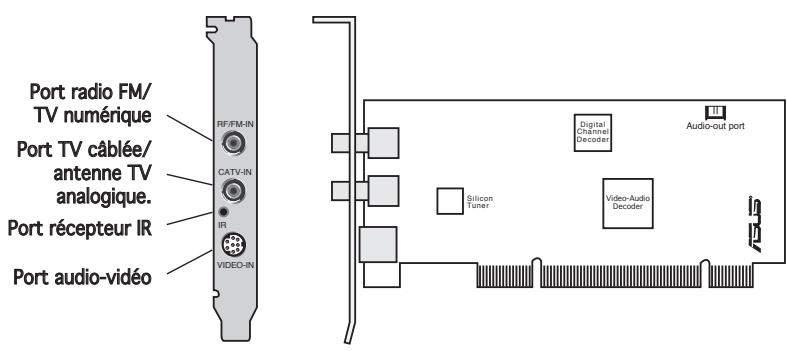
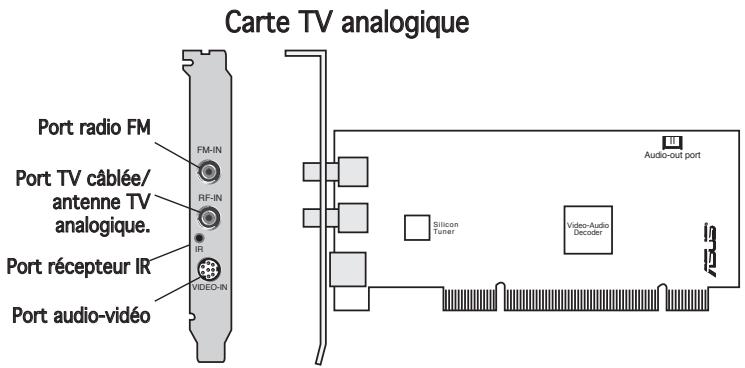

Les illustrations sont représentées uniquement à titre de référence. Le layout de votre carte peut être différent.
Récepteur TNT externe
Le récepteur TNT externe ASUS MyCinema U3000 permet à votre ordinateur de recevoir le signal de la TV numérique (uniquement TNT).
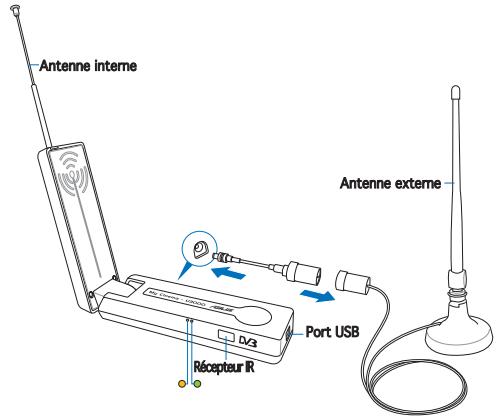
Description des LED
Le récepteur TNT externe ASUS MyCinema U3000 dispose de deux LED, dont l'emplacement est indiqué sur l'illustration ci-dessus. Le tableau suivant décrit l'activité des LED.
| COULEUR | DESCRIPTION |
| Vert | Signal de bonne qualité |
| Orange | Signal de mauvaise qualité |

Le récepteur TNT externe ASUS MyCinema U3000 devient brûlant après un usage prolongé. Manipulez-le avec précaution pour éviter les blessures ou gênes dues à la chaleur.
2.3 Avant de commencer
Prenez note des précautions suivantes avant d'installer la carte Tuner TV ASUS / récepteur TNT externe.

- Débranchez le câble d'alimentation de la prise murale avant de toucher aux composants. Utilisez un bracelet anti-statique ou touchez un objet métallique relié au sol (comme l'alimentation) pour vous décharger de toute électricité statique avant de toucher aux composants.
- Tenez les composants par les coins pour éviter de toucher les circuits imprimés.
- Quand vous désinstallez le moindre composant, placez-le sur une surface antistatique ou remettez-le dans son emballage d'origine.
- Avant d'installer ou de désinstaller un composant, assurez-vous que l'alimentation ATX est éteinte et que le câble d'alimentation est bien débranché. Ne pas suivre cette précaution peut endommager la carte mère, les périphériques et/ou les composants
2.4 Installation

- Vous ne pouvez installer la carte ASUS Tuner TV uniquement sur une carte mère dotée d'un slot PCI.
- Les illustrations de cette section ne sont représentées qu'à titre de référence. Votre châssis et votre configuration système peuvent être différents.
2.4.1 Installer la carte ASUS Tuner TV
Pour installer la carte ASUS Tuner TV :
- Débranchez le câble d'alimentation.
- Retirez le couvercle du châssis. Se référer à la documentation de votre ordinateur pour plus de détails.
- Repérez un slot d'extension PCI libre.
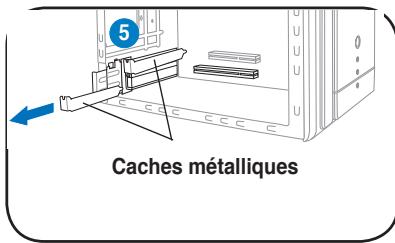
- Retirez la sécurité du slot d'extension.
- Retirez le cache métallique du slot d'extension.
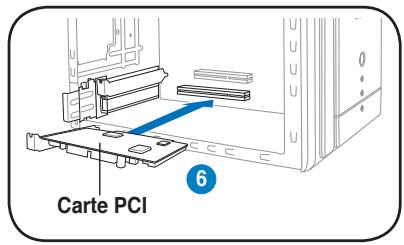
- Alignez le connecteur de carte sur le slot, et insérez la carte jusqu'à ce qu'elle soit bien en place.
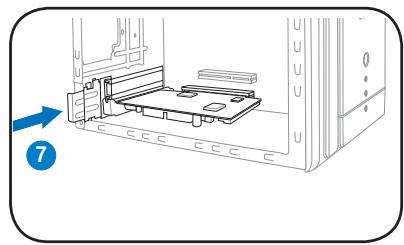
- Replacez la sécurité du slot d'extension pour fixer la carte.
2.4.2 Installer le récepteur TNT externe ASUS
Pour installer le récepteur TNT externe ASUS :
- Placez le récepteur TNT externe ASUS sur une surface plane et stable, à proximité de votre ordinateur.
- Branchez le connecteur de type A (4 broches) du cordon USB au port USB 2.0 de l'ordinateur.
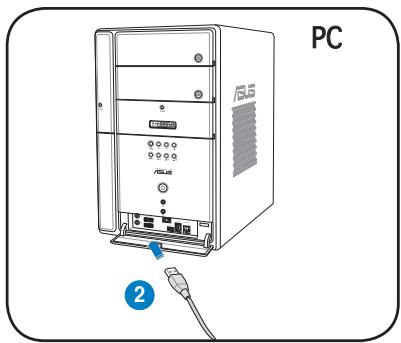
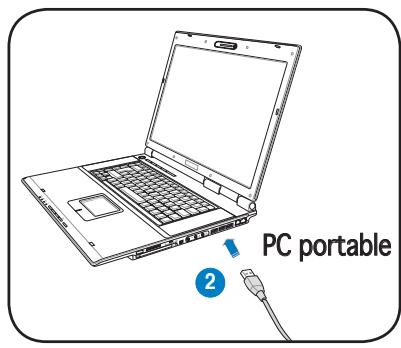
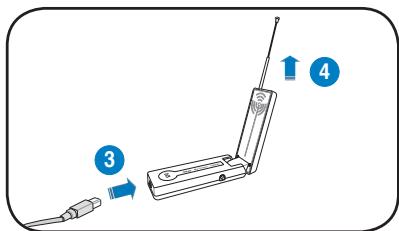
- Branchez le connecteur de type B (mini USB) du cordon USB au port USB 2.0 du récepteur TNT externe ASUS.
- Dépliez l'antenne interne.
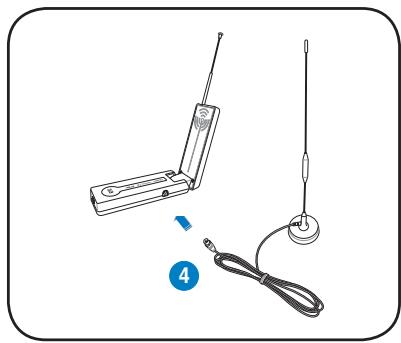
-OU-
Connectez le câble de l'antenne externe au port correspondant sur le récepteur TNT externe ASUS.
2.5 Connecter les câbles et les périphériques

Il existe plusieurs types de TV câblée (CATV) et de connexions d'antenne. Renseignez-vous auprès de votre revendeur pour connaître quel type d'adaptateur, de séparateur, de switch A/B, et de multiplexeur vous pourrez avoir besoin pour connecter la carte Tuner TV ASUS / récepteur TNT externe aux périphériques.
La carte Tuner TV ASUS / récepteur TNT externe peut recevoir jusqu'à 100 chaînes. Si vous ne disposez pas d'un système CATV, vous pouvez également utiliser une antenne intérieure ou extérieure qui ne transmet que des chaînes VHF ou/et UHF, pour connecter la carte Tuner TV ASUS / récepteur TNT externe.
2.5.1 Carte TV Numérique/Analogique
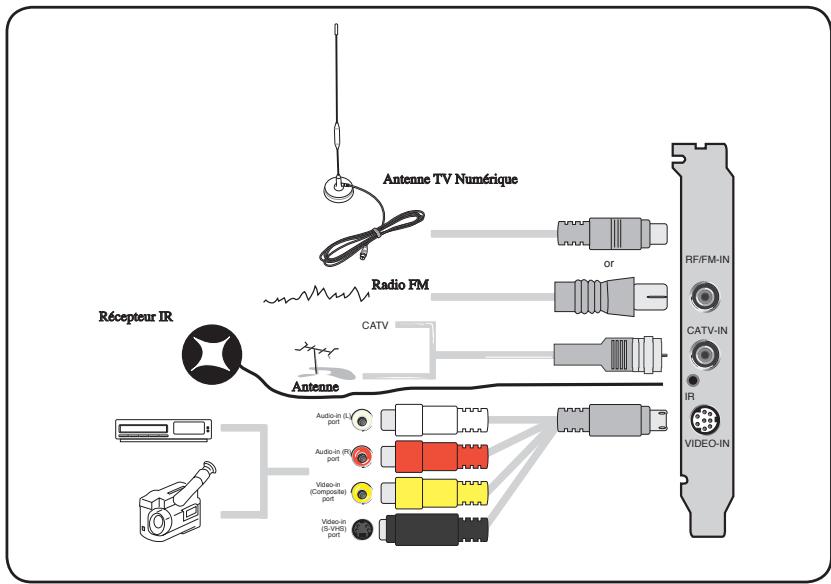

Vous pouvez connecter la carte TV Numérique/Analogique à tous les périphériques qui sont présentés dans l'illustration ci-dessus. Quant à la carte TV Analogique, vous pouvez la connecter aux mêmes périphériques à l'exception de l'antenne de TV numérique.
2.5.2 Récepteur TNT externe
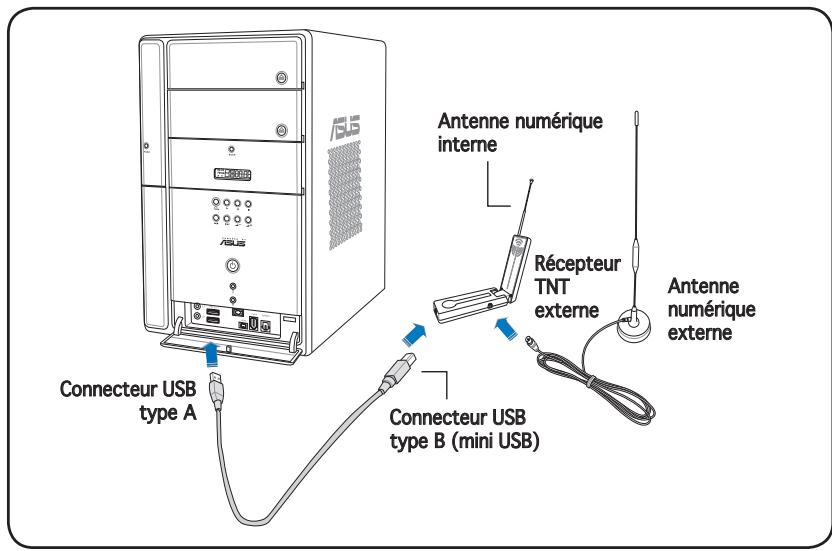

- Le récepteur TNT externe ASUS U3000 est équipé d'une antenne interne. Vous pouvez en faire usage ou connecter l'U3000 à une antenne externe/extérieure via un adaptateur MCX-vers-IEC.
- Vous ne pouvez pas utiliser les antennes numériques interne et externe simultanément. Vous devrez spécifier chaque antenne que vous souhaitez utiliser. Voir page 3-6 pour plus de détails.
Chapitre 3
Ce chapitre décrit l'installation des pilotes et des applications nécessaires à la carte Tuner TV ASUS / récepteur TNT externe.
3.1 Installation des pilotes
Vous aurez besoin d'installer les pilotes sur votre ordinateur pour utiliser la carte Tuner TV / récepteur TNT externe. Référez-vous à cette section lors de l'installation des pilotes.

Assurez-vous d'avoir Windows XP installé sur votre ordinateur. - Les écrans représentés dans cette section peuvent différer de ceux que vous aurez à l'écran. Le contenu du CD de support peut changer sans avertissement préalable.
3.1.1 Installer Microsoft® DirectX®
Microsoft® DirectX® permet le support de l'accélération matérielle 3D sous Windows® 98, Windows® 2000, et Windows® XP.

- Vérifiez que vous disposez de Microsoft® DirectX® avant d'installer le pilote de la carte ASUS Tuner TV. Pour le support logiciel du MPEG sous Windows® 98, vous devez d'abord installer Microsoft® DirectX®, puis un lecteur vidéo compatible MPEG.
- Insérez le CD d'installation dans le lecteur optique, ou double-cliquez sur le lecteur de CD dans Poste de travail pour afficher l'écran d'auto-exécution. Vous pouvez également exécuter Setup32.exe situé dans le répertoire \AutoRun du CD.
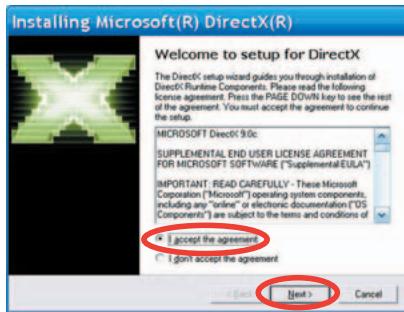
- Lisez Microsoft® End User License Agreement (Accord de licence de l'utilisateur
Microsoft®). Cliquez sur I accept the agreement (J'accepte l'accord de licence), puis sur Next (Suivant).
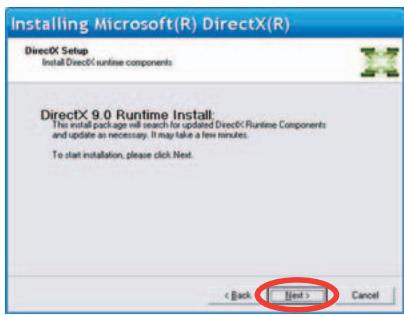
- L'écran DirectX(R) Setup (Configuration DirectX(R)) apparaît. Cliquez sur Next pour commencer l'installation.
- L'assistant installe automatiquement les bibliothèques DirectX® 9.0 sur votre ordinateur.
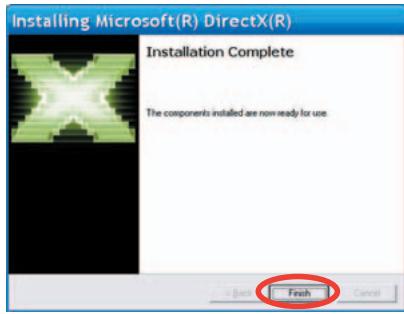
- Ce message apparaît quand la configuration est achevée. Cliquez OK pour terminer la procédure d'installation.
3.1.2 Installer les pilotes
Utilisez le programme d'installation rapide ASUS (Windows® XP) pour la carte Tuner TV / récepteur TNT externe.
- Démarrez l'ordinateur.
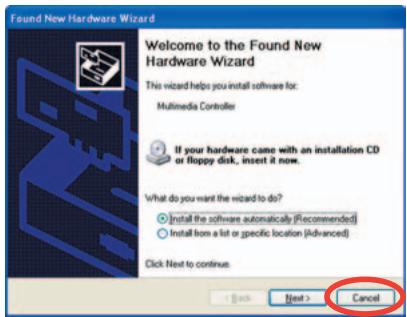
- Windows® détecte automatiquement la carte Tuner TV / récepteur TNT externe et affiche la fenêtre Assistant Nouveau matériel détecté. Cliquez sur Annuler.
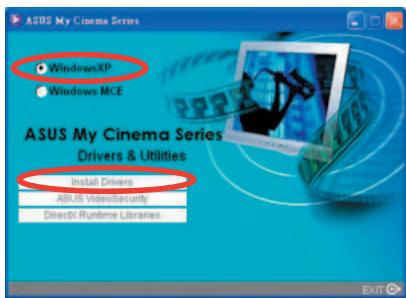
- Insérez le CD de support dans le lecteur optique. L'écran Drivers & Utilities setup (Configuration des pilotes et des utilitaires) apparaît.
Cochez l'option Windows XP. Cliquez sur Install Drivers (Installer les pilotes).
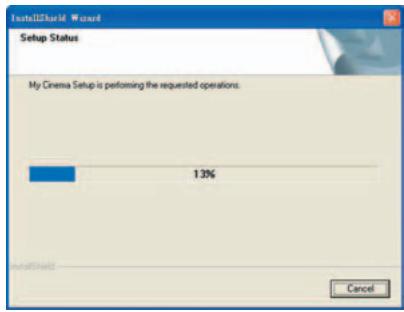
- Une barre de progression apparaît vous indiquant l'état de l'installation.
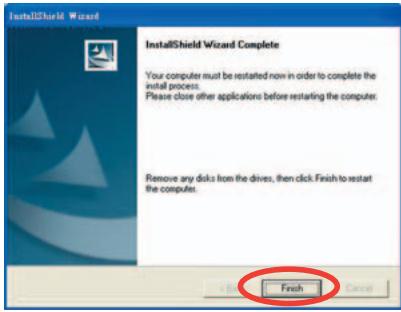
- Après que tous les fichiers requis aient été installés sur votre ordinateur, cliquez sur Finish (Terminer) pour achever la procédure d'installation.
Utilisez le programme d'installation rapide ASUS (Windows® Media Center Edition [MCE] 2005) pour la carte Tuner TV / récepteur TNT externe.
- Démarrez l'ordinateur.
- Windows® détecte automatiquement la carte Tuner TV / récepteur TNT externe et affiche la fenêtre Assistant Nouveau matériel détecté. Cliquez sur Annuler.
![ASUS TV FM 7134 - Utilisez le programme d'installation rapide ASUS (Windows® Media Center Edition [MCE] 2005) pour la carte Tuner TV / récepteur TNT externe. - 1](/content/2019/11/113773/images/ca9fd832009306e038bf978bf016ac2faf133426cdff28a3a24cf5f495008113.jpg)
- Insérez le CD de support dans le lecteur optique. L'écran Drivers & Utilities setup (Configuration des pilotes et des utilitaires) apparaît.
Cochez l'option Windows XP. Cliquez sur Install Drivers (Installer les pilotes).
![ASUS TV FM 7134 - Utilisez le programme d'installation rapide ASUS (Windows® Media Center Edition [MCE] 2005) pour la carte Tuner TV / récepteur TNT externe. - 2](/content/2019/11/113773/images/30c414e91ee6365b52dff23ce2b3b0a303d45e0456540c37cb35202f22d3f553.jpg)
- Une barre de progression apparaît vous indiquant l'état de l'installation.
![ASUS TV FM 7134 - Utilisez le programme d'installation rapide ASUS (Windows® Media Center Edition [MCE] 2005) pour la carte Tuner TV / récepteur TNT externe. - 3](/content/2019/11/113773/images/79d0986c82d827022c272135f23716612927ca59afcc0020c4eabbd096c3bc4e.jpg)
- Après que tous les fichiers requis aient été installés sur votre ordinateur, cliquez sur Finish (Terminer) pour achever la procédure d'installation.
![ASUS TV FM 7134 - Utilisez le programme d'installation rapide ASUS (Windows® Media Center Edition [MCE] 2005) pour la carte Tuner TV / récepteur TNT externe. - 4](/content/2019/11/113773/images/28a4b6d160aeb8ec99b1fbd6ee8d94d0d3f6a1223cafd783a64f188b6924c799.jpg)
- À l'écran de configuration MCE Drivers and Utilities (Pilotes et utilitaires MCE), cliquez sur Install MCE plug-in (Installer le plugin MCE).
![ASUS TV FM 7134 - Utilisez le programme d'installation rapide ASUS (Windows® Media Center Edition [MCE] 2005) pour la carte Tuner TV / récepteur TNT externe. - 5](/content/2019/11/113773/images/3e64809bb0e85aaff79d13333f36cfd6425a24036d0278d9aaa67c1a1e602b11.jpg)
![ASUS TV FM 7134 - Utilisez le programme d'installation rapide ASUS (Windows® Media Center Edition [MCE] 2005) pour la carte Tuner TV / récepteur TNT externe. - 6](/content/2019/11/113773/images/0e46a0cdc4f79b3b245912a62a60bd57bd027ffdb6a190a9724e485c88887db1.jpg)
- Vous ne pourrez utiliser Windows® MCE sans avoir installé au préalable les plugins MCE et activé ASUS DVD 6.
- Vous trouverez le numéro de série du CD d'installation ASUS DVD 6 sur l'étiquette du CD.
![ASUS TV FM 7134 - Utilisez le programme d'installation rapide ASUS (Windows® Media Center Edition [MCE] 2005) pour la carte Tuner TV / récepteur TNT externe. - 7](/content/2019/11/113773/images/8dd47a658e849f475b50eb44defcdaec55f3408c781152ba9b71910564372acc.jpg)
L'étape suivante ne concerne que le récepteur TNT externe.
8. Allez à MCE > More Programs > ASUS U3000 Setting.
Sélectionnez l'antenne que vous souhaitez utiliser.
Cliquez sur Apply (Appliquer).
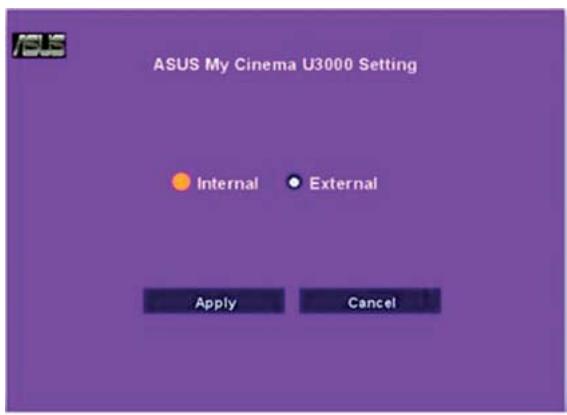

- Le récepteur TNT externe ASUS U3000 est équipé d'une antenne interne. Vous pouvez en faire usage ou connecter l'U3000 à une antenne externe/extérieure via un adaptateur MCX-vers-IEC.
- Vous ne pouvez pas utiliser les antennes numériques interne et externe simultanément ; vous devrez spécifier quelle antenne vous souhaitez utiliser.
3.1.3 Désinstaller les pilotes
Si vous souhaitez mettre à jour les pilotes, ou que vous n'en avez plus besoin, référez-vous à cette section pour désinstaller complètement les pilotes de votre ordinateur afin de gagner de l'espace disque.
- Cliquez sur Démarrer > Panneau de configuration.
- Double-cliquez sur l'icône Ajouter ou Supprimer des programmes.
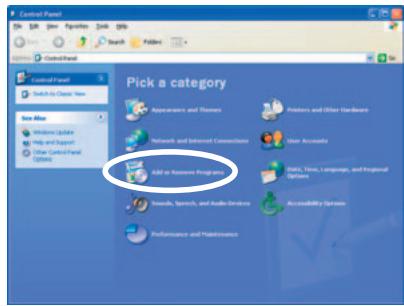
- Dans la liste des programmes, cliquez sur ASUS TV Tuner Card/Box Drivers.
- Cliquez sur Modifier/Supprimer.
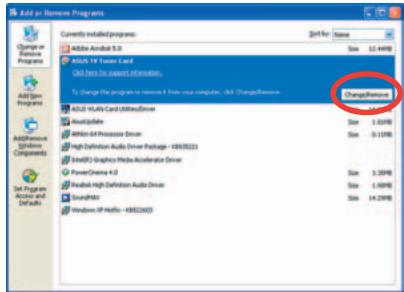
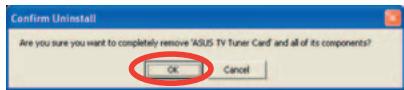
- Une boîte de dialogue apparaît. Cliquez sur OK pour supprimer tous les composants logiciels de la carte Tuner TV / récepteur TNT externe ; sinon sur Cancel (Annuler).
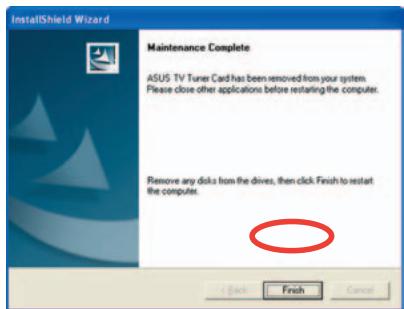
- Fermez toutes les applications avant de redémarrer l'ordinateur. Cliquez sur Finish (Terminer).
3.2 CyberLink® PowerCinema

Installez l'application CyberLink® PowerCinema uniquement si vous utilisez Windows® XP. Il n'est pas nécessaire de l'installer sous Windows® MCE.
L'application PowerCinema est incluse dans le CD de support de la carte TV hybride ASUS. Cette application vous permet de regarder la TV et des DVD, d'écouter la radio FM ou des CD audio, ou de visualiser les images stockées sur votre ordinateur. Utilisez la souris ou la télécommande pour naviguer dans l'interface utilisateur. Pour plus de détails concernant la télécommande, voir l'Appendice.

Pour plus d'informations concernant cette application, consultez et/ou imprimez le Manuel de l'utilisateur dans le CD de PowerCinema 4.0.
3.2.1 Lancer PowerCinema
Il y a trois façons de lancer l'application PowerCinema :
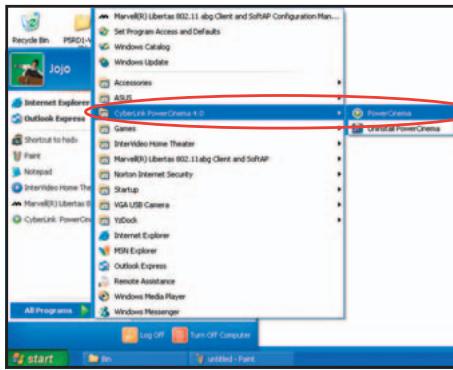
(1) Depuis le menu Démarrer de Windows®
Cliquez sur Démarrer > Programmes > CyberLink PowerCinema 4.0 > PowerCinema.
(2) Grâce à l'icône PowerCinema
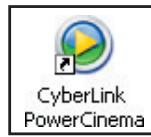
Double-cliquez sur l'icône CyberLink PowerCinema sur le Bureau.
(3) Grâce à la télécommande
Pressez le bouton Accueil (R) ou tout autre bouton système (excepté les boutons Power et Bascule) pour lancer l'application. Référez-vous à l'Appendice pour plus de détails concernant la télécommande.
3.2.2 Optimiser votre ordinateur pour le multimédia
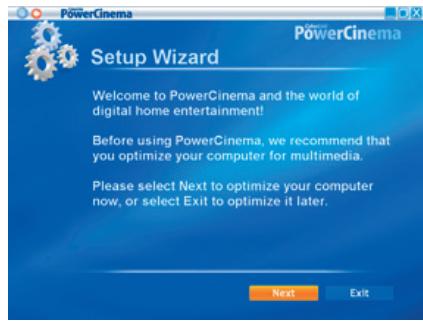
Au lancement initial, le Setup Wizard (Assistant de configuration) vous invitera à optimiser votre ordinateur pour plusieurs fonctions multimédia.
Pour optimiser votre ordinateur :
- Depuis la fenêtre initiale de l'assistant d'installation, cliquez sur Suivant pour continuer.
- Sélectionnez le format de l'image de votre périphérique d'affichage, puis cliquez sur Suivant.
- Sélectionnez le type de carte tuner TV, puis cliquez sur Suivant.
Si vous avez un abonnement à la TV câblée numérique, sélectionnez Numérique ; sinon, sélectionnez Analogique.
- Sélectionnez le type de connexion TV, puis cliquez sur Suivant.
Si vous avez un abonnement au câble, sélectionnez Câble ; sinon, sélectionnez Antenne.
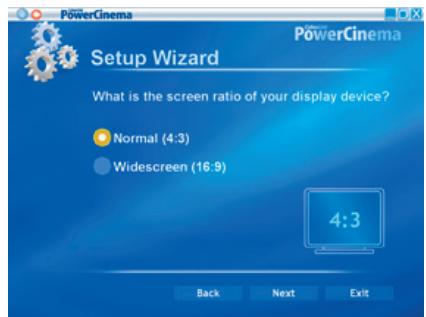
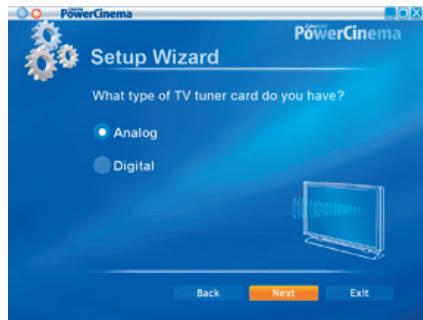
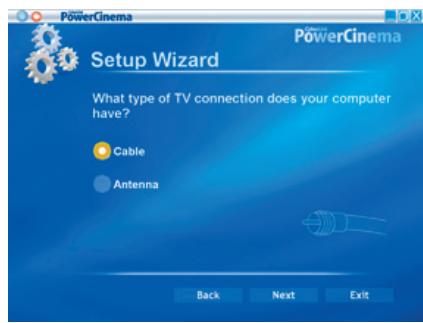
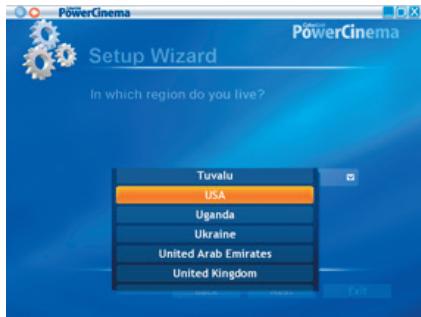
- Sélectionnez votre région, puis cliquez sur Suivant.

La sélection de la région appropriée permet à l'application de choisir le standard TV et la zone DVD correspondant à votre région.
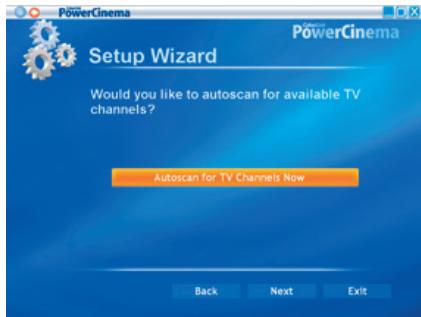
- À l'invite, cliquez sur Recherche automatique des chaînes TV maintenant ; sinon, cliquez sur Suivant pour continuer.

Une nouvelle fenêtre apparaît lors de la recherche automatique des chaînes.
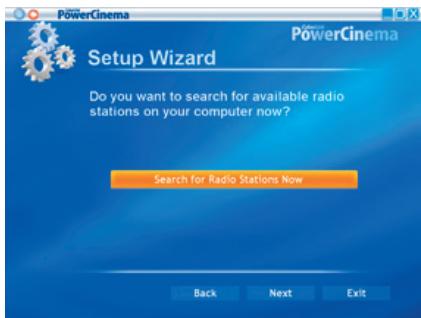
- À l'invite, cliquez sur Recherche des stations de radio maintenant ; sinon, cliquez sur Suivant pour continuer.
- L'application vous demande ensuite si vous souhaitez rechercher tous les fichiers musicaux stockés sur votre ordinateur.
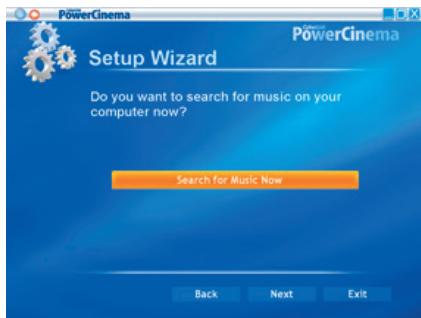
Cliquez sur Recherche de fichiers musicaux maintenant (recommandé) ; sinon, cliquez sur Suivant pour continuer.
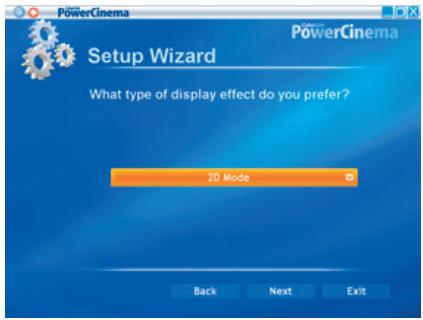
- Sélectionnez l'effet d'affichage (en deux ou en trois dimensions), puis cliquez sur Suivant.
- Au prompt, saisissez votre nom et votre adresse email, puis cliquez sur Next (Suivant).
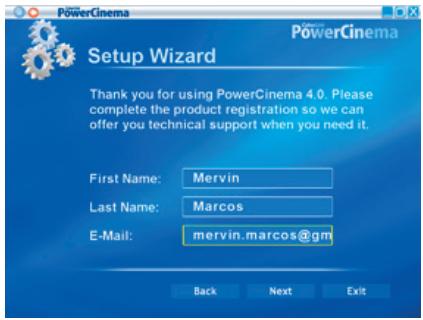
- Cliquez sur Finish (Terminer) pour quitter Setup Wizard et afficher le Menu principal de PowerCinema 4.
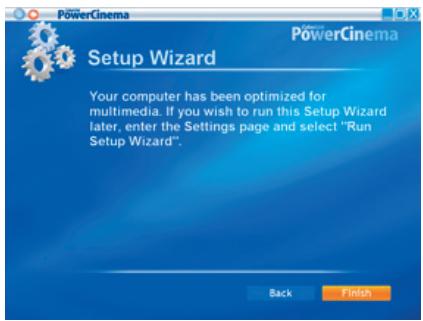

Vous pouvez lancer Setup Wizard à tout moment, en cliquant ou en le sélectionnant depuis la page d'accueil de PowerCinema.
3.2.3 Naviguer dans la page d'accueil
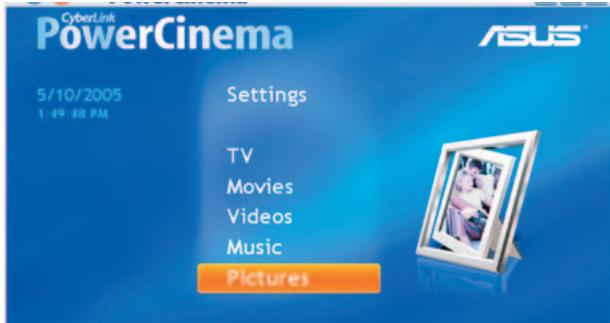
La page d'accueil dispose de six fonctions multimédia (TV, Movies, Videos, Music, Pictures, Radio, Extras) et une option de configuration (Settings; Paramètres), que vous pouvez sélectionner grâce aux touches Bas/Haut de la télécommande ou en utilisant la souris. Pour lancer une fonction, pressez le bouton OK de la télécommande ou cliquez avec la souris.
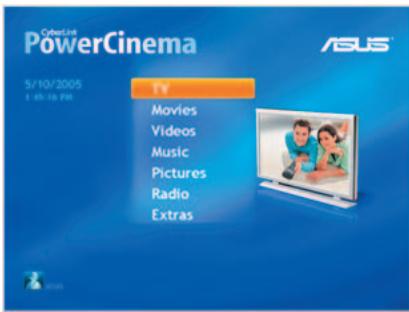
Faire défiler pour voir plus d'options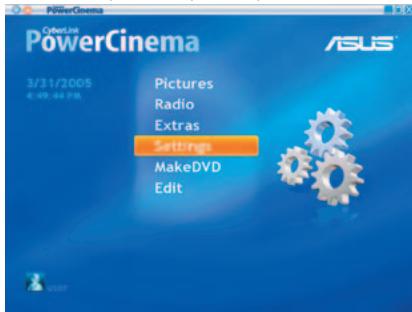
Utiliser les boutons de navigation
La barre de navigation en haut de l'écran vous aide à naviguer dans PowerCinema.


PowerCinema


Boutons du navigateur

Accueil
- Retourne à la page d'accueil

Précédent
- Retourne à la page précédente

Réduire
- Réduit l'écran

Plein écran
- Agrandit/restaure en plein écran

Fermer
3.2.4 Utiliser les commandes du lecteur
En utilisant la souris, chaque écran multimédia dispose d'une barre de navigation dans le coin inférieur gauche de l'écran qui permet de contrôler la fonction activée. Les commandes du lecteur correspondent aux boutons de la télécommande.


Les boutons de commande peuvent varier selon la fonction multimédia utilisée.
| Boutons de commande du lecteur standard | ||
| Stop | - | Baiser le volume |
| Lecture/Pause | - | Muet |
| Rembobiner | + | Augmenter le volume |
| Avance rapide | - | Chaîne/station précédente |
| Précédent | - | Chaîne/station suivante |
| Suivant | - | Capture l'image |
| Enregistrer | ||
3.2.5 Utiliser la télécommande
La télécommande qui vous est fournie vous permet de contrôler le lecteur multimédia. La plupart des fonctions sont semblables à celles que vous pouvez trouver dans le commerce pour un lecteur de CD ou DVD.
Les boutons directionnels vous permettent de naviguer dans PowerCinema. Pressez OK (ch) pour valider une sélection et Précédent (hence) pour retourner à la page précédente. Les boutons DVD/VCD [Films] (2), Musique (7), Images (9), et Vidéos (10) vous permettent d'accéder aux types de médias en question. Pour retourner à la page d'accueil, cliquez sur le bouton Accueil (11). Pour faire défiler le contenu des menus (haut/bas de page), utilisez les boutons CH/PG Prec et CH/PG Suiv. (12).

Se référer à l'Appendice pour plus de détails concernant la télécommande.
3.2.6 Settings (Paramètres)
Sélectionnez Settings sur la page d'accueil pour accéder à des options vous permettant de configurer PowerCinema.
General settings (Paramètres généraux)
Power Cinema Help (Aide). Ouvre l'Aide.
Display Settings (Paramètres d'affichage). Configurez votre périphérique d'affichage.
Audio Settings (Paramètres audio). Configurez le système audio de votre ordinateur.
Run Setup Wizard (Exécuter l'assistant de configuration). Exécute l'assistant de configuration qui apparaît la première fois que vous lancez PowerCinema, vous permettant d'optimiser votre ordinateur si vous ne l'avez pas fait après l'installation, ou si vous avez mis à jour votre ordinateur. Vous pouvez également enregistrer votre copie de PowerCinema grâce à cet assistant.
About Power Cinema (À propos de Power Cinema). Ouvre une page où vous trouverez les informations relatives à la version et au copyright, ainsi que vos informations d'enregistrement.
Restore Default Settings (Restaurer les paramètres par défaut). Restaure tous les paramètres de PowerCinema à leurs valeurs d'origine.

Vous trouverez d'autres paramètres dans la section d'aide consacrée aux fonctions.
Display settings (Paramètres d'affichage)
Screen Ratio (Format de l'image). Vous indique si vous disposez d'un affichage standard (4:3) ou widescreen (16:9).
Movie Display Type (Type d'affichage vidéo). Détermine la manière dont les films et les vidéos doivent être modifiés pour s'adapter à l'écran quand ils n'ont pas le même format.
Letterbox. Conserve le format original de la vidéo en remplaçant les espaces vides par des bandes noires.
CLPV est une technologie d'extension vidéo de CyberLink qui génère une légère distorsion au centre de l'image.
Pan & Scan. Affiche la partie centrale d'un DVD en panoramique. Faites glisser la partie à l'écran pour afficher les autres parties de l'image.
Color Profile (Couleurs). Change la trame de couleurs d'une vidéo lors de la lecture.
Original. Utilise la trame de couleurs initiale de la vidéo que vous regardez.
Vivid, Bright, and Theater (Vive, Lumineuse, et Cinéma). Ajoute des couleurs rehaussées à l'affichage vidéo. CLEV est une technologie d'extension vidéo de CyberLink qui ajuste de manière dynamique la luminosité, le contraste et la saturation, si la vidéo que vous regardez contient des passages trop sombres ou trop clairs.
Les options autres que Original requièrent plus de ressources système.
Load Default Settings (Charger les paramètres par défaut). Rétablit les paramètres de cette page à leurs valeurs par défaut.
Apply (Appliquer). Applique les modifications que vous avez effectuées.
Audio settings (Paramètres audio)
Speaker Environment (Environnement). S'adapte au nombre de haut-parleurs dont vous disposez.
SPDIF. Active la sortie audio numérique.
Output Mode (Type de sortie). Détermine le procédé particulier qui doit être utilisé sur le signal audio. Essayez les divers paramètres disponibles pour décider lequel vous préférez.
Audio Channel Expander. Étend la gamme des sons d'une sortie quatre ou six haut-parleurs.
CLMEI est une technologie d'extension audio de CyberLink qui convertit le son stéréo et les sorties audio en plusieurs canaux. Il existe trois variantes : CLMEI - Movie pour visionner des films, CLMEI - Music pour une sortie audio standard, et CLMEI - Onstage pour un son plus vivant.
Dynamic Range Compression. Options pour divers environnements d'écoute.
Normal Environment. Crée un environnement d'écoute standard.
Quiet Environment (Environnement silencieux). Amplifie même le plus léger effet sonore d'un film.
Noisy Environment (Environnement bruyant). Amplifie les signaux audio basse fréquence ; convient particulièrement aux PC portables.
Load Default Settings (Charger les paramètres par défaut). Rétablit les paramètres de cette page à leurs valeurs par défaut.
Apply (Appliquer). Applique les modifications que vous avez effectuées.
3.2.7 Regarder la télévision
L'application PowerCinema vous permet de regarder la télévision sur votre ordinateur. Sélectionnez TV sur la page d'accueil, puis pressez OK sur la télécommande, ou utilisez la souris pour cliquer, afin d'afficher l'écran de télévision.
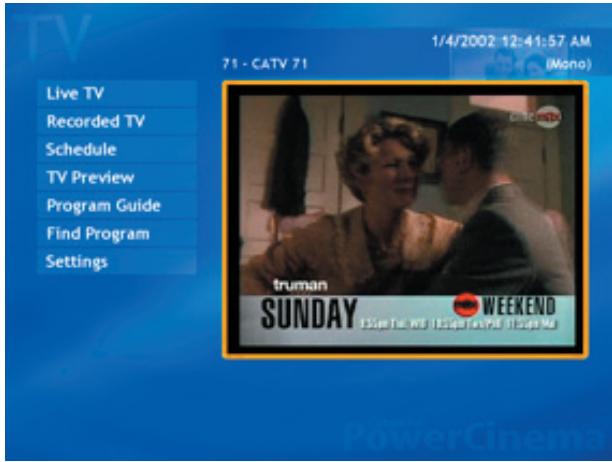

Assurez-vous d'avoir procédé à l'autoscan des chaînes avant de regarder la télévision sur votre ordinateur. Utilisez Setup Wizard de PowerCinema 4 ou cliquez sur le bouton Settings de l'écran de télévision, pour rechercher les chaînes disponibles ou configurer les paramètres de la TV.
Pour regarder la télévision en plein écran, sélectionnez la fenêtre de la télévision en utilisant la télécommande ou la souris, puis pressez le bouton OK de la télécommande ou utilisez la souris pour cliquer. Pour changer de chaîne, utilisez la télécommande ou les touches Page Précédente/Page suivante du clavier, ainsi que les touches numériques.
Boutons TV
| Boutons | Cliquez sur ce bouton pour |
| Live TV | Regarder la télévision en direct et en plein écran sur votre ordinateur |
| Recorded TV | Lire, trier, et:gérer les programmes TV enregistrés |
| Schedule | Sélectionner la chaine, le programme et l'houre pour enregistrer la télévision |
| TV Preview | Afficher une vignette pour chacune des chaines disponibles |
| Program Guide | Consulter le guide des programmes TV depuis votre fournisseur de guide électronique des programmes TV ou depuis Internet |
| Find Program | Chercher les programmes par chaine ou catégorie |
| Settings | Changer ou ajuster les paramètres du signal, des chaines, de l'enregistrement, ou du guide électronique des programmes TV |
Boutons de commande du lecteur TV
Quand vous regardez la télévision, les boutons additionnels ci-dessous apparaissent sur les commandes du lecteur :
| Boutons de commande du lecteur TV | |
| Chaine préc. | - Recule d'une chaine |
| Chaine suiv. | - Avance d'une chaine |
| Capture | - Capture l'image en cours |
| Télétext | - Affiche les informations TéléText |
| Enregistrer | - Enregistrre le contenu télévisuel sous forme de fichier video |
Retransmission instantanée
La fonction de retransmission instantanée est activée par défaut dans PowerCinema. Pour créer une retransmission instantanée, PowerCinema enregistre le contenu télévisuel sous forme de fichier vidéo, créant un léger différé entre la diffusion et le moment où vous regardez la télévision. Vous pouvez alors naviguer dans le fichier pour créer une retransmission instantanée ou passer les publicités.
Programmation des enregistrements TV
Pour programmer un enregistrement, sélectionnez New Schedule (assurez-vous d'avoir choisi TV). Dans la nouvelle page qui s'affiche, sélectionnez la chaîne que vous souhaitez enregistrer, l'intervalle d'enregistrement, l'heure et la date d'enregistrement. Sélectionnez Apply (Appliquer) pour activer la programmation, ou Cancel (Annuler) pour quitter sans sauvegarder de programmation. Sélectionnez une programmation existante pour la modifier. Sélectionnez Delete pour supprimer une programmation que vous avez créée auparavant.
TV Preview (Prévisualisation TV)
TV Preview affiche un panneau de vignettes, vous permettant de prévisualiser toutes les chaînes disponibles. TV Preview fait défiler automatiquement les chaînes disponibles. Sélectionnez une vignette pour regarder la chaîne correspondante.
Program Guide (Guide des programmes) répertorie les programmes disponibles par chaîne et horaire. Find Program vous permet de rechercher un programme en particulier. Pour changer l'ordre dans lequel les éléments sont affichés, utilisez l'option Sort By...(Trier par...).
TelText
Quand vous sélectionnez le bouton Télétexte, la page correspondante s'ouvre affichant une liste d'informations diverses. Utilisez les boutons de la télécommande ou ceux du lecteur pour naviguer dans le Télétexte. La disponibilité de cette fonction dépend de votre service local de TV.
Sélectionnez le bouton Télétexte pour naviguer entre les pages Télétexte, Live TV et le mode transparent (Télétexte+TV). Pressez la touche Suppr de votre clavier ou le bouton Précédent de la télécommande pour retourner à la page principale.
Quand vous utilisez la fonction Télétexte, les commandes suivantes sont ajoutées au panneau de contrôle contextuel : Red (ouvre les pages Télétexte en rouge), Green (ouvre les pages Télétexte en vert), Blue (ouvre les pages Télétexte en bleu), Yellow (ouvre les pages Télétexte en jaune). Vous pouvez également utiliser les touches correspondantes sur la télécommande pour effectuer les mêmes opérations.
Previous Page (recule d'une page), Next Page (avance d'une page), Previous SubPage (recule d'une sous-page), Next SubPage (avance d'une sous-page), et Snapshot (capture l'écran Télétexte au format BMP).
TV Settings (Paramètres TV)
Signal Settings (Paramètres du signal)
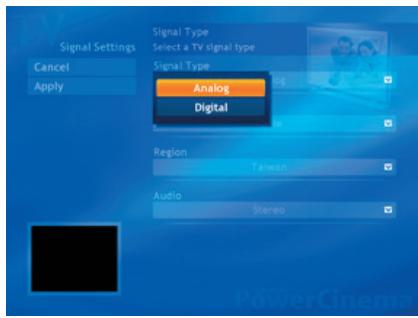
Signal Type (Type de signal). Définit le signal TV sur Digital (Numérique ; uniquement la carte Tuner TV numérique / récepteur TNT externe) ou Analog (Analogique), selon votre abonnement au câble.
TV Source (Source) Permet de sélectionner si vous recevez le signal TV d'une antenne ou du câble.
Region (Région) Sélectionne la région ou le pays de votre fournisseur d'abonnement au câble.
Audio. Configure votre sortie audio. Les options dépendent de votre type de signal TV, mais peuvent inclure les options Mono, Stereo, ou les signaux avancés Dual A, Dual B, ou Dual AB pour améliorer l'audio, et offrir un transfert audio, ainsi que d'autres informations.
Enable Time-Shifting (Activer le différé). À définir sur Yes (Oui) pour visionner des retransmissions instantanées.
Channel Settings (Paramètres des chaînes)
Scan Channels (Scan des chaînes). Scanne et répertorie les chaînes TV disponibles.
Deselect (Désélectionner). Désactive une des chaînes de la liste. Les chaînes désactivées ne sont alors plus disponibles lorsque vous retournez à la page TV.
Rename (Renommer). Renomme une des chaînes de la liste.
Paramètres de l'enregistrement
Qualité de l'enregistrement. Définit la qualité de la vidéo enregistrée à partir de la télévision. Sélectionner une qualité supérieure augmente la taille du fichier vidéo.
Destination de l'enregistrement. Définit la destination où sont enregistrés les fichiers vidéo.
Paramètres du guide TV
Source EPG. Indique si vous souhaitez utiliser NextView ou Internet comme guide électronique des programmes (EPG). Sélectionnez votre fournisseur EPG dans la liste des fournisseurs. Si aucune liste n'existe, sélectionnez Scan Providers (Détecter les fournisseurs). Votre ordinateur scannera et répertoriera les fournisseurs disponibles.
Si vous disposez d'un abonnement à la télévision numérique câblée (uniquement avec la carte Tuner TV numérique / récepteur TNT externe), vous devez modifier les paramètres du signal TV via la page TV Settings (Paramètres TV).
Pour modifier les paramètres du signal :
- Dans la page TV, sélectionnez Settings (Paramètres), puis appuyez sur OK.
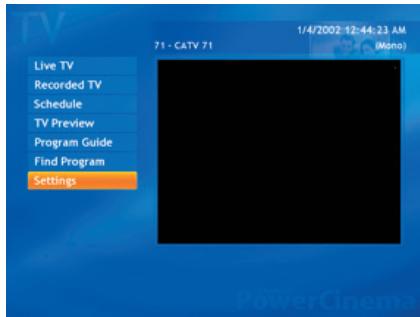
- Sélectionnez Signal Settings (Paramètres du signal) dans la page TV Settings, puis appuyez sur OK.
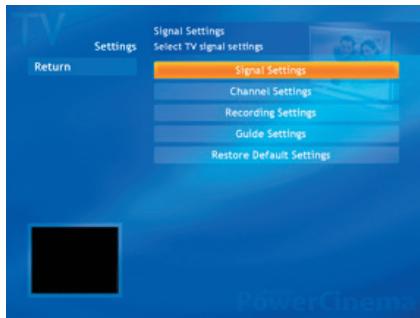
- Sélectionnez Signal Type (Type de signal) dans la fenêtre Signal Settings, puis appuyez sur OK.
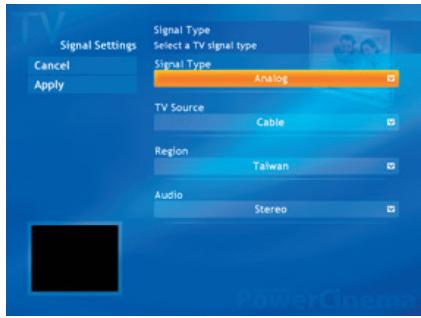

Vous pouvez également modifier ces paramètres en utilisant le menu Settings.
- Sélectionnez Digital (Numérique) dans le menu, puis appuyez sur OK.
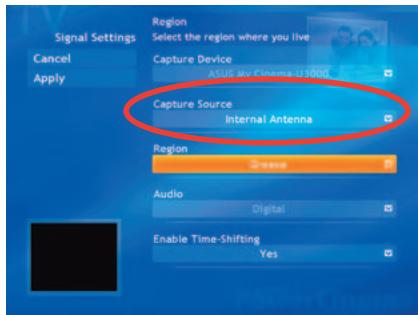
- Choisissez dans le menu la source de capture (Capture Source), puis appuyez sur OK.
- Surlignez le bouton Apply, puis appuyez sur OK.

L'option Capture Source n'est disponible que pour le récepteur TNT externe ASUS MyCinema U3000. Cet élément est défini par défaut sur Internal Antenna (Antenne interne).
3.2.8 Regarder des films
L'application PowerCinema vous permet de regarder des DVD ou des VCD sur votre ordinateur.
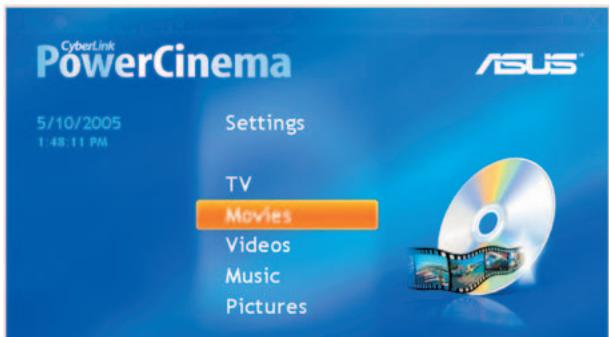
Pour regarder un film :
- Insérez le DVD ou le VCD dans le lecteur optique. Lorsque vous lisez des DVD, vérifiez que le lecteur optique supporte bien le standard DVD.
- Sélectionnez Movies (films) dans le menu principal, puis pressez OK sur la télécommande, ou utilisez la souris pour cliquer, afin de commencer à regarder le film.
- Utilisez la télécommande ou les boutons de contrôle du lecteur pour arrêter, lire, mettre en pause, avancer ou revenir en arrière dans le film.
Pour capturer une image du flux, cliquez sur

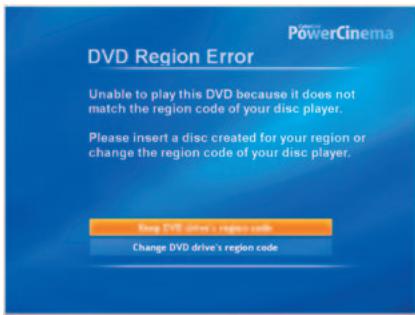
Si le disque que vous avez inséré ne correspond pas au code région de votre lecteur de disque, un écran apparaîtra et affichera ce message.
Vous pouvez changer le code région au maximum quatre (4) fois.
Boutons de commandes du lecteur DVD/VCD
Quand vous visionnez des DVD/VCD, les boutons additionnels suivants apparaissent sur les commandes du lecteur :
Boutons de commande du lecteur DVD/VCD

Menu principal - affiche le menu principal du disque

Sous-titres - bascule entre les différents sous-titres

Langues - bascule entre les différentes langues disponibles

Capture - capture l'image à l'écran

Angle - bascule entre les différents angles de caméra
Movie Settings (Paramètres des films)
Subtitles (Sous-titres). Sélectionne la langue par défaut des sous-titres, si elle est disponible.
Title Default (Langue par défaut). Utilise la langue par défaut du disque visionné.
Closed Captions (Sous-titres codés). Détermine l'emplacement des sous-titres codés. Quand l'option est définie sur Normal, les sous-titres codés apparaissent en bas de l'écran. Sur Elevated (Élevé), les sous-titres codés apparaissent en haut de l'écran.
Audio. Sélectionnez la langue par défaut pour la bande sonore des films.
Display Upon Mute (Affichage en mode muet). Détermine l'affichage alternatif quand le volume est en mode muet. Si vous activez cette option, vous pourrez désirer afficher les sous-titres standard, et les sous-titres codés.
Load Default Settings (Charger les paramètres par défaut). Rétablit les paramètres de cette page à leurs valeurs par défaut.
Apply (Appliquer). Applique les modifications que vous avez faites.
3.2.9 Visionner des vidéos
PowerCinema vous permet de visionner des fichiers vidéo sur votre ordinateur. Les formats vidéo suivants sont supportés : .dat, .mppg, .mpe, .mpv, .avi, .asx, .mpeg, .div, .divx, .wm, .wmv, .m1v, .m1s, .m2v, .vro, .vob, .dvr-ms, .MPEG-1, et .MPEG-2.

Il sera peut-être nécessaire d'installer un pilote supplémentaire pour lire les fichiers .divx et .dvr-ms.
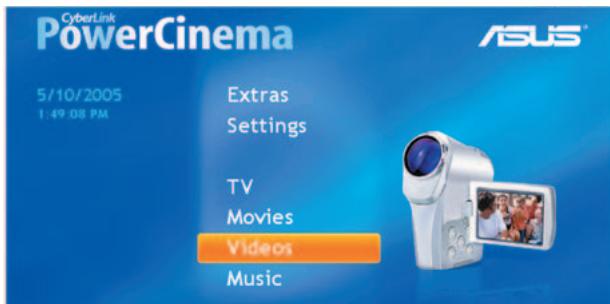
Pour visionner une vidéo :
- Sélectionnez Videos (vidéos) dans le menu principal.
- Choisissez le fichier vidéo que vous souhaitez lire.
- Utilisez la télécommande ou les boutons de commande du lecteur pour arrêter, lire, mettre en pause, avancer ou revenir en arrière dans le film. Pour capturer une image du flux, cliquez sur
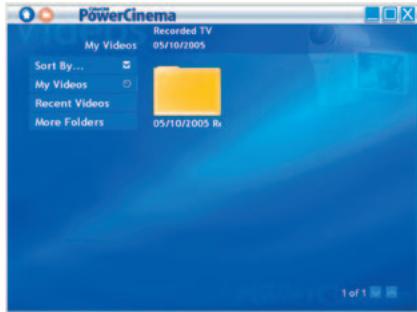
Boutons vidéo
| Boutons | Cliquez sur ce bouton pour : |
| Sort by... | modifie l'ordre d'affichage des fichiers ou des dossiers. |
| My Videos | affiche lesVIDEOS du dossier Mes VidEOS de votre ordinateur. |
| Recent Videos | affiche lesVIDEOS que vous avez visionné récemment (la lecture reprend au point où vous l'avez interrompue). |
| More Folders | localise et affiche lesVIDEOS situés dans vos autres dossiers. |
Pour changer l'ordre d'affichage des éléments, utilisez l'option Sort By... (Trier par...). Pour afficher les vidéos contenues dans le dossier My Videos (Mes vidéos) de votre ordinateur, sélectionnez My Videos. Pour afficher les vidéos que vous avez récemment visionnées, sélectionnez Recent Videos (Vidéos récentes). La lecture reprend au point où vous l'avez interrompue.
Pour afficher les vidéos situées dans d'autres dossiers, sélectionnez More Folders (Plus de dossiers). Naviguez à travers les disques et les dossiers pour localiser les vidéos que vous souhaitez visionner. Sélectionnez Network Videos (Vidéos en réseau) pour accéder aux fichiers vidéo hébergés sur un serveur matériel UPnP (Universal Plug and Play).
3.2.10 Écouter de la musique
PowerCinema vous permet de parcourir, organiser et lire vos fichiers musicaux. Vous pouvez également convertir des CD audio grâce à l'interface simple d'utilisation de PowerCinema. Les formats audio suivants sont supportés : .asf, .mp3, .wav, et .wma. Vous pouvez utiliser des listes de lecture au format .asx, .m3u, et .wmp pour écouter vos morceaux préférés dans l'ordre que vous souhaitez.
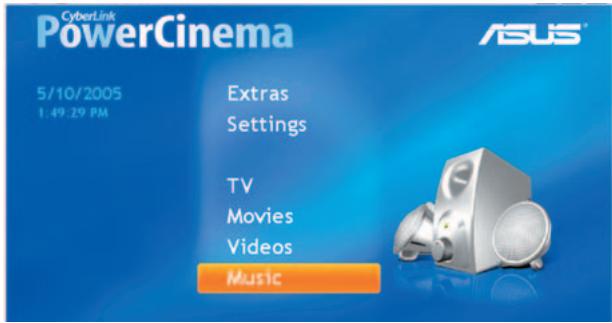
Pour profiter de votre musique :
- Sélectionnez Music (Musique).
- Choisissez le dossier où se situe le morceau que vous souhaitez écouter.
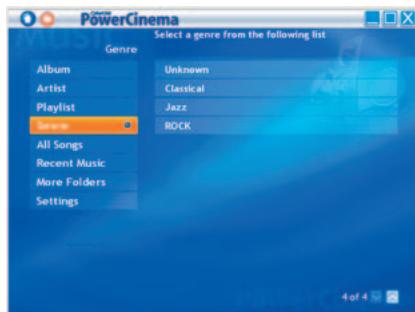
- Choisissez la piste ou le fichier que vous souhaitez lire.
- Utilisez la télécommande ou les boutons de commande du lecteur pour arrêter, lire, mettre en pause, avancer ou revenir en arrière dans le morceau.
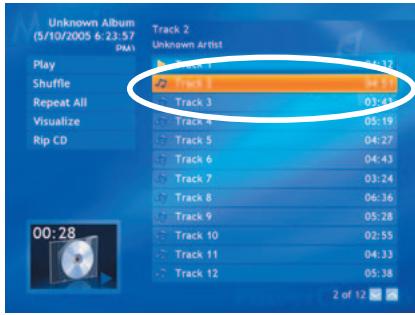
Boutons Musique
| Boutons | Ciquez sur ce bouton pour : |
| Play | écouter le(s) fjichier(s) sélectionné(s). |
| Shuffle | lire les morceaux dans un ordre aléatoire |
| Repeat all | répéter la lecture de tous les morceaux de la liste. |
| Visualize | regarder les effets visuels générs par ordinateur pendant l'écoute.des morceaux |
| Rip CD | convertir les pistes d'un CD audio au format .wma vers votre ordinateur. |
Écouter de la musique
Sélectionnez un morceau dans une liste (ou une piste d'un CD) pour l'écouter.
Play (Lire). Lit le(s) fichier(s) sélectionné(s).
Shuffle (Lecture aléatoire). Lit les morceaux dans un ordre aléatoire.
Repeat all (Tout répéter). Répète la lecture de tous les morceaux de la liste à la fin de la première lecture.
Recent Music (Morceaux récents). Affiche les morceaux que vous avez récemment écoutés.
Album, Artist, Playlist, ou Genre (Album, Artiste, Liste de lecture ou genre). Trie les morceaux selon un de ces critères.
All Songs (Tous les morceaux). Répertorie tous les morceaux disponibles par titre.
Rechercher de la musique.
More Folders (Plus de dossiers). Naviguez dans les disques et les dossiers pour localiser les morceaux que vous souhaitez écouter.
Network Music (Musique en réseau). Accédez aux fichiers musicaux d'un serveur matériel UPnP (Universal Plug and Play).
Regarder les effets visuels.
Visualize (Visualiser) permet de visualiser des effets visuels pendant l'écoute des morceaux. Pour quitter les effets visuels, cliquez n'importe où sur l'écran, pressez le bouton Précédent de la télécommande, ou les touches Échap/Suppr du clavier.
Utiliser les listes de lecture.
Les listes de lecture sont de simples listes de morceaux. Grâce aux listes de lecture, vous pouvez enchaîner des morceaux provenant de sources différentes. PowerCinema vous permet d'utiliser les listes de lecture que vous avez créées avec Windows Media.
Pour créer une liste de lecture avec WMP 9 :
- Ouvrez le lecteur Windows Media, et sélectionnez Fichier > Nouvelle liste de lecture... La fenêtre Nouvelle liste de lecture apparaîtra.
- Cliquez sur un morceau pour l'ajouter à la Bibliothèque Media. Répétez cette opération pour chaque morceau que vous souhaitez ajouter.
- Dans la fenêtre Nouvelle liste de lecture, saisissez un nom pour votre liste de lecture.
- Cliquez sur OK pour enregistrer la liste de lecture.
Convertir des CD audio
Pour convertir un CD audio vers votre ordinateur :
- Affichez les pistes du CD audio dans le champ affichant le contenu.
- Sélectionnez Rip CD (Convertir un CD).
- Dans la fenêtre qui s'ouvre, sélectionnez les pistes à convertir.
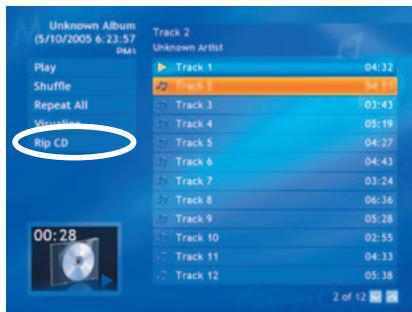
Utilisez Select All (Tout sélectionner) ou Deselect All (Tout désélectionner) pour gérer tous les fichiers simultanément. (Les morceaux cochés sont convertis, pas ceux qui sont décochés)
- Sélectionnez Start Ripping (Commencer la conversion). Les pistes converties sont réunies dans un nouveau dossier situé dans Ma Musique et sont organisées dans PowerCinema.
Music Settings (Paramètres musicaux)
Default Visualizations (Effets visuels par défaut). Sélectionne, par défaut, les effets visuels générés par ordinateur.
Default Ripping Quality (Qualité de conversion par défaut). Détermine la qualité des fichiers que vous convertissez depuis un CD audio.
Search for Music (Rechercher de la musique). Scanne votre ordinateur à la recherche de fichiers musicaux pouvant être lus par PowerCinema.
3.2.11 Visualiser des images
PowerCinema vous permet de visualiser et de modifier des images numériques aux formats suivants : .BMP, .JPEG, et .PNG. Vous pouvez les visualiser séparément ou en diaporama.
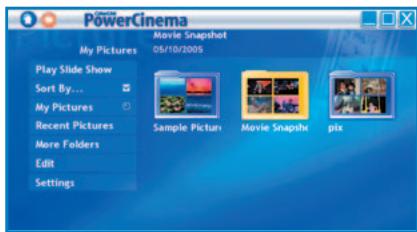
Rechercher des images
Sort by... (Trier par...) modifie l'ordre d'affichage des fichiers ou des dossiers.
My Pictures (Mes images) affiche les images du dossier Mes Images de votre ordinateur.
Recent Pictures (Images récentes) affiche les images que vous avez visionnées récemment (la lecture reprend au point où vous l'avez interrompue).
More Folders (Plus de dossiers) localise et affiche les images situées dans vos autres dossiers.
Network Pictures (Images en réseau). Accédez aux fichiers images d'un serveur média UPnP (Universal Plug and Play).
Picture Settings (Paramètres Images)
Slide Duration (Durée d'un cliché). Détermine la durée de défilement entre chaque cliché d'un diaporama.
Slide Show Transition (Transition d'un diaporama). Détermine le style de transition à utiliser entre les clichés d'un diaporama.
Load Default Settings (Charger les paramètres par défaut). Rétablit les paramètres de cette page à leurs valeurs par défaut.
Apply (Appliquer). Applique les modifications que vous avez faites.
Boutons Images
| Boutons | Cliquez sur ce bouton pour : |
| Play SlideShow | visualiser les images dans un diaporama. |
| Sort By... | changer l'ordre d'affchage des fischiers et des dossiers. |
| My Pictures | afficher les images du Mes Images de votre ordinateur. |
| Recent Pictures | afficher les images que vous avez récemment visualisé. |
| More folders | localiser et afficher les images situées dans d'autres dossiers. |
| Edit | modifier les images sélectionnées |
| Settings | changer les paramètres des images. |
Boutons de commandes du visualiseur d'images
Quand vous visionnez des images, les boutons additionnels suivants apparaissent sur les commandes du lecteur :
| Boutons de commandes du visualiser d'images | |
| Zoom in | - agrandit à des taux prédéfinis la zone sur laquelle vous\ avez cliqué |
| Zoom out | - réduit à des taux prédéfinis la zone sur laquelle vous\ avez cliqué |
| Pan left | - fait défilrer la zone visualisée vers la gauche |
| Pan right | - fait défilrer la zone visualisée vers la droite |
| Pan up | - fait défilrer la zone visualisée vers le haut |
| Pan down | - fait défilrer la zone visualisée vers le bas |
Visualiser les images individuellement
- Sélectionnez Pictures (Images) dans le menu principal.
- Double-cliquez sur le dossier ou les photos que vous souhaitez visualiser sont situées.
- Utilisez la télécommande ou les boutons de commande du visualiseur pour faire un zoom
avant, zoom arrière, faire défiler vers la gauche, la droite, le bas ou le haut. Sur la télécommande, utilisez les boutons CH/PG Préc. et CH/PG Suiv. pour effectuer un zoom, et les flèches gauche/droite pour faire défiler.
Visualiser les images dans un diaporama
- Sélectionnez Pictures (Images) dans le menu principal.
- Double-cliquez sur le dossier où les photos que vous souhaitez visualiser sont situées.
- Sélectionnez Play Slide Show (Démarrez le diaporama). Le diaporama s'affiche en plein écran.
- Utilisez la télécommande, ou les boutons de commande du visualiseur pour contrôler ou fermer le diaporama.
Modifier des images
- Sélectionnez Pictures (Images) dans le menu principal.
- Sélectionnez Edit (Modifier).
- Double-cliquez sur le dossier ou la photo que vous souhaitez modifier est située.
- Choisissez la photo que vous souhaitez modifier.
- Dans la liste des boutons à gauche, cliquez sur celui correspondant à l'opération que vous souhaitez effectuer.
- Cliquez sur Save (Enregistrer) pour appliquer les changements de manière définitive ; sinon, cliquez sur Undo (Annuler).
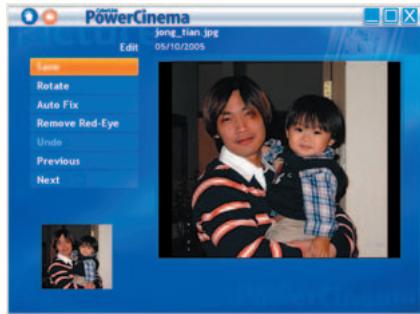
Options de modification
Rotate (Pivoter). Fait pivoter l'image de 90° vers la droite.
Auto Fix (Auto-ajustement). Ajuste automatiquement les couleurs et la luminosité de l'image.
Remove Red-Eye (Supprimer l'effet Yeux-Rouges). Supprime l'effet Yeux-Rouges créé par le flash.
Undo (Annuler). Annule la modification que vous avez opérée sur l'image.
Previous/Next (Précédent/Suivant). Modifie l'image précédente/suivante.
3.2.12 Écouter la radio FM
PowerCinema vous permet d'écouter la radio FM, d'ajouter et d'organiser vos stations de radio, et de programmer des enregistrements sur votre ordinateur.
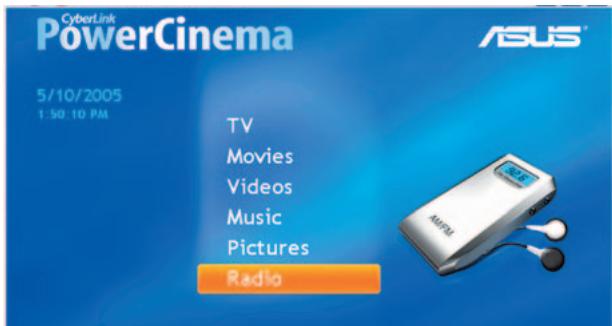
Écouter la radio
- Sélectionnez Radio dans le menu principal.
- Sélectionnez Scan Stations pour rechercher les stations de radio disponibles.
- Sélectionnez Create Station pour ajouter une nouvelle station de radio à la liste des stations disponibles.
- Entrez la fréquence de la station, puis pressez sur le clavier ou OK sur la télécommande.
- Entrez le nom de la station, puis appuyez sur le clavier ou sur la télécommande.
Boutons Radio
| Boutons | Cliquez sur ce bouton pour ; |
| All stations | afficher les stations de radio disponibles |
| Favorite | afficher les stations de radio ajoutées à cette liste |
| Recorded radio | afficher les fichiers audio enregistrés à partir de la radio. |
| Play | écouter les fichiers enregistrés. |
| Shuffle | lire les fichiers de manière aléatoire |
| Repeat all | répéter la lecture des fichiers enregistrés de la liste |
Gérer les stations radio
Manage Stations (Gérer les stations) vous permet d'organiser les stations radio. Une étoile indique les stations que vous avez ajoutées à la liste Favorites (Favoris). Sélectionner une station de la liste affiche les options suivantes : Add to Favorites (ajoute la station à la liste Favorites), Delete (supprime la station de PowerCinema), et Edit (vous permet de modifier la fréquence et le nom de la station).
Ajouter une nouvelle station
- Sélectionnez Create Station (Créer une station). La nouvelle station apparaît dans la liste des stations disponibles.
- Entrez la fréquence de la station, puis appuyez sur le clavier ou sur la télécommande.
- Entrez le nom de la station, puis appuyez sur le clavier ou sur la télécommande.

Si aucune liste de stations n'existe, sélectionnez Scan Stations (Rechercher les stations). Votre ordinateur recherchera et répertoriera les stations de radio disponibles.
Programmer un enregistrement
- Sélectionnez Radio dans le menu principal.
- Sélectionnez Schedule (Programmation), puis New Schedule (Nouvelle programmation).
- Sélectionnez la chaîne/station que vous souhaitez enregistrer, l'intervalle d'enregistrement, les dates et heures.
- Cliquez sur Apply (Appliquer) pour activer la programmation de l'enregistrement ; sinon, cliquez sur Cancel (Annuler) pour quitter.
- Pour supprimer une programmation précédemment créée, sélectionnez Delete (Supprimer).
Radio Settings (Paramètres Radio)
Tuning Scale (Degré d'ajustement). Définit l'incrément utilisé pour l'ajustement des stations radio.
Seeking Scale (Degré de recherche). Définit l'incrément utilisé pour la recherche des stations radio.
Recording Format (Format d'enregistrement). Définit le format du fichier audio enregistré depuis la radio.
Recording Destination (Dossier de destination de l'enregistrement). Définit le dossier où seront placés les fichiers audio enregistrés depuis la radio.
Load Default Settings (Charger les paramètres par défaut). Rétablit les paramètres de cette page à leurs valeurs par défaut.
Apply (Appliquer). Applique les modifications que vous avez faites.
3.2.13 Extras
Extras affiche les options supplémentaires pour améliorer les fonctionnalités de PowerCinema. Vous devez être connecté pour accéder à ces options. Sélectionnez Extras dans la page d'accueil pour accéder à la page Extras.
Le contenu de la page Extras inclut des mises à jour et des correctifs pour améliorer les fonctionnalités de PowerCinema. Sélectionnez une mise à jour ou un correctif pour commencer le processus de téléchargement. Sélectionnez un programme pour le lancer.
Puisque le contenu de la page Extras est constamment renouvelé, visitez-le régulièrement pour les mises à jour, ou parcourez les différents liens. Quand la page Extras contient des informations mises à jour, une icône (★) apparaît à côté du bouton Extras sur la page d'accueil.
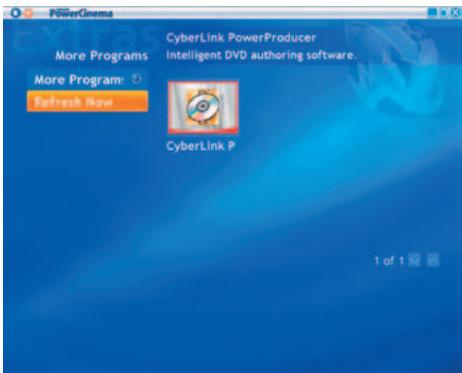
3.3 MakeDVD (uniquement Windows® XP)
Créer et partager des DVD/VCD
CyberLink PowerCinema rend la création et le partage de vidéo facile et rapide. Grâce à l'utilitaire MakeDVD, vous pouvez ajouter des vidéos, concevoir le menu pour un disque, et graver simplement vos disques. Pour plus d'informations, cliquez ici.

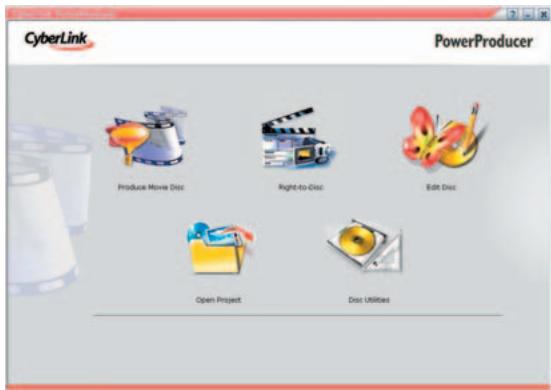
3.4 PowerProducer (uniquement Windows® XP)
Védo amateur
CyberLink PowerProducer vous permet de créer des vidéos, de capturer du nouveau contenu multimédia, et de peaufiner votre vidéo avant de la graver sur un disque. PowerProducer dispose de fonctions de création et d'édition vidéo simples mais puissantes qui rendent aisée la création de vidéos. Pour plus d'informations, cliquez ici.
3.5 PowerDirector (uniquement Windows® XP)
Éditer et graver des vidéos sur DVD ou VCD
CyberLink PowerDirector est un programme d'édition vidéo numérique qui vous permet de créer des vidéos de qualité professionnelle, avec l'ajout de musique, de commentaires audio, d'effets spéciaux et de transitions. Pour plus d'informations, cliquez ici.
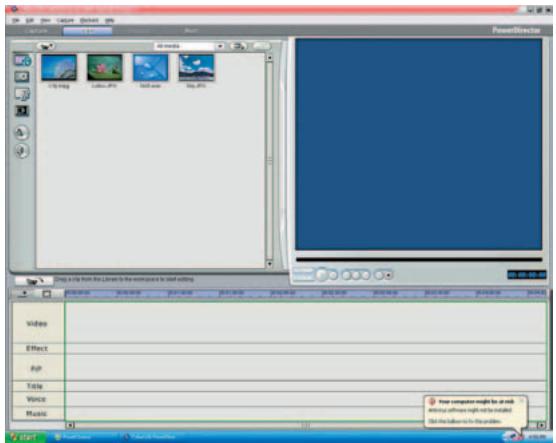
3.6 ASUS Splendid
La technologie ASUS Splendid Analog TV Video Enhancement propulse les capacités graphiques des ordinateurs au niveau supérieur, en
amplifiant la qualité de l'image, la profondeur, et l'intensité de la couleur, ainsi que les détails de l'image afin d'apporter le meilleur rendu visuel. ASUS Splendid répond à vos plus grandes attentes. Regarder la télévision ou des films sur votre ordinateur devient alors une expérience réellement splendide.
La technologie ASUS Splendid Video Enhancement donne de la vie aux couleurs, et apporte les niveaux de contraste et de luminosité optimaux même sur images sombres. Vous pouvez choisir entre quatre profils correspondant chacun à un environnement de visionnement. Sélectionnez celui qui correspond le mieux à vous : Enriched (Standard), Vivid Color (Couleurs réhaussées), Theater (Effet cinéma), et Crystal Clear (contraste amplifié).
Pour plus d'informations, cliquez ici.

3.7 ASUS VideoSecurity Online
VideoSecurity Online est un puissant logiciel de vidéosurveillance et de détecteur de mouvement. Grâce à des appareils de capture vidéo tels que CCD, V8, Hi-8 numérique entre autres, vous pouvez utiliser VideoSecurity Online pour :
- Détecter d'éventuels intrus Surveiller notre environnement
- Détecter les changements dans un endroit spécifique
- Connaître par avance vos visiteurs
À la détection du moindre changement, que ce soit une erreur ou non, VideoSecurity Online :
- Sauvegarde de la date et de l'heure à laquelle la variation d'environnement a été détectée, celle-ci étant alors tracée et sauvegardée sur un fichier de données (watchdog.mdb).
- Capture de l'oscillation détectée et sa sauvegarde dans un fichier bitmap avec une image de référence, qui représente l'état des lieux avant la détection des changements par VideoSecurity Online. Vous pouvez utiliser n'importe quel logiciel de traitement d'image pour visualiser, modifier, ou distribuer les images.

Le fichier de données est sauvegardé dans le dossier Programmes.
VideoSecurity Online permet également à l'utilisateur de choisir parmi quatre options concernant la procédure à suivre quand une variation ou un phénomène inhabituel est détecté.
Pour plus d'informations, cliquez ici.
Appendice
Ce chapitre inclut des informations relatives à la télécommande, une description des touches, et des systèmes et standards TV internationaux.
A.1 Télécommande
La télécommande a été conçue uniquement pour l'application CyberLink® PowerCinema. Utilisez-la pour apprécier au moins le visionnement de la télévision via CyberLink® PowerCinema.
Caractéristiques de la télécommande
| Portée d'opération | 5 mètres (maximum) |
| Source d'alimentation | 3V (2 x piles “AAA”) |
| Récepteur | Récepteur infrarouge (fourni) |
A.1.1 Carte tuner TV analogique/numérique
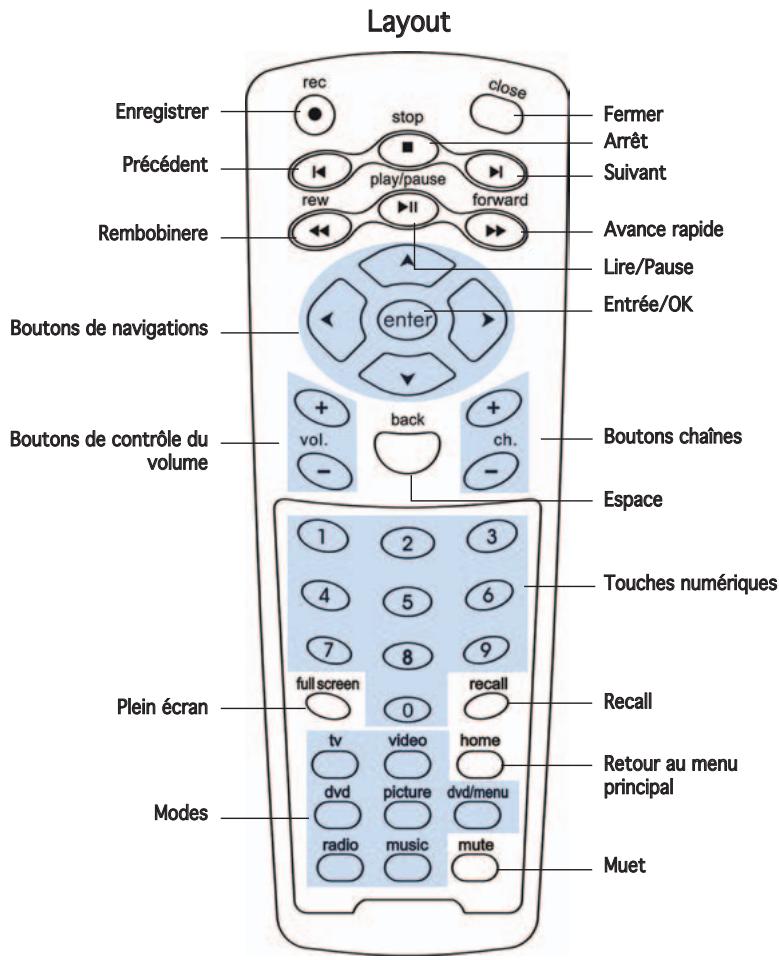
Description des touches
| Bouton | Mode | |||||
| TV | FM | DVD | VIDEO | PHOTO | MUSIQUE | |
| tv | mode TV | - | - | - | - | - |
| radio | - | mode Radio | - | - | - | - |
| dvd | - | - | mode DVD | - | - | - |
| video | - | - | - | mode Video | - | - |
| picture | - | - | - | - | mode Photo | - |
| music | - | - | - | - | - | mode Musique |
| home | Retour au menu principal | Retour au menu principal | Retour au menu principal | Retour au menu principal | Retour au menu principal | Retour au menu principal |
| dvdimage | - | - | menu DVD | - | - | - |
| mute | Muet | Muet | Muet | Muet | Muet | Muet |
| fullscreen | Plein écran | Plein écran | Plein écran | Plein écran | Plein écran | Plein écran |
| recall | Retour à la chaine précédente | - | - | - | - | - |
| back | Retour à la page préc. | Retour à la page préc. | Retour à la page préc. | Retour à la page préc. | Retour à la page préc. | Retour à la page préc. |
| +ch. | ChainePREC/suiv. | Recherche avant/arrête | Chapitre précédente/suivante | - | - | - |
| +ch. | Aug./dim.le volume | Aug./dim.le volume | Aug./dim.le volume | Aug./dim.le volume | Aug./dim.le volume | Aug./dim.le volume |
| 0~9 | 0~9 | 0~9 | 0~9 | - | - | - |
| enter | Entrée | Entrée | Entrée | Entrée | Entrée | Entrée |
| A | Haut | Haut | Haut | Haut | Haut | Haut |
| B | Bas | Bas | Bas | Bas | Bas | Bas |
| G | Gaughe | Gaughe | Gaughe | Gaughe | Gaughe | Gaughe |
| Droite | Droite | Droite | Droite | Droite | Droite | Droite |
| rec | Enregistrer | Enregistrer | Enregistrer | Enregistrer | Enregistrer | Enregistrer |
(Continue à la page suivante)
| Bouton | Mode | |||||
| TV | FM | DVD | VIDEO | PHOTO | MUSIQUE | |
| close | Fermer l'app. | Fermer l'app | Fermer l'app | Fermer l'app | Fermer l'app | Fermer l'app |
| stop | Arrêt | Arrêt | Arrêt | Arrêt | Arrêt | Arrêt |
| Chapitre préceptédent | Chapitre préceptédent | Chapitre préceptédent | Chapitre préceptédent | Chapitre préceptédent | Chapitre préceptédentr | |
| Chapitre suivant | Chapitre suivant | Chapitre suivant | Chapitre suivant | Chapitre suivant | Chapitre suivant | |
| rew | Rembobiner | Rembobiner | Rembobiner | Rembobiner | Rembobiner | Rembobiner |
| forward | Avance rapide | Avance rapide | Avance rapide | Avance rapide | Avance rapide | Avance rapide |
| play/pause | Lecture/pause | Lecture/pause | Lecture/pause | Lecture/pause | Lecture/pause | Lecture/pause |
A.1.2 Récepteur TNT externe
Layout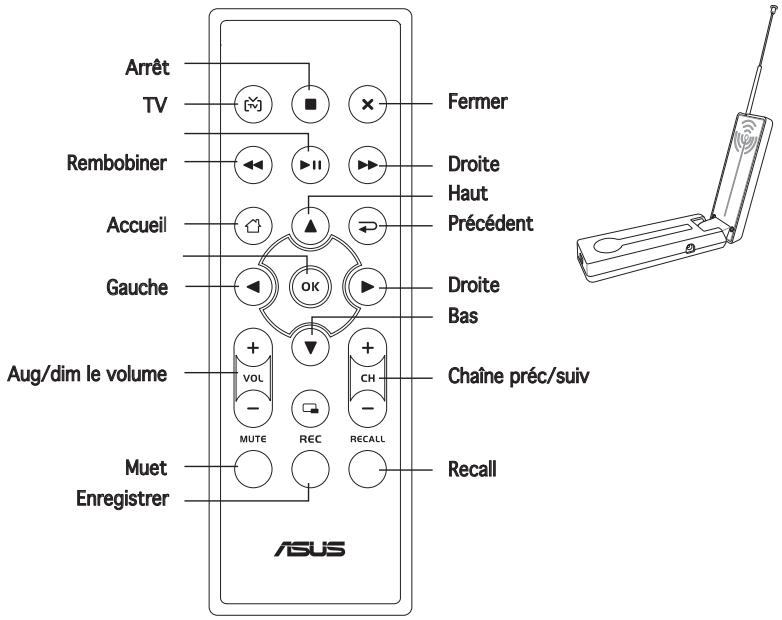
Description des touches
| Bouton | Mode | |||||
| TV | FM | DVD | VIDEO | PHOTO | MUSIQUE | |
| (5) | mode TV | - | - | - | - | - |
| ■ | Arrêt | Arrêt | Arrêt | Arrêt | Arrêt | Arrêt |
| × | Fermer | Fermer | Fermer | Fermer | Fermer | Fermer |
| ← | Rembobiner | Rembobiner | Rembobiner | Rembobiner | Rembobiner | Rembobiner |
| II | Lecture/Pause | Lecture/Pause | Lecture/Pause | Lecture/Pause | Lecture/Pause | Lecture/Pause |
| → | Avance rapide | Avance rapide | Avance rapide | Avance rapide | Avance rapide | Avance rapide |
| = | Retour au menu principal | Retour au menu principal | Retour au menu principal | Retour au menu principal | Retour au menu principal | Retour au menu principal |
| Précédent | Précédent | Précédent | Précédent | Précédent | Précédent | Précédent |
| +CH= | Chaine préc/suiv | Recherche avant/ariière | Chapitre préç/suivant | - | - | - |
| +vol= | Aug./dim. le volume | Aug./dim. le volume | Aug./dim. le volume | Aug./dim. le volume | Aug./dim. le volume | Aug./dim. le volume |
| OK | Entrée | Entrée | Entrée | Entrée | Entrée | Entrée |
| ▲ | Haut | Haut | Haut | Haut | Haut | Haut |
| ▼ | Bas | Bas | Bas | Bas | Bas | Bas |
| ◇ | Gaugue | Gaugue | Gaugue | Gaugue | Gaugue | Gaugue |
| REC | Droite | Droite | Droite | Droite | Droite | Droite |
| MUTE | Enregistrer | Enregistrer | Enregistrer | Enregistrer | Enregistrer | Enregistrer |
| RECALL | Retour à la chaine précédente | - | - | - | - | - |
A.2 Systèmes et standards TV internationaux (TV analogue)

- Les systèmes et les standards TV peuvent changer à tout moment sans avertissement. Cette liste n'est fournie qu'à titre de référence. Assurez-vous que votre carte TV est conforme au système et au standard utilisé dans votre pays ou votre zone.
| ZONE | TV | COULEUR | STEREO | SOUS-TITRES |
| Albanie | B/G | PAL | ||
| Argentine | NPAL-N | |||
| Australie | B/G | PAL | FM-FM | TéléText |
| Autrique | B/G | PAL | FM-FM | TéléText |
| Açores.. (Portugal) | BPAL | |||
| Bahamas | MNTSC | |||
| Bahrain | BPAL | |||
| Barbade | NNTSC | |||
| Belgique | B/G | PAL | Nicam | TéléText |
| Bermudes | MNTSC | |||
| Brésil | MPAL-M | MTS | ||
| Bulgarie | DSECAM | |||
| Canada | MNTSC | MTS | CC | |
| Canaries | BPAL | |||
| Chine | DPAL | |||
| Colombie | NNTSC | |||
| Chypre | BPAL | |||
| Rép. Tchéque | D/K | SECAM/PAL | ||
| Danemark | BPAL | Nicam | TeleText | |
| Egypte | BSECAM | |||
| Iles Féroé (DK) | BPAL | |||
| Finlande | B/G | PAL | Nicam | TéléText |
| France | E/L | SECAM | Antiope | |
| Gambia | I | PAL | ||
| Allemagne | B/G | PAL | FM-FM | TéléText |
| Allemagne(ex-RDA) | B/G | SECAM/PAL | ||
| Gibraltar | BPAL | |||
| Grèce | B/H | SECAM | ||
| Hong Kong | I | PAL | Nicam | |
| Hongrie | B/G & D/K | PAL (anc. SECAM) | Nicam (Budapest uniquemment) | |
| Islande | BPAL | |||
| Inde | BPAL | |||
| Indonésie | BPAL | |||
| Iran | HSECAM | |||
| Irlande | I | PAL | Nicam | TéléText |
| Israël | B/G | PAL | Nicam | TéléText |
| Italie | B/G | PAL | FM/FM | TéléTextt |
| Jamaïque | M | SECAM | ||
| Japan | M | NTSC | Matrix | |
| Jordanie | B | PAL | ||
| Kenya | B | PAL | ||
| Corée | M | NTSC | ||
| Luxembourg | B/G | PAL | TéléText | |
| Madère | B | PAL | ||
| Madagascar | B | SECAM | ||
| Malaysia | B | PAL | ||
| Malte | B/G | PAL | ||
| Ile Maurices | B | SECAM | ||
| Mexique CC | M | NTSC | MTS | |
| Monaco | L/G | SECAM/PAL | ||
| Maroc | B | SECAM | ||
| Pays-Bas | B/G | PAL | FM-FM | TéléText |
| Nouvelle Zélande | B/G | PAL | Nicam | TéléText |
| Corée du Nord | D, D/K | SECAM/PAL | ||
| Norvège | B/G | PAL | Nicam | |
| Pakistan | B | PAL | ||
| Paraguay | N | PAL | ||
| Pérou | M | NTSC | ||
| Philipines | M | NTSC | ||
| Pologne | D/K | PAL | TéléText | |
| Portugal | B/G | PAL | Nicam | TéléText |
| Roumanie | G | PAL | ||
| Russia | D/K | SECAM | ||
| Arabie Saoudite | B | SECAM | ||
| Seychelles | I | PAL | ||
| Singapur | B | PAL | ||
| Afrique du Sud | I | PAL | ||
| Corée du Sud | N | NTSC | ||
| Espagne | B/G | PAL | Nicam | |
| Sri Lanka | B/G | PAL | ||
| Suède | B/G | PAL | Nicam | TéléText |
| Suisse | B/G | PAL | FM-FM | TéléText |
| Tahiti | KI | SECAM | ||
| Taiwan | M | NTSC | ||
| Thaïlande | B | PAL | ||
| Trinidad | M | NTSC | ||
| Tunisia | B | SECAM | ||
| Tunisie | B | PAL | TéléText | |
| Ukraine | D/K | SECAM | ||
| Emirats Arabes Unis | B/G | PAL | ||
| Etats-Unis | M | NTSC | ||
| Royaume-Uni | I | PAL | ||
| Vietnam | M/D | NTSC/SECAM | ||
| Yougoslavie | B/G | PAL | ||
| Zambia | B/G | PAL | ||
| Zimbabwe | B/G | PAL |
A.3 Systèmes et standards TV internationaux (DVB-T)
| TYPE | PAYS | BW | BANDE |
| DVB-T+PAL | Afrique du Sud | 8 MHz | UHF |
| DVB-T+PAL | Allemagne | 7/8 MHz | V/UHF |
| DVB-T+PAL | Australie | 7 MHz | V/UHF |
| DVB-T+PAL | Austriche | 8 MHz | UHF |
| DVB-T+PAL | Belgique | 8 MHz | UHF |
| DVB-T+PAL | Chine | - | - |
| DVB-T+PAL | Danemark | 8 MHz | UHF |
| DVB-T+PAL | Espagne | 8 MHz | UHF |
| DVB-T+PAL | Estonie | 8 MHz | UHF |
| DVB-T+PAL | Iles Féroé | 8 MHz | UHF |
| DVB-T+PAL | Finlande | 8 MHz | UHF |
| TNT+PAL | France | - | - |
| DVB-T+PAL | Hongrie | 8 MHz | UHF |
| DVB-T+PAL | Italie | 7/8 MHz | V/UHF |
| DVB-T+PAL | Inde | - | - |
| DVB-T+PAL | Irlande | 8 MHz | UHF |
| DVB-T+PAL | Lettonie | 8 MHz | UHF |
| DVB-T+PAL | Lituanie | - | - |
| DVB-T+PAL | Luxembourg | - | - |
| DVB-T+PAL | Norvège | 8 MHz | UHF |
| DVB-T+PAL | Pays-Bas | 8 MHz | UHF |
| DVB-T+PAL | Pologne | 8 MHz | UHF |
| DVB-T+PAL | Portugal | 8 MHz | UHF |
| DVB-T+PAL | Royaume-Uni | 8 MHz | UHF |
| DVB-T+PAL | Singapour | 8 MHz | UHF |
| DVB-T+PAL | Slovaquie | - | - |
| DVB-T+PAL | Slovénie | 7/8 MHz | V/UHF |
| DVB-T+PAL | Suède | 8 MHz | UHF |
| DVB-T+PAL | Suède | 8 MHz | UHF |
| DVB-T+NTSC | Taiwan | 6 MHz | UHF |


- RÉCEPTEUR TNT EXTERNE
- COPYRIGHT © 2006 ASUSTEK COMPUTER INC. TOUS DROITS RÉSERVÉS
- TABLE DES MATIÈRES
- CHAPITRE 1 : INTRODUCTION AU PRODUIT
- CHAPITRE 2 : INFORMATIONS SUR LE MATÉRIEL
- CHAPITRE 3 : INFORMATIONS LOGICIELLES
- APPENDICE : RÉFÉRENCES
- NOTES
- RAPPORT FÉDÉRAL DE LA COMMISSION DES COMMUNICATIONS
- RAPPORT DU DÉPARTEMENT CANADIEN DES COMMUNICATIONS
- INFORMATIONS DE SÉCURITÉ
- SÉCURITÉ ÉLECTRIQUE
- SÉCURITÉ POUR LES MANIPULATIONS
- À PROPOS DE CE GUIDE
- COMMENT CE GUIDE EST ORGANISÉ
- OÙ OBTENIR PLUS D'INFORMATIONS
- CONVENTIONS UTILISÉES DANS CE GUIDE
- TYPOGRAPHIE
- TEXTE EN GRAS
- CHAPITRE
- BIENVENUE
- CONTENU DE LA BOÎTE
- DESCRIPTION DES ÉLÉMENTS
- FONCTIONS SPÉCIALES
- CONFIGURATION REQUISE
- LAYOUT DE LA CARTE / DU RÉCEPTEUR
- DESCRIPTION DES LED
- AVANT DE COMMENCER
- INSTALLATION
- INSTALLER LA CARTE ASUS TUNER TV
- INSTALLER LE RÉCEPTEUR TNT EXTERNE ASUS
- CONNECTER LES CÂBLES ET LES PÉRIPHÉRIQUES
- CARTE TV NUMÉRIQUE/ANALOGIQUE
- INSTALLATION DES PILOTES
- INSTALLER MICROSOFT® DIRECTX®
- INSTALLER LES PILOTES
- UTILISEZ LE PROGRAMME D'INSTALLATION RAPIDE ASUS (WINDOWS® MEDIA CENTER EDITION [MCE] 2005) POUR LA CARTE TUNER TV / RÉCEPTEUR TNT EXTERNE
- ALLEZ À MCE > MORE PROGRAMS > ASUS U3000 SETTING
- DÉSINSTALLER LES PILOTES
- CYBERLINK® POWERCINEMA
- LANCER POWERCINEMA
- DEPUIS LE MENU DÉMARRER DE WINDOWS®
- GRÂCE À L'ICÔNE POWERCINEMA
- GRÂCE À LA TÉLÉCOMMANDE
- OPTIMISER VOTRE ORDINATEUR POUR LE MULTIMÉDIA
- NAVIGUER DANS LA PAGE D'ACCUEIL
- UTILISER LES BOUTONS DE NAVIGATION
- POWERCINEMA
- BOUTONS DU NAVIGATEUR
- UTILISER LES COMMANDES DU LECTEUR
- UTILISER LA TÉLÉCOMMANDE
- SETTINGS (PARAMÈTRES)
- GENERAL SETTINGS (PARAMÈTRES GÉNÉRAUX)
- DISPLAY SETTINGS (PARAMÈTRES D'AFFICHAGE)
- AUDIO SETTINGS (PARAMÈTRES AUDIO)
- REGARDER LA TÉLÉVISION
- BOUTONS DE COMMANDE DU LECTEUR TV
- RETRANSMISSION INSTANTANÉE
- PROGRAMMATION DES ENREGISTREMENTS TV
- TV PREVIEW (PRÉVISUALISATION TV)
- TELTEXT
- TV SETTINGS (PARAMÈTRES TV)
- PARAMÈTRES DU GUIDE TV
- REGARDER DES FILMS
- POUR REGARDER UN FILM
- BOUTONS DE COMMANDES DU LECTEUR DVD/VCD
- BOUTONS DE COMMANDE DU LECTEUR DVD/VCD
- MOVIE SETTINGS (PARAMÈTRES DES FILMS)
- VISIONNER DES VIDÉOS
- BOUTONS VIDÉO
- ÉCOUTER DE LA MUSIQUE
- BOUTONS MUSIQUE
- RECHERCHER DE LA MUSIQUE
- REGARDER LES EFFETS VISUELS
- UTILISER LES LISTES DE LECTURE
- CONVERTIR DES CD AUDIO
- MUSIC SETTINGS (PARAMÈTRES MUSICAUX)
- VISUALISER DES IMAGES
- RECHERCHER DES IMAGES
- PICTURE SETTINGS (PARAMÈTRES IMAGES)
- BOUTONS IMAGES
- BOUTONS DE COMMANDES DU VISUALISEUR D'IMAGES
- VISUALISER LES IMAGES INDIVIDUELLEMENT
- VISUALISER LES IMAGES DANS UN DIAPORAMA
- MODIFIER DES IMAGES
- OPTIONS DE MODIFICATION
- ÉCOUTER LA RADIO FM
- ÉCOUTER LA RADIO
- BOUTONS RADIO
- GÉRER LES STATIONS RADIO
- AJOUTER UNE NOUVELLE STATION
- PROGRAMMER UN ENREGISTREMENT
- RADIO SETTINGS (PARAMÈTRES RADIO)
- EXTRAS
- MAKEDVD (UNIQUEMENT WINDOWS® XP)
- CRÉER ET PARTAGER DES DVD/VCD
- POWERPRODUCER (UNIQUEMENT WINDOWS® XP)
- VÉDO AMATEUR
- POWERDIRECTOR (UNIQUEMENT WINDOWS® XP)
- ASUS SPLENDID
- ASUS VIDEOSECURITY ONLINE
- APPENDICE
- A.1 TÉLÉCOMMANDE
- A.1.1 CARTE TUNER TV ANALOGIQUE/NUMÉRIQUE
- DESCRIPTION DES TOUCHES
- A.1.2 RÉCEPTEUR TNT EXTERNE
- A.2 SYSTÈMES ET STANDARDS TV INTERNATIONAUX (TV ANALOGUE)
- A.3 SYSTÈMES ET STANDARDS TV INTERNATIONAUX (DVB-T)
Marque : ASUS
Modèle : TV FM 7134
Catégorie : Tuner TV