MODE D'EMPLOI K52DR ASUS
Manuel d'utilisation pour ordinateur portable
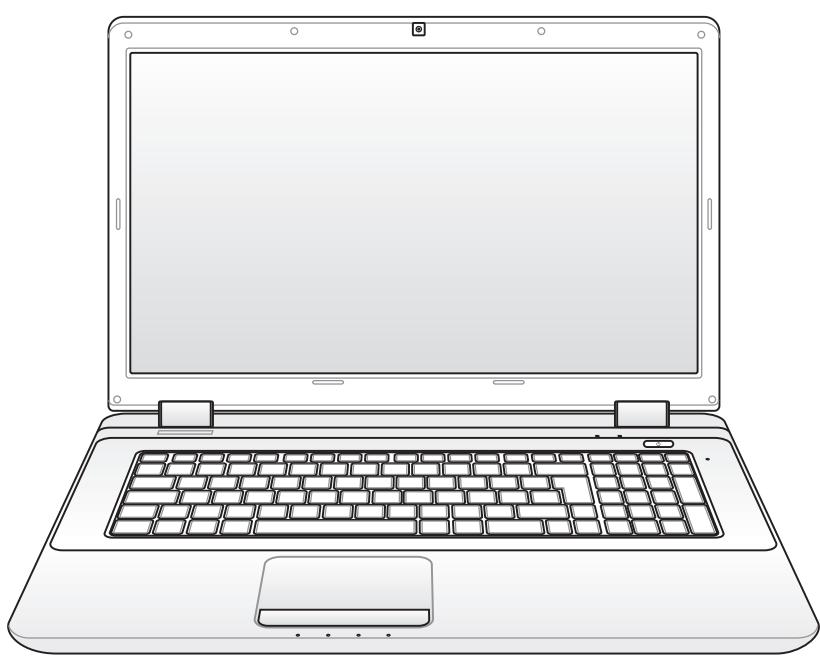
Table des matières
Précautions d'emploi 3
Préparer votre PC portable. 5
Utiliser le Touchpad 7
Présentation des éléments du portable 9
Côté droit. 9
Côté gauche 13
Face arriere. 15
Face avant. 16
Restaurer notre ordinateur portable 17
Utiliser la partition de restauration 17
Utiliser le DVD de restauration (sur une selection de modèles)....18
Déclarations sur la sécurité 20
Déclarations de la Commission Fédérale des Communications (FCC) 20
Déclaration d'alerte FCC d'exposition aux ondes radio (RF)................................21
Déclaration de conformité (Directive R&TTE 1999/5/EC)................................21
Label CE 22
Déclaration d'exposition aux radiations d'Industrie Canada (IC)...22
Canaux d'opération sans fil régionaleux 23
Plages de fréquences sans fil restreintes en France 23
Avertissements de sécurité UL 25
Exigences de sécurité électricque 26
REACH 26
Avertissements liés au Lithium nordique (pour les batteries lithium-ion) 27
Label ecologique de l'Union Européenne 28
Reprise et recyclage 28
Précautions d'emploi
Les consignes de sécurité qui suivent augmenteront la durée de vie du PC portable. Suivez-les à la lecture. Pour ce qui n'est pas précrit dans ce manuel, demandez l'assistance d'une personne qualifiée.

Débranchez l'alimentation et retirez la (les) batterie(s) avant le nettoyage. Essuyez le portable avec une éponge de cellulose propre ou une peau de chamois imbibée d'une solution non abrasive et d'un peu d'eau tiède, puis retirez l'humidité restante avec un chiffon sec.

NE PAS poser le portable sur des surfaces instables ou inégales. Contactez le SAV si le boîtier est endommagé.

NE PAS poser ou lâcher d'objets sur le portable ni y introduire des corps étrangers.

NE PAS exposer le portable à la poussière ou à la saleté. NE PAS L'UTILISER durant une fuite de gaz.

NE PAS l'exposer à des champes magnétiques ou électriques puissants.

NE PAS toucher, ni appuyer sur l'écran. Ne ne pas poser le portable au milieu de petits objets qui pouraient le rayer ou pénétrer à l'intérieur.

NE PAS exposer le portable à la pluie ou à l'humidité, le tener éloigné des liquides. NE PAS UTILISER le modem durant un orage.

NE PAS LAISSER le portable allumé, ou en charge, sur vos genoux ou toute autre partie du corps pendant une trop longue période pour éviter tout inconfort ou blessure provoqués par la chaleur.

Consignes de sécurité de la batterie:
NE PAS JETER AU FEU
NE PAS COURT-CIRCUITER
NE PAS DEMONTER

Température de fonctionnement : pendant l'utilisation, le portable doit être exposé à une température ambiente comprise entre 10^ (50^) et 35^ (95^)

NE PAS transporter ou recouvrir le portable SOUS TENSION avec un matériel qui ne permet pas, comme une sacoche de transport, une circulation d'air optimale.

NE PAS utiliser de cordon d'alimentation, d'accessoires ou autre périphériques endommages.

PUISSANCE:Référez-vous à l'étiquette ci-contre, situé au dessous du portable, afin de vérifier que votre adaptateur secteur répond aux exigences de voltage.

NE PAS utiliser des solvants puissants tels que des diluants, du benzène ou autres produits chimiques sur ou à proximé de la surface de l'ordinateur.

Une mauvaise installation de la batterie peut cause une explosion et endommager l'ordinateur portable.

NE mettez PAS l'ordinateur portable au rebut avec les déchets municipaux. Ce produit a été concu pour permettre une réutilisation et un recyclage appropriés des pieces. Le symbole représentant une benne barrée d'une croix indique que le produit (équipement électrique, electronique et pile bouton contenant du mercure) ne doit pas être placé avec les déchets municipaux. Vérifiez les réglementations locales pour la mise au rebut des produits Electroniques.

NE PAS jeter la batterie avec les déchets municipaux. Le symbole représentant une belle barrée d'une croix indique que la batterie ne doit pas etre jetee avec les déchets municipaux.
Préparer votre PC portable
Voici quelques instructions rapides pour utiliser votre portable.
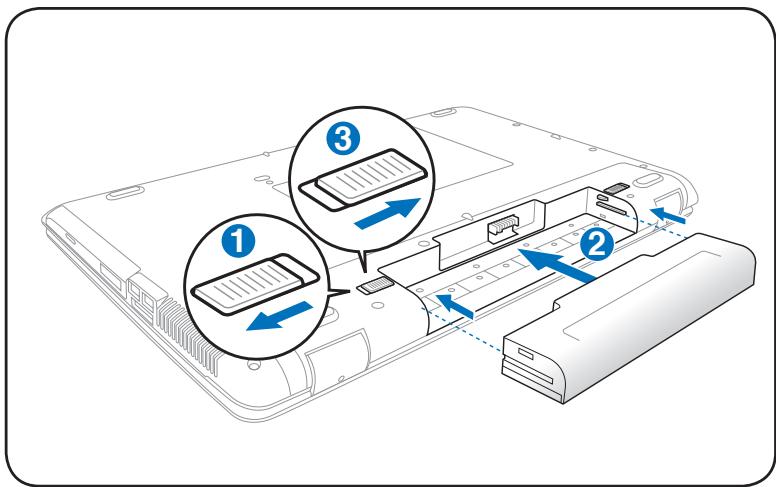
Installer la batterie
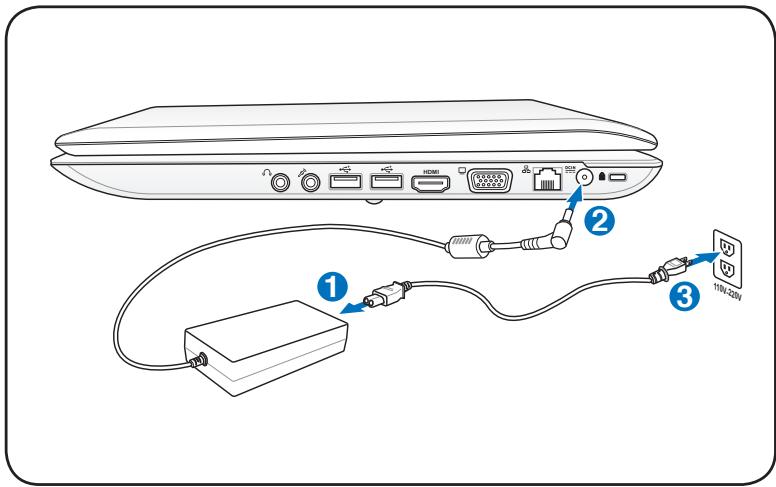
Connector l'adaptateur secteur
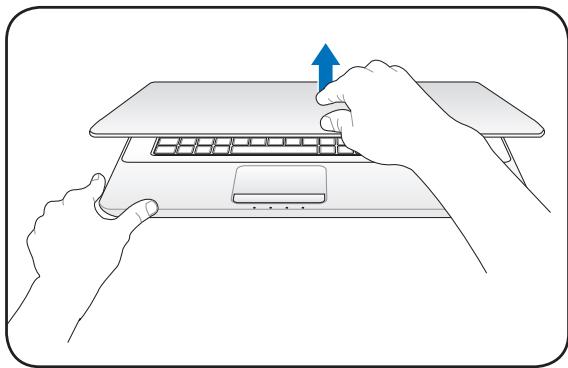
Ouvrir I'ecran
- Soulevez délicatement le panneau d'affichage avec votre pouce.
- Relevez doucement l'écran avec votre pouce pour optimiser l'angle de vision.
Allumer l'ordinateur portable
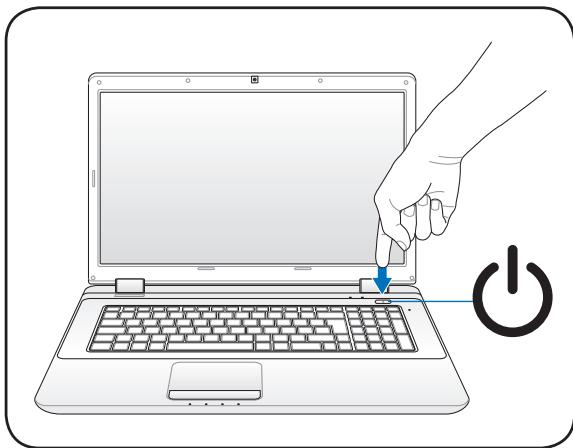
- Appuyez sur le bouton de mise en route localisé sous le panneau d'affichage LCD.
- Utilisez les touches [Fn]+[F5] ou [Fn]+[F6] pour ajuster la luminosité de l'écran LCD.
Utiliser le Touchpad
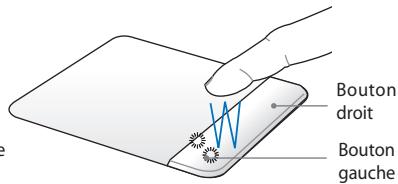
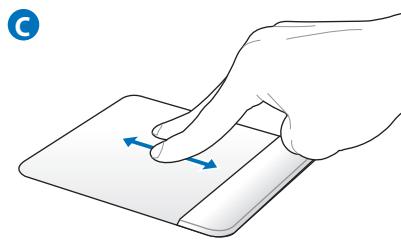
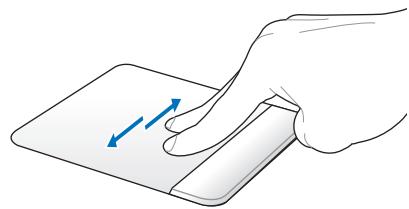
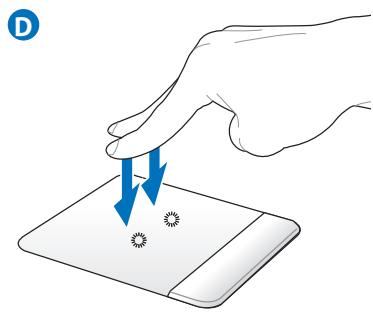
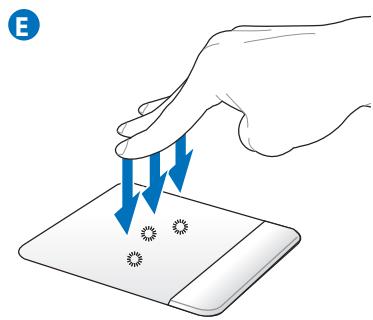

Personnalisez le comportement du touchpad dans le Panneau de configuration > Propriétés de la souris > Elantech > Options....
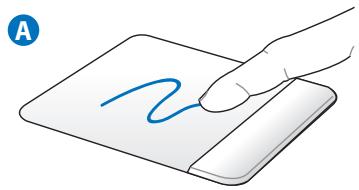
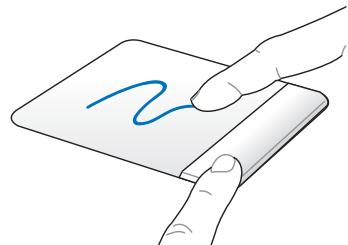
A. Faites glisser votre doigt sur le touchpad pour déplacer le pointeur à l'écran. Vous pouvez aussimaintenir le bouton gauche enforcé et glisser votre doigt pour déplacer un élément de l'écran.
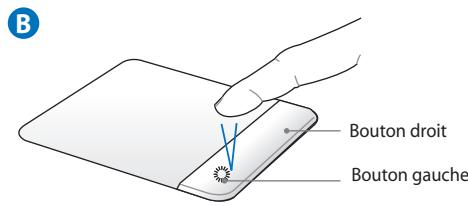
B. Utilisez les boutons de droite et de gauche comme vous le feriez avec les boutons de la souris.
C. Faites glisser deux doigts vers le haut, le bas ou sur le côté droit ou gauche pour faire défilier une fenêtre vers le haut, le bas, la droite ou la gauche.
D. Appuyez avec deux doigs sur le touchpad. Cette action produit la fonction de cliç sur la molette de défilament d'une souris.
E. Utilisez trois doigts pour appuyer sur le touchpad. Cette action remplace la fonction cliq droit d'une souris normale.
Présentation des éléments du portable Côté droit
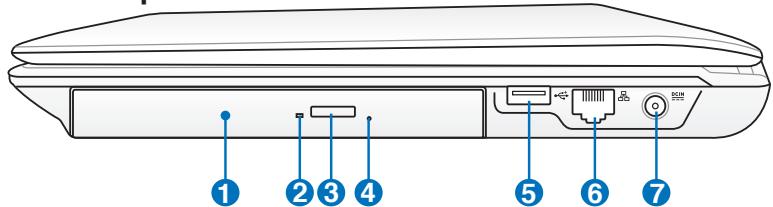
Modèle 14 pouces
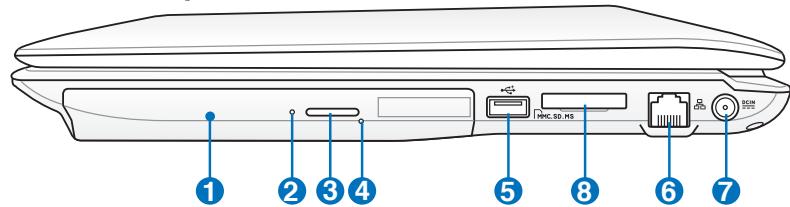
Modèle 15.6/16 pouces
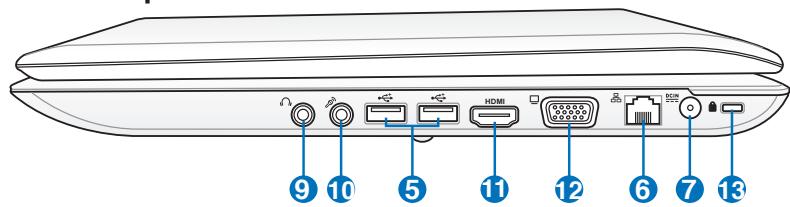
Modèle 17.3 pouces
1 Lecteur optique
Les PC portables ASUS existent en plusieurs modèles, livrés avec des lecteurs optiques différents. Le lecteur optique des PC portables ASUS peut dire des CD et/ou DVD avec des possibilités d'écriture (R) et de réécriture (RW). Rêférez-vous à la documentation relative aux caractéristiques de votre modele de PC portable.
Indicateur d'activité du lecteur optique (l'emplacement varie en fonction des modèles)
Indique que le portable accede à l'une ou plusieurs unités de stockage tel qu'une disquette, un disque dur ou un CD/DVD. La lumière clignote proportionnellement au temps d'accès.


Ejection électronique du lecteur optique
L'éjection d'un média optique se fait via un bouton d'éjectionlectronique ouvrant le plateau. Vous pouvez aussi éjecter le disque grâce à un lecteur logiciel ou en faisant un clic droit sur l'icone du lecteur optique dans le "Poste de Travail" WindowsTM.

Ejection d'urgence du lecteur optique (l'emplacement varie en fonction des modèles)
L'éjection d'urgence n'est à utiliser que si l'éjection électronique ne fonctionne plus. N'utilise pas l'éjection d'urgence à la place de l'éjection electronique.


Port USB (2.0/1.1)
Le port USB (Universal Serial Bus) supporte de nombreux péripériques USB 2.0 et USB 1.1, tels que les claviers, pointeurs, cameras video, modems, disques durs, imprimantes, moniteurs ou scanners, qui sont connectés en série, et ce jusqu'à 12Mbits/sec (USB1.1) et 480Mbits/sec (USB2.0). L'USB permet à un maximum de 127 péripériques de fonctionner simultanément sur un même ordinateur, avec certains d'entre eux, comme les claviers et les moniteurs récents, jouant le role de hubs ou de plate-formes de branchement. L'USB supporte le branchement à chaud des péripériques qui peuvent donc être connectés ou déconnectés sans redémarrer l'ordinateur.


Port LAN
Le port huit broches LAN RJ-45 est plus large que le port pour modem RJ-11 et supporte un cable Ethernet standard pour permettre la connexion à un réseau local. Le connecteur intégré permet aisément l'utilisation d'adaptateurs supplémentaires.
7 DCIN Prise d'alimentation (DC)
L'adaptateur secteur fourni convertit le courant alternatively en courant contin pour l'utilisation de cette prise. L'alimentation fournie via le cable alimenté le PC portable et recharge la batterie du PC portable. Afin d'éviter tout dommage au PC portable et à la batterie, utilisez uniquement l'adaptateur secteur fourni.

l'adaptateur peut atteindre une température élevée lors de l'utilisation. ne couvrez pas l'adaptateur et tenez-le éloigné de vous.
8 Fente pour carte mémoire flash
Un lecteur de cartes mémoire externe doit normalement être acheté séparément pour utiliser les cartes mémoire de certains appareils comme les apparciels photo numériques, les lecteurs MP3, les téléphone portables ou les PDA. Ce portable possède un lecteur de cartes mémoire intégré qui peut dire les cartes mémoires flash comme expliqué ultérieurement dans ce manuel.
9 Sortie pour casque audio
Le jack casque stéreo (1/8 pouces) est utilisé pour connecter la sortie audio du portable à des enceintes amplifiées ou un casque. Lorsque vous utilisez ce jack, les haut-parleurs intégrés sont automatiquement désactivés.
10 Connecteur pour Microphone
Le connecteur microphone mono (1/8 pouces) peut être utilisé pour connecter un microphone externe ou les signaux de sortie d'autres apparèils audio. Lorsque vous utilisez cette prise, le microphone intégré est automatiquement désactivé. Utilisez cette fonction pour les videoconférences, l'enregistrement vocal ou de simples enregistements audio.

HDMI Port HDMI
La(normeHDMI(High-DefinitionMultimediaInterface) est une interface audio-video non compressée entre toute sourceaudio/video(ex:"set-topbox",lecteurDVD, récepteurA/V) et un moniteur audio/video(télévision numériqueTNT).Via un seul cable,l'interface HDMI supportéla videoo standard,ou haute définition,ainsi que l'audio numérique multi-canal. Elle transmet tous les standardsHDTVATSCetupporte8cauxaudio,avec une bandepassante excédentaireafin derépondreàdes exigencesetaméliorationsfutures.


Port moniteur
Le port 15 broches D-sub supporte tous les périphériques compatibles VGA tels que les moniteurs et les projecteurs qui permettent le visionnage à une plus grande échelle.


Port de sécurité Kensington
Le port pour verrou Kensington® permet de sécuriser le portable grâce aux produits, Kensington® destinés à la sécurité des PC portables, qui sont compatibles avec ASUS. Ces produits consistanient en général en un cable et un verrou métallique qui permettent d'attacher le portable à un objet fixe. Certains de ces produits peuvent inclure une alarmé qui se déclenché lorsque le verrou est déplace.
Côté gauche
Modèle 14 pouces
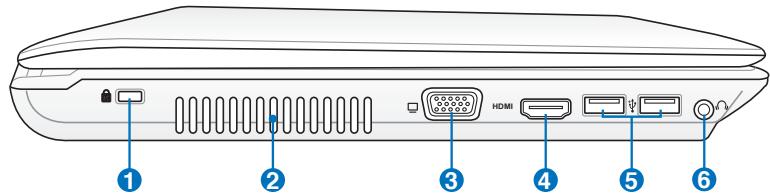
Modèle 15.6/16 pouces
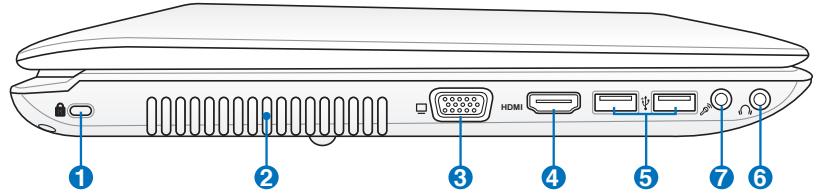
Modèle 17.3 pouces

1 K Port Verrou Kensington®
Bouches d'aération
Les bouches d'aération permettent à l'air frais de refroidir le PC portable et expulse l'excess de chaleur.

IMPORTANT! Assurez-vous qu'aucun papier, livre, tissu, cable ou autre ne bloque les bouches d'aporation sans quoi une surchauffe pourrait apparaitre.
3 Port moniteur
4 HDMI Port HDMI
5 2.0 Port USB (2.0)
6 Sortie pour casque audio
7 Connecteur pour Microphone
8 Fente pour carte mémoire flash
9 Lecteur optique
10 Indicateur d'activité du lecteur optique (l'emplacement varie en fonction du modele)
Ejection électronique du lecteur optique
Ejection d'urgence du lecteur optique (l'emplacement varie en fonction du modele)
Face arrière
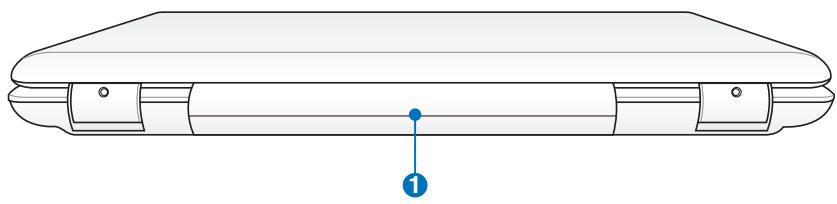
1 Batterie
La batterie se charge automatiquement une fois reliée à une source d'alimentation électrique et alimente le portable quand il n'est pas connecté à une source de courant électrique. Ceci permet l'utilisation du portable lors de déplacements temporaires. La durée d'utilisation de la batterie varie selon le type d'usage et les specifications propres à ce portable. La batterie ne doit pas etre démontee, et doit etre achetee en tant qu'elément d'un seul tenant.
Face avant
Modèle 14 pouces
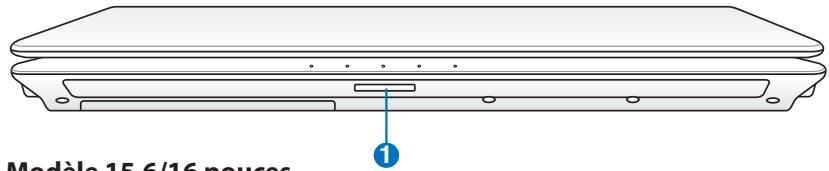
Modèle 15.6/16 pouces

Modèle 17.3 pouces

Fente pour carte mémoire Flash
Restaurer votre ordinateur portable
Utiliser la partition de restauration
La partition de restauration permet de restaurer les logiciels de votre PC portable à leur état de fonctionnement initiale. Avant d'utiliser la partition de restauration, copiez vos données (telles que les fichiers PST de Outlook) sur un périphérique de stockage USB ou un lecteur réseau, et voirz à noter vos configurations personalisées (telles que votre configuration réseau).
À propos de la partition de restauration
La partition de restauration est un espace dédié de votre disque dur; elle est utilisé pour restaurer le système d'exploitation, les pilotes et les utilisaires installés sur votre PC portable à sa sortie d'usine.

IMPORTANT:NE PAS EFFACER LA PARTITION NOMMÉE“RECOVERY”.
La partition de restauration a ete creee a l'usine et ne peut etre restaurée par I'utiliser si elle est effacee. Apportez voire PC portable a un service apres-vente agree
par ASUS si vous rencontres des problèmes lors de la procédure de restauration.
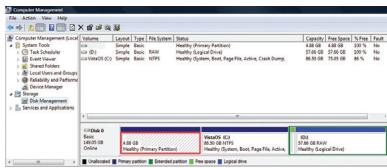
Utiliser la partition de restauration :
- Appuyez sur [F9] pendant le démarrage.
- Appuyez sur [Entrée] pour sélectionner Windows Setup [EMS Enabled].
- Sélectionnez la langue utilisée pour la restauration et cliquez sur Next.
- Lisez l'écran "ASUS Preload Wizard" puis cliquez sur Next.
- Sélectionnez une option de partition et cliquez sur Next.
Cette option supprimera uniquement la première partition, vous permettant de conserver les autres partitions, et créera une nouvelle partition système (lecteur "C").
Cette option supprimera toutes les partitions de votre disque dur, et creera une nouvelle partition système (lecteur "C").
Cette option supprimera toutes les partitions de votre disque dur, et créera deux nouvelles partitions : "C" (60%) et "D" (40%).
- Suivez les instructions à l'écran pour terminer la procédure de restauration.

Veuillez vous rendre sur le site www.asus.com pour une mise à jour des pilotes et des utilisaires.
Utiliser le DVD de restauration (sur une sélection de modèles)
Créer un DVD de restauration :
- Double-cliquez sur Iicone AlRecovery Burner située sur le bureau de Windows.
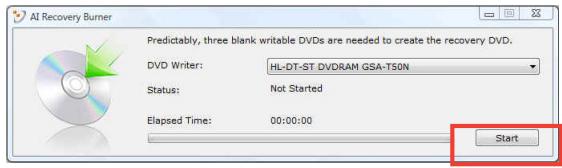
- Insérez un DVD vierge dans le lecteur optique puis cliquez sur Start (Démarrer) pour creer le DVD de restauration.
- Suivez les instructions à l'écran pour terminer la création du DVD de restauration.

Préparez 3 DVD vierges pour créé un DVD de restauration.

ATTENTION! Retirez le disque dur seconde avant d'effectuer la restauration du système sur votre PC portable. Selon Microsoft, vous risquez de perdre des données importantes en installer Windows sur le mauvais disque dur ou en formatant la partition du mauvais disque dur.
Utiliser le DVD de restauration :
- Insérez le DVD de Restauration dans le lecteur optique. Le PC portable doit être SOUS TENSION.
- Redémarrez le PC portable, et pressez au démarrage, puis sélectionnez le lecteur optique (apparait normalement comme "CD/DVD") grâce au curseur. Appuyez ensuite sur pour démarrer à partir du DVD de Restauration.
- Sélectionnez OK pour lancer la restauration de l'image.
- Sélectionnez OK pour lancer la restauration du système.

La restauration supprimera les données de votre disque dur. Assurez-vous de sauvegarder vos données importantes avant de restaurer le système.
- Suívez les instructions à l'écran pour compléter la procédure de restauration.

AVERTISSEMENT: Ne retirez pas le DVD de Restauration (à moins que vous y soyez invite) durant la procédure de restauration, ou vos partitions seront inutilisables.

Assurez-vous de raccorder l'adaptateur secteur au PC portable lors de la restauration du système. Une source d'alimentation instable peut entraîner l'échéc de la restauration.

Veuillez visitor www.asus.com pour obtenir les pilotes et les utilisaires mis à jour.
Déclarations sur la sécurité
Déclarations de la Commission Fédérale des Communications (FCC)
Cet apparéil est conforme avec la réglementation FCC Section 15. Son'utilisation est sujette aux deux conditions suivantes:
Cet apparéil ne peut pas cause d'interférence nuisible, et
- Cet apparéil doit accepter toute interférence reçue, y compris les interférences qui pouraient cause un fonctionnement non souhaité.
Cet apparéil a été testé et déclaré conforme aux limites relatives aux apparèils numériques de classe B, en accord avec la Section 15 de la réglementation Commission Fédérale des Communications (FCC). Ces limites sont conçues pour offrir une protection raisonnable contre les interférences nuisibles en installation résidentielle. Cet apparéil génére, utilise et peut émettre de l'énergie de radiofréquence et, s'il n'est pas installé et utilisé en accord avec les instructions, peut cause des interférences nuisibles avec les communications radio. Cependant, il n'y a pas de garantie que des interférences ne surviendront pas dans une installation particulière. Si cet apparéil cause des interférences nuisibles avec la réception de la radio ou de la télévision (ce qui peut se déterminer en éteignant et en rallumant l' apparéil), l'utilisateur est encouraged à essayer de corriger les interférences par l'une ou plusieurs des mesures suivantes :
Réorienter ou repositionner l'antenne de réception.
Augmenter la séparation entre l'appareil et le récepteur.
- Brancher l'appareil sur une prise secteur d'un circuit différents de celui auquel le récepteur est branché.
- Consulter le revendeur ou un technician radio/TV experimenté pour de l'aide.

L'utilisation d'un cordon électrique de type blindé est requise afin de respecter les limites d'émission de la FCC et pour éviter les interférences avec la réception radio et télévision alentours. Il est essentiel de n'utiliser que le cordon électrique fourni. N'utilise que des cables blindés pour brancher les péripérisque d'E/S à l'appareil. Vous étés averti que les changements ou les modifications non expressément approuvées par le responsable de la conformité peut annuler votre droit à utiliser cet apparéil.
Déclaration d'alerte FCC d'exposition aux ondes radio

Tout changement ou modification non expressément approuvé par le responsable de la conformité peut annuler le droit de l'utilisateur à faire fonctionner cet apparéil. "Le fabricant déclare que cet apparéil est limite aux canaux 1 à 11 de la fréquence 2.4GHz par un firmware spécifique contrôle aux USA."
Cet apparéil est conforme aux limites d'exposition aux radiations de la FCC définies pour un environnement non-controtlé. Pourmaintenir la conformité avec les exigences d'exposition RF de la FCC,veuilles éviter tout contact direct avec l'antenne d'émission pendant l'émission. Les utilisateurs finalaux doivent suivre les instructions de fonctionnement spécifique pour satisfaire la conformité aux expositions RF.
Les éléments suivants ont été menés et sont considérés comme pertinents et suffisants :
- Exigences essentielles selon l'[Article 3]
- Exigences de protection pour la santé et la sécurité selon l'[Article 3.1a]
Test de la sécurité electrique selon la [EN 60950]
- Exigences de protection pour la compatibilité electromagnétique dans l'[Article 3.1b]
Test de la compatibilité electromagnétique dans l'EN 301 489-1] & I'EN 301]
Test selon la [EN 489-17]
Utilisation effective du spectre radio selon l'[Article 3.2]
- Séries de tests radio selon l'EN 300 328-2]
Label CE
Label CE pour les apparèils sans fonction réseau sans fil / Bluetooth intégrée
Cet apparéil est conforme aux directives 2004/108/EC sur la "Compatibilité electromagnétique" et 2006/95/EC sur les "Faibles tensions."
CE
Label CE pour les apparciels avec fonction réseau sans fil / Bluetooth intégrée
Cet apparéil est conforme aux directives 1999/5/EC du parlement et de la commission Européenne votes le 9 Mars 1999 concernant la conformité des équipements Radio et de télécommunications.
Déclaration d'exposition aux radiations d'Industrie Canada (IC)
Cet apparéil est conforme aux limites d'exposition aux radiations IC définies pour un environnement non-controllé. Pourmaintenir la conformité avec les exigences d'exposition RF IC,veuilles éviter tout contact direct avec l'antenne d'émission pendant l'émission. Les utilisateurs finaux doivent suivre les instructions de fonctionnement spécifique pour satisfaire la conformité aux expositions RF.
Le fonctionnement es sujet aux deux conditions suivantes :
Cet apparéil ne peut pas cause d'interférence, et
- Cet apparéil doit accepter toute interférence, y compris les interférences qui pourrait cause un fonctionnement non souhaité de l'appareil.
Pour éviter les interférences radio avec le service sous licence (c'est-à-dire le partage de canal avec les systèmes de téléphonie satellite), cet apparéil est destiné à être utilisé en interieur et loin des fenêtres pour fournir un blindage maximal. Tout apparéil (ou son antenné d'émission) qui est installé en extérieur est sujet à cette licence.
Canaux d'opération sans fil régionaux
Amérique du N. 2.412-2.462 GHz Ch01 à CH11
Japon 2.412-2.484 GHz Ch01 à Ch14
Europe ETSI 2.412-2.472 GHz Ch01 à Ch13
Plages de fréquences sans fil restreintes en France
Certaines zones en France ont une plage de fréquences restreinte. La puissance maximale autorisée, dans le pire des cas, en interieur est :
10mW pour la plage de 2.4 GHz entière (2400 MHz-2483.5 MHz)
100mW pour les fréquences entre 2446.5 MHz et 2483.5 MHz

Les canaux 10 à 13 inclus fonctionnent dans la plage de 2446.6 MHz à 2483.5 MHz.
Il existe plusieurs possibilités pour une utilisation en extérieur : dans les propriétés privées ou dans les propriétés privées des personnes publiques, l'utilisation est sujette à une procédure d'autorisation préliminaire par le Ministère de la Défense, avec une puissance maximale autorisée de 100mW dans la plage 2446.5-2483.5 MHz. L'utilisation en extérieur dans des propriétés publiques n'est pas permise.
Dans les départements listés ci-dessous, pour la plage de 2.4 GHz entière:
La puissance maximale autorisée en interieur est de 100mW
La puissance maximale autorisée en extérieur est de 10mW
Départements pour lesquels l'utilisation de la plage des 2400-2483.5 MHz est permise avec un EIRP inférieur à 100mW en interieur et à 10mW en extérieur :
01 Ain 02 Aisne 03 Allier
05 Hautes Alpes 08 Ardennes 09 Ariège
11 Aude 12 Aveyron 16 Charente
24 Dordogne 25 Doubs 26 Drôme
32 Gers 36 Indre 37 Indre et Loire
41 Loir et Cher 45 Loiret 50 Manche
55 Meuse 58 Nièvre 59 Nord
60 Oise 61 Orne 63 Puy du Dôme
64 Pyrénées Atlantique 66 Pyrénées Orientales
67 Bas Rhin
68 Haut Rhin 70 Haute Saone
71 Saône et Loire 75 Paris
82 Tarn et Garonne 84 Vaucluse 88 Vosges
89 Yonne 90 Territoire de Belfort
94 Val de Marne
Ces exigences peuvent évoluer au fil du temps. Ainsi, vous pourrez par la suite utiliser votre carte Wifi dans davantage de départements français. Veuillez vérifier auprès de l'ART pour les dernières informations (www.artelecom.fr).

Votre carte WLAN émet moins de 100mW, mais plus de 10mW.
Avertissements de sécurité UL
Requis pour la norme UL 1459 couvrant les équipements de communication (telephone) concus pour être connectés de manière électrique à un réseau de télécommunication ayant un voltage d'opération à la terre n'exçédant pas 200V en crête, 300V de crête à crête et 105V rms, et installés ou utilisés en conformité avec les normes du NEC (National Electrical Code) (NFPA 70).
Lors de l'utilisation du modem de l'PC portable, les précautions de sécurité générales doivent être respectées pour réduire les risques de départ d'incendie, de chocolélectrique et de blessures aux personnes, y compris ce qui suit :
- N'utilisez pas le PC portable à proximé d'une source d'eau, par exemple près d'une baignoire, d'un évier ou d'un bac à linge, dans un sous-sol humide ou près d'une piscine.
- N'utilisez pas le PC portable lors d'un orage. Il peut y avoir un risque de chocolélectrique provoqué par la foudre.
- N'utilisez pas le PC portable à proximé d'une fuite de gaz.
Requis pour la norme UL 1642 couvrant les batteries primaires (non-rechargeables) et secondaires (rechargeables) utilisées comme source d'alimentation. Ces batteries contiennent du lithium métal, un alliage à base de lithium ou lithium-ion et sont constituées d'une seule cellule electrochimique ou de deux cellules supplémentaires connectées en série, en parallèle ou les deux, qui convertissent l'énergie chimique en énergie électrique par une réaction chimique réversible ou irréversible.
- Ne jetez pas la batterie du PC portable au feu car elle pourrait exploser. Vérifiez vos réglementations locales en matière de recyclage de batteries afin de réduire les risques de blessures aux personnes provoquées par un feu ou une explosion.
- N'utilisez pas d'adaptateursurs électriques ni de piles provenant d'autres apparèils afin de réduire les risque de blessures aux personnes provoquées par un feu ou une explosion. Utilisez uniquement des adaptateursurs de courant certifiés UL ou des piles fournies par le fabricant ou un revendeur agréé.
Normes de sécurité liées à l'alimentation
Les produits utilisant des courants électriques nominaux pouvant atteindre 6 A et pesant plus de 3 Kg doivent utiliser des cordons d'alimentation supérieurs ou équivalents à : H05VV-F, 3G, 0.75 mm² ou H05VV-F, 2G, 0.75 mm².
REACH
En accord avec le cadre règlementaire REACH (Enregistrement, Evaluation, Autorisation, et Restriction des produits chimiques), nous publiions la liste des substances chimiques containues dans nos produits sur le site ASUS REACH : http://green.asus.com/english/REACH.htm.
Mise en garde (pour batteries Lithium-Ion)
ATTENTION! Il y a danger d'explosion s'il y a remplacement incorrect de la batterie. Remplacer uniquement avec une batterie du mère type ou d'un type équivalent recommendé par le constructeur. Mettre au rebut les batteries usagées conformément aux instructions du fabricant. (French)
Label ecologique de l'Union Européenne
Ce portable a reçu le label Flower de l'Union Européenne couvrant les critères suivants :
- Consommation d'énergie diminuée en opération et en veille
- Utilisation limitée de métaux lourds toxiques
- Utilisation limitée de substances nocives pour l'environnement ou la santé
- Réduction de l'utilisation des ressources naturelles en encouraging le recyclage*
- Durée de vie du produit étendue grâce à des mises à niveau simple et une disponibilité des pieces de rechange sur une durée plus longue
- Réduction des déchets solides grâce à la politique de reprise des apparèils usages*
Pour plus d'informations sur le label Flower de l'UE, visitez la page d'accueil du label Eco de l'Union Européenne : http://europa.eu.int/ ecolabel.
Reprise et Recyclage
Les ordinateurs, ordinateurs portables et autres équipements électroniques contiennent des substances chimiques pouvant nuire à l'environnement s'ils sont jetés avec les ordures menagères. En recyclant, les parties métaliques, plastiques, et les composants des ordinateurs usages sont réutilisés pour fabriquer de nouveaux produits et l'environnement est protégé d'une diffusion incontrolée de subsistances chimiques.
ASUS travaille en collaboration avec des centres de recyclage respectant des procédures exigentes dans le but de protégier l'environnement, d'assurer la sécurité des utilisateurs, et de repecter les lois internationales sur la protection de l'environnement. Notre engagement dans le recyclage de nos produits usages résultat de notre politique de protection de l'environnement qui prend en compte de multiples aspects.
Pour plus d'informations sur le recyclage des produits ASUS et obtenir des contacts utiles, visitez le site de reprise et de recyclage GreenASUS (http://green.asus.com/english/takeback.htm).
Ce produit est protégé par un ou plusieurs des brevets suivants aux Etats-Unis :
7,416,423; 7,415,588; 7,413,402; 7,411,791; 7,408,855; 7,403,378; 7,400,721; 7,399,011; 7,394,533; 7,392,968; 7,388,754; 7,388,752; 7,388,743; 7,382,605; 7,382,314; 7,375,952; 7,374,433; 7,373,493; 7,369,402; 7,369,064; 7,362,568; 7,362,521; 7,362,276; 7,361,034; 7,359,209; 7,359,189; 7,355,372; 7,353,408; 7,352,586; 7,343,645; 7,342,777; 7,342,193; 7,332,990; 7,328,354; 7,327,568; 7,325,241; 7,321,523; 7,319,585; 7,304,257; 7,299,479; 7,294,021; 7,294,011; 7,293,890; 7,293,273; 7,276,660; 7,267,566; 7,261,579; 7,261,573; 7,261,331; 7,259,342; 7,257,761; 7,245,488; 7,241,946; 7,234,971; 7,233,555; 7,229,000; 7,224,657; 7,223,021; 7,218,587; 7,218,096; 7,213,250; 7,203,856; 7,193,580; 7,189,937; 7,187,537; 7,185,297; 7,184,278; 7,164,089; 7,161,541; 7,149,911; 7,148,418; 7,137,837; 7,133,279; 7,130,994; 7,125,282; 7,120,018; 7,111,953; 7,103,765; 7,100,087; 7,091,735; 7,088,592; 7,088,119; 7,086,887; 7,085,130; 7.078.882: 7.068.636: 7.066.751: 7.061.773: 7.047.598: 7.047.541: 7.043.741: 7.039.415: 7.035.946: 7.002.804: 6.980.159: 6.969.266: 6.946.861: 6.938.264: 6.933.927: 6.922.382: 6.873.064: 6.870.513: 6.843.40?: 6.842.150: 6.82?589: 6.819.564: 6.81?5?: ?: ?: ?: ?: ?: ?: ?: ?: ?: ?: ?: ?: ?: ?: ?: ?: ?: ?: ?: ?: ?: ?: ?: ?: ?: ?: ?: ?: ?: ?: ?: ?: ?: ?: ?: ?: ?: ?: ?: ?: ?: ?: ?: ?: ?: ?: ?: ?: ?: ?:?
6.649.442: : : : : : : : : : : : : : : : : : : : : : : : : : : : : : : : : : : : : : : : : : : : : : : : : : : : : : : : : : : : : : : : : : : :
6.622.5?1: . . . . . . . . . . . . . . . . . . . . . . . . . . ..
6.509.5?4: . . . . . . . . . ..
6.449.1?4: . . . . . . . .
6.396.4?09: . . . . . . . ..
6.301.???8: . . . ..
6.085.3?1: . . . ..