
R700 - GPS portable ASUS - Notice d'utilisation et mode d'emploi gratuit
Retrouvez gratuitement la notice de l'appareil R700 ASUS au format PDF.


| Type de produit | GPS portable |
| Marque | ASUS |
| Modèle | R700 |
| Dimensions (estimées) | 130 x 85 x 20 mm |
| Poids (estimé) | 200 g |
| Alimentation | Batterie lithium-ion rechargeable |
| Autonomie (estimée) | Environ 4 heures |
| Écran | Écran tactile couleur |
| Taille d'écran (estimée) | 4,3 pouces |
| Résolution d'écran (estimée) | 480 x 272 pixels |
| Récepteur GPS | GPS intégré haute sensibilité |
| Cartes fournies | Whereis® (couvre plusieurs pays européens) |
| Fonctions principales | Navigation GPS, saisie d'adresse, POI, favoris, historique |
| Modes d'affichage | 2D (vue du dessus) et 3D (perspective) |
| Itinéraires | Simples et multipoints, avec étapes |
| Journal de trajet | Enregistrement et visualisation des trajets effectués |
| Simulation d'itinéraire | Survol rapide ou simulation normale avec instructions vocales |
| Avertissements | Excès de vitesse, radars, mode sécurité |
| Zoom intelligent | Zoom automatique adapté à la vitesse et aux virages |
| Modes jour/nuit | Thèmes de couleurs automatiques selon l'heure |
| Langues du programme | Multilingue (français inclus) |
| Entretien | Nettoyer avec un chiffon doux et sec |
| Sécurité | Mode sécurité bloquant les réglages en mouvement |
FOIRE AUX QUESTIONS - R700 ASUS
Questions des utilisateurs sur R700 ASUS
0 question sur cet appareil. Repondez a celles que vous connaissez ou posez la votre.
Poser une nouvelle question sur cet appareil
Téléchargez la notice de votre GPS portable au format PDF gratuitement ! Retrouvez votre notice R700 - ASUS et reprennez votre appareil électronique en main. Sur cette page sont publiés tous les documents nécessaires à l'utilisation de votre appareil R700 de la marque ASUS.
MODE D'EMPLOI R700 ASUS
Manuel de l'utilisateur
ASUS GO
Logiciel de navigation pour ASUS R700
François
Déprétre 2007, version 1.0
Note sur le droit d'auteur
Ce produit et les informations ci-dessous peuvent être modifiés sans notification préalable.
Leprésent manuel ne peut être ni produit ni transmis, dans son intégralité ou dans chacune de ses parties, électroniquement ou mécaniquement, photocopie y compris, sans l'autorisation écrite expresse d'Asus.
© 2007 - Asus
Les données de cartes Whereis® apparitennent à © 2006 Telstra Corporation Limited et ses concédants
Autriche : © BEV, GZ 1368/2003
Danemark: © DAV
Suisse : © Swisstopo
Pays-Bas : Topografische ondergrond
Tous droits réservés.
Merci d'avoir choisi ASUS GO comme navigateur porte à porte embarqué. Lisez tout d'abord le manuel de démarriage Express, puis commencez à utiliser ASUS GO. Ce document constitue la description détaillée du logiciel. Vous pouvez aisément découvertr ASUS GO tout en l'utilisant. Nous vous conseillons cependant de dire ce manuel pour vous familiariser avec les écrons et les fonctions d'ASUS GO.
Table des matieres
1 Avertissements et informations de sécurité 6
2 Prise en main d'ASUS GO 7
2.1 Modes Simple et Avancé 8
2.2 Boutons physiques 9
2.3 Boutons et autres commandes des écrans 9
2.4 Utilisation de la carte 9
2.4.1 Vérification des détails d'une position sur la carte 9
2.4.2 Manipulation de la carte 10
2.4.3 Passage aux modes 2D et 3D 11
2.4.4 Informations relatives à l'état sur la carte (GPS, batterie, etc.) 11
2.4.5 Utilisation du curseur 12
2.5 Utilisation des claviers 12
2.6 Concepts ASUS GO 13
2.6.1 Zoom intelligent 13
2.6.2 Position GPS actuelle et route verrouillée 13
2.6.3 Position selectionnee sur la carte (Curseur) 14
2.6.4 Retour à la position GPS 15
2.6.5 Systèmes de couleurs de jour et de nuit 15
2.6.6 Calcul d'un itinétaire et nouveau calcul 15
2.6.7 Itinétaire 15
2.6.8 Journaux de trajet 16
2.6.9 Simulation 16
2.6.10 Radars 16
2.6.11 Avertissements de limite de vitesse 16
2.6.12 POI (Points d'intérêt) 16
3 Navigation dans ASUS GO 17
3.1 Sélection de la destination d'un itinétaire simple 17
3.1.1 Sélection du curseur comme destination 17
3.1.2 Saisie d'une adresse ou d'une partie d'adresse 18
3.1.2.1 Saisie d'une adresse 18
3.1.2.2 Astuces pour entrer rapidement les adresses 19
3.1.2.3 Sélection d'une intersection comme destination 19
3.1.2.4 Sélection du centre ville comme destination 21
3.1.2.5 Saisie d'une adresse avec un code postal 21
3.1.3 Selection de la destination à partir de vos favors 22
3.1.4 Selection de la destination à partir des POI 23
3.1.5 Sélection d'une destination ou d'une étape à partir de l'histoire 23
3.1.6 Sélection de la destination via la saisie de coordonnées 24
3.2 Creation d'un itinétaire multipoint 24
3.3 Visualisation de la simulation d'un itinétaire 25
3.4 Arrêt de l'itinétaire actif 26
3.5 Suppression de l'itinétaire actif 26
3.6 Utilisation des journaux de trajet 26
3.7 Enregistrement d'un itinétaire 27
3.8Chargement d'un itineraire enregistré 27
4 Ouvrage de reference (mode Avancé) 29
4.1 Carte 29
4.1.1 Boutons de la carte 30
4.1.1.1 Boutons de zoom, d'inclinaison et de pivotement 30
4.1.1.2 Boutons d'affichage de la carte 31
4.1.2 Objects de la carte 31
4.1.2.1 Rues et routes 31
4.1.2.2 Types d'objet 3D 31
4.1.3 Éléments de l'itinétaire actif 32
4.2 Menu Chercher 33
4.3 Menu Route 33
4.4 Menu Réglages 34
4.4.1 Paramètres visuels 34
4.4.2 Paramètres son 35
4.4.3 Paramètres régionaux 35
4.4.4 Itinétaire 35
4.4.4.1 Mode calcul itinétaire 35
4.4.4.2 Types de route et de vehicule utilisés dans le calcul de l'itinétaire 36
4.4.5 Avertissements 37
5 Glossaire 38
1 Avertissements et informations de sécurité
ASUS GO est un système de navigation qui vous permet, grâce à son récepteur GPS intégré, de parvenir à votre destination. ASUS GO ne transmet pas votre position GPS ; personne ne peut vous suivre.
Veillez à ne regarder l'écran que si cela est absolument sans danger. Si vous étés le conducteur du vehicule, nous vous conseillons de manipuler ASUS GO avant de débuter notre trajet. Planifiez votre itinéraire avant de partir et arrêtez-vous si vous souhaitez effectuer des modifications.
ASUS GO dispose d'une Mode Sécurité: si vous activez ce mode, vous ne pourrez modifier aucune option d'ASUS GO tant que la vitesse de votre vehicule sera supérieure ou égale à 10 km/h (6 mph). À moins quends les passagers ne manipulent ASUS GO, nous vous conseillons vivement d'activer le mode Sécurité.
Voudevez respecter la signalisation routiere et la geometrie de la route. Si vous deviez de l'itinereire recommendé par ASUS GO, ASUS GO modifie les instructions en consequence.
N'installez jamais ASUS R700 dans le champ de vision du conducteur, dans la zone de déploiemment d'un airbag ou dans un endroit où il pourrait occasionner des blessures lors d'un accident.
Pour plus d'informations, consultez le Contrat de Licence Utilisateur Final.
2 Prise en main d'ASUS GO
ASUS GO est optimisé pour une utilisation embarquée dans une voiture. Vous l'utiliserez facilement en touchant du bout des doigts les boutons de l'écran et la carte.
ASUS GO peut planifier des itinéaires pour l'ensemble des cartes installées. Vous n'avez pas besoin de changer de carte ou de passer à une carte générale moins détaillée pour naviguer dans des segments de cartes ou des pays.
| Tâches | Instructions |
| Utiliser un stylet | Vous n'avez pas besoin de stylet pour utiliser ASUS GO. Touchez les boutons et la carte du bout des doigts. |
| Appuyer sur un bouton et le halten enforcé | Vous n'avez pas besoin de toucher deux fois l'écran ni d'appuyer fortement sur les boutons d'écran. En général, il suffit de le toucher une seule fois. Vous ne devez halten un bouton d'écran enforcé que dans les cas suivants : • Pour déplacer une poignée sur un curseur • Pour déplacer la carte • Pour effectuer un zoom, incliner ou faire pivoter la carte • Pour supprimer plusieurs caractères dans un champ de saisie de texte sur les claviers Pour plus d'informations, reportez-vous à la Page 10. |
| Trouver des informations sur les boutons et les fonctions d'ASUS GO | Pour obtenir des informations sur les boutons et les commandes, reportez-vous à la Page 9. Pour obtenir des informations sur chaque menu, reportez-vous à la Page 29. |
Écran initial d'ASUS GO
ASUS GO démarre en affichtant le menu de Navigation en mode Simple.
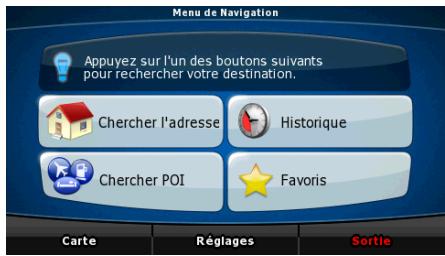
Le moyen le plus rapide de chercher une destination et de commencer à naviguer est de


toucher le bouton d'adresse. Pour selectionner votre destination,CHOISSEZ l'une des méthodes suivantes (elles ne sont pas toutes disponibles en mode Simple) :
Utilisez la position selectionnée sur la carte (le curseur) (Page 17).
- Entrez une adresse complète ou partielle, par exemple le nom d'une rue sans le numéro ou des noms de rues formant une intersection (Page 18).
- Entre une adresse avec un code postal (Page 21). De cette façon, vous n'aurez pas a selectionner le nom de la localité et cela accélérera la recherche des nombres de rues.
Utilisez des coordonnées (Page 24)
Utilisez une position enregistrée :
unfavori (Page 22)
un POI (Page 23)
- l'historique des destinations et des étapes précédentes (Page 23)
2.1 Modes Simple et Avancé
L'application démarre en mode Simple, mais vous pouvez désirier entre les deux modes utilisateur suivants :
- Mode Simple : vous pouvez acceder facilement aux fonctions de navigation les plus importantes et aux paramètres de base uniquement.
Mode Avancé : vous pouvez acceder à toutes les fonctions d'ASUS GO.
Pour passer du mode Simple au mode Avancé à partir de l'écran de démarrage (menu de

Pour passer du mode Avancé au_mode Simple à partir de l'écran de démarrage (menu de

Les fonctions et paramètres disponibles dans chaque mode sont les suivants :
| Type d'action | Disponible en mode Simple | Disponible en mode Avancé | Explication |
| Naviguer vers un point sélectionné sur la carte | Oui | Oui | Voir Page 17. |
| Naviguer vers l'adresse d'une rue | Oui | Oui | Voir Page 18. |
| Naviguer vers une adresse incomplète | Oui | Oui | Voir Page 18. |
| Naviguer vers une intersection | Oui | Oui | Voir Page 19. |
| Naviguer vers des destinations récentes (Historique) | Oui | Oui | Voir Page 23. |
| Accéder aux+favoris | Oui | Oui | Voir Page 22. |
| Accéder à un POI | Oui | Oui | Voir Page 23. |
| Accéder aux coordonnées | Non | Oui | Voir Page 24. |
| Créer un itinéraire multipoint | Non | Oui | Voir Page 24. |
| Enregisterur un point de la carte comme destination favorite | Oui | Oui | |
| Enregisterur un point de la carte comme POI | Non | Oui | |
| Enregisterur un point de la carte comme emplacement d'un radar | Non | Oui | |
| Marquer un point de la carte à l'aide d'un marqueur | Non | Oui | |
| Enregistrer l'itinétaire actif | Non | Oui | Voir Page 27. |
| Enregistrer des journaux de trajet | Non | Oui | |
| Paramètres visuels | Arrière-plan uniquement | Oui | Voir Page 34. |
| Paramètres son | Volume principal uniquement | Oui | Voir Page 35. |
| Paramètres route | Non | Oui | Voir Page 33. |
| Paramètres régionaux | Sélection de la langue uniquement | Oui | Voir Page 35. |
| Avertissements | Non | Oui | Voir Page 37. |
2.2 Boutons physiques
Vouss pouvez utiliser ASUS GO en touchant principalement l'écran tactile. L'appareil ne possède qu'un bouton physique : le bouton on/off.
Vouss pouvez allumer et eteindre ASUS R700 à tout moment. Lorsque ASUS R700 est eteint, ASUS GO ne calcule pas votre position GPS et ne met pas à jour l'itinétaire ou les instructions de conduite.
2.3 Boutons et autres commandes des écrans
Lorsque you utilisez ASUS GO, you touche généralement les boutons de I'ecran tactile.
Vou ne devez confirmer les sélections ou les modifications dans ASUS GO que si l'application doit redémarrer ou doit proceder à une reconfiguration importante. Sinon, ASUS GO enregistré vos sélections et applique les nouveaux paramètres sans aucune étape de confirmation.
2.4 Utilisation de la carte
2.4.1 Vérification des détails d'une position sur la carte
Vouss pouvez vérifier les détails d'une position (adresse, coordonnées, POI à proximité) en touchant sa position sur l'écran. Le curseur (un point rouge émettant des cercles de même couleur) apparait.
L'adresse de la position apparait au bas de la carte. Pendant la navigation, cette ligne affiche le nom et le numero de la rue dans laquelle vous vous vous trouvez.
2.4.2 Manipulation de la carte
You pouze modifier l'apparence de la carte :
Lorsque you l'inclinez, la faites pivoter ou en modifiez l'échelle pour l'adapter à vos besoins, vous pouvez creator, planifier ou suivre un itinétaire.
- Vous pouvezCHOISIR les boutons et icones qui apparaissent a I'ecran.
Marqueurs de position sur la carte :

-
Position GPS actuelle : (Page 13)
-
Position Sélectionnée (curseur): (Page 14)
| Action | Bouton(s) | Description |
| Déplacer la carte avec la fonction « glisser déplacer » | Pas de bouton | Vous pouvez déplacer la carte dans toutes les directions : touchez la carte, maintenez le doigt dessus tout en le déplaçant dans la direction souhaitée. |
| Zoom avant et arrière | + - | Modifiez le cadre de la carte ASUS GO qui apparaît à l'écran. ASUS GO utilise des cartes vectorielles de haute qualité qui vous permettent d'avoir différents niveaux de zoom, toujours avec un contenu optimisé. Les noms de rues, entre autres, apparaissent toujours dans la même taille de police et jamais à l'envers. Seuls les rues et les objets dont vous avez besoin sont affichés. |
| Modes d'affichage | 2D 3D | ASUS GO vous propose les perspectives suivantes : • vue conventionnelle, du haut vers le bas (2D) • vue en perspective (3D) |
| Orientation vers le haut et vers le bas | ↑ ↓ | Modifiez l'angle de vue vertical de la carte en mode 3D. |
| Préroglages du zoom | # | Touchez l'un des boutons de préroglage pour régler le niveau de zoom sur une valeur prédéfinie. Ces boutons sont disponibles en mode 2D. |
| Préroglages de l'inclinaison | # | Touchez l'un des boutons de préroglage pour régler le niveau d'inclinaison (et de zoom) sur une valeur prédéfinie. Ces boutons sont disponibles en mode 3D. |
| Pivotement vers la gauche et | → | Modifie l'angle de vue horizontal de la carte en mode 3D. Lorsque la position GPS est disponible, ASUS GO oriente |
| vers la droite | ← | toujours la carte dans le sens de votre déplacement (orientation Voie en haut). Vous pouvez désactiver cette option à l'aide de ces boutons. |
| Zoom intelligent | [2] | Si vous activez le zoom automatique, ASUS GO fait pivoter et incline automatiquement la carte, puis règle l'échelle pour vous donner la meilleure vue :Lorsque vous vous approchez d'un virage, ASUS GO effectue un zoom avant et élève l'angle de vue pour vous permettre de reconnaître facilement la manœuvre que vous négocierez au prochain carrefour.Si le prochain virage se trouve à une certaine distance, ASUS GO effectue un zoom arrêté et réduit l'angle de vue pour vous indiquer la route, devant vous. |
2.4.3 Passage aux modes 2D et 3D
Yououpouzepasserd'unmodeàl'autrede lafacon suivante:
| Avec les boutons bascule 2D/3D | 2D ou 3D | Touchez ces boutons pour basculer d'un mode à l'autre. Cette valeur indique toujours le mode vers lequel le bouton permet de basculer : si vous étés en mode 2D, le bouton apparaît. Touchez-le pour basculer en mode 3D. |
2.4.4 Informations relatives à l'etat sur la carte (GPS, batterie, etc.)
Les icônes suivantes affichent sur la carte des informations relatives à l'état de divers éléments d'ASUS GO :
| Icône | État | Informations complémentaires... | |
| Qualité position GPS | |||
| Batterie | |||
| Orientation | ASUS GO sélectionne toujours la(Meilleure)orientation pour les modes 2D, 3D ouVue d'ensemble:Nord en haut (Le nord est alwaysen haut de l'écran.)Voie en haut (ASUS GO fait pivoter la carte dans la direction où vous allez.) | ||
| Icône | État | Informations complémentaires... | |
| Type de vehicule | Le symbole indique le type de vehicule utilisé pour le calcul de l'itinéraire. | ||
2.4.5 Utilisation du curseur
Une fois la position selectionnée sur la carte, vous pouvez effectuer les opérations suivantes (avec le curseur):
-
Dans le cas d'un itinétaire actif, utilisez-la en tant que:
-
point de départ en remplacement de la position GPS actuelle (disponible en mode Avancé uniquement)
- nouvelle destination en remplacement de la destination précédente
- étape (point intermédiaire de l'itinétaire), avant la destination (disponible en mode Avancé uniquement)
- destination en conservant la destination précédente comme étape (disponible en mode Avancé uniquement)
Enregistrez-la de l'une des façon suivantes :
- POI (disponible en mode Avancé uniquement)
- favors
-
En tant que radar (disponible en mode Avancé uniquement)
-
Placez un marqueur sur la carte à la position donnée (disponible en mode Avancé uniquement)
- Faites la liste des POI à proximité
2.5 Utilisation des claviers
Vous ne devez saisir des lettres ou des nombres dans ASUS GO que lorsque c'est indispensable. Touchez les claviers en mode plein écran du bout des doigts et basculez d'une presentation à l'autre, par exemple ABC, AZERTY ou numérique.
| Tâches | Instructions | |
| Basculer vers un autre type de clavier, par exemple d'un clavier latin AZERTY à un clavier latin alphabétique. | Touchez le bouton | Touches |
| ASUS GO garde en mémoire votre dernier choix et il vous le proposera la prochaine fois que vous aurez besoin de saisir des données. | ||
| Corriger votre entrée sur le clavier | Supprimez le(s) caractère(s) erroné(s): touchez le bouton | |
| Maintenez le bouton appuyé pour effacer tous les caractères. | ||
| Tâches | Instructions | |
| Entrer un espace, par exemple entre un nom et un prénom, ou entre les mots qui compose un nom de rue | Touchez le boutonspace. | |
| Finaliser l'entrée du clavier | Touchez le boutonTerminé. | |
2.6 Concepts ASUS GO
2.6.1 Zoom intelligent
Le zoom intelligent, c'est beaucoup plus qu'un simple zoom automatique.
- Durant la navigation sur un itinétaire calculé par ASUS GO: lorsque vous vous approchEZ d'un virage, il effectue un zoom avant et élève l'angle de vue pour vous permettre de reconnaître facilement la manœuvre que vous allez négocier au prochain carrefour. Si le virage suivant est éloigné, le dispositif effectue un zoom arrêté et abaisse l'angle de vue pour donner un angle plat et vous permettre ainsi de voir la route devant vous.
Lorsque you conducisez sans itinétaire actif dans ASUS GO : le zoom intelligent effectue un zoom avant si vous roulez doucement et un zoom arrêté jusqu'à la limite définie si vous roulez vite.
2.6.2 Position GPS actuelle et route verrouillée
ASUS GO utilise les marqueurs de position suivants sur la carte :

Position GPS actuelle :
Lorsque votre position GPS est disponible, ASUS GO indique sur la carte votre
position actuelle avec l'icone et pointe vers la direction dans laquelle vous
you's dirigez. Si you circulez sur une voie à double sens, apparait du côté de la route où vous vous trouvez, c'est-à-dire à droite en Allemagne et à gauche au Royaume-Uni.
- Position sélectionnée (curseur): (Page 14)
La position selectionnelle sur la carte est indiquée par un point rouge émettant des cercles de même couleur sur la carte.
Route Verrouillée
ASUS GO place l'icone sur la route ou sur votre position GPS exacte, qui peut s'afficher hors de la route si vous en avez fait lechioix dans les préférences de navigation (Page 35).
Si vous avez choisi un vehicule, I'icone est placee sur la route ou vous circuez.
Si vous avez choisi le mode Piéton, l'icone indique votre position GPS exacte.
2.6.3 Position Sélectionnée sur la carte (Curseur)
Si vous touchez la carte, le curseur apparait à l'endetroit sélectionné. ASUS GO affiche le curseur sous la forme d'un point rouge émettant des cercles de même couleur pour le rendre visible à tous les niveaux de zoom, même en arrêté-plan d'une vue en 3D.
Lorsque le curseur est definite, touchez Cursor. Le menu Cursor apparait et vous pouvez utiliser le curseur en tant que:
Définir comme point de départ
- étape dans un itinétaire (touchez Insérer étape
destination d'un itinétaire (touchez Définir comme destination en l'absence d'un itinétaire actif ou touchez Continuer s'il existe deja un itinétaire)
You pouze enregister la position du curseur en tant que :
Ajouter aux favors
- radar, touchez
+ Ajout POI POI, touchez
- marqueeur sur la carte (Page 12), touchez Ajout POI
2.6.4 Retour à la position GPS
Lorsque le curseur sur la carte ne se trouve pas sur votre position GPS, le bouton

position GPS.

Remarque
apparaît. Touchez-le pour déplacer le segment de carte affiché vers votre
:
En présence d'un itinéraire actif, même si vous déplacez la cartependant que vous conduisez, ASUS GO poursuit sa navigation : il donne des instructions vocales et affiche les icônes de presentation des virages en fonction de votre position GPS actuelle.
2.6.5 Systèmes de couleurs de jour et de nuit
ASUS GO utilise différents thèmes (systèmes de couleurs) selon que vous conduisez la nuit ou en journée.
- Les couleurs de jour sontsemblables a celles des cartes routières en papier.
- Les systèmes de couleurs de nuit utilisent des teintes foncées pour les gros objets de façon à diminuer au maximum la luminosité de l'écran.
ASUS GO propose plusieurs systèmes de couleurs de jour et de nuit. Le passage d'un système de jour à un système de nuit (et inversement) peut être automatisé en fonction des date et position GPS actuelles pour se déclencher quelques minutes avant le lever du soleil, lorsque le ciel est déjà clair, ou quelques minutes avant le coucher du soleil, avant qu'il ne fasse nuit.
2.6.6 Calcul d'un itinétaire et nouveau calcul
ASUS GO calcule l'itinéraire en fonction de vos préférences :
Mode de calcul de l'itinéraire (Page 35)
- Types de vehicule et d'itinéraire (Page 36)
ASUS GO calcule automatiquement un nouvel itinétaire si vous ne désissiez pas celui qui est proposé.
2.6.7 Itinétaire
List des événements de l'itinéraire les plus proches, instructions de conduite.

Lorsque la carte apparait à l'écran, vous pouvez afficher votre itinéraire des façon suivantes:
- Sur l'écran Navigation, touchez la zone entre la presentation du virage et les données de trajet.
2.6.8 Journaux de trajet
ASUS GO peut collecter les informations relatives à votre trajet (Page 26).
Le journal de trajet est l'enregistrement de vos positions GPS successives. Il est indépendant de l'itinétaire calculé par ASUS GO.
2.6.9 Simulation
Une simulation vous guide tout au long de votre itinétaire en fonction des instructions (Page 25).
Vouss pouvez par exemple l'utiliser pour savoir parquel pont I'itinéraire que ASUS GO a calculé doit passer. Si vous ne souhaitez pas prendre ce pont, vous pouvez I'éviter.
2.6.10 Radars
Un radar est un POI particulier. ASUS GO n'est pas livré avec une base de données intégrées des radars automatiques. Vous avez la possibilité d'en ajouter en indiquant leur position sur la carte.
2.6.11 Avertissements de limite de vitesse
Les cartes peuvent contérer des informations sur les limitations de vitesse valables sur quelques segments de la route. Il est possible que cette information ne soit pas disponible pour toute région (demandez à votre distributeur local) ou qu'elle ne soit pas complètement correcte pour toutes les routes de la carte.
Vouss pouvez configurer ASUS GO de façon à ce qu'il vous avertisse lorsqu vous dépassez la limite actuelle.
2.6.12 POI (Points d'intérêt)
Un point d'intérêt (POI) est une position jugée utile ou interressante. ASUS GO est livré avec des milliers de POI. Vous pouvez creator vos propres POI dans cette application.
Les icônes POI sont assez grandes, vous les reconnaîtrez facilement. Les icônes sont par ailleurs semi-transparentes : elles ne masquent pas les rues ni les intersections placées en dessous.
3 Navigation dans ASUS GO
Vouss pouvez configurer votre itinétaire dans ASUS GO de plusieurs façon :
- Si vous avez besoin d'un itinétaire simple (un itinétaire avec une seule destination et sans étape intermédiaire), vous pouvez sélectionner la destination et commencer à naviguer immédiatement.
- Vous pouvez创建工作 un itinétaire multipoint. (disponible en mode Avancé uniquement)
- Vous pouvez aussi planifier un itinétaire indépendamment de votre position GPS actuelle ou sans réception GPS. ( disponible en mode Avancé uniquement)
3.1 Sélection de la destination d'un itinéraire simple
ASUS GO vous offre la possibilité de besoinir votre destination et vos étapes :
Utilisez la position selectionnee sur la carte (le curseur) (Page 17).
- Entrez une adresse complète ou partielle, par exemple le nom d'une rue sans le numéro ou des noms de rues formant une intersection (Page 18).
- Entrez une adresse avec un code postal (Page 21). De cette façon, vous n'aurez pas à seLECTIONner le nom de la localité et cela accélérera la recherche des noms de rues.
Utilisez des coordonnées (Page 24)
Utilisez une position enregistrée :
unfavori (Page 22)
un POI (Page 23)
- l'historique des destinations et des étapes précédentes (Page 23)

Astuce
Si vous comptez utiliser un itinéraire ultérieurement, enregistrez-le avant de commencer à naviguer.
3.1.1 Sélection du curseur comme destination
- Recherche� your destination sur la carte : déplacez la carte, inclinez-la si nécessaire (Page 10).
- Touchez la position que vous voulez selectionner comme destination.

- Touchez Cursor pour ouvrir le menu Cursor.
- La carte apparait. Le point seLECTIONné figure au milieu. Touchez

Parcourir
Définir comme destination (mode Simple) ou L'itinétaire est ensuite calculé automatiquement et vous pouvez commencer à naviguer.

Astuce
Si vous savez que vous allez réutiliser une destination, enregistrez-la en tant que POI.
3.1.2 Saisie d'une adresse ou d'une partie d'adresse
Entrez au moins une partie de l'adresse de manière à seLECTIONner plusrapidement la destination de l'itinétaire. Vous pouvez trouver une adresse en entrant :
- l'adresse exacte, y compris le numéro;
le centre d'une localité ;
-une intersection;
le milieu d'une rue ; - n'importe qu'elle option ci-dessus, en commençant par le code postal (Page 21).
3.1.2.1 Saisie d'une adresse
La Procedure est expliquée à partir du menu de Navigation.
- Touchez les boutons suivants:

(mode Simple) ou


(mode Avancé).
- Par défaut, ASUS GO propose le pays/l'Etat et la localité où vous vous trouvez. Si nécessaire, touchez le bouton portant le nom du pays/de l'Etat, puis Sélectionnez-en un autre dans la liste.
3.

Astuce
Pour selectionner la localité dans la liste des localités récemment utilisées,

Pour modifier le nom de la localité :
- Touchez le bouton portant le nom de la localité ou touchez si vous avez modifié le nom du pays/de l'État.
- Entrez le début du nom de la localité sur le clavier.
-
Consultez la liste des occurrences :
-
Dès que vous avez saisi quelques caractères, les noms correspondants apparaissent dans une liste.
Terminé
-
Touchez le bouton pour ouvrir la liste des occurrences avant qu'elle n'apparaisse automatiquement.
-
Choisissez la localité à partir de la liste.
-
Saisissez le nom de la rue :
-
Touchez
-
Entrez le début du nom de la rue sur le clavier.
-
Consultez la liste des occurrences :
-
Dès que vous avez saisi quelques caractères, les noms correspondants apparaissent dans une liste.
Terminé
-
Touchez le bouton pour ouvrir la liste des occurrences avant qu'elle n'apparaisse automatiquement.
-
Sélectionnez une rue dans la liste.
-
Saisissez le numéro de l'habitation.
- Touchez
- Saisissez le numéro de l'habitation sur le clavier.
Terminé
- Touchez le bouton
pour finir de saisir l'adresse.
Parcourir
- La carte apparait. Le point seLECTIONné figure au milieu. Touchez
Définir comme destination (mode Avancé) à partir du menu Curseur. L'itinéraire est ensuite calculé automatiquement et vous pouvez commencer à naviguer.

Astuce
Touchez le bouton après avoir saisi des lettres ; ASUS GO dresse la liste des éléments contenant ces caractères.
Terminé
3.1.2.2 Astuces pour entrer rapidement les adresses
- Lorsque vous saississez le nom d'une localité ou d'une rue, ASUS GO n'affiche que les caractères apparaissant dans les résultats de recherche possibles. Les autres caractères apparaissent en gris.
-
Vous pouvez gagner du temps en recherchant une intersection :
-
Recherche d'abord une rue dont le nom est moins ordinaire. Peu de lettres suffisent à couver cette rue.
Si l'une des rues est plus courte, recherche d'abord cette rue. Vous trouvez la seconde rue plus rapidement. -
Vous pouvez chercher pour les deux, le type et le nom d'une route. Si le même mot apparait dans plusieurs noms, par exemple dans le nom d'une rue, d'une route et d'une avenue, vous pouze obtaining le résultat plus rapidement en entrant la première lecture du type de rue: Saisissez par exemple A Vi pour obtaining Avenue Vitton et ignorer les noms Cours Vitton et Rue Vitton.
-
Vous pouvez aussi faire une recherche par code postal. Cela s'avere pratique lorsqu'un nom de rue est courant et qu'il est utilisé dans plusieurs quartiers d'une ville.
3.1.2.3 Sélection d'une intersection comme destination
La Procedure est expliquée à partir du menu de Navigation.
- Touchez les boutons suivants:

(mode Simple) ou


(mode Avancé).
- Par défaut, ASUS GO propose le pays/l'État et la localité où vous vous trouvez. Si nécessaire, touchez le bouton portant le nom du pays/de l'État, puis Sélectionnez-en un autre dans la liste.
3.

Astuce
Pour selectionner la localité dans la liste des localités récemment utilisées,
touchez le bouton

Pour modifier le nom de la localité :
- Touchez le bouton portant le nom de la localité ou touchez si vous avez modifié le nom du pays/de l'Etat.
- Entrez le début du nom de la localité sur le clavier.
-
Consultez la liste des occurrences :
-
Dès que vous avez saisi quelques caractères, les noms correspondants apparaissent dans une liste.
-
Touchez le bouton pour ouvrir la liste des occurrences avant qu'elle n'apparaisse automatiquement.
-
Choisissez la localité à partir de la liste.
-
Saisissez le nom de la rue :
- Touchez
- Entrez le début du nom de la rue sur le clavier.
-
Consultez la liste des occurrences :
-
Dès que vous avez saisi quelques caractères, les noms correspondants apparaissent dans une liste.
-
Touchez le bouton pour ouvrir la liste des occurrences avant qu'elle n'apparaisse automatiquement.
-
Sélectionnez une rue dans la liste.
Intersection
Entrez le début du nom d'une rue de l'intersection sur le clavier.
- Touchez le nom d'une autre rue dans la liste.
- La carte apparait. Le point sélectionné figure au milieu. Touchez

Parcourir
(mode Simple) ou
Définir comme destination (mode Avancé) à partir du menu Curseur. Suite calculé automatiquement et vous pouvez commencer à
3.1.2.4 Sélection du centre ville comme destination
Le centre ville n'est pas le centre géométrique d'une localité mais un point arbitraire défini par les créateurs de la carte. Dans les villes et les villages, il s'agit généralement de l'intersection la plus importante ; dans les plus grandes villes, il s'agit d'une intersection importante.
La procédure est expliquée à partir du menu de Navigation.

- Par défaut, ASUS GO propose le pays/l'Etat et la localité où vous vous trouvez. Si nécessaire, touchez le bouton portant le nom du pays/de l'Etat, puis Sélectionnez-en un autre dans la liste.
3.

Pour modifier le nom de la localité :
- Touchez le bouton portant le nom de la localité ou touchez si vous avez modifié le nom du pays/de l'État.

- Entrez le début du nom de la localité sur le clavier.
-
Consultez la liste des occurrences :
-
Dès que vous avez saisi quelques caractères, les noms correspondants apparaissent dans une liste.
Terminé
-
Touchez le bouton pour ouvrir la liste des occurrences avant qu'elle n'apparaisse automatiquement.
-
Choisissez la localité à partir de la liste.
Centre ville
-
Touchez le bouton
-
La carte apparait. Le point seLECTIONné figure au milieu. Touchez
Définir comme destination (mode Avancé) à partir du menu Curseur. L'itinétaire est ensuite calculé automatiquement et vous pouvez commencer à naviguer.
3.1.2.5 Saisie d'une adresse avec un code postal
La Procedure est expliquée à partir du menu de Navigation.
- Touchez les boutons suivants:

(mode Simple) ou


(mode Avancé).
- Par défaut, ASUS GO propose le pays/l'État et la localité où vous vous trouvez. Si nécessaire, touchez le bouton portant le nom du pays/de l'État, puis Sélectionnez-en un autre dans la liste.
-
Touchez le bouton portant le nom de la localité, puis saisissez le code postal :
-
Commencez à saisir le code sur le clavier.
-
Consultez la liste des occurrences :
-
Dès que vous avez saisi quelques chiffres, les codes correspondants apparaissent dans une liste.
Terminé
-
Touchez le bouton pour ouvrir la liste des occurrences avant qu'elle n'apparaisse automatiquement.
-
Sélectionnez une localité dans la liste.
-
Saisissez le nom de la rue :
-
Touchez
- Entrez le début du nom de la rue sur le clavier.
-
Consultez la liste des occurrences :
-
Dès que vous avez saisi quelques caractères, les noms correspondants apparaissent dans une liste.
Terminé
-
Touchez le bouton pour ouvrir la liste des occurrences avant qu'elle n'apparaisse automatiquement.
-
Sélectionnez une rue dans la liste.
-
Saisissez le numero de l'habitation.
-
Touchez
- Saisissez le numéro de l'habitation sur le clavier.
Terminé
- Touchez le bouton pour finir de saisir l'adresse.

- La carte apparait. Le point seLECTIONné figure au milieu. Touchez
Définir comme destination (mode Avancé) à partir du menu Curseur. L'itinéraire est ensuite calculé automatiquement et vous pouvez commencer à naviguer.
3.1.3 Sélection de la destination à partir de vos favoris
Vouss pouvez selectionner comme destination une position que vous avez deja enregistrree en tant quefavori.
La Procedure est expliquée à partir du menu de Navigation.
- Touchez les boutons suivants:

(mode Simple) ou


(mode Avancé).
- Touchez le favorsi que vous voulez définir comme destination.
- La carte apparait. Le point sélectionné figure au milieu. Touchez

(mode Simple) ou

Définir comme destination
(mode Avancé) à partir du menu Curseur.
L'itinéraire est ensuite calculé automatiquement et vous pouvez commencer à naviguer.
3.1.4 Sélection de la destination à partir des POI
Vouss pourez selectionner vaue destination a partir des POI inclus dans ASUS GO ou a partir de ceux que you avces crees precedemment.
La procédure est expliquée à partir du menu de Navigation.
- Touchez les boutons suivants:

(mode Simple) ou


(mode Avancé).
- Sélectionné la zone dans laquelle les POI doivent être recherchés.
- Sélectionnéz une catégorie de POI pour limiter davantage la recherche. Si vous ne
voulez pas limiter davantage la recherche, touchez le bouton
- [facultatif] Triez la liste de résultats :

par ordre alphétique, avec le bouton

-
par distance, par rapport à votre position actuelle, avec le bouton distance;
-
Touchez le POI.
- La carte apparait. Le point sélectionné figure au milieu. Touchez

(comme Simple) ou comme destination (mode Avancé) à partir du menu Curseur. L'itinéraire est ensuite calculé automatiquement et vous pouvez commercer à naviguer.
3.1.5 Sélection d'une destination ou d'une étape à partir de l'historique
Les destinations que vous avez préalablement définies apparaisent dans l'histoire.
La procédure est expliquée à partir du menu de Navigation.
- Touchez les boutons suivants:

Historique
(mode Simple) ou


Historique
(mode Avancé).
- Si nécessaire, tournez la Page pour voir les destinations précédentes à l'aide des flèches.
-
Touchez l'objet souhaïte.
-
La carte apparait. Le point seLECTIONné figure au milieu. Touchez

Parcourir
Définir comme destination (mode Simple) ou (mode Avancé) à partir du menu Curseur. L'itinétaire est ensuite calculé automatiquement et vous pouvez commencer à naviguer.
3.1.6 Sélection de la destination via la saisie de coordonnées
(disponible en mode Avancé uniquement)
La Procedure est expliquée à partir du menu de Navigation.


- Touchez les boutons suivants :
Format des coordonnées
- (facultatif) Touchez coordonnées.
pour modifier le format d'affichage des
-
Touchez les valeurs de latitude ou de longitude pour modifier les coordonnées :
-
Sélectionnez le système de coordonnées : touche WGS84 ou UTM.
-
Saisissez les valeurs des coordonnées :
-
Dans WGS84 : la latitude (N ou S) et la longitude (E ou O)
- Dans UTM : le numéro et la dette de la zone, et les coordonnées X et Y
Terminé
- Touchez le bouton
- La carte apparait. Le point seLECTIONné figure au milieu. Touchez

(mode Simple) ou

Définir comme destination
(mode Avancé) à partir du menu Curseur.
L'itinéraire est ensuite calculé automatiquement et vous pouvez commencer à naviguer.
3.2 Création d'un itinétaire multipoint
(disponible en mode Avancé uniquement)
-
Les itinéraires multipoints sont des extensions d'itinéraires simples. Il doit donc déjà exister un itinétaire actif.
-
Sélectionnez un autre point comme vous l'avez fait dans les sections précédentes. Il constituya une destination supplémentaire dans l'itinéraire.
- La carte apparait. Le point sélectionné figure au milieu et le menu Curseur s'ouvre automatiquement.
Options supplémentaires
- Touchez
pour ouvrir le menu
Curseur avec les fonctions
supplémentaires.
5. Ajoutez ensuite le nouveau point à l'itinétaire existant :

- Touchez
m - 1 ≠ 0 ;
pour ajouter le point comme destination
intermédiaire préalable à la destination finale de l'itinéraire.

Continuer
-
Touchez [F] pour ajouter le point comme nouvelle destination finale, qui remplace ainsi la destination finale précédente, qui devient à son tour la dernière destination intermédiaire.
-
[facultatif] Pour ajouter davantage de points à l'itinétaire, repêtez les étapes indiquées ci-dessus autant de fois que nécessaire.
Chaque fois qu'un nouveau point est ajouté, l'itinéraire est recalculé automatiquement et vous pouvez commencer à naviguer immédiatement.
3.3 Visualisation de la simulation d'un itinéraire
(disponible en mode Avancé uniquement)
La procédure est expliquée à partir de l'écran Navigation.


- Touchez les boutons suivants :
- Le menu Route apparaît. Vous pouvez lancer la simulation de l'itinétaire de deux façon différentes :
Survolver
- Touchez pour lancer la simulation à grande vitesse afin d'avoir un aperçu général de l'itinétaire.
Simuler
- Touchez pour lancer la simulation à une vitesse normale et entendre les instructions vocales. Cette option a été concise à des fins de presentation. Elle vous permit également de vous informer des points difficiles de l'itinéraire.

- Vous pouze interrompre la simulation à tout moment en touchant le bouton
3.4 Arrêt de l'itinétaire actif
Vou n'avez pas besoin demettre I' itinétaire actif: en pause : lorsque vous repreneze le volant, ASUS GO redémarre les instructions vocales à partir de votre position.
3.5 Suppression de l'itinéraire actif
(disponible en mode Avancé uniquement)
La Procedure est expliquée à partir de l'écran Navigation.


- Touchez les boutons suivants :
3.6 Utilisation des journaux de trajet
ASUS GO peut enregistrer le trajet (la variation de votre position GPS) que vous effectuez.

Astuce
Pour cela, vous n'avez pas besoin de selectionner une destination et de creer un itinéraire ; vous pouvez enregistrer le trajet effectué tout en roulant.
(disponible en mode Avancé uniquement)
La procédure est expliquée à partir de l'écran Navigation.
Enregistrement du trajet effectué (en créé un journal de trajet)
- Commencez à conduire.


-
Touchez les boutons suivants :
-
Commencez à enregistrer : touche le bouton
Revenez à la carte et poursuivez votre traj

Visualisation d'un journal de trajet sur la carte
- Touchez les boutons suivants :



- Touchez le journal, puis le bouton

Changement de la couleur d'un journal de trajet


Journ.trajet
- Touchez les boutons suivants :
- Touchez le journal, puis le bouton.
3.7 Enregistrement d'un itinétaire
(disponible en mode Avancé uniquement)
Lorsque you enregistrez un itinétaire, ASUS GO n'enregistre que les étapes :
- Si vous avez mis votre carte à jour depuis le premier enregistrement de cet itinétaire, ASUS GO calcule les instructions de conduite en fonction des dernières informations disponibles sur la carte.
- ASUS GO supprime les informations concernant les trajets déjà effectuels et les étapes déjà franchies pendant la navigation. Si vous voulez enregistrer l'itinétaire, c'est-à-dire les étapes, vous doivent le faire avant que ASUS GO ne démarre la navigation.

Astuce
Si vous souhaitez doivent un itinétaire simple ou si vous souhaitez seulement enregistrer la destination d'un itinétaire multipoint, enregistrez la destination comme POI.
Enregistrement d'un itinétaire multipoint
La procédure est expliquée à partir de l'écran Navigation.



- Touchez les boutons suivants :
- Saisissez un nom pour l'itinéraire enregistré, puis touchez

3.8 Chargement d'un itinéraire enregistré
(disponible en mode Avancé uniquement)
La procédure est expliquée à partir de l'écran Navigation.



- Touchez les boutons suivants :
- Touchez l'itinéraire que vous souhaitez parcourir.
-
Vous doivent confirmer si vous souhaitez arrêté la navigation à partir de la position GPS actuelle (afin d'utiliser le point de départ de l'itinétaire charge comme point de départ) ou continuer à naviguer vers la ou les destination(s) de l'itinétaire à partir de la position GPS.
-
La carte apparait, l'itinétaire est automatiquement calculé et vous pouvez commencer à naviguer.
4 Ouvrage de referencia (mode Avancé)
ASUS GO démarre avec le menu de Navigation, à partir duquel vous pouvez accéder aux écrans suivants :
| Écran | Bouton | Description |
| Carte | Carte | La carte |
| Chercher | Chercher | Paramétrage de la destination (par exemple à partir d'une adresse ou d'un POI) ou utilisation du moteur de recherche d'ASUS GO. |
| Mes données | Mes données | Gestion des données utilisateur, telles que les points enregistrés (POI, favoris, marqueurs), les éléments de l'historique, les itinéraires enregistrés et les journaux de trajet. |
| Itinéraire | Itinéraire | Gestion de l'itinéraire actif (obtenez des informations sur ce dernier, modifier-le ou supprimez-le) ou planification d'un itinéraire sans réception GPS. |
| Réglages | Réglages | Gestion des paramètres de navigation, par exemple les paramètres linguistiques ou les paramètres de l'affichage de la carte. |
| A propos | A propos | Cet écran n'a pas de fonction de navigation. Il fournit simplement des informations sur les cartes et les licences incluses dans votre système de navigation. |
4.1 Carte
ASUS GO est d'abord uncon pour la navigation terrestre. C'est pourquoi les cartes d'ASUS GO s'apparentent aux cartes routières sur papier. Toutefois, ASUS GO apporte beaucoup plus que ce que peuvent vous offrir des cartes papier standard : vous pouvez personneliser la presentation et le contenu de la carte.
L'écran le plus important et le plus utilisé d'ASUS GO est l'écran Carte. Les données cédssous montrent les éléments pouvant apparaitre sur la carte. En principe, seuls quelques éléments sont visibles simultanément.


| Symbole | Nom | Action |
| 85 m | Prochain événement de l'itinéraire | Ouvre écran Informations sur l'itinéraire |
| 220m | Deuxieme événement de l'itinéraire | Ouvre l'itinéraire |
| + - | Zoom avant, zoom arrière | Modifie l'échelle de la carte |
| Position GPS actuelle (sur la route la plus proche) | désact. | |
| Curseur (position de la carte sélectionnée) | désact. | |
| Modes d'affichage de la carte | Passé du mode 2D au mode 3D et vice-versa | |
| Orientation vers le haut et vers le bas | Incline la carte 3D | |
| Faire pivoter vers la gauche et vers la droite | Fait piveter la carte 3D à gauche ou à droite | |
| Ligne du bas | Rue actuelle | désact. |
| Ligne verte | Itinéraire actif | désact. |
| Données du trajet | Ouvre l'écran Données du trajet | |
| Menu | Ouvre le menu | |
| Orientation de la carte | désact. | |
| Retour à la position GPS | Revent à la position GPS actuelle | |
| État de la batterie | Ouvre l'écran État navigation | |
| Qualité position GPS | Ouvre l'écran État navigation | |
| Véhicule utilisé pour le calcul de l'itinéraire | Ouvre l'écran État navigation | |
| Ligne du haut | Prochaine rue | désact. |
| Menu Curseur | Ouvre le menu Curseur |
4.1.1 Boutons de la carte
4.1.1.1 Boutons de zoom, d'inclinaison et de pivotement
Ces boutons apparaisent lorsque vous touche la carte.
| Bouton | Description | Disponible dans les modes d'affichage |
| + - | Effectue des zooms avant et arrêté sur la carte. | Dans tous les modes. |
| ↑ ↓ | Incline la carte vers le haut et vers le bas. | Uniquement en mode 3D. |
| ← → | Fait pivoter la carte vers la gauche/vers la droite | Uniquement en mode 2D et 3D, pas en mode Vue d'ensemble. |
4.1.1.2 Boutons d'affichage de la carte
Le bouton correspondant à la vue active apparait toujours sur la carte. Touchez-le pour basculer vers une autre vue.
| Bouton | Nom | Description |
| 2D | Vue 2D (de haut en bas) | |
| 3D | Vue 3D (en perspective) |
4.1.2 Objects de la carte
4.1.2.1 Rues et routes
ASUS GO représenté les rues de la même façon que les cartes routières papier. Elles ont des couleurs similaires et la taille des rues correspond aussi à leur importance : on désigne aisément une autoroute d'une petite rue.
4.1.2.2 Types d'objet 3D
Pour activer ou désactiver la visualisation de la carte en 3D, touche les boutons suivants :


ASUS GO prend en charge les types d'objet 3D suivants :
| Type | Description |
| Repères 3D | Attractions touristiques et bâtiments célébres. |
| Modèle en hauteur | Collines et montagnes. |
| Routes surélevées | Les intersections complexes et les Ponts sont surélevés. |
| Bâtiments en 3D | Des bâtiments réalisés apparaisent sur la carte. |
| Terrain en 3D | Le terrain est illustré par des couleurs. |
4.1.3 Éléments de l'itinétaire actif
ASUS GO indique l'itinétaire de la façon suivante :
| Symbole | Nom | Description |
| Position GPS actuelle(corrigée) | Votre position GPS sur la carte, placée sur la route la plus proche. | |
| Point de départ | Premier point de l'itinéraire.Si le positionnement GPS est disponible, votre position GPS est le point de départ de l'itinéraire.Si le positionnement GPS n'est pas disponible, ASUS GO prend le premier point comme point de départ.Lorsque vous utilisez un itinéraire enregistré,ASUS GO vous demande si vous préférez utiliser votre position GPS ou le premier point de l'itinéraire enregistré comme point de départ. | |
| Étape | Une étape est une destination intermédiaire. | |
| Destination (point d'acciviée) | Dernier point de l'itinéraire, destination finale. | |
| Couleur de l'itinéraire | L'itinéraire apparait toujours de la même couleur sur la carte, de jour comme de nuit, en mode 2D comme en mode 3D. Le trajet actif de l'itinéraire apparait toujours dans une teinte plus brillante que les trajets inactifs (à partir). | |
| Trajet actif | Section de l'itinéraire sur laquelle vous circuez.Si vous n'avez ajouté aucune étape (votre itinéraire n'a qu'un point de départ et une destination), la totalité de l'itinéraire correspond au trajet actif. Si vous avez ajouté des étapes, le trajet actif est la partie de l'itinéraire qui va de leur position actuelle à l'étape suivante. | |
| Trajets inactifs | Futures sections de l'itinéraire; elles deviennent actives lorsque vous attaignez l'étape qui indique leur début. | |
| Rues et routes exclues de la navigation | Vous pouvez désirer d'emprunter ou d'éviter certains types de route (Page 35). Toutefois, lorsque ASUS GO ne peut pas les éviter, l'itinéraire les inclut et les signale d'une couleur différente de la couleur de l'itinéraire. | |
| Rues et routes à double sens ou à plusieurs voiesRues à sens unique | ASUS GO affiche la ligne de l'itinéraire du côté où vous roulez pour les rues et routes à double sens. La ligne apparait en revanche dans l'axe des rues et routes à sens unique. | |
| Si vous effectuez un zoom avant et que la ligne de la rue est assez large, de petites flèches vous indiquent le sens de circulation de la rue. |
4.2 Menu Chercher
Sélectionnez la destination de votre itinéraire :
| Bouton | Nom | Description | Instructions |
| Chercher l'adresse | Adresse | Si vous connaissiez une partie de l'adresse, c'est le moyen le plus rapide de trouver la position. | Page 18 |
| Favoris | Favoris | Vous pouvez sélectionner comme destination une position que vous avez déjà enregistrée en tant que favorsi. | Page 22 |
| Chercher POI | POI | Vous pouvez sélectionner votre destination à partir des milliers de POI inclus dans ASUS GO ou à partir de ceux que vous avez créé precedemment. | Page 23 |
| Historique | Historique | Les destinations que vous avez déjà entrées dans ASUS GO sont disponibles dans la liste Historique. | Page 23 |
| Trouver coordonnées | Coordonnées | Vous pouvez sélectionner votre destination en entrant ses coordonnées. | Page 24 |
4.3 Menu Route

Dans le menu principal :
| Bouton | Description |
| Suppr Itinér. | Effacez l'itinétaire actif et tous les points associés (point de départ, étapes et destination). Si vous pensez a posteriori avoir encore besoin de cet itinétaire, il vous faudra recommencer à zéro. |
| Édit. itinér. | Voues pouvez modifier l'itinétaire : vous pouvez ajouter ou supprimer des points de l'itinétaire, et en modifier l'ordre. |
| Survoler | Voues pouvez lancer une démonstration de l'itinétaire à grande vitesse ou à vitesse normale. |
| Simuler | |
| Itinétaire | Voues pouvez parcourir les instructions de conduite données par ASUS GO pendant la navigation. Vous pouvez exclure des manœuvres ou des rues pour |
| adapter l'itinéraire à vos préférences. | |
| Info Itinér. | Ouvre un écran complément des données utiles sur le trajet et l'itinéraire. |
| Enregistrer l'itinéraire | Vous pouvez enregistrer l'itinéraire actif pour une utilisation ultérieure. |
| Charger itinéraire | Vous pouvez charger un itinéraire enregistrré précédemment pour naviguer. |
| Réglages | Ouvre l'écran Paramètres de l'itinéraire complément des commandes qui permettent de modifier les types de vehicule et de route utilisés pour le calcul de l'itinéraire ou le mode de calcul de l'itinéraire. |
4.4 Menu Réglages
Pour configurer les paramètres ASUS GO, touchez le bouton

4.4.1 Paramètres visuels
Les paramètres visuels définissent le mode d'affichage d'ASUS GO sur l'écran :
| Nom | Description |
| Paramètres 3D | Configure les objets 3D visibles sur la carte : • Repères 3D (attractions touristiques et monuments) • Routes surélevées • Bâtiments • Détails du terrain |
| Couleurs carte | • Définit si le passage du mode jour au mode nuit est activé sur la carte. • Définit le thème (le système de couleurs) sélectionné pour les modes. |
| Paramètres de menu | • Animation des boutons. • Arrière-plan sélectionnable par l'utilisateur. |
| Zoom intelligent | Définit si le zoom intelligent (Page 13) est activé. Paramètres associés : • Niveau de zoom minimum et maximum • Restauration automatique du zoom intelligent • Fonction de zoom automatique lorsque la carte revient après la recherche, en fonction du type dobjet recherchéé |
| Vue d'ensemble | Définit si le mode Vue d'ensemble (Page 13) automatique est activé. Paramètres associés : |
| • Distance minimale du prochain événement de l'itinéraire pour déclencher le mode Vue d'ensemble. • Niveau de zoom initial avec lequel le mode Vue d'ensemble démarre. |
4.4.2 Paramètres son
Vouspouvezajusterlevolume dessonsASUS GO.
4.4.3 Paramètres régionaux
Les paramètres régionaux permettent de personneliser l'application afin de répondre à vos besoin au niveau de la langue et du format de données.
| Nom | Description |
| Langue du programme | Sélectionne la langue du texte sur les boutons et dans les menus. ASUS GO redémarre lorsque vous changez la langue. |
| Profil vocal | Sélectionne la langue et le profil des instructions vocales. |
| Unités de distance | Les distances dans ASUS GO peuvent être indiquées dans divers formats internationaux. |
| Format de date et d'heure | Définit le format de la date et de l'heure. ASUS GO ne prend pas en charge toutes les unités de la liste dans certaines langues du guidage vocal. Si vous sélectionnez une unité de mesure qui n'est pas prise en charge par la langue du guidage vocal sélectionnée, un message d'advertissement apparait. |
| Heure et fuseau horaire | Définit le fuseau horaire. Vous pouvez aussi configurer ASUS GO pour qu'il utilise automatiquement le fuseau horaire de la position GPS. |
4.4.4 Itinétaire
Il existe divers paramètres influençant la façon dont les itinéraires sont calculés.
4.4.4.1 Mode calcul itinétaire
Voici les types de programmation d'itinétaire disponibles dans cette application :
| Option | Description |
| Rapide | Indique l'itinéraire le plus rapide si vous circuez en respectant plus ou moins la limitation de vitesse sur toutes les routes. Il s'agit en général de la meilleure sélection pour les vehicules rapides et normaux. |
| Court | Définit l'itinétaire le plus court parmi tous les itinéaires possibles entre les étapes. Option très pratique pour les piétons, cyclistes ou vehicules lents. |
| Economique | Combine les avantages des modes Rapide et Court : ASUS GO effectue ses calculs comme s'il planifiait l'itinéaire Rapide mais désit d'autres routes pour économiqueur du carburant. |
| Facile | Permet d'emprunter un itinéaire avec le moins de virages possible. Grâce à cette option, vous pouvez demander à ASUS GO de désirir, par exemple, l'autoroute plutôt que de petites rues ou des routes secondaires. |
4.4.4.2 Types de route et de vehicule utilisés dans le calcul de l'itinéraire
Le calcul de l'itinéraire peut être effectué pour les types de vehicule suivants :
Voiture
Taxi
Bus
Camion
Vehicules prioritaires
Bicycle
Pieton
Pour chaque type de vehicule (Page 36), vous pouvez définir si ASUS GO doit inclure ou non les types d'itinéraire suivants lors du calcul d'un itinéraire :

Remarque
Lorsque vous excluez un type de route, vous définissez une préférence. ASUS GO inclura tout de même ces routes dans les itinéraires s'il ne peut pas planifier un itinéraire avec votre destination sans les éviter.
| Type | Description |
| Autoroute | Vous devrez peut-être éviter les autoroutes si vous conduisez un vehicule lent ou si vous remorquez un autre vehicule. |
| Routes non pavées | ASUS GO exclut les routes non pavées par défaut : les routes non pavées sont parfois en mauvais état et ne permettent pas d'atteindre une vitesse normale. |
| Péage | Par défaut, ASUS GO inclut dans les itinéraires les routes à péage (routes payantes pour lesquelles vous pouvez acheter une carte ou une vignette si vousdez que les emprunter sur une longue période). Si vous désactivez les routes à péage, ASUS GO planifie le meilleur itinétaire sans péage. |
| Routestaxées | Les routes taxées sont des routes dont l'utilisation est payante. Cette option peut être activée ou désactivée indépendamment de l'option des routes à péage. |
| Demi-tour | ASUS GO peut exclore les manœuvres nécessitant un demi-tour. Faire demi-tour sur des doubles voies n'est pas considéré comme un demi-tour. |
| Route secondaire | Pour utiliser certaines routes ou pénétrer dans certaines zones, vous pouze avoir besoin de l'autorisation de leur propriété. ASUS GO exclut ces routes du calcul d'itinétaire par défaut. |
| Ferry | ASUS GO inclut les ferries dans les itinéaires planifiés par défaut. Toutefois, la carte ne contient pas nécessairement des informations sur l'accessibilitétemporaire des ferries. Il se peut également que le passage soit payant. |
| Planificationtransfrontalière | Dans certains cas, l'itinéaire calculé en fonction de vos préférences denavigation et d'itinéaire vous fera passer par un autre pays. Si vous souhaitez:tous jours rester dans le même pays, désactivez cette option. |
4.4.5 Avertissements
Réglages Avertissements Lorsque you touchez , , you pouze gerer les parametes suivants pour la carte :
| Nom | Description |
| Activer alerte excès vit. | Affiche les paramètres actuels d'advertissement de limitation de vitesse : • si unVERTissement sonore est émis lorsque vous dépassez la limite de vitesse ; • la tolérance de l'advertissement par rapport à la limitation de vitesse. |
| Radar Avertissement | Affiche les paramètres actuels pour les avertissements de radar : • sonore • visible |
| Avertissement si vitesse excessive en mode Piéton | Si le calcul de l'itinétaire est toujours en mode Piéton alors que vous avez repris le volant, l'application vous avertit si vous atteignez une vitesse tropéré pour ce mode. |
| Mode sécurité | Affiche si le mode Sécurité est activé. |
5 Glossaire
Réception GPS en 2D/3D
Le récepteur GPS utilise les signaux satellites pour calculer sa (vous) position et a besoin d'au moins quatre signaux pour indiquer une position en trois dimensions incluant la hauteur. Comme les satellites se déplacent et que des objetsBloquent parfois les signaux,voire récepteur GPS peut ne pas receivevoir ces quatre signaux. Si trois satellites sont disponibles,le récepteur peut calculer la position GPS avec une précision inférieure; l'appareil GPS n'indique pas de données de hauteur et ne fournit qu'une réception en 2D.
Itinéraire actif
Instructions utilisées pour la navigation en cours. Vous pouvez enregistrer et charger des itinéaires dans ASUS GO, mais un seul itinéaire peut être actif à un moment donné, et il le reste jusqu'à ce que vous l'effaciez, jusqu'à ce que vous atteigniez votre destination ou jusqu'à ce que vous éteigniez ASUS GO.
Centre ville
Le centre ville n'est pas le centre géométrique d'une localité mais un point arbitraire défini par les créateurs de la carte. Dans les villes et les villages, il s'agit généralement de l'intersection la plus importante ; dans les plus grandes villes, il s'agit d'une intersection importante.
Precision du GPS
Plusieurs facteurs peuvent provoquer une déviation entre votre position réelle et celle indiquée par le récepteur GPS. Par exemple, un retard de signal dans l'ionosphere ou la présence d'objets refléchissants pres du récepteur GPS ont diverses incidences sur la précision de la position calculée.
Carte
ASUS GO fonctionne avec des cartes numériques qui ne sont pas seulement une version informatique des traditionnelles cartes en papier. comme les cartes routières en papier, le mode 2D des cartes numériques indique les rues et les routes. En mode 3D, vous pouvez aussi voir les différences de hauteur (vallees, montagnes ou batiments, par exemple).
Les cartes numériques permettent une utilisation interactive, ce qui les différencie des cartes en papier: vous pouvez effectuer des zooms avant ou arrirre (augmenter ou réduire l'échelle), incliner les cartes vers le haut ou vers le bas, ou encore les faire pivoter à droite ou à gauche. Pour une navigation GPS, les cartes numériques facilitent la planification des itinéraires.
Itinétaire
Peut contenir une ou plusieurs étapes. La dernière étape est la destination et l'itinéraire est découvert en différents segments (d'une étape à une autre).
Scheme
ASUS GO comprehend des systèmes de couleurs différents pour la carte selon que vous les utilisez le jour ou la nuit. Ces systèmes sont des paramétres graphiques personnalisés de la carte. Ils proposent des couleurs variees pour les rues, quartiers ou plans d'eau en mode 2D et 3D. Ils affichent également des ombres en mode 3D.
Un système de jour et un système de nuit sont toujours sélectionnés. ASUS GO les utilise pour alterner entre le jour et la nuit.
Radar
Type de POI particulier. ASUS GO est livre avec une base de données intégrée des radars fixes et mobiles ; mais vous pouvez également indiquer la position d'un autre radar sur la carte.
Vouss pouvez configurer ASUS GO afin qu'il vous avertisse à l'approche d'un radar.
- Manuel de l'utilisateur
- ASUS GO
- Note sur le droit d'auteur
- Table des matieres
- Avertissements et informations de sécurité 6
- Prise en main d'ASUS GO 7
- Utilisation des claviers 12
- Concepts ASUS GO 13
- Navigation dans ASUS GO 17
- Sélection de la destination d'un itinétaire simple 17
- Ouvrage de reference (mode Avancé) 29
- Glossaire 38
- Avertissements et informations de sécurité
- Prise en main d'ASUS GO
- Écran initial d'ASUS GO
- Modes Simple et Avancé
- Boutons physiques
- Boutons et autres commandes des écrans
- Utilisation de la carte
- Vérification des détails d'une position sur la carte
- Manipulation de la carte
- Passage aux modes 2D et 3D
- Informations relatives à l'etat sur la carte (GPS, batterie, etc.)
- Utilisation du curseur
- Utilisation des claviers
- Concepts ASUS GO
- Zoom intelligent
- Position GPS actuelle et route verrouillée
- Route Verrouillée
- Position Sélectionnée sur la carte (Curseur)
- Retour à la position GPS
- Systèmes de couleurs de jour et de nuit
- Calcul d'un itinétaire et nouveau calcul
- Itinétaire
- Journaux de trajet
- Simulation
- Radars
- Avertissements de limite de vitesse
- POI (Points d'intérêt)
- Navigation dans ASUS GO
- Sélection de la destination d'un itinéraire simple
- Astuce
- Sélection du curseur comme destination
- Parcourir
- Saisie d'une adresse ou d'une partie d'adresse
- Saisie d'une adresse
- Terminé
- Astuces pour entrer rapidement les adresses
- Sélection d'une intersection comme destination
- Intersection
- Sélection du centre ville comme destination
- Centre ville
- Saisie d'une adresse avec un code postal
- Sélection de la destination à partir de vos favoris
- Sélection de la destination à partir des POI
- Sélection d'une destination ou d'une étape à partir de l'historique
- Sélection de la destination via la saisie de coordonnées
- Format des coordonnées
- Création d'un itinétaire multipoint
- Options supplémentaires
- Continuer
- Visualisation de la simulation d'un itinéraire
- Survolver
- Simuler
- Arrêt de l'itinétaire actif
- Suppression de l'itinéraire actif
- Utilisation des journaux de trajet
- Enregistrement du trajet effectué (en créé un journal de trajet)
- Visualisation d'un journal de trajet sur la carte
- Changement de la couleur d'un journal de trajet
- Enregistrement d'un itinétaire
- Enregistrement d'un itinétaire multipoint
- Chargement d'un itinéraire enregistré
- Ouvrage de referencia (mode Avancé)
- Carte
- Boutons de la carte
- Boutons de zoom, d'inclinaison et de pivotement
- Boutons d'affichage de la carte
- Objects de la carte
- Rues et routes
- Types d'objet 3D
- Éléments de l'itinétaire actif
- Menu Chercher
- Menu Route
- Menu Réglages
- Paramètres visuels
- Paramètres son
- Paramètres régionaux
- Itinétaire
- Mode calcul itinétaire
- Types de route et de vehicule utilisés dans le calcul de l'itinéraire
- Remarque
- Avertissements
- Glossaire
- Réception GPS en 2D/3D
- Itinéraire actif
- Precision du GPS
- Carte
- Itinétaire
- Scheme
- Radar
Marque : ASUS
Modèle : R700
Catégorie : GPS portable