
EEE PC 904 HD LINUX - Netbook ASUS - Notice d'utilisation et mode d'emploi gratuit
Retrouvez gratuitement la notice de l'appareil EEE PC 904 HD LINUX ASUS au format PDF.


| Type de produit | Netbook |
| Marque | ASUS |
| Modèle | EEE PC 904 HD LINUX |
| Dimensions (approx.) | 225 x 170 x 20 mm |
| Poids (approx.) | 1,0 kg |
| Alimentation | Adaptateur AC-DC 12V, batterie Li-ion rechargeable |
| Capacité de la batterie | Batterie 4 cellules (typique 4400 mAh) |
| Écran | 8,9 pouces, résolution 1024x600 |
| Processeur | Intel Atom N270 (1,6 GHz) |
| Mémoire vive | 1 Go DDR2 |
| Stockage | Disque SSD 4 Go (modèle Linux) |
| Système d'exploitation | Linux personnalisé ASUS |
| Connectivité sans fil | WiFi 802.11b/g |
| Connectivité filaire | Ethernet 10/100 |
| Ports | USB 2.0 (3 ports), VGA, lecteur de cartes SD/MMC, prise microphone/casque |
| Entretien et nettoyage | Nettoyer avec un chiffon doux et sec ; ne pas ouvrir l'écran au maximum pour éviter d'endommager les charnières |
| Sécurité | Utiliser exclusivement l'adaptateur fourni ; ne pas exposer à l'humidité |
| Pièces détachées et réparabilité | Batterie et adaptateur remplaçables ; SSD non accessible sans démontage avancé |
| Informations générales | Guide de démarrage rapide inclus ; support Windows XP SP2 32 bits en option |
FOIRE AUX QUESTIONS - EEE PC 904 HD LINUX ASUS
Questions des utilisateurs sur EEE PC 904 HD LINUX ASUS
0 question sur cet appareil. Repondez a celles que vous connaissez ou posez la votre.
Poser une nouvelle question sur cet appareil
Téléchargez la notice de votre Netbook au format PDF gratuitement ! Retrouvez votre notice EEE PC 904 HD LINUX - ASUS et reprennez votre appareil électronique en main. Sur cette page sont publiés tous les documents nécessaires à l'utilisation de votre appareil EEE PC 904 HD LINUX de la marque ASUS.
MODE D'EMPLOI EEE PC 904 HD LINUX ASUS
Voir le guide d'utilisation rapide du PC
Mettre sous tension votre Eee PC
Vous trouverez ci-dessous quelques instructions rapides pour utiliser votre Eee PC. Lisez le manuel complet pour des informations détaillées.
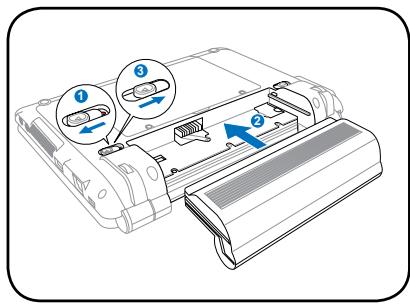
1. Installez le bloc batterie
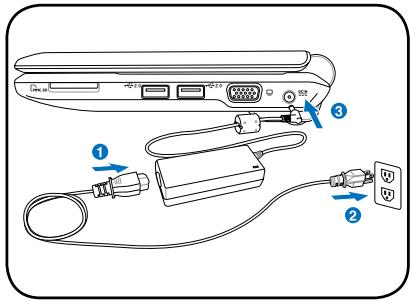
2. Branchez l'adaptateur électrique
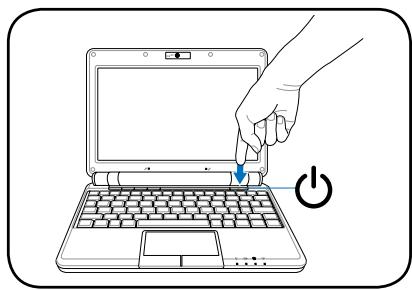
3. Allumez le Eee PC

Des dégâts peuvent survenir si vous utilisez un adaptateur différent pour alimenter le Eee PC. Vous pouvez endommager à la fois le(s) bloc(s) batterie(s) et le Eee PC si vous utilisez un adaptateur AC-DC défaillant.

Veillez à ne pas ouvrir au maximum l'écran car cela pourrait endommager les charnières ! Ne soulevez jamais le Eee PC par son écran !

N'oubliez pas de charger complètement la batterie avant la première utilisation et à chaque fois qu'elle est déchargée afin de prolonger sa durée de vie.
Témoins d'état
Les témoins d'état représentent les différents états matériels/logiciels.

Témoin d'alimentation

Témoin Disque semi-conducteur (Solid-State ou SSD)

Témoin de charge batterie

Témoin sans fil
Mettre hors tension votre Eee PC
Suivez les instructions ci-après pour éteindre votre Eee PC.
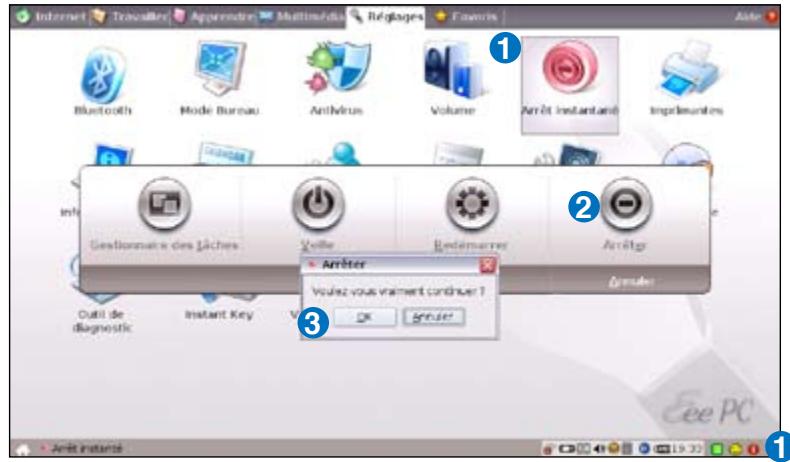
A.
- Cliquez sur le bouton d'alimentation rouge de la zone de notification.
Ou bien, sous l'onglet Réglages, cliquez sur Arrêt instantané, puis sur Arrêter.
- Sélectionnez Arrêter dans la boîte de dialogue.
- Cliquez sur OK pour poursuivre.
B.
Ou bien, appuyez directement sur le bouton d'alimentation du Eee PC et suivez les instructions précédentes pour éteindre votre Eee PC.
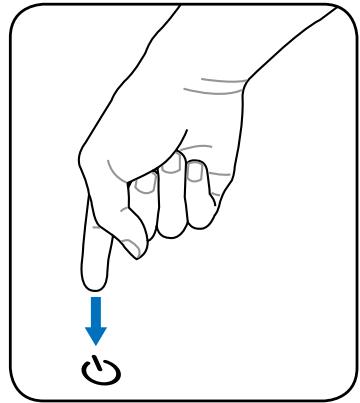
Lancer l'Assistant de première utilisation
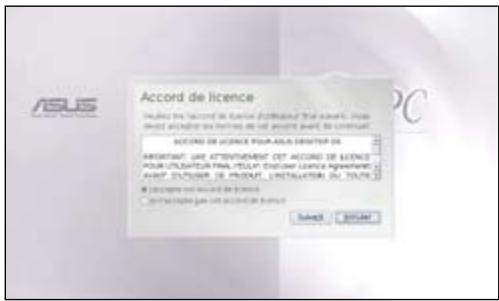
Lorsque vous démarrez le Eee PC pour la première fois, l'Assistant de première utilisation se lance automatiquement et vous guide dans le processus de configuration. Suivez les instructions de l'Assistant pour terminer le démarrage.
- Basculez sur J'accepte le contrat de licence et cliquez sur Suivant pour continuer.
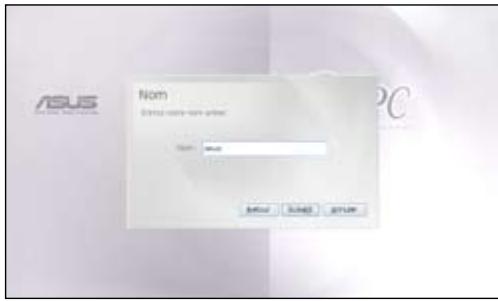
- Saisissez votre Nom d'Utilisateur. Cliquez sur Suivant pour continuer.
- Suivez les instructions à l'écran pour terminer l'Assistant de première utilisation.

Le Eee PC d'ASUS prend également en charge le système d'exploitation Windows® XP. Référez-vous au manuel d'utilisation pour les instructions détaillées et les notices d'installation du système d'exploitation WinXP SP2 32 bits.
Configurer une connexion au réseau Connexion au réseau sans fil
- Assurez-vous que la fonction WiFi est activée.

Activez la fonction WiFi en appuyant sur n + 2 ( + ) avant de configurer une connexion réseau sans fil si nécessaire.
- Sous l'onglet Internet, cliquez sur Réseau sans fil.
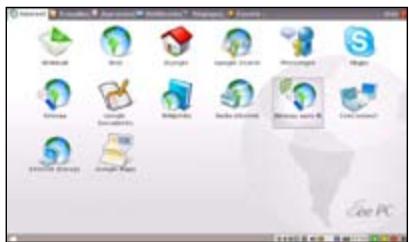
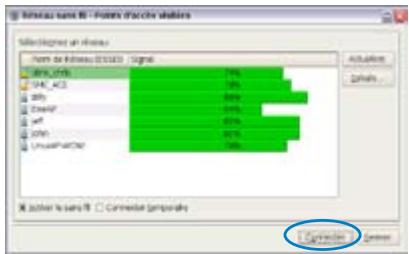
- Sélectionnez depuis la liste, le point d'accès sans fil auquel se connecter et cliquez sur Connecter pour établir la connexion. Assurez-vous d'avoir activé la case à cocher Activer le sans fil.
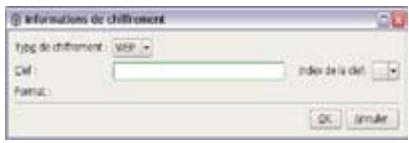
- Un mot de passe peut vous être demandé pour vous connecter.
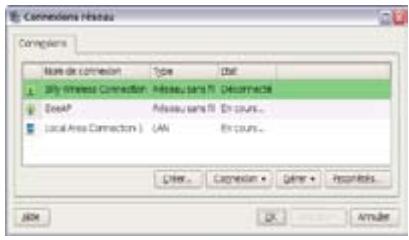
- Une fois la connexion établie, celle-ci s'affiche dans la liste.
- Les barres indiquant la force du signal sans fil sont visibles dans la zone de notification.

Réseau local
Utilisation d'une IP dynamique :
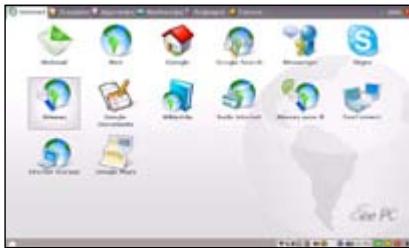
- Sous l'onglet Internet, cliquez sur Réseau pour démarrer la configuration.
- Cliquez sur Créer pour créer une connexion réseau.
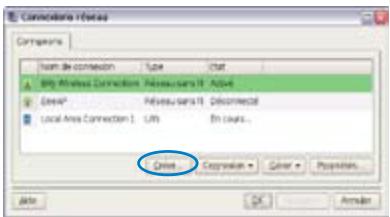
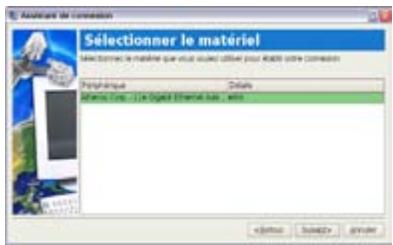
- Choisissez le matériel que vous pouvez utiliser pour effectuer votre connexion et cliquez sur Suivant.
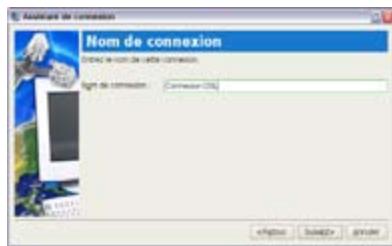
- Nommez la connexion et cliquez sur Suivant.
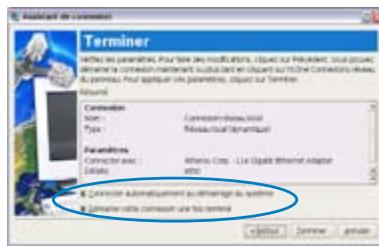
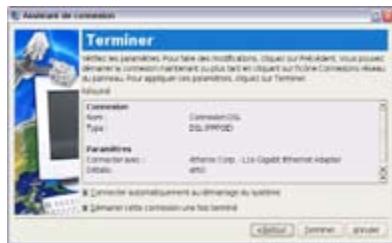
- Cliquez sur Terminer pour appliquer les réglages ou cliquez sur Retour pour effectuer des modifications. Activez la case à cocher Connecter automatiquement au démarrage du système ou la case Démarrer cette connexion une fois terminé en fonction de vos besoins.
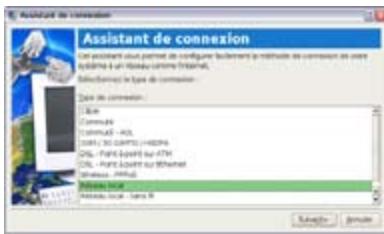
- Sélectionnez le type de connexion que vous utilisez et cliquez sur Suivant.
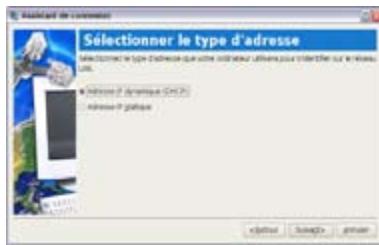
- Cliquez sur Adresse IP dynamique (DHCP) puis sur Suivant.
PPPoE (Point-to-Point Protocol over Ethernet)
- Répétez les étapes 1~2 de Utilisation d'une IP statique pour démarrer la configuration d'un réseau PPPoE.
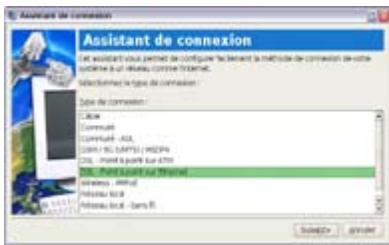
- Sélectionnez le type de connexion que vous utilisez et cliquez sur Suivant.
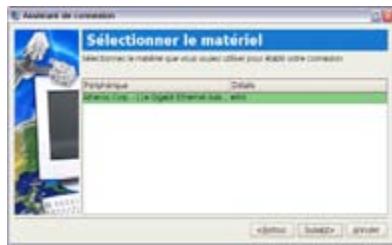
- Choisissez le matériel que vous pouze utiliser pour effectuer votre connexion et cliquez sur Suivant.
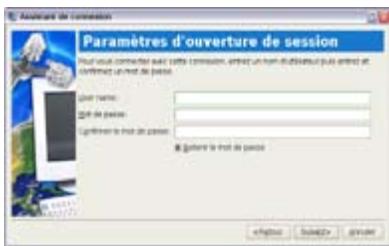
- Saisissez votre identifiant et votre mot de passer puis cliquez sur Suivant.
- Nommez la connexion et cliquez sur Suivant.
- Cliquez sur Terminer pour appliquer les réglages ou cliquez sur Retour pour effectuer des modifications.


- VOIR LE GUIDE D'UTILISATION RAPIDE DU PC
- METTRE SOUS TENSION VOTRE EEE PC
- INSTALLEZ LE BLOC BATTERIE
- BRANCHEZ L'ADAPTATEUR ÉLECTRIQUE
- ALLUMEZ LE EEE PC
- TÉMOINS D'ÉTAT
- METTRE HORS TENSION VOTRE EEE PC
- A
- B
- LANCER L'ASSISTANT DE PREMIÈRE UTILISATION
- CONFIGURER UNE CONNEXION AU RÉSEAU CONNEXION AU RÉSEAU SANS FIL
- RÉSEAU LOCAL
- UTILISATION D'UNE IP DYNAMIQUE
- PPPOE (POINT-TO-POINT PROTOCOL OVER ETHERNET)
Marque : ASUS
Modèle : EEE PC 904 HD LINUX
Catégorie : Netbook