
P5KC - Carte mère ASUS - Notice d'utilisation et mode d'emploi gratuit
Retrouvez gratuitement la notice de l'appareil P5KC ASUS au format PDF.


| Type de produit | Carte mère |
| Marque | ASUS |
| Modèle | P5KC |
| Format | ATX (30,5 cm x 24,5 cm) |
| Socket CPU | LGA775 pour Intel Core 2 Quad / Core 2 Extreme / Core 2 Duo / Pentium Extreme / Pentium D / Pentium 4 |
| Chipset | Intel P35 / ICH9 avec Intel Fast Memory Access |
| Bus système | 1333 / 1066 / 800 MHz |
| Mémoire | 2 x DDR3 (max 4 Go, 1333/1066/800 MHz) + 4 x DDR2 (max 8 Go, 1066/800/667 MHz) – utilisation exclusive |
| Slots d'extension | 2 x PCI Express x16 (CrossFire), 1 x PCI Express x1, 3 x PCI |
| Stockage | 4 x SATA 3 Gb/s (ICH9), 1 x PATA, 1 x SATA interne (JMB363), 1 x eSATA |
| RAID | RAID 0, 1, JBOD (via JMicron JMB363) |
| Réseau | Gigabit LAN PCIe |
| Audio | High Definition Audio 8 canaux (Realtek), S/PDIF coaxial/optique |
| USB | 12 ports USB 2.0 (6 arrière + 6 internes) |
| IEEE 1394 | 2 ports (1 arrière, 1 interne) |
| Alimentation requise | ATX 24 broches + ATX 12V 4 broches, minimum 400 W recommandé |
| Fonctions spéciales | AI Gear2, AI Nap, Q-Fan2, AI NOS, AI Booster, Precision Tweaker, ASUS MyLogo2 |
| Entretien | Dépoussiérage régulier, éviter humidité et températures extrêmes |
| Sécurité | Débrancher avant manipulation, éviter décharges électrostatiques |
FOIRE AUX QUESTIONS - P5KC ASUS
Questions des utilisateurs sur P5KC ASUS
0 question sur cet appareil. Repondez a celles que vous connaissez ou posez la votre.
Poser une nouvelle question sur cet appareil
Téléchargez la notice de votre Carte mère au format PDF gratuitement ! Retrouvez votre notice P5KC - ASUS et reprennez votre appareil électronique en main. Sur cette page sont publiés tous les documents nécessaires à l'utilisation de votre appareil P5KC de la marque ASUS.
MODE D'EMPLOI P5KC ASUS
Copyright © 2006 ASUSTeK COMPUTER INC. Tous droits réservés.
Aucun extrait de ce manuel, incluant les produits et logiciels qui y sont décrits, ne peut être produit, transmis, transcrit, stocké dans un système de restitution, ou traduit dans quel langue que ce soit sous qu'elle forme ou qu'elle moyen que cette soit, à l'exception de la documentation conservedée par l'acheteur dans un but de saugegarde, sans la permission écrite expresses de ASUSTeK COMPUTER INC. ("ASUS").
La garantie sur le produit ou le service ne sera pas prolongée si (1) le produit est réparé, modifié ou ALTERÉ, à moins que cette réparation, modification ou alteration ne soit autorisée par écrit par ASUS; ou (2) si le nombre de série du produit est dégré ou manuant.
ASUS FOURNIT CE MANUEL "TEL QUE" SANS GARANTIE D'AUCUNE SORTE, QU'ELLE SOIT EXPRESSE OU IMPLICITE, COMPRENANT MAIS SANS Y ETRE LIMITE LES GARANTIES OU CONDITIONS DE COMMERCIALISATION OU D'APTITUDE POUR UN USAGE PARTICULIER. EN AUCUN CAS ASUS, SES DIRECTeurs, CADRES, EMPLOYES OU AGENTS NE POURRONT ETRE TENUS POUR RESPONSABLES POUR TOUT DOMMAGE INDIRECT, SPECIAL, SECONDAIRE OU CONSECUTIF (INCLUANT LES DOMMAGES POUR PERTE DE PROFIT, PERTE DE COMMERCE, PERTE D'UTILISATION DE DONNIES, INTERRUPTION DE COMMERCE ET EVENEMENTS SEMBLABLES), MEME SI ASUS A ETE INFORME DE LA POSSIBILITE DE TELS DOMMAGES PROVENANT DE TOUT DEFAULT OU ERREUR DANS CE MANUEL OU DU PRODUIT.
LES SPECIFICATIONS ET INFORMATIONS CONTENUES DANS CE MANUEL SONT FOURNIES A TITRE INFORMATIF SEULEMENT, ET SONT SUJETTES A CHANGESMENT A TODT MOMENT SANS AVERTISSEMENT ET NE DOIVENT PAS ETRE INTERPRETEES COMME UN ENGAGEMENT DE LA PART D'ASUS. ASUS N'ASSUME AUCUNE RESPONSABILITE POUR TOUTE ERREUR OU INEXACTITUDE QUI POURRAIT APPARAITRE DANS CE MANUEL, INCLUANT LES PRODUITS ET LOGICIELS QUI Y SONT DECRITS.
Les produits et noms de sociétés qui apparaissent dans ce manuel ne sont utilisés que dans un but d'identification ou d'explication dans l'intérêt du propriétaire, sans intention de contrefacon.
Table des matieres
Notes vii
Informations sur la sécurité VIII
A propos de ce manuel ix
P5KC: les caractéristiques en bref xi
Chapitre 1: Introduction au produit
1.1 Bienvenue 1.1-1
1.2 Contenu de la boite 1-1
1.3 Fonctions speciales 1-2
1.3.1 Points forts du produit 1-2
1.3.2 Fonctions ASUS AI Lifestyle 1-3
1.3.3 Fonctions speciales ASUS 1-5
Chapitre 2: Informations sur le matériel
2.1 Avant de commencer 2-1
2.2 Vue générale de la carte mère 2-2
2.2.1 Orientation de montage 2-2
2.2.2 Pas de vis 2-2
2.2.3 ASUS Stack Cool 2 2-3
2.2.4 Layout de la carte mère 2-4
2.2.5 Contenu du layout 2-5
2.3.1 Installerle CPU 2-8
2.3.2 Installer le dissipateur et le ventilateur du CPU 2-10
2.3.3 Désinstaller le dissipateur et le ventilateur du CPU.... 2-12
2.4 Mémoire système 2-14
2.4.1 Vue générale 2-14
2.4.2 Configurations mémoire 2-15
2.4.3 Installer un module DIMM DDR2/DDR3 2-20
2.4.4 Enlever un module DIMM 2-20
2.5 Slots d'extension 2-21
2.5.1 Installer une carte d'extension 2-21
2.5.2 Configurer une carte d'extension 2-21
2.5.3 Assignment des IRQ 2-22
2.5.4 Slots PCI 2-23
2.5.5 Slot PCI Express x1 2-23
2.5.6 Slots PCI Express x16 2-23
2.5.7 AI Slot Detector 2-25
Table des matieres
2.6 Jumpers 2-26
2.7 Connecteurs 2-27
2.7.1 Connecteurs arrieres 2-27
2.7.2 Connecteurs internes 2-30
Chapitre 3: Demarrer
3.1 Demarrer pour la première fois 3-1
3.2 Eteindre I'ordinateur 3-2
3.2.1 Utiliser la fonction d'arrêt de l'OS 3-2
3.2.2 Utiliser la double fonction de l'interrupteur d'alimentation 3-2
Chapitre 4: Le BIOS
4.1 Gérer etmettre à jour notre BIOS 4-1
4.1.1 Utilitaire ASUS Update 4-1
4.1.2 Creer une disquette bootable 4-4
4.1.3 Utilitaire ASUS EZ Flash 2 4-5
4.1.4 Utilitaire AFUDOS 4-6
4.1.5 Utilitaire ASUS CrashFree BIOS 3. 4-8
4.2 Configuration du BIOS 4-9
4.2.1 Ecran de menu du BIOS 4-10
4.2.2 Barre de menu 4-10
4.2.3 Touches de navigation 4-10
4.2.4 Elements de menu 4-11
4.2.5 Éléments de sous-menu 4-11
4.2.6 Champs de configuration 4-11
4.2.7 Fenetre contextuelle 4-11
4.2.8 Barre de défilament 4-11
4.2.9 Aide générale 4-11
4.3 Main menu (menu Principal) 4-12
4.3.1 System Time 4-12
4.3.2 System Date 4-12
4.3.3 Legacy Diskette A 4-12
4.3.4 SATA 1~4.. 4-13
4.3.5 SATA Configuration 4-14
4.3.6 System Information 4-15
Table des matieres
4.4 Advanced menu (menu Avancé) 4-16
4.4.1 Jumperfree Configuration 4-16
4.4.2 USB Configuration 4-20
4.4.3 CPU Configuration 4-22
4.4.4 Chipset 4-23
4.4.5 OnBoard Devices Configuration 4-24
4.4.6 PCI PnP 4-25
4.5 Power menu (menu Alimentation) 4-26
4.5.1 Suspend Mode 4-26
4.5.2 Repost Video on S3 Resume 4-26
4.5.3 ACPI Version 4-26
4.5.4 ACPI APIC Support 4-26
4.5.5 APM Configuration 4-27
4.5.6 Hardware Monitor 4-28
4.6 Boot menu (menu Boot) 4-30
4.6.1 Boot Device Priority 4-30
4.6.2 Removable Drives 4-31
4.6.3 Boot Settings Configuration 4-31
4.6.4 Security 4-33
4.7 Tools menu (menu Outils) 4-35
4.7.1 ASUS EZ Flash 2. 4-35
4.7.2 ASUS O.C. Profile 4-36
4.8 Exit menu (menu Sortie) 4-37
Chapitre 5: Support logiciel
5.1 Installer un système d'exploitation 5-1
5.2 Informations sur le CD de support. 5-1
5.2.1 Lancer le CD de support 5-1
5.2.2 Menu Drivers 5-2
5.2.3 Menu Utilities 5-3
5.2.4 Menu Make Disk 5-5
5.2.5 Menu Manual 5-6
5.2.6 Informations de contact ASUS 5-6
5.2.7 Autres informations 5-7
Table des matieres
5.3 Informations logicielles 5-9
5.3.1 ASUS MyLogo2TM 5-9
5.3.2 Configurations audio.. 5-11
5.3.3 ASUS PC Probe II.. 5-15
5.3.4 ASUS AI Suite 5-21
5.3.5 ASUS AI Gear2 5-23
5.3.6 ASUS AI Nap 5-24
5.3.7 ASUS AI N.O.S. 5-25
5.3.8 ASUS Q-Fan2 5-26
5.3.9 ASUS AI Booster 5-27
5.4 Configurations RAID 5-28
5.4.1 Définitions RAID 5-28
5.4.2 Installer des disques durs Serial ATA.. 5-28
5.4.3 Configuration RAID JMicron 5-29
5.5 Creer une disquette du pilote RAID 5-37
5.5.1 Créér une disquette du pilote RAID sans acceder à l'OS. 5-37
5.5.2 Créér une disquette du pilote RAID sous Windows 5-37
Appendice: Caracteristiques du CPU
A.1 Intel® EM64T. A-1
A.2 Enhanced Intel SpeedStep® Technology (EIST) A-1
A.2.1 Configuration requise.. A-1
A.2.2 Utiliser la fonction EIST. A-2
A.3 Technologie Intel® Hyper-Threading .A-3
Notes
Rapport Fédéral de la Commission des Communications
Ce dispositif est conforme à l'aléna 15 des règles établies par la FCC. L'opération est sujette aux 2 conditions suivantes:
- Ce dispositif ne peut causeur d'interference nuisible, et
- Ce dispositif se doit d'accepter toute interférence reçue, incluant toute interférence pouvant cause des résultats indesirés.
Cet équipement a été testé et s'est avéré être conforme aux limites établies pour un dispositif numérique de classe B, conformément à l'alinéa 15 des règles de la FCC. Ces limites sont conçues pour assurer une protection raisonnable contre l'interférence nuisible à une installation réseau. Cet équipement génére, utilise et peut irradier de l'énergie à fréquence radio et, si non installé et utilisé selon les instructions du fabricant, peut causeer une interférence nocive aux communications radio. Cependant, il n'est pas exclu qu'une interférence se produit lors d'une installation particulière. Si cet équipement cause une interférence nuisible au signal radio ou télévisé, ce qui peut-être déterminé par l'arrêt puis le réamorcage de celui-ci, l'utilisateur est encouraged à essayer de corriger l'interférence en s'aidant d'une ou plusieurs des mesures suivantes:
- Réorientez ou replacez l'antenne de réception.
Augmentez l'espace de séparation entre l'équipement et le récepteur.
Reliez l'équipement à une sortie sur un circuit différent de celui auquel le récepteur est relié. - Consultez le revendeur ou un technicien experimenté radio/TV pour de l'aide.

L'utilisation de cables protégés pour le raccordement du monitér à la carte de graphique est exigée pour assurer la conformité aux règlements de la FCC. Les changements ou les modifications apportés à cette unité n'était pas expressément approuviés par la partie responsable de la conformité pourraient annuler l'autorité de l'utilateur à manipulier cet équipement.
Rapport du Département Canadien des communications
Cet apparéil numérique ne dépasse pas les limites de classe B en terme d'émissions de nuisances sonore, par radio, par des apparéils numériques, et ce conformément aux régulations d'interfERENCE par radio établies par le département canadien des communications.
(Cet apparéil numérique de la classe B est conforme à la norme ICES-003 du Canada.)
Informations sur la sécurité
Sécurité électrique
Pour éviter tout risque de chic électric, débranchez le cable d'alimentation de la prise de courant avant de toucher au système.
- Lorsque vous ajoutez ou enlevez des composants, vérifie que les câbles d'alimentation sont débranchés avant de relier les câbles de signal. Si possible, déconnectez tous les câbles d'alimentation du système avant d'ajouter un périphérique.
- Avant de connecter ou de déconnecter les câbles de signal de la carte mère, vérifie que tous les câbles d'alimentation soient bien débranchés.
- Demandez l'assistance d'un professionnel avant d'utiliser un adaptateur ou une rallonge. Ces appeareils risquent d'interr compromise le circuit de terre.
- Vérifiez que votre alimentation délivre la tension électricque adaptée à votre pays. Si vous n'en étés pas certain, contactez votre fournisseur électricque local.
- Si l'alimentation est cassée, n'essayez pas de la réparer vous-même. Contactez votre revendeur.
Sécurité en opération
- Avant d'installer la carte mère et d'y ajouter des périhériques, prenez le temps de bien dire tous les manuels livrés dans la boîte.
- Avant d'utiliser le produit, vérifie que tous les câbles soient bien branchés et que les câbles d'alimentation ne soient pas endommagés. Si vous relevez le moindre dommage, contactez votre revendeur immédiatement.
Pour éviter les court-circuits, gardez les clips, les vis et les agraffes loin des connecteurs, des slots, des sockets et de la circulation. - Evitez la poussière, l'humidité et les températures extrêmes. Ne placez pas le produit dans une zone susceptible de devenir humide.
- Placez le produit sur une surface stable.
- Si vous avez des problèmes techniques avec votre produit contactez un technicien qualifié ouappelez voserevendeur.
Le symbole représentant une benne à roue barrée, indique que le produit (équipement électrique etlectronique) ne doit pas être placé dans un conteneur à ordures menagères. Veuillez consulter les réglementations locales en matière de rejets de produits électriques.
A propos de ce manuel
Ce manuel contient toutes les informations nécessaires à l'installation et à la configuration de la carte mère.
Comment ce guide est organisé
Ce manuel contient les parties suivantes:
- Chapitre 1: Introduction au produit
Ce chapitre décrit les fonctions de la carte mère et les technologies qu'elle supporte.
- Chapitre 2: Informations matérielles
Ce chapitre déscrit les procédures matérielles que vous aurez à accomplir lors de l'installation de composants système. Ceci inclut la description des interrupteurs et des connecteurs de la carte mère.
Chapitre 3: Démarrer
Ce chapitre déscrit la série d'allumage, les messages POST vocaux et les moyens déteindre le système.
- Chapitre 4: Le BIOS
Ce chapitre explique comment changer les paramètres système via les menus du BIOS. Une description des paramètres du BIOS est aussi fournie.
- Chapitre 5: Support logiciel
Ce chapitre déscrit le contenu du DVD de support livre avec la boîte de la carte mère.
Appendice: Caracteristiques du CPU
L'Appendice déscrit les caractéristiques du CPU ainsi que les technologies supportées par la carte mère.
Où trouver plus d'informations
Reportez-vous aux sources suivantes pour plus d'informations sur les produits.
- Site web ASUS
Le site web ASUS offre des informations à jour sur le matériel ASUS et sur les logiciels afferents. Reportez-vous aux informations de contact ASUS.
- Documentation optionnelle
Le contenu livre avec votre produit peut inclure de la documentation optionnelle telle que des coupons de garantie, qui peuvent avoir eté ajoutés par votre revendeur. Ces documents ne font pas partie du contenu standard.
Conventions utilisées dans ce guide
Pour être certains que vous effectuiez certaines tâches correctement, veuilles prendre notes des symboles suivants.

DANGER/AVERTISSEMENT: Ces informations vous permettront d'éviter de vous blesser lors de la réalisation d'une tâche.

ATTENTION: Ces informations vous permettront d'éviter d'endommager les composants lors de la réalisation d'une tâche.

IMPORTANT: Instructions que vous DEVEZ suivre pour mener à bien une tâche.

NOTE: Trucs et informations additionnelles pour vous aider à mener une tâche à bien.
Typographie
Texte en gras
Indique un menu ou un élément à seLECTIONner.
Italique
Met l'accent sur une phrase ou un mot.
Une touche entourée par les symboles < et > inférieurs indique une touche a presser
Exemple:
Si vous nevez presser deux touches ou plus en même temps, le nom des touches est lié par un signe +
Example:
Commande
Signifie que vous doivent taper la commande exactement comme indiqué, et fournir l'élement demandé ou la valeur attendue entre les crochets
Exemple: Au prompt DOS, tapez la ligne:
afudos /iP5KC.ROM
P5KC: les caractéristiques en bref
| CPU | Socket LGA775 pour processeurs Intel® Core™ 2 Quad / Core™ 2 Extreme / Core™ 2 Duo / Pentium® Extreme / Pentium® D / Pentium® 4 Compatible avec les processeurs Intel® 05A/05B/06 Supporte la nouvelle génération de CPU multi-coeurs Intel® gravés en 45nm * Visitez www.asus.com pour la liste des CPU Intel® supportés |
| Chipset | Intel® P35 / ICH9 avec technologie Intel® Fast Memory Access |
| Bus système | 1333/1066/800 MHz |
| Mémoire | Architecture mémoire bi-canal - 2 x emplacements 240 broches supporting jusqu'à 4 Go de modules mémoire DDR3 1333/1066/800 MHz non tamponnés / non-ECC - 4 x emplacements 240 broches supporting jusqu'à 8 Go de modules mémoire DDR2 1066 /800/667 MHz non tamponnés / non-ECC |
| Slots d'extension | 2 x slots PCI Express™ x16 avec support CrossFire (slot bleu en mode x16, slot noir en mode x4 ou x1) 1 x slot PCI Express™ x1 3 x slots PCI |
| Stockage | Southbridge - 4 x ports Serial ATA 3.0 Gb/s Le contrôleur PATA et SATA JMicron® JMB363 supporte: - 1 x UltraDMA 133/100/66 pour 2 péripériques PATA - 1 x port SATA 3.0 Gb/s - 1 x port SATA 3.0 Gb/s externe (SATA On-the-Go) - Supporte des configurations RAID 0, 1, et JBOD SATA |
| LAN | Contrôleur Gigabit LAN PCIe |
| High Definition Audio | CODEC HD Audio Realtek® 8 canaux supportant: - La détction des jacks audio, et les technologies Enumeration et Multi-Streaming - Port S/PDIF out coaxial/optique sur le panneau d'E/S - ASUS Noise Filter |
| IEEE 1394 | Le contrôleur VIA VT6308P supporte 2 x ports IEEE 1394a (un à mi-carte; un sur le panneau arrêté) |
| USB | Supporte jusqu'à 12 ports USB 2.0 (6 à mi-carte; 6 sur le panneau arrêté) |
(continue à la page suivante)
P5KC: les caractéristiques en bref
| Fonctions AI Lifestyle | Solutions thermiques silencieuses ASUS: - ASUS AI Gear2 - ASUS AI Nap - Conception sans ventilateur ASUS: Solution à caloducs - Conception sans ventilateur ASUS: Stack Cool 2 - ASUS Q-Fan 2 ASUS Crystal Sound: - ASUS Noise Filter ASUS EZ DIY: - ASUS Q-Connector - ASUS O.C. Profile - ASUS CrashFree BIOS 3 - ASUS EZ Flash 2 - ASUS AI Slot Detector |
| Fonction de personnelisation ASUS | ASUS MyLogo2 |
| Fonctions d'overclocking exclusives ASUS | Outils d'overclocking intelligents: - AI NOS™ - ASUS AI Booster Precision Tweaker: - vCore: Voltage du CPU ajustable avec un incrément de 0.0125V - vDIMM: Contrôle du voltage DRAM en 8 étapes - vChipset: Contrôle du voltage du chipset en 4 étapes SFS (Stepless Frequency Selection): - Réglage du FSB de 200MHz jusqu'à 800MHz avec un incrément de 1MHz - Réglage de la mémoire DDR2 de 800MHz à 1333MHz - Réglage de la mémoire DDR3 de 800MHz à 1333MHz - Réglage PCI Express de 100MHz jusqu'à 150MHz avec un incrément de 1MHz Protection d'overclocking: - ASUS C.P.R. (CPU Parameter Recall) |
| Connecteurs arrêres | 1 x port clavier PS/2 1 x port Serial ATA externe 1 x port S/PDIF Out (Coaxial + Optique) 1 x port IEEE1394a 1 x port LAN (RJ-45) 6 x ports USB 2.0/1.1 Ports audio 8 canaux |
(continue à la page suivante)
P5KC: les caractéristiques en bref
| Connecteurs internes | 3 x connecteurs USB supportant 6 ports USB additionnels 1 x connecteur pour lecteur de disquettes 1 x connecteur IDE 5 x connecteurs Serial ATA Connecteurs de ventilation: 1 x CPU / 2 x châssis / 1 x alimentation 1 x connecteur IEEE1394a 1 x connecteur COM 1 x header S/PDIF Out Connecteur chassis Intrusion Connecteur audio en façade Connecteur CD-in Connecteur d'alimentation ATX 24 broches Connecteur d'alimentation ATX 12V 4 broches Connecteur système (Q-Connector) |
| BIOS | 8 Mo de ROM Flash, BIOS AMI, PnP, DMI 2.0, Wfm2.0, SM BIOS 2.3, ACPI 2.0a, ASUS EZ Flash 2, ASUS CrashFree BIOS 3 |
| Géralilité de réseau | Wfm 2.0, DMI 2.0, WOL by PME, WOR by PME, PXE |
| Accessoires | Câble UltraDMA 133/100/66 Câble pour lecteur de disquettes Câbles SATA Câble d'alimentation SATA Plaque d'E/S Manuel de l'utilisateur Kit Q-connector |
| Contenu du CD de support | Pilotes ASUS PC Probe II ASUS Update ASUS AI Suite Logiciel anti-virus (version OEM) |
| Format | ATX: 30.5 cm x 24.5 cm |
*Les specifications peuvent changier sans averissement.
Ce chapitre déscrit les fonctions de la carte mère et les technologies qu'elle incorpore.
Introduction au produit
Sommaire du chapitre
1.1 Bienvenue ! 1-1
1.2 Contenu de la boite 1-1
1.3 Fonctions speciales 1-2
1.1 Bienvenue!
Merci pour votre achat d'une carte mère ASUS® P5KC!
La carte mère offre les technologies les plus récentes associées à des fonctionnalités nouvelles qui en font un nouveau digne représentant de la qualité des cartes mères ASUS!
Avant de commencer à installer la carte mère, vérifie le contenu de la boîte grâce à la liste ci-dessous.
1.2 Contenu de la boîte
Vérifiez que la boîte de la carte mère contienne bien les éléments suivants.
| Carte mère | ASUS P5KC |
| Câbles | Câble d'alimentation SATA pour 4 périphériques1 x Cable Ultra DMA 133/100/661 x cable pour lecteur de disquettes |
| Accessoires | Plaque d'E/S1 x kit ASUS Q-Connector (USB, 1394, system panel; version commerciale uniquement) |
| CD d'application | CD de support des cartes mères ASUS;CD ASUS Superb Software Library |
| Documentation | Manuel de l'utilisateur |

Si l'un des éléments ci-dessus était manquant ou endommagé, contactez votre revendeur.
1.3 Fonctions spéciales
1.3.1 Points forts du produit
GreenASUS

Cette carte mère et son emballage sont conformes à la norme Européenne RoHS (Restriction on the use of Hazardous Substances). Ceci est en accord avec la politique d'ASUS visant à créé des produits et des emballages recyclables et respectieux de l'environnement pour préserver la santé de ses clients tout en minimisant l'impact sur l'environnement.
Support des CPU Intel® Core™2 Duo/Intel® Core™2 Extreme


Cette carte mère supporte le dernier processeur Intel® Core™ 2 au format LGA775. Avec la nouvelle micro-architecture Intel® Core™ et un FSB de 1333/ 1066 / 800 MHz, le processeur Intel® Core™ 2 fait partie des CPU les plus puissants et écoénergétiques du monde.

Compatible avec les processeurs Intel® Quad-core
Cette carte mère supporte les derniers processeurs quadri-coeur Intel® au format LGA775 ainsi que la nouvelle generation de processeurs multi-coeurs gravés en 45nm. Ces processeurs ont eté spécialement concus pour le multi-tâche, les applications multimédia et les joueurs encouriastes avec un bus système de 1333/1066/800 MHz. Le processeurs Intel® Quad-core est l'un des CPU les plus puissants au monde. Voir page 2-7 pour plus de détails.
Chipset Intel P35

Le chipset Intel® P35 Express est le dernier chipset conçu pour supporter la nouvelle génération de CPU gravés en 45nm ainsi qu'une architecture mémoire DDR2 800/677 MHz ou DDR3 1066/800 MHz. Il supporte aussi un bus système de 1333/1066/800 MHz, des cartes graphiques au format PCI Express x16 et les CPU multi-coeurs.
Support de la mémoire DDR2

La carte mère supporte la mémoire DDR2 qui affiche des fréquences de 1066/800/667 MHz afin de satisfaire les importants besoin en bande passante des applications 3D, graphiques, Internet et multimédia les plus récentes. L'architecture DDR2 bi-canal double la bande passante de votre mémoire système pour accroître les performances, éliminant les goulots d'étranglements pour offrir une bande passante pouvant atteindre 17.05 GB/s. De plus, cette carte mère ne restreint pas la taille de la mémoire au travers des deux canaux. Il est ainsi possible d'installer des modules mémoire de tailles différentes et profiter d'une architecture bi-canal et canal unique au même moment. Cette nouvelle fonction optimise l'utilisation de la mémoire disponible. Voir page 2-14 pour plus de détails.
Support de la mémoire DDR3

La carte mère supporte la mémoire DDR2 affichtant des fréquences de 1333/1066/800 MHz afin de satisfaire les importants besoin en bande passante des applications 3D, graphiques, Internet et multimédia les plus récentes. L'architecture DDR3 bi-canal double la bande passante de votre mémoire système pour accroître les performances. De plus, cette carte mère ne restreint pas la taille de la mémoire au travers des deux canaux. Il est ainsi possible d'installer des modules mémoire de tailles différentes et profiter d'une architecture bi-canal et canal unique au même moment. Cette nouvelle fonction optimise l'utilisation de la mémoire disponible. Voir page 2-13 pour plus de détails.
Technologie Serial ATA 3.0 Gb/s et SATA-On-The-Go


La carte mère supporte la nouvelle génération de disques durs basés sur la spécification de stockage Serial ATA (SATA) 3Gb/s, offrant un extensibilité accrue et une bande passante double pour un accès rapide aux données et des sauvagardes instantanées. Le port SATA externe localisé sur le panneau d'E/S permet une configuration intelligente ainsi qu'une fonction de branchement à chaud. Sauvegardez aisément photos, vidés et autre contenu multimédia vers des péripériques externes. Voir pages 2-28, 2-32, et 2-33 pour plus de détails.
Support IEEE 1394a

L'interface IEEE 1394a apporte une connectivité rapide etouple entre l'ordinateur et une large palette de péripériques et d'appareils conformes au standard IEEE 1394a.Voir pages 2-27 et 2-35 pour plus de détails.
Prêt pour le son numérique S/PDIF

La carte mère supporte la fonction S/PDIF Out via l'interface S/PDIF située à mi-carte mère. La technologie S/PDIF transforme votre ordinateur en un système multimédia haut de gamme, pourvu d'une connectivité numérique qui accroit les performances du système audio et des hauts-parleurs. Voir pages 2-27, 2-29, et 2-34 pour plus de détails.
Profitez d'une qualité audio incomparable sur votre PC! Le CODEC High Definition Audio 8 canaux (High Definition Audio, anciennement appelé Azalia) offre une sortie audio de haut qualité (192KHz/24-bits), ainsi qu'une fonction de détention et de ré-affoctation des jacks, et la technologie de multi-streaming capable d'envoyer simultanément différents flux audio sur différentes destinations. Vous pouvez maintainant parler avec vos amis tout en jouant à des jours en ligne. Voir pages 2-27 et 2-28 pour plus de détails.
1.3.2 Fonctions ASUS AI Lifestyle

Solutions thermiques silenciéuses ASUS
Les solutions thermiques ASUS rendent le système plus stable tout en accroissant les capacité d'overclocking.
Al Gear2

Al Gear 2 permet aux utilisateurs deCHOISIR entre quatre modes pour I'ajustement de la frquence du CPU et du voltage Vcore, pour réduire les nuisances sonores et la consommation électrique. Les utilisateurs peuvent seLECTIONner en temps réel le mode le plus approprié selon leurs besoin et faire jusqu'à 50% d'économie d'énergie lors de l'utilisation d'applications deTraitement de texte.Voir page 5-23 pour plus de détails.
AI Nap

Avec Al Nap, le système continue de fonctionner avec une faible consommation électric et une nuisance sonore réduite lorsque l'utilisateur est temporairement absent. Pour réveiller le système et retourer sous l'OS, cliquez simplement sur la souris ou sur une touche du clavier. Voir page 5-24 pour plus de détails.
Conception sans ventilateur - Solution à caloducs

La solution à coloducs de cette carte mère permet de diriger avec efficacité la chaleur généraee par les chipsets vers le dissipateur localisé pres du panneau d'E/S, où elle sera emportée par le flux d'air existant du ventilateur du CPU ou du ventilateur optionnel. Le but de ce système à caloducs est de palié aux problèmes de durée de vie des systèmes de refroidissement traditionnels des chipsets. De plus, cette solution offre des options d'installation de ventilateur létal ou passif. Le système de refroidissement à caloducs est la solution thermique la plus efficace à ce jour.
Conception sans ventilateur - Stack Cool 2

ASUS Stack Cool 2 est une solution de refroidissement sans ventilateur et silencieuse permettant de réduire la température des composants critiques générant de la chaleur. La carte mère utilise une conception de PCB (printed circuit board) spéciale pour dissiper la chaleur généree par les composants critiques.
Q-Fan 2

La technologie ASUS Q-Fan 2 ajuste la vitesse du ventilateur en fonction de la charge du système pour assurer un fonctionnement silencieux, frais et efficace. Voir pages 4-28 et 5-26 pour plus de détails.
ASUS Crystal Sound
Cette fonction permet d'améliorer les application voix comme Skype, lesiaux en ligne,les visioconférences et les enregistrements.
Noise Filter

Cette fonction déetecte les interférences sonores répétitives et fixes (signaux non vocaux) tels que les ventilateurs d'un ordinateur, les climatiseurs, et autres nuisances sonores de fond, puis les élimine du flux audio lors d'un enregistrement.
ASUS EZ DIY
ASUS EZ DIY you permit d'installer en toute simplicité des composants de l'ordinateur,mettre à jour le BIOS ou sauvegarder vos paramètres favors.
ASUS Q-Connector

Vous pouvez utiliser ASUS Q-Connector pour connecter ou déconnecter les cables de la façade avant du chassin en quelques étapes simples. Cet adaptateur unique vous évite d'avoir à connecter un cable à la fois, permettant une connexion simple et précise. Voir page 2-40 pour les détails.
ASUS O.C. Profile

La carte mère intègre la fonction ASUS O.C. Profile permettant aux utilisateurs de stocker et charger en toute simplicité de multiples paramètres de configuration du BIOS. Ceux-ci peuvent être stockés sur le CMOS ou sur un fichier séparé, donnant ainsi aux utilisateurs la liberté de partager et distribuer leurs configurations favorites. Voir page 4-36 pour plus de détails.
ASUS CrashFree BIOS 3

Cette fonction vous permet de restaurer le BIOS original depuis un disque flash USB. Voir page 4-7 pour plus de détails.
ASUS EZ Flash 2

EZ Flash 2 est utilisé de mise à jour du BIOS convivial. Pressez simplement les raccourcis claviers pré définis pour lancer l'utilitaire etmettre à jour le BIOS sans avoir à charger le système d'exploitation. Grace à ASUS EZ Flash 2, il n'est plus nécessaire d'utiliser un utiliser sous DOS ou booter depuis une disquette pourmettre à jour le BIOS.Voir pages 4-5 et 4-35 pour plus de détails.
ASUS AI Slot Detector

Une fois des périhériques PCIE/PCI installés, vous pourrez vous assurer que ces derniers ont été correctement installés via un système de LED propre à ASUS. Ce système offre une manière efficace de s'assurer de la bonne installation de périhériques sans avoir à démarrer l'ordinateur.
1.3.3 Fonctions spéciales ASUS
ASUS MyLogo2™
Cette fonction vous permet de convertir vos photos favorites en un logo de boot 256 couleurs pour un écran de démarriage plus animé et original. Voir page 4-31 pour plus de détails.
1.3.4 Fonctions d'overclocking intelligentes ASUS
L'ASUS Non-delay Overclocking System™ (NOS) est une technologie qui déetect automatiquement la charge du CPU et qui overclove dynamiquement le CPU en cas de besoin. Contrairement à d'autres techniques d'overclocking dynamiques, Al NOS™ réagit plus rapidement pour satisfaire à votre besoin de vitesse. Voir pages 4-16 et 5-25 pour plus de détails.
Al Booster
ASUS AI Booster vous permet d'overlocker le CPU sous un environnement Windows sans avoir à acceder au BIOS. Voir page 5-27 pour plus de détails.
Precision Tweaker

Cette fonction vous permet de régler précisé le voltage CPU/mémoire et d'augmenter progressivement le FSB (Front Side Bus) et la fréquence PCI Express avec un incrément de 1MHz pour atteindre les performances maximums du système. Voir pages 4-17 - 4-19 pour plus de détails.
C.P.R. (CPU Parameter Recall)

La fonction C.P.R. du BIOS de la carte mère permet une reconfiguration automatique du BIOS à ses valeurs par défaut lorsque le système plante à cause d'un overclocking trop agressif. Cette fonction permet de ne pas avoir à ouvrir le boîtier pour procéder à un Clear CMOS. Eteignez le système, rebootez et les ancients paramètres du système seront restaurés. Voir page 2-26 pour plus de détails.
Ce chapitre liste les procédures de paramétrage matériel que vous devrez accomplir en installing les composants du système. Vous y trouverez aussi une description des jumpers et des connecteurs de la carte mère.
Informations sur le matériel
Sommaire du chapitre
2.1 Avant de commencer 2-1
2.2 Vue générale de la carte mère 2-2
2.3 Central Processing Unit (CPU) 2-7
2.4 Mémoire système 2-14
2.5 Slots d'extension 2-25
2.6 Jumpers 2-30
2.7 Connecteurs 2-31
2.1 Avant de commencer
Prenez note des précautions suivantes avant d'installer la carte mère ou d'en modifier les paramètres.

- Débranche le cable d'alimentation de la prise murale avant de toucher aux composants.
Utilisez un bracelet anti-statique ou touchez un objet métallique relié au sol ( comme l'alimentation) pour vous décharger de toute électricité statique avant de toucher aux composants. - Tenez les composants par les coins pour ne pas toucher les circuits imprimés.
Lorsque vous désinstallez le moindre composant, placez-le sur une surface antistatique ou remettez-le dans son emballage d'origine. - Avant d'insteller ou de désinstaller un composant, assurez-vous que l'alimentation ATX soit éteinte et que le cable d'alimentation soit bien débranché. Ne pas le faire risque de provoquer des dégats sur la carte mère, sur les péripériques et/ou sur les composants.
LED embarquée
La carte mère est livrée avec une LED qui s'allume lorsque le système est sous tension, en veille ou en mode "soft-off". Elle doit vous servir à vous rappeler de bien êtreindre le système et de débrancher le cable d'alimentation avant de connecter ou de déconnecter le moindre composant sur la carte mère. L'illustration ci-dessous indique l'emplacement de cette LED.
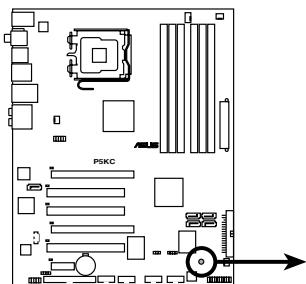
LED embarquée de la P5KC
SB_PWR

ON Standby Power

OFF Powered Off
2.2 Vue générale de la carte mère
Avant d'insteller la carte mère, étudiez bien la configuration de votre boîtier pour vous assurer que votre carte mère puisse y'être installée.

Assurez-vous d'avoir bien débranché l'alimentation du chassin avant d'instructor ou de désinstaller la carte mère. Si vous ne le faites pas vous risquez de vous bleisser et d'endommager la carte mère.
2.2.1 Orientation de montage
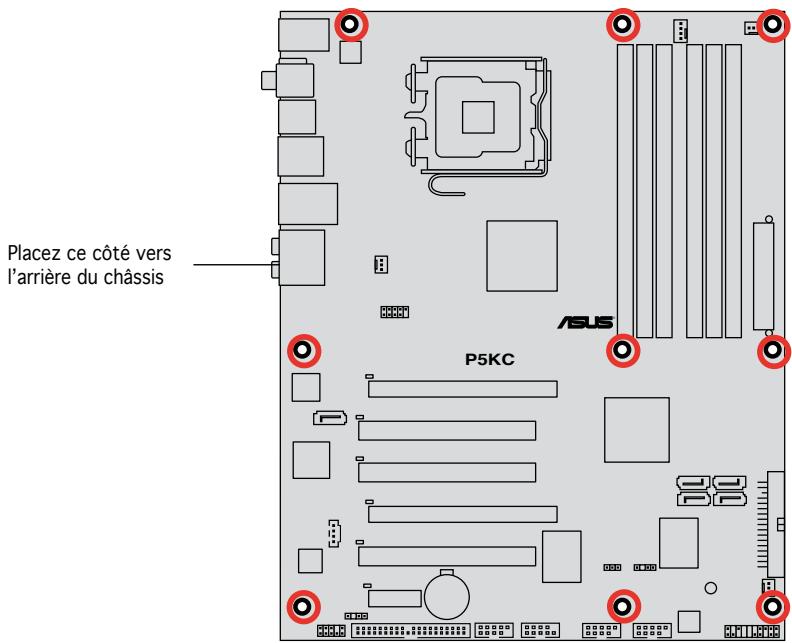
Lorsque vous installez la carte mère, vérifie que vous la montez dans le chassis dans le bon sens. Le côté quiporte les connecteurs externes doit être à l'arrête du chassis, comme indiqué sur l'image ci-dessous.
2.2.2 Pas de vis
Placez neuf (9) vis dans les troughs indiqués par des cercles pour fixer la carte mère au chassin.

Ne vissez pas trop fort! Vous risqueriez d'endommager la carte mère.
2.2.3 ASUS Stack Cool 2
La carte mère est livrée avec la solution de refroidissement ASUS Stack Cool 2 qui diminue la température des composants critiques sources de chaleur. La carte mère utilise une conception de PCB (printed circuit board) spéciale pour dissiper la chaleur produit par les composants critiques.
2.2.4 Layout de la carte mère
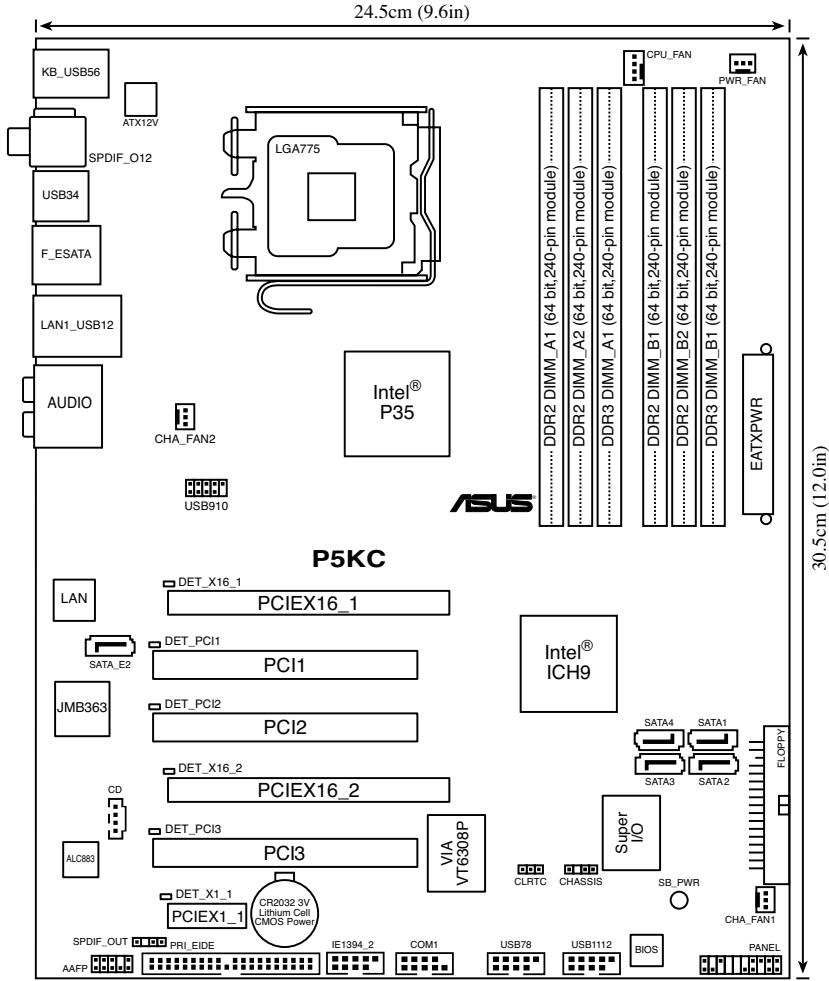

Référez-vous à la section to 2.7 Connecteurs pour plus d'informations sur les connecteurs arrirées et internes.
2.2.5 Contenu du Layout
| Slots | Page | |
| 1. | Slots DIMM DDR2 / DDR3 | 2-14 |
| 2. | Slots PCI | 2-23 |
| 3. | Slot PCI Express x1 | 2-23 |
| 4. | Slots PCI Express x16 | 2-23 |
| Connecteurs arrêres | Page | |
| 1. | Port clavier PS/2 (mauve) | 2-27 |
| 2. | Port S/PDIF Out coaxial | 2-27 |
| 3. | Port IEEE 1394a | 2-27 |
| 4. | Port LAN (RJ-45) | 2-27 |
| 5. | Port Center/Subwoofer (orange) | 2-27 |
| 6. | Port Rear Speaker Out (noir) | 2-27 |
| 7. | Port Line In (bleu clair) | 2-27 |
| 8. | Port Line Out (vert) | 2-27 |
| 9. | Port microphone (rose) | 2-27 |
| 10. | Port Side Speaker Out (gris) | 2-27 |
| 11. | Ports USB 2.0 1 et 2 | 2-28 |
| 12. | Port SATA externe | 2-28 |
| 13. | Ports USB 2.0 1 et 2 | 2-28 |
| 14. | Port S/PDIF Out optique | 2-28 |
| 15. | Ports USB 2.0 5 et 6 | 2-28 |
| Connecteurs internes | Page | |
| 1. | Connecteur pour lecteur de disquettes (34-1 pin FLOPPY) | 2-30 |
| 2. | Connecteur IDE (40-1 pin PRI_EIDE) | 2-31 |
| 3. | Connecteurs SATA ICH9 (7-pin SATA1 [red], SATA2 [red], SATA3 [black], SATA4 [black]) | 2-32 |
| 4. | Connecteur RAID SATA JMicron JMB363® (7-pin SATA_E2) | 2-33 |
| 5. | Connecteur audio numérique (4-pin SPDIF_OUT) | 2-34 |
| 6. | Connecteurs USB (10-1 pin USB78, USB910, USB1112) | 2-34 |
| 7. | Connecteur port IEEE 1394a (10-1 pin IE1394_2) | 2-35 |
| 8. | Connecteur audio du lecteur optique (4-pin CD) | 2-35 |
| 9. | Connecteurs de ventilation CPU, châssis, et alimentation (4-pin CPU_FAN, 3-pin CHA_FAN1, 3-pin CHA_FAN2, 3-pin PWR_FAN) | 2-36 |
| 10. | Connecteur port série (10-1 pin COM1) | 2-36 |
| 11. | Connecteur chassis intrusion (4-1 pin CHASSIS) | 2-37 |
| 12. | Connecteur audio du panneau avant (10-1 pin AAFP) | 2-37 |
| 13. | Connecteurs d'alimentation ATX (24-pin EATXPWR, 4-pin EATX12V) | 2-38 |
| 14. | Connecteurs système (20-8-pin PANEL) | 2-39 |
| LED d'alimentation système (2-pin PLED) | ||
| LED d'activité du disque dur (2-pin IDE_LED) | ||
| Haut-parleur d'advertisement (4-pin SPEAKER) | ||
| Bouton d'alimentation ATX/bouton soft-off (2-pin PWR) | ||
| Bouton de réinitialisation (2-pin RESET) | ||
| ASUS Q-connector (system panel) | 2-40 | |
La carte mère est équipée d'un socket LGA775 conçu pour les processeurs Intel® Core™2 Quad / Core™2 Extreme / Core™2 Duo / Pentium® Extreme / Pentium® D/ Pentium® 4.

Assurez-vous que le système est hors tension lors de l'installation du CPU.
- Lors de l'installation d'un CPU dual-core, connectez le cable du ventilateur chassis au connecteur CHA_FAN1 pour assurer la stabilité du système.

- Lors de l'achat de la carte mère, vérifie que le couvercle PnP est sur le socket et que les broches de ce dernier ne sont pas piées. Contactez votre revendeur immédiatement si le couvercle PnP est manquant ou si vous constazé des dommages sur le couvercle PnP, sur le socket, sur les broches ou sur les composants de la carte mère.
- Conservez-bien le couvercle après avoir installé un la carte mère. ASUS ne traitera les requêtes de RMA (Return Merchandise Authorization) que si la carte mère est renvoyée avec le couvercle sur le socket LGA775.
- La garantie du produit ne couvre pas les dommages infilgés aux broches du socket s'ils résultat d'une mauvaise installation/retrait du CPU, ou s'ils ont été infilgés par un mauvais positionnement, par une perte ou par une mauvaise manipulation au retrait du couvercle PnP de protection du socket.
2.3.1 Installer le CPU
Pour installer un CPU:
- Localisez le socket du CPU sur la carte mère.
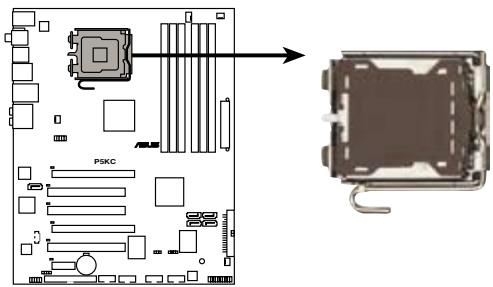
Socket 775 du CPU de la P5KC

Avant d'installer le CPU, vérifie que le socket soit face à vous et que le levier est à votre gauche.
- Pressez le levier avec votre pouce (A) et déplacez-le vers la gauche (B) jusqu'à ce qu'il soit libéré de son onglet de détention.
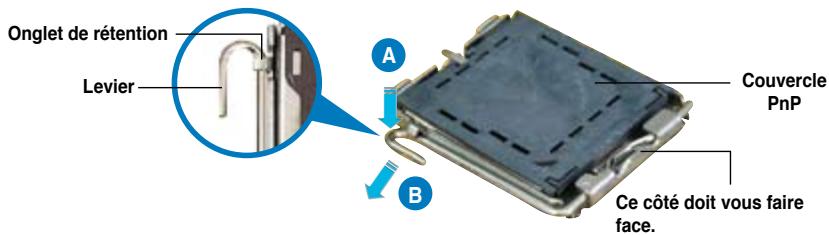

Pour éviter d'endommager les broches du socket, n'enlevez le couvercle PnP que pour installer un CPU.
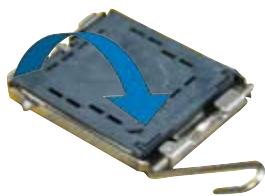
- Soulevez le levier dans la direction de la flèche à un angle de 135^ .
- Soulevez la plaque avec votre pouce et votre index à un angle de 100^ (A), puis enlevez le couvercle PnP de la plaque (B).
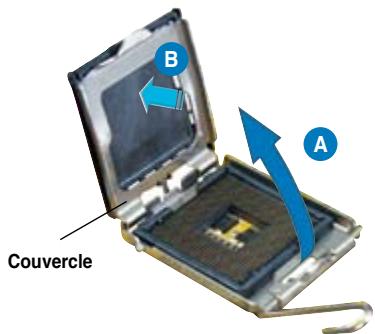
- Placez le CPU sur le socket, en vous assurant que la marque en forme de triangle doré est placée en bas à gauche du socket. Les ergots d'alignement sur le socket doivent correspondre aux encoches du CPU.
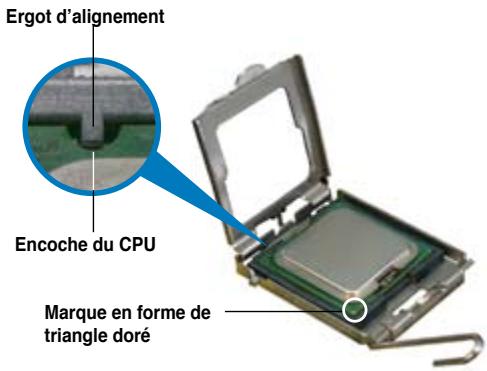

Le CPU ne peut être place que dans un seul sens. NE FORCEZ PAS sur le CPU pour le faire entrer dans le socket pour éviter de plier les broches du socket et/ou d'endommager le CPU!
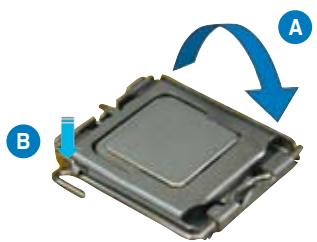
- Refermez la plaque (A), puis pressez le levier (B) jusqu'à ce qu'il se loge dans le loquet de détention.
- Lors de l'installation d'un CPU double coeur, connectez le cable de ventilation du chassis au connecteur CHA_FAN1 pour assurer la stabilité du système.

La carte mère supporte les proceseurs Intel® LGA775 avec les technologies Intel® Enhanced Memory 64 Technology (EM64T), Enhanced Intel SpeedStep® Technology (EIST), et Hyper-Threading. Reportez-vous à l'Appendice pour plus d'informations sur ces caractéristiques du CPU.
2.3.2 Installer le dissipateur et le ventilateur du CPU
Les processeurs Intel® au format LGA775 nécessitant un dissipateur thermique et un ventilateur d'une conception spécifique pour assurer des performances et des conditions thermiques optimes.

- Lorsque vous achetez un processeur Intel® en boîte, il est livré avec un ensemble dissipateur-ventilateur. Si vous achetez un CPU à part, assurez-vous de bien utiliser un ensemble dissipateur-ventilateur multi-directionnel certifié par Intel®.
- Voiture ensemble dissipateur-ventilateur pour processeurs Intel® au format LGA775 est équipé de pins à pousser et ne nécessite aucun outil particulier pour être installé.
- Si vous achetez un ensemble dissipateur-ventilateur à part, assurez-vous de bien appliquer le matériel d'interface thermique sur le CPU ou sur le dissipateur avant de l'instructor.

Installez d'abord la carte mère sur le châsss avant d'installer l'ensemble dissipateur-ventilateur.
Pour installer l'ensemble dissipateur-ventilateur du CPU:
- Positionné le dissipateur sur le CPU installé, en vous assurant que les quatre pins correspondent aux trous sur la carte mère.

Orientez l'ensemble dissipateurventilateur de maniere a ce que le cable du ventilateur CPU soit le plus proche possible du connecteur de ventilation du CPU.
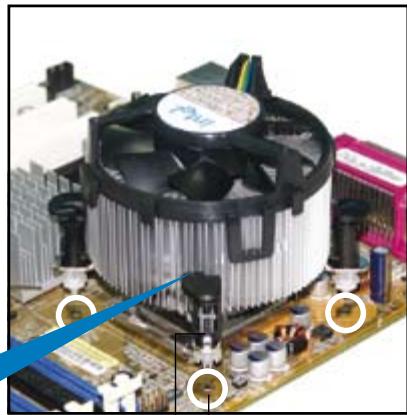
Trous dans la carte mère système de serrage
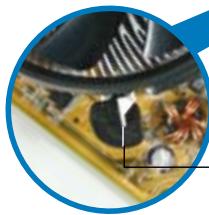
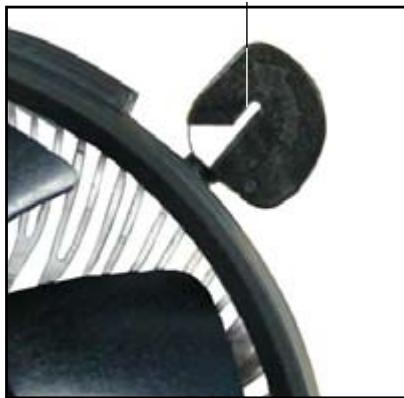
Extrémité étroîte de la cannelure

Assurez-vous de bien orienter chaque système de serrage avec l'extrémité étroite de la cannelure pointant vers l'extérieur.
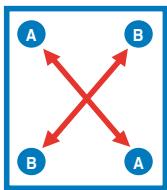
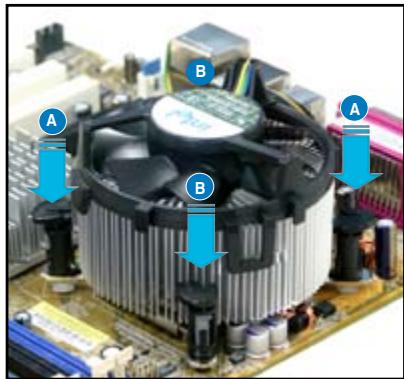
- Enforcez les attaches, deux par deux, selon une série diagonale, afin de fixer l'ensemble ventilateur-dissipateur.
- Connectez le cable du ventilateur CPU au connecteur de la carte mère étiquete CPU_FAN.
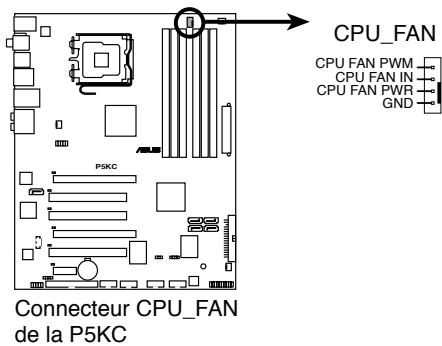

N'oubliez pas de connecter le cable du ventilateur au connecteur CPU fan!
2.3.3 Désinstaller le dissipateur et le ventilateur du CPU
Pour désinstaller l'ensemble dissipateur-ventilateur:
- Déconnectez le cable du ventilateur du CPU de la carte mère.
- Tournez les systèmes de serrage dans le sens inverse des aiguilles d'une montre.
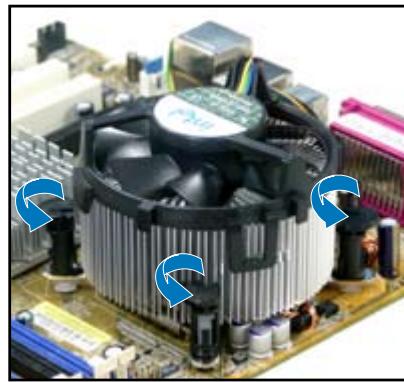
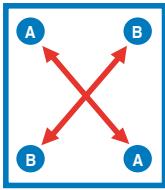
- Tirez vers le haut deux systèmes de serrage en même temps en sequence diagonale pour dégager l'ensemble dissipateur-ventilateur de la carte mère.
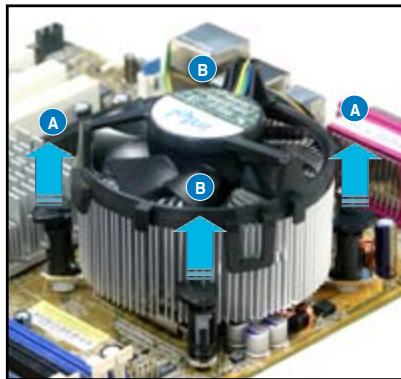
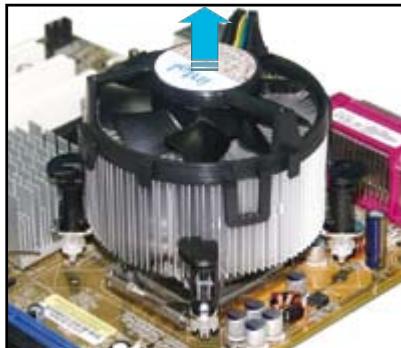
- Otez avec précaution l'ensemble dissipateur-ventilateur de la carte mère.
- Tournez chaque mécanisme de serrage dans le sens des aiguilles d'une montre pour avoir une bonne orientation lors d'une ré-installation.
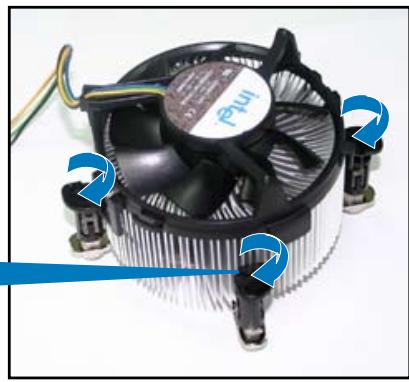
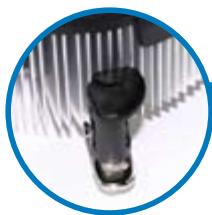
Extrémité étroite de la cannelure

L'extrémité étroite de la cannelure doit pointer vers l'extérieur. (La photo montre la cannelure ombragée à titre d'exemple.)

Reportez-vous à la documentation de votre CPU pour plus d'informations sur l'installation du ventilateur du CPU.
2.4 Mémoire système
2.4.1 Vue générale
La carte mère est équipée de deux sockets DIMM (Dual Inline Memory Modules) DDR3 et de quatre sockets DIMM DDR2.
Un module DDR3 possède les même dimensions physiques qu'un module DDR2/DDR mais s'encoche différemment pour éviter leur installation sur des sockets DDR2/DDR. Les modules DDR3 ont été conçus pour offrir de更好地 performances tout en abaissant la consommation électrique. Le schéma suivant illustré l'emplacement des sockets DDR3/DDR2:
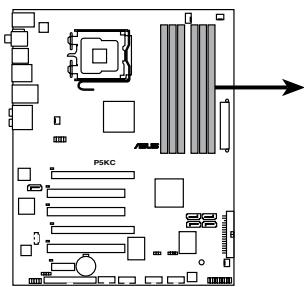
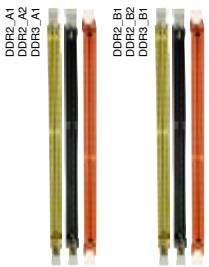
Sockets DIMM DDR2/DDR3 de la P5KC
Installation de modules DDR3
| Canal | Socket |
| Canal A | DDR3_DIMM_A1 |
| Canal B | DDR3_DIMM_B1 |
Installation de modules DDR2
| Canal | Sockets |
| Canal A | DIMM_A1 et DIMM_A2 |
| Canal B | DIMM_B1 et DIMM_B2 |

Vous ne pouvez pas installer simultanément des modules DDR2 et DDR3 sur cette carte mère; sinon, le système ne pourrait pas démarrer.
- Le chipset supporte officiement les modules mémoire DDR3 1066/800. Avec la technologie ASUS Super Memspeed, cette carte mère supporte en natif les modules mémoire DDR3 1333MHz et offre encore plus d'options de ratio que le chipset en supporte officellement. Voir le tableau ci-dessous.
| FSB | 1600 | 1333 | 1066 | |||||||
| DDR3 | 1600 | 1333 | 1200 | 1000 | 800 | 1333 | 1111 | 1000 | 833 | 889 |
- Le chipset supporte officiellement les modules mémoire DDR2-800 MHz. Avec la technologie ASUS Super Memspeed, cette carte mère supporte en natif les modules mémoire DDR2-1066 MHz. Voir le tableau ci-dessous.
| FSB | DDR2 |
| 1333 | 1066* |
| 1333 | 800 |
| 1333 | 667 |
| 1066 | 1066* |
| 1066 | 800 |
| 1066 | 667 |
*Si vous installez un module DDR2-1066 dont le SPD est DDR2-800, assurez-vous de régler l'option DRAM Frequency du BIOS sur [DDR2-1066MHz]. Voir section 4.4.1 Jumperfree Configuration pour plus de détails.
2.4.2 Configurations mémoire
Vous pouvez installer des modules mémoire DDR2/DDR3 non tamponnés ECC/ non-ECC de 256 Mo, 512 Mo, 1 Go, et 2 Go dans les sockets DIMM.
Configurations mémoire recommendées (DDR2)
| Mode | Sockets | |||
| DIMM_A1 | DIMM_A2 | DIMM_B1 | DIMM_B2 | |
| Single-Channel | - | - | Peuple | - |
| Peuple | - | - | - | |
| Dual-channel (1) | Peuple | - | Peuple | - |
| Dual-channel (2) | Peuple | Peuple | Peuple | Peuple |
Configurations mémoire recommandées (DDR3)
| Mode | Sockets | |
| DDR3_DIMM_A1 | DDR3_DIMM_B1 | |
| Single-Channel | Peuple | - |
| - | Peuple | |
| Dual-channel | Peuple | Peuple |

- Vous pouvez installer des DIMM de tailles variables dans le Canal A et B. Le système compte la taille totale du canal de plus petite taille pour les configurations dual-channel. Tout excédent de mémoire du canal le plus grand est alors mapped pour fonctionner en single-channel.
- Installez toujours des DIMM dotés de la même valeur CAS latency. Pour une compatibilité optimale, il est recommendé d'acheter des modules mémoire de même marque.
- Cette carte mère ne supporte pas les modules mémoire faits de puce sénémoire de 128 Mo ou à double face x16.

Pour les modules mémoire DDR2:
Pour les DIMM DDR2, en raison des limitations du chipset, cette carte mère ne peut supporter que jusqu'à 8 Go pour les systèmes d'exploitation listed ci-dessous. Vous pouvez installer un maximum de 2 Go sur chaque slot mémoire.
- Si vous installez quatre modules mémoire d'1 Go, le système reconnaître moins de 3 Go car un certain montant de mémoire est réservé pour d'autres fonctions critiques. Cette limitation est valorable pour Windows® Vista 32-bits/XP 32-bits, cette OS ne suportant pas la fonction Physical Address Extension (PAE).
- Si vous installez la version 32-bits de Windows® Vista/XP, il est recommendé d'installer moins de 3 Go de mémoire système.
Notes sur les limitations mémoire
- En raison des limitations du chipset, cette carte mère ne peut supporter que jusqu'à 8 Go pour les systèmes d'exploitation listedes ci-dessous. Vous pouvez installer un maximum de 2 Go sur chaque slot mémoire.
64-bit
Windows XP Professional x64 Edition
Windows Vista x64 Edition

Pour les DIMM DDR3:
- Si vous installez deux modules mémoire de 2 Go, le système reconnaître moins de 3 Go car un certain montant de mémoire est réservé pour d'autres fonctions critiques. Cette limitation est valable pour Windows® Vista 32-bits/XP 32-bits, cette OS ne suportant pas la fonction Physical Address Extension (PAE).
- Si vous installez la version 32-bits de Windows Vista/XP, il est recommendé d'installer moins de 3 Go de mémoire système.

- Certaines anciennes versions de modules DIMM DDR2-800 peuvent ne pas répondre aux exigences ODT (On-Die-Termination) d'Intel® et se mettront automatiquement à un niveau inférieur pour fonctionner comme des modules mémoire DDR2-667. Si ceci se produit, contactez votre revendeur de mémoire pour vérifier la valeur ODT.
- En raison des limitations du chipset, les DDR2-800 avec un CL=4 seront par default mises à un niveau inférieur pour fonctionner comme des DDR2-667. Si vous voulez fonctionner avec une latence inférieure, réglez manuellement la fréquence de la mémoire.
Liste des fabricants de modules mémoire agrés pour la P5KC DDR3-1333 MHz
| Taille | Fabricant | Modèle | CL | Marque | SS/DS | Composant | Support DIMM | |
| A* | B* | |||||||
| 512MB | ELPIDA | J5308BASE-DG-E | 8 | ELPIDA | SS | EBJ51UD8BAFA-DG-E | • | • |
| 512MB | Qimonda | IDSH51-03A1F1C-13H | 9 | QIMONDA | SS | IMSH51U03A1F1C-13H | • | • |
| 1024MB | Qimonda | IDSH51-03A1F1C-13H | 9 | QIMONDA | DS | IMSH1GU13A1F1C-13H | • | • |
Liste des fabricants de modules mémoire agrés pour la P5KC DDR3-1066 MHz
| Taille | Fabricant | Modèle | CL | Marque | SS/DS | Composant | Support DIMM | |
| A* | B* | |||||||
| 1024MB | Qimonda | IDSH51-03A1F1C-10F | N/A | QIMONDA | DS | IMSH1GU13A1F1C-10F | · | |
| 512MB | NANYA | NT5CB64M8AN-BE | N/A | NANYA | SS | NT512C64B88A0NY-BF | · | |
| 512MB | SAMSUNG | K4B510846E-ZCG8 | 8 | SAMSUNG | SS | M378B6573EZ0-CG8 | · | |
Liste des fabricants de modules mémoire agrés pour la P5KC DDR3-800 MHz
| Taille | Fabricant | Modèle | CL | Marque | SS/DS | Composant | Support DIMM | |
| A* | B* | |||||||
| 512MB | SAMSUNG | K4B510846E-ZCE7 | N/A | SAMSUNG | SS | M378B6573EZ0-CE7 | · | |
| 512MB | ELPIDA | J5308BASE-AC-E | 6 | ELPIDA | SS | EBJ51UD8BAFA-8C-E | · | |
| 1024MB | ELPIDA | J5308BASE-AC-E | 6 | ELPIDA | DS | EBJ11UD8BAFA-8C-E | · | |
| 512MB | NANYA | NT5CB64M8AN-25D | N/A | NANYA | SS | NT512C64B88AONY-25D | · | |
| 1024MB | NANYA | NT5CB64M8AN-25D | N/A | NANYA | DS | NT1GC64B8HAONY-25D | · | |
| 1024MB | Qimonda | IDSH51-03A1F1C-08E | N/A | QIMONDA | DS | IMSH1GU13A1F1C-08E | · | |
| 512MB | Qimonda | IDSH51-03A1F1C-08D | N/A | Qimonda | SS | IMSH51U03A1F1C-08D | · | |
| 512MB | Qimonda | IDSH51-03A1F1C-08E | N/A | Qimonda | SS | IMSH51U03A1F1C-08E | · | |
| 2048MB | Hynix | HY5TQ1G831ZNF-S5 | N/A | Hynix | DS | HYMT125U64ZNF8-S5 | · | |
SS - Simple face DS - Double face
Support DIMM:
A - Supporte un module inséré dans un slot quelconque en configuration Single-channel.
B - Supporte deux modules insérés dans les deux slots orange en configuration Dual-channel.

Visitez le site Web d'ASUS (www.asus.com) pour la dernière liste des fabricants de mémoire agrés de DDR3-1333/1066/800 MHz.
Liste des fabricants de modules mémoire agrées pour la P5KC DDR2-1066 MHz
| Taille | Fabricant | SS/DS | Modèle | Support DIMM | ||
| A* | B* | C* | ||||
| 1024MB | CORSAIR | DS | XMS8505v1.1 / 0616126-12 | • | • | • |
| 1024MB | CORSAIR | DS | CM2X1024-8500 | • | • | • |
| 1024MB | Kingston | SS | KHX9600D2 / 1G 9905316-069.A00LF / 2.3-2.35v | • | • | • |
| 1024MB | OCZ | DS | OCZ2P10002GK/PC2 8000 /1G EL Dual CH/PlatinumXTC | • | • | • |
| 1024MB | OCZ | DS | OCZ2P10002GK/PC2 8000 /1G EL Dual CH/Gold XTC | • | • | • |

Si vous installez un module DDR2-1066 dont le SPD est DDR2-800, assurez-vous de régler l'option DRAM Frequency du BIOS sur [DDR2-1066MHz]. Voir section 4.4.1 Jumperfree Configuration pour plus de détails.
Liste des fabricants de modules mémoire agrés pour la P5KC DDR2-800 MHz
| Taille | Fabricant | Modèle | CL | Marque | SS/DS | Composant | Support DIMM | ||
| A* | B* | C* | |||||||
| 512MB | KINGSTON | K4T51083QC | 5 | SEC | SS | KVR800D2N5/512 | • | • | • |
| 1024MB | KINGSTON | Heat-Sink Package | 4-4-4-12 | N/A | DS | KHX6400D2LL/1G | • | ||
| 1024MB | KINGSTON | Heat-Sink Package | 4-4-4-12 | N/A | SS | KHX6400D2LLK2/1GN | • | ||
| 1024MB | KINGSTON | V59C1512804QBF25 | N/A | N/A | DS | KVR800D2N5/1G | • | ||
| 256MB | Qimonda | HYB18T512160BF-25F | 5-5-5 | INFINEON | SS | HYS64T32000HU-25F-B | • | ||
| 512MB | Qimonda | HYB18T512800BF25F | 5-5-5 | N/A | SS | HYS64T64000HU-25F-B | • | ||
| 1024MB | Qimonda | HYB18T512800BF25F | 5-5-5 | N/A | DS | HYS64T128020HU-25F-B | • | ||
| 512MB | SAMSUNG | ZCE7K4T51083QC | 5-5-5 | SEC | SS | M378T6553CZ3-CE7 | • | ||
SS - Simple face DS - Double face
Support DIMM:
A - Supporte un module inséré dans un slot quelconque en configuration Single-channel.
B - Supporte une paire de modules insérée dans le canal A ou B comme une paire en configuration Dual-channel.
C - Supporte quatre modules insérés dans le canal A ou B comme deux paires en configuration Dual-channel.

Visitez le site Web d'ASUS (www.asus.com) pour la première liste des fabricants de mémoire agrés de DDR2-1066/800 MHz.
2.4.3 Installer un module DIMM DDR2/DDR3

Débranche l'alimentation avant d'ajouter ou de retarder des modules DIMM ou tout autre composant système. Ne pas le faire risquerait d'endommager la carte mère et les composants.
Pour installer un DIMM:
- Déverrouillez un socket DIMM en pressant les clips de détention vers l'extérieur.
- Alignez un module DIMM sur le socket de sorte que l'encoche sur le module corresponde à l'ergot sur le socket.
- Insérez fermement le module DIMM dans le socket jusqu'à ce que les clips se remettent en place d'eux-mêmes et que le module soit bien en place.
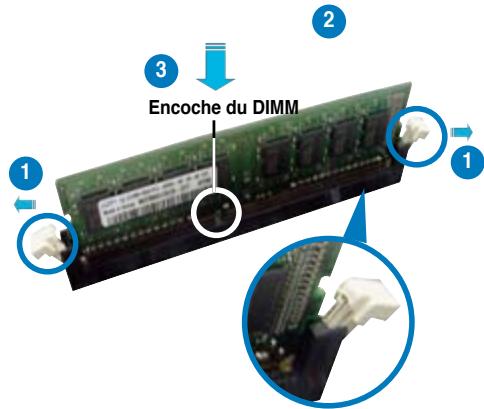
Clip de détention déverrouillé

- Un DIMM DDR2/DDR3 est doté d'une encoche, ce qui lui permet de ne pouvoir être inséré dans le socket que dans un seul sens. Ne forcez pas sur le module pour éviter de l'endommager.
- Les sockets DDR3 de cette carte mère sont de couleur orange et ne supportent pas les modules DDR ou DDR2. N'essayez pas d'insteller de module DDR/DDR2 dans un socket DDR3.
- Les sockets DIMM DDR2 ne supportent pas les modules DDR. N'essayez pas d'inverter de module DDR/DDR3 dans un socket DDR2.
2.4.4 Enlever un module DIMM
Pour enlever un module DIMM:
- Pressez en même temps les clips de détention vers l'extérieur pour déverrouiller le module DIMM.

Soutenez le module avec vos doigs lorsque vous pressez sur les clips de détention. Le module pourrait être endommagé s'il est éjecté avec trop de force.
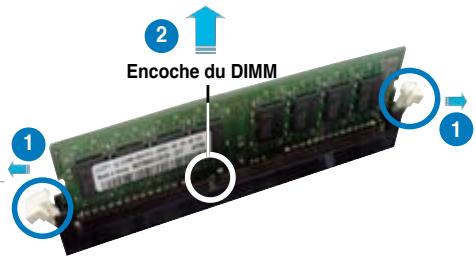
- Enlevez le module DIMM du socket.
2.5 Slots d'extension
Plus tard, vous pourrez avoir besoin dinstaller des cartes d'extension. La section suivante déscrit les slots et les cartes d'extension supportées.

Assurez-vous de bien débrancher le cable d'alimentation avant d'ajouter ou dePTRER des cartes d'extension. Ne pas le faire risquerait de vous blesser et d'endommager les composants de la carte mere.
2.5.1 Installer une carte d'extension
Pour installer une carte d'extension:
- Avant d'installer la carte d'extension, lisez bien la documentation livre avec cette dernière et procédez aux réglages matériels nécessaires pour accueillir cette carte.
- Ouvrez le chassin (si votre carte mère est montée dans un chassin).
- Enlevez l'équerre correspondant au slot dans lequel vous désirez installer la carte. Conservez la vis.
- Alignez le connecteur de la carte avec le slot et pressez fermement jusqu'à ce que la carte soit bien installée dans le slot.
- Fixez la carte au chassin avec la vis que vous avez ete plus tout.
- Refermez le boftier.
2.5.2 Configurer une carte d'extension
Après avoir installé la carte, configurez-la en ajustant les paramètres logiciels.
- Allumez le système et procédez aux modifications de BIOS nécessaires, si besoin. Voir chapitre 4 pour plus de détails concernant le BIOS.
- Assignez un IRQ à la carte. Reportez-vous aux tableaux de la page suivante.
- Installez les pilotes de la carte d'extension.

Lors de l'utilisation de cartes PCI sur des slots partagés, assurez-vous que les pilotes supportent bien la fonction "Share IRQ" (partage d'IRQ) ou que la carte n'a pas besoin d'assignation d'IRQ. Sinon, des conflicts pouraient survenir entre les deux groupes PCI rendant le système instable et la carte inopérante.
2.5.3 Assignment des IRQ
| IRQ | Priorité | Fonction standard |
| 0 | 1 | Horloge système |
| 1 | 2 | Contrôleur clavier |
| 2 | - | Re-direction vers IRQ#9 |
| 3 | 11 | IRQ holder for PCI steering* |
| 4 | 12 | Port communications (COM1)* |
| 5 | 13 | IRQ holder for PCI steering* |
| 6 | 14 | Contrôleur disquettes |
| 7 | 3 | CMOS système/Horloge temps réel |
| 8 | 4 | IRQ holder for PCI steering* |
| 9 | 5 | IRQ holder for PCI steering* |
| 10 | 6 | IRQ holder for PCI steering* |
| 11 | 7 | Port souris compatible PS/2* |
| 12 | 8 | Processeur de données numériques |
| 13 | 9 | Canal IDE primaire |
| 14 | 10 | Canal IDE secondaire |
- Ces IRQ sont habituèlement disponibles pour les périphériques ISA ou PCI.
Assignation des IRQ pour cette carte mère
| A | B | C | D | E | F | G | H | |
| Slot PCI 1 | partagé | - | - | - | - | - | - | - |
| Slot PCI 2 | - | partagé | - | - | - | - | - | - |
| Slot PCI 3 | - | - | partagé | - | - | - | - | - |
| LAN (L1) | - | partagé | - | - | - | - | - | - |
| SATA (363) | partagé | - | - | - | - | - | - | - |
| PCIE x16_1 | partagé | - | - | - | - | - | - | - |
| PCIE x16_2 | partagé | - | - | - | - | - | - | - |
| Contrôleur USB 1 | - | - | - | partagé | - | - | - | - |
| Contrôleur USB 2 | - | - | partagé | - | - | - | - | - |
| Contrôleur USB 3 | partagé | - | - | - | - | - | - | - |
| Contrôleur USB 4 | partagé | - | - | - | - | - | - | - |
| Contrôleur USB 5 | - | - | - | - | - | partagé | - | - |
| Contrôleur USB 2.0 1 | - | - | - | - | - | - | - | partagé |
| Contrôleur USB 2.0 2 | - | - | partagé | - | - | - | - | - |
| Contrôleur SATA 1 | - | - | partagé | - | - | - | - | - |
| Contrôleur SATA 2 | - | - | - | - | - | - | partagé | - |
| Contrôleur Azalia | - | - | - | - | - | - | partagé | - |
2.5.4 Slots PCI
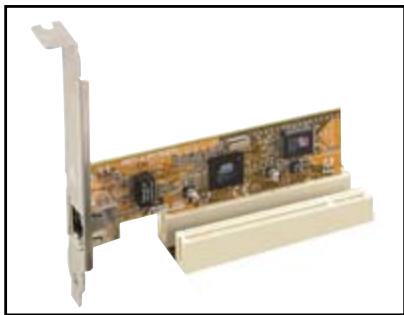
Les slots PCI supportent des cartes telles que les cartes reseau, SCSI, USB et toute autre carte conforme au standard PCI. L'illustration montre une carte reseau installee sur un slot PCI.
2.5.5 Slot PCI Express x1
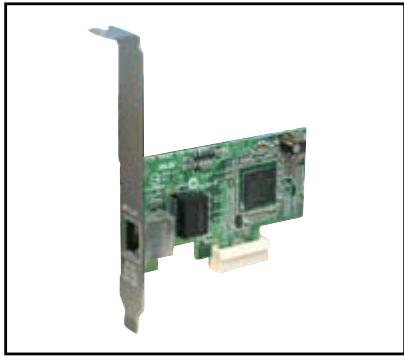
Cette carte mère supporte des cartes réseau PCI Express x1, des cartes SCSI et toute autre carte conforme aux spécifications PCI Express. L'illustration montre une carte réseau installée sur un slot PCI Express x1.
2.5.6 Slots PCI Express x16
Cette carte mère supporte les cartes graphiques PCI Express x16 conformes aux specifications PCI Express. Avec deux cartes graphiques installées, la carte mère peut activer le double affichage.
Cette carte mère supporte l'installation de deux cartes graphiques PCI Express x16 ATI CrossFire™.
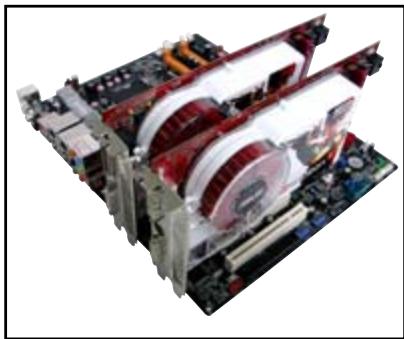
Slot PCI Express x16 primaire
Le slot PCI Express x16 primaire supporte les cartes graphiques PCI Express x16 compatibles avec la norme PCI Express.
Slot PCI-E universal (mode x4 max.)
Cette carte mère supporte aussi un slot PCI-E universel avec une bande passante maximum de 2 Go/s. La fréquence d'opération de ce slot varie selon de carte PCI Express installée. Reportez-vous au tableau ci-dessous pour plus de détails.

Si vous installez deux cartes graphiques, il est recommendé de brancher le cable de ventilation du chassis au connecteur CHA_FAN1 de la carte mère pour un meilleur environnement thermique. Voir page 2-30 pour l'emplacement du connecteur.
| Options du slot PCI Express universal | Vitesse d'opération PCI Express |
| Auto | Optimise automatiquement les performances et la fonctionnalité selon le périhérique installé |
| Mode x4 [rapide] | Meilleur mode de performances mais désactive le slot PCI Express x1. |
| Mode x1 [compatible] | Opère constamment en mode PCI Express x1. |

- Certaines cartes graphiques PCI Express ne peuvent pas opérer en mode x4/x1. Il est recommendé d'installer ce type de carte sur le slot PCI Express primaire (bleu) pour accroître la stabilité du système.
- Certains périphériques PCI Express ne peuvent pas opérer en mode x4/x1.
2.5.7 AI Slot Detector
Cette carte mère embarque des LED qui s'allument lorsqu'les périhériques PCIE/PCI ne sont pas correctement installés. Voir la figure ci-contre pour l'emplacements de ces LED.
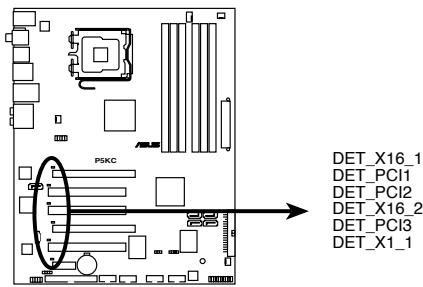
AI Slot Detector de la P5KC

Lorsque les LED s'allument, coupe l'alimentation avant de réinstaller les péripériques.

Le slot PCIEx16_1 (bleu) ne supporte que les cartes PCIE x16. La LED AI Slot Detector s'allumera si vous installez des cartes x1, x4, ou x8 sur ce slot.
2.6 Jumper
Ce jumper vous permet d'effacer la Real Time Clock (RTC) RAM du CMOS. Vous pouvez effacer de la mémoire CMOS la date, l'heure et paramètres setup du système en effuant les données de la CMOS RTC RAM. La pile bouton intégrée alimentée les données de la RAM dans le CMOS, incluant les paramètres système tels que les mots de passer.
Pour effacer la RTC RAM:
- Eteignez l'ordinateur et débranchez le cordon d'alimentation.
- Retirez la pile de la carte mère.
- Passez le jumper des pins 1-2 (par défaut) aux pins 2-3. Maintenez le capuchon sur les pins 2-3 pendant 5 10 secondes, puis replacez-le sur les pins 1-2.
- Remettez la pile.
- Branchez le cordon d'alimentation et démarrez l'ordinateur
- Maintenez la touche
enforcée lors du boot et entrez dans le BIOS pour saisir à nouveau les données.

Sauf en cas d'effacement de la RTC RAM, ne rougez jamais le jumper des pins CLRTC de sa position par défaut. Enlever le jumper provoquerait une défaillance de boot
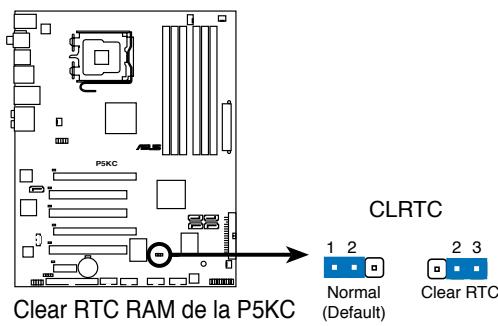

- Vous n'avez pas besoin d'effacer la RTC lorsque le système plante à cause d'un mauvais overclocking. Dans ce dernier cas, utilisez la fonction C.P.R. (CPU Parameter Recall). Eteignez et redémarrez le système afin que le BIOS puisse automatiquement récapucérer ses valeurs par défaut.
- En raison du comportement du chipset, la mise hors tension du système est nécessaire avant d'utiliser la fonction C.P.R. Vous devrezmettre hors tension puis sous tension l'alimentation avant de redémarrer le système.
2.7 Connecteurs
2.7.1 Connecteurs arrirées
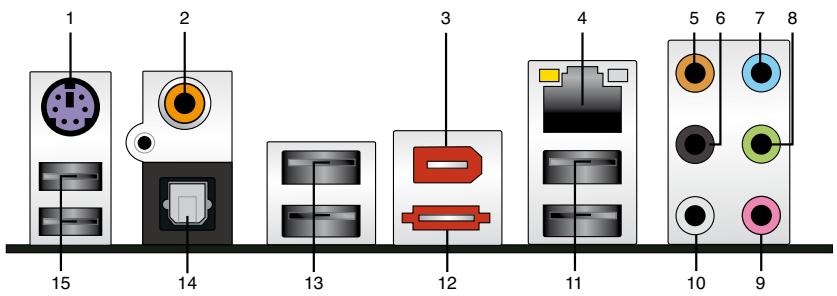
- Port souris PS/2 (vert). Ce port est dédié à une souris PS/2.
- Port S/PDIF Out coaxial. Ce port sert a etre relié à un périhérique audio externe via un cable coaxial S/PDIF.
- Port IEEE 1394a. Ce port IEEE 1394a 6 broches offre une connectivité haut débit pour les apparèils audio/vidéo, périphériques de stockage, PC, ou périphériques portables.
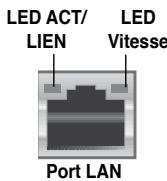
- Port LAN (RJ-45). Ce port permet une connexion Gigabit à un réseau LAN (Local Area Network) via un hub réseau. Se référer au tableau ci-dessous pour des indications sur la LED du port LAN.
Descriptif des LED du port LAN
| LED Activité/Vitesse du lien | |||
| Statut | Description | Statut | Description |
| ETEINT | Pas de lien | ETEINT | Connexion 10 Mbps |
| ORANGE | Lié | ORANGE | Connexion 100 Mbps |
| CLIGNOTANT | Activité | VERT | Connexion 1 Gbps |
- Port Center/Subwoofer (orange). Ce port accueille la centrale et le subwoofer (center/subwoofer).
- Port Rear Speaker Out (noir). Ce port est dédié à la connexion des haut-parleurs arrières en configuration audio 4, 6 ou 8 canaux.
- Port Line In (bleu clair). Ce port est dédié à un lecteur de cassette, de CD, de DVD ou d'autres sources audio.
- Port Line Out (vert). Ce port est dédié à un casque ou un haut parleur. En configuration 4, 6, ou 8 canaux, la fonction de ce port devient Front Speaker Out.
- Port Microphone (rose). Ce port sert a accueillir un microphone.
- Port Side Speaker Out (gris). Ce port est dédié à la connexion d' Haut-parleurs latéraux en configuration audio 8 canaux.
Configuration audio 2, 4, 6, ou 8 canaux
- Ports USB 2.0 1 et 2. Ces ports Universal Serial Bus (USB) 4 broches sont disponibles pour la connexion de péripériques USB 2.0.
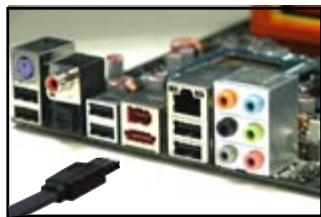
- Port SATA externe. Ces ports se connectent à un boîtier SATA Externe. Pour configurer un ensemble RAID 0, RAID 1, ou JBOD, connectez un disque dur Serial ATA externe ainsi qu'un disque dur Serial ATA en interne sur le connecteur SATA_E2 embarqué.

Les ports SATA externes
supportent des péripériques
Serial ATA 3 Gb/s externes.
Des cables plus longs sont
recommandés pour offrir une
meilleure qualité de signal et
améliorer le branchement à chaud.

- Avant de créé un ensemble RAID avec des disques durs Serial ATA, assurez-vous que vous avez connecté le cable Serial ATA et installé les disques durs Serial ATA; sinon, vous ne pourrait pas acceder à l'utilitaire RAID Silicon Image ainsi que configurer la fonction SATA du BIOS.
- Si vous souhaitez créé une configuration RAID à l'aide de ce connecteur, réglez l'élément J-Micron eSATA/PATA Controller Mode du BIOS sur [RAID]. Voir la section "4.4.5 Onboard Device Configuration" pour plus de détails.
- Avant de créé un ensemble RAID, reportez-vous à la section 5.4.3 Configuration RAID JMicron® pou plus de détails sur la fonction RAID.

- NE PAS insérer de connecteurs différents sur les ports SATA externes.
-
NE PAS débrancher le boîtier Serial ATA externe lorsqu'un ensemble RAID RAID 0 ou JBOD est configuré.
-
Ports USB 2.0 3 et 4. Ces ports Universal Serial Bus (USB) 4 broches sont disponibles pour la connexion de péripériques USB 2.0.
- Port S/PDIF Out optique. Ce port sert à être relié à un périhérique audio externe via un cable optique S/PDIF.
- Ports USB 2.0 5 et 6. Ces ports Universal Serial Bus (USB) 4 broches sont disponibles pour la connexion de péripériques USB 2.0.
2.7.2 Connecteurs internes
1. Connecteur pour lecteur de disquettes (34-1 pin FLOPPY)
Ce connecteur accueille le cable pour lecteur de disquette (FDD). Insérez un bout du cable dans le connecteur sur la carte mère, puis l'autre extrémité à l'arrière du lecteur de disquette.

La Pin 5 du connecteur a ete enlevee pour empecher une mauvaise connexion lors de l'utilisation d'un cable FDD dont la pin 5 est couverte.
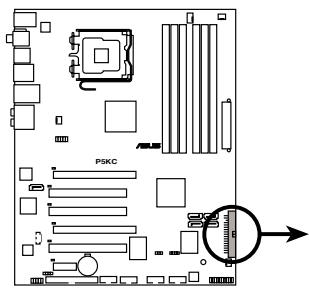
Connecteur pour lecteur de disquettes de la P5KC

FLOPPY
Note: Orientez les marques rouges du cable du lecteur de disquettes sur la PIN 1
2. Connecteur IDE (40-1 pin PRI_EIDE)
Ce connecteur est destiné à un cable Ultra DMA 133/100/66. Le cable Ultra DMA 133/100/66 possède trois connecteurs: un bleu, un noir, et un gris. Connectez l'interface bleue au connecteur IDE primaire de la carte mère, puis sélectionner un des modes ci-dessous pour configurer vos disques durs.
| Paramètres de jumper | Mode du(des) pérophérique(s) | Connecteur | |
| Un pérophérique | Cable-Select ou Maître | - | Noir |
| Deux pérophériques | Cable-Select | Maître | Noir |
| Esclave | Gris | ||
| Maître | Maître | Noir ou gris | |
| Esclave | Esclave |

- La Pin 20 du connecteur IDE a été retiree pour correspondre à l'ouverture obturée du connecteur du cable Ultra DMA. Ceci vous évite une mauvaise insertion du cable IDE.
Utilisez le cable 80-conducteurs pour les périphériques Ultra DMA 133/100/66 IDE.

Si un périhérique quelconque est configuré sur "Cable-Select," assurez-vous que tous les autres jumpers des périhériques possèdent la même configuration.
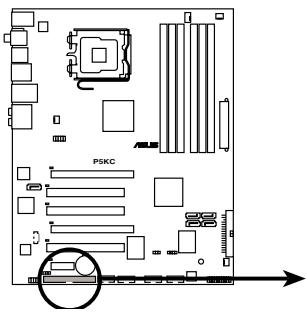
Connecteur IDE de la P5KC
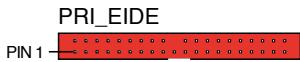
Note: Orientez les marques rouges du cable du lecteur IDE sur la PIN 1
3. Connecteurs SATA ICH9
(7-pin SATA1 [red], SATA2 [red], SATA3 [black], SATA4 [black])
Ces connecteurs sont destinés à des cables Serial ATA pour la connexion de disques durs Serial ATA.
![ASUS P5KC - (7-pin SATA1 [red], SATA2 [red], SATA3 [black], SATA4 [black]) - 1](/content/2026/01/113385/images/62e6183803b3a0b2da126c22579c628b8dcfa7372343be0b51c9cdae03700669.jpg)
![ASUS P5KC - (7-pin SATA1 [red], SATA2 [red], SATA3 [black], SATA4 [black]) - 2](/content/2026/01/113385/images/a25d9cd2b6344d4b7c5fd4b7203c13ac50de9febfe1674279894860852698908.jpg)
Lors de l'utilisation du mode Standard IDE mode, connectez le disque dur primaire (boot) au connecteur SATA1/2/5. Se reférer au tableau ci-dessous concernant les connexions recommendées pour les disques durs SATA.
Connexion des disques durs Serial ATA
| Connecteur | Couleur | Réglage | Utilisation |
| SATA1/2 | Rouge | Maitre | Disque de boot |
| SATA3/4 | Noir | Esclave | Disque de donnéesés |

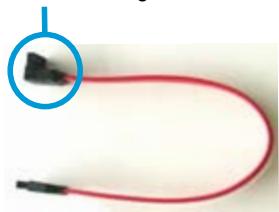
Connectez l'extrémité à angle droit du cable SATA au périphérique SATA. Vous pouvez aussi connecter cette extrémité du cable SATA au port SATA embarqué pour éviter les conflicts mécaniques avec les cartes graphiques de grande taille.
Extrémite à angle droit
4. Connecteur RAID SATA JMicron JMB363 (7-pin SATA_E2)
Ce connecteur est dédié à un cable Serial ATA supportant un disque dur Serial ATA. Pour configurer un ensemble RAID 0, RAID 1, ou JBOD, installez un disque dur Serial ATA interne sur ce connecteur et un disque dur Serial ATA externe au port SATA externe.

L'objet JMicron controller mode du BIOS est réglé sur [IDE] par défaut, pour vous permettre d'utiliser les connecteurs pour créé un ensemble RAID. Voir section 5.4.3 Configuration RAID JMicron® pour plus de détails. Réglez cet élément sur [AHCI] pour le support de la fonctions Native Command Queuing (NCQ). Voir section 4.4.5 Onboard Devices Configuration pour plus de détails.
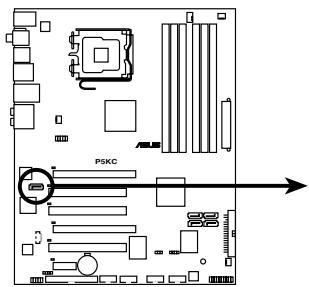
Connecteur SATA de la P5KC
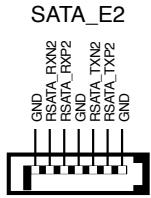

Avant de créé une configuration RAID, assurez-vous que vous avez connecté les cables Serial ATA à ces connecteurs, et que vous avez installé les disques durs Serial ATA; dans le cas échéant, vous ne pourrez entraîder dans l'utilitaire JMicron® JMB363 ni dans la configuration Seria ATA du BIOS pendant le POST.
5. Connecteur audio numérique (4-1 pin SPDIF)
Ce connecteur est réservé au module audio S/PDIF audio et offrant une sortie son avec une qualité numérique. Connectez un côté du cable audio S/PDIF à ce connecteur puis l'autre extrémité au module S/PDIF.
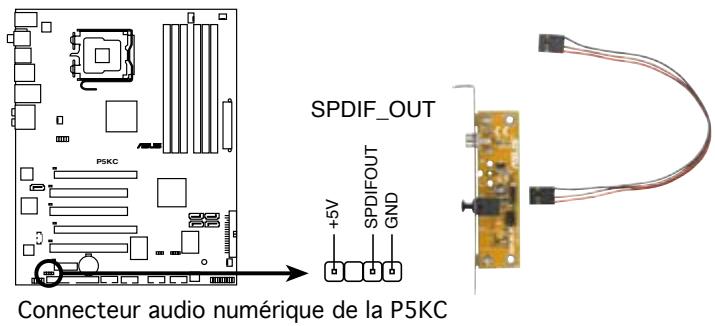

Le module S/PDIF est à acheter séparément.
6. Connecteurs USB (10-1 pin USB78, USB 910, USB1112)
Ces connecteurs sont dédiés à des ports USB2.0. Connectez le cable du module USB à l'un de ces connecteurs, puis installez le module dans un slot à l'arrière du chassin. Ces connecteurs sont conformes au standard USB 2.0 qui peut supporter jusqu'à 480 Mbps de vitesse de connexion.
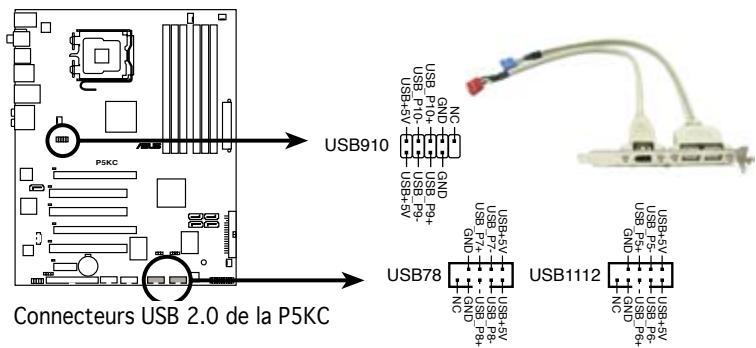

Ne connectez jamais un cable IEEE 1394 au connecteur USB. Vous endommageriez la carte mère !

Vous pouvez d'abord connecter le cable USB au cable ASUS Q-Connector, puis installez le Q-Connector (USB) sur le connecteur USB embarqué.

Le module USB est à acheter séparation.
7. Connecteur port IEEE 1394a (10-1 pin IE1394_2)
Ce connecteur est dédié à un module IEEE 1394a. Connectez le cable du module IEEE 1394 à ce connecteur, puis installez le module dans un slot à l'arrière du chassin.
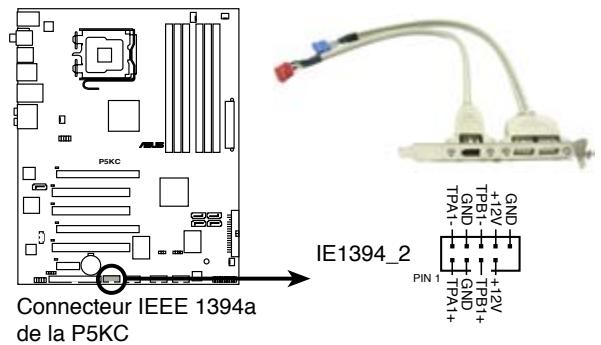

Ne connectez jamais un cable USB au connecteur 1394a. Vous risqueriez d'endommager la carte mère !

Vous pouvez d'abord connecter le cable 1394 au cable ASUS Q-Connector, puis installez le Q-Connector (1394) sur le connecteur 1394 embarqué.

Le module IEEE 1394a est à acheter séparément.
8. Connecteur audio du lecteur optique (4-pin CD [Black])
Ces connecteurs vous permettent de recevoir une entrée audio stéreo depuis un CD-ROM, une carte tuner TV ou MPEG.
![ASUS P5KC - Connecteur audio du lecteur optique (4-pin CD [Black]) - 1](/content/2026/01/113385/images/e9bbf082d2b459ff53d8e8048dd68c0ba9b39212b967f803ead9339a37a2b6ef.jpg)
9. Connecteurs de ventilation CPU, châssis, et alimentation (4-pin CPU_FAN, 3-pin CHA_FAN1, 3-pin CHA_FAN2, 3-pin PWR_FAN)
Les connecteurs ventilateurs supportent des ventilateurs de 350mA 2000mA (24 W max.) ou un total de 1A~7A (84 W max.) à +12V. Connectez les cables des ventilateurs à ces connecteurs sur la carte mère, en vous assurant que le fil noir de chaque cable corresponde à la broche de terre de chaque connecteur.

N'oubliez pas de connecter les cables des ventilateurs aux connecteurs de ventilation de la carte mère. Une trop faible circulation d'air dans le système pourrait endommager les composants de la carte mère. Ces connecteurs ne sont pas des jumpers! N'Y PLACEZ PAS de capuchons de jumpers!
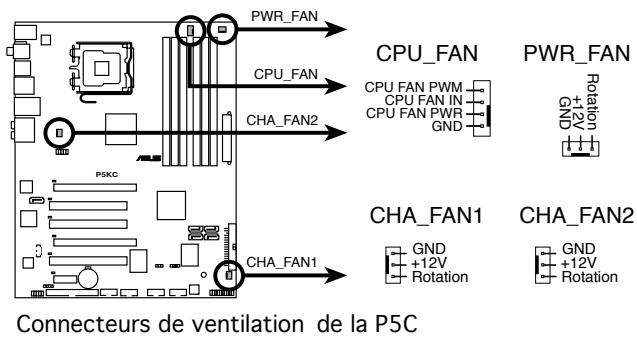

Seuls les connecteurs CPU_FAN et CHA_FAN 1-2 supportent la fonction ASUS Q-FAN.
10. Connecteur port série (10-1 pin COM1)
Ce connecteur est destiné à un port série (COM1). Connectez le cable du module du port parallele à ce connecteur, puis installez le module sur un slot libre à l'arrière du chassin.
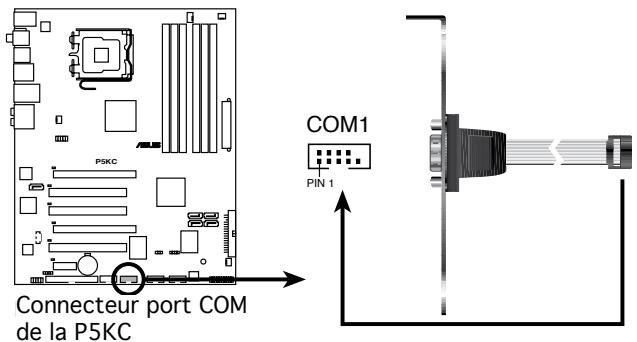

Le module port série est à acheter séparément.
11. Connecteur chassis intrusion (4-1 pin CHASSIS)
Ce connecteur est fait pour un mécanisme de détction des intrusions monté sur chàssis. Connectez le mécanisme de détction à ce connecteur. Celui-ci enverra un signal à ce connecteur en cas d'extraction ou de placement d'un composant dans le boîtier. Le signal est ensuite géné ré comme événement d'intrusion chàssis.
Par défaut, les broches nommées "Chassis Signal" et "Ground" sont couvertes d'un capuchon à jumper. N'enveze ces capuchons que si vous pouze utiliser la fonction de détéction détction des intrusions.
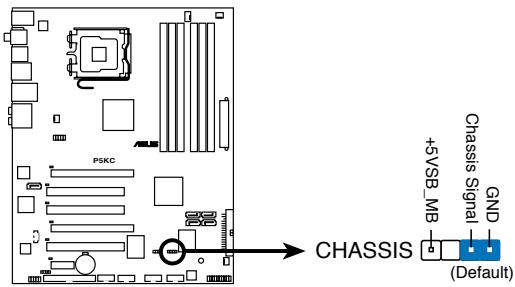
Connecteur chassis intrusion de la P5KC
12. Connecteur audio en façade (10-1 pin AAFP)
Ce connecteur sert à un module d'E/S audio en façade supportant soit le standard HD Audio soit l'AC '97. Connectez le cable du module d'E/S à ce connecteur.
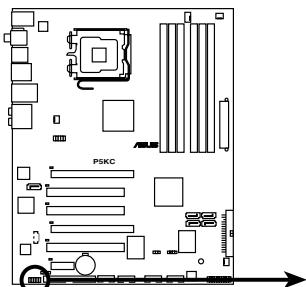
Connecteur audio analogue en façade de la P5KC
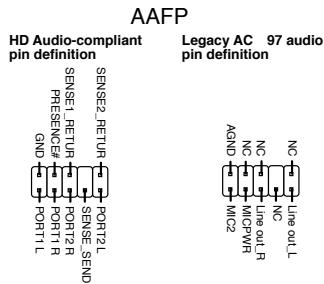

Utilisez un chassis doté d'un module d'E/S audio haute définition en façade si vous souhaitez utiliser les fonctions HD audio.
- Si vous souhaitez connecter un module audio haute définition sur ce connecteur, réglez l'objet Front Panel Type du BIOS sur [HD Audio]. Si vous souhaitez connecter un module audio AC' 97 sur ce connecteur, réglez l'objet sur [AC97]. Voir section 4.4.5 Onboard Devices Configuration pour plus de détails.
13. Connecteurs d'alimentation ATX (24-pin EATXPWR, 4-pin ATX12V)
Ces connecteurs sont destinés aux prises d'alimentation ATX. Les prises d'alimentation sont conçues pour n'être insérées que dans un seul sens dans ces connecteurs. Trouvez le bon sens et appuyez fermement jusqu'à ce que la prise soit bien en place.
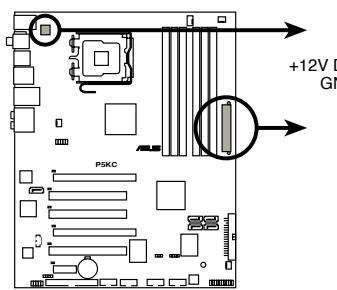
Connecteurs d'alimentation ATX de la P5KC

ATX12V
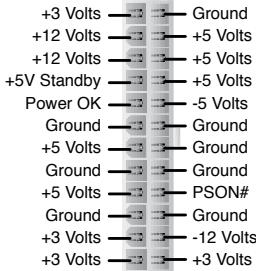
EATXPWR

Pour un système totalement configuré, nous vous recommendons d'utiliser une alimentation conforme à la Specification 2.0 (ou version ultérieure) ATX 12 V, et qui fournit au minimum 400 W.
- N'oubliez pas de connecter la prise ATX12V 4 broches sinon le système ne bootera pas.
- Une alimentation plus puissant est recommendée lors de l'utilisation d'un système équipé de plusieurs périhériques. Le système pourraitvenir instable, voire ne plus démarrer du tout, si l'alimentation est inadéquate.
- Une unité d'alimentation ATX 12 V (400W) a été testée pour supporter les besoinés électriques de la carte mère avec la configuration suivante:
CPU: Intel® Pentium® Extreme 3.73GHz
Mémoire: DDR2 512 Mo (x4)
Carte graphique:ASUS EAX1900XT
Periphérique PATA: Disque dur IDE
Péripérisque SATA: Disques durs SATA (x2)
Lecteur optique: DVD-RW
- Si vous souhaitez utiliser deux cartes graphiques PCI Express x16, utilisez une unité d'alimentation pouvant délivrer de 500 W à 600 W ou plus pour assurer la stabilité du système
14. Connecteur système (20-8 pin PANEL)
Ce connecteur supporte plusieurs fonctions presentses sur les chinois.
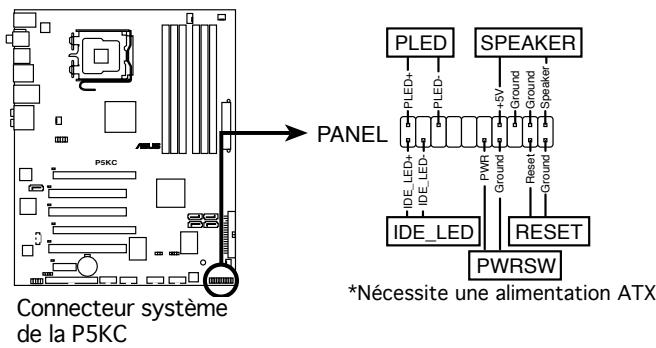
LED d'alimentation système (2-pin PLED)
Ce connecteur 2 broches est dédié à la LED d'alimentation système. Connectez le cable "power LED" du boîtier à ce connecteur. La LED d'alimentation système s'allume lorsque vous démarrez le système et clignote lorsque ce dernier est en veille.
LED d'activité HDD (2-pin IDE_LED)
Ce connecteur 2 broches est dédié à la LED HDD Activity (activité du disque dur). Reliez le cable HDD Activity LED à ce connecteur. La LED IDE s'allume ou clignote lorsque des données sont lues ou écrites sur le disque dur.
Haut-parleur d'alerte système (4-pin SPEAKER)
Ce connecteur 4 broches est dédié au petit haut-parleur d'alerte du boitier.
Ce petit haut-parleur vous permet d'entendre les bips d'alerte système.
Bouton d'alimentation ATX/Soft-off (2-pin PWRSW)
Ce connecteur est dédié au bouton d'alimentation du système. Appuyer sur le bouton d'alimentation (power) allume le système ou passé le système en mode VEILLE ou SOFT-OFF en fonction des réglages du BIOS. Presser le bouton d'alimentation pendant plus de quatre secondes lorsque le système est allumé eteint le système.
- Bouton Reset (2-pin RESET)
Ce connecteur 2 broches est destiné au bouton "reset" du chassin. Il sert à redémarrer le système sans l'éteindre.
ASUS Q-Connector (system panel)
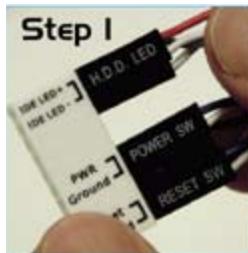
ASUS Q-Connector you permit de connecter en toute simplicité les cable du panneau avant du chassin à la carte mère. Suivez les étapes suivantes pour installer ASUS Q-Connector.
Etape 1.
Connectez les cables du panneau avant à leur connecteur respectif sur le ASUS Q-Connector.
Se référer aux marques du Q-Connector pour vérifier les connexions et le brochage du connecteur.
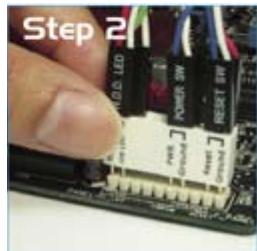
Etape 2.
Insérez délicatement ASUS Q-Connector sur le connecteur System panel.
Le Q-Connector ne peut etre insere que dans un seul sens; s'il ne s'ajuste pas, essayez de I'inverser.
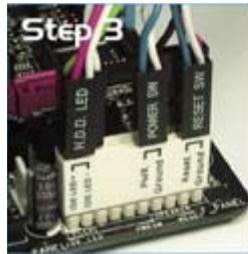
Etape 3.
Une fois installé, les fonctions du panneau avant sont activées et le Q-connector apparait comme illustré ci-contre.
Ce chapitre déscrit la séquence de démarrage et les différentes façon d'éteindre le système.

Sommaire du chapitre
3.1 Demarrer pour la première fois 3-1
3.2 Eteindre l'ordinateur 3-2
3.1 Demarrer pour la première fois
- ÀpRES avoir effectué tous les branchements, refermez le boitier.
- Assurez-vous que tous les interrupteurs sont étenteints.
- Connectez le cable d'alimentation au connecteur d'alimentation à l'arrière du boîtier
- Connectez l'autre extrémité du cable d'alimentation à une prise de courant équipée d'une protection contre les surtensions.
- Allumez l'ordinateur en suivant cet ordre:
a. Moniteur
b. Périphériques SCSI externes (en commencer par le dernier sur la chaine)
c. Alimentation système
- ÀpRES avoir démarré, La LED d'alimentation sur la face avant du boîtier s'allume. Pour les alimentations ATX, La LED Système s'allume lorsque vous pressez l'interrupteur d'alimentation ATX. Si votre monitre est compatible avec les standards "non polluants" ou s'il possède une fonction d'économie d'énergie, la LED du monitre peut s'allumer ou passer de la couleur orange à la couleur verte après l'allumage.
Le système exécute alors les tests de démarrage (POST). Pendant ces tests, le BIOS envoie des bips ; ou bien envoie des messages additionnels sur l'écran. Si rien ne se produit dans les 30 secondes qui suivent l'allumage du système, le système peut avoir échoué un des tests de démarrage. Vérifiez le paramétrage des jumpers et les connexions ou appelez l'assistance technique de votre revendeur.
Codes des bips du BIOS AMI
| BIOS Beep | Description |
| Un bip court | Carte VGA détectée Désactivation du démarriage rapide Pas de clavier détecté |
| Deux bips continu suivi des deux bips courts | Mémoire non détectée |
| Un bip continu suivi des trois bips courts | Carte VGA non détectée |
| Un bip continu suivi de quatre bips courts | Echec de composant matériel |
- Au démarrage, maintenez la touche
enforcée pour acceder au menu de configuration du BIOS. Suivez les instructions du chapitre 4.
3.2 Eteindre l'ordinateur
3.2.1 Utiliser la fonction d'extinction de l'OS
Si vous utilisez Windows XP:
- Cliquez sur le bouton Demarrer puis sur Arreter.
- Puis cliquez sur Arreter pour eteindre l'ordinateur.
- L'alimentation doit s'éteindre une fois Windows® fermé.
Si vous utilisez Windows® Vista:
- Cliquez sur le bouton Demarrer puis sur Arreter.
- L'alimentation doit s'éteindre une fois Windows® fermé.
3.2.2 Utiliser la double fonction de l'interrupteur d'alimentation
Lorsque le système fonctionne, presser l'interrupteur d'alimentation pendant moins de 4 secondes passé le système en mode "sleep" ou en mode "soft off" en fonction du paramétrage du BIOS. Presser le bouton pendant plus de 4 secondes passé le système en mode "soft off" quel que soit le réglage du BIOS. Voir la section "4.5 Power Menu (menu Alimentation)" du chapitre 4 pour plus de détails.
Ce chapitre vous explique comment changer les paramètres du système via les menus du Setup du BIOS. Une description des paramètres du BIOS est donnée.
Le BIOS
4.1 Gérer et mettre à jour votre BIOS 4-1
4.2 Configuration du BIOS 4-9
4.3 Main menu (menu Principal) 4-12
4.4 Advanced menu (menu Avancé) 4-16
4.5 Power menu (menu Alimentation) 4-26
4.6 Boot menu (menu Boot) 4-30
4.7 Tools menu (menu Outils) 4-35
4.8 Exit menu (menu Sortie) 4-37
4.1 Gérer etmettreà jourvotrereBIOS
Les utilisaires suivants vous permettent de générer etmettre à jour le Basic Input/ Output System (BIOS).
- ASUS Update (Mise à jour du BIOS en environnement Windows®.)
- ASUS EZ Flash 2 (Mise à jour BIOS sous DOS via une disquette bootable, un disque flash USB, ou le CD de support de la carte mère.)
- ASUS AFUDOS (Mise à jour du BIOS en mode DOS via une disquette de boot.)
- ASUS CrashFree BIOS 3 (Mise à jour BIOS sous DOS via une disquette bootable / un disque flash USB, ou le CD de support de la carte mère lorsque le BIOS est corrompu.)
Reportez-vous aux sections correspondantes pour plus de détails sur ces utilisaires.

Sauvegardez une copie du BIOS original de la carte mère sur une disquette bootable au cas où vous deviez restaurer le BIOS. Copiez le BIOS original en utilisant ASUS Update ou AFUDOS.
4.1.1 Utilitaire ASUS Update
ASUS Update est un utiliser qui vous permet de:gérer, sauvegarder etmettre à jour le BIOS de la carte mère sous un environnement Windows®. ASUS Update permit de:
Sauvegarden le BIOS actuel
- Télécharger le dernier BIOS depuis Internet
- Mettre à jour le BIOS depuis un fichier BIOS à jour
- Mettre à jour le BIOS depuis Internet, et
Voir les informations de version du BIOS.
Cet utiliser est disponible sur le CD de support livre avec la carte mère.

ASUS Update nécessite une connexion Internet via un réseau local ou via un fournisseur d'accès.
Installer ASUS Update
Pour installer ASUS Update:
- Insérez le CD de support dans le lecteur CD. Le menu Drivers apparait.
- Cliques sur l'onglet Utilities, puis cliquez sur Install ASUS Update.
- ASUS Update est installé sur votre système.
Mise à jour du BIOS depuis Internet
PourmettreàjourleBIOSdepuisInternet:
- Lancez l'utilitaire depuis Windows® en cliquant sur Demarrer> Tous les programmes > ASUS > ASUSUpdate > ASUSUpdate. La fenêtre principale apparait.
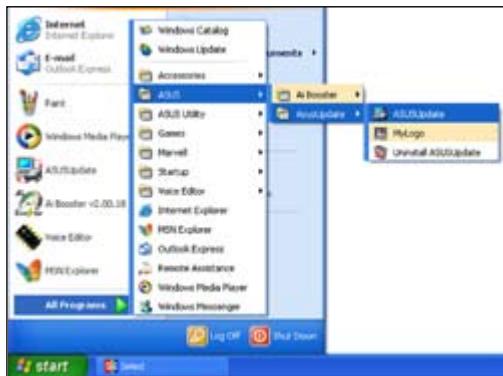
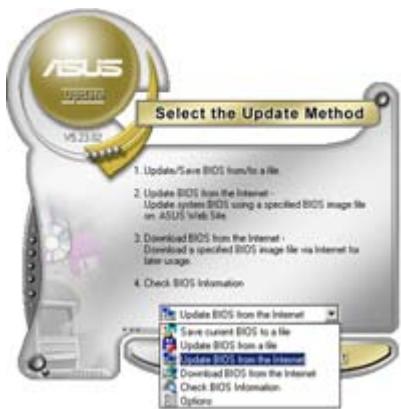
- Choisissez Update BIOS from the Internet dans le menu puis cliquez sur Next.
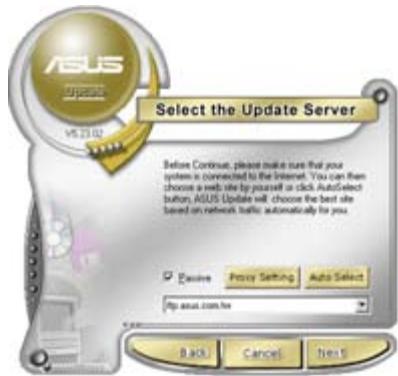
-
Choisissez le site FTP ASUS le plus proche de chez vous ou cliquez sur Auto Select. Cliquez sur Next.
-
Depuis le site FTP désisissez la version du BIOS à télécharger puis cliquez sur Next.
- Suivez les instructions à l'écran pour terminer la mise à jour.

ASUS Update is capable de semettre a jour depuis Internet. Mettez always a jour l'utilitaire pour bénéficier de toutes ses fonctions.
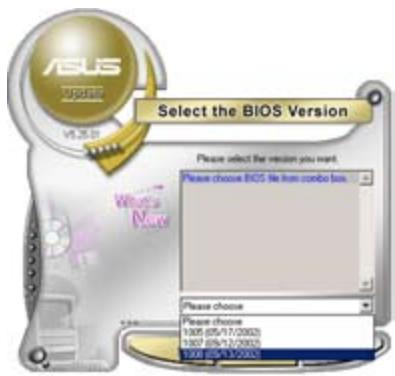
Mise à jour du BIOS grâce à un fichier BIOS
PourmettreàjourleBIOSviaunfichierBIOS:
Pour effectuer cette mise à jour:
- Lancez ASUS Update depuis le bureau de Windows® enclistuant sur Demarrer > Tous les programmes > ASUS > ASUSUpdate > ASUSUpdate.
- Choisissez Update BIOS from a file dans le menu dérouulant puis cliquez sur Next.
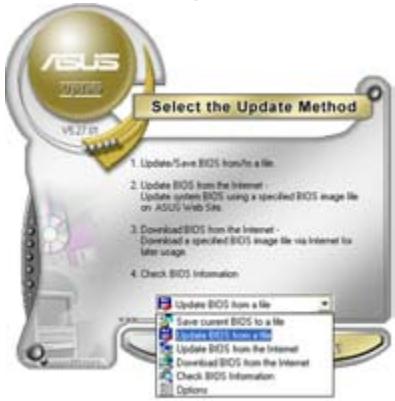
- Localisez le fjichier BIOS puis cliquez sur Sauvegarder.
- Suivez les instructions à l'écran pour terminer le processus de mise à jour.
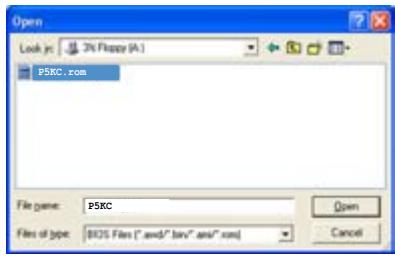
4.1.2 Créer une disquette bootable
- Procedez selon l'une des méthodes suivantes pour creer une disquette bootable.
Sous DOS
a. Insérez une disquette de 1.44 Mo dans le lecteur.
b. Au prompt tapez: format A:/S puis pressez
Sous WindowsXP
a. Insérez une disquette de 1.44 Mo dans le lecteur.
b. Cliquez sur Demarrer puis Poste de travail.
c. Sélectionnéz l'icone du lecteur de disquette.
d. Cliquez sur Fichier puis choisissez Formater. Une fenêtre de formatage apparait.
e. Choisissez Créer une disquette de démarrage MS-DOS dans les options de formatage puis cliquez sur Formater.
- Copiez le BIOS original, ou le plus récent, sur la disquette bootable.
4.1.3 Utilitaire ASUS EZ Flash 2
ASUS EZ Flash 2 vous permet de partager à jour votre BIOS sans avoir besoin de booter sur une disquette bootable et d'utiliser à un utiliser sous DOS. EZ Flash est intégré à la puce du BIOS et est accessible en pressant <Alt> + <F2> lors du Power-On Self Tests (POST).
PourmettreàjourleBIOSenutilisantEZFlash2:
- Visitez le site web ASUS (www.asus.com) pour télécharger le dernier BIOS pour cette carte mère.
- Enregistrez ce BIOS sur une disquette ou un disque flash USB, puis redémarrez le système.
- Vous pouvez lancer EZ Flash 2 de deux façons différentes.
(1) Insérez la disquette ou le disque flash USB qui contient le fichier BIOS dans le lecteur de disquette ou sur un port USB.
Appuyez sur <Alt> + <F2> lors du POST pour afficher l'écran suivant.
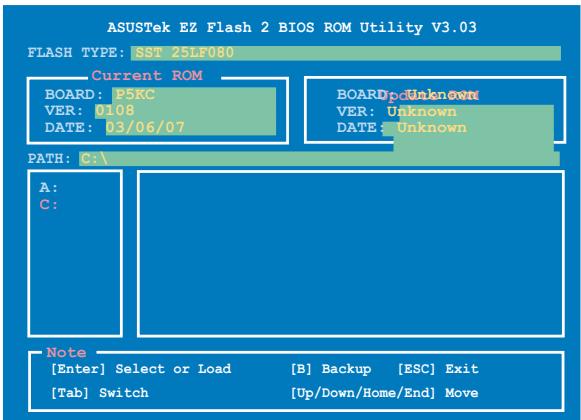
(2) Accédez au menu de configuration du BIOS. Allez sur le menu Tools pour Sélectionner EZ Flash2 et appuyez sur
Voussouspoucez basculer d'un lecteur à l'autre en pressant sur
- Lorsque le fichier BIOS correct est trouve, EZ Flash 2 effectue la mise à jour du BIOS et redémarre automatiquement le système une fois terminé.

- Cette fonction peut supporter les périhériques tels qu'un disque flash USB, un disque dur, ou une disquette au format FAT 32/16.
- N'ETEIGNEZ PAS le système et ne le redémarrez pas lors de la mise à jour du BIOS! Vous provoqueriez une défaillance de démarrage.
4.1.4 Utilitaire AFUDOS
AFUDOS vous permet demettre à jour le BIOS sous DOS en utilisant une disquette bootable contenant le BIOS à jour. Cet utiliser vous permet aussi de copier le BIOS actuel afin d'en faire une sauvagarde si le BIOS est corrompu.
Copier le BIOS actuel
Pour copier le BIOS actuel en utilisant AFUDOS:

Vérifiez que la disquette ne soit pas protégée en écriture et contienne au moins 1024 Ko d'espace libre pour sauvégarder le fichier.
- Les écrons de BIOS suivants sontprésentés à titre d'exemple. Il se peut que vous n'ayez pas exactement les mêmes informations à l'écran.
- Copiez AFUDOS (afudos.exe) du CD de support sur la disquette bootable créé plus tout.
- Démarrez en mode DOS puis au prompt tapez:
afudos /o[filename]
Où [filename] est un nom de fichier assigné par l'utilisateur de longueur inférieure à 8 caractères alpha-numériques pour le nom principal, et trois caractères pour l'extension.

- Pressez
. L'utilitaire copie le BIOS actuel vers la disquette.
L'utilitaire revient au prompt DOS après avoir copié le fichier BIOS.
Mise à jour du BIOS
Pourmettrea jourleBIOSavecAFUDOS:
-
Visitez le site web ASUS (www.asus.com) et téléchargez le fichier BIOS le plus récent pour votre carte mère. Enregistrez le BIOS sur une disquette bootable.
-
Copiez AFUDOS (afudos.exe) du CD de support sur la disquette bootable.
- Bootez en mode DOS, puis au prompt tapez:
afudos /i[filename]
ou [filename] est le nom du BIOS original ou du BIOs le plus recent presente sur la disquette.
A:\>afudos /iP5KC.ROM
- Copiez AFUDOS (afudos.exe) du CD de support sur la disquette bootable.
N'eteignez pas le système et ne le réinitialisiez pas lors de la mise à jour du BIOS pour éviter toute erreur de boot!
- L'utilitaire revient au prompt DOS une fois la mise à jour du BIOS finie. Rebootez le système depuis le disque dur.
ASUS CrashFree BIOS 3 est un outil de récapération automatique qui permet de récapérer le filchier du BIOS lorsqu'il est défectueux ou qu'il est corrompu lors d'une mise à jour. Vous pouvezmettre à jour un BIOS corrompu en utilisant le CD de support de la carte mère ou la disquette qui contient le BIOS à jour.

- Préparez le CD de support de la carte mère, la disquette, ou le disque flash USB contenant le BIOS mis à jour avant d'utiliser cet utiliser.
- Si vous utilisez un lecteur optique SATA, connectez toujours le cable SATA au connecteur SATA1 / SATA2; sinon l'utilitaire ne fonctionnera pas.
Récupérer le BIOS depuis le CD de support
Pour récapuérez le BIOS depuis le CD de support:
- Démarrez le système.
- Insérez le CD de support dans le lecteur de CD.
- L'utilitaire affiche le message suivant et vérifie la présence du fichier BIOS sur le CD.
Bad BIOS checksum. Starting BIOS recovery... Checking for floppy...
Une fois trouve, l'utilitaire commence alors àmettre à jour le fichier BIOS corrompu.
- Redémarrez le système une fois que l'utilitaire a fini la mise à jour.
Récupérer le BIOS depuis un disque flash USB
Pour récapuére le BIOS depuis le disque flash USB:
- Insérez le disque flash USB contenant le fichier BIOS sur un port USB.
- Démarrez le système.
- L'utilitaire vérifiera automatiquement les périhériques à la recherche du fichier BIOS Une fois trouvez, l'utilitaire effectue la mise à jour du BIOS.
- Rédemarrez le système une fois la mise à jour terminée.

Seuls les disques flash USB au format FAT 32/16 et avec une partition unique supportent ASUS CrashFree BIOS 3. La taille du périhérique doit être inférieure à 8Go.
- N'ETEIGNEZ PAS le système et ne le redémarrez pas lors de la mise à jour du BIOS! Vous provoqueriez une défaillance de démarrage.
4.2 Configuration du BIOS
Cette carte mère dispose d'une puce SPI (Serial Peripheral Interface) programmable que vous pouvezmettre à jour en utilisant l'utilitaire fourni décrit au chapitre "4.1 Gérer et mettre à jour votre BIOS."
Utilisez le Setup du BIOS lorsque vous installez la carte mère, lorsque vous foulez reconfigurer le système, où lorsque vous y étés invite par le message “Run Setup”. Cette section vous explique comment configurer votre système avec cet utiliser.
Meme si vous n'etes pas invite a entrer dans le BIOS, vous pouze pouvoir changer la configuration de votre ordinateur. Par exemple, il se peut que vous vouliez activer la fonction Mot de passer ou modifier les parametres de la gestion de l'alimentation. Vous devez pour cela reconfigurer votre système en utilisant le Setup du BIOS de telle sorte que votre ordinateur prenne en compte ces modifications et les enregistrtre dans la memoire CMOS RAM de la puce SPI.
La puce SPI de la carte mère stocke l'utilitaire Setup. Lorsque vous démarrez l'ordinateur, le système vous offre la possibilité d'exécuter ce programme. Pressez
Si vous pouze entrer dans le BIOS après le POST, redémarrez le système en appuyant sur <Ctrl> + <Alt> + <Suppr> , ou en pressant le bouton de reset sur le boîtier. Vous pouze aussi redémarrer en éteignant puis en rallumant le système. Mais désissee cette méthode uniquement si les deux autres ont échoué.
Le Setup du BIOS a eté concu pour être le plus simple possible à utiliser. Il s'agit d'un programme composé de menus, ce qui signifie que vous pouvez vous déplacer dans les différents sous-menus et faire vos choix parmi les options prédéterminées.

- Les paramètres par défaut du BIOS de cette carte mère conviennent à la plupart des utilisations pour assurer des performances optimes. Si le système devient instable après avoir modifié un paramètre du BIOS, rechargez les paramètres par défaut pour retrouver compatibilité et stabilité. Choisissez Load Default Settings dans le menu Exit. Voir section "4.8 Exit Menu"
- Les écrons de BIOS montrés dans cette section sont des exemple et peuvent ne pas être exactement les mêmes que ceux que vous aurez à l'écran.
- Visitez le site web ASUS (www.asus.com) pour télécharger le BIOS le plus recent pour cette carte mère.
4.2.1 Ecran de menu du BIOS
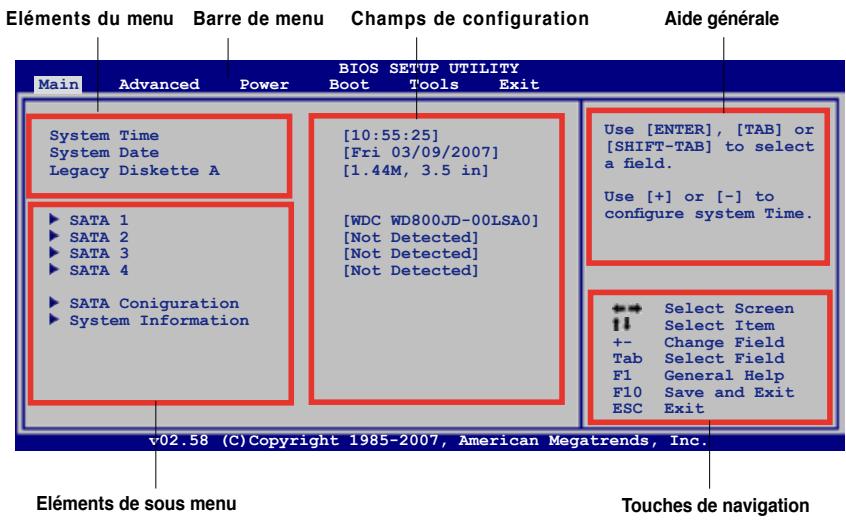
4.2.2 Barre de menu
En haut de l'écran se trouve une barre de menu avec les choix suivants:
Main pour modifier la configuration de base du système
Advanced pour activer ou modifier des fonctions avancées
Power pour modifier la configuration advanced power management (APM)
Boot pour modifier la configuration de boot
Tools pour modifier la configuration des outils système
Exit pourCHOISIR les options de sortie et charger les parametes par defaut
Pour acceder aux éléments de la barre de menu, pressez les flèches droite ou gauche sur le clavier jusqu'à ce que l'objet désiré soit surligné.
4.2.3 Touches de navigation
En bas à droite d'un écran de menu se trouvent les touches de navigation. Utilisez les pour naviguer dans ce menu.

Ces touches peuvent varier d'un menu à l'autre.
4.2.4 Éléments de menu
L'élément surliéné dans la barre de menu affiche les éléments spécifiques à ce menu. Par exemple, Sélectionner Main affiche les éléments du menu principal.
Les autres éléments (Advanced, Power, Boot, Tool et Exit) de la barre de menu ont leurs propres menus respectifs.
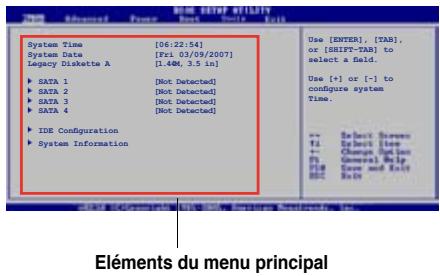
4.2.5 Éléments de sous-menu
Un élément avec un sous-menu est constitué par un triangle précédant l'élement. Pour afficher le sous-menu, choisissez l'élement et pressez Entrée.
4.2.6 Champs de configuration
Ces champs montrent les valeurs des éléments de menu. Si un élément est configurable par l'utilisateur, vous pourrez changer la valeur de cet élément. Vous ne pourrez pas sélectionner un élément qui n'est pas configurable par l'utilisateur.
Les champs configurable sont mis entre crochets et sont surlignés lorsque sélectionnés. Pour modifier la valeur d'un champs, Sélectionnez-le et pressez sur Entrée pour afficher une liste d'options.
4.2.7 Fenêtre contextuelle
Choisissez un élément de menu puis pressez Entrée pour afficher une fenêtre portant les options de configuration pour cet élément
4.2.8 Barre de défilament
Une barre de défilament apparait à droite de l'écran de menu lorsque tous les éléments ne peuvent être affichés en une fois à l'écran. Utilisez les flèches pour faire défilier.
4.2.9 Aide générale
En haut à droite de l'écran de menu se trouve une brève description de l'élement sélectionné.
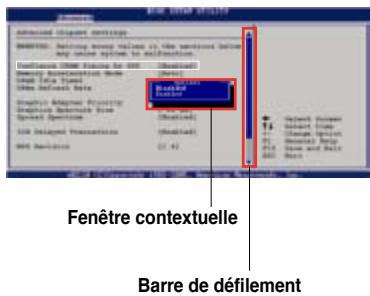
4.3 Main menu (menu principal)
Lorsque vous entrez dans le Setup, l'écran du menu principal apparait, vous donnant une vue d'ensemble sur les informations de base du système.

Référez-vous à la section "4.2.1 "Ecran de menu du BIOS" pour plus d'informations sur l'écran de menus et sur la façon d'y naviguer.
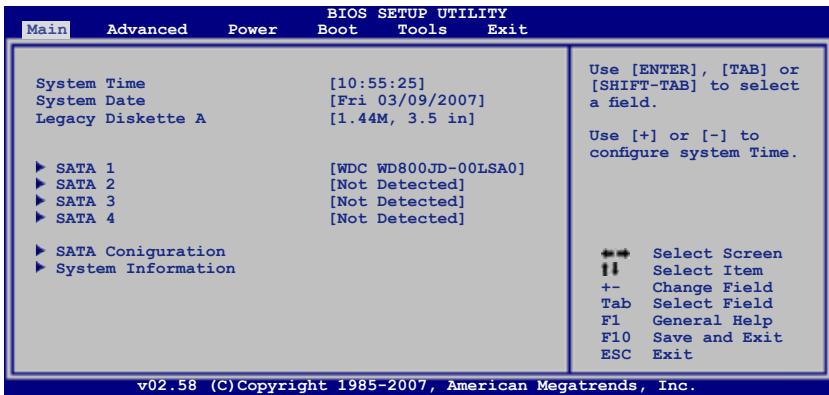
4.3.1 System Time [xx:xx:xx]
Réglez l'heure du système.
4.3.2 System Date [Day xx/xx/xxxx]
Réglez la date du système.
Déterminé le type de lecteur de disquette installé. Les options de configuration sont: [Disabled] [720K, 3.5 in.] [1.44M, 3.5 in.]
4.3.4 SATA 1~4
En entrant dans le Setup, le BIOS détecte la présence des pérophériques SATA. Il y a un sous menu distinct pour chaque pérophérique SATA. Choisissez un élément et pressez sur entrée pour en afficher les informations.
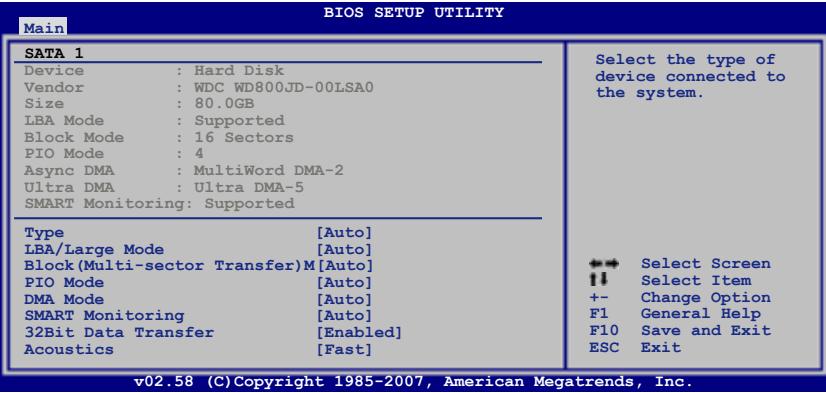
Les valeurs sises aux éléments grisés (Device, Vendor, Size, LBA Mode, Block Mode, PIO Mode, Async DMA, Ultra DMA, et SMART monitoring) sont auto-détectées par le BIOS et ne sont pas configurables. Ces éléments apparaissent N/A si aucun périphérique IDE n'est installé sur le système.
Type [Auto]
Sélectionne le type de disque IDE. [Auto] permet une sélection automatique du péripérisque IDE approprié. Choisissez [CDROM] si vous configurer spécifiquement un lecteur CD-ROM. Choisissez [ARMD] (ATAPI Removable Media Device) si votre péripérisque est un ZIP, LS-120, ou MO. Options de configuration: [Not Installed] [Auto] [CDROM] [ARMD]
LBA/Large Mode [Auto]
Active ou désactive le mode LBA. Passer sur Auto autorise le mode LBA si le péripérisque supporte ce mode, et si le péripérisque n'était pas précédément formaté avec le mode LBA désactivé. Options de configuration: [Disabled] [Auto]
Active ou désactive les transferts multi-secteurs. Configué sur Auto, les transferts de données vers et depuis le périhérique se feront plusieurs secteurs à la fois, si le périhérique supporte la fonction de transfert multi-secteurs. Sur [Disabled], les transferts de données vers et depuis le périhérique se feront secteur par secteur. Options de configuration: [Disabled] [Auto]
PIO Mode [Auto]
Determine le mode PIO.
Options de configuration: [Auto] [0] [1] [2] [3] [4]
DMA Mode [Auto]
Déterminé le mode DMA. Options de configuration: [Auto] [SWDMA0] [SWDMA1] [SWDMA2] [MWDMA0] [MWDMA1] [MWDMA2] [UDMA0] [UDMA1] [UDMA2] [UDMA3] [UDMA4] [UDMA5]
Règle le Smart Monitoring, l'Analysis, et la technologie Reporting.
Options de configuration: [Auto] [Disabled] [Enabled]
32Bit Data Transfer [Enabled]
Active ou désactive les transferts de données 32 bits.
Options de configuration: [Disabled] [Enabled]
4.3.5 SATA Configuration
Lors de l'accès au BIOS, ce dernier détecte automatiquement la présence de péripériques Serial ATA. Il existe un sous menu distinct pour chaque péripérisque SATA. Sélectionnez un péripérisque puis appuyez sur
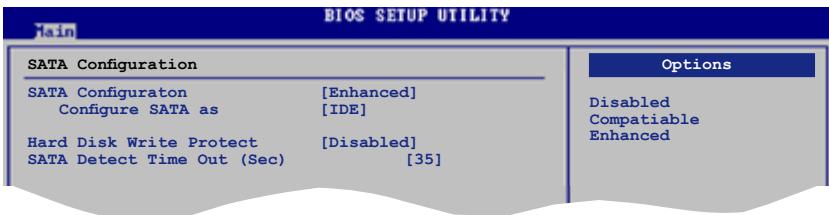
SATA Configuration [Enhanced]
Options de configuration: [Disabled] [Compatible] [Enhanced]
Hard Disk Write Protect [Disabled]
Active ou désactive la protection en écriture des disques durs. Ceci ne sera effectif que si vous accédez au pérophérique via le BIOS. Options de configuration: [Disabled] [Enabled]
SATA Detect Time Out (Sec) [35]
Sélectionne le début de détention des périphériques ATA/ATAPI.
Ce menu vous donne un apperçu des specifications générales du système. Le BIOS détecte automatiquement les éléments de ce menu.
![ASUS P5KC - SATA Detect Time Out (Sec) [35] - 1](/content/2026/01/113385/images/8272f9b0a0f88aed0086faa5fdb0a3289045f2a5e37cb4347de17df221daab77.jpg)
AMI BIOS
Affiche les informations auto-detectees du BIOS.
Processor
Affiche les specifications auto-detectedes du CPU.
System Memory
Affiche la mémoire système auto-detectede.
4.4 Advanced menu (menu Avancé)
Les éléments du menu Advanced vous permettent de modifier les paramètres du CPU et d'autres composants système.

Prenez garde en changeant les paramètres du menu Advanced. Des valeurs incorrectes risquent d'entrainer un mauvais fonctionnement du système.
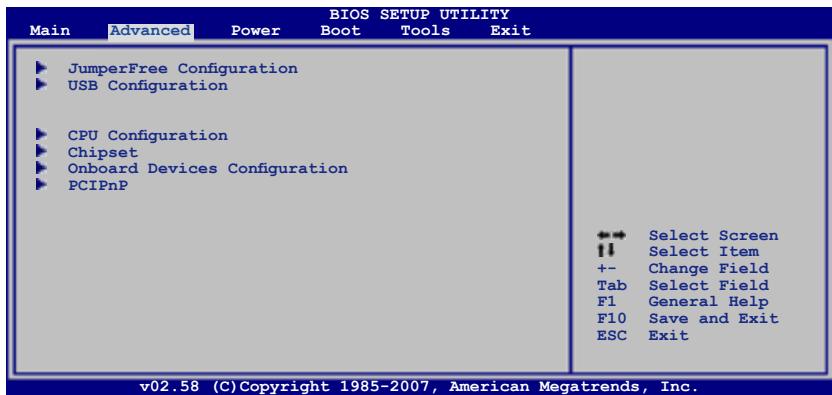
4.4.1 Jumperfree Configuration
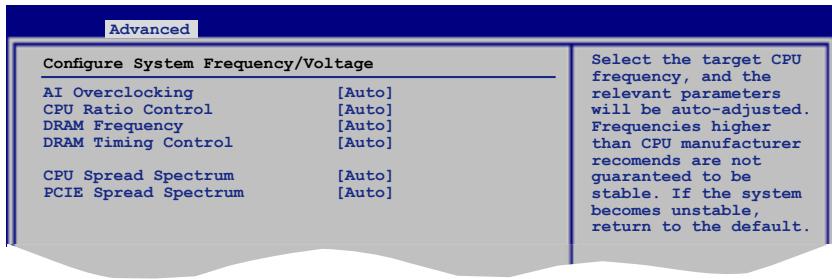
Al Overclocking [Auto]
Permet la sélection des options d'overclocking CPU pour parvenir à la fréquence CPU interne désirée. Choisissez l'un des pré-réglages d'overclocking:
| MANUAL | Vous permet de régler individuellement les paramètres d'overclocking. |
| Auto | Charge les paramètres optimaux pour le système. |
| Standard | Charge les paramètres standards pour le système. |
| N.O.S. | La fonction ASUS Non-delay Overclocking System détermine intelligEMENT la charge système et Booste automatiquement les performances pour les applications les plus exigeantes. |
N.O.S. Mode [Auto]
Permet de régler le mode Non-Delay Overclocking System.
Options de configuration: [Auto] [Standard] [Sensitive] [Heavy Load]
Turbo N.O.S. [Overclock 5%]
Permet de régler le pourcentage d'overclocking maximumpour le mode
N.O.S. Sélectionné. Options de configuration: [Overclock 3%] [Overclock 5%]
[Overclock 10% [Overclock 15% [Overclock 20% [Overclock 30%
L'objet suivant n'apparait que si l'options CPU Ratio Control est régée sur [Manual].
Permet de régler le ratio entre l'horloge du noyau du CPU et la fréquence du
FSB. Utilisez les touches < + > et < -> pour ajuster le ratio entre 6 et 7.
FSB Frequency [XXX]
Indique la fréquence envoyée par le générateur d'horloge au bus système et au bus PCI. La valeur de cet élément est auto-detectée par le BIOS. Utilisez les touches < + > et < -> pour ajuster la fréquence du CPU. Vous pouvez aussi saisir la fréquence CPU souhaiée à l'aide du clavier numérique. Les valeurs varient de 200 à 800. Reportez-vous au tableau ci-dessous pour les fréquences Front Side Bus et CPU optimes.
Synchronisation de la fréquence externe du FSB/CPU
| Front Side Bus | Fréquence CPU externe |
| FSB 1333 | 333 MHz |
| FSB 1066 | 266 MHz |
| FSB 800 | 200 MHz |
Permet de régler la fréquence PCI Express. Utilisez les touches + et - pour ajuster la fréquence PCIE. Les valeurs varient de 100 à 150.
Déterminé la fréquence de fonctionnement de la DDR2/DDR3. Les options de configuration varient selon les modules mémoire installés.
(Pour les modules DDR3) Options de configuration: [Auto] [DDR3-800MHz]
[DDR3-833MHz] [DDR3-1000MHz] [DDR3-1066MHz] [DDR3-1111MHz]
[DDR3-1333MHz]
(Pour les modules DDR2) Options de configuration: [Auto] [DDR2-667MHz] [DDR2-800MHz] [DDR2-889MHz] [DDR2-1066MHz]
![ASUS P5KC - FSB Frequency [XXX] - 1](/content/2026/01/113385/images/de784a6bcc29bb107bfa83a441d0b3770f77dffaa1a8419e6d28f8a273793026.jpg)
La selection d'une fréquence DRAM trop élevée peut donc restorer le système instable! Si cela se produit, restaurez les paramètres par défaut.
DRAM Timing Control [Auto]
Options de configuration: [Auto] [Manual]
![ASUS P5KC - DRAM Timing Control [Auto] - 1](/content/2026/01/113385/images/868b7589b824989b729d485dcfda34dffb4a8aec4c88c987e508e6b6d9f9119e.jpg)
- Les éléments suivants n'apparaissent que si l'options DRAM Timing Control est régée sur [Manual].
- Les options de configuration pour certains des éléments suivants varient selon les modules mémoire installés sur la carte mère.
CAS# Latency [6]
Options de configuration: [3]~[6]
Cet élément apparait lorsque l'option Transaction Booster est activée.
Permet d'activer ou désactiver l'étalage du spectre du CPU.
Options de configuration: [Auto] [Disabled]
PCIE Spread Spectrum [Auto]
Permet d'activer ou désactiver l'étalage du spectre pour le slot PCIE.
Options de configuration: [Auto] [Disabled]
CPU Voltage [Auto]
Permet de selectionner le voltage du CPU. Options de configuration: [Auto]
[1.7000V] [1.6875V] [1.6750V] [1.6625V] [1.6500V] [1.6375V] [1.6375V] [1.6375V]
[1.6000V] [1.5875V] [1.5750V] [1.5625V] [1.5500V] [1.5375V] [1.5325V] [1.5125V]
[1.5000V] [1.4875V] [1.4750V] [1.4625V] [1.4500V] [1.4375V] [1.4250V] [1.4125V]
[1.4000V] [1.3875V] [1.3750V] [1.3625V] [1.3500V] [1.3375V] [1.3375V] [1.3125V]
Reportez-vous à la documentation de votre CPU avant de tenter d'ajuster la tension du CPU. Régler une tension tropielevée peut endommager le CPU!
CPU Voltage Reference [Auto]
Déterminé le voltage de fonctionnement de la DDR2/DDR3. Les options de configuration varient selon les modules mémoire installés.
(Pour les modules DDR3) Options de configuration: [Auto] [1.50V] [1.60V] [1.70V] [1.80V] [1.90V] [2.00V] [2.10V] [2.20V]
(Pour les modules DDR2) Options de configuration: [Auto] [1.80V] [1.90V] [2.00V] [2.10V] [2.20V] [2.30V] [2.40V] [2.50V]
![ASUS P5KC - CPU Voltage Reference [Auto] - 1](/content/2026/01/113385/images/b87717a83bfd2bc6931148fdde73e41f71cc63c470d8aa240649fda1c22aafbe.jpg)
Reportez-vous à la documentation de vos modules DDR2/DDR3 avant de tenter d'ajuster le voltage de la mémoire. Régler un voltage trop élevé peut endommager vos modules mémoire!
Determine le voltage de terminaison du bus système.
Options de configuration: [Auto] [1.20V] [1.30V] [1.40V] [1.50V]
![ASUS P5KC - CPU Voltage Reference [Auto] - 2](/content/2026/01/113385/images/f8e28758629c088fa58deacfa6836988611e4c76bf3b7d480c2eca1357035bf4.jpg)
Un voltage de terminaison FSB trop elevé peut endommager le chipset et le CPU.
Les éléments de ce menu vous permettent de modifier les fonctions liées à l'USB.
Choisissez un élément puis pressez
![ASUS P5KC - CPU Voltage Reference [Auto] - 3](/content/2026/01/113385/images/2013d832f0335b5428ffc5e51cc9ed729fb530a6b97804f67349a2b4b092fd04.jpg)
![ASUS P5KC - CPU Voltage Reference [Auto] - 4](/content/2026/01/113385/images/02afe6d9d38eeb33dff276ba9178d95641a7607042440eef029fd2ddb1c033df.jpg)
L'objet USB Devices Enabled affiche les valeurs auto-detectées. Si aucun péripérisque USB n'est détecté, l'objet affiche None.
Active ou désactive les contrôleurs d'hôte USB. Les sous-éléments suivants apparaisent lorsque cette option est réalisée sur [Enabled]. Options de configuration: [Disabled] [Enabled]
USB 2.0 Controller [Enabled]
Active ou désactive le contrôle USB 2.0. Options de configuration: [Enabled] [Disabled]
USB 2.0 Controller Mode [HiSpeed]
Permet de régler le mode du contrôleur USB 2.0 sur HiSpeed (480 Mbps) ou FullSpeed (12 Mbps). Cet élément n'apparait que si vous avez activé l'options USB 2.0 Controller. Options de configuration: [FullSpeed ] [HiSpeed ]
BIOS EHCI Hand-off [Enabled]
Permet d'activer le support des systèmes d'exploitation sans fonction EHCI hand-off. Options de configuration: [Disabled] [Enabled]
Port 64/60 Emulation [Disabled]
Active ou désactive le support de l'émulation du port d'E/S 60h/64h. Ceci peret de supoprter les claviers USB pour les OS ne supportant pas la norme USB. Options de configuration: [Disabled] [Enabled]
Vous permet d'activer ou de désactiver le support des périhériques USB pour les OS legacy. Passer sur [Auto] permet au système de détecter la présence de périhériques USB au démarrage. Si détecté, le mode contrôleur USB legacy est activé. Si aucun périhérique USB n'est détecté, le support USB legacy est désactivié. Options de configuration: [Disabled] [Enabled] [Auto]
4.4.3 CPU Configuration
Les éléments de ce menu affichent les informations CPU auto-detectées par le BIOS.
BIOS SETUP UTILITY
Advanced
L'objet suivant n'apparait que si l'options CPU Ratio Control est régée sur [Manual].
Utilizez < + > et - pour ajuster les valeurs de ratio du CMOS.
Régler cet élément sur [Enabled] permet aux OS legacy de booter même sans support de CPUs avec fonctions CPUID étendues. Options de configuration: [Disabled] [Enabled]
Permet d'activer ou de désactiver la technologie de sécurité "No-Execution Page". Régler cet item sur [Activé] force le témoin de la fonction XD à revenir sur zéro (0). Options de configuration: [Disabled] [Enabled]
PECI [Enabled]
Permet d'activer ou de désactiver l'interface PECI.
Options de configuration: [Disabled] [Enabled]
![ASUS P5KC - PECI [Enabled] - 1](/content/2026/01/113385/images/eb644a8272f185d7950bfce7b52e424d76bd7c11142c2303a2ce0436c4a18664.jpg)
L'objet suivant apparait uniquement lorsque l'options CPU Ratio Control est régée sur [Auto]
Intel(R) SpeedStep (TM) Tech. [Disabled]
Options de configuration: [Disabled] [Automatic]
4.4.4 Chipset
Le menu chipset vous permet de modifier les paramétres avances du chipset. Choisissez un élément et pressez
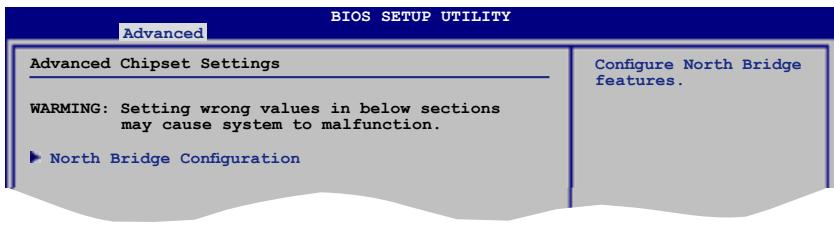
Active ou désactive le remappage de la mémoire PCI qui excède la mémoire physique totale.Activez cette option uniquement si vous utilisez un système d'exploitation 64 bits. Options de configuration : [Disabled] [Enabled]
Permet la sélection du contrôleur graphique à utiliser en périphérique de boot primaire. Options de configuration: [PCI/PEG] [PEG/PCI]
PEG Port Control [Auto]
Options de configuration: [Auto] [Disabled]
PEG Port Force x1 [Disabled]
Cet élément n'apparait que si l'options PEG Port Control est régée sur [Auto].
Options de configuration: [Enabled] [Disabled]
4.4.5ASUS OnBoard Devices Configuration
Permet de configurer la fonction ASUS Cross Graphics Impeller
BIOS SETUP UTILITY
Advanced
Onboard Device Configuraton
Permet d'activer ou de désactiver le contrôleur High Definition Audio.
Options de configuration: [Enabled] [Disabled]
Vous permet de regler le mode du connecteur audio en façade sur legacy AC'97
ou high-definition audio en fonction du standard audio que le module audio de
façade peut supporter. Options de configuration: [AC97] [HD Audio]
Onboard 1394 Controller [Enabled]
Active ou désactive le contrôleur 1394 embarqué.
Options de configuration: [Enabled] [Disabled]
Onboard PCIE GbE LAN [Enabled]
Options de configuration: [Enabled] [Disabled]
LAN Option ROM [Disabled]
Cet élément n'apparait que si vous avez activé l'options précédente.
Options de configuration: [Disabled] [Enabled]
J-Micron eSATA/PATA Controller [Enabled]
Options de configuration: [Enabled] [Disabled]
Controller Mode [IDE]
Cet élément n'apparait que si vous avez activé l'options précédente.
Options de configuration: [RAID] [IDE] [AHCI]
Vouspermet dechoisir l'adressede base du Serial Port1.
Options de configuration: [Disabled] [3F8/IRQ4] [2F8/IRQ3] [3E8/IRQ4] [2E8/IRQ3]
4.4.6 PCI PnP
L'élement PCI PnP vous permet de changer les paramètres avancés des péripériques PCI/PnP.

Prenez garde en changeant les paramètres des menus PCI PnP. De mauvaises valeurs risquent d'entrainer des dysfonctionnements systèmes.
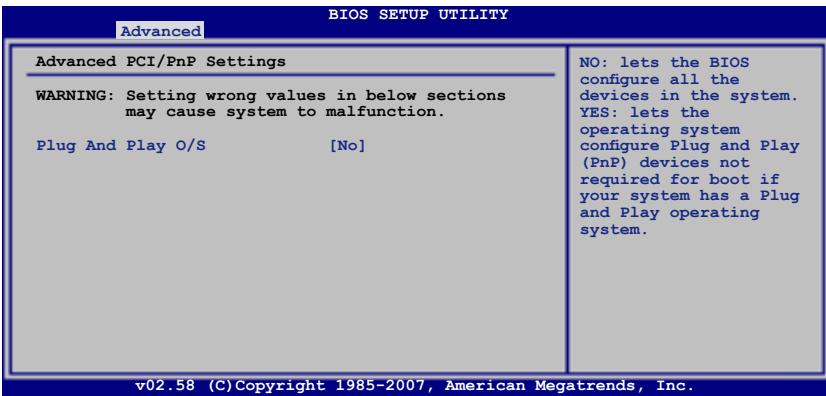
Plug And Play O/S [No]
Sur [No], le BIOS configure tous les péripériques du système. Sur [Yes] et si vous installez un OS Plug and Play, le système d'exploitation configure les péripériques Plug and Play non requis par le boot. Options de configuration: [No] [Yes]
4.5 Power menu (menu Alimentation)
Les éléments du menu Power vous permettent de changer les paramètres de l'ACPI et Advanced Power Management (APM). Choisissez un élément puis pressez
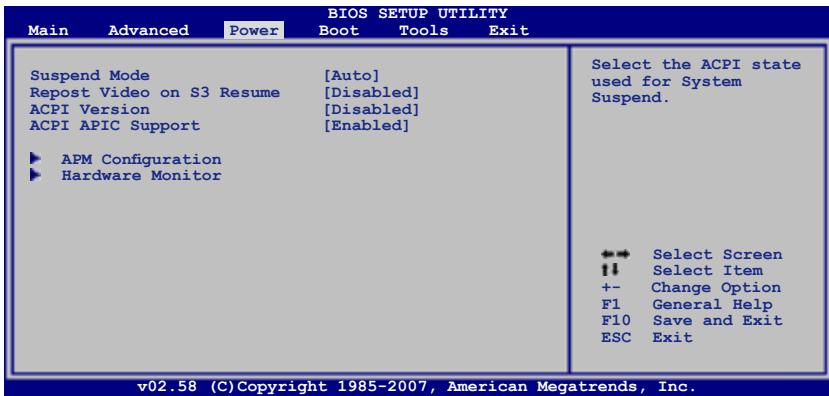
4.5.1 Suspend Mode [Auto]
Vous permet de sélectionner l'etat de l'Advanced Configuration and Power Interface (ACPI) à utiliser.
Options de configuration: [S1 (POS) Only] [S3 Only] [Auto]
4.5.2 Repost Video on S3 Resume [Disabled]
Sert à invoquer le VGA BIOS POST à la reprise S3/STR.
Options de configuration: [Disabled] [Enabled]
4.5.3 ACPI Version [Disabled]
Vous peut d'ajouter plus de tableaux pour les specifications Advanced Configuration and Power Interface (ACPI) 2.0. Options de configuration: [Disabled] [Enabled]
Vous permet d'activer ou de désactiver le support de l'Advanced Configuration et Power Interface (ACPI) dans l'Application-Specific Integrated Circuit (ASIC). Lorsque régle sur set Enabled, le pointeur de tableau APIC ACPI est inclut dans la liste RSDT. Options de configuration: [Disabled] [Enabled]
4.5.5 APM Configuration
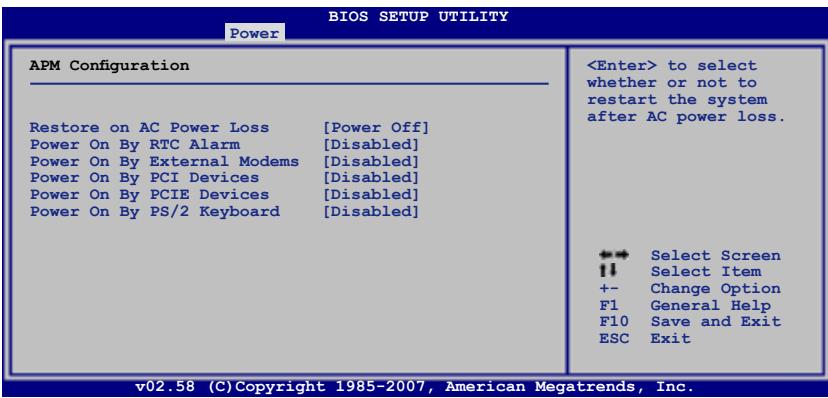
Réglé sur Power Off, le système passera en mode "off" après une perte de courant alternatif. Sur Power On, le système passée sur "on" après une perte de courant alternatif. Sur Last State, le système passera soit en mode "off" soit en mode "on", en fonction du dernier état avant la perte de courant alternatif. Options de configuration: [Power Off] [Power On] [Last State]
Power On By RTC Alarm [Disabled]
Vous permet d'activer ou de désactiver le RTC pour générer un événement de réveil. Options de configuration: [Disabled] [Enabled]
Power On By External Modems [Disabled]
Ceci permet un réglage sur [Enabled] ou [Disabled] pour allumer l'ordinateur lorsque le modem externe recoit un appel lorsque l'ordinateur est en mode "Soft-off". Options de configuration: [Disabled] [Enabled]
![ASUS P5KC - Power On By External Modems [Disabled] - 1](/content/2026/01/113385/images/8748a18cc7024911ddf69feca37c1ab003649af27fca030a92164b4105b2d9a9.jpg)
L'ordinaire ne peut receiveoir ou transmettre des données tant que l'ordinaire et les applications ne sont pas pleinement fonctionnels. Ainsi, une connexion ne peutetre realizede au premier essai. Eteindre puis rallumer un modem externe lorsque I'ordinaire est eteint lance une procedure d'initialisation qui allume le systeme.
Active ou désactive la fonction PME permettant de sortir l'ordinateur du mode veille S5 via un périhérique PCI. Options de configuration: [Disabled] [Enabled]
Sur [Enabled], cette fonction vous permet de démarrer le système via un périhérique PCIE. Options de configuration: [Disabled] [Enabled]
Power On By PS/2 Keyboard [Disabled]
Vous permet d'utiliser des touches spécifiques du clavier pour allumer le système.
Cette fonction nécessite une alimentation ATX delivrant au moins 1A sur le +5VSB Options de configuration: [Disabled] [Space Bar] [Ctrl-Esc] [Power Key]
4.5.6 Hardware Monitor
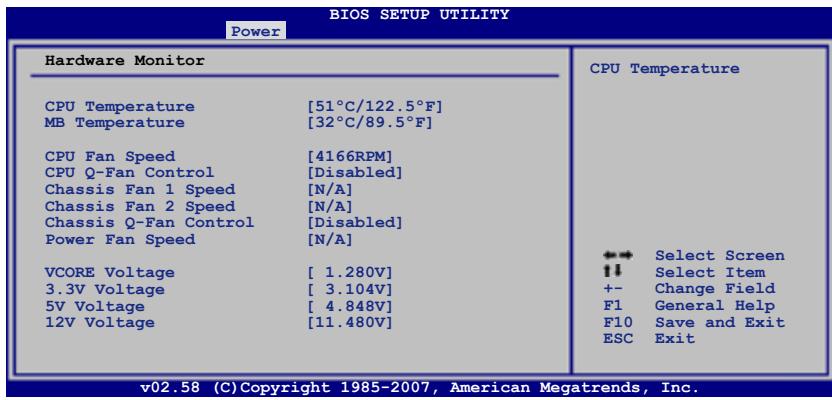
Le monitoring matériel intégré détecte et affiche automatiquement les températures de la carte mère et du CPU. Sélectionnez [Ignored] si vous ne souhaitez pas afficher les températures détectées.
Le monitoring matériel embarqué détecte automatiquement les vitesses de rotation du ventilateur du CPU et en affiche la vitesse en “rotations per minute” (RPM). Si le ventilateur n'est pas connecté à la carte mère, a valeur affichée est N/A.
CPU Q-Fan Control [Disabled]
Active ou déactive la fonction Q-Fan du CPU. Options de configuration: [Disabled] [Enabled]
![ASUS P5KC - CPU Q-Fan Control [Disabled] - 1](/content/2026/01/113385/images/ca684295accc7f5160848a5c1e349b62e03103e5b6f2a2b5355a2dc53a5f0655.jpg)
L'élément CPU Fan Profile apparait lorsque vous activez l'options CPU Q-Fan Control.
Permet de configurer le niveau de performance approprié de la fonction Q-Fan. Sur [Optimal], le ventilateur du CPU s'ajustera automatiquement selon la température du CPU. Sur [Silent Mode] la vitesse du ventilateur sera réduite pour un fonctionnement silencieux, et sur [Performance Mode] la vitesse de rotation du ventilateur sera à son maximum: [Optimal] [Silent Mode] [Performance Mode]
Le monitoring matériel embarqué détecte automatiquement les vitesses de rotation du ventilateur du châssis et en affiche la vitesse en “rotations per minute” (RPM). Si le ventilateur n'est pas connecté au châssis, la valeur affichée est N/A.
Chassis Q-Fan Control [Disabled]
Active ou désactive le contrôleur Q-Fan du chassin. Options de configuration: [Disabled] [Enabled]
![ASUS P5KC - Chassis Q-Fan Control [Disabled] - 1](/content/2026/01/113385/images/a7b3668f5b67d199cafd19bf7136764719b6144f053045a89b986b39dd0fe945.jpg)
L'element Chassis Fan Ratio apparait lorsque vous activez l'option Chassis Q-Fan Control.
Permet de selectionner le ratio de la vitesse de rotation du ventilateur lorsque la
tempereature du CPU est bajo.
Options de configuration: [Auto] [90%] [80%] [70%] [60%]
Chassis Target Temperature [37^]
Permet d'auto-ajuster la vitesse de rotation du ventilateur du CPU afin d'atteindre son objectif de température. Options de configuration: [28^] [31°C] [34°C] [37°C] [40°C] [43°C] [46°C]
Le monitoring matériel embarqué déteche automatiquement les vitesses de rotation du ventilateur du bloc d'alimentation et en affiche la vitesse en "rotations per minute" (RPM). Si le ventilateur n'est pas connecté à la carte mère, la valeur affichée est N/A.
Vcore Voltage, 3.3V Voltage, 5V Voltage, 12V Voltage
Le monitoring matériel intégré déetecte automatiquement la tension de sortie via les régulateurs de tension embarqués. Sélectionnez [Ignored] si vous ne souhaitez pas utiliser cette fonction.
4.6 Boot menu (menu Boot)
L'élément Boot menu vous permet de modifier les options de boot du système. Choisissez un élément et pressez
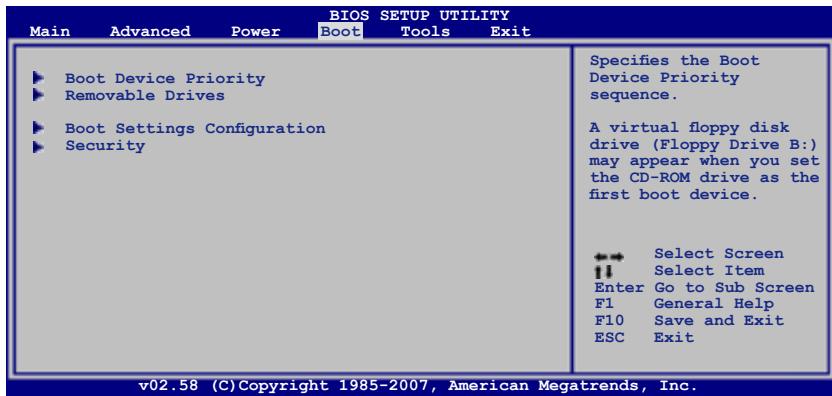
4.6.1 Boot Device Priority
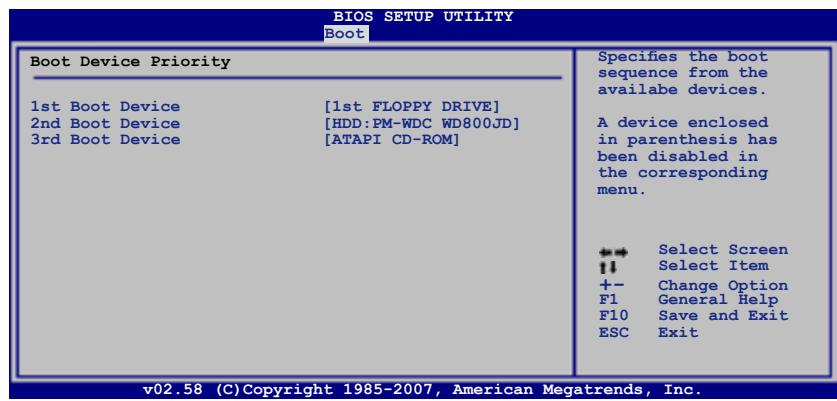
Ces éléments spécifique la priorité des péripériques de boot parmi les péripériques disponibles. Le nombre d'éléments apparaissant à l'écran dépend du nombre de péripériques installés dans le système.
Options de configuration: [1st FLOPPY DRIVE] [HDD:xxxxxx] [ATAPI CD-ROM]
Permet d'assigner un lecteur amovible connecté au système.
4.6.3 Boot Settings Configuration
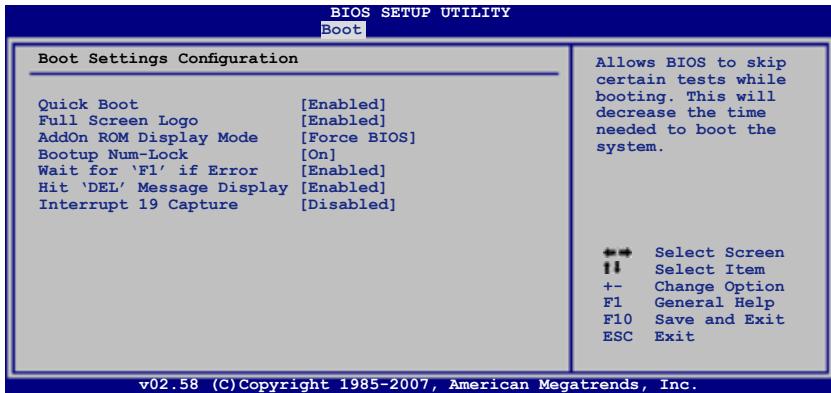
Quick Boot [Enabled]
Activer cet élément permet au BIOS de sauter certains tests du power on self tests (POST) lors du démarrage pour diminuer la durée du démarrage. Sur [Disabled], le BIOS accomplira tous les tests du POST.
Options de configuration: [Disabled] [Enabled]
Full Screen Logo [Enabled]
Active ou désactive la fonction d'affichage du logo en plein écran. Options de configuration: [Disabled] [Enabled]
![ASUS P5KC - Full Screen Logo [Enabled] - 1](/content/2026/01/113385/images/f9d42451739d832e46a9eaec1998f1bdc9c6afa58f1545514285948e8b520153.jpg)
Réglez cet élément sur [Enabled] pour utiliser la fonction ASUS MyLogo2™.
AddOn ROM Display Mode [Force BIOS]
Règle le mode d'affichage de l'option ROM.
Options de configuration: [Force BIOS] [Keep Current]
Déterminé si le pavé numérique est activé ou non au démarrage du PC.
Régle sur Enabled, le système attendra que la touche F1 soit pressée lorsque des erreurs survient. Options de configuration: [Disabled] [Enabled]
Hit 'DEL' Message Display [Enabled]
Passé sur Enabled, le système affiche le message "Press DEL to run Setup" lors du POST. Options de configuration: [Disabled] [Enabled]
Interrupt 19 Capture [Disabled]
Lorsque paramétré sur [Enabled], cette fonction permet à l'option ROM de dérouter Interrupt 19. Options de configuration: [Disabled] [Enabled]
4.6.4 Security
Le menu Security vous permet de modifier les paramètres de sécurité du système. Sélectionné un élément puis pressez
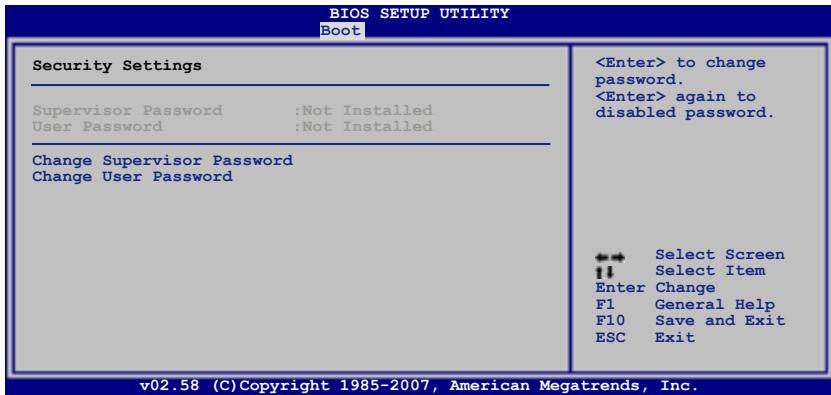
Selectionnez cet élément pour définir ou modifier le mot de passer superviseur. L'élement Supervisor Password en haut de l'écran affiche Not Installed par défaut.
Après avoir fixé un mot de passer, cet élément affiche Installed.
Pour définit un mot de passer superviseur:
- Choisissez Change Supervisor Password et pressez
. - Dans la boîte du mot de passer, tapez un mot de passer composé d'au moins six lettres ou nombres puis pressez
. - Confirmez le mot de passer lorsque cela vous est demandé.
Le message "Password Installed" apparait une fois le mot de passer correctement configuré.
Pour changer le mot de passer superviseur; suivez les mêmes étapes que lors de la définition du mot de passer.
Pour effacer le mot de passer superviseur,CHOISSEZ Change Supervisor Password puis pressez

Si vous avez oublie votre mot de passer BiOS, vous pouze l'effacer en effaçant la CMOS Real Time Clock (RTC) RAM. Voir section 2.6 pour plus d'informations concernant la procédure d'effacement de la RTC RAM.
Après avoir changé le mot de passer superviseur; les autres éléments apparaissent. Ils vous permettent de changer les autres paramètres de sécurité.
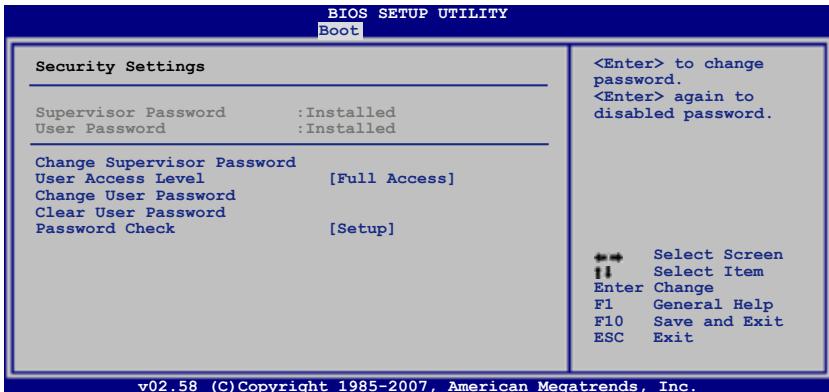
Cet élément vous permet de sélectionner les restrictions pour les éléments du Setup. options de configuration: [No Access] [View Only] [Limited] [Full Access]
No Access empêche l'utilisateur d'acceder au Setup.
View Only permit l'accès, mais pas la modification des champs.
Limited permit la modification de certains champs comme la date et l'heure.
Full Access permit l'accès et la modification de tous les champs du Setup.
Choisissez cet élément pour régler ou changer le mot de passer utilisé. L'élement User Password en haut de l'écran affiche Not Installed par défaut. ÀpRES avoir choisi un mot de passer, il affichera Installed.
Pour fixer un mot de passerse utiliseur:
- Choisissez Change User Password et pressez
. - Dans la boîte de mot de passer qui apparaît tapez un mot de passer composé d'au moins six lettres et/ou chiffres, puis pressez
. - Confirmez le mot de passer lorsqu'on vous le demande.
Le message "Password Installed" apparait une fois votre mot de passer régé avec succès.
Pour modifier le mot de passeruse utiliser, suivez ces mêmes étapes.
Clear User Password
Choisissez cet élément pour effacer le mot de passerse utiliser.
Régle sur [Setup], le BIOS vérifiera le mot de passer utiliseur à chaque accée au Setup. Régle sur [Always], le BIOS vérifiera le mot de passer pour l'accès au Setup et lors du boot. Options de configuration: [Setup] [Always]
4.7 Tools menu (menu Outils)
Les éléments du menu Tools vous permettent de configurer les options de fonctions spéciales. Sélectionnez un élément puis appuyez sur
Permet d'activer la fonction ASUS EZ Flash 2. Lorsque vous pressez sur
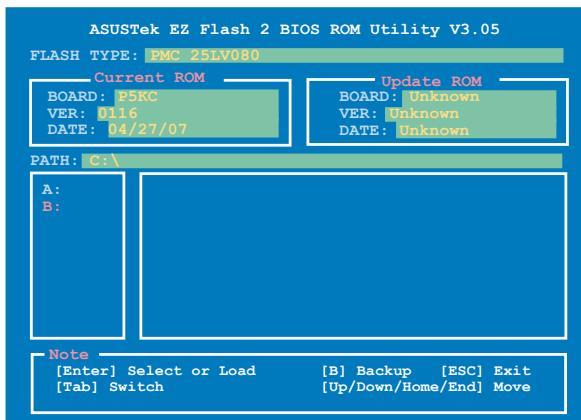
4.7.2 ASUS O.C. Profile
Cet élément vous permet de stocker ou charger de multiples paramètres du BIOS.
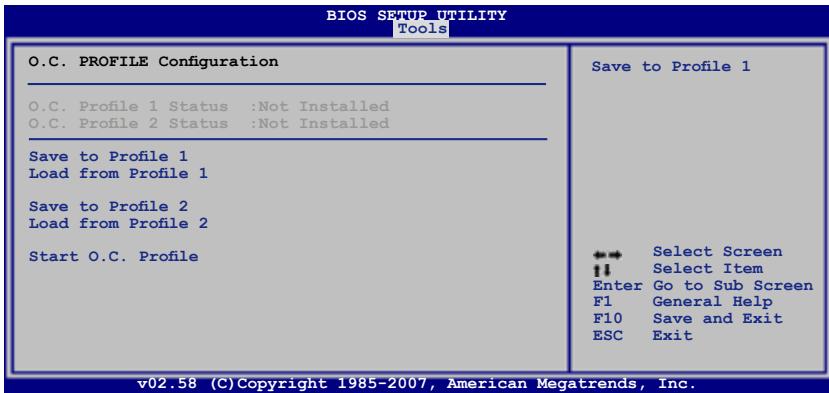
Save to Profile 1/2
Permet de sauvégarder sur un fichier le profil de BIOS actuel sur la mémoire flash du BIOS. Appuyez sur
Permet de charger les paramètres de BIOS précédents sauvégardés dans la mémoire flash du BIOS. Appuyez sur
Start O.C. Profile
Permet de lancer l'utilitaire de sauvegarde et de chargement du CMOS. Appuyez sur
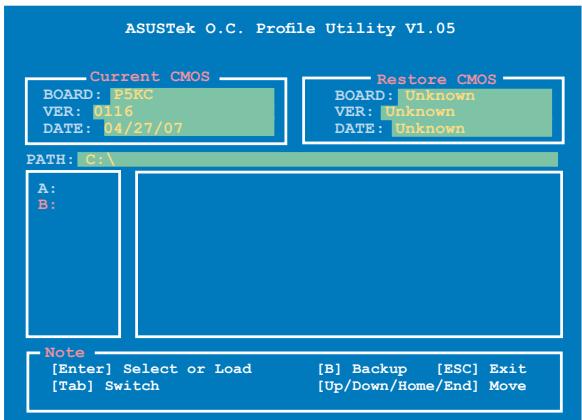

- Cette fonction peut supporter des disques flash USB ou des disquettes au format FAT 32/16 uniquement.
- N'ETEIGNEZ PAS le système et ne le redémarrez pas lors de la mise à jour du BIOS! Vous provoqueriez une défaillance de démarrage.
4.8 Exit menu (menu Sortie)
Le menu Exit vous permet de charger les valeurs optimes ou par défaut des éléments du BIOS, ainsi que de sauver ou de rejoeter les modifications faites dans le BIOS.
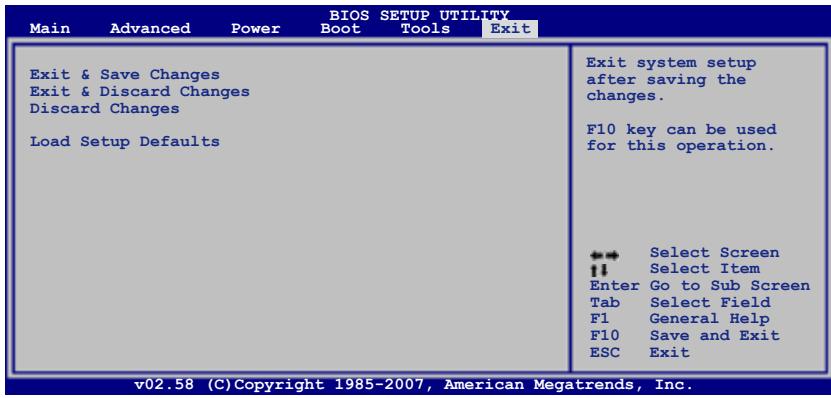

Presser
Exit & Save Changes
Une fois vos modifications effectuees, choisissez cette option du menu Exit pour vous assurer que les valeurs que vous avez choisi seront enregistrées dans la CMOS RAM. Une pile de sauvégarde alimente la CMOS RAM quand I'ordinateur est eteint. Lorsque vous choisissez cette option, une fenetre de confirmation apparait. Choisissez Yes pour enregister les modifications et quitter.

Si vous essayez de quitter le programme sans sauvegarder vos régles, celui affichera un message vous demandant si vous souhaitez ou non sauvegarder vos régles. Appuyez sur
Choisissez cette option si vous ne voulez pas enregistrer les modifications apportées au Setup. Si vous avez modifié les champs autres que System Date, System Time, et Password, le BIOS demande une confirmation avant de quitter.
Discard Changes
Cette option vous permet de rejoeter les sélections faites et de restaurer les valeurs précédentes. ÀpRES avoir choisi cette option, une confirmation apparait. Choisissez Yes pour charger les valeurs précédemment enregistrées.
Load Setup Defaults
Cette option vous permet de charger les valeurs par défaut pour chaque paramètre des menus du Setup. Lorsque vous choisissez cette option ou si vous pressez
Ce chapitre déscrit le contentu du CD de support fourni avec la carte mère.
Support logiciel
5.1 Installer un système d'exploitation 5-1
5.2 Informations sur le CD de support 5-1
5.3 Informations logicielles 5-9
5.4 Configurations RAID 5-28
5.5 Creer une disquette du pilote RAID 5-97
5.1 Installer un système d'exploitation
Cette carte mère supporte Windows XP/ XP 64-bits/Vista/Vista 64-bits. Installez toujours la dernière version des OS et les mises à jour correspondantes pour maximiser les caractéristiques de votre matériel.

- Les réglages de la carte mère et les options matérielles peuvent varier. Utilisez les procédures décrites ici en guise d'exemple. Reportez-vous à la documentation livrée avec votre OS pour des informations détaillées.
Assurez-vous d'avoir bien installé Windows XP Service Pack 2 ou ultérieur avant d'installer les pilotes pour une meilleure compatibilité et stabilité.
5.2 Informations sur le CD de support
Le CD de support livre avec la carte mère contient les pilotes, les applications logicielles, et les utilisaires que vous poupez installer pour tirer partie de toutes les fonctions de la carte mère.

Le content du CD de support peut être modifié à tout moment sans préavis. Visitez le site web ASUS (www.asus.com) pour des informations mises à jour.
5.2.1 Lancer le CD de support
Placez le CD de support dans votre lecteur optique pour affiche le menu Drivers si l'exécution automatique est activée sur votre PC.
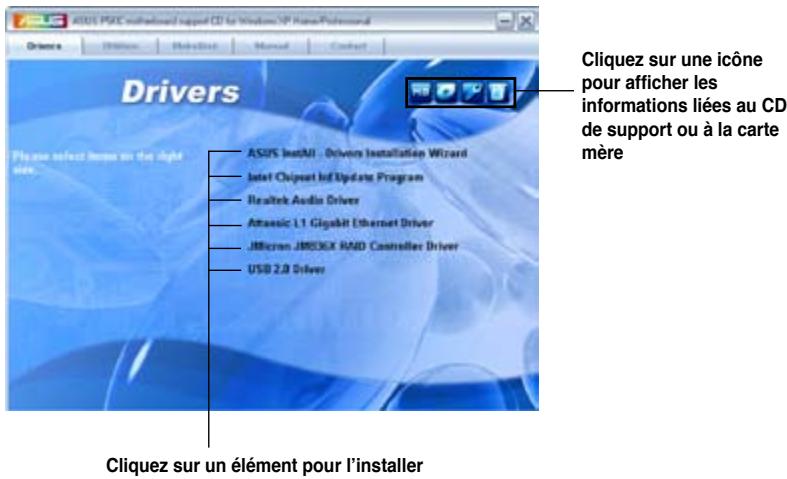

Si l'Exécution automatique n'est pas activé sur votre ordinateur, parcourez le contenu du CD de support pour localiser le fichier ASSETUP.EXE dans le réseau BIN. Double-cliquez sur ASSETUP.EXE pour lancer le CD.
5.2.2 Menu Drivers
Le menu Drivers affiche les pilotes de périhériques disponibles si le système détecte des périhériques installés. Installez les pilotes nécessaires pour activer les périhériques et composants.
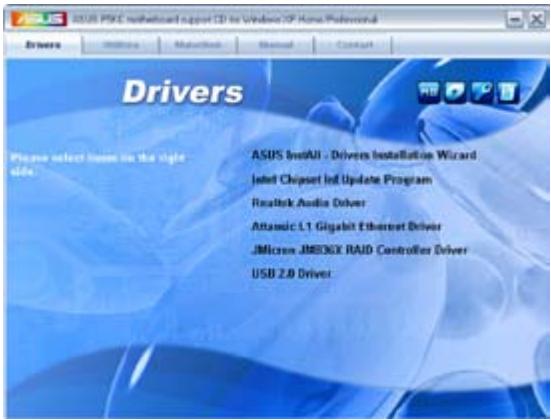
ASUS InstAll-Drivers Installation Wizard
Lance l'assistant d'installation des pilotes ASUS InstAll.
Installe les pilotes du chipset Intel®.
Realtek Audio Driver
Installe le pilote audio Realtek® ALC883 et son application.
Installe le pilote du contrôleur RAID JMicron® JMB36X.
USB 2.0 Driver
Installe le pilote USB 2.0.
5.2.3 Menu Utilities
Le menu Utilities affiche les applications et autres logiciels supportés par la carte mère.
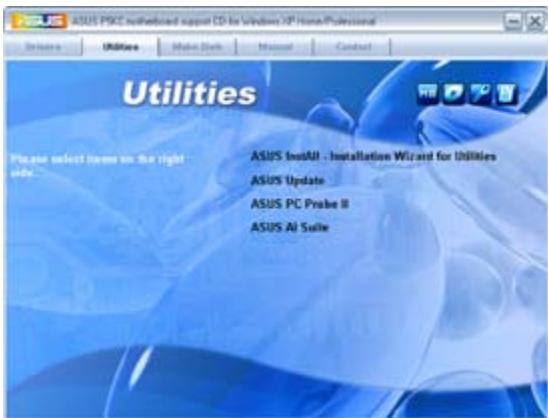
Lance l'assistant d'installation des utilisaires ASUS InstAll.
ASUS Update
L'utilitaire ASUS Update vous permet de partager à jour le BIOS de la carte mère sous Windows®. ASUS Update nécessite une connexion Internet via un réseau ou via un fournisseur d'accès.
ASUS PC Probe II
Cet utiliser astucieux surveille la vitesse des ventilateurs, la température du CPU et les tensions du système en vous alertant de tous les problèmes détectés. Cet utiliser vous aide à conserver votre ordinateur dans de bonnes conditions de fonctionnement.
ASUS AI Suite
Installe ASUS AI Suite.
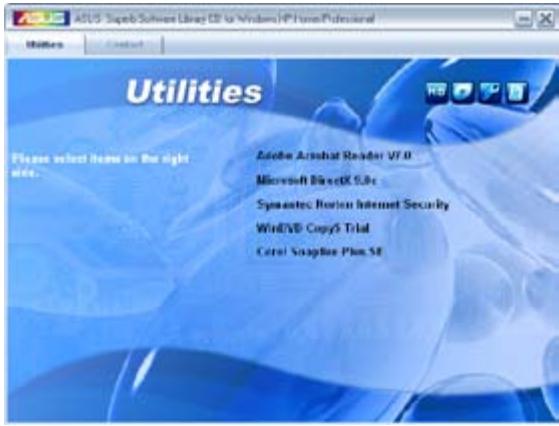
ADOBE Acrobat Reader V7.0
Installe l'Adobe Acrobat Reader V7.0 permettant de dire les documents Portable Document Format (PDF).
Microsoft DirectX 9.0c
Microsoft DirectX® 9.0c est une technologie multimédia qui améliore les graphismes et lessons produits par les ordinateurs. DirectX® améliore les fonctions multimédia de votre ordinateur afin que vous puissiez regarder la TV et des films, capturer des videos ou jour à des yeux sur toute ordinateur. Visitez le site web Microsoft (www.microsoft.com) pour les mises à jour.
Symantec Norton Internet Security
Installe le logiciel anti-virus Symantec Norton Internet Security.
WinCD Copy5 Trial
Installe une version d'essay de WinCD Copy5.
Corel Snapfire Plus SE
Installe Corel Snapfire Plus SE.
5.2.4 Menu Make Disk
Le menu Make Disk contient des éléments vous permettant de créé un disque de pilote RAID Serial ATA.
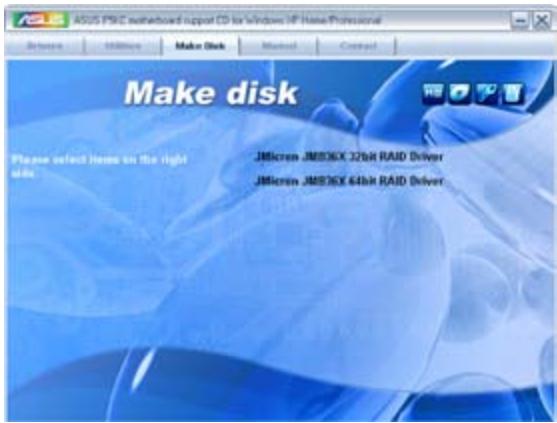
JMicron JMB36X 32bit RAID Driver JMicron JMB36X 64bit RAID Driver
Permet de creer un disque du pilote RAID SATA JMicron® JMB36X pour un système 32-bits/64-bits.
5.2.5 Menu Manual
Le menu Manual contient les manuels des applications et des composants tiers.

La plupart des manuels sont au format Portable Document Format (PDF).
Installez Adobe® Acrobat® Reader livre dans le menu Utilities avant d'ouvrir un manuel.
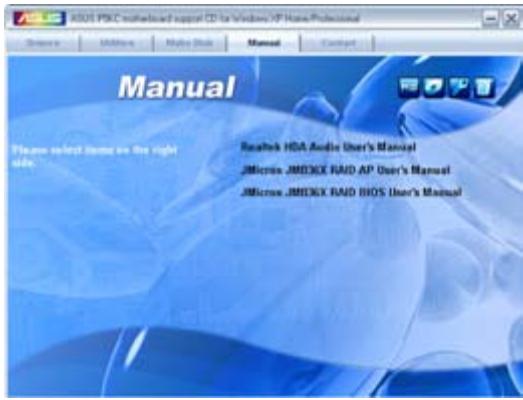
5.2.6 Informations de contact ASUS
Cliquez sur l'onglet Contact pour afficher les informations de contact ASUS. Vous pourrez aussi trouver ces informations dans ce manuel.

5.2.7 Autres informations
Les icônes en haut à droite de l'écran donnant des informations additionnelles sur la carte mère et sur le contenu du CD de support. Cliquez sur une icône pour afficher les informations spécifiques.
Motherboard Info
Affiche les informations spécifiques à la carte mère.
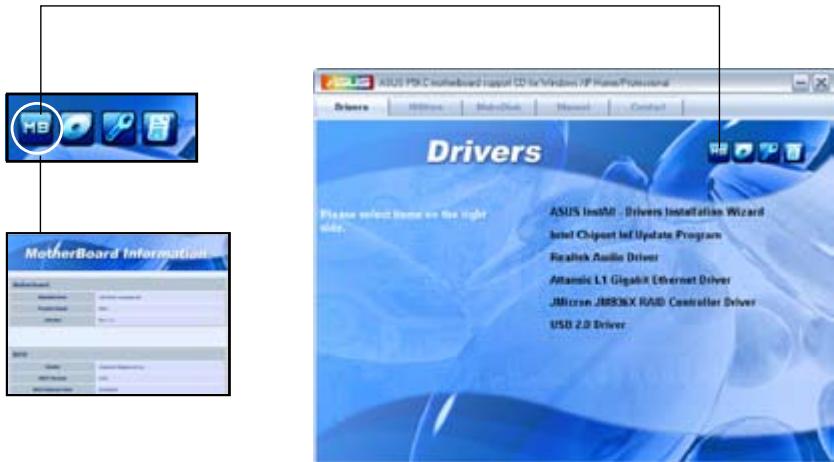
Browse this CD
Affiche le contenu du CD de support en format graphique.
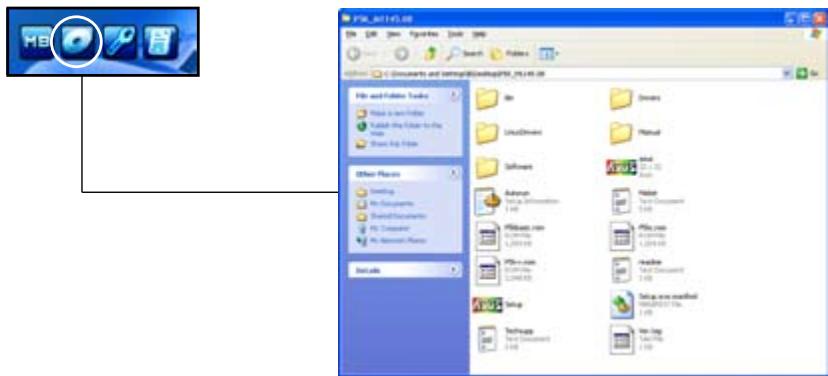
Affiche le formulaire de demande de support technique que vous devrez replir pour toute demande de support technique.
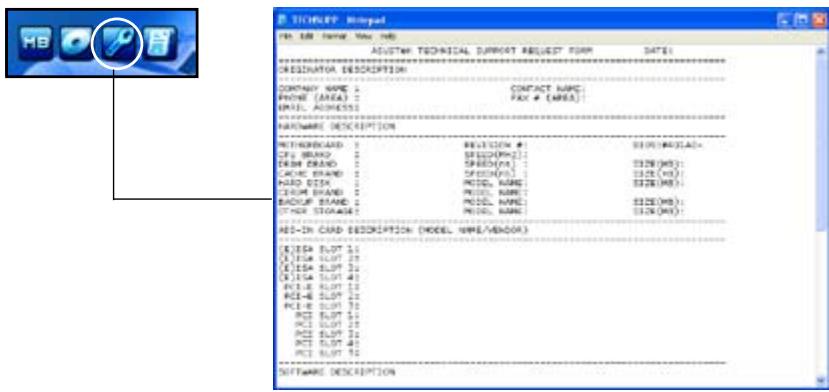
Filelist
Affiche le contenu du CD de support au format texte.
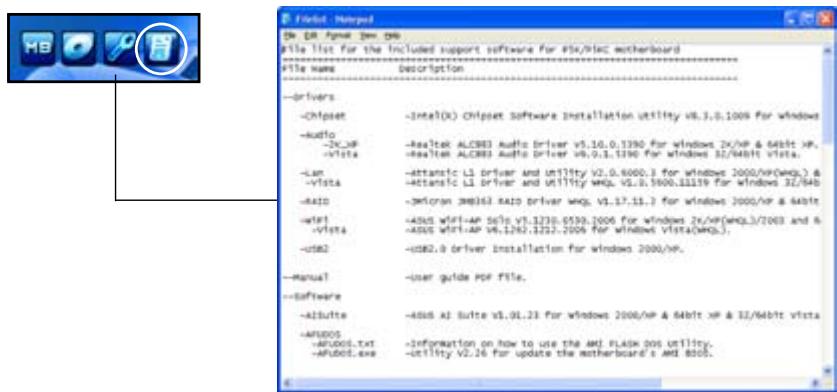
5.3 Informations logicielles
La plupart des applications du CD de support ont des assistants qui vous guideront lors de l'installation. Reportez-vous à l'aide en ligne ou les fichiers lisezmoi livrés avec les applications pour de plus amples informations.
5.3.1 ASUS MyLogo2TM
ASUS MyLogo2™ you permit de personnelier le logo de boot. Le logo de boot est une image qui apparait à l'écran lors du Power-On-Self-Tests (POST). ASUS MyLogo2™ est automatiquement installé lorsque vous installez ASUS Update depuis le CD de support. Voir section "5.2.3 Menu Utilities" pour de plus amples détails.

- Avant d'utiliser ASUS MyLogo2™, utilisez AFUDOS pour faire une copie de votre BIOS original ou téléchargez la version de BIOS la plus réçente depuis le site web ASUS. Voir section 4.1.4 Utilitaire AFUDOS.
Assurez-vous que l'objet du BIOS Full Screen Logo soit sur [Enabled] si vous pouze utiliser ASUS MyLogo2. Voir section section 4.6.3 Boot Settings Configuration. - Vous pouvez creer vos propres logos de boot au format GIF, JPG, ou BMP.
La taille des logos doit être inférieure à 150 Ko.
Pour lancer ASUS MyLogo2TM:
- Lancez ASUS Update. Reportez-vous à la section "4.1.1 Utilitaire ASUS Update" pour plus de détails.
- Chosissez Options depuis le menu puis cliquez sur Next (Suivant)
- Choisissez l'option Launch MyLogo to replace system boot logo before flashing BIOS (Lancer MyLogo pour remplaçer le logo de boot avant de flasher le BIOS), puis cliquez sur Next (Suivant).
- Choisissez Update BIOS from a file (Mettre à jour le BIOS depuis un fichier).
Dans le menu puis cliquez sur Next (Suivant).
- Lorsqu'un vous le demande, localisez le nouveau fichier BIOS puis cliquez sur Next (Suivant). La fenetre ASUS MyLogo2 apparait.
- Dans le volet de gauche, désisissez le dossier qui contient l'image que vous pouze utiliser en guise de logo de boot.
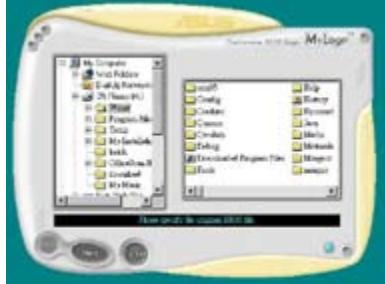
- Lorsque les images de logo apparaisent dans la fenetre de droite, selectionnez-en une a agrandir en cliquant dessus.
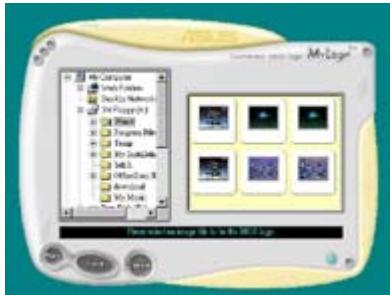
- Ajustez l'image de boot à la taille voulue enCHOISIGSANT une valeur dans la boite Ratio.
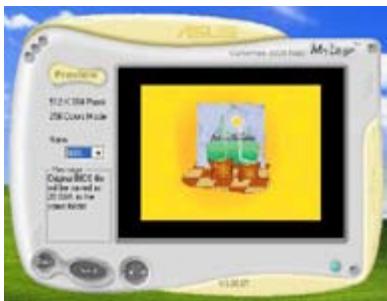
- Lorsque l'écran returne à l'utilitaire ASUS Update, flashez le BIOS d'origine pour charger le nouveau logo de boot.
- ÀpRES avoir flashé le BIOS, redémarrez l'ordinateur pour afficher le nouveau logo de boot lors du POST.
5.3.2 Configurations Audio
Le CODEC audio Realtek® ALC883 offre des capacités audio sur 8-canaux pour offrir des sensations audio ultimes sur votre PC. Le calculiel propose la fonction "Jack-Sensing", le support de la Sortie S/PDIF et des possibilités d'interruption. Le code ALC883 compte également la technologie propriétaire Realtek® UAJ® (Universal Audio Jack) pour tous les ports audio, éliminant ainsi les erreurs de connexion des câbles et apportant aux utilisateurs la capacité du Plug-and-Play.
Suivez l'assistant d'installation pour installer le Pilote Audio Realtek® sur le CD de support livre dans la boîte de la carte mère.
Si le logiciel audio Realtek est correctement installé, vous trouverez l'icone du Gestionnaire Audio HD Realtek dans la barre des tâches.
Dans la barre des tâches, double-cliquez sur l'icone Effet Sonore pour afficher le Gestionnaire Audio HD Realtek.
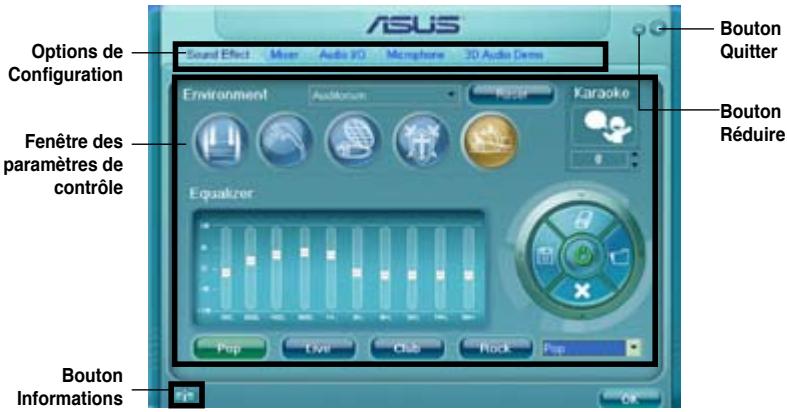
Gestionnaire Audio HD Realtek
Informations
Cliquez sur le bouton informations ( ) pour afficher des informations relatives à la version du pilote audio, à la version DirectX, au contrôleur audio, au CODEC audio et au paramétrage de la langue.

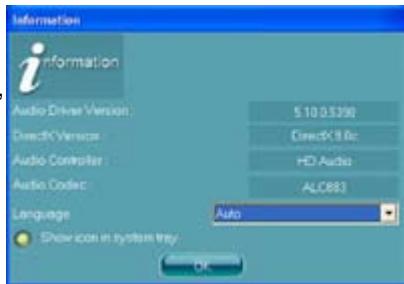
Réduire
Cliquez sur le bouton réduire ( ) pour réduire la fenêtre d'affichage.
Quitter
Cliquez sur le bouton Quitter ( ) pour quitter le Gestionnaire Audio HD Realtek.
Options de Configuration
Cliquez sur l'un des onglets de cette zone pour configurer vos paramètres audio.
Effet Sonore
Le CODEC Audio Realtek® ALC883
vous permet de régler votre environnement d'écoute, de régler l'égaliseur, de régler le karaoke ou de sélectionner les paramètres prédéfinis de l'égaliseur pour votre plaisir d'écoute.
Pour régler les options de l'effet sonore:
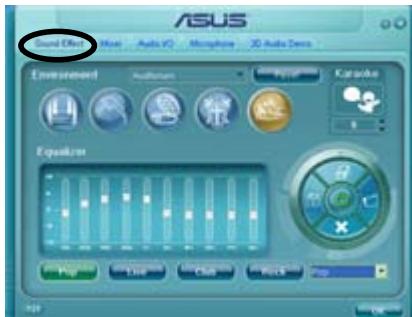
- Dans le Gestionnaire Audio HD Realtek, cliquez sur I'onglet Effet Sonore.
- Cliquez sur les boutons de raccourci ou les menus déroulants pour les options permettant de modifier l'environnement acoustique, de régler l'égaliseur ou de régler le karaoke aux paramétres désirés.
- Clique pour appliquer les paramètres des Effets Sonores et quitter.
Mélangeur
L'option Mélangeur vous permet de configurer le volume audio de sortie (lecture) et le volume de l'entrée audio (enregistrement).
Pour régler les options du mélangeur:
- Dans le Gestionnaire Audio HD Realtek, cliquez sur I'onglet Mélangeur.
- Tournez les boutons du volume pour régler la lecture et/ou le volume d'Enregistrement.
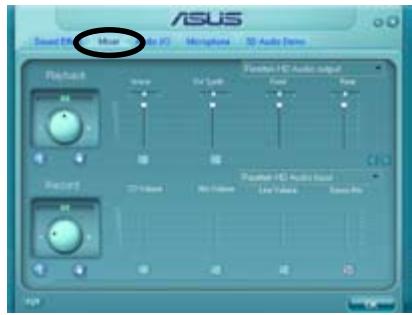

L'option Mélangeur active l'entrée vocale depuis tous les canaux par défaut.
Assurez-vous de bien régler tous les canaux sur muet (L) si vous ne souhaitez pas d'entrée vocale.
- Effectuez des réglages sur Wave, SW Synth, Avant, Arrière, Subwoofer, Volume CD, Volume Mic, Volume Ligne et Mix Stéreo en cliquant sur les onglets de contrôle et en les faisant glisser vers le haut ou le bas jusqu'à atteoir les niveaux désirés.
- Cliquez OK pour appliquer les paramètres du mélangeur et quitter.
E/S Audio
L'option E/S Audio vous permit de configurer vos paramètres d'entrée/ sortie.
Pour régler les options d'E/S audio:
- Dans le Gestionnaire Audio HD Realtek, cliquez sur I'onglet E/S Audio.
- Cliquez sur le menu déroulant pour sélectionner la configuration du canal.
- La fenêtre des paramètres de contrôle affiche l'État des périhériques connectés. Cliquez sur pour les options analogiques et numériques.
- Cliquez sur <OK> pour appliquer les paramètres d'E/S Audio et quitter.
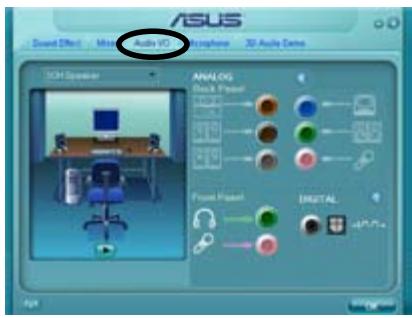
Micro:
L'option micro vous permet de configurer vos paramètres d'entrée/ sortie et de vérifier si vos équipements audio sont correctement connectés.
Pour régler les options du Micro:
- Dans le Gestionnaire Audio HD Realtek, cliquez sur I'onglet Micro.
- Cliquez sur le bouton de Suppression du Bruit pour réduire le bruit de fond statique pendant l'enregistrement.
- Cliquez sur le bouton d'Annulation de I'echo acoustique pour réduire I'echo provenant des haut-parleurs frontaux pendant l'enregistrement.
- Cliquez sur OK pour appliquer les parametes du Micro et quitter.
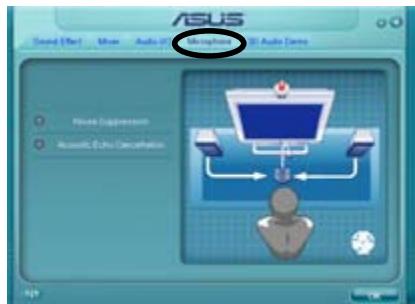
Dém Audio 3D
L'option Démo Audio 3D vous donne un aperçu des fonctions audio 3D.
Pour débuter la Démo Audio 3D:
- Dans le Gestionnaire Audio HD Realtek, cliquez sur I'onglet Demo Audio 3D.
- Cliquez sur les boutons d'options pour modifier le son, déplacer le circuit ou les paramètres d'environnement.
- Cliquez pour tester vos réglages.
- Cliquez sur OK pour appliquer les paramètres de la Démo Audio 3D et quitter.
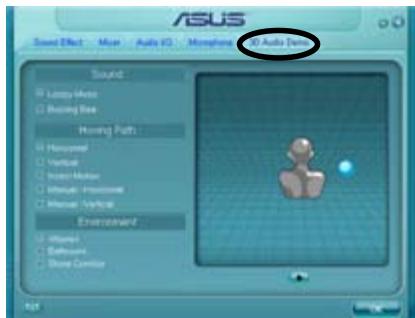
5.3.3 ASUS PC Probe II
PC Probe II est un utilise qui contrôle l'activité des composants cruciaux de l'ordinateur ; il détecte et vous avertit de tout problème survenant sur l'un de ces composants. PC Probe II surveille entre autres la vitesse de rotation des ventilateurs, la température du CPU, et les voltages du système. Puisque PC Probe II est un logiciel, vous pouvez commencer à surveiller l'activité du système lors sa mise sous tension. Grâce à cet utiliser, vous serez assure que votre ordinateur fonctionne dans des conditions d'opération saines.
Installer PC Probe II
Pour installer PC Probe II sur votre ordinaire :
- Insérez le CD de support dans le lecteur optique. L'onglet Drivers apparaitra si l'Exécution automatique est activée.

Si l'Execution automatique n'est pas activée sur toute ordinateur, parcourez le CD de support pour repérer le fichier setup.exe du dossier ASUS PC Probe II. Double-cliquez sur le fichier setup.exe pour lancer l'installation.
- Cliquez sur I'onglet Utilities (Utilaires), puis cliquez sur ASUS PC Probe II.
- Suivez les instructions à l'écran pour procéder à l'installation.
Lancer PC Probe II
Voussouspoucez lancer PC Probe Ilimmédiatement après l'installation, ou à tout moment depuis le Bureau de Windows®.
Pour lancer PC Probe II depuis le Bureau de Windows®, cliquez sur Demarrer > Programmes > ASUS > PC Probe II > PC Probe II v1.00.43. Le menu principal de PC Probe II apparaitra.
Après avoir lancé l'application, l'icône PC Probe II apparaitra dans la barrre de notification de Windows®. Cliquez sur cette icône pour fermer ou restaurer la fenêtre de PC Probe II.
Utiliser PC Probe II
Menu principal
Le menu principal de PC Probe II
vous permet de visualiser l'etat actuel de votre système et de modifier la configuration de l'utilitaire. Le menu principal affiche par défaut la section Preference. Vous pouvez fermer ou afficher la section Preference en cliquant sur le triangle à la droite du menu principal.
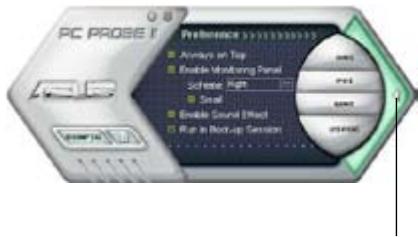
Clique pour fermer la section Preference
| Boutton | Fonction |
| CONFIG | Affiche le menu Configuration |
| DI | Affiche le menu Report |
| DMI | Affiche le menu Desktop Management Interface |
| PCI | Affiche le menu Peripheral Component Interconnect |
| WMI | Affiche le menu Windows Management Instrumentation |
| USAGE | Affiche la fenêtre d'activité du disque dur, de la mémoire, et du CPU |
| D/D | Affiche/Masque la section Preference |
| Θ | Minimizes the application |
| ⊗ | Ferme l'application |
Captive d'alerte
Quand un capteur système détecte un problème, le côté croit du menu principal devient rouge, comme le montre l'illustration ci-dessous.
Le panneau de surveillance de ce capteur devient également rouge. Se référer à la section Panneaux de surveillance pour plus de détails.
Preferences
Voussouspoucezpersonnaliserl'applicationvia la section Preference du menu principal.Cochez ou decochez les préférences pour les activer ou les désactiver.
Panneaux de surveillance du matériel
Ces panneaux affichent les statistiques actuelles d'un capteur système, telle que la rotation des ventilateurs, la températures du CPU, ou les voltages.
Ces panneaux disposent de deux modes d'affichage : hexagonal (grand) et rectangulaire (petit). Quand vous cochez l'option Enable Monitoring Panel dans la section Preference, les panneaux de surveillances apparaisent alors sur le Bureau de votre ordinateur.
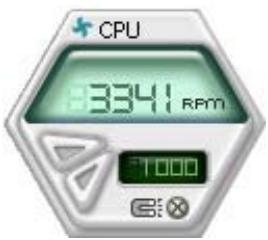
Grand affichage
Petit affichage
Modifier la position des panneaux de surveillance
Pour modifier la position des panneaux de surveillance sur le Bureau, cliquez sur le bouton en forme de flèche descendante dans Scheme options, puis Sélectionnéz une position dans la liste. Cliquez sur OK quand vous avez terminé.
Déplacer les panneaux de surveillance
Les panneaux de surveillance se déplacent de manière solidaire. Si vous souhaitez isoler un panneau du groupe, cliquez sur l'icone en forme d'aimant. Vous pouvez maintainant
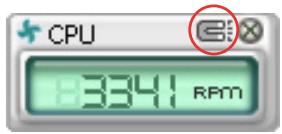
déplacer ou repositionner le panneau sélectionné de manière indépendante.
Ajuster le seuil d'un capteur
Vous pouvez ajuster la valeur-seuil d'un capteur en cliquant sur les boutons ci-contre, mais également via le menu Config.
En mode d'affichage rectangulaire (petit),
vous ne pouvez ajuster la valeur-seuil
d'un capteur.
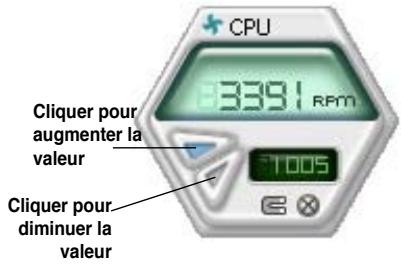
Alerte des capteurs de surveillance
Un capteur de surveillance devient rouge quand la valeur d'un composant est inférieur ou supérieur à la valeur-seuil. Se référer aux illustrations ci-dessous.
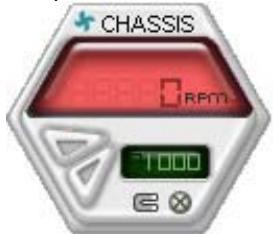
Grand affichage
Petit affichage
Navigateur WMI
Cliquez sur WMI pour afficher le navigateur WMI (Windows Management Instrumentation). Ce navigateur affiche les différentes informations de gestion de Windows. Cliquez sur un élément du panneau gauche pour afficher les informations sur le panneau droit. Cliquez sur le signe plus (+) precedant WMI Information pour afficher les informations disponibles.

Vous pouvez agrandir ou réduire la taille du navigateur en déplaçant le coin inférieur droit de la fenêtre.
Navigateur DMI
Cliquez sur DMI pour afficher le navigateur DMI (Desktop Management Interface). Ce navigateur affiche les différentes informations de l'ordinateur. Cliquez sur le signe plus (+) precedant DMI Information pour afficher les informations disponibles.
Navigateur PCI
Cliquez sur PCI pour afficher le navigateur PCI (Peripheral Component Interconnect). Ce navigateur fournit des informations concernant les péripériques PCI installés sur votre ordinateur. Cliquez sur le signe plus (+) précédant PCI Information pour afficher les informations disponibles.
Usage
Le navigateur Usage affiche en temps réel les informations concernant l'utilisation du CPU, de l'espace disque, et de la mémoire. Cliquez sur USAGE pour afficher le navigateur Usage.
Utilisation du CPU
L'onglet CPU affiche en temps réel l'utilisation du CPU grâce à un graphique linéaire. Si le CPU intègre la technologie Hyper-Threading, deux lignes graphiques distinctes affichent le fonctionnement des deux proceseurs logiques.
Utilisation de l'espace disque
L'onglet Hard Disk affiche l'espace disque utilisé et disponible. Le panneau gauche affiche la liste des lecteurs logiques. Cliquez sur le disque dur dont vous souhaitez visualiser les informations (panneau droit). Le graphique de type camembert au bas de la fenêtre représenté l'espace disque utilisé (bleu) et disponible.
Utilisation de la mémoire
L'onglet Memory affiche la mémoire utilisée et disponible. Le graphique de type camembert au bas de la fenêtre représenté la mémoire utilisée (bleu) et disponible.
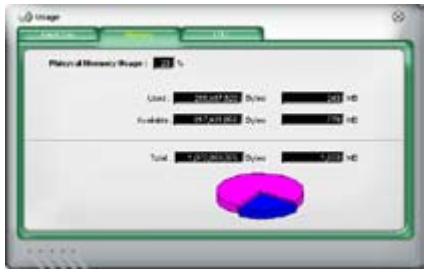
Configurer PC Probe II
Cliquez sur pour visualiser et ajuster les valeurs-seuil des capteurs.
Le menu Config dispose de deux ontlets : Sensor/Threshold et Preference.
L'onglet Sensor/Threshold permit d'activer les capteurs et d'ajuster leur valeurseuil. L'onglet Preference permit de personneliser les alertes des capteurs, et changer l'échelle des températures.
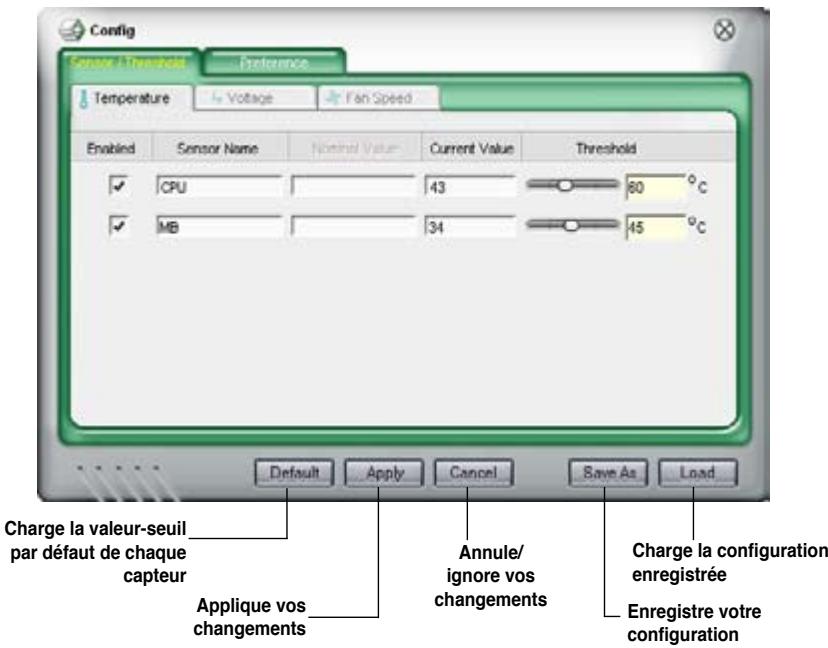
5.3.4 ASUS AI Suite
ASUS AI Suite yous permit de lancer en toute simplicité les utilisaires Al Gear 2, Al N.O.S., AI Booster, Al Nap, et Q-Fan2.
Installer Al Suite
Pour installer Al Suite sur votre ordinateur:
- Placez le CD de support dans le lecteur optique. L'onglet d'installation des pilotes apparait si vous avez activé l'Exécution automatique.
- Clique sur l'onglet Utilities, puis cliquez sur Al Suite.
- Suivez les instructions apparaissant à l'écran pour terminer l'installation.
Demarrer Al Suite
Vous pouvez démarrer Al Suite immédiatement après son installation ou à tout moment depuis le bureau de Windows®.
Pour lancer Al Suite depuis le bureau de Windows®, cliquez sur Demarrer > Tous les programmes > ASUS > Al Suite > Al Suite v1.xx.xx. Le menu principal de Al Suite apparait.
Une fois l'application lancée, l'icone Al Suite apparaître sur la barre des tâches de Windows®. Cliquez sur cette icône pour fermer ou restaurer l'application.
Utiliser AI Suite
Cliquez sur l'icone Al N.O.S., Al Gear 2, Al Nap, Al Booster, ou Q-Fan2 pour lancer l'utilitaire, ou cliquez sur l'icone Normal pour restaurer I'etat normal du système.
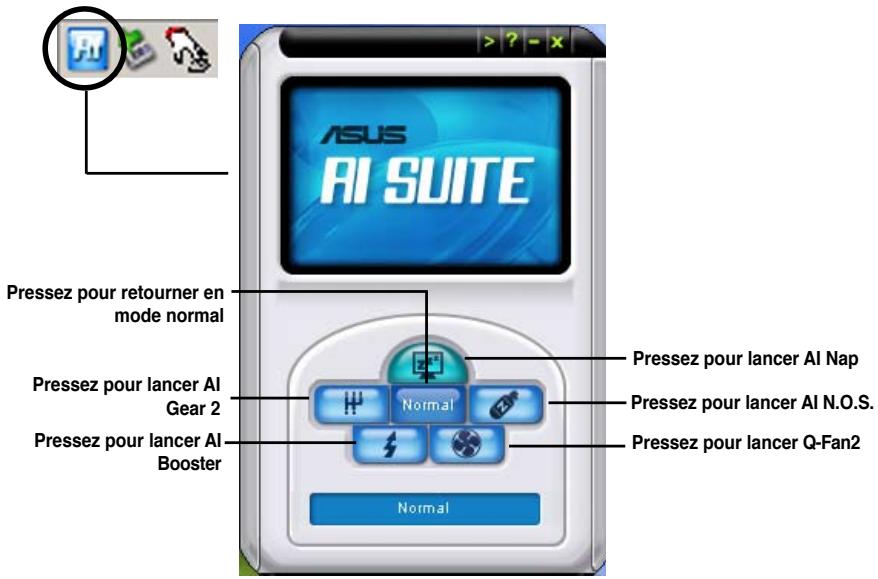
Boutons d'autres fonctions
Cliquez sur l'icone > située sur le côté droit de la fenêtre principale pour ouvrir la fenêtre de surveillance.
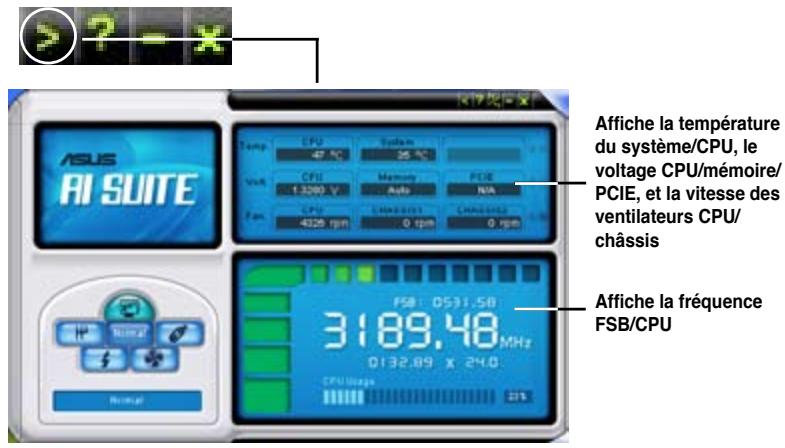
Cliquez sur l'icone pour basculer entre un affichage de la température en degrés Centigrade ou en degrés Fahrenheit.
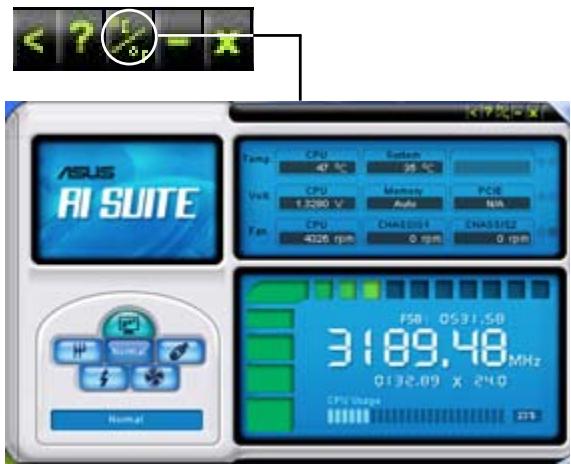
5.3.5 ASUS AI Gear 2
ASUS Al Gear 2 offre quatre options de performances système vous permettant de sélectionner les membres paramétres selon vos besoin. Cet utiliser simple d'utilisation ajusté la fréquence du processeur et la tension VCore pour minimiser les nuisances sonores du système et la consommation électrique.
Après avoir installé Al Gear 2 depuis le CD de support accompagnant votre carte mère, vous pouvez lancer Al Gear en double-cliquant sur l'icone Al Gear 2 située dans la barre des tâches de Windows.
Manoeuvrez le levier sur le mode de performance vous convenant le dernier.

5.3.6 ASUS AI Nap
Cette fonction vous permet de réduire la consommation électrique de votre ordinateur lorsque vous étés absent. Activez cette fonction pour faire des économies d'énergie et réduire le niveau sonore émis par votre système.
Après avoir installé Al Nap depuis le CD de support accompagnant votre carte mère, vous pouvez lancer l'utilitaire en double-cliquant sur l'icone Al Nap située dans la barre des tâches de Windows. Cliquez sur Yes (oui) lors de l'affichage du menu de confirmation.
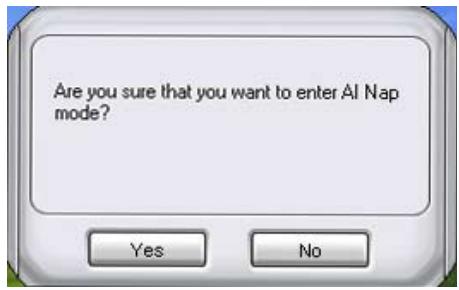
Pour quitter Al Nap, appuyez sur le bouton d'alimentation du système ou sur un bouton de la souris, puis appuyez sur Yes (oui) lors de l'affichage du menu de confirmation.
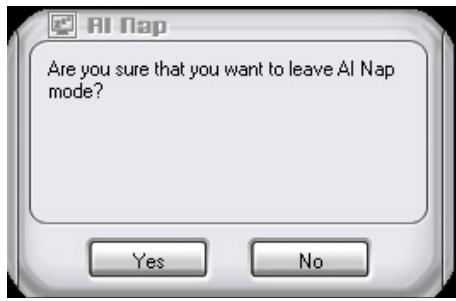

Pour changer la configuration du bouton d'alimentation de Al Nap, faites un click droit sur l'icône Al Suite depuis la barre des tâches, puis Sélectionnez Al Nap et cliquez sur le bouton Use power button. Décochez cette option pour rétablier la configuration d'origine.
5.3.7 ASUS AI N.O.S.
La fonction ASUS Non-delay Overclocking System détermine intelligEMENT la charge système pour booster automatiquement les performances des tâches les plus gourmandes en ressources.
Après avoir installé Al Nap depuis le CD de support accompagnant votre carte mère, vous pouvez lancer l'utilitaire en double-cliquant sur l'icone Ai Suite située dans la barre des tâches de Windows puis sur le bouton Ai N.O.S.
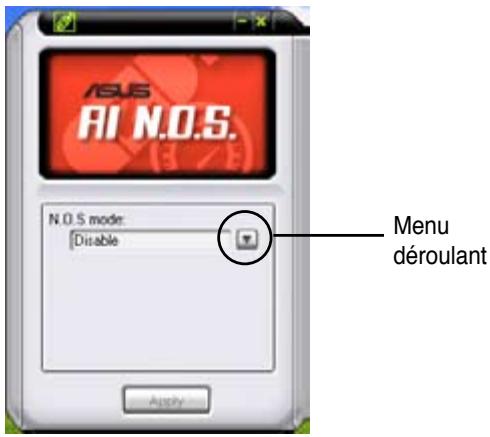
Cliquez sur le bouton du menu dérouulant et Sélectionnez Disable (déspectiver) ou Manual (manuel).
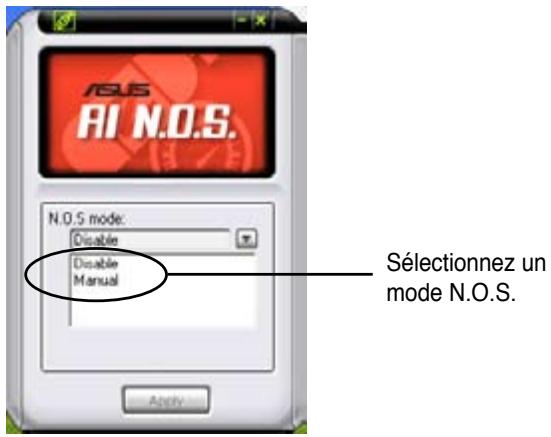
Cliquez sur Apply (appliquer) pour sauvegarder la configuration.
5.3.8 ASUS Q-Fan 2
ASUS Q-Fan 2 permet de régler le niveau de performance du ventilateur du CPU ou du chassis pour un fonctionnement plus efficace du système. Àpres avoir activé la fonction Q-Fan, les ventilateurs peuvent être régés de manière à s'ajuster automatiquement selon la température et décroître ou accroître la vitesse des ventilateurs.
Après avoir installé Al Nap depuis le CD de support accompagnant votre carte mère, vous pouvez lancer l'utilitaire en double-cliquant sur l'icone Ai Suite située dans la barre des tâches de Windows puis sur le bouton Q-Fan.
Cliquez sur le menu déroulant pour afficher les ventilateurs disponibles. Sélectionnéz CPU Q-FAN 2 ou CHASSIS Q-FAN 2. Cliquez sur la case Enable Q-Fan 2 pour activer cette fonction.
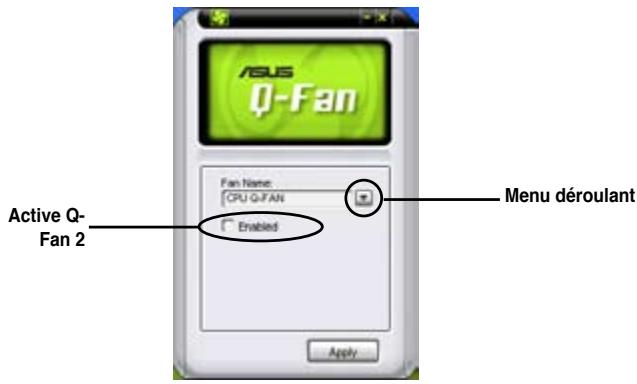
Une liste de profils apparait après avoir coché la case Enable Q-Fan 2. Cliquez sur le menu déroulant et Sélectionnez un profil. Le mode Optimal ajuste la vitesse des ventilateurs selon la température; le mode Silent réduit la vitesse des ventilateurs pour un fonctionnement silencieux; le mode Performance accroît la vitesse des ventilateurs pour un meilleur refroidissement.
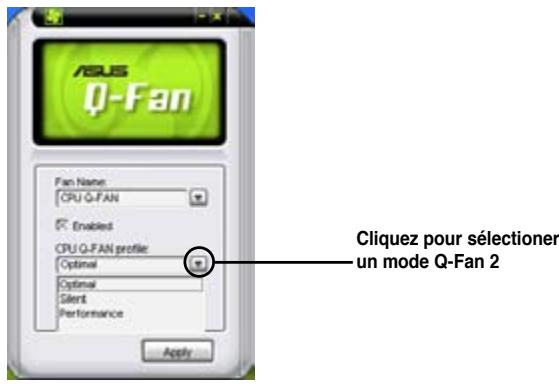
Cliquez sur Apply (appliquer) pour sauvegarder la configuration.
5.3.9 ASUS AI Booster
L'application ASUS Ai Booster vous permet d'overlocker le CPU sous Windows® sans avoir à acceder au BIOS.
Après avoir installé Al Booster depuis le CD de support accompagnant votre carte mère, vous pourrez lancer l'utilitaire en double-cliquant sur l'icone Ai Suite située dans la barre des tâches de Windows puis sur le bouton Ai Booster.
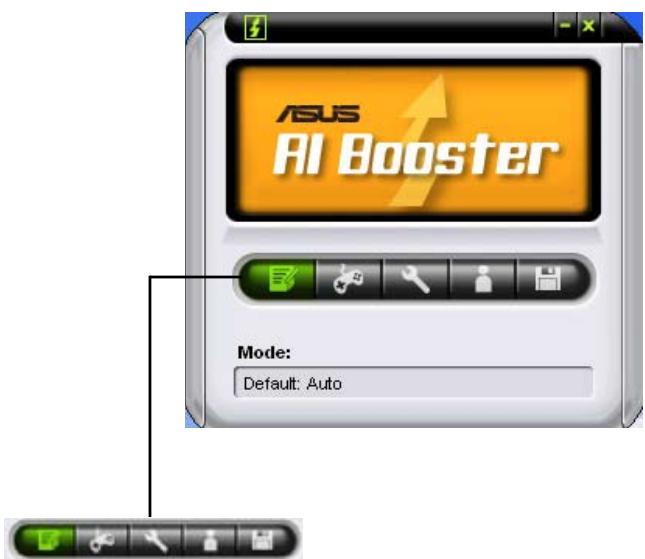
Les options de la barre des tâches vous permettent d'utiliser les paramètres par défaut, d'ajuster la fréquence CPU/Mémoire/PCI-E manuellement, ou de créé vos propres paramètres d'overclocking.
5.4 Configurations RAID
La carte mère intégre le contrôle RAID JMicron® JMB363 permettant de configurer des disques durs Serial ATA en ensembles RAID
5.4.1 Définitions RAID
RAID 0 (Data striping) optimise deux disques durs identiques pour生存 et écrire les données en parallelle. Deux disques disques durs accomplissant la même tâche comme un seul disque mais à un taux de transfert de données soutenu, le double de celui d'un disque dur unique, améliorant ainsi beaucoup l'accès aux données et au stockage. L'utilisation de deux disques durs neufs et identiques est nécessaire pour cette configuration.
RAID 1 (Data mirroring) fait une copie à l'identique des données d'un disque vers un second disque. Si un disque est défailleant, le logiciel de gestion de l'ensemble RAID redirige toutes les applications vers le disque opérationnel restant qui contient une copie des données de l'autre disque. Cette configuration RAID offre une bonne protection des données, et augmente la tolérance aux pannes de l'ensemble du système. Utilisez deux nouveaux disque pour cette configuration, ou un disque neuf et un disque existant. Le nouveau disque doit être de la même taille ou plus large que le disque existant.
JBOD (Spanning) est l'acronyme de Just a Bunch of Disks et fait reférence à des disques durs qui n ont pas encore été configurés en ensemble RAID. Cette configuration stocke les mêmes données de manière redondante sur de multiple disques qui apparaissent comme un seul et unique disque sur l'OS. Le Spanning n'offre aucun avantage au fait d'utiliser des disques indépendamment et ne fournit aucune tolération aux pannes ou encore d'autres performances ou bénéfices du RAID.

Si vous souhaitez booter le système depuis un disque dur qui est inclus dans un ensemble RAID, copiez au préalable le pilote RAID depuis le DVD de support sur une disquette avant d'installer une OS sur le disque dur sélectionné. Consulter la section "5.5 Créer une disurette du pilote RAID" pour plus de détails.
5.4.2 Installer des disques durs Serial ATA (SATA)
Cette carte mère supporte des disques durs SATA. Pour deaillesures performances, installez des disques durs identiques avec la meme capacité et du même modele pour une configuration RAID.
Pour installer des disques durs SATA pour une configuration RAID:
- Installez les disques SATA dans les baies du chassin.
- Connectez les cables SATA.
- Connectez le cable d'alimentation SATA au connecteur d'alimentation de chaque disque dur.
5.4.3 Configuration RAID JMicron
Le contrôleur Serial ATA JMicron® permet les configurations RAID 0, RAID 1 et JBOD sur le connecteur Serial ATA externe et sur le connecteur embarqué Serial ATA JMicron.
Avant de creator un ensemble RAID :
Veuillez préparer :
- Deux disques durs, de préférence de même méthode et de même capacité.
- Une disquette vierge pour Windows XP ou un(e) disquette vierge/disque USB pour Windows Vista.
- Disque d'installation Microsoft® Windows® (Windows XP/Vista)
- CD de support de la carte mère incluant le pilote JMB363
Terminez les étapes suivantes avoir de creer un ensemble RAID:

- Installez un disque dur Serial ATA interne et un disque dur Serial ATA externe sur votre système.
Installez le disque dur STA interne sur le connecteur SATA de la carte mère marqué SATA_E2. - Dans le BIOS, définisse l'objet Controller Mode sur [RAID]. Voir section 4.4.5 Onboard Devices Configuration pour plus de détails.
- Entrez dans l'utilitaire RAID JMB363 du BIOS pour configurer votre ensemble RAID.
- Créez une disquete du pilote RAID JMB363 pour l'installation de l'OS Windows®. Voir section "5.5 Créer une disquete du pilote RAID" pour plus de détails.
- Installé le pilote JMB363 après avoir installé l'OS Windows® OS.

Installez toujours le pilote JMB363 avant de creer un ensemble RAID.
Entrer dans l'utilitaire RAID JMB363 du BIOS
- Au POST, pressez
pour entrer dans le menu RAID JBM363 du BIOS.
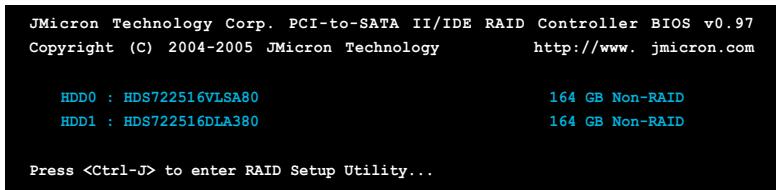
- Le menu principal RAID JMB363 apparait.
- Utilisez les flèches pourmettre en surbrillance un élément et naviguer dans le menu.
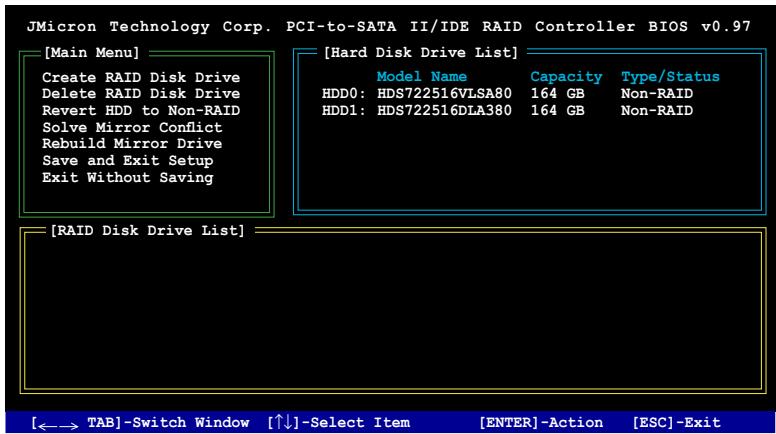
Créer un ensemble RAID :
- Dans le menu RAID JMB363, mettez en surbrillance Create RAID Disk Drive grâce aux flèches haut/bas. Puis pressez
.
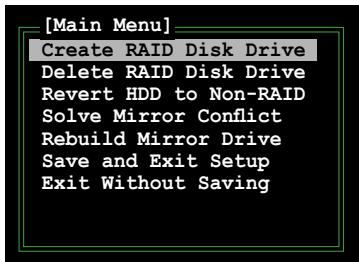
- Quand l'élément Level est surligné, utilisez les flèches haut/bas pour sélectionner le type de configuration RAID que vous souhaitez créé.
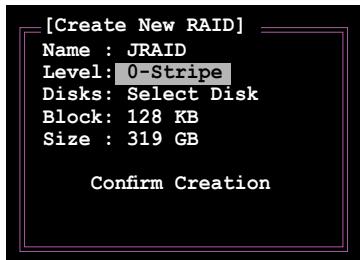
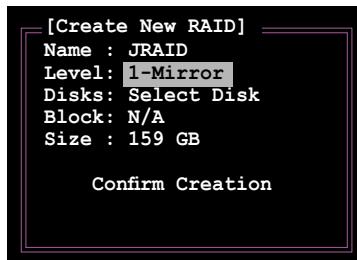
- Quand l'objet Disks est surliigné, utilisez les flèches haut/bas pour sélectionner un disque dur à intégrer à votre ensemble RAID. Puis pressez la barre d'espace pour confirmer votre sélection. Répétez la procédure jusqu'à ce que vous ayez sélectionné tous les disques durs de votre ensemble. Les disques sélectionnés sont précédés du signe .
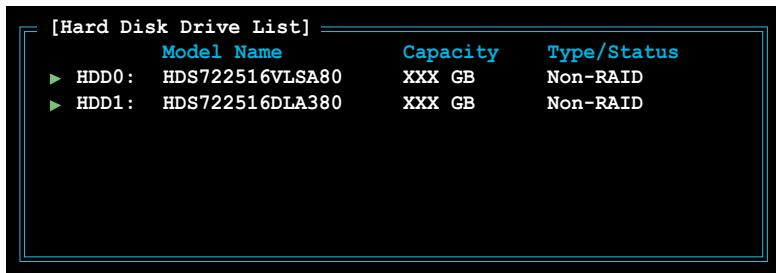
- Saisissez la taille de l'ensemble RAID. Utilisez les flèches haut/bas pour désirir la taille des blocs. La valeur par défaut indique la taille maximale autorisée.
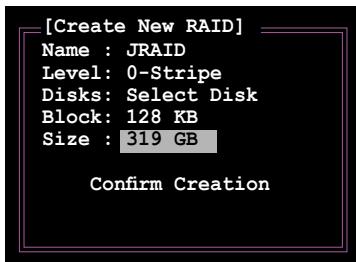
- Quand vous avez terminé votre sélection, pressez
pour confirmer la création de votre ensemble RAID. Une boîte de dialogue apparait vous demandant confirmation. Pressez pour confirmer; dans le cas échéant, pressez .
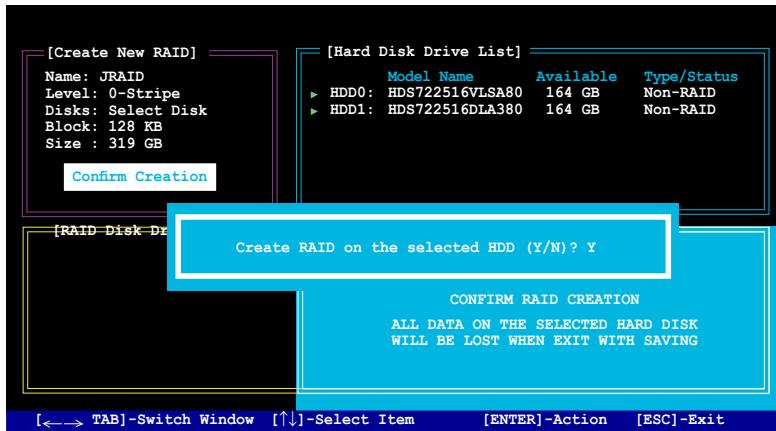

Presser < Y> effacera les données prsentes sur les disques durs.
- L'écran suivant affichera alors les informations relatives à l'ensemble RAID que vous venez de créé.
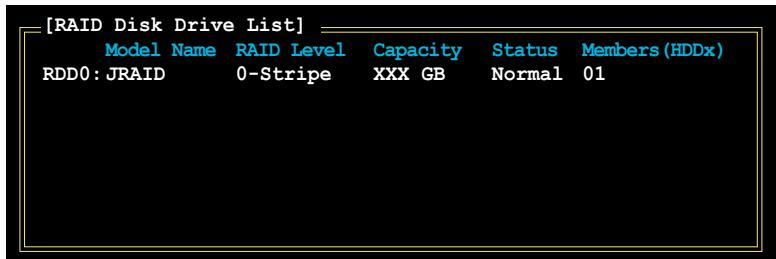
Supprimer un ensemble RAID
- Dans le menu principal RAID JMB363, mettez en surbrillance l'élément Delete RAID Disk Drive grâce aux flèches haut/bas. Puis pressez
.

- Pressez la barre d'espace pour selectionner l'ensemble RAID que vous souhaitez supprimer.
L'ensemble sélectionné sera précédé du signe . Pressezpour le supprimer. - Une boîte de dialogue apparait vous demandant confirmation. Pressez
pour confirmer; dans le cas échéant, pressez .
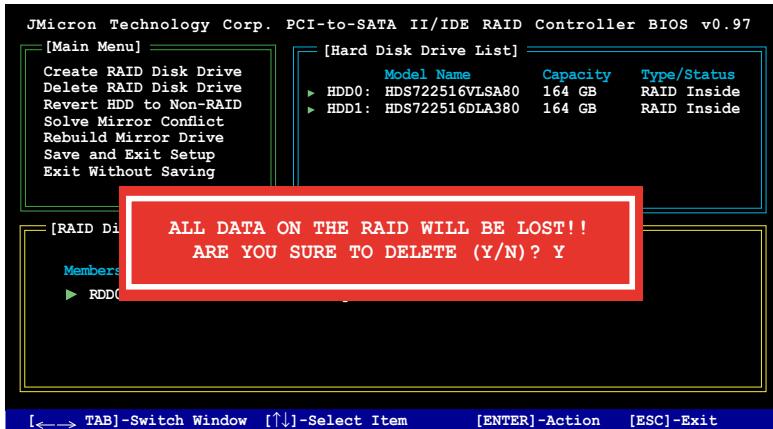

Presser < Y> effacera les données prsentes sur les disques durs.
Réinitialiser un disque en mode non-RAID

Un disque dur ayant été précédèment configuré dans un autre ensemble RAID est appelé Disque dur RAID déterminé. Lorsque vous installez un disque dur de ce type, vous ne pourrez pas sélectionner ce disque dur lors de la configuration d'un ensemble RAID via l'utilitaire JMB363.
Si vous installez un disque qui a fait partie d'un autre ensemble RAID, vous pouvez convertir ou réinitialisé ce disque orphelin en mode non-RAID. Mais les données existantes seront effacées.
Pour réinitialiser des disques durs en mode non RAID:
- Dans le menu principal RAID JMB363, Sélectionnez Revert HDD to non-RAID grâce aux flèches haut-bas. Puis pressez
.
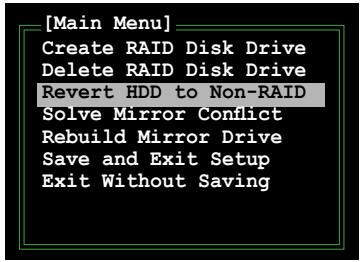
- Pressez la barre d'espace pour selectionner le disque dur que vous souhaitez réinitialiser en mode non RAID.
Le disque dur sélectionné sera précédé d'un signe
- Une boîte de dialogue apparait vous demandant confirmation. Pressez
pour confirmer; dans le cas échéant, pressez .

Presser < Y> effacera les données presents sur les disques durs.
Réparer un conflit de mirroring
Un conflit de mirroring survient lorsque un ou tous les disques en configuration RAID 1 (Mirror) sont déconnectés puis reconnectçés au système. Du fait que les disques contiennent les mêmes données, le système sera incapable de déterminer lequel des deux est le disque source. Cette option vous permet de déterminer le lecteur source et reconstruire la configuration RAID 1 selon le contentu du lecteur source.
Pour réparer un conflit de mirroring:
- Dans le menu principal JMB363 RAID du BIOS, Sélectionnez Repair Mirror Conflict grâce aux flèches haut-bas. Puis pressez
.
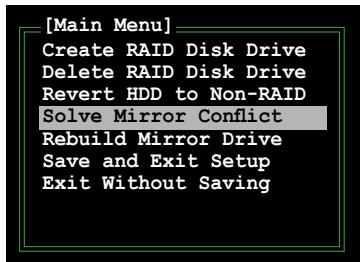
- Pressez la barre d'espace pour selectionner le disque dur que vous souhaitez selectionner comme lecteur source.
Le disque dur sélectionné sera précédé d'un signe
- Via la touche
, sélectionnez le menu RAID Disk Drive List et mettez en surbrillance l'ensemble RAID que vous souhaitez reconstruire. Appuyez sur pour lancer le processus.
Une barre de statut en bas de l'écran affiche la progression de la reconstruction.v
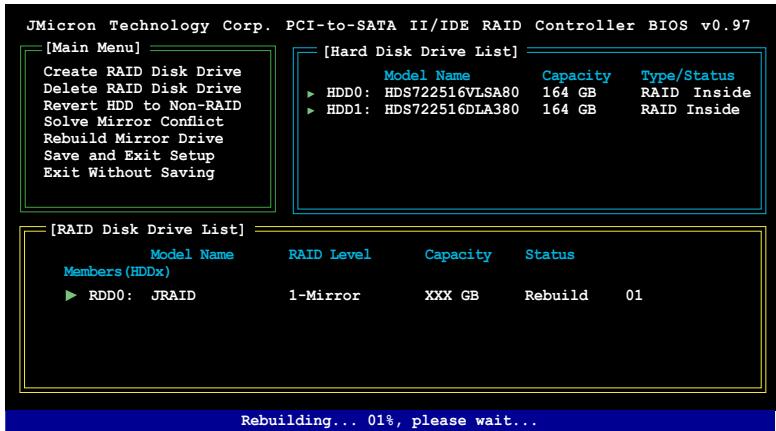
Reconstruire un lecteur en mirroring
Lorsqu'un des disques en configuration RAID 1 (Mirror) est déconnecté du système, puis de nouveau reconnectcé, une boîte de dialogue apparait vous demandant de reconstruire le lecteur. Pressez
Cette option vous permet de reconstruire plus tard le lecteur disconnecté et synchroniser les données entre les deux disques durs.
Pour reconstruire un lecteur Mirror:
- Dans le menu principal RAID JMB363, mettez en surbrillance l'élément Rebuild Mirror Drive grâce aux flèches haut/bas. Puis pressez
.
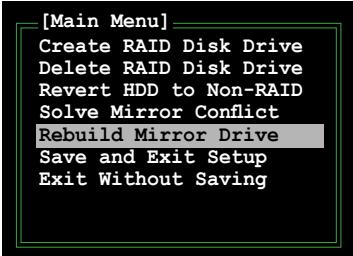
- Via la touche
, Sélectionnez le menu RAID Disk Drive List et désisissez l'ensemble RAID à reconstruire. Appuyez sur pour lancer le processus de reconstruction.
Une barre de statut en bas de l'écran affiche la progression.
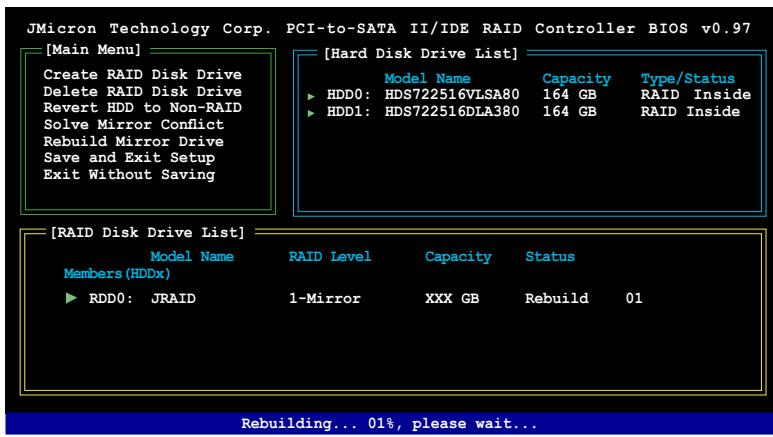
Sauvegarder les paramètres et quitter l'utilitaire
Après avoir terminé vos modifications, mettez en surbrillance Save & Exit Setup grâce aux flèches haut/bas. Puis pressez
Une boîte de dialogue apparait vous demandant confirmation. Pressez
5.5 Créer une disquette du pilote RAID
Une disquette avec le pilote RAID est exigée lors de l'installation du système d'exploitation Windows® 2000/XP sur un disque dur faisant partie d'un ensemble RAID. Pour Windows® Vista, utilisez une disquette ou un disque USB contenant le pilote RAID.
5.5.1 Créer une disquette du pilote RAID sans acceder à l'OS
Pour creer une disquette du pilote RAID sans acceder a l'OS:
- Démarrez votre ordinateur.
- Appuyez sur
lors du POST pour acceder au BIOS. - Configurez le lecteur optique comme périphérique de boot primaire.
- Insérez le CD de support dans le lecteur optique.
- Sauvegardez les changements et quittez le BIOS.
- Appuyez sur n'importe qu'elle touche lorsque le système affiche le message suivant "Press any key to boot from the optical drive."
- Lorsque le menu apparaît, appuyez sur <1> pour créé une disquette du pilote RAID.
- Insérez une disquette formatée dans le lecteur de disquettes puis appuyez sur
. - Suívez les instructions apparaissant à l'écran pour achever la procédure.
5.5.2 Creer une disquette du pilote RAID sous Windows®
Pour creer une disquette du pilote RAID sous Windows®:
- Demarrez Windows®.
- Placez le CD de support de la carte mère dans le lecteur optique.
- Cliquez sur le menu Drivers, puis sur JMicron JMB363 Driver Disk pour creer une disquette du pilote RAID JMicron.
- Insérez une disquete dans le lecteur de disquettes.
- Suivez les instructions apparaissant à l'écran pour achever la procédure.

Protégez la disquette en écriture pour éviter une éventuelle inféction par virus.
Pour installer le pilote RAID sous Windows XP:
- Lors de l'installation de l'OS, le système vous demande de presser la touche F6 pour installer un pilote SCSI ou RAID tiers.
- Appuyez sur
puis insérez la disquette contenant le pilote RAID dans le lecteur de disquettes. - Lorsqu'il vous est demandé d'installer un adaptateur SCSI, assurez-vous de sélectionner JMicron JMB363.
- Suivez les instructions apparaissant à l'écran pour achever la procédure.
Pour installer le pilote RAID sous Windows Vista:
- Insérez la disquette ou le disque USB contenant le pilote RAID dans le lecteur de disquettes ou sur un port USB.
- Lors de l'installation du système d'exploitation, Sélectionnez JMicron JMB363.
- Suivez les instructions apparaissant à l'écran pour achiever la procédure.
L'appendice décrit les fonctions du processeur, et les technologies que la carte mère supporte.
Caracteristiques du CPU
Sommaire du chapitre
A.1 Intel® EM64T. A-1
A.2 Enhanced Intel SpeedStep® Technology (EIST) A-1
A.3 Technologie Intel® Hyper-Threading A-3
A.1 Intel® EM64T

- La carte mère est compatible avec les processeurs Intel® au format LGA775 opérant sous des OS 32 bits.
- Le BIOS fourni avec la carte mère supporte la fonction EM64T. Si vous avez besoin de mettre à jour le BIOS, vous pouvez télécharger le fjichier BIOS le plus récent sur le site web ASUS (www.asus.com/support/download/). Voir chapitre 4 pour plus de détails.
- Visitez www.intel.com pour plus d'informations concernant la fonction EM64T.
- Visitez www.microsoft.com pour plus d'informations concernant les OS Windows® 64 bits.
Utiliser la fonction Intel® EM64T
Pour utiliser la fonction Intel® EM64T :
- Installez un CPU Intel® qui supporte la fonction EM64T.
- Installez une OS 64 bits (Windows® Vista 64-bit Edition, Windows® XP Professional x64 Edition).
- Installez à partir du CD de support les pilotes 64 bits des composants et péripériques de la carte mère.
- Si besoin est, installez les pilotes 64 bits pour les cartes d'extension et périphériques additionnels.

Se référer à la documentation des cartes d'extension et des périphériques, ou visitez les sites web liés, afin de vérifier qu'ils supportent une OS 64 bits.
A.2 Enhanced Intel SpeedStep Technology (EIST)

- Le BIOS fourni avec la carte mère supporte la technologie EIST. Si vous avez besoin de mettre à jour le BIOS, vous pouvez télécharger le fjichier BIOS le plus récent sur le site web ASUS (www.asus.com/support/download/). Voir chapitre 4 pour plus de détails.
- Visitez www.intel.com pour plus d'informations sur la fonction EIST.
A.2.1 Configuration système requise
Avant d'utiliser la technologie EIST, vérifie que votre système correspond à la configuration requise qui suit :
- Proesseur Intel® avec support EIST
BIOS avec support EIST
OS avec support EIST (Windows® Vista, Windows® XP SP2/Linux 2.6 kernel ou versions ultérieures)
A.2.2 Utiliser la fonction EIST
Pour utiliser la fonction EIST :
- Allumez l'ordinateur, puis entrez dans le Setup du BIOS.
- Allez dans Advanced Menu (Menu avancé), mettez en surbrillance CPU Configuration, puis pressez
. - Définissez l'objet Intel(R) SpeedStep Technology sur [Automatic], puis pressez
. - Pressez
pour sauvegarder vos modifications et quitterze le Setup du BIOS. - Àpres avoir redémarré l'ordinateur, faites un clic-droit sur un espace vide du Bureau, puis sélectionnez Propriétés dans le menu contextual.
- Quand la fenêtre Propriétés de l'affichage apparait, cliquez sur l'onglet Ecran de veille
- Cliquez sur le bouton Gestion de l'alimentation dans la section Gestion de l'alimentation du moniteur pour ouvrir la fenetre Propriétés des options d'alimentation.
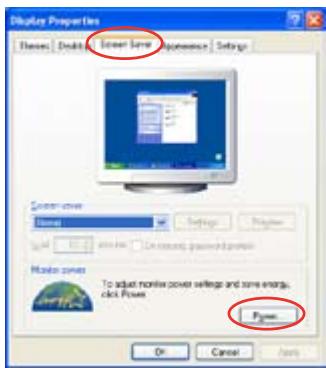
- Dans la section Mode de gestion de l'alimentation, cliquez sur la flèche et seLECTIONnez une des options, à l'exception de PC de bureau/familial ou Toujours actif.
- Cliquez sur Appliquer puis cliquez sur OK.
- Fermer la fenêtre Propriétés de l'affichage.
Après avoir sélectionné le mode d'alimentation, la fréquence interne du CPU diminuera légèrement quand la charge du CPU est faible.

Les écrons et les procédures peuvent varier selon le système d'exploitation utilisé.
A.3 Technologie Intel® Hyper-Threading

- La carte mère supporte les processeurs Intel® au format LGA775 et la technologie Hyper-Threadingy.
La technologie Hyper-Threading est supporté sous Windows Vista/XP et Linux 2.4.x (kernel) et versions ultérieures uniquement. Sous Linux, utilisez le compileur Hyper-Threading pour compiler le code. Si vous utilisez d'autres systèmes d'exploitation, désactive l'élement Hyper-Threading Technology dans le BIOS pour garantir la stabilité et les performances du système. - Installer Windows® XP Service Pack 1 ou une version ultérieure est recommendé.
Assurez-vous d'avoir activé l'élement Hyper-Threading Technology dans le BIOS avant d'installer une des OS supportées.
Pour plus d'informations sur la technologie Hyper-Threading, visitez www. intel.com/info/hyperthreading.
Utiliser la technologie Hyper-Threading
Pour utiliser la technologie Hyper-Threading :
- Installez un proceseur Intel® Pentium® 4 ou ultérieur supportant la technologie Hyper-Threading.
- Allumez l'ordinateur, puis entrez dans le Setup du BIOS. Allez dans Advanced Menu et assurez-vous que l'élement Hyper-Threading Technology est défini sur Enabled.
Cet élément du BIOS apparaitra uniquement si vous avez installé un CPU qui supporte la technologie Hyper-Threading.
- Redemarrez l'ordinateur.