
WIFI-TV - Carte électronique ASUS - Notice d'utilisation et mode d'emploi gratuit
Retrouvez gratuitement la notice de l'appareil WIFI-TV ASUS au format PDF.


| Type de produit | Carte électronique combinée Wi-Fi et TV |
| Marque | ASUS |
| Modèle | WIFI-TV |
| Interface | PCI |
| Standard Wi-Fi | IEEE 802.11a/b/g |
| Standard TV | NTSC, PAL, SECAM |
| Fonctions Wi-Fi | Mode Infrastructure, Ad-hoc, Soft AP, Passerelle sans fil |
| Fonctions TV | TV numérique (DVB-T), TV analogique, Radio FM |
| Taux de transfert Wi-Fi | 802.11a/g : jusqu'à 54 Mbps, 802.11b : jusqu'à 11 Mbps |
| Bandes de fréquence | 2,4 GHz (b/g), 5 GHz (a) |
| Sécurité sans fil | WEP 64/128 bits, WPA |
| Accessoires inclus | Antenne bi-bande, télécommande avec récepteur USB IR, câble audio-vidéo, adaptateur PAL/SECAM vers NTSC RF, antenne FM |
| Systèmes d'exploitation supportés | Windows 2000/XP/2003 Server (32 bits) |
| Logiciels inclus | CyberLink PowerCinema, PowerDirector, One Touch Wizard, Control Center, Wireless Settings, Mobile Manager, Site Monitor |
| Alimentation | Via le bus PCI |
| Température d'opération | -20°C à 65°C |
| Température de stockage | -30°C à 75°C |
| Entretien et nettoyage | Éviter poussière, humidité et températures extrêmes. Nettoyer avec un chiffon sec. |
| Sécurité | Débrancher l'alimentation avant manipulation. Utiliser sur une surface stable. Ne pas réparer soi-même en cas de dommage. |
| Pièces détachées et réparabilité | Antenne, télécommande, câbles et adaptateur disponibles. Pour réparation, contacter un technicien qualifié ou le revendeur. |
| Dimensions (estimation) | Environ 120 mm x 80 mm (carte PCI standard) |
| Poids (estimation) | Environ 100 g (carte seule) |
FOIRE AUX QUESTIONS - WIFI-TV ASUS
Questions des utilisateurs sur WIFI-TV ASUS
0 question sur cet appareil. Repondez a celles que vous connaissez ou posez la votre.
Poser une nouvelle question sur cet appareil
Téléchargez la notice de votre Carte électronique au format PDF gratuitement ! Retrouvez votre notice WIFI-TV - ASUS et reprennez votre appareil électronique en main. Sur cette page sont publiés tous les documents nécessaires à l'utilisation de votre appareil WIFI-TV de la marque ASUS.
MODE D'EMPLOI WIFI-TV ASUS
Adaptateur réseau sans fil et
Carte PCI TV Numérique et Analogue/Tuner Radio FM

Guide de l'utilisateur
F2042
Première Édition V1
Novembre 2005
Aucun extrait de ce manuel, incluant les produits et logiciels qui y sont décrits, ne peut être reproduit, transmis, transcrit, stocké dans un système de restitution, ou traduit dans quelque langue que ce soit, sous quelque forme ou quelque moyen que ce soit, à l'exception de la documentation conservée par l'acheteur dans un but de sauvegarde, sans la permission écrite expresse de ASUSTeK COMPUTER INC. ("ASUS").
La garantie sur le produit ou le service ne sera pas prolongée si (1) le produit est réparé, modifié ou altéré, à moins que cette réparation, modification ou altération ne soit autorisée par écrit par ASUS; ou (2) si le numéro de série du produit est dégradé ou manquant.
ASUS FOURNIT CE MANUEL "TEL QUE" SANS GARANTIE D'AUCUNE SORTE, QU'ELLE SOIT EXPRESSE OU IMPLICITE, COMPRENANT MAIS SANS Y ETRE LIMITE LES GARANTIES OU CONDITIONS DE COMMERCIALISATION OU D'APTITUDE POUR UN USAGE PARTICULIER. EN AUCUN CAS ASUS, SES DIRECTeurs, CADRES, EMPLOYES OU AGENTS NE POURRONT ETRE TENUS POUR RESPONSABLES DE TOUT DOMMAGE INDIRECT, SPECIAL, SECONDAIRE OU CONSECUTIF (INCLUANT LES DOMMAGES POUR PERTE DE PROFIT, PERTE DE COMMERCE, PERTE D'UTILISATION DE DONNEES, INTERRUPTION DE COMMERCE ET EVENEMENTS SEMBLABLES), MEME SI ASUS A ETE INFORME DE LA POSSIBILITE DE TELS DOMMAGES PROVENANT DE TOUT DEFAULT OU ERREUR DANS CE MANUEL OU DU PRODUIT.
LES SPECIFICATIONS ET INFORMATIONS CONTENUES DANS CE MANUEL SONT FOURNIES A TITRE INFORMATIF SEULEMENT, ET SONT SUJETTES A CHANGEMENT A TOUT MOMENT SANS AVERTISSEMENT ET NE DOIVENT PAS ETRE INTERPRETEES COMME UN ENGAGEMENT DE LA PART D'ASUS. ASUS N'ASSUME AUCUNE RESPONSABILITE POUR Toute ERREUR OU INEXACTITUDE QUI POURRAIT APPARAITRE DANS CE MANUEL, INCLUANT LES PRODUITS ET LOGICIELS QUI Y SONT DECRITS.
Les produits et noms de sociétés qui apparaissent dans ce manuel ne sont utilisés que dans un but d'identification ou d'explication dans l'intérêt du propriétaire, sans intention de contrefaçon.
Table des matières
Notes
Informations sur la sécurité vi
WiFi-TV: les caractéristiques en bref. ix
Chapitre 1: introduction au produit
1.1 Bienvenue! 1-2 1.2 Contenu de la boîte 1-2 1.3 Fonctions spéciales 1-3
1.3.1 Fonctions Réseau Sans Fil 1-3 1.3.2 Fonctions TV 1-4
1.4 Layout de la carte 1-5 1.5 LED d'activité 1-5
Chapitre 2: installation
2.1 Installation de la carte 2-2
2.1.1 Configuration requise 2-2 2.1.2 Installer la carte 2-2
2.2 Connecter les périphériques et les accessoires 2-3
2.2.1 TV câblée numérique et radio FM 2-3 2.2.2 TV câblée analogue 2-3 2.2.3 Télévision, magnétoscope ou caméscope 2-3 2.2.4 Antenne Wi-Fi 2-4
2.3 Installation des pilotes 2-6
2.3.1 Lancer le CD de support 2-6 2.3.2 Menu Pilotes 2-6 2.3.3 Menu Manuel 2-7 2.3.4 Contacts ASUS 2-7 2.3.5 Installation du pilote et des utilisateurs Wi-Fi 2-8
Chapitre 3: fonctions wi-fi
3.1 Configuration réseau recommandée 3-2
3.1.1 Mode Ad-hoc 3-2 3.1.2 Mode Infrastructure 3-2 3.1.3 Software Access Point (Soft AP) 3-3 3.1.4 Passerelle sans fil (Wireless Distribution System) 3-4
3.2 Utiliser One Touch Wizard 3-5
3.2.1 Lancer l'assistant de configuration 3-5 3.2.2 Créer votre propre réseau sans fil (One Touch).... 3-5 3.2.3 Se connecter à un point d'accès 3-8 3.2.4 Se connecter à un autre périphérique sans fil..... 3-9 3.2.5 Personnaliser la configuration 3-11
Table des matières
3.3 Autres logiciels de support 3-14
3.3.1 Control Center 3-14 3.3.2 Wireless Settings 3-16 3.3.3 Mobile Manager 3-17 3.3.4 Site Monitor 3-18
Chapitre 4: fonctions TV
4.1 Utiliser PowerCinema 4-2
4.1.1 Lancer PowerCinema 4-2 4.1.2 Optimiser votre ordinateur pour le multimédia..... 4-3 4.1.3 Naviguer dans la page d'accueil 4-6 4.1.4 Utiliser les commandes du lecteur 4-6 4.1.5 Regarder la télévision. 4-7 4.1.6 Regarder des films 4-9
4.2 Utiliser PowerDirector 4-10
4.2.1 Ajuster les paramètres de l'enregistrement audio... 4-10 4.2.2 Créer des films 4-10
Appendice: références
A.1 Canaux des réseaux sans fil A-2
A.1.1 IEEE 802.11b/g A-2 A.1.2 IEEE 802.11a A-3 A.2.1 Utiliser la télécommande A-4
A.2.2 Layout de la télécommande A-5 A.2.3 Fonctions de la télécommande A-5 A.2.4 Mode Mouse (Souris) A-6
A.3 Systèmes et standards TV internationaux A-7
Ce dispositif est conforme à l'alinéa 15 des règles établies par la FCC. L'opération est sujette aux 2 conditions suivantes:
- Ce dispositif ne peut causer d'interférence nuisible, et
- Ce dispositif se doit d'accepter toute interférence reçue, incluant toute interférence pouvant causer des résultats indésirables.
Cet équipement a été testé et s'est avéré être conforme aux limites établies pour un dispositif numérique de classe B, conformément à l'alinéa 15 des règles de la FCC. Ces limites sont conçues pour assurer une protection raisonnable contre l'interférence nuisible à une installation réseau. Cet équipement génère, utilise et peut irradier de l'énergie à fréquence radio et, si non installé et utilisé selon les instructions du fabricant, peut causer une interférence nocive aux communications radio. Cependant, il n'est pas exclu qu'une interférence se produise lors d'une installation particulière. Si cet équipement cause une interférence nuisible au signal radio ou télévisuel, ce qui peut être déterminé par l'arrêt puis le réamorcage de celui-ci, l'utilisateur est encouragé à essayer de corriger l'interférence en s'aidant d'une ou plusieurs des mesures suivantes:
- Réorientez ou replacez l'antenne de réception.
- Augmentez l'espace de séparation entre l'équipement et le récepteur. Reliez l'équipement à une sortie sur un circuit différent de celui auquel le récepteur est relié.
- Consultez le revendeur ou un technicien expérimenté radio/TV pour obtenir de l'aide.

L'utilisation de câbles protégés pour le raccordement du moniteur à la carte de graphique est exigée pour assurer la conformité aux règlements de la FCC. Les changements ou les modifications apportés à cette unité qui ne sont pas expressément approuvés par la partie responsable de la conformité pouvaient annuler l'autorité de l'utilisateur à manipuler cet équipement.
Cet équipement est conforme aux limites établies par la FCC concernant l'exposition aux radiations dans un environnement non contrôlé. Cet équipement doit être installé et fonctionner à une distance d'au moins 20cm entre le radiateur et votre corps.
Cet appareil numérique ne dépasse pas les limites de classe B en termes de nuisances radio-sonores établies pour un appareil numérique par les Régulations des Interférences Radio du Département Canadien des Communications
Cet appareil numérique de classe B est conforme à la norme canadienne ICES-003.
Sécurité électrique
- Pour éviter tout risque de choc électrique, débranchez le cable d'alimentation de la prise de courant avant de toucher au système.
- Lorsque vous ajoutez ou enlevez des composants, vérifiez que les câbles d'alimentation sont débranchés avant de relier les câbles de signal. Si possible, déconnectez tous les câbles d'alimentation du système avant d'ajouter un périphérique.
- Avant de connecter ou de déconnecter les cables de signal de la carte, vérifie que tous les cables d'alimentation sont bien débranchés.
- Demandez l'assistance d'un professionnel avant d'utiliser un adaptateur ou une rallonge. Ces appareils risquent d'interrompre le circuit de terre.
- Vérifiez que votre alimentation délivre la tension électrique adaptée à votre pays. Si vous n'en êtes pas certain, contactez votre fournisseur électrique local.
- Si l'alimentation est cassée, n'essayez pas de la réparer vous-même. Contactez votre revendeur.
Sécurité pour les manipulations
- Avant d'installer la carte et d'y ajouter des périphériques, prenez le temps de bien lire tous les manuels livrés dans la boîte.
- Avant d'utiliser le produit, vérifie que tous les câbles sont bien branchés et que les câbles d'alimentation ne sont pas endommagés. Si vous relevez le moindre dommage, contactez votre revendeur immédiatement.
- Pour éviter les court-circuits, gardez les clips, les vis et les agraffes loin des connecteurs, des slots, des sockets et de la circulation.
- Évitez la poussière, l'humidité et les températures extrêmes. Ne placez pas le produit dans une zone susceptible de devenir humide.
- Placez le produit sur une surface stable.
- Si vous avez des problèmes techniques avec votre produit, contactez un technicien qualifié ou appelez votre revendeur.
Ce guide de l'utilisateur contient les informations dont vous aurez besoin pour installer et configurer la carte.
Comment ce guide est organisé
Ce guide contient les sections suivantes:
- Chapitre 1: Introduction au produit
Ce chapitre décrit les fonctions de la carte et les nouvelles technologies qu'elle supporte.
- Chapitre 2: Installation du matériel et des pilotes
Ce chapitre fournit les instructions, étape par étape, pour installer la carte, ses pilotes et les utilisateurs sur votre ordinateur.
- Chapitre 3: Fonctions Wi-Fi
Ce chapitre fournit des informations concernant les fonctions Wi-Fi de cette carte, incluant la configuration recommandée, et les utilisateurs fournis.
- Chapitre 4: Fonctions TV
Ce chapitre fournit des informations concernant les fonctions TV de cette carte, et les logiciels fournis.
- Appendice: Références
L'appendice fournit des informations concernant les canaux des réseaux sans fil, la télécommande, et les standards TV de votre région.
Où obtenir plus d'informations ?
Référez-vous aux sources suivantes pour obtenir des informations additionnelles, et les mises à jour du produit et des logiciels.
- Sites Web d'ASUS
Les sites Web d'ASUS fournissent des informations actualisées sur les produits matériels et logiciels d'ASUS. Se référer aux contacts ASUS.
- Documentation optionnelle
La boîte de votre produit peut contenir de la documentation optionnelle, tels que des coupons de garantie, qui ont pu être rajoutés par votre revendeur. Ces documents ne font pas partie de la boîte standard.
Conventions utilisées dans ce guide
Pour être sûr que vous procédiez à certaines tâches correctement, retenez les symboles suivants, utilisés tout au long de ce guide.

DANGER/AVERTISSEMENT: Information vous évitant de vous blesser lorsque vous effectuez une tâche

ATTENTION: Information vous évitant d'endommager les composants lorsque vous effectuez une tâche.

IMPORTANT: Instructions que vous DEVEZ suivre afin de mener à bien une tâche.

NOTE: Astuces et informations additionnelles pour vous aider à mener à bien une tâche.
Texte en gras
Indique qu'il y a un menu ou un élément à sélectionner.
Texte en italique
Utilisé pour permettre en valeur un mot ou une phrase.
Le nom d’une touche placée entre deux chevrons indique que vous devez presser la touche en question.
Par exemple : signifie que vous devez presser la touche Entrée.
Si vous nevez presser deux, VOIRE plusieurs, touches simultanement, les noms des touches sont reliés par un signe plus (+).
Par example:
Signifie que vous devez taper la commande telle qu'elle apparait, puis fournir l'élément demandé ou la valeur placée entre les parentheses.
Par exemple : Au prompt DOS, tapez la ligne de commande :
format a:
WiFi-tv: les caractéristiques en bref
| Interface | Bus PCI |
| Standard Wi-Fi | IEEE 802.11g; IEEE 802.11a; IEEE 802.11b |
| Technologies | Orthogonal Frequency Division Multiplexing (OFDM) Direct Sequence Spread Spectrum (DSSS) |
| Taux de transfert des données | 802.11a/g : 54, 48, 36, 24,18, 12, 9, et 6 Mbps 802.11b : 11, 5.5, 2, et Mbps |
| Réseauxupportés | Mode Infrastructure Mode Ad-hoc (peer-to-peer) Mode Software Access Point (Soft AP)* Mode Passerelle sans fil (Wireless Distribution System)* |
| Canaux d'opération | 802.11b/g : 2.40 ~ 2.4835 GHz 802.11a : 4.92 ~ 5.08 GHz 5.15 ~ 5.35 GHz 5.47 ~ 5.805 GHz |
| Sécurité | Cryptage WEP (Wired Equivalent Privacy) de 64 ou128-bits Wi-Fi Protected Access (WPA) |
| Distance d'opération | En intérieur: 40 m En extérieur: 310 m LOS** |
| Températures d'opération | -20°C ~ 65°C |
| Temp. de stockage | -30°C ~ 75°C |
| Compatibility | Périphériques IEEE 802.11a/b/g |
| OS Supporté | Windows® 2000/XP/2003 Server (version 32-bit) |
| Accessoires | Antenne bi-bande multi-directionelle à base magnétique |
| LED | LED verte de transmission de données (AIR) |
| Support logiciel | One Touch Wizard Control Center Wireless Settings Mobile Manager Site Monitor (mode client) |
- Uniquement sous Windows® 2000/XP/2003 Server Line-of-sight (Portée optique)
(Continue sur la page suivante)
WiFi-tv: les caractéristiques en bref
| Interface | Bus PCI |
| Standard TV | NTSC/PAL/SECAM |
| Technologies supportées | TV analogue TV numérique (DVB-T) Radio FM |
| Ports | PAL/SECAM Analogique PAL/SECAM Numérique Entrée Audio-Video In |
| Support logiciel | CyberLink PowerCinema CyberLink PowerDirector Intervideo® WinDVD Suite |
| OS supportée | Windows® XP |
| Accessoires | Télécommande WiFi-TV doté d'un récepteur USB IR Câble Audio-Viséo Adaptateur PAL/SECAM vers NTSC RF Antenne FM |
Les spécifications peuvent être modifiées à tout moment sans avertissement.
Ce chapitre décrit les fonctions de la carte, et les nouvelles technologies qu'elle supporte.
1.1 Bienvenue!
Merci d'avoir acheté une carte WiFi-TV ASUS®!
La carte WiFi-TV propose une série de nouvelles fonctions, ainsi que les technologies les plus récentes, ce qui en fait un digne représentant de la qualité des produits ASUS!
Avant d'installer la carte, les pilotes, et les logiciels, vérifie le contenu de la boîte grâce à la liste ci-dessous.
1.2 Contenu de la boîte
Vérifiez que la boîte de votre carte WiFi-TV contient bien les éléments suivants.
| Carte PCI | Carte PCI WiFi-TV ASUS |
| Câble | Câble Audio-Viséo |
| Accessoires | Télécommande avec deux piles “AAA”Récepteur USB infrarouge etadhésif de montageAdaptateur PAL/SECAM vers NTSC RFAntenne bi-bande multidirectionnelleAntenne FM |
| CD de support | Le CD de support de la carte WiFi-TV ASUS inclut: • Les pilotes de la carte • CyberLink PowerCinema • Cyberlink PowerDirector |
| Documentation | Guide de l'utilisateur |

Si l'un des éléments ci-dessus venait à manquer ou à être endommagé, contactez votre revendeur.
Avantage d'une vitesse de 54 mbps
Avec un taux de transmission de données jusqu'à cinq fois plus rapide que le standard IEEE 802.11b, le WiFi-TV franchit le mur de vitesse de la transmission de données sans fil afin de vous fournir une connexion Internet plus rapide, et des possibilités de partage de fichiers accrues.
Assistant de configuration one touch
Destiné aussi bien aux novices qu'aux experts, l'assistant de configuration One Touch vous guide tout au long du processus de configuration, vous évitant les désagréments d'une configuration hasardeuse.
L'assistant One Touch vous guide lors de la configuration de la carte WiFi-TV comme point d'accès, et configure intelligemment les paramètres de partage de la connexion Internet. De sorte que vous pouvez partager votre connexion Internet avec d'autres ordinateurs de votre réseau à domicile ou professionnel.
Intégration simplifiée et flexibilité
Puisque la carte WiFi-TV emploie le standard IEEE 802.11a/b/g, vous pouvez aisément intégrer tous les périphériques sans fil utilisant des standards sans fil différents. Cette flexibilité vous permet d'utiliser la carte WiFi-TV dans quasiment tous les environnements sans fil.
Fonction soft access point (point d'accès logiciel)
Si vous utilisez le système d'exploitation Windows® 2000/XP/Server 2003, vous pouvez transformer votre carte WiFi-TV en un Software Access Point (Soft AP). En mode Soft AP, la carte WiFi-TV peut supporter un nombre illimité d'ordinateurs clients, équipés d'adaptateurs réseau sans fil. Ce qui en fait la solution idéale pour les domiciles ou les bureaux dotés d'une seule connexion Internet ou une seule imprimante en réseau.
Possibilité de passerelle sans fil
Intégrez plusieurs réseaux sans fil en utilisant les possibilités de passerelle sans fil de la carte WiFi-TV. Grâce aux utilisateurs fournis, vous pouvez connecter plusieurs réseaux sans fil en un rien de temps sans acheter de périphériques réseaux coûteux.
Support logiciel complet
Le CD de support de la carte WiFi-TV inclut les utilisateurs les plus récents qui peuvent vous aider à créer et à configurer un réseau sans fil à domicile ou au bureau. Ces utilisateurs vous assistent lors de l'intégration de la carte à un réseau sans fil existant.
Antenne bi-bande multi-directionnelle et mobile
Une antenne bi-bande multi-directionnelle et mobile est fournie avec votre carte WiFi-TV afin de maximiser votre couverture sans fil.
Regarder la télévision sur votre ordinateur
La carte WiFi-TV vous permet de regarder la télévision sur votre ordinateur. Grâce aux interfaces TV numérique câblée/Radio FM et TV câblée analogique, la carte WiFi-TV supporte à la fois la TV câblée numérique (DVB-T) et analogique, ainsi que le signal radio FM. Le signal de TV câblée numérique fournit des images plus nettes et plus claires, ainsi qu'une qualité de son stéréo. Contactez votre fournisseur de TV câblée local pour vérifier la disponibilité de ce service.
Supporte plusieurs standards TV
La carte supporte les standards NTSC, PAL, ou SECAM. Si le standard TV de votre région est le NTSC, utilisez l'adaptateur PAL/SECAM vers NTSC RF afin de recevoir le signal télévisuel de votre fournisseur de TV câblée numérique ou analogique.
Connectivité
Si vous souhaitez créer un film depuis votre camescope numérique ou le visionner sur votre poste de télévision, vous pouvez utiliser le cable AV fourni pour connecter la carte WiFi-TV à votre poste de télévision ou votre camescope. Grâce à cela, vous pourrez profiter du signal de TV câblée numérique ou analogique. Vous pouvez également utiliser le cable AV pour connecter d'autres appareils multimédia tels que des magnétoscopes ou des appareils photo numériques.
Support logiciel complet
La boîte de votre carte WiFi-TV inclut l'application PowerCinema qui vous permet de regarder et d'enregistrer vos programmes TV préférés, de visionner des films sur DVD/VCD, de consulter les photos stockées sur votre ordinateur, ou d'écouter votre musique favorite depuis un CD ou sur une station de radio FM.
Si vous souhaitez regarder un film à partir de vos vidéos personnelles, vous pouvez connecter l'enregistreur vidéo au port Audio-Video et utiliser l'application PowerDirector fournie.
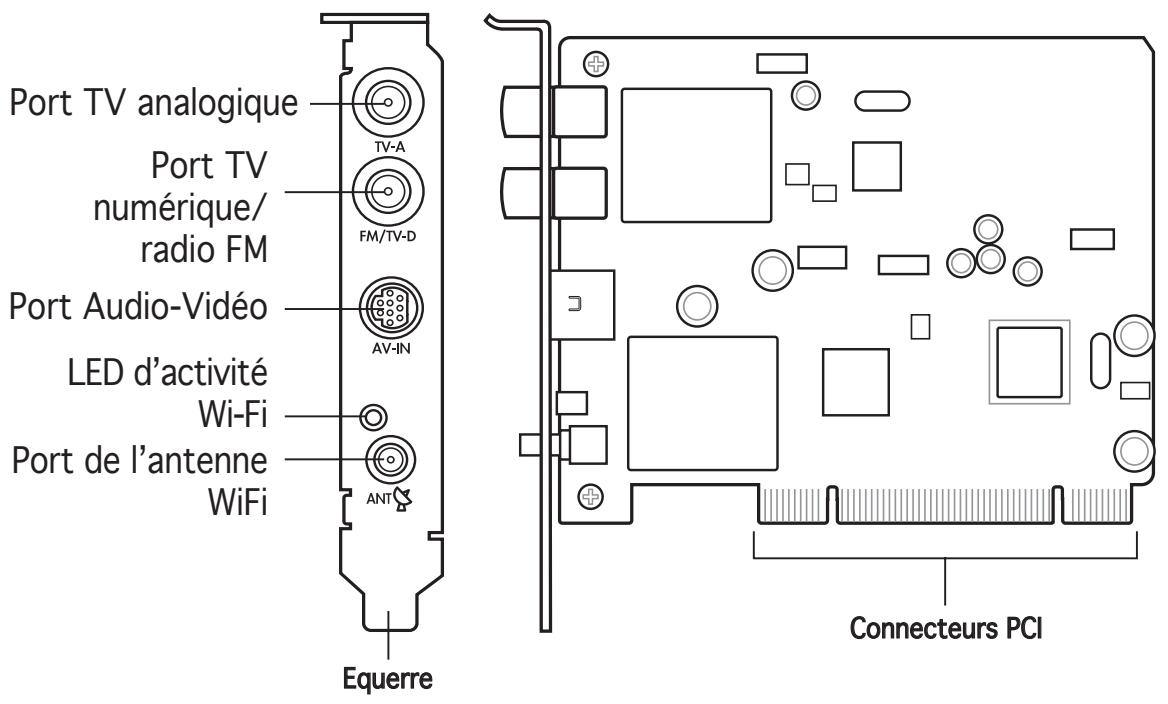
1.5 LED d'activité
La carte est équipée d'une LED d'activité réseau sans fil. Se référer au tableau ci-dessous pour les indications de la LED.
Indications de la LED de réseau sans fil
| Statut | Indication |
| Allumée | La carte WiFi-TV est en fonctionnement mais il n'y a pas d'activité de données |
| Eteinte | La carte WiFi-TV card n'est pas en fonctionnement |
| Clignote | La carte WiFi-TV est en train de transmettre/recevoir des données La carte WiFi-TV est à la recherche d'autres points d'accès ou d'autres péripériques sans fil qui sont disponibles |
Ce chapitre fournit les instructions, étape par étape, pour installer la carte, ses pilotes et les utilisateurs sur votre ordinateur.
Installation
2.1.1 Configuration requise
Avant d'installer la carte WiFi-TV, assurez-vous que votre ordinateur possède la configuration requise suivante.
- Processeur Intel® Pentium™ 4 série 600+ Processeur AMD Athlon™
- Windows® 2000/XP/2003 Server
- 64 Mo de mémoire système (au minimum) Microsoft DirectX 9.0 ou ultéurier
- Windows Media Player 9 ou ultérieur
- Lecteur optique pour l'installation des pilotes et des utilisateurs Slot PCI libre
- Abonnement local à la TV câblée numérique ou analogique
2.1.2 Installer la carte
Pour installer la carte WiFi-TV:
- Retirez le couvercle du boîtier (si votre carte mère est installée dans un châssis).
- Retirez l'équerre située en face du slot PCI que vous avez l'intention d'utiliser. Gardez la vis pour une utilisation ultérieure.
- Alignez le connecteur de la carte avec le slot et appuyez dessus fermement jusqu'à ce que la carte soit complètement insérée dans le slot. Référez-vous à l'image ci-contre.
- Fixez la carte au chassis grâce à la vis que vous avez précédemment retirée.
- Remettez le couvercle en place.
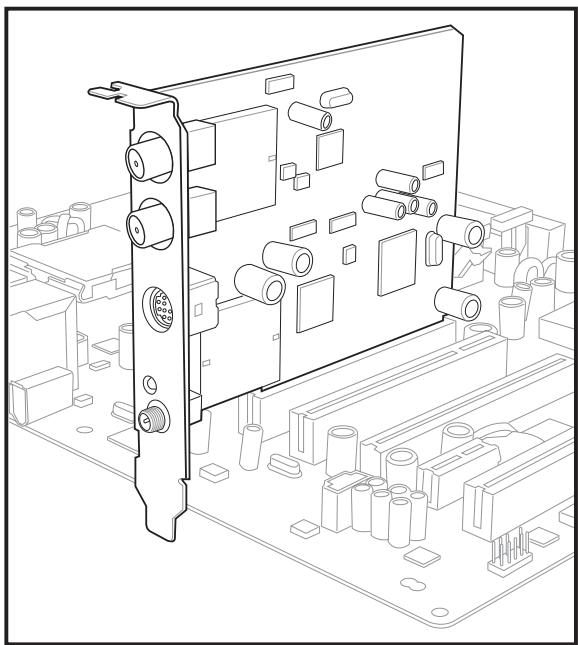
2.2.1 TV câlée numérique et radio FM
Si vous avez un abonnement à la TV câblée numérique, insérez le connecteur de TV câblée au port pour réseau câblé, étiqueté TV-D, afin de recevoir les signaux de la TV câblée. Vous pouvez aussi connecter l'antenne radio FM fournie à ce port.
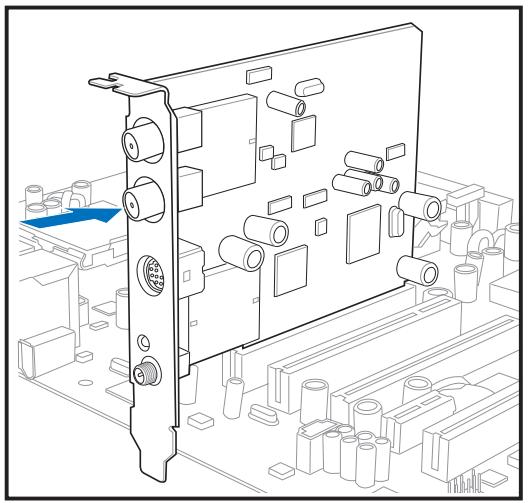
2.2.2 Tvcablée analogue
Si vous avez un abonnement à la TV câblée analogue, branchez le connecteur de TV câblée au port pour cable, situé sur le connecteur du port coaxial inférieur afin de recevoir les signaux de TV câblée analogue.

Si le standard TV de votre région est le NTSC, utilisez l'adaptateur PAL/SECAM vers NTSC RF pour recevoir les signaux de la TV câblée. Se référer à l'annexe pour plus de détails.
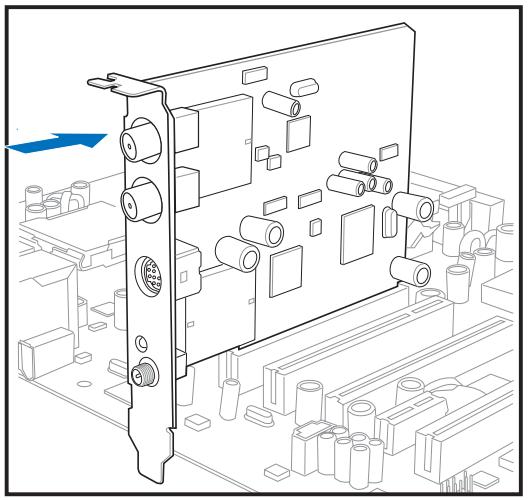
2.2.2 Télévision, magnétoscope, ou caméscope
Si vous souhaitez regarder la TV sur votre poste de télévision, ou enregistrer des émissions télévisées sur votre magnétoscope, enregistreur DVD ou camescope, vous pouvez utiliser le cable audio-video fourni pour connecter ces appareils.
Connectez une extrémité du cable audio-video au port AV-IN, puis branchez les connecteurs à l'appareil. Se référer au tableau descriptif des connecteurs à la page suivante.

Connecteurs du câble audio-video
| Connecteur | Nom (Couleur) | Se connecte à un |
| S-Video (noir) | TV/magnétoscope/camescope équipé d'un port S-Video | |
| Entrée video (jaune) | TV/magnétoscope équipé d'un port d'entrée video composite | |
| Entrée audio gauche (blanc) | TV/magnétoscope équipé d'un port d'entrée audio composite gauche | |
| Entrée audio droit (rouge) | TV/magnétoscope équipé d'un port d'entrée audio composite droit |
2.2.3 Antenne Wi-Fi
L'antenne bi-bande multi-directionnelle et mobile maximise la couverture sans fil de la carte WiFi-TV.
Pour installer l'antenne:
- Repérez le port pour antenne réseau sans fil, situé sur la tranche de la carte.
- Connectez le connecteur torsadé de l'antenne (femelle) au port pour antenne réseau sans fil (mâle).
- Placez l'antenne à un emplacement surélevé afin d'augmenter la couverture sans fil.


- Ne placez pas l'antenne sous une table ou dans un espace fermé.
- La vitesse de la transmission de données sans fil diminue plus vous vous éloignez du point d'accès. Pour obtenir la vitesse de transmission la plus rapide, minimisez la distance entre le WiFi-TV et le point d'accès (mode Infrastructure) ou tout autre périphérique sans fil.
Portée d'opération
La portée du WiFi-TV dépend de l'environnement d'opération. La disposition d'un domicile ou d'un bureau varie en fonction des obstacles, des barrières ou encore du type de murs, qui sont susceptibles de réfracter ou d'absorber les signaux radio. Par exemple, deux appareils sans fil, placés dans un espace ouvert, peuvent avoir une distance d'opération allant jusqu'à 60m, tandis que les mêmes appareils, placés en intérieur, ne peuvent opérer que jusqu'à 24m.
Par défaut, l'appareil ajuste automatiquement le débit des données afin de maintenir une transmission sans fil efficace. Par conséquent, un périphérique sans fil proche du point d'accès fonctionnera probablement à plus grande vitesse qu'un autre qui en est éloigné.
Site Survey (fourni avec la carte WiFi-TV ASUS) analyse votre environnement et recommande ensuite le meilleur emplacement pour y disposer les périphériques réseau sans fil, et les points d'accès.
2.3 Installation des pilotes
Le CD de support fourni avec la carte WiFi-TV contient les pilotes et les utilisaires que vous pouvez installer afin de bénéficier de toutes les fonctions de la carte. Assurez-vous d'avoir installé tous les pilotes et utilisaires de la carte mère nécessaires avant d'installer les pilotes de la carte WiFi-TV.

Le contenu du CD de support peut changer à tout moment sans avertissement. Visitez le site Web d'ASUS (www.asus.com) pour les mises à jour.
2.3.1 Lancer le CD de support
Insérez le CD de support dans le lecteur optique. Le CD affichera automatiquement le menu Drivers si l'exécution automatique est activée sur votre système.
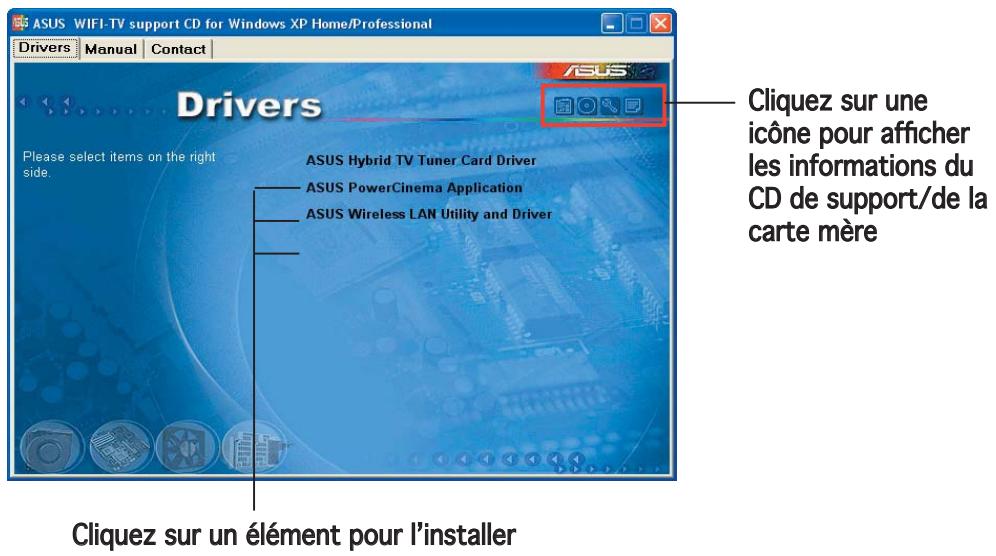

Si l'Exécution automatique N'EST PAS ACTIVÉE sur votre ordinateur, parcourez le contenu du CD de support pour lancer le fichier ASSETUP.EXE depuis le dossier BIN. Double-cliquez sur ASSETUP.EXE pour lancer l'installation.
2.3.2 Menu drivers
Le menu Drivers affiche les pilotes de périphériques et les utilisateurs disponibles. Installez les pilotes nécessaires à l'activation des fonctions de la carte.
Application ASUS hybrid (tuner TV)
Installe le pilote du tuner TV.
Application ASUS powercinema
Installe l'application PowerCinema.
Pilote de l'adaptateur réseau sans fil ASUS
Installe le pilote et les utilisateurs pour l'adaptateur réseau sans fil.
Le menu Manual contient le(s) manuel(s) de l'utilisateur pour des composants et des applications tiers.


La plupart des manuels sont au format PDF (Portable Document Format). Installez l'application Adobe Acrobat Reader depuis l'onglet Utilities avant de consulter un manuel.
2.3.4 Contacts ASUS
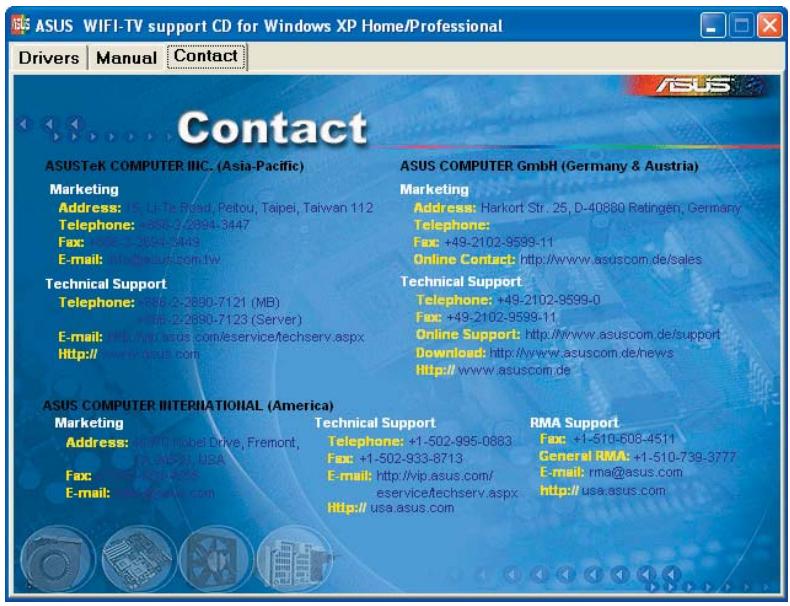
Cliquez sur l'onglet Contact pour afficher les contacts ASUS. Vous pouvez également trouver ces informations sur la couverture intérieure de ce guide.
2.3.5 Installation du pilote et des utilisateurs wi-fi

Si vous utilisez un système d'exploitation Windows®, votre ordinateur auto-detectera la carte WiFi-TV au démarrage et affichera l'Assistant Ajout de matériel. Cliquez sur Annuler puis suivez les instructions ci-dessous.
Pour installer le pilote et les utilisateurs wifi:
- Insérez le CD de support de la carte WiFi-TV dans le lecteur optique.
- Le CD affichera automatiquement le menu Drivers. Voir page 2-6 pour plus de détails.
- Cliquez sur ASUS Wireless LAN Utility and Driver. La fenêtre d'installation de la carte réseau sans fil ASUS apparaîtra.
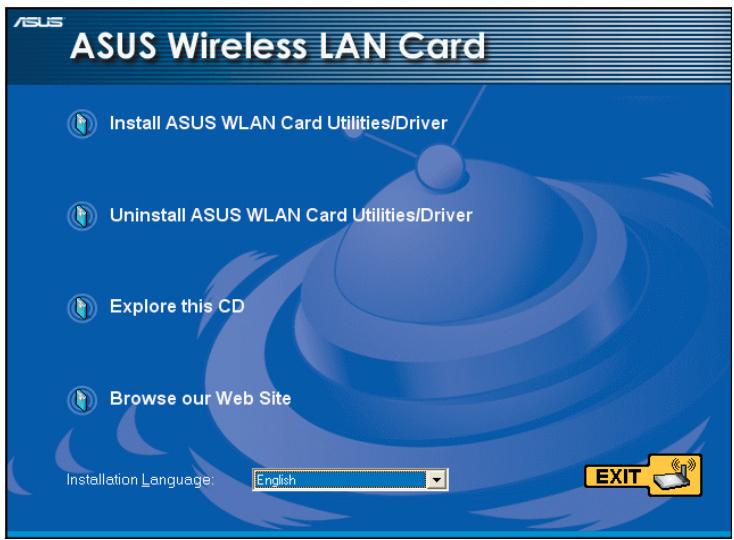
- Cliquez sur Install ASUS WLAN Card Utilities/Driver.
- Suivez les instructions apparaissant à l'écran pour terminer l'installation.
- Un fois l'installation terminée, redémarrez votre ordinateur.
Si vous utilisez Windows XP, une fenêtre Wireless Options (Options sans fil) apparaitra au démarrage. Sélectionnez Only use ASUS utilities and disable XP wireless function (Utiliser uniquement les utilitaires ASUS et désactiver la fonction sans fil d'XP). Puis cliquez sur OK.


Assurez-vous d'avoir sélectionné l'option ASUS utilities (Utilitaires ASUS) pour bénéficier des fonctions Soft AP de la carte WiFi-TV
Ce chapitre fournit des informations concernant les fonctions Wi-Fi de cette carte, incluant la configuration recommandée, et les utilisateurs fournis
3.1 Configuration réseau recommandée
Vous pouvez utiliser la carte WiFi-TV ASUS dans diverses configurations de réseau sans fil. Après avoir installé la carte et l'adaptateur réseau sans fil sur votre ordinateur, sélectionnez la configuration la plus appropriée pour votre réseau sans fil domestique ou professionnel.

Les descriptions suivantes ne peuvent être utilisées qu'à titre de référence, et ne correspondent peut-être pas exactement à votre configuration réseau actuelle.
3.1.1 Mode Ad-Hoc
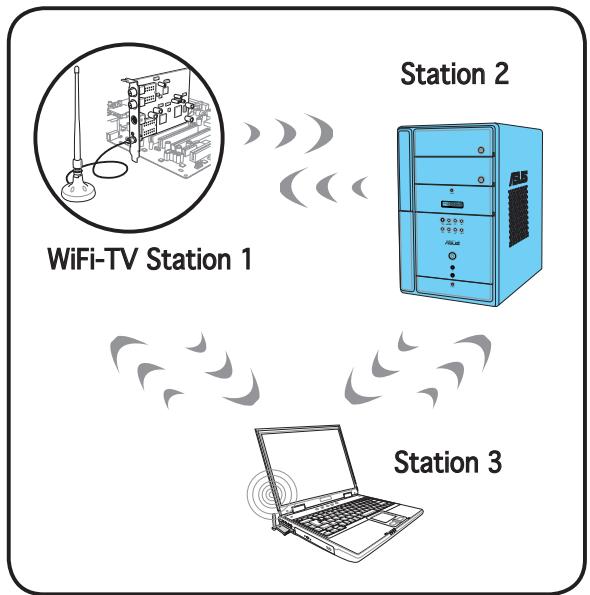
En mode Ad-hoc, la carte WiFi-TV se connecte à un autre périphérique sans fil (aussi appelé station) se trouvant dans sa portée d'opération. Sélectionnez cette configuration quand aucun point d'accès n'est présent sur votre réseau sans fil.
3.1.2 Mode infrastructure
En mode Infrastructure, le réseau sans fil est conçu autour d'un point d'accès qui fournit un lien central afin que les clients sans fil communiquent entre eux ou via un réseau filaire.
Dans cette configuration, le WiFi-TV assume la fonction de client/station sans fil qui se connecte à un point d'accès afin d'établir une connexion à un réseau local avec ou sans fil.
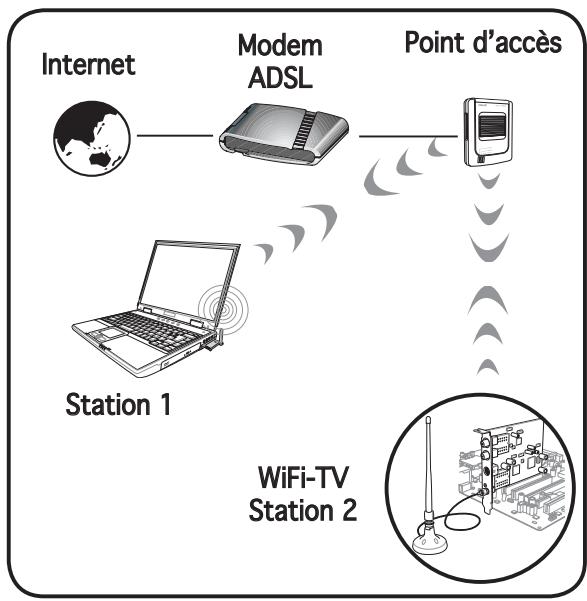
Vous pouvez configurer la carte WiFi-TV en tant que Soft AP (software access point). Réglez sur ce mode, la carte WiFi-TV devient un point d'accès permettant de connecter des clients sans fil à Internet ou à une imprimante en réseau.
Réglez le WiFi-TV sur ce mode si:
- vous utilisez le système d'exploitation Windows® 2000/XP/2003 Server.
- La carte dispose d'un adaptateur réseau Ethernet/Gigabit intégré
La fonction Soft AP de la WiFi-TV peut supporter un nombre illimité de clients sans fil ; elle est idéale pour les domiciles disposant de plusieurs ordinateurs, mais d'une seule connexion Internet ou une seule imprimante.

3.1.4 Passerelle sans fil (wireless distribution system)
Dans une configuration Passerelle sans fil, la carte WiFi-TV se connecte à deux points d'accès, voire plus, tout en maintenant la connexion vers ses clients sans fil. La fonction Passerelle sans fil de la carte WiFi-TV est une solution économique pour intégrer plusieurs réseaux sans fil.

3.2 Utiliser one touch wizard
One Touch Wizard vous permet de configurer la carte WiFi-TV étape par étape. L'assistant vous aide à:
- Configurer la carte WiFi-TV en point d'accès
- ÉTENDRE en place la fonction de partage de connexion Internet.

Avant de commencer, assurez-vous d'avoir sélectionné la configuration la plus appropriée pour votre réseau domestique sans fil. Se référer à la section 3.1 “Configuration réseau recommandée” pour plus de détails.
3.2.1 Lancer l'assistant de configuration
Cet utilitaire se lance automatiquement au redémarrage de l'ordinateur, après l'installation des pilotes et des utilitaires de la carte WiFi-TV
Vous pouvez également lancer l'assistant depuis le Bureau, en cliquant sur Démarrer > Tous les Programmes > ASUS Utility > WLAN Card > One Touch Wizard.
3.2.2 Créer votre propre réseau sans fil (One Touch)
Vous pouvez créer votre propre réseau sans fil, WLAN (wireless local area network), à domicile si:
- votre réseau domestique ne dispose pas d'un point d'accès
- votre ordinateur est connecté à Internet, et que vous essayez de partager cette connexion avec d'autres ordinateurs/périphériques de votre réseau domestique
- vos autres ordinateurs/périphériques sont dotés d'un adaptateur sans fil IEEE 802.11a/b/g (ex: les PC portables Centrino™, les PDA équipés de la fonction Wi-Fi) -
- poursuivies
- recherche
- recherche
- recherche
- recherche
- recherche
- recherche
- recherche
- recherche
- recherche
- recherche
- recherche
- recherche
- recherche
- recherche
- recherche
- recherche
- recherche
- recherche
- recherche
- recherche
- recherche
- recherche
- recherche
- recherche
- recherche
- recherche
- recherche
- recherche
- recherche
- recherche
- recherche
- recherche
- recherche
- recherche
Pour créer votre propre réseau sans fil:
- Dans la section Operation Mode, sélectionnez Create a new Wireless LAN (AP), puis sélectionnez One Touch (récommandé pour les particuliers).
- Cliquez sur Next.

- Assignez un SSID (Service Set Identifier) à la carte WiFi-TV (ex: Tech Comm Department).

Par défaut, l'assistant utilise le nom de l'ordinateur comme SSID. Le SSID permet d'identifier un périphérique sans fil sur un réseau. Tous les périphériques sans fil d'un réseau doivent avoir le même SSID pour établir une connexion.
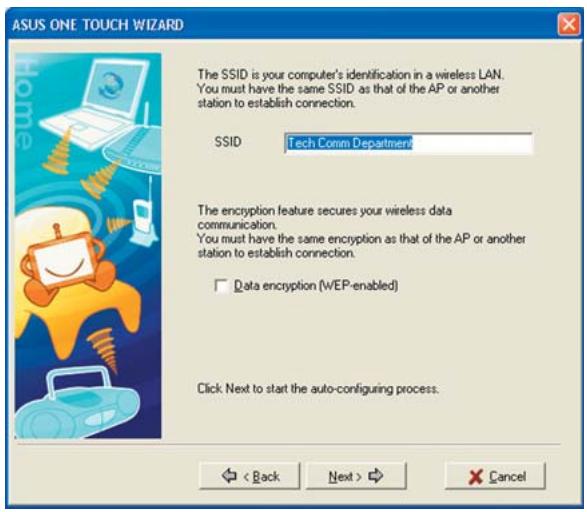
- Cochez l'option Data encryption (WEP-enabled) si vous souhaitez sécuriser votre réseau grâce à une clé WEP (Wired Equivalent Privacy), puis cliquez sur Next.
L'assistant L'assistant L'assistant L'assistant L'assistant

- Si le point d'accès est doté d'un serveur DHCP actif, sélectionnez Obtain an IP address automatically; sinon, assignez manuellement l'adresse IP en entrant les valeurs dans le champ IP address.

Renseignez-vous sur les adresses IP auprès de votre administrateur réseau.
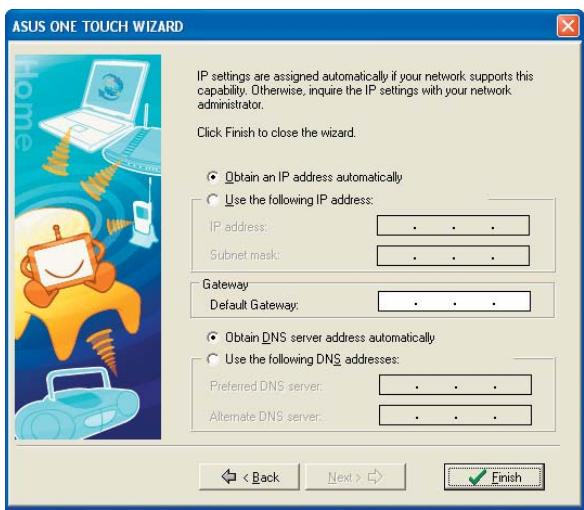
- Cliquez sur Terminer.


- TABLE DES MATIÈRES
- CHAPITRE 1: INTRODUCTION AU PRODUIT
- CHAPITRE 2: INSTALLATION
- CHAPITRE 3: FONCTIONS WI-FI
- CHAPITRE 4: FONCTIONS TV
- APPENDICE: RÉFÉRENCES
- SÉCURITÉ ÉLECTRIQUE
- SÉCURITÉ POUR LES MANIPULATIONS
- COMMENT CE GUIDE EST ORGANISÉ
- OÙ OBTENIR PLUS D'INFORMATIONS
- CONVENTIONS UTILISÉES DANS CE GUIDE
- TEXTE EN GRAS
- WIFI-TV: LES CARACTÉRISTIQUES EN BREF
- 1.1 BIENVENUE
- 1.2 CONTENU DE LA BOÎTE
- AVANTAGE D'UNE VITESSE DE 54 MBPS
- ASSISTANT DE CONFIGURATION ONE TOUCH
- INTÉGRATION SIMPLIFIÉE ET FLEXIBILITÉ
- FONCTION SOFT ACCESS POINT (POINT D'ACCÈS LOGICIEL)
- POSSIBILITÉ DE PASSERELLE SANS FIL
- SUPPORT LOGICIEL COMPLET
- ANTENNE BI-BANDE MULTI-DIRECTIONNELLE ET MOBILE
- REGARDER LA TÉLÉVISION SUR VOTRE ORDINATEUR
- SUPPORTE PLUSIEURS STANDARDS TV
- CONNECTIVITÉ
- 1.5 LED D'ACTIVITÉ
- INDICATIONS DE LA LED DE RÉSEAU SANS FIL
- 2.1.1 CONFIGURATION REQUISE
- 2.1.2 INSTALLER LA CARTE
- 2.2.1 TV CÂLÉE NUMÉRIQUE ET RADIO FM
- 2.2.2 TVCABLÉE ANALOGUE
- 2.2.2 TÉLÉVISION, MAGNÉTOSCOPE, OU CAMÉSCOPE
- CONNECTEURS DU CÂBLE AUDIO-VIDEO
- 2.2.3 ANTENNE WI-FI
- PORTÉE D'OPÉRATION
- 2.3 INSTALLATION DES PILOTES
- 2.3.1 LANCER LE CD DE SUPPORT
- 2.3.2 MENU DRIVERS
- APPLICATION ASUS HYBRID (TUNER TV)
- APPLICATION ASUS POWERCINEMA
- PILOTE DE L'ADAPTATEUR RÉSEAU SANS FIL ASUS
- 2.3.4 CONTACTS ASUS
- 2.3.5 INSTALLATION DU PILOTE ET DES UTILISATEURS WI-FI
- POUR INSTALLER LE PILOTE ET LES UTILISATEURS WIFI
- 3.1 CONFIGURATION RÉSEAU RECOMMANDÉE
- 3.1.1 MODE AD-HOC
- 3.1.2 MODE INFRASTRUCTURE
- 3.1.4 PASSERELLE SANS FIL (WIRELESS DISTRIBUTION SYSTEM)
- 3.2 UTILISER ONE TOUCH WIZARD
- 3.2.1 LANCER L'ASSISTANT DE CONFIGURATION
- 3.2.2 CRÉER VOTRE PROPRE RÉSEAU SANS FIL (ONE TOUCH)
Marque : ASUS
Modèle : WIFI-TV
Catégorie : Carte électronique