
SW3-016P - Tablette 2-en-1 ACER - Notice d'utilisation et mode d'emploi gratuit
Retrouvez gratuitement la notice de l'appareil SW3-016P ACER au format PDF.


| Type de produit | Tablette 2-en-1 |
| Marque | Acer |
| Modèle | SW3-016P |
| Système d'exploitation | Windows 10 |
| Écran tactile | Oui |
| Connectivité Wi-Fi | IEEE 802.11 a/b/g/n (bandes 2,4 et 5 GHz) |
| Bluetooth | Oui (version selon configuration) |
| Réseau cellulaire | Oui (avec fente SIM, 4G LTE possible) |
| Pavé tactile | Pavé tactile de précision (PTP) avec gestes multi-doigts |
| Clavier détachable | Oui, inclus |
| Protection oculaire | Acer Bluelight Shield (4 modes) |
| Batterie | Lithium-ion rechargeable |
| Alimentation | Adaptateur secteur 100-240 V AC, 50/60 Hz |
| Autonomie | Jusqu'à 8 heures (selon utilisation) |
| Température de fonctionnement | 0°C à 50°C (stockage) |
| Sécurité | Verrouillage par mot de passe, paramètres Bluetooth/Wi-Fi |
| Entretien | Nettoyer avec un chiffon doux et humide ; éviter liquides et aérosols |
| Conformité | ENERGY STAR, Directive 1999/5/CE |
FOIRE AUX QUESTIONS - SW3-016P ACER
Questions des utilisateurs sur SW3-016P ACER
0 question sur cet appareil. Repondez a celles que vous connaissez ou posez la votre.
Poser une nouvelle question sur cet appareil
Téléchargez la notice de votre Tablette 2-en-1 au format PDF gratuitement ! Retrouvez votre notice SW3-016P - ACER et reprennez votre appareil électronique en main. Sur cette page sont publiés tous les documents nécessaires à l'utilisation de votre appareil SW3-016P de la marque ACER.
MODE D'EMPLOI SW3-016P ACER
Guide de sécurité et informations réglementaires
© 2015. Tous droits réservés.
Guide de sécurité et informations réglementaires
Cette révision : 08/2015
TABLE DES MATIÈRES
Conseils et informations pour une
utilisation comfortable 4
Trouver your zone de comfort. 4
Soin à apporter à votre vue. 5
Prendre de bonnes habitudes de travail.... 6
Protégé vous ouïe 6
Conseils élémentaires de soin et
d'utilisation de votre ordinateur 8
Mise sous tension et hors tension de
I'ordinateur 8
Soin à apporter à votre ordinateur 8
Général 9
Consignes de sécurité 10
Maintenance de l'appareil 10
Nettoyage et maintenance 11
Informations de la pile et de
l'adaptateur 11
Acceder à l'alimentation 11
Déconnexion de la source d'alimentation. 11
Utilisation de l'alimentation électrique...... 11
Regles d'utilisation sure de la pile. 13
Avertissements et informations
réglementaires 15
Lecteurs optiques 15
Sécurité de la ligne téléphonique 16
Appels d'urgence 16
Appareils medicaux 16
Vehicules 17
Environnement avec des risques
d'explosion 18
Instructions de mise au rebut. 19
ENERGY STAR 19
Informations réglementaires de
l'adaptateur sans-fil. 20
Interférences radioélectriques. 20
Use on aircraft 21
The wireless adapter and your health..... 21
USA-FCC and FAA. 21
FCC radio frequency interference
requirements 22
Canada — Industry Canada (IC) 24
European Union 24
Conformé à la certification réglementaire
russe 30
CONSEILS ET INFORMATIONSPOUR UNE UTILISATION CONFORTABLE

Important
Certaines des informations dans ce guide peuvent ne pas d'appliquer votre ordinateur.
Les utilisateurs d'informatique peuvent se plaindre de fatigue visuelle et de mots de tete après une utilisation prolongée. Les utilisateurs ont également un risque de blessure physique après de longues heures de travail devant un ordinateur. De longues périodes de travail, une mauvaise position, de mauvaises habitudes de travail, des conditions de travail inadaptées, la santé personnelle et d'autres facteurs augmentent fortement le risque de blessure physique.
Une utilisation incorrecte de l'ordinateur peut causeur un syndrome du canal carpien, une tendinite, une ténosynovite ou d'autres problèmes musculaires et osseux. Les symptomes suivants peuvent apparaître dans les mains, les poignets, les bras, les épaules, le cou ou le dos :
- Une sensation d'engourdissement, de brûture ou de fourmillement.
- Un endolorissement, une algie ou une sensibilité.
- Une douleur, une tuméfaction ou une inflammation.
- Une raideur ou une crampe.
- Un froid ou une faiblesse.
Si vous avez ces symptômes ou tout autre géné et/ou douleur récurrentes ou persistantes en rapport avec l'utilisation de l'ordinateur, consultez un docteur immédiatement et informez le service de santé et de sécurité de votre entreprise.
La section suivante donne des conseils pour une utilisation plus comfortable de l'ordinateur.
Trouver votre zone de comport
Trouvez votre zone de comport en ajustant l'angle de vue du moniteur, en utilisant un repose-pied ou en élevant votre position assise pour obtenir un comport maximal. Respectez les conseils suivants :
- Ne restez pas trop longtemps dans une position fixe.
- Évitez d'être avachi vers l'avant et/ou penché en arrêt.
- Levez-vous et marchez un peu régulièrement pour réduire lafatigue musculaire de vos jambes.
- Faites des petites pauses pour reposer votre cou et vos épaules.
- Évitez de raidir vos muscles ou de hausser vos épaules.
- Installez l'affichage externe, le clavier et la souris correctement et à distance comfortable.
- Si vous regardez votre monitreur plus que vos documents, placez l'affichage au centre du bureau pour minimiser les douleurs au cou.
Soin à apporter à votre vue
De longues heures de vision, en portant des lunettes ou lentilles incorrectes, avec du reflet, une lumière excessive, des écrans mal réglicés, des polices très petites et des affichages avec faible contraste pourraient fatiguer vos yeux. Les sections suivantes fournissant des suggestions pour réduire la fatigue visuelle.
Yeux
- Reposez vos yeux féquement.
- Faites faire des coupures à vos yeux régulièrement en regardant à côté du moniteur et en faisant le point sur un point distant.
- Clignez féquement les yeux pour leur éviter de secher.
Affichage
- Maintenez votre affichage propre.
- Gardez votre tête à un niveau plus haut que le bord supérieur de l'affichage pour que vos yeux regardent vers le bas lorsque vous regardez au milieu de l'affichage.
- Ajustez la luminosité et/ou le contraste à un niveau comfortable pour améliorer la lisibilité du texte et la clarté des graphiques.
-
Éliminez l'éclat et les réflexions en :
-
plaçant votre affichage de manière à ce que le côté soit face à la fenêtre ou toute autre source de lumière :
-
réduisant la lumière de la pierce en utilisant des rideaux, des stores ou des volets ;
-
utilisant une lampe articulée ;
- changeant l'angle de vue de l'affichage;
- utiliser un filtré pour réduire le reflet ;
- utilisant un viseur d'affichage, comme un morceau de carton débordant du bord supérieur de l'affichage.
- Évitez d'ajuster votre affichage à un angle de vue anormal.
- Évitez de regarder des sources de lumière brillante pendant de longues périodes de temps.
Prendre de bonnes habitudes de travail
Les habitudes de travail suivantes permettent une utilisation plus reposante et productive de l'ordinateur :
- Faites des petites coupures régulièrement et souvent.
- Faites des exercices d'étirement.
- Respirrez de l'air extérieur aussi souvent que possible.
- Faites des exercices régulierement et conservez un corps en bonnêté.

Avertissement
Il n'est pas recommandé d'utiliser l'ordinateur sur un canapé ou un lit. Si c'est inévitable, travailliez seulement pour de courtes périodes, faites des coupures régulières et faites des exercices d'étirement.
Protégier votre ouïè

Avertissement
Une perte permanente de l'audition peut se produit si des écouteurs ou un casque sont utilisés à un volume élevé pendant une longue période.

Pour protégger votre ouïe, respectez ces instructions.
- Augmentez le volume graduelflement jusqu'à ce que vous puissiez entendre clairement etcomfortablement.
-
N'augmentez pas le volume après que vous ouïe se soit adaptée.
-
N'écoutez pas de musique à un fort volume pendant une période prolongée.
- N'augmentez pas le volume pour ne pas entendre les environnements bruyants.
- Diminuez le volume si vous ne pouvez pas entendre lesgens qui parlent pres de vous.
CONSEILS ÉLÉMENTAIRES DE SOIN ET D'UTILISATION DE VOTRE ORDINATEUR
Lisez ces consignes avec attention. Conservez ce document pour des références futures. Conformez-vous aux consignes et averissements indiqués sur cet apparéil.
Mise sous tension et hors tension de l'ordinateur
Pourmettre l'ordinateur sous tension,appuyez simplement et relachezleboutond'alimentation.Veuillezconsulterl'affiche de configuration pour I'emplacement du bouton d'alimentation.
L'ordinateur peut etre mis hors tension de plusieurs manieres :
- Utilisez la commande d'arrêt de Windows: Appuyez la touche Windows +
, cliquez sur Paramètres > Marché/Arrêt puis cliquez sur Arrête.
Si vous avez besoin d'eteindre l'ordinateur brièvement, mais vous ne poulez pas complètement l'arrêté, vous pouvez lemettre en Veille prolongée en :
Appuyant le bouton d'alimentation.
Vous pouvez placer l'ordinateur en mode de sommeil en appuyant sur <Fn> + <F4> .

Remarque
Si vous ne pouvez pasmettre l'ordinateur hors tension de maniere normale, appuyez sur le bouton d'alimentation et maintenez-le pendant plus de 4 secondes. Si vous avez mis l'ordinateur hors tension et vous souhaitez lemettre a nouveau sous tension, attendez au moins 2 secondes.
Soin à apporter à votre ordinateur
Votre ordinateur sera un outil efficace si vous en prenez bien soin.
- N'exposez pas l'ordinateur à la lumière directe du soleil. Ne le mettez pas à côté d'une source de chaleur telle qu'un radiateur.
-
N'exposez pas l'ordinateur à des températures au-dessous de 0^ (32^) ou au-dessus de 50^ (122^) .
-
Ne soumettez pas l'ordinateur à des champs magnétiques.
- N'exposez pas l'ordinateur à la pluie ou à l'humidité.
- Ne renversez pas d'eau ou de liquides sur l'ordinateur.
- Ne soumettez pas l'ordinateur à des chocs violents ou à des vibrations.
- N'utilisez pas l'ordinateur en milieu empoussiéré ou sale.
- Ne posez jamais d'objets sur l'ordinateur lorsqu'il est fermé.
- Ne fermez pas l'écran de l'ordinateur brusquement.
- Ne placez jamais l'ordinateur sur une surface instable.
Général
- N'utilisez pas cet apparéil près d'une source d'eau.
- Ne placez pas cet apparéil sur un chariot, un support ou une table instable. Si le produit tombait, il pourrait être sérieusement endommagé.
- Les fentes et ouvertures sont prévues pour la ventilation, pour assurer le bon fonctionnement de l'appareil et le protégger de la surchauffe. Ces ouvertures ne doivent jamais être obstruées ou bloquées. L'appareil ne doit jamais être placé sur un lit, un divan, une couverture ou toute autre surface similaire susceptible d'obstruer les ouvertures. Il ne doit jamais être placé à proximité ou au contact d'un radiateur ou d'un registre de chaleur. Il ne doit pas être placé dans une installation encastrée à moins qu'une ventilation suffisante ne soit assurée.
- N'enforcez jamais d'objets dans les fentes de l'unité centrale car ils pourraient entrairen contact avec des points de voltage ou court-circuiter des éléments, d'ou un risque d'incendie ou d'électrocution. Ne renversez jamais de liquide,quel qu'il soit, sur ou dans l'appareil.
- Pour éviter d'endommager les composants internes et prévenir la fuite de la pile, ne placez pas l'appareil sur une surface vibrant.
-
Ne l'utilisez jamais dans un environnement sportif, d'exercice ou vibrant qui pourrait probablement causeur un court-circuit ou endommager les périphériques rotatifs, disque dur, lecteur optique, et meme creer un risque d'exposition pour la pile au lithium.
-
La surface inférieure, les zones autour des ouvertures de ventilation et l'adaptateur c.a. peuventvenir chauds. Pour éviter des blessures, assurez-vous qu'ils n'entrent pas en contact avec votre peu ou votre corps.
-
Voiture apparueil et ses améliorations peuventContainir des petits composants. Éloignez-les des jeunes enfants.
-
La température de surface de la base augmente pendant le fonctionnement normal, en particulier lorsque branchée à l'alimentation c.a. Le contact prolongé avec la peau peut cause de l'inconfort ou des brûlures.
Consignes de sécurité
N'essayez jamais de réparer vous-même cet apparéil : l'ouverture ou la dépose du panneau supérieur vous expose à divers risques, électrocution notamment. La réparation doit être confiée à un spécialiste.
Débranche l'appareil de la prise électrique et adressez-vous à un technicien qualifié quand :
- Le cordon d'alimentation est endommagé, coupé ou dénudé.
- Un liquide a été renversé dans l'appareil.
- Le produit a été exposé à la pluie ou à de l'eau.
- L'appareil est tombé ou le chassin a été endommagé.
- Les performances de l'appareil deviennent irrégulières, indiquant la nécessité du recours au service.
- L'appareil ne fonctionne pas correctement après avoir respecté les consignes d'utilisation.
- Les performances de l'appareil deviennent irrégulières, indiquant la nécessité du recours au service.
- L'appareil ne fonctionne pas correctement après avoir respecté les consignes d'utilisation.

Remarque
Effectuez uniquement les réglages indiqués dans les consignes d'installation ; d'autres réglages incorrects risquent de provoquer des dommages nécessitant l'intervention prolongée d'un technicien qualifié.
Nettoyage et maintenance
Lors du nettoyage de l'ordinateur, procedez comme suit :
- Éteignez l'ordinateur et retirez la pile.
- Déconnectez l'adaptateur c.a.
- Utilisez un chiffon doux et humide. N'utilisez pas de liquide ou d'aérosol de nettoyage.
Informations de la pile et de l'adaptateur
Acceder à l'alimentation
Assurez-vous que la prise électrique à laquelle vous branchez est facilement accessible et située aussi proche que possible de l'utilisateur de l'équipement. Lorsque vous nevez déconnecter l'alimentation de l'équipement, assurez-vous de tousjours débrancher de la prise électrique.
Déconnexion de la source d'alimentation
Respectez les instructions suivantes lors de la connexion et la déconnexion de l'alimentation de l'unité d'alimentation :
Installez l'unité d'alimentation avant de connecter à la prise électrique.
Débranchez avant desteroler l'unité d'alimentation de l'ordinateur.
Si le système a plusieurs sources d'alimentation, déconnectez l'alimentation du système en débranchant tous les cordons d'alimentation des unités d'alimentation.
Utilisation de l'alimentation électrique
-
Ne connectez pas l'adaptateur à d'autres apparéils.
-
Lorsque vous débranchez le cordon d'alimentation, ne tirez pas sur le cordon, mais sur la prise.
- L'alimentation électrique de l'appareil doit être conforme aux caractéristiques figurant sur l'étiquette d'identification. En cas de doute, consultez votre revendeur ou la Compagnie d'électricité appropriée.
- Ne placezaucun objet sur le cordon d'alimentation et installez l'appareil en dehors des zones de passage.
- Lors de l'utilisation éventuelle d'une rallonge, assurez-vous que l'ampérage total des appareils reliés par la rallonge reste dans les limites admises. De même, vérifie que l'ampérage de tous les appareils reliés à une même prise électrique ne dépasse pas la valeur du fusible.
- Ne surchargez pas une prise électrique ou une barrette multiprise en branchant trop d'appareils. La charge globale du système ne doit pas dépasser 80% de la capacité du circuit dérivé. Si des barrettes multiprise sont utilisées, la charge ne doit pas dépasser 80% de la capacité en entrée de la barrette multiprise.
- Si l'adaptateur c.a. de cet apparéil est équipé d'une prise mise à la terre à trois fils. La prise ne peut s'insérer que dans une prise électrique mise à la terre. Assurez-vous que la prise électrique est correctement mise à la terre avant d'insérer la prise de l'adaptateur c.a. N'insérez pas la prise dans une prise électrique non mise à la terre. Contactez votreElectricien pour des détails.

Avertissement
La broche de mise à la terre est une fonctionnalité de sécurité. L'utilisation d'une prise électrique qui n'est pas correctement mise à la terre présente un risque d'électrocution ou de blessure.

Remarque
La broche de mise à la terre fournit également une bonne protection contre les bruits imprésus produits par d'autres apparèils électriques qui peuvent interférer avec les performances de cet apparéil.
- Le système peut être alimenté avec une large plage de tensions : 100 à 120 ou 220 à 240 V ou 100-240 V c.a. Le cordon d'alimentation fourni avec le système répond aux exigences d'utilisation du pays ou de la région dans lequel le système a été acheté. Les cordons d'alimentation pour utilisation dans d'autre pays/régions doivent aux exigences de ces pays/régions. Pour plus d'informations pour les exigences des cordons d'alimentation, contactez un revendeur/agréé ou un fournisseur de service.
Règles d'utilisation sûre de la pile

Avertissement
Une pile incorporement manipulée risque d'exploser. Vous ne devez jamais la démonter, ni l'exposer au feu.
Ne démontez pas les piles. Éloignez-les des enfants.
Respectez la réglementation locale pourmettre au rebut les piles usagées.

Important
Remplacez la pile avec le même type que celle qui a eté founie avec votre apparéil. L'utilisation d'une autre pile peutprésenter un risque d'incendie ou d'explosion.
Ce bloc-notes utilise une pile au lithium. N'utilisez pas dans un environnement humide, mouillé ou corrosif. Ne placez pas, ne stockez pas et ne laissez pas votre produit dans ou à proximé d'une source de chaleur, dans un lieu à température élevé, dans la lumière directe du soleil, dans un four micro-ondes ou dans un conteneur pressurisé, et ne l'exposez pas à des températures supérieures à 60^ (140°F).
Le non-respect de ces règles peut causeer une fuite d'acid de la pile, sa surchauffe, son Explosion ou son inflammation et causeur des blessures et/ou des dommages. Ne percez pas, n'ouvre pas et demontez pas la pile. Si la pile fuit et si vous est en contact avec des liquides de la pile, rincez abondamment avec de l'eau et consultez un médecin immédiatement. Pour des raisons de sécurité, et pour prolonger l'autonomie de la pile, la charge ne se produit pas à des températures au-dessous de 0^ (32^) ou au dessus de 40^ (104^) .
La pleine performance d'une nouvelle pile est atteinte seulement après deux ou trois cycles complets de charge et de décharge. La pile peut être chargée et déchargée des centaines des fois, mais évientuèlement elle s'utilera. Lorsque le temps de fonctionnement deviendra nettement plus court qu'à l'habitude, achetez une nouvelle pile. N'utilise que des piles homologuees et ne rechargez votre pile qu'avac des adaptateurs homologués pour cet apparéil.
N'utilisez cette pile que pour le but à laquelle elle est destinée. N'utilisez jamais de chargeur ou de pile qui serait endommagé. Ne court-circuitez pas la pile. Un court-circuit accidentel peut se produit lorsqu'un objet métallique, tel qu'unepiece de monnaie, un trombone ou un stylo cause une connexion directe des bornes positive (+) et négative (-) de la pile. (Ce sont des bandes de métal sur la pile.) Ceci peut se produit, par exemple, lorsque vous avez une pile de rechange dans votre poche ou votre sac. Le court-circuit des bornes peut endommager la pile ou l'objet connectant.
La capacité et l'autonomie de la pile sera réduite si la pile est laissée dans un endroit chaud ou froid, tel qu'une voiture fermée en été ou en hiver. Essayez toujours de garder la pile entre 15^ et 25^ ( 59^ et 77^ ). Un apparéil avec une pile chaude ou froide peut ne pas fonctionner temporairement, même si la pile est pleinement chargée. La performance de la pile est particulièrement limitée dans des températures inférieures à 0^ .
Ne jetez pas les piles dans un feu, car elles peuvent explodeer. Les piles peuvent également explposer si elles sont endommagées. Mettez les piles au rebut en respect avec la réglementation locale. Si possible, veuillez les recycler. Ne les jetez pas avec les déchets domestiques.
Les apparêils sans-fil peuvent être susceptibles aux interférences de la pile, ce qui peut affecter leurs performances.

Remarque
Veuillez consultier www.acer.com pour les documents de livreon des piles.
AVENTISSEMENTS ET INFORMATIONS RÉGLEMENTAIRES
Lecteurs optiques
ATTENTION : Cet apparéil contient un système à laser et est classé comme « APPAREIL À LASER DE CLASSE 1 ». En cas de problème avec cet apparéil, veuilles contacter le centre de service AGRÉÉ la plus proche. Pour éviter une exposition directe au rayon laser, n'essayez pas d'ouvrir le boîtier.
APPAREIL À LASER DE CLASSE 1
ATTENTION : RADIATION LASER INVISIBLE EN CAS D'OUVERTURE. ÉVITER TOUTE EXPOSITION AUX RAYONS.
APPAREIL A LASER DE CLASSE 1 PRODUIT
LASERATTENTION: RADIATION DU FAISCEAU LASER INVISIBLE EN CAS D'OUVERTURE. EVITTER Toute EXPOSITION AUX RAYONS.
LUOKAN 1 LASERLAITE LASER KLASSE 1
VORSICHT: UNSICHTBARE LASERSTRAHLUNG, WENN ABDECKUNG GEOFFNET NICT DEM STRAHLL AUSSETZEN
PRODUCTO LÁSER DE LA CLASE I
ADVERTENCIA: RADIACION LÁSER INVISIBLE AL SER ABIERTO. EVITE EXPONERSE A LOS RAYOS.
ADVARSEL: LASERSTRÄLING VEDÄBNING SE IKKE IND I STRÄLEN.
VARO! LAVATTAESSA OLET ALTTINA LASERSATEILLLE.
VARNING: LASERSTRÁLNING NÁR DENNA DEL ÅR ÖPPNAD ÅLÄ TUIJOTA SATEESEENSTIRRA EJ IN I STRÅLEN
WARNING: LASERSTRALNING NAR DENNA DEL AR ÖPPNADSTIRRA EJ IN I STRALEN
ADVARSEL: LASERSTRÄLING NAR DEKSEL ÅPNESSTIRR IKKE INN I STRÄLEN
Sécurité de la ligne téléphonique
- Déconnectez toutes les lignes téléphoniques de l'appareil lorsqu'il n'est pas utilisé et/ou pendant la maintenance.
- Pour éviter tout risque, bien que minime, d'électrocution due à la foudre, ne connectez pas la ligne téléphonique à cet apparéil pendant la foudre ou les orages.
Appels d'urgence

Avertissement
Vous ne pouvez pas effectuer d'appels d'urgence via cet apparéil. Pour effectuer un appel d'urgence, vous doivent appeler via votre téléphone cellulaire ou autre système d'appointer téléphonique.
Appareils médicaux
L'utilisation de tout équipement de transmission radio, y compris les téléphones sans-fil, peut interférer avec la fonctionnalité d'appareils médicaux incorrectement protégés. Consultez un médecin ou le fabricant de l'appareil Médical pour déterminer s'il est protégé correctement contre l'énergie RF externe ou si vous avez des questions. Éteignez votre appareil dans les batiments de la santé lorsque des règlements postés dans ces lieux vous indiquent de le faire. Les hôpitaux et les batiments de la santé peuvent utiliser des équipements sensibles aux transmissions RF externes.
Stimulateurs cardiaques. Les fabricants de stimulateurs cardiaques recommend une distance minimale de 15,3 centimètres (6 pouces) entre les appareils sans-fil et un stimulator cardiaque pour éviter des interférences possibles avec le stimulator cardiaque. Ces recommendations sont conformes à la recherche indépendante et les recommandations de la recherche technologique sans-fil. Les personnes avec un stimulator cardiaque doivent faire ce qui suit :
- Maintenez toujours l'appareil à plus de 15,3 centimètres (6 pouces) du stimulator cardiaque
- Ne portez pas l'appareil à proximé du stimulateur cardiaque lorsque l'appareil est allumé. Si vous soupconnez une interférence, éteignez votre apparéil et déplacez-le.
Aides auditives. Certains apparèils sans fils numériques peuvent interférer avec certaines aides auditives. En cas d'interférences, consultez votre fournisseur de service.
Véhicules
Les signaux RF peuvent affecter les systèmes électroniques inconvenablement installés ou incorrectement protégés dans les vehicules à moteur, tels que les systèmes d'injection électroniques, les systèmes de freinage antiblocage électroniques, les régulateurs de vitesse électroniques et les systèmes de coussins gonflables. Pour plus d'informations, consultez le fabricant, ou son représentant, de votre vehicule ou de tout équipement qui a été ajouté. Seul un technicien qualifié doit réparer l'appareil ou installer l'appareil dans un vehicule. Une mauvaise installation ou réparation pourrait être dangereuse et pourrait annuler la garantie pouvant s'appliquer à l'appareil. Vérifiez régulièrement que tout appareil sans-fil dans votre vehicule est installé et utilisé correctement. Ne stockez pas et ne portez pas de liquides inflammbables, de gaz ou de matérielux explosifs dans le même compartment que l'appareil, ses composants ou améliorations. Pour les vehicules équipés de coussins gonflables, rappelez-vous que les coussins gonflables se déploient avec une grande force. Ne placez pas d'objets, y compris un équipement sans-fil portable ou installé dans la zone au-dessus du coussin gonflable ou dans la zone de déploiement du coussin gonflable. Si l'équipement sans-fil est incorrectement installé à l'intérieur du vehicule et le coussin gonflable se déploie, il y a un risque de blessures sérieuses. L'utilisation de votre appareil en vol dans un avion est interdite. Éteignez votre appareil avant d'embarquer dans un appareil. L'utilisation d'appareils sans-fil dans un avion peut être dangereuse pour le fonctionnement de l'avion, peut perturber le réseau téléphonique sans-fil et peut être illégale.
Environnement avec des risques d'explosion

Avertissement
N'utilise pas un émetteur portable (y compris cet adaptateur sans-fil) à proximé de détonateurs non blindés ou dans un environnement exposif à moins que l'émetteur n'ait été modifié pour être qualifié pour une telle utilisation.
Éteignez votre apparil dans un environnement avec des risques d'explosion et respectez toutes les instructions ou signalement du site. Des environnements avec des risques d'explosion comprendnent les zones où il serait normalement recommendé d'arrêter le moteur de votre vehicule. Des étincelles dans de telles zones pouraient causer une explosion ou un incendie et entraîner des dommages corporels ou un décès. Éteignez l' apparil dans les zones de ravitationnement en carburant, telles qu'à côté des pompes à essence dans les stations service.
Respectez les restrictions sur l'utilisation des équipements radio dans les zones de dépôt, de stockage ou de distribution d'essence; les usines chimiques; ou dans les endroits ou des explosions sont en cours.
Les zones possédant des risques d'explosion sont généralement, mais pas toujours clairment indiquées. Ces zones comprendnent les entreprises des bateaux, les centres de stockage ou de transfert des produits chimiques, les vehicules qui utilisent du gaz de petrole liquéfié ( comme le propane ou le butane ) et les zones où l'air peut contenir des particules ou des produits chimiques, comme de la poussière, des grains ou de la poudre métallique.
N'allumez pas le bloc-notes, lorsque l'utilisation des téléphones sans fil est interdite ou lorsqu'il peut cause des interférences ou un danger.
Instructions de mise au rebut
Ne jetez pas cet apparéil électronique à la poubelle lors de sa mise au rebut. Pour minimiser la pollution et assurer une protection maximale de l'environnement global, veuilles la recycler. Pour plus d'information sur les réglementations sur les déchets d'équipements electriques et électroniques (DEEE), visitez www.acer-group.com/public/Sustainability

ENERGY STAR

Les produits qualifiés ENERGY STAR d'Acer vous font économiser de l'argent en réduisant les coûts énergétiques et en protégeant l'environnement, sans compromètre les fonctionnalités ou les performances. Acer est fier d'offrir à ses clients des produits pourvus du
label ENERGY STAR.
Qu'est-ce qu'ENERGY STAR?
Les produits qualifiés ENERGY STAR utilisent moins d'énergie et empêchent les émissions de gaz à effet de serre en respectant des directives strictes sur l'efficacité énergétique, définies par l'agence americaine de protection de l'environnement. Acer s'engage à proposer dans le monde entier des produits et services qui aident les consommateurs à faire des économies, economiser l'énergie et améliorer la qualité de l'environnement. Plus nous pouvons economiser d'énergie en étant plus efficace, plus nous pourrons réduire les gaz à effet de serre et les risques de changement climatique. Pour plus d'informations, reportez-vous à www.energystar.gov ou www.energystar.gov/powermanagement.

Remarque
Les informations de cette section peuvent ne pas s'appliquer à votre ordinateur.
Les produits qualifiés ENERGY STAR Acer :
-
Produisent moins de chaleur et réduisent les charges de refroidissement, ainsi que les ambiances surchauffées.
-
Passent automatiquement en mode de « veille écran » et « veille ordinateur » respectivement après 10 et 30 minutes d'inactivité.
- Réveillent l'ordinateur du mode veille par une pression sur une touche ou un déplacement de la souris.
- En mode « veille », les ordinateurs économisent plus de 80 % d'énergie.
ENERGY STAR et le label ENERGY STAR sont des marques déposées aux États-Unis
Informations réglementaires de l'adaptateur sans-fil
Interférences radioélectriques

Avertissement
Pour des raisons de sécurité, éteignez tous les péripériques de transmission sans-fil ou radio lorsque vous utilisez votre ordinateur portable dans les conditions suivantes. Ces apparèils peuvent inclure, mais sans limitation : réseau sans-fil, Bluetooth et/ou 3G.
Suivez bien toutes les règles spéciales en place dans les différents lieux et éteignez toujours votre apparéil lorsque son utilisation est interdite ou lorsqu'il peut cause des interférences ou un danger. Utilisez l' apparéil uniquement dans ses positions d'utilisation normales. Cet apparéil est conforme aux directives concernant l'exposition de fréquence radioélectrique lorsqu'il est utilisé normalement. Pour transmettre des fichiers de données ou des messages, cet apparéil nécessite une connexion de bonne qualité au réseau. Dans certains cas, la transmission des fichiers de données ou des messages peut être retardée jusqu'à ce qu'une telle connexion soit disponible. Des composants de l' apparéil sont magnétiques. Des matérieliaux métalliques peuvent être attirés par l' apparéil et des personnes avec des aides auditives ne doivent pas tener l' apparéil contre l'oreille équipée de l'aide auditive. Ne placez pas les cartes crédits ou autres médias de stockage magnétique à côté de l' apparéil, parce que les informations continues pourraient être effacées.
Use on aircraft

Avertissement
Liste de codes de pays
Cet apparéil peut être utilisé dans les pays suivants :
Informations de début d'absorption spécifique
Cet apparéil est conforme aux exigences de l'UE sur la limitation d'exposition du public général aux champs électromagnétiques pour protégger la santé.
Ces limites font partie des recommendations étendues pour la protection du public général. Ces recommendations ont été développées et vérifiées par des organisations scientifiques indépendantes via des évaluations régulières et détaillées d'analyses scientifiques. L'unité de mesure de la limite recommandaee par le Conseil Européen pour les appareils mobiles est le « début d'absorption spécifique » (DAS), et la limite DAS est 2,0 W/kg, sur une moyenne de 10 g de peu. Ceci est conforme aux exigences de la Commission internationale sur la radioprotection non ionisante (ICNIRP).
Pour l'utilisation sur le corps, cet apparéil a été testé et répond aux recommandations d'exposition de l'ICNIRP et les normes européennes pour utilisation avec des accessoires dédiés.
L'utilisation d'autres accessoires qui contiennent des métaux peut ne pas assurer la conformité aux recommandations d'exposition de la ICNIRP.
La bande basse 5,15 à 5,35 GHz est pour une utilisation en interieur uniquement.
Cet équipement est conforme aux exigences essentielles de la directive 1999/5/CE de l'Union europeenne. Voir les Déclarations de conformité de l'Union europeenne. Pour plus de détails, consulter la Déclaration de conformité jointe.
| English | Hereby, ACER INC., declares that this devise is in compliance with the essential requirements and other relevant provisions of Directive 1999/5/EC. |
| Česky [Czech] | ACER INC. tímtó prohlasuje,že toto zařízení je ve shodě se základním i požadavyk a dalšími príslušnými ustanoveními směrnice 1999/5/ES. |
| Daansk [Danish] | Undertegnede ACER INC. erklærer herved, at følgende udstyr overholder de væsentlige krav og øvrige relevante krav i direktiv 1999/5/EF. |
| Deutsch [German] | Hiermit erklärt ACER INC., dass sich das Gerät Radiolan in Übereinstimmung mit den grundlegenden Anforderungen und den übrigen einschlögigen Bestimmungen der Richtlinie 1999/5/EG befindet. |
| Eesti [Estonian] | Käesolevaga kinnitab ACER INC. seadme vastavust direktiivi 1999/5/EÜ põhinõuetele ja nimetatud direktiivist tulenevatele teistele asjakohastele sâtetele. |
| Espanol [Spanish] | Por medio de la presente ACER INC. declara que el dispositivo cumple con los requisitos esencias y cualesquiera除外 dispositions aplicables o exigibles de la Directiva 1999/5/CE. |
| Éλληνικά [Greek] | Δία του παρόντος η ACER INC. δηλώνει ὄτι η παρούσα συσκεύη συμμορφώνειαι προς τις οὐσιώδεις απατήσεις και τις λοιπές διατάξεις της Εθηγίας 1999/5/ EK. |
| François [French] | Par la présente ACER INC. déclare que cet apparéil est conforme aux exigences essentielles et aux autres dispositions pertinentes de la directive 1999/5/ CE. |
| Íslenska [Icelandic] | Hér með lýsjir ACER INC. yfirþvi að erí samræmi við grunnkröfur og aðrar kröfur, sem gerða r eruí tilskipun 1999/5/EC. |
| Italiano [Italian] | Con la presente ACER INC. dichiara che questo disposativo è conforme ai requisiti essenziali ed alle altre disposizioni pertinenti stabilite alla direttiva 1999/5/CE. |
| Latviski [Latvian] | Ar šo ACER INC. deklare, ka šī ierīce atbilst Direktīvas 1999/5/EK butiskajām prasībām un citiem ar to saistītajiem noteikumiem. |
| Lietuviç [Lithuanian] | Šiuo ACER INC. deklarojo, kad šis jrenginys atitinka esminius reikalavimus irKitas 1999/5/EB Direktyvos nuostatas. |
| Malti [Maltese] | Hawnhekk, ACER INC., jiddikjara li dan jikkonforma mal- ti ijiet essenzjali u ma provvedimenti o rajn relevanti li he mm fid-Dirrettiva 1999/5/EC. |
| Magyar [Hungarian] | Alulírott, ACER INC. nyilatkozom, hogy a készülék megfelela vonahtkozó alapveto követelményeknek és az 1999/5/EC irányelv egyéb eloírsainak. |
| Nederlands [Dutch] | Hierbij verklaart ACER INC. dat het toestel voldoet aan de essentiële eisen en de andere relevante bepalingen van richtlijn 1999/5/EG. |
| Norsk [Norwegiann] | ACER INC. erklærer herved at utstyret er i samsvar med de grunnleggende krav og øvridge relevante krav i direktiv 1999/5/EF. |
| Polski [Polish] | Niniejszym ACER INC. oświadcza, ze urzadzenie jest zgodne z zasadniczymi wymogami oraz pozostańymi stosownymi postanowieniami Dyrektywy 1999/5/EC. |
| Portuguès [Portuguese] | ACER INC. declara que este dispositivo está conforme com os requisitos essenciais e autres disponções da Direcita 1999/5/CE. |
| Slovensko [Slovenian] | ACER INC. izjavlja, da je ta naprava skladna z bistvenimi zahtevami in ostalimi relevantnimi dolocili Direktive 1999/5/ES. |
| Slovensky [Slovak] | ACER INC. týmto vyhlasuje, ze zariadenie spína základné požiadavyka a věsetky príslůné ustanovenia Smernice 1999/5/ES. |
| Suomi [Finnish] | ACER INC. vakuuttaa täten että tämä laite on direktiivin 1999/5/EY oleellisten vaatimusten ja sitä koskevienn direktiivin muiden ehtojen mukainen. |
| Svenska [Swedish] | Härmed intygar ACER INC. attennaenhet stär i överensstammelse med väsentliga egenskapskrav och övriga relevanta beställmelser som framgår av direktiv 1999/5/EG. |
France
Pour la France métropolitaire :
2,400 - 2,4835 GHz (Canaux 1à 13) autorisé en usage interieur
2,400 - 2,454 GHz (canaux 1 à 7) autorisé en usage extérieur
Pour la Guyane et la Réunion :
2,400 - 2,4835 GHz (Canaux 1à 13) autorisé en usage interieur
2,420 - 2,4835 GHz (caNAux 5 à 13) autorisé en usage extérieur
Pour tout le territoire Francais :
Seulement 5,15 -5,35 GHz autorisé pour le 802.11a
L'utilisation de cet équipement (2,4 GHz WLAN) est soumise à certaines restrictions :
- La puissance maximale autorisée en interieur est de 100mW pour 2400 - 2483,5 MHz.
- La puissance maximale autorisée est de 100mW en extérieur pour 2400 - 2454 MHz.
- La puissance maximale autorisée est de 10mW en extérieur, 2454 - 2483,5 MHz.
Pour les dernières restrictions, voir www.artelecom.fr.
Italy
Dans le cas d'une utilisation privée, à l'extérieur d'un batiment, au-dessus d'un espace public,aucun enregistrement n'est nécessaire pour une distance de moins de 300m . Pour une distance supérieure a 300m un enregistrement après de IIBPT est requise. Pour les enregistrentes et licences, veuillez contacter IIBPT.
Modifications du produit
Acer ne saurait être tenu responsable des modifications non autorisées faites par l'utilisateur et des conséquences de celles-ci, qui peuvent modifier la conformité du produit.
Conforme à la certification réglementaire russe

ME61
acer
Addendum Windows 10 à votre Manuel d'utilisation
Le but de cet addendum
Microsoft propose des mises à niveau de Windows 7 ou Windows 8 à Windows 10. Vous remarquerez qu'il existe certaines différences dans la manière de fonctionner de Windows 10 par rapport à votre ancien système d'exploitation.
Cet addendum contient des informations actualisées pour l'utilisation de Windows 10, veuillez l'utiliser en plus du Manuel d'utilisation de votre ordinateur.
Cela ne remplace pas votre Manuel d'utilisation, et il peut y avoir des informations inclues qui ne s'applique à pour votre ordinateur.

Important
Cet addendum contient des informations propriétaires qui sont protégées par les lois sur le copyright. Les informations containues dans ce manuel peuvent être modifiées sans préavis. Les images fournies dans ce document sont pour référence seulement et peuventContainir des informations ou des fonctions qui ne s'appliquent pas àvoiTE ordinateur. Le Groupe Acer ne sera pas responsable des erreurs techniques ou editoriales ou des omissions contenues dans ce manuel.
Nombre de modèle :
Nombre de série :
Date d'achat :
Lieu d'achat:
TABLE DES MATIÈRES
Utiliser le pavé tactile de précision 4
Gestes du pave tactile 4
Changer les paramètres du pavé tactile.. 5
Utiliser une connexion Bluetooth 7
Activer et désactiver Bluetooth 7
Activer Bluetooth et ajouter un apparéil...... 7
Connexion à Internet 10
Connexion à un réseau sans-fil 10
Se connecter à un réseau sans fil. 10
Connexion par cable. 14
Fonction réseau intégrée 14
Connexion à un réseau cellulaire 14
Demande de service 20
Conseils et astuces pour utiliser
Windows 10 21
Comment puis-je aller à l'écran
d'accueil? 21
Comment puis-je eteindre mon
ordinateur? 21
Comment déverrouiller mon ordinateur? .. 22
Comment puis-je définir l'alarme? 23
Ou sont mes applis? 24
Qu'est-ce qu'un ID (compte) Microsoft? ... 25
Comment puis-je rechercher les mises à
jour Windows? 26
Où puis-je avoir plus d'informations? 26
UTILISER LE PAVÉ TACTILE DE PRECISION
Le pavé tactile contrôle la flèche (ou « curseur ») sur l'écran. Lorsque vous faites glisser votre doigt sur le pavé tactile, le curseur suivra ce mouvement. Le pavé tactile de précision (PTP) est conçu fournir une expérience du pavé tactile plus uniforme, lisse et précise. De nombreuses applications supportent les gestes du pavé tactile de précision qui utilisent un ou plusieurs doigs, cependant, certains gestes peuvent ne pas être supportés par l'application ou le programme spécifique que vous utilisez.
Gestes du pave tactile

Glissé à un seul doigt
Faites glisser vous doigt sur le pavé tactile pour déplacer le curseur.
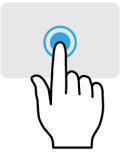
Appui à un seul doigt ou tape
Appuyez sur le pavé tactile, ou tapez légèrement sur le pavé tactile, pour effectuer un « clic», ce qui sélectionnera ou démarrera un élément. Tapez rapidement deux fois pour effectuer un « double clic »
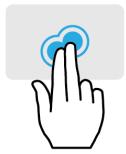
Appui à deux doigts
Tapez légèrement sur le pavé tactile avec deux doigts pour effectuer un « clic droit ». Dans l'écran d'accueil, cela basculera les commandes des applis. Dans la plupart des applis cela ouvrira un menu contextuel associé à l'élement sélectionné.

Glissé à deux doigts
Faites défilier rapidement les pages Web, documents et listes de lecture en plaçant deux doigs sur le touchpad et en déplaçant les deux dans n'importe qu'elle direction.

Pincement de deux doigts
Faites un zoom avant et arrêt sur les photos, cartes et documents avec un simple geste doigt-et-pouce.
Le pavé tactile de précision comprend des fonctionnalités technologiques ajoutées qui aident à reconnaître et à prévenir les gestes involontaires comme les tapes, les gestes et les mouvements du pointeur accidentels.

Remarque
Le pavé tactile est sensible aux mouvements du doigt ; la réponse sera d'autant plus précise si la pression reste légère. Veillez à garder le pavé tactile ainsi que vos doigts secs et propres.
Changer les paramètres du pavé tactile
Pour changer les paramètres du pavé tactile pour répondre à vos besoiniers personnels, veuilles procédérer comme suit.
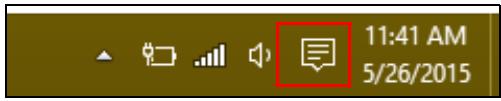
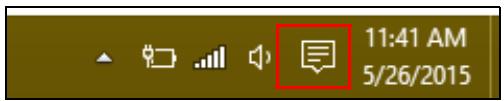
- Dans la barre des tâches dans le coin inférieur droit de l'écran, Sélectionnez l'icone [Notifications] (Notifications) pour ouvrir le panneau des [Notifications] (Notifications).
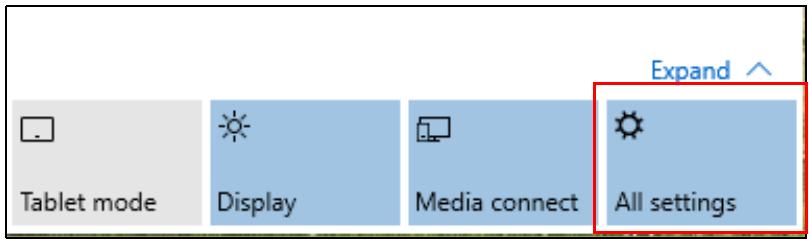
- Sélectionnez [All settings] (Tous les paramètres).
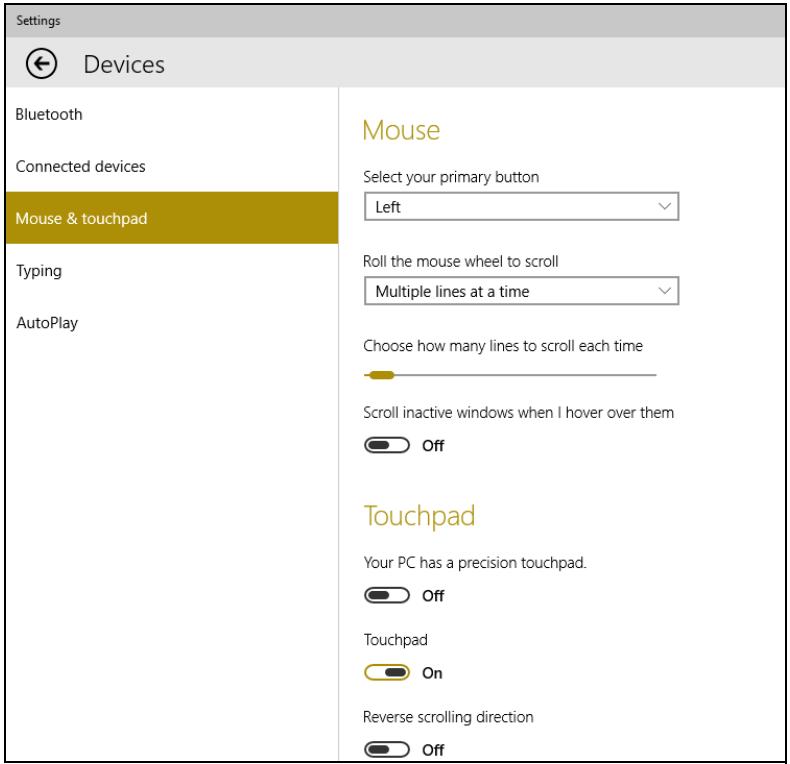
- Sélectionnez [Devices] (Périphériques) > [Mouse & touchpad] (Souris et pavé tactile).

Devices
- Maintenant, vous pouvez ajuster les paramètres selon vos besoiniers personnels. Vous pouvez changer le bouton principal pour une utilisation gaucher ou croitier, désactiver le pavé tactile si vous préférez utiliser une souris, ou définiir un-delai pour empêcher le déplacement de curseur si vous touchez accidentellement le pavé tactile avec votre paume en travaillant. Défilez vers le bas pour voir plus de paramètres.
UTILISER UNE ConnexION Bluetooth
Bluetooth est une technologie qui vous permet de transférer des données sans-fil sur de courtes distances entre les différents types de péripériques. Les appareils Bluetooth comprend des ordinateurs, des téléphones cellulaires, des tablettes, des casques d'écoute sans-fil et des claviers.
Pour utiliser Bluetooth, vous devez vous assurer de ce qui suit :
- Bluetooth est activé sur les deux appareils.
- Vos apparéils sont « coupés » (ou connectés).
Activer et désactiver Bluetooth
L'adaptateur Bluetooth doit être activé sur les deux appareils. Pour votre ordinateur, cela peut être un commutateur externe, un paramètre logiciel, ou une clé Bluetooth séparée branchée sur port USB de l'ordinateur (siaucun adaptateur Bluetooth interne n'est disponible).

Remarque
Veuillez consultier le manuel du propriété de vos appareils afin de déterminer comment activer son adaptateur Bluetooth.
Activer Bluetooth et ajouter un apparéil
Chaque nouvel apparéil doit d'abord être « coupé » avec l'adaptateur Bluetooth de votre ordinateur. Cela signifie qu'il doit d'abord être authentifié pour des raisons de sécurité. Vous ne devez coupler qu'une fois. Àpres cela, simplement activer l'adaptateur Bluetooth des deux apparéils les connectera.
Bluetooth sur votre ordinateur est désacté par défaut. Pour activer l'adaptateur Bluetooth de votre ordinateur, procédez comme suit :
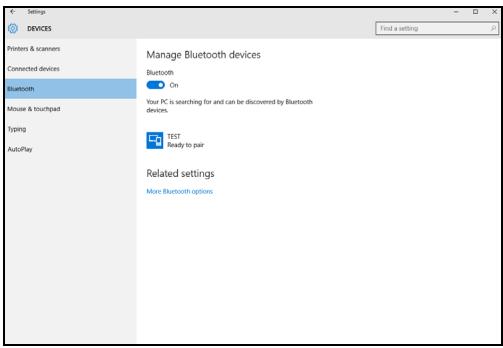
- Appuyez la touche Windows ou sélectionné le bouton Démarrer de Windows > [Settings] (Paramètres) > [Devices]
(Périphréiques) > [Bluetooth] (Bluetooth), et cliquez sur le commutateur sous [Bluetooth] (Bluetooth) pour l'activer/désactiver.
- Voiture ordinateur demarrera automatiquement la recherche des apparêils, ainsi que se rendra visible aux autres apparêls.
- Sélectionnez l'appareil que vous souhaitez coupler dans la liste des apparêils déetectés, et sélectionné [Pair] (Jumeler).
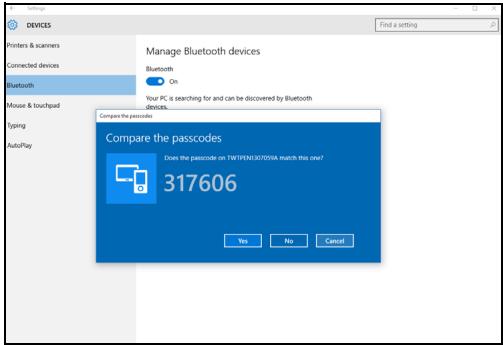
- Un code s'affiche sur votre ordinateur, qui doit correspondre au code affché sur votre apparéil. Sélectionnez [Yes] (Oui). Ensemble, accepter le couplage de votre apparéil.

Remarque
Certain appareils utilisant d'anciennes versions de la technologie Bluetooth nécessitant que les deux appareils entrent un code PIN. Au cas où l'un des appareils ne permet pas l'entrée ( comme pour un casque), le mot de passage est codé en dur dans l'appareil ( en général « 0000 » ou « 1234 »). Consultez le manuel d'utilisation de votre apparéil pour plus d'informations.
Vous pouvez également acceder aux paramètres Bluetooth scélectionnant l'icone [Notifications] (Notifications) dans le coin inférieur droit de l'écran pour ouvrir le panneau des [Notifications] (Notifications). De là, vous pouvez activer ou désactiver Bluetooth ou cliquez-droit sur [Bluetooth] (Bluetooth) > [Go to settings] (Allez à Paramètres) pour acceder aux paramètres Bluetooth.
CONNEXIONÀINTERNET
Ce chapitre présente des informations générales sur les différents types de connexions et sur la façon de se connecter à Internet. Certaines de ces informations peuvent ne pas s'appliquer à votre ordinateur.
Les fonctions réseau intégrées de votre ordinateur vous permettent de connecter facilement votre ordinateur à Internet à l'aide d'un cable ou d'une connexion sans-fil.
Mais d'abord, afin de vous connecter à Internet, vous devrez vous abonner aux services Internet d'un FSI (fournisseur de services Internet) – généralement une entreprise de téléphonie ou de câblodistribution – dont un technicien devra se rendre à votre domicile ou à votre bureau pourmettre en place le service Internet. Le FSI installera chez vous un petit boîtier, un routeur ou modem, qui permet d'établier la connexion à Internet.
Connexion à un réseau sans-fil
Se connecter à un réseau sans fil
Un réseau sans-fil (ou WLAN) est un réseau local sans-fil qui sert à relier deux ordinateurs ou plus sans besoin de cables. Vous pouvez acceder à Internet lors que la connexion au réseau sans-fil est établie. Vous pouvez également partager des fichiers, d'autres apparueils ou même votre connexion Internet.

Avertissement
L'utilisation d'appareils sans-fil dans un avion en cours de vol est interdite. Tous les appareils sans-fil doivent être éteints avant l'embarquement et durant le décollage. Leur utilisation peut nuir au bon fonctionnement de l'avion, interrompree les communication et peut être illégale. Vous pouvez rallumer vos appareils sans-fil lorsque les membres de l'équipage vous indiquent que leur utilisation ne présente plus de danger.
La connexion sans-fil est désactivée par défaut sur votre ordinateur et Windows détectera les réseaux disponibles au moment de la configuration. Sélectionnez alors votre réseau dans la liste et entrez le mot de passer.
Les ordinateurs bloc-notes Acer dispose d'une touche de raccourci pour le mode Avion qui permet d'activer ou de désactiver rapidement la connexion réseau. Vous pouvez utiliser les options de gestion du réseau pour activer ou désactiver votre réseau sans-fil ou pour contrôler l'options de partage.
Pour vous connecter à un réseau sans-fil, veuillez procéder comme suit.
- Assurez you d'avoir un point d'accès/routeur sans fil et une connexion Internet actuelle via le FSI de votrechioix. Prenez note du nom et du mot de passer du réseau sans-fil (si nécessaire). Si vous essayez de vous connecter à un réseau public ( comme dans un café-bar), assurez-vous d'avoir le nom du réseau sans-fil.

Remarque
Veuillez consulter votre FSI ou la documentation de votre routeur pour des détails sur la connexion à Internet.
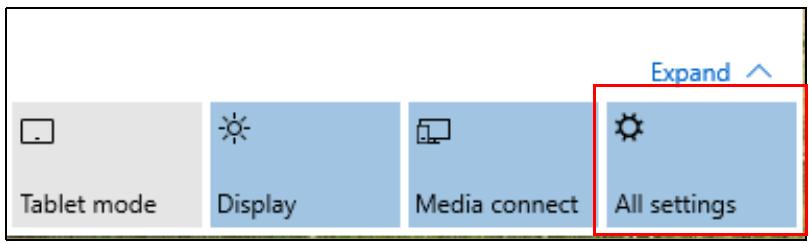
- Dans la barre des tâches dans le coin inférieur droit de l'écran, Sélectionnez l'icone [Notifications] (Notifications) pour ouvrir le panneau des [Notifications] (Notifications).
- Sélectionnez [All settings] (Tous les paramètres).
4. Sélectionnez [Network & internet] (Réseau et Internet).
![ACER SW3-016P - Sélectionnez [Network & internet] (Réseau et Internet). - 1](/content/2026/01/112345/images/b880d5b505c1f0dc15247d52cfbf5acc6bcf9630621afb6ead9596c2c275581d.jpg)
Network & Internet
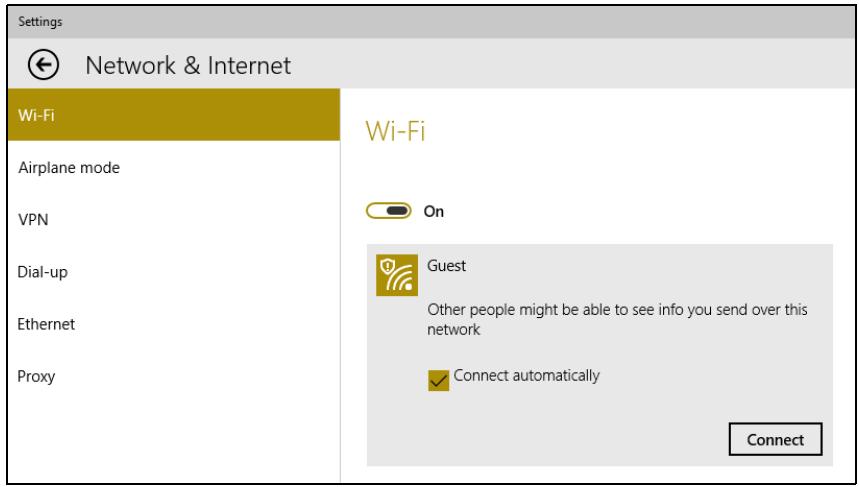
5. Vous verrez une liste des réseaux sans-fil disponibles. Sélectionnez celui que vous souhaitez utiliser.
Settings

Network & Internet
Wi-Fi
Airplane mode
VPN
Dial-up
Ethernet
Proxy
Wi-Fi
SystemSettings.ViewModel.SettingEntry

On

Guest
Properties
- Une fois un réseau sans fil sélectionné, Sélectionnez [Connect] (Connector).
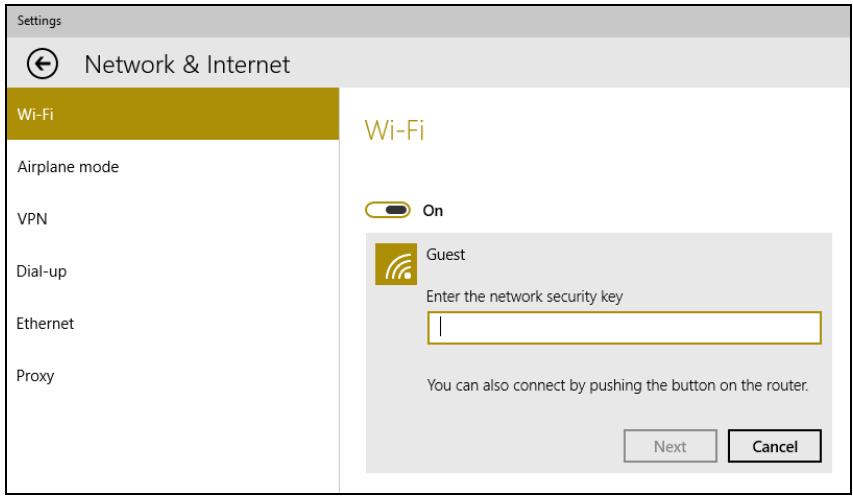
- Si nécessaire, entrez le mot de passer du réseau.
Connexion par cable
Fonction réseau intégrée
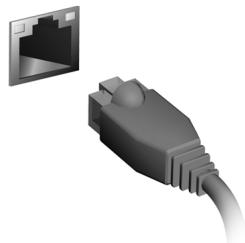
Branchez l'une des extrémités d'un cable réseau sur la porte de réseau de votre ordinateur et à raccarder l'autre extrémité au port sur votre routeur. (Reportez-vous à l'image ci-dessous.) Vous pourrez alors vous connecter.
Connexion à un réseau cellulaire
Si vous ordinateur est équipé d'une fente de carte SIM, vous pouvez alors vous connecter à Internet en utilisant un réseau de téléphonie cellulaire. Pour cela, vous doivent disposer d'une carte SIM compatible et d'un contrat de données auprès de votre fournisseur de service cellulaire. Contactez vous fournisseur de service cellulaire pour obtenir plus d'informations sur la connexion à Internet via un réseau cellulaire.
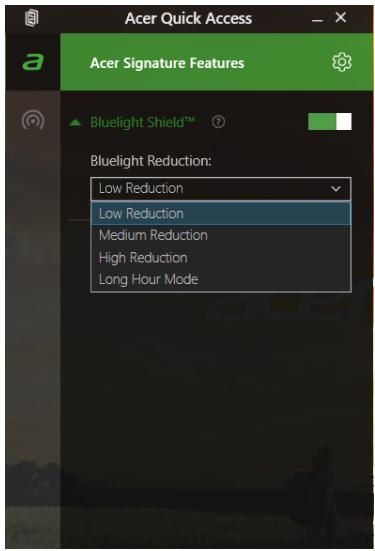
Acer Bluelight Shield peut être activé pour réduire les émissions de lumière bleue de l'écran pour protégger vos yeux.
Pour configurer Acer Bluelight Shield, Recherche « Acer Quick Access ». De là, vous pouvez activer ou désactiver Acer Bluelight Shield, et vous pouvez désirier entre quatre modes différents pour répondre à vos besoin :
| No. | Élément | Description |
| 1 | Réduction basse | Réduit l'émission de lumière bleu de l'écran rétroéclairé par Dél de 10% à 25% pour une protection de base. |
| 2 | Réduction moyenne | Réduit l'émission deelight bleu de l'écran rétroéclairé par Dél de 26% à 45% pour protégger vos yeux. |
| 3 | Réduction élevé | Réduit l'émission deelight bleu de l'écran rétroéclairé par Dél de 46% à 65% pour une protection maximale. |
| 4 | Mode heures longues | Professionnellement ajusté pour réduire la fatigue oculaire pendant une période de temps prolongée. |

Remarque
Les specifications peuvent varier selon le modele.
FOIRE AUX QUESTIONS
Vous trouverez ici une liste des situations qui peuvent apparaitre lors de l'utilisation de l'ordinateur, ainsi que des solutions pour chacune.
J'ai mis sous tension, mais l'ordinateur ne démarre pas ou ne s'initialise pas.
Vérifiez l'indicateur d'alimentation :
-
Si l'indicateur n'est pas allumé, l'ordinateur n'est pas alimenté. Vérifiez ce qui suit :
-
Si vous utilisez la pile, son niveau de charge peut etre trop bas et ne pas pouvoir alimenter l'ordinateur. Connectez l'adaptateur c.a. pour recharger la pile. Il peut etre nécessaire d'attendre quelques minutes avant d'essayer de rallumer votre ordinateur.
Assurez-vous que l'adaptateur c.a. est branché de manière appropriée à l'ordinateur et à une prise électrique. -
Si l'indicateur est allumé, vérifiez ce qui suit :
-
Le lecteur optique contient-il un disque? Retirez-le et appuyez sur
+ + pour redémarrer le système. - Avez-vous un périphérique de stockage USB (clé USB ou un téléphone intelligent) branché à votre ordinateur? Débranchez-le et appuyez sur
+ + pour redémarrer le système.
Rien n'apparait à l'écran.
Le système de gestion de l'alimentation de l'ordinateur eteint I'écran automatiquement pour économiser l'énergie. Appuyez sur une touche pour rallumer I'écran.
Si l'appui sur une touche ne rallume pas l'écran, il peut y avoir trois raisons :
- Le niveau de la luminosité est peut-être trop bas. Appuyez sur < Fn > + < _ > (augmenter) pour ajuster le niveau de la luminosité.
-
Le périphérique d'affichage est peut-être régle sur un moniteur externe. Appuyez sur la touche de raccourci de besoin de l'affichage pour returner l'affichage à l'ordinateur.
-
Si la diode d'alimentation clignote, l'ordinateur peut etre en mode de Veille ou Veille prolongee. Appuyez et relachez le bouton d'alimentation pour la reprise.
Aucun son ne sort de l'ordinateur.
Vérifiez ce qui suit :
- Le son est peut-être désactivé. Vérifiez l'icone de contrôle du son (un haut-parleur) dans la barre des tâches. Si elle est barrée, cliquez sur l'icone et déslectionnez l'options [Mute all] (Tous muets).
- Le niveau du volume est peut-être trop bas. Vérifiez le volume dans l'icone de contrôle du volume (un haut-parleur) sur la barre des tâches. Vous pouvez utiliser les touches de raccourci de contrôle du volume pour ajuster le volume.
- Si un casque stéreo, des écouteurs ou des haut-parleurs externes sont connectés à la prise du casque de l'ordinateur, les haut-parleurs internes sont éteints automatiquement.
Je veux ejecter le plateau du lecteur optique sansmettre l'ordinateur sous tension.
Le lecteur optique a un trou d'éjection mécanique. Insérez tout simplement la pointe d'un stylo ou d'un trombone redresse dans le trou et appuyez pour éjecter le plateau.
Le clavier ne répond pas.
Essayez de connecter un clavier externe au port USB sur l'ordinateur. S'il fonctionne, contactez votre revendeur ou un centre de service agree car le cable interne du clavier est peut-être déconnecté.
L'imprimante ne fonctionne pas.
Vérifiez ce qui suit :
Assurez-vous que l'imprimante est branchée à une prise électrique et est sous tension.
- Assurez-vous que le cable de l'imprimante est bien branché dans un port USB et dans le port correspondant de l'imprimante.
Je veux restaurer mon ordinateur à sa configuration d'origine.

Remarque
Si vous système est la version multilingue, le système d'exploitation et la langue que vousCHOISSEZ lorsque vous mettez le système sous tension pour la première fois seront les seules options pour les opérations de récapération futures.
Ce processus de récapération vous aide à restaurer le lecteur C : avec les logériels d'origine installés lorsque vous avez achété votre ordinateur.

Avertissement
Votre lecteur C : sera reforme et toutes les données seront effacées. Il est important de sauvégarder tous les fichiers données avant d'utiliser cette option.
Avant d'effectuer une opération de restauration, veuillez vérifier les paramètres du BIOS.
- Vérifiez si la fonction Acer disk-to-disk recovery est activée ou non.
- Assurez-vous que le paramètre D2D Recovery dans Main est régle sur Enabled.
- Quittez l'utilitaire du BIOS et enregistrez les modifications. Le système redémarrera.

Remarque
Pour activer l'utilitaire du BIOS, tapez sur
Demande de service
Garantie internationale des voyageurs (International Travelers Warranty, ITW)
Votre ordinateur est couvert par une garantie internationale des voyageurs (ITW) qui vous permit d'avoir l'esprit libre et tranquille lorsque vous voyagez. Un passaport ITW est fourni avec votre ordinateur et contient tout ce que vous doivent savoir sur le programme ITW. Ce livre contient la liste des centres de maintenance agrées. Lisez le passaport avec soin.
Ayez toujours le passaport ITW avec vous, rundout lorsque vous voyagez, pour pouvoir bénéficier du support de nos centres de maintenance. Agrafez votre preuve d'achat dans votre passaport ITW.
Si le pays dans lequel vous voyagez n'a pas de centre de maintenance ITW/agréé Acer, vous pouvez tout de même contacter nos bureaux internationaux. Veuillez visitor www.acer.com.
Avant d'appeler
Veuillez préparer les informations qui suivent avant d'appeler Acer pour un service en ligne, et veuillez être à côté de votre ordinateur lorsque vous appelez. Avec cette aide, nous pouvons réduire la durée de l'appeil et vous aider à résoudre vos problèmes efficacement. Si votre ordinateur affiche des messages d'erreur ou émet des averisations sonores, notez-les lorsqu'ils apparaissent à l'écran (ou leur nombre et leur série pour les averissements sonores).
Il vous est demandé de fournir les informations suivantes :
Nom :
Adresse :
Numéro de téléphone :
Type de système et modele :
Numéro de série :
Date d'achat :
Conseils et astuces pour utiliser Windows 10
Nous savons que c'est un nouveau système d'exploitation et qu'un certain temps sera nécessaire pour s'y habituer, c'est pourquoi nous avons créé quelques consels pour vous aider à commencer.
Comment puis-je aller à l'écran d'accueil?
Appuyez la touche Windows ou selectionnez le bouton Démarrer de Windows sur le coin inférieur gauche de l'écran.
Où est le bouton Démarrer?
Le bouton [Start] (Démarrer) apparait dans la barre des tâches du bureau. Le sélectionner ouvrira l'écran d'accueil où vous pouvez lancer les applis.
Comment puis-je voir toutes mes applis?
Appuyez la touche Windows ou selectionnez le bouton Démarrer de Windows et selectionnez [All apps] (Toutes les applications) pour afficher une liste des applications installées sur l'ordinateur.
Comment puis-je eteindre mon ordinateur?
Appuyez la touche Windows ou selectionnez le bouton Demarrer de Windows et selectionnez l'icone d'alimentation > [Shut down] (Arrête). Vous pouvez également eteindre l'ordinateur en cliquant-droit sur le bouton Demarrer de Windows > [Shut down or sign out] (Arrête ou se déconnecter) > [Shut down] (Arrête).
Puis-je désactiver les notifications?
Vous pouvez désactiver les notifications pour pouvoir laisser votre ordinateur allumé, mais sans être dérangé par les notifications.
Appuyez la touche Windows ou selectionnez le bouton Demarrer de Windows, selectionnez [Settings] (Paramétres) > [System] (Système) > [Notifications & actions] (Notifications et actions). De là, vous pouvez activer/désactiver les notifications pour toutes vos applis ou désir queelles applis activer/désactiver.
Comment déverrouiller mon ordinateur?
Appuyez la barre d'espacement et seLECTIONnez un compte utilisateur pour déverrouiller l'ordinateur. Si vous compte a un mot de passer, vous devrez entre le mot de passer pour continuer.
Puis-je personneliser l'écran verrouillé?
Vous pouvez personneliser l'écran verrouillé avec une image différente, executer un diaporama d'images ou faire en sorte que le statut et les notifications s'affichent afin de répondre à vos besoin personnels.
Pour changer l'arrière-plan, appuyez la touche Windows ou sélectionnez le bouton Démarrer de Windows et selectionnez [Settings] (Paramètres) > [Personalization] (Personnalisation). De là vous pouvez :
- Sélectionner une image d'arrière-plan pour l'écran de verrouillage
- Activer ou désactiver le [Slide show] (Diaporama)
- Sélectionner les applis de l'écran de verrouillage.
Comment puis-je configurer le diaporama de I'ecran de verrouillage?
- Appuyez la touche Windows ou Sélectionnez le bouton Démarrer de Windows, Sélectionnez [Settings] (Paramètres) > [Personalization] (Personnalisation).
- Sous Arrière-plan, Sélectionnez [Slideshow] (Diaporama).
- Sélectionnez [Add a folder] (Ajouter un dossier) et ouvre le dossier que vous souhaitez utiliser (vous dossier [Pictures] (Images) s'ouvrira par défaut). Sélectionnez [Choose this folder] (Choisir ce dossier) pour ajouter le dossier au diaporama de l'écran de verrouillage.
- Sélectionnez un dossier et sélectionnez [Remove] (Supprimer) pour supprimer le dossier du diaporama de l'écran de verrouillage.
- Changez les autres paramètres du programme selon vos besoins.
Comme déplacer les vignettes?
Sélectionnez une vignette et faites-la glisser sur l'endetroit de l'écran d'accueil où vous poulez qu'elle apparaissée. Pour positionner la vignette à un nouvel endroit, les autres vignettes seront déplacées.
Puis-je organise les vignettes en groupes?
Oui, vous le pouvez. Sélectionnez une vignette existante et faites glisser la vignette pour organiser l'écran d'accueil à votre goût. Cliquez-droit sur une appli et sélectionnez [Pin to Start] (Épingler à l'écran d'accueil) pour créé un nouveau groupe sur l'écran d'accueil. De là, vous pouvez faire glisser la vignette vers un groupe existant sur l'écran d'accueil. Vous pouvez donner un nom au(x) groupe(s) et organiser les vignettes dans les groupes en fonction de vos besoins.
Puis-je agrandir ou réduire les vignettes?
Oui, vous le pouvez. Cliquez-droit sur une vignette et sélectionnez [Resize] (Redimensionner). Sélectionnez une taille dans le menu qui apparait.
Puis-je changer la résolution de l'écran?
Oui, vous le pouvez. Déplacez votre CURSEUR dans le coin inférieur gauche de l'écran et saisissez 'Panneau de configuration' dans la zone de texte pour afficher les résultats. Sélectionnez [Control Panel] (Panneau de configuration) > [Adjust screen resolution] (Ajuster la résolution de l'écran). Vous pouvez également cliquer-droit n'importe où sur le bureau et sélectionnez [Screen resolution] (Résolution d'écran).
Comment puis-je définir l'alarme?
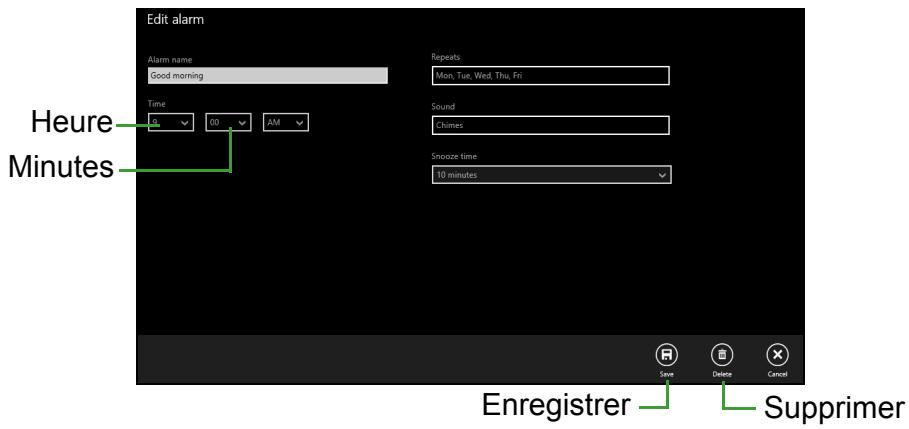
Votre ordinateur peut agir comme un réveil. Recherche « Alarmes », puis Sélectionnez [Alarms] (Alarmes).
- Sélectionnez un nom pour l'alarme.
- Définissez l'heure enCHOISSSANT I'HEURE et les minutes
- Sélectionnez AM ou PM.
- Choisissez les jours auxquels l'alarme doit se déclencher.
- Sélectionnez la notification sonore.
-
Sélectionnez l'heure de répétition.
-
Enregistrez l'alarme en seLECTIONnant l'icone [Save] (Enregistrer) dans le coin inférieur droit.

Remarque
L'alarme est émise uniquement si vous ordinateur est réveillé à l'heure définie.
Où sont mes applis?
Déplacez votre curseur vers le coin inférieur gauche de l'écran et sélectionnéz [Search] (Recherche), commencez à saisir le nom de l'appli que vous pouze ouvrir.
Comment puis je faire apparaitre une appli sur I'ecran d'accueil?
Si vous étés dans [All apps] (Toutes les applications) et vous souhaitez faire apparaitre une appli sur l'écran d'accueil, cliquez-droit sur une appli et Sélectionnez [Pin to Start] (Épingler à l'écran d'accueil).
Comment supprimer une vignette de I'ecran d'accueil?
Cliquez-droit sur une vignette pour la sélectionner et sélectionnez [Unpin from Start] (Détacher de l'écran d'accueil) pour supprimer la vignette de l'écran d'accueil.
Comment puis-je faire apparaitre une appli sur ma barre des tâches?
Si vous étés dans [All apps] (Toutes les applications) et vous souhaitez faire apparaitre une appli sur la barre des tâches, cliquez-droit sur une appli ou vignette et Sélectionnez [Pin to taskbar] (Épingler à la barre des tâches).
Comment puis-je installer des applis?
Vous pouvez télécharger des applis Windows Store depuis le [Store] (Store). Un ID Microsoft sera nécessaire pour acheter et télécharger des applis depuis le [Store] (Store).
Je ne peux pas trouver des applis comme Bloc-notes et Paint! Où sont-elles?
Déplacez votre curseur vers le coin inférieur gauche de l'écran et sélectionnez [Search] (Recherche). Saisissez le nom de l'appli que vous souhaitez ouvrir. Vous pouvez également ouvrir [All apps] (Toutes les applications) et faites défiler jusqu'à « [Windows Accessories] (Accessoires Windows) » pour voir la liste des programmes hérétés.
Qu'est-ce qu'un ID (compte) Microsoft?
Un compte Microsoft est une adresse de courriel et mot de passer que vous utilisez pour vous connecter à Windows. Vous pouvez utiliser n'importe qu'elle adresse de courriel, mais il est préféable de désirir celle que vous utilisez déjà pour communiquer avec les amis et vous connecter à vos sites Web préféres. Lorsque vous vous connectez à votre PC avec un compte Microsoft, vous connectez chez laux personnes, fichiers et apparciels que vous aimez.
Est-ce nécessaire?
Un ID Microsoft n'est pas nécessaire pour utiliser Windows 10, mais cela rend la vie plus facile parce que vous pouvez synchroniser les données entre différentes machines auxquelles vous vous connectez à l'aide d'un ID Microsoft.
Comment puis-je en obtenir un?
Si vous avez déjà installé Windows 10 et vous ne vous étés pas connecté avec un compte Microsoft ou vous n'avez pas de compte Microsoft et vous souhaitez en obtenir un, appuyez la touche Windows ou Sélectionné le bouton Démarrer de Windows > [Settings] (Paramètres) > [Accounts] (Comptes) > [Sign in with a Microsoft account] (Se connecter avec un compte Microsoft), et suivez les instructions à l'écran.
Comment puis-je rechercher les mises à jour Windows?
Appuyez la touche Windows ou selectionnez le bouton Demarrer de Windows > [Settings] (Paramètres) > [Update & recovery] (Mise à jour et récapération) > [Windows Update] (Windows Update). Sélectionnez [Advanced options] (Options avances) pour configurer les paramètres.
Où puis-je avoir plus d'informations?
Pour plus d'information, veuillez visiter les pages :
- Turoiels de Windows 8, 8.1 et 10 :
www.acer.com/windows-tutorial
- FAQ d'assistance : support.acer.com
- Guide de sécurité et informations réglementaires
- TABLE DES MATIÈRES
- Conseils et informations pour une
- utilisation comfortable 4
- Conseils élémentaires de soin et
- d'utilisation de votre ordinateur 8
- Avertissements et informations
- réglementaires 15
- CONSEILS ET INFORMATIONSPOUR UNE UTILISATION CONFORTABLE
- Important
- Trouver votre zone de comport
- Soin à apporter à votre vue
- Yeux
- Affichage
- Prendre de bonnes habitudes de travail
- Avertissement
- Protégier votre ouïè
- CONSEILS ÉLÉMENTAIRES DE SOIN ET D'UTILISATION DE VOTRE ORDINATEUR
- Mise sous tension et hors tension de l'ordinateur
- Remarque
- Soin à apporter à votre ordinateur
- Général
- Consignes de sécurité
- Nettoyage et maintenance
- Informations de la pile et de l'adaptateur
- Acceder à l'alimentation
- Déconnexion de la source d'alimentation
- Utilisation de l'alimentation électrique
- Règles d'utilisation sûre de la pile
- AVENTISSEMENTS ET INFORMATIONS RÉGLEMENTAIRES
- Lecteurs optiques
- Sécurité de la ligne téléphonique
- Appels d'urgence
- Appareils médicaux
- Véhicules
- Environnement avec des risques d'explosion
- Instructions de mise au rebut
- ENERGY STAR
- Informations réglementaires de l'adaptateur sans-fil
- Interférences radioélectriques
- Use on aircraft
- Liste de codes de pays
- Informations de début d'absorption spécifique
- France
- Italy
- Modifications du produit
- Conforme à la certification réglementaire russe
- acer
- Addendum Windows 10 à votre Manuel d'utilisation
- Le but de cet addendum
- Utiliser le pavé tactile de précision 4
- Utiliser une connexion Bluetooth 7
- Connexion à Internet 10
- Windows 10 21
- UTILISER LE PAVÉ TACTILE DE PRECISION
- Gestes du pave tactile
- Glissé à un seul doigt
- Appui à un seul doigt ou tape
- Appui à deux doigts
- Glissé à deux doigts
- Pincement de deux doigts
- Changer les paramètres du pavé tactile
- UTILISER UNE ConnexION Bluetooth
- Activer et désactiver Bluetooth
- Activer Bluetooth et ajouter un apparéil
- CONNEXIONÀINTERNET
- Connexion à un réseau sans-fil
- Se connecter à un réseau sans fil
- Sélectionnez [Network & internet] (Réseau et Internet).
- Vous verrez une liste des réseaux sans-fil disponibles. Sélectionnez celui que vous souhaitez utiliser.
- Connexion par cable
- Fonction réseau intégrée
- Connexion à un réseau cellulaire
- FOIRE AUX QUESTIONS
- Rien n'apparait à l'écran.
- Aucun son ne sort de l'ordinateur.
- Demande de service
- Avant d'appeler
- Conseils et astuces pour utiliser Windows 10
- Comment puis-je aller à l'écran d'accueil?
- Comment puis-je eteindre mon ordinateur?
- Comment déverrouiller mon ordinateur?
- Puis-je personneliser l'écran verrouillé?
- Comme déplacer les vignettes?
- Puis-je organise les vignettes en groupes?
- Puis-je agrandir ou réduire les vignettes?
- Puis-je changer la résolution de l'écran?
- Comment puis-je définir l'alarme?
- Où sont mes applis?
- Qu'est-ce qu'un ID (compte) Microsoft?
- Comment puis-je en obtenir un?
- Comment puis-je rechercher les mises à jour Windows?
- Où puis-je avoir plus d'informations?
Marque : ACER
Modèle : SW3-016P
Catégorie : Tablette 2-en-1