
XB270H - Moniteur Gaming ACER - Notice d'utilisation et mode d'emploi gratuit
Retrouvez gratuitement la notice de l'appareil XB270H ACER au format PDF.


| Type de produit | Moniteur Gaming LCD |
| Marque | Acer |
| Modèle | XB270H |
| Taille d'écran | 27 pouces (estimation) |
| Résolution native | 1920 x 1080 pixels (Full HD) |
| Connectivité | VGA, DVI-D, DisplayPort, HDMI, MHL, USB 3.0 (selon modèle) |
| Fonctions principales | Compatible 3D NVIDIA 3D Vision™, commandes OSD, modes scénario |
| Entretien et nettoyage | Utiliser un chiffon doux avec une solution non solvant ; ne pas vaporiser directement sur l'écran |
| Sécurité | Ne pas exposer à la pluie, humidité ou lumière directe du soleil ; ne pas ouvrir le boîtier ; stockage entre -20°C et 60°C |
| Alimentation | Secteur via cordon d'alimentation fourni |
| Consommation électrique | Non spécifiée (modèle économique en veille) |
| Accessoires fournis | Cordon d'alimentation, câble VGA, DVI, DisplayPort, HDMI, MHL, USB (selon option), guide de démarrage rapide |
| Normes et certifications | FCC Classe B, CE, RoHS, Directive écoconception 2009/125/CE |
| Pièces détachées et réparabilité | Aucune pièce réparable par l'utilisateur ; confier à un technicien agréé |
| Conditions de fonctionnement | Température ambiante de 0°C à 35°C (estimation), humidité modérée |
| Poids | Environ 6 kg (estimation) |
| Dimensions (avec socle) | Environ 640 x 450 x 240 mm (estimation) |
FOIRE AUX QUESTIONS - XB270H ACER
Questions des utilisateurs sur XB270H ACER
0 question sur cet appareil. Repondez a celles que vous connaissez ou posez la votre.
Poser une nouvelle question sur cet appareil
Téléchargez la notice de votre Moniteur Gaming au format PDF gratuitement ! Retrouvez votre notice XB270H - ACER et reprennez votre appareil électronique en main. Sur cette page sont publiés tous les documents nécessaires à l'utilisation de votre appareil XB270H de la marque ACER.
MODE D'EMPLOI XB270H ACER
Importantes instructions de sécurité
Veuillez lire attentivement les instructions suivantes.
1 Pour nettoyer l'écran du moniteur LCD:
- Éteignez le moniteur LCD et débranchez le cordon d'alimentation. Vaporisez une solution de nettoyage sans solvant sur un chiffon et essuyez doucement l'écran.
2 Ne placez pas le moniteur LCD près d'une fenêtre. L'exposition du moniteur à la pluie, l'humidité ou la lumière de soleil peut l'endommager sérieusement. 3 N'appliquez pas de pression sur l'écran LCD. Une pression excessive peut endommager de façon permanente l'écran. 4 N'enlevez pas le couvercle et n'essayez pas de réparer l'unité vous-même. Seul un technicien agréé est habilet à effectuer des réparations. 5 Stockez l'écran LCD dans une pièce dont la température est comprise entre -20° et 60°C (-4^ et 140^). Stocker le moniteur LCD dans un environnement dont les températures sont hors plage, peut l'endommager de façon permanente. 6 Débranchez immédiatement votre moniteur et appelez un technicien agréé dans les situations suivantes:
Le câble signal reliant le moniteur au PC est cassé ou endommagé. Du liquide a coulé sur le moniteur LCD ou le moniteur a été exposé à la pluie. Le moniteur LCD ou le boîtier est endommagé.
Contenu du coffret
Ecran LCD
Cordon d'alimentation
Cable audio (en option)
Cable VGA (en option)
Cable DVI (en option)
Cable DP (en option)
Cable USB (en option)
Guide de démarrage rapide
Cable HDMI (en option)
Cable MHL (en option)


Fixation du moniteur à la base
1 Sortez le moniteur de l'emballage. Fixez l'embase du pied au socle (pour certains modèles) 3 Tournez dans le sens des aiguilles d'une montre pour verrouiller. Assurez-vous que le socle est verrouillé sur le pied. (pour certains modèles) 4 Fixez le socle sur le pied en tournant la vis avec l'ergot intégré ou avec une pièce de monnaie adaptée. (pour certains modèles)
Connexion du moniteur à l'ordinateur
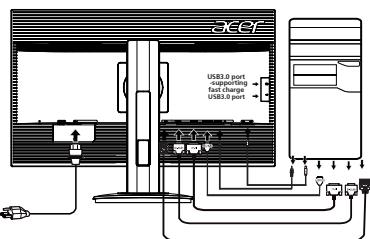
1 Eteignez votre ordinateur et débranchez le cordon d'alimentation. 2 Branchez le cable signal sur la prise d'entrée VGA et/ou DVI-D /DP/HDMI/MHL (en option) du moniteur et la fiche de sortie (en option) de la carte graphique sur l'ordinateur. Serez VGA et/ou DVRD-1/DP/HDMI/MHL ensuite les vis à serrage à main du connecteur du cable signal. 3 En option : Branchez le cable audio entre la prise d'entrée audio (AUDIO IN) du moniteur LCD et le port line-out de l'ordinateur. 4 Branchez le cable USB(Optionnel). Connectez le cable USB 3.0 au port pour une recharge rapide. Connectez le cable USB 3.0 au port. 5 Insérez le cable d'alimentation du moniteur dans le port alimentation, à l'arrière du moniteur. 6 Branchec les cordons d'alimentation de la autoristeur et de toute moniterne dans la prise de courant la plus proche.
L'expérience 3D :
- Les effets visuels 3D nécessitant un logiciel compatible 3D, un kit de lunettes nVidia® 3D Vision™ et une carte graphique 3D compatible nVidia®

Commandes externes
| 1&2 | ® | Marché/Arrêt | Permet d'allumer ou d'éteindre l'écran. Levoyant bleu indique que l'écran est sous tension. Levoyant orange indique que l'écran est en mode attente/ économie d'énergie. |
| 3&4 | </> | Moins / Plus | Si le menu OSD est à l'etat actif, appuyez sur les boutons Moins ou Plus pour passer en revue les options du menu OSD. Si le menu OSD est à l'etat inactif, appuyez sur les boutons Moins ou Plus pour ajuster le volume. (En option) |
| 5 | Menu | Fonctions OSD | Appuyez sur ce bouton pour accipher le menu OSD Appuyez à nouveau sur ce bouton pour valider une sélection dans le menu. |
| 6 | Auto | Auto | Si le menu OSD est à l'etat actif, appuyez sur Auto pour quitter l'OSD. Une fois le menu OSD inactif, appuyez sur Auto : le moniteur va automatiquement optimiser la position de l'affichage, sa mise au point et son horloge. |
| 7 | É/Quitter: | a lorsque le menu OSD est à l'etat actif, ce bouton agit comme une touche Quitter. (quitter le menu OSD).b Lorsque le menu OSD est à l'etat inactif, appuyez sur ce bouton pour sélectionner un mode scenario. | |
Avis concernant les réglementations et la sécurité
Cet appareil a été testé et reconnu conforme aux limites pour les appareils numériques de classe B, conformément à l'Article 15 des Règlements FCC. Ces restrictions sont destinées à assurer une protection raisonnable contre les interférences indésirables lorsque l'appareil est utilisé dans un environnement résidentiel. Cet appareil génère, utilise et peut émettre de l'énergie fréquence radio et, s'il n'est pas installé et utilisé en accord avec les instructions, peut provoquer des interférences dans les communications radio. Cependant, rien ne garantit qu'aucune interférence ne se produit dans certaines installations particulières. Si cet équipement provoque des interférences indésirables avec les réceptions radio et TV (ce que vous pouvez déterminer en allumant et en éteignant l'appareil), nous vous conseillons vivement d'y remédier en prenant l'une des mesures suivantes:
Réorientez ou déplacez l'antenne de réception. Augmenter la distance entre l'appareil et le récepteur. - Connecter l'appareil sur un circuit différent de celui sur lequel le récepteur est branché. - Consulter le revendeur ou un technicien radio/télévision expérimenté pour de l'aide.
Déclaration de conformité CE
Par laprésente, Acer Inc. déclaré que cet écran LDC est conforme aux principales exigences et autres dispositions pertinentes de la Directive CEM 2004/108/EC; de la Directive Basse tension 2006/95/EC, de la Directive RoHS 2011/65/EU et la Directive 2009/125/EC établissant un cadre pour la fixation d'exigences en matière d'écoconception applicables aux produits liés à l'énergie.
Avis: câbles blindés
Toutes les connexions avec d'autres appareils informatiques doivent être effectuées à l'aide de câbles blindés pour rester conforme aux règlements CEM.
Avis: périphériques
Seuls les périphériques (appareils d'entrée-sortie, ports, imprimantes, etc.) approuvés conformes aux limites de la Classe B peuvent être connectés à cet équipement. Son utilisation avec des appareils non certifiés risque de provoquer des interférences dans les réceptions radio et TV.
Mise en garde
Tous les changements ou les modifications non expressément approuvés par le constructeur peuvent annuler le droit de l'utilisateur, qui est accordé par la Commission de Communications Fédérale, à utiliser ce produit.
Conditions de fonctionnement
Cet appareil est conforme aux dispositions de la section 15 de la réglementation FCC. Son fonctionnement est sujet aux deux conditions suivantes : (1) cet appareil ne doit pas provoquer d'interférences préjudiciales et (2) cet appareil doit accepter toute interférence reçue, y compris les interférences susceptibles de provoquer un fonctionnement indésirable.
Avis : pour les utilisateurs canadiens
CANICES-3(B)/NMB-3(B)
Élimination des équipements usagés par l'utilisateur, dans les habitations privées de l'union européenne

La présence de ce symbole sur le produit ou sur son emballage indique que vous ne devez pas mettre ce produit avec les déchets ménagers. Vous êtes en effet responsable de l'évacuation de vos équipements usagés et vous ne devez pas les remettre à un point de collecte agréé pour le recyclage des équipements électriques et électroniques usagés. La collecte et le recyclage séparés de vos équipements usagés permettent de préserver les ressources naturelles et de garantir que ces équipements seront recyclés dans le respect de la santé humaine et de l'environnement. Pour plus d'informations sur les lieux de collecte des équipements usagés, veuillez contacter votre mairie, votre service de traitement des déchets ménagers ou le magasin où vous avez acheté le produit.
- Importantes instructions de sécurité
- Contenu du coffret
- Fixation du moniteur à la base
- Connexion du moniteur à l'ordinateur
- L'expérience 3D :
- Avis concernant les réglementations et la sécurité
- Déclaration de conformité CE
- Avis: câbles blindés
- Avis: périphériques
- Mise en garde
- Conditions de fonctionnement
- Avis : pour les utilisateurs canadiens
- Élimination des équipements usagés par l'utilisateur, dans les habitations privées de l'union européenne
Marque : ACER
Modèle : XB270H
Catégorie : Moniteur Gaming