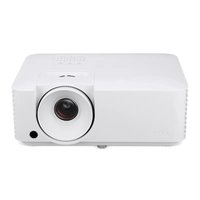
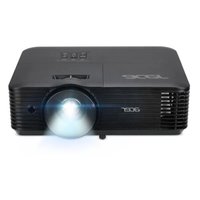
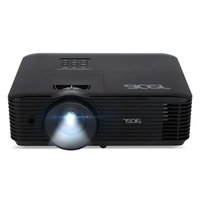
FOIRE AUX QUESTIONS - P1510 ACER
Comment connecter le projecteur à un ordinateur ?
Assurez-vous que les deux appareils sont hors tension. Branchez le câble VGA au connecteur VGA IN du projecteur et à la sortie VGA de l'ordinateur. Serrez les vis. Connectez le cordon d'alimentation, puis allumez d'abord le projecteur, ensuite l'ordinateur.
Pourquoi le projecteur ne s'allume-t-il pas ?
Vérifiez que le cordon d'alimentation est bien branché et que la prise électrique fonctionne. Assurez-vous que le protège-objectif est retiré. Appuyez sur le bouton d'alimentation deux fois. Si le problème persiste, consultez la section des pannes de la notice.
Quels câbles sont fournis avec le projecteur ACER P1510 ?
Le projecteur est livré avec un cordon d'alimentation, un câble VGA et un câble audio jack/jack. D'autres câbles (HDMI, S-Vidéo, USB, etc.) sont en option.
Comment nettoyer le filtre à air du projecteur ?
Éteignez et débranchez le projecteur. Retirez le filtre à air (situé sur le côté ou à l'arrière). Nettoyez-le avec un aspirateur ou à l'eau tiède savonneuse. Laissez sécher complètement avant de le remettre en place.
Que faire si l'image est floue ?
Utilisez la bague de mise au point manuelle sur l'objectif pour ajuster la netteté. Vérifiez également que la distance du projecteur à l'écran est correcte et que la résolution source correspond à la résolution native (1024x768).
Le projecteur affiche 'Aucun signal', que faire ?
Vérifiez que la source d'entrée (VGA, HDMI, etc.) est correctement sélectionnée. Assurez-vous que le câble est bien connecté et que l'appareil source est allumé. Essayez un autre câble ou une autre source.
Comment remplacer l'ampoule du projecteur ?
Éteignez le projecteur et laissez-le refroidir pendant au moins 30 minutes. Débranchez le cordon d'alimentation. Ouvrez le compartiment de l'ampoule (généralement sous le projecteur). Remplacez l'ancienne ampoule par une neuve (référence recommandée par ACER). Refermez le compartiment et réinitialisez le compteur de lampe dans le menu.
Puis-je utiliser un câble HDMI avec ce projecteur ?
Oui, le projecteur ACER P1510 dispose d'une entrée HDMI. Connectez simplement un câble HDMI entre le projecteur et votre source (ordinateur, lecteur Blu-ray, etc.). Aucun adaptateur n'est nécessaire.
Le projecteur peut-il être monté au plafond ?
Oui, il est compatible avec un support de montage au plafond (non fourni). Assurez-vous d'utiliser un kit de montage adapté et de suivre les instructions de sécurité. Dans le menu, activez le mode 'Plafond' pour inverser l'image.
Quelle est la durée de vie de la lampe du projecteur ?
La lampe a une durée de vie typique d'environ 4 000 à 6 000 heures en mode normal, et jusqu'à 10 000 heures en mode économique. Remplacez-la lorsque l'image devient sombre ou que le voyant de lampe clignote.
MODE D'EMPLOI P1510 ACER
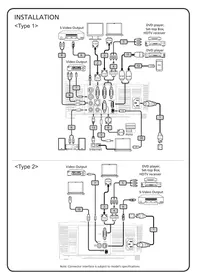
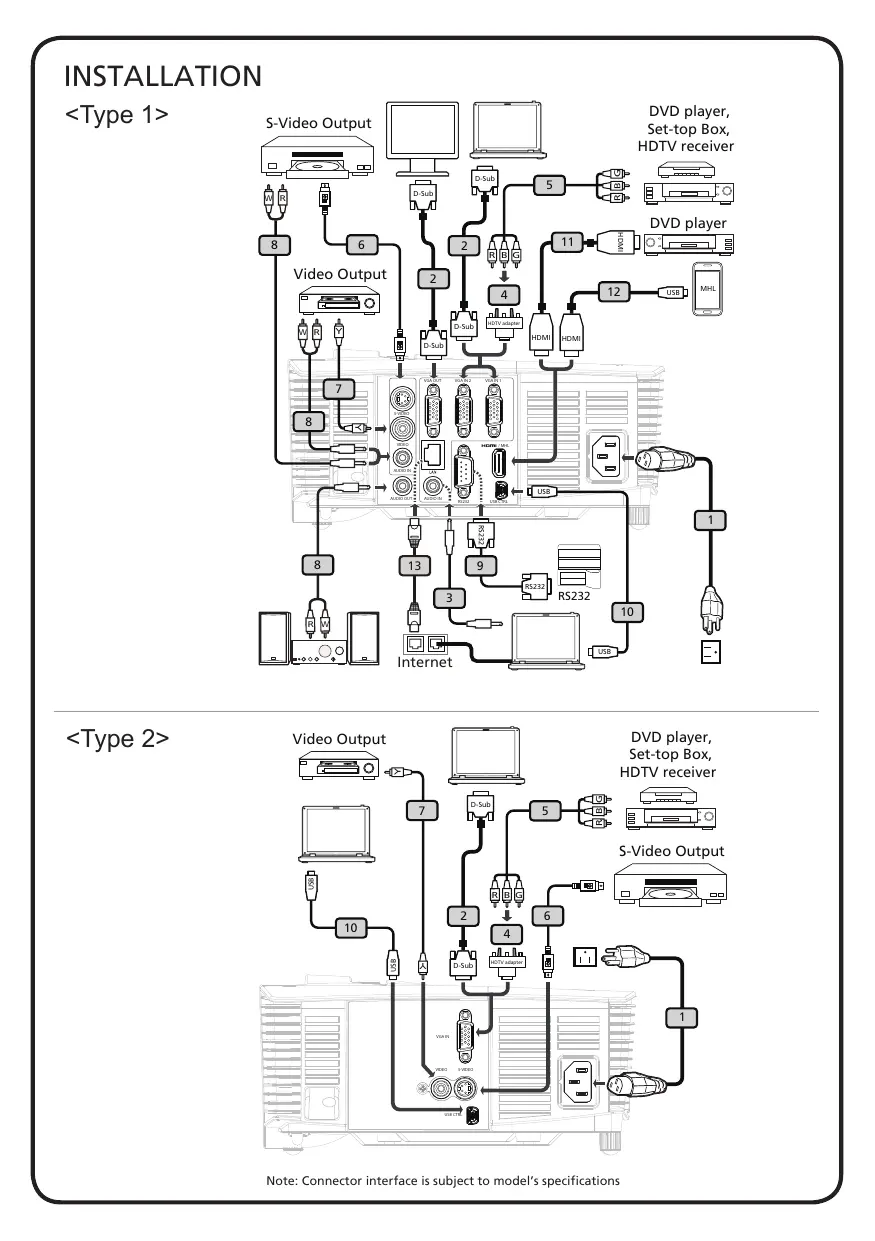
- Cordon d'alimentation
- Câble VGA
- Câble Audio Jack/Jack (*)
- Adaptateur VGA vers Composant/HDTV (*)
- Câble de composant 3 RCA (*)
- Câble S-Video (*)
- Câble Vidéo Composite (*)
- Câble de prise Audio/RCA (*)
- Câble RS232 (*)
- Câble USB (*)
- Câble HDMI (*)
- Câble MHL (Micro USB vers HDMI) (*)
- Câble LAN (*)
Remarque :
(*) en option selon les spécifications du modèle. - L'interface du connecteur est sujette aux spécifications du modèle. - Le câble USB a besoin d'une extension d'alimentation si la longueur est supérieure à 5 m. - Certains smartphones nécessitent un convertisseur (fourni par le fabricant du smartphone) pour permettre la fonction MHL.
Connexion à un ordinateur
- Assurez-vous que le projecteur et votre ordinateur sont hors tension.
- Connectez une extrémité du câble VGA au connecteur "VGA IN" sur le projecteur. Connectez l'autre extrémité au connecteur VGA de l'ordinateur et serrez les vis.
- Connectez une extrémité du cordon d'alimentation à la prise d'alimentation sur le projecteur. Connectez l'autre extrémité à une prise électrique.
Mise sous tension du projecteur
- Retirez le protège-objectif.
- Mettez le projecteur sous tension en premier, puis l'ordinateur.
- Ajustez la position, effectuez la mise au point et zoomez.
- Faites votre présentation.
Mise hors tension du projecteur
- Appuyez sur le bouton d'alimentation deux fois.
- N'éteignez ni ne débranchez le projecteur pendant au moins une minute après l'avoir allumé.
1 INSTALLATION
- Câble d'alimentation
- Câble VGA
- Câble audio à deux fiches (*)
- Adaptateur VGA vers composante/HDTV (*)
- Câble composante à 3 connecteurs RCA (*)
- Câble S-Video (*)
- Câble vidéo composite (*)
- Câble audio à deux fiches (prise/RCA) (*)
- Câble RS232 (*)
- Câble USB (*)
- Câble HDMI (*)
- Câble MHL (Micro USB vers HDMI) (*)
- Câble LAN (*)
Remarque :
(* ) Équipement en option - L'interface du connecteur dépend des spécifications techniques du modèle. Pour les câbles USB de plus de 5 m, il est nécessaire de les connecter à un câble d'extension - Certains téléphones intelligents nécessitent un adaptateur (fourni par le fabricant du téléphone intelligent) pour la fonction MHL.
2 CONNEXIONS SUR L'APPAREIL
Connexion à un ordinateur
- Vérifiez que le projecteur et votre ordinateur sont allumés.
- Connectez une extrémité du câble VGA à la prise "VGA IN" du projecteur ; connectez l'autre extrémité à la prise VGA de l'ordinateur et serrez les vis.
- Connectez une extrémité du câble d'alimentation à la prise d'alimentation du projecteur et l'autre extrémité à une prise électrique.
Allumage du projecteur
- Retirez le cache de l'objectif.
- Allumez d'abord le projecteur, puis l'ordinateur.
- Réglez la position, la mise au point et le zoom.
- Lancez la présentation.
Extinction du projecteur
- Appuyez deux fois sur le bouton d'alimentation.
- Ne débranchez pas et ne déconnectez pas le projecteur au moins une minute après sa mise sous tension.