
FT220HQL - Écran informatique ACER - Notice d'utilisation et mode d'emploi gratuit
Retrouvez gratuitement la notice de l'appareil FT220HQL ACER au format PDF.


| Marque | Acer |
| Modèle | FT220HQL |
| Catégorie | Écran informatique |
| Type de dalle | LCD |
| Taille de l'écran | 21,5 pouces (environ 54,6 cm) |
| Résolution native | 1920 x 1080 (Full HD) |
| Connectivité vidéo | 1 x HDMI, 1 x VGA, 1 x MHL |
| Connectivité USB | 1 x USB (optionnel) |
| Entrée audio | 1 x prise audio 3,5 mm (optionnel) |
| Alimentation | 100-240 V CA, 50/60 Hz, adaptateur secteur externe |
| Consommation électrique (typique) | Environ 22 W en fonctionnement, 0,5 W en veille |
| Poids | Environ 3,5 kg (avec support) |
| Dimensions (avec support) | Environ 51,0 x 37,0 x 17,0 cm |
| Angle de vision (horizontal/vertical) | 170°/160° (typique) |
| Rapport de contraste | 1000:1 (typique) |
| Temps de réponse | 5 ms (Gris à gris) |
| Luminosité | 250 cd/m² (typique) |
| Fonctions principales | Affichage numérique, mode économie d'énergie, compatibilité MHL pour appareils mobiles |
| Entretien et nettoyage | Débrancher le moniteur, nettoyer avec un chiffon doux et humide, ne pas utiliser de produits abrasifs |
| Sécurité | Ne pas ouvrir le boîtier, ne pas exposer à l'humidité, utiliser uniquement l'adaptateur fourni |
| Pièces détachées et réparabilité | Les pièces internes ne sont pas accessibles à l'utilisateur, contacter un service agréé pour toute réparation |
| Informations générales | Conforme aux normes CE, FCC, RoHS, écoconception (Directive 2009/125/CE) |
FOIRE AUX QUESTIONS - FT220HQL ACER
Questions des utilisateurs sur FT220HQL ACER
0 question sur cet appareil. Repondez a celles que vous connaissez ou posez la votre.
Poser une nouvelle question sur cet appareil
Téléchargez la notice de votre Écran informatique au format PDF gratuitement ! Retrouvez votre notice FT220HQL - ACER et reprennez votre appareil électronique en main. Sur cette page sont publiés tous les documents nécessaires à l'utilisation de votre appareil FT220HQL de la marque ACER.
MODE D'EMPLOI FT220HQL ACER
Instructions de Sécurité
Observez les instructions de sécurité suivantes lors de la connexion et de l'utilisation de votre moniteur:
• Assurez-vous que votre moniteur est dans la bonne norme électrique d'alimentation CA disponible dans votre région.
- Placez votre moniteur près d'une prise électrique facile d'accès.
- Posez le moniteur sur une surface solide et manipulez-le avec soins. L'écran pourrait être endommagé en cas de chute et de coup brusque ou par un outil pointu ou abrasif.
- Installez votre moniteur dans un endroit le moins humide possible et avec le moins de poussière possible.
- N'utilisez jamais votre moniteur si le câble d'alimentation est endommagé. Ne laissez aucun objet posé sur le câble d'alimentation et gardez-le loin du passage de personnes.
- N'insérez jamais d'objets métalliques dans les ouvertures du moniteur. Ceci pourrait provoquer un danger d'électrocution.
- Pour éviter une électrocution, ne jamais toucher l'intérieur du moniteur. Seul un technicien qualifié professionnel peut ouvrir le boîtier du moniteur.
• Assurez-vous de tenir la fiche de la prise au lieu du câble lui-même lorsque vous déconnectez le moniteur de la prise électrique murale.
- Les orifices sur le boîtier du moniteur sont faits pour la ventilation. Pour éviter toute surchauffe, les orifices ne doivent être pas obstrués ou couverts. De plus, évitez d'utiliser le moniteur sur un lit, un divan, un tapis ou autres surfaces molles. Ceci pourrait bloquer les rainures de ventilation en bas du boîtier. Si vous placez le moniteur dans une bibliothèque ou dans d'autres espaces enfermés, assurez-vous que la ventilation est suffisante.
- N'exposez pas le moniteur à la pluie et ne l'utilisez pas près de l'eau. Si le moniteur reçoit de l'eau accidentellement, débranchez-le immédiatement et contactez un vendeur agréé. Vous pouvez nettoyer l'extérieur du moniteur avec un tissu humide si nécessaire, mais assurez-vous d'avoir débranché le moniteur au préalable.
- Si votre moniteur ne fonctionne pas correctement— en particulier, si un bruit anormal ou des odeurs sortent du moniteur-débranchez-le immédiatement et contactez un vendeur agréé ou le centre de dépannage.
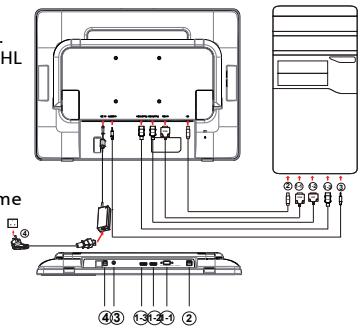
Connector votre moniteur à un ordinateur
- 1-1 Connectez le Câble Vidéo
a. Assurez-vous que le moniteur et l'ordinateur soient bien éteints.
b. Connectez le câble vidéo à l'ordinateur.
1-2/1-3Connectez le Câble HDMI ou MHL
a. Assurez-vous que le moniteur et l'ordinateur soient bien éteints. b. Branchez le câble HDMI à l'ordinateur ou brancher le câble MHL à l'appareil portable.
-
Câble USB (Optionnel).
-
Branchez le câble audio (Modèle avec une entrée audio seulement) (Optionnel).
-
Connectez le cordon d'alimentation et Adaptateur d'alimentation Connectez le cordon d'alimentation et Adaptateur d'alimentation sur le moniteur, puis sur une prise électrique CA mise à terre comme il faut.
-
Rallumez le moniteur et l'ordinateur Rallumez tout d'abord le moniteur, puis l'ordinateur. Cette séquence est très importante.
-
Si le moniteur ne fonctionne pas correctement, reportez-vous à la section concernant la localisation des pannes afin de diagnostiquer le problème.

Remarque : l'entrée MHL fonctionne seulement pour les appareils certifiés MHL.
Veuillez consulter le manuel de l'utilisateur pour plus d'instructions.
Astuces de Dépannages
Pas d'Alimentation - Le témoin d'alimentation du moniteur s'éteint.
Assurez-vous que le câble d'alimentation du moniteur est complètement inséré dans le port d'alimentation du moniteur ainsi que dans la prise électrique murale.
Testez la prise électrique murale en branchant un appareil électrique fonctionnant comme une l'ampoule. Essayez un autre câble d'alimentation sur le moniteur. Vous pouvez utiliser le câble d'alimentation de l'ordinateur pour réaliser ce test.
Pas de Vidéo - Le témoin d'alimentation du moniteur est en marche mais il n'y a pas d'image sur l'écran.
Assurez-vous que le connecteur vidéo est correctement branché à l'ordinateur.
Assurez-vous que l'ordinateur est en marche et qu'il fonctionne correctement.
Eteignez le moniteur et vérifiez les broches du câble vidéo. Assurez-vous qu'il n'y a aucune broche tordue.
Réglementations et avis de sécurité
Avis FCC
Cet appareil a fait l'objet de tests et répond aux limites prévues pour un appareil numérique de classe B conformément à la Partie B des réglementations FCC. Ces limites ont été définies de façon à garantir une protection raisonnable contre les interférences nocives dans une installation résidentielle. Cet appareil génère, utilise et peut émettre une énergie de radiofréquence. Si son installation et son utilisation ne sont pas conformes aux instructions, il peut générer des interférences nocives pour les communications radio.
L'absence d'interférence dans une installation particulière n'est cependant pas garantie. Si cet appareil génère une interférence gênante pour la réception de radiocommunications ou d'ondes télévisées, ce qu'il est possible de déterminer en mettant hors tension puis à nouveau sous tension l'appareil, l'utilisateur est encouragé à corriger l'interférence en appliquant une ou plusieurs des mesures suivantes :
- Réorienter ou déplacer l'antenne de réception.
- Éloigner l'appareil du récepteur.
- Brancher l'appareil à une prise appartenant à un circuit différent de celui où est branché le récepteur.
- Consulter le fournisseur ou un technicien spécialisé en radio émission et en télévision pour obtenir de l'aide.
Déclaration de conformité CE
Par la présente, Acer Inc. déclare que cet écran LDC est conforme aux principales exigences et autresdispositions pertinentes de la Directive CEM 2004/108/CE ; de la Directive Basse tension 2006/95/CE, de la Directive RoHS 2011/65/EU et la Directive 2009/125/CE établissant un cadre pour la fixation d'exigences en matière d'écoconception applicables aux produits liés à l'énergie.
Avis : câbles blindés
Pour répondre aux réglementations CEM, tous les branchements avec d'autres appareils informatiques doivent être réalisés avec des câbles blindés.
Avis : appareils périphériques
Seuls les périphériques (appareils d'entrée/de sortie, terminaux, imprimantes, etc.) certifiés conformes aux limites de la Classe B, peuvent être branchés à cet équipement. L'utilisation de périphériques non certifiés peut générer des interférences sur la réception des radiocommunications et des ondes télévisées.
Attention
Toute modification n'ayant pas fait l'objet d'une autorisation explicite du fabricant, annihilé l'autorité de l'utilisateur, accordée par la Commission Fédérale des Communications, à faire fonctionner ce produit.
Conditions de fonctionnement
Cet appareil est conforme à la Partie 15 des Réglementations FCC. Son fonctionnement est soumis aux deux conditions suivantes : (1) cet appareil ne doit pas générer d'interférences nocives, et (2) cet appareil doit accepter les interférences reçues, y compris les interférences qui pourraient provoquer un fonctionnement non désiré.
Avis : utilisateurs canadiens
Cet appareil numérique de classe B est conforme à la norme ICES-003 du Canada.
Remarque à l'intention des utilisateurs canadiens
Cet appareil numérique de la classe B est conforme à la norme NMB-003 du Canada.
Élimination des appareils mis au rebut par les ménages dans l'Union européenne

Le symbole apposé sur ce produit ou sur son emballage indique que ce produit ne doit pas être jeté avec les déchets ménagers ordinaires. Il est de votre responsabilité de mettre au rebut vos appareils en les déposant dans les centres de collecte publique désignés pour le recyclage des équipements électriques et électroniques. La collecte et le recyclage de vos appareils mis au rebut indépendamment du reste des déchets contribue à la préservation des ressources naturelles et garantit que ces appareils seront recyclés dans le respect de la santé humaine et de l'environnement. Pour obtenir plus d'informations sur les centres de collecte et de recyclage des appareils mis au rebut, veuillez contacter les autorités locales de votre région, les services de collecte des ordures ménagères ou le magasin dans lequel vous avez acheté ce produit.
- INSTRUCTIONS DE SÉCURITÉ
- CONNECTOR VOTRE MONITEUR À UN ORDINATEUR
- ASTUCES DE DÉPANNAGES
- RÉGLEMENTATIONS ET AVIS DE SÉCURITÉ
- AVIS FCC
- DÉCLARATION DE CONFORMITÉ CE
- AVIS : CÂBLES BLINDÉS
- AVIS : APPAREILS PÉRIPHÉRIQUES
- ATTENTION
- CONDITIONS DE FONCTIONNEMENT
- AVIS : UTILISATEURS CANADIENS
- REMARQUE À L'INTENTION DES UTILISATEURS CANADIENS
Marque : ACER
Modèle : FT220HQL
Catégorie : Écran informatique