
W701 - Tablette convertible ACER - Notice d'utilisation et mode d'emploi gratuit
Retrouvez gratuitement la notice de l'appareil W701 ACER au format PDF.

| Type de produit | Tablette convertible PC |
| Marque | Acer |
| Modèle | W701 (ICONIA W7) |
| Écran | Écran tactile multi‑tactile |
| Processeur | Intel (non spécifié) |
| Mémoire vive | 4 Go (estimation) |
| Stockage | SSD 64 Go ou 128 Go (estimation) |
| Connectivité sans fil | Wi‑Fi, Bluetooth 4.0, 3G (option micro SIM) |
| Ports | 1 USB 3.0, 1 micro HDMI, 1 microSD, 1 prise casque/micro, 1 alimentation |
| Appareil photo avant | Webcam intégrée (2 MP est.) |
| Appareil photo arrière | Webcam intégrée (2 MP est.) |
| Dimensions (tablette seule) | 295 × 191 × 12 mm (estimation) |
| Poids (tablette seule) | 800 g (estimation) |
| Alimentation | Adaptateur secteur, batterie intégrée |
| Autonomie batterie | Jusqu'à 8 heures (estimation) |
| Clavier Bluetooth (option) | Étui clavier avec batterie intégrée, recharge via micro USB |
| Station d'accueil (option) | Multi‑positions, 2 ports USB 3.0, alimentation externe |
| Température de fonctionnement | 5 °C à 35 °C |
| Humidité de fonctionnement | 20 % à 80 % (sans condensation) |
| Système d'exploitation | Windows 8 (estimation) |
| Entretien | Nettoyer avec un chiffon doux et sec. Ne pas utiliser de solvants. |
| Sécurité | Ne pas exposer à l'eau, ne pas obstruer les ventilations |
| Pièces détachées / Réparabilité | Contacter Acer ou revendeur agréé. Pièces non disponibles au grand public. |
FOIRE AUX QUESTIONS - W701 ACER
Questions des utilisateurs sur W701 ACER
0 question sur cet appareil. Repondez a celles que vous connaissez ou posez la votre.
Poser une nouvelle question sur cet appareil
Téléchargez la notice de votre Tablette convertible au format PDF gratuitement ! Retrouvez votre notice W701 - ACER et reprennez votre appareil électronique en main. Sur cette page sont publiés tous les documents nécessaires à l'utilisation de votre appareil W701 de la marque ACER.
MODE D'EMPLOI W701 ACER
Enregistrer votre produit
Lors de la première utilisation de votre produit, il est recommandé de l'enregistrer immédiatement. Cela vous donne accès à des avantages utiles, comme :
Service plus rapide de nos représentants formés. - Une adhésion à la communauté Acer : recevez des promotions et participez à nos enquêtes clients. Les dernières nouvelles d'Acer.
Dépêchez-vous et inscrivez-vous, car d'autres avantages vous attendent!
Comment s'enregistrer
Pour enregistrer votre produit Acer, veuillez visiter www.acer.com. Sélectionnez votre pays, cliquez sur ENREGISTRER VOTRE PRODUIT et suivez simplement les instructions.
Il vous sera également demandé d'enregistrer votre produit pendant le processus d'installation, ou vous pouvez double-cliquer sur l'icône Enregistrement sur le bureau.
Une fois votre demande d'inscription reçue, nous vous enverrons un email de confirmation avec les données importantes que vous devrez conserver précieusement.
Obtenir des accessoires acer
Nous sommes heureux de vous informer que le programme d'extension de garantie Acer et les accessoires pour notebook sont disponibles en ligne. Venez et visitez notre boutique en ligne et trouvez ce dont vous avez besoin sur store.acer.com.
La boutique Acer est progressivement mise en œuvre, et, malheureusement, peut ne pas être disponible dans certaines régions. Veuillez consulter le site régulièrement pour voir quand il sera disponible dans votre pays.
Modèle:
No. de série :
Date d'achat :
Lieud'achat:
Pour commencer
Nous désirons vous remercier d'avoir fait d'un notebook Acer votre choix pour répondre à vos besoins informatiques mobiles.
Vos guides
Pour vous aider à utiliser votre notebook Acer, nous avons conçu plusieurs guides :
Tout d'abord, le Guide de configuration vous aide à configurer votre ordinateur.
Le Guide rapide présente les fonctionnalités et fonctions de base de votre ordinateur.
Pour plus d'informations sur l'aide que votre ordinateur peut vous apporter pour être plus productif, veuillez vous reporter au Manuel d'utilisation. Le Manuel d'utilisation contient des informations utiles qui s'appliquent à votre nouvel ordinateur. Il couvre les notions de base, telles que l'utilisation du clavier et du son, etc.
Ce guide contient des informations détaillées sur des sujets tels que les utilisateurs systèmes, la récupération des données, les options d'extension et le dépannage. De plus, il contient des informations de garantie et les réglementations générales et les avis de sécurité pour votre notebook.
Procédez comme suit pour y accéder :
1. Saisissez « utilisation » depuis Démarrer. 2. Cliquez sur Manuel d'utilisation Acer.
Visite guidée de votre ordinateur acer
Après avoir configuré votre appareil comme illustré dans le poster, nous allons vous faire explorer votre nouvel ordinateur Acer.
Vous pouvez entrer des informations dans votre nouvel ordinateur via l'écran tactile.
Ordinateur
Votre appareil contient deux composantes optionnelles : l'étui du clavier et la station d'accueil. Les images suivantes présenteront tout cela. Les vues sont étiquetées comme si vous teniez l'ordinateur avec l'écran vers vous et la lampe en haut.
Vue frontale
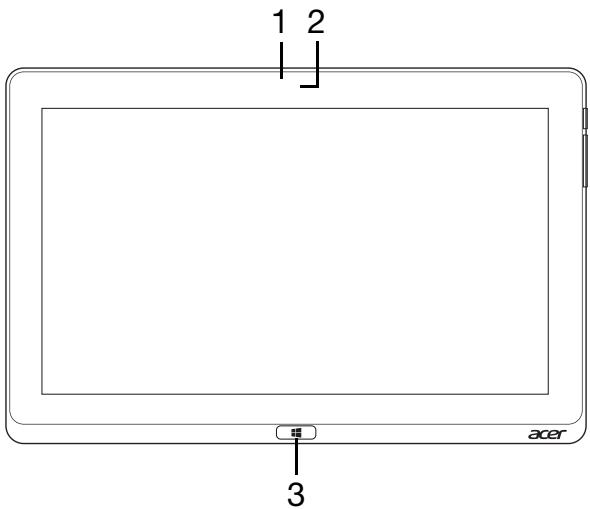
| No. | Élément | Description |
| 1 | Indicateur lumineux de l'appareil photo | Est allumé lorsque l'appareil photo est actif. |
| 2 | Webcam intégrée | Webcam pour communication video. |
| 3 | Touche Windows | Appuyez une pour ouvrir le menu Démarrer. |
Remarque : L'orientation de l'affichage peut être fixe lorsque des applis conçues pour une orientation spécifique sont exécutées. Il s'agit notamment des jour et autres applis en plein écran. Lorsque vous effectuez des appeals video, vous devez tous tirer l'ordinateur en orientation paysage.
Vue arrière
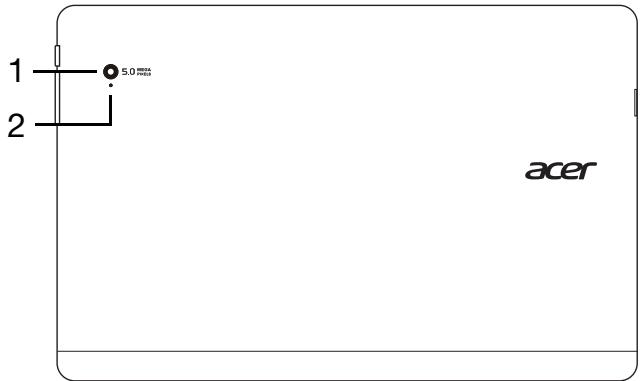
| No. | Élément | Description |
| 1 | Webcam intégrée | Webcam pour communication-video. |
| 2 | Indicateur lumineux de l'appareil photo | Est allumé lorsque l'appareil photo est actif. |
Vue supérieure

| No. | Icône | Élément | Description |
| 1 | 36 | Connecteur de carte micro SIM (en option) | Accepte une carte micro SIM 3G pour la connectivité 3G.Insérez une carte SIM 3G pour permettre la communication 3G. Les connecteurs de carte SIM doivent être tournés en haut vers l'écran. |
| 2 | Ventilation et ventilateur de refroidissement | Permet à l'ordinateur de rester froid. Ne couvrez pas et ne bloquez pas les ouvertures. |
Vue inférieure

| No. | Élément | Description |
| 1 | Réinitialiser | Insérez un trombone dans le trou et appuyez pendant quatre secondes pour réinitialiser l'ordinateur (simule le retrait et la réinstallation de la batterie). |
| 2 | Haut-parleurs | Produit le son stéréo. |
Vues gauche/droite
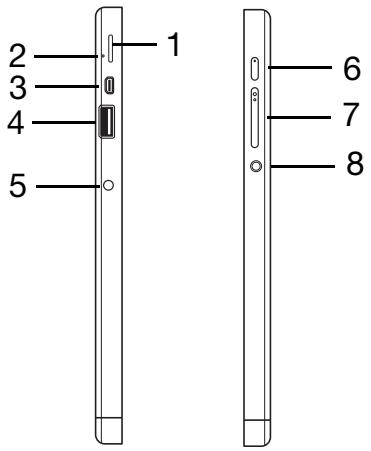
| No. | Icône | Élément | Description |
| 1 | SD | Connecteur de carte microSD | Insérez une carte microSD dans ce connecteur. |
| 2 | Microphone | Microphone interne pour l'enregistrement sonore. | |
| 3 | HDMI | Port micro HDMI | Prend en charge les connexions video numériques à haute définition. |
| 4 | ●+ | Port USB 3.0 | Se connecté à des péripériques USB. Un port USB 3.0 se désigne par son connecteur bleu (voir ci-dessous). |
| 5 | Prise d'alimentation | Se connecte à un adaptateur secteur. | |
| 6 | Bouton d'alimentation | Appuyez sur pour allumer l'ordinateur, appuyez à nouveau pour placer l'ordinateur en mode veille. Appuyez et maintenez pour éteindre l'ordinateur. | |
| Diode de la batterie | Indique l'état de la batterie de l'ordinateur. Voir le tableau ci-dessous. | ||
| 7 | +/- | Touché de volume | Appuyez pour augmenter ou diminuer le volume. |
| 8 | Prise haut-parleur/casque | Se connecte à des péripériques audio (p.ex. haut-parleurs ou un casque stéréo) ou à un casque avec microphone. |
Informations sur USB 3.0
- Compatible avec USB 3.0 et périphériques USB antérieurs.
- Pour des performances optimales, utilisez des périphériques certifiés USB 3.0.
- Défini par la spécification USB 3.0 (SuperSpeed USB).
Diodes témoins
| Couleur de diode | État | Description |
| Bleu | Continue | L'ordinateur est pleinement chargé et branché. |
| Bleu | Allumée brièvement | L'ordinateur est pleinement chargé et fonctionne sur l'alimentation de la batterie.Après avoir appuyé sur le bouton d'alimentation, la diode bleue reste allumée pendant quelques secondes avant de s'éteindre. |
| Ambre | Continue | L'ordinateur est en cours de charge et branché. |
| Ambre | Allumée brièvement | L'ordinateur n'est pas pleinement chargé et fonctionne sur l'alimentation de la batterie.Après avoir appuyé sur le bouton d'alimentation, la diode amber reste allumée pendant quelques secondes avant de s'éteindre. |
| Ambre | Clignotante | La batterie est très faible ou situation anormale de la batterie. |
| Désactivé | L'ordinateur est étéint. |
Environnement
- Température :
- En marche: 5° C à 35° C
- Humidité (sans condensation):
En marche: 20% à 80% - À l'arrêt : 20% à 80%
Installer une carte SIM
Remarque : Cette section dépend du modèle.
Cet ordinateur comprend un logement de carte micro SIM pour l'accès Internet. Pour pouvoir profiter pleinement des fonctions Internet de votre ordinateur, vous devez installer une carte SIM avec un abonnement de données avant d'allumer votre ordinateur.
- Assurez-vous que votre ordinateur est éteint.
- Insérez la carte micro SIM. Quand entièrement insérée, la carte micro SIM se mettra en place avec un déclic.
- Allumez votre ordinateur.
Remarque: Assurez-vous que la carte SIM est insérée entière dans le connecteur. Attention: Éteignez votre ordinateur avant d'installer ou de retirer une carte SIM. Vous risquez d'endommager la carte ou même l'ordinateur s'il est always allumé.
Votre ordinateur prend en charge les SMS (ou messages texte) en utilisant des applis tierces. Vous pouvez télécharger ces applis depuis Windows Store.
Utiliser la connexion réseau
Remarque: La connexion réseau se termine en mode veille, mais se reconnecte automatiquement après quelques secondes au réveil.
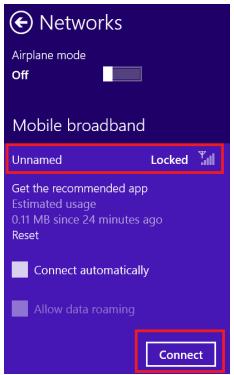
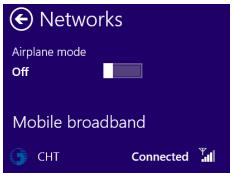
- Faites glisser le bord droit de l'écran vers l'intérieur et appuyez sur Paramètres > icône Réseaux.
- Sélectionnez votre connexion de données dans la liste des réseaux.
- Sélectionnez Connecter.
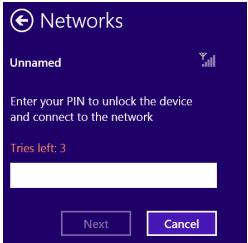
- Si vous carte SIM nécessite un mot de passe, vous serez maintenant invité à entrer le mot de passe SIM (contactez votre opérateur réseau si vous ne l'avez pas).
- Sélectionnez Suivant.
Remarque : Notre ordinateur lui-même peut avoir une fonction de verrouillage de la carte SIM, signifiant que vous ne pourrez utiliser que la carte SIM fournie par votre opérateur. Pour annuler le verrouillage de la carte SIM, contactez votre opérateur.
Retirer la carte SIM
- Assurez-vous que votre ordinateur est éteint.
- Appuyez la carte SIM dans le connecteur puis relâchez doucement. La carte SIM sera poussée hors du connecteur.
Étui du clavier (en option)
La section suivante décrit l'étui du clavier fourni.
Remarque : Le support de tablette de l'étui du clavier est fait de caoutchouc moulable. De ce fait, de petites zones déformées peuvent survenir avec l'utilisation. Cela n'affecte pas l'efficacité du porteur.
Vue frontale du clavier
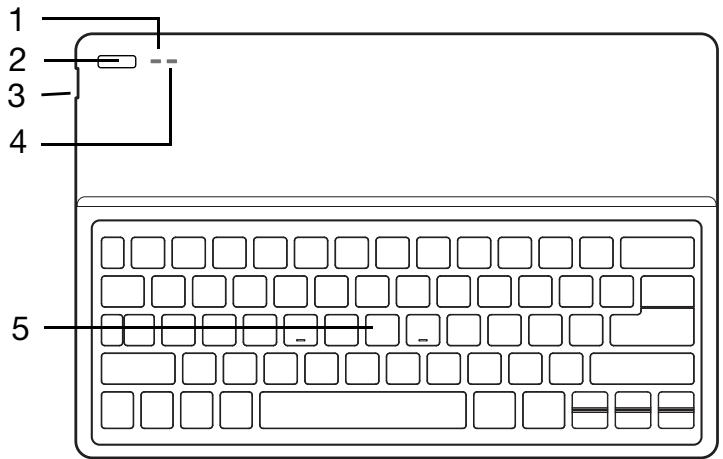
| No. | Icone | Élément | Description |
| 1 | Diode de la batterie | Indique l'état de la batterie du clavier (voir le tableau ci-dessous). | |
| 2 | O | Bouton d'alimentation | Active et désactive le clavier. |
| 3 | + | Connecteur USB | Utilisez le cable de recharge USB fourni pour charger la batterie intégrée du clavier. Voir « Insérer l'ordinateur dans l'étui du clavier » à la page 11. |
| 4 | Diode de fonction | Indique l'état de la fonction du clavier (voir le tableau ci-dessous). | |
| 5 | Clavier | Pour l'entrée des informations dans votre ordinateur. |
Diode de la batterie
| État | Description |
| Bleu (continu) | Le clavier est branché et pleinement chargé. |
| Orange (continu) | Le clavier est branché et en cours de charge. |
| Orange (clignote lentement) | Le clavier n'est pas branché et la batterie est BASSE. |
| Orange (clignote rapidement) | Le clavier n'est pas branché et la batterie est très BASSE ou il y a un état anormal. |
| Orange (clignote) | Le clavier est en mode d'association (la diode de fonction clignote également). |
Diode de fonction
| État | Description |
| Bleu (continu) | La diode est bleue continue pendant cinq secondes après que le clavier est allumé. |
| Bleu (clignote) | La diode clignote après que le clavier est éteint. |
| Bleu (clignote) | Le clavier est en mode d'association (la diode de la batterie clignote également). |
Touches spéciales
L'ordinateur employe des touches spéciales (combinaisons de touches) pour accéder à la plupart des contrôles de l'ordinateur comme les paramètres et le volume sonore. Pour activer les touches spéciales, appuyez et maintenez la touche <Fn> avant d'appuyer sur l'autre touche dans la combinaison de la touche spéciale.
Insérer l'ordinateur dans l'étui du clavier
Remarque: Faites toujours preuve de prudence lors de l'utilisation et du transport de l'étui clavier. Acer recommande d'utiliser les deux mains lorsque vous tenez l'étui clavier.
- Ouvrez l'étui clavier sur une surface plane.
- Placez la partie inférieure de l'ordinateur dans la section inférieure du support.
- Posez l'ordinateur dans le support et appuyez sur les bords supérieurs de la tablette afin d'assurer le moulage et la maintienne en place.
- Placez le support dans le canal du clavier pour permettre l'ordinateur en position.
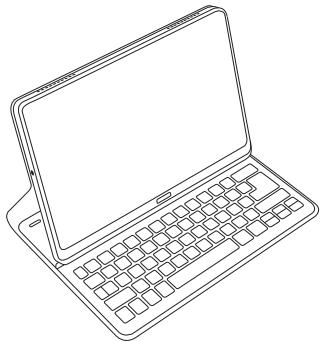
Remarque: Pour éviter tout dommage possible, ne portez pas le support avec l'ordinateur dirigé vers l'extérieur.

Retirer l'ordinateur de l'étui du clavier
- Décollez le moulage aux coins supérieurs du support de la tablette en même temps.
- Continuez à décoller l'extrémité supérieure du dos de moulage du support de tablette jusqu'à ce que le haut de la tablette soit découvert.
- Tenez le haut de la tablette et tirez-la du support.
Utilisation du clavier
Votre clavier Bluetooth est livré pré-associé avec le ICONIA W7. Il vous suffit d'allumer le clavier et la fonction Bluetooth du ICONIA W7 en procédant comme suit:
- Appuyez sur l'icône Paramètres > Changer les paramètres du PC > Sans fil.
- Sous Périphériques sans fil, assurez-vous que l'interrupteur Bluetooth est réglé sur Activé.
- A s'allume (la diode de fonction s'allumera pendant 5 secondes puis s'éteindra).
- Pour éteindre le clavier, a clignote. Relâchez le bouton Alimentation.
Remarque : Pour économiser l'énergie, éteignez le clavier lorsqu'il n'est pas utilisé.
Association avec le ICONIA W7
Si vous clavier Bluetooth perd sa connexion avec le ICONIA W7, vous nevez associier à nouveau. Une fois le processus d'association terminé, vous pouvez éteindre et allumer votre clavier et sans avoir à associier à nouveau.
- Appuyez sur l'icône Paramètres > Changer les paramètres du PC > Périphériques.
- Appuyez sur l'option Clavier Bluetooth Acer Aspire ICONIA W7, puis appuyez sur le signe moins à droite de supprimer le périphérique (cela peut prendre un moment pour que le clavier soit supprimé de la liste des périphériques.)
- Appuyez et maintenez le bouton Alimentation jusqu'à ce que les diodes de la batterie et de fonction clignotent toutes les deux de manière répétée. Relâchez le bouton Alimentation. Le clavier est maintenant en mode d'association.
Remarque: Le clavier reste en mode d'association pendant trois minutes.
- Appuyez sur Ajouter un périphérique. Le ICONIA W7 recherche tous les périphériques Bluetooth disponibles pour l'association.
- Une fois le Clavier Bluetooth Acer trouvé, appuyez dessus.
- L'écran affiche maintenant un mot de passe à six chiffres. En utilisant le clavier, entrez le mot de passe et appuyez Entrée.
Remarque: Le mot de passe n'est valable qu'une minute. Si le mot de passe disparaît ou si vous entrez un code incorrect, répétez les étapes ci-dessus pour associer.
- Une fois l'association terminée, la diode de fonction cessera de clignoter.
Charger le clavier
L'étui clavier compte une batterie intégrée et un câble de chargement USB. La grande extrémité du câble se connecte au port USB de la tablette et la petite extrémité se connecte au port micro USB du clavier. Lorsque la diode de la batterie clignote rapidement en orange, la batterie du clavier est très BASSE et doit être rechargée. Gardez le clavier connecté jusqu'à ce que la diode de la batterie soit bleue. Vous pouvez toujours utiliser le clavier comme d'habitude pendant qu'il se recharge.
Remarque : La tablette doit être allumée pour que le clavier se charge.
Dépannage
Q: Mon clavier ne fait rien lorsque j'appuie sur les touches. R : Il pourrait y avoir plusieurs raisons à cela. Vérifiez ce qui suit :
- Le clavier peut être éteint. Appuyez et maintenez le bouton Alimentation du clavier jusqu'à ce que la diode de fonction s'allume (la diode de fonction s'allumera pendant 5 secondes puis s'éteindra). Si la diode de fonction clignote, vous avez éteint le clavier. Appuyez et maintenez le bouton Alimentation du clavier à nouveau jusqu'à ce que la diode de fonction s'allume.
- Le clavier peut être déchargé. Voir « Charger le clavier » à la page 13.
Station d'accueil
Les images suivantes présentent la station d'accueil en option.
Vue frontale
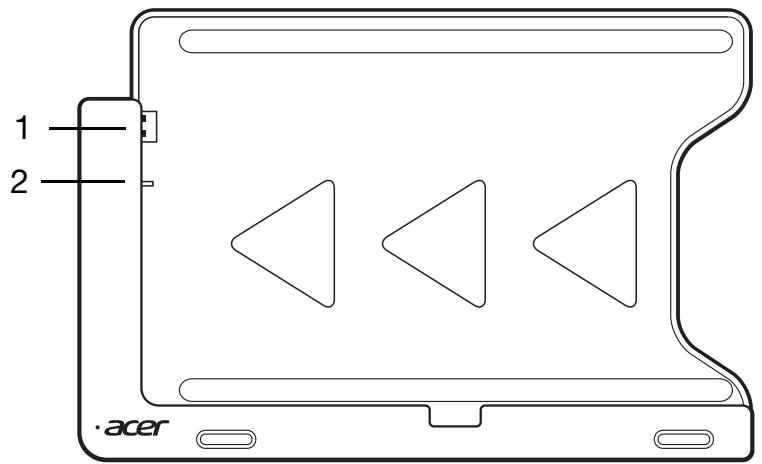
| No. | Icône | Élément | Description |
| 1 | + | Connecteur USB | Se connecte au port USB de l'ordinateur. |
| 2 | = | Prise de sortie CC | Fournit l'alimentation de la station d'accueil à l'ordinateur. |
Vue arrêté (pied non présenté)
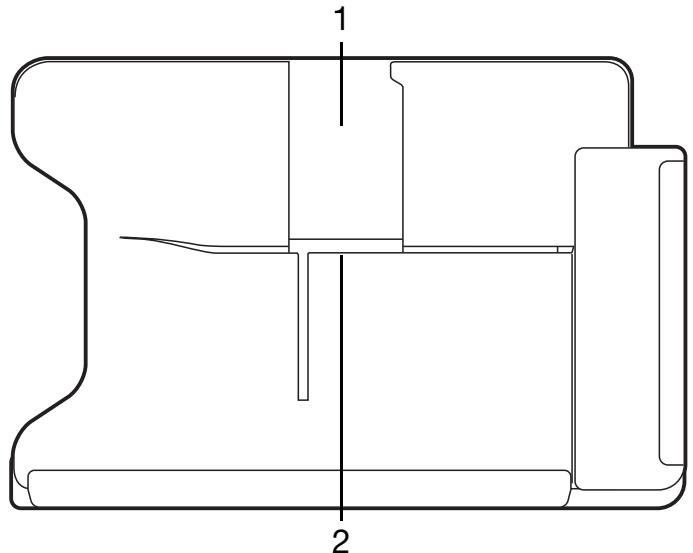
| No. | Élément | Description |
| 1 | Fente de la vue portait | Insérez le pied ici pour poser l'ordinateur en vue portrait. |
| 2 | Fente de la vue paysage | Insérez le pied ici pour poser l'ordinateur en vue paysage. |
Vue gauche (pied non présenté)
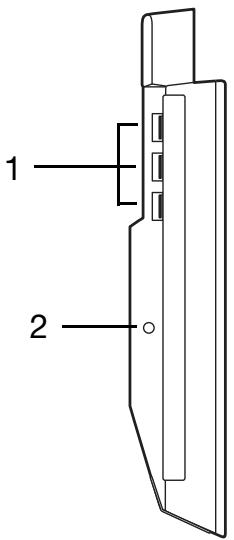
| No. | Icône | Élément | Description |
| 1 | Ports USB 3.0 | Connectez à des périphériques USB. Un port USB 3.0 se désigne par son connecteur bleu (voir ci-dessous). Pour utiliser les ports USB de la station d'accueil, vous doivent branchier l'adaptateur secteur. | |
| 2 | Prise d'alimentation | Fournit l'alimentation à la station d'accueil |
Informations sur USB 3.0
- Compatible avec USB 3.0 et périphériques USB antérieurs.
- Pour des performances optimales, utilisez des périphériques certifiés USB 3.0.
- Défini par la Specification USB 3.0 (SuperSpeed USB).
Connecter l'ordinateur à la station d'accueil
Avec cette station d'accueil multi-positions, il est facile de connecter votre ordinateur parce que vous n'avez pas à vous soucier de l'alignement des ports et des connecteurs ou de placer l'ordinateur à l'angle correct.
Pour insérer l'ordinateur dans la station d'accueil, procédez comme suit :
- Placez la station d'accueil en vue paysage. Placez l'ordinateur dans le canal de la station d'accueil avec la touche Windows en bas. Le connecteur USB et la prise de sortie CC de la station d'accueil sont maintenant alignés avec le port USB et la prise d'entrée CC de l'ordinateur.

- Faites glisser l'ordinateur vers la gauche jusqu'à ce qu'il s'arrête (le connecteur USB et la prise de sortie CC de la station d'accueil ne doit PAS être visibles).
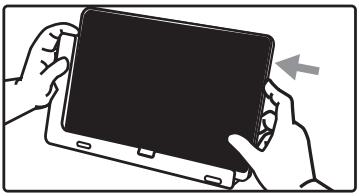
Pour retirer l'ordinateur de la station d'accueil, procédez comme suit :
- Placez la station d'accueil en vue paysage. Tenez la station d'accueil d'une main et poussez l'ordinateur comme illustré.
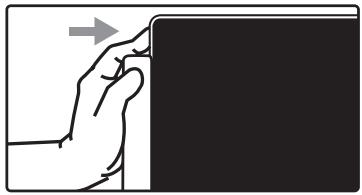
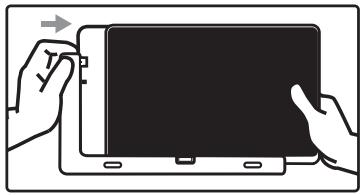
- Assurez-vous que l'ordinateur est sorti du connecteur USB de la station d'accueil et soulevez l'ordinateur hors de la station d'accueil.
- ENREGISTRER VOTRE PRODUIT
- COMMENT S'ENREGISTRER
- OBTENIR DES ACCESSOIRES ACER
- POUR COMMENCER
- VOS GUIDES
- VISITE GUIDÉE DE VOTRE ORDINATEUR ACER
- ORDINATEUR
- VUE FRONTALE
- VUE ARRIÈRE
- VUE SUPÉRIEURE
- VUE INFÉRIEURE
- VUES GAUCHE/DROITE
- INFORMATIONS SUR USB 3.0
- ENVIRONNEMENT
- INSTALLER UNE CARTE SIM
- UTILISER LA CONNEXION RÉSEAU
- RETIRER LA CARTE SIM
- ÉTUI DU CLAVIER (EN OPTION)
- VUE FRONTALE DU CLAVIER
- DIODE DE LA BATTERIE
- DIODE DE FONCTION
- TOUCHES SPÉCIALES
- INSÉRER L'ORDINATEUR DANS L'ÉTUI DU CLAVIER
- RETIRER L'ORDINATEUR DE L'ÉTUI DU CLAVIER
- UTILISATION DU CLAVIER
- ASSOCIATION AVEC LE ICONIA W7
- CHARGER LE CLAVIER
- DÉPANNAGE
- STATION D'ACCUEIL
- VUE ARRÊTÉ (PIED NON PRÉSENTÉ)
- VUE GAUCHE (PIED NON PRÉSENTÉ)
- CONNECTER L'ORDINATEUR À LA STATION D'ACCUEIL
Marque : ACER
Modèle : W701
Catégorie : Tablette convertible