
PREDATOR G7760-079, ASPIRE PREDATOR G7760-008, ASPIRE PREDATOR G7760-009, PREDATOR G7760-079, PRETADOR G7760-078 - PC de bureau gaming ACER - Notice d'utilisation et mode d'emploi gratuit
Retrouvez gratuitement la notice de l'appareil PREDATOR G7760-079, ASPIRE PREDATOR G7760-008, ASPIRE PREDATOR G7760-009, PREDATOR G7760-079, PRETADOR G7760-078 ACER au format PDF.



| Type de produit | PC de bureau gaming |
| Marque | Acer |
| Modèle | Predator G7760-079, Aspire Predator G7760-008, Aspire Predator G7760-009, Pretador G7760-078 |
| Dimensions (L x P x H) | Environ 200 x 500 x 500 mm |
| Poids | Environ 12 kg |
| Alimentation | 500 W |
| Processeur supporté | Intel Core i7 (estimation) |
| Mémoire RAM maximale | 16 Go DDR3 |
| Stockage interne | Disque dur SATA jusqu'à 2 To |
| Lecteur optique | Graveur DVD±RW combo |
| Ports USB | USB 2.0 / 3.0 (avant et arrière) |
| Connectivité supplémentaire | FireWire IEEE 1394, HDMI, eSATA, Ethernet RJ-45 |
| Audio | Prise microphone, haut-parleur/casque avant ; entrée/sortie audio stéréo arrière |
| Connecteurs PS/2 | Clavier et souris |
| Système d'exploitation | Windows Vista / XP |
| Fonctions principales | Gaming, multimédia, travail intensif |
| Entretien et nettoyage | Débrancher avant nettoyage ; utiliser un chiffon humide, pas de liquides |
| Sécurité | Ne pas obstruer les ouvertures de ventilation ; utiliser sur surface stable |
| Réparabilité | Confier toute réparation à un technicien qualifié |
| Garantie | Consultez le service après-vente agréé |
FOIRE AUX QUESTIONS - PREDATOR G7760-079, ASPIRE PREDATOR G7760-008, ASPIRE PREDATOR G7760-009, PREDATOR G7760-079, PRETADOR G7760-078 ACER
Questions des utilisateurs sur PREDATOR G7760-079, ASPIRE PREDATOR G7760-008, ASPIRE PREDATOR G7760-009, PREDATOR G7760-079, PRETADOR G7760-078 ACER
0 question sur cet appareil. Repondez a celles que vous connaissez ou posez la votre.
Poser une nouvelle question sur cet appareil
Téléchargez la notice de votre PC de bureau gaming au format PDF gratuitement ! Retrouvez votre notice PREDATOR G7760-079, ASPIRE PREDATOR G7760-008, ASPIRE PREDATOR G7760-009, PREDATOR G7760-079, PRETADOR G7760-078 - ACER et reprennez votre appareil électronique en main. Sur cette page sont publiés tous les documents nécessaires à l'utilisation de votre appareil PREDATOR G7760-079, ASPIRE PREDATOR G7760-008, ASPIRE PREDATOR G7760-009, PREDATOR G7760-079, PRETADOR G7760-078 de la marque ACER.
MODE D'EMPLOI PREDATOR G7760-079, ASPIRE PREDATOR G7760-008, ASPIRE PREDATOR G7760-009, PREDATOR G7760-079, PRETADOR G7760-078 ACER
Manuel d'utilisation
Des modifications peuvent être apportées de temps à autre aux informations contenues dans cette publication sans obligation d'en informer qui que ce soit. Ces modifications seront ajoutées aux nouvelles éditions de ce manuel ou dans des documents et publications complémentaires. Cette société ne fournit aucune espèce de garantie expresse ou implicite relative aux informations contenues dans ce manuel et n'offre notamment aucune garantie d'aucune sorte quant à la valeur marchande de ce produit ou son adéquation à une application particulière.
Enregistrez le numéro de série, la date d'achat et le numéro du module dans l'espace prévu ci-dessous. Le numéro de série et le numéro de module sont imprimés sur l'étiquette collée sur le châssis. Toutes les correspondances concernant cette unité doivent inclure ces informations.
Toute reproduction, mise en mémoire de ce manuel sur un support quelconque, ainsi que toute transmission, par quelque procédé que ce soit, de manière électronique ou mécanique, par photocopie ou enregistrement et autres, sont interdites sans l'autorisation écrite préalable d'Acer Incorporated.
Acer et le logo Acer sont des marques déposées de Acer Incorporated. Toutes les autres marques et marques déposées ne sont utilisées ici que pour un but d'identification et sont la propriété de leurs sociétés respectives.
Informations pour votre sécurité et votre confort
Consignes de sécurité
Lisez ces instructions avec attention. Conservez ce document pour des références futures. Conformez-vous aux consignes et avertissements indiqués sur cet appareil.
Mise hors tension de l'appareil avant le nettoyage
Débranchez l'alimentation secteur avant tout nettoyage. N'utilisez pas de liquide ou d'aérosol de nettoyage. Utilisez un chiffon légèrement humecté d'eau pour le nettoyage.
Avertissements
N'utilisez pas cet appareil près d'une source d'eau. - Ne placez pas cet appareil sur un chariot, un support ou une table instables. Si le produit tombait, il pourrait être sérieusement endommagé. - Les fentes et ouvertures sont prévues pour la ventilation, pour assurer le bon fonctionnement de l'appareil et le protéger de la surchauffe. Ces ouvertures ne doivent jamais être obstruées ou bloquées. L'appareil ne doit jamais être placé sur un lit, un divan, une couverture ou toute autre surface similaire susceptible d'obstruer les ouvertures. Il ne doit jamais être placé à proximité ou au contact d'un radiateur ou d'une source de chaleur. Il ne doit pas être placé dans une installation encastrée à moins qu'une ventilation suffisante ne soit assurée. - N'introduisez jamais d'objets dans les fentes de l'unité centrale car ils pourraient entrer en contact avec des points de tension ou court-circuiter des éléments, d'où un risque d'incendie ou d'électrocution. Ne renversez jamais de liquide, quel qu'il soit, sur ou dans l'appareil. Pour éviter d'endommager les composants internes et prévenir la fuite de la batterie, ne placez pas l'appareil sur une surface vibrante.
Utilisation de l'alimentation électrique
L'alimentation électrique de l'appareil doit être conforme aux caractéristiques figurant sur l'étiquette d'identification. En cas de doute, consultez votre revendeur ou la compagnie d'électricité appropriée. - Ne placez aucun objet sur le cordon d'alimentation et installez l'appareil en dehors des zones de passage. Lors de l'utilisation éventuelle d'une rallonge, assurez-vous que l'ampérage total des appareils reliés par la rallonge reste dans les limites admises. De même, vérifiez que l'ampérage de tous les appareils reliés à
une même prise secteur ne dépasse pas la valeur du fusible.
- Ne surchargez pas une prise électrique ou une barrette multiprise en branchant trop d'appareils. La charge globale du système ne doit pas dépasser 80 % de la capacité du circuit dérivé. Si des barrettes multiprise sont utilisées, la charge ne doit pas dépasser 80 % de la capacité en entrée de la barrette multiprise. L'adaptateur secteur de cet appareil est équipé d'une prise mise à la terre à trois fils. La prise ne peut s'insérer que dans une prise secteur mise à la terre. Assurez-vous que la prise secteur est correctement mise à la terre avant d'insérer la prise de l'adaptateur secteur. N'insérez pas la prise dans une prise secteur non mise à la terre. Contactez votre électricien pour des détails.

Avertissement ! La broche de mise à la terre est une fonctionnalité de sécurité. L'utilisation d'une prise secteur qui n'est pas correctement mise à la terre présente un risque d'électrocution ou de blessure.

Remarque : La broche de mise à la terre fournit également une bonne protection contre les bruits imprévus produits par d'autres appareils électriques qui peuvent interférer avec les performances de cet appareil.
Utilisez uniquement le type approprié de cordon d'alimentation (fourni dans la boîte d'accessoires) pour cet appareil. Il doit être détachable, de type : listé UL/certifié CSA, type SPT-2, classé 7 A 125 V minimum, approuvé VDE ou équivalent. La longueur ne doit pas dépasser 4,6 mètres (15 pieds).
Maintenance de l'appareil
N'essayez jamais de réparer vous-même cet appareil : l'ouverture ou la dépose du panneau supérieur vous expose à divers risques, notamment l'électrocution. L'entretien doit être confié à un spécialiste.
Débranchez l'appareil et adressez-vous au service après-vente dans les cas suivants :
Lorsque le cordon d'alimentation est endommagé ou dénudé. Un liquide a été renversé dans l'appareil. Le produit a été exposé à la pluie ou à de l'eau. L'appareil est tombé ou le châssis s'est endommagé. - Les performances de l'appareil deviennent irrégulières, indiquant la nécessité du recours au S.A.V. L'appareil ne fonctionne pas correctement bien que les consignes d'installation aient été respectées.

Remarque : Effectuez uniquement les réglages indiqués dans les consignes d'installation ; d'autres réglages incorrects risquent de provoquer des dommages nécessitant l'intervention prolongée d'un technicien qualifié.
ATTENTION : Danger d'explosion si la batterie est placée incorrectement. Ne remplacez la batterie que par une batterie identique ou de type équivalent recommandé par le fabricant. Disposez des batteries usées en respectant les instructions du fabricant.
Sécurité de la ligne téléphonique
- Déconnectez toujours toutes les lignes téléphoniques de leurs prises murales avant de maintenir ou de démonter cet appareil.
- Évitez d'utiliser une ligne téléphonique (autre qu'un téléphone sans fil) pendant un orage. Il peut y avoir un risque minime d'électrocution due à la foudre.
Instructions de mise au rebut.
Ne jetez pas cet appareil électronique à la poubelle lors de sa mise au rebut. Pour minimiser la pollution et assurer une protection maximale de l'environnement global, veuillez le recycler. Pour plus d'informations sur les réglementations sur les déchets d'équipements électriques et électroniques (DEEE), visitez http://global.acer.com/about/sustainability.htm.
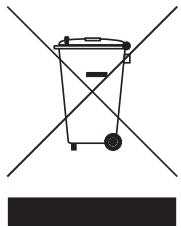
Recommandation sur le mercure
Pour les projecteurs ou les produits électroniques contenant un moniteur ou affichage cathodique/LCD : Les lampes à l'intérieur de ce produit contiennent du mercure et doivent être recyclées ou mises au rebut selon les lois locales, de l'État ou fédérales. Pour plus d'informations, contactez l'alliance des industries électroniques à www.eiae.org. Pour des informations de mise au rebut spécifiques aux lampes, visitez www.lamprecycle.org.

ENERGY STAR est un programme gouvernemental (partenariat public/privé) qui permet de protéger l'environnement de manière économique, sans sacrifier la qualité ni les fonctions du produit. Les produits qui obtiennent le label ENERGY STAR réduisent les émissions de gaz à effet de serre en respectant des directives strictes sur l'efficacité énergétique définies par l'agence américaine de protection de l'environnement (EPA) et le département américain de l'énergie (DOE). Dans une maison type, 75 % de toute l'électricité utilisée pour alimenter les appareils électroniques est consommée lorsque les produits sont éteints. Les produits électroniques grand public qualifiés pour le label ENERGY STAR en position éteinte utilisent jusqu'à 50 % d'énergie en moins que les équipements conventionnels. Pour plus d'informations, reportez-vous à http://www.energystar.gov et http://www.energystar.gov/powermanagement.

Remarque : La déclaration ci-dessus n'est d'application que pour les systèmes Acer dotés d'un autocollant ENERGY STAR.
En tant que partenaire ENERGY STAR, Acer Inc. a déterminé que ce produit répond aux directives ENERGY STAR pour l'efficacité énergétique.
Ce produit est livré activé pour la gestion de l'alimentation :
- Activer le mode de sommeil de l'affichage après 15 minutes d'inactivité.
- Activer le mode de sommeil de l'ordinateur après 30 minutes d'inactivité.
- Réveiller l'ordinateur depuis le mode de sommeil en appuyant sur le bouton d'alimentation.
- D'autres réglages de la gestion de l'alimentation peuvent être effectués via Acer ePower Management.
Conseils et informations pour une utilisation confortable
Les utilisateurs d'informatique peuvent se plaindre de fatigue visuelle et de maux de tête après une utilisation prolongée. Les utilisateurs ont également un risque de blessure physique après de longues heures de travail devant un
ordinateur. De longues périodes de travail, une mauvaise position, de mauvaises habitudes de travail, des conditions de travail inadaptées, la santé personnelle et d'autres facteurs augmentent fortement le risque de blessure physique.
Une utilisation incorrecte de l'ordinateur peut causer un syndrome du canal carpien, une tendinite, une ténosynovite ou d'autres problèmes musculaires et osseux. Les symptômes suivants peuvent apparaître dans les mains, les poignets, les bras, les épaules, le cou ou le dos :
- une sensation d'engourdissement, de brûlure ou de fourmillement ;
- un endolorissement, une algie ou une sensibilité ;
- une douleur, une tuméfaction ou une inflammation ;
- une raideur ou une crampe ;
- un froid ou une faiblesse.
Si vous présentez ces symptômes ou tout autre gêne et/ou douleur récurrente ou persistante en rapport avec l'utilisation de l'ordinateur, consultez un médecin immédiatement et informez le service de santé et de sécurité de votre entreprise.
La section suivante donne des conseils pour une utilisation plus confortable de l'ordinateur.
Trouver votre zone de confort
Trouvez votre zone de confort en ajustant l'angle de vue du moniteur, en utilisant un repose-pied ou en élevant votre position assise pour obtenir un confort maximal. Respectez les conseils suivants :
ne restez pas trop longtemps dans une position fixe ; évitez d'être avachi vers l'avant et/ou penché en arrière ; - levez-vous et marchez un peu régulièrement pour réduire la fatigue musculaire de vos jambes ; - faites des petites pauses pour reposer votre cou et vos épaules ; - évitez de raidir vos muscles ou de hausser vos épaules ; - installez l'affichage externe, le clavier et la souris correctement et à distance confortable ; - si vous regardez votre moniteur plus que vos documents, placez l'affichage au centre du bureau pour minimiser les douleurs au cou.
Soin à apporter à votre vue
De longues heures de vision, en portant des lunettes ou lentilles incorrectes, avec du reflet, une lumière excessive, des écrans mal réglés, des polices très petites et des affichages avec faible contraste pourraient fatiguer vos yeux. Les sections suivantes fournissent des suggestions pour réduire la fatigue visuelle.
Yeux
- Reposez vos yeux fréquemment.
- Faites faire des pauses à vos yeux régulièrement en regardant à côté du
moniteur et en faisant le point sur un point distant.
- Clignez fréquemment les yeux pour leur éviter de sécher.
Affichage
- Maintenez votre affichage propre.
- Gardez votre tête à un niveau plus haut que le bord supérieur de l'affichage pour que vos yeux regardent vers le bas lorsque vous regardez au milieu de l'affichage.
- Ajustez la luminosité et/ou le contraste à un niveau confortable pour améliorer la lisibilité du texte et la clarté des graphiques.
- Éliminez l'éclat et les réflexions en :
- plaçant votre affichage de manière à ce que le côté soit face à la fenêtre ou toute autre source de lumière;
- réduisant la lumière de la pièce en utilisant des rideaux, des stores ou des volets;
- utilisant une lampe articulée;
- changeant l'angle de vue de l'affichage;
- utilisant un filtre pour réduire le reflet;
- utilisant un viseur d'affichage, comme un morceau de carton débordant du bord supérieur de l'affichage;
- évitant d'ajuster votre affichage à un angle de vue anormal;
- évitant de regarder des sources de lumière brillante, comme une fenêtre ouverte, pendant de longues périodes de temps.
Prendre de bonnes habitudes de travail
Prenez les bonnes habitudes de travail suivantes pour une utilisation plus reposante et productive de l'ordinateur :
- faites des petites coupures régulièrement et souvent; faites des exercices d'étirement;
- respirez de l'air extérieur aussi souvent que possible;
- faites des exercices régulièrement et conservez un corps en bonne santé;

Avertissement ! Il n'est pas recommandé d'utiliser l'ordinateur sur un canapé ou un lit. Si c'est inévitable, travaillez seulement pour de courtes périodes, faites des coupures régulières et faites des exercices d'étirement.

Remarque : Pour plus d'informations, veuillez-vous reporter à "Avis réglementaires et de sécurité" à la page 11 dans le AcerSystem User's Guide.
Informations pour votre sécurité et votre confort
Consignes de sécurité i
Instructions de mise au rebut. iii
Conseils et informations pour une utilisation confortable iv
Visite guidée du système 1
Installation de votre ordinateur 2
Ce qu'il faut savoir avant l'installation 2
Sélectionner un emplacement 2
Ouvrir l'emballage 3
Connexion des périphériques 3
Démarrage de votre ordinateur 3
Arrêt de votre ordinateur 4
Mise à niveau du système 4
Ouvrir l'ordinateur 4
Installer de nouveaux composants 4
Forum aux questions 7
Entretien de votre ordinateur 8
Astuces importantes 8
Nettoyage et réparation 8
Pour nettoyer votre ordinateur et votre clavier 8
Pour nettoyer votre périphérique de pointage 9
Pour nettoyer votre moniteur 9
Quand prendre contact avec un technicien qualifié 9
Avis réglementaires et de sécurité 12
Avis FCC 12
Avis pour le modem 13
Déclaration de conformité laser 14
Déclaration de sortie audio numérique 14
Avis de protection du droit d'auteur de Macrovision 14
Avis réglementaire du périphérique radio 15
Général 15
Union européenne (UE) 15
L'exigence de sécurité RF de la FCC 16
Canada - Appareils de radiocommunications de faible puissance, exempts de licence
(RSS-210) 16
Remarque : Tous les dessins du manuel sont des diagrammes.
Concernant la quantité et le style des composants,
le fond a préséance.
Visite guidée du système
Le panneau avant de votre ordinateur comporte les éléments suivants :
| icon | Description | icon | Description |
| Bouton d'alimentation | Lecteur de disquettes (pour certains modèles seulement) | ||
| Prise microphone | Lecteur optique (pour certains modèles seulement) | ||
| Prise haut-parleur ou casque | Lecteur de cartes multimédia (pour certains modèles seulement) | ||
| Ports USB | Connecteur FireWire IEEE 1394 (pour certains modèles seulement) | ||
| Bouton Copier (pour certains modèles seulement) | Bouton Sauvegarder (pour certains modèles seulement) | ||
| Interface de navigation de média (pour certains modèles seulement) | Porteurs de disque dur amovibles (pour certains modèles seulement) | ||
| Connecteur RCA (pour certains modèles seulement) | Port S/PDIF (pour certains modèles seulement) | ||
| Port clavier PS/2 | Connecteur souris PS/2 | ||
| Connecteur moniteur | Connecteur série (pour certains modèles seulement) | ||
| Connecteur imprimante (pour certains modèles seulement) | Connecteur USB | ||
| Prise microphone | Connecteur Ethernet RJ-45 | ||
| Prise d'entrée audio | Prise de sortie audio | ||
| HDMI | Port HDMI (pour certains modèles seulement) | Port ESATA (pour certains modèles seulement) |

Remarque : Les spécifications ci-dessus sont fournies à titre de référence uniquement. La configuration exacte de votre ordinateur dépend du modèle acheté.
Installation de votre ordinateur
Les ordinateurs AcerSystem sont des systèmes polyvalents et puissants prenant en charge les processeurs. L'ordinateur utilise une architecture de bus de dernière génération, améliorant l'efficacité du système et lui permettant de prendre en charge de nombreuses applications multimédia et logicielles. Cela améliore l'efficacité du système et permet au système de prendre en charge de nombreuses applications multimédias et logicielles.
Votre AcerSystem dispose d'interfaces E/S (Entrée/Sortie) standard telles qu'un port série, un port parallèle, des ports PS/2 pour clavier et souris. Le système comprend des ports USB, deux prises microphone et deux prises de sortie audio stéréo (une à l'avant et une à l'arrière) ainsi qu'une prise d'entrée audio stéréo. Le système peut prendre en charge des périphériques supplémentaires via ces ports E/S.
Votre système prend également en charge un modem fax/données haute vitesse ou une carte réseau additionnelle.
De plus, le système est compatible avec les systèmes d'exploitation Windows® XP édition familiale, Windows® XP Professionnel et Windows® Vista.
Ce qu'il faut savoir avant l'installation
Avant d'installer votre système AcerSystem :
- Sélectionnez un emplacement. Ouvrez l'emballage.
Sélectionner un emplacement
Sélection d'un emplacement optimal pour votre ordinateur :
- Ne placez pas le système trop près d'autres appareils électriques.
- Ne placez pas le système dans les zones de passage ou là où l'on pourrait marcher sur le cordon d'alimentation ou d'autres cordons.
- Évitez de placer le système dans les endroits excessivement poussiéreux ou humides.
Ouverture de l'emballage
Ouvrez l'emballage avec soin et conservez les matériaux d'emballage pour une utilisation ultérieure.
Assurez-vous que tous les éléments sont présents et en bon état. Si l'un des éléments suivants est manquant ou semble endommagé, contactez immédiatement votre revendeur.
- AcerSystem
- Clavier PS/2 ou USB (option d'usine)
- Souris PS/2 ou USB (option d'usine) Haut-parleurs (pour certains modèles seulement)
- Manuel d'utilisation et poster de démarrage
Autres documentations d'utilisation et logiciels tiers.
Connexion des périphériques

Remarque : Ne connectez pas le cordon d'alimentation du système avant d'avoir connecté tous les périphériques au système.
Lorsque tout est connecté, branchez le cordon d'alimentation au système et insérez l'autre extrémité dans une prise secteur.
Démarrage de votre ordinateur
Après la connexion des périphériques, démarrez votre ordinateur comme suit :
1 Mettez tous les périphériques sous tension (moniteur, imprimante, fax, haut-parleurs, ...)
2 Mettez le système sous tension. Lorsque le processus de démarrage est terminé, vous pouvez utiliser votre ordinateur.
Arrêt de votre ordinateur
Dans le menu « Démarrer », sélectionnez « Arrêter » et cliquez sur OK.
En cas de panne, appuyez et maintenez le bouton d'alimentation sur l'avant du système pendant quatre secondes. Lorsque le système est arrêté, mettez tous les périphériques hors tension.
Mise à niveau du système
Vous pouvez étendre votre système AcerSystem rapidement et facilement en ajoutant des composants. Vous pouvez également mettre à niveau les composants de votre système AcerSystem.
Ouvrir l'ordinateur
Avant de retirer les panneaux ou le capot, assurez-vous de mettre l'ordinateur hors tension et de débrancher le cordon d'alimentation de la prise secteur.
- Retirez les deux vis sur le panneau latéral.
- Faites glisser le panneau vers l'arrière et retirez-le.
Installer de nouveaux composants
Vous ne pouvez utiliser que les composants compatibles avec les ordinateurs AcerSystem. Avant de désirer les nouveaux composants, veuillez demander à votre revendeur Acer agréé si le composant fonctionnera dans votre système AcerSystem.
Pour une bonne configuration et une bonne installation, veuillez consulter les instructions fournies avec vos nouveaux composants.
Les mises à niveau probables sont :
- Remplacement du disque dur avec un modèle de capacité plus élevée
- Extension de la mémoire
- Remplacement d'un lecteur de CD-ROM avec un graveur de CD-RW, DVD-ROM, DVD/CD-RW combo ou écriture de DVD
- Installation de cartes additionnelles dans les emplacements PCI libres, par exemple carte modem/fax PCI
Forum aux questions
Les questions qui suivent correspondent à des situations susceptibles de se produire lorsque vous utilisez cette ordinateur, et chaque question est suivie de réponses permettant de remédier à la situation.
Q : J'ai appuyé sur le bouton d'alimentation mais le système ne démarre pas.
R : Jetez un coup d'œil à l'indicateur lumineux situé sous le bouton d'alimentation.
Si l'indicateur n'est pas allumé, cela signifie que le système ne reçoit pas d'électricité. Effectuez l'une des opérations suivantes :
- Vérifiez que le sélecteur de tension situé sur le panneau arrière de l'ordinateur est bien réglé sur la tension correcte.
- Vérifiez que vous avez correctement branché le câble d'alimentation sur une prise électrique. Si vous utilisez une réglette de distribution ou un régulateur de tension automatique, vérifiez qu'elle/il est bien branché(e) et mis(e) sous tension.
Si l'indicateur est allumé, procédez aux vérifications suivantes :
- Y a-t-il une disquette non amorçable (non système) dans le lecteur de disquettes ? Si oui, enlevez-la ou remplacez-la par une disquette système et appuyez sur Ctrl + Alt + Suppr pour redémarrer votre ordinateur. Il se peut que les fichiers du système d'exploitation soient endommagés ou absents. Insérez la disquette de démarrage que vous avez créée pendant l'installation de Windows dans le lecteur de disquettes et appuyez sur Ctrl + Alt + Suppr pour redémarrer votre ordinateur. Cela permettra de diagnostiquer automatiquement votre système et d'effectuer les réparations nécessaires. Cependant, si l'utilitaire de diagnostic signale un problème, il se peut que vous deviez procéder à une récupération pour redonner à votre système ses paramètres d'usine par défaut.

Remarque : Pour de plus amples informations concernant la récupération de votre système, veuillez vous reporter à la fiche d'instructions RCD.
Q : Rien ne s'affiche à l'écran. R : La fonction de gestion de l'alimentation de votre ordinateur éteint automatiquement l'écran pour économiser l'énergie. Il vous suffit d'appuyer sur une touche quelconque pour réactiver l'écran.
Si le fait d'appuyer sur une touche ne marche pas, vous pouvez redémarrer votre ordinateur. Si le redémarrage de votre ordinateur ne marche pas, demandez de l'aide à votre revendeur ou au centre d'assistance technique.
Q : L'imprimante ne fonctionne pas.
R : Faites ce qui suit :
- Vérifiez que l'imprimante est bien branchée sur une prise électrique et qu'elle est bien sous tension.
- Vérifiez que le câble de l'imprimante est correctement branché sur le port parallèle du système et sur le port correspondant de l'imprimante. Pour de plus amples informations concernant l'imprimante, reportez-vous à la documentation de l'imprimante.
Q : L'ordinateur ne produit aucun son.
R : Procédez aux vérifications suivantes :
Il se peut que le volume ait été réduit au silence. Jetez un coup d'œil à l'icône Volume sur la barre des tâches. Si elle est barrée d'une croix, cliquez sur l'icône et annulez la sélection de l'option Silence. Vous pouvez aussi appuyer sur le bouton contrôle/silence de votre clavier USB pour passer du mode silence au mode son activé. Si un casque audio, des écouteurs ou des haut-parleurs externes sont branchés sur la prise de sortie de votre ordinateur, les haut-parleurs intégrés sont automatiquement désactivés.
Q : Le système ne peut pas lire les informations sur disquette, CD ou DVD.
R : Procédez aux vérifications suivantes :
- Vérifiez que vous utilisez bien le type de disque correct.
- Vérifiez que le CD ou le DVD a été correctement inséré dans l'unité. Vérifiez si le CD ou le DVD est propre et s'il n'est pas rayé.
- Vérifiez votre unité avec un bon disque (c'est-à-dire non endommagé). Si votre unité ne parvient pas à lire les informations sur un bon disque, il se peut qu'il y ait un problème avec l'unité. Demandez de l'aide à votre revendeur ou au centre d'assistance technique.
Q : Le système ne peut pas écrire de données sur le disque dur ou sur CD-R/CD-RW.
R : Procédez aux vérifications suivantes :
Assurez-vous que la disquette ou le disque dur n'est pas protégé(e) en écriture. Assurez-vous que vous utilisez bien le bon type de disque ou de disquette.
Entretien de votre ordinateur
Veuillez lire les instructions importantes données dans cette section. Le respect de ces instructions vous aidera à optimiser la durée de vie de votre ordinateur.
Astuces importantes
- Ne pas exposer l'ordinateur à la lumière directe du soleil. Ne pas le placer près de sources de chaleur, comme un radiateur par exemple.
- Ne pas exposer l'ordinateur à des températures inférieures à 0°C (32°F), ou supérieures à 50°C (122°F).
- Ne pas soumettre l'ordinateur à des champs magnétiques.
- Ne pas exposer l'ordinateur à la pluie ou à l'humidité.
- Ne pas renverser d'eau sur l'ordinateur.
- Ne pas soumettre l'ordinateur à un choc ou à des vibrations trop importants.
- Ne pas exposer l'ordinateur à la poussière ou à la saleté.
- Ne jamais placer le système sur des surfaces irrégulières.
- Ne pas marcher sur le cordon d'alimentation, ne pas placer dessus d'objets lourds. Prendre soin de placer le cordon d'alimentation et tous les autres câbles dans une zone où personne ne passe. Lorsque vous débranchez le cordon d'alimentation, tirez sur la fiche et non sur le cordon lui-même. L'intensité électrique totale des équipements branchés ne doit pas dépasser l'intensité électrique admise pour le cordon si vous utilisez une rallonge. De même, l'intensité électrique totale des équipements branchés sur une prise murale donnée ne doit pas dépasser le courant nominal par fusible.
- Consultez la documentation accompagnant vos logiciels pour voir si vous pouvez sélectionner d'autres combinaisons de résolution et de couleurs. Ces réglages permettent de rendre la lecture de l'écran plus confortable.
Nettoyage et réparation
Pour nettoyer votre ordinateur et votre clavier
1. Mettez l'ordinateur hors tension et débranchez le cordon d'alimentation.
2. Utilisez un chiffon doux humidifié avec de l'eau et essuyez doucement l'extérieur de l'ordinateur et du clavier. Ne pas utiliser de liquides ou de nettoyants aérosols.
Pour nettoyer votre périphérique de pointage
Pour nettoyer une souris classique (avec bille en caoutchouc)
1. Ouvrez le capot circulaire se trouvant sur la face inférieure de la souris. 2. Sortez la bille en caoutchouc et essuyez-la avec un chiffon doux humidifié. 3. Remettez la bille en place et refermez le capot.
Pour nettoyer une souris optique
Si vous utilisez une souris optique, veuillez consulter la documentation qui accompagnait votre souris pour les instructions de maintenance.
Pour nettoyer votre moniteur
Veillez à bien conserver votre écran propre. Pour les instructions de nettoyage, veuillez vous reporter aux instructions qui accompagnent votre moniteur.
Quand prendre contact avec un technicien qualifié
Si vous avez fait tomber ou si vous avez endommagé l'ordinateur. Si du liquide a été renversé dans l'ordinateur. Si l'ordinateur ne fonctionne pas normalement. Si un problème avec l'ordinateur persiste après que vous avez fait les vérifications et appliqué les astuces de dépannage indiquées dans la section "Forum aux questions" à la page 7. Si votre problème n'est pas mentionné dans la section "Forum aux questions" à la page 7. Si vous voulez remplacer ou mettre à niveau l'un quelconque des composants internes de votre ordinateur.
Demande d'assistance technique
Pour l'assistance technique, veuillez prendre contact avec votre revendeur ou votre distributeur local. Vous pouvez aussi accéder au site web (http://global.acer.com/support/index.htm) pour savoir comment et où prendre contact avec les centres d'assistance disponibles dans votre région.
Annexe A : Avis réglementaires et de sécurité
Avis réglementaires et de sécurité
Avis FCC
Cet appareil a été testé et reconnu conforme aux normes applicables au matériel informatique de Classe B, en vertu de l'article 15 des Réglementations de la FCC. Ces normes visent à fournir aux installations résidentielles une protection raisonnable contre les interférences. Cet appareil génère, utilise et peut diffuser des signaux radioélectriques. En outre, s'il n'est pas installé et employé conformément aux instructions, il peut provoquer des interférences nuisibles aux communications radio.
Quoi qu'il en soit, on ne peut pas garantir que des interférences ne se produiront pas dans certaines installations. Si l'appareil est à l'origine de nuisances vis-à-vis de la réception de la radio ou de la télévision, ce que l'on peut déterminer en l'allumant puis en l'éteignant, il est recommandé à l'utilisateur de prendre l'une des mesures suivantes pour tenter de remédier à ces interférences :
Réorientez ou changez l'antenne réceptrice de place. - Éloignez l'appareil du récepteur. - Branchez l'appareil à une prise appartenant à un circuit différent de celui du récepteur. - Consultez le fournisseur ou un technicien radiotélévision expérimenté.
Avis : Câbles blindés
Des câbles blindés doivent être utilisés pour la connexion avec d'autres appareils informatiques afin de conserver la conformité aux normes FCC. En conformité avec le règlement FCC, utilisez des câbles blindés pour connecter les autres dispositifs informatiques. Un câble dual link est recommandé pour la sortie DVI.
Avis : Appareils périphériques
Seuls des périphériques (appareils entrée/sortie, terminaux, imprimantes) certifiés comme étant conformes aux limites de la classe B peuvent être connectés à cet appareil. Le fonctionnement avec des périphériques non certifiés causera probablement des nuisances vis-à-vis de la réception de la radio ou de la télévision.
Attention
Les changements ou modifications qui ne seraient pas expressément approuvés par le fabricant pourraient faire perdre à l'utilisateur le droit de faire
fonctionner l'appareil, droit qui est découvert par la Federal Communications Commission.
Conditions de fonctionnement
Cet appareil est conforme à l'article 15 des Réglementations de la FCC. Le fonctionnement est subordonné aux deux conditions suivantes : (1) cet appareil ne doit pas provoquer d'interférences nuisibles, et (2) cet appareil doit accepter toute interférence reçue, y compris des interférences qui peuvent provoquer un fonctionnement non désiré.
Avis : Canadian users
Remarque à l'intention des utilisateurs canadiens
Cet appareil numérique de la classe B est conforme à la norme NMB-003 du Canada.
Déclaration de conformité pour les pays de l'UE.
Acer déclare par la présente que cet ordinateur est conforme aux exigences essentielles et autres dispositions concernées de la Directive 1999/5/EC.
Avis pour le modem
TBR 21
Cet appareil a été approuvé [décision du conseil 98/482/EC - « TBR 21 »] pour une connexion de terminal simple au réseau téléphonique public commuté (RTPC). Cependant, du fait de différences entre les RTPC fournis dans les différents pays, l'approbation, par elle-même, ne garantit pas un bon fonctionnement à chaque point de terminaison du RTPC. En cas de problème, vous devez contacter en premier le fournisseur de votre appareil.
Liste de pays concernés
Les pays membres de l'UE en mai 2004 sont : Allemagne, Autriche, Belgique, Chypre, Danemark, Grèce, Espagne, Estonie, France, Finlande, Hongrie, Irlande, Italie, Lettonie, Lituanie, Luxembourg, Malte, Pays-Bas, Pologne, Portugal, Suède, République slovaque, République tchèque, Royaume-Uni et Slovénie. L'utilisation est permise dans les pays de l'Union européenne, ainsi qu'en Norvège, Suisse, Islande et Liechtenstein. Ce périphérique doit être utilisé en stricte conformité avec les réglementations et les contraintes du pays d'utilisation. Pour des informations complémentaires, veuillez contacter le bureau local du pays d'utilisation.
Déclaration de conformité laser
Le lecteur de CD ou DVD utilisé avec cet ordinateur est un produit à laser. L'étiquette de classification du lecteur (montrée ci-dessous) est située sur le lecteur ou graveur.
APPAREIL À LASER DE CLASSE 1 ATTENTION : RADIATION LASER VISIBLE ET INVISIBLE EN CAS D'OUVERTURE. ÉVITER TOUTE EXPOSITION AUX RAYONS.
APPAREIL À LASER DE CLASSE 1 PRODUIT LASER ATTENTION : RADIATION DU FAISCEAU LASER INVISIBLE EN CAS D'OUVERTURE. ÉVITER TOUTE EXPOSITION AUX RAYONS.
CLASSE 1 APPAREIL LASER ATTENTION : RAYONNEMENT LASER INVISIBLE EN CAS D'OUVERTURE. NE PAS REGARDER LE FAISCEAU.
PRODUIT LASER DE CLASSE 1 AVERTISSEMENT : RAYONNEMENT LASER INVISIBLE EN CAS D'OUVERTURE. ÉVITER TOUTE EXPOSITION AU FAISCEAU.
ATTENTION : RAYONNEMENT LASER EN CAS D'OUVERTURE. NE PAS REGARDER LE FAISCEAU.
ATTENTION ! EN CAS D'OUVERTURE, EXPOSITION AU RAYONNEMENT LASER. AVERTISSEMENT : RAYONNEMENT LASER EN CAS D'OUVERTURE. NE PAS REGARDER LE FAISCEAU.
AVERTISSEMENT : RAYONNEMENT LASER EN CAS D'OUVERTURE. NE PAS REGARDER LE FAISCEAU.
ATTENTION : RAYONNEMENT LASER EN CAS D'OUVERTURE. NE PAS REGARDER LE FAISCEAU.
Déclaration de sortie audio numérique
Le connecteur optique ne contient pas de diode laser ou de diode électroluminescente (DEL) supérieure à la Classe I.
Avis de protection du droit d'auteur de Macrovision
Ce produit incorpore une technologie de protection du droit d'auteur protégée par des brevets américains et d'autres droits de propriété intellectuelle. L'utilisation de cette technologie de protection du droit d'auteur doit être
autorisée par Macrovision, et est destinée à un usage domestique et à d'autres utilisations limitées, sauf autorisation expresse de Macrovision. La rétro-ingénierie et le désassemblage sont interdits.
Avis réglementaire du périphérique radio

Remarque : Les informations réglementaires ci-dessous concernent uniquement les modèles avec réseau sans fil et/ou Bluetooth.
Général
Ce produit est conforme aux normes de fréquence radioélectrique et de sécurité des pays et régions dans lesquels il a été approuvé pour une utilisation sans fil. Selon les configurations, ce produit peut contenir ou non des périphériques radio sans fil (par exemple, des modules réseau sans fil et/ou Bluetooth). Les informations ci-dessous concernent les produits avec de tels périphériques.
Union Européenne (UE)
La Directive 1999/5/EC R&TTE a attesté par conformité les normes harmonisées suivantes :
Article 3.1(a) Santé et Sécurité
EN60950-1:2001 + A11:2004 EN50371:2002
Article 3.1(b) EMC
EN301489-1V1.6.1 EN301 489-3 V1.4.1 (Applicable au kit de clavier/souris sans fil Bluetooth) EN301489-17V1.2.1
Article 3.2 Utilisation du Spectre
EN300 440-2 V1.1.2 (Applicable au kit de clavier/souris sans fil Bluetooth) EN300 328 V1.7.1 EN301 893 V1.4.1 (Applicable au RLAN 5GHz haute performance.)

(Pour les états des États-Unis uniquement)
Liste de pays concernés
Les pays membres de l'UE en mai 2004 sont : Allemagne, Autriche, Belgique, Chypre, Danemark, Grèce, Espagne, Estonie, France, Finlande, Hongrie, Irlande, Italie, Lettonie, Lituanie, Luxembourg, Malte, Pays-Bas, Pologne, Portugal, Suède, République slovaque, République tchèque, Royaume-Uni et Slovénie. L'utilisation est permise dans les pays de l'Union européenne, ainsi qu'en Norvège, Suisse, Islande et Liechtenstein. Ce périphérique doit être utilisé en stricte conformité avec les réglementations et les contraintes du pays d'utilisation. Pour des informations complémentaires, veuillez contacter le bureau local du pays d'utilisation.
L'exigence de sécurité RF de la FCC
La puissance radiée en sortie de la carte réseau sans fil est bien inférieure aux limites d'exposition de fréquence radioélectrique de la FCC. Néanmoins, l'ordinateur doit être utilisé de manière à ce que le potentiel pour le contact humain pendant l'utilisation normale soit minimisé comme suit :
1. Cet appareil est restreint à l'utilisation à l'intérieur des bâtiments du fait de son fonctionnement dans la plage de fréquences 5,15 à 5,25 GHz. La FCC exige que ce produit soit utilisé à l'intérieur des bâtiments pour la plage de fréquences de 5,15 à 5,25 GHz afin de réduire les interférences nuisibles potentielles aux systèmes satellite mobile à canal commun. 2. Les radars à haute puissance sont désignés comme utilisateurs principaux des bandes 5,25 à 5,35 GHz et 5,65 à 5,85 GHz. Ces stations radar peuvent causer des interférences avec ou endommager cet appareil. 3. Une installation inappropriée ou une utilisation non autorisée peut être à l'origine de nuisances vis-à-vis des communications radio. De même, toute altération de l'antenne interne annulera la certification FCC et de sa garantie.
Canada - Appareils de radiocommunications de faible puissance, exemptions de licence (RSS-210)
a Informations communes
Le fonctionnement est subordonné aux deux conditions suivantes :
- Cet appareil ne doit pas provoquer d'interférences nuisibles, et
- Cet appareil doit accepter toute interférence, y compris les interférences qui peuvent provoquer un fonctionnement non désiré de l'appareil.
b Fonctionnement dans la plage 2,4 GHz
Pour prévenir les interférences radioélectriques aux services sous licence, cet appareil est destiné à une utilisation dans un bâtiment, et l'installation à l'extérieur des bâtiments est soumise à licence.
c Fonctionnement dans la plage 5 GHz
L'appareil pour la plage de fréquence de 5150 à 5250 MHz est destiné à une utilisation à l'intérieur des bâtiments uniquement, afin de réduire les interférences nuisibles potentielles aux systèmes satellite mobile à canal commun. Les radars à haute puissance sont désignés comme utilisateurs principaux (ils ont la priorité) des bandes 5250 à 5350 MHz et 5650 à 5850 MHz, et ces radars pourraient causer des interférences et/ou endommager les appareils de réseaux locaux exempts de licence (LELAN).
Remarque : Tous les dessins du manuel sont des diagrammes.
Concernant la quantité et le style des composants, le fond a préséance.

- INFORMATIONS POUR VOTRE SÉCURITÉ ET VOTRE CONFORT
- CONSIGNES DE SÉCURITÉ
- MISE HORS TENSION DE L'APPAREIL AVANT LE NETTOYAGE
- AVERTISSEMENTS
- UTILISATION DE L'ALIMENTATION ÉLECTRIQUE
- MAINTENANCE DE L'APPAREIL
- SÉCURITÉ DE LA LIGNE TÉLÉPHONIQUE
- INSTRUCTIONS DE MISE AU REBUT
- RECOMMANDATION SUR LE MERCURE
- CONSEILS ET INFORMATIONS POUR UNE UTILISATION CONFORTABLE
- TROUVER VOTRE ZONE DE CONFORT
- SOIN À APPORTER À VOTRE VUE
- YEUX
- AFFICHAGE
- PRENDRE DE BONNES HABITUDES DE TRAVAIL
- VISITE GUIDÉE DU SYSTÈME
- INSTALLATION DE VOTRE ORDINATEUR
- FORUM AUX QUESTIONS
- ENTRETIEN DE VOTRE ORDINATEUR
- AVIS RÉGLEMENTAIRES ET DE SÉCURITÉ
- CE QU'IL FAUT SAVOIR AVANT L'INSTALLATION
- SÉLECTIONNER UN EMPLACEMENT
- OUVERTURE DE L'EMBALLAGE
- CONNEXION DES PÉRIPHÉRIQUES
- DÉMARRAGE DE VOTRE ORDINATEUR
- ARRÊT DE VOTRE ORDINATEUR
- MISE À NIVEAU DU SYSTÈME
- OUVRIR L'ORDINATEUR
- INSTALLER DE NOUVEAUX COMPOSANTS
- ASTUCES IMPORTANTES
- NETTOYAGE ET RÉPARATION
- POUR NETTOYER VOTRE ORDINATEUR ET VOTRE CLAVIER
- POUR NETTOYER VOTRE PÉRIPHÉRIQUE DE POINTAGE
- POUR NETTOYER UNE SOURIS OPTIQUE
- POUR NETTOYER VOTRE MONITEUR
- QUAND PRENDRE CONTACT AVEC UN TECHNICIEN QUALIFIÉ
- DEMANDE D'ASSISTANCE TECHNIQUE
- ANNEXE A : AVIS RÉGLEMENTAIRES ET DE SÉCURITÉ
- AVIS FCC
- AVIS : CÂBLES BLINDÉS
- AVIS : APPAREILS PÉRIPHÉRIQUES
- ATTENTION
- CONDITIONS DE FONCTIONNEMENT
- AVIS : CANADIAN USERS
- REMARQUE À L'INTENTION DES UTILISATEURS CANADIENS
- DÉCLARATION DE CONFORMITÉ POUR LES PAYS DE L'UE
- AVIS POUR LE MODEM
- TBR
- LISTE DE PAYS CONCERNÉS
- DÉCLARATION DE CONFORMITÉ LASER
- DÉCLARATION DE SORTIE AUDIO NUMÉRIQUE
- AVIS DE PROTECTION DU DROIT D'AUTEUR DE MACROVISION
- AVIS RÉGLEMENTAIRE DU PÉRIPHÉRIQUE RADIO
- GÉNÉRAL
- UNION EUROPÉENNE (UE)
- L'EXIGENCE DE SÉCURITÉ RF DE LA FCC
- CANADA - APPAREILS DE RADIOCOMMUNICATIONS DE FAIBLE PUISSANCE, EXEMPTIONS DE LICENCE (RSS-210)
Marque : ACER
Modèle : PREDATOR G7760-079, ASPIRE PREDATOR G7760-008, ASPIRE PREDATOR G7760-009, PREDATOR G7760-079, PRETADOR G7760-078
Catégorie : PC de bureau gaming