
ASPIRE P3-171 - Ultraportable ACER - Notice d'utilisation et mode d'emploi gratuit
Retrouvez gratuitement la notice de l'appareil ASPIRE P3-171 ACER au format PDF.


| Type de produit | Ultraportable détachable (tablette + clavier Bluetooth) |
| Marque | Acer |
| Modèle | Aspire P3-171 |
| Dimensions de la tablette | 295 x 191 x 9,9 mm (environ) |
| Poids total | Environ 1,4 kg (tablette + clavier) |
| Écran | 11,6 pouces, tactile capacitif |
| Processeur | Intel Core de troisième génération (selon configuration) |
| Mémoire RAM | 4 Go (typique) |
| Stockage | SSD 128 Go ou 256 Go (selon configuration) |
| Système d'exploitation | Windows 8 (origine) |
| Connectivité | Wi-Fi 802.11 a/b/g/n, Bluetooth 4.0+HS |
| Ports | 1 x USB 3.0, 1 x micro HDMI, prise casque/micro, entrée CC |
| Capteurs | Gyroscope, accéléromètre (probable) |
| Appareil photo avant | Webcam pour visioconférence |
| Appareil photo arrière | Webcam intégrée |
| Haut-parleurs | Stéréo intégrés |
| Microphone | Intégré |
| Batterie tablette | Lithium-ion, autonomie environ 6 heures (estimation) |
| Batterie clavier | Intégrée, rechargeable via USB de la tablette |
| Alimentation | Adaptateur secteur 5 V (via port micro USB du clavier ?) – en fait, la tablette se charge via prise CC |
| Fonctions principales | Tablette tactile, clavier Bluetooth détachable, mode tente, mode paysage/portrait |
| Entretien et nettoyage | Utiliser un chiffon doux, sec ou légèrement humide; ne pas utiliser de produits abrasifs |
| Consignes de sécurité | Ne pas obstruer les ventilations, éviter les températures extrêmes, ne pas exposer à l'humidité |
| Pièces détachées et réparabilité | Clavier Bluetooth remplaçable, batterie non amovible par l'utilisateur; contacter Acer pour réparation |
| Informations générales | Ultraportable professionnel, idéal pour la mobilité; enregistrement produit sur www.acer.com |
FOIRE AUX QUESTIONS - ASPIRE P3-171 ACER
Questions des utilisateurs sur ASPIRE P3-171 ACER
0 question sur cet appareil. Repondez a celles que vous connaissez ou posez la votre.
Poser une nouvelle question sur cet appareil
Téléchargez la notice de votre Ultraportable au format PDF gratuitement ! Retrouvez votre notice ASPIRE P3-171 - ACER et reprennez votre appareil électronique en main. Sur cette page sont publiés tous les documents nécessaires à l'utilisation de votre appareil ASPIRE P3-171 de la marque ACER.
MODE D'EMPLOI ASPIRE P3-171 ACER
Enregistrer votre produit
Lors de la première utilisation de votre produit, il est recommandé de l'enregistrer immédiatement. Cela vous donne accès à des avantages utiles, comme :
Service plus rapide de nos représentants formés. - Une adhésion à la communauté Acer : recevez des promotions et participez à nos enquêtes clients. Les dernières nouvelles d'Acer.
Dépêchez-vous et inscrivez-vous, car d'autres avantages vous attendent!
Comment s'enregistrer
Pour enregistrer votre produit Acer, veuillez visiter www.acer.com. Sélectionnez votre pays, cliquez sur ENREGISTRER VOTRE PRODUIT et suivez simplement les instructions.
Il vous sera également demandé d'enregistrer votre produit pendant le processus d'installation, ou vous pouvez double-cliquer sur l'icône Enregistrement sur le bureau.
Une fois votre demande d'inscription reçue, nous vous enverrons un email de confirmation avec les données importantes que vous devrez conserver précieusement.
Obtenir des accessoires acer
Nous sommes heureux de vous informer que le programme d'extension de garantie Acer et les accessoires pour notebook sont disponibles en ligne. Venez et visitez notre boutique en ligne et trouvez ce dont vous avez besoin sur store.acer.com.
La boutique Acer est progressivement mise en œuvre, et, malheureusement, peut ne pas être disponible dans certaines régions. Veuillez consulter le site régulièrement pour voir quand il sera disponible dans votre pays.
Modèle:
No. de série :
Date d'achat :
Lieud'achat:
Pour commencer
Nous désirons vous remercier d'avoir fait d'un notebook Acer votre choix pour répondre à vos besoins informatiques mobiles.
Vos guides
Pour vous aider à utiliser votre notebook Acer, nous avons conçu plusieurs guides :
Tout d'abord, le Guide de configuration vous aide à configurer votre ordinateur.
Le Guide rapide présente les fonctionnalités et fonctions de base de votre ordinateur.
Pour plus d'informations sur l'aide que votre ordinateur peut vous apporter pour être plus productif, veuillez vous reporter au Manuel d'utilisation. Le Manuel d'utilisation contient des informations utiles qui s'appliquent à votre nouvel ordinateur. Il couvre les notions de base, telles que l'utilisation du clavier et du son, etc.
Ce guide contient des informations détaillées sur des sujets tels que les utilisateurs systèmes, la récupération des données, les options d'extension et le dépannage. De plus, il contient des informations de garantie et les réglementations générales et les avis de sécurité pour votre notebook.
Procédez comme suit pour y accéder :
1. Saisissez « utilisation » depuis Démarrer. 2. Cliquez sur Manuel d'utilisation Acer.
Visite guidée de votre ordinateur acer
Après avoir configuré votre appareil comme illustré dans le poster, nous allons vous faire explorer votre nouvel ordinateur Acer.
Vous pouvez entrer des informations dans votre nouvel ordinateur via l'écran tactile.
Ordinateur
Votre appareil a deux composantes : l'ordinateur et l'étui du clavier. Les images suivantes présenteront les deux. Les vues sont étiquetées comme si vous teniez l'ordinateur avec l'écran vers vous et la clavier en haut.
Vue frontale
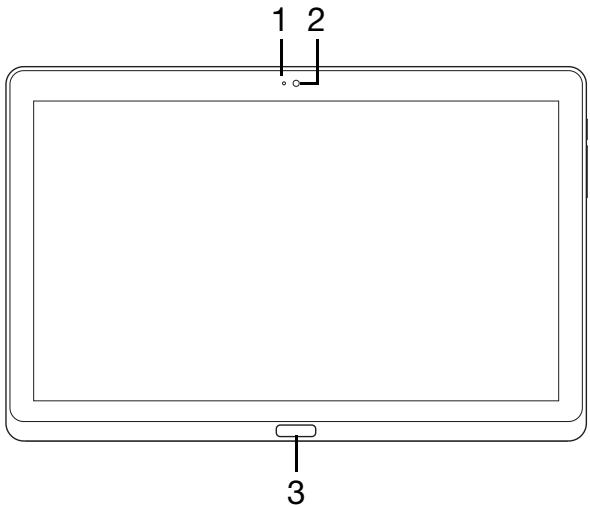
| No. | Élément | Description |
| 1 | Indicateur lumineux de l'appareil photo | Est allumé lorsque l'appareil photo est actif. |
| 2 | Webcam | Webcam pour communication video. |
| 3 | Touche Windows | Appuyez une pour ouvrir le menu Démarrer. |
Vue arrêté
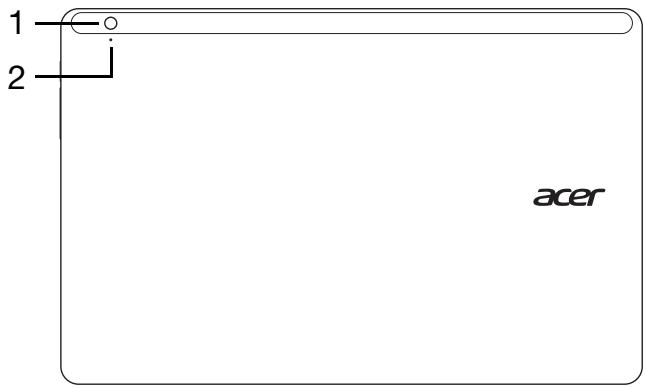
| No. | Élément | Description |
| 1 | Webcam intégrée | Webcam pour communication-video. |
| 2 | Indicateur lumineux de l'appareil photo | Est allumé lorsque l'ordinateille photo est actif. |
Vue supérieure

| No. | Élément | Description |
| 1 | Ventilation et ventilateur de refroidissement | Permet à l'ordinateur de rester froid. Ne couvrez pas et ne bloquez pas les ouvertures. |
Remarque : L'orientation de l'affichage peut être fixe lorsque des applis conçues pour une orientation spécifique sont exécutées. Il s'agit notamment des jour et autres applis en plein écran. Lorsque vous effectuez des appeals video, vous devez tenir l'ordinateur en orientation paysage.
Vue inférieure

No. Élément Description
1 Haut-parleurs Produit le son stéréo.
Vues gauche/droite
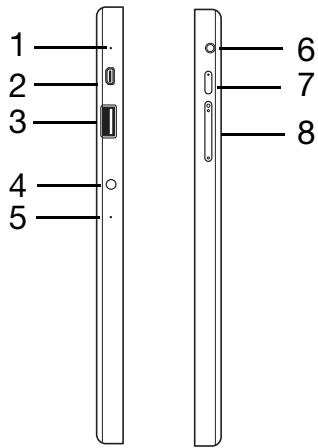
| No. | Icône | Élément | Description |
| 1 | Microphone | Microphone interne pour l'enregistrement sonore. | |
| 2 | HDMI | Port micro HDMI | Prend en charge les connexions vidéo numériques à haute définition. |
| 3 | ●+ | Port USB 3.0 | Se connecte à des péripériques USB. Un port USB 3.0 se désigne par son connecteur bleu (voir ci-dessous). |
| 4 | ■ | Prise d'entrée CC | Se connecte à un adaptateur secteur. |
| 5 | Réinitialiser | Insérez un trombone dans le trou et appuyez pendant quatre secondes pour réinitialiser l'ordinateur (simule le retrait et la réinstallation de la batterie). | |
| 6 | Prise haut-parleur/ casque | Se connecte à des périphériques audio (p.ex. haut-parleurs ou un casque stéréo) ou à un casque avec microphone. | |
| 7 | Bouton d'alimentation | Appuyez sur pour allumer l'ordinateur, appuyez à nouveau pour placer l'ordinateur en mode veille. Appuyez et maintenez pour éteindre l'ordinateur. | |
| Diode de la batterie | Indique l'état de la batterie de l'ordinateur. Voir le tableau ci-dessous. | ||
| 8 | +/- | Touche de volume | Appuyez pour augmenter ou diminuer le volume. |
Informations sur USB 3.0
- Compatible avec USB 3.0 et périphériques USB antérieurs.
- Pour des performances optimales, utilisez des périphériques certifiés USB 3.0.
- Défini par la spécification USB 3.0 (SuperSpeed USB).
Diodes tímoins
| Couleur de diode | État | Description |
| Bleu | Continue | L'ordinateur est pleinement chargé et branché. |
| Bleu | Allumée brièvement | L'ordinateur est pleinement chargé et fonctionne sur l'alimentation de la batterie.Après avoir appuyé sur le bouton d'alimentation, la diode bleue reste allumée pendant quelques secondes avant de s'éteindre. |
| Ambre | Continue | L'ordinateur est en cours de charge et branché. |
| Ambre | Allumée brièvement | L'ordinateur n'est pas pleinement chargé et fonctionne sur l'alimentation de la batterie.Après avoir appuyé sur le bouton d'alimentation, la diode amber reste allumée pendant quelques secondes avant de s'éteindre. |
| Ambre | Clignotante | La batterie est très faible ou situation anormale de la batterie. |
| Désactivé | L'ordinateur est éteint. |
Environnement
- Température :
- En marche: 5° C à 35° C
- Humidité (sans condensation):
- En marche : 20% à 80%
Étui du clavier
La section suivante décrit l'étui du clavier fourni.
Vue frontale du clavier
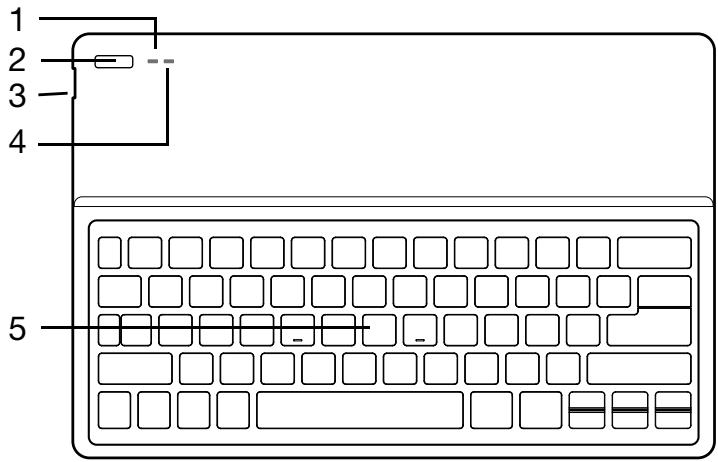
| No. | Icone | Élément | Description |
| 1 | Diode de la batterie | Indique l'état de la batterie du clavier (voir le tableau ci-dessous). | |
| 2 | ○ | Bouton d'alimentation | Active et désactive le clavier. |
| 3 | ○+ | Connecteur USB | Utilisez le cable de recharge USB fourni pour charger la batterie intégrée du clavier. Voir « Insérer l'ordinateur dans l'étui du clavier » à la page 9. |
| 4 | Diode de fonction | Indique l'état de la fonction du clavier (voir le tableau ci-dessous). | |
| 5 | Clavier | Pour l'entrée des informations dans votre ordinateur. |
Diode de la batterie
| État | Description |
| Bleu (continu) | Le clavier est branché et pleinement chargé. |
| Orange (continu) | Le clavier est branché et en cours de charge. |
| Orange (clignote lentement) | Le clavier n'est pas branché et la batterie est BASSE. |
| Orange (clignote rapidement) | Le clavier n'est pas branché et la batterie est très BASSE ou il y a un état anormal. |
| Orange (clignote) | Le clavier est en mode d'association (la diode de fonction clignote également). |
Diode de fonction
| État | Description |
| Bleu (continu) | La diode est bleue continue pendant cinq secondes après que le clavier est allumé. |
| Bleu (clignote) | La diode clignote après que le clavier est étéint. |
| Bleu (clignote) | Le clavier est en mode d'association (la diode de la batterie clignote également). |
Touches spéciales
L'ordinateur emploie des touches spéciales (combinaisons de touches) pour accéder à la plupart des contrôleurs de l'ordinateur comme les paramètres et le volume sonore. Pour activer les touches spéciales, appuyez et maintenez la touche avant d'appuyer sur l'autre touche dans la combinaison de la touche spéciale.
Insérer l'ordinateur dans l'étui du clavier
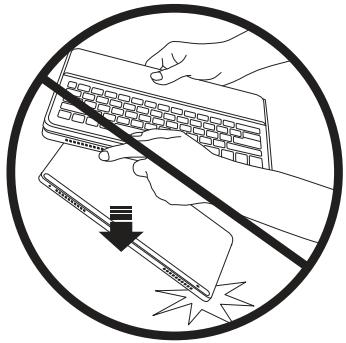
Remarque: Faites toujours preuve de prudence lors de l'utilisation et du transport de l'étui clavier. Utilisez les deux mains lorsque vous tenez l'étui clavier.
- Placez le support dans le canal du clavier pour permettre le support en position.
- Placez la partie inférieure de l'ordinateur dans la section inférieure du support. Pour éviter tout risque de rayures et de dommage, n'insérez pas d'abord l'ordinateur dans la section supérieure.
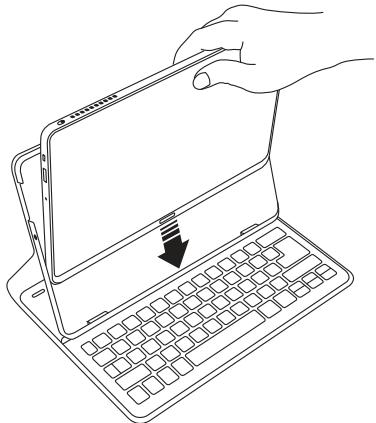
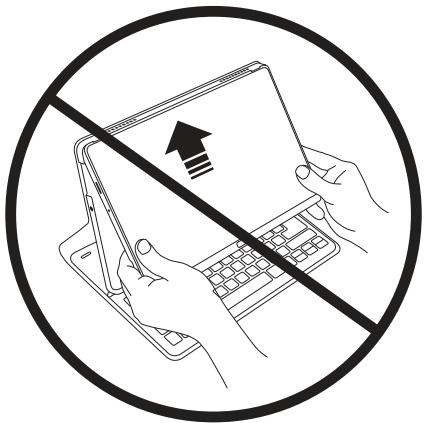
- Posez la tablette dans le support et appuyez sur les bords de la tablette afin d'assurer que les onglets du support la maintiennent en place. L'ordinateur est maintenant sécurisé dans l'étui du clavier.
Remarque: Pour éviter tout dommage possible, ne portez pas le support avec l'ordinateur dirigé vers l'extérieur.
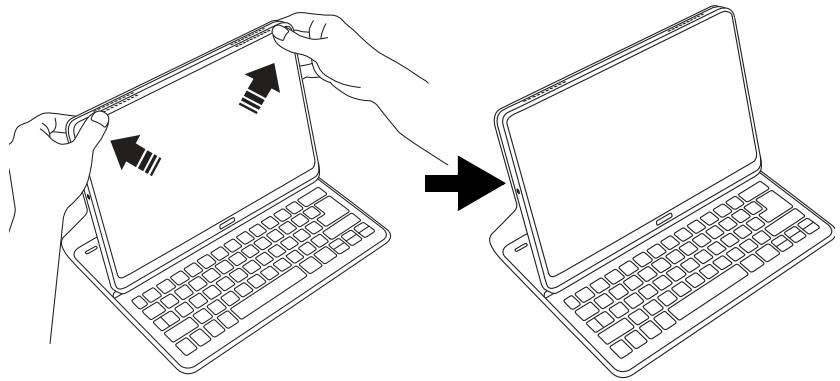
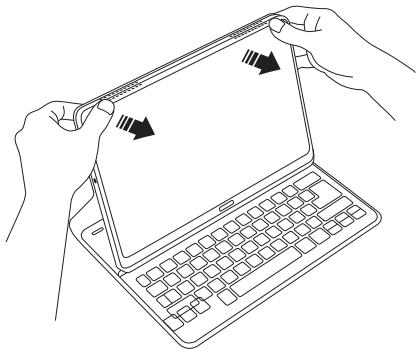
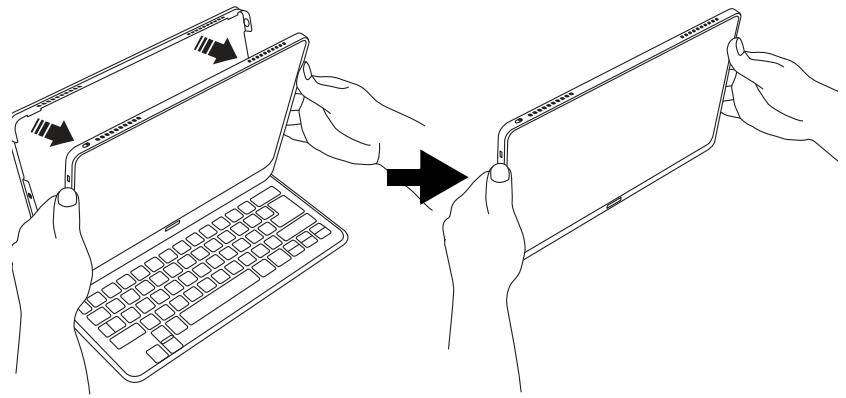
Retirer l'ordinateur de l'étui du clavier
- Appuyez sur les onglets du support situés en haut du support.
- Retirez l'ordinateur du support.
Utilisation du clavier
Votre clavier Bluetooth est livre pré-associé avec le P3. Il vous suffit d'allumer le clavier et la fonction Bluetooth du P3 en procédant comme suit :
- Appuyez sur l'icône Paramètres > Changer les paramètres du PC > Sans fil.
- Sous Périphériques sans fil, assurez-vous que l'interrupteur Bluetooth est réglé sur Activé.
- A s'allume (la diode de fonction s'allumera pendant 5 secondes puis s'éteindra).
- Pour éteindre le clavier, a clignote. Relâchez le bouton Alimentation.
Remarque: Pour économiser l'énergie, éteignez le clavier lorsqu'il n'est pas utilisé.
Association avec le P3
Si votre clavier Bluetooth perd sa connexion avec le P3, vous devez l'associer à nouveau. Une fois le processus d'association terminé, vous pouvez éteindre et allumer votre clavier sans avoir à l'associer à nouveau.
- Appuyez sur l'icône Paramètres > Changer les paramètres du PC > Périphériques.
- Appuyez sur l'option Clavier Bluetooth Acer Aspire P3, puis appuyez sur le signe moins à droite de supprimer le périphérique (ça peut prendre un moment pour que le clavier soit supprimé de la liste des périphériques.)
- Appuyez et maintenez le bouton Alimentation jusqu'à ce que les diodes de la batterie et de fonction clignotent toutes les deux de manière répétée. Relâchez le bouton Alimentation. Le clavier est maintenant en mode d'association.
Remarque: Le clavier reste en mode d'association pendant trois minutes.
- Appuyez sur Ajouter un périphérique. Le P3 recherche tous les périphériques Bluetooth disponibles pour l'association.
- Une fois le Clavier Bluetooth Acer Aspire P3 trouvé, appuyez dessus.
- L'écran affiche maintenant un mot de passe à six chiffres. En utilisant le clavier, entrez le mot de passe et appuyez Entrée.
Remarque: Le mot de passe n'est valable qu'une minute. Si le mot de passe disparaît ou si vous entrez un code incorrect, répétez les étapes ci-dessus pour associer.
- Une fois l'association terminée, la diode de fonction cessera de clignoter.
Charger le clavier
L'étui clavier compte une batterie intégrée et un câble de chargement USB. La grande extrémité du câble se connecte au port USB de la tablette et la petite extrémité se connecte au port micro USB du clavier. Lorsque la diode de la batterie clignote rapidement en orange, la batterie du clavier est très basse et doit être rechargée. Gardez le clavier connecté jusqu'à ce que la diode de la batterie soit bleue. Vous pouvez toujours utiliser le clavier comme d'habitude pendant qu'il se recharge.
REMARQUE: La tablette doit être allumée pour que le clavier se charge.
Dépannage
Q: Mon clavier ne fait rien lorsque j'appuie sur les touches.
R : Il pourrait y avoir plusieurs raisons à cela. Vérifiez ce qui suit :
- Le clavier peut être éteint. Appuyez et mainte eint le clavier. Appuyez et maintenez le bouton Alimentation du clavier à nouveau jusqu'à ce que la diode de fonction s'allume.
- Le clavier peut être déchargé. Suivez les instructions dans la section « Charger votre tablette »
- ENREGISTRER VOTRE PRODUIT
- COMMENT S'ENREGISTRER
- OBTENIR DES ACCESSOIRES ACER
- POUR COMMENCER
- VOS GUIDES
- VISITE GUIDÉE DE VOTRE ORDINATEUR ACER
- ORDINATEUR
- VUE FRONTALE
- VUE ARRÊTÉ
- VUE SUPÉRIEURE
- VUE INFÉRIEURE
- VUES GAUCHE/DROITE
- INFORMATIONS SUR USB 3.0
- ENVIRONNEMENT
- ÉTUI DU CLAVIER
- VUE FRONTALE DU CLAVIER
- TOUCHES SPÉCIALES
- INSÉRER L'ORDINATEUR DANS L'ÉTUI DU CLAVIER
- RETIRER L'ORDINATEUR DE L'ÉTUI DU CLAVIER
- UTILISATION DU CLAVIER
- ASSOCIATION AVEC LE P3
- CHARGER LE CLAVIER
- DÉPANNAGE
Marque : ACER
Modèle : ASPIRE P3-171
Catégorie : Ultraportable