
HOMEPLUG USB - Réseau ACER - Notice d'utilisation et mode d'emploi gratuit
Retrouvez gratuitement la notice de l'appareil HOMEPLUG USB ACER au format PDF.


| Type de produit | Adaptateur USB CPL (HomePlug) |
| Marque | Acer |
| Modèle | HP-USB-01 |
| Interface | USB 1.1 |
| Standard réseau | HomePlug 1.0 (jusqu'à 14 Mbps) |
| Alimentation | Via prise secteur intégrée (100-240 V, 50-60 Hz) |
| Portée théorique | Jusqu'à 275 mètres sur le même réseau électrique |
| Sécurité | Cryptage 56-bit DES (modifiable) |
| Dimensions approximatives | 70 x 60 x 30 mm |
| Poids approximatif | 100 g |
| Contenu de l'emballage | Adaptateur, CD d'installation, notice |
| Compatibilité système | Windows 98/ME/2000/XP |
| Entretien | Nettoyer avec un chiffon sec et doux. Débrancher avant nettoyage. |
| Sécurité d'utilisation | Ne pas utiliser en extérieur ou dans un environnement humide. Ne pas brancher sur une multiprise. |
| Réparabilité | Aucune pièce détachée disponible. Contacter le service après-vente Acer. |
| Température de fonctionnement | 0 °C à 40 °C |
| Humidité de fonctionnement | 10 % à 90 % (sans condensation) |
FOIRE AUX QUESTIONS - HOMEPLUG USB ACER
Questions des utilisateurs sur HOMEPLUG USB ACER
0 question sur cet appareil. Repondez a celles que vous connaissez ou posez la votre.
Poser une nouvelle question sur cet appareil
Téléchargez la notice de votre Réseau au format PDF gratuitement ! Retrouvez votre notice HOMEPLUG USB - ACER et reprennez votre appareil électronique en main. Sur cette page sont publiés tous les documents nécessaires à l'utilisation de votre appareil HOMEPLUG USB de la marque ACER.
MODE D'EMPLOI HOMEPLUG USB ACER
Adaptateur usb-homeplug d'acer
Guide de l'utilisateur

EQUIPMENT: Acer Home Plug USB
MODELE NO.: HP-USB-01
APPLICANT : Acer Computer GmbH
0.0 Introduction aux réseaux homeplug
0.1 Notions de réseaux sur le réseau secteur 3 0.2 Cryptage et sécurité 3 0.3 Conditions requises 4 0.4 Développement futur 4 0.5 Nœuds et Ponts 4
1.0 Installation 6 2.0 Configuration 9
0.1 Le concept du réseau homeplug
Le réseau HomePlug n'est pas à confondre avec Power over Ethernet, il sert à d'autres fins. Power over Ethernet est un appareil qui se comporte comme un hub ou un switch et qui est approvisionné en courant par l'intermédiaire des ordinateurs connectés via un câble de la catégorie 5. Pour sa part, le réseau HomePlug utilise vos lignes électriques existantes pour transmettre les données réseau. Certaines technologies ressemblent à HomePlug comme par ex. X10 ou HPNA, cependant seul HomePlug est capable d'atteindre des vitesses allant jusqu'à 14 Mbps. Il est même actuellement testé pour des vitesses allant jusqu'à 24 Mbps.
HomePlug fonctionne simplement dans le sens où chaque appareil est connecté à deux ordinateurs, dans deux endroits au sein d'une maison ou d'un édifice et relié avec une prise. Maintenant les deux ordinateurs sont reliés par un réseau. En outre, il vous est possible de remplacer les ordinateurs par des switches de sorte que vous connectez des réseaux et non des ordinateurs. L'installation se réalise en quelques minutes sans câbles supplémentaires gênants et sans avoir à passer des câbles à travers les murs ou derrière des placards des heures durant.
La technologie est dissimulée derrière le mécanisme de fonctionnement réel. Il reste à espérer qu'à l'avenir de plus en plus de personnes comprendront HomePlug.
0.2 Cryptage et sécurité
Le cryptage est un procédé de sécurité qui sert à protéger votre réseau d'intrus ou d'accès importuns de l'intérieur ou de l'extérieur. Le cryptage travaille avec une suite de caractères et/ou de chiffres en tant que clés de codage de vos données. Tout ordinateur nécessite le code de cryptage afin d'obtenir l'accès aux données. Bien que les données soient soumises à l'ensemble de l'environnement, vos données sont à l'abri des menaces par le biais du cryptage.
Le cryptage de l'appareil HomePlug sert à empêcher tout accès depuis l'extérieur. La clé de codage est activée lors que le logiciel de configuration du CD est en usage. Le cryptage activé est standard. Toutefois il est recommendé de modifier le cryptage standard. Tous vos appareils HomePlug doivent utiliser le même code de cryptage afin que les ordinateurs soient en mesure de constituer un réseau. Assurez-vous que le même code soit chargé sur tous les appareils.
- Au moins 2 appareils HomePlug
- Un port USB libre sur chaque ordinateur
- Une prise électrique libre
- Connexion électrique normalisée
- Lecteur de CD-ROM
0.4 Restrictions de la technologie homeplug actuelle, et ce que l'avenir réserve.
La technologie actuelle et le microprogramme de HomePlug connaissent à ce jour (printemps 2002) certaines restrictions. La portée d'un appareil HomePlug va jusqu'à 275 mètres au sein du même réseau électrique ou transformateur. La liaison ne peut pas être maintenue par ASI (système d'alimentation sans interruption). Le nombre de Ponts Ethernet-HomePlug est également limité. En raison de la conception même des paquets IP et des zones tampons, seuls deux Ponts Ethernet HomePlug peuvent se couvrir simultanément sur le même réseau. Mais du point de vue technique, il peut y avoir une infinité de nœuds sur le réseau.
0.5 Nœuds et ponts
Les nœuds et les ponts sont deux choses différentes. Un nœud est un appareil qui se trouve dans un réseau ou qui y est directement raccordé. Un ordinateur avec une carte réseau, raccordé à un switch, est un nœud. Un hub relié à un MAC est également un nœud. Un pont s'utilise quand un type ou un groupe de réseaux est relié à un autre type ou un autre groupe de réseaux. La liaison de chaque ordinateur d'un réseau à un autre réseau finirait par une salve de câbles. Au lieu de cela, on utilise un pont pour avoir une liaison et pas plus d'une entre les réseaux. En ce qui concerne HomePlug, un pont fonctionne comme un concentrateur qui, par le biais d'un appareil HomePlug relié, beaucoup d'ordinateurs au réseau HomePlug.
La fonction de pont ne peut être utilisée qu’avec les modèles HomePlug Ethernet, étant donné que jusqu’à maintenant, les appareils USB ne peuvent pas être utilisés ensemble. Le type de connexion standard pour un adaptateur Ethernet est le pont. La seule possibilité de mettre celui-ci hors tension est d’installer l’outil livre. Ce dernier transforme le pont en un nœud.
Il est possible d'avoir des nœuds ainsi que des ponts dans un réseau à partir du moment qu'il n'y a pas plus de deux ponts. Il est possible d'avoir des nœuds USB en tant que nœuds Ethernet dans le même réseau.
- Adaptateur usb-homeplug d'acer
Pour commencer, assurez-vous que votre adaptateur mural USB-HomePlug n'est pas branché.
Insérez le CD d'installation. Si le CD ne se charge pas automatiquement, exécutez (lettre du lecteur de CD) : \usb\setup.exe.
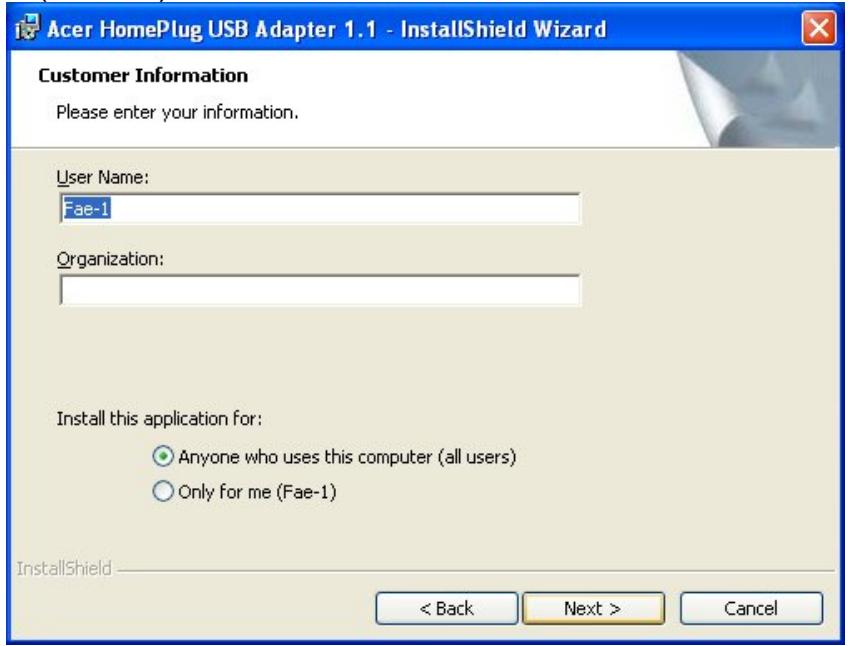
Cliquez sur Next (Suivant) pour démarrer l'installation.

Entrez un nom d'utilisateur et votre organisation et poursuivez l'installation.
(le nom d'utilisateur et l'organisation n'ont aucune influence sur le fonctionnement de l'installation)
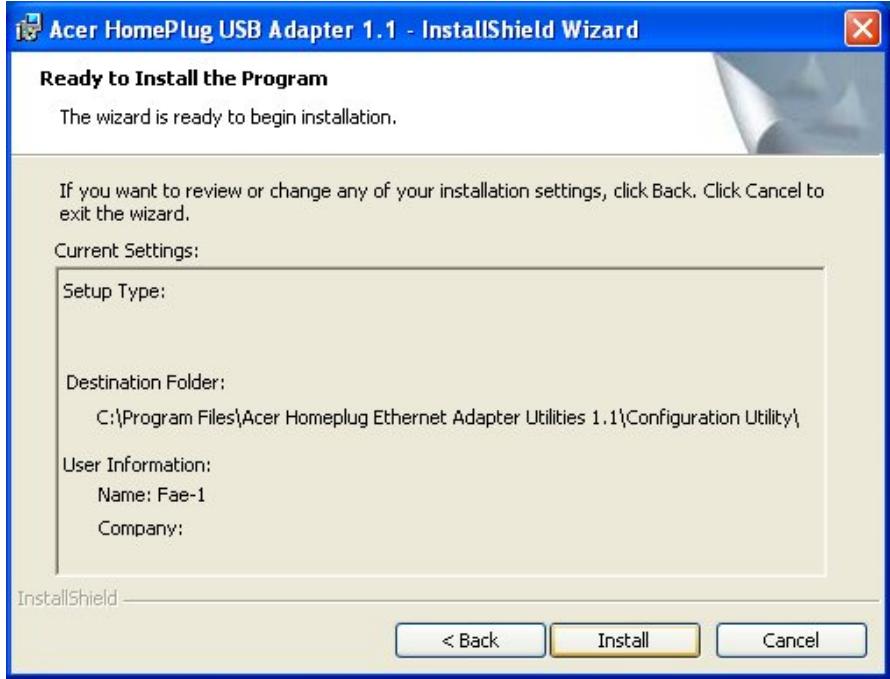
Cliquez sur Next (Suivant).

2.0 Configuration
À l'aide de l'outil de configuration de HomePlug, vous êtes en mesure de configurer votre réseau HomePlug et de procéder à une requête d'état.
Il vous suffit de cliquer sur le raccourci nouvellement créé sur votre bureau.

Device- Dans cette fenêtre, le programme essaie de déterminer quels sont les appareils HomePlug connectés. L'adresse MAC de votre appareil HomePlug s'affiche ici.
Cliquez ici si vous désirez actualiser les informations.
Connect- Si vous avez plus d'un appareil HomePlug, il vous est possible de sélectionner celui avec lequel vous souhaitez être connecté. Sélectionnez l'appareil et cliquez sur Connect.
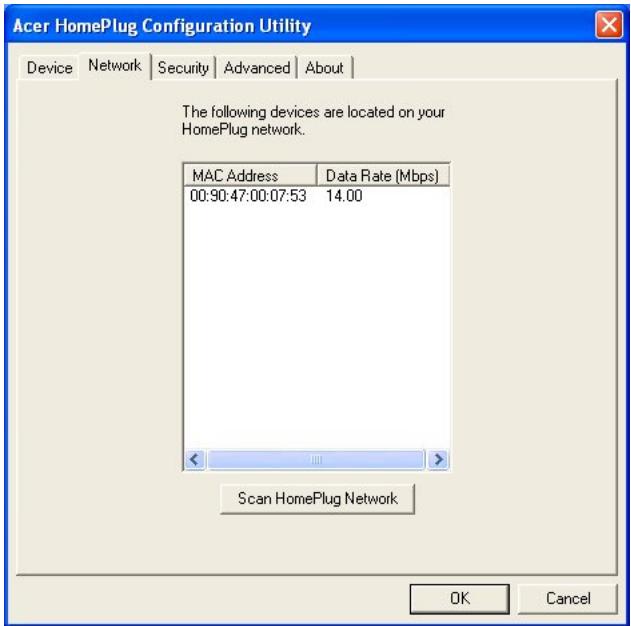
Sur cet onglet s'affichent tous les appareils HomePlug reliés au réseau. Scanner le réseau après avoir ajouté des appareils.
Le numéro de l'appareil ou l'adresse MAC figure sur cet onglet pour l'identification de l'appareil.
Indique la vitesse à laquelle l'appareil est connecté. Ces données varient en fonction de la qualité des lignes électriques.

Security- Permet à l'utilisateur de modifier les paramètres de cryptage de l'appareil HomePlug.
Set Local- Entrez le mot de passe dans la zone Network Password (mot de passe réseau) et cliquez sur Set Local. De cette manière, seul le mot de passe de l'appareil local sera modifié. Seuls les appareils connectés à cette unité ont alors ce nouveau mot de passe.
- Pour la saisie du mot de passe, majuscules et minuscules ont leur importance. Ce mot de passe doit être identique sur tous les appareils HomePlug.

Advanced - Ici l'utilisateur peut modifier des mots de passe à distance.
Le mot de passe(DEK) de l'appareil est toujours collé sur la face inférieure des appareils HomePlug.
we hear you

Marque : ACER
Modèle : HOMEPLUG USB
Catégorie : Réseau