
E300 - Assistant personnel électronique ACER - Notice d'utilisation et mode d'emploi gratuit
Retrouvez gratuitement la notice de l'appareil E300 ACER au format PDF.


| Type de produit | Assistant personnel électronique avec GPS et multimédia |
| Marque et modèle | Acer E300 (Compagnon de voyage Acer de la gamme e300) |
| Dimensions (L x P x H) | 58,4 x 103 x 17,5 mm |
| Poids | 110 à 130 g |
| Système d'exploitation | Microsoft Windows CE .NET 5.0 |
| Processeur | Samsung S3C2442XL 300 MHz |
| Mémoire vive (SDRAM) | 64 Mo |
| Mémoire flash intégrée | 64 Mo (système et applications) ; module 2 Go disponible |
| Alimentation | Batterie lithium-ion rechargeable 1100 mAh, autonomie normale 6 h, navigation 4 h, MP3 6-8 h |
| Écran | Écran tactile LCD QVGA 2,8 pouces |
| Récepteur GPS | Chipset SiRF Star III LP avec antenne patch intégrée |
| Fonctions principales | Navigation GPS (automobile et piétonne), lecteur MP3, visionneuse de photos, gestionnaire de contacts |
| Connectivité | Port USB, emplacement SD/MMC, prise écouteurs 3,5 mm, prise antenne GPS externe |
| Entretien et nettoyage | Nettoyer le boîtier avec un chiffon doux légèrement humide ; écran avec chiffon non pelucheux ou lingettes LCD |
| Sécurité | Ne pas exposer à l'eau, aux températures extrêmes, ne pas démonter ; utiliser uniquement des accessoires agréés Acer |
| Pièces détachées et réparabilité | Batterie amovible, antenne GPS externe optionnelle ; aucune pièce réparable par l'utilisateur ; contacter le SAV Acer |
| Informations générales | Notice d'utilisation gratuite disponible au format PDF ; assistance sur le site Acer |
FOIRE AUX QUESTIONS - E300 ACER
Questions des utilisateurs sur E300 ACER
0 question sur cet appareil. Repondez a celles que vous connaissez ou posez la votre.
Poser une nouvelle question sur cet appareil
Téléchargez la notice de votre Assistant personnel électronique au format PDF gratuitement ! Retrouvez votre notice E300 - ACER et reprennez votre appareil électronique en main. Sur cette page sont publiés tous les documents nécessaires à l'utilisation de votre appareil E300 de la marque ACER.
MODE D'EMPLOI E300 ACER
Guide d'utilisation du compagnon de voyage Acer de la gamme e300
Première publication : mai 2006
Acer et le logo Acer sont des marques déposées de Acer Inc. Les autres noms de produits et de systèmes apparaissant dans ce document sont des marques ou des marques déposées de leurs propriétaires respectifs. De plus les symboles © ou ™ ne sont pas utilisés dans le texte.
Des modifications peuvent être apportées de temps à autres aux informations contenues dans cette publication sans obligation d'en notifies qui que ce soit. Ces modifications seront ajoutées aux nouvelles éditions de ce guide d'utilisation ou dans des documents et publications complémentaires.
Toute reproduction, mise en mémoire ou transmission de ce document, quel que soit le format ou parquelque procédé que ce soit, notamment, électronique, mécanique, photocopie, enregistrement et autres sont interdites sans l'autorisation écrite préalable d'Acer Inc.
AVERTISSEMENT ET LIMITATION DE LA RESPONSABILITÉ
Acer et ses filiales ne fournissent aucune espèce de garantie expresse ou implicite, relative à aucune des informations contenues dans ce document et n'offre notamment aucune garantie d'aucune sorte quant à la valeur marchande de ce produit ou son adéquation à une application particulière. Acer et ses filiales ne reconnaissent aucune responsabilité pour tout dommage ou perte résultat de l'utilisation de ce guide d'utilisation du compagnon de voyage Acer de la gamme e300.
REMARQUE
Enregistrez le numero ID de l'appareil, le numero de série, la date d'achat et le lieu d'achat dans l'espace prévu ci-dessous. Le numero de série est indiqué sur l'étiquette collée sur votre apparéil Acer. Toutes les correspondances concernant cette unité doivent inclure ces informations.
Compagnon de voyage Acer de la gamme e300
ID de I'appareil :
Numéro de série de l'appareil :
Date d'achat :
Lieudachat:
Table des matières
Principales fonctionnalités du compagnon de voyage Acer de la gamme e300 1
Système puissant 1
Couverture GPS large et précise 1
Conception mobile 1
Autonomie de la batterie 1
2 Fonctionnalités ergonomiques 2
Programmes multimédia 2
Programmes de gestion des contacts 2
Déballez le compagnon de voyage Acer de la gamme e300 3
Pour commencer 5
Visite guidée du système 6
Panneaux avant et arrêté 6
Vues supérieure et inférieure 8
Panneaux droit et gauche 9
Visite guidée des périphériques 9
Kit support de voiture 9
Support de voiture et base de voiture 10
Chargeurs 11
Cable USB 11
Configuration du compagnon de voyage Acer de la gamme e300 12
Installez le compagnon de voyage Acer de la gamme e300 dans votre voiture...... 13
Démarrez le compagnon de voyage Acer de la gamme e300 16
Base du compagnon de voyage Acer de la gamme e300 18
Interface matérielle 18
Utilisation du rétroéclairage de l'écran tactile 18
Utilisation de l'emplacement SD/MMC 18
Etablissement d'une connexion appareil ordinateur 20
Recharger le compagnon de voyage Acer de la gamme e300 22
Interface de commande 24
Utilisation des touches spéciales 24
Utilisation de l'écran tactile du compagnon de voyage Acer de la gamme e300 .... 25
Utilisation du panneau du Menu principal 25
Gestion des Contacts 27
Contacts 27
Mode multimédia 28
Présentation du mode multimédia 28
MP3 28
Utilisation du MP3 29
Photo 31
Utilisation de Photo 31
Affichage des fichiers en mode plein écran 31
Affichage des fichiers en mode diaporama 32
Configuration du système 33
Présentation des paramètres du système 33
Personnalisation des préférences utiliser 34
Volume 34
A. 34
Langue 35
Date et heures 35
Informations système 35
Divers 35
Maintenance du système et support utiliser 36
Utilisation de votre compagnon de voyage Acer de la gamme e300 36
Précautions de conduite 36
Précautions d'utilisation 37
Précautions de stockage 40
Accessoires et précautions de réparation 40
Nettoyage de votre compagnon de voyage Acer de la gamme e300 40
Dépannage de votre compagnon de voyage Acer de la gamme e300 40
Recalibrage de I'ecran 40
Réinitialisation du compagnon de voyage Acer de la gamme e300 41
Charger les réglages par défaut de l'usine 42
FAQ 43
Support client 45
Spcifications du système 46
Fonctionnalités matérielles 46
Spcifications logicielles 46
Conception et ergonomie 47
Spcifications environnementales 48
Avis réglementaires et de sécurité 48
Avis FCC 49
Avis:Cables blindés 49
Avis : Appareils périphériques 49
Attention 49
Conditions de fonctionnement 50
notice: Canadian users 50
Remarque à l'intention des utilisateurs canadiens 50
Déclaration de conformité pour les pays de l'UE 50
Consignes de sécurité importantes 50
Déclaration sur les pixels de l'écran LCD 52
Avis reglementaire du péripérisque radio 52
Général 52
Union européenne (UE) 52
Listede pays concernés 53
L'exigence de sécurité RF de la FCC 53
Canada - Appareils de radiocommunications de faible puissance, exempts de licence (RSS-210). 53
Exposition des personnes aux champs RF (RSS-102) 54
Compagnon de Voyage Acer de la Gamme e300
Principales fonctionnalités du compagnon de voyage Acer de la gamme e300
Plus de recherche compliquée avec des cartes papier qui ne sont pas à jour. Plus d'expression embarrassée « Je crois que je suis perdu ». Et certainement, plus besoin de tourner en rond pour追寻er votre objectif. Allez à votre destination rapidement et facilement avec votre nouveau compagnon de voyage Acer de la gamme e300.
Système puissant
- Système d'exploitation Microsoft Windows CE .NET 5.0
- Proceseur Samsung S3C2442XL avec vitesse d'horloge interne de 300 MHz
- Chipset SiRF Star III LP et solution logicielle
- Batterie au lithium-ion rechargeable de 1100mAh
Couverture GPS large et précise
- Logiciel de navigation intuitif et intelligent
- Antenne patch intégrée pour une réception satellite optimale en paysage ou portrait
Conception mobile
- Le boîtier compact et léger permet de le porter facilement n'importé où, que ce soit en voiture ou à pied
- Kit support de voiture pour une utilisation multi-vehicule (montage sur pare-brise ou tableau de bord)
- Options de recharge nomade via le chargeur de voiture et le cable USB
Autonomie de la batterie
Utilisation normale : 6 heures
- Utilisation MP3 : avec haut-parleur : 6 heures, avec écouteurs : 8 heures
Utilisation du calcul de Navigation : 4 heures
Fonctionnalités ergonomiques
- Écran tactile LCD QVGA de 2,8 pouces
- Touches spéciales de contrôle accessibles avec rétroéclairage
- Interface utiliser simple et conviviale avec icones et boutons de commande larges
- Prise en charge multilingue pour l'interface utilisateur
- Options d'économie d'énergie avancées
Programmes multimédia
- MP3 pour votre distraction musicale
- Photo pour vos images numériques préférentes
Programmes de gestion des contacts
- Contacts pour la gestion des informations de contact sur votre apparéil
- Microsoft ActiveSync pour le transfert des fichiers.
Déballez le compagnon de voyage Acer de la gamme e300
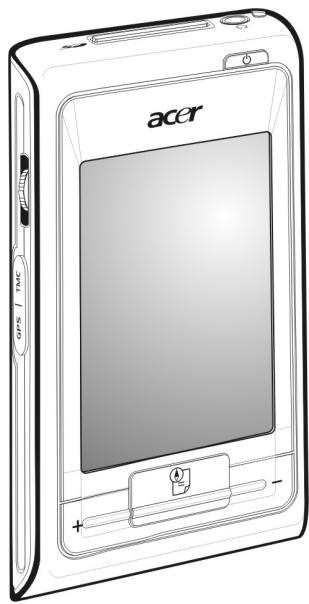
Nous vous remercions pour votre achat du compagnon de voyage Acer de la gamme e300. La boîte du compagnon de voyage Acer de la gamme e300 contient tous les éléments listés ci-dessous.
Unité compagnon de voyage Acer de la gamme e300
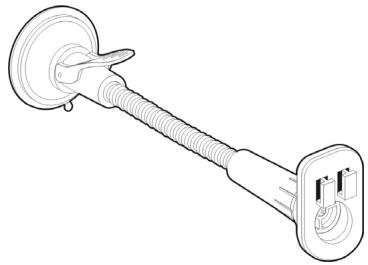
Kit support de voiture Support de voiture
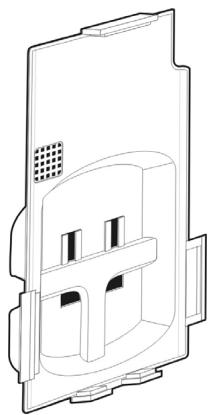
Base de voiture
Chargeur de voiture

- Adaptateur secteur
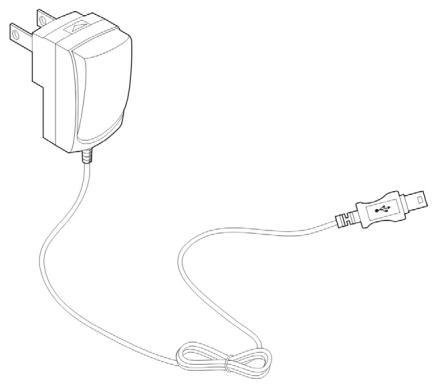
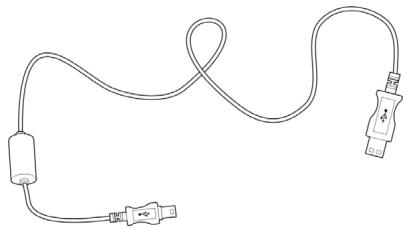
- Câble de charge et sync mini USB
- Carte SD du logiciel de Navigation

- Documentation d'utilisation
CD du compagnon de voyage Acer de la gamme e300
Guide de démarrage du compagnon de voyage Acer de la gamme e300
Livret de garantie du compagnon de voyage Acer de la gamme e300
Guide de démarrage rapide du logiciel de navigation
CD du logiciel de Navigation
Accessoires en option :
Antenne GPS
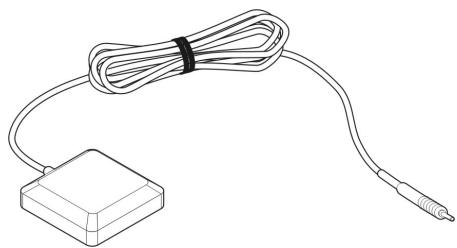
Module et antenné TMSC
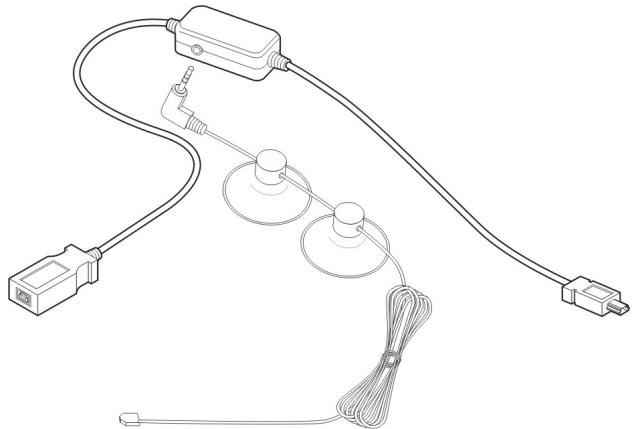

Signalez immédiatement au lieu d'achat tout défaut du produit ou élément manquant.
Conservez les boîtes et les matérieliaux d'emballage pour une utilisation ultérieure.
Certains modèles peuvent inclure des accessoires optionnels qui peuvent ne pas être montrés dans les illustrations ci-dessus. Veuillez confirmer avec votre revendeur pour plus de détails.
Pour commencer…
Ce chapitre déscrit l'interface matérielle entre le compagnon de voyage Acer de la gamme e300 et ses périphériques. Des instructions pour la configuration de l'appareil et certaines opérations de base du système sont également discutées.
Visite guidée du système
Cette section vous fait faire une visite guidée de l'interface matérielle de l'appareil.
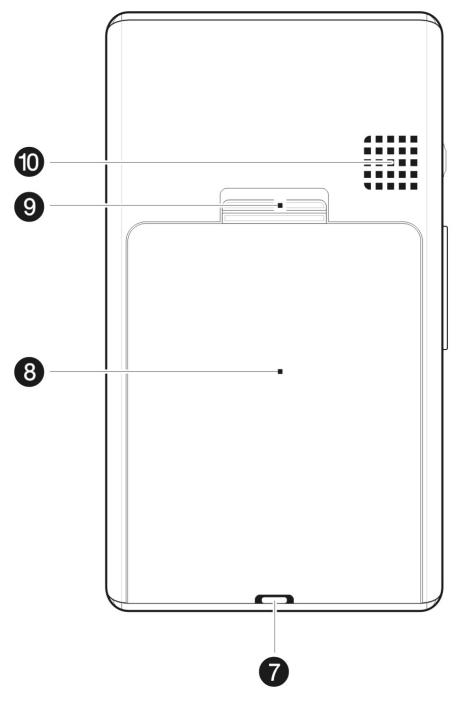
Panneaux avant et arrêté
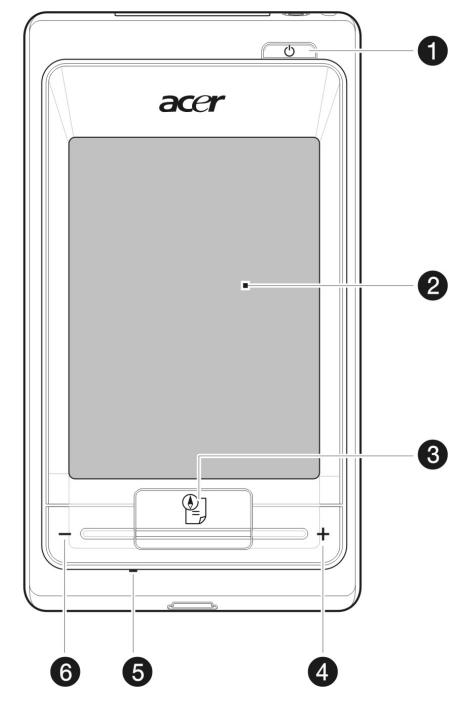
| N° | Icône | Composant | Description |
| 1 | ◇ | Bouton d'alimentation/Indicateur d' état decharge de la batterie(diode) | Allume et éteint l'appareil.Indique l'état de charge de la batterie.Vert - la batterie est pleinement chargée,l'appareil fonctionne sur l'alimentation dela batterie.Orange - la batterie se recharge.Rouge - batterie presque vide, rechargezla batterie immédiatement. |
| 2 | Écran tactile | Affiche les applications, les données et les images cartographiques disponibles sur votre apparéil. Il est sensible au touché et répond à votre doigt. | |
| 3 | BoutonAccueil/Navigation | Appuyez ce bouton dans le panneau du Menu principal pour aller au panneau de Navigation.Appuyez ce bouton dans un panneau autre que le Menu principal pour aller au Menu principal. | |
| 4 | + | Bouton volume haut | Augmente le volume du haut-parleur. |
| 5 | Microphone | Entre les sons et les voix dans votre apparéil. | |
| 6 | - | Bouton volume bas | Diminue le volume du haut-parleur. |
| 7 | Emplacement de la courroie | Çilet pour placer la courroie. | |
| 8 | Compartment de la batterie | Contient la batterie rechargeable. | |
| 9 | Loquet du couvercle de la batterie | Faites glisser pour libérer le couvercle de la batterie. | |
| 10 | Haut-parleur | Émet les sons du système. | |
Remarque : Pour plus d'informations sur l'utilisation de votre compagnon de voyage Acer de la gamme e300 en mode de navigation, reportez vous au Guide de démarrage rapide du logiciel de navigation ou au Guide d'utilisation de du logiciel de navigation (situés sur le CD du logiciel de navigation).
Vues supérieure et inférieure
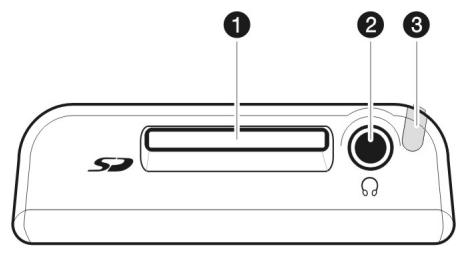
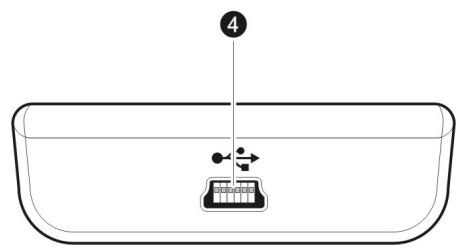
| N° | Icone | Composant | Description |
| 1 | SD | Emplacement SD/MMC | Accepte les cartes de stockage SD et MMC, permettant d'utiliser les fichiers audio, images et cartographiques qui y sont contenus pour utilisation avec les applications internes. Vous pouvez également l'utiliser pour saugevarder les données de votre appareil. |
| 2 | Q | Prise écouteurs | Se connecte à des périphériques audio en sortie (écouteurs/casque). |
| 3 | Stylet | Utilisé comme apparéil d'entrée pour le e300. | |
| 4 | ←+ | Port USB | Connecte l' apparéil à un ordinateur fonctionnant sous Microsoft Windows. Sert également de connecteur d'alimentation pour charger l' apparéil. |
Panneaux droit et gauche
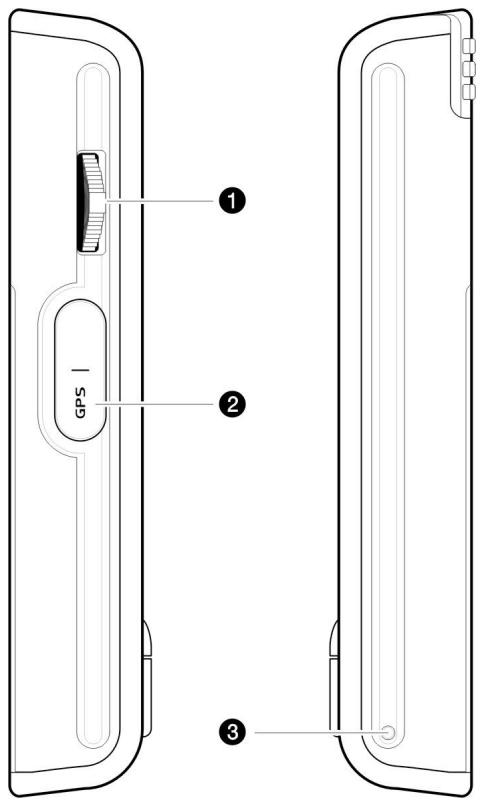
| N° | Icône | Composant | Description |
| 1 | Molette | Tournez vers le haut ou le bas pour sélectionner une option et une application à l'écran. Appuyez pour confirmer la sélection. | |
| 2 | Prise de l'antenne GPS | Se connecte à une antenna GPS externe. | |
| 3 | Bouton de réinitialisation logicielle | Appuyez pour effectuer une réinitialisation logicielle si vous appeareil se bloque (c.-à-d. si votre apparéil ne répond plus aux boutons à l'écran). |
Visite guidée des péripériques
Cette section vous fait faire une visite guidée des périphériques fournis avec votre compagnon de voyage Acer de la gamme e300.
Kit support de voiture
Le kit support de voiture est composé du support de voiture et la base de voiture.
Support de voiture et base de voiture
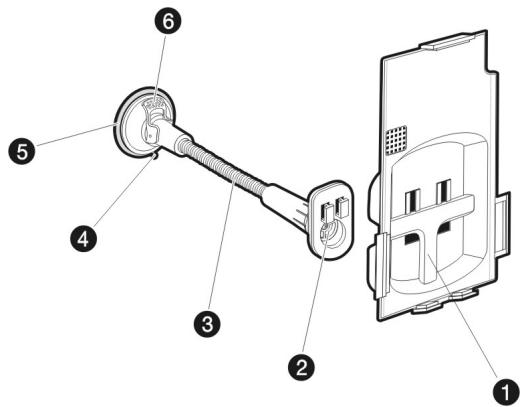
| N° | Composant | Description |
| 1 | Plateau de la base | Connecte le support de voiture à la base de voiture. |
| 2 | Articulation d'ajustement | Peut être ajusté dans huit directions. |
| 3 | Tige flexible | Peut être ajusté pour améliorer le comport de vue du compagnon de voyage Acer de la gamme e300. |
| 4 | Levier de libération de la ventouse | Tirez pour libérer le joint hermétique de la ventouse. |
| 5 | Ventouse | Fixe le support de voiture sur la zone de montage sélectionnée. |
| 6 | Levier de verrouillage de la ventouse | Immobilise le joint hermétique du support de voiture. |
Si vous doivent installer la base sur une surface inégale, utilisez le tampon antidéraptant fourni avec la base de voiture.
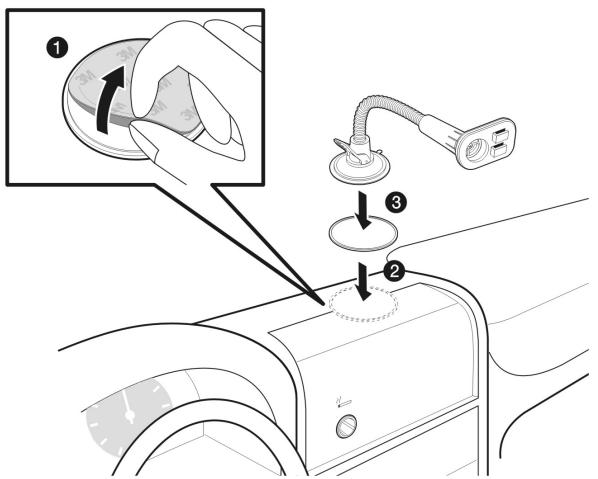
Retirez le film du dos pour exposer la face adhésive (1); collez le tampon antidéraptant sur une surface propre (2); installez le support de voiture sur le tampon antidéraptant (3).

Si vous retirez le tampon antidéraptant après l'avoir place sur une surface, le tampon antidéraptant peut laisser un résidu d'adhésif.
Chargeurs
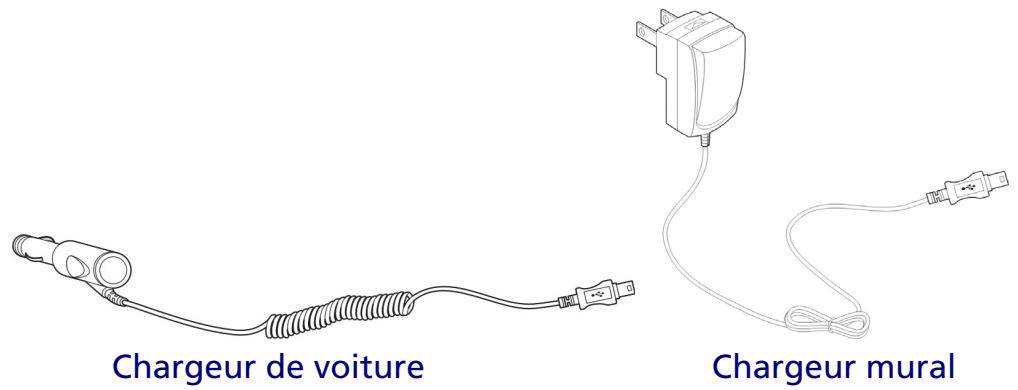
Câble USB
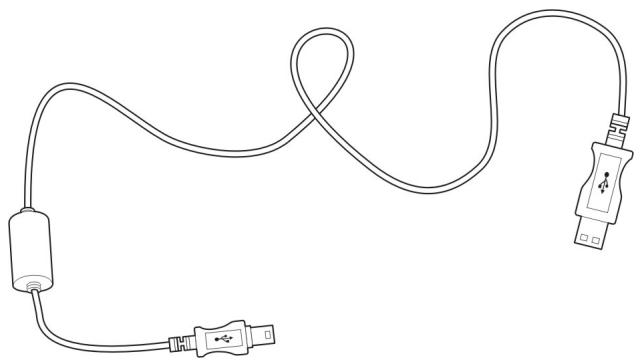
Le cable USB fourni est utilisé pour transférer les fichiers de votre ordinateur vers votre appareil.
Configuration du compagnon de voyage Acer de la gamme e300
L'utilisation de votre nouveau compagnon de voyage Acer de la gamme e300 est un jeu d'enfant. Deballez, montez, allumez et vous âtes prét à partir. Effectuez les tâches d'installation facies qui suivent pour commencer à utiliser l'appareil directement sorti de la boîte :
Déballez l'appareil
Installez la batterie
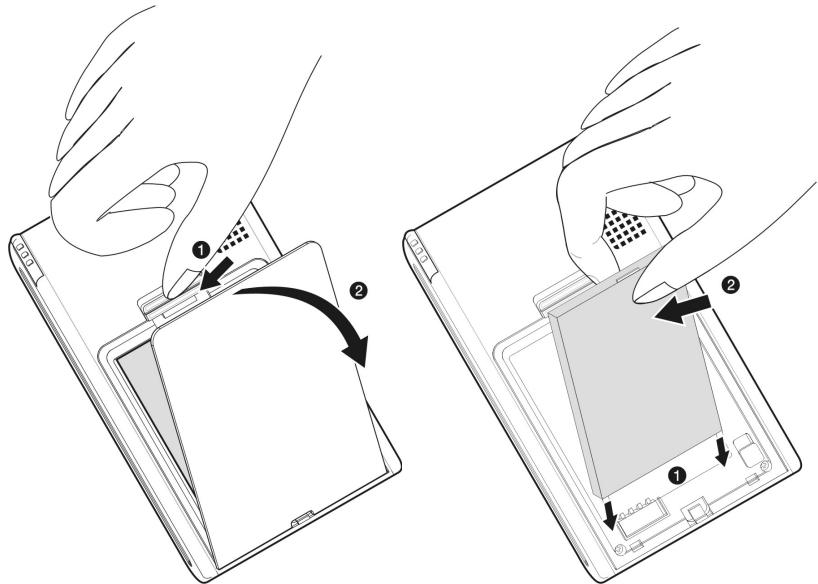
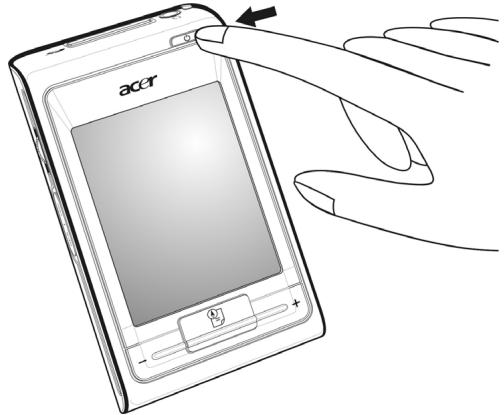
Allumez votre apparéil et configUREZ-le.
Installez l'appareil dans votre voiture. Voir votre guide rapide pour plus d'informations.
Si vous retirez votre batterie, vous devez recalibrer votre apparéil, définiir votre heures et langue à nouveau.
Installez le compagnon de voyage Acer de la gamme e300 dans votre voiture
Le compagnon de voyage Acer de la gamme e300 est fourni avec un kit de support de voiture et un chargeur de voiture avec lesquels vous pouvez installer votre apparéil dans votre vehicule. Vous pouvez désirer de positionner le kit de support de voiture sur le pare-brise en utilisant la ventouse ou sur le tableau de bord en utiliser le connecteur à disque auto-adhésif.

Certsains pays interdisent d'installer un apparéil électronique sur unquelconque emplacement du tableau de bord d'un vehicule. Assurez-vous de vérifier vos lois locales pour les zones d'installation acceptables avant d'installer le support de voiture.

Certains vehicules récents peuvent avoir un écran reflector de chaleur intégré dans le pare-brise. Dans certains cas, cela peut générer la réception du signal GPS. Si vous avez ce problème dans votre vehicule, vous doivent acheter une antenné GPS externe. Pour plus d'informations, contactez cette revendeur Acer local.
Rappels pour l'installation du support de voiture
Installez le support sur la surface de votre vehicule :
- Qui est lisse, plane et sans poussière ni huile
- Où le conducteur peut facilement voir et manipuler sans avoir à trop quitter la route des yeux
- Où l'appareil ne cachera pas les contrôleles de la voiture et ne limitera pas la visibilité de la route
- Loin de la zone de déploiement de l'airbag
Pour installer l'appareil dans votre voiture :
Cette section présente l'installation du kit support de voiture sur le pare-brise de votre vehicule en utilisant la ventouse. Pour les procédures d'installation en utilisant le connecteur à disque auto-adhésif, reportez vous au Guide de démarrage du navigateur portable compagnon de voyage Acer de la gamme e300.
- Nettoyez la surface de montage avec du nettoyant pour vitres et un chiffon en coton propre.
-
Si la température ambiente est inférieure à 15°C ( 60°F ), réchauffez la zone de montage et la ventouse avec un sèche-cheveux pour assurer une forte adhésion de la ventouse.
-
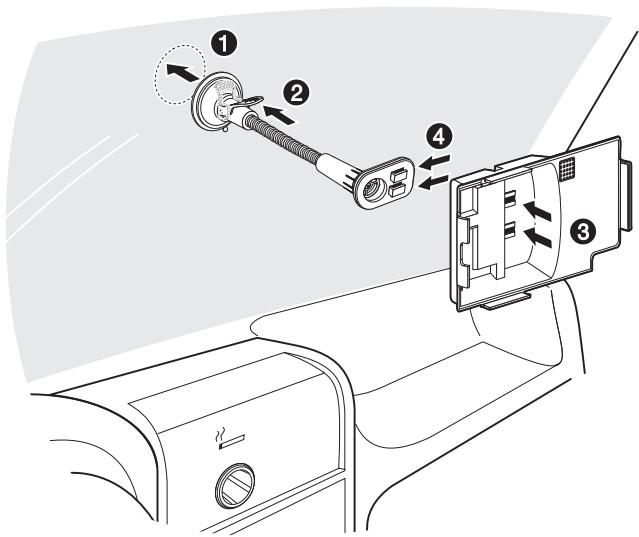
Installee le support de voiture sur la zone selectionnée.
Fixez la ventouse sur la zone selectionnée avec le levier de verrouillage dirigé vers le haut.
- Poussez le levier de verrouillage pour creer un vide entre la ventouse et la surface de montage.
Assurez-vous que la force de suction est assez forte avant de continuer à l'étape suivante.
- Insérez les chevilles sur le plateau de la base du support de voiture dans les trous sur l'arrière de la base de voiture, puis déplacez la base de voiture dans la direction indiquée jusqu'à ce que les deux composants soient verrouillés.
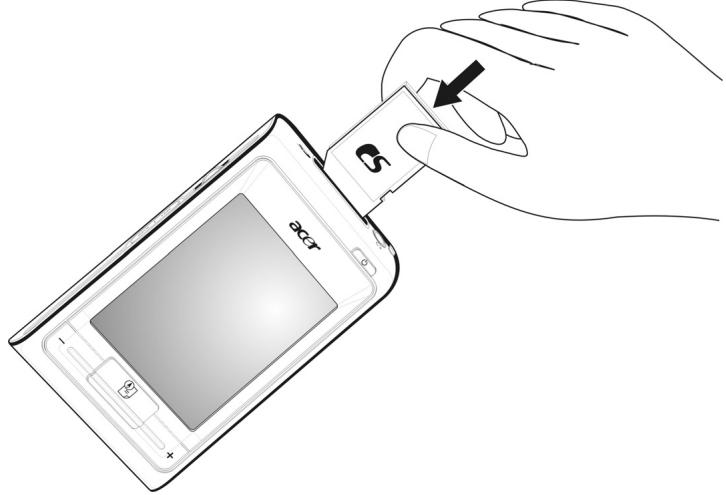
- Insérez la carte SD du logiciel de navigation dans l'appareil.
- Placez l'appareil sur la base de voiture.
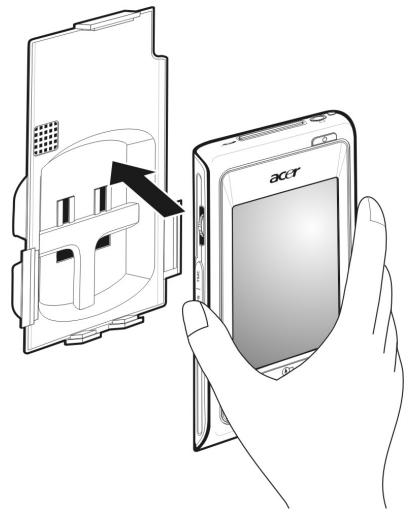
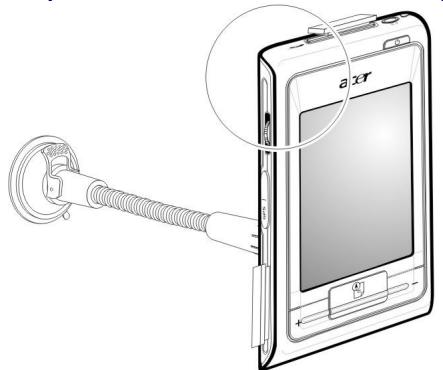
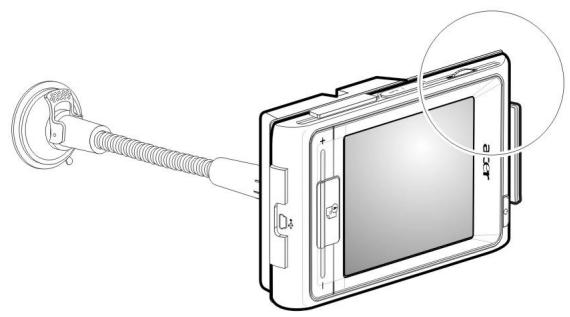
- L'antenne interne de votre apparéil est située comme illustrée. Pour la meilleure réception GPS, assurez-vous de monter votre apparéil dans la position correcte comme présente dans les illustrations.

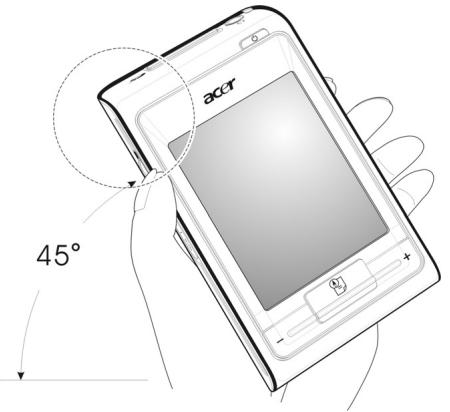
Si vous prévoyez d'utiliser l'appareil en randonnée, pour une(Meilleure réception, assurez-vous que le tener à un angle de 45°
- ÀpRES avoir installé l'appareil sur le support de voiture, connectez le chargeur de voiture.

Si le moteur de la voiture tourne, il est possible que vous deviez basculer la clé de contact en position Accessoires. Consultez le manuel du propriété de votre vehicule.
L'indicateur diode d'alimentation s'allume orange pendant la charge.

L'appareil est fourni avec une batterie préchargeé à une capacité d'au moins 30% . Vous pouvez commencer à l'utiliser lorsqu'il est installé dans votre vehicule et connecté à l'allume-cigare. Cependant, pour un temps d'utilisation maximale, vous devez charger l'appareil à pleine capacité. Allez à la section « Recharger l'appareil » pour des instructions.
Démarrez le compagnon de voyage Acer de la gamme e300
Avant de monter le compagnon de voyage Acer de la gamme e300 sur votre vehicule, vous doivent d'abord calibrer l'écran. ÀpRES le calibrage de l'écran, passez à la configuration des paramètres du système.
Pour allumer et calibrer votre apparéil :
- Allumez votre apparéil en appuyant le bouton d'alimentation © sur le panneau avant droit de l' apparéil.
Lorsque vous allumez votre apparéil pour la première fois, il vous sera demandé de calibrer l'écran. Ce processus assure que lorsque vous tapez sur l'écran, l'élement tape est activé.
- Suívez les instructions à l'écran.
Après avoir calibré l'écran, le panneau du Menu principal s'affiche. On l'appelle aussi le panneau d'Accueil.
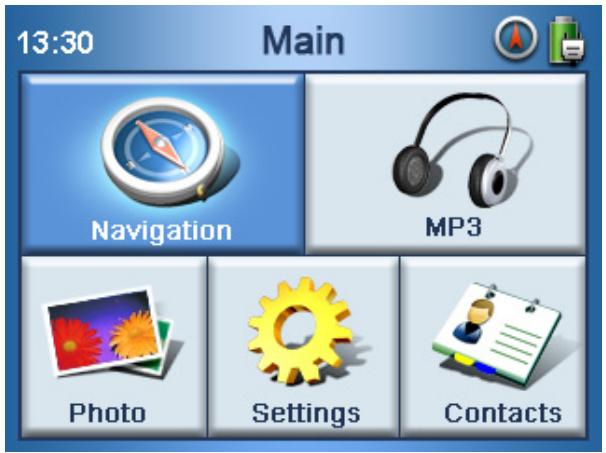
Pour configurer les paramètres du système :
Si vous souhaitez utiliser immédiatement votre compagnon de voyage Acer de la gamme e300, il est recommendé de configurer d'abord les paramètres de langue et de date/heures. Les autres préférences utilisateur peuvent être configurées plus tard.
-
Tapez sur « Paramètres » sur le panneau Menu principal.
-
Pour définir les paramètres de langue du système, tapez sur « Langue »
i. Tapez sur la flèche haut ou bas au-dessous des paramètres Texte et Voix jusqu'à ce que la langue de votre choix soit affichée.
-
Pour définir la date et l'heure du système, tapez sur « Date/Heure »
-
Tapez sur « Date »
i. Tapez sur la flèche haut ou bas au-dessous des paramètres Année, Mois et Jour pour définir les valeurs de la date.
- Tapez sur « Temps »
i. Tapez sur la flèche haut ou bas au-dessous des paramètres Heure et Minute pour définir les valeurs de l'heure.
- Tapez sur « Fuseau hor »
i. Tapez sur la case d'option pour le fuseau horaire de votrechioix.
- Tapez sur deux fois pour returner au panneau du Menu principal.
Pour plus d'informations sur les autres options de configuration du système, allez au « Chapitre 5 – Configuration du système »
Félicitations! Notre nouveau compagnon de voyage Acer de la gamme e300 est maintainant prét pour l'utilisation. Passez au « Chapitre 2 – Bases du compagnon de voyage Acer de la gamme e300 » pour plus d'informations sur l'interface utilisateur de l'appareil, ou vous pouvez consulter le Guide de démarrage rapide du logiciel de navigation pour commencer à utiliser l'appareil en mode de navigation.
Base du compagnon de voyage Acer de la gamme e300
Ce chapitre déscrit les procédures matérielles de base pour utiliser votre sympathon de voyage Acer de la gamme e300. Des informations sur l'interface de commande de l'appareil sont égalementprésentées.
Interface matérielle
Utilisation du rétroéclairage de l'écran tactile
Dans certaines conditions d'éclairage, il peut être difficile de voir les informations sur votre apparéil. Dans ce cas, activez le rétroéclairage en tapant sur l'écran pour illuminer l'écran tactile.
Utilisation de l'emplacement SD/MMC
Votre compagnon de voyage Acer de la gamme e300 a un emplacement SD/MMC compatible avec un grand nombre de cartes de stockage SD et MMC que vous pouvez utiliser pou sauvegarder ou transférer les fichiers ou les données.
De plus, le système de navigation GPS du compagnon de voyage Acer de la gamme e300 a son cœur dans le programme du logiciel de navigation. L'utilisation du programme nécessite de charger les cartes numériques disponibles dans la carte SD du logiciel de navigation fournie avec l'appareil.
Pour insérer une carte de stockage :
- Tenez l'appareil fermement, puis poussez la carte dans l'emplacement jusqu'à entendre un son émis par le système. Cela signifie que la carte est bien insérée dans l'emplacement. La carte est bien en place, lorsqu'elle ne dépasse pas de l'emplacement.
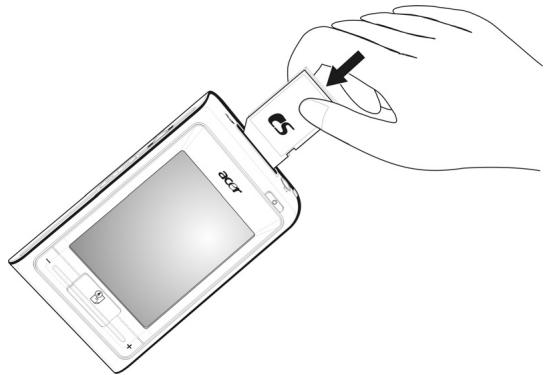
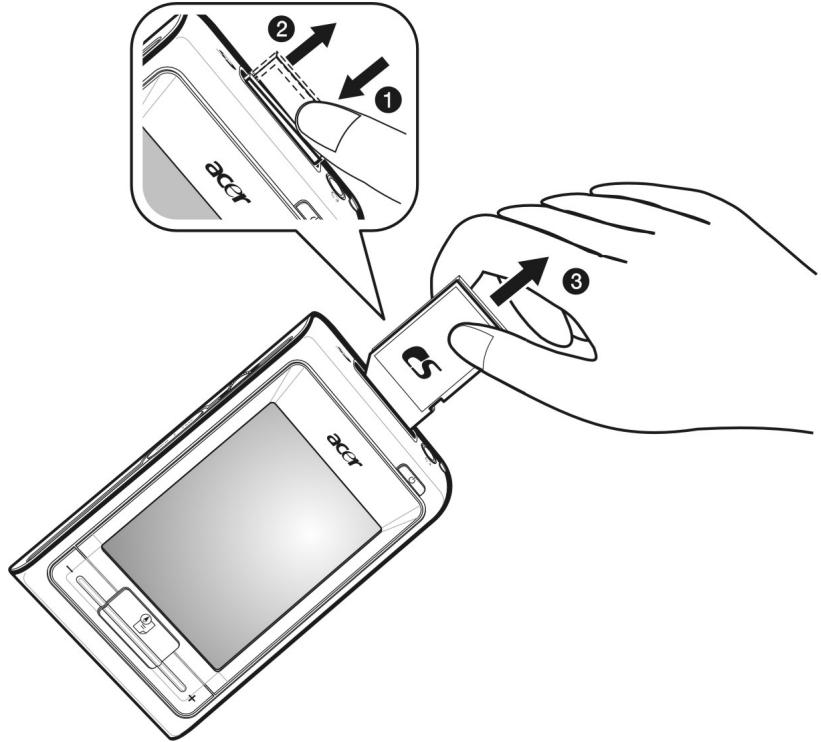
Pour retiree une carte de stockage :
- Tenez l'appareil fermement, puis poussez contre le haut de la carte, comme si vous la poussiez plus loin dans l'emplacement, ce qui ejecte la carte. Un son émis par le système signale que la carte a été libérée.
- Retirez la carte doucement de l'emplacement.
Établissement d'une connexion appareil ordinateur
Le cable USB fourni avec votre apparéil permet de connecter l' apparéil à votre ordinateur. L'Explorateur de fichiers affiche le compagnon de voyage Acer de la gamme e300 comme apparéil de stockage de masse USB, la carte SD/MMC étant représentée comme un sous-dossier. Une fois connecté, vous pouvez :
Utiliser l'Explorateur de fichiers pour copier des fichiers musicaux numériques et images dans la carte SD/MMC de l'appareil et y acceder en mode Multimédia.
Il est recommendé d'organiser les fichiers en sous-dossiers. Ils serviront de sélections et d'albums lorsque vous accédez aux fichiers depuis votre apparéil.

Pour permettre l'accès aux fichiers multimédia depuis votre apparéil, ils doivent être situés sur la carte SD/MMC, et pas sur la mémoire de l' apparéil.
Allez au « Chapitre 4 – Mode Multimédia » pour plus d'informations sur le travail en mode Multimédia.
- Rechargez l'appareil via la connexion USB
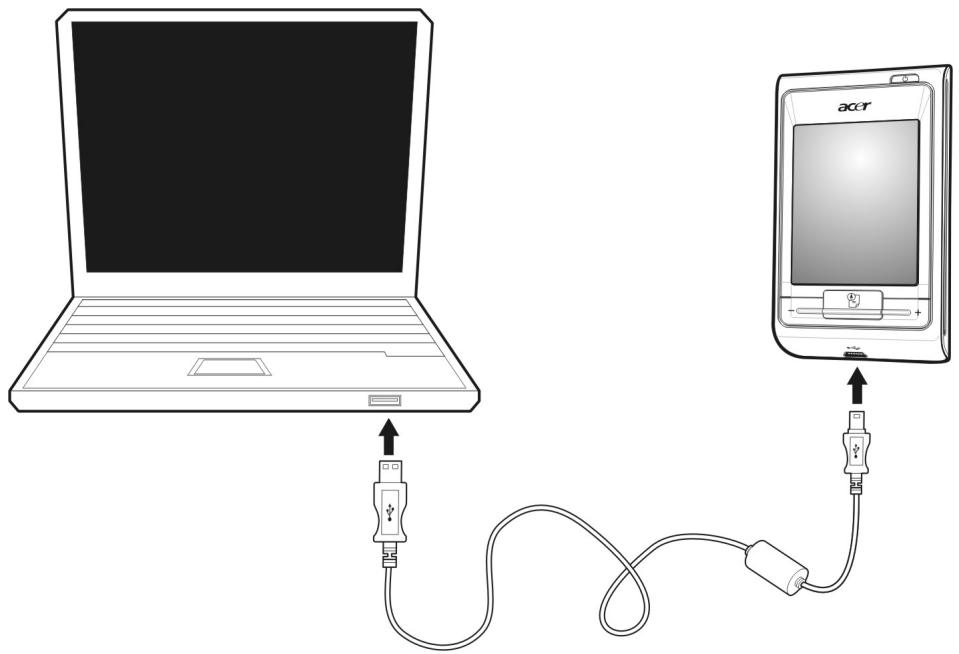
Installation de Microsoft ActiveSync
Utilisez Microsoft ActiveSync pour échanger des informations entre votre compagnon de voyage Acer de la gamme e300 et un ordinateur sous Microsoft Windows.

Si vous avez une version antérieure de Microsoft ActiveSync installee sur votre ordinateur, désinstallez-la d'abord avant d'installer la derniere version de Microsoft ActiveSync depuis le CD du compagnon de voyage Acer de la gamme e300.
Microsoft ActiveSync ne prend pas en charge la fonction de synchronisation sur cet apparéil, il ne prend en charge que le transfert des fichiers.
Configuration minimale pour l'installation :
- Microsoft Windows XP, 2000, ME et 98 SE
Microsoft Internet Explorer 5.0 ou plus récent
Disque dur avec 12 ou 65 Mo d'espace disponible - Port USBisable
Lecteur de CD-ROM - Carte graphique VGA ou adaptateur graphique video compatible en 256 couleurs ou plus
Pour installer Microsoft ActiveSync sur votre ordinateur :
- Fermez les programmes ouverts, y compris ceux executés au démarrage, et désactivez le logiciel antivirus eventuellement installé.
- Insérez le CD du compagnon de voyage Acer de la gamme e300 dans le lecteur de CD-ROM de votre ordinateur. La page de bienvenue du CD est affichée.
- Cliquez sur la langue d'installation de votre choix.
- Cliquez sur « Installer ActiveSync » sur l'écran Veuillez sélectionnner votre tâche.
L'assistant d'installation commence automatiquement.
- Suívez les instructions à l'écran.
Après l'installation, l'icone ActiveSync apparaît sur la barre d'état système de votre ordinateur (dans le coin inférieur droit de l'écran).

Pour des informations détaillées sur l'utilisation de ActiveSync sur votre ordinateur, démarrez « ActiveSync » sur votre ordinateur, puis cliquez sur « Aide », « Aide de Microsoft ActiveSync »
Recharger le compagnon de voyage Acer de la gamme e300
Votre compagnon de voyage Acer de la gamme e300 utilise une batterie rechargeable au lithium-ion de 1100 mAH. L'icone d'etat située sur le coin supérieur droit du panneau du Menu principal indique le niveau de l'alimentation de la batterie de l'appareil.
Si le niveau de la batterie devient bas en cours d'utilisation normale, rechargez l'appareil. Habituellesment, vous pouvez utiliser le chargeur mural pour recharger votre apparéil.
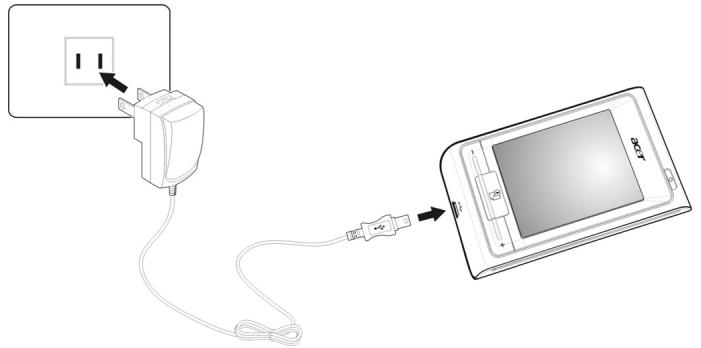
Vous pourrait également utiliser le pour recharger votre cable de charge et sync mini USB compagnon de voyage Acer de la gamme e300.
Cependant, ici peut être difficile lorsque aucun ordinateur n'est disponible. Lorsque la batterie de votre apparéil se vide en déplacement, vous pouvez tout de même recharger votre apparéil en utilisant le cable du chargeur de voiture fourni avec votre apparéil. Le temps de recharge d'une batterie vide à pleine capacité est d'environ 2,5 heures dans tous les cas.

Si le niveau de la batterie atteint un niveau très bas, l'appareil s'éteint automatiquement. Dans ce cas, vous avez environ 12 heures pour recharger votre apparéil, après quoi vous risquez de perdre toutes les données dans la mémoire interne de l' apparéil. En cas de perte des données, lorsque vous allumez de nouveau l' apparéil, vous serez invite à restaurer les données.
Le compagnon de voyage Acer de la gamme e300 peut etre allumé sans batterie. Il doit etre connecte à une alimentation (chargeur de voiture, adaptateur secteur) et le couvercle de la batterie fermé.
Le compagnon de voyage Acer de la gamme e300 n'entrera pas en veille automatiquement. Si vous pensez ne pas l'utiliser pendant une longue durée, éteignez l'alimentation pour économiqueiser la batterie.
Pour recharger l'appareil en utilisant le chargeur de voiture :
Utilisez le chargeur de voiture pour recharger votre apparéil lorsqu'il est monté dans votre vehicule.
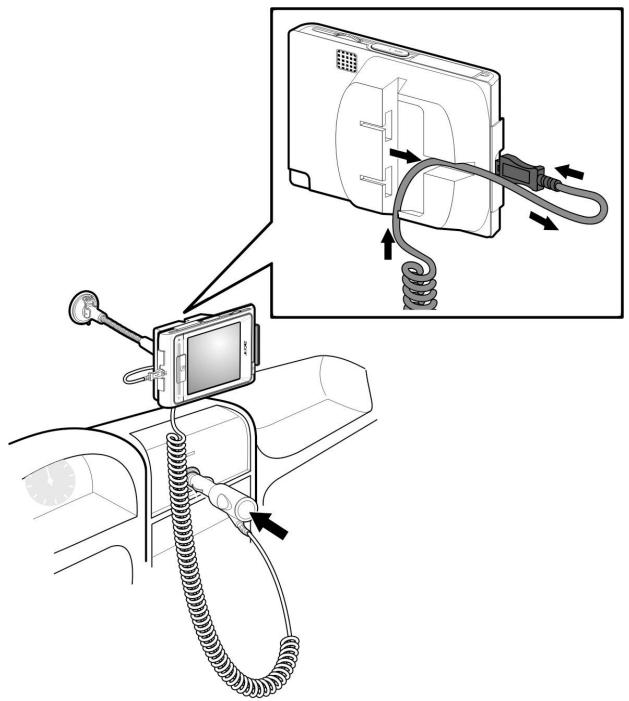
Pour recharger l'appareil en utilisant le cable USB :
Le cable de charge et sync mini USB fourni avec votre appareil permet de connecter votre appareil à un ordinateur sous Microsoft Windows. Lorsqu'il est connecté, la batterie de l'ordinateil se recharge également via la connexion USB.
Allez à la section « Établissement d'une connexion applicéil ordinateur » pour des instructions sur la connexion de votre compagnon de voyage Acer de la gamme e300 à un ordinateur.

Vous ne pouvez pas charger l'appareil en même temps que vous transférez des fischiers via le cable USB. L'appareil ne rechargera la batterie que lorsque la fonction de transfert des fischiers est terminée.
Interface de commande Utilisation des touches spéciales
Les touches spéciales sur votre compagnon de voyage Acer de la gamme e300 permettent de :
- +/- - Contrôler le niveau de volume du son du haut-parleur
- Retourner au panneau du Menu principal/Lancer le panneau de Navigation
Utilisation de l'écran tactile du compagnon de voyage Acer de la gamme e300
L'écran tactile du compagnon de voyage Acer de la gamme e300 offre un manière plus naturelle d'entrée les informations dans l'appareil en utilisant les doigts au lieu d'un stylet — plus de temps perdu à追寻er le stylet ou à essayer d'utiliser un stylet à la forme étrange ! Dans ce Guide, les actions de taper et maintainir-et-glisser sont effectué comme suit :
- Taper - Touchez l'écran une fois avec votre stylet pour ouvrir des éléments et selectionner des options.
- Maintenir et glisser - Tapez sur une icône curseur et faites la glisser sur l'écran. Dans le mode plein écran de Photo, maintenez et faites glisser l'image pour un panoramaque dans différentes directions.
- Retour - Tapez pour returner à l'écran précédent.
Utilisation du panneau du Menu principal
Lorsque vous allumez votre apparéil pour la première fois chaque jour, vous verrez le panneau du Menu principal, également appelé panneau d'Accueil. Depuis tout autre écran, vous pouvez y returner en appuyant sur la touche spéciale du Menu principal.
La barre de titre du Menu principal affiche l'heure actuelle (au format 12 heures), le nom du panneau et l'icône d'etat du niveau d'alimentation. Allez à la section « Recharger l'appareil » pour plus d'informations sur cette icône d'etat.
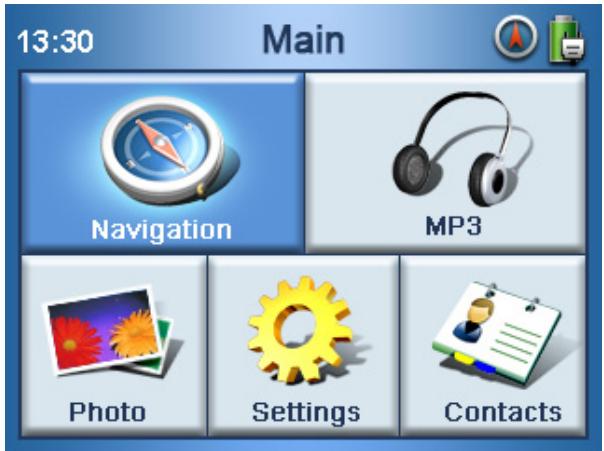
Cinq iconées de programmes sont disponibles sur le panneau du Menu principal.
- Tapez sur Navigation pour afficher le panneau de Navigation. Reportez-vous au Guide de démarrage rapide du logiciel de navigation ou au Guide d'utilisation du logiciel de navigation pour plus d'informations sur l'utilisation de l'appareil en mode de navigation.

- Tapez sur MP3 pour lancer MP3 pour le mode musical. Allez au « Chapitre 4 – Mode Multimédia » pour plus d'informations.

- Tapez sur Photo pour lancer Photo pour le mode image. Allez au « Chapitre 4 – Mode Multimédia » pour plus d'informations.

- Tapez sur Contacts pour lancer le programme Contacts pour acceder à la liste des contacts.
- Tapez sur Settings pour ouvrir le panneau Paramètres pour configurer les préférences utiliser de l'appareil. Allez au « Chapitre 5 – Configuration du système » pour plus d'informations.
CHAPTER 3
Gestion des Contacts

Les fichiers de contact importés/exportés de et vers votre apparéil et votre ordinateur sont enregistrés au format .fs.
Contacts
Les Contacts contiennent une liste des informations de contact de vos amis et collègues. Celles-ci comprend l'adresse électronique, l'adresse postale, plusieurs numérios de téléphone et d'autres informations en rapport, telles que l'anniversaire ou la date du marriage. Vous pouvez entraer plusieurs entrées d'adresse pour chaque contact. Le programme est intégré avec votre logiciel de navigation pour permettre aux utilisateurs deTRAITER toutes les adresses comme possibles destinations en mode de navigation.
Mode multimédia
Ce chapitre déscrit les programmes multimédia fournis avec votre sympathon de voyage Acer de la gamme e300.
Présentation du mode multimédia
En plus de sa fonction de navigation, votre compagnon de voyage Acer de la gamme e300 est également un outil de distraction mobile qui vous permet d'apprecier votre collection de musique numérique et d'images en déplacement. MP3 et Photo étendant la fonction de votre apparéil sur la scène multimédia.
Pour permettre l'accès aux fichiers multimédia depuis votre apparéil, ils doivent être situés sur la carte SD/MMC, et pas sur la mémoire de l' apparéil. Faites ceci en :
- Utilisant le cable USB pour connecter l'appareil, avec la carte SD/MMC à l'intérieur, à votre ordinateur, puis utilisez l'Explorativeur de fichiers pour copier la musique numérique et les fichiers images dans le dossier carte SD/MMC de l'appareil.
- Utilisant un lecteur de carte compatible pour copier directement la musique numérique et les fichiers images sur la carte SD/MMC.

Il est recommandé d'organiser les fichiers en sous-dossiers. Ils serviront de sélections et d'albums lorsque vous accédez aux fichiers depuis votre apparéil.
MP3
Appréciéz votre musique préféérée en déplacement. Le programme a les fonctionnalités suivantes :
- Prise en charge des fichiers MP3
- Recherche auto des fichiers pris en charge sur la mémoire intégrée et la carte SD/MMC de l'appareil
-
Contrôle du volume séparé permettant d'ajuster le niveau sonore de la lecture tout en conservant niveau du volume définir pour lessons du système
-
Fonction de touche spéciale pour le contrôle du volume
- Prise en charge de sélections sur la base du contenu des sous-repertoires
- Chaque sous-repertoire contenant des fichiers musicaux compatibles est traité comme une sélection individuelle. Pour une recherche des fichiers plus organisé, il est recommendé de nommer les sous-repertoires sur la base du genre ou des préférences d'écoute. Par exemple, un sous-repertoire contenant la musique que vous écoutez en voyage peut être appelé « Favoris de voyage » et « Musique de nuit » pour un sous-repertoire composé de vos chansons préférés pour la nuit.
- Fonctions de lecture aléatoire et répétée
Utilisation du MP3
Pour ouvrir le MP3 :
- Tapez sur « MP3 » sur le panneau Menu principal.
Pour ouvrir les fichiers pour la lecture :
- Le programme recherche automatiquement la carte SD/MMC pour des fichiers numériques pris en charge. Seuls les sous-repertoires contenant des fichiers musicaux compatibles seront affichés.
- Cherez les fichiers que vous souhaitez dire.
Tapez sur la flèche haut/bas ou utilisez la molette pour défilé dans les fichiers disponibles.
- Tapez sur un fichier ou appuyez sur la molette pour commencer la lecture du fichier sélectionné.
Lorsque le fichier est situé dans le repertoire racine, tapez sur le fichier pour la lecture.
Lorsque le fichier est situé dans un sous-repertoire racine, tapez sur l'icone du sous-repertoire, puis tapez sur un fichier pour la lecture.
Le fichier sélectionné est automatiquement lu. Les fichiers dans le même réseau seront également lus, à condition que la fonction Répéter soit désactivée.

Voussouspèce également déplacer la manette à haut/bas pour aller au morceau precedént/suivant. L'appui sur la manette pendant la lecture returne l'écran au panneau du Menu principal.
Pour réorganiser la séquence de lecture :
Chaque répertoire contenant des fichiers musicaux pris en charge est considéré comme une sélection. Vous pouvez désirir de mélanger la série de lecture pour生存 les fichiers en ordre aléatoire.
Pour activer le mode « Aléatoire», tapez sur
Une icône Aléatoire décolorée indique le mode « Aléatoire » activé.
- Pour désactiver le mode aléatoire, tapez sur l'icône Aléatoire décolorée.

Si vous tapez sur , le mode aléatoire est automatiquement désactivé.
Pour activer/désactiver le mode de répétition :
Le mode de répétition permet de dire le morceau actuel en boucle. Le même morceau sera lu et relu jusqu'à ce que vous désactiviez le mode de répétition.
Pour activer le mode de répétition, tapez sur

Une icône « Répéter » décolorée indique le mode de répétition activé.
- Pour désactiver le mode de répétition, tapez sur l'icone « Répéter » décolorée.

Si vous tapez sur x , le mode de répétition est automatiquement désactivé.
Pour contrôler le volume de la lecture :
Pour ajuster le volume de lecture, vous pouvez utiliser le curseur de contrôle du volume MP3 ou les touches spéciales de contrôle du volume.
- Maintenez et faites glisser le curseur sur la barre du volume. Ceci n'aura d'effet que sur le volume de lecture du morceau.
- Appuyez sur les touches spéciales +/-. Ceci ajustera également le niveau sonore des sons de l'appareil.
Photo
Aujourd'hui, chaque gadget mobile semble être équipé d'un apparéil photo numérique qui permet de capturer les moments spontanés. Avec le compagnon de voyage Acer de la gamme e300, vous pouvez conserver ces images de vos moments favoris aussi mobiles que vous en utilisant Photo. Le programme a les fonctionnalités suivantes :
- Prise en charge des fichiers JPEG, BMP (1, 4, 8 et 24 bits) et GIF (images fixes)
- Recherche auto des fichiers pris en charge sur la mémoire intégrée et la carte SD/MMC de l'appareil.
- Trois modes d'affichage : Miniature, Plein écran et Diaporama
- Prise en charge des albums sur la base du contenu des sous-repertoires
- Chaque sous-repertoire contenant des fichiers images compatibles est traité comme un album individuel. Pour une recherche des fichiers plus organisé, il est recommandé de trier les fichiers images dans des sous-repertoires sur une base donnée, par exemple un événement particulier ou une certaine période. Par exemple, un sous-repertoire contenant les photos de l'anniversaire de votre fille peut être appelé « 10e anniversaire d'Aliénor » et « 11 mai au 24 juin » pour un sous-repertoire composé des photos prises pendant cette période.
Utilisation de Photo
Pour ouvrir Photo :
- Tapez sur « Photo » sur le panneau Menu principal.
Le programme recherche automatiquement la carte SD/MMC pour des fichiers images pris en charge. Les fichiers images sont affichés sous forme de miniatures. Seuls les sous-repertoires contenant des fichiers compatibles seront affichés.
Tapez sur la flèche haut/bas ou utilisez la molette pour défilier dans les fichiers disponibles. Lorsqu'une miniature est sélectionnée, elle est entourée en rouge.
Affichage des fichiers en mode plein écran
Vous pouvez afficher les fichiers images en plein écran.
Pour afficher les fichiers images en mode plein écran :
- Chercez les fichiers vous souhaitez afficher.
Tapez sur ou utilisez la molette pour defiler dans les fichiers disponibles.
Tapez sur pour returner au réseau racine de l'appareil.
- Ouvrez le fichier en mode plein écran.
Lorsque le fichier est situé dans le repertoire racine, tapez sur le fichier.
Lorsque le fichier est situé dans un sous-repertoire racine, tapez sur l'icone du sous-repertoire, puis tapez sur le fichier que vous souhaitez afficher.
- Puis tapez sur
Pour changer le niveau de magnification de l'image :
- Tapez sur la loupe avec un signe « + » ou appuyez sur « + » pour un zoom avant dans le centre de l'image.
En état de zoom avant, vous pouvez maintainir et faire glisser l'image pour un panoramaque dans la direction que vous souhaitez.
- Tapez sur la loupe avec un signe « - » ou appuyez sur « - » pour un zoom arrêté de l'affichage de l'image.
Pour changer l'orientation de l'image :
- Tapez sur pour faire pivoter les images de 90° dans le sens des aiguilles d'une montre.
Pour returner au mode miniatures :
- Tapez sur
Affichage des fichiers en mode diaporama
Vouvasiez l'option d'afficher les images en diaporama, de maniere similaire à l'affichage d'une presentation PowerPoint sur votre ordinateur. Les images sont ajustées pour replir la zone d'affichage entière et sont affichées à un intervalle de 3 secondes.
Pour activer le mode diaporama :
En mode miniature ou plein écran, tapez sur
Tapez sur l'écran tactile pour arrêtier le diaporama et returner au mode d'affichage précédent.
Configuration du système
Ce chapitre déscrit les manières dont vous pouvez personnaliser votre compagnon de voyage Acer de la gamme e300 en définissant les préférences utilisateur.
Présentation des paramètres du système
Vous pouvez ajuster les paramètres de votre organiseur pour correspondre à la manière dont vous travailliez. L'ajustement de certains paramètres, tells que ceux du volume du système, de la diode d'alimentation et du rétroéclairage des touches spéciales et de l'écran tactile peut augmenter votre temps d'attente.
Pour acceder au panneau Paramétres :
- Tapez sur « Paramètres » sur le panneau Menu principal.
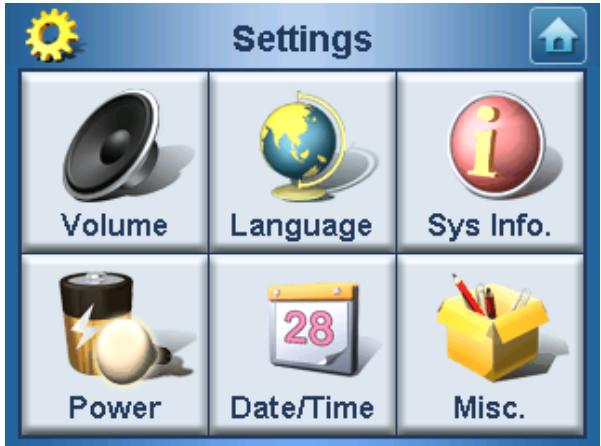
Six icones de préférences sont disponibles sur ce panneau.

- Tapez Volume pour définir le niveau de volume pour lessons du système et activer le son de tape.
- Tapez Power pour afficher le niveau d'alimentation de la batterie et activer le rétroéclairage des touches spéciales.

- Tapez Language pour définir l'option de langue des menus du système et des invites vocales.

- Tapez Date/Time pour changer les paramètres de date, d'heure et de système de fuseau horsaire.

- Tapez Sys Info. pour afficher le nom de modèle de l'appareil et des spécifications techniques s'y rapportant.

- Tapez MISC. pour afficher l'option pour Retour aux régli. par défaut usine, basculer en mode paysage et portrait, le recalibrage de l'écran et Envoyer info urgence.
Personnalisation des préférences utiliser
Volume
Pour définit le niveau de volume dessons du système :
- Tapez « +/- » pour ajuster le niveau du volume.
Pour activer lessons de tape :
- Tapez sur la case à cocher « Activer lessons pour taper »
Alimentation
Pour définit la luminosité du rétroéclairage :
- Tapez sur + / - à la droite de « Rétroéclairage » pour définir la luminosité du rétroéclairage.
Pour définiir la fonction de désactivation auto du rétroéclairage lors de l'utilisation de l'alimentation de la batterie :
- Tapez sur + / - à la droite de « Batterie » pour définir la fonction de désactivation auto du rétroéclairage de l'écran : Les options complènent Jamais, désactivation du rétroéclairage après 30 secondes, 1, 2 ou 3 minutes.
Pour définiir la fonction de désactivation auto du rétroéclairage lors de l'utilisation de l'alimentation du secteur :
- Tapez sur +/- à la droite de « Courant alternatif » pour définir la fonction de désactivation auto du rétroéclairage de l'écran :
Les options complrennent Jamais, désactivation du rétroéclairage après 1, 5, 10 ou 30 minutes.
Langue
L'interface utilisateur du compagnon de voyage Acer de la gamme e300 prend en charge de nombreuses langues préchargees.
Allez à l' étape 2 de la section « Pour configurer les paramètres du système » pour des instructions sur la définition de la langue du système.
Pour charger des options de langues supplémentaires, reportez-vous au Guide d'utilisation du logiciel de navigation.
Date et heures
Allez à l' étape 3 de la section « Pour configurer les paramètres du système » pour des instructions sur la définition de la date et de l'heure du système.
Informations système
Allez à la section « Dépannage de votre compagnon de voyage Acer de la gamme e300 » pour des instructions sur l'utilisation des trois boutons de commande de l'écran Informations système.
Divers
Allez à la section « Dépannage de votre compagnon de voyage Acer de la gamme e300 » pour des instructions sur l'utilisation des boutons de commande de l'écran Divers.
Maintenance du système et support utiliser
Ce chapitre contient des informations sur l'utilisation, la maintenance et le dépannage du système. Une liste de FAQ (foire aux questions) et des informations de contact du support sont également fournies pour référence.
Utilisation de votre compagnon de voyage Acer de la gamme e300

Les précautions et instructions données dans ce Guide doivent être exécutées en angeais. En cas de différences entre l'original en angeais duprésent document et toute traduction duprésent document dans une autre langue, l'original en angeais prévaudra.
Précautions de conduite
Lors de l'utilisation de l'appareil dans un vehicule, le conducteur du vehicule est seul responsable de la conduite du vehicule de manière prudente. Il est de votre responsabilité de respecter le code de la route. Ne pas respecter les instructions ci-dessous pourrait causer la mort ou des blessures très graves pour vous ou d'autre personnes.
- N'essayez pas d'entrée des informations ou de configurer l'appareil pendant la conduite. Si nécessaire, quitterz la circulation et arrêtez-vous dans un endroit autorisé et sur avant d'utiliser votre apparéil.
- Les conducteurs de vehicules doivent surveiller de manière constante et attentive les conditions de circulation. Réduisez la nécessité de regarder l'écran de l'appareil pendant la conduite et utilisez les invites vocales pour vous guider.
- Ne placez jamais l'appareil sur le site passager où tout endroit de la voiture où il pourrait devenir un projectile lors d'une collision ou d'un arrêt.
-
Un airbag se gonfle avec une grande force. Ne montez PAS l'appareil au-dessus de l'airbag ou dans la zone de déploiement de l'airbag.
-
Bien le possible a été fait pour assurer que la base de données de votre compagnon de voyage Acer de la gamme e300 soit précise, ces informations peuvent changer de temps à autre. La base de données du compagnon de voyage Acer de la gamme e300 ne comprend pas ce qui suit :
-
Les restrictions légales (telles que le type, le poids, la hauteur, la largeur, la charge du vehicule et les restrictions de vitesse)
- La pente de la route, la hauteur du pont, le poids ou d'autres limite
- Les zones en travaux ou dangereuses, les routes fermées et les conditions de circulation
- Les conditions météorologiques
- Les urgences
Il est de votre responsabilité d'ignorer toute suggestion d'itinéraire dangereux et illégal. Notre jugement et bon sens doit avoir préseance sur toute information qui peut être reçue avec l'utilisation de votre apparéil.
Précautions d'utilisation
Précautions d'utilisation de l'appareil
- N'utilisez pas votre apparéil là où il pourrait être exposé à l'eau ou à des conditions de forte humidité.
- N'exposez pas l'appareil à des températures extrêmes, ce qui peut se produit dans un vehicule sous la lumière directe du soleil. Une telle exposition peut raccourcir la durée de vie de l'appareil, endommager le boîtier en plastic et/ou la batterie et augmenter le risque d'explosion. La température de fonctionnement pour l'appareil est de 0° à 40° Celsius.
- Ne soumettez pas votre apparéil à des changements de température brusques et importants. Cela peut résultat à de la condensation dans l' apparéil qui pourrait endommager votre apparéil. En cas de condensation, laissez votre apparéil sécher complètement.
-
Ne laissez pas l'appareil seul sur le tableau de bord d'une voiture. Lorsque votre vehicule est stationné et que l'appareil n'est pas utilisé, protégez-le du vol et de la chaleur extrête en le stockant dans un emplacement non visible et en dehors de la lumière directe du soleil.
-
Voiture apparéil n'est pas un jouet. Ne laissez jamais les enfants jouer avec votre apparéil.
- Ne touchez jamais le liquide qui pourrait sortir d'un affichage à cristaux liquides cassé. Le contact avec ce liquide pourrait cause des démangeaisons de la peau. Si le liquide de l'affichage entre en contact avec la peau ou vos vêtements, nettoyez immédiatement avec de l'eau.
- N'augmentez jamais le niveau du son trop fort lors de l'utilisation de l'appareil avec des écouteurs. Un niveau de son excessif peut cause des troubles d'audition.
N'tutilizez jamais le GPS de l'appareil à l'intérieur d'un avion.
Précautions du support de voiture
- Certains pays interdisent d'installer un apparéil électronique sur unquelconque emplacement du tableau de bord d'un vehicule. Assurez-vous de vérifier vos lois locales pour les zones d'installation applicables avant d'installer le support de voiture.
- Certains vehicules récents peuvent avoir un écran reflecteur de chaleur intégré dans le pare-brise. Dans certains cas, cela peut:gérer la réception du signal GPS. Si vous avez ce problème dans votre vehicule, vous doivent acheter une antenné GPS externe. Pour plus d'informations,contactez vosre revendeur Acer local.
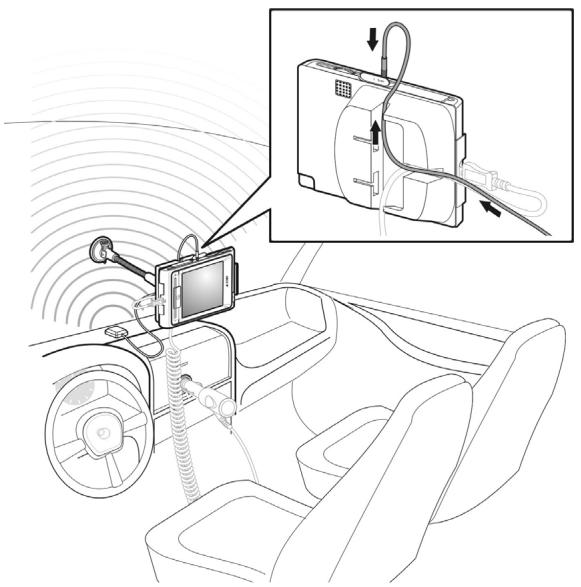
Le cycle de chauffage et de refroidissement à l'intérieur du vehicule peut parfois réduire l'adhésion de la ventouse. Vérifiez le joint hermétique du support de voiture pour une bonne adhésion à chaque fois que vous utilisez l'unité et réinstallez-le si nécessaire.
- Si le support de voiture a du mal à adhérer, nettoyer la ventouse à l'alcool puis réinstallez. Mouiller légèrement la ventouse peut faciliter l'adhésion dans certains cas.
- Pour éviter que des températures extrêmes endommagent le support de voiture, retirez l'unité si la température à l'intérieur de votre vehicule dépasse 60°C .
- La diminution d'humidité et de température la nuit peut diminuer l'adhésion de la ventouse. Pour cette raison, ainsi que pour la sécurité, il est recommendé desteroler le support de voiture et le compagnon de voyage Acer de la gamme e300 de la voiture pendant la nuit.
Précautions de stockage
- Ne stockez pas votre apparéil là où il pourrait être exposé à l'eau ou à des conditions de forte humidité.
- Lorsque l'appareil n'est pas utilisé pendant une longue période de temps, rentrez-le à l'intérieur et stockez-le dans un endroit avec une plage de température de -20° à 60°C .
Accessoires et précautions de réparation
- Seuls les accessoires agrésés Acer doivent être utilisés avec l'appareil. L'utilisation d'accessoires non compatibles peut cause des blessures et endommager l'appareil. L'utilisation d'accessoires non agrésés annulera également votre garantie.
- N'essayez jamais de démonter, réparer ou modifier votre apparéil. Pour toute réparation, contactez votre revendeur Acer local.
Nettoyage de votre compagnon de voyage Acer de la gamme e300
- Utilisez un chiffon doux légèrement humide pour nettoyer le boîtier de l'appareil (pas l'écran d'affichage). N'utilisez jamais de solvant organique tel que le benzène ou de diluant pour peinture pour nettoyer votre apparéil. L'utilisation de ces solvants peut cause une déformation ou une décoloration.
- Utilisez un chiffon doux, propre et sans peluche pour nettoyer l'écran d'affichage. Des lingettes pour écrans LCD peuvent également être utilisées si nécessaire.
Dépannage de votre compagnon de voyage Acer de la gamme e300
Recalibrage de l'écran
Si lors de l'utilisation de votre apparéil vous constaté qu'en tapant sur un élément, la réponse appropriée ne suit pas, cela signifie que votre apparéil a perdu son calibrage. Recalibrrez l'écran.
Pour recalibrer l'écran :
- Tapez sur « Paramètres » sur le panneau Menu principal.
- Tapez sur « Divers » sur le panneau Systeme.
- Tapez sur « Calibrage » sur le panneau Divers.
- Suívez les instructions à l'écran.
Réinitialisation du compagnon de voyage Acer de la gamme e300
Il peut être nécessaire d'effectuer une réinitialisation si vous appareil se bloque (c.-à-d. si vous appareil ne répond plus aux boutons à l'écran). Une réinitialisation logicielle permet à votre apparéil de recommencer à zéro, similaire à la réinitialisation d'un ordinateur. Ceci redémarre votre apparéil et ajuste l'allocation de la mémoire. Tous les enregistements et entrées sont conservés après une réinitialisation logicielle. Les paramètres GPS sont également conservés.
Pour effectuer une réinitialisation logicielle :
Tenez fermement l'appareil, puis appuyez sur le bouton de réinitialisation logicielle sur le côté droit de votre apparéil.
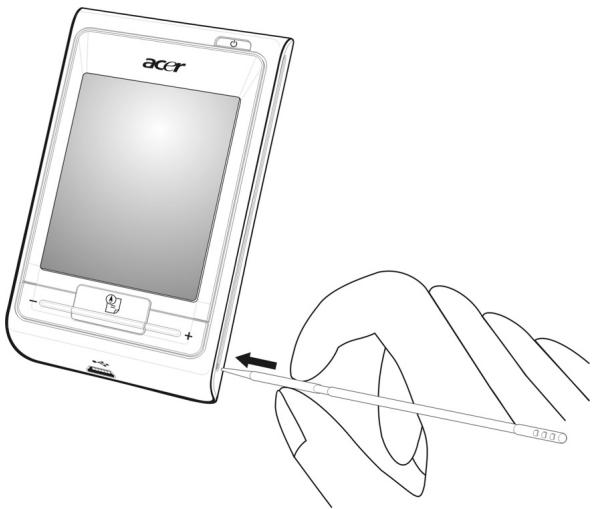
Effectuer une réinitialisation logicielle ne videra pas la mémoire RAM de l'unité.
Pour effectuer une réinitialisation matérielle :
Tenez fermement l'appareil, appuyez et maintenez le bouton d'alimentation, puis appuyez sur le bouton de réinitialisation logicielle sur le côte droit de votre apparéil.
Effectuer une réinitialisation matérielle videra la mémoire RAM de l'unité et réinitialisera le GPS de l'unité.
Charger les réglages par défaut de l'usine
Si des erreurs système se produit toujours après une réinitialisation logicielle et matérielle de l'appareil, chargez les régliages par défaut de l'usine pour corriger l'erreur. Les régliages par défaut ont été selectionnés pour optimiser les performances de votre apparéil.
Pour charger les paramètres par défaut de l'usine :
-
Tapez sur « Paramètres » sur le panneau Menu principal.
-
Tapez sur « Divers » sur le panneau Paramètres.
-
Tapez sur « Retour aux régli. par défaut usine » sur le panneau Divers.
-
Tapez sur « OK » sur la boîte de dialogue.
-
Àprous la réinitialisation usine, reconfigurez les préférences utiliser de votre apparéil.

Retourner aux réglages par défaut de l'usine effacera la mémoire RAM, réinitialisera le GPS et effacera toutes les données utilisateur/application sur disque Flash de l'unité. Les données de la carte SD ne seront pas effacées.
FAQ
Cette section présente la foire aux questions qui peuvent se poser pendant l'utilisation de votre compagnon de voyage Acer de la gamme e300 et donne des réponses et des solutions simples à ces questions.
| Aspect | Question | Réponse |
| Audio | Pourquoi,aucunsonesort ded'l'appareil? | Si l'écouteur est branché dans l'appareil,le haut-parleurestéteint automatiquement.Déconnectezl'écouteur.Vérifier que le réglage du volume ded'l'appareil n'est pas muet. Dans le panneauSystème,tapez sur «Volume». |
| Écran tactile | Pourquoi l'écran tactile ne répond-ilpas aux tapes de mondoigt? | L'écran peut avoirperduu son calibrage.Recalibrezl'écran.Allez à la section«Recalibragede l'écran »pour des instructions. |
| Réglage de lanquè | Quandj'ai changéleréglage de lamangue ennéerlandais,pourquollemenuaprincipal est-il toutjounenanglais? | Si youchoisissez une langue qui n'est pas une des nombreuses optionspréchargeés,le nouveau réglage n'aura d'effet que sur l'interfaceutilisateur du logiciel de navigation. Les menusdu système et les écrans ne concernant pas lanavigationretourneront pardéfaut à l'anglais. |
| Aspect | Question | Réponse |
| Mode multimédia | Pourquoi ne puis je pas voir mes fichiers images? | Vous essayez peut-être d'afficher une image qui n'est pas prise en charge par Photo. Allez à la section « Photo » pour une liste de formats d'image pris en charge. |
| Pourquoi ne puis je pas écouter mes fichiers musicaux ou voir mes images pendant la navigation? | Les programmes multimédia de cet apparéil — MP3 et Photo — ne sont pas disponibles en mode de navigation. Ceci est dû à des raisons de sécurité afin de ne pas distraître l'attention du conducteur de la route. | |
| Mode de navigation | Pourquoi parfois mon apparéil prend-il plus de 5 minutes pour faire un point GPS ? | Si la position du point GPS précédent était à plus de 500 km ou de 12 heures de la position et heures actuelles, cela prend beaucoup plus de temps que le temps TTF standard pour faire un point GPS. Ceci est dû à la nature de l'algorithmé GPS et la vélocité de rotation entre les satellites et la Terre, et est considéré comme étant normal et pas un défaut de votre compagnon de voyage Acer de la gamme e300. |
| Informations système et performances | Comment vérifier la version de SE de mon apparéil ? | Effectuez une réinitialisation logicielle de l' apparéil. Allez à la section « Réinitialisation du compagnon de voyage Acer de la gamme e300 » pour des instructions. La version de SE de l' apparéil apparait dans le coin inférieur droit de l'écran. Affichez la version de SE et d'autres spécifications techniques. Dans le panneau Système, tapez sur Informations système. |
| Comment returner le système à ses régles par défaut de l'usine ? | Vous pouvez le faire en utilisation le bouton Réinit. Usine sur l'écran Informations système. Allez à la section « Charger les régles par défaut de l'usine » pour des instructions. | |
| Une réinitialisation usine effectue-t-elle également une réinitialisation GPS ? | Non. La fonction de réinitialisation usine réinitialise principalement les régles du SE aux valeurs par défaut de l'usine. Cela ne réinitialise pas les régles GPS. | |
| Que faire si le système ne fonctionne plus normalement ? | Effectuez une réinitialisation logicielle de l' apparéil. Allez à la section « Réinitialisation du compagnon de voyage Acer de la gamme e300 » pour des instructions. | |
| Alimentation | Je ne peux pas allumer l' apparéil. | La batterie est peut-être vide. Rechargez l' apparéil. Allez à la section « Recharger l' apparéil » pour des instructions. |
Support client
En cas de problème avec votre compagnon de voyage Acer de la gamme e300, passes d'abord en revue ce qui suit :
La section « Dépannage de votre compagnon de voyage Acer de la gamme e300 »
La section « FAQ »
- Le dernier Guide d'utilisation du compagnon de voyage Acer de la gamme e300 sur votre site Web Acer régional. Allez à http://global.acer.com/support/.
Si le problème continue, vous aurez besoin d'assistance technique. Consultez le site Web http://global.acer.com/about/webmaster.htm pour des informations sur comment et où contacter les centres de service Ace disponibles dans votre région.
Garantie du produit
Consultez le Livret de garantie du compagnon de voyage Acer de la gamme e300 pour des détails sur la couverture de la garantie de votre compagnon de voyage Acer de la gamme e300.
Spécifications du système
Ce chapitre donne la liste des fonctionnalités et des spécifications opérationnelles du compagnon de voyage Acer de la gamme e300.
Fonctionnalités matérielles
| Aspect | Description |
| Proesseur | Proesseur d'application Samsung S3C2442XL 300 MHz |
| Chipset GPS | Chipset SiRF Star III LP et solution logicielle |
| Mémoire | SDRAM de 64 Mo pour la mémoire système Mémoire flash intégrée de 64 Mo (pour le système d'exploitation et les applications intégrée). Un module avec une mémoire Flash de 2 Go est également disponible |
| Alimentation | Batterie rechargeable au lithium-ion haute densité de 1100 mAH ○ Temps de charge de 2,5 heures d'une batterie vide à pleine capacité ○ Options de recharge ○ À l'intérieur avec l'adaptateur secteur ○ En déplacement avec le chargeur de voiture ou le cable USB ○ Indicateur diode d'état de l'alimentation |
| Affichage | Écran de 2,8 pouces pour un angle de vision plus grand |
| Audio | Haut-parleur 2W intégré Prise écouteur stéréo 3,5 mm |
| Connectivité | Port USB Emplacement SD/MMC |
| Interface de commande matérielle | Touches spéciales de contrôle du volume Touches spéciale Menu principal / Navigation |
Specifications logicielles
| Aspect | Description |
| Système d'exploitation | Microsoft Windows CE .NET 5,0 |
| Logiciel de Navigation | • Navigation automobile et piétonne • Utilisation simple, menus intuitifs et boutons sur écrans tactile |
| Aspect | Description |
| Carnet d'adresses | Contacts • Capacité maximale de 500 entrées de contact • Intégré avec votre logiciel de navigation pour une navigation plus rapide en utilisant les adresses comme destinations |
| Applications Multimédia | • MP3 – prend en charge les formats MP3, WMA et WAV • Photo – prend en charge les formats JPEG, BMP et GIF (images fixes) |
Conception et ergonomie
| Aspect | Description |
| Compact et léger | Dimensions (L x P x H): 58,4 x 103 x 17,5 mmPoids: 110 à 130 g |
| Interface de navigation conviviale | Compagnon de voyage Acer de la gamme e300○ Touches spéciales de lancement rapide pour les panneaux Menu principal et Navigation○ Touches spéciales de contrôle pour les niveaux du volume et de la magnification de l'image○ Écran tactileSupport de voiture○ Montage sur pare-brise○ La ventouse à forte adhésion fournit un support stable et sans vibration○ Le mécanisme pivotant et la tige axiale permettent un ajustement dans tous les angles pour une position de vision optimaleLogiciel○ Options d'interface utilisateur multilingue○ Intégration des contacts avec la fonction de navigation○ Configuration du système sur la base des préférences utilisateur individuelles |
| Options d'économie d'énergie | Fonction de désactivation auto pour le rétroéclairage de l'écran tactile |
| Conception mobile | • Le support de voiture à ventouse facilité l'utilisation dans plusieurs vehicules • Le boîtier compact et léger permet de le porter facilement n'importe où • Options de recharge nomade via le chargeur de voiture et le cable USB • Utilisation simple dès la sortie de l'emballage : Montez, installez sur la base et vous étés prét à partir. Pas de problème de vis et de cables. |
| Fonction de divertissement | Logiciels précharges pour acceder à la musique numérique (MP3) et les fichiers images (Photo) |
| Périphériques fournis | • Support de voiture • Base de voiture • Chargeur de voiture • Adaptateur secteur • Câble USB |
| Accessoires en option | • Antenne GPS externe • Antenne TMC externe |
Spécifications environnementales
| Aspect | Description | |
| Température | ||
| Fonctionnement | 0° à 40°C | |
| Stockage | -20° à 60°C | |
| Humidité relative (sans condensation) | ||
| Fonctionnement | 20% à 90% RH | |
| Hors fonctionnement | 20% à 90% RH | |
Avis réglementaires et de sécurité
Cet apparéil répond entièrement aux exigences de la marque CE pour l'utilisation dans un environnement résidentiel, commercial ou industriel léger.
Underwriters Laboratories Inc. ("UL") n'a pas testé la performance ou la fiabilité du matériel GPS (système de positionnement global), du système d'exploitation ou d'autres aspects de ce produit. UL n'a testé que les dangers d'accordance de chocs ou de blessures comme décrit dans les standards UL pour la sécurité. La certification UL ne couvre pas la performance ou la fiabilité du matériel GPS et du logiciel d'exploitation GPS. UL NE FOURNIT AUCUNE DÉCLARATION, GARANTIE OU CERTIFICATION DE QUELLE SORTE QUE CE SOIT EN CE QUI CONCERNE LA PERFORMANCE OU LA FIABILITÉ DES FONCTIONS GPS DE CE PRODUIT.
Cette annexe donne la liste des avis généraux de votre APPAREL DE NAVIGATION PORTABLE.
Avis FCC
Cet apparéil a été testé et reconnu conforme aux normes applicables au matériel informatique de Classe B, en vertu de l'article 15 des
Réglementations de la FCC. Ces normes visent à fournir aux installations résidantes une protection raisonnable contre les interférences. Cet apparéil génére, utilise et peut diffuser des signaux radioélectriques. En outre, s'il n'est pas installé et employé conformément aux instructions, il peut provoquer des interférences nuisibles aux communications radio.
Quoi qu'il en soit, on ne peut pas garantir que des interférences ne se produitont pas dans certaines installations. Si l'appareil est à l'origine de nuisances vis-à-vis de la réception de la radio ou de la télévision, ce que l'on peut déterminer en l'allumant puis en l'éteignant, il est recommendé à l'utilisateur de prendre l'une des mesures suivantes pour tenter de remédier à ces interférences :
Réorientez ou changez l'antenne réceptrice de place.
Éloignez l'appareil du récepteur.
Branchez l'appareil à une prise appartenant à un circuit différent de celui du récepteur.
Consultez le fournisseur ou un technician radiotélévision experimenté.
Avis : Câbles blindés
Des cables blindés doivent être utilisés pour la connexion avec d'autres apparèils informatiques afin de conserver la conformité aux normes FCC.
Avis : Appareils périphériques
Seuls des péripériques (appareils entrée/sorting, terminaux, imprimantes) certifiés comme étant conformes aux limites de la classe B peuvent être connectés à cet apparéil. Le fonctionnement avec des péripériques non certifiés causera probablement des nuisances vis-à-vis de la réception de la radio ou de la télévision.
Attention
Les changements ou modifications qui ne seront pas expressement approuvés par le fabricant, pourraient faire perdre à l'utilisateur le droit à faire fonctionner l'appareil qui est découvert par la Federal Communications Commission.
Conditions de fonctionnement
Cet apparéil est conforme à l'article 15 des Réglementations de la FCC. Le fonctionnement est subordonné aux deux conditions suivantes : (1) cet apparéil ne doit pas provoquer d'interférences nuisibles, et (2) cet apparéil doit accepter toute interférence reçue, y compris des interférences qui peuvent provoquer un fonctionnement non désiré.
Remarque à l'intention des utilisateurs canadiens
Cet apparéil numérique de la classe B est conforme à la norme NMB-003 du Canada.
Déclaration de conformité pour les pays de l'UE.
Acer déclare par la présente que ce compagnon de voyage Acer de la gamme e300 est conforme aux exigences essentielles et autres dispositions concernées de la Directive 1999/5/EC. (Veuillez visiter http://global.acer.com/products/pda/reg-pda/index.htm pour les documents complets.)
Conforme à la certification réglementaire russe.

ME61
Consignes de sécurité importantes
Lisez ces instructions avec attention. Conservez-les pour des références futures.
Conformez-vous aux consignes et averissements indiqués sur cet apparéil.
Débranche l'alimentation secteur avant tout nettoyage. N'utilisez pas de liquide ou d'aérosol de nettoyage. Utilisez un chiffon, légèrement humecté d'eau pour le nettoyage.
N'utilisez pas cet apparéil pres d'une source d'eau.
Ne placez pas cet apparéil sur un chariot, un support ou une table instables. Si le produit tombait, il pourrait être sérieusement endommagé.
L'alimentation électrique de l'appareil doit être conforme aux caractéristiques figurant sur l'étiquette d'identification. En cas de doute, consultez votre revendeur ou la Compagnie d'électricité appropriée.
Ne placezaucun objet sur le cable d'alimentation et installez l'appareil en dehors des zones de passage.
Lors de l'utilisation éventuelle d'une rallonge, assurez-vous que l'ampérage total des appareils reliés par la rallonge reste dans les limites admises. De même, vérifie que l'ampérage de tous les appareils reliés à une même prise secteur ne dépasse pas la valeur du fusible.
N'enforcez jamais d'objets dans les fentes de l'unité centrale car ils pourraient entrairen contact avec des points de voltage ou court-circuiter des éléments, d'ou un risque d'incendie ou d'électrocution. Ne renversez jamais de liquide,quel qu'il soit,sur ou dans l'appareil.
N'essayez jamais de réparer vous-même cet apparéil : l'ouverture ou la dépose du panneau supérieur vous exposer à divers risques, électrocution notamment. L'entretien doit être confié à un spécialiste.
Débranche l'appareil et adresse-vous au service après-vente dans les cas suivants :
Lorsque le cordon d'alimentation est endommagé ou dénudé.
Un liquide a eté renversé dans l'appareil.
Le produit a ete exposé à la pluie ou a de l'eau.
L'appareil ne fonctionne pas correctement bien que les consignes d'installation aient eté respectées. Effectuez uniquement les réglages indiqués dans les consignes d'installation ; d'autres réglages incorrectly risquent de provoquer des dommages nécessitant l'intervention prolongée d'un technicien qualifié.
L'appareil est tombé ou le chassin a été endommagé.
Les performances de l'appareil deviennent irrégulières, indiquant la nécessité du recours au S.A.V.
IE compagnon de voyage Acer de la gamme e300 utilise une batterie au lithium-ion.
Utilisez uniquement une batterie du même type que celle recommandée pour l'appareil dans la liste de specifications. L'utilisation d'une autre batterie peut désenter un risque d'incendie ou d'explosion.
Avertissement! Une batterie incorporement manipulée risque d'explorer. Vous ne devez jamais la démonter, ni l'exposer au feu. Placez-la hors de portée des enfants et mettezrapidement une batterie usée au rebut.
Pour éviter le risque de chocolélectrique imprévu, utilisez l'adaptateur secteur seulement lorsque la prise murale est correctement mise à la terre.
N'utilisez pas votre APPAREIL en faisant de l'exercice.
Déclaration sur les pixels de l'écran LCD
L'écran LCD est produit avec des techniques de fabrication à haute précision. Néanmoins, certains pixels parfois avoir des ratés ou apparaitre comme étant des points noirs ou rouges. Ceci n'a pas d'impact sur l'image enregistrée et ne constitue pas un dysfonctionnement.
Avis réglementaire du péripérisque radio
Remarque : Les informations réglementaires ci-dessous sont pour les modèles avec réseau sans fil et/ou Bluetooth seulement.
Général
Ce produit est conforme aux standards de fréquence radioélectrique et de sécurité des pays et régions dans lesquels il a été approuvé pour une utilisation sans fil. Selon les configurations, ce produit peut ou non contenir des péripériques de radio sans fil (p.ex. des modules réseau sans fil et/ou Bluetooth). Les informations ci-dessous sont pour les produits avec de tels péripériques.
Union Européenne (UE)
Cet apparéil est conforme aux exigences essentielles des Directives du Conseil Européen, des standards et autres documents normatifs de la liste ci-dessous :
73/23/EEC Directive basse tension
EN 60950
89/336/EEC Directive de compatibilité électromagnétique (CEM)
EN 55022
EN 55024
EN 61000-3-2/-3
99/5/EC Directive (R&TTE) concerning les équipements hertziens et les équipements terminaux de télécommunications
Art.3.1a) EN 60950
Art.3.1b) EN 301 489 -1/-17
Liste de pays concernés
Les pays membres de l'UE en mai 2004 sont : Allemagne, Autrique, Belgique, Chypre, Danemark, Grèce, Espagne, Estonia, France, Finlande, Hongrie, Irlande, Italie, Lettonie, Lituanie, Luxembourg, Malte, Pays Bas, Pologne, Portugal, Suède et République Slovaque, République Tchéque, Royaume Uni et Slovénie. L'utilisation est permise dans les pays de l'Union Européenne, ainsi qu'en Norvège, Suisse, Islande et Liechtenstein. Ce périphérique doit être utilisé en stricte conformité les réglementations et les contraintes du pays d'utilisation. Pour des informations complémentaires, veuilles contacter le bureau local du pays d'utilisation.
L'excidence de sécurité RF de la FCC
La puissance radiée en sortie de la carte réseau sans fil Mini PCI et de la carte Bluetooth est bien inférieure aux limites d'exposition de fréquence radioélectrique de la FCC. Néanmoins, le compagnon de voyage Acer de la gamme e300 doit être utilisé de manière à ce que le potentiel pour le contact humain pendant l'utilisation normale soit minimisé comme suit :
Une installation inappropriée ou une utilisation non autorisée peut être à l'origine de nuisances vis à vis des communications radio. De même, toute altration de l'antenne interne annulera la certification FCC et de votre garantie.
Pour être conforme aux limites d'exposition RF de la FCC, une distance de séparation d'au moins 20 cm (9 pouces) doit être maintainue entre cet apparéil et toute autre antennne ou transmetteur.
Canada - Appareils de radiocommunications de faible puissance, exempts de licence (RSS-210)
Informations communes
Le fonctionnement est subordonné aux deux conditions suivantes :
- Cet apparéil ne doit pas provoquer d'interférences nuisibles, et
- Cet apparéil doit accepter toute interférence y compris les interférences qui peuvent provoquer un fonctionnement non désiré de l' apparéil.
Fonctionnement dans la plage 2,4 GHz
Pour prévenir les interférences radioélectriques aux services sous licence, cet apparéil est destiné à une utilisation dans unBATIMENT et l'installation à l'extérieur des batiments est soumise à licence.
Exposition des personnes aux champs RF (RSS-102)
Le compagnon de voyage Acer de la gamme e300 utilise des antennes intégrées à gain bas qui n'émette pas de champ RF dépassant les limites de Canada Santé pour les populations générales. Consultez le code de sécurité disponible, qui peut être obtenu sur le site Web de Santé
configuration du système, 37
configuration initiale, 14
contenu de l'emballage, 3
dépannage, 45
FAQ, 48
garantie du produit, 50
informations de sécurité, 41
informations réglementaires, 55
informations système, 40
nettoyage, 45
précautions pour la conduite, 42
préférencesutilisateur,37
principalis fonctionnalités, 1
specifications environnementales, 54
specifications matérielles, 51
visite guidée du système, 6
ActiveSync
configuration pour l'installation, 24
installation, 24
Alimentation
affichage de I'etat de la batterie, 39
icones d'etat du niveau de la batterie, 25
indicateur d'etat (diode), 7
recharge avec le cable USB, 26
recharge avec le chargeur de voiture, 18
audio
paramètres système, 38
prise écouteurs, apparel, 9
specifications, 52
Audio
haut-parleur, 8
Base de voiture
installation de l'appareil, 17
battery
avertissement de perte des données, 25
icones d'etat, 25
Batterie
affichage de l'etat, 39
spécifications, 51
Cable USB
composants, 13
recharge, 26
Calibrage, 40
Carte de stockage
insertion dans l'appareil, 22
retrait de l'appareil, 22
Chargeur de voiture
utilisation, 18
Configuration du système
date et heures, 40
état de la batterie, 39
icones de préférences, 37
informations système, 40
langue, 39
panneau Systeme, 37
présentation, 37
rétroéclairage, 39
volume, 38
Contacts
présentation, 30
Date du système
icône de préférence, 38
réglage, 19
Dépannage
recalibrage de l'écran, 45
réinitialisationlogicielle,46
réinitialisation usine, 47
Écran tactile
emplacement, 8
specifications, 52
utilisation, 28
Écran tactile, rétroéclairage
utilisation, 21
Emplacement SD/MMC
emplacement, 9
utilisation, 21
Ergonomie
Acer e3XX, 53
dimensions, 53
fonction de divertissement, 54
interface de commande logicielle, 53
options d'économie d'énergie, 53
options mobiles, 54
poids, 53
support de voiture, 53
FAQ
alimentation, 49
audio, 48
écran tactile, 48
informations système, 49
mode de navigation, 48
mode multimédia, 48
performances du système, 49
réglage de la langue, 48
Fichiers images
affichage, 34
formatsprisencharge,34
Fichiers musicaux
formatisprisencharge,31
lecture, 31
Fonctionnement de base
interface de commande, 27
interface matérielle, 21
Fuseau hora du système
icône de préférence, 38
réglage, 19
Haut-parleur, 8
Heure du système
icone de préférence, 38
réglage, 19
Humidité
fonctionnement, 54
hors fonctionnement, 54
Informations de sécurité
accessoires compatibles, 45
instructions de nettoyage, 45
précautions d'utilisation, 42
précautions de conduite, 41
précautions de stockage, 45
réparation, 45
Informations système
écran Divers, 40
écran Informations système, 40
icône de préférence, 38
Informations systèmes
Interface de commande
écran tactile, 28
panneau du Menu principal, 28
touches spéciales, 27
Kit support de voiture
composants, 11
installation, 15
rappels d'installation, 15
Langue du système
chargement de langues
supplémentaires, 40
icône de préférence, 38
langues précharges, 39
langues supplémentaires, 39
réglage par défaut du système, 19
M3
fonctionnalités du programme:, 31
mode aléatoire:, 33
mode de répétition:, 33
Manette
limite, 30, 47
Memoire
mémoire flash, 51
MÉMOIRE SYSTÉME, 51
Menu principal
icones, 28
Mode aléatoire, 33
Mode de navigation
FAQ, 48
limites de la base de données GPS, 42
précautions de conduite, 41
Mode de répétition, 33
Mode diaporama, 36
Mode miniatures, 34
Mode multimédia
FAQ, 48
présentation, 31
utilisation de Photo, 34
utilisation du MP3, 31
Mode plein écran, 34
MP3
formatsprisenchargeparleprogramme,31
ouverture des fichiers, 32
ouverture du programme, 32
volume de lecture du programme, 33
Options d'économie d'énergie
rétroéclairage des touches spéciales, 39
Panneau arrête, 7
Panneau avant, 7
Panneau droit, 10
Panneau gauche, 10
Panneau Systeme
alimentation, 39
date et heures, 40
Divers, 40
informations système, 40
langue, 39
préférences, 37
volume, 38
Photo
changer l'orientation de l'image, 35
changer le niveau de magnification du programme, 35
fonctionnalités du programme:, 34
mode diaporama, 36
mode miniatures, 34
mode plein écran, 34
ouverture du programme, 34
panoramaique des images, 35
Port USB
emplacement, 9
Précautions d'utilisation
Acer e3XX, 42
support de voiture, 43
Précautions de conduite, 41
Préférences utilisateur alimentation, 39
date et heures, 40
langue, 39
panneau Système, 37
retroéclairage, 39
volume, 38
Prise écouteurs
appareil, 9
Procedures de configuration
présentation, 14
Procedures de configuration
allumer l'appareil, 18
calibrage de l'appareil, 18
deballage, 3
installation du kit de support de voiture, 15
préférences, 19
Proédures matérielles
emplacement SD/MMC, 21
recharger la batterie, 25
retroéclairage de l'écran tactile, 21
Processeur, 51
Recharge
aveclecableUSB,26
avec le chargeur de voiture, 18
temps, batterie vide à pleine capacité, 25
Réinitialisation du système
réinitialisationlogicielle,46
réinitialisation usine, 47
Réinitialisation logicielle
bouton, 10
effectuer, 46
Réinitialisation matérielle
effectuer, 47
Rétroéclairage
écran tactile, 21
touches spéciales, 39
Spécifications du système
dimensions physiques, 53
environment, 54
ergonomie, 53
informations réglementaires, 55
logiciel, 52
matériel, 51
Spcifications environnementales
humidité, 54
température, 54
Spécifications logicielles
carnet d'adresses, 52
multimédia, 53
navigation, 52
système d'exploitation, 52
Spécifications matérielles
affichage, 52
audio, 52
battery, 51
chipset GPS, 51
interface de commande, 52
mémoire flash, 51
options de connectivité, 52
processeur, 51
Support de voiture
composants, 11
dépannage, 44
ergonomie, 53
interdiction legale, 15
précautions d'utilisation, 43
activer le minuteur de désactivation
auto du rétroéclairage, 39
activer le rétroéclairage, 39
panneau de Navigation, 8
utilisation, 27
Zoomarriere,8
Zoom avant, 8
Visite guidée des périphériques
cable USB, 13
chargeurs, 12
support de voiture, 11
Visite guidée du système
panneau arrière, 7
panneau avant, 7
panneau droit, 10
panneau gauche, 10
vue inférieure, 9
vuesupérieure,9
Volume
activer lessons de tape,39
définir le niveau du volume, 38
Vue inférieure, 9
Vuesupérieure,9
Zoom arrrière, touche spéciale
emplacement, 8
utilisation dans Photo, 35
Zoom avant, touche spéciale
emplacement, 8
utilisation dans Photo, 35
- AVERTISSEMENT ET LIMITATION DE LA RESPONSABILITÉ
- REMARQUE
- TABLE DES MATIÈRES
- PRINCIPALES FONCTIONNALITÉS DU COMPAGNON DE VOYAGE ACER DE LA GAMME E300 1
- POUR COMMENCER 5
- VISITE GUIDÉE DU SYSTÈME 6
- VISITE GUIDÉE DES PÉRIPHÉRIQUES 9
- CONFIGURATION DU COMPAGNON DE VOYAGE ACER DE LA GAMME E300 12
- BASE DU COMPAGNON DE VOYAGE ACER DE LA GAMME E300 18
- INTERFACE MATÉRIELLE 18
- UTILISATION DU RÉTROÉCLAIRAGE DE L'ÉCRAN TACTILE 18
- UTILISATION DE L'EMPLACEMENT SD/MMC 18
- INTERFACE DE COMMANDE 24
- UTILISATION DES TOUCHES SPÉCIALES 24
- FAQ 43
- SUPPORT CLIENT 45
- SPCIFICATIONS DU SYSTÈME 46
- FONCTIONNALITÉS MATÉRIELLES 46
- SPCIFICATIONS LOGICIELLES 46
- CONCEPTION ET ERGONOMIE 47
- SPCIFICATIONS ENVIRONNEMENTALES 48
- AVIS RÉGLEMENTAIRES ET DE SÉCURITÉ 48
- COMPAGNON DE VOYAGE ACER DE LA GAMME E300
- PRINCIPALES FONCTIONNALITÉS DU COMPAGNON DE VOYAGE ACER DE LA GAMME E300
- SYSTÈME PUISSANT
- COUVERTURE GPS LARGE ET PRÉCISE
- CONCEPTION MOBILE
- AUTONOMIE DE LA BATTERIE
- FONCTIONNALITÉS ERGONOMIQUES
- PROGRAMMES MULTIMÉDIA
- PROGRAMMES DE GESTION DES CONTACTS
- DÉBALLEZ LE COMPAGNON DE VOYAGE ACER DE LA GAMME E300
- POUR COMMENCER
- VISITE GUIDÉE DU SYSTÈME
- VUES SUPÉRIEURE ET INFÉRIEURE
- PANNEAUX DROIT ET GAUCHE
- VISITE GUIDÉE DES PÉRIPÉRIQUES
- KIT SUPPORT DE VOITURE
- SUPPORT DE VOITURE ET BASE DE VOITURE
- CHARGEURS
- CÂBLE USB
- CONFIGURATION DU COMPAGNON DE VOYAGE ACER DE LA GAMME E300
- INSTALLEZ LE COMPAGNON DE VOYAGE ACER DE LA GAMME E300 DANS VOTRE VOITURE
- RAPPELS POUR L'INSTALLATION DU SUPPORT DE VOITURE
- POUR INSTALLER L'APPAREIL DANS VOTRE VOITURE
- DÉMARREZ LE COMPAGNON DE VOYAGE ACER DE LA GAMME E300
- POUR ALLUMER ET CALIBRER VOTRE APPARÉIL
- POUR CONFIGURER LES PARAMÈTRES DU SYSTÈME
- BASE DU COMPAGNON DE VOYAGE ACER DE LA GAMME E300
- INTERFACE MATÉRIELLE
- UTILISATION DU RÉTROÉCLAIRAGE DE L'ÉCRAN TACTILE
- UTILISATION DE L'EMPLACEMENT SD/MMC
- POUR INSÉRER UNE CARTE DE STOCKAGE
- POUR RETIREE UNE CARTE DE STOCKAGE
- ÉTABLISSEMENT D'UNE CONNEXION APPAREIL ORDINATEUR
- INSTALLATION DE MICROSOFT ACTIVESYNC
- CONFIGURATION MINIMALE POUR L'INSTALLATION
- POUR INSTALLER MICROSOFT ACTIVESYNC SUR VOTRE ORDINATEUR
- RECHARGER LE COMPAGNON DE VOYAGE ACER DE LA GAMME E300
- POUR RECHARGER L'APPAREIL EN UTILISANT LE CHARGEUR DE VOITURE
- POUR RECHARGER L'APPAREIL EN UTILISANT LE CABLE USB
- INTERFACE DE COMMANDE UTILISATION DES TOUCHES SPÉCIALES
- UTILISATION DE L'ÉCRAN TACTILE DU COMPAGNON DE VOYAGE ACER DE LA GAMME E300
- UTILISATION DU PANNEAU DU MENU PRINCIPAL
- CHAPTER 3
- GESTION DES CONTACTS
- CONTACTS
- MODE MULTIMÉDIA
- PRÉSENTATION DU MODE MULTIMÉDIA
- MP3
- UTILISATION DU MP3
- POUR OUVRIR LE MP3
- POUR OUVRIR LES FICHIERS POUR LA LECTURE
- POUR RÉORGANISER LA SÉQUENCE DE LECTURE
- POUR ACTIVER/DÉSACTIVER LE MODE DE RÉPÉTITION
- POUR CONTRÔLER LE VOLUME DE LA LECTURE
- PHOTO
- UTILISATION DE PHOTO
- POUR OUVRIR PHOTO
- AFFICHAGE DES FICHIERS EN MODE PLEIN ÉCRAN
- AFFICHAGE DES FICHIERS EN MODE DIAPORAMA
- CONFIGURATION DU SYSTÈME
- PRÉSENTATION DES PARAMÈTRES DU SYSTÈME
- POUR ACCEDER AU PANNEAU PARAMÉTRES
- PERSONNALISATION DES PRÉFÉRENCES UTILISER
- VOLUME
- ALIMENTATION
- LANGUE
- DATE ET HEURES
- INFORMATIONS SYSTÈME
- DIVERS
- MAINTENANCE DU SYSTÈME ET SUPPORT UTILISER
- UTILISATION DE VOTRE COMPAGNON DE VOYAGE ACER DE LA GAMME E300
- PRÉCAUTIONS DE CONDUITE
- PRÉCAUTIONS D'UTILISATION
- PRÉCAUTIONS D'UTILISATION DE L'APPAREIL
- PRÉCAUTIONS DU SUPPORT DE VOITURE
- PRÉCAUTIONS DE STOCKAGE
- ACCESSOIRES ET PRÉCAUTIONS DE RÉPARATION
- NETTOYAGE DE VOTRE COMPAGNON DE VOYAGE ACER DE LA GAMME E300
- DÉPANNAGE DE VOTRE COMPAGNON DE VOYAGE ACER DE LA GAMME E300
- RECALIBRAGE DE L'ÉCRAN
- POUR RECALIBRER L'ÉCRAN
- RÉINITIALISATION DU COMPAGNON DE VOYAGE ACER DE LA GAMME E300
- POUR EFFECTUER UNE RÉINITIALISATION LOGICIELLE
- POUR EFFECTUER UNE RÉINITIALISATION MATÉRIELLE
- CHARGER LES RÉGLAGES PAR DÉFAUT DE L'USINE
- POUR CHARGER LES PARAMÈTRES PAR DÉFAUT DE L'USINE
- FAQ
- SUPPORT CLIENT
- GARANTIE DU PRODUIT
- SPÉCIFICATIONS DU SYSTÈME
- FONCTIONNALITÉS MATÉRIELLES
- SPECIFICATIONS LOGICIELLES
- CONCEPTION ET ERGONOMIE
- SPÉCIFICATIONS ENVIRONNEMENTALES
- AVIS RÉGLEMENTAIRES ET DE SÉCURITÉ
- AVIS FCC
- AVIS : CÂBLES BLINDÉS
- AVIS : APPAREILS PÉRIPHÉRIQUES
- ATTENTION
- CONDITIONS DE FONCTIONNEMENT
- REMARQUE À L'INTENTION DES UTILISATEURS CANADIENS
- DÉCLARATION DE CONFORMITÉ POUR LES PAYS DE L'UE
- ME61
- CONSIGNES DE SÉCURITÉ IMPORTANTES
- DÉCLARATION SUR LES PIXELS DE L'ÉCRAN LCD
- AVIS RÉGLEMENTAIRE DU PÉRIPÉRISQUE RADIO
- GÉNÉRAL
- UNION EUROPÉENNE (UE)
- LISTE DE PAYS CONCERNÉS
- L'EXCIDENCE DE SÉCURITÉ RF DE LA FCC
- CANADA - APPAREILS DE RADIOCOMMUNICATIONS DE FAIBLE PUISSANCE, EXEMPTS DE LICENCE (RSS-210)
- EXPOSITION DES PERSONNES AUX CHAMPS RF (RSS-102)
- ACTIVESYNC
- AUDIO
- BASE DE VOITURE
- BATTERY
- BATTERIE
- CABLE USB
- CALIBRAGE, 40
- CARTE DE STOCKAGE
- CHARGEUR DE VOITURE
- DATE DU SYSTÈME
- DÉPANNAGE
- ÉCRAN TACTILE
Marque : ACER
Modèle : E300
Catégorie : Assistant personnel électronique