
D100 - Mini PC ACER - Notice d'utilisation et mode d'emploi gratuit
Retrouvez gratuitement la notice de l'appareil D100 ACER au format PDF.


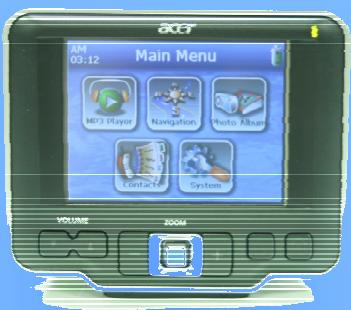
| Type de produit | Navigateur portable GPS (type Mini PC) |
| Marque | Acer |
| Modèle | D100 |
| Dimensions (L x P x H) | 97,6 x 113 x 50 mm |
| Poids | 300 g |
| Écran | 3,5 pouces, tactile, QVGA 320x240, 65536 couleurs, 200 nits, technologie TMR |
| Processeur | Samsung S3C2410 266 MHz |
| Mémoire système | 64 Mo SDRAM |
| Mémoire flash intégrée | 32 Mo |
| Système d'exploitation | Microsoft Windows CE .NET 4.2 |
| Alimentation | Batterie lithium-ion rechargeable 2200 mAh ; autonomie jusqu'à 10 h (rétroéclairage éteint) ; charge complète en 6 h |
| Options de recharge | Adaptateur secteur, chargeur de voiture, câble USB |
| Connectivité | Port USB, emplacement SD/MMC, prise écouteurs 3,5 mm (appareil et base) |
| GPS | Chipset SiRF Star II LP avec Xtrac v2 ; 12 canaux, WAAS ; antenne patch intégrée ; connecteur pour antenne externe |
| Logiciel de navigation | Destinator DS ; base de données cartographiques NAVTEQ |
| Fonctions principales | Navigation GPS, lecteur MP3 (MP3, WMA, WAV), visionneuse photo (JPEG, BMP), gestionnaire de contacts, synchronisation ActiveSync |
| Audio | Haut-parleur 2 W intégré ; prise écouteur stéréo |
| Langues disponibles | Anglais, français, allemand, italien, espagnol (interface) ; + danois, néerlandais, norvégien, portugais, suédois (navigation) |
| Entretien et nettoyage | Chiffon doux légèrement humide pour le boîtier ; chiffon propre non pelucheux pour l'écran ; ne pas utiliser de solvants |
| Sécurité | Ne pas utiliser en conduisant ; éviter l'eau, températures extrêmes ; ne pas laisser en plein soleil dans un véhicule ; respecter les lois locales pour l'installation |
| Pièces détachées et réparabilité | Accessoires agréés Acer uniquement ; ne pas démonter ; contacter le revendeur pour toute réparation |
| Garantie | Voir le livret de garantie fourni |
| Accessoires fournis | Kit support de voiture (support + base), chargeur de voiture, adaptateur secteur, câble USB, carte SD Destinator DS, documentation |
FOIRE AUX QUESTIONS - D100 ACER
Questions des utilisateurs sur D100 ACER
0 question sur cet appareil. Repondez a celles que vous connaissez ou posez la votre.
Poser une nouvelle question sur cet appareil
Téléchargez la notice de votre Mini PC au format PDF gratuitement ! Retrouvez votre notice D100 - ACER et reprennez votre appareil électronique en main. Sur cette page sont publiés tous les documents nécessaires à l'utilisation de votre appareil D100 de la marque ACER.
MODE D'EMPLOI D100 ACER
Navigateur portable Acer d100
Guide d'utilisation
acer
Avis légaux
COPYRIGHT
Guide d'utilisation du navigateur portable Acer d100. Première publication : juillet 2005.
Acer et le logo Acer sont des marques déposées de Acer Inc. Les autres noms de produits et de systèmes apparaissant dans ce document sont des marques ou des marques déposées de leurs propriétaires respectifs. De plus, les symboles © ou TM ne sont pas utilisés dans le texte.
Des modifications peuvent être apportées de temps à autres aux informations contenues dans cette publication sans obligation d'en notifier qui que ce soit. Ces modifications seront ajoutées aux nouvelles éditions de ce guide d'utilisation ou dans des documents et publications complémentaires.
Toute reproduction, mise en mémoire ou transmission de ce document, quel que soit le format ou par quelque procédé que ce soit, notamment électronique, mécanique, photocopie, enregistrement et autres, est interdite sans l'autorisation écrite préalable d'Acer Inc.
AVERTISSEMENT ET LIMITATION DE LA RESPONSABILITÉ
Acer et ses filiales ne fournissent aucune espèce de garantie expresse ou implicite, relative à aucune des informations contenues dans ce document et n'offrent notamment aucune garantie d'aucune sorte quant à la valeur marchande de ce produit ou son adéquation à une application particulière. Acer et ses filiales ne reconnaissent aucune responsabilité pour tout dommage ou perte résultant de l'utilisation de ce guide d'utilisation du navigateur portable Acer d100.
NOTES
Enregistrez le numéro ID de l'appareil, le numéro de série, la date d'achat et le lieu d'achat dans l'espace prévu ci-dessous. Le numéro de série est indiqué sur l'étiquette collée sur votre appareil Acer. Toutes les correspondances concernant cette unité doivent inclure ces informations.
Navigateur portable Acer d100
ID de l'appareil :
Numéro de série de l'appareil :
Date d'achat :
Lieu d'achat :
Table des matières
Principales fonctionnalités du Acer d100. 1
Système puissant 1 Couverture GPS large et précise 1 Conception mobile 1 Fonctionnalités ergonomiques 2 Programmes multimédia 2 Programmes de gestion des contacts 2
POUR COMMENCER. 1
Visite guidée du système 1
Panneaux avant et arrière 1 Panneaux droit et gauche 4 Vues supérieure et inférieure 5
Visite guidée des périphériques 5
Kit support de voiture 6 Support de voiture 6 Base 7 Chargeur de voiture 8
Configuration du Acer d100 8
Déballez le Acer d100 8 Installez le Acer d100 dans votre voiture 9 Démarrez le Acer d100 12
BASES DU ACER D100 17
Interface matérielle. 17
Utilisation du rétroéclairage de l'écran tactile 17 Utilisation de l'emplacement SD/MMC 17 Établissement d'une connexion appareil-ordinateur 19 Utilisation du support de voiture 25 Recharger le Acer d100 27
Interface de commande 29
Utilisation des touches spéciales 29 Utilisation de la manette 29 Utilisation de l'écran tactile du Acer d100 30
Utilisation du panneau du Menu principal 30
GESTION DES CONTACTS 32
Contacts 32
Utilisation des Contacts 32 Création d'un nouveau contact 33 Édition des informations de contact 33 Navigation à l'adresse d'un contact 34 Exporter les contacts depuis votre Acer d100 34 Importer les contacts depuis votre Acer d100 35 Suppression d'un contact 36
Utilisation de Contacts Exchange 37 Exporter les contacts depuis votre ordinateur 38 Importer les contacts depuis votre Acer d100 39
ActiveSync 40
Synchronisation des contacts 40
MODE MULTIMÉDIA 42
Présentation du mode multimédia 42
MP3 42
Utilisation du MP3 43
Photo 46
Utilisation de Photo 47 Affichage des fichiers en mode plein écran 47 Affichage des fichiers en mode diaporama 49
Présentation des paramètres du système 50
Personnalisation des préférences utilisateur 51
Volume 51 Alimentation 52 Rétroéclairage 53 Date et heure 54 Langue 54 Informations système 55
MAINTENANCE DU SYSTÈME ET SUPPORT UTILISATEUR 56
Utilisation de votre Acer d100 en toute sécurité 56
Précautions de conduite 56 Précautions d'utilisation 57 Précautions de stockage 58 Accessoires et précautions de réparation 59
Nettoyage de votre Acer d100 59
Dépannage de votre Acer d100 59
Recalibrage de l'écran 59 Réinitialisation du Acer d100 60 Charger les réglages par défaut de l'usine 61 Réinitialisation de la fonction GPS 61
FAQ 62
Support client 64
SPÉCIFICATIONS DU SYSTÈME 65
Fonctionnalités matérielles 65
Spécifications logicielles 68
Conception et ergonomie 69
Spécifications environnementales 72
Informations réglementaires 72
Navigateur GPS portable Acer d100
Principales fonctionnalités du Acer d100
Fini les recherches compliquées avec des cartes papier qui ne sont pas à jour. Fini l'expression embarrassée « Je crois que je suis perdu ». Et certainement, plus besoin de tourner en rond pour trouver votre objectif. Allez à votre destination rapidement et facilement avec votre nouveau navigateur portable Acer d100.
Système puissant
- Système d'exploitation Microsoft Windows CE .NET 4.2
- Processeur d'application Samsung S3C2410 266 MHz
- Chipset SiRF Star II LP avec microprogramme Xtrac v2
- Batterie au lithium-ion rechargeable haute densité de 2200 mAh
Couverture GPS large et précise
- Destinator DS
- Base de données cartographiques numériques NAVTEQ
- Antenne patch intégrée pour une réception satellite optimale quel que soit l'angle
Conception mobile
- Le boîtier compact et léger permet de le porter facilement n'importe où, que ce soit en voiture ou à pied.
- Kit support de voiture pour une utilisation multi-véhicule (montage sur pare-brise ou tableau de bord).
- Options de recharge nomade via le chargeur de voiture et le câble USB.
Fonctionnalités ergonomiques
Écran tactile LCD TMR QVGA 200 nit de 3,5 pouces - Touches spéciales de contrôle accessibles avec rétroéclairage - Interface utilisateur simple et conviviale avec icônes et boutons de commande larges - Prise en charge multilingue pour l'interface utilisateur.
Langues préchargées : anglais international, français, allemand, italien et espagnol. Options de langue supplémentaires pour le mode de navigation : danois, néerlandais, norvégien, portugais et suédois - Options d'économie d'énergie avancées.
Programmes multimédia
- MP3 pour votre distraction sociale.
- Photo pour vos images numériques préférées.
Programmes de gestion des contacts
- Contacts pour la gestion des informations de contact sur votre appareil.
- Acer d100 Contacts Exchange pour la gestion des informations de contact sur votre ordinateur.
- Microsoft ActiveSync 3.8 pour la synchronisation des informations de contact.
Pour commencer…
Ce chapitre décrit l'interface matérielle entre le Acer d100 et ses périphériques. Des instructions pour la configuration de l'appareil et certaines opérations de base du système sont également discutées.
Visite guidée du système
Cette section vous fait faire une visite guidée de l'interface matérielle de l'appareil.
Panneaux avant et arrière
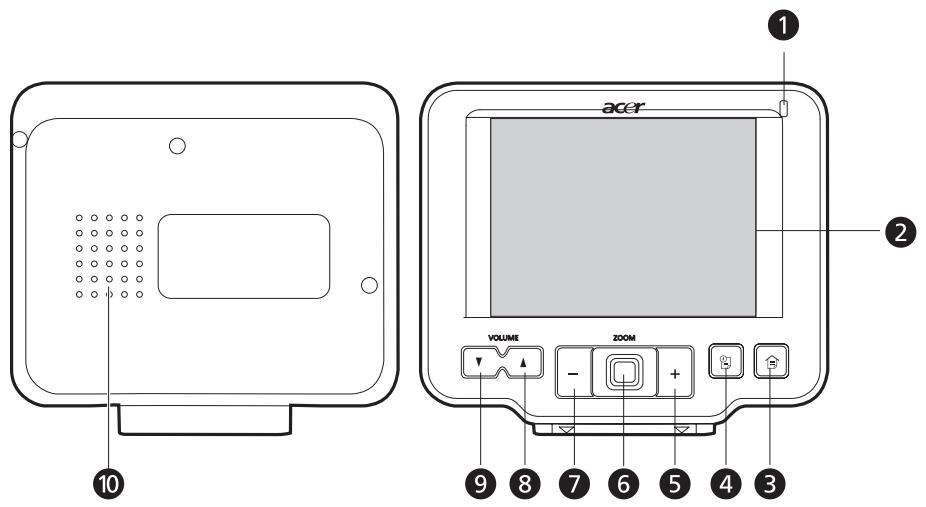
| No. | Icone | Composant | Description |
| 1 | Indicateur d'état de l'alimentation (diode) | Indique l'état de l'alimentation de la batterie.Vert - la batterie est pleinement chargée, l'apparil fonctionne sur l'alimentation de la batterie.Orange - la batterie se recharge.Rouge - la charge de la batterie est proche du niveau épudié. Vous doivent recharger votre apparéil. | |
| 2 | Écran tactile | Affiche les applications, les données et les images cartographiques disponibles sur votre apparéil. Il est sensible au touché et répond à votre doigt. | |
| 3 | Touchche spéciale du Menu principal | Affiche le panneau du Menu principal, également appelé le panneau d'Accueil. | |
| 4 | Touchche spéciale de Navigation | Affiche le panneau de Navigation. | |
| 5 | Touchche spéciale de Zoom avant | En mode de navigation, effectue un zoom avant sur le centre d'une carte.En mode plein écran dans Photo, effectue un zoom avant sur l'image affichée. | |
| 6 | Manette multidirectionnelle | Déplacez dans une direction gauche-droite ou haut-bas pour défilier dans les éléments affichés.Appuyez pour ouvrir (si c'est une icône de fichier) ou lancer (si c'est une icône de programme ou paramètres) un élément sélectionné. | |
| 7 | Touchche spéciale de Zoom arrière | En mode de navigation, effectue un zoom arrière depuis le centre d'une carte.En mode plein écran dans Photo, effectue un zoom arrière sur l'image affichée. | |
| 8 | Touchche spéciale de volume haut | Appuyez pour augmenter le volume. | |
| 9 | Touchche spéciale de volume bas | Appuyez pour diminuer le volume. | |
| 10 | Haut-parleur | Émet lessons du système. | |
| Remarque : Pour plus d'informations sur l'utilisation de votre Acer d100 en mode de navigation, reportez vous au Guide de démarrage rapide de Destinator DS ou au Guide d'utilisation de Destinator DS (situés sur le CD de Destinator DS). | |||
Panneaux droit et gauche
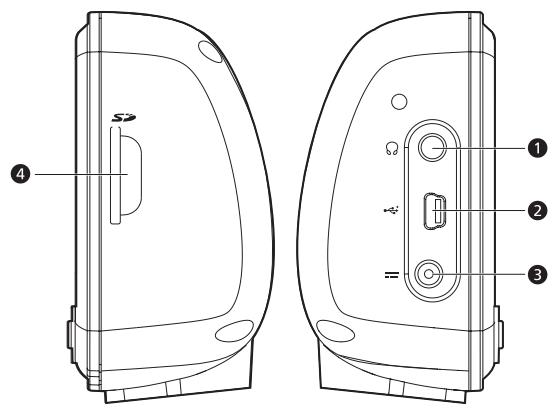
| No. | Icône | Composant | Description |
| 1 | SD | Emplacement SD/MMC | Accepte les cartes de stockage SD et MMC, permettant d'utiliser les fichiers audio, images et cartographiques qui y sont contenus pour utilisation avec les applications internes. Vous pouvez également l'utiliser pour sauvégarder les données de votre appareil. |
| 2 | Ω | Prise écouteurs | Se connecte à des périphériques audio en sortie (écouteurs/casque). |
| 3 | ←+ | Port USB | Connecte l'appareil à un ordinateur fonctionnant sous Microsoft Windows. |
| 4 | = | Connecteur d'alimentation | Connecte l'appareil à une prise secteur. |
Vues supérieure et inférieure
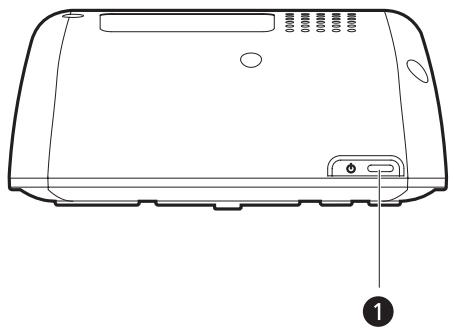
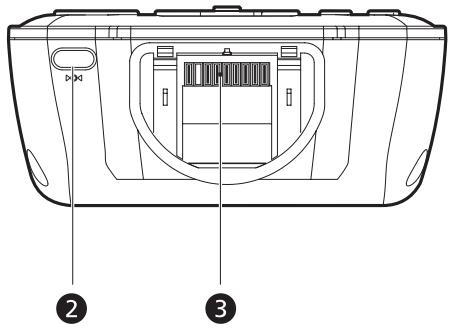
| No. | Icône | Composant | Description |
| 1 | ◇ | Bouton d'alimentation/contrôle du rétroéclairage | Comme bouton d'alimentation : • Si l'appareil est étant, appuyez sur le bouton pour l'allumer. L'indicateur diode d'alimentation sur le panneau avant s'allume vert. • Si l'appareil est allumé, appuyez sur le bouton pour l'éteindre. L'indicateur diode d'alimentation s'éteint également. Comme contrôle du rétroéclairage : • Appuyez et maintainez pour activer ou désactiver le rétroéclairage de l'écran. |
| 2 | ◇◇ | Bouton de réinitialisation logicielle | Appuyez pour effectuer une réinitialisation logicielle si vous apparemil se bloque (c.-à-d. si vous apparemil ne répond plus aux boutons à l'écran). |
| 3 | Connecteur de la base à 8 broches | Connecte l'apparemil à la base, qui se connecte au support de voiture. |
Visite guidée des périphériques
Cette section vous fait faire une visite guidée des périphériques fournis avec votre Acer d100.
Kit support de voiture
Le kit support de voiture est composé du support de voiture et de la base.
Support de voiture
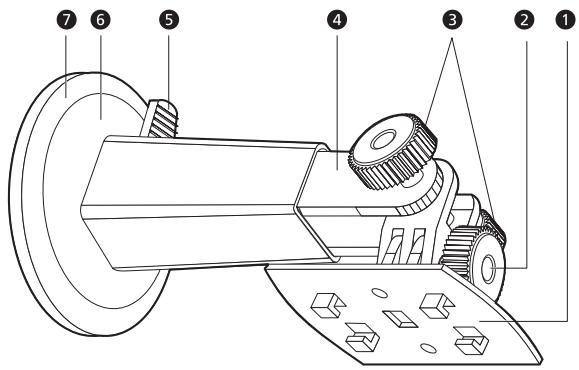
| No. | Composant | Description |
| 1 | Plateau de la base | Connecte le support de voiture à la base. |
| 2 | Molette d'ajustement de l'angle horizontal | Desserrez légèrement la molette pour ajuster l'angle de vision dans une direction gauche-droite. |
| 3 | Molettes d'ajustement de l'angle vertical | Desserrez légèrement les molettes pour ajuster l'angle de vision dans une direction haut-bas. |
| 4 | Tige extensible | Sortez la tige pour ajuster la position de l'appareil dans une direction de l'avant vers l'arrête. |
| 5 | Levier de verrouillage de la ventouse | Immobilise le joint hermétique du support de voiture. |
| 6 | Ventouse | Fixe le support de voiture sur la zone de montage sélectionnée. |
| 7 | Levier de libération de la ventouse | Tirez pour libérer le joint hermétique de la ventouse. |
Base
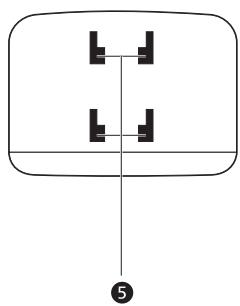
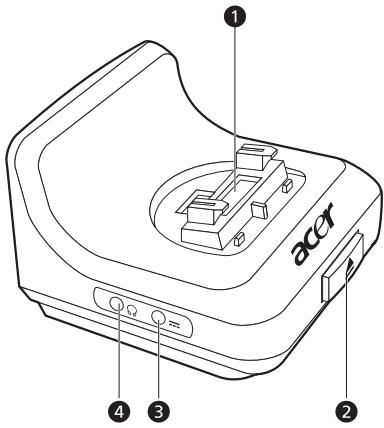
| No. | Icône | Composant | Description |
| 1 | Connecteur de l'appareil à 8 broches | Accepte l'appareil lors qu'il est installé dans le support de voiture. | |
| 2 | ▲ | Bouton de libération | Appuyez pour détacher l'appareil de la base. |
| 3 | ■■ | Connecteur d'alimentation | Connecte l'appareil à un allume-cigare de voiture pour la recharge. |
| 4 | ○ | Prise écouteurs | Se connecte à des péripériques audio en sortie (écouteurs/casque). |
| 5 | Trous du support de voiture | Accepte les chevilles sur le plateau de la base du support de voiture. |
Chargeur de voiture
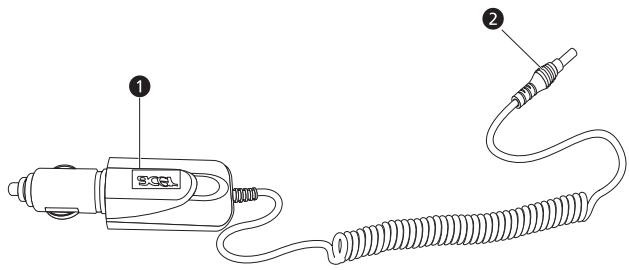
| No. | Composant | Description |
| 1 | Prise de l'allume-cigare | Se connecte à l'allume-cigare de la voiture. |
| 2 | Prise d'alimentation | Se connecte au connecteur d'alimentation sur l'appareil ou la base. |
Configuration du Acer d100
L'utilisation de votre nouveau Acer d100 est un jeu d'enfant. Déballez, montez, allumez et vous êtes prêt à partir. Effectuez les tâches d'installation faciles qui vous permettront de commencer à utiliser l'appareil directement sorti de la boîte :
- Déballez l'appareil.
- Installez l'appareil dans votre voiture.
- Allumez votre appareil et configurez-le.
Déballez le Acer d100
Nous vous remercions pour votre achat du Navigateur Portable Acer d100. La boîte du Acer d100 contient tous les éléments listés ci-dessous.
Unité navigateur portable Acer d100 Kit support de voiture
Support de voiture o Base Connecteur de disque auto-adhésif
- Chargeur de voiture
- Adaptateur secteur
- Câble USB
- Carte SD Destinator DS
- Documentation d'utilisation
CD d'accompagnement du navigateur portable Acer d100 o Guide de démarrage du navigateur portable Acer d100 o Livret de garantie du navigateur portable Acer d100 o Guide de démarrage rapide de Destinator DS CD de Destinator DS

Signalez immédiatement au lieu d'achat tout défaut du produit ou élément manquant. Conservez les boîtes et les matériaux d'emballage pour une utilisation ultérieure.
Installez le Acer d100 dans votre voiture
Le Acer d100 est fourni avec un kit de support de voiture et un chargeur de voiture avec lesquels vous pouvez installer votre appareil dans votre véhicule. Vous pouvez choisir de positionner le kit de support de voiture sur le pare-brise en utilisant la ventouse ou sur le tableau de bord en utilisant le connecteur à disque auto-adhésif.

Certains pays interdisent d'installer un appareil électronique sur un quelconque emplacement du tableau de bord d'un véhicule. Assurez-vous de vérifier vos lois locales pour les zones d'installation acceptables avant d'installer le support de voiture.

Certains véhicules récents peuvent avoir un écran réflecteur de chaleur intégré dans le pare-brise. Dans certains cas, cela peut gêner la réception du signal GPS. Si vous avez ce problème dans votre véhicule, vous devez acheter une ANTENNE GPS externe. Pour plus d'informations, contactez votre revendeur Acer local.
Rappels pour l'installation du support de voiture
Installez le support sur la surface de votre véhicule :
- Qui est lisse, plane et sans poussière ni huile
- Où le conducteur peut facilement voir et manipuler sans avoir à trop quitter la route des yeux
- Où l'appareil ne cachera pas les contrôles de la voiture et ne limitera pas la visibilité de la route
- Loin de la zone de déploiement de l'airbag
Pour installer l'appareil dans votre voiture :
Cette section présente l'installation du kit support de voiture sur le pare-brise de votre véhicule en utilisant la ventouse. Pour les procédures d'installation en utilisant le connecteur à disque auto-adhésif, reportez-vous au Guide de démarrage du navigateur portable Acer d100.
- Nettoyez la surface de montage avec du nettoyant pour vitres et un chiffon en coton propre.
- Si la température ambiante est inférieure à +15°C (60°F), réchauffez la zone de montage et la ventouse avec un sèche-cheveux pour assurer une forte adhésion de la ventouse.
- Installez le support de voiture sur la zone sélectionnée.
a. Fixez la ventouse sur la zone sélectionnée avec le levier de verrouillage dirigé vers le haut.
b. Poussez le levier de verrouillage pour créer un vide entre la ventouse et la surface de montage.
Assurez-vous que la force de succion est assez forte avant de continuer à l'étape suivante.
c. Insérez les chevilles sur le plateau de la base du support de voiture dans les trous sur l'arrière de la base, puis déplacez la base vers le bas jusqu'à ce que les deux composants soient verrouillés.
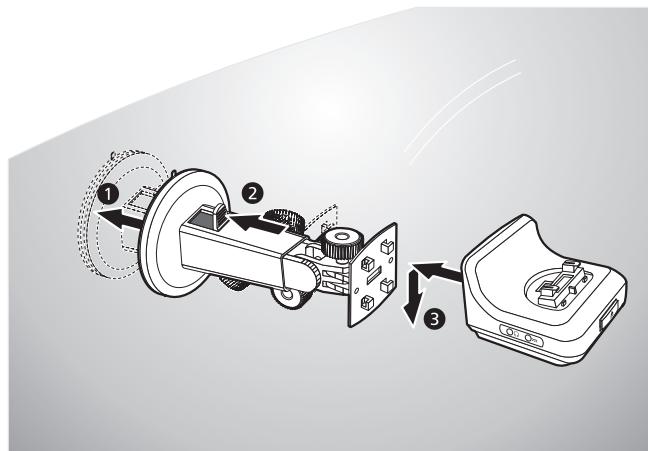
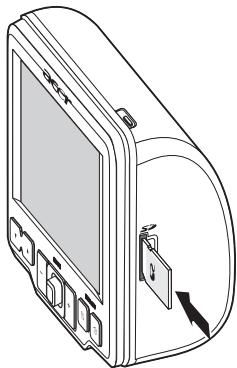
- Insérez la carte SD Destinator DS dans l'appareil.
- Placez l'appareil sur la base.
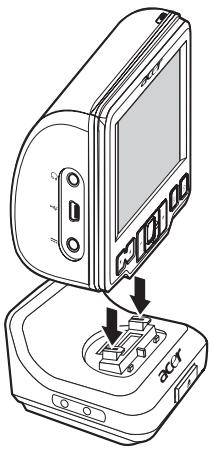
- Ajustez le support pour le meilleur angle de vision.
- Après avoir installé l'appareil sur le support de voiture, connectez le chargeur de voiture.

Si le moteur de la voiture tourne, il est possible que vous deviez basculer la clé de contact en position Accessoires. Consultez le manuel du propriétaire de votre véhicule.
a. Connectez le chargeur de voiture au connecteur d'alimentation sur la base. b. Branchez l'autre extrémité du chargeur de voiture dans l'allume-cigare de votre véhicule.
L'indicateur diode d'alimentation s'allume orange pendant la charge. Le rétroéclairage des touches spéciales est également allumé.
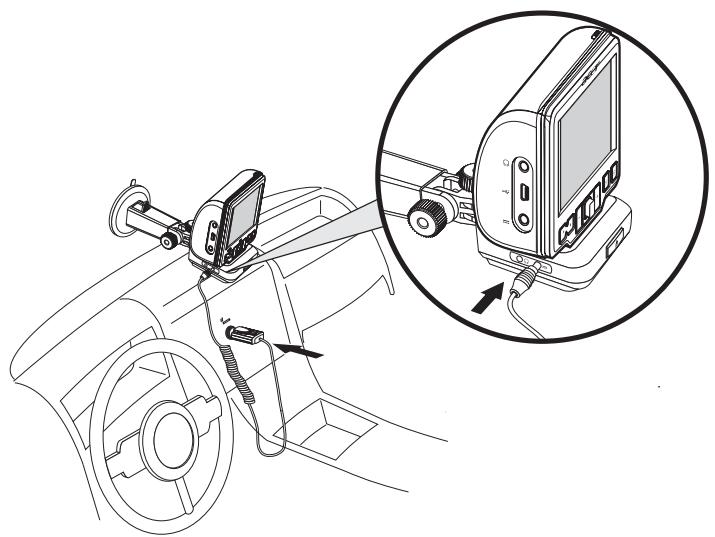

L'appareil est fourni avec une batterie préchargée à une capacité d'au moins 30 %. Vous pouvez commencer à l'utiliser lorsqu'il est installé dans votre véhicule et connecté à l'allume-cigare. Cependant, pour un temps d'utilisation maximal, vous devez charger l'appareil à pleine capacité. Allez à la section « Recharger l'appareil » pour des instructions.
Démarrez le Acer d100
Après avoir installé le Acer d100 dans votre véhicule, il est prêt à être utilisé. Vous pouvez maintenant l'allumer pour calibrer l'écran. Après le calibrage de l'écran, passez à la configuration des paramètres du système.
Pour allumer et calibrer votre appareil :
- Allumez votre appareil en appuyant sur le bouton d'alimentation situé sur le panneau supérieur droit de l'appareil.
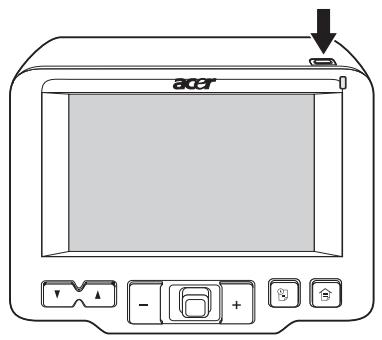
Lorsque vous allumez votre appareil pour la première fois, il vous sera demandé de calibrer l'écran. Ce processus assure que lorsque vous tapez sur l'écran, l'élément tapé est activé.
- Tapez sur le centre du point noir comme il se déplace sur l'écran.
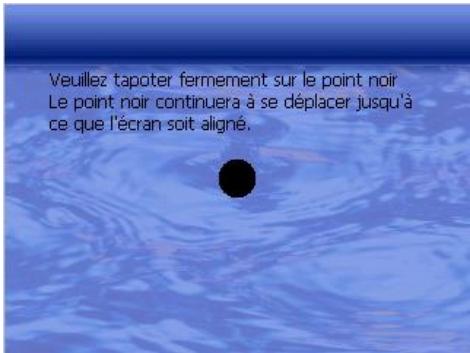
Après avoir calibré l'écran, le panneau du Menu principal s'affiche. On l'appelle aussi le panneau d'Accueil.
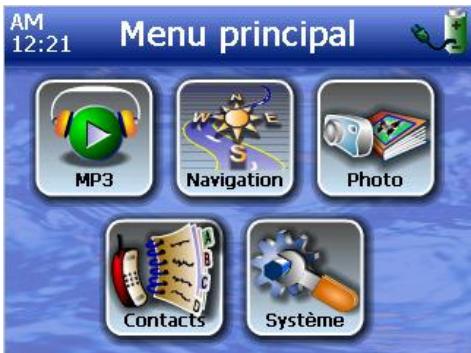
Pour configurer les paramètres du système :
Si vous souhaitez utiliser immédiatement votre Acer d'100, il est recommandé de configurer d'abord les paramètres de langue et de date/heure. Les autres préférences utilisateur peuvent être configurées plus tard.
- Tapez sur le panneau Menu principal.
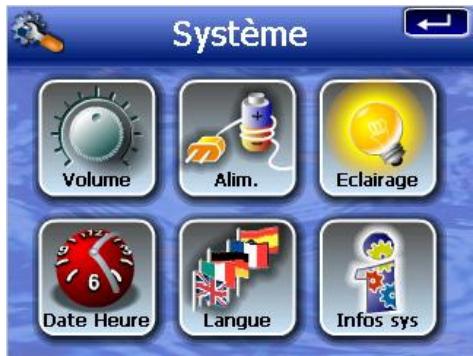
- Pour définir les paramètres de langue du système, tapez sur
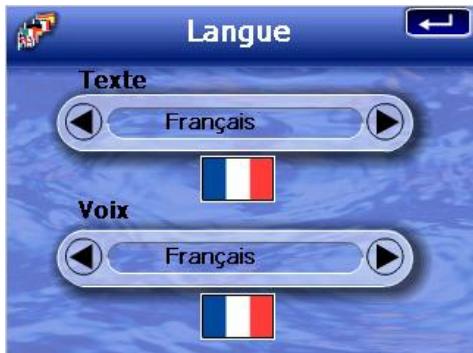
a. Tapez sur au-dessous des paramètres Texte et Voix jusqu'à ce que la langue de votre choix soit affichée. b. Tapez sur pour appliquer les modifications.
- Pour définir la date et l'heure du système, tapez sur
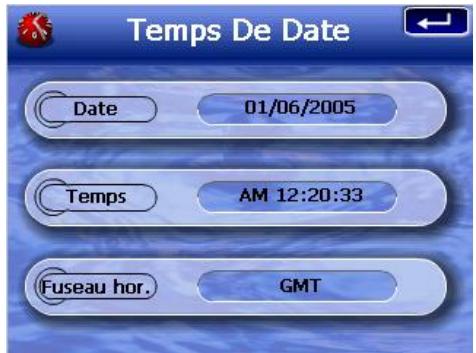
4. Tapez sur Date.
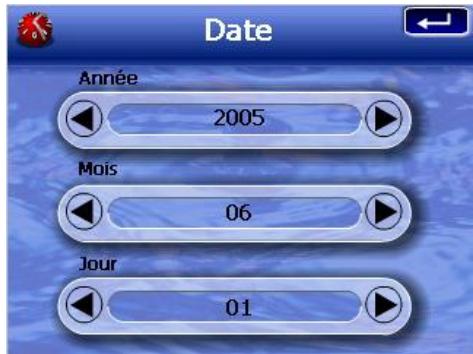
a. Tapez sur au-dessous des paramètres Année, Mois et Jour pour définir les valeurs de la date. b. Tapez sur pour appliquer les modifications.
5. Tapez sur Temps.
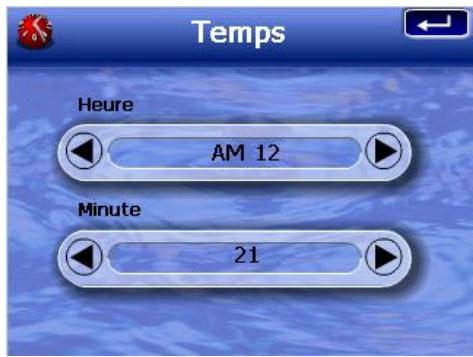
a. Tapez sur au-dessous des paramètres Heure et Minute pour définir les valeurs de l'heure. b. Tapez sur pour appliquer les modifications.
6. Tapez sur Fuseau hor.

a. Tapez sur la case d'option pour le fuseau horaire de votre choix.
b. Tapez sur pour appliquer les modifications.
- Tapez deux fois sur ↓ pour appliquer les modifications et revenir au panneau du Menu principal.
Pour plus d'informations sur les autres options de configuration du système, allez au « Chapitre 5 – Configuration du système ».
Félicitations ! Notre nouveau Acer d100 est maintenant prêt pour l'utilisation. Passez au « Chapitre 2 – Bases du Acer d100 » pour plus d'informations sur l'interface utilisateur de l'appareil, ou vous pouvez consulter le Guide de démarrage rapide de Destinator DS pour commencer à utiliser l'appareil en mode de navigation.
CHAPITRE 2
Bases du Acer d100
Ce chapitre décrit les procédures matérielles de base pour utiliser votre Acer d100. Des informations sur l'interface de commande de l'appareil sont également présentées.
Interface matérielle
Utilisation du rétroéclairage de l'écran tactile
Dans certaines conditions d'éclairage, il peut être difficile de voir les informations sur votre appareil. Dans ce cas, utilisez le rétroéclairage pour illuminer l'écran tactile.
Pour activer le rétroéclairage de l'écran tactile :
- Appuyez et maintenez le bouton d'alimentation jusqu'à ce que le rétroéclairage s'allume.
Pour éteindre le rétroéclairage de l'écran tactile :
- Appuyez et maintenez le bouton d'alimentation φ jusqu'à ce que le rétroéclairage s'éteigne.
Utilisation de l'emplacement SD/MMC
Votre Acer d100 possède un emplacement SD/MMC compatible avec un grand nombre de cartes de stockage SD et MMC que vous pouvez utiliser pour sauvegarder ou transférer des fichiers ou des données.
De plus, le système de navigation GPS du Acer d100 a son cœur dans le programme Destinator DS. L'utilisation du programme nécessite de charger les cartes numériques disponibles dans la carte SD Destinator DS fournie avec l'appareil.
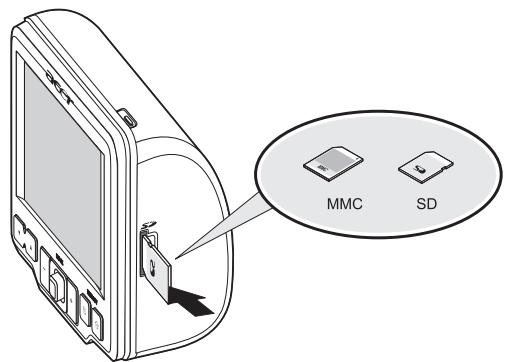
Pour insérer une carte de stockage :
- Tenez l'appareil fermement, puis poussez la carte dans l'emplacement jusqu'à entendre un son émis par le système. Cela signifie que la carte est
bien insérée dans l'emplacement. La carte est bien en place lorsqu'elle ne dépasse pas de l'emplacement.
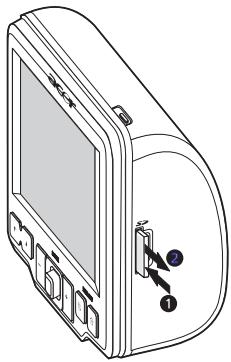
Pour retirer une carte de stockage :
- Tenez l'appareil fermement, puis poussez contre le haut de la carte, comme si vous la poussiez plus loin dans l'emplacement, ce qui éjecte la carte. Un son émis par le système signale que la carte a été libérée.
- Retirez la carte doucement de l'emplacement.
Établissement d'une connexion appareil-ordinateur
Le câble USB fourni avec votre appareil permet de connecter l'appareil à votre ordinateur. L'Explorateur de fichiers affiche le Acer d100 comme appareil de stockage de masse USB, la carte SD/MMC étant présente comme un sous-dossier. Une fois connecté, vous pouvez :
Utiliser l'Explorateur de fichiers pour copier des fichiers musicaux numériques et des images dans la carte SD/MMC de l'appareil et y accéder en mode Multimédia.
Il est recommandé d'organiser les fichiers en sous-dossiers. Ils serviront de sélections et d'albums lorsque vous accédez aux fichiers depuis votre appareil.

Pour permettre l'accès aux fichiers multimédia depuis votre appareil, ils doivent être situés sur la carte SD/MMC, et pas sur la mémoire de l'appareil.
Allez au « Chapitre 4 – Mode Multimédia » pour plus d'informations sur le travail en mode Multimédia.
- Rechargez l'appareil via la connexion USB. Utilisez Acer d100 Contacts Exchange pour importer/exporter des informations de contact entre votre appareil et votre ordinateur. Utilisez ActiveSync pour synchroniser les informations de contact situées sur votre appareil et votre ordinateur.
Reportez-vous au « Chapitre 3 – Gestion des Contacts » pour plus d'informations sur l'importation/exportation des informations de contact ainsi que la synchronisation.
Installation de Microsoft® ActiveSync®
Utilisez Microsoft ActiveSync pour échanger des informations entre votre Acer d100 et un ordinateur sous Microsoft Windows.

Si vous avez une version antérieure de Microsoft ActiveSync installée sur votre ordinateur, désinstallez-la d'abord avant d'installer la version 3.8 de Microsoft ActiveSync depuis le CD d'accompagnement du Acer d100.
Configuration minimale pour l'installation :
Microsoft Windows XP, 2000, ME et 98 SE. Microsoft Outlook 2000 ou plus récent pour la synchronisation des Contacts. Microsoft Internet Explorer 5.0 ou plus récent. Disque dur avec 12 ou 65 Mo d'espace disponible. Port USB disponible. Lecteur de CD-ROM. Carte graphique VGA ou adaptateur graphique vidéo compatible en 256 couleurs ou plus.
Pour installer Microsoft ActiveSync sur votre ordinateur :
- Fermez les programmes ouverts, y compris ceux exécutés au démarrage, et désactivez le logiciel antivirus éventuellement installé.
- Insérez le CD d'accompagnement du Acer d100 dans le lecteur de CD-ROM de votre ordinateur.
La page de bienvenue du CD apparaît.
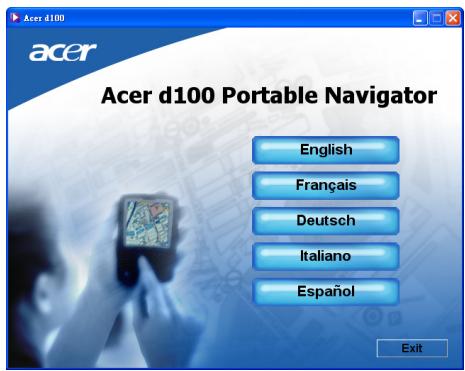
- Cliquez sur la langue d'installation de votre choix.
- Cliquez sur Installer ActiveSync sur l'écran Veuillez sélectionner votre tâche.
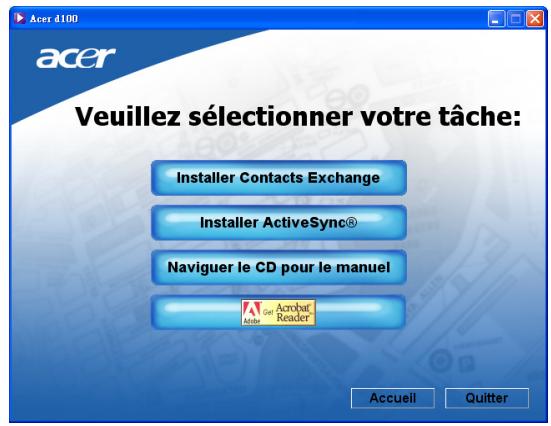
L'assistant d'installation commence automatiquement.
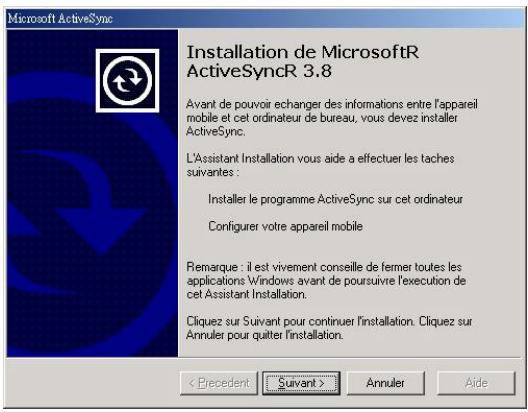
- Suivez les instructions à l'écran.
Après l'installation, l'icône ActiveSync apparaît sur la barre d'état système de votre ordinateur (dans le coin inférieur droit de l'écran).

Pour des informations détaillées sur l'utilisation d'ActiveSync sur votre ordinateur, démarrez ActiveSync sur votre ordinateur, cliquez sur Aide puis sur Aide de Microsoft ActiveSync.
- Passez à l'installation de Acer d100 Contacts Exchange à la section suivante.
Installation de Acer d100 Contacts Exchange
Utilisez Contacts Exchange pour gérer les informations de contact situées sur votre appareil et sur votre ordinateur. Ce programme d'ordinateur partage la même base de données que le composant Contacts de Microsoft Outlook. Il a seulement une fonction d'import/export. Vous devez tout de même créer les entrées de contacts dans Microsoft Outlook Contacts.
Pour installer Contacts Exchange :
- Cliquez sur Installer Contacts Exchange sur l'écran Veuillez sélectionner votre tâche.
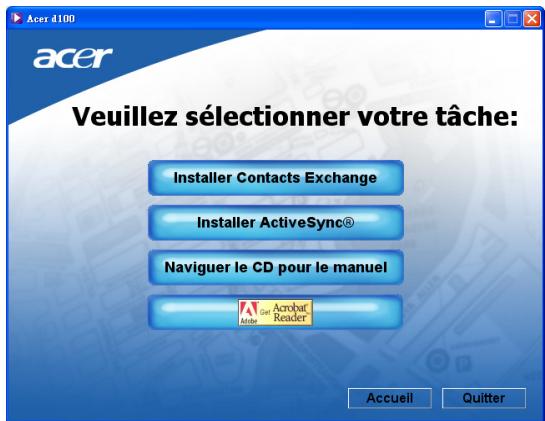
L'assistant d'installation commence automatiquement.
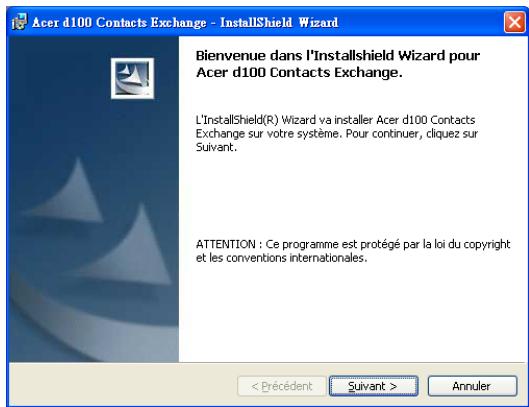
- Suivez les instructions à l'écran.
- Cliquez sur Terminer lorsque le processus d'installation est fini.
Création d'un partenariat
Après avoir terminé les procédures d'installation, créez un partenariat entre votre Acer d100 et votre ordinateur avec l'aide de l'assistant d'installation Nouveau partenariat.
Une fois le partenariat créé, vous pourrez synchroniser les informations de contact en utilisant ActiveSync. Reportez-vous à la section « Synchronisation des contacts » pour plus d'informations.
Pour créer un partenariat :
- Si vous souhaitez transférer des fichiers dans une carte SD/MMC pour utilisation avec votre Acer d100, insérez la carte dans l'appareil.
- Connectez l'appareil à votre ordinateur avec le câble USB fourni.
a. Branchez le petit connecteur du câble dans le port USB sur le panneau gauche de l'appareil. b. Branchez le connecteur client USB à un port USB disponible sur votre ordinateur.
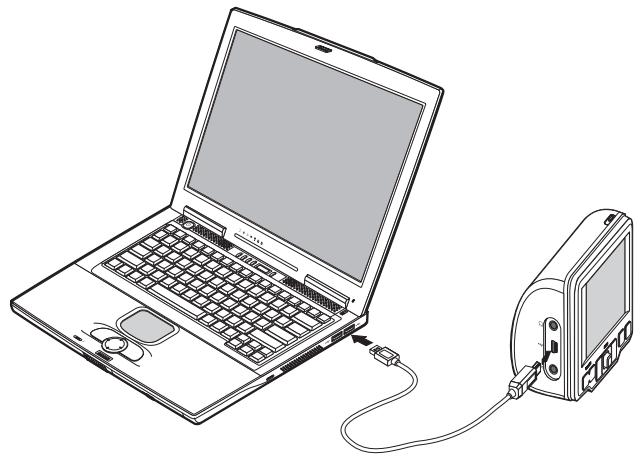
L'assistant d'installation Nouveau partenariat démarre automatiquement sur l'écran de votre ordinateur.
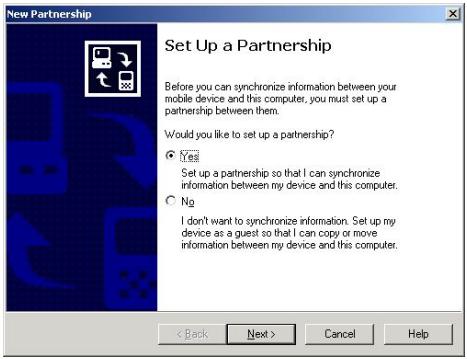
- Suivez les instructions à l'écran.
- Lorsque vous êtes invité à sélectionner les éléments à synchroniser, ne sélectionnez que ContactSync.
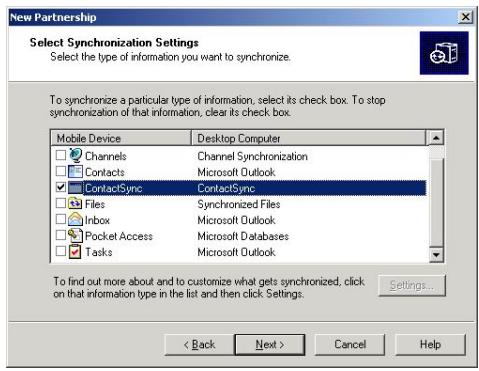
- Cliquez sur Terminer dans la boîte de dialogue Installation terminée.
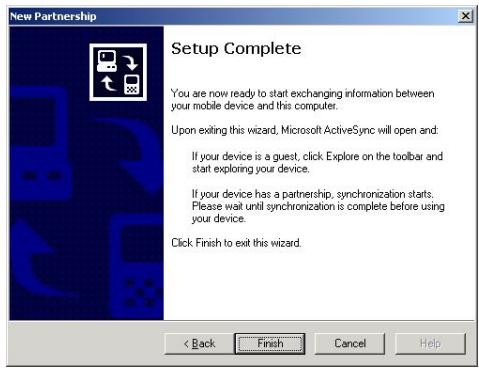
Le processus de synchronisation initial commence automatiquement lorsque vous aurez fini d'utiliser l'assistant. Après la synchronisation initiale, les informations que vous avez enregistrées dans Microsoft Outlook Contacts sur votre ordinateur seront désormais disponibles sur votre Acer d100 sans que vous ayez à saisir un seul mot.
- Déconnectez votre appareil de l'ordinateur et vous êtes prêts à partir.

Lorsque vous avez terminé le premier processus de synchronisation, vous pouvez initier la synchronisation depuis votre appareil à tout moment, en utilisant le câble USB.
Utilisation du support de voiture
Le support de voiture du Acer d100 est doté d'une ventouse à forte adhérence qui assure un maintien ferme et sans vibration, même dans les virages brusques. Le mécanisme pivotant et la tige axiale permettent de positionner l'appareil selon l'angle de vision optimal. Conçu pour être portable, vous pouvez facilement retirer l'unité pour l'utiliser dans d'autres
véhicules (par exemple, des voitures de location) sans laisser de marques disgracieuses sur l'intérieur du véhicule.

Pour éviter que des températures extrêmes n'endommagent le support de voiture, retirez l'unité si la température à l'intérieur de votre véhicule dépasse 70 °C (160 °F).
Pour ajuster l'angle de vision de l'appareil :
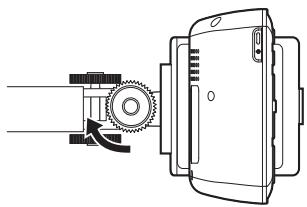
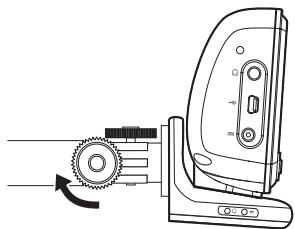
- Desserrez légèrement les molettes d'ajustement de l'angle, puis faites pivoter ou inclinez l'appareil jusqu'à obtenir l'angle de vision optimal. Si vous préférez, vous pouvez sortir la tige axiale pour une vision plus proche de l'écran.
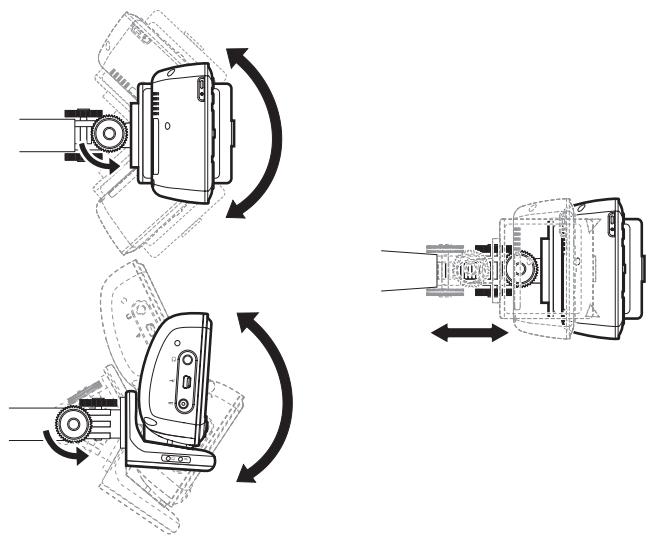
- Serrez les molettes d'ajustement de l'angle pour maintenir l'appareil en position.
Pour retirer le support de voiture :
- Détachez l'appareil de la base.
a. Appuyez sur le bouton de libération ◄ de la base. b. Tirez l'appareil vers le haut pour le détacher de la base.
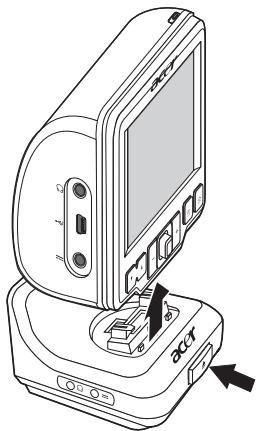
- Détachez le support de voiture du pare-brise.
a. Tirez le levier de verrouillage vers vous pour libérer le joint hermétique de la ventouse. b. Tenez fermement la base du support de voiture, puis tirez la languette de libération de la ventouse. c. Retirez le support de voiture du pare-brise.
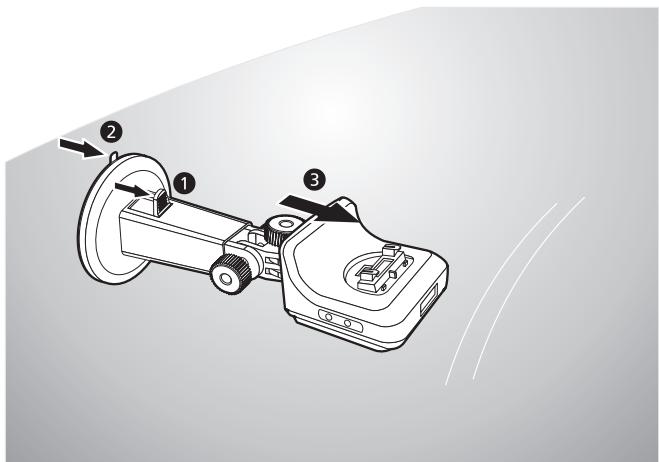
Recharger le Acer d100
Votre Acer d100 utilise une batterie au lithium-ion rechargeable haute densité de 2200 mAh. L'icône d'état située dans le coin supérieur gauche du panneau du menu principal indique le niveau de charge de la batterie de l'appareil.
- Batterie en pleine charge
- La batterie se recharge.
- Niveau bas de la batterie.
- Niveau très bas de la batterie, recharge nécessaire.
- Batterie vide, l'appareil va s'éteindre automatiquement. Recharge nécessaire.
Si le niveau de la batterie devient bas en cours d'utilisation normale, rechargez l'appareil. Habituellement, vous pouvez utiliser l'adaptateur secteur pour recharger votre Acer d'100. Cependant, ceci peut être difficile lorsque aucune prise secteur n'est disponible. Lorsque la batterie de votre appareil se vide en déplacement, vous pouvez tout de même recharger votre appareil en utilisant le câble du chargeur de voiture ou le câble USB fournis avec votre appareil. Le temps de recharge d'une batterie vide à pleine capacité est d'environ six (6) heures dans tous les cas.

Si le niveau de la batterie atteint un niveau très bas, l'appareil s'éteint automatiquement. Dans ce cas, vous avez environ 12 heures pour recharger votre appareil, après quoi vous risquez de perdre toutes les données dans la mémoire interne de l'appareil. En cas de perte des données, lorsque vous allumez de nouveau l'appareil, vous serez invité à restaurer les données.
Pour recharger l'appareil en utilisant l'adaptateur secteur :
- Branchez l'adaptateur secteur dans une prise secteur.
- Connectez le câble de l'adaptateur secteur au connecteur d'alimentation sur le panneau gauche de l'appareil.
L'indicateur diode d'alimentation s'allume en orange pendant la charge. Le rétroéclairage des touches spéciales est également allumé.
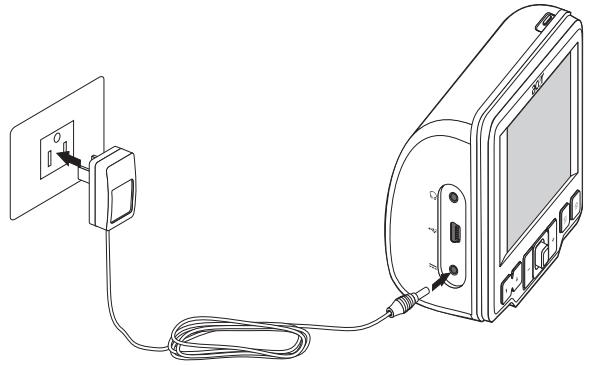
- Lorsque la charge est terminée, comme indiqué lorsque l'indicateur diode devient vert, déconnectez le câble de l'adaptateur secteur de l'appareil.
Pour recharger l'appareil en utilisant le chargeur de voiture :
Utilisez le chargeur de voiture pour recharger votre appareil lorsqu'il est monté dans votre véhicule. Suivez l'objet 7 de la section « Pour installer l'appareil dans votre voiture » pour les instructions.
Pour recharger l'appareil à l'aide du câble USB :
Le câble USB fourni avec votre appareil permet de connecter votre appareil à un ordinateur sous Microsoft Windows. Lorsqu'il est connecté, la batterie de l'appareil se recharge également via la connexion USB.
Reportez-vous à la section « Établissement d'une connexion appareil-ordinateur » pour obtenir des instructions sur la connexion de votre Acer d100 à un ordinateur.
Interface de commande
Utilisation des touches spéciales
Les touches spéciales de votre Acer d100 permettent de :
- Contrôler le niveau de volume des sons du système
- Contrôler le niveau de zoom des images
- Lancer le panneau de navigation
- Lancer le panneau du menu principal
Les six touches spéciales s'allument lorsqu'elles sont enfoncées pour une utilisation plus facile dans des conditions de faible éclairage.

La fonction des touches spéciales peut être désactivée sur certains écrans. Par exemple, les touches spéciales de zoom sont inactives lors de l'affichage du répertoire MP3.
Utilisation de la manette
La manette multidirectionnelle contrôle les actions et fait défiler les fonctions de votre appareil, et elle fonctionne également comme touche Entrée lorsqu'elle est enfoncée.

La fonction de la manette peut être désactivée dans certains écrans. Par exemple, la direction haut/bas est inactive en mode de lecture MP3.
Utilisation de l'écran tactile de l'Acer d100
L'écran tactile de l'Acer d100 offre une manière plus naturelle de saisir des informations dans l'appareil en utilisant les doigts au lieu d'un stylet — plus de temps perdu à chercher le stylet ou à essayer d'utiliser un stylet à la forme étrange ! Dans ce guide, les actions de taper et maintenir-et-glisser sont effectuées comme suit :
- Taper - Touchez l'écran une fois avec votre doigt pour ouvrir des éléments et sélectionner des options.
- Maintenir et glisser - Tapez sur une icône ou un curseur et faites-le glisser sur l'écran. Dans le mode plein écran de Photo, maintenez et faites glisser l'image pour un panoramique dans différentes directions.
- Retour - Tapez sur pour appliquer les modifications et/ou revenir à l'écran précédent.
Utilisation du panneau du Menu principal
Lorsque vous allumez votre appareil pour la première fois chaque jour, vous verrez le panneau du Menu principal, également appelé panneau d'accueil. Depuis tout autre écran, vous pouvez y revenir en appuyant sur la touche spéciale du Menu principal.
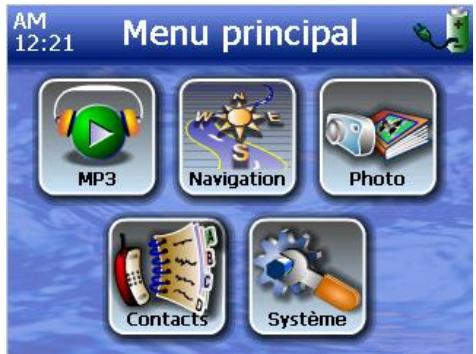
La barre de titre du panneau affiche l'heure actuelle (au format 12 heures), le nom du panneau et l'icône d'état du niveau d'alimentation. Allez à la section « Recharger l'appareil » pour plus d'informations sur cette icône d'état.
Six icônes de programmes sont disponibles sur le panneau Menu principal.

- Tapez pour lancer MP3 pour le mode musical. Allez au « Chapitre 4 - Multimédia » pour plus d'informations.

- Tapez pour afficher le panneau de Navigation. Reportez-vous au guide de démarrage rapide Destinator DS ou au Guide d'utilisation
de Destinator DS pour plus d'informations sur l'utilisation de l'appareil en mode de navigation.
- Tapez pour lancer Photo pour le mode image. Allez au « Chapitre 4 – Mode Multimédia » pour plus d'informations.
- Tapez pour lancer le programme Contacts afin d'accéder à la liste des contacts. Reportez-vous au Guide de démarrage rapide de Destinator DS ou au Guide d'utilisation de Destinator DS pour plus d'informations sur l'utilisation de ce programme.
- Tapez pour ouvrir le panneau Système afin de configurer les préférences utilisateur de l'appareil. Allez au « Chapitre 5 – Configuration du système » pour plus d'informations.
CHAPITRE 3
Gestion des contacts
Ce chapitre traite des fonctions de base des contacts dans votre appareil. Des détails pour effectuer les tâches de gestion des contacts depuis votre ordinateur sont également fournis.

Les fichiers de contact importés/exportés de et vers votre appareil et votre ordinateur sont enregistrés au format .fs.
Contacts
Les contacts contiennent une liste des informations de contact de vos amis et collègues. Celles-ci comprennent l'adresse électronique, l'adresse postale, plusieurs numéros de téléphone et d'autres informations en rapport, telles que l'anniversaire ou la date du mariage.
Les contacts contiennent une liste des adresses de contact de vos amis et collègues. Vous pouvez entrer plusieurs entrées d'adresse pour chaque contact. Le programme est intégré avec Destinator DS pour permettre aux utilisateurs de traiter toutes les adresses comme possibles destinations en mode de navigation.
Utilisation des contacts
Pour ouvrir les contacts :

- Tapez sur le panneau Menu principal. Le pavé de contrôle des contacts s'affiche.
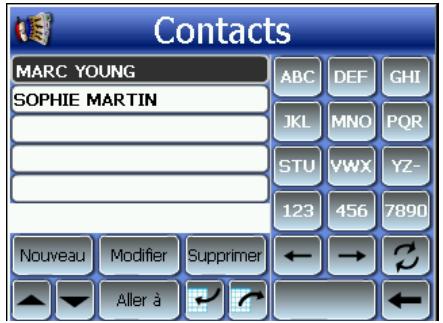
Ce pavé de contrôle affiche la liste des contacts et plusieurs boutons de commande pour effectuer diverses tâches des contacts.
Création d'un nouveau contact
- Tapez sur New (Nouveau).
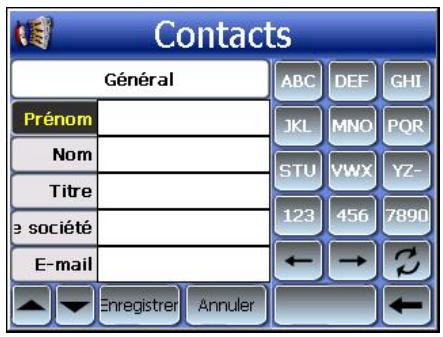
- Entrez les informations nécessaires pour le nouveau contact.
- Tapez sur Enregistrer pour enregistrer le nouveau contact.
Édition des informations de contact
- Dans le pavé de contrôle des Contacts, tapez sur le contact que vous souhaitez éditer.
- Tapez sur Edit (Éditer).
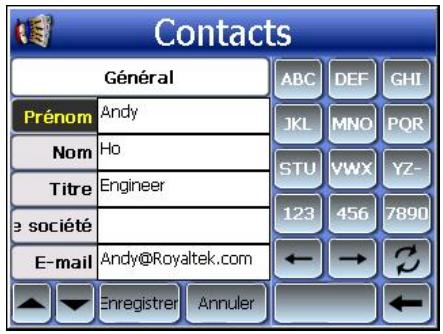
- Entrez les nouvelles informations pour le contact.
- Tapez sur Enregistrer pour enregistrer le nouveau contact.
Navigation à l'adresse d'un contact
- Dans le pavé de contrôle des Contacts, tapez sur le contact à l'adresse duquel vous souhaitez naviguer.
- Tapez sur Navigate (Naviguer).
Les entrées d'adresse pour le contact sélectionné apparaissent.
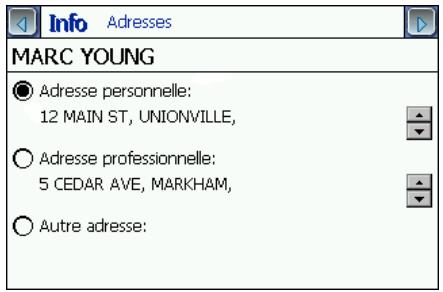
- Tapez sur l'adresse vers laquelle vous souhaitez naviguer.
- Tapez sur Navigate (Naviguer).
Destinator DS planifie votre itinéraire. L'itinéraire calculé est présenté sur la carte sous forme d'une ligne bleue depuis votre position GPS actuelle.
Pour plus d'informations sur le fonctionnement du mode de navigation, reportez-vous au Guide de démarrage rapide de Destinator DS ou au Guide d'utilisation de Destinator DS (situés sur le CD de Destinator DS).
Exporter les contacts depuis votre Acer d100
- Insérez une carte de stockage SD ou MMC dans l'appareil.
Le ou les fichiers de contact exportés seront stockés dans cette carte de stockage pour un accès ultérieur depuis votre ordinateur.
- Tapez sur dans le pavé de contrôle des Contacts.
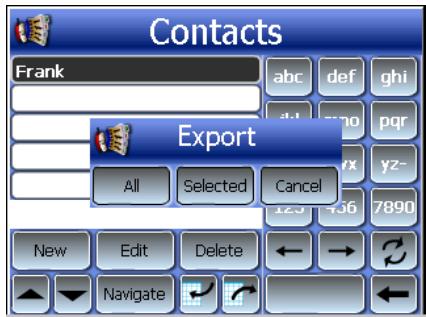
- Sélectionnez si vous souhaitez exporter tous les contacts ou seulement celui qui est sélectionné.
Le ou les contacts sélectionnés seront exportés dans la carte SD/MMC installée dans votre appareil.
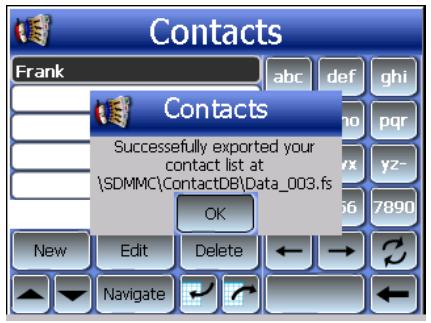
- Cliquez sur OK sur la boîte de dialogue de fin.
Utilisez Contacts Exchange pour importer ce fichier de contact vers votre ordinateur. Reportez-vous à la section « Importer les contacts depuis votre Acer d100 »
Importer les contacts depuis votre Acer d100
- Insérez la carte de stockage SD ou MMC contenant le ou les fichiers de contact que vous souhaitez importer dans l'appareil.
Utilisez Contacts Exchange pour exporter le ou les fichiers de contact depuis votre ordinateur. Reportez-vous à la section « Exporter les contacts depuis votre Acer d100 »
- Tapez sur dans le pavé de contrôle des Contacts.
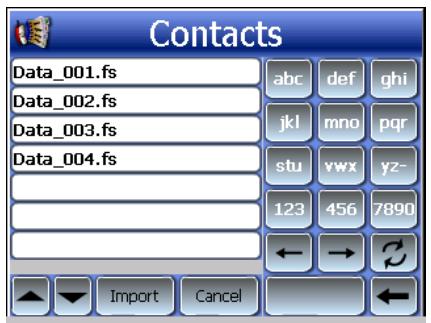
- Tapez sur le fichier de contact que vous souhaitez importer dans votre appareil.
- Tapez sur Import (Importer).
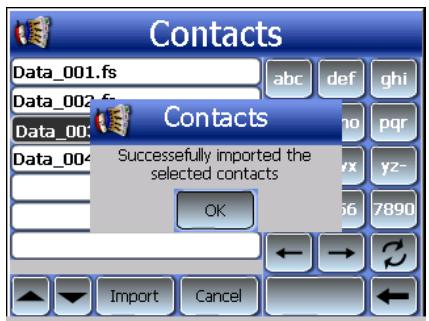
- Cliquez sur OK sur la boîte de dialogue de fin.
Le fichier de contact sélectionné sera ajouté à votre liste de Contacts.
Suppression d'un contact
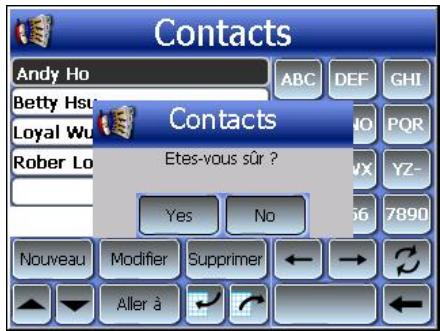
- Dans le pavé de contrôle Contacts, tapez sur le contact que vous souhaitez supprimer.
- Tapez sur Delete (Supprimer).
- Tapez sur Yes (Oui) pour confirmer la suppression.
Contacts Exchange
Utilisez Acer d'100 Contacts Exchange pour gérer les informations de contact situées sur votre appareil et sur votre ordinateur. Ce programme d'ordinateur partage la même base de données que le composant Contacts de Microsoft Outlook. Il a seulement une fonction d'import/export. Vous devez tout de même créer les entrées de contacts dans Microsoft Outlook Contacts.
Pour plus d'informations sur l'utilisation de Microsoft Outlook Contacts sur votre ordinateur, ouvrez Microsoft Outlook, appuyez sur F1, saisissez 'Utilisation des contacts', puis appuyez sur Entrée.
Pour des instructions sur l'installation de Contacts Exchange sur votre ordinateur, allez à la section « Pour installer Contacts Exchange ».
Utilisation de Contacts Exchange
Utilisez Contacts Exchange pour exporter et importer des informations de contact entre votre Acer d'100 et votre ordinateur.
Pour ouvrir Contacts Exchange :
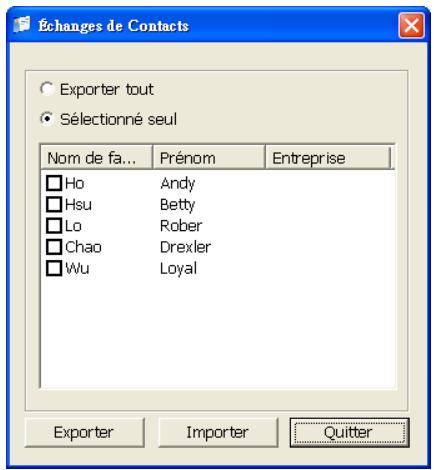
- Cliquez sur Démarrer > Programmes > Acer d100 > Contacts Exchange. La fenêtre principale de Contacts Exchange s'affiche.
Exporter les contacts depuis votre ordinateur
- Insérez une carte de stockage SD ou MMC dans l'appareil. Le ou les fichiers de contact exportés seront stockés dans cette carte de stockage pour un accès ultérieur depuis votre appareil.
- Connectez l'appareil à votre ordinateur avec le câble USB fourni.
- Ouvrez l'Explorateur de fichiers pour vérifier que l'ordinateur est maintenant affiché comme appareil de stockage de masse USB.
- Cliquez sur Sélectionné seul dans la fenêtre de Contacts Exchange.
- Cliquez sur le ou les contacts que vous souhaitez exporter.
- Cliquez sur Exporter.
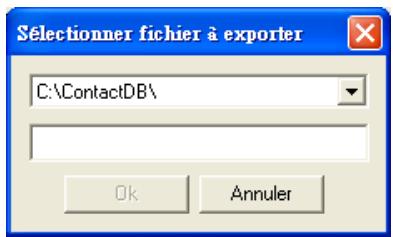
- Sélectionnez le nom du lecteur correspondant au Acer d100.
- Saisissez un nom de fichier pour le fichier de contact.
- Cliquez sur OK.
Les contacts sélectionnés seront exportés dans la carte SD/MMC installée dans votre appareil.
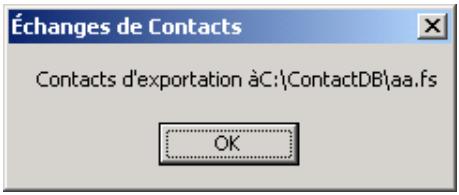
- Cliquez sur OK sur la boîte de dialogue de fin.
Importer les contacts depuis votre Acer d100
- Insérez la carte de stockage SD ou MMC contenant le ou les fichiers de contact que vous souhaitez importer dans l'appareil.
- Suivez les étapes 2 à 4 de la section précédente.
- Cliquez sur Importer.
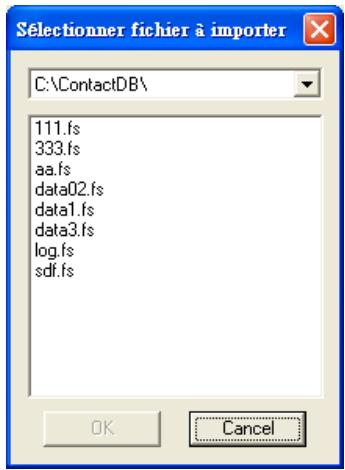
- Sélectionnez le nom du lecteur correspondant au Acer d100.
- Sélectionnez les entrées de contact que vous souhaitez importer.
- Cliquez sur OK.
Les contacts seront maintenant importés sur votre ordinateur.
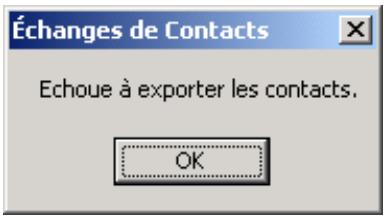
- Cliquez sur OK sur la boîte de dialogue de fin.
Les informations de contact seront ajoutées dans votre liste de Microsoft Outlook Contacts et peuvent être partagées avec Contacts Exchange.
ActiveSync
Utilisez ActiveSync pour synchroniser les informations de contact situées sur le Acer d100 et votre ordinateur. À chaque synchronisation, ActiveSync compare les informations sur votre appareil avec celles de l'ordinateur et met à jour les deux. Cela signifie que vous avez toujours la liste de contacts la plus à jour où que vous soyez.
Pour des instructions sur l'installation de ActiveSync sur votre ordinateur, allez à la section « Installation de Microsoft ActiveSync »
Synchronisation des contacts
Suivez les instructions ci-dessous pour synchroniser les informations de contact situées sur le Acer d100 et votre ordinateur.
- Suivez les étapes 1 et 2 de la section « Exporter les contacts depuis votre ordinateur »
- Double-cliquez sur l'icône ActiveSync dans la barre d'état système de votre ordinateur.
Si l'assistant n'apparaît pas automatiquement, lancez ActiveSync sur votre ordinateur en cliquant sur son icône depuis Démarrer, puis Programmes.
- Cliquez sur Options, puis sur l'onglet Règles pour configurer les paramètres de synchronisation.
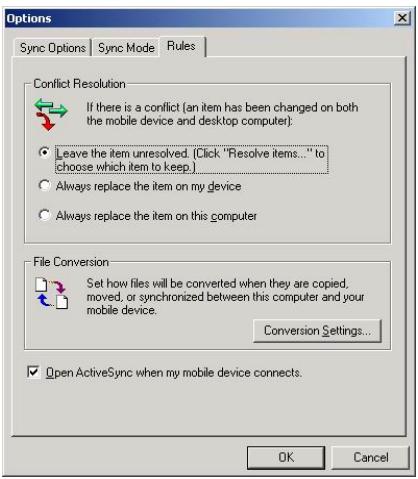
- Sélectionnez vos paramètres préférés pour les options Résolution des conflits et Conversion de fichiers.
- Cliquez sur OK.
Les paramètres que vous avez sélectionnés s'appliqueront à toutes les futures synchronisations des contacts.
- Cliquez sur Sync pour commencer la synchronisation des contacts.
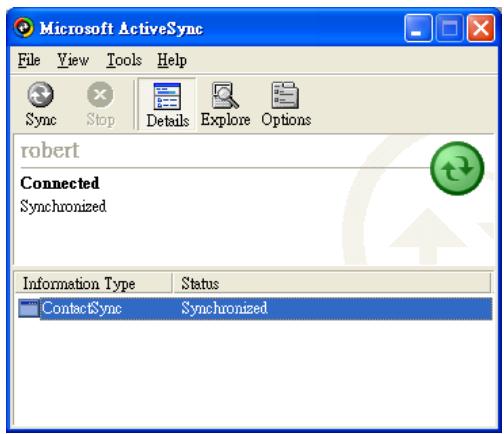
Les informations de contact situées sur votre Acer d100 et votre ordinateur seront synchronisées.
CHAPITRE 4
Mode multimédia
Ce chapitre décrit les programmes multimédia fournis avec votre Acer d100.

Les programmes multimédia de cet appareil — MP3 et Photo — ne sont pas disponibles en mode de navigation. Ceci est dû à des raisons de sécurité afin de ne pas distraire l'attention du conducteur de la route.
Présentation du mode multimédia
En plus de sa fonction de navigation, votre Acer d100 est également un outil de distraction mobile qui vous permet d'apprécier votre collection de musique numérique et d'images en déplacement. MP3 et Photo étendent la fonction de votre appareil sur la scène multimédia.
Pour permettre l'accès aux fichiers multimédia depuis votre appareil, ils doivent être situés sur la carte SD/MMC, et pas sur la mémoire de l'appareil. Faites ceci en :
- Utilisez le câble USB pour connecter l'appareil, avec la carte SD/MMC à l'intérieur, à votre ordinateur, puis utilisez l'Explorateur de fichiers pour copier la musique numérique et les fichiers images dans le dossier carte SD/MMC de l'appareil. Utilisez un lecteur de carte compatible pour copier directement la musique numérique et les fichiers images sur la carte SD/MMC.

Il est recommandé d'organiser les fichiers en sous-dossiers. Ils serviront de sélections et d'albums lorsque vous accédez aux fichiers depuis votre appareil.
MP3
Appréciez votre musique préférée en déplacement. Le programme a les fonctionnalités suivantes :
- Prise en charge des fichiers MP3, WMA et WAV
- Recherche automatique des fichiers pris en charge sur la carte SD/MMC de l'appareil
- Contrôle du volume séparé permettant d'ajuster le niveau sonore de la lecture tout en conservant le niveau du volume défini pour les sons du système
- Fonction de touche spéciale pour le contrôle du volume
- Prise en charge de sélections sur la base du contenu des sous-répertoires
- Chaque sous-répertoire contenant des fichiers musicaux compatibles est traité comme une sélection individuelle. Pour une recherche des fichiers plus organisée, il est recommandé de nommer les sous-répertoires sur la base du genre ou des préférences d'écoute. Par exemple, un sous-répertoire contenant la musique que vous écoutez en voyage peut être appelé « Favoris de voyage » et « Musique de nuit » pour un sous-répertoire composé de vos chansons préférées pour la nuit.
- Fonctions de lecture aléatoire et répétée
Utilisation du MP3
Pour ouvrir le MP3 :
- Tapez sur le panneau Menu principal. Le pavé de lecture MP3 s'affiche.
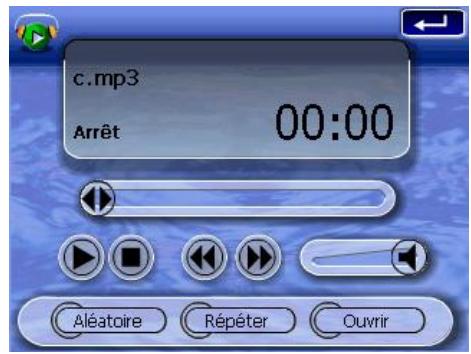
Pour ouvrir les fichiers pour la lecture :
- Tapez sur Ouvrir.
Le programme recherche automatiquement la carte SD/MMC pour des fichiers numériques pris en charge. Seuls les sous-répertoires contenant des fichiers musicaux compatibles seront affichés.
- Cherchez les fichiers que vous souhaitez lire.
Tapez sur ou utilisez la manette pour défiler dans les fichiers disponibles.
- Tapez sur un fichier ou appuyez sur la manette pour commencer la lecture du fichier sélectionné.
o Lorsque le fichier est situé dans le répertoire racine, tapez sur le fichier pour la lecture. o Lorsque le fichier est situé dans un sous-répertoire racine, tapez sur l'icône du sous-répertoire, puis tapez sur un fichier pour la lecture.
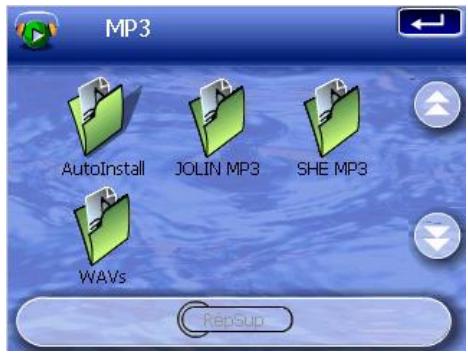
Tapez sur Rép Sup pour retourner au répertoire racine de l'appareil.
Le fichier sélectionné est automatiquement lu. Les fichiers dans le même répertoire seront également lus, à condition que la fonction Répéter soit désactivée.
Pour contrôler la lecture des fichiers :
Les icônes sur le pavé de lecture permettent de contrôler le mode de lecture.
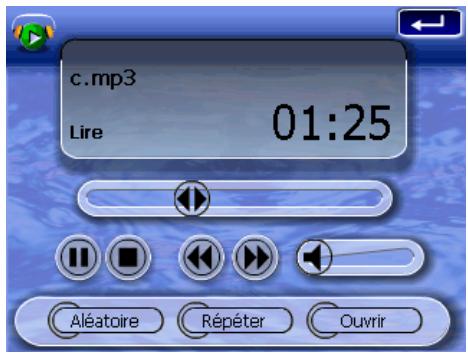
- Tapez pour faire une pause ou reprendre la lecture.
- Tapez pour arrêter la lecture.
- Maintenez et faites glisser le curseur de la barre de progression pour ajuster la progression du morceau actuel.
- Touchez pour revenir à la piste précédente. Si le fichier actuel est le premier morceau de la liste, le dernier morceau sera lu.
- Touchez pour avancer à la piste suivante. Si le fichier actuel est le dernier morceau de la liste, le premier morceau sera lu.

Vous pouvez également déplacer la manette à gauche/droite pour aller au morceau précédent/suivant. L'appui sur la manette pendant la lecture ramène l'écran au panneau du Menu principal.
Pour réorganiser la séquence de lecture :
Chaque répertoire contenant des fichiers musicaux pris en charge est considéré comme une sélection. Vous pouvez souhaiter mélanger la série de lecture pour lire les fichiers en ordre aléatoire.
Pour activer le mode aléatoire, touchez sur Aléatoire.
Un mode aléatoire activé est indiqué par le mot 'Aléatoire' sur le pavé de lecture et une icône Aléatoire décolorée.
Pour désactiver le mode aléatoire, touchez sur l'icône Aléatoire décolorée.

Si vous touchez sur Régister, le mode aléatoire est automatiquement désactivé.
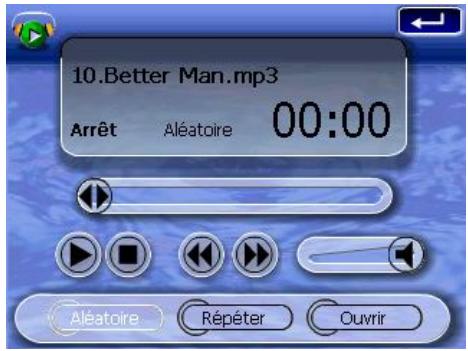
Pour activer/désactiver le mode de répétition :
Le mode de répétition permet de lire le morceau actuel en boucle. Le même morceau sera lu et relu jusqu'à ce que vous désactiviez le mode de répétition.
Pour activer le mode de répétition, touchez sur Répéter.
Un mode de répétition activé est indiqué par le mot 'Répéter' sur le pavé de lecture et une icône Répéter décolorée.
- Pour désactiver le mode de répétition, tapez sur l'icône Répéter décolorée.

Si vous tapez sur Aléatoire, le mode de répétition est automatiquement désactivé.
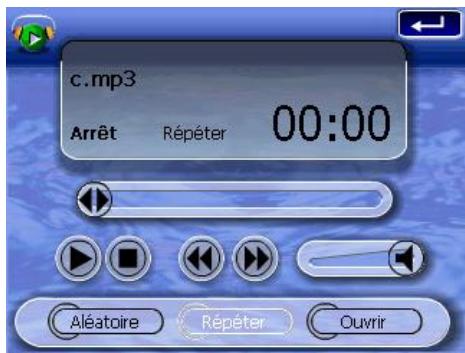
Pour contrôler le volume de la lecture :
Pour ajuster le volume de lecture, vous pouvez utiliser le curseur de contrôle du volume MP3 ou les touches spéciales de contrôle du volume.
- Maintenez et faites glisser le curseur sur la barre du volume. Ceci n'aura d'effet que sur le volume de lecture du morceau.
- Appuyez sur les touches spéciales. Ceci ajustera également le niveau sonore des sons de l'appareil.
Photo
Aujourd'hui, chaque gadget mobile semble être équipé d'un appareil photo numérique qui permet de capturer les moments spontanés. Avec le Acer d100, vous pouvez conserver ces images de vos moments favoris aussi mobiles que vous en utilisant Photo. Le programme a les fonctionnalités suivantes :
- Prise en charge des fichiers JPEG et BMP (1, 4, 8 et 24 bits)
- Recherche auto des fichiers pris en charge sur la carte SD/MMC de l'appareil.
- Trois modes d'affichage : Miniature, Plein écran et Diaporama
- Prise en charge des albums sur la base du contenu des sous-répertoires
Chaque sous-répertoire contenant des fichiers images compatibles est traité comme un album individuel. Pour une recherche des fichiers plus organisée, il est recommandé de trier les fichiers images dans des sous-répertoires sur une base donnée, par exemple un événement particulier ou une certaine période. Par exemple, un sous-répertoire contenant les photos de l'anniversaire de votre fille peut être appelé « 10e anniversaire d'Alienor » et « 11 mai au 24 juin » pour un sous-répertoire composé des photos prises pendant cette période.
Utilisation de Photo
Pour ouvrir Photo :
- Tapez sur le panneau Menu principal.
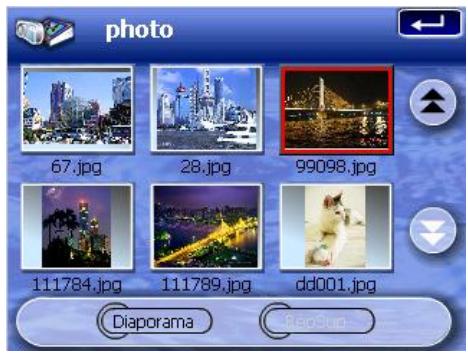
Le programme recherche automatiquement la carte SD/MMC pour des fichiers images pris en charge. Les fichiers images sont affichés sous forme de miniatures. Seuls les sous-répertoires contenant des fichiers compatibles seront affichés.
Tapez sur ou utilisez la manette pour défiler dans les fichiers disponibles. Lorsqu'une miniature est sélectionnée, elle est entourée en rouge.
Affichage des fichiers en mode plein écran
En mode plein écran, les fichiers images peuvent être affichés dans une échelle plus grande ou plus petite. Vous pouvez également changer son angle d'orientation.
Pour ouvrir les fichiers images en mode plein écran :
- Cherchez les fichiers que vous souhaitez afficher.
Tapez sur ou utilisez la manette pour défiler dans les fichiers disponibles.
Tapez sur Rép Sup pour retourner au répertoire racine de l'appareil.
- Ouvrez le fichier en mode plein écran.
Lorsque le fichier est situé dans le répertoire racine, tapez sur le fichier. Lorsque le fichier est situé dans un sous-répertoire, tapez sur l'icône du sous-répertoire, puis tapez sur le fichier que vous souhaitez afficher.
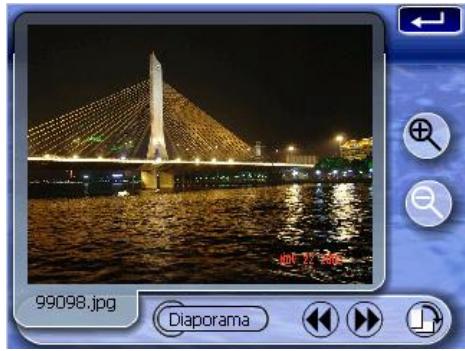
Pour afficher les fichiers en mode plein écran :
- Tapez sur ou déplacez la manette à gauche/haut pour afficher le fichier image disponible précédent.
- Tapez sur ou déplacez la manette dans une direction droite/bas pour afficher le fichier image disponible suivant.
Pour changer le niveau de magnification de l'image :
- Tapez sur ⊕ ou appuyez sur la touche spéciale de zoom avant + pour un zoom sur le centre de l'image.
En état de zoom avant, vous pouvez maintenir et faire glisser l'image pour un panoramique dans la direction que vous souhaitez.
- Tapez sur ou appuyez sur la touche spéciale de zoom arrière - pour un zoom arrière de l'image affichée.
Pour changer l'orientation de l'image :
- Tapez sur pour faire pivoter les images de 90° dans le sens des aiguilles d'une montre.
Pour revenir au mode miniatures :
- Tapez sur ← ou appuyez sur la manette.
Affichage des fichiers en mode diaporama
Vous avez l'option d'afficher les images en diaporama, de manière similaire à l'affichage d'une présentation PowerPoint sur votre ordinateur. Les images sont ajustées pour remplir la zone d'affichage entière et sont affichées à un intervalle de 3 secondes.
Pour activer le mode diaporama :
- En mode miniature ou plein écran, tapez sur Diaporama.

Tapez sur l'écran tactile ou appuyez sur la manette pour arrêter le diaporama et revenir au mode d'affichage précédent.
CHAPITRE 5
Configuration du système
Ce chapitre décrit les manières dont vous pouvez personnaliser votre Acer d100 en définissant les préférences utilisateur.
Présentation des paramètres du système
Vous pouvez ajuster les paramètres de votre appareil pour correspondre à la manière dont vous travaillez. L'ajustement de certains paramètres, tels que ceux du volume du système, de la diode d'alimentation et du rétroéclairage des touches spéciales et de l'écran tactile, peut augmenter vos temps d'attente.
Pour accéder au panneau Système :

- Tapez sur le panneau Menu principal.
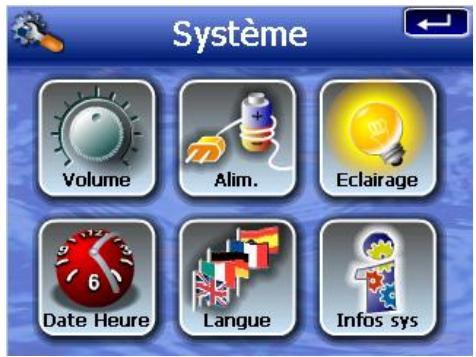
Six icônes de préférences sont disponibles sur ce panneau.
- Tapez pour définir le niveau de volume pour les sons du système et activer le son de tape.
- Tapez pour afficher le niveau d'alimentation de la batterie et activer le rétroéclairage des touches spéciales.
- Tapez pour définir le niveau de rétroéclairage de l'écran tactile et activer sa fonction de désactivation automatique.
- Tapez pour changer les paramètres de date, d'heure et de fuseau horaire.
- Tapez pour définir l'option de langue des menus du système et des invites vocales.
- Tapez pour afficher le nom de modèle de l'appareil et les spécifications techniques s'y rapportant. Des options pour la réinitialisation d'usine, la réinitialisation GPS et le recalibrage de l'écran sont également affichées.
Personnalisation des préférences utilisateur
Volume
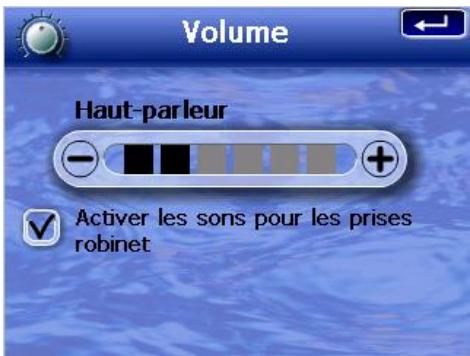
Pour définir le niveau de volume des sons du système :
- Tapez sur pour ajuster le niveau du volume.
- Tapez sur pour appliquer les modifications.
Pour activer les sons de touche :
- Tapez sur la case à cocher Activer les sons pour les prises robinet.
- Tapez sur pour appliquer les modifications.
Alimentation
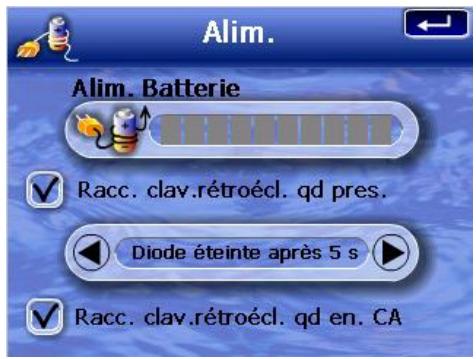
Pour activer le rétroéclairage des touches spéciales :
- Tapez sur la case à cocher Racc. clav. rétroécl. qd pres.
- Tapez / pour définir la fonction de désactivation auto des touches spéciales.
Les options complètent la désactivation du rétroéclairage après 5, 10, 15 et 20 secondes.
- Tapez sur pour appliquer les modifications.
Pour activer le rétroéclairage des touches spéciales lors de l'utilisation de l'alimentation du secteur :
- Tapez sur la case à cocher Racc. clav. rétroécl. qd en. CA.
- Tapez sur pour appliquer les modifications.
Rétroéclairage
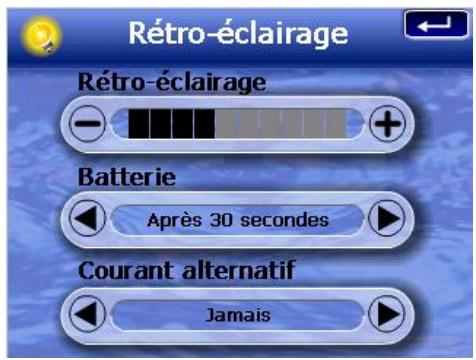
Pour définir le niveau de rétroéclairage de l'écran :
- Touchez sur Θ / Θ pour ajuster le niveau de rétroéclairage de l'écran.
- Touchez sur pour appliquer les modifications.
Pour définir la fonction de désactivation automatique du rétroéclairage de l'écran :
- Touchez sur □ au-dessous des paramètres Batterie et Courant alternatif.
Les options comprennent Jamais, la désactivation du rétroéclairage après 10 ou 15 secondes et la désactivation après 1, 2 ou 3 minutes.
- Touchez sur ← pour appliquer les modifications.
Date et heure
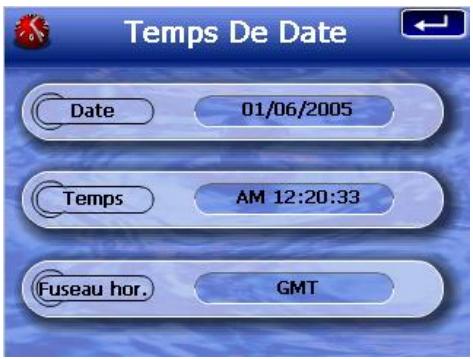
Allez à l'étape 3 de la section "Pour configurer les paramètres du système" pour des instructions sur la définition de la date et de l'heure du système.
Langue
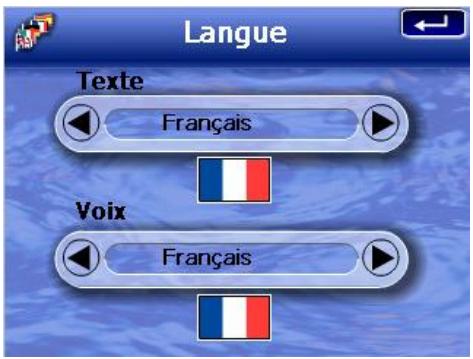
L'interface utilisateur de l'Acer d100 prend en charge cinq langues préchargées : anglais international, français, allemand, italien et espagnol. Un support de langue supplémentaire est fourni en mode de navigation (c'est-à-dire lors de l'utilisation de Destinator DS). Ceci comprend : danois, néerlandais, norvégien, portugais et suédois.
Allez à l'étape 2 de la section « Pour configurer les paramètres du système » pour des instructions sur la définition de la langue du système.
Pour charger des options de langues supplémentaires, reportez-vous au Guide d'utilisation de Destinator DS.

Lorsqu'une langue supplémentaire est installée et sélectionnée, cela n'aura d'effet que sur l'interface utilisateur de Destinator DS. Les menus du système et les écrans ne concernant pas la navigation (Contacts, MP3 et Photo) retourneront par défaut à l'anglais.
Informations système
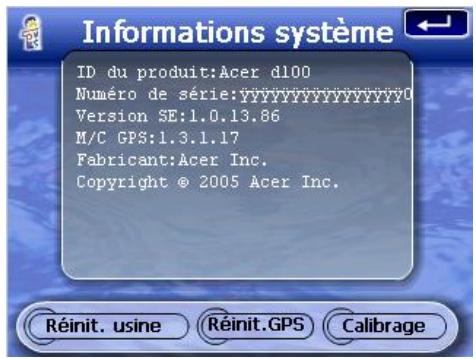
Allez à la section « Dépannage de votre Acer d100 » pour des instructions sur l'utilisation des trois boutons de commande de l'écran Informations système.
CHAPITRE 6
Maintenance du système et support utilisateur
Ce chapitre contient des informations sur l'utilisation, la maintenance et le dépannage du système. Une liste de FAQ (foire aux questions) et des informations de contact du support sont également fournies pour référence.
Utilisation de votre Acer d100 en toute sécurité

Les précautions et instructions données dans ce Guide doivent être exécutées en anglais. En cas de différences entre l'original en anglais du présent document et toute traduction du présent document dans une autre langue, l'original en anglais prévaudra.
Précautions de conduite
Lors de l'utilisation de l'appareil dans un véhicule, le conducteur du véhicule est seul responsable de la conduite du véhicule de manière prudente. Il est de votre responsabilité de respecter le code de la route. Ne pas respecter les instructions ci-dessous pourrait causer la mort ou des blessures très graves pour vous ou d'autres personnes.
- N'essayez pas d'entrer des informations ou de configurer l'appareil pendant la conduite. Si nécessaire, quittez la circulation et arrêtez-vous dans un endroit autorisé et sûr avant d'utiliser votre appareil.
- Les conducteurs de véhicules doivent surveiller de manière constante et attentive les conditions de circulation. Réduisez la nécessité de regarder l'écran de l'appareil pendant la conduite et utilisez les invites vocales pour vous guider.
- Ne placez jamais l'appareil sur le siège passager ou tout endroit de la voiture où il pourrait devenir un projectile lors d'une collision ou d'un arrêt.
- Un airbag se gonfle avec une grande force. Ne montez PAS l'appareil au-dessus de l'airbag ou dans la zone de déploiement de l'airbag.
- Bien que le possible ait été fait pour assurer que la base de données de votre Acer d100 soit précise, ces informations peuvent changer de temps à autre. La base de données du Acer d100 ne comprend pas ce qui suit :
o Les restrictions légales (telles que le type, le poids, la hauteur, la largeur, la charge du véhicule et les restrictions de vitesse) o La pente de la route, la hauteur du pont, le poids ou d'autres limites o Les zones en travaux ou dangereuses, les routes fermées et les conditions de circulation o Les conditions météorologiques o Les urgences
Il est de votre responsabilité d'ignorer toute suggestion d'itinéraire dangereux ou illégal. Votre jugement et votre bon sens doivent avoir préséance sur toute information qui peut être reçue avec l'utilisation de votre appareil.
Précautions d'utilisation
Précautions d'utilisation de l'appareil
N'utilisez pas votre appareil là où il pourrait être exposé à l'eau ou à des conditions de forte humidité. - N'exposez pas l'appareil à des températures extrêmes, ce qui peut se produire dans un véhicule sous la lumière directe du soleil. Une telle exposition peut raccourcir la durée de vie de l'appareil, endommager le boîtier en plastique et/ou la batterie et augmenter le risque d'explosion. - Ne soumettez pas votre appareil à des changements de température brusques et importants. Cela peut entraîner de la condensation dans l'appareil qui pourrait endommager votre appareil. En cas de condensation, laissez votre appareil sécher complètement. - Ne laissez pas l'appareil seul sur le tableau de bord d'une voiture. Lorsque votre véhicule est stationné et que l'appareil n'est pas utilisé, protégez-le du vol et de la chaleur extrême en le stockant dans un endroit non visible et en dehors de la lumière directe du soleil. - Votre appareil n'est pas un jouet. Ne laissez jamais les enfants jouer avec votre appareil.
- Ne touchez jamais le liquide qui pourrait sortir d'un affichage à cristaux liquides cassé. Le contact avec ce liquide pourrait causer des démangeaisons de la peau. Si le liquide de l'affichage entre en contact avec la peau ou vos vêtements, nettoyez immédiatement avec de l'eau.
- N'augmentez jamais le niveau du son trop fort lors de l'utilisation de l'appareil avec des écouteurs. Un niveau de son excessif peut causer des troubles d'audition.
Précautions du support de voiture
- Certains pays interdisent d'installer un appareil électronique sur un quelconque emplacement du tableau de bord d'un véhicule. Assurez-vous de vérifier vos lois locales pour les zones d'installation applicables avant d'installer le support de voiture.
- Certains véhicules récents peuvent avoir un écran réflecteur de chaleur intégré dans le pare-brise. Dans certains cas, cela peut gérer la réception du signal GPS. Si vous avez ce problème dans votre véhicule, vous devez acheter une ANTENNE GPS externe. Pour plus d'informations, contactez votre revendeur Acer local.
- Le cycle de chauffage et de refroidissement à l'intérieur du véhicule peut parfois réduire l'adhésion de la ventouse. Vérifiez le joint hermétique du support de voiture pour une bonne adhésion à chaque fois que vous utilisez l'unité et réinstallez-le si nécessaire.
- Si le support de voiture a du mal à adhérer, nettoyez la ventouse à l'alcool puis réinstallez-la. Mouiller légèrement la ventouse peut faciliter l'adhésion dans certains cas.
- Pour éviter que des températures extrêmes n'endommagent le support de voiture, retirez l'unité si la température à l'intérieur de votre véhicule dépasse 70 °C (160 °F).
- La diminution de l'humidité et de la température la nuit peut diminuer l'adhésion de la ventouse. Pour cette raison, ainsi que pour la sécurité, il est recommandé de retirer le support de voiture et l'Acer d100 de la voiture pendant la nuit.
Précautions de stockage
- Ne stockez pas votre appareil là où il pourrait être exposé à l'eau ou à des conditions de forte humidité.
- Lorsque l'appareil n'est pas utilisé pendant une longue période, rentrez-le à l'intérieur et stockez-le dans un endroit avec une plage de température de -30 °C à 70 °C (41 °F à 158 °F).
Accessoires et précautions de réparation
- Seuls les accessoires agréés Acer doivent être utilisés avec l'appareil. L'utilisation d'accessoires non compatibles peut causer des blessures et endommager l'appareil. L'utilisation d'accessoires non agréés annulera également votre garantie.
- N'essayez jamais de démonter, réparer ou modifier votre appareil. Pour toute réparation, contactez votre revendeur Acer local.
Nettoyage de votre Acer d100
- Utilisez un chiffon doux légèrement humide pour nettoyer le boîtier de l'appareil (pas l'écran d'affichage). N'utilisez jamais de solvant organique tel que le benzène ou de diluant pour peinture pour nettoyer votre appareil. L'utilisation de ces solvants peut causer une déformation ou une décoloration.
- Utilisez un chiffon doux, propre et sans peluche pour nettoyer l'écran d'affichage. Des lingettes pour écrans LCD peuvent également être utilisées si nécessaire.
Dépannage de votre Acer d100
Recalibrage de l'écran
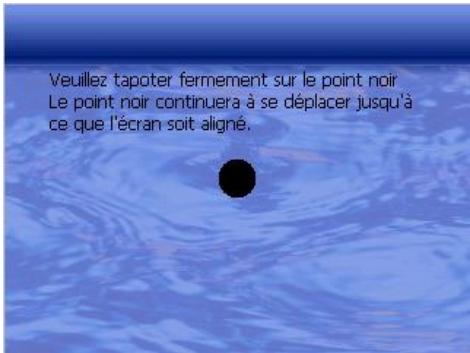
Si lors de l'utilisation de votre appareil vous constatez qu'en tapant sur un élément, la réponse appropriée ne suit pas, cela signifie que votre appareil a perdu son calibrage. Recalibrez l'écran.
Pour recalibrer l'écran :
- Tapez sur le panneau Menu principal.
- Tapez sur le panneau Système.
- Tapez sur Calibrage sur l'écran Informations système.
- Tapez sur le centre du point noir comme il se déplace sur l'écran.
- Tapez sur pour appliquer les modifications.
Réinitialisation du Acer d100
Il peut être nécessaire d'effectuer une réinitialisation si votre appareil se bloque (c.-à-d. si votre appareil ne répond plus aux boutons à l'écran). Une réinitialisation logicielle permet à votre appareil de recommencer à zéro, similaire à la réinitialisation d'un ordinateur. Ceci redémarre votre appareil et ajuste l'allocation de la mémoire. Tous les enregistrements et entrées sont conservés après une réinitialisation logicielle. Les paramètres GPS sont également conservés.
Pour effectuer une réinitialisation logicielle :
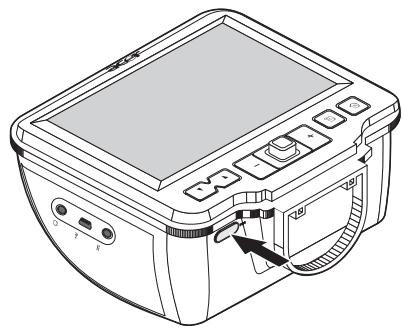
- Tenez fermement l'appareil, puis appuyez sur le bouton de réinitialisation logicielle sur le dessous de votre appareil.
Charger les réglages par défaut de l'usine
Si des erreurs système se produisent toujours après une réinitialisation logicielle de l'appareil, chargez les réglages par défaut de l'usine pour corriger l'erreur. Les réglages par défaut ont été sélectionnés pour optimiser les performances de votre appareil.
Pour charger les réglages par défaut de l'usine :
- Tapez sur le panneau Menu principal.
- Tapez sur l'icône Système dans le panneau.
- Tapez sur Réinit. Usine sur l'écran Informations système.
- Tapez sur Oui dans la boîte de dialogue.
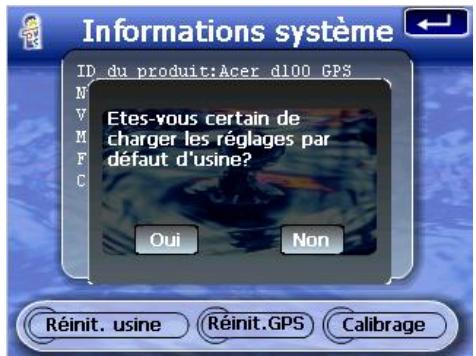
- Après la réinitialisation d'usine, reconfigurez les préférences d'utilisation de votre appareil.
Réinitialisation de la fonction GPS
Dans les circonstances suivantes, les valeurs TTFF (temps de premier point) de votre Acer d'100 peuvent être plus longues que d'habitude.
- Après une longue période d'inactivité
- Si la position du point GPS actuel est à plus de 500 km ou à plus de 12 heures de la position précédente
Ceci est dû à la nature de l'algorithme GPS et à la vitesse de rotation entre les satellites et la Terre, et est considéré comme normal. Pour corriger ceci, effectuez une réinitialisation GPS. Ceci mettra à jour la base de données GPS qui contient des informations sur les satellites GPS nécessaires à l'unité pour fonctionner en mode navigation.
Pour charger les paramètres par défaut de l'usine :
- Tapez sur l'icône Menu principal dans le panneau.
- Tapez sur l'icône Système dans le panneau.
- Tapez sur Réinit. GPS sur l'écran Informations système.
- Tapez sur Oui dans la boîte de dialogue.
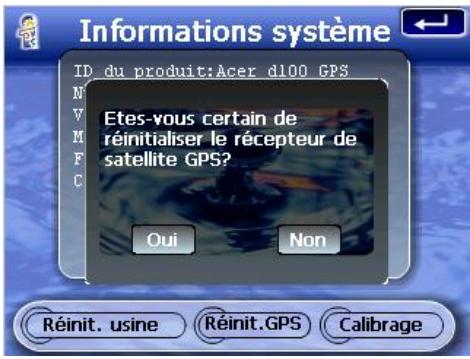
Le processus de réinitialisation GPS est terminé en environ une minute.
FAQ
Cette section présente la foire aux questions qui peuvent se poser pendant l'utilisation de votre Acer d'100 et donne des réponses et des solutions simples à ces questions.
| Aspect | Question | Réponse |
| Audio | Pourquoi:aucun son ne sort de l'appareil? | Si l'écouteur est branché dans l'appareil, le haut-parleur est étant automatiquement. Déconnectez l'écouteur. Vérifier que le réglage du volume de l'appareil n'est pas muet. Dans le panneau Système, tapez sur Volume. |
| Écran tactile | Pourquoi l'écran tactile ne répond-il pas aux tapes de mon doigt? | L'écran peut avoir perdu son calibrage. Recalibrez l'écran. Allez à la section « Recalibrage de l'écran » pour des instructions. |
| Réglage de la langue | Quand j'ai changé le réglage de la langue en néerlandais, pourquoi le Menu principal est-il toujours en angebris? | Si vous désisissez une langue qui n'est pas une des cinq options préchargeées (anglais international, français, allemand, italien et espagnol), le nouveau réglage n'aura d'effet que sur l'interface utilisateur de Destinator DS. Les menus du système et les écrons ne concernant pas la navigation retoureront par défaut à l'anglais. |
| Mode multimédia | Pourquoi ne puis je pas voir mes fichiers images ? | Vous essayez peut-être d'afficher une image qui n'est pas prise en charge par Photo. Allez à la section « Photo » pour une liste de formats d'image pris en charge. |
| Pourquoi ne puis je pas écouter mes fichiers musicaux ou voir mes images pendant la navigation ? | Les programmes multimédia de cet apparéil — MP3 et Photo — ne sont pas disponibles en mode de navigation. Ceci est dû à des raisons de sécurité afin de ne pas distraître l'attention du conducteur de la route. | |
| Mode de navigation | Pourquoi parfois mon apparéil prend-il plus de 5 minutes pour faire un point GPS ? | Si la position du point GPS précédent était à plus de 500 km ou de 12 heures de la position et heures actuelles, cela prend beaucoup plus de temps que le temps TTF standard pour faire un point GPS. Ceci est dû à la nature de l'algorithmme GPS et la velocité de rotation entre les satellites et la Terre, et est considéré comme étant normal et pas un défaut de votre apparéil Acer d'100. |
| Comment acquérir un point GPS dans la période de temps normale (environ minute en général) ? | Effectuez une réinitialisation GPS. Allez à la section « Réinitialisation de la fonction GPS » pour des instructions. | |
| Informations système et performances | Comment vérifier la version de SE de mon apparéil ? | Effectuez une réinitialisation logicielle de l' apparéil. Allez à la section « Réinitialisation du Acer d'100 » pour des instructions. La version de SE de l' apparéil apparait dans le coin inférieur droit de l'écran. Affichez la version de SE et d'autres spécifications techniques. Dans le panneau Système, tapez sur Informations système. |
| Comment returner le système à ses réglages par défaut de l'usine ? | Vous pouze le faire en utilisation le bouton Réinit. Usine sur l'écran Informations système. Allez à la section « Charger les réglages par défaut de l'usine » pour des instructions. | |
| Une réinitialisation usine effectue-t-elle également une réinitialisation GPS ? | Non. La fonction de réinitialisation usine réinitialise principalement les réglages du SE aux valeurs par défaut de l'usine. Ce la ne réinitialise pas les réglages GPS. | |
| Que faire si le système ne fonctionne plus normalement ? | Effectuez une réinitialisation logicielle de l' apparéil. Allez à la section « Réinitialisation du Acer d'100 » pour des instructions. | |
| Alimentation | Je ne peux pas allumer l' apparéil. | La batterie est peut-être vide. Rechargez l' apparéil. Allez à la section « Recharger l'apparéil » pour des instructions. |
Support client
En cas de problème avec votre Acer d'100, passez d'abord en revue ce qui suit :
La section « Dépannage de votre Acer d100 », la section « FAQ », le dernier Guide d'utilisation du navigateur portable Acer d100 sur votre site Web Acer régional. Allez à http://global.acer.com/support/.
Si le problème continue, vous aurez besoin d'assistance technique. Consultez le site Web http://global.acer.com/about/webmaster.htm pour des informations sur comment et où contacter les centres de service Acer disponibles dans votre région.
Garantie du produit
Consultez le Livret de garantie du navigateur portable Acer d100 pour des détails sur la couverture de la garantie de votre Acer d100.
CHAPITRE 7
Spécifications du système
Ce chapitre donne la liste des fonctionnalités et des spécifications opérationnelles du Acer d'100.
Fonctionnalités matérielles
| Aspect | Description |
| Proesseur | Proesseur d'application Samsung S3C2410 266 MHz |
| Chipset GPS | Chipset SiRF Star II LP avec microprogramme Xtrac v2 |
| Mémoire | • Mémoire SDRAM de 64 Mo pour la mémoire système (stockage des applications et des cartes) • Mémoire flash intégrée SDRAM de 32 Mo (pour le système d'exploitation et les applications intégrée) |
| Alimentation | • Batterie au lithium-ion rechargeable haute densité de 2200mAh ○ Jusqu'à 10 heures d'utilisation en continue (rétroéclairage éteint) ○ Temps de charge de 6 heures d'une batterie vide à pleine capacité • Options de recharge ○ À l'intérieur avec l'adaptateur secteur ○ En déplacement avec le chargeur de voiture ou le cable USB • Indicateur diode d'état de l'alimentation |
| Affichage | • Écran de 3,5 pouces pour un angle de vision plus grand • Écran QVGA 320 x 240 avec 65536 couleurs pour un affichage aux couleurs complètes • Le LCD 200 nit fournit une plus grande luminosité, un contraste élevé et une basse consommation d'énergie • La technologie TMR (transmissive avec micro réflective) permet à l'écran d'afficher des images bien reproduites mêmes dans des conditions d'éclairage externes brillantes. • Contrôle matériel du rétroéclairage avec le bouton d'alimentation |
| Audio | • Haut-parleur 2W intégré • Prise écouteur stéréo 3,5 mm (à la fois sur l'appareil et la base) |
| Connectivité | • Port USB • Emplacement SD/MMC |
| Interface de commande matérielles | • Touches spéciales de contrôle du volume • Touches spéciales du niveau de magnification de l'image • Touche spécifique du Menu principal • Touche spécifique de Navigation • Manette multidirectionnelle |
Spécifications GPS
| Aspect | Description |
| Chipset | SiRF Star II LP avec microprogramme Xtrac v2 |
| Récepteur | 12 canaux parallètes, activé pour le WAAS |
| Antenne | Antenne patch intégrée pour une réception satellite optimale\ queille soit l'angle\ Connexion optionnelle pour une antenné externe lorsque le pare-brise du vehicule agit comme un écran réflècteur de chaleur |
| Logiciel de Navigation | Destinator DS, dont certaines fonctions sont :Gestionnaire des adresses DestinatorLists des destinations préfériesHistorique des destinationsPrise en charge du mode de navigation, pour la conduite, la marche et le kéloPlanificateur de voyage |
| Base de données cartographiques | Base de données cartographiques numériques NAVTEQ |
| Aspect | Description |
| Couverture | • Les cartes préinstallées dans la carte SD Destinator DS : |
| O Royaume-Uni et Irlande | O Les pays scandinavés : | |
| O France | Danemark, Norvège et Suède | |
| O Allemagne | O Les pays alpins : | |
| O Italie | Autriche, Suisse, nord de l'Italie, sud-est de la France et sud de l'Allemagne | |
| O Espagne | ||
| O Benelux (Belgique, Pays Bas, Luxembourg) | ||
| • Les cartes préinstallées sur le CD Destinator DS : Les mêmes cartes containues dans la carte SD Destinator DS, plus des cartes pour les principales routes européennes. | ||
| Remarque : La disponibilité des fichiers cartographiques peut varier selon les pays. | ||
| TTF (temps de premier point, typique) | • Réacquisition : 1 s | |
| • Démarrage à chaud : 8 s | ||
| • Démarrage tiède : 35 s | ||
| • Démarrage à froid : 55 s | ||
| Précision du point de position (position horizontal) | 10 m pour 90% | |
| Vélocité | 0,1 m/s | |
| Protocole | NMEA-0183 v3.0 prénant en charge les commandes suivantes : | |
| • GGA | • GSV | |
| • GGL | • RMC | |
| • GSA | • VTG | |
Spécifications logicielles
| Aspect | Description |
| Système d'exploitation | Microsoft Windows CE .NET 4.2 |
| Logiciel de Navigation | Destinator DS |
| Carnet d'adresses | Contacts • Capacité maximale de 500 entrées de contact • Intégré avec Destinator DS pour une navigation plus rapide en utilisant les adresses comme destinations |
| Gestion des contacts | • Contacts pour la gestion des informations de contact sur votre apparéil • Acer d100 Contacts Exchange pour la gestion des informations de contact sur votre ordinateur • Microsoft ActiveSync 3.8 pour la synchronisation des informations de contact entre votre apparéil et votre ordinateur |
| Applications Multimédia | • MP3 – prend en charge les formats MP3, WMA et WAV • Photo – prend en charge les formats JPEG et BMP |
Conception et ergonomie
| Aspect | Description |
| Compact et léger | • Dimensions (L x P x H) : 97,6 x 113 x 50 mm (3,8 x 4,4 x 2,0 po) • Poids : 300 g (10,6 oz) |
Interface de navigation conviviale
Acer d100
Touches spéciales avec fonction de rétroéclairage dynamique. Touches spéciales de lancement rapide pour les panneaux Menu principal et Navigation. Touches spéciales de contrôle pour les niveaux du volume et de la magnification de l'image. Manette multidirectionnelle. Écran tactile.
Support de voiture
Options d'installation polyvalentes : positionnement sur le pare-brise ou le tableau de bord. La ventouse à forte adhérence fournit un support stable et sans vibration. Le mécanisme pivotant et la tige axiale permettent un ajustement dans tous les angles pour une position de vision optimale.
Logiciel
Options d'interface utilisateur multilingue : anglais international, français, allemand, italien et espagnol. Support additionnel de langue pour le mode de navigation : danois, néerlandais, norvégien, portugais et suédois. Intégration des contacts avec la fonction de navigation. Configuration du système sur la base des préférences utilisateur individuelles.
| Aspect | Description |
| Options d'économie d'énergie | • Fonction de désactivation auto pour le rétroéclairage de l'écran tactile • Fonction de désactivation auto pour le rétroéclairage des touches spéciales |
| Conception mobile | • Le support de voiture à ventouse facilité l'utilisation dans plusieurs vehicules • Le boîtier compact et léger permet de le porter facilement n'importe où • Options de recharge nomade via le chargeur de voiture et le cable USB • Utilisation simple dès la sortie de l'emballage : Montez, installez sur la base et vous étés préts à partir. Pas de problème de vis et de cables. |
| Fonction de divertissement | Logiciels précharges pour acceder à la musique numérique (MP3) et les fichiers images (Photo) |
| Périphériques fournis | • Support de voiture • Base • Chargeur de voiture • Adaptateur secteur • Câble USB |
| Accessoires en option | • Antenne GPS externe • Protection d'écran • Sac de transport et de protection |
Spécifications environnementales
| Aspect | Description |
| Température | |
| Fonctionnement | -20° à 50°C (-4° à 122°F) |
| Stockage | -40° à 60°C (-40° à 140°F) |
| Humidité relative (sans condensation) | |
| Fonctionnement | 20% à 90% RH |
| Hors fonctionnement | 20% à 90% RH |
Informations réglementaires
Cet appareil répond entièrement aux exigences de la marque CE pour l'utilisation dans un environnement résidentiel, commercial ou industriel léger.
Index
Acer d100
accessoires, 71
conception et ergonomie, 69
configuration du système, 50
configuration initiale, 8
contenu de l'emballage, 8
dépannage, 59
FAQ, 62
garantie du produit, 64
informations de sécurité, 56
informations réglementaires, 72
informations système, 55
mode multimédia, 42
nettoyage, 59
numéro de série, 55
périphériques, 71
précautions pour la conduite, 57
préférences utilisateur, 50
réglages par défaut de l'usine, 61
spécifications environnementales, 72
spécifications GPS, 66
spécifications logicielles, 68
spécifications matérielles, 65
visite guidée du système, 1
ActiveSync
configuration pour l'installation, 20
création d'un partenariat, 23
installation, 20
règles de synchronisation, 40
synchronisation des contacts, 40
Alimentation
affichage de l'état de la batterie, 52
bouton, 5
icônes d'état du niveau de la batterie, 27
indicateur d'état (diode), 2
recharge avec l'adaptateur secteur, 28
recharge avec le câble USB, 28
recharge avec le chargeur de voiture, 11
audio
paramètres système, 51
prise écouteurs, appareil, 4
prise écouteurs, base, 7
spécifications, 66
Audio
haut-parleur, 3
touches spéciales, 3
Base
composants, 7
installation de l'appareil, 11
retrait de l'appareil, 26
Batterie
affichage de l'état, 52
avertissement de perte des données, 28
icônes d'état, 27
spécifications matérielles, 65
Bouton de libération de l'appareil, 7
Câble USB
connexion, 23
recharge, 28
Carte de stockage
insertion dans l'appareil, 18
retrait de l'appareil, 18
Chargeur de voiture
composants, 8
utilisation, 11
Configuration du système
date et heures, 54
état de la batterie, 52
icônes de préférences, 50
informations système, 55
langue, 54
panneau Système, 50
présentation, 50
rétroéclairage de l'écran tactile, 53
rétroéclairage des touches spéciales, 52
volume, 51
Connecteur d'alimentation
appareil, 4
base, 7
Contacts
création, 33
édition, 33
exporter, 34
importer, 35
navigation, 34
ouverture du programme, 32
présentation, 32
suppression, 36
Contacts Exchange
exporter, 38
importer, 39
ouverture du programme, 37
présentation, 37
procédures d'installation, 22
Date du système
icône de préférence, 51
réglage, 15
Dépannage
recalibrage de l'écran, 59
réinitialisation GPS, 61
réinitialisation logicielle, 60
réinitialisation usine, 61
Écran tactile
ajuster l'angle de vision, 25
emplacement, 2
spécifications, 66
utilisation, 30
Écran tactile, rétroéclairage
définir le minuteur de désactivation auto, 53
définir le niveau de luminosité, 53
utilisation, 17
Emplacement SD/MMC
emplacement, 4
utilisation, 17
Ergonomie
Acer d100, 70
dimensions, 69
fonction de divertissement, 71
interface de commande logicielle, 70
options d'économie d'énergie, 71
options mobiles, 71
poids, 69
support de voiture, 70
FAQ
alimentation, 64
audio, 62
écran tactile, 62
informations système, 63
mode de navigation, 63
mode multimédia, 63
performances du système, 63
réglage de la langue, 63
Fichiers images
affichage, 46
format pris en charge, 46
Fichiers musicaux
format pris en charge, 42
lecture, 42
Fonctionnement de base
interface de commande, 29
interface matérielle, 17
Fuseau horaire du système
icône de préférence, 51
réglage, 15
Haut-parleur, 3
Heure du système
icône de préférence, 51
réglage, 15
Humidité
fonctionnement, 72
hors fonctionnement, 72
Informations de sécurité
accessoires compatibles, 59
instructions de nettoyage, 59
précautions d'utilisation, 57
précautions de conduite, 56
précautions de stockage, 58
réparation, 59
Informations système
écran Informations système, 55
icône de préférence, 51
Interface de commande
écran tactile, 30
manette, 29
panneau du Menu principal, 30
touches spéciales, 29
Kit support de voiture
composants, 6
installation, 10
rappels d'installation, 9
Langue du système
chargement de langues
supplémentaires, 54
icône de préférence, 51
langues préchargées, 54
langues supplémentaires, 54
réglage par défaut du système, 14
M3
contrôle de la lecture : 44
fonctionnalités du programme : 42
mode aléatoire : 45
mode de répétition : 45
Manette
emplacement, 2
limite, 29, 32
utilisation, 29
Mémoire
mémoire flash, 65
mémoire système, 65
Menu principal
icônes, 30
touche spéciale, 2
Mode aléatoire, 45
Mode de navigation
FAQ, 63
limites de la base de données GPS, 57
précautions de conduite, 56
réinitialisation GPS, 61
spécifications GPS, 66
Mode répétition, 45
Mode diaporama, 49
Mode miniatures, 47
Mode multimédia
FAQ, 63
limite de sécurité, 42
présentation, 42
utilisation de Photo, 46
utilisation du MP3, 42
Mode plein écran, 47
MP3
formats pris en charge par le programme, 42
icônes du pavé de lecture, 44
ouverture des fichiers, 43
ouverture du programme, 43
volume de lecture du programme, 46
Options d'économie d'énergie
rétroéclairage de l'écran tactile, 53
rétroéclairage des touches spéciales, 52
Panneau arrêté, 1
Panneau avant, 1
Panneau d'accueil. Voir Menu principal
Panneau droit, 4
Panneau gauche, 4
Panneau système
alimentation, 52
date et heures, 54
informations système, 55
langue, 54
préférences, 50
rétroéclairage, 53
volume, 51
Photo
changer l'orientation de l'image, 49
changer le niveau de zoom du programme, 48
fonctionnalités du programme :, 46
mode diaporama, 49
mode miniatures, 47
mode plein écran, 47
ouverture du programme, 47
panoramique des images, 48
Port USB
emplacement, 4
utilisation, 23
Précautions d'utilisation
Acer d100, 57
support de voiture, 58
Précautions de conduite, 56
Préférences utilisateur
alimentation, 52
date et heures, 54
langue, 54
panneau Système, 50
rétroéclairage de l'écran tactile, 53
rétroéclairage des touches spéciales, 52
volume, 51
Prise écouteurs
appareil, 4
base, 7
Procédures de configuration
présentation, 8
Procédures de configuration
allumer l'appareil, 12
calibrer l'appareil, 12
déballage, 8
installation du kit de support de voiture, 9
préférences, 13
Procédures matérielles
emplacement SD/MMC, 17
recharger la batterie, 27
rétroéclairage de l'écran tactile, 17
utilisation du câble USB, 23
utilisation du support de voiture, 25
Processeur, 65
Recharge
avec l'adaptateur secteur, 28
avec le câble USB, 28
avec le chargeur de voiture, 11
temps, batterie vide à pleine capacité, 27
Réinitialisation du système
réinitialisation GPS, 61
réinitialisation logicielle, 60
réinitialisation usine, 61
Réinitialisation logicielle
bouton, 5
effectuer, 60
Rétroéclairage
bouton de contrôle, 5
écran tactile, 17
touches spéciales, 52
Spécifications du système
dimensions physiques, 69
environnement, 72
ergonomie, 69
GPS, 66
informations réglementaires, 72
logiciel, 68
matériel, 65
Spécifications environnementales
humidité, 72
température, 72
Spécifications GPS
antenne, 67
base de données cartographiques, 67
chipset, 66
couverture cartographique, 67
logiciel de navigation, 67
protocoles, 68
récepteur, 67
valeur de précision, 68
valeur de vélocité, 68
valeurs TIFF, 68
Spécifications logicielles
carnet d'adresses, 69
gestion des contacts, 69
multimédia, 69
navigation, 68
système d'exploitation, 68
Spécifications matérielles
affichage, 66
antenne GPS, 67
audio, 66
batterie, 65
chipset GPS, 65
interface de commande, 66
mémoire flash, 65
mémoire système, 65
options de connectivité, 66
processeur, 65
récepteur GPS, 67
Support de voiture
composants, 6
dépannage, 58
ergonomie, 70
interdiction légale, 9
obstruction du signal GPS, 9, 19
précaution en cas de température
extrême, 25
précautions d'utilisation, 58
retrait, 26
utilisation, 25
Synchronisation
contacts, 40
règles, 40
Température
fonctionnement, 72
stockage, 72
Touches spéciales
activer le minuteur de désactivation
auto du rétroéclairage, 52
activer le rétroéclairage, 52
emplacement, 2
Menu principal, 2
panneau de Navigation, 2
utilisation, 29
volume bas, 3
volume haut, 3
Zoom arrière, 3
Zoom avant, 2
Visite guidée des périphériques
base, 7
chargeur de voiture, 8
support de voiture, 6
Visite guidée du système
panneau arrière, 1
panneau avant, 1
panneau droit, 4
panneau gauche, 4
vue inférieure, 5
vue supérieure, 5
Volume
activer les leçons de tape, 52
définir le niveau du volume, 51
touches spéciales, 3
Vue inférieure, 5
Vue supérieure, 5
Zoom arrière, touche spéciale
emplacement, 3
utilisation dans Photo, 48
Zoom avant, touche spéciale
emplacement, 2
utilisation dans Photo, 48

- NAVIGATEUR PORTABLE ACER D
- AVIS LÉGAUX
- COPYRIGHT
- AVERTISSEMENT ET LIMITATION DE LA RESPONSABILITÉ
- NOTES
- TABLE DES MATIÈRES
- PRINCIPALES FONCTIONNALITÉS DU ACER D
- POUR COMMENCER
- VISITE GUIDÉE DU SYSTÈME
- VISITE GUIDÉE DES PÉRIPHÉRIQUES
- CONFIGURATION DU ACER D
- BASES DU ACER D
- INTERFACE MATÉRIELLE
- INTERFACE DE COMMANDE
- GESTION DES CONTACTS
- CONTACTS
- ACTIVESYNC
- MODE MULTIMÉDIA
- PRÉSENTATION DU MODE MULTIMÉDIA
- MP
- PHOTO
- PRÉSENTATION DES PARAMÈTRES DU SYSTÈME
- PERSONNALISATION DES PRÉFÉRENCES UTILISATEUR
- MAINTENANCE DU SYSTÈME ET SUPPORT UTILISATEUR
- UTILISATION DE VOTRE ACER D100 EN TOUTE SÉCURITÉ
- NETTOYAGE DE VOTRE ACER D
- DÉPANNAGE DE VOTRE ACER D
- FAQ
- SUPPORT CLIENT
- SPÉCIFICATIONS DU SYSTÈME
- FONCTIONNALITÉS MATÉRIELLES
- SPÉCIFICATIONS LOGICIELLES
- CONCEPTION ET ERGONOMIE
- SPÉCIFICATIONS ENVIRONNEMENTALES
- INFORMATIONS RÉGLEMENTAIRES
- NAVIGATEUR GPS PORTABLE ACER D
- SYSTÈME PUISSANT
- COUVERTURE GPS LARGE ET PRÉCISE
- CONCEPTION MOBILE
- FONCTIONNALITÉS ERGONOMIQUES
- PROGRAMMES MULTIMÉDIA
- PROGRAMMES DE GESTION DES CONTACTS
- PANNEAUX AVANT ET ARRIÈRE
- PANNEAUX DROIT ET GAUCHE
- VUES SUPÉRIEURE ET INFÉRIEURE
- KIT SUPPORT DE VOITURE
- SUPPORT DE VOITURE
- BASE
- CHARGEUR DE VOITURE
- DÉBALLEZ LE ACER D
- INSTALLEZ LE ACER D100 DANS VOTRE VOITURE
- RAPPELS POUR L'INSTALLATION DU SUPPORT DE VOITURE
- POUR INSTALLER L'APPAREIL DANS VOTRE VOITURE
- DÉMARREZ LE ACER D
- POUR ALLUMER ET CALIBRER VOTRE APPAREIL
- POUR CONFIGURER LES PARAMÈTRES DU SYSTÈME
- TAPEZ SUR DATE
- TAPEZ SUR TEMPS
- TAPEZ SUR FUSEAU HOR
- CHAPITRE
- UTILISATION DU RÉTROÉCLAIRAGE DE L'ÉCRAN TACTILE
- UTILISATION DE L'EMPLACEMENT SD/MMC
- POUR RETIRER UNE CARTE DE STOCKAGE
- ÉTABLISSEMENT D'UNE CONNEXION APPAREIL-ORDINATEUR
- INSTALLATION DE MICROSOFT® ACTIVESYNC®
- CONFIGURATION MINIMALE POUR L'INSTALLATION
- POUR INSTALLER MICROSOFT ACTIVESYNC SUR VOTRE ORDINATEUR
- INSTALLATION DE ACER D100 CONTACTS EXCHANGE
- POUR INSTALLER CONTACTS EXCHANGE
- CRÉATION D'UN PARTENARIAT
- POUR CRÉER UN PARTENARIAT
- UTILISATION DU SUPPORT DE VOITURE
- POUR AJUSTER L'ANGLE DE VISION DE L'APPAREIL
- POUR RETIRER LE SUPPORT DE VOITURE
- RECHARGER LE ACER D
- POUR RECHARGER L'APPAREIL EN UTILISANT L'ADAPTATEUR SECTEUR
- UTILISATION DES TOUCHES SPÉCIALES
- UTILISATION DE LA MANETTE
- UTILISATION DE L'ÉCRAN TACTILE DE L'ACER D
- UTILISATION DU PANNEAU DU MENU PRINCIPAL
- UTILISATION DES CONTACTS
- POUR OUVRIR LES CONTACTS
- CRÉATION D'UN NOUVEAU CONTACT
- ÉDITION DES INFORMATIONS DE CONTACT
- NAVIGATION À L'ADRESSE D'UN CONTACT
- EXPORTER LES CONTACTS DEPUIS VOTRE ACER D
- IMPORTER LES CONTACTS DEPUIS VOTRE ACER D
- SUPPRESSION D'UN CONTACT
- CONTACTS EXCHANGE
- UTILISATION DE CONTACTS EXCHANGE
- POUR OUVRIR CONTACTS EXCHANGE
- EXPORTER LES CONTACTS DEPUIS VOTRE ORDINATEUR
- SYNCHRONISATION DES CONTACTS
- UTILISATION DU MP
- POUR OUVRIR LE MP
- POUR OUVRIR LES FICHIERS POUR LA LECTURE
- POUR CONTRÔLER LA LECTURE DES FICHIERS
- POUR RÉORGANISER LA SÉQUENCE DE LECTURE
- POUR ACTIVER/DÉSACTIVER LE MODE DE RÉPÉTITION
- POUR CONTRÔLER LE VOLUME DE LA LECTURE
- UTILISATION DE PHOTO
- POUR OUVRIR PHOTO
- AFFICHAGE DES FICHIERS EN MODE PLEIN ÉCRAN
- POUR OUVRIR LES FICHIERS IMAGES EN MODE PLEIN ÉCRAN
- POUR AFFICHER LES FICHIERS EN MODE PLEIN ÉCRAN
- POUR CHANGER LE NIVEAU DE MAGNIFICATION DE L'IMAGE
- POUR CHANGER L'ORIENTATION DE L'IMAGE
- POUR REVENIR AU MODE MINIATURES
- AFFICHAGE DES FICHIERS EN MODE DIAPORAMA
- POUR ACTIVER LE MODE DIAPORAMA
- CONFIGURATION DU SYSTÈME
- POUR ACCÉDER AU PANNEAU SYSTÈME
- VOLUME
- POUR DÉFINIR LE NIVEAU DE VOLUME DES SONS DU SYSTÈME
- POUR ACTIVER LES SONS DE TOUCHE
- ALIMENTATION
- RÉTROÉCLAIRAGE
- POUR DÉFINIR LA FONCTION DE DÉSACTIVATION AUTOMATIQUE DU RÉTROÉCLAIRAGE DE L'ÉCRAN
- DATE ET HEURE
- LANGUE
- INFORMATIONS SYSTÈME
- PRÉCAUTIONS DE CONDUITE
- PRÉCAUTIONS D'UTILISATION
- PRÉCAUTIONS D'UTILISATION DE L'APPAREIL
- PRÉCAUTIONS DU SUPPORT DE VOITURE
- PRÉCAUTIONS DE STOCKAGE
- ACCESSOIRES ET PRÉCAUTIONS DE RÉPARATION
- RECALIBRAGE DE L'ÉCRAN
- POUR RECALIBRER L'ÉCRAN
- RÉINITIALISATION DU ACER D
- POUR EFFECTUER UNE RÉINITIALISATION LOGICIELLE
- CHARGER LES RÉGLAGES PAR DÉFAUT DE L'USINE
- POUR CHARGER LES RÉGLAGES PAR DÉFAUT DE L'USINE
- RÉINITIALISATION DE LA FONCTION GPS
- POUR CHARGER LES PARAMÈTRES PAR DÉFAUT DE L'USINE
- GARANTIE DU PRODUIT
- ACER D
- LOGICIEL
- INDEX
- AUDIO
- BATTERIE
- BOUTON DE LIBÉRATION DE L'APPAREIL
- CÂBLE USB
- CARTE DE STOCKAGE
Marque : ACER
Modèle : D100
Catégorie : Mini PC