
CI-6330 - Appareil photo ACER - Notice d'utilisation et mode d'emploi gratuit
Retrouvez gratuitement la notice de l'appareil CI-6330 ACER au format PDF.

| Type de produit | Appareil photo numérique compact |
| Marque | ACER |
| Modèle | CI-6330 |
| Capteur | CCD 6,20 mégapixels effectifs |
| Résolution maximale | 2848 x 2136 pixels |
| Objectif | Focale 7,5 – 22,5 mm (équiv. 36-108 mm en 35 mm), ouverture f/2,8 (grand angle) – f/4,8 (télé) |
| Zoom optique | 3x |
| Zoom numérique | 4x |
| Écran LCD | 2,0 pouces LTPS TFT, 130 000 pixels |
| Modes de prise de vue | Auto, Programme (P), Priorité vitesse (Tv), Priorité ouverture (Av), Manuel (M), Scène (SCN), Vidéo |
| Flash intégré | Auto, anti-yeux rouges, forcé, désactivé |
| Retardateur | 2 s, 10 s, 10+2 s |
| Mémoire interne | 12 Mo |
| Support mémoire externe | Carte SD (jusqu'à 1 Go, en option) |
| Formats fichiers | Images : JPEG ; Vidéos : AVI (MJPEG) ; Son intégré |
| Connectique | USB 2.0, sortie AV (PAL/NTSC), entrée CC 3V |
| Alimentation | 2 piles AA (alcalines recommandées) ou adaptateur secteur 3V/3A (option) |
| Dimensions (L x H x P) | Environ 91 x 61 x 31,5 mm |
| Poids | Environ 160 g (sans piles ni carte) |
| Compatibilité PictBridge | Oui |
| Fonction webcam (PC Cam) | Oui (sous Windows, avec pilote) |
| Nettoyage | Utiliser un chiffon doux et sec pour l'extérieur ; pour l'objectif, soufflette et chiffon microfibre |
| Entretien | Retirer les piles en cas de non-utilisation prolongée ; ranger dans un endroit sec |
FOIRE AUX QUESTIONS - CI-6330 ACER
Questions des utilisateurs sur CI-6330 ACER
0 question sur cet appareil. Repondez a celles que vous connaissez ou posez la votre.
Poser une nouvelle question sur cet appareil
Téléchargez la notice de votre Appareil photo au format PDF gratuitement ! Retrouvez votre notice CI-6330 - ACER et reprennez votre appareil électronique en main. Sur cette page sont publiés tous les documents nécessaires à l'utilisation de votre appareil CI-6330 de la marque ACER.
MODE D'EMPLOI CI-6330 ACER
4 Contenu de l'emballage
5 Présentation de votre appareil-photo
5 Vue avant 6 Vue arrière 7 Bouton de sélection 8 Informations sur l'écran LCD
10 Preparation de l'appareil-pho TO
10 Insertion des piles 11 Utilisation de l'adaptateur secteur (accessoire en option) 12 Insertion et retrait d'une carte SD (accessoire en option)
13 Mise en ROUTE
13 Mise sous tension et hors tension 13 Sélection de la langue de l'écran 14 Définition de la date et de l'heure 15 Formatage d'une carte mémoire SD ou de la mémoire interne 16 Utilisation de l'écran LCD
17 Mode PHOTO
17 Prise d’images - Les bases 18 Définition de la qualité et de la résolution des photos 19 Utilisation de la fonction du zoom 20 Utilisation du flash 21 Utilisation du retardateur 22 Réglement de l'exposition (Compensation EV) 22 Réglage de balance des blancs
23 Utilisation du bouton de selection
23 Mode auto [A] 23 Mode Programme [P] 23 Mode Priorité à la vitesse d'obturation [Tv] 24 Mode Priorité à l'ouverture [Av] 24 Mode Manuel [M] 25 Mode Scene [SCN]
26 Prise de VUE avancée
26 Continu 27 Exposition automatique par plages (AEB) 28 Sélection du mode de mesure
29 Mode lecture - les BASES
29 Affichage des images 29 Agrandissement des images 30 Affichage des vignettes 30 Affichage d'un diaporama 31 Redimensionnement d'une image
32 Mode VIDEO
32 Enregistrement de clips vidéo 33 Lecture des clips vidéo
34 Mode lecture - fonctions avancées
34 Lecture des photos et des clips vidéo sur un téléviseur 35 Suppression d'images/clips vidéo 36 Protection des images/clips vidéo 37 Réglage du DPOF
39 Transfert des fichiers de votre appareil-photo numérique sur votre ordinateur
40 Étape 1: Installes le pilote USB 40 Étape 2: Connectez l'appareil photos numérique à votre ordinateur 41 Étape 3: Téléchargez les images ou les clips vidéo
42 Édition de l'installation du logiciel
42 Installation de NTI Photo Suite
43 Utilisation de l'appareil PHOTOS numérique COMME un ordinateur
43 Étape 1: Installez le pilote de l'appareil photos PC 44 Étape 2: Connectez l'appareil photos numérique à votre ordinateur 44 Étape 3: Exécutez votre logiciel d'application (par ex., Windows NetMeeting)
45 Options de MENUS
45 Menu Appareil-photo 49 Menu Vidéo 50 Menu Lecture 52 Menu d'installation
55 Specifications
Merci d'avoir acheté le nouvel appareil-photo numérique!
Équipé d'un capteur CCD de 6,20 megapixels, votre appareil-photo prend des photos de bonne qualité, avec une résolution de 2848 x 2136 pixels. L'appareil photo offre également des caractéristiques et des fonctions, telles que :
6,20 megapixels
Un capteur CCD haut résolution fournit 6,20 mégapixels pour une bonne qualité des images.
Flash auto Un flash auto avec capteur détecte automatiquement les conditions de prises de vue (éclairage) et détermine s'il faut utiliser ou non un flash. Ecran LCD TFT LTPS 2,0 pouces Zoom optique: 1x~3x Zoom numérique: 1x~4x Mémoire (intégrée) interne de 12 Mo
Les photos peuvent être prises sans utiliser la carte mémoire.
Prise en charge de la carte mémoire SD pour l'extension de mémoire
Vous pouvez étendre la capacité de mémoire (jusqu'à 1 Go de capacité) en utilisant une carte mémoire externe.
- Connexion USB (USB 2.0 débit maximum)
Les fichiers de clips vidéo ou d'images fixes que vous avez enregistrés peuvent être chargés sur votre ordinateur à l'aide d'un câble USB (un pilote USB est requis pour Win 98 et Win98SE).
■ Fonctionnalité DPOF
La fonctionnalité DPOF peut être utilisée pour imprimer vos images sur une imprimante compatible DPOF en insérant simplement la carte mémoire.
■ Prise en charge de PictBridge
Vous pouvez connecter directement l'appareil-photo à une imprimante qui prend en charge PictBridge et effectuer une sélection des images et une impression à l'aide des commandes et de l'écran de l'appareil-photo.
■ Logiciel d'édition fourni : NTI Photo Suite (en option)
Vous pouvez améliorer et retoucher vos images sur votre ordinateur à l'aide du logiciel d'édition fourni.
Contenu de l'emballage
Déballez avec soin votre kit et vérifiez que les éléments suivants sont présents. Si vous constatez un quelconque dommage ou une incompatibilité d'éléments, ou bien si un élément manque, contactez au plus vite votre revendeur.
Composants communs du produit :
Appareil photo numérique Manuel d'utilisation Cable USB Bon de garantie
Cable AV Courroie de l'appareil photo 2 piles AA
Accessoires communs (en option)
Carte mémoire SD Chargeur de batterie Adaptateur électrique CD-ROM du logiciel - Etui de l'appareil photo

- Les accessoires et les composants varient selon le détaillant.
Présentation de votre apparielphoto
Vue avant
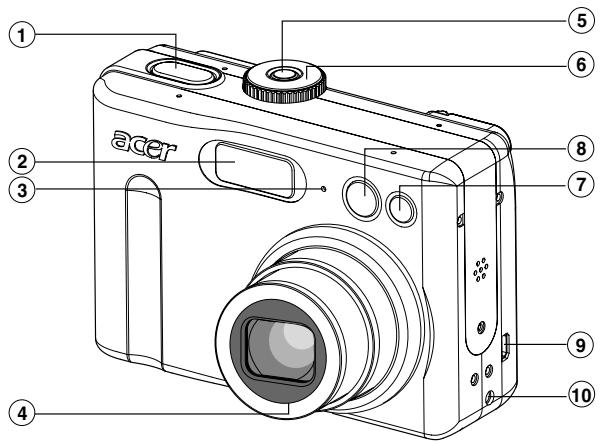
- Bouton de l'obturateur
- Flash
- Microphone
- Objectif
- Bouton de mise sous/hors tension
- Bouton de sélection
- Voyant du retardateur
- Viseur
- PC (USB) / Connecteur de sortie AV
- Connecteur d'entrée CC 3 V
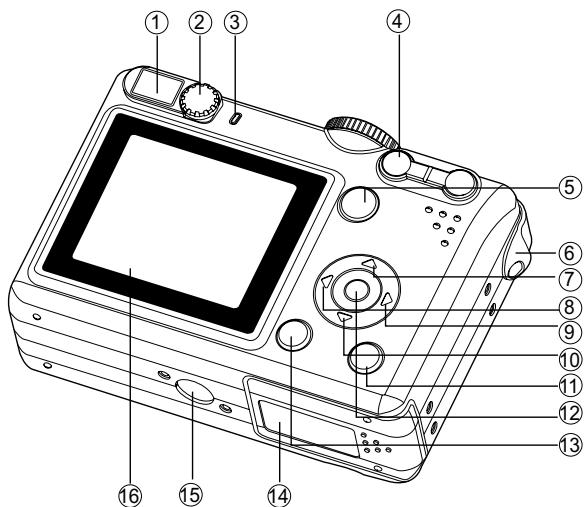
- Viseur
- Bouton de réglage dioptrique
- LED du viseur
- Bouton de zoom avant (Télé)
Bouton Zoom arrière (grand angle)
- Bouton de lecture
- Fixation de la courroie 7.▲ Bouton fléché (Vers le haut) Bouton Macro
- Bouton fléché (Vers la gauche) Bouton du flash
- Bouton fléché (Vers la droite) Bouton du retardateur 10.▼ Bouton fléché (Vers le bas) Bouton de compensation d'exposition 11. Bouton Supprimer Bouton d'affichage
- Bouton OK 13. MENU Bouton de menu 14. Cache de la carte SD / batterie 15. Point de fixation du trépied
- Écran LCD
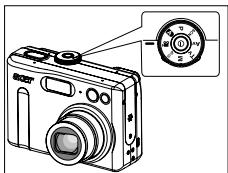
Bouton de sélection
Vous pouvez sélectionner parmi sept modes de prise de vue et configurer le mode selon les conditions de prise de vue afin de réaliser l'effet désiré.
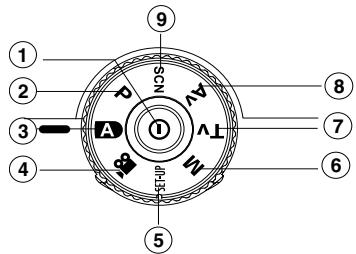
| Mode | Description | ||
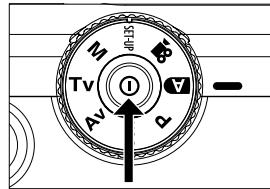
| 1. | ① | Bouton de mise sous/hors tension | Appuyez pour allumer/éteindre. |
| 2. | P | Programme | Sélectionnez ce mode pour permettre de définir automatiquement la vitesse d'obturation et l'ouverture. |
| 3. | A | Auto | Sélectionnez ce mode pour effectuer une simple action "viser et prendre la photo". |
| 4. | B | Vidéo | Sélectionnez ce mode pour enregistrer des clips vidéo. |
| 5. | SET-UP | Setup (Configuration) | Sélectionnez ce mode pour ajuster les réglages de l'appareil-photo. |
| 6. | M | Manuel | Sélectionnez ce mode pour permettre un contrôle manuel total sur l'exposition, l'ouverture et d'autres réglages. |
| 7. | Tv | Priorité à la vitesse d'obturation | Sélectionnez ce mode pour spécifique la vitesse d'obturation pendant que l'appareil-photo définit l'ouverture correspondante. |
| 8. | Av | Priorité à l'ouverture | Sélectionnez ce mode pour spécifique la valeur d'ouverture pendant que l'appareil-photo définit la vitesse d'obturation correspondante. |
| 9. | SCN | SCENE | Viser et prendre une photo en toute simplicité lors de la prise de vues dans 4 conditions particulières. |
Informations sur l'écran LCD
- Modes de fonctionnement de l'appareil photo
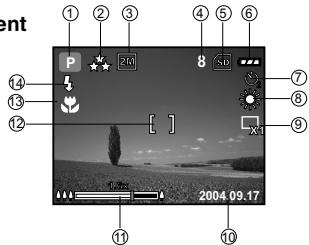
- Indication du mode
Mode Programme
[A] Mode Auto
[ ] Mode Video
[M] Mode Manuel
[Av] Mode Priorité à l'ouverture
[Tv] Priorité à la vitesse d'obturation
[ ] Mode Scène (Nocturne)
- Qualité d'image
[★] Haute
[ *] Normal
[★] Basse
- Taille image
[SM] 2848 x 2136
[4M] 2272x1704
[2M] 1600×1200
[ M] 640x480
- Nombre de prises possibles
- Indicateur de mémoire interne/carte mémoire SD
[ ] Etat de la mémoire interne
[SD] État de la carte mémoire SD
- État de charge de la batterie
[ ] Charge pleine
[ ] Charge moyenne
[ ] Charge faible
[B] Batterie vide
- Mode Retardateur
[DEF] DESACTIVE
retard de 2 sec.
retard de 10 sec.
retard de 10 + 2 sec.
- Équilibre des blancs Auto
[ ] Lumière du jour
[ ] Nuageux
[ ] Tungstène
[※] Fluorescent
- Indicateur du mode Capture
[ ] Unique
[ ] Continu
[A] AEB
10. Date
- État du zoom
12. Zone de mise au point
13. Indicateur de mise au point Auto
[ ] Gros plan
[ ] Infini
14. Mode Flash
[4A] Flash auto
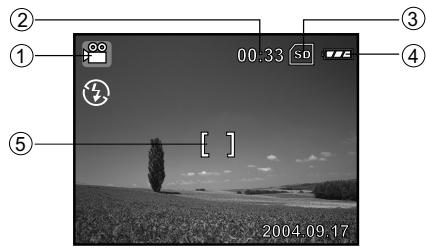
- Mode video
- Temps d'enregistrement du film disponible
- Indicateur de carte mémoire SD (si présent)
- Indicateur de charge
- Zone de mise au point
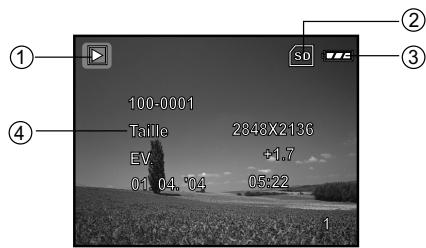
Lecture d'images
- Mode Lecture
- Indicateur de carte mémoire SD (si présent)
- Indicateur de charge
- Informations de lecture
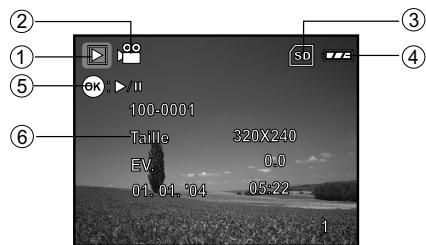
Lecture de vidéos
- Mode Lecture
- Mode video
- Indicateur de carte mémoire SD (si présent)
- Indicateur de charge
- Indicateur de lecture
- Informations de lecture
Insertion des piles
Vous pouvez utiliser 2 piles de format AA pour alimenter l'appareil-photo. Veillez à mettre l'appareil-photo numérique hors tension avant d'insérer ou de retirer les batteries.
- Vérifiez que l'appareil est éteint.
- Ouvrez le cache du compartiment à piles.
- Insérez les batteries dans le bon sens comme indiqué sur l'illustration.
- Refermez le cache du compartiment à piles.
Pour retirer les piles, éteignez l'appareil-photo avant de retirer les piles et présentez l'appareil avec le cache du compartiment à piles vers le haut, puis, ouvrez le cache.
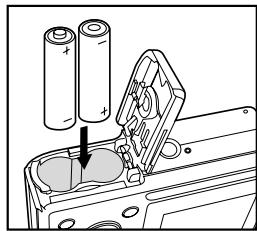

Veillez à ne pas laisser tomber les piles lorsque vous ouvrez ou que vous fermez le cache du compartiment à piles.
Utilisation de l'adaptateur secteur (accessoire en option)
L'utilisation d'un adaptateur secteur CA est recommandée si vous voulez utiliser l'écran LCD pendant un long moment ou connecter l'appareil-photo à un PC.
- Vérifiez que l'appareil est éteint.
- Connectez une extrémité de l'adaptateur secteur CA à la prise jack de l'appareil étiquetée "DC IN 3.0V".
- Branchez l'autre extrémité à une prise électrique.


Assurez-vous de n'utiliser que l'adaptateur secteur recommandé pour cet appareil. Les dommages causés par l'utilisation d'un adaptateur non approprié ne sont pas couverts par la garantie. Pour éviter que l'appareil ne s'éteigne de façon inopportune si les piles sont faibles, utilisez un adaptateur secteur comme source d'alimentation pour le transfert de vos images vers l'ordinateur. L'adaptateur secteur ne peut être utilisé que pour alimenter l'appareil. Les piles ne peuvent pas être chargées dans l'appareil.
Insertion et retrait d'une carte SD (accessoire en option)
L'appareil-photo numérique possède une mémoire interne de 12 Mo qui vous permet d'y stocker des images ou des clips vidéo. De plus, vous pouvez également étendre la capacité de mémoire à l'aide d'une carte mémoire SD (Secure Digital) en option afin de stocker davantage de fichiers.
- Vérifiez que votre appareil-photo est éteint avant d'insérer ou de retirer une carte mémoire.
- Ouvrez le cache de la carte SD.
- Insérez une carte mémoire SD dans le bon sens comme indiqué sur l'illustration.
- Fermez le cache de la carte SD.
Pour retirer la carte mémoire SD, assurez-vous que l'appareil-photo est bien éteint. Appuyez légèrement sur le bord de la carte mémoire pour la retirer.
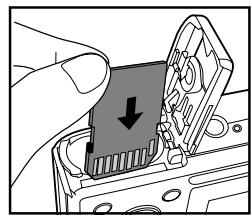

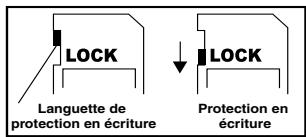
Veillez à formater une carte mémoire SD par cet appareil-photo numérique avant de l'utiliser. Reportez-vous à la section "Formatage d'une carte mémoire SD ou de la mémoire interne" du manuel pour plus d'informations. Pour éviter l'effacement accidentel de données précieuses d'une carte SD, vous pouvez faire coulisser la languette de protection en écriture (du côté de la carte mémoire SD) sur "LOCK". Pour enregistrer, modifier ou effacer des données sur une carte mémoire SD, vous devez débloquer la carte.
Mise sous tension et hors tension
Appuyez sur le bouton ① jusqu'à ce que l'appareil-photo s'allume. Pour l'éteindre, appuyez à nouveau sur le bouton ①.
Sélection de la langue de l'écran
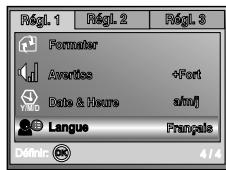
Lorsque vous allumez l'appareil la première fois, un écran de sélection de la langue s'affiche sur le moniteur. Suivez les étapes ci-dessous pour désigner la langue souhaitée.
- Faites pivoter le mode de sélection sur SET-UP et allumez votre appareil-photo en appuyant sur le bouton ①. ■ Le menu [Régl.1] s'affiche.
- Utilisez pour sélectionner [Langue], puis, appuyez sur le bouton .
- Utilisez ou pour sélectionner la langue que vous voulez.
- Appuyez sur le bouton pour confirmer.
Définition de la date et de l'heure
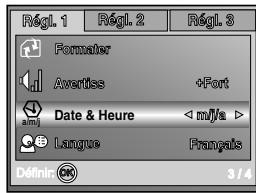
Suivez les étapes ci-dessous pour définir le style d'affichage de la date, l'heure et la date du jour.
- Faites pivoter le mode de sélection sur SET-UP et allumez votre appareil-photo en appuyant sur le bouton ①. Le menu [Régl.1] s'affiche.
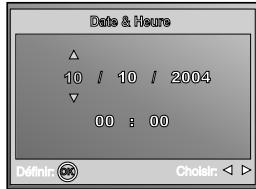
- Utilisez pour sélectionner [Date & Heure], puis, appuyez sur le bouton OK. Vous pouvez appuyer sur ou pour passer d'un type de date à un autre.
- Appuyez sur ou pour sélectionner les champs Année, Mois, Jour et Heure. Pour augmenter une valeur, appuyez sur. Pour réduire une valeur, appuyez sur . L'heure s'affiche dans le format 24 heures.
- Appuyez sur le bouton après avoir configuré tous les champs.
Formatage d'une carte mémoire SD ou de la mémoire interne
Le terme "Formatage" signifie préparation d'une "carte mémoire SD" pour enregistrer des images; ce processus est également appelé "initialisation". Cet utilise formate la mémoire interne (ou la carte mémoire) et supprime toutes les
données et les images stockées.
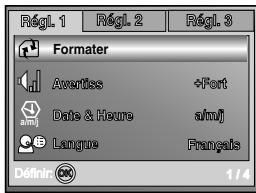
- Faites pivoter le mode de sélection sur SET-UP et allumez votre appareil-photo en appuyant sur le bouton ①.
Le menu [Régl. 1] s'affiche.
Utilisez pour sélectionner [Formater], puis, appuyez sur le bouton
- Utilisez ou pour sélectionner [Oui], puis, appuyez sur le bouton pour confirmer.
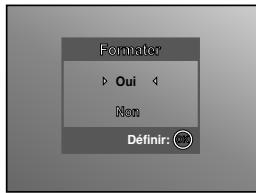

Lorsque vous formatez une carte mémoire SD, sachez que toutes les données seront effacées. Les photos protégées sont également effacées. Pour formater la mémoire interne, n'insérez pas de carte mémoire dans l'appareil-photo. Sinon, la carte mémoire sera formatée. Le formatage est une opération irréversible qui ne permet pas de récapituler les données. Toute carte mémoire SD défaillante ne peut pas être formée correctement.
Utilisation de l'écran LCD
Votre appareil-photo est équipé d'un écran LCD TFT LTPS 2,0 pouces pour vous aider à composer des images, réviser les images/clips vidéo enregistrés ou régler les paramètres du menu. Les nombres, le texte et les icônes des modes s'affichant sur l'écran peuvent varier en fonction des paramètres actuellement sélectionnés.
- Positionnez le bouton de sélection sur A, P, Av, Tv, M, SCN ou
- Appuyez sur le bouton ① pour permettre l'appareil sous tension.
- Cadrez votre sujet sur l'écran LCD.
- Appuyez sur le bouton de l'obturateur.
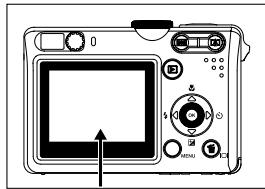

L'écran LCD s'obscurcit par une force de lumière du soleil ou un éclairage lumineux. Il ne s'agit pas d'un dysfonctionnement. Afin d'éviter que vos photos soient floues lorsque vous appuyez sur le bouton de l'obturateur, tenez toujours votre appareil avec précaution. Ceci est particulièrement important lorsque vous prenez des photos dans des conditions d'éclairage faible ou votre appareil-photo peut diminuer la vitesse de l'obturateur afin de prendre des photos correctement exposées.
Prise d'images - les bases
- Positionnez le bouton de sélection sur A, P, Av, Tv, M ou SCN et allumez votre appareil photo en appuyant sur le bouton ①.
- Cadrez l'image sur l'écran du moniteur de sorte que le sujet principal se trouve dans le cadre de mise au point.
- Appuyez à mi-course sur le bouton de l'obturator pour faire la mise au point.
Lorsque vous appuyez à mi-course sur le bouton de l'obturator, la fonction de mise au point automatique de l'appareil-photo fait automatiquement la mise au point de l'image et de l'exposition.
- Appuyez complètement sur le bouton de l'obturator pour prendre la photo.
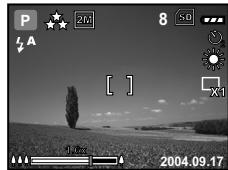

La photo capturée semble plus grande que celle sur l'écran LCD une fois la photo capturée. - Appuyez sur le bouton [O] pour passer sur le mode d'affichage du moniteur LCD. Chaque fois que vous appuyez sur le bouton [O], l'affichage change dans l'ordre suivant : Cadre de mise au point activé → Indicateurs désactivés → Ligne de composition activée → LCD désactivé.
Définition de la qualité et de la résolution des photos
Lorsque vous connaissez votre appareil-photo numérique, vous pouvez définir la résolution des images (nombre de pixels verticaux et horizontaux) et la qualité des images (taux de compression) selon les types d’images que vous souhaitez prendre. Ces paramètres déterminent le nombre de photos pouvant être stockées dans la mémoire ou sur une carte mémoire.
Des images de qualité plus élevée et de résolution plus élevée donnent une grande précision des détails, mais la taille des fichiers images est également plus grande.
Pour modifier la résolution ou la qualité des photos, procédez comme suit :
- Positionnez le bouton de sélection sur P, Av, Tv, M ou SCN et allumez votre appareil-photo en appuyant sur le bouton ①.
- Appuyez sur le bouton MENU, puis utilisez ou > pour sélectionner le menu [Mode1] / [Mode2] / [Mode3].
En mode A (Auto), appuyez sur le bouton MENU pour accéder directement au menu.
- Utilisez pour sélectionner [Taille Im.], puis, appuyez sur le bouton OK.
- Utilisez ou pour sélectionner le réglage voulu, puis, appuyez sur le bouton pour confirmer.
- Suivez les étapes 3 et 4 ci-dessus pour définir la [Qualité].
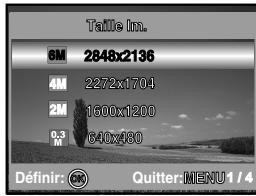
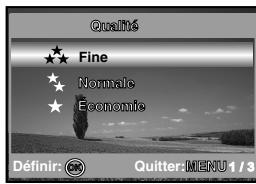

Le nombre possible de photos et la durée d'enregistrement dépendent de la taille de stockage, des paramètres de qualité et de résolution et du sujet de la photo. - Vous pouvez redimensionner les images ultérieurement. (Veuillez vous reporter à la section "Redimensionnement d'une image" de ce manuel pour plus d'informations.)
Utilisation de la fonction du zoom
Cet appareil est équipé d'un zoom optique 3x. L'objet se déplace pendant la prise de vue avec zoom optique, vous permettant ainsi de prendre des photos en position « télé » et « grand-angle ». Lorsque vous utilisez la fonction de zoom optique, les images semblent plus proches si vous appuyez sur le bouton ou plus éloignées si vous appuyez sur le bouton.
De plus, vous pouvez élargir les sujets avec le zoom numérique 4x en maintenant enfoncé le bouton. Il est activé une fois que votre appareil-photo atteint son facteur de zoom optique maximum (3x). C'est une fonction très pratique, mais plus l'image est agrandie, plus les grains de l'image sont gros.
Pour prendre une photo à l'aide du zoom, procédez comme suit :
- Appuyez sur le bouton ① pour mettre l'appareil sous tension.
- Réglez le taux d'agrandissement souhaité en utilisant le bouton [4] / [H].
Pour accéder à la fonction de zoom optique, appuyez sur le bouton [4] au maximum. Appuyez à nouveau dessus pour activer le zoom numérique. Pour quitter la prise de vue avec zoom, maintenez enfoncé le bouton. L'état d'agrandissement numérique s'affiche sur l'écran LCD.
- Cadrez votre scène et appuyez sur le bouton de l'obturateur.
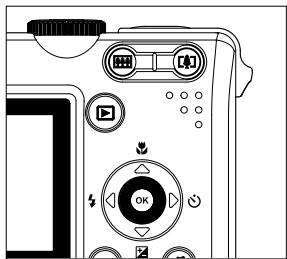

L'agrandissement numérique est compris entre 1.0x et 4.0x. ■ Lorsque vous enregistrez des clips vidéo, la fonction de zoom ne peut pas être activée.
Utilisation du flash
Le flash est conçu pour fonctionner automatiquement lorsque les conditions d'éclairage justifient son utilisation. Vous pouvez utiliser le mode flash souhaité pour prendre une photo en fonction des circonstances.
- Positionnez le bouton de sélection sur A, P, Av, Tv, M ou SCN.
- Appuyez sur le bouton ① pour permettre l'appareil sous tension.
- Basculez jusqu'à ce que le mode de flash voulu apparaisse sur l'écran LCD.
- Cadrez votre scène et appuyez sur le bouton de l'obturateur.
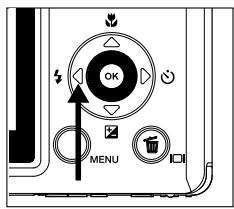
Le tableau ci-dessous vous aide à choisir le mode flash approprié :
| Mode Flash | Description |
| FLASH AUTO | Le flash se déclenché automatiquement en fonction des conditions ambiantes. |
| ANTI-YEUX ROUGES | Utilisez ce mode pour réduire l'effet “yeux rouges” lorsque vous foulez prendre des portraits de personnes ou d'animaux lorsque l'éclairage est faible. Lorsque vous prenez des photos, vous pouvez réduire l'effet “yeux rouges” en demandant au sujet de regarder ou de se rapprocher autant que possible de l'appareil-photo numérique. |
| FLASH FORcé | Le flash sera toujours déclenché,quelle que soit la luminosité ambiente. Sélectionnez ce mode pour enregistrer des images avec un fort contraste (rétroéclairage) et ombres importantes. |
| AUCUN FLASH | Utilisez ce mode dans un environnement où l'utilisation du flash est interdite ou lorsque le sujet est trop éloigné pour que le flash soit efficace. |
Utilisation du retardateur
Le retardateur peut être utilisé pour prendre des photos de groupe. Lorsque vous utilisez cette fonction, montez l'appareil sur un trépied (récommandé) ou posez-le sur une surface stable et plate.
- Fixez l'appareil-photo sur un trépied ou placez-le sur une surface stable.
- Positionnez le bouton de sélection sur A, P, Av, Tv, M ou SCN.
- Appuyez sur le bouton ① pour permettre l'appareil sous tension.
- Basculez /ü jusqu'à ce que le mode du retardateur apparaisse sur l'écran LCD.

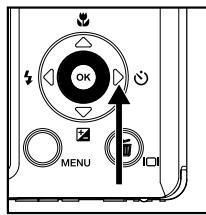
- Cadrez votre scène et appuyez sur le bouton de l'obturateur.
La fonction 'retardateur' est activée. La photo est prise au bout du temps pré-réglé. Pour annuler le retardateur à tout moment, appuyez sur le bouton de l'obturateur ou sur le bouton ①, changez le mode de sélection sur un autre mode ou appuyez sur pour interrompre la séquence.

Une fois la photo prise, la fonction de retardateur se désactive automatiquement. Si vous souhaitez une autre prise de vue à l'aide du retardateur, répétez ces étapes.
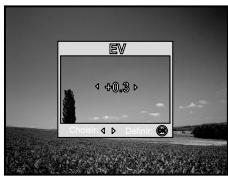
Réglage de l'exposition (compensation EV)
Vous pouvez régler manuellement l'exposition déterminée par l'appareil-photo numérique. Utilisez ce mode lorsque vous n'obtenez pas la bonne exposition, par exemple, lorsque le contraste (différence entre la luminosité et l'obscurité) entre le sujet et l'arrière-plan est extrêmement important. La valeur de compensation EV peut être définie entre -2,0EV et +2,0EV.
- Positionnez le bouton de sélection sur P, Av, Tv, M ou SCN.
- Appuyez sur le bouton ① pour permettre l'appareil sous tension.
- Appuyez sur le bouton 2
- Utilisez ou pour définir la gamme de valeurs de compensation EV entre -2,0EV et +2,0EV.
- Pour quitter le menu, appuyez sur le bouton OK.
Réglage de balance des blancs
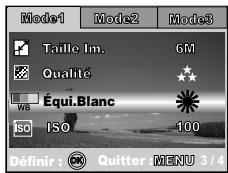
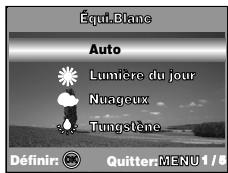
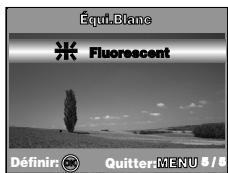
Cette fonction vous permet d'effectuer les réglages pour compenser les différents types d'éclairage, selon les conditions de prise de vue.
- Positionnez le bouton de sélection sur P, Av, Tv, M ou SCN.
- Appuyez sur le bouton ① pour permettre l'appareil sous tension.
- Appuyez sur le bouton MENU, puis le menu [Mode1] apparait.
- Utilisez pour sélectionner [Équi. Blanc], puis, appuyez sur le bouton .
- Utilisez ou pour sélectionner le réglage voulu, puis, appuyez sur le bouton pour confirmer.
- Pour quitter le menu, appuyez sur le bouton MENU.
Mode auto [ ]
Le mode (Auto) est la manière la plus simple pour prendre des images fixes sans avoir à définir des fonctions particulières ou des réglages manuels. L'appareil-photo définit l'exposition et la mise au point optimales.
- Faites pivoter le mode de sélection sur A et allumez votre appareil-photo en appuyant sur le bouton ①.
- Cadrez votre sujet dans le cadre de mise au point.
- Appuyez à mi-course sur le bouton de l'obturateur pour faire la mise au point.
Lorsque vous appuyez à mi-course sur le bouton de l'obturateur, l'appareil-photo fait automatiquement la mise au point de l'image et de l'exposition.
![ACER CI-6330 - Mode auto [ ] - 1](/content/2020/04/111161/images/9508bac73cc3d59cb1bce7f61c691ac4c41b6f22d7b44edcf1d1083c329c32da.jpg)
- Appuyez complètement sur le bouton de l'obturateur pour prendre la photo.
En mode P (Programme), l'appareil définit automatiquement la vitesse d'obturation et l'ouverture pour prendre des images fixes. Vous pouvez régler les autres fonctions, comme le mode flash ou le mode de prise de vue en continu.
- Faites pivoter le mode de sélection sur P et allumez votre appareil-photo en appuyant sur le bouton ①.
- Cadrez votre sujet dans le cadre de mise au point.
- Appuyez sur le bouton de l'obturateur pour prendre la photo
![ACER CI-6330 - Mode auto [ ] - 2](/content/2020/04/111161/images/63c2f5fc2eabeee8a9400937419ced5f9777d3c6af6924cb9cc04f59d5f94f59.jpg)
Mode priorité à la vitesse d'obturation [ tv ]
Si vous définissez une vitesse d'obturation rapide, vous pouvez prendre des images de sujets en mouvement donnant l'impression d'être fixes. Si vous définissez une vitesse d'obturation BASSE, vous pouvez prendre des sujets qui paraissent en mouvement.
- Faites pivoter le mode de sélection sur Tv et allumez votre appareil-photo en appuyant sur le bouton ①.
- Appuyez sur le bouton OK.
- Définissez la valeur d'ouverture avec « ou » et appuyez sur le bouton
- Cadrez votre sujet dans le cadre de mise au point.
- Appuyez sur le bouton de l'obturateur pour prendre la photo
![ACER CI-6330 - Mode priorité à la vitesse d'obturation [ tv ] - 1](/content/2020/04/111161/images/7e0e1fd03b33aa2bf40468844b9e513ee5b06bd4c83156c6511308184964d416.jpg)
Mode priorité à l'ouverture [ av ]
Ce mode permet de prendre des photos en donnant la priorité à l'ouverture. La vitesse d'obturation est automatiquement régée selon l'ouverture. L'ouverture affecte la profondeur de champ de la photo.
Si vous définissez une valeur d'ouverture haute (valeur F inférieure), vous pouvez prendre des portraits avec un arrière-plan flou. De même, si vous définissez une valeur d'ouverture BASSE (valeur F supérieure), les objets au premier plan et les objets éloignés sont nets (lorsque vous prenez des sujets au premier plan avec un paysage, par exemple).
- Faites pivoter le mode de selection sur Av et allumez votre appareil-photo en appuyant sur le bouton ①. Une guide apparait pour quelques secondes.
- Appuyez sur le bouton OK.
- Définissez la valeur d'ouverture avec « ou » et appuyez sur le bouton OK.
- Cadrez votre sujet dans le cadre de mise au point.
- Appuyez sur le bouton de l'obturateur pour prendre la photo
![ACER CI-6330 - Mode priorité à l'ouverture [ av ] - 1](/content/2020/04/111161/images/1554fc678bdc35207826c86ed7beee0a199893396a149c8b32147afa7dd02d48.jpg)
Mode manuel [ M ]
En mode manuel, la valeur d'ouverture et la vitesse d'obturation peuvent varier individuellement. Ce mode peut être pratique pour compenser des mauvaises conditions d'éclairage, pour obtenir des résultats créatifs ou prendre des scènes de nuit.
- Faites pivoter le mode de sélection sur M et allumez leur appareil-photo en appuyant sur le bouton ①. Une guide apparait pour quelques secondes.
- Appuyez sur le bouton OK.
- Utilisez ou pour sélectionner l'ouverture/ la vitesse d'obturation.
- Définissez la valeur d'ouverture avec « ou » et appuyez sur le bouton OK.
- Cadrez votre sujet dans le cadre de mise au point.
- Appuyez sur le bouton de l'obturateur pour prendre la photo
![ACER CI-6330 - Mode manuel [ M ] - 1](/content/2020/04/111161/images/dc713ce3acdc0d6c125bb38f4d637b05c0c9f2e46a9dc588f24708b5764311d1.jpg)
Mode scene [ SCN ]
Vous pouvez sélectionner le mode Scène selon la scène de prise de vue. Il existe 4 modes disponibles dans ce mode Scène.
Nocturne: Ce mode vous permet de photographier des personnes en fin de soirée ou la nuit. [▲] Paysage: Ce mode vous permet de photographier des paysages distants. [ ] Portrait : Sélectionnez ce mode pour faire ressortir les personnes du flou de l'arrière-plan. [ ] Sports: Ce mode vous permet de prendre en photo des sujets en mouvement rapide.
- Faites pivoter le mode de sélection sur SCN et allumez votre appareil-photo en appuyant sur le bouton ①. Un guide apparait pour quelques secondes.
- Appuyez sur le bouton ①.
- Utilisez ou pour sélectionner le mode de scène voulu.
- Appuyez sur le bouton pour confirmer la sélection.
- Cadrez votre sujet dans le cadre de mise au point.
- Appuyez sur le bouton de l'obturator pour prendre la photo
![ACER CI-6330 - Mode scene [ SCN ] - 1](/content/2020/04/111161/images/2e708c5447e3ee65cdba5a43f6bb25041b56b7651ebd5ace92b4821b39a701a0.jpg)
![ACER CI-6330 - Mode scene [ SCN ] - 2](/content/2020/04/111161/images/3092da103b64a64069029b24a6d924bfab965f178764e30bf9b0e92c49eeffab.jpg)
- Appuyez à mi-course sur le bouton de l'obturator pour confirmer si l'exposition est correctement définie sur l'écran LCD.
Continu
Ce mode est utilisé pour une prise de vue en continu. 3 photos sont prises successivement dès que vous appuyez sur le bouton de l'obturateur.
- Positionnez le bouton de sélection sur A, P, SCN, Tv, Av ou M et allumez votre appareil-photo en appuyant sur le bouton ①. Dans le mode A Auto, appuyez sur MENU pour afficher le menu directement.
- Appuyez sur le bouton MENU, puis utilisez pour sélectionner le menu [Mode2].
- Utilisez pour sélectionner [Mode Capture], puis, appuyez sur le bouton OK.
- Utilisez ou pour sélectionner [Continu], puis, appuyez sur le bouton OK.
- Pour quitter le menu, appuyez sur le bouton MENU. L'indicateur s'affiche sur l'écran.
- Appuyez à mi-course sur le bouton de l'obturator pour verrouiller la mise au point.
- Appuyer complètement sur le bouton de l'obturator pour prendre les photos.
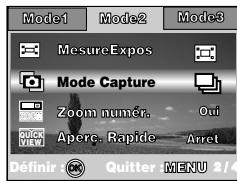
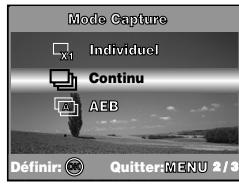

En mode Continu, le mode du flash est automatiquement désactivé.
Exposition automatique par plages (AEB)
Sur ce mode, l'appareil-photo change automatiquement l'exposition dans une gamme définie pour prendre trois photos une fois que vous avez appuyé sur le bouton de l'obturateur une seule fois. Les réglages AEB peuvent être combinés avec les réglages de compensation d'exposition afin d'étendre la gamme des réglages.
- Positionnez le bouton de sélection sur A, P, SCN, Tv, Av ou M et allumez votre appareil-photo en appuyant sur le bouton ①.
Dans le mode A Auto, appuyez sur MENU pour afficher le menu directement.
- Appuyez sur le bouton MENU, puis utilisez ▶ pour sélectionner le menu [Mode2].
- Utilisez pour sélectionner [Mode Capture], puis, appuyez sur le bouton OK.
- Utilisez ou pour sélectionner [AEB], puis, appuyez sur le bouton .
- Pour quitter le menu, appuyez sur le bouton MENU.
L'indicateur s'affiche sur l'écran. Appuyez sur le bouton de l'obturateur pour prendre une photo.
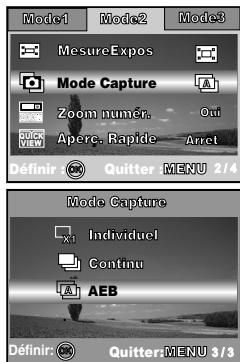

En mode AEB, le mode du flash est automatiquement désactivé.
Sélection du mode de mesure
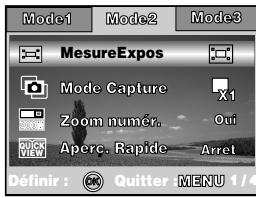
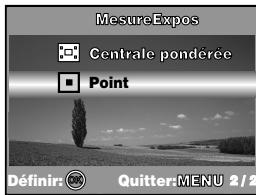
Vous pouvez sélectionner le mode de mesure qui définit la partie du sujet à mesurer pour déterminer l'exposition.
- Positionnez le bouton de sélection sur P, SCN, Tv, Av ou M et allumez votre appareil-photo en appuyant sur le bouton ①.
- Appuyez sur le bouton MENU, puis utilisez pour sélectionner le menu [Mode2].
- Utilisez pour sélectionner [MesureExpos], puis, appuyez sur le bouton OK.
- Utilisez ou pour sélectionner le mode de mesure voulu, puis, appuyez sur le bouton .
[Centrale pondérée] : Équilibre la lumière mesurée à partir du cadre entier, mais donne plus de poids au sujet au centre. - [Spot] : Mesure la zone dans le cadre du point d'exposition automatique Spot au centre du moniteur LCD.
- Pour quitter le menu, appuyez sur le bouton MENU.
- Cadrez votre sujet dans le cadre de mise au point.
- Appuyez sur le bouton de l'obturateur pour prendre la photo
Affichage des images
Vous pouvez afficher les images fixes que vous venez de prendre en une seule fois.
- Appuyez sur le bouton ① pour permettre l'appareil sous tension.
- Appuyez sur le bouton (Lecture).
La dernière image enregistrée s'affiche sur le moniteur LCD.
- Utilisez ou pour sélectionner les images voulues.
Pour afficher l'image précédente, appuyez sur. Pour afficher l'image suivante, appuyez sur.
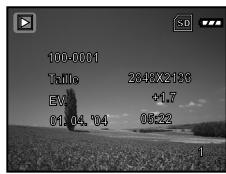

■ Les informations de lecture affichées sur l'écran LCD disparaissent au bout de quelques secondes. S'il n'y a aucune image stockée dans la mémoire interne ou sur la carte mémoire, un message [AUCUNE IMAGE] s'affiche sur l'écran.
Agrandissement des images
Lorsque vous visionnez vos images, vous avez la possibilité d'agrandir une zone sélectionnée de l'image. Cet agrandissement vous permet d'afficher des détails de façon nette et précise. Le facteur de zoom affiché sur l'écran indique le taux d'agrandissement actuel.
- Appuyez sur le bouton (Lecture).
La dernière image enregistrée s'affiche sur le moniteur LCD. Pour afficher l'image précédente, appuyez sur Pour afficher l'image suivante, appuyez sur
- Réglez le rapport de zoom souhaité en utilisant le bouton /.
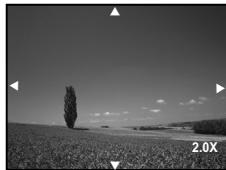
Pour agrandir l'image sélectionnée, appuyez sur le bouton []. Pour revenir à l'affichage normal, appuyez sur le bouton. Le facteur d'agrandissement s'affiche sur l'écran LCD.
- Pour afficher les différentes parties des images, appuyez sur △ / ▽ / ◁ / ▷ pour régler la zone d'affichage.

- Les facteurs d'agrandissement sont compris entre 1x et 4x (avec 7 niveaux : 1.0x, 1.5x, 2.0x, 2.5x, 3.0x, 3.5x et 4.0x).
Affichage des vignettes
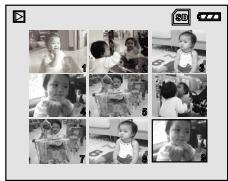
Cette fonction vous permet d'afficher en même temps 9 vignettes d'images sur l'écran LCD afin que vous puissiez rechercher rapidement une image particulière.
- Appuyez sur le bouton (Lecture).
La dernière image enregistrée s'affiche sur le moniteur LCD.
- Appuyez une fois sur le bouton M.
Neuf vignettes sont affichées simultanément. Pour les clips vidéo enregistrés, l'icône mode vidéo sera affichée.
- Utilisez / / / pour déplacer le curseur afin de sélectionner l'image à afficher au format standard.
- Appuyez sur le bouton pour afficher l'image sélectionnée en plein écran.
Affichage d'un diaporama
La fonction diaporama vous permet d'afficher automatiquement vos images les unes après les autres. C'est une façon très utile et amusante de réaliser des présentations et de visionner des images.
- Appuyez sur le bouton (Lecture).
La dernière image enregistrée s'affiche sur le moniteur LCD.
- Appuyez sur le bouton MENU, puis utilisez pour sélectionner le menu [Lecture1].
- Utilisez pour sélectionner [Diaporama] puis, appuyez sur le bouton OK.
- Utilisez ou pour définir l'intervalle de lecture, puis appuyez sur le bouton
Le diaporama démarre. - Les clips vidéo s'affichent sur la première image mais ne sont pas visionnés. Appuyez sur le bouton pour arrêter le diaporama.
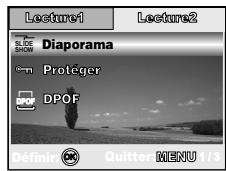
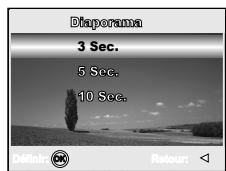

Vous poussouspez régler l'intervalle d'affichage du diaporama sur 3,5 et 10 secondes.
Redimensionnement d'une image
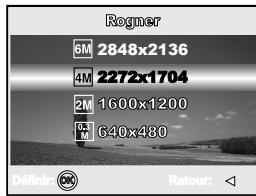
Vous pouvez modifier la taille d'une image capturée sur l'une des tailles suivantes : 2848 x 2136 pixels, 2272 x 1704 pixels, 1600 x 1200 pixels et 640 x 480 pixels.
- Appuyez sur le bouton (Lecture).
La dernière image enregistrée s'affiche sur le moniteur LCD.
- En mode (Lecture), utilisez ou pour sélectionner les images voulues.
Pour afficher l'image précédente, appuyez sur. Pour afficher l'image suivante, appuyez sur.
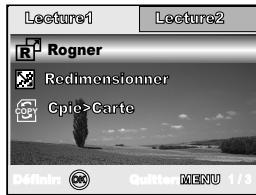
- Appuyez sur le bouton MENU, puis utilisez pour sélectionner le menu [Lecture2].
- Utilisez ou pour sélectionner [Rogner], puis, appuyez sur le bouton .
- Utilisez ou pour sélectionner le réglage voulu, puis, appuyez sur le bouton pour confirmer.
Enregistrement de clips vidéo
Ce mode vous permet d'enregistrer des clips vidéo avec du son grâce au microphone intégré.
- Faites pivoter le mode de sélection sur et allumez votre appareil-photo en appuyant sur le bouton ①.
- Appuyez sur le bouton de l'obturateur pour lancer l'enregistrement.
- Pour arrêter l'enregistrement, appuyez une nouvelle fois sur le bouton de l'obturateur.
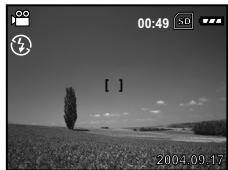

La fonction de zoom du zoom optique (3x) peut être activée avant de lancer l'enregistrement de clips vidéo. - Appuyez sur le bouton ICI pour passer sur le mode d'affichage du moniteur LCD. Chaque fois que vous appuyez sur le bouton ICI, l'affichage change dans l'ordre suivant : Cadre de mise au point activé → Indicateurs désactivés → Ligne de composition activée → LCD désactivé.
Lecture des clips vidéo
Vous pouvez visionner des clips vidéo enregistrés. Un guide pour le fonctionnement apparait sur l'écran LCD au cours de la lecture des vidéos.
- Appuyez sur le bouton (Lecture).
- Utilisez ou pour faire défiler les images jusqu'à ce que le clip video que vous pouvez visionner s'affiche.
Pour afficher l'image précédente, appuyez sur. Pour afficher l'image suivante, appuyez sur.
- Appuyez sur le bouton pour lancer la lecture des clips vidéo.
Pour mettre en pause ou reprendre la lecture video, appuyez à nouveau sur le bouton
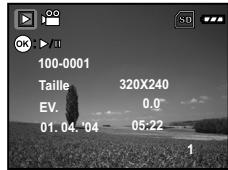

- Les informations de lecture affichées sur l'écran LCD disparaisent au bout de quelques secondes. ■ Vous ne pouvez pas activer la fonction de zoom lors de la lecture de clips vidéo. Pour visionner les clips vidéo sur l'ordinateur, nous vous recommandons d'utiliser Windows Media Player 9.0 (WMP 9.0). Vous pouvez télécharger la version de WMP sur le site Web à l'adresse www.microsoft.com
Lecture des photos et des clips vidéo sur un téléviseur
Vous pouvez également afficher les images sur un écran de télévision. Avant de connecter l'appareil à un équipement, sélectionnez le système NTSC / PAL pour qu'il corresponde au système de sortie vidéo de l'équipement vidéo auquel vous allez connecter l'appareil photo numérique, puis mettez hors tension tous les appareils connectés.
- Connectez une extrémité du câble A/V au connecteur A/V de l'appareil-photo numérique.
- Connectez l'autre extrémité dans le connecteur d'entrée A/V du téléviseur.
- Mettez le téléviseur et l'appareil-photo numérique sous tension.
- Visionnez les images/clips vidéo.
Le mode de fonctionnement est identique à celui que vous utilisez pour voir les photos et les clips video sur l'appareil photo numérique.
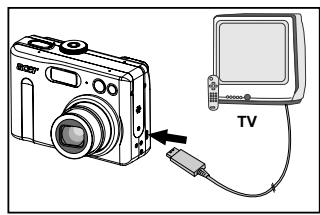

Le son enregistré avec les clips video peut uniquement être lu sur un téléviseur ou un ordinateur.
Suppression d'images/clips vidéo
Utilisez cette fonction pour supprimer une ou toutes les images/clips video stockés dans la mémoire interne ou sur une carte mémoire. Veuillez noter que les images ou les clips video supprimés ne peuvent pas être recapturés. Observez une grande prudence avant de supprimer un fichier.
- Positionnez le bouton de sélection sur P, Av, Tv, M, SCN ou et allumez votre appareil-photo en appuyant sur le bouton ①.
- Appuyez sur le bouton ①
La dernière image enregistrée s'affiche sur le moniteur LCD.
- Utilisez ou pour sélectionner l'image que vous pouvez supprimer.
- Appuyez sur le bouton
- Utilisez ou pour sélectionner [Cette image] ou [Toutes images] selon notre préférence, puis appuyez sur le bouton .
- Lorsque le message de suppression apparait, utilisez ou pour sélectionner [Oui] puis, appuyez sur le bouton pour confirmer la suppression.
Si vous voulez annuler la suppression, sélectionnez [Non].
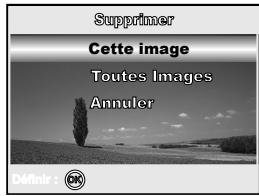
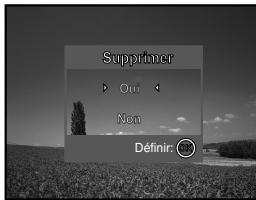

■ Vous ne pouvez pas supprimer les images protégées avec la fonction effacement.
Protection des images/clips vidéo
Placez les photos en mode Lecture seule pour éviter de les effacer
accidentellement.
- Appuyez sur le bouton (Lecture).
La dernière image enregistrée s'affiche sur le moniteur LCD.
- En mode (Lecture), utilisez ou pour sélectionner les images voulues.
Pour afficher l'image précédente, appuyez sur le bouton. Pour afficher l'image suivante, appuyez sur le bouton.
- Appuyez sur le bouton MENU, puis utilisez pour sélectionner le menu [Lecture1].
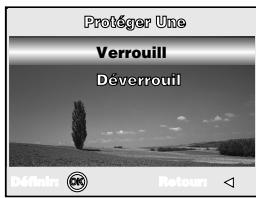
- Utilisez pour sélectionner [Protégier] puis, appuyez sur le bouton OK.
- Utilisez ou pour sélectionner le paramètre voulu, puis, appuyez sur le bouton .
[Protégé Une]: Protégé une image/un film. [Protégé Ttes]: Protégé toutes les images/ tous les films (simultanément).
- Utilisez ou pour sélectionner [Verrouill] puis, appuyez sur le bouton pour confirmer. Appuyez sur le bouton MENU pour revenir au mode (Lecture). L'indicateur @-n apparait sur l'image sélectionnée. Si vous voulez annuler la fonction de protection, sélectionnez [Déverrouil].
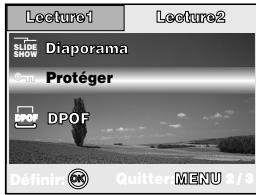
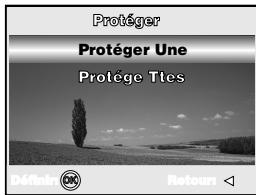
Réglage du DPOF
Le format DPOF (Digital Print Order Format) permet d'enregistrer des informations d'impression dans la carte mémoire. Grâce au format DPOF, vous pouvez sélectionner une image à imprimer, puis indiquer le nombre d'impressions désirées ou les images désirées. Utilisez votre carte mémoire avec une imprimante compatible avec DPOF et PANT en charge les cartes de mémoire. L'imprimante compatible avec DPOF ou la carte mémoire lira les informations incorporées sur la carte mémoire et imprimera vos images en fonction de vos indications.
- Configurer les paramètres d'impression pour une seule image/toutes les images.
| Etape | Schéma | Procedure |
| 1 | Lecture1 Lecture2 | Appuyez sur le bouton (Lecture), puis utilisez ↓ ou ↑ pour sélectionner l'image désirée que vous pouze marquer ↓. * Les informations de lecture affichées sur l'écran LCD disparaissent au bout de quelques secondes. |
| 2 | Lecture1 Disparuement Poincaré DPOF | Appuyez sur le bouton MENU. Le menu [Lecture1] s'affiche. Utilisez ↓ ou ↑ pour sélectionner [DPOF], puis, appuyez sur le bouton OK. |
| 3 | BPOFUne Image Ténotique Anonyme du lecteur | Utilisez ↓ ou ↑ pour sélectionner selon vos préférences puis, appuyez sur le bouton OK. [Une Image]: Configurer les paramètres d'impression pour une seule image. [Toutes images]: Configurer les paramètres d'impression pour toutes les images. [Annuler tout]: Restaure tous les paramètres de base par défaut de l'ordinate photogramique. |
| 4 | Utea Image Qualité 1 Date On Date Retour | Utilisez ↓ ou ↑ pour sélectionner selon vos préférences puis, appuyez sur le bouton OK. [Qualité]: Permit de sélectionner la quantité des images (0 à 10). Utilisez ↓ ou ↑ pour définir la quantité d'images. [Date]: La date d'enregistrement peut être imprimée directement sur les photos. Choisissez [Oui] ou [Non] avec ↓ ou ↑. [Retour]: Pour quitter la fonction de marquage, utiliser ↓ ou ↑ pour sélectionner [Retour], puis appuyez sur le bouton OK. |
| 5 | Appuyez sur le bouton MENU pour revenir au mode de lecture des images. * Le est marqué sur l'image affichée. | |
| Pour enlever la marque, revenez à l'étape 3 pour sélectionner [Annuler tout] avec ▲ ou ▼. |

Avant d'effectuer les réglages du DPOF sur votre appareil, copiez toujours vos images de la mémoire interne sur une carte mémoire SD d'abord. L'icône d'impression s'affiche sur l'écran pour indiquer les images sélectionnées pour l'impression. Vous ne pouvez pas imprimer les films.
Transfert des fichiers de votre appareil-photo numérique sur votre ordinateur
Après avoir utilisé un câble USB pour établir une connexion USB entre l'appareil-photo et votre ordinateur, vous pouvez utiliser votre ordinateur pour partager les clips vidéo ou les images enregistrées avec votre famille ou vos amis par e-mail ou en les mettant sur le Web. Pour ce faire, vous devez d'abord installer le pilote USB sur votre ordinateur. Notez qu'avant de commencer à installer le logiciel, vous devez vérifier que votre système est configuré comme indiqué dans le tableau ci-dessous.
| Configuration requise (Windows) | Configuration requise (Macintosh) | |
| Unité centrale | Pentium III 600 MHz ou supérieur | PowerPC G3/G4 |
| Système d'exploitation | Windows 98/98SE/ME/2000/XP | OS 9,0 ou supérieur |
| RAM | 32 Mo (RAM de 64 Mo recommendée) | 32 Mo (RAM de 64 Mo recommendée) |
| Espace disque | Espace disque de 128 Mo | Espace disque de 128 Mo |
| Dispositifs requis | Un lecteur de CD-ROM Un port USB disponible | Un lecteur de CD-ROM Un port USB disponible |
| Affichage | Écran couleur (résolution de 800 x 600, 24 bits ou plus recommendé) | Écran couleur (résolution de 800 x 600, 24 bits ou plus recommendé) |
Installation sur windows 98 & 98SE
Le pilote USB qui figure sur le CD-ROM fourni concerne uniquement les ordinateurs Windows 98 et 98SE. Les utilisateurs de Windows 2000/ME/XP ne doivent pas installer le pilote USB.
- Insérez le CD-ROM ci-joint dans votre lecteur de CD-ROM.
- Lorsque l'écran d'accueil s'affiche, cliquez sur "INSTALL USB DRIVER".
Suivez les instructions qui s'affichent pour réaliser l'installation.
- Une fois le pilote USB installé, redémarrez votre ordinateur.
Installation sur MAC OS 9.0
Pour les versions Mac OS 9.0 ou supérieures, l'ordinateur reconnaît automatiquement l'appareil photo numérique et charge ses propres pilotes USB.
Votre ordinateur
- Faites pivoter le mode de sélection sur SET-UP et allumez votre appareil-photo en appuyant sur le bouton ①.
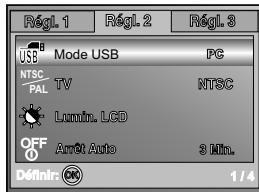
- Appuyez sur pour sélectionner le menu [Régl.2], puis utilisez pour sélectionner [Mode USB]. Appuyez sur le bouton
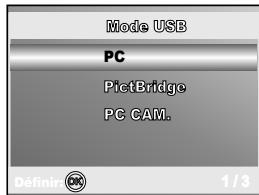
- Utilisez pour sélectionner [PC], puis, appuyez sur le bouton .
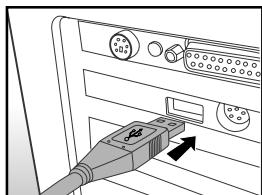
- Branchez une extrémité du câble USB à un port USB disponible de votre ordinateur.
- La nouvelle icône « Disque amovible » est déposée sur le poste de travail et elle contient vos images ou clips vidéo enregistrés.
(Pour les utilisateurs Mac, double-cliquez sur l'icône du lecteur de disque [sans titre] ou [sans étiquette] du bureau.)
Étape 3 : Téléchargez les images ou les clips vidéo
Une fois l'appareil photo numérique sous tension et connecté à votre ordinateur, il est considéré comme un lecteur de disque, à l'instar d'un lecteur de disquette ou de CD-ROM. Vous pouvez télécharger (transférer) les photos en les copiant du "disque amovible" (disque "sans titre" ou "sans étiquette" sur Macintosh) vers le disque dur de l'ordinateur.
Ouvrez le « disque amovible » et double-cliquez sur le dossier DCIM/DSCIM pour l'ouvrir et afficher d'autres dossiers. Les photos se trouvent dans ce(s) dossier(s). Sélectionnez les photos ou les clips video appropriés, puis désissez "Copier" dans le menu "Édition". Ouvrez l'emplacement de destination (dosquier) et désissez "Coller" dans le menu "Édition". Vous pouvez également faire glisser les fichiers des photos de l'appareil-photo numérique vers un emplacement approprié.
Ouvrez l'icône "sans titre" et l'emplacement de destination sur le disque dur. Faites glisser la souris de l'appareil photo numérique vers la destination désirée.

- Les utilisateurs de la carte mémoire préféreront peut-être utiliser un lecteur de carte mémoire (hautement recommandé). L'application de lecture vidéo n'est pas fournie. Veillez à installer cette application sur votre ordinateur.
NTI Photo Suite est un logiciel de retouche d'images très convivial. Avec NTI Photo Suite, vous pouvez facilement retoucher, composer et organiser vos images. Il contient un grand nombre de modèles divers, tels que des cadres de photo, des cartes d'anniversaire, des calendriers, entre autres. Préparez vos images et découvrez ce logiciel étonnant.
Pour installer NTI photo suite :
- Insérez le CD-ROM fourni avec l'appareil dans votre lecteur CD-ROM. L'écran de bienvenue s'affiche.
- Cliquez sur "INSTALL NTI PHOTO SUITE" (installer NTI PhotoSuite). Suivez les instructions qui s'affichent.

Pour éditer et retoucher vos photos avec NTI Photo Suite, reportez-vous à l'aide en ligne. Si vous utilisez Windows 2000/XP, veillez à installer et utiliser NTI Photo Suite en mode "Administrateur". NTI Photo Suite ne peut pas être utilisé sur les ordinateurs Mac. iPhoto ou iPhoto2 est recommandé.
Utilisation de l'appareil PHOTOS numérique COMME un ordinateur
Votre appareil photo numérique peut fonctionner comme un ordinateur, et vous permettre de discuter en vidéoconférence avec des associés commerciaux ou de converser en temps réel avec vos amis ou votre famille. Pour pouvoir utiliser l'appareil photo numérique pour de la vidéoconférence, votre système informatique doit inclure les éléments suivants :
Microphone Carte son Haut-parleurs ou casque ■ Connexion Internet ou réseau

Le logiciel de vidéoconférence (ou montage vidéo) n'est pas inclus avec l'appareil photo numérique. - Ce mode n'est pas pris en charge pour Mac.
Étape i : installer le pilote de l'appareil photos PC
Le pilote d'appareil photos ordinateur inclus dans le CD-ROM est exclusivement pour Windows. La fonction d'appareil photos ordinateur n'est pas prise en charge pour les plates-formes Mac.
- Insérez le CD-ROM ci-joint dans votre lecteur de CD-ROM.
- Lorsque l'écran d'accueil s'affiche, cliquez sur "INSTALL USB DRIVER". Suivez les instructions qui s'affichent pour réaliser l'installation.
- Une fois le pilote installé, redémarrez votre ordinateur.
Étape 2: connectez l'appareil photo numérique à votre ordinateur
- Faites pivoter le mode de sélection sur SET-UP et allumez votre appareil-photo en appuyant sur le bouton ①.
- Appuyez sur pour sélectionner le menu [Régl.2], puis utilisez pour sélectionner [Mode USB]. Appuyez sur le bouton
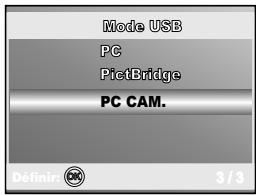
- Utilisez pour sélectionner [PC CAM.] puis, appuyez sur le bouton
- Branchez une extrémité du câble USB à un port USB disponible de votre ordinateur.
- Placez l'appareil photo numérique de manière stable au-dessus de l'écran de votre ordinateur ou utilisez un trépied.

Lorsque vous utilisez cet appareil photos numérique comme un ordinateur, il est nécessaire d'installer la batterie dans l'appareil photos numérique.
Étape 3 : exécuter votre logiciel d'application (par ex., windows netmeeting)
Pour utiliser Windows NetMeeting pour de la vidéoconférence :
- Allez dans Démarrer → Programmes → Accessoires → Communications → NetMeeting pour lancer le programme NetMeeting.
- Cliquez sur le bouton Démarrer la vidéo pour visualiser la vidéo.
- Cliquez sur le bouton Appeler.
- Entrez l'adresse e-mail ou l'adresse du réseau de l'ordinateur que vous appelez.
- Cliquez sur Appeler. La personne que vous appelez doit également avoir Windows NetMeeting en cours d'exécution et doit accepter votre appel pour démarrer la vidéoconférence.

La résolution vidéo pour les applications de vidéoconférence est généralement 320 × 240. Pour obtenir plus d'informations sur le fonctionnement du logiciel d'application de vidéoconférence, reportez-vous à sa documentation d'aide.
Menu appareil-photo
Ce menu permet de définir les paramètres de base des photos.
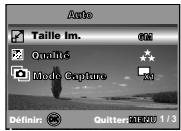
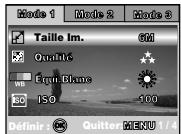
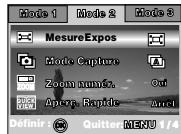
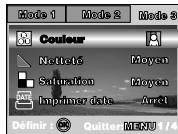
- Positionnez le bouton de sélection sur D, P, SCN, Tv, Av ou M et allumez votre appareil-photo.
- Appuyez sur le bouton MENU, puis utilisez ou pour sélectionner le menu [Mode1] / [Mode2] / [Mode3].
En mode A (Auto), appuyez sur MENU pour accéder directement au menu.
- Appuyez sur ou pour sélectionner le paramètre voulu, puis appuyez sur le bouton OK.
- Pour quitter le menu, appuyez sur le bouton MENU.
En mode (Auto) A
| Éléments | Description du fonctionnement |
| Taille im. | Permet de sélectionner la taille de l'image à prendre. |
| * 6M 2848 x 2136 | |
| * 4M 2272 x 1704 | |
| * 2M 1600 x 1200 | |
| * 93 640 x 480 | |
| Qualité | Permet de définir la qualité (taux de compression) des images. |
| * * Fine | |
| * * Normale | |
| * * Économie | |
| Mode Capture | Permet de définir la méthode d'enregistrement lors de la prise des photos. |
| * Individual | |
| * Continu | |
| * AEB |
| Mode1 | Élément | Description du fonctionnement |
| Taille Im. | Reportez-vous au “Menu Appareil-photo- En mode (Auto) D” dans la LISTE DES OPTIONS DE MENUS. | |
| Qualité | Reportez-vous au “Menu Appareil-photo- En mode (Auto) D” dans la LISTE DES OPTIONS DE MENUS. | |
| Equi. Blanc WB | Permet de définir la balance des blancs avec diverses conditions d'éclairage et de prendre des photos reproduisant pratiquement les conditions perçues par l’oeil. * Auto * Lumière du jour * Nuageux * Tungstène * Fluorescent | |
| ISO ISO | Définit la sensibilité des photos. Lorsque la sensibilité est élevée (et que la valeur ISO est augmentée), il est possible de prendre des photos, même dans des lieuxsons, mais l’image est plus pixellisée (plus granuleuse). *Auto / 50 / 100 / 200 | |
| Mode2 | Élément | Description du fonctionnement |
| MesureExpos. | Reportez-vous à la section “ Sélection du mode de mesure” de ce manuel pour plus d'informations. | |
| Mode Capture | Reportez-vous au “Menu Appareil-photo- En mode (Auto) √ ” dans la LISTE DES OPTIONS DE MENUS. | |
| Zoom numér. | Permet d'activer le zoom numérique. * Oui / Arrêt | |
| Aperç. Rapide | Permet d'afficher une image capturée sur l'écran LCD juste après avoir pris le cliché. * Oui / Arrêt | |
| Mode 3 | Élément | Description du fonctionnement |
| Couleur | Permet de sélectionner la couleur de l'image à prendre. | |
| * Couleurs réelles | ||
| * Monochrome | ||
| * Sépia | ||
| Netteté | Permet de définir le niveau de la netteté des images. | |
| * Faible | ||
| * Moyen | ||
| * Supérieur | ||
| Saturation | Pour capturer une image, l'appareil-photo vous offre 3 niveaux différents de couleur selon vos préférences. | |
| Vos images dégageront une impression différente en fonction du type de couleur sélectionné. C'est ce que l'on appelle la "saturation". | ||
| * Faible | ||
| * Moyen | ||
| * Supérieur | ||
| Imprimer date | La date d'enregistrement peut être imprimée directement sur les photos. Cette fonction doit être activée avant de prendre la photo. La date apparait sur le coin inférieur droit de l'image capturée. Si vous capturez des images avec la fonction Imprimer date activée, vous ne pourrez pas effacer la date plus tard. | |
| * Oui / Arrêt |
Menu vidéo
Ce menu permet de définir les paramètres de base de l'enregistrement vidéo.
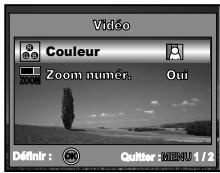
- Positionnez le bouton de sélection sur et allumez votre appareil-photo.
- Appuyez sur le bouton MENU.
- Utilisez ou pour sélectionner le paramètre voulu puis, appuyez sur le bouton .
- Pour quitter le menu, appuyez sur le bouton MENU.
| Élément | Description du fonctionnement |
| Couleur | Reportez-vous au “Menu Appareil-photo- En mode P, Av, Tv, M ou SCN” des OPTIONS DE MENUS. |
| Zoom numeral. | Reportez-vous au “Menu Appareil-photo- En mode P, Av, Tv, M ou SCN” des OPTIONS DE MENUS. |
Menu lecture
Dans le menu (Lecture), définissez les paramètres de lecture à utiliser.
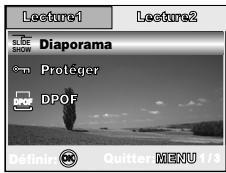
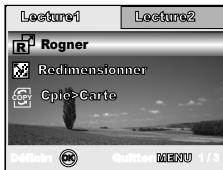
- Appuyez sur le bouton (Lecture). La dernière image enregistrée s'affiche sur le moniteur LCD.
- Appuyez sur le bouton MENU, puis utilisez ou pour sélectionner le menu [Lecture1] ou [Lecture2].
- Utilisez ou pour sélectionner le paramètre voulu, puis appuyez sur le bouton .
- Pour quitter le menu Lecture, appuyez sur le bouton MENU.
Paramètres de lecture
| Éléments | Description du fonctionnement |
| Diaporama SLIDE SHOW | Vous pouvez visionner les images enregistrées dans l'ordre avec un intervalle de temps sélectionné. Cette fonction est pratique pour vérifier les photos et les presentations, etc... Reportez-vous à la section “Affichage du diaporama” de ce manuel pour plus d'informations. * 3 sec. / 5 sec. / 10 sec. |
| Protégger ©_n | Placez les photos en mode Lecture seule pour éviter de les effacer accidentellement. Reportez-vous à la section “Protection des images/clips vidéo” de ce manuel pour plus d'informations. |
| DPOF DPOF | Vous permet de selectionner les images à imprimer et de définir le nombre d'impression et la date affichée au format DPOF. Vous pouvez imprimer aisément les photos en insérant simplement la carte mémoire dans une imprimante compatible DPOF ou en apportant la carte chez un développementeur. Reportez-vous à la section “Réglage du DPOF” de ce manuel pour plus d'informations. |
Paramètres de [LECTURE2]
| Éléments | Description du fonctionnement |
| Rogner | Modifie la taille d'une image enregistrée. Le redimensionnement remplace l'image d'origine par l'image modifiée. Vous pouvez uniquement redimensionner vers une taille inférieure. * 6M 2848x2136 * 4M 2272x1704 * 2M 1600x1200 * 0,3 M 640x480 |
| Redimensionner | Permet de modifier la qualité (taux de compression) d'une de image enregistrée. Cette fonction permet de compresser les images de moitié ou plus et de replacer l'ancienne image par la nouvelle image compressée. Vous pouvez uniquement modifier la qualité vers un niveau de qualité inférieur. * * Fine * * Normale * * Économie |
| Cpie>Carte | Cette fonction vous permit de copier vos fichiers de la mémoire interne de l'appareil-photo numérique sur une carte mémoire. Ceci est aussi possible avec une carte mémoire installée et des fichiers dans une mémoire interne. * Oui / Non |
Menu d'installation
Cette fonction vous permet de configurer les paramètres par défaut de l'appareil-photo, selon vos préférences.
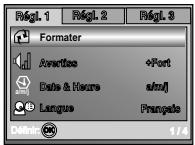
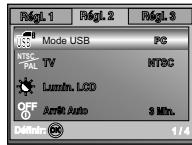
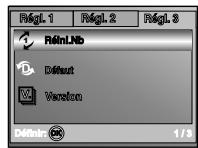
- Positionnez le bouton de sélection sur SETUP et allumez votre appareil-photo.
- Appuyez sur le bouton MENU, puis utilisez ou pour sélectionner le menu [Régl.1] / [Régl.2] / [Régl.3].
- Utilisez ou pour sélectionner l'option voulue, puis appuyez sur le bouton
- Pour quitter le menu de configuration, positionnez à nouveau le bouton de sélection sur l'autre mode désiré.
Paramètres de [régl.1]
| Éléments | Description du fonctionnement |
| Formater | Efface toutes les images et reformate la carte SD insérée dans votre appareil-photo. Les photos protégées sont également effacées. La carte SD ne peut pas être formatée si elle est protégée contre l'écriture.Reportez-vous à la section “Formatage d'une carte mémoire SD ou de la mémoire interne” de ce manuel pour plus d'informations.* Oui / Non |
| Avertiss | Permet d'activer ou de désactiver le son de démarrage et le son de l'appareil photo chaque vois que vous appuyez sur le bouton de l'appareil photo.* +Fort/ Faible / Arrêt |
| Date & Heure | Permet de définir la date et l'heure.Reportez-vous à la section “Définition de la date et de l'heure” de ce manuel pour plus d'informations. |
| Langue | Permet de définir la langue des menus qui apparaissent sur l'écran LCD.Reportez-vous à la section “ Sélection de la langue de l'écran” de ce manuel pour plus d'informations.* English / Français / Deutsch / Español / Italiano /繁琐中文/简体中文 |
Paramètres de [Régl.2]
| Éléments | Description du fonctionnement |
| Mode USB | Permet deCHOISIR l'un des modes suivants pour d'autres paramètres. * PC / PictBridge / PC CAM. |
| TV NTSC.PAL | Permet de définir la sortie video de l'appareil photo correspondant au système de sortie video de l'équipement que vous pouze connecter à l'appareil. * PAL / NTSC |
| Lumin. LCD | Ajuste la luminosité de l'écran LCD. La plage est comprise entre -5 et +5. |
| Arrêt Auto OFF | Si aucune opération n'est effectué pendant une période donnée, l'apparéil est mis automatiquement hors tension. Cette fonction permet d'économiser la batterie. * 2 min. / 3 min. / 5 min. / Arrêt |
Paramètres de [Régl.3]
| Éléments | Description du fonctionnement |
| Réini. Nb | Permet de remettre ou non à zéro le compteur de fichiers lorsque vous prenez des photos. Cette fonction creé un dossier. Les images photographiées sont enregistrées dans le dossier tout juste créé à partir du numéro 0001. Si vous voulez réinitialiser le numéro de fichier, assurez-vous qu'aucune image n'est enregistrée dans la mémoire interne ou la carte mémoire SD. * Oui / Non |
| Défaut | Restaure tous les paramètres de base par défaut de l'appareil photo numérique. Le paramètre de date n'est pas réinitialisé. * Oui / Non |
| Version | Affiche la version actuelle du microprogramme de l'appareil. |
| Éléments | Description |
| Captor d'image | CCD |
| Pixels effectifs | 6,20 megapixels |
| Taille image | Image fixe : 2848 x 2136, 2272 x 1704, 1600 x 1200 640 x 480 Clips video : 320 x 240 (20 ips) |
| Qualité d'image | Image fixe : Haute, Normale, Basse Image de film : Basse |
| Support d'enregistrement | Mémoire interne de 12 Mo Carte mémoire SD (en option, jusqu'à 1 Go) |
| Format de fichier | MJPEG (AVI) Prise en charge PC-CAM (QVGA @ 20 ips) |
| Objectif | Diaphragme : Grand angle : 2,8 / Télé : 4.8 Distance focale : 7,5 mm à 22,5 mm (Equivalent à 35 mm Appareil-photo : 36 à 108 mm) |
| Distance focale | Normale : 50 cm à l'infini Macro : 5 cm à l'infini (Grand angle) 30 cm à l'infini (Télé) |
| Écran LCD | 2.0" LTPS TFT-LCD Affichage haute résolution 130 K pixels |
| Retardateur | retard de 10 sec, retard de 2 sec, retard de 10+2 sec |
| Compensation d'exposition | -2,0EV à +2,0EV (par pas de 0,3EV) |
| Equilibre des blancs | Auto, Lumière du jour, Nuageux, Tungstène, Fluorescent |
| ISO | Auto, 50, 100, 200 |
| Interface | Prise d'entrée CC, connecteur USB, connecteur A/V |
| Consommation | 2 piles AA Adaptateur CA-CC (3V/3A) |
| Dimensions | Environ 91 x 61 x 31,5 mm |
| Poids | Environ 160g (sans les piles et la carte mémoire SD) |
- Les spécifications et la conception peuvent être modifiées sans préavis.
- 5 PRÉSENTATION DE VOTRE APPAREIL-PHOTO
- 10 PREPARATION DE L'APPAREIL-PHO TO
- 13 MISE EN ROUTE
- 17 MODE PHOTO
- 23 UTILISATION DU BOUTON DE SELECTION
- 26 PRISE DE VUE AVANCÉE
- 29 MODE LECTURE - LES BASES
- 32 MODE VIDEO
- 34 MODE LECTURE - FONCTIONS AVANCÉES
- 39 TRANSFERT DES FICHIERS DE VOTRE APPAREIL-PHOTO NUMÉRIQUE SUR VOTRE ORDINATEUR
- 42 ÉDITION DE L'INSTALLATION DU LOGICIEL
- 43 UTILISATION DE L'APPAREIL PHOTOS NUMÉRIQUE COMME UN ORDINATEUR
- 45 OPTIONS DE MENUS
- 55 SPECIFICATIONS
- CONTENU DE L'EMBALLAGE
- COMPOSANTS COMMUNS DU PRODUIT
- ACCESSOIRES COMMUNS (EN OPTION)
- PRÉSENTATION DE VOTRE APPARIELPHOTO
- BOUTON DE SÉLECTION
- INFORMATIONS SUR L'ÉCRAN LCD
- LECTURE D'IMAGES
- LECTURE DE VIDÉOS
- INSERTION DES PILES
- UTILISATION DE L'ADAPTATEUR SECTEUR (ACCESSOIRE EN OPTION)
- INSERTION ET RETRAIT D'UNE CARTE SD (ACCESSOIRE EN OPTION)
- MISE SOUS TENSION ET HORS TENSION
- SÉLECTION DE LA LANGUE DE L'ÉCRAN
- DÉFINITION DE LA DATE ET DE L'HEURE
- FORMATAGE D'UNE CARTE MÉMOIRE SD OU DE LA MÉMOIRE INTERNE
- UTILISATION DE L'ÉCRAN LCD
- PRISE D'IMAGES - LES BASES
- DÉFINITION DE LA QUALITÉ ET DE LA RÉSOLUTION DES PHOTOS
- UTILISATION DE LA FONCTION DU ZOOM
- UTILISATION DU FLASH
- UTILISATION DU RETARDATEUR
- RÉGLAGE DE L'EXPOSITION (COMPENSATION EV)
- RÉGLAGE DE BALANCE DES BLANCS
- MODE AUTO [ ]
- MODE PRIORITÉ À LA VITESSE D'OBTURATION [ TV ]
- MODE PRIORITÉ À L'OUVERTURE [ AV ]
- MODE MANUEL [ M ]
- MODE SCENE [ SCN ]
- CONTINU
- EXPOSITION AUTOMATIQUE PAR PLAGES (AEB)
- SÉLECTION DU MODE DE MESURE
- AFFICHAGE DES IMAGES
- AGRANDISSEMENT DES IMAGES
- AFFICHAGE DES VIGNETTES
- AFFICHAGE D'UN DIAPORAMA
- REDIMENSIONNEMENT D'UNE IMAGE
- ENREGISTREMENT DE CLIPS VIDÉO
- LECTURE DES CLIPS VIDÉO
- LECTURE DES PHOTOS ET DES CLIPS VIDÉO SUR UN TÉLÉVISEUR
- SUPPRESSION D'IMAGES/CLIPS VIDÉO
- PROTECTION DES IMAGES/CLIPS VIDÉO
- RÉGLAGE DU DPOF
- TRANSFERT DES FICHIERS DE VOTRE APPAREIL-PHOTO NUMÉRIQUE SUR VOTRE ORDINATEUR
- INSTALLATION SUR WINDOWS 98 & 98SE
- INSTALLATION SUR MAC OS 9.0
- VOTRE ORDINATEUR
- ÉTAPE 3 : TÉLÉCHARGEZ LES IMAGES OU LES CLIPS VIDÉO
- POUR INSTALLER NTI PHOTO SUITE
- UTILISATION DE L'APPAREIL PHOTOS NUMÉRIQUE COMME UN ORDINATEUR
- ÉTAPE I : INSTALLER LE PILOTE DE L'APPAREIL PHOTOS PC
- ÉTAPE 2: CONNECTEZ L'APPAREIL PHOTO NUMÉRIQUE À VOTRE ORDINATEUR
- ÉTAPE 3 : EXÉCUTER VOTRE LOGICIEL D'APPLICATION (PAR EX., WINDOWS NETMEETING)
- MENU APPAREIL-PHOTO
- MENU VIDÉO
- MENU LECTURE
- PARAMÈTRES DE LECTURE
- PARAMÈTRES DE [LECTURE2]
- MENU D'INSTALLATION
- PARAMÈTRES DE [RÉGL.1]
Marque : ACER
Modèle : CI-6330
Catégorie : Appareil photo