
F-19 - Système de refroidissement ACER - Notice d'utilisation et mode d'emploi gratuit
Retrouvez gratuitement la notice de l'appareil F-19 ACER au format PDF.


| Type de produit | Moniteur LCD 19 pouces |
| Marque | Acer |
| Modèle | F-19 |
| Résolution maximale | 1280 x 1024 (SXGA) |
| Taille de l'écran | 19 pouces (48,26 cm) |
| Luminosité | 400 cd/m² (typique) |
| Rapport de contraste | 550:1 (typique) |
| Temps de réponse | 8 ms (typique) |
| Angle de vue horizontal | 140° (min.) |
| Angle de vue vertical | 135° (min.) |
| Nombre de couleurs | 16,2 millions |
| Pas de pixel | 0,294 mm |
| Dimensions (avec support) | 455,8 x 458,5 x 190,6 mm |
| Poids net | 7,1 kg |
| Poids brut | 10,2 kg |
| Alimentation | 100-240 V AC, 50/60 Hz |
| Consommation électrique (normal) | 50 W |
| Consommation électrique (veille) | < 2 W |
| Entrées vidéo | VGA (analogique) |
| Sortie audio | 2 x 2 W (haut-parleurs intégrés) |
| Fonctions OSD | Luminosité, contraste, température de couleur, netteté, fréquence, position, volume, mute, auto-réglage, réinitialisation, informations |
| Entretien | Débrancher avant nettoyage ; utiliser un chiffon doux et sec ou légèrement humide avec un détergent doux ; ne pas vaporiser de liquide directement |
| Sécurité | Ne pas ouvrir le boîtier ; éviter les sources de chaleur ; ne pas obstruer les ouvertures de ventilation |
| Accessoires fournis | Adaptateur VAC, cordon d'alimentation, câble VGA, câble audio, CD avec manuel d'utilisation, base |
FOIRE AUX QUESTIONS - F-19 ACER
Questions des utilisateurs sur F-19 ACER
0 question sur cet appareil. Repondez a celles que vous connaissez ou posez la votre.
Poser une nouvelle question sur cet appareil
Téléchargez la notice de votre Système de refroidissement au format PDF gratuitement ! Retrouvez votre notice F-19 - ACER et reprennez votre appareil électronique en main. Sur cette page sont publiés tous les documents nécessaires à l'utilisation de votre appareil F-19 de la marque ACER.
MODE D'EMPLOI F-19 ACER
Contenu de l'emballage 3
Instructions d'installation 3
Assemblage de l'écran 3
Remballage de l'écran 4
Ajustement de l'angle de vue 4
Connexion des périphériques 5
Mise sous tension 5
Ajustement des paramètres d'affichage 6
Contrôles externes 6
Options de l'OSD 7
Menu de l'OSD 7
Dépannage 9
Spécifications générales 10
Renseignements concernant le recyclage
Pour toute question à propos du recyclage des moniteurs, veuillez contacter un représentant Acer.
Pour de plus amples informations au sujet d'Acer, veuillez visiter le site
http://www.acer.com
Précautions

L'écran peut être endommagé s'il est placé trop près d'une source de chaleur. Restez conscient par rapport à l'emplacement des radiateurs, cuisinières, des feux ouverts etc.
- Ne couvrez pas les fentes et ouvertures de l'arrière ou du haut du meuble car l'écran requiert d'être ventilé. L'écran doit être situé dans une pièce bien ventilée pour éviter toute possibilité de surchauffe.
- Ne laissez pas d'obje ts touchent l'écran, le panneau LCD sera rayé de manière permanente.
- Quand vous nettoyez cet écran, débranchez la prise électrique pour éviter tout risque d'électrocution. Un chiffon doux et sans ouate doit être utilisé pour nettoyer l'extérieur de l'écran. Un chiffon très légèrement mouillé avec une solution détergente douce effacera les taches les plus résistantes. Gardez les liquides éloignés de l'écran d'affichage, incluant les aérosols. Ne vaporisez pas de liquides directement – il est préféable de vaporiser légèrement sur un chiffon et d'essuyer. Si le liquide pénétre à l'intérieur de l'écran cela peut causeur un choc électrique et/ou endommager toute l'unité.
- Si vous rencontrez un problème, veuillez vous référer à la section "Dépannage" d'abord. Si cela ne résout pas le problème, n'essayez pas de réparer l'écran vous-même
Remarques particulieres sur les moniteurs LCD
Il est normal que les symptômes suivants se produisent en utilisant le moniteur LCD, ils n'indiquent aucun problème.
Remarques
- En raison de la nature des lampes fluorescentes, l'image à l'écran peut être instable lors de la première utilisation. Eteignez, puis rallumez votre écran pour vous assurer de faire disparaître ce problème d'instabilité de l'image.
- Il est possible que la luminosité à l'écran soit légèrement irrégulière, elle dépend du motif de bureau que l'on utilise.
- L'écran LCD possède 99.99% ou plus de pixels efficaces. Il peut composer un maximum de 0.01% pixels défectueux, qui peuvent se caractériser par un pixel manquant ou constamment allumé.
- Il est dans la nature des écrans LCD qu'une image rémanente de l'écran précédent reste après un changement d'image, surtout si cette image est restée affichée à l'écran pendant plusieurs heures. Dans ce cas-là, l'écran redeviendra normal lentement en changeant d'image ou en éteignant le moniteur pendant plusieurs heures.
Contenu de l'emballage
Ecran LCD Adaptateur VAC
Cordon d'alimentation Manuel d'utilisation (CD)
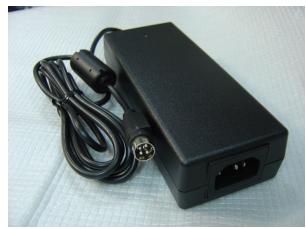
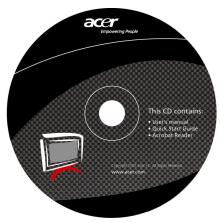
Câble Audio
Manuel de l'Utilisateur
Câble VGA
Assemblage de l'écran
1. Placez soigneusement la base du moniteur sur le bureau.
2. Posez l'écran sur une table plate ou sur une plaque.
Remballage de l'écran
Gardez la boîte originale et le matériel d'emballage in case vous auriez à expédier ou transporter l'écran.
Remballez l'écran:
- Débranche le cordon d'alimentation AC pour être sûr que le courant est coupé.
- Remballez votre moniteur et mettez-le soigneusement dans la boîte.

Important
Premièrement, trouvez une surface propre, plate pour placer l'écran après l'avoir retiré de son support. Placez un chiffon propre et sec sous l'écran pour le protéger davantage.
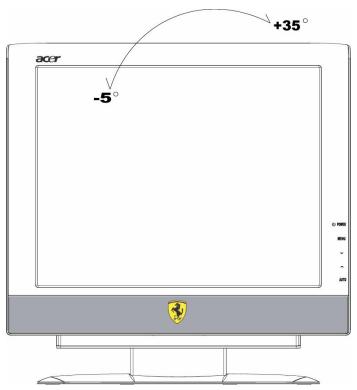
Ajustement de l'angle de vue
L'échelle de l'angle de vue de l'écran est comprise entre -5^ 35^
Connexion des périphériques

Précaution: Assurez-vous que l'ordinateur et l'écran sont tous les deux déconnectés de la source de courant.
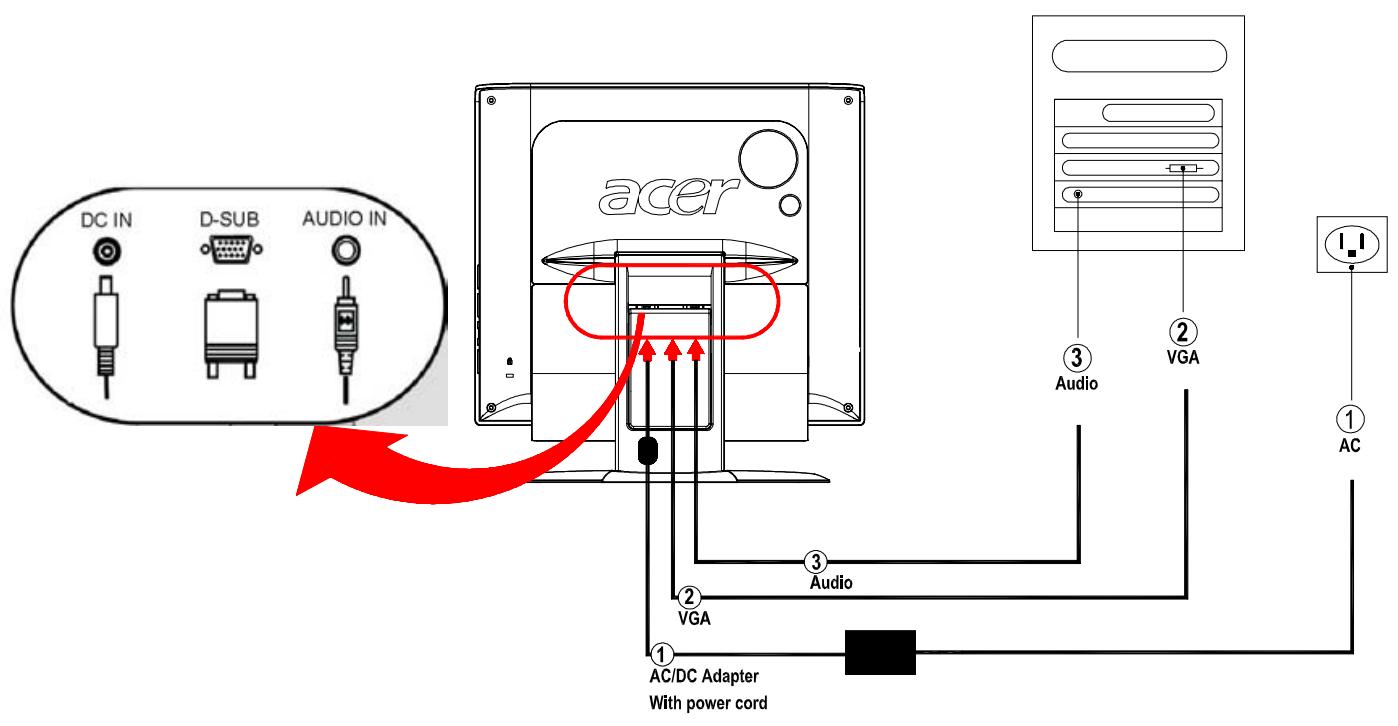
| ① | Adaptateur VAC avec cordon de secteur | Raccordez la prise de l'adaptateur VAC à la douille (DC IN) du moniteur, puis insérez le cordon de secteur dans l'adaptateur et une prise au mur bien mise à terre. |
| ② | Câble VGA | Raccordez le cable de signal à la douille d'entrée VGA (VGA IN) du moniteur, et raccordez le cable de signal à la douille de sortie VGA de la carte graphique de l'ordinateur. Puis, reisserrez les vices sur la prise. |
| ③ | Câble Audio | Branchez la prise d'entrée audio de l'écran LCD et de l'ordinateur avec le cable audio. |

AVERTISSEMENT: Le connecteur D-Sub 15 broches du câble VGA possède une forme trapézoidale. Assurez-vous que la forme du connecteur correspond bien à celle de la prise où il est inséré, et qu'aucune broche n'est courbée ou endommagée.
Mise sous tension
Tout d'abord, mettez le moniteur sous tension, puis mettez l'ordinateur sous tension. Lorsque le LED du bouton d'alimentation devient bleu, cela indique que l'ordinateur est prêt à être utilisé. Attendez environ 10 secondes avant que le signal vidéo n'apparaisse. Si vous ne voyez pas de lumière bleue sur le bouton d'alimentation ou de signal vidéo, vérifiez les connexions.
Ajustement des paramètres d'affichage
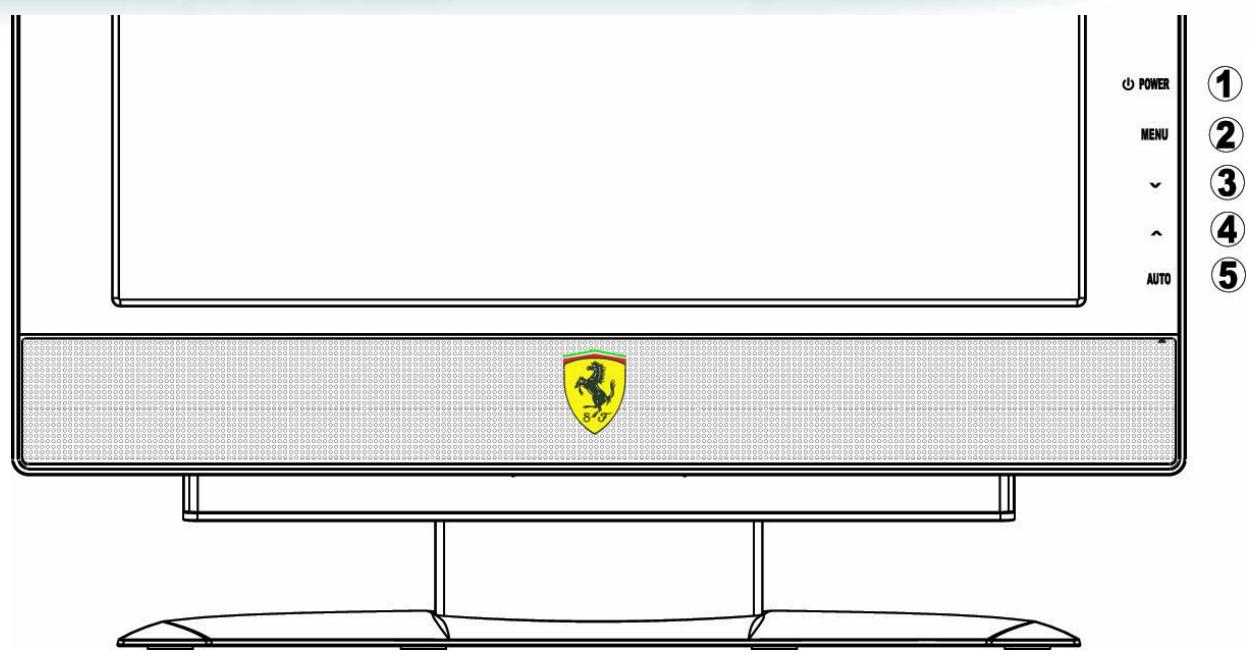
Contrôles externes
| 1 | ALIMENTATIO N | Marche/Arrêt Bleu: marche Orange: en mode sommeil | |
| 2 | MENU | Fonction OSD | Pressez pour voir l'OSD. Si l'OSD est actif, pressez pour quitter une seLECTION dans l'OSD. |
| 3 | PLUS | Si l'OSD est actif, pressez pour seLECTIONner ou ajuster les options de l'OSD Si l'OSD est inactif, pressez une fois, puis pressez les boutons marqués ∧ ou ∨ pour ajuster le volume. | |
| 4 | MOINS | Si l'OSD est actif, pressez pour seLECTIONner ou ajuster les options de l'OSD Si l'OSD est inactif, pressez une fois, puis pressez les boutons marqués ∧ ou ∨ pour ajuster le volume. | |
| 5 | AUTO | AUTO | Si l'OSD est actif, pressez une autre fois pour entracer une seLECTION dans l'OSD. Si l'OSD est inactif, appuyez et l'écran optimisera automatiquement la position, la netteté et la fréquence de votre affichage. |
Options de l'osd
Veuillez voir "Contrôles externes" à la page 6.
Pour ajuster les paramètres OSD:
- Appuyez sur la touche MENU pour ouvrir le menu principal OSD.
- Utilisez les boutons marqués ∧ ou ∨, pour désirer l'option du menu que vous pouvez.
- Appuyez sur la touche AUTO pour choisir un contrôle, et puis appuyez sur ou pour ajuster les paramètres.
- Appuyez sur la touche MENU pour retourner à l'option du menu précédente ou pour sortir de l'OSD.
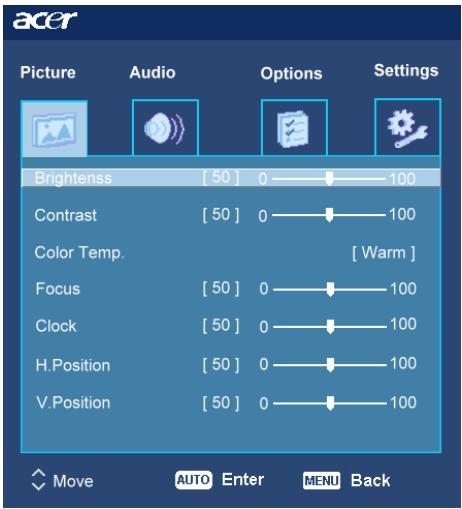

Luminosité:
Ceci ajuste la luminosité de l'image sur l'écran.
Contraste:
Ceci ajuste l'aspect fer et clair des couleurs respectives a. chacune pour atteindre un contraste comfortable.
Température couleurs:
Il y a trois façons d'ajuster la couleur:
Chaud (blanc rougeâtre)
Clair (blanc bleuté)
Utilisateur défini:
Vous pouvez ajuster les couleurs rouge, verte et bleue vers l'intensité désirée.
Netteté:
Ceci enlève toute déformation horizontale et rend l'image claire et fine.
Fréquence:
S'il y a des rayures verticales visibles dans le fond de l'écran, ceci les rendra moins perceptibles en minimisant leur taille. Cela change aussi la taille horizontale de l'écran.
Ajuste la position horizontale de l'écran.
Ajustez la position verticale de l'écran.
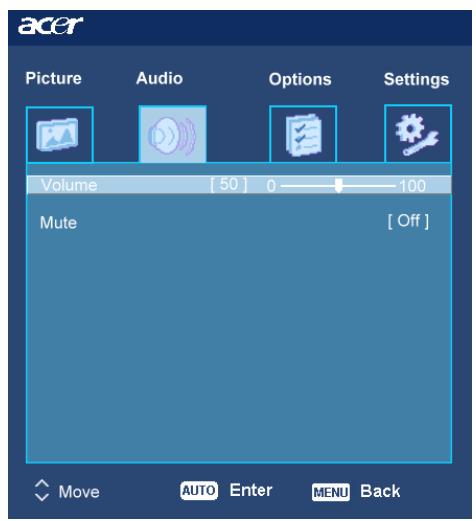

Volume : Ajuste le volume.
Mute : on /off
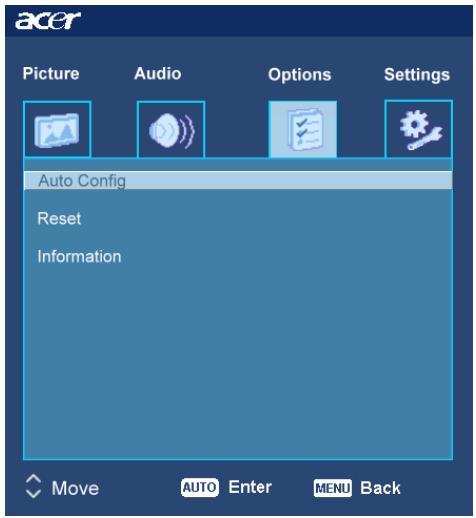

Autoréglage :
Le système exécute une auto-configuration.
Réajustement:
Rappel vers les réglages par défaut.
Information
Ceci montre une brève information sur l'écran.
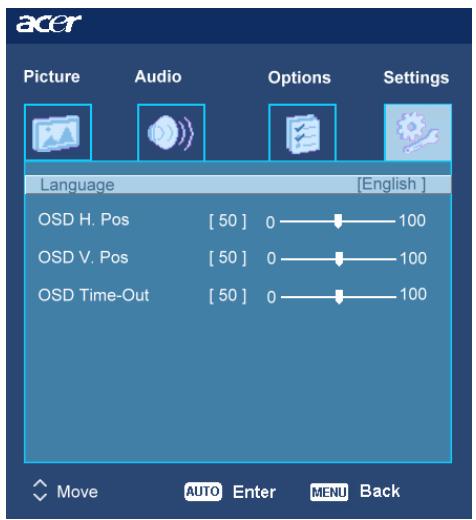

Configuration
Sélectionnez la langue de l'OSD sur le menu des langues : Anglais, Allemand, Espagnol, Chinois Simplifié, Chinois Traditionnel, Français, Italien, Russe et Japonais.
Délai OSD
Ceci change la position de la fenêtre de l'OSD sur l'écran et le temps d'attente.
Dépannage
| Problème | Solutions possibles |
| Levoyant LED n'est pas sous tension | Vérifiez si l'interrupteur est dans la position "ON" (en marche).Assurez-vous que le cordon d'alimentation est branché. |
| Pas d'image | Vérifiez si l'interrupteur est dans la position "ON" (en marche).Assurez-vous que le cordon d'alimentation est branché.Assurez-vous que le cable video est branché en sureté au derrière de l'écran et de l'ordinateurDéplacez la souris ou presses une touché du clavier pourmettre l'écran hors mode inactif. ("active off"). |
| L'image montre des couleurs inappropriées | Voir "Ajustement de couleur" pour ajuster la couleur RVB ou sélectionnez la température de couleur. |
| L'image rebondit ou un dessin de vague est présente sur l'image | Déplacez ou éteignez les apparils électriques qui peuvent causeurs des interférences.Inspectez le cable video de l'écran et assurez-vous qu'aucune des broches ne soit courbée. |
| L'image n'est pas dimensionnée ou centré correctionment | Pressez la touché sélect/auto et l'écran optimisa automatiquement la position de votre affichage.Voir " Ajustement de Position". |

Précaution: N'essayez pas de réviser l'écran vous-même ou d'ouvrir l'ordinateur vous-même. Veuillez faire appel à un personnel qualifié pour toute révision si les problèmes ne peuvent être résolus avec la partie "Dépannages".
Spécifications générales
| Elément | Spécification |
| Panneau LCD | |
| Affichage | Panneau plat de 19-pouces matrice active TFT LCD |
| Résolution Max. | SXGA 1280×1024 pixels |
| Niveau de Pixels | 0.294 mm |
| Couleur | 16.2M |
| Luminosité | 400 cd/m² (Typique) |
| Rapport de Contraste | 550:1 (Typique) |
| Temps de Réponse | 8ms (Typique) |
| Angle de vue Horizontal | 140° (Min.) |
| Angle de vue Vertical | 135° (Min.) |
| Contrôles Externes | |
| Bouton deMarche/Arrêt | MARCHE/ ARRET (ON/OFF) |
| Boutons de contrôle | MENU / ∧ / √ / AUTO |
| Fonctions de l'OSD | |
| Image | Luminosite /Contraste / Temperature couleurs / Nettété / Fréquence / Position |
| Audio | Volume / Mute |
| Options | Autoréglage /Restaurer / Information |
| Configuration | Langue/ Réglage de l'OSD |
| Interface Védo | |
| Védo | Analog 0.7V |
| Sync | TTL (+/-) |
| Audio | 2W x 2 |
| Plug & Play | DDC2B |
| Courant | |
| Source de Courant | 100~240V AC, 50/60 Hz |
| Consommation de courantpendant fonctionnementnormal | 50W |
| Consommation de courantpendant fonctionnementinactif | < 2W |
| Dimension et Poids | |
| Dimension (L×H×l) | 455.8X458.5X190.6 mm (avec support) |
| Poids (Net/ Global) | 7.1Kg/ 10.2 Kg |
- Renseignements concernant le recyclage
- Précautions
- Remarques particulieres sur les moniteurs LCD
- Remarques
- Contenu de l'emballage
- Assemblage de l'écran
- Remballage de l'écran
- Important
- Ajustement de l'angle de vue
- Connexion des périphériques
- Mise sous tension
- Ajustement des paramètres d'affichage
- Options de l'osd
- Luminosité:
- Contraste:
- Température couleurs:
- Netteté:
- Fréquence:
- Autoréglage :
- Réajustement:
- Information
- Configuration
- Délai OSD
- Dépannage
Marque : ACER
Modèle : F-19
Catégorie : Système de refroidissement