
ERECOVERY MANAGEMENT - Logiciel de récupération système ACER - Notice d'utilisation et mode d'emploi gratuit
Retrouvez gratuitement la notice de l'appareil ERECOVERY MANAGEMENT ACER au format PDF.


| Type de produit | Logiciel de récupération système |
| Marque | ACER |
| Modèle | ERECOVERY MANAGEMENT |
| Fonctions principales | Sauvegarde complète et incrémentale, restauration aux paramètres d'usine, restauration à partir d'une sauvegarde utilisateur, gravure de disques de sauvegarde (paramètres d'usine, sauvegarde utilisateur, configuration courante, applications/pilotes), réinstallation d'applications et pilotes, restauration via WinPE ou partition cachée. |
| Utilisation | Interface graphique depuis Windows, environnement de préinstallation Windows (WinPE) via Alt+F10 au POST, ou page principale de la partition cachée. |
| Stockage des sauvegardes | Partition cachée sur le disque dur, partition secondaire, disques optiques (CD/DVD). |
| Configuration système requise | Ordinateur Acer avec partition de récupération dédiée, système d'exploitation Windows. |
| Sécurité | Création de mot de passe obligatoire pour les fichiers de sauvegarde et l'accès à la partition cachée. Trois tentatives de mot de passe avant redémarrage. |
| Gravure de disques | Permet de copier les images de sauvegarde (paramètres d'usine, sauvegarde utilisateur, configuration courante, applications/pilotes) sur CD/DVD. |
| Restauration | Depuis l'interface Windows, depuis WinPE, ou depuis la partition cachée. Options : paramètres d'usine, sauvegarde utilisateur, CD/DVD. |
| Suppression de sauvegardes | Possibilité de supprimer des points de sauvegarde utilisateur pour libérer de l'espace. |
FOIRE AUX QUESTIONS - ERECOVERY MANAGEMENT ACER
Questions des utilisateurs sur ERECOVERY MANAGEMENT ACER
0 question sur cet appareil. Repondez a celles que vous connaissez ou posez la votre.
Poser une nouvelle question sur cet appareil
Téléchargez la notice de votre Logiciel de récupération système au format PDF gratuitement ! Retrouvez votre notice ERECOVERY MANAGEMENT - ACER et reprennez votre appareil électronique en main. Sur cette page sont publiés tous les documents nécessaires à l'utilisation de votre appareil ERECOVERY MANAGEMENT de la marque ACER.
MODE D'EMPLOI ERECOVERY MANAGEMENT ACER
Acer eRecovery Management propose une méthode rapide, fiable et sûre de restauration de votre ordinateur à ses paramètres d'usine par défaut ou à une image système personnalisée à partir d'une image stockée dans une partition masquée sur le disque dur, sur une partition secondaire ou sur des disques optiques. Acer eRecovery Management propose également un utilitaire convivial permettant de sauvegarder les paramètres du système, les applications et les données sur le disque dur ou sur des disques optiques.
Utiliser Acer eRecovery Management
- Cliquez sur l'icône Acer eRecovery Management dans la barre d'outils de Empowering Technology affichée sur votre bureau.
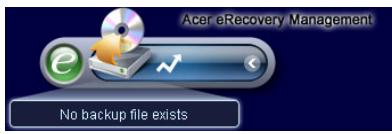
La page principale Acer eRecovery Management apparaît.
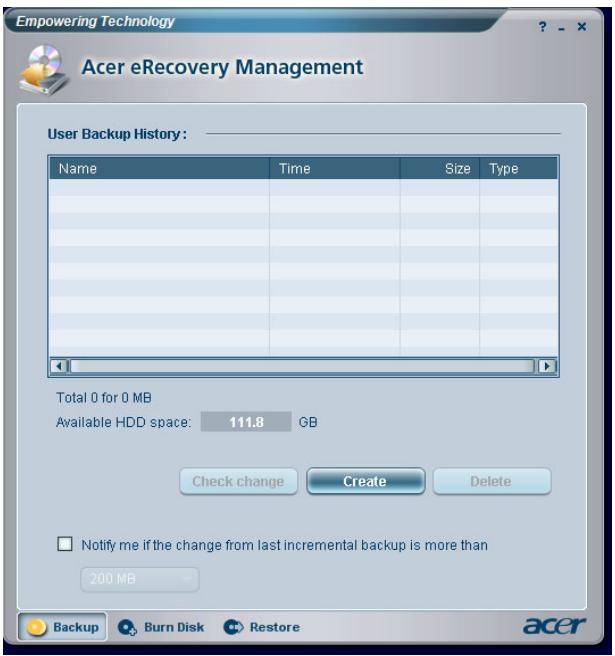
Remarque : Durant le lancement initial, Acer eRecovery Management vous demande de créer un mot de passe pour vos fichiers de sauvegarde. Suivez les instructions à l'écran pour continuer.
Copier l'image des paramètres d'usine par défaut
Lors du lancement initial, l'utilitaire vous propose de copier l'image des paramètres d'usine par défaut sauvegardée sur une partition cachée du disque dur vers un disque optique.
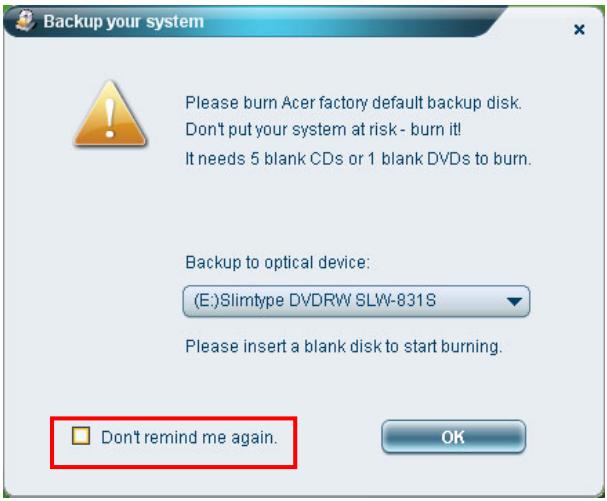
Insérez le disque optique dans le lecteur puis cliquez sur le bouton OK pour débuter la gravure. Cette fonction est désactivée lorsque l'image des paramètres d'usine par défaut est copiée ou lorsque vous cochez l'option Ne plus me rappeler.
Créer des Sauvegardes du Système
Créer une Sauvegarde Complète
Vous pouvez créer une image de sauvegarde complète de la configuration système courante comprenant applications, pilotes et données. Créez une sauvegarde complète avant d'installer un nouveau matériel ou des applications logicielles pour protéger vos données et votre système.
Remarque: Créer une sauvegarde complète efface le fichier de sauvegarde précédemment enregistré sur le disque dur.
Par défaut, l'utilitaire enregistre l'image de sauvegarde sur la seconde partition du disque dur. Si l'espace n'est pas suffisant, l'option est grisée et un avertissement apparaît. Sauvegarder l'image sur le disque dur assure une restauration du système simple, sans avoir besoin des disques optiques.
Pour créer une Sauvegarde Complète :
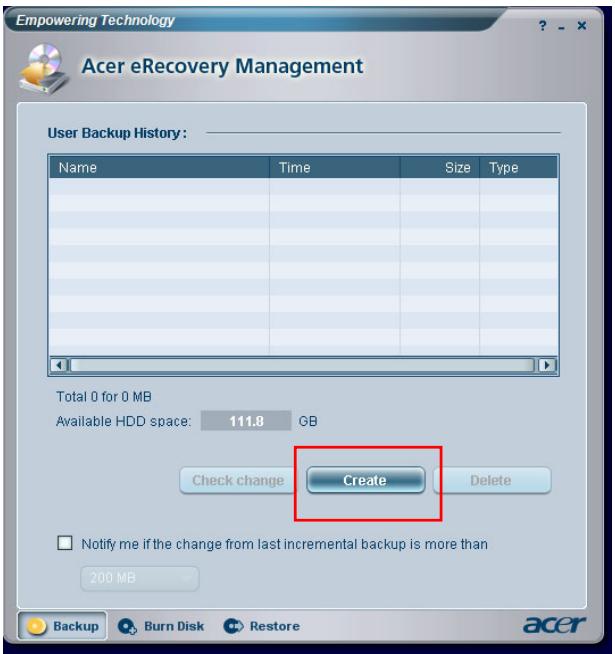
- Cliquez sur le bouton Sauvegarde en bas de la fenêtre, puis cliquez sur Créer.
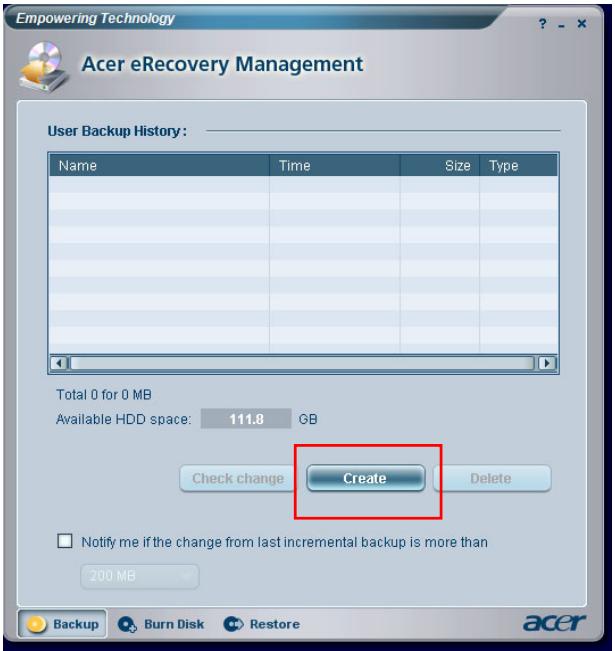
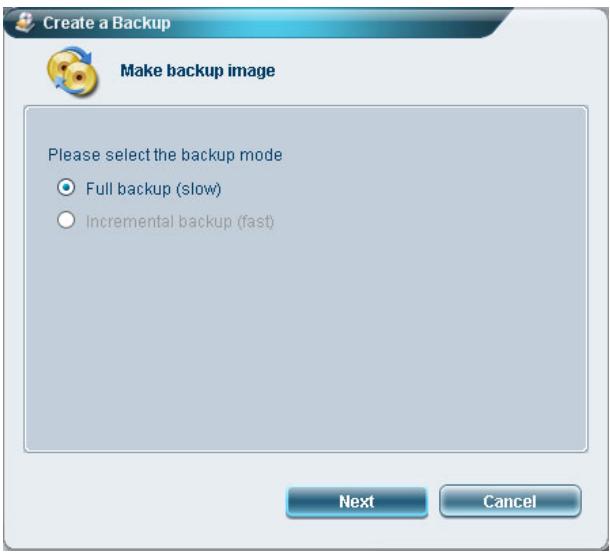
- Sélectionnez Sauvegarde Complète (Lent), puis cliquez sur Suivant.
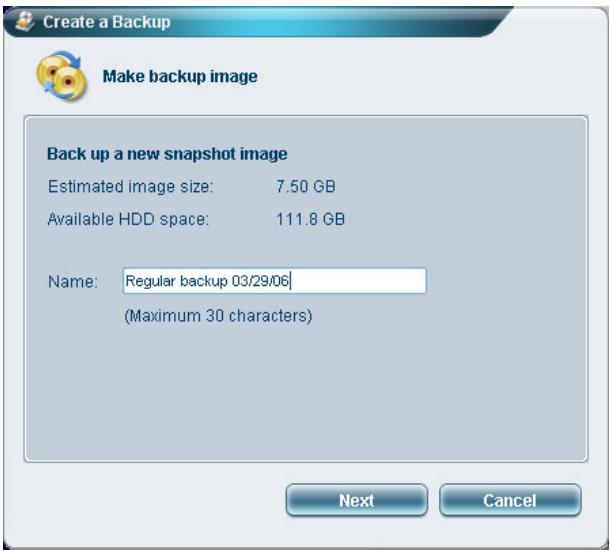
- Saisissez une description de l'image de sauvegarde, puis cliquez sur Suivant.
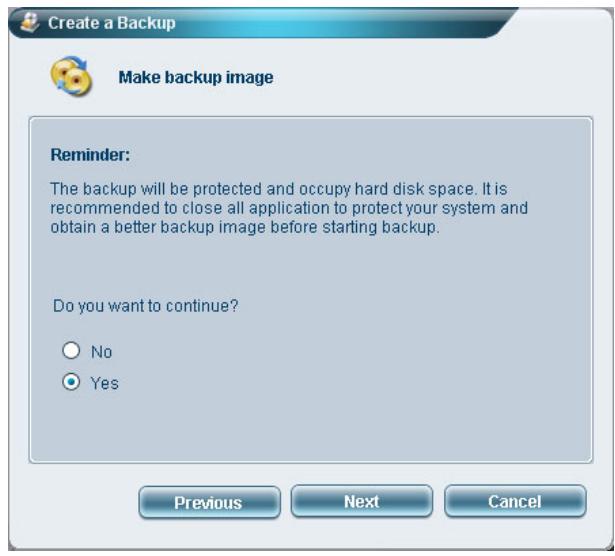
- Lorsque c'est demandé, fermez toutes les applications, sélectionnez Oui, puis cliquez sur Suivant.
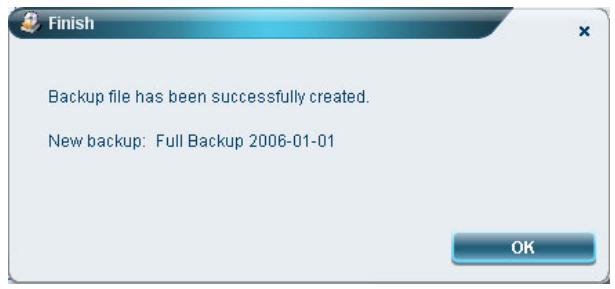
Le processus de sauvegarde débute.
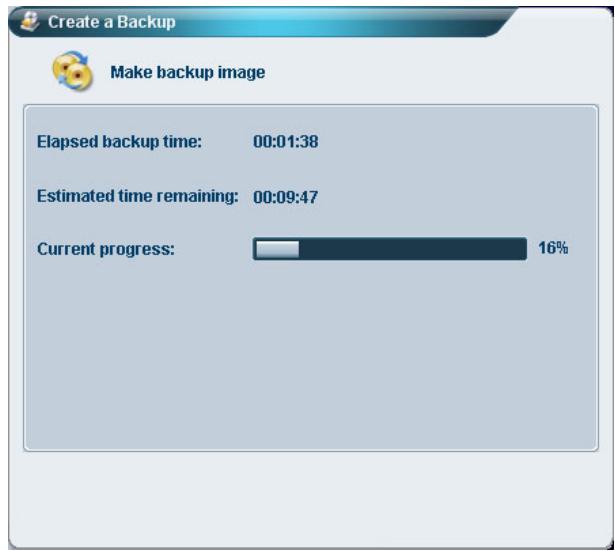
Un message apparaît lorsque le processus de sauvegarde est terminé ou lorsqu'il échoue.
Créer une sauvegarde incrémentale
Au lieu d'une sauvegarde système complète, vous pouvez créer une image de sauvegarde incrémentale de la configuration système courante pour économiser de l'espace. Des sauvegardes incrémentales régulières sont recommandées pour protéger votre système et vos données, spécialement avant d'installer un nouveau composant matériel ou un nouveau logiciel. Vous pouvez créer de multiples points de sauvegarde incrémentale les uns au-dessus des autres.
Pour créer une sauvegarde incrémentale :
- Cliquez sur le bouton Sauvegarde en bas de la fenêtre, puis cliquez sur Créer.
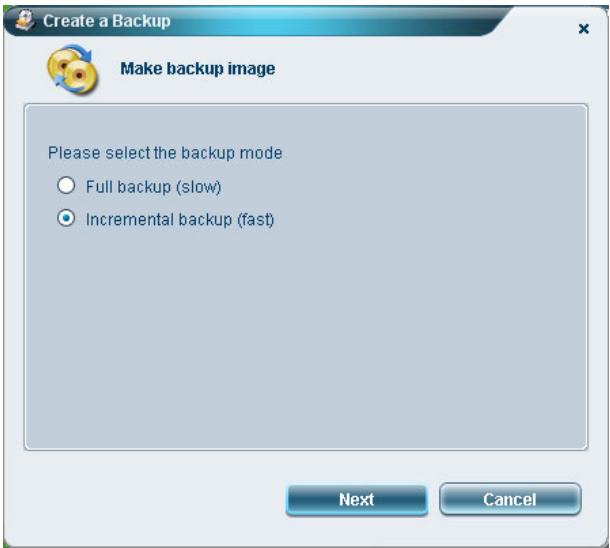
- Sélectionnez Sauvegarde Incrémentale (Rapide), puis cliquez sur Suivant.
- Suivez les étapes 3 à 4 de la section précédente.
Supprimer un point de sauvegarde créé par l'utilisateur
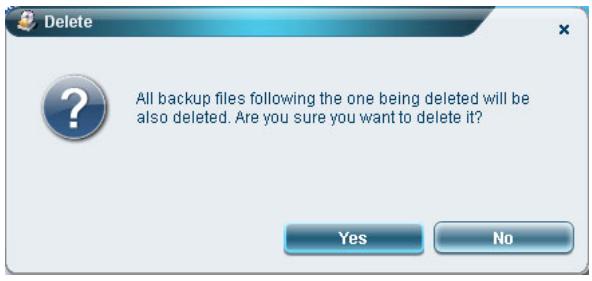
Vous pouvez supprimer une image de sauvegarde précédemment crée pour libérer un peu d'espace sur le disque dur. Un message de confirmation apparaît lorsque vous sélectionnez cette option. Cliquez sur Oui pour supprimer l'image de sauvegarde.
Copier vers des disques
La fonction Graver Disque vous permet de copier les images des paramètres d'usine par défaut, les images de sauvegarde, les sauvegardes de la configuration système courante ou les applications vers des CD/DVD.
Pour utiliser l'utilitaire Graver Disque :
- Cliquez sur le bouton Graver Disque.
- Sélectionnez une option dans la fenêtre Graver Disque. Veuillez vous référer à la description des options ci-dessous.
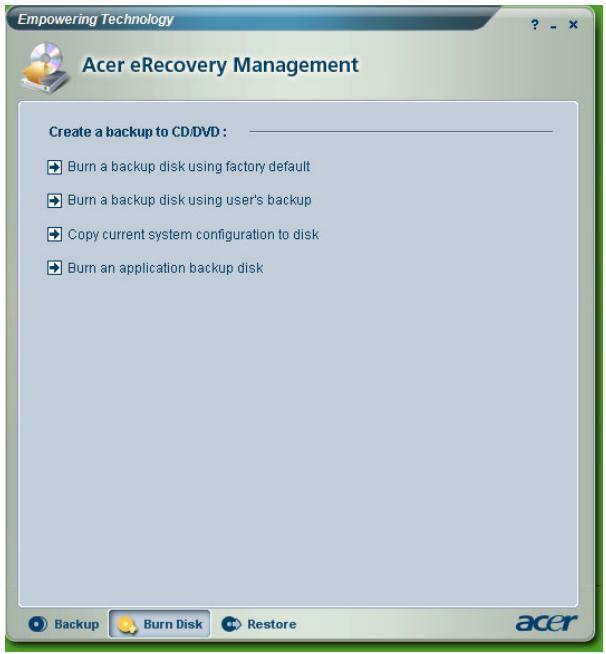
Graver un disque de sauvegarde en utilisant les paramètres d'usine par défaut
L'utilitaire créé un disque de sauvegarde contenant les paramètres d'usine par défaut. Sélectionnez cette option si vous avez désactivé la copie de l'image des paramètres d'usine par défaut lors du premier lancement de Acer eRecovery Management.
Graver un disque de sauvegarde avec une sauvegarde de l'utilisateur
L'utilitaire copie l'image de sauvegarde de l'utilisateur sur un disque optique. Vous pouvez restaurer le système vers le point de sauvegarde désiré en utilisant ce disque.
Copier la configuration système courante sur le disque
L'utilitaire copie la configuration système courante sur le disque optique. Cette option crée un point de sauvegarde temporaire avec la configuration système actuelle sans remplacer le point de sauvegarde totale précédent.
Graver un disque de sauvegarde des logiciels
L'utilitaire sauvegarde toutes les applications et les pilotes sur le disque optique.
Restaurer le système
La fonction Restauration vous permet de restaurer la configuration système en utilisant des images des paramètres d'usine par défaut, des images de sauvegardes, des sauvegardes de configuration système et d'applications actuelles copiées sur des CDs/DVDs.
Pour restaurer le système :
- Cliquez sur le bouton Restaurer.
- Sélectionnez une option dans la fenêtre Restaurer. Veuillez vous référer à la description des options ci-dessous.
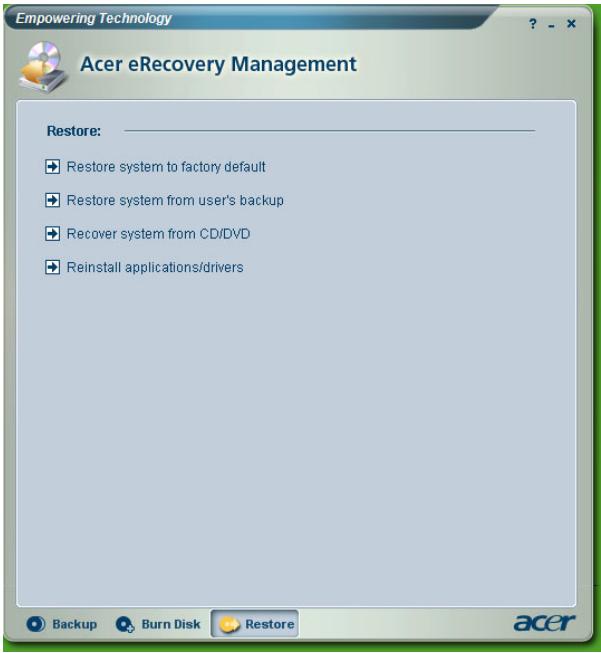
Restaurer le système aux paramètres d'usine par défaut
Sélectionnez cette option pour restaurer l'ordinateur à son état original. Tous les programmes précédemment installés et les données enregistrées seront perdus. Lorsque cette option est sélectionnée, l'ordinateur redémarrera et restaurera le système à partir de l'image sur la partition cachée du disque.
Restaurer le système à partir de la sauvegarde utilisateur
Vous permet de restaurer le système en utilisant l'image de sauvegarde la plus récente. Lorsque cette option est sélectionnée, les informations de l'image de sauvegarde apparaîtront en dessous de l'option.
Récupérer le système à partir du CD/DVD
Cette option vous permet de restaurer le système en utilisant l'image de sauvegarde sur le disque optique. Lorsque cette option est sélectionnée, l'ordinateur redémarre à partir du disque optique. L'utilitaire vous demande d'insérer le disque de sauvegarde si celui-ci n'est pas déjà dans le lecteur.
Réinstaller les applications/pilotes
Cette option vous permet de réinstaller une application endommagée ou le pilote d'un périphérique. Acer eRecovery Management extrait les données de la partition du disque dur cachée. Cette procédure peut prendre quelques minutes et peut désactiver le clavier et la souris pour assurer la stabilité du système.
Autres modes de restauration du système
Vous pouvez également restaurer le système depuis l'environnement WinPE ou grâce à la page principale de la partition masquée.
Restaurer le système principal depuis l'environnement WinPE
Si le système ne peut pas démarrer, vous pouvez le restaurer à partir de l'environnement WinPE. Le système démarre depuis la partition cachée du disque dur pour débuter la restauration.
Remarque: Il vous sera demandé de saisir le mot de passe avant que la restauration du système ne démarre. Si vous ne saisissez pas le bon mot de passe trois fois de suite, l'ordinateur redémarrera dans le système d'exploitation.
Page principale de la partition cachée
Pressez
Remarque: Vous devez saisir le mot de passe pour accéder à la page principale de la partition cachée.
La page principale de la partition cachée propose trois options pour restaurer le système : Restaurer aux paramètres d'usine par défaut, restaurer depuis une sauvegarde utilisateur ou restaurer depuis une sauvegarde sur CD/DVD.
Restaurer le système aux paramètres d'usine par défaut
Pour restaurer le système aux paramètres d'usine par défaut :
- Sélectionnez cette option puis indiquez le mot de passe. L'utilitaire restaurera le système à partir de l'image des paramètres d'usine par défaut
sur la partition cachée du disque dur.
- Lorsqu'on vous le demandera, confirmez la restauration du système. Un message vous préviendra que vous allez perdre toutes les données présentes sur le disque. L'utilitaire restaure ensuite le système à son état original.
Restaurer le système à partir de la sauvegarde utilisateur
- Sélectionnez cette option puis indiquez le mot de passe. L'utilitaire restaure le système depuis l'image de l'utilisateur sur la partition du second disque dur.
- Lorsqu'on vous le demandera, confirmez la restauration du système. Un message vous préviendra que vous allez perdre toutes les données présentes sur la partition principale. L'utilitaire restaure ensuite le système à la sauvegarde utilisateur la plus récente.
Restaurer le système à partir du CD/DVD
- Lorsque cette option est sélectionnée, insérez le premier disque de la sauvegarde dans le lecteur optique.
- Confirmez la restauration du système lorsqu'on vous le demandera. Un message vous préviendra que vous allez perdre toutes les données présentes sur la partition principale. L'utilitaire restaurera alors le système depuis l'image de sauvegarde sur le CD/DVD.
- Insérez les autres disques lorsqu'on vous le demandera.
Remarque: Si vous êtes en train de restaurer le système à ses paramètres d'usine par défaut sauvegardés sur des CDs/DVDs, Acer eRecovery Management vous demandera d'insérer le disque 2 pour démarrer.
Marque : ACER
Modèle : ERECOVERY MANAGEMENT
Catégorie : Logiciel de récupération système