
EPOWER MANAGEMENT - Gestion de l'alimentation ACER - Notice d'utilisation et mode d'emploi gratuit
Retrouvez gratuitement la notice de l'appareil EPOWER MANAGEMENT ACER au format PDF.


| Type de produit | Logiciel de gestion de l'alimentation pour PC portables Acer |
| Version du logiciel | Inclus dans Empowering Technology (version variable selon le modèle) |
| Fonctions principales | Sélection de plans d'alimentation, réglages de la vitesse du CPU, luminosité de l'écran, délais de mise en veille, arrêt du disque dur, gestion des périphériques (Wi-Fi, Bluetooth, LAN, FireWire) |
| Comptabilité | PC portables Acer équipés de la suite Empowering Technology |
| Système d'exploitation | Windows (généralement Windows 7, 8, 10) |
| Installation | Préinstallé sur les systèmes Acer ou téléchargeable depuis le site Acer |
| Interface utilisateur | Fenêtre principale avec profils d'alimentation, icône dans la barre des tâches |
| Profils d'alimentation | Plans prédéfinis (ex: Équilibré, Économie d'énergie) et création de profils personnalisés |
| Paramètres ajustables | Vitesse CPU, luminosité écran, extinction moniteur, arrêt disque dur, veille, hibernation |
| Gestion des périphériques | Activation/désactivation du Wi-Fi, Bluetooth, LAN, FireWire, CardBus pour économiser l'énergie |
| Indicateur de batterie | Affiche le niveau de charge restant et la durée estimée en veille/hibernation |
| Alertes batterie | Notifications de batterie faible et critique, actions automatiques configurables (veille, hibernation) |
| Actions bouton d'alimentation | Personnalisation des actions pour la fermeture de l'écran, bouton marche/sommeil |
| Protection par mot de passe | Mot de passe requis pour quitter la veille ou l'hibernation (optionnel) |
| Rétablissement des paramètres par défaut | Option pour réinitialiser tous les réglages aux valeurs d'usine |
| Mise à jour | Via Windows Update ou téléchargement depuis le site Acer (selon version) |
| Langues supportées | Multilingue (français inclus) |
| Entretien | Rien de particulier, maintenir le logiciel à jour via les mises à jour système |
| Réparabilité | Logiciel non réparable, réinstallation possible via les outils de restauration Acer ou téléchargement |
| Notice d'utilisation | Disponible au format PDF sur le site Notice-facile.com |
FOIRE AUX QUESTIONS - EPOWER MANAGEMENT ACER
Questions des utilisateurs sur EPOWER MANAGEMENT ACER
0 question sur cet appareil. Repondez a celles que vous connaissez ou posez la votre.
Poser une nouvelle question sur cet appareil
Téléchargez la notice de votre Gestion de l'alimentation au format PDF gratuitement ! Retrouvez votre notice EPOWER MANAGEMENT - ACER et reprennez votre appareil électronique en main. Sur cette page sont publiés tous les documents nécessaires à l'utilisation de votre appareil EPOWER MANAGEMENT de la marque ACER.
MODE D'EMPLOI EPOWER MANAGEMENT ACER
Acer ePower Management est un outil fournissant un moyen simple, fiable et sûr de sélectionner un plan d'alimentation permettant d'équilibrer vos besoins entre la durée de vie de la batterie et la puissance de traitement.
Utiliser Acer ePower Management
Pour lancer Acer ePower Management :
- Cliquez sur l'icône Acer ePower Management dans la barre d'outils Empowering technology affichée sur votre bureau.
- Dans le menu Démarrer, allez dans (Tous les) Programmes > Empowering Technology > Acer ePower Management.

Ceci ouvrira la page principale d'Acer ePower Management.

La page principale d'Acer ePower Management est l'endroit où vous pouvez sélectionner le plan d'alimentation qui convient le mieux à vos attentes ou vous pouvez définir vos propres plans d'alimentation. Vous pouvez également régler temporairement le plan d'alimentation courant si nécessaire.
Vous pouvez régler les paramètres suivants:
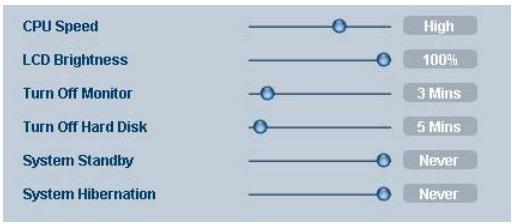
- CPU Speed[Vitesse du CPU] — sélectionner une vitesse inférieure augmentera la durée de vie de la batterie.
- LCD Brightness [Luminosité de l'écran LCD] — une luminosité inférieure augmentera la durée de vie de la batterie.
- Turn Off Monitor[Eteindre le Moniteur] — vous permet de sélectionner le délai d'attente avant que l'écran LCD ne soit éteint.
- Turn Off Hard Disk [Arrêter le Disque Dur] — vous permet de sélectionner le délai d'attente avant que le disque dur ne soit arrêté.
- System Standby [Système en attente] — définit le délai pendant lequel le système restera inactif avant de passer en mode Attente.
- System Hibernation [Système en hibernation] — définit le délai pendant lequel le système restera inactif avant de passer en mode Hibernation.
Vous pouvez également prolonger la durée de vie de la batterie en coupant l'alimentation des périphériques suivants si vous n'avez pas besoin de les utiliser:

• LAN Sans fil
• LAN Câblé
- Bluetooth
• Cardbus (Slot pour Carte PC)
• FireWire (IEEE 1394)
Etat courant de la batterie
Ci-dessous la liste des profils, près du haut de page, vous pouvez consulter la durée de vie restante de la batterie. Cliquez sur l'icône information sur la droite pour voir la durée de vie estimée de la batterie dans les modes Hibernation et Attente.

Définir un nouveau profil d'alimentation
Pour définir un nouveau profil d'alimentation:
Etape 1: Modifiez les paramètres d'alimentation comme désiré sur la page principale.
Etape 2: Cliquez sur "Enregistrer sous...".
Etape 3: Indiquez un nom descriptif pour le profil.
Etape 4: Choisissez si le nouveau profil doit être utilisé en mode secteur ou en mode batterie.
Etape 5: Cliquez sur "OK".
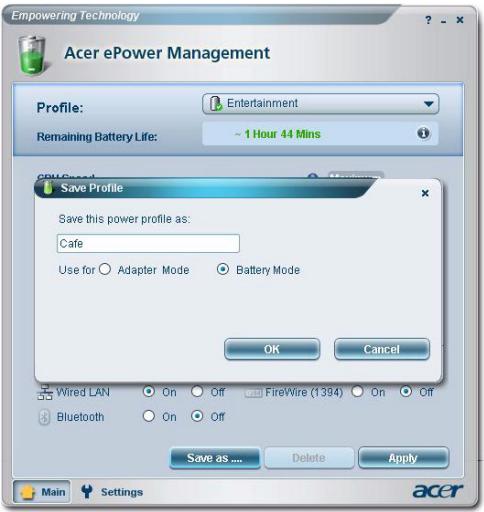
Le nouveau profil sera affiché dans la liste des profils sur la page principale.

Sélectionnez le nouveau profil et cliquez sur Appliquer pour l'activer.
Icône de la barre des tâches.
En cliquant avec le bouton droit sur l'icône Acer ePower Management de la barre des tâches, vous pouvez activer ou désactiver les composants du système pour économiser l'alimentation, régler la vitesse du CPU et la luminosité du moniteur, vous pouvez également sélectionner un profil.

Cliquez sur « Paramètres » dans l'angle inférieur gauche de la page principale pour passer sur la page des Paramètres. Vous pouvez ici définir des actions différentes que votre ordinateur prendra.
Sélectionnez cet onglet pour définir comment et quand vous serez averti de la faiblesse de charge de la batterie. Vous pouvez choisir à quel niveau vous serez averti et définir quelle action (le cas échéant) vous voulez que votre ordinateur prenne.
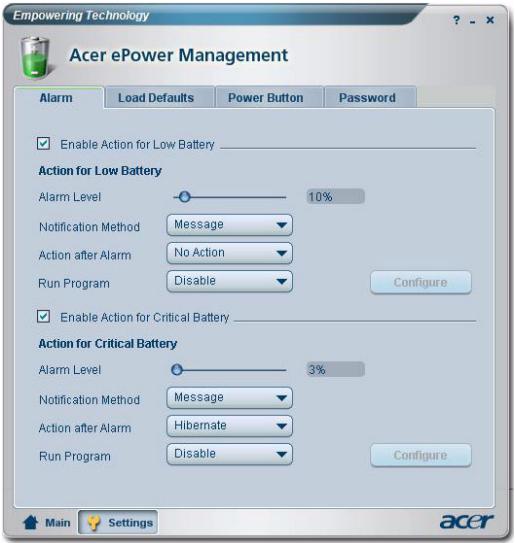
Vous pouvez également définir une alerte pour un niveau de batterie critique et si votre système doit passer en mode Attente ou mode Hibernation.
Charger les paramètres par défaut
Dans cet onglet, vous pouvez réinitialiser les paramètres d'Acer ePower Management aux valeurs par défaut.

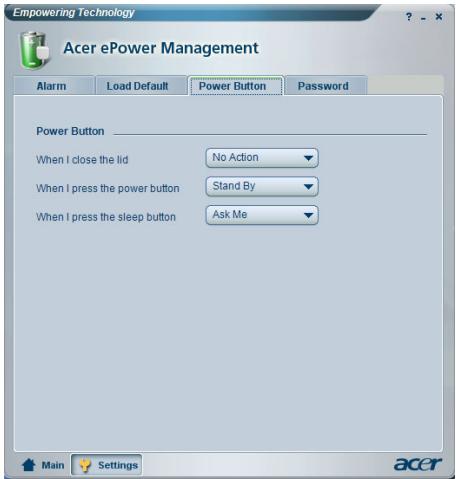
Utilisez cette fonction pour définir comment votre ordinateur portable va réagir aux situations suivantes:
- Fermeture de l'écran — passer soit en mode Attente soit en mode Hibernation ou n'effectuer aucune action.
- Lorsque le bouton Marche est pressé — éteindre, passer en mode Attente ou mode Hibernation, n'effectuer aucune action, demander ce qu'il faut faire.
- Lorsque le bouton Arrêt est pressé — éteindre, passer en mode Attente ou mode Hibernation, n'effectuer aucune action, demander ce qu'il faut faire.
Mot de Passe
Vous pouvez définir ici un mot de passe qui sera obligatoire pour quitter le mode Attente ou le mode Hibernation afin de protéger vos données contre un accès non autorisé.

Marque : ACER
Modèle : EPOWER MANAGEMENT
Catégorie : Gestion de l'alimentation