
ENET MANAGEMENT - Gestion de réseau ACER - Notice d'utilisation et mode d'emploi gratuit
Retrouvez gratuitement la notice de l'appareil ENET MANAGEMENT ACER au format PDF.


| Type de produit | Logiciel de gestion de réseau |
| Marque | ACER |
| Modèle | ENET MANAGEMENT |
| Catégorie | Gestion de réseau |
| Fonctions principales | Gestion de profils réseau, détection automatique de l'environnement, basculement automatique, gestion Wi-Fi, diagnostic réseau, configuration des paramètres d'imprimante |
| Systèmes d'exploitation compatibles | Windows (intégré à la barre d'outils Acer Empowering Technology) |
| Interface utilisateur | Icône dans la barre d'outils Empowering Technology, Assistant de création de profil, pages Principale, Gestionnaire de profils, Paramètres |
| Options de connexion | Filaire et sans fil |
| Gestionnaire sans fil | Oui, permet de visualiser et gérer les réseaux Wi-Fi détectés |
| Fonction de diagnostic | Conseiller réseau, outils de diagnostic, affichage des informations réseau |
| Langues supportées | Multilingue (français inclus) |
| Téléchargement | Gratuit au format PDF sur notice-facile.com |
| Pages de la notice | 7 pages |
| Entretien et mise à jour | Mise à jour via Acer Empowering Technology |
| Sécurité | Gestion de profils sécurisés pour différents environnements |
| Pièces détachées et réparabilité | Non applicable (logiciel) |
| Poids | Non applicable (logiciel) |
| Dimensions | Non applicable (logiciel) |
| Alimentation | Non applicable (logiciel) |
FOIRE AUX QUESTIONS - ENET MANAGEMENT ACER
Questions des utilisateurs sur ENET MANAGEMENT ACER
0 question sur cet appareil. Repondez a celles que vous connaissez ou posez la votre.
Poser une nouvelle question sur cet appareil
Téléchargez la notice de votre Gestion de réseau au format PDF gratuitement ! Retrouvez votre notice ENET MANAGEMENT - ACER et reprennez votre appareil électronique en main. Sur cette page sont publiés tous les documents nécessaires à l'utilisation de votre appareil ENET MANAGEMENT de la marque ACER.
MODE D'EMPLOI ENET MANAGEMENT ACER
Acer eNet Management vous offre un outil simple d'utilisation pour gérer vos connexions réseau. Vous pouvez configurer différents profils pour vous connecter à un réseau depuis des emplacements divers, via des connexions filaires ou sans fil.
Acer eNet Management détecte l'environnement réseau dans lequel vous vous situez et passe automatiquement au profil approprié. Puisque les profils stockent également les informations comme les paramètres d'imprimante pour chaque environnement, Acer eNet Management configurera les bons paramètres par défaut de l'imprimante pour le profil sélectionné.
Utiliser Acer eNet Management
Pour lancer Acer eNet Management :
- Cliquez sur l'icône Acer eNet Management dans la barre d'outils de la Empowering Technology affichée sur votre bureau.
- Dans le menu Démarrer, allez dans (Tous les) Programmes > Acer Empowering Technology > Acer eNet Management.
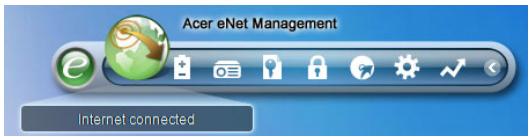
La page principale d'Acer eNet Management vous indique l'état de connexion courant ainsi qu'une liste des profils disponibles.
Enregistrer la connexion courante
Si vous vous êtes connecté à un réseau et si vous souhaitez enregistrer vos paramètres dans un profil, cliquez sur le bouton Save [Enregistrer] au-dessus des informations d'état de connexion.

Configurer un nouveau profil
Si vous souhaitez configurer manuellement un profil (par exemple, pour un lieu que vous êtes sûr de visiter ultérieurement)...
Basculez vers la page du Gestionnaire de Profils et cliquez sur Nouveau pour ouvrir l'Assistant de Création de Profil. Suivez les instructions simples affichées sur l'écran.

Après avoir saisi les informations pour votre nouveau profil, cliquez sur OK pour revenir au Gestionnaire de Profil. Vous pouvez ici importer, exporter, éditer, renommer ou supprimer votre profil.

Activer manuellement un profil
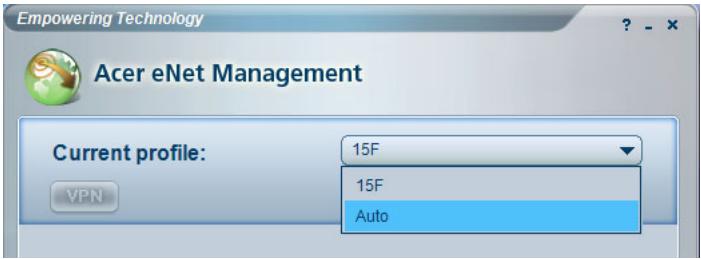
Pour activer manuellement un profil, allez simplement sur la page Principale et sélectionnez le profil désiré dans la liste des profils.
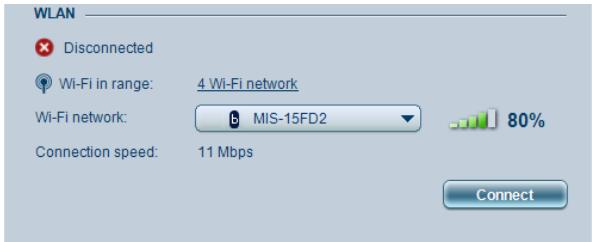
Gestionnaire Sans fil
Sur la page Principale eNet Management, cliquez sur le nombre de réseaux Wi-Fi détectés à droite de Wifi détectés [Wi-fi in Range] : pour ouvrir le Gestionnaire Sans Fil.
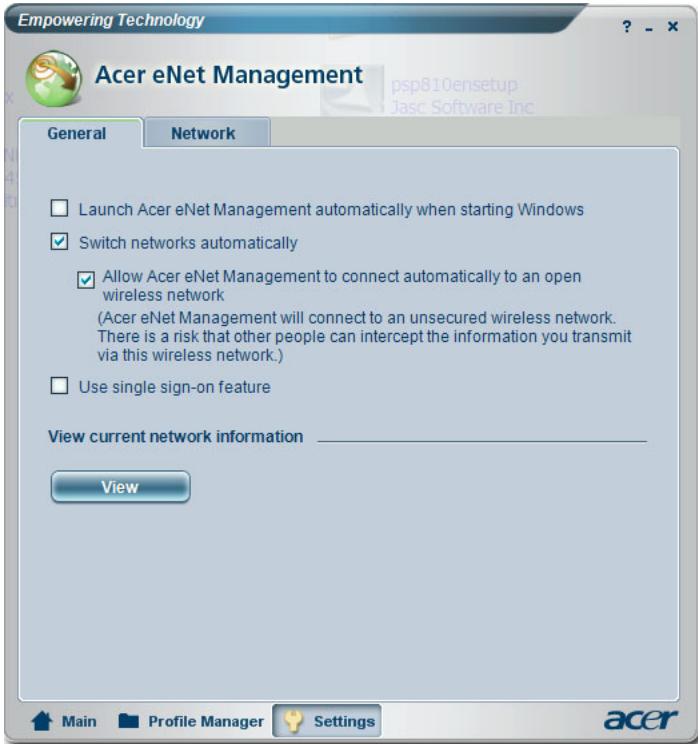
Modifier les Paramètres
Passez sur la page Paramètres pour configurer divers paramètres généraux et réseau. Vous pouvez choisir ici de démarrer Acer eNet Management lorsque Windows démarre, d'activer les réseaux automatiquement et de changer les paramètres de la carte réseau.
Diagnostiquer une Connexion Réseau
Si un adaptateur n'est pas connecté ou si vous rencontrez des difficultés réseau, vous pouvez exécuter le Conseiller Réseau en cliquant sur l'icône située sous la liste des profils de la page Principale. Ici, vous pouvez également afficher les Informations Réseau et exécuter les Outils de Diagnostic.

Marque : ACER
Modèle : ENET MANAGEMENT
Catégorie : Gestion de réseau