
ELOCK MANAGEMENT - Logiciel informatique ACER - Notice d'utilisation et mode d'emploi gratuit
Retrouvez gratuitement la notice de l'appareil ELOCK MANAGEMENT ACER au format PDF.


| Type de produit | Logiciel de gestion de sécurité |
| Marque | Acer |
| Modèle | eLock Management |
| Catégorie | Logiciel informatique |
| Fonctions principales | Contrôle d'accès aux périphériques de stockage externes, interfaces de données (Bluetooth, infrarouge, série, parallèle) et imprimantes |
| Périphériques contrôlés | Périphériques de stockage amovibles, lecteurs de disquettes, disques optiques, disques réseau, ports Bluetooth, infrarouge, série, parallèle, imprimantes |
| Modes de contrôle disponibles | Verrouillé, Déverrouillé, Lecture uniquement |
| Configuration requise | Ordinateur Acer avec système d'exploitation Windows et Acer Empowering Technology installé |
| Protection par mot de passe | Oui, mot de passe principal Empowering Technology |
| Longueur du mot de passe | 4 à 12 caractères alphanumériques |
| Interface utilisateur | Barre d'outils Empowering Technology, page principale avec boutons et widget |
| Raccourci clavier | Touche Empowering e pour passer en mode Widget |
| Délai de verrouillage automatique | Paramétrable, verrouille tous les périphériques après inactivité |
| Autorisation de périphériques personnels | Oui, permet d'autoriser un périphérique amovible spécifique même en mode verrouillé |
| Indicateurs visuels | Icônes différentes pour les périphériques verrouillés |
| Assistance en cas d'oubli du mot de passe | Centre de service clientèle Acer (appareil à rapporter) |
| Langue de l'interface | Multilingue (en fonction de la version du logiciel Acer) |
| Mise à jour | Intégrée à Acer Empowering Technology, mises à jour via Windows Update ou site Acer |
| Compatibilité | Logiciel propriétaire Acer, non compatible avec d'autres marques |
| Type de licence | Préinstallé sur les ordinateurs Acer, license incluse |
| Dimensions | Sans objet (logiciel) |
| Poids | Sans objet (logiciel) |
| Alimentation | Sans objet (logiciel) |
| Entretien et nettoyage | Aucun entretien spécifique, mise à jour régulière recommandée |
| Sécurité | Protection par mot de passe, verrouillage matériel des périphériques, empêche les accès non autorisés |
| Pièces détachées et réparabilité | Non applicable (logiciel), réinstallation possible via le support Acer |
| Informations générales | Logiciel de gestion de sécurité pour ordinateurs Acer, permet de contrôler l'accès aux périphériques externes et interfaces |
FOIRE AUX QUESTIONS - ELOCK MANAGEMENT ACER
Questions des utilisateurs sur ELOCK MANAGEMENT ACER
0 question sur cet appareil. Repondez a celles que vous connaissez ou posez la votre.
Poser une nouvelle question sur cet appareil
Téléchargez la notice de votre Logiciel informatique au format PDF gratuitement ! Retrouvez votre notice ELOCK MANAGEMENT - ACER et reprennez votre appareil électronique en main. Sur cette page sont publiés tous les documents nécessaires à l'utilisation de votre appareil ELOCK MANAGEMENT de la marque ACER.
MODE D'EMPLOI ELOCK MANAGEMENT ACER
Acer eLock Management protège vos données en vous permettant de contrôler l'accès aux périphériques de stockage externes (les périphériques de stockage amovibles, les lecteurs de disquettes, les disques optiques et réseau), aux interfaces de données (Bluetooth, infrarouge, série et parallèle) et aux imprimantes.
Utiliser Acer eLock Management
Pour lancer Acer eLock Management :
- Cliquez sur l'icône Acer eLock Management dans la barre d'outils Empowering Technology affichée sur votre bureau.
- Dans le menu Démarrer, allez dans (Tous les) Programmes > Acer Empowering Technology > Acer eLock Management.
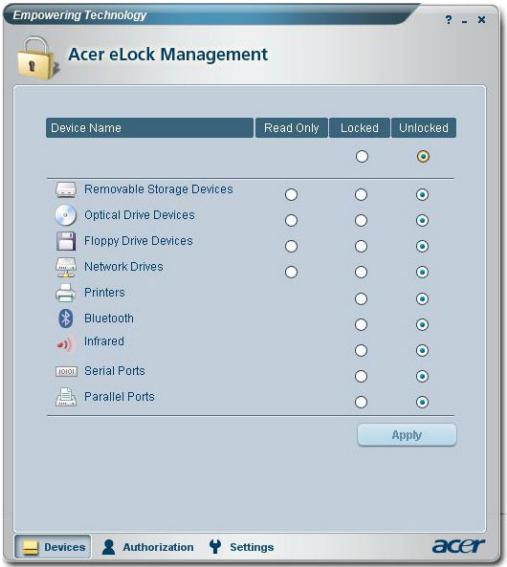
Ceci ouvrira la page principale d'Acer eLock Management. Vous trouverez sur la page principale les périphériques et interfaces que vous pouvez Verrouiller, Déverrouiller ou régler sur Lecture Uniquement.
Avant de pouvoir contrôler un périphérique, vous devrez définir un mot de passe pour Acer eLock Management. Vous pouvez faire cela avec un clic droit sur la barre d'outils Empowering Technology et en choisissant Configuration Mot de Passe[Password Setup].
Configurer un Mot de Passe
Utilisez Configuration Mot de Passe dans la barre d'outils Empowering Technology pour définir le mot de passe Empowering Technology. S'il n'a pas encore été initialisé, il vous sera également demandé de créer le mot de passe Empowering Technology lorsque vous utilisez Acer eLock Management pour la première fois.
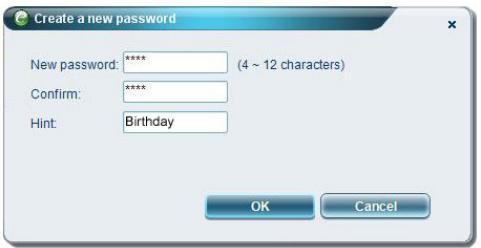
Remarque: Le mot de passe est limité de quatre à douze caractères alphanumériques. Si jamais vous oubliez votre mot de passe, vous devrez emmener votre ordinateur dans un Centre de Service Clientèle Acer.
Modifier l'état du périphérique et de l'interface
Avec Acer eLock Management, vous pouvez verrouiller et déverrouiller les périphériques de stockage amovibles, les lecteurs de disquettes, les disques optiques et réseau, comme les ports Bluetooth, infrarouge, série et parallèle et les imprimantes. Vous pouvez également définir les périphériques de stockage amovibles, les disquettes et les disques optiques et réseau en mode lecture uniquement.
Etape 1: Contrôle les disques en sélectionnant le bouton approprié Verrouillé, Déverrouillé ou Lecture uniquement et cliquez sur le bouton Appliquer.
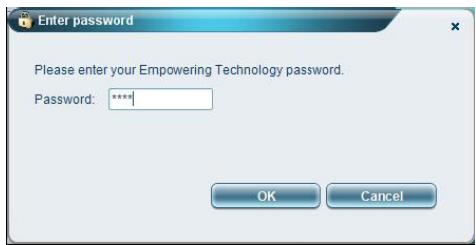
Etape 2: Saisissez le mot de passe Empowering Technology pour verrouiller, déverrouiller ou régler sur lecture uniquement le(s) périphérique(s) sélectionné(s).
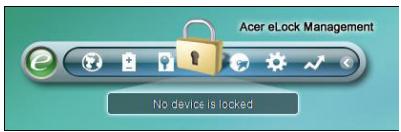
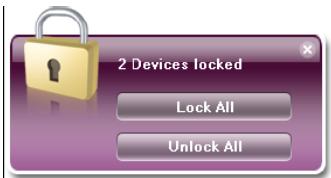
Cliquez sur l'icône e dans la barre d'outils Empowering Technology ou pressez la touche Empowering e pour passer en mode Widget. En utilisant le widget Acer eLock Management, vous pouvez verrouiller ou déverrouiller rapidement tous les périphériques et interfaces.
Autorise les lecteurs personnels
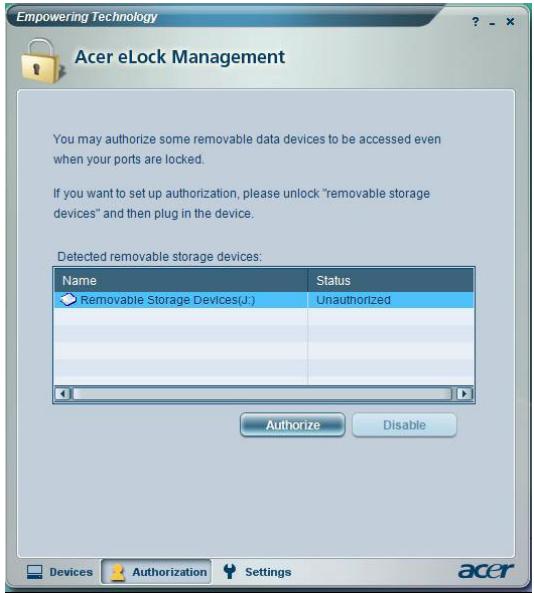
Si vous avez un périphérique de stockage amovible personnel que vous utilisez fréquemment avec votre ordinateur, vous pouvez l'autoriser dans la page Autorisation de manière à ce qu'il puisse être utilisé même lorsque les périphériques de stockage amovibles sont réglés sur le mode Verrouillé ou Lecture uniquement.
Etape 1: Assurez-vous que les Périphériques de Stockage Amovibles sont réglés sur Déverrouillé.
Etape 2: Sélectionnez un périphérique dans la liste Stockages amovibles détectés avec l'état Non autorisé.
Etape 3: Cliquez sur le bouton Autoriser pour autoriser ce périphérique
Modifier les paramètres
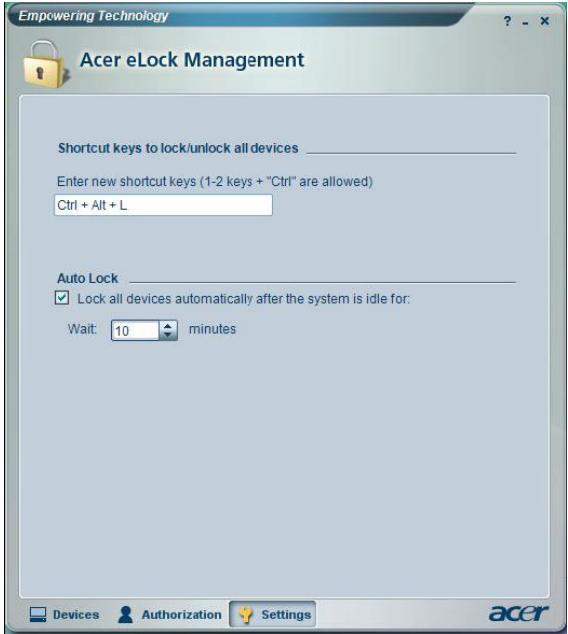
Utilisez la page Paramètres pour définir une touche de raccourci pour verrouiller ou déverrouiller tous les périphériques. Vous pouvez également activer un délai avant verrouillage automatique qui verrouillera automatiquement tous les périphériques lorsque le système a été laissé inactif pendant une certaine période.
Périphériques verrouillés
Les périphériques verrouillés sont indiqués par une icône différente.
| Locked devices | Lock | Read Only | Unlock |
| Removable data devices |  |  | System default icon |
| Optical device |  |  | System default icon |
| Floppy device |  |  | System default icon |
| Network hard drive |  |  | System default icon |
Marque : ACER
Modèle : ELOCK MANAGEMENT
Catégorie : Logiciel informatique