
EDATASECURITY MANAGEMENT - Gestion de la sécurité des données ACER - Notice d'utilisation et mode d'emploi gratuit
Retrouvez gratuitement la notice de l'appareil EDATASECURITY MANAGEMENT ACER au format PDF.


| Type de produit | Logiciel de gestion de la sécurité des données |
| Marque | Acer |
| Modèle | eDataSecurity Management |
| Catégorie | Gestion de la sécurité des données |
| Fonctions principales | Cryptage et décryptage de fichiers et dossiers, gestion des mots de passe, cryptage des transferts par messagerie instantanée et email |
| Niveaux de cryptage | Faible (128 bits), Moyen (192 bits), Élevé (256 bits) |
| Méthodes de lancement | Menu Démarrer, icône Empowering Technology, touche de raccourci |
| Compatibilité OS | Microsoft Windows |
| Protection des fichiers système | Ne pas crypter C:\WINDOWS, C:\Program Files, dossier du programme |
| Gestion des mots de passe | Mot de passe par défaut (4-12 caractères, caractères autorisés spécifiques) et mot de passe administrateur |
| Cryptage des pièces jointes | Intégré à Microsoft Outlook et MSN Messenger, fichier auto-extractible .exe |
| Informations générales | Utilise les technologies cryptographiques avancées pour la sécurité des données |
FOIRE AUX QUESTIONS - EDATASECURITY MANAGEMENT ACER
Questions des utilisateurs sur EDATASECURITY MANAGEMENT ACER
0 question sur cet appareil. Repondez a celles que vous connaissez ou posez la votre.
Poser une nouvelle question sur cet appareil
Téléchargez la notice de votre Gestion de la sécurité des données au format PDF gratuitement ! Retrouvez votre notice EDATASECURITY MANAGEMENT - ACER et reprennez votre appareil électronique en main. Sur cette page sont publiés tous les documents nécessaires à l'utilisation de votre appareil EDATASECURITY MANAGEMENT de la marque ACER.
MODE D'EMPLOI EDATASECURITY MANAGEMENT ACER
En utilisant les technologies cryptographiques les plus avancées, Acer eDataSecurity Management offre aux utilisateurs des ordinateurs Acer une meilleure sécurité pour les données personnelles et le cryptage des fichiers et des données transmises par messagerie instantanée ou email.

Avertissement: Les fichiers que vous ne devez pas crypter: Pour assurer une stabilité optimale du système, vous ne devez pas tenter de crypter n'importe lequel des dossiers suivants ou des fichiers qu'ils contiennent:
- C:\WINDOWS
- C: Fichiers de programme
- Dossier du programme Acer eDataSecurity Management
Crypter n'importe lequel de ces dossiers ou des fichiers contenus dans ces dossiers pourrait provoquer une série instability du système qui peut vous obliger à réinstaller votre système d'exploitation, ce qui supprimera toutes vos données personnelles.
Utiliser acer edatasecurity management
Vous pouvez lancer Acer eDataSecurity Management de plusieurs façons:
- Dans le menu Démarrer, allez dans Démarrer > (Tous les) Programmes > Empowering Technology > Acer eDataSecurity Management.
- En cliquant sur l'icône Empowering Technology sur votre bureau ou en pressant la touche < > pour lancer l'interface utilisateur Empowering Technology. Sélectionnez l'icône Acer eDataSecurity Management.
Acer eDataSecurity Management
Ceci ouvrira la page principale d'Acer eDataSecurity Management.

Mot de passe
Les mots de passe que vous configurez sont des clés permettant de crypter et de décrypter des fichiers. Assurez-vous de conserver vos mots de passe dans un endroit sûr et essayez de choisir des mots de passe qui ne sont pas faciles à deviner.
Configurer des mots de passe
Avant de pouvoir utiliser Acer eDataSecurity Management, vous devrez configurer votre mot de passe de cryptage par défaut et votre mot de passe administrateur. Pendant que vous installez Acer eDataSecurity Management ou à la première fois que vous l'utiliserez, on demandera de configurer ces mots de passe.
Si jamais vous oubliez ces mots de passe, vous ne pourrez pas décrypter ou récapérer vos données, il est donc important de conserver vos mots de passe dans un endroit sûr.
Règles concernant les mots de passe
Les mots de passe que vous CHOISSEZ doivent comprendre de 4 à 12 caractères. Ils ne peuvent être composés que de lettres, de chiffres et des caractères spéciaux suivants:
| = | Signe égal |
| - | Signe moins |
| [ | Crocket gauche |
| ] | Crocket droit |
| . | Point |
| , | Virgule |
| ; | Point-virgule |
| / | Barre oblique |
| \ | Barre oblique inverse |
Mot de passe administrateur
Votre mot de passe administrateur peut être utilisé pour déchiffrer tous les fichiers que vous avez chiffrés. Il s'agit d'un "dernier recours" au cas où vous auriez oublié le mot de passe que vous avez utilisé pour chiffrer les fichiers. Vous ne devez laisser personne connaître votre mot de passe administrateur.
Le mot de passe administrateur ne fonctionnera que sur l'ordinateur que vous avez utilisé initialement pour crypter des fichiers.

Important: Le mot de passe administrateur peut également être utilisé pour écraser le mot de passe par défaut pour modifier des paramètres dans Acer eDataSecurity Management.
Vous pouvez changer votre mot de passe administrateur à tout moment, depuis la fenêtre de configuration du système; cependant, il s'agit d'un processus qui prend du temps et qui entraîne un certain risque.
Changer de mot de passe administrateur
Étape 1: Dans la fenêtre des paramètres du système, choisissez Change Supervisor Password[Changer de Mot de Passe Administrateur].
Étape 2: Cliquez sur Change Supervisor Password[Changer de Mot de Passe Administrateur].
Étape 3: Vous devrez saisir le mot de passe administrateur existant puis saisir deux fois le nouveau mot de passe.
Étape 4: Une fois que vous aurez fait ceci, Acer eDataSecurity Management balayera votre système pour rechercher des fichiers cryptés et pour appliquer la modification.
Vous ne devez pas abandonner ce processus ou laisser Windows® s'arrêter avant que le processus ne soit terminé. Si le processus est interrompu, il continuera la prochaine fois que vous démarrez votre ordinateur.

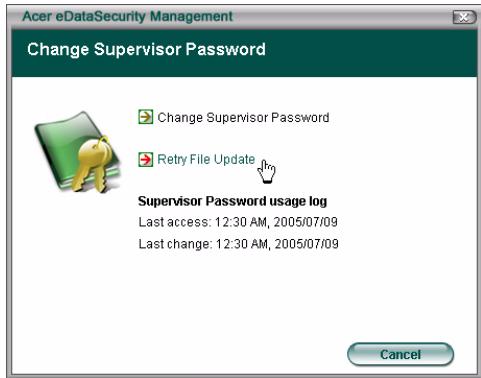
Si le programme est incapable de traiter tous les fichiers cryptés, vous serez informé des fichiers impossibles à traiter et des causes possibles. Vous devrez fermer tous les programmes qui peuvent être en cours d'utilisation de ces fichiers cryptés et redémarrer votre système. Ensuite cliquez sur Retryy File Update [Réessayer la Mise à Jour des Fichiers] pour terminer le processus.
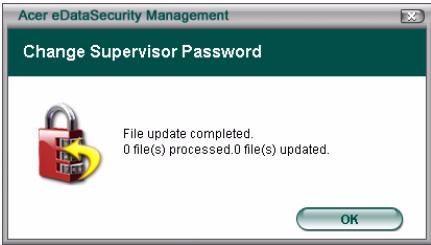
Étape 5: La mise à jour des fichiers est terminée.
Mot de passe de cryptage par défaut
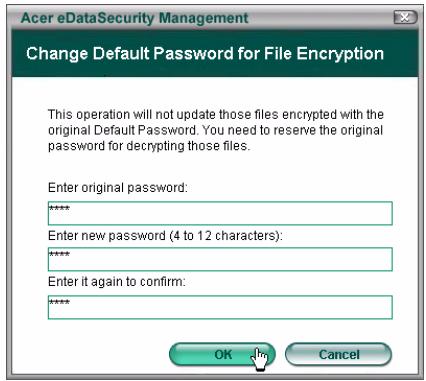
Votre mot de passe de cryptage par défaut sera utilisé pour toutes les demandes de cryptage, à moins que vous ne spécifiez un mot de passe unique. Tous les fichiers que vous avez cryptés après avoir changé ce mot de passe nécessiteront le nouveau mot de passe pour être accessibles. Tous les fichiers que vous avez cryptés avant de changer de mot de passe nécessiteront le mot de passe original pour être accessibles.
Changer de mot de passe par défaut
Etape 1: Cliquez sur Change Default Password for File Encryption [Changer de Mot de Passe Par Défaut pour le Cryptage de Fichier].
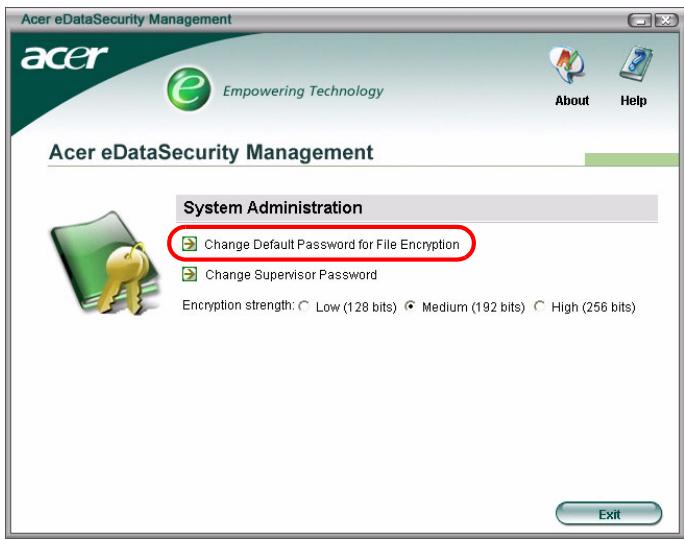
Étape 2: Saisissez le mot de passe original et saisissez deux fois le nouveau mot de passe.
Niveau de cryptage
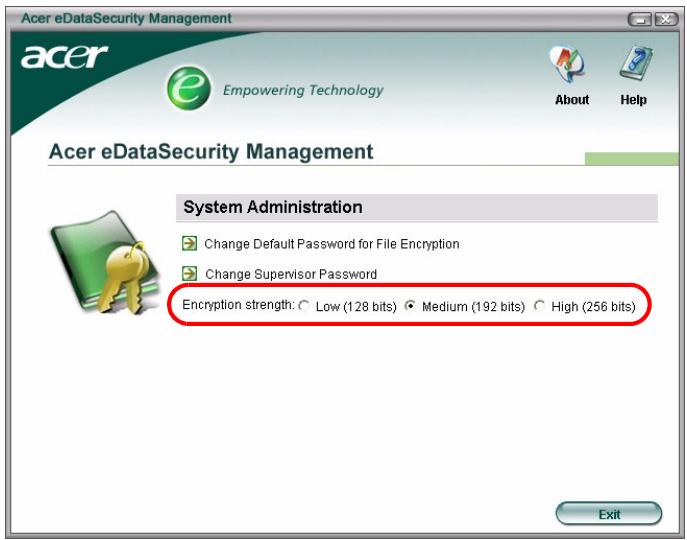
Acer eDataSecurity Management vous propose trois niveaux de cryptage:
- Faible (128 bits) Moyen (192 bits) Élevé (256 bits)

Remarque: Le réglage par défaut est Moyen.
Les trois niveaux offrent une sécurité élevée, mais il existe un compromis en terme de durée nécessaire pour crypter et décrypter les fichiers : plus le niveau de cryptage choisi est élevé, plus la durée de traitement est longue.
Cryptage de fichier et de dossier
Acer eDataSecurity Management vous fournit la sécurité complémentaire pour les fichiers et dossiers personnels protégés par mot de passe ou pour les fichiers envoyés par messagerie instantanée ou par email. L'outil de cryptage de fichier est intégré dans la fonction clic droit de Microsoft® Windows®, vous facilitant le cryptage ou le décryptage des fichiers à n'importe quel moment.

Lorsque vous sélectionnez un fichier à crypter, on vous demandera si vous souhaitez utiliser votre mot de passe de cryptage par défaut ou si vous souhaitez spécifier un mot de passe différent.

Un fichier qui a été crypté sera affiché avec une icône et une extension de fichier différentes.

Acer eDataSecurity UG v1-1-2 (3 pp)
Décryptage de fichier et dossier
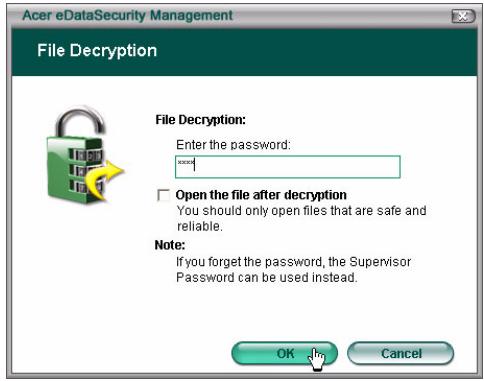
Faites un clic droit sur un fichier crypté et sélectionnez la fonction de décryptage. On vous demandera de saisir le bon mot de passe et de désirer si vous voulez que le fichier soit ouvert une fois qu'il a été décrypté. Une fois le mot de passe saisi, Acer eDataSecurity décryptera le fichier, et si sélectionné, ouvrira le fichier.
Envoyer aux autres personnes des fichiers cryptés
Vous pouvez choisir de crypter un fichier que vous envoyez à quelqu'un en utilisant MSN Messenger ou Microsoft Outlook.
Par défaut, Acer eDataSecurity Management active le cryptage des fichiers envoyés par MSN Messenger. Pour désactiver cette fonction, ouvrez MSN Messenger, cliquez sur Tools[Outils] et décochez Enable File Transfer Encryption[Activer le Cryptage de Transfert de Fichier].
Vous pouvez avoir le désir de crypter des fichiers que vous envoyez par email. Acer eDataSecurity Management est intégré dans la barre des outils de Microsoft® Outlook, permettant le cryptage des pièces jointes d'un simple clic.
Le fichier crypté sera envoyé en tant que fichier auto-extractible '.exe', le destinatataire n'a donc pas à installer Acer eDataSecurity Management sur son ordinateur. Le destinatataire aura besoin d'enregistrer le fichier sur son disque dur et de changer l'extension de fichier en '.exe' avant de pouvoir déchiffrer le fichier.
- UTILISER ACER EDATASECURITY MANAGEMENT
- MOT DE PASSE
- CONFIGURER DES MOTS DE PASSE
- RÈGLES CONCERNANT LES MOTS DE PASSE
- MOT DE PASSE ADMINISTRATEUR
- CHANGER DE MOT DE PASSE ADMINISTRATEUR
- MOT DE PASSE DE CRYPTAGE PAR DÉFAUT
- CHANGER DE MOT DE PASSE PAR DÉFAUT
- NIVEAU DE CRYPTAGE
- CRYPTAGE DE FICHIER ET DE DOSSIER
- DÉCRYPTAGE DE FICHIER ET DOSSIER
- ENVOYER AUX AUTRES PERSONNES DES FICHIERS CRYPTÉS
Marque : ACER
Modèle : EDATASECURITY MANAGEMENT
Catégorie : Gestion de la sécurité des données