
MOBILE DRIVER - Pilotes d'imprimante XEROX - Notice d'utilisation et mode d'emploi gratuit
Retrouvez gratuitement la notice de l'appareil MOBILE DRIVER XEROX au format PDF.


| Type de produit | Pilote d'impression |
| Marque | Xerox |
| Modèle | Mobile Express Driver (MED) |
| Version | 1.1 (avril 2010) |
| Systèmes d'exploitation pris en charge | Windows XP SP3, Windows Vista, Windows 7 (32 et 64 bits) |
| Langues supportées | Multiples, configuré sur la langue du système d'exploitation |
| Fonction principale | Impression mobile sans installation multiple de pilotes |
| Détection d'imprimantes | Automatique sur le sous-réseau local ; recherche avancée par adresse IP ou nom DNS |
| Configuration à l'impression | Oui, le pilote se configure en fonction de l'imprimante sélectionnée |
| Liste d'imprimantes favorites | Oui, enregistrement automatique dans Mes imprimantes |
| Interface utilisateur | Interface unique pour toutes les imprimantes |
| Fonctions d'impression avancées | Accès complet pour les imprimantes Xerox récentes ; fonctions de base pour les autres |
| Informations sur l'imprimante | État, niveau de toner, formats papier, fonctions spéciales |
| Enregistrement des paramètres | Oui, via le menu Paramètres enregistrés |
| Impression sans fil | Non spécifié, mais fonctionne sur les réseaux locaux |
| Installation | Téléchargement depuis www.xerox.com/mobile, exécution du fichier |
| Désinstallation | Via le panneau de configuration Imprimantes |
| Poids | Sans objet (logiciel) |
| Dimensions | Sans objet (logiciel) |
| Alimentation | Sans objet (logiciel) |
| Entretien | Aucun (logiciel) |
| Sécurité | Conforme aux normes de sécurité Microsoft Windows |
FOIRE AUX QUESTIONS - MOBILE DRIVER XEROX
Questions des utilisateurs sur MOBILE DRIVER XEROX
0 question sur cet appareil. Repondez a celles que vous connaissez ou posez la votre.
Poser une nouvelle question sur cet appareil
Téléchargez la notice de votre Pilotes d'imprimante au format PDF gratuitement ! Retrouvez votre notice MOBILE DRIVER - XEROX et reprennez votre appareil électronique en main. Sur cette page sont publiés tous les documents nécessaires à l'utilisation de votre appareil MOBILE DRIVER de la marque XEROX.
MODE D'EMPLOI MOBILE DRIVER XEROX
Xerox® mobile express driver™ guide d'installation

© 2010 Xerox Corporation. Tous droits réservés. Le programme est soumis aux lois américaines sur la protection des œuvres non publiées. Le contenu de cette publication ne peut être reproduit sous quelque forme que ce soit sans l'autorisation écrite préalable de Xerox Corporation.
La protection des droits de reproduction s'applique à l'ensemble des informations et documents prévus aux termes de la loi, quels que soient leur forme et leur contenu, y compris aux données générées par les logiciels et qui s'affichent à l'écran (profils, icônes, écrans, présentations, etc.).
XEROX®, XEROX and Design®, CentreDirect®, CentreWare®, FinePoint, Phaser®, PhaserSMART®, WorkCentre®, ColorQube, PrintingScout®, Walk-Up®, Global Print Driver® et Mobile Express Driver sont des marques de Xerox Corporation aux États-Unis et/ou dans d'autres pays.
Adobe Reader®, Adobe Type Manager®, ATM™, Flash®, Macromedia®, Photoshop® et PostScript® sont des marques commerciales d'Adobe Systems Incorporated aux États-Unis et/ou dans d'autres pays.
Apple®, AppleTalk®, Bonjour®, ColorSync®, EtherTalk®, LaserWriter®, LocalTalk®, Macintosh®, Mac OS® et TrueType® sont des marques commerciales d'Apple Computer, Inc. aux États-Unis et/ou dans d'autres pays.
HP-GL, HP-UX et PCL sont des marques commerciales de Hewlett-Packard Corporation aux États-Unis et/ou dans d'autres pays.
IBM® et AIX® sont des marques commerciales de International Business Machines Corporation aux États-Unis et/ou dans d'autres pays.
Microsoft® Vista™, Windows® et Windows Server® sont des marques commerciales de Microsoft Corporation aux États-Unis et/ou dans d'autres pays.
Novell®, NetWare®, NDDS®, NDS®, Novell Directory Services®, IPX™ et Novell Distributed Print Services™ sont des marques commerciales de Novell, Incorporated aux États-Unis et/ou dans d'autres pays.
SunSM, Sun Microsystems™ et Solaris™ sont des marques commerciales de Sun Microsystems, Incorporated aux États-Unis et/ou dans d'autres pays.
SWOP® est une marque commerciale de SWOP, Inc.
UNIX® est une marque commerciale aux États-Unis et dans d'autres pays, accordée sous licence exclusivement par le biais de X/Open Company Limited.
Il se peut que les couleurs PANTONE® produits ne correspondent pas aux normes définies par PANTONE. Reportez-vous aux publications PANTONE pour rechercher la couleur exacte. PANTONE® et les autres marques commerciales Pantone, Inc. sont la propriété de Pantone, Inc. © Pantone, Inc., 2000.
Version 1.1 : avril 2010
1 À propos de xerox® mobile express driver
En quoi la solution Mobile Express Driver se distingue-t-elle des autres pilotes d'imprimante?
Imprimantes et systèmes d'exploitation pris en charge 8
Systèmes d'exploitation 8
Imprimantes 8
Pour plus d'informations 9
2 Installation de xerox® mobile express driver
Installation de Mobile Express Driver 12
Étape suivante 13
Désinstallation de Mobile Express Driver 14
3 Détection d'imprimantes de base
Recherche des imprimantes disponibles 16
Choix de l'imprimante 17
Si n'importe quelle imprimante vous convient 19
Si vous travaillez d'impression exige une imprimante particulière 20
Envoi de votre travail d'impression à l'imprimante 22
4 Détection d'imprimantes avancée
Procédure de détection d'imprimantes avancée 24
Recherche des imprimantes disponibles 24
Obtention de détails supplémentaires sur les imprimantes 26
Sélection et enregistrement des paramètres d'impression 30
Pourquoi Mobile Express Driver ne parvient-il pas à trouver l'imprimante nécessaire ? 33
Recherche avancée 33
En cas d'échec de la recherche avancée 34
Sommaire
Ce chapitre contient les sections suivantes :
- Introduction à la page 6
- En quoi la solution Mobile Express Driver se distingue-t-elle des autres pilotes d'imprimante ? à la page 7
- Imprimantes et systèmes d'exploitation pris en charge, page 8. Pour plus d'informations, page 9.
Si vous êtes un travailleur mobile ou tout autre individu devant imprimer des documents à plusieurs endroits différents—depuis plusieurs sites de travail, par exemple, ou à l'école et à la maison, vous savez combien il peut être compliqué de se connecter à une nouvelle imprimante. Vous devez soit installer et configurer un nouveau pilote d'imprimante vous-même, soit attendre qu'une personne tierce trouve le temps d'effectuer ces opérations. En outre, si vous imprimez à de nombreux endroits différents, votre ordinateur devient vite encombré de pilotes d'imprimante.
Xerox® Mobile Express Driver (MED) est la solution à vos problèmes d'impression mobile. Il élimine le besoin d'avoir à installer plusieurs pilotes et de maîtriser plusieurs interfaces d'imprimante. Mobile Express Driver constitue un pilote et une interface uniques qui vous permet de vous connecter à la plupart des imprimantes, périphériques multifonctions ou périphériques de production prenant en charge le langage PostScript standard, et d'imprimer à partir de ces derniers.
Le guide d'installation fournit toutes les informations nécessaires à l'optimisation de l'utilisation de Mobile Express Driver.
- Dans le reste du chapitre, vous apprendrez en quoi Mobile Express Driver se distingue des autres pilotes, vous trouverez une liste des systèmes d'exploitation et imprimantes pris en charge par MED, ainsi que des pistes pour obtenir des informations complémentaires. Le chapitre suivant traite des procédures d'installation et de désinstallation de Mobile Express Driver. Le troisième chapitre décrit la procédure de détection d'imprimantes de base. Il s'adresse à toute personne souhaitant utiliser Mobile Express Driver sans délai.
- Le dernier chapitre traite d'une procédure de détection d'imprimantes « avancée », indiquant comment afficher des informations détaillées sur les imprimantes et comment trouver les imprimantes situées sur des sous-réseaux autres que ceux dont fait partie votre ordinateur.
En quoi la solution mobile express driver se distingue-t-elle des autres pilotes
Mobile Express Driver se distingue des pilotes d'imprimante classiques et globaux en ce sens qu'il configure le pilote d'imprimante au moment de l'impression et non à l'installation de ce dernier. Au lieu de s'associer à une imprimante particulière, MED détecte toutes les imprimantes réseau disponibles pour votre ordinateur puis vous laisse désirer l'imprimante voulue. Pour faciliter votre choix, MED peut afficher les détails sur chaque imprimante (ou autre périphérique) de sorte que vous puissiez en sélectionner une qui dispose des fonctions nécessaires pour votre travail d'impression. Pour la plupart des périphériques connectés sur le réseau, MED configure ensuite automatiquement son interface afin de prendre en compte les fonctions de l'imprimante que vous avez sélectionnée. Pour plus d'informations sur votre périphérique, consultez le livre blanc à l'adresse www.xerox.com/mobile.
Lorsque vous sélectionnez une imprimante, Mobile Express Driver enregistre votre choix dans une liste Mes imprimantes. MED mémorise donc cette imprimante qu'il vous proposera directement lors de votre prochain passage sur le site sans passer par une nouvelle procédure de détection d'imprimantes. Cela évite ainsi à l'utilisateur de se souvenir de l'imprimante utilisée à chaque emplacement.
Après avoir sélectionné une imprimante, Mobile Express Driver fournit une interface unique pour la gestion des paramètres d'impression. Si vous êtes connecté à une imprimante Xerox® récente, l'interface vous donne accès à l'ensemble des fonctions d'impression généralement disponibles. Avec d'autres imprimantes, il se peut que vous ayez uniquement accès aux fonctions de base.
Systèmes d'exploitation
Mobile Express Driver peut être utilisé avec les versions 32 bits et 64 bits des systèmes d'exploitation Microsoft suivants :
- Windows XP SP3 (Édition familiale, Professionnel)
- Windows Vista (Édition Familiale Basique, Édition Familiale Premium, Édition Intégrale, Professionnel, Entreprise)
- Windows 7 (Édition Familiale Premium, Édition Intégrale, Professionnel)
Imprimantes
Bien que Mobile Express Driver vous permette d'imprimer sur la plupart des imprimantes détectées, certaines fonctions proposées avec MED peuvent différer de celles disponibles avec un pilote d'imprimante classé.
- Si vous imprimez sur une des imprimantes Xerox® les plus récentes, vous obtiendrez la même interface d'impression qu'à l'accoutumé et vous aurez accès à l'ensemble des fonctions d'impression généralement disponibles.
- Si vous imprimez sur une imprimante Xerox® plus ancienne ou une imprimante d'un autre fabricant prenant en charge le langage PostScript standard, seules les fonctions de base seront disponibles. Dans la plupart des cas, vous bénéficierez d'un nombre de fonctions accru sur une imprimante plus récente que sur un ancien périphérique.
Pour plus d'informations
Le présent guide d'installation présente une vue d'ensemble des fonctionnalités et des utilisations de Mobile Express Driver. Pour plus de détails, reportez-vous au livre blanc Xerox® Global Print Driver & Mobile Express Driver et aux documents connexes disponibles sur www.xerox.com/mobile.
Installation de xerox® mobile express driver
Ce chapitre contient les sections suivantes :
Installation de Mobile Express Driver à la page 12 - Désinstallation de Mobile Express Driver à la page 14
L'installation de Mobile Express Driver est simple et rapide. Si vous avez déjà eu l'occasion de télécharger et installer le logiciel, le processus vous semble très familier.
Installation de mobile express driver
Pour installer Xerox Mobile Express Driver :
- À partir de votre navigateur Web, rendez-vous sur le site www.xerox.com/mobile.
- Téléchargez le fichier d'installation de MED et enregistrez-le sur le bureau de votre ordinateur.
- Cliquez deux fois sur l'icône Mobile Express Driver pour démarrer le processus d'installation.
- Dans la boîte de dialogue du Contrat de licence, cliquez sur le bouton J'accepte. La progression de l'installation de Mobile Express Driver est affichée.
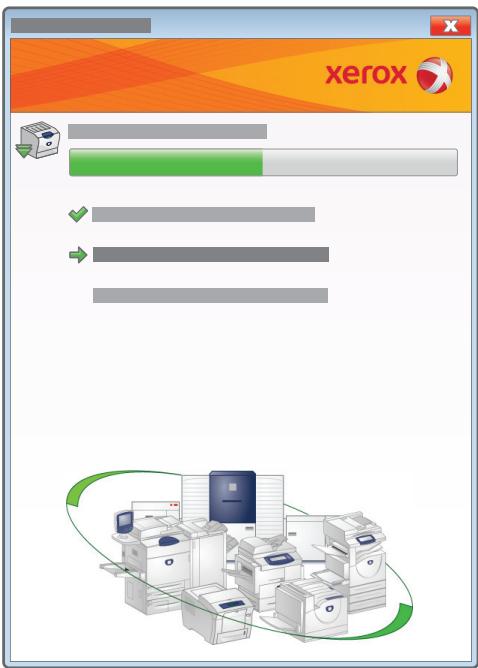
Remarque : En cas d'apparition d'un message Windows relatif à la poursuite de l'installation, CHOISSEZ DE CONTINUER.
- À la fin de l'installation, la boîte de dialogue état de l'installation s'affiche. Le message confirme que Mobile Express Driver a été installé correctement.
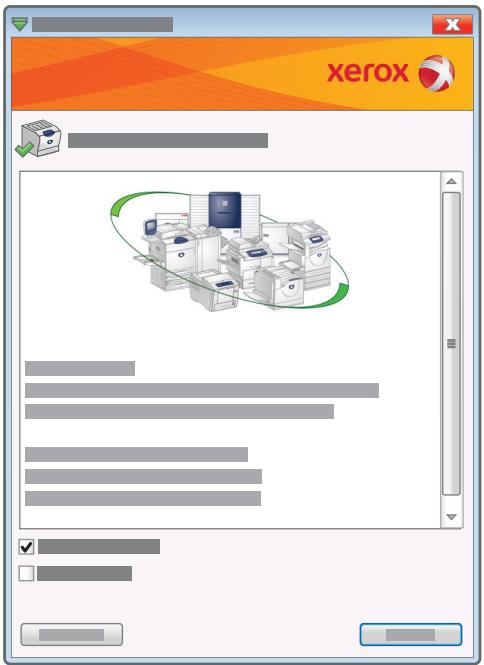
- Pour imprimer une page de test, cochez la case Imprimer une page de test; MED débutera la recherche d'imprimantes. Pour de plus amples informations, voir Recherche des imprimantes disponibles à la page 16. Sinon, cliquez sur Terminer pour achever le processus d'installation.
Remarques :
- Si vous ne pouvez pas faire de Mobile Express Driver le pilote d'imprimante par défaut, désactiver la case à cocher Définir comme imprimante par défaut avant de cliquer sur Terminer.
- Le pilote prend en charge plusieurs langues. Lorsque son installation est terminée, la langue du pilote est configurée sur la langue du système d'exploitation du client.
Étape suivante
Les deux chapitres suivants décrivent l'utilisation de Mobile Express Driver pour détecter des imprimantes et imprimer vos documents.
- Si le site sur lequel vous vous trouvez vous est familier et que vous connaissez l'imprimante à utiliser, ou si des fonctions d'imprimante de base vous suffisent, reportez-vous à la section Détectio n d'imprimantes de base à la page 15.
- Si vous rendez sur un site pour la première fois et que vous ne connaissiez pas les imprimantes disponibles, ou si vous devez identifier les imprimantes dotées des fonctions nécessaires pour votre travail d'impression, reportez-vous à la section Détectio n d'imprimantes avancée à la page 23. Ce chapitre indique également comment rechercher des imprimantes situées sur des sous-réseaux autres que celui auquel est rattaché votre ordinateur.
Déinstallation de mobile express driver
Pour désinstaller Xerox Mobile Express Driver :
- Accédez à la liste d'imprimantes en suivant le chemin approprié à votre version de Windows :
- Windows XP SP3 : Sélectionnez Démarrer > Imprimantes et télécopieurs.
- Windows Vista : Sélectionnez Démarrer > Panneau de configuration > Matériel et audio > Imprimantes
- Windows 7 : Sélectionnez Démarrer > Périphériques et imprimantes.
- Cliquez sur l'icone Mobile Express Driver avec le bouton droit de la souris, puis cliquez sur Supprimer dans le menu contextual.
- À l'affichage du message de confirmation, cliquez sur Oui.
- Avec le bouton droit de la souris, cliquez dans une zone vide de la fenêtre Imprimantes ou Imprimantes et télécopieurs selon la version de Windows dont vous disposez.
- Dans le menu qui s'affiche, cliquez sur Propriétés du serveur pour ouvrir la boîte de dialogue des propriétés du serveur d'impression.
- Sélectionnez l'onglet Pilotes, puis Xerox Mobile Express Driver.
Remarque : Si vous procédez à la désinstallation du pilote à partir de Windows Vista, vous nevez disposer des droits d'administrateur. Pour plus d'informations, consultez le système d'aide de Vista.
- Cliquez sur le bouton Supprimer.
- À l'affichage du message de confirmation, cliquez sur Oui pour supprimer Mobile Express Driver.
- Redémarrez l'ordinateur.
Détection d'imprimantes de base
Ce chapitre contient les sections suivantes :
- Recherche des imprimantes disponibles à la page 16. Choix de l'imprimante à la page 17.
- Envoi de votre travail d'impression à l'imprimante, page 22
Il présente une procédure de base de détection d'imprimantes à l'aide de Mobile Express Driver et s'applique dans les cas suivants :
- Vous recherchez uniquement les fonctions de base d'une imprimante qui est prête à accepter votre travail d'impression, ou
- Vous savez déjà quelle imprimante vous voulez utiliser.
Seldom de ces cas de figure ne vous correspond, reportez-vous à la procédure décrite à la section Détction d'imprimantes avancée à la page 23.
Remarque : Ce chapitre ne donne aucun détail sur les différents boutons ou boîtes de dialogue qui apparaissent lors du processus de détection ou d'impression. Pour obtenir de telles informations ou afficher des procédures détaillées, cliquez sur le bouton Aide ? (situé dans le coin supérieur droit de la plupart des boîtes de dialogue MED) pour accéder au système d'aide de Mobile Express Driver.
Recherche des imprimantes disponibles
À sa première utilisation sur un site, Mobile Express Driver recherche automatiquement toutes les imprimantes disponibles sur le même sous-réseau (segment réseau) que l'ordinateur. Il s'agit d'un processus de détection. Une fois la détection terminée, MED affiche les informations sur chaque imprimante afin que vous puissiez voir celle qui correspond le mieux à vos besoins.
- Pour découvrir les imprimantes disponibles, ouvrez le document à imprimer puis cliquez sur le bouton Imprimer.
- Lorsque la boîte de dialogue Imprimer s'affiche, sélectionnez Xerox Mobile Express Driver.
- Cliquez sur le bouton Propriétés pour lancer le processus de détection de Mobile Express Driver.
Lorsque Mobile Express Driver se trouve à un nouvel emplacement (ou site), la boîte de dialogue Nouveau réseau détecté qui s'affiche vous invite à créer un emplacement et à le nommer. Choisissez un nom descriptif et facile à mémoriser, par exemple, Travail ou Maison.
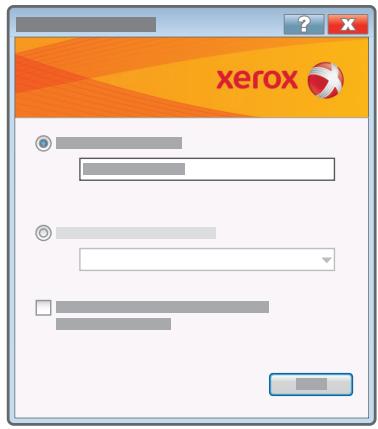
Remarque : Mobile Express Driver peut ajouter à l'emplacement en cours, des imprimantes qui sont déjà installées sur votre ordinateur. Pour que ces imprimantes soient ensuite associées à l'emplacement en cours, cochez la case Ajouter toutes les imprimantes du dossier Imprimantes et télécopieurs à cet emplacement.
Choix de l'imprimante
La méthode de sélection d'une imprimante dépend du niveau de spécificité de vos besoins d'impression. Cependant, dans tous les cas, les éléments affichés à la fin d'une opération de détection est fonction du résultat de la recherche d'imprimantes.
Si vous avez configuré Mobile Express Driver de façon à ajouter des imprimantes déjà installées sur votre ordinateur, il les répertorie dans la boîte de dialogue Mes imprimantes, semblable à celle illustrée ci-dessous :
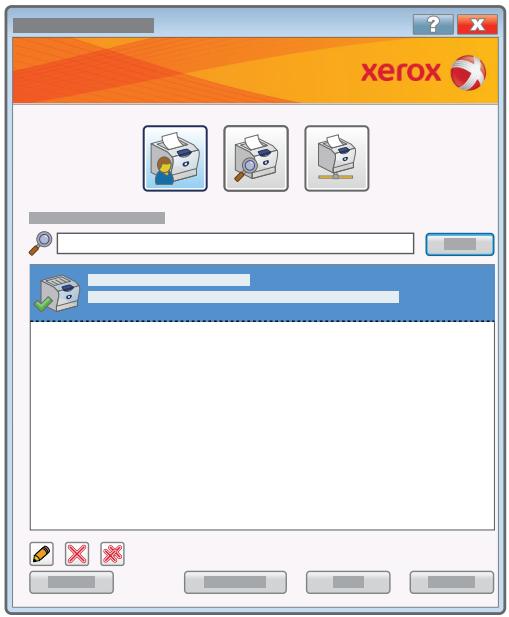
Sinon, une boîte de dialogue Imprimantes détectées s'affiche, répertoriant l'ensemble des imprimantes disponibles à votre emplacement.
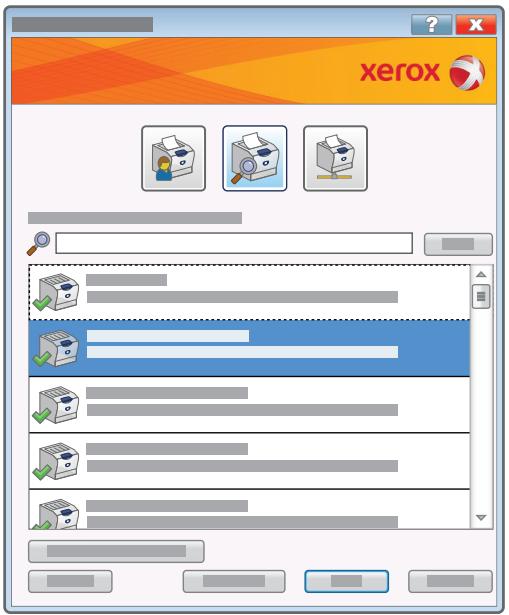
- Si vous travail d'impression peut être réalisé sur n'importe quels type d'imprimante, passez à la section suivante.
- Si vous souhaitez utiliser une imprimante en particulier, et que MED n'affiche pas au début de la liste dans la boîte de dialogue Mes imprimantes ou Imprimantes détectées, reportez-vous à la section Si vous travaill d'impression exige une imprimante particulière à la page 20.
Remarque : Si vos besoins d'impression sont spécifiques, recto verso ou module de finition par exemple, il peut être nécessaire d'utiliser les fonctions de détection avancée de Mobile Express Driver pour identifier les imprimantes appropriées. Pour plus d'informations, reportez-vous à la section Obtention de détails supplémentaires sur les imprimantes à la page 26.
Si Mobile Express Driver n'affiche pas une imprimante susceptible de vous convenir, reportez-vous à la section Pourquoi Mobile Express Driver ne parvient-il pas à trouver l'imprimante nécessaire ? à la page 33.
Si n'importe quelle imprimante vous convient
Les boîtes de dialogue Mes imprimantes et Imprimantes détectées permettent toutes deux de déterminer en un clin d'œil quelles sont les imprimantes disponibles pour produire le travail d'impression.
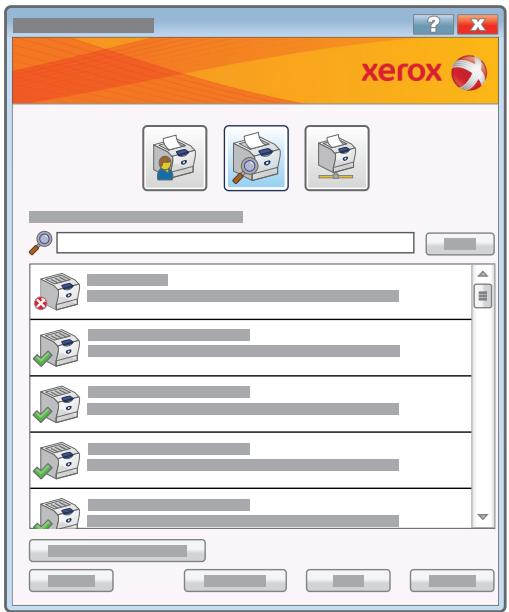
Les icônes d'imprimante indiquent l'état de chaque imprimante :
Le symbole d'avertissement rouge près de la première imprimante indique que celle-ci n'est pas prête pour l'impression. Les magasins peuvent être vides, ou le problème peut être plus sérieux. La coche verte près de l'imprimante signifie qu'elle est prête pour l'impression.
Sélectionnez une imprimante prête pour l'impression puis cliquez sur OK.
Remarque : Par défaut, Mobile Express Driver enregistre automatiquement l'imprimante sélectionnée dans la liste Mes imprimantes. La prochaine fois que vous imprimerez à l'emplacement en cours et sauf indication contraire de votre part, MED vous proposera automatiquement cette imprimante, plus d'autres imprimantes que vous avez utilisées sur ce site.
Un indicateur de progression s'affiche pendant que Mobile Express Driver crée un pilote correspondant à l'imprimante que vous avez sélectionnée. Lorsque le pilote est prêt, une boîte de dialogue Propriétés apparait. Pour l'étape suivante, reportez-vous à la section Envoi de votre travail d'impression à l'imprimante à la page 22.
Si vous travaillez d'impression exige une imprimante particulière
Si Mobile Express Driver n'affiche pas l'imprimante voulue dans la boîte de dialogue Mes imprimantes ou Imprimantes détectées, vous pouvez effectuer une recherche sur l'adresse IP ou le nom DNS de l'imprimante.
- Pour démarrer une recherche, cliquez sur le bouton Adresse IP ou nom DNS situé dans la partie supérieure de la boîte de dialogue Mes imprimantes ou Imprimantes détectées.
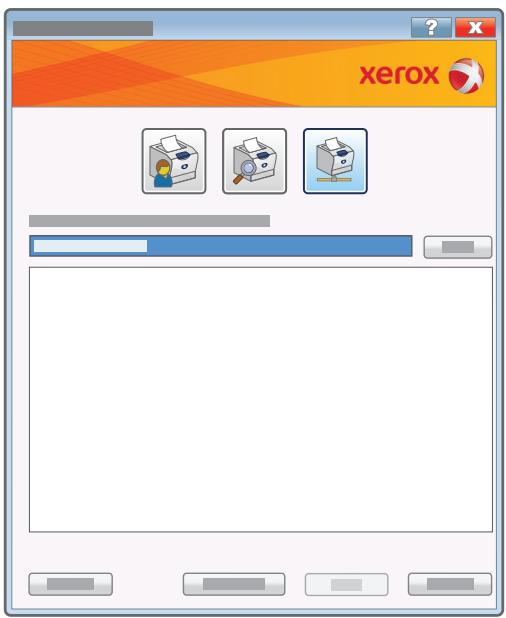
- Saisissez une adresse IP ou un nom DNS dans le champ prévu à cet effet :
- Les adresses IP présentent le format x. x. x. x, où x est un chiffre compris entre 0 et 255.
- Les noms DNS représentent le format nom_périphérique.xxx.xxx.org ou nom_périphérique.xxx.xxx.net.
- Cliquez sur le bouton Rechercher. Mobile Express Driver recherche puis affiche l'imprimante spécifiée.
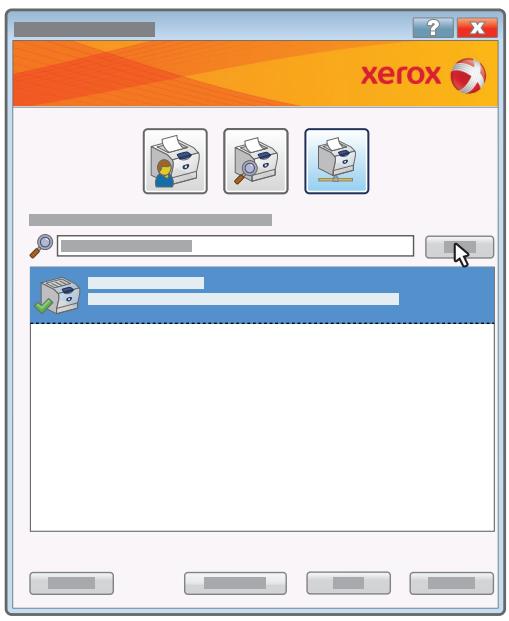
- Sélectionnez l'imprimante et cliquez sur OK.
Remarque : Par défaut, Mobile Express Driver enregistre automatiquement l'imprimante sélectionnée dans la liste Mes imprimantes. La prochaine fois que vous imprimerez à l'emplacement en cours et sauf indication contraire de votre part, MED vous proposera automatiquement cette imprimante (plus d'autres imprimantes que vous avez utilisées sur ce site).
Un indicateur de progression s'affiche pendant que Mobile Express Driver crée un pilote correspondant à l'imprimante que vous avez sélectionnée. Lorsque le pilote est prêt, une boîte de dialogue Propriétés apparait. (Si MED n'a pas trouvé l'imprimante en question, le message Imprimante introuvable s'affiche.) Pour l'étape suivante, reportez-vous à la section Envoi de votre travail d'impression à l'imprimante à la page 22.
Si mobile express driver ne trouve pas l'imprimante
Si Mobile Express Driver n'affiche pas l'imprimante que vous recherchez, il se peut que cette dernière soit hors tension ou que l'adresse IP saisie soit incorrecte. Si vous pensez que le problème peut provenir d'une erreur d'adresse IP, vérifiez-la puis relancez la recherche.
Envoi de votre travail d'impression à l'imprimante
Une fois la création du pilote d'imprimante terminée, une boîte de dialogue Propriétés apparait.
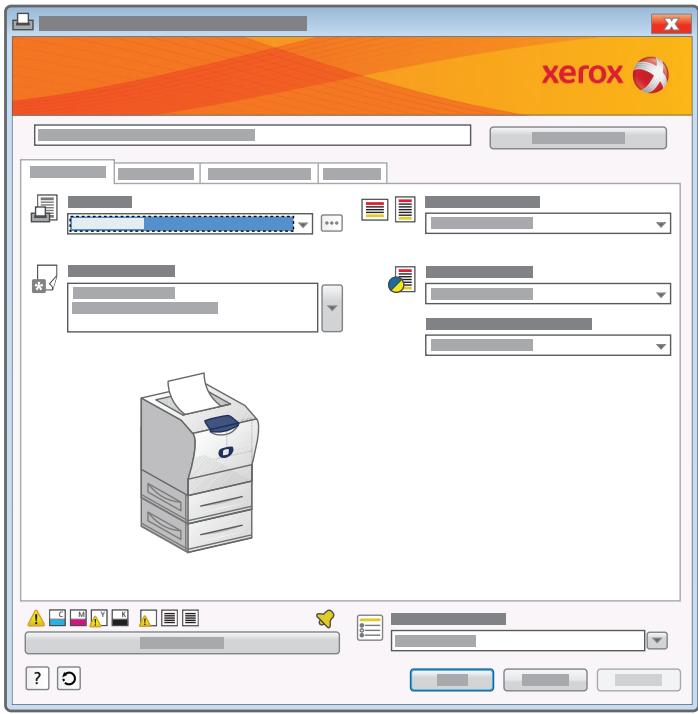
Les paramètres d'impression disponibles dans la boîte de dialogue varient selon l'imprimante utilisée :
- Si vous utilisez une des imprimantes Xerox® les plus récentes, vous aurez accès à l'ensemble des fonctions d'impression par le biais de l'interface d'impression à laquelle vous êtes habitué.
- Si vous utilisez une imprimante Xerox® plus ancienne ou un périphérique d'un autre fabricant qui prend en charge le langage PostScript standard, la boîte de dialogue présente les fonctions de base uniquement.
Remarque : Si l'imprimante est dépourvue d'un paramètre d'impression nécessaire, vous avez la possibilité d'obtenir plus d'informations sur les possibilités des autres imprimantes détectées par Mobile Express Driver. Reportez-vous à la section Obtention de détails supplémentaires sur les imprimantes à la page 26 pour en savoir plus.
Tout comme lors de l'impression à partir d'un pilote ordinaire, modifiez les paramètres d'impression selon vos besoins. Cela fait, cliquez sur OK pour démarrer l'impression.
Remarque : Pour obtenir plus d'informations sur l'un des paramètres de la boîte de dialogue Propriétés, cliquez sur le bouton Aide situé dans le coin inférieur droit de la boîte de dialogue.
D'imprimantes avancée
Ce chapitre contient les sections suivantes :
- Procédure de détection d'imprimantes avancée à la page 24 Pourquoi Mobile Express Driver ne parvient-il pas à trouver l'imprimante nécessaire ? à la page 33
Ce chapitre donne les grandes lignes d'une procédure avancée d'utilisation de Mobile Express Driver et introduit certaines des fonctions les plus utiles et puissantes du pilote (y compris la façon de trouver des informations complémentaires sur les imprimantes détectées par MED). Il explique également l'utilisation de Mobile Express Driver afin de rechercher des imprimantes sur un sous-réseau (segment réseau) autre que celui auquel est rattaché votre ordinateur.
Les procédures de ce chapitre s'appliquent dans les cas suivants :
- Vous n'avez jamais imprimé depuis l'endroit où vous vous trouvez et vous ne savez pas quelles imprimantes sont disponibles. L'ordinateur que vous utilisez et l'imprimante qui vous intéresse ne se trouvent pas sur le même sous-réseau.
- Vous recherchez des imprimantes dotées de fonctionnalités particulières (telles qu'un module de finition).
Si aucun de ces cas de figure ne vous concernne, vous pouvez utiliser la procédure de détection plus simple décrite à la section Détction d'imprimantes de base à la page 15.
Remarque : Ce chapitre ne donne aucun détail sur les différents boutons ou boîtes de dialogue qui apparaissent lors du processus de détection ou d'impression. Pour obtenir de telles informations ou afficher des procédures détaillées, cliquez sur le bouton Aide ? (situé dans le coin supérieur droit de la plupart des boîtes de dialogue MED) pour accéder au système d'aide de Mobile Express Driver.
Procédure de détection d'imprimantes avancée
Cette section décrit les fonctions utiles et puissantes de Mobile Express Driver.
Recherche des imprimantes disponibles
À sa première utilisation sur un site, Mobile Express Driver recherche automatiquement toutes les imprimantes disponibles sur le même sous-réseau (segment réseau) que l'ordinateur. Il s'agit d'un processus de détection. Une fois la détection terminée, MED affiche les informations sur chaque imprimante afin que vous puissiez choisir celle qui correspond le mieux à vos besoins.
Démarrage de la détection
- Pour trouver les imprimantes disponibles, ouvrez le document à imprimer puis sélectionnez Imprimer.
- Lorsque la boîte de dialogue Imprimer s'affiche, sélectionnez Xerox Mobile Express Driver.
- Cliquez sur le bouton Propriétés pour lancer le processus de détention de MED.
Attribution d'un nom à l'emplacement
Lorsque Mobile Express Driver se trouve à un nouvel emplacement (ou site), la première opération consiste à créer un emplacement et à le nommer. Choisissez un nom descriptif et facile à mémoriser, par exemple, Travail ou Maison.
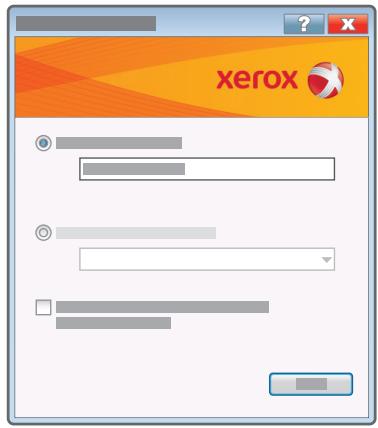
Si vous le souhaitez, Mobile Express Driver peut ajouter à l'emplacement en cours, des imprimantes qui sont déjà installées sur votre ordinateur. Cette opération vous évitera de rechercher les adresses IP d'imprimantes que vous pourriez pouvoir ajouter à cet emplacement ultérieurement.
- Si tout ou partie des imprimantes installées doit être ajouté à l'emplacement en cours, cochez la case Ajouter toutes les imprimantes du dossier Imprimantes et télécopieurs à cet emplacement, puis cliquez sur OK. Une fois que Mobile Express Driver a ajouté les imprimantes, vous pouvez ouvrir la boîte de dialogue Mes imprimantes et supprimer toute imprimante que vous ne souhaitez pas associer à l'emplacement en cours. Si vous ne voulez ajouter aucune des imprimantes installées à l'emplacement actuel, cliquez sur OK.
Affichage des imprimantes disponibles
Les informations affichées ensuite dépendent du résultat de la détection que Mobile Express Driver a exécutée.
- Si vous avez configuré Mobile Express Driver de façon à ajouter des imprimantes déjà installées sur votre ordinateur, il les répertorie dans la boîte de dialogue Mes imprimantes, semblable à celle illustrée ci-dessous :
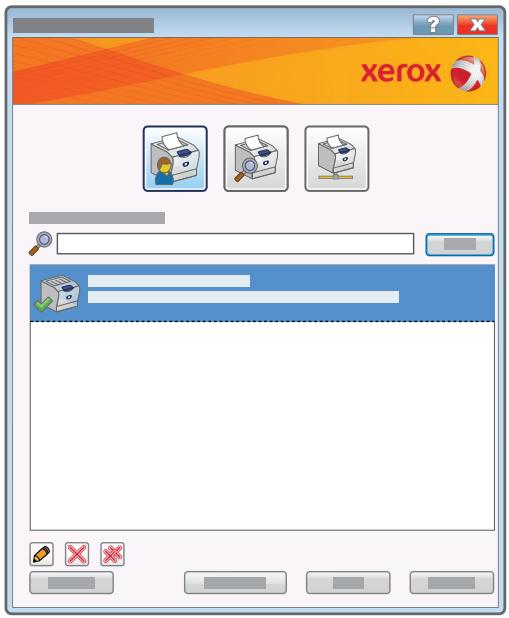
- Dans le cas contraire, une boîte de dialogue Imprimantes détectées dresse la liste de toutes les imprimantes disponibles que Mobile Express Driver a détectées à votre emplacement.
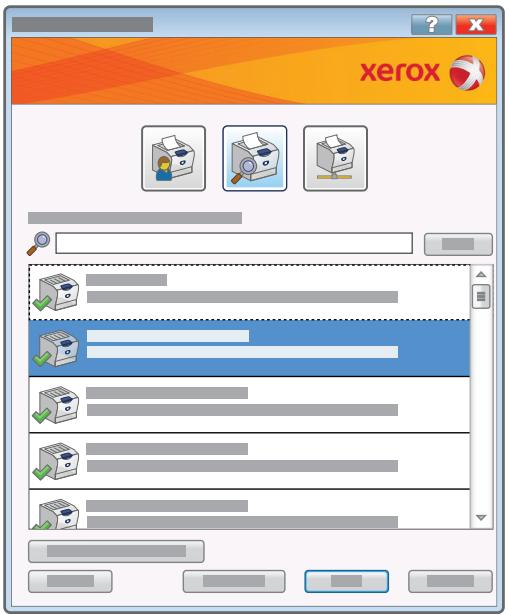
Dans l'un ou l'autre cas, Mobile Express Driver affiche les informations suivantes concernant chaque imprimante détectée :
Son nom. - Son nom DNS et son adresse IP. - Son emplacement physique (si l'imprimante est capable de fournir un emplacement et si elle est configurée de façon appropriée).
À ce stade et d'après les informations fournies, vous pouvez être en mesure de choisir l'imprimante qui vous convient. Si tel est le cas, passez directement à la section Sélection et enregistrement des paramètres d'impression à la page 30. En revanche, si vous souhaitez obtenir plus d'informations avant de choisir une imprimante, consultez la section suivante.
Obtention de détails supplémentaires sur les imprimantes
Si l'emplacement où vous vous trouvez ne vous est pas familier, il y a de fortes chances pour que la liste des imprimantes détectées par Mobile Express Driver ne vous soit pas d'une grande utilité. Par exemple, quelles imprimantes prennent en charge la couleur ? Disposent-elles de suffisamment de toner ou d'encre pour imprimer votre travail ? L'une des imprimantes est-elle prête à accepter votre travail ? MED est capable de vous fournir ce type d'information pour les imprimantes Xerox® récentes ainsi que pour de nombreuses imprimantes d'autres fabricants.
L'imprimante est-elle prête?
L'information la plus élémentaire concernant une imprimante est sa capacité à accepter votre travail d'impression. La liste de la boîte de dialogue Imprimantes détectées permet d'obtenir ce renseignement rapidement.
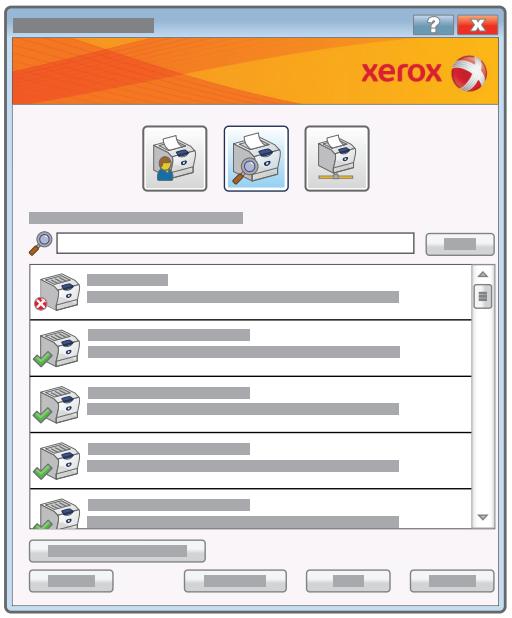
Les icônes d'imprimante indiquent l'état de chaque imprimante :
Le symbole d'avertissement rouge près de la première imprimante indique que celle-ci n'est pas prête pour l'impression. Les magasins peuvent être vides, ou le problème peut être plus sérieux. La coche verte près de l'imprimante signifie qu'elle est prête pour l'impression.
L'imprimante est-elle dotée des fonctions nécessaires?
Pour obtenir plus de détails sur les imprimantes répertoriées dans la boîte de dialogue Imprimantes détectées, Mobile Express Driver vous permet de développer les informations affichées pour chaque imprimante. Pour ce faire, cliquez sur le bouton Afficher, puis sélectionnez Afficher plus de détails.
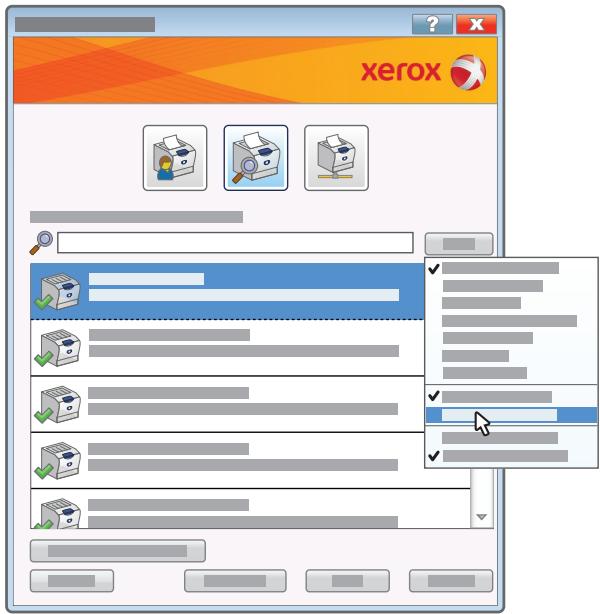
Du texte supplémentaire et deux groupes d'icônes apparaissent sous les informations de base de chaque imprimante.
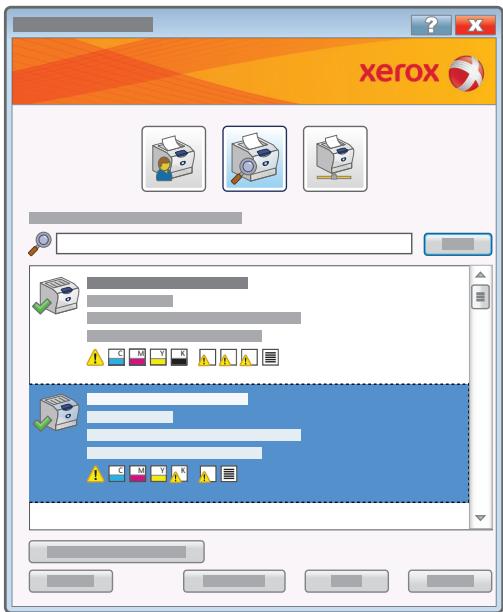
- Le texte indique si l'imprimante est un périphérique couleur ou monochrome, et si elle prend en charge l'impression recto verso. Dans certains cas, il signale également si l'imprimante est dotée de fonctionnalités de finition ou de télécopie.
- Le premier groupe d'icô ônes concerne l'état de remplissage des magasins : s'ils sont pleins, remplissage à moindre ou vides.
Que faire pour obtenir encore plus de détails sur une imprimante ?
Si vous ne disposez pas encore d'informations suffisantes pour choisir une imprimante, placez le pointeur de la souris sur l'icône de l'imprimante que vous comptez utiliser. Une fenêtre instantanée affiche beaucoup plus d'informations sur cette imprimante, y compris :
La quantité de toner/encre de couleur restante (exprimée en pourcentage). - Le format, les dimensions et le type de papier contenu dans chaque magasin.
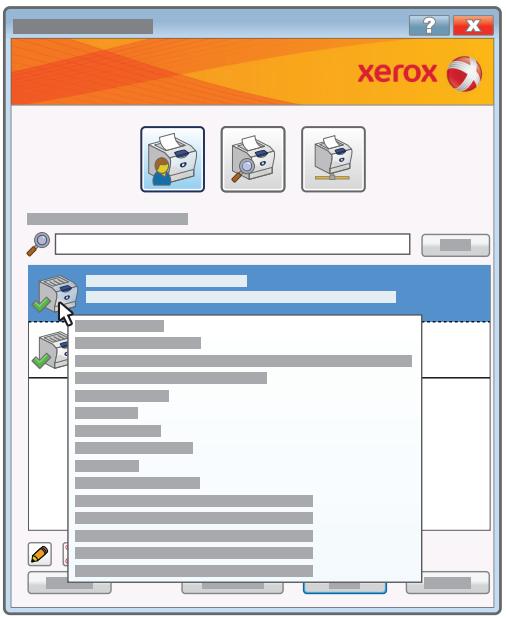
Si des détails d'imprimante vous intéressent plus particulièrement, déplacez le pointeur de la souris sur les icônes voulues :
- Si le pointeur se trouve sur les icônes de toner, une fenêtre instantanée affiche le pourcentage de toner/encre restant pour chaque couleur.
- Si le pointeur se trouve sur les icônes de papier, une fenêtre instantanée affiche le format, les dimensions et le type de papier contenu dans chaque magasin, qu'il soit plein, rempli à moins ou vide.
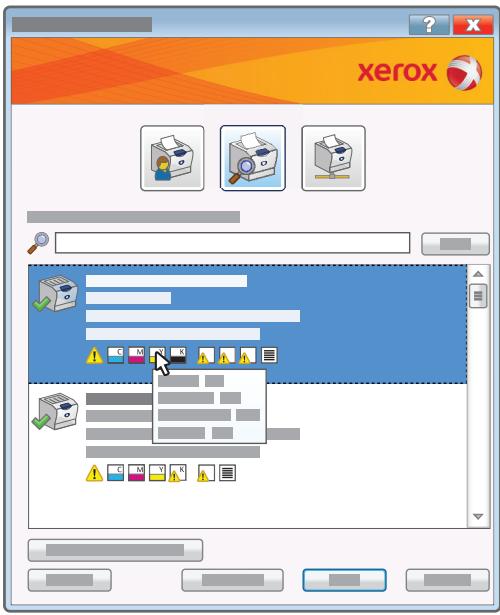
Remarque : Pour les imprimantes Xerox® plus anciennes et les imprimantes d'autres fabricants, il se peut que toutes les informations indiquées dans les illustrations relatives au toner/encre ou au papier ne soient pas disponibles.
Sélection et enregistrement des paramètres d'impression
Après avoir déterminé l'imprimante qui correspond le mieux à vos besoins, sélectionnez-la et cliquez sur OK pour continuer. Un indicateur de progression s'affiche pendant que Mobile Express Driver crée un pilote correspondant à l'imprimante que vous avez sélectionnée.
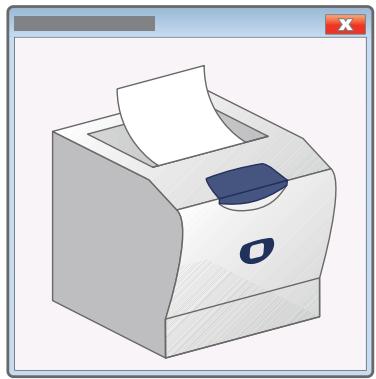
Par défaut, Mobile Express Driver enregistre automatiquement l'imprimante sélectionnée dans la liste Mes imprimantes. La prochaine fois que vous imprimerez à l'emplacement en cours et sauf indication
contraire de votre part, MED vous proposera automatiquement cette imprimante, ainsi que d'autres imprimantes que vous avez utilisées sur ce site.
Remarque : Si Mobile Express Driver n'a pas trouvé l'imprimante dont vous avez besoin, il peut être nécessaire de lancer une recherche sur un autre sous-réseau. Reportez-vous à la section Pourquoi Mobile Express Driver ne parvient-il pas à trouver l'imprimante nécessaire ? à la page 33 pour en savoir plus.
Sélection des paramètres d'impression
Une fois la création du pilote d'imprimante terminée, une boîte de dialogue Propriétés s'élève à cette illustrée ci-dessous apparait.
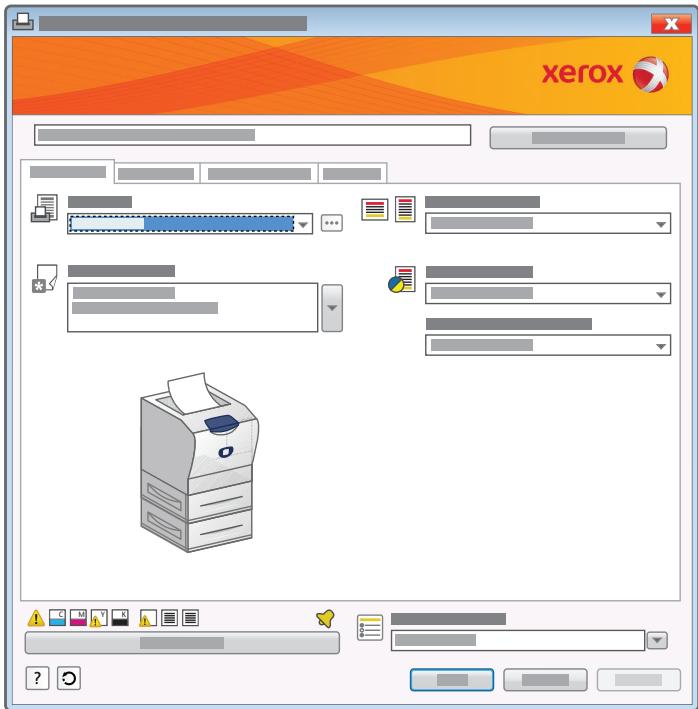
Les paramètres d'impression disponibles dans la boîte de dialogue varient selon l'imprimante utilisée :
- S'il s'agit d'une des imprimantes Xerox® les plus récentes, vous obtiendrez la même interface d'imprimante à laquelle vous êtes habitué et vous aurez accès à l'ensemble des fonctions généralement disponibles.
- S'il s'agit d'une imprimante Xerox® plus ancienne ou d'une imprimante d'un autre fabricant qui prend en charge le langage PostScript standard, la boîte de dialogue présente les fonctions de base uniquement.
Tout comme lors de l'impression à partir d'un pilote ordinaire, modifiez les paramètres d'impression selon vos besoins. Cela fait :
- Si vous ne pouvez pas enregistrer les paramètres, cliquez sur OK pour lancer l'impression.
- Si vous voulez enregistrer vos paramètres, passez à la section suivante.
Remarque : Pour obtenir plus d'informations sur l'un des paramètres d'impression, cliquez sur le bouton Aide ? situé dans le coin inférieur droit de la boîte de dialogue.
Enregistrement des paramètres d'impression
Pour enregistrer vos paramètres d'impression, ouvrez le menu Paramètres enregistrés situé dans le coin inférieur droit de la boîte de dialogue.

Sélectionnez Enregistrer sous et saisissez un nom pour les paramètres d'impression dans la boîte de dialogue qui apparaît. Cliquez ensuite sur OK pour ajouter les paramètres au menu Paramètres enregistrés. À la prochaine utilisation de cette imprimante, vous pourrez réutiliser vos paramètres d'impression via le menu Paramètres enregistrés.
Remarque : Vous pouvez également passer par le menu Paramètres enregistrés pour enregistrer les paramètres que vous utilisez pour certaines applications. Si vous utilisez Microsoft Outlook, par exemple, vous pouvez enregistrer les paramètres qui incluent l'impression Noir et blanc et Recto verso. Ou encore dans le cas de PowerPoint, vos paramètres enregistrés pourrait comprendre l'impression Couleur et Paysage.
Après avoir enregistré vos paramètres, cliquez sur OK dans la boîte de dialogue Propriétés pour démarrer l'impression.
Pourquoi mobile express driver ne parvient-il pas à l'imprimante nécessaire?
Par défaut, Mobile Express Driver recherche des imprimantes uniquement sur le sous-réseau (segment réseau) auquel votre ordinateur est rattaché. Cependant, il se peut que l'imprimante qui vous intéresse se trouve sur un sous-réseau différent, et ce bien qu'elle se trouve physiquement tout à côté de l'endroit où vous vous trouvez. Lorsqu'un emplacement (ou site) dispose d'un réseau étendu, par exemple, il est courant de connecter les imprimantes et les postes de travail sur des sous-réseaux séparés. C'est ainsi que Mobile Express Driver est doté d'une fonction de recherche avancée qui permet d'effectuer des recherches sur d'autres sous-réseaux.
Recherche avancée
Pour rechercher des imprimantes sur un autre sous-réseau, accédez à la boîte de dialogue Imprimantes détectées et cliquez sur Recherche avancée.
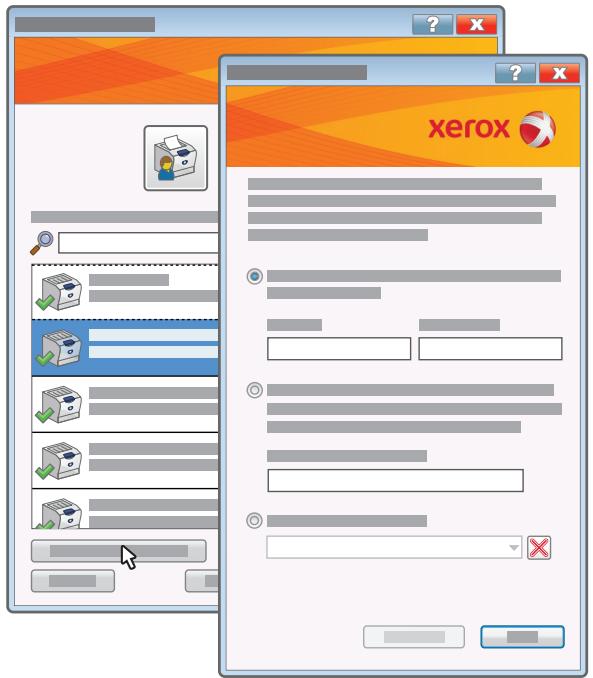
Dans la boîte de dialogue Recherche réseau avancée, CHOISSEZ L'une des méthodes de recherche suivantes :
- Si vous connaissiez les adresses IP de la passerelle et du masque de sous-réseau utilisés par l'imprimante voulue, saisissez ces informations dans les champs Passerelle et Masque de sous-réseau et cliquez sur Rechercheur. Si vous ne disposez pas de ces données, passez au point suivant.
Détction d'imprimantes avancée
- Si vous connaissiez l'adresse IP d'une autre imprimante rattachée au même sous-réseau que celui utilisé par l'imprimante voulue, saisissez l'adresse dans le champ Adresse IP puis cliquez sur le bouton Rechercher. Tout comme pour la passerelle et le masque de sous-réseau, l'adresse IP peut être inscrite sur une étiquette de l'imprimante voulue.
- Si vous avez déjà eu l'occasion de rechercher des imprimantes sur ce sous-réseau dans le passé, Mobile Express Driver aura conservé la passerelle et les masques de sous-réseau à l'issue de la recherche. Sélectionnez la recherche dans la liste et cliquez sur Rechercher.
Si l'imprimante voulue est disponible, elle sera répertoriée dans la boîte de dialogue. Imprimantes détectées.
En cas d'échec de la recherche avancée
Si une recherche réseau avancée ne permet pas non plus de tracer l'imprimante voulue, il est possible que votre emplacement n'autorise pas les recherches entre différents sous-réseaux. Deux solutions s'offrent alors à vous :
- Essayez d'obtenir l'adresse IP de l'imprimante. Une fois l'adresse IP en votre possession, cliquez sur le bouton [image] Adresse IP ou nom DNS (situé dans la partie supérieure de la boîte de dialogue Mes imprimantes ou Imprimantes détectées), puis saisissez l'adresse dans le champ Adresse IP ou nom DNS. Si l'imprimante est disponible, Mobile Express Driver l'affichera.
- Si vous ne parvenez à brokerir l'adresse IP de l'imprimante, contactez le centre d'assistance ou le bureau d'assistance de votre site.
création d'un emplacement, 16, 24
Désinstallation de Mobile Express Driver, 14
Détection (d'imprimantes), 24
avancée, 23
de base, 15
Détection d'imprimantes avancée, 24
detection (d'imprimantes)
avancée, 16
emplacements
création de nouveaux, 16, 24
impression depuis un nouvel, 16, 24
impression
avec des imprimantes
Xerox, 16
avec des imprimantes autres
queXerox,16
Avec des imprimantes Xerox, 30
avec des imprimantes autres que Xerox, 30
enregistrement des paramètres
d'impression, 32
procédure avancée, 23
procédure de base, 15
sélection des paramètres d'impression, 30
imprimantes
Autres que Xerox, 8
detailed,28,29
detection, 24
état, 28
prises en charge, 8
Problèmes de recherche, 33
Xerox, 8
Détection d'imprimantes avancée, 23
Détection d'imprimantes de base, 15
Différences par rapport aux autres pilotes, 7
impression avec, 16, 24
Installation, 12
systèmes d'exploitation, pris en charge, 8
paramètres d'impression
enregistrement, 32
selection, 30
Présentation de Mobile Express Driver, 5
Problèmes pour trouver une imprimante, 33
Recherche d'imprimantes, 24
Recherche réseau avancée, 33
sur d'autres sous-réseaux, 33
Recherche réseau avancée, 33
systèmes d'exploitation, pris en charge, 8
- Xerox® mobile express driver™ guide d'installation
- À propos de xerox® mobile express driver
- Installation de xerox® mobile express driver
- Détection d'imprimantes de base
- Détection d'imprimantes avancée
- En quoi la solution mobile express driver se distingue-t-elle des autres pilotes
- Systèmes d'exploitation
- Imprimantes
- Pour plus d'informations
- Installation de xerox® mobile express driver
- Installation de mobile express driver
- Remarques :
- Étape suivante
- Déinstallation de mobile express driver
- Détection d'imprimantes de base
- Recherche des imprimantes disponibles
- Choix de l'imprimante
- Si n'importe quelle imprimante vous convient
- Si vous travaillez d'impression exige une imprimante particulière
- Si mobile express driver ne trouve pas l'imprimante
- Envoi de votre travail d'impression à l'imprimante
- D'imprimantes avancée
- Procédure de détection d'imprimantes avancée
- Démarrage de la détection
- Attribution d'un nom à l'emplacement
- Affichage des imprimantes disponibles
- Obtention de détails supplémentaires sur les imprimantes
- L'imprimante est-elle prête?
- L'imprimante est-elle dotée des fonctions nécessaires?
- Que faire pour obtenir encore plus de détails sur une imprimante ?
- Sélection et enregistrement des paramètres d'impression
- Sélection des paramètres d'impression
- Enregistrement des paramètres d'impression
- Pourquoi mobile express driver ne parvient-il pas à l'imprimante nécessaire?
- Recherche avancée
- En cas d'échec de la recherche avancée
Marque : XEROX
Modèle : MOBILE DRIVER
Catégorie : Pilotes d'imprimante