
COLORQUBE 8700 - Imprimante couleur à technologie solide XEROX - Notice d'utilisation et mode d'emploi gratuit
Retrouvez gratuitement la notice de l'appareil COLORQUBE 8700 XEROX au format PDF.


| Marque | Xerox |
| Modèle | ColorQube 8700 |
| Type de produit | Imprimante couleur à technologie solide |
| Fonctions principales | Impression, copie, numérisation |
| Technologie d'impression | Encre solide (Solid Ink) |
| Formats de papier supportés | A4, A3, formats personnalisés |
| Capacité du bac papier | 550 feuilles (bac principal), 100 feuilles (bac secondaire) |
| Impression recto-verso | Automatique |
| Vitesse d'impression | Jusqu'à 30 pages par minute en noir et couleur |
| Résolution d'impression | 600 x 600 ppp (points par pouce) |
| Connectivité | USB, Ethernet, Wi-Fi (optionnel) |
| Écran tactile | Oui, panneau de commande couleur |
| Fonction de numérisation | Numérisation vers e-mail, dossier réseau, USB |
| Fonction de copie | Copie simple et multiple, réduction/agrandissement |
| Impression depuis USB | Oui, via port USB avant |
| Dimensions (L x P x H) | Environ 540 x 550 x 500 mm |
| Poids | Environ 30 kg |
| Alimentation électrique | 220-240 V AC, 50/60 Hz |
| Consommation électrique | En fonctionnement : 150 W, veille : 15 W |
| Niveau sonore | En fonctionnement : 55 dB(A) |
| Entretien et nettoyage | Nettoyage des têtes d'impression via le panneau de commande, bac de récupération d'encre à vide |
| Sécurité | Arrêt d'urgence, verrouillage administratif (accès administrateur) |
| Pièces détachées et consommables | Cartouches d'encre solide (CMJN), bac de récupération, tambour (photo-conducteur) |
| Guide de l'utilisateur disponible | Oui, 18 pages, inclut dépannage |
FOIRE AUX QUESTIONS - COLORQUBE 8700 XEROX
Questions des utilisateurs sur COLORQUBE 8700 XEROX
0 question sur cet appareil. Repondez a celles que vous connaissez ou posez la votre.
Poser une nouvelle question sur cet appareil
Téléchargez la notice de votre Imprimante couleur à technologie solide au format PDF gratuitement ! Retrouvez votre notice COLORQUBE 8700 - XEROX et reprennez votre appareil électronique en main. Sur cette page sont publiés tous les documents nécessaires à l'utilisation de votre appareil COLORQUBE 8700 de la marque XEROX.
MODE D'EMPLOI COLORQUBE 8700 XEROX
Pilotes d'imprimante et utilisateurs
- Vidéos
- Manuels d'utilisation et instructions
- Assistant de support en ligne
- Spécifications de sécurité (dans le Guide de l'utilisateur)
Imprimante multifonction couleur
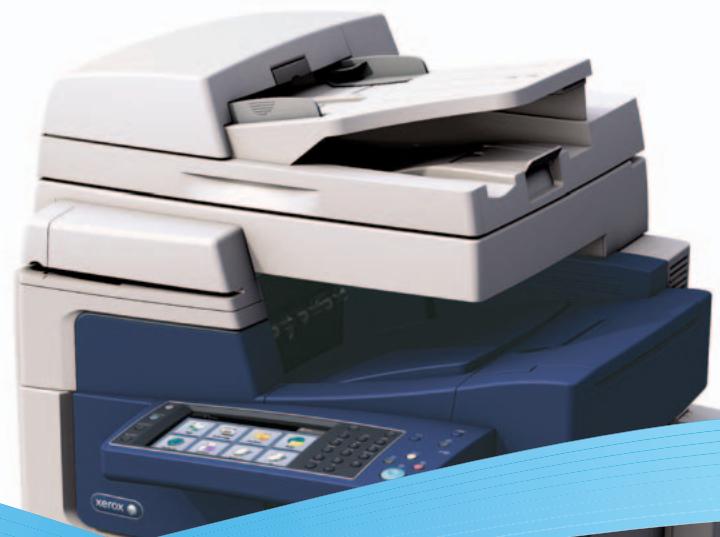
Guide d'utilisation rapide
Italiano Guida rapida Deutsch Kurzübersicht Espanol Guia de uso rápido Portugues Guia de uso rápido Nederlands Beknopte gebruikshandleiding
Contents Sommaire Indice général Inhalt Contenido Conteúdo Inhoud
EN Printer Basics 3 Généralités Nozioni di base sulla stampante Drucker-Grundlagen Fundamentos de la impresora Introdução à impressora Eenvoudige printertaken
EN Printer Tour 3 Présentation de l'imprimante Presentazione della stampante Druckerübersicht Recorro por la impresora Roteiro da impressora Kennismaking met de printer
EN Control Panel. 5 R Panneau de commande Pannello comandi DE Steuerpult Panel de control Painel de controle Bedieningspaneel
EN Administrator Access.. 6 Accès administrateur Accesso amministratore DE Administratorzugriff 55 Acceso de administrador Acesso de administrador Beheenderstoegang
EN CentreWare Internet Services. 6 Services Internet CentreWare Servizi Internet CentreWare DE CentreWare Internet Services 5 Servicios de Internet de CentreWare P Serviços do CentreWare na Internet NL CentreWare Internet Services
EN Printing 7 Impression Stampa DE Drucken Impresión Impressao Afdukken
EN Supported Paper. 7 Papier pris en charge Carta supportata DE Unterstütztes Material Papeles admitidos Papel suportado NL Ondersteund papier
EN Loading Paper. 8 Chargement du papier 1 Caricamento della carta DE Einlagen von Material Colocación de papel Colocación de papel NL Papierplaatsen
EN Printing from USB 9 FR Impression depuis un lecteur USB Stampa da USB DE Druck aus USB Impresión desde USB Impressao USB NL Afdrukken via USB
EN Copying 11 FR Copie DE Kopieren
EN Basic Copying 11 FR Procédure de base Nozioni di base sulla copia DE Einfaches Kopieren Copia basica Cópiaística NL Eenvoudige kopieertaken
En scanning. 13
Sélectionnez un fichier ou un dossier 17 Sélectionnez un fichier ou un dossier Datei oder Ordner wahlen 5 SeLECTIONAR ARCHIVO CARPETA Selection um arquivo ou pasta NL Selecteer een bestand of map
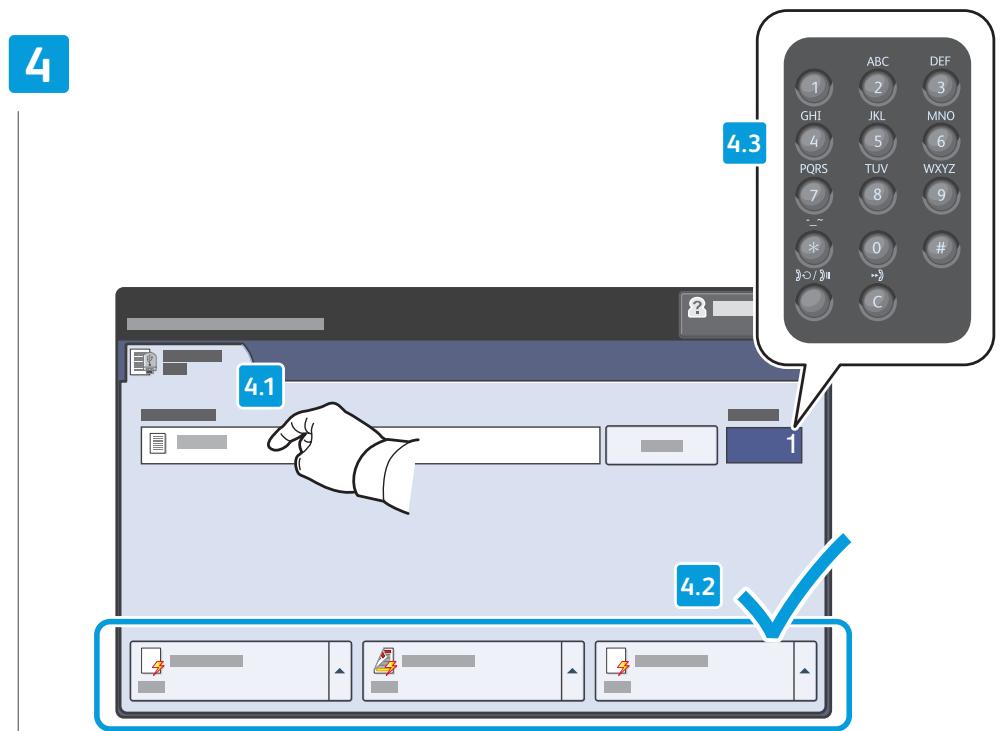
EN Once the desired file is selected, select settings on the touch screen and select the quantity using the alphanumeric keypad Près avoir choisi le fisier requis, sélectionnez les paramètres voulus sur l'écran tactile, puis indique le nombre d'exemplaires à l'aide du pavé alphonumérique 1 Una volta scelto il file, selezionare le impostazioni sullo schermo sensibile nonché la quantità di stampa utilizzando la tastiera alfanumerica DE Nach Wahl der gewünschten Datei die Einstellungen über den Touchscreen vornehmen und über den Tastenblock die Auflage wahren 5 Una vez seleccionado el archivo adecuado, seleccionar. optiones en la pantalla táctil y ajustar lacantidad mediante el teclado alfanumérico Apos selecionar o arquivo desejado, escolha as configurações naanela de seleção por toque e digite a quantidade usingo o teclado alfanumérico NL Als het gewenste bestand is geseleerd, selecteert u instellenen op het aanraakschem en seleteert u het aantal via het alfanumerieke toetsbord
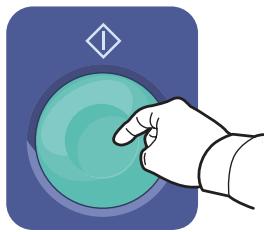
EN Press Start Appuyez sur Démarrer Première Avvio Taste Start drucken Pulsar Comenzar Pressione Iniciar NL Druk op Start

EN Stop: Pause or cancel job F Arrêt / Pause : permet de mettre en pause ou d'annuler un travail 1 Arresta: sospende o annulla il lavoro DE Stopp: Auftrag unterbrechen oder abbrechen Parar: pausa o cancela el trabajo. Parar: faz pausa ou cancela o trabalho NL Stoppen: een opdracht tijdelijk stopzetten of annuleren

Interruption: permet d'interrompre les travaux d'impression Interruzione: interrompe i lavori di stampa DE Unterbrechen: Druckaufträge unterbrechen Interrumpir: interrumpe la impresion de trabajo. Interromper: interrompe os trabalhos de impressao N Onderbreken: afdrukopdrachten onderbreken
Lorsqu'un incident papier survient, l'écran tactile du panneau de commande affiche un graphique animé indiquant comment résoudre l'incident.
Pour en savoir plus, consultez également le document suivant : Guide de l'utilisateur > Dépannage > Incidents papier.
Marque : XEROX
Modèle : COLORQUBE 8700
Catégorie : Imprimante couleur à technologie solide