
M4210N-B21 - Imprimante LG - Notice d'utilisation et mode d'emploi gratuit
Retrouvez gratuitement la notice de l'appareil M4210N-B21 LG au format PDF.


| Type de produit | Moniteur LCD 42 pouces avec PC intégré |
| Taille de l'écran | 106,73 cm (42 pouces) |
| Résolution maximale | RGB/DVI : 1280 x 1024 @60Hz |
| Résolution recommandée | 1360 x 768 (WSXGA) @60Hz |
| Fréquence horizontale | RGB : 30-83 kHz ; DVI : 30-72 kHz |
| Fréquence verticale | 56-75 Hz |
| Connecteurs d'entrée | DVI-D, RGB (D-Sub 15 broches), USB, RS-232C, Audio |
| Alimentation | AC 100-240 V, 50/60 Hz, 2,7 A |
| Consommation électrique (marche) | 270 W (avec PC), 240 W (écran seul) |
| Consommation électrique (veille) | ≤ 20 W (écran seul), ≤ 60 W (avec PC) |
| Consommation électrique (arrêt) | ≤ 5 W |
| Dimensions avec socle (LxHxP) | 99,56 x 67,41 x 29,30 cm |
| Dimensions sans socle (LxHxP) | 99,56 x 58,76 x 11,37 cm |
| Poids net avec socle | 25,7 kg |
| Poids net sans socle | 22,3 kg |
| Température de fonctionnement | 5 °C à 35 °C |
| Humidité de fonctionnement | 10 % à 80 % |
| Sortie audio | 10 W + 10 W (RMS) |
| Fonctions principales | Mosaïque, verrouillage parental, commande RS-232C, concentrateur USB |
| Nettoyage | Chiffon doux et sec ; ne pas utiliser de benzène, diluant ou alcool |
| Sécurité | Ventilation non obstruée, distance murale ≥ 10 cm, prise mise à la terre |
FOIRE AUX QUESTIONS - M4210N-B21 LG
Questions des utilisateurs sur M4210N-B21 LG
0 question sur cet appareil. Repondez a celles que vous connaissez ou posez la votre.
Poser une nouvelle question sur cet appareil
Téléchargez la notice de votre Imprimante au format PDF gratuitement ! Retrouvez votre notice M4210N-B21 - LG et reprennez votre appareil électronique en main. Sur cette page sont publiés tous les documents nécessaires à l'utilisation de votre appareil M4210N-B21 de la marque LG.
MODE D'EMPLOI M4210N-B21 LG
Veuillez lire attentivement les Précautions importantes avant d'utiliser cet appareil. Conservez ce manuel (CD) à portée de main pour pouvoir le consulter facilement.
Reportez-vous à l'étiquette du produit et transmettez l'information portée sur cette étiquette à votre distributeur chaque fois que vous faites appel au service après-vente.
Avertissement
Cette année est un produit de classe A. Dans un environnement domestique, ce produit peut provoquer des interférences radio ; dans ce cas, l'utilisateur doit prendre les mesures déquates.
Veuillez lire attentivement ces consignes de sécurité avant l'utilisation du produit.

Attention
Si vous ignorez le message de mise en garde, risque de grave préjudice ou d'un événementuel d'accident, ou danger de mort.

Avertissement
Si vous ignorez le message d'advertisement, vous risquez un léger préjudice ou le produit risque d'être endommagé.


Attention
Ne pas approcher l'appareil des sources de chaleur telles que des appareils de chauffage électriques. - Un choc électrique, un incendie, une défaillance ou une déformation peuvent se produire. Ne laissez pas le matériel d'emballage anti-humidité ou l'emballage en vinyle à la portée des enfants.
- Le matériel d'emballage anti-humidité est nocif s'il est avalé. S'il est avalé par inadvertance, forcez le patient à vomir et rendez-vous à l'hôpital le plus proche. De plus, l'emballage en vinyle peut causer un étouffement. Ne laissez pas l'emballage à la portée des enfants. Ne posez pas d'objets lourds sur le produit ou ne vous asseyez pas dessus.
- Si le produit se disloque ou s'il tombe, vous risquez un préjudice. Surveillez particulièrement les enfants. Ne laissez pas traîner le câble d'alimentation ou d'écran sans surveillance.
- La personne peut chanceler, ce qui peut causer un choc électrique, un incendie, une déterioration du produit ou un préjudice. ■ Installez le produit dans un endroit sec et ordonné.
- La poussière ou l'humidité peuvent causer un choc électrique, un incendie ou endommager le produit. Si vous sentez une odeur de fumée ou d'autres odeurs, si vous entendez un bruit bizarre, débranchez alors le cordon d'alimentation et contactez le service après-vente.
- Si vous continuez incendie peut se produire. ■ Si vous faites tomber le produit ou si le boîtier est cassé, éteignez le produit et débranchez le cordon d'alimentation.
- accident peut se produire. Contactez le service après-vente. Ne faites pas tomber d'objet sur le produit. Ne le soumettez pas à des chocs. Préservez l'écran des projectiles de toute.
- Vous pourriez non seulement être blessé, mais également provoquer une panne ou endommager l'écran.

Avertissement
Assurez-vous que le trou de ventilation du produit n'est pas obstrué. Installez le produit dans un emplacement spacieux et adapté (écart entre le mur et le produit, au moins 10 cm) - Si vous installez le produit trop près du mur, il peut être déformé ou un incendie peut se déclarer en raison de la chaleur interne. N'obstruez pas le trou de ventilation du produit par une nappe ou un rideau. - Le produit peut être déformé ou un incendie peut se déclarer suite à une surchauffe à l'intérieur du produit. ■ Installez le moniteur dans un emplacement plat et stable où il ne risque pas de tomber. - Si le produit tombe, vous risquez de vous blesser ou le produit peut se casser. Évitez d'installer le produit dans une zone d'interférences magnétiques. N'exposez pas le produit aux rayons directs du soleil. - Le produit peut être endommagé.


Attention
Assurez-vous de raccorder le câble d'alimentation à un courant mis à la terre.
- Vous encourrez sinon un risque d'électrocution ou de blessure.
Utilisez uniquement la tension nominale.
- Le produit peut être endommagé ou vous encourez un risque d'électrocution.
En cas d'orage, ne touchez jamais ni le câble d'alimentation ni le câble de signal car cela peut être très dangereux.
- Ceci peut provoquer un choc électrique.
Ne raccordez pas plusieurs rallonges, des appareils électriques ou des chauffages électriques sur une seule prise de courant. Utilisez une barre d'alimentation avec un terminal mis à la terre conçu pour une utilisation exclusive avec un ordinateur.
- Un incendie peut se déclarer suite à une surchauffe.
Ne touchez pas la prise d'alimentation avec des mains mouillées. De plus, si les ergots de la prise sont mouillés ou couverts de poussière, séchez intégralement la prise d'alimentation ou essuyez la poussière.
- Vous encourrez sinon un risque d'électrocution en raison d'une trop grande humidité.
Si vous avez l'intention de laisser le produit hors d'utilisation pendant une longue période, débranchez le câble d'alimentation du produit.
- La poussière peut causer un incendie, ou une déterioration de l'isolation peut causer une fuite de courant, un choc électrique ou un incendie.
Fixez le câble d'alimentation en intégralité.
- Si le câble d'alimentation n'est pas fixé intégralement, un incendie peut se déclarer.
Tenez la prise lorsque vous débranchez le câble d'alimentation. Ne pliez pas le cordon d'alimentation avec une contrainte excessive ou ne posez pas d'objets lourds sur le cordon d'alimentation.
- La conduite d'alimentation peut être endommagée, ce qui peut conduire à un choc électrique ou à un incendie.
N'insérez pas de conducteur (tel qu'une baguette métallique) dans une des extrémités du câble d'alimentation pendant que l'autre extrémité est raccordée à la borne d'entrée du mur. De plus, ne touchez pas le câble d'alimentation juste après l'avoir branché dans la borne d'entrée du mur.
- Vous encourrez sinon un risque d'électrocution.
Le cordon d'alimentation constitue le dispositif principal de déconnexion. Assurez-vous que la prise électrique reste facilement accessible après l'installation.
Le cordon d'alimentation doit être branché sur un circuit protégé par un disjoncteur facile d'accès.

Avertissement
Ne débranche pas le cordon d'alimentation pendant que le produit est en cours d'utilisation.
- Un choc électrique peut endommager le produit.


Attention
Assurez-vous d'éteindre le produit.
- Vous encourez un risque d'électrocution ou le produit peut être endommagé.
Assurez-vous de retirer tous les cables avant de déplacer le produit.
- Vous encourez un risque d'électrocution ou le produit peut être endommagé.

Avertissement
Ne heurtez pas le produit lorsqu'il le déplacez.
- Vous encourez un risque d'électrocution ou le produit peut être endommagé.
Ne jetez pas le carton d'emballage du produit. Utilisez-le lors d'un déplacement. Faites basculer la face du panneau vers l'avant et maintenez-la avec les deux mains pour déplacer le produit.
- Si vous laissez tomber le produit, le produit endommagé peut causer un choc électrique ou un incendie. Contactez le service après-vente pour une réparation.


Attention
Ne démontez pas, ne réparez pas ou ne modifiez pas le produit de votre propre chef.
- Un incendie ou un accident dû à un short électrique peut se produire.
- Contactez le service après-vente pour une vérification, un réglage ou une réparation du produit.
Si vous devez laisser l'écran hors surveillance pour une période de temps prolongée, débranchez-le de la prise murale. N'exposez pas le produit à l'eau.
- Un incendie ou un accident dû à un court-circuit peut se produire.

Avertissement
Ne déposez pas et ne stockez pas de substances inflammables près du produit. - Risque d'explosion ou d'incendie suite à une néligence dans la manipulation de substances inflammables. Lorsque vous nettoyez la surface brune des tubes, débranchez le cordon d'alimentation et nettoyez avec un chiffon doux pour éviter les rayures. Ne pas nettoyer avec un chiffon mouillé. - De l'eau peut pénétrer dans le produit ce qui pourrait causer un choc électrique ou de graves défaillances.
Faites une pause de temps en temps pour protégerr votre vue. Gardez always le produit propre. - Prenez une position naturelle et comfortable lorsque vous travailliez avec un produit afin de relaxer vos muscles. Faites régulièrement une pause lorsque vous travailliez longtemps avec le produit. N'appuyez pas fortement sur le panneau avec la main ou un objet pointu tel qu'un clou, un crayon ou un stylo, ne rayez pas le panneau. Gardez la distance adequate par rapport au produit.
- Notre vue peut se déterminer si vous regardez le produit de trop près.
Réglez la résolution et le signal d'horloge déquats en vous référant au Manuel de l'utilisateur. - Notre vue peut sinon être déteriorée. Utilisez uniquement les détergents autorisés pour le nettoyage du produit. (N'utilisez pas de benzène, de diluant ou d'alcool.) - Le produit peut être déformé.

Mise en décharge sûre
La lampe fluorescente utilisée dans ce produit contient une petite quantité de mercure. Ne jetez pas cet appareil avec le reste de vos déchets ménagers.
L'élimination de ce produit doit s'effectuer conformément aux réglementations en vigueur dans votre pays.
Utilisation de la télécommande
Désignation des touches de la télécommande
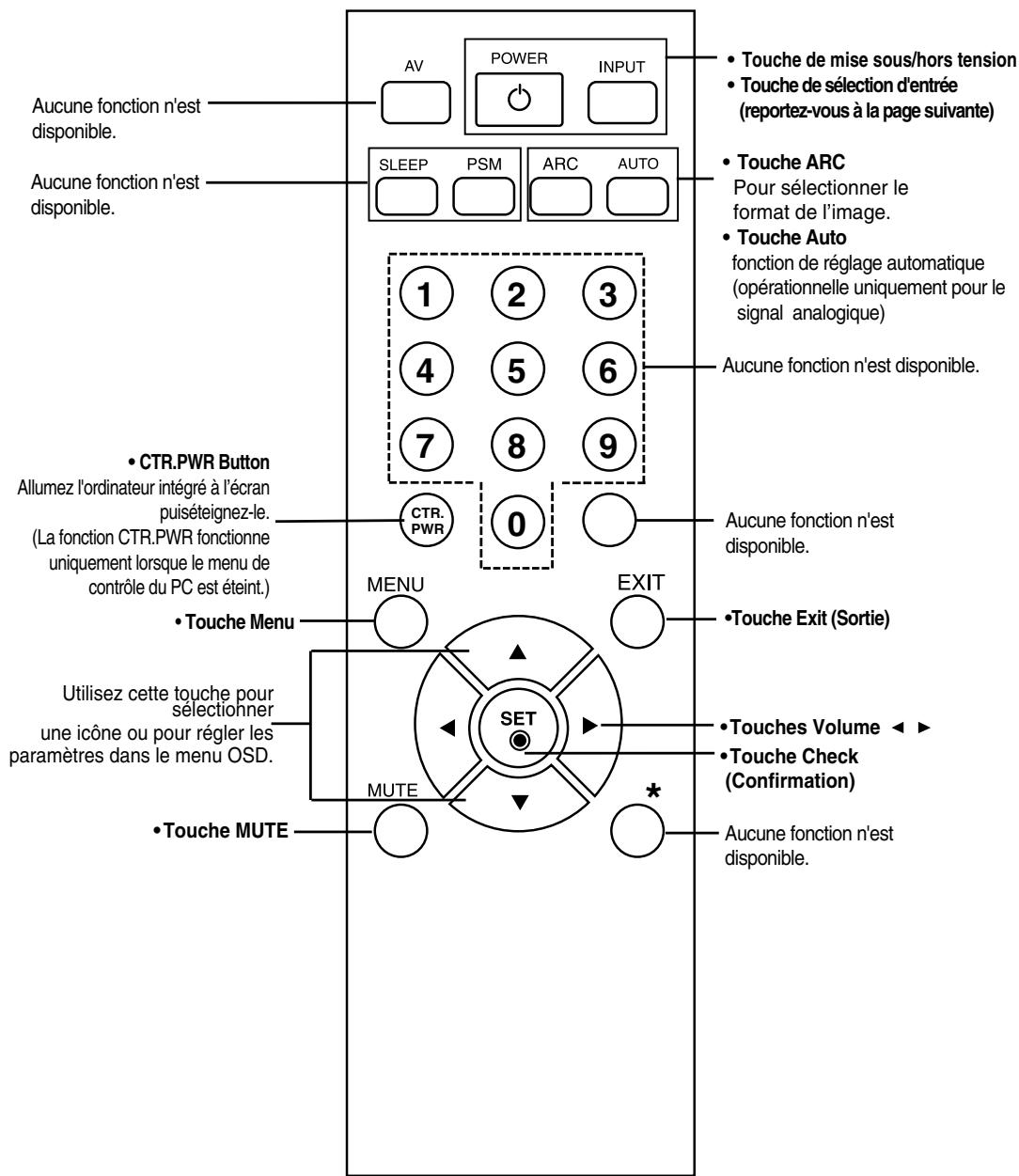
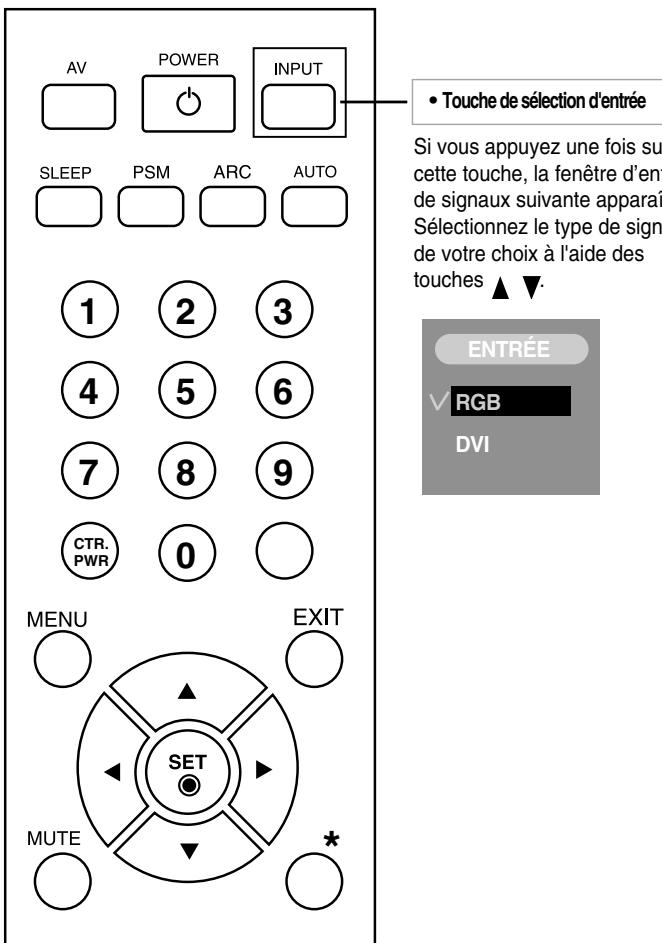

Insertion des piles dans la télécommande.
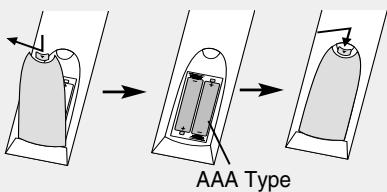
- Ouvrez le capot du compartiment à piles.
- Introduisez les piles en respectant les polarités (+ / -)
- Refermez le compartiment piles.
- Veiliez à ne pas jeter les piles usagées mais à utiliser les moyens de recyclage afin de protéger l'environnement.
Connexion des haut-parleurs
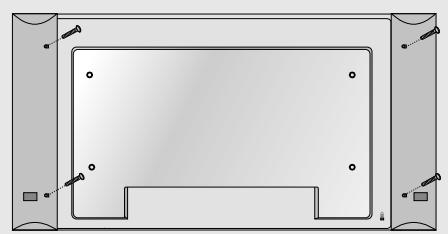
- Uniquement pour les modèles avec enceintes intégrées
Après avoir monté le haut-parleur sur l'appareil en utilisant les vis montrées ci-dessous, connectez les câbles des haut-parleurs.
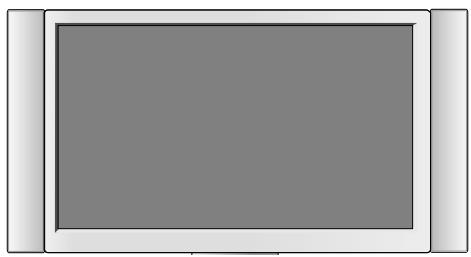
Désignation et fonctions des commandes
- Il se peut que l'image de l'appareil dans ce Mode d'emploi soit différente de l'image actuelle.

Vue arrière
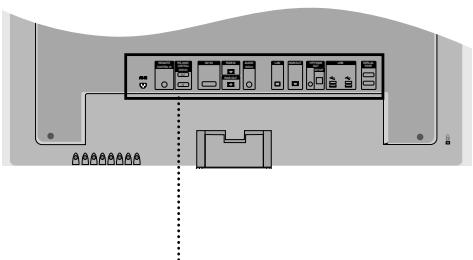
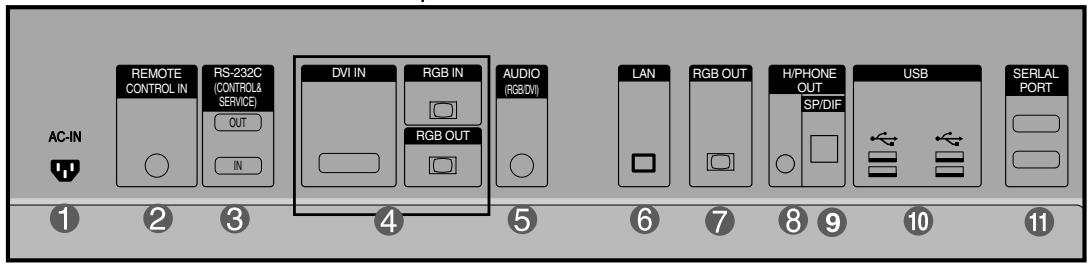
1 Connecteur d'alimentation : connexion du cordon d'alimentation 2 Port de la télécommande câblée 3 Ports série RS-232C 4 Prises d'entrée du DVI, RGB 5 Prise audio du PC : connexion du câble audio à la prise *LINE OUT (prise de sortie de ligne) de la carte audio du PC. Prises LAN 7 Ports de sortie RGB Borne de connexion pour casque d'écoute Ports de sortie Son Optique 10 Ports USB 11 Ports de Série
Borne utilisée pour se connecter au haut-parleur, y compris à un amplificateur (Amp) intégré. Veillez à contrôler la borne de connexion de la carte audio du PC avant de vous connecter. Si la sortie audio de la carte audio du PC n'a qu'une seule sortie de haut-parleur (Speaker Out), baissez le volume de votre PC.
Si la sortie audio de la carte audio du PC admet une sortie de haut-parleur (Speaker Out) et une sortie de ligne (Line Out), passez en sortie de ligne à l'aide du cavalier de la carte (consultez le manuel de la carte audio).

Cet appareil contient des réglages de signal DVI.
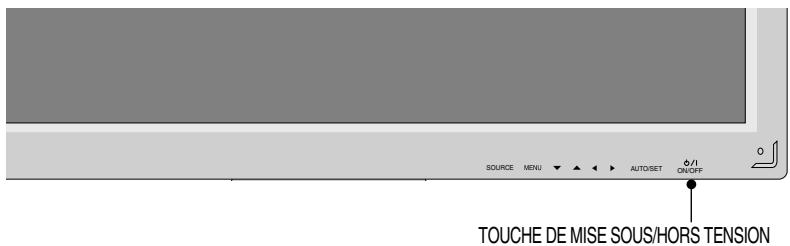
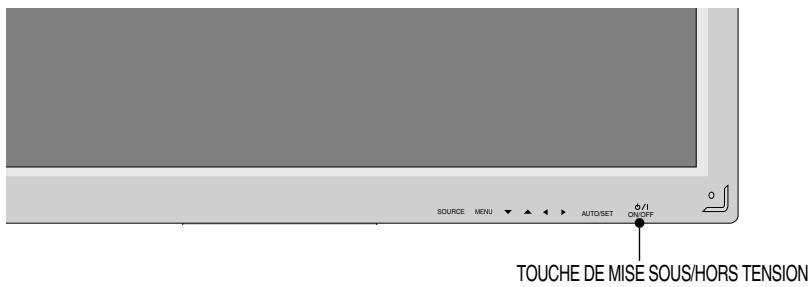
Mettez l'appareil sous tension à l'aide de la touche de mise sous tension située sur l'appareil.
TOUCHE DE MISE SOUS/HORS TENSION
Sélectionnez un signal d'entrée.
Appuyez sur la touche INPUT de la télécommande pour sélectionner le signal d'entrée.
INPUT ▲→ SET
Ou bien, appuyez sur la touche SOURCE située à l'arrière de l'appareil.
SOURCE ▲ AUTO/SET
- Sélectionnez DVI : Signal numérique DVI
Installez les fichiers du lecteur contenus dans le CD.
Connexion aux matériels externes
Raccordement avec le câble de signal d'entrée D-Sub.
- Installez le fichier pilote vidéo inclus dans le CD fourni. 2.
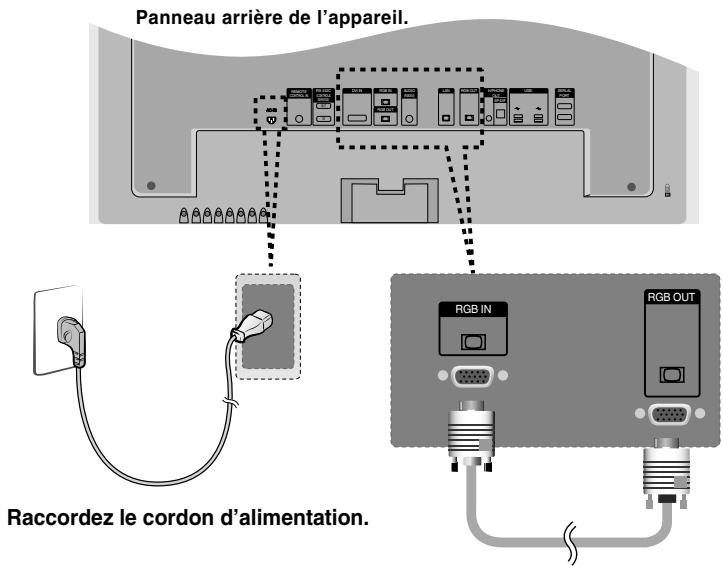
- Mettez l'appareil sous tension à l'aide de la touche de mise sous tension située sur l'appareil.
Connexion aux matériels externes
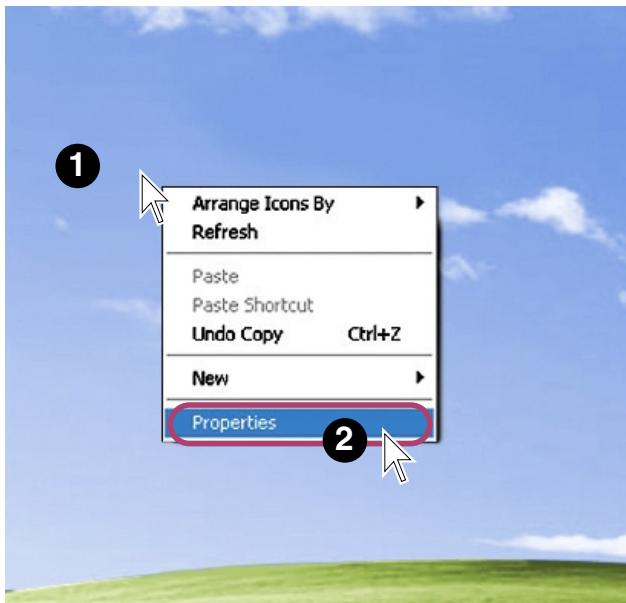
1 Déplacez le curseur de la souris vers un endroit vide de l'écran Windows (sans icônes ni barres de tâches) et cliquez sur le bouton droit de la souris. Lorsque le menu contextuel est affiché, cliquez sur le menu « Properties (Propriétés) »
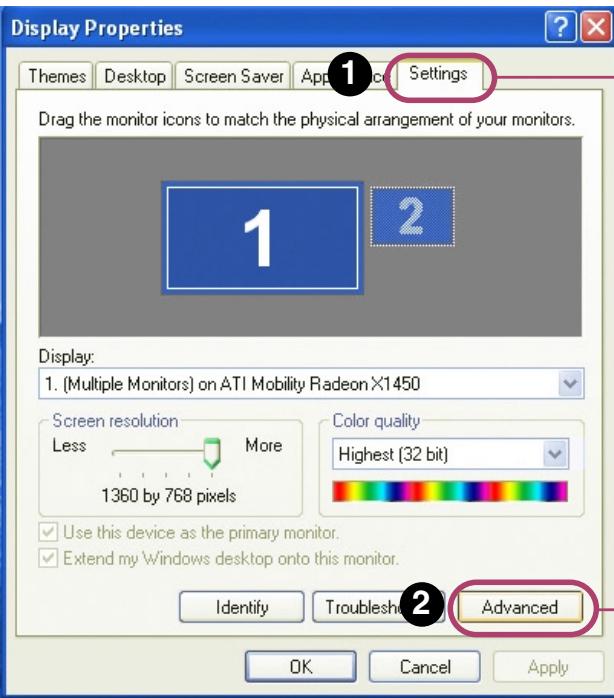
Sélectionnez l'onglet « Settings (Réglages) »
Cliquez sur la touche « Advanced (Avancé) »
Connexion aux matériels externes
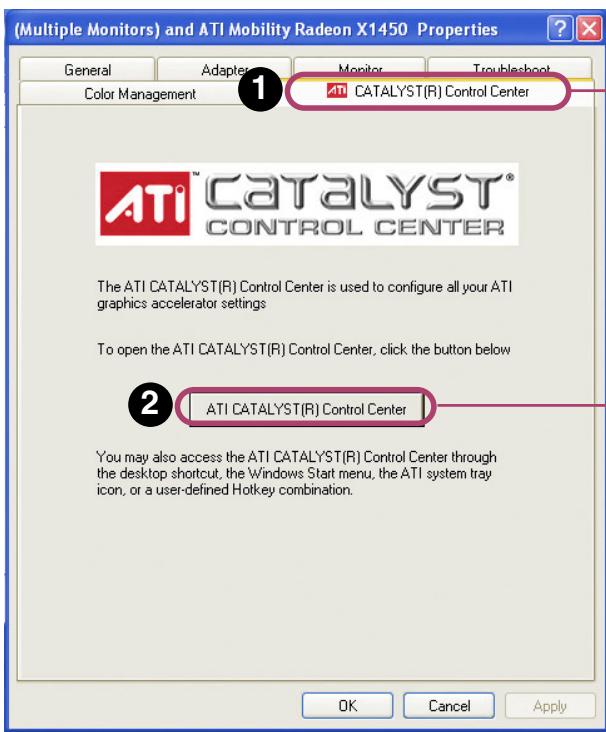
Sélectionnez l'onglet « CATALYST(R) Control Center »
Cliquez sur la touche « ATICATALYST(R) Control Center »
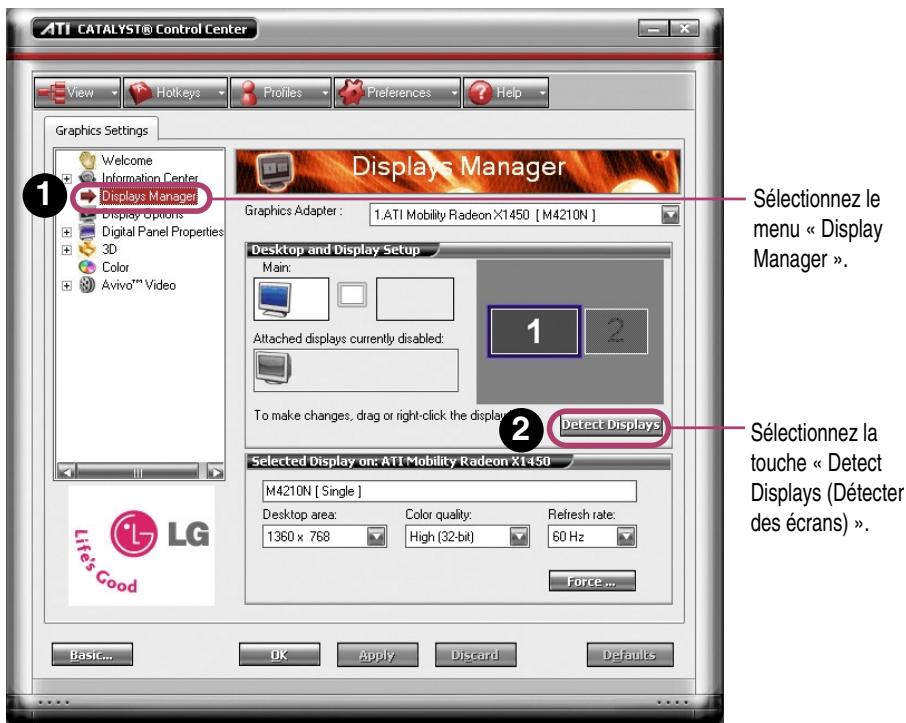
Connexion aux matériels externes
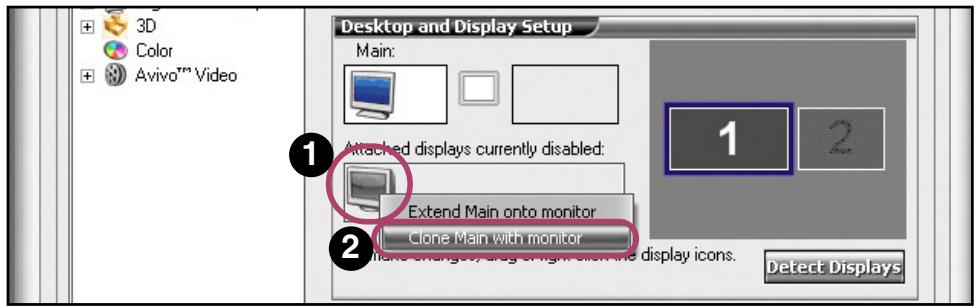
1 Sélectionnez l'icône du moniteur gris et ensuite appuyez sur le bouton droit de la souris. 2 Sélectionnez le menu « Clone Main with monitor (Cloner Principal avec moniteur) »

Sélectionnez un signal d'entrée.
Appuyez sur la touche INPUT de la télécommande pour sélectionner le signal d'entrée.
INPUT → ▽ △ → SET
Ou bien, appuyez sur la touche SOURCE située à l'arrière de l'appareil.
SOURCE ▲ AUTO/SET
- Sélectionnez RGB : Signal analogue D-Sub de 15 broches
Remarque
Mode de raccordement de deux ordinateurs.
Raccordez les câbles de signal (DVI, D-Sub) à chaque ordinateur.
Appuyez sur la touche INPUT de la télécommande afin de sélectionner l'ordinateur que vous souhaitez utiliser.
- Branchez directement au mur une prise reliée à la terre ou une multiprise munie d'un conducteur de terre.
Branchement à un PC
1 Vérifiez tout d'abord que l'ordinateur, l'appareil et les périphériques sont éteints. Raccordez alors le cable du signal d'entrée.
(A) Raccordement avec le cable du signal d'entrée D-Sub. B) Raccordement avec le cable de signal d'entrée DVI.
A Panneau arrière de l'appareil.
PC B Panneau arrière de l'appareil.
Raccordez le câble audio.
Panneau arrière de l'appareil.
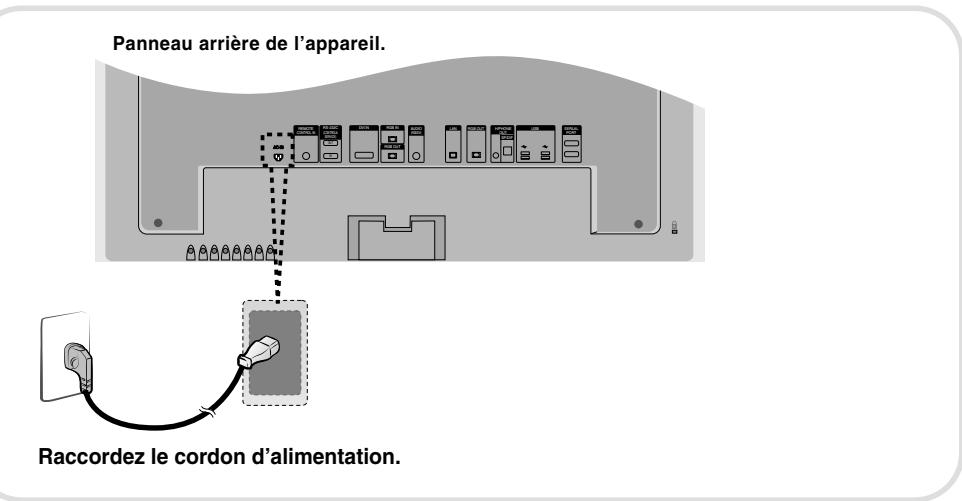
Raccordez le cordon d'alimentation.
Panneau arrière de l'appareil.
Connexion aux matériels externes
Mettez l'appareil sous tension à l'aide de la touche de mise sous tension située sur l'appareil.
2 Mettez votre PC sous tension.

Sélectionnez un signal d'entrée.
Appuyez sur la touche INPUT de la télécommande pour sélectionner le signal d'entrée.
INPUT → ▲→ SET
Ou bien, appuyez sur la touche SOURCE située à l'arrière de l'appareil.
SOURCE ▲ AUTO/SET
Raccordement avec un câble de signal d'entrée D-Sub.
- Sélectionnez RGB : Signal analogue D-Sub de 15 broches
B Raccordement avec un câble de signal d'entrée DVI.
- Sélectionnez DVI : Signal numérique DVI
Remarque

Mode de raccordement de deux ordinateurs.
Raccordez les câbles de signal (DVI, D-Sub) à chaque ordinateur.
Appuyez sur la touche INPUT de la télécommande afin de sélectionner l'ordinateur que vous souhaitez utiliser.
- Branchez directement au mur une prise reliée à la terre ou une multiprise munie d'un conducteur de terre.

Utilisez cette fonction lorsque vous affichez les entrées ANALOG RGB (RGB ANOLOGIQUES) entre un PC et un autre apparéil.
- Pour utiliser différents appareils raccordés entre eux
Raccordez une des extrémités du câble de signal d'entrée (câble du signal D-Sub à 15 broches) au connecteur RGB OUT (Sortie RGB) de l'ordinateur 1, puis raccordez l'autre extrémité au connecteur RGB IN d'autres appareils.
Câble du signal D-Sub de 15 broches
Lors d'une connexion d'entrée ou de sortie multiple en format en cascade, nous vous recommendons d'utiliser des cables plus résistants.
Nous vous recommendons d'utiliser un distributeur de signal.
Pour désposer les câbles à l'aide du protège-cables
- Uniquement pour les modèles avec socle
1 Disposez les câbles au centre, comme indiqué dans le schéma ci-dessous.
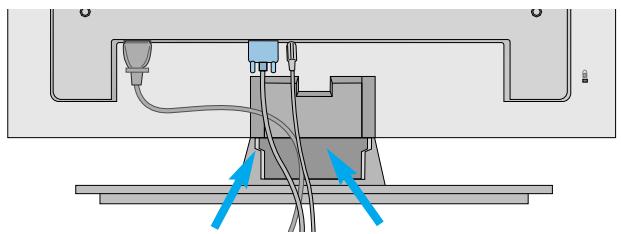
- Insérez le protège-câbles dans le crochet prévu à cet effet.
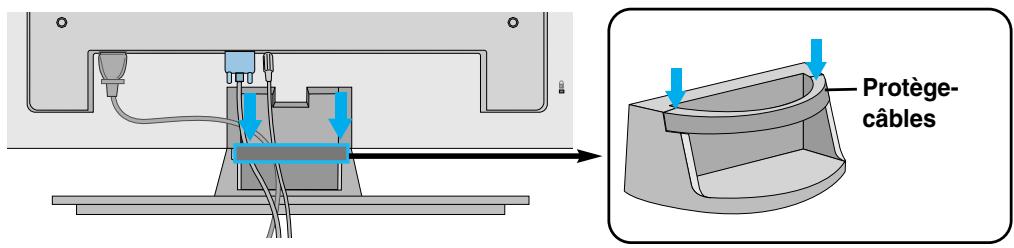
- Lorsque vous souhaitez la retirer
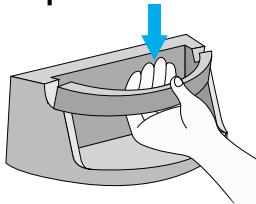
Maintenez le guide des câbles avec les deux mains et poussez-le vers le bas.
Avertissement
- N'utilisez pas le protège-câbles comme poignée pour soulever le moniteur. N'appuyez pas sur le protège-câbles.
Comment fixer le système de montage au mur pour éviter la chute du téléviseur
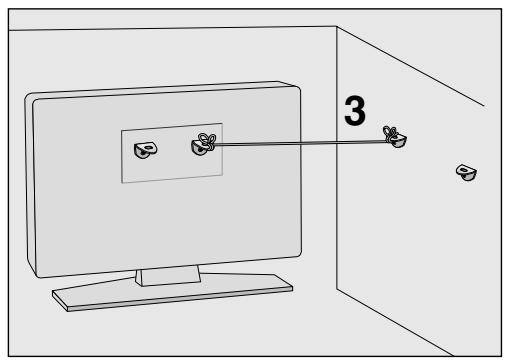
Afin d'éviter les accidents et les dégâts causés par la chute du téléviseur, installer celui-ci assez près du mur pour qu'il ne tombe pas lorsqu'il est poussé vers l'arrière et suivre les instructions illustrées ci-dessous montrant comment le fixer au mur pour éviter les chutes en avant. Veiller à ce que les enfants ne se suspendent pas au téléviseur et ne tentent pas de monter dessus.
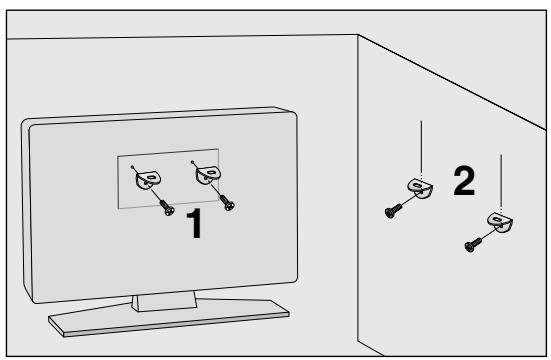
- Utiliser le support et le boulon pour fixer l'appareil au mur, comme illustré.
- Fixer le support sur le mur avec le boulon (non fourni avec l'appareil, à acheter séparément).
- Utiliser une corde solide (non fournie avec l'appareil, à acheter séparément) pour attacher l'appareil. Pour plus de sécurité, la corde doit être à l'horizontale entre le mur et l'appareil.
- Retirer la corde avant de déplacer l'appareil.
- Utiliser un support ou un meuble assez grand et solide pour la taille et le poids de l'appareil.
- Pour utiliser l'appareil en toute sécurité, veiller à ce que le support fixé au mur soit de la même hauteur que l'appareil.
Sélection et réglage de l'écran
Désignation des touches dans le réglage de l'écran de l'unité.
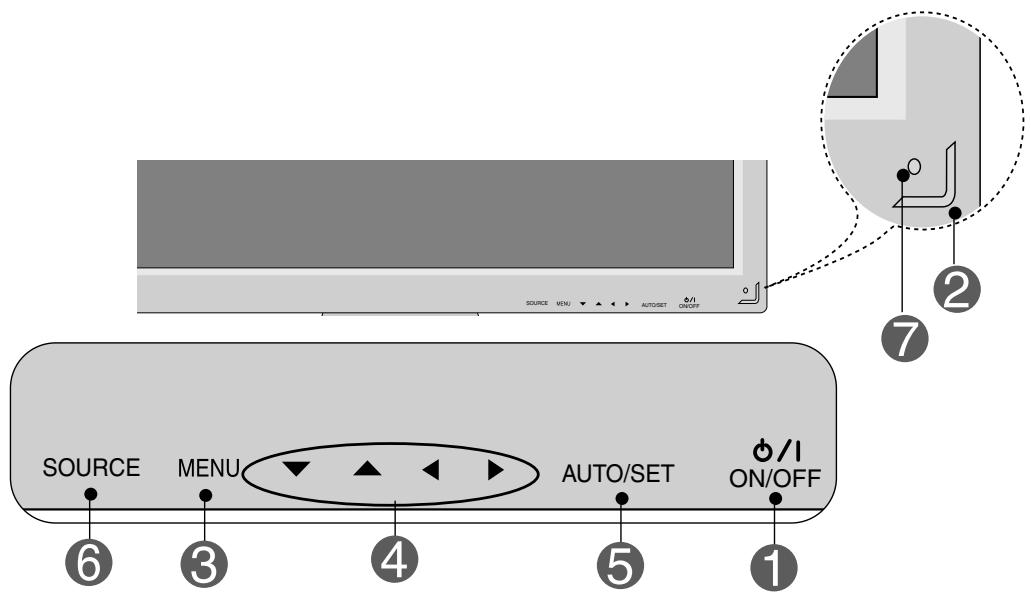

Touché de mise sous/hors tension
- Appuyez sur le capteur Marche/Arrêt.

Voyant d'alimentation
- Ce voyant s'allume en bleu lorsque l'affichage fonctionne normalement (mode Marche). Si l'affichage est en mode veille (économie d'énergie), la couleur de ce voyant passe à l'orange.

Touche MENU
- Utilisez cette touche pour montrer ou cacher le menu à l'écran (OSD).

Touche de sélection et de réglage de l'OSD
- Utilisez cette touche pour sélectionner une icône ou pour régler les paramètres dans le menu OSD.

Désignation des touches dans le réglage de l'écran de l'unité.

Touche AUTO/SET
Si la résolution est 1360x768 (RGB Mode)
Recherche automatique en cours
Si la résolution n'est pas 1360x768 (RGB Mode)
Recherche automatique en cours
Pour un changement de la résolution
d'image jusqu'à 1360 x 768

Touche SOURCE
- Permet de sélectionner le signal d'entrée
DVI (Signal numérique) RGB (Signal analogue)
Le signal numérique et le signal analogique ne peuvent pas être produits en même temps ; par conséquent, lorsque vous transférerez la source, branchez la prise, puis allumez l'appareil.

Récepteur Infrarouge
- L'unité qui reçoit le signal de la télécommande.

Menu OSD (affichage à l'écran)
| Icône | Description des fonctions |
| IMAGE | Réglage de la fonction Image. |
| SON | Réglage de la fonction Son. |
| SPÉCIAL | Sélection de la fonction Réglage. |
| ECRAN | Réglage de la fonction Écran |

OSD (affichage à l'écran)
La fonction OSD vous permet de régler le menu de l'écran à votre convenance car celle-ci est poursuive d'une présentation graphique.

Mode de réglage de l'écran de l'osd (affichage à l'écran)
Utilisez la télécommande pour régler l'écran OSD.
1 Appuyez sur la touche MENU. Le menu principal de l'OSD apparait. Pour accéder à une commande, utilisez les touches 3 Lorsque l'icone souhaitée est sélectionnée, appuyez sur la touche SET. 4 Utilisez les touches / pour régler l'élément au niveau désiré. 5 Validez les changements en appuyant sur la touche SET. 6 Quittez l'OSD en appuyant sur la touche EXIT.

Mode de réglage automatique de l'écran
Vous devez régler l'affichage de l'écran lorsque vous connectez l'appareil à un nouveau ordinateur ou lorsque vous changez de mode. Reportez-vous à la section suivante pour régler un écran optimal.
Appuyez sur la touche AUTO/SET (touche AUTO de la télécommande) dans le signal analogique du PC. Un statut d'écran optimal sera alors sélectionné qui convient au mode en cours.
Si le réglage n'est pas satisfaisant, vous devez régler la position de l'écran, de l'horloge et de la phase dans le menu OSD.
Si la résolution est 1360x768
Recherche automatique en cours
Si la résolution n'est pas 1360x768
Recherche automatique en cours. Pour un changement de la résolution d'image jusqu'à 1360 x 768.

Temps de coule

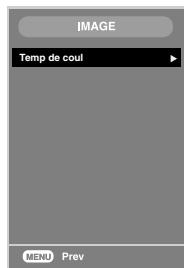
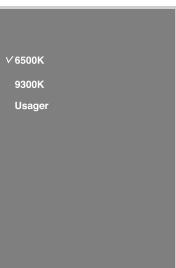
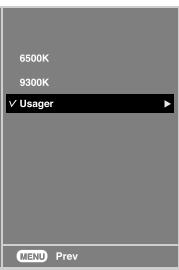
Permet de sélectionner la couleur par défaut. 6500K: blanc légèrement rougeâtre. 9300K: blanc légèrement bleuâtre. - Usager : sélectionnez cette option pour utiliser les réglages définis par l'utilitaire.

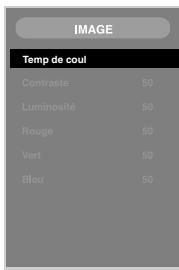
Contraste
Permet de régler le contraste de l'écran. Luminosité
Permet de régler la luminosité de l'écran.
Rouge / Vert / Bleu
Réglez les niveaux de couleur de votre choix.

Réglage de la fonction audio
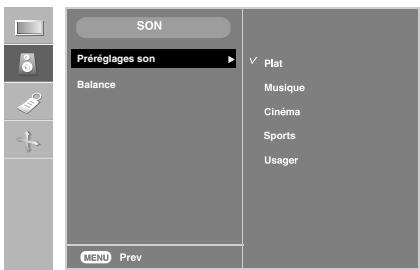
La meilleure qualité de son sera sélectionnée automatiquement selon le type de vidéo que vous êtes en train de regarder.
- Plat : Son le plus naturel et élevé.
- Musique : Sélectionnez cette option pour bénéficier d'un son original pendant que vous écoutez de la musique.
- Cinéma : Sélectionnez cette option pour bénéficier d'un son sublime.
- Sports : Sélectionnez cette option pour regarder des émissions de sport.
- Utilisateur : Sélectionnez cette option pour utiliser les réglages définis par l'utilisateur.
Balance
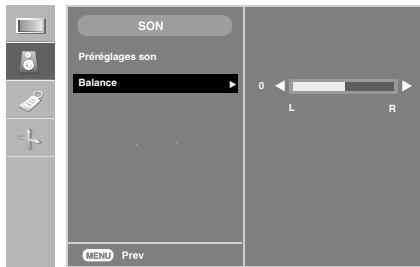
Utilisez cette fonction pour équilibrer le son dans les enceintes gauche et droite.
Remarque

lorsque vous êtes connectés à l'ordinateur et le paramètre « Préréglages son » du menu audio est Plat, Musique, Cinéma ou Sports, les menus disponibles sont Balance.

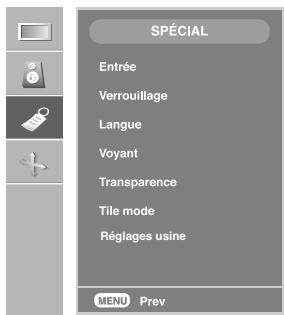
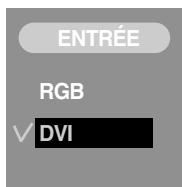
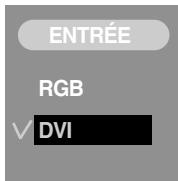
Entrée
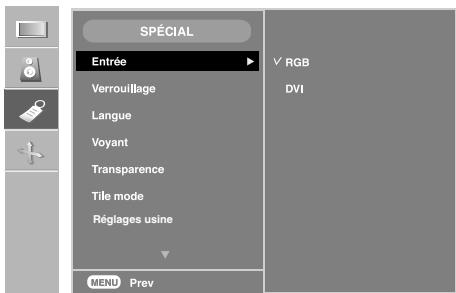
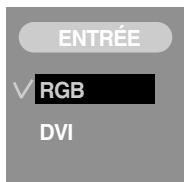
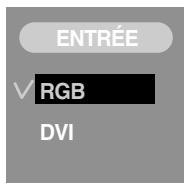
Si vous appuyez une fois sur cette touche, la fenêtre d'entrée de signaux suivante apparaitra. Sélectionnez le type de signal de votre choix à l'aide de la touche ▲▼.
Verrouillage
Utilisez les touches ▲▼, pour sélectionner Marche ou Arrêt. Il est possible de configurer la fonction Set de manière à ce que vous ne puissiez l'utiliser qu'avec la télécommande. Cette caractéristique permet d'interdire éventuellement l'utilisation du téléviseur.
Afin de bloquer le réglage du menu OSD, activez le verrouillage de sécurité pour les enfants.
Pour déverrouiller la sécurité, suivez les étapes suivantes :
- Appuyez sur la touche MENU de la télécommande et regalez le Verrouillage sur Arrêt.
Permet de choisir la langue dans laquelle les noms de commandes sont affichés.
Voyant
Utilisez cette fonction pour régler le voyant d'alimentation à l'avant du moniteur sur Marche ou Arrêt. Si vous sélectionner Arrêt, il s'éteindra. Si vous sélectionné Marche, le voyant d'alimentation s'allumera automatiquement.
Permet de régler la transparence de l'écran du menu OSD.

Pour utiliser cette fonction
- Elle doit être affichée avec plusieurs autres produits.
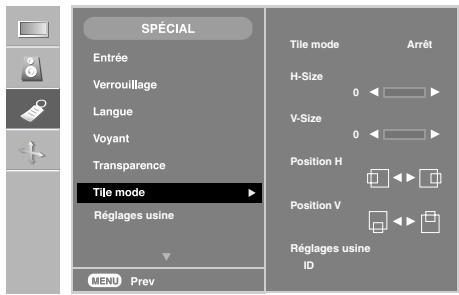
Ce mode est utilisé pour agrandir l'écran. Il est également utilisé sur plusieurs appareils afin de visualiser
- Tile mode l'écran en mosaïque. Choisissez l'alignment en mosaïque et réglez l'identificateur de l'appareil pour définir l'emplacement.
- H-Size Permet de régler la taille horizontalement de l'écran en tenant compte la taille du biseau. V-Size Permet de régler la taille verticale de l'écran en tenant compte la taille du biseau.
- Position H Pour déplacer la position de l'écran horizontalement.
- Position V Pour déplacer la position de l'écran verticalement.
- Réglages usine Fonction qui permet d'initialiser et de libérer le mode Mosaïque. Tous les réglages de la Mosaïque s'annulent si vous sélectionnez Réglages usine et l'écran retourne au mode Plein écran.
- ID Sélectionnez l'emplacement de la Mosaïque en définissant un identificateur.

Sélection des options
- Mode Mosaique: ligne x colonne (l = 1, 2, 3, 4 c = 1, 2, 3, 4)
- 4 x 4isable.
- Il est également possible de configurer un écran d'intégration ainsi qu'un affichage indépendant.
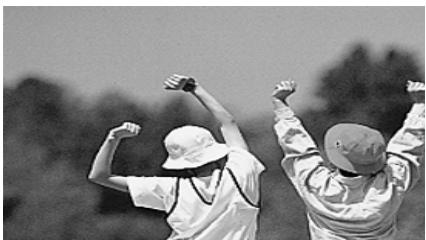
- Mode Mosaïque (appareil 1 4): I(2) x c(2)
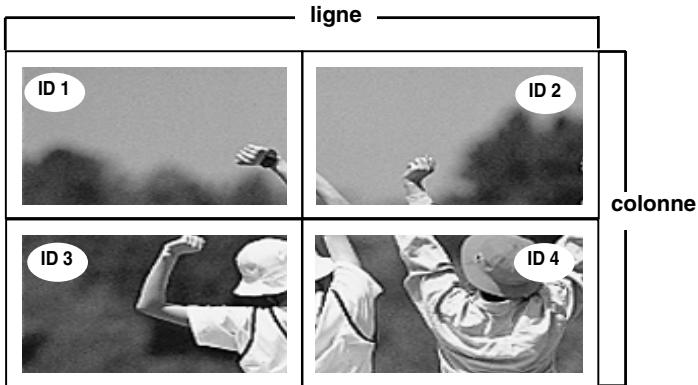

Sélection des options
- Mode Mosaïque (appareil 1 2 : I(2) x c(1)
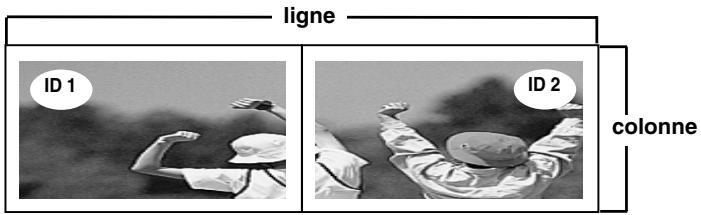
Réglages usine
Utilisez cette fonction pour réinitialiser l'appareil et réactiver les réglages d'usine.
Cependant, la sélection de la langue ainsi que celle du contrôle PC ne seront pas réinitialisées.
Set ID
Il est possible d'attribuer un numéro d'identification unique à chaque appareil lorsque la visualisation se fait au moyen de plusieurs moniteurs. Indique le numéro (de 1 à 99) en utilisant les touches , puis quitte le menu.
Utilisez le numéro d'identification attribué pour contrôler individuellement chaque moniteur au moyen du programme de contrôle du moniteur.
Logo lumineux
Utilisez cette fonction pour régler l'éclairage Logo à l'avant du moniteur sur Marche ou Arrêt. Si vous sélectionnez Marche, l'éclairage sera automatiquement activé.
Vous pouvez modifier le réglage de l'énergie du PC intégré à l'écran.
Marché : Pour allumer / éteindre l'écran et le PC intégré.
Arrêt : Pour allumer / éteindre uniquement le PC intégré.
- Comment allumer ou éteindre le PC intégré dans l'écran après l'avoir réglé sur Arrêt ?
(a) Appuyez simultanément sur le bouton Marche, situé à l'arrière de l'écran, et sur le bouton SOURCE. (b) Ou bien, appuyez sur la touche CRT. PWR (pour le type B) ou sur la touche SLEEP (type A) de la télécommande.

Réglage de l'horloge, de la phase et de la position de l'écran
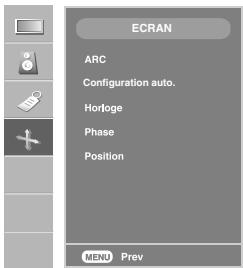
Pour sélectionner le format de l'image.
(Le menu 1:1 n'est pas compatible avec des résolutions supérieures à 1360 x 768.)
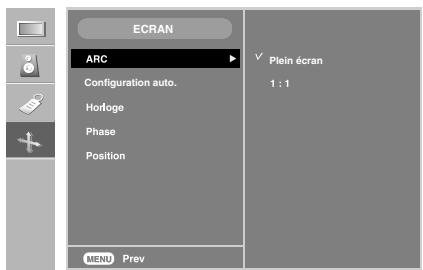
Configuration auto.
Cette touche sert au réglage automatique de la position, de l'horloge et de la phase de l'écran. Cette fonction ne convient que pour l'entrée du signal analogique.
Horloge
Cette fonction permet de minimiser les barres verticales ou les striures qui apparaissent sur le fond de l'écran. La taille horizontale de l'écran changera également. Cette fonction ne convient que pour l'entrée du signal analogique.
Phase
Permet de régler l'angle de l'écran. Cet élément vous permet de supprimer le bruit horizontal et d'affiner la durée de l'image. Cette fonction ne convient que pour l'entrée du signal analogique.
Position
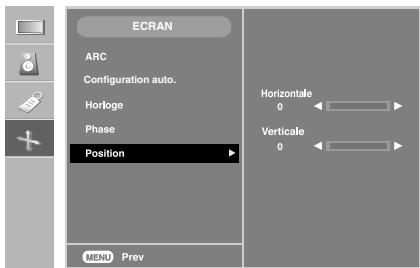
Permet de régler la position de l'écran. Cette fonction ne convient que pour l'entrée du signal analogue.
Aucune image ne s'affiche
- Le cordon d'alimentation de l'appareil est-il bien connecté ? Le voyant d'alimentation s'allume-t-il ? L'appareil est sous tension, le voyant d'alimentation est bleu, mais l'écran reste noir. Le voyant d'alimentation est-il couleur amber?
- Le message « Coupure » apparaît-il à l'écran ?
- Le message « DVI Mode économique d'énergie » apparait ?
- Le message « Vérifier signal » apparait-il à l'écran ?
- Avez-vous vérifié la touche INPUT?
- Vérifiez que le cordon d'alimentation est correctement connecté à la prise.
- Vérifiez que l'interrupteur d'alimentation est allumé.
- Réglez à nouveau la luminosité et le contraste.
- Si l'appareil est en mode Gestion d'écran, faites bouger la souris ou appuyez sur n'importe quelle touche.
- Le signal du PC (carte graphique) est hors de la plage de fréquence verticale et horizontale de l'appareil. Réglez la fréquence en vous reportant aux Spécifications de ce mode d'emploi.
Résolution maximale
RGB:1280x1024@60Hz
DVI:1280x1024 @60Hz - Cette résolution peut ne pas
être disponible selon le système d'exploitation ou le type de carte graphique.
- Connectez le câble RGB, et ensuite changez la source d'entrée à « RGB ». Ensuite, appuyez sur la touche MENU pour régler la valeur Contrôle PC du menu SPECIAL à « Allumé ». Déconnectez le câble RGB, mettez l'appareil hors tension et ensuite rallumez-le.
- Le câble du signal entre le PC et l'appareil n'est pas connecté. Vérifiez le câble du signal.
- Appuyez sur le menu INPUT sur la télécommande afin de vérifier le signal d'entrée.
- Appuyez sur le menu 'INPUT' sur la télécommande afin de vérifier le signal d'entrée.
Remarque

- Fréquence verticale: Pour permettre à l'utilisateur de voir l'écran de l'appareil, les images de l'écran devraient changer dix fois chaque seconde comme une lampe fluorescente. La fréquence verticale ou de rafraîchissement représenté le nombre de fois que l'image s'affiche par seconde. L'unité est le hertz.
- Fréquence horizontale : L'intervalle horizontal représenté le temps que met une ligne verticale à s'afficher. Lorsque 1 est divisé par l'intervalle de fréquence, le nombre de lignes frontales affichées chaque seconde peut être tabulé comme fréquence horizontale. L'unité est le hertz.
L'image de l'écran semble anormale.
- La position de l'écran est incorrecte au mode RGB ?
- Des lignes minces apparaissent sur l'écran d'arrière-plan au mode RGB ? Le bruit horizontal apparaît ou les caractères sont estompés au mode RGB. L'écran est affiché anormalement au mode RGB.
- Appuyez sur la touche « AUTO » de la télécommande pour sélectionner automatiquement le statut optimal de l'écran qui convient au mode en cours. Si le réglage n'est pas satisfaisant, utilisez le menu Position de l'affichage à l'écran.
- Vérifiez que l'appareil prend en charge la résolution et la fréquence de la carte graphique. Si la fréquence n'est pas comprise dans la plage de fréquence, réglez-la selon la résolution recommandée sur le panneau de contrôle - Display - Menu Setting (Configuration).
- Appuyez sur la touche « AUTO » de la télécommande pour sélectionner automatiquement le statut optimal de l'écran qui convient au mode en cours. Si le réglage n'est pas satisfaisant, utilisez le menu Horloge de l'affichage à l'écran.
- Appuyez sur la touche « AUTO » de la télécommande pour sélectionner automatiquement le statut optimal de l'écran qui convient au mode en cours. Si le réglage n'est pas satisfaisant, utilisez le menu Phase de l'affichage à l'écran.
- L'entrée du signal ajusté n'est pas connectée au port du signal. Connectez le câble du signal qui correspond au signal d'entrée de la source.
Mauvais fonctionnement de la fonction audio.
Absence de son. Le son est trop terne. Le son est trop bas.
- Vérifiez que le câble audio est correctement connecté.
- Réglez le volume.
- Vérifiez que le son est correctement réglé.
- Égaliser correctement le son.
- Réglez le volume.
Le message « verrouillage parental activé » apparait à l'écran.
- Le message « Verrouillage parental activé » apparaît lorsque vous appuyez sur la touche Menu.
- Appuyez sur la touche MENU de la télécommande et réglez le Verrouillage sur «Arrêt »
Une rémanence apparait sur l'appareil.
- Une rémanence apparait lorsque vous éteignez l'appareil.
- Si vous laissiez une image fixe à l'écran pendant un long moment, il se peut que les pixels se détiroyentrapidement. Utilisez la fonction d'économiseur d'écran.
La couleur de l'écran n'est pas normale.
L'écran a une faible résolution de couleur (16 couleurs).
Des points noirs apparaissent-ils à l'écran?
- Le nombre de couleurs doit être supérieur à 32 bits (vraie couleur). Sélectionnez Panneau de contrôle – Affichage – Paramètres (Configurations) – Menu Table des couleurs sous Windows.
- Il se peut que plusieurs pixels apparaissent à l'écran (rouges, verts, blancs ou noirs), ce qui peut être dû aux caractéristiques de l'écran à cristaux liquides. Il ne s'agit pas d'un dysfonctionnement de l'écran à cristaux liquides.
Spécifications
Afin d'améliorer ce produit, ses spécifications sont sujettes à des modifications sans préavis.
| Écran à cristaux liq- uides | 42 pouces (106,73 cm) TFT (Transistor en Couche Mince) Écran à cristaux liquides (LCD) Enduit anti réflexion Taille visible en diagonale : 106,73 cm 0,681 mm (pitch de pixels) | |
| Marche | Tension nominale AC 100-240 V~ 50/60 Hz 2,7A Consummation électrique en mode Marche: 270W (Type) (Avec PC), 240W (Type) (Écran uniquement) Mode Veille : ≤ 20W (Écran uniquement), 60W (Avec PC) Mode Arrêt : ≤ 5W | |
| Dimensions et poids | [1] L H P | |
| [3] L H P | ||
| Largeur x Hauteur x Profondeur [1] 99,56 cm (39,19 pouces) x 67,41 cm (26,54 pouces) x 29,30 cm (11,54 pouces) [2] 99,56 cm (39,19 pouces) x 58,76 cm (23,13 pouces) x 11,37 cm (4,47 pouces) [3] 112,76 cm (44,39 pouces) x 67,41 cm (26,54 pouces) x 29,30 cm (11,54 pouces) [4] 112,76 cm (44,39 pouces) x 58,76 cm (23,13 pouces) x 11,37 cm (4,47 pouces) | ||
| Net [1] 25,7 kg (56,65 livres) [3] 28,3 kg (62,38 livres) | [2] 22,3 kg (49,16 livres) [4] 24,9 kg (54,89 livres) | |
Remarque
- Les informations portées sur ce document peuvent faire l'objet de modifications sans préavis.
Spécifications
Afin d'améliorer ce produit, les spécifications de cet appareil sont sujettes à des modifications sans préavis.
| Signal matériel | |
| Résolution maximale | RGB: 1280 X 1024 @60Hz DVI: 1280 X 1024 @60Hz – Cette résolution peut ne pas être disponible selon le système d'exploitation ou le type de carte graphique. |
| Résolution recommangée | RGB: WSXGA 1360 X 768 @60Hz DVI: WSXGA 1360 X 768 @60Hz |
| Fréquence horizontale | RGB: 30 - 83 kHz DVI: 30 - 72 kHz |
| Fréquence verticale | 56 - 75 Hz (RGB / DVI) |
| Type de synchronisation | Séparé / Composite / Numérique |
| Connecteur d'entrée | |
| Conditions du milieu | Conditions de fonctionnement Température: entre 5°C et 35°C, Humidité: 10% ~ 80% Conditions de stockage Température: entre -20°C et 60°C, Humidité: 5% ~ 95% |
- Uniquement pour les modèles avec enceintes intégrées
| Audio | Sortie audio RMS | 10W+10W(D+G) |
| Préatténuation | 0,7Vrms | |
| Impédance de l'enceinte | 8Ω |
Remarque
- Les informations portées sur ce document peuvent faire l'objet de modifications sans préavis.
Spécifications

Mode PC - Mode Préréglage
| Mode Preset (Préroglage) | Fréquence horizontal (kHz) | Fréquence verticale (Hz) | Mode Preset (Préroglage) | Fréquence horizontal (kHz) | Fréquence verticale (Hz) | ||
| 1 | VGA 640 x 350 | 31,469 | 70 | 10 | VESA 1280 x 720 | 44,772 | 60 |
| 2 | VGA 720 x 400 | 31,468 | 70 | 11 | VESA 1280 x 768 | 47 | 60 |
| 3 | VGA 640 x 480 | 31,469 | 60 | 12 | VESA 1360 x 768 | 47,72 | 60 |
| 4 | VESA 640 x 480 | 37,500 | 75 | 13 | VESA 1280 x 1024 | 63,981 | 60 |
| 5 | VESA 800 x 600 | 37,879 | 60 | ||||
| 6 | VESA 800 x 600 | 46,875 | 75 | ||||
| 7 | MAC 832 x 624 | 49,725 | 75 | ||||
| 8 | VESA 1024 x 768 | 48,363 | 60 | ||||
| 9 | VESA 1024 x 768 | 60,123 | 75 | ||||

Voyant d'alimentation
| Mode | Appareil |
| Mode Marche | Bleu |
| Mode Veille | Ambre |
| Mode Arrêt | - |

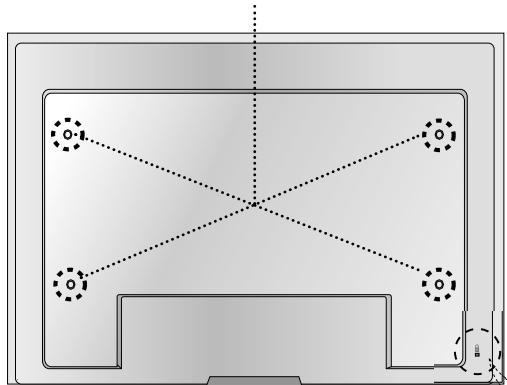
Support mural VESA
Connecté à un autre objet (montage sur socle et montage mural). Ce produit accepte les supports compatibles VESA.
Pour plus de renseignements, reportez-vous au manuel de montage mural VESA.

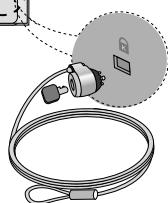
Dispositif de verrouillage antivol
Dispositif de verrouillage
Utilisez ce câble de verrouillage (Cette interface est vendue séparément.) comme dispositif antivol.
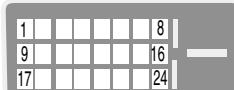
Connecteur DVI-D
| Broche | Signal (DVI-D) | |
| 1 | T. M. D. S. Données 2- | |
| 2 | T. M. D. S. Données 2+ | |
| 3 | T. M. D. S. Données 2/4 blindé | |
| 4 | T. M. D. S. Données 4- | |
| 5 | T. M. D. S. Données 4+ | |
| 6 | Horloge DDC | |
| 7 | Données DDC | |
| 8 | Synchro verticale analogue. | |
| 9 | T. M. D. S. Données 1- | |
| 10 | T. M. D. S. Données 1+ | |
| 11 | T. M. D. S. Données 1/3 blindé | |
| 12 | T. M. D. S. Données 3- | |
| 13 | T. M. D. S. Données 3+ | |
| 14 | +5V | |
| 15 | Terre (retour de synchro H et V +5V.) | |
| Broche | Signal (DVI-D) |
| 16 | Détection à chaud |
| 17 | T. M. D. S. Données 0- |
| 18 | T. M. D. S. Données 0+ |
| 19 | T. M. D. S. Données 0/5 blindé |
| 20 | T. M. D. S. Données 5- |
| 21 | T. M. D. S. Données 5+ |
| 22 | T. M. D. S. Horloge blindé |
| 23 | T. M. D. S. Horloge+ |
| 24 | T. M. D. S. Horloge- |
T. M. D. S. (Transition Minimized Differential Signaling, signal différentiel de transition réduit)
Raccordement du câble USB (universal serial bus)
La technologie USB (Universal Serial Bus) est une innovation dans le domaine de la connectique informatique. Grâce à cette technologie, vous pouvez connecter rapidement et en toute simplicité une souris, un clavier ou tout autre périphérique à votre moniteur sans passer par l'ordinateur. Notre système gagne ainsi en flexibilité. Sous USB, vous pouvez connecter « à chaud » (lorsque l'ordinateur fonctionne) jusqu'à 120 périphériques à partir d'un seul port sans perdre aucune configuration ni générer le processus de détection automatique. Ce moniteur dispose d'un concentrateur USB alimenté, permettant la connexion de deux périphériques USB.
- Connectez le port USB ascendant du moniteur sur le port descendant d'un PC compatible USB ou sur un autre concentrateur à l'aide du câble. (L'ordinateur doit disposer d'un port USB)
- Connectez les périphériques compatibles USB sur les ports descendants du moniteur.
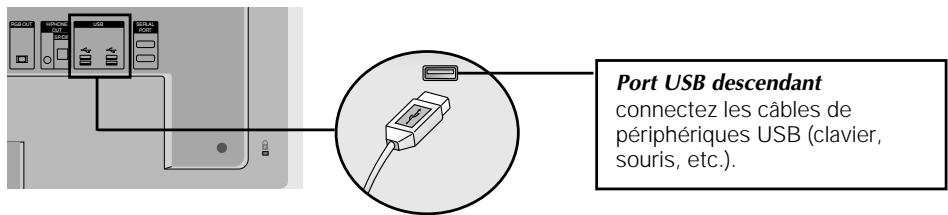
- La borne USB du moniteur prend en charge les câbles USB 2.0 et grande vitesse.
| Grande vitesse | Vitesse maximale | Basse vitesse | |
| Débit des données | 480 Mbit/s | 12 Mbit/s | 1,5 Mbit/s |
| Consommation électrique | 2.5W (Max, chaque port) | 2.5W (Max, chaque port) | 2.5W (Max, chaque port) |
Remarque
Pour activer le concentrateur USB, le moniteur doit être connecté à un PC compatible USB (le système d'exploitation doit être compatible) ou à un autre concentrateur à l'aide du câble USB livré. Lorsque vous connectez le câble USB, vérifiez que la forme du connecteur à l'extrémité du câble correspond bien à la forme de la prise. - Même si le moniteur est en mode d'économie d'énergie, les périphériques compatibles USB fonctionnent (ports descendant et ascendant) lorsqu'ils sont connectés au concentrateur intégré.
Utilisez la méthode suivante pour connecter plusieurs appareils à un seul PC. Vous pouvez contrôler plusieurs appareils en même temps en les connectant à un seul PC.

Raccordement des câbles.
Raccordez le câble RS-232C comme indiqué sur le schéma.
- Le protocole RS-232C s'utilise lors de la communication entre le PC et l'appareil. Vous pouvez mettre l'appareil sous ou hors tension, sélectionner une source d'entrée ou régler le menu OSD depuis votre PC.
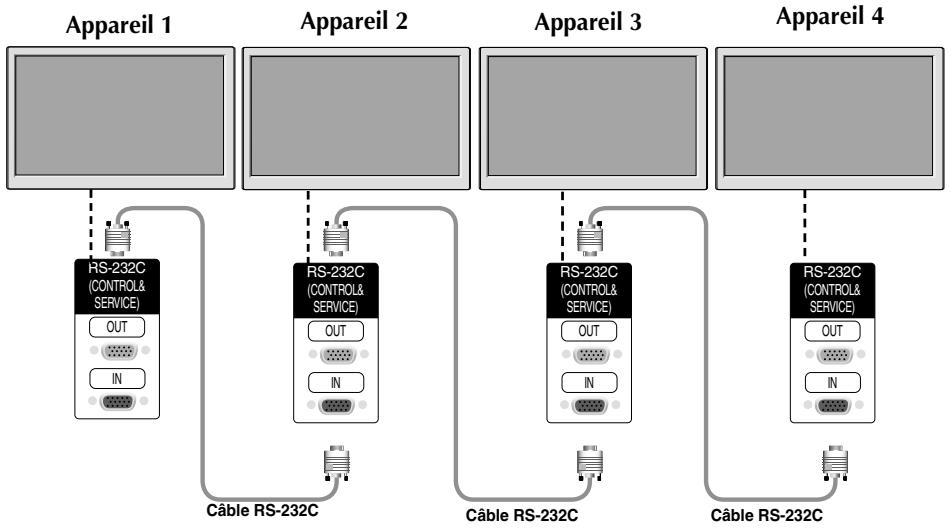

Paramètres de communication
Débit en bauds : 9600 o/s (UART - émetteur-récepteur universel asynchrone) ▶ Longueur des données : 8 bits Bit de parité : Aucun Bit d'arrêt : 1 bit Contrôle de flux : Aucun Code de communication : code ASCII Utilise un cable droit

Liste des références des commandes des
| COMMANDE 1 | COMMANDE 2 | DONNÉES (Hexadécimales) | |
| 01. Power(Marche/Arrêt) | k | a | 00H - 01H |
| 02. Main input Select(Sélection d'Entrée Principale) | k | b | 01H,07H, 09H |
| 03. Aspect Ratio(Format d'image) | k | c | 08H, 09H |
| 04. Screen Mute(Activation/Désactivation des images) | k | d | 00H - 01H |
| 05. Volume Mute(Volume muet) | k | e | 00H - 01H |
| 06. Volume Control(Contrôle du volume) | k | f | 00H - 64H |
| 07. Contrast(Contraste) | k | g | 00H - 64H |
| 08. Brightness(Luminosité) | k | h | 00H - 64H |
| 09. Marche/Arrêt OSD | k | l | 00H - 01H |
| 10. Marche/Arrêt Télécommande | k | m | 00H - 01H |
| 11. Balance | k | t | 00H - 64H |
| 12. Color Temperature | k | u | 00H - 02H |
| 13. Auto Configure(Configuration Auto.) | j | u | 01H |
| 14. Réglage de gain en rouge | j | w | 00H - 64H |
| 15. Réglage de gain en vert | j | y | 00H - 64H |
| 16. Réglage de gain en bleu | j | z | 00H - 64H |
| 17. Réglage mode Mosaïque | d | d | 00H - 44H |
| 18. Réglage position H de la mosaïque | d | e | 00H - 64H |
| 19. Réglage position V de la mosaïque | d | f | 00H - 64H |
| 20. Réglage taille H de la mosaïque | d | g | 00H - 64H |
| 21. Réglage taille V de la mosaïque | d | h | 00H - 64H |
| 22. Sélectionner ID de la mosaïque | d | i | 00H - 10H |
| 23. Vérification de température | d | n | FFH |
| 24. Réglage Inverseur | d | r | 00H - 01H |
| 25. Marche/Arrêt du PC | d | s | 00H - 01H |
| 26. Contrôle du PC On/Off | d | t | 00H - 01H |
| 27. Input Select(Sélection de l'entrée) | x | b | 01H,06H, 08H |

Transmission
- [Command 1] : première commande (k)
- [Command 2]: deuxième commande (a~u)
- [Set ID]: vous pouvez régler cette fonction afin de désigner le numéro d'identification de l'appareil désiré, dans le menu Spécial. La plage de réglage est comprise entre 1 et 99. Lorsque vous sélectionnez la valeur « 0 », vous commandez chacun des téléviseurs connectés. Set ID est indiqué en décimales (de 1 à 255) dans le menu et en hexadécimales (0x0 à 0x64) dans le protocole de transmission/reception.
- [DATA]: pour transmettre des données de commande. Transmettre des données 'FF' pour voir l'état de commande.
- [CR]: retour de chariot Code ASCII « 0x0D » * [ ]: code ASCII espace (0x20)
Accusé de réception OK
- L'appareil transmet un accusé de réception (ACK) de ce format quand il reçoit des données normales. Si les données reçues sont en mode lecture, il indique l'état actuel des données. Si ces données sont en mode écriture, ce sont celles de l'ordinateur.
Accusé de réception incorrect
- L'appareil transmet un accusé de réception (ACK) de ce format quand il reçoit des erreurs de communication ou des données anormales de fonctions non viables.
Données 1 : code non autorisé
2 : fonction non disponible. 3 : attendre un peu plus

Protocole de transmission / réception
Pour vérifier si le poste est allumé ou éteint.
Transmission
[Set ID][Data][Cr]
Données 0 : Mise hors tension
Accusé de réception
[Set ID][][OK][Data][x]
1: Mise sous tension ff: Status Lecture
Pour montrer l'état de Marche ou d'Arrêt.
Transmission
Données 0 : Mise hors tension
1: Mise sous tension ff: Status Lecture
Accusé de réception
[A] Set ID [OK] [Data] [x]
- L'appareil transmet un accusé de réception (ACK) de ce format quand il reçoit des données normales. Si les données reçues sont en mode lecture, il indique l'état actuel des données. Si ces données sont en mode écriture, ce sont celles de l'ordinateur.
Sélection d'entrée principale (commande : b) (entrée image principale)
Pour sélectionner l'entrée du poste.
Vous pouvez également sélectionner une entrée en utilisant la touche INPUT de la télécommande.
Transmission
[Set ID][Data][Cr]
Données 1: RGB
7: RGB
9: DVI
Accusé de réception
[Set ID][OK][Data][x]

Protocole de transmission / réception
(Format d'image (Commande : c) (Format de l'image principale))
Permet de régler le format d'image.
Vous pouvez également régler le format d'image à l'aide de la touche ARC (Aspect Ratio Control) de la télécommande ou à partir du menu Screen.
Transmission
[k][c] [Set ID] [Data][Cr]
Données 8: Mode complet 9:1:1 (Marche seulement si la résolution actuelle est inférieure à la résolution recommandée.)
Accusé de réception
[c][[SetID]][[OK]][Data][x]
Permet de commander l'affichage des images.
Transmission
[Set ID][Data]
Données 0 : Activation de l'image (affichage des images)
1: Désactivation de l'image (aucune image affichée)
Accusé de réception
[Set ID][OK][Data][x]

05. Volume mute (volume muet) (commande : e)
Pour contrôler si le volume muet est activé ou désactivé.
Transmission
[Set ID] [Data]
Données 0 : Volume muet activé (Volume éteint)
1: Volume muet désactivé (Volume activé)
Accusé de réception
[Set ID][OK][Data][x]
Données 0 : Volume muet activé (Volume éteint)
1: Volume muet désactivé (Volume activé)
Permet de régler le volume.
Transmission
[Set ID] [Data] [Cr]
Données Min : 00H ~ Max : 64H
(code hexadecimal)
Accusé de réception
[Set ID] [OK] [Data] [x]
Données Min : 00H ~ Max : 64H
- Reportez-vous à la section « Mise en correspondance réelle » à la page 7.

Protocole de transmission / réception
Pour régler le contraste de l'écran.
Vous pouvez aussi régler le contraste dans le menu IMAGE.
Transmission
[Set ID] [Data] [Cr]
Données Min : 00H ~ Max : 64H
- Consultez le chapitre « Mise en correspondance réelle » comme indiqué ci-dessous.
Accusé de réception
[Set ID] [OK] [Data]
- Mise en correspondance réelle
0: étape 0
A: étape 10
F: étape 15
10: étape 16
64: étape 100
Pour régler la luminosité de l'écran.
Vous pouvez aussi régler la luminosité dans le menu IMAGE.
Transmission
[Set ID][Data][Cr]
Données Min : 00H ~ Max : 64H
- Consultez le chapitre « Mise en correspondance réelle » comme indiqué ci-dessous.
Accusé de réception
[Set ID][OK][Data][x]
- Mise en correspondance réelle
0: étape
A: étape 10
F: étape 15
10: étape 16
64: étape 100

09. Marche/arrêt OSD (commande : i)
Pour activer ou désactiver l'affichage à l'écran.
Transmission
[K][I] [Set ID] [Data][Cr]
Données 0 : OSD désactivé
1: OSD activé
Accusé de réception
[Set ID][OK][Data][x]
Données 0 : OSD désactivé
1: OSD activé
10. Marche/arrêt télécommande (commande: m)
Verrouillez les touches situées à l'arrière de l'écran et le bouton de la télécommande.
Transmission
[K][M] [Set ID] [Data] [Cr]
Données 0 : Blocage à distance désactivé
1: Blocage à distance activé
Accusé de réception
[Set ID] [OK] [Data] [x]
Données 0 : Blocage à distance désactivé
1: Blocage à distance activé
11. Balance (balance) (commande : t)
Pour régler la balance de bruit.
Transmission
[Set ID] [Data] [Cr]
Données Min : 00H ~ Max : 64H
32H : Centre
00H: Gauche
64H: Droite
Accusé de réception
[T][ ][Set ID][ ][OK][Data][x]
Données Min : 00H ~ Max : 64H
32H : Centre
00H: Gauche
64H: Droite

Protocole de transmission / réception
Pour régler la température de couleur de l'écran.
Transmission
Données 1: Utilisateur
2:9300K 3:6500K
Accusé de réception
[Set ID] [OK] [Data] [x]
Données 1: Utilisateur
2: 9300K 3: 6500K
Pour régler la position de l'image et minimiser automatiquement les vibrations de l'image. Disponible uniquement en mode RGB (PC).
Transmission
[Set ID] [Data] [Cr]
Données 1 : validation
Accusé de réception
[Set ID][OK][Data][x]

Protocole de transmission / réception
Pour régler le niveau de couleur rouge.
Transmission
[Set ID] [Data] [Cr]
Data Min: 00H Max: 64H
[Set ID][OK][Data][x]
- Lorsqu'il est exécuté avec la sélection 6500K ou 9300K, il passe automatique sur UTILISATEUR.
Pour régler le niveau de couleur verte.
Transmission
[Set ID][Data][Cr]
Data Min: 00H Max: 64H
[Set ID][OK][Data]
- Lorsqu'il est exécuté avec la sélection 6500K ou 9300K, il passe automatique sur UTILISATEUR.
Pour régler le niveau de couleur bleue.
Transmission
[Set ID][Data][Cr]
Data Min: 00H Max: 64H
[SetID][OK][Data]
- Lorsqu'il est exécuté avec la sélection 6500K ou 9300K, il passe automatiquement sur UTILISATEUR.

Protocole de transmission/reception
Permet de changer le mode Mosaïque.
Transmission
[Set ID][Data]
| Données | Description |
| 00 | Le mode Mosaïque est désactivé. |
| 12 | 1 x 2 mode (colonne x ligne) |
| 13 | 1 x 3 mode |
| 14 | 1 x 4 mode |
| ... | ... |
| 44 | 4 x 4 mode |
- Les données ne peuvent pas être régées sur 0X ou X0, sauf 00.
Accusé de réception
[d][00][OK/NG][Data][x]
18. Tile h position (commande : d e)
Permet de régler la position Horizontale
Transmission
[Set ID][Data][x]
- La plage de données est comprise entre 00 et 64 (Hex).
Accusé de réception
[Set ID][OK/NG][Data][x]

19. Tile v position(command : d f) (réglage position v de la mosaïque (commande : d f))
Permet de régler la position Verticale.
Transmission
[Set ID][Data]
- La plage de données est comprise entre 00 et 64 (Hex).
Accusé de réception
[Set ID][OK/NG][Data][x]
20. Tile h size(command: d g) (réglement taille h de la mosaïque (commande: d g))
Permet de régler la taille horizontale.
Transmission
[Set ID][Data]
- La plage de données est comprise entre 00 et 64 (Hex).
Accusé de réception
[Set ID][OK/NG][Data][x]
21. Tile v size(command : d h) (réglage taille v de la mosaïque (commande : d h))
Permet de régler la taille verticale.
Transmission
[Set ID][Data][x]
- La plage de données est comprise entre 00 et 64 (Hex).
Accusé de réception
[Set ID][OK/NG][Data][x]

Protocole de transmission/reception
Permet d'assigner l'identificateur Mosaïque à la fonction Mosaïque.
Transmission
[Set ID][Data]
- La plage de données est comprise entre 00 et 10 en mode mosaïque (Hex).
Accusé de réception
[Set ID][OK/NG][Data][x]
Pour lire la valeur de température à l'intérieur.
Transmission
[Set ID][][Data]
- Les données sont toujours FF (Hex).
Accusé de réception
[N][[Set ID]][OK/NG][Data][X]
- Les données ont une longueur de un octet en format hexadecimal.
Pour régler l'inverseur.
Transmission
[Set ID][Data]
Data 0 : Inverseur Désactivé
1: Inverseur Activé
Accusé de réception
[Set ID][OK/NG][Data][x]

Protocole de transmission/reception
Pour allumer ou éteindre le PC.
Transmission
[d][s][][[Set ID]][][Data][x]
Data 0: PC Désactivé
1: PC Activé
Accusé de réception
[Set ID][OK/NG][Data][x]
- Ceci fonctionne uniquement lorsque le "Contrôle PC" est sur 'Off'.
Cela règle la synchronisation de l'énergie (on/off) entre le PC intégré de l'écran et l'écran.
Transmission
[Set ID][Data][x]
Data 0: Arrêt
1: Marche
Accusé de réception
[Set ID][][OK/NG][Data][x]
(Sélection de l'entrée (Commande : x b) (Entrée image principale))
Pour sélectionner l'entrée du poste.
Vous pouvez également sélectionner une entrée en utilisant la touche INPUT de la télécommande.
Transmission
[Set ID][Data][Cr]
Données 01: RGB
06RGB
08: DVI
Accusé de réception
[Set ID] [OK] [Data] [x]
Branchement
Branchez la télécommande à fil sur la prise de l'appareil prévue à cet effet.
Code IR de la télécommande
Forme d'onde émise
Impulsion unique, fréquence de 37.917 KHz modulée à 455 KHz
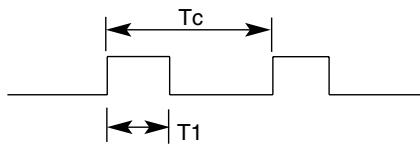
Fréquence de l'onde porteuse
FPorteuse = 1 / TC = FOscillateur/12
Ratio = 1Tc = 1/3
Configuration de la trame
1ere trame
| C code d'entête | Octet personnelisé bas | Octet personnelisé haut | Données | Données | ||||||||||||||||||||||||||||
| C0 | C1 | C2 | C3 | C4 | C5 | C6 | C7 | C0 | C1 | C2 | C3 | C4 | C5 | C6 | C7 | D0 | D1 | D2 | D3 | D4 | D5 | D6 | D7 | D0 | D1 | D2 | D3 | D4 | D5 | D6 | D7 | |
- Trame de répétition

Code d'entête


Bit description
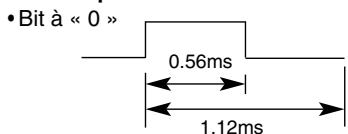
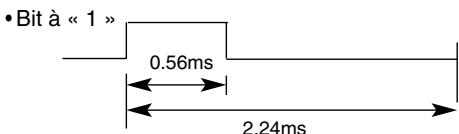
Intervalle de trame : Tf
- Le signal est transmis tant qu'une touche est maintenue enfoncée.

| Code(Hexa) | Fonction | Remarque |
| 00 | ▲ | Touché de la télécommande |
| 01 | ▼ | Touché de la télécommande |
| 02 | ► | Touché de la télécommande |
| 03 | ▲ | Touché de la télécommande |
| 08 | ALIMENTATION | Touché de la télécommande(Marche/Arrêt) |
| C4 | MARCHE | Spécifique code IR (marche uniquement) |
| C5 | ARRÊT | Spécifique code IR (arrêt uniquement) |
| 09 | MUTE | Touché de la télécommande |
| 0B | INPUT | Touché de la télécommande |
| 43 | MENU | Touché de la télécommande |
| 5B | EXIT | Touché de la télécommande |
| 44 | SET | Touché de la télécommande |
| 10 | Touché numérique 0 | Touché de la télécommande |
| 11 | Touché numéro 1 | Touché de la télécommande |
| 12 | Touché numéro 2 | Touché de la télécommande |
| 13 | Touché numéro 3 | Touché de la télécommande |
| 14 | Touché numéro 4 | Touché de la télécommande |
| 15 | Touché numéro 5 | Touché de la télécommande |
| 16 | Touché numéro 6 | Touché de la télécommande |
| 17 | Touché numéro 7 | Touché de la télécommande |
| 18 | Touché numéro 8 | Touché de la télécommande |
| 19 | Touché numéro 9 | Touché de la télécommande |
| D5 | RGB | Spécifique code IR (sélection de l'entrée RGB) |
| C6 | DVI | Spécifique code IR (sélection de l'entrée DVI) |
| 79 | ARC | Touché de la télécommande |
| 77 | ARC (1:1) | Spécifique code IR (mode 1:1 uniquement) |
| AF | CONFIGURATION AUTO. | Spécifique code IR |