
CRN-8240E - Lecteur CD-ROM portable LG - Notice d'utilisation et mode d'emploi gratuit
Retrouvez gratuitement la notice de l'appareil CRN-8240E LG au format PDF.


| Type de produit | Lecteur CD-ROM portable |
| Marque | LG |
| Modèle | CRN-8240E |
| Dimensions (L x H x P) | 150 mm x 23.4 mm x 181 mm |
| Poids | 580 g environ |
| Alimentation | Adaptateur AC (DC IN) ou alimentation via PC portable (carte PCMCIA, position PC) Interrupteur DC/PC |
| Tension d'alimentation | +5V DC ±5% |
| Consommation électrique | Max 1500 mA (adaptateur AC), max 750 mA (alimentation PC) |
| Interface | PCMCIA Type II (carte d'interface fournie) |
| Taille du buffer | 128 Ko |
| Formats de disques supportés | CD-ROM, CD-ROM XA, CD-DA (audio), CD-I, Video CD, Photo CD (multisession), CD-Extra, CD-RW |
| Taux de transfert (adaptateur AC) | Jusqu'à 12x (1500-1800 Ko/s) |
| Taux de transfert (alimentation PC) | Jusqu'à 7x (450-1050 Ko/s) |
| Temps d'accès (adaptateur AC) | 130 ms |
| Sorties audio | Prise casque 3,5 mm (0.6 Vrms/33 Ω) + prise Line out (1.0 Vrms/47 kΩ) Réglage volume casque |
| Ejection du plateau | Électrique (bouton Open) + trou d'éjection d'urgence |
| Fonctions principales | Lecture CD-ROM, CD audio, écoute via casque/enceintes externes ; lecture de CD-RW ; compatible Plug & Play Windows 95 |
| Systèmes d'exploitation compatibles | Windows 95, Windows 3.1, Windows NT 4.0, MS-DOS 5.0+ |
| Environnement opérationnel | Température : 5 °C à 45 °C ; Humidité : 10 % à 80 % |
| Entretien et nettoyage | Nettoyer le disque du centre vers l'extérieur avec un chiffon doux et sec. Éviter chocs, humidité, condensation, et exposition au soleil. |
| Sécurité | Ne pas démonter le boîtier (rayon laser invisible). Ne pas exposer à la pluie ou à l'humidité. Utiliser uniquement l'adaptateur fourni. |
| Pièces fournies | Mode d'emploi, disquette d'installation, carte d'interface/câble PCMCIA, adaptateur AC |
FOIRE AUX QUESTIONS - CRN-8240E LG
Questions des utilisateurs sur CRN-8240E LG
0 question sur cet appareil. Repondez a celles que vous connaissez ou posez la votre.
Poser une nouvelle question sur cet appareil
Téléchargez la notice de votre Lecteur CD-ROM portable au format PDF gratuitement ! Retrouvez votre notice CRN-8240E - LG et reprennez votre appareil électronique en main. Sur cette page sont publiés tous les documents nécessaires à l'utilisation de votre appareil CRN-8240E de la marque LG.
MODE D'EMPLOI CRN-8240E LG
Cet appareil numérique de la classe B respecte toutes les exigences du Règlement sur le matériel brouilleur du Canada.
Lecteur de cd-rom PCMCIA portable
Lisez attentivement et entièrement ce manuel, afin de pouvoir utiliser toutes les caractéristiques et toutes les fonctions de votre appareil.
ATTENTION: Pour réduire les risques de décharges électriques, ne démontez pas le capot (ou le panneau arrêté) du lecteur.
Aucune des pièces internes ne doit être manipulée par l'utilisateur.
Toute intervention doit être effectuée par un personnel qualifié.
Le rayon laser utilisé dans le lecteur CD-ROM est invisible à l'œil nu. N'essayez donc pas de démonter le boîtier. Pour toute intervention, adressez-vous à un personnel qualifié.
Cet appareil utilise des disques CD-ROM portant ce label :

AVERTISSEMENT : Pour réduire les risques d'incendie ou de choc électrique, n'exposez pas cet appareil à la pluie ou à l'humidité.
- Les performances varient selon la spécification de l'ordinateur. Toutes les spécifications générées dans ce manuel pourront faire l'objet de modifications sans préavis.
Signes particuliers
Dimension compacte pratique à transporter là où vous allez - Compatible avec l'adaptateur AC ou alimentation possible via un PC portable (grâce à la carte d'interface de type PCMCIA) - Connexion facile au PC portable disposant d'un logement pour la carte PC (PCMCIA) de norme standard - Emploi double du CD-ROM et du CD audio - Ejection électrique du plateau - Système d'éjection manuelle d'urgence du plateau - Supports multiples: CD-ROM, CD-ROM XA, CD-DA, Photo-CD Multisession, CD-I, Video CD, CD-Extra, CD-RW Supports divers du système opérationnel (MS-DOS, Windows 95/3.1, NT 4.0)
Table des matières
Emplacement et Fonction des commandes.... F-3 Précautions. F-5 Connexions. F-6 Introduction et Enlèvement d'un CD. F-8 Mise en marche du lecteur de CD-ROM....... F-9 Introduction et Enlèvement d'une carte d'interface. F-10 Utilisation de l'alimentation. F-11 Mode de dépannage. F-12 Spécifications. F-13 Installation du logiciel pour la carte d'interface PCMCIA.................................................................... Installation Windows 95. F-14 Installation Windows NT. F-18 Installation DOS/Windows 3.1. F-19
Description du système requis
PC portable IBM ou compatible avec les éléments suivants:
- PC portable ou desktop/fixe IBM ou compatible muni de/avec slot pour carte PC (PCMCIA) de type II ou III Windows 95/3.1, NT 4.0 Version 5.0 ou ultérieure de MS-DOS Lecteur de disquette (3.5")
Vue de face / Arrière / Profil droit
1. Plateau à disque
Reçoit le CD-ROM sur un plateau.
2. Témoin d'activité
Ce témoin s'allume pendant l'initialisation et la lecture des données.
3. Bouton open
Appuyez sur le bouton afin d'éjecter le plateau à disque. Cette opération n'est possible que lorsque l'appareil est sous alimentation.
4. Trou d'éjection d'urgence
Introduisez une tige dans le trou pour éjecter le plateau manuellement ou lorsque l'appareil n'est pas alimenté.
5. Réglage du volume du casque
Régler le niveau de volume du casque.
6. Prise casque
La prise de 3.5mm permet de vérifier le signal sonore provenant des CD audio.
7. Prise line out
Cette prise permet de se connecter à un haut-parleur externe muni d'un amplificateur ou avec un PC portable disposant d'un câble audio.
8. Interrupteur dc/pc
Permet de sélectionner la source d'alimentation soit DC, soit PC. Mettez l'interrupteur sur PC pour l'alimentation PCMCIA. Positionnez sur DC en cas d'utilisation de l'adapteur d'alimentation AC.
9. Indicateur d'alimentation DC
S'allume lorsque l'adaptateur AC est en marche.
10. Prise DC IN
Connectez le lecteur de CD-ROM à l'adaptateur AC.
11. Connecteur d'interface
Permet de se raccorder à la carte d'interface PCMCIA.
Pièces fournies
| Article | Quantité |
| Mode d'emploi | 1 |
| Disquette d'installation | 1 |
| Carte d'interface/ Cable (type PCMCIA) | 1 |
| Adaptateur AC | 1 |
Installation
Évitez de placer le lecteur de CD-ROM dans des endroits exposés à:
- une forte humidité
- des températures extrêmes
- des vibrations mécaniques
- aux rayons du soleil directs
Entretien
- Un choc brutal ou une agitation excessive du lecteur peut entraîner un trouble de fonctionnement.
- Evitez d'exposer le lecteur à un changement brusque de température. Cela pourrait provoquer de la condensation à l'intérieur du lecteur.
Transport
- Enlevez le CD avant un déplacement.
Adapteur AC
- N'effectuez aucune opération comme le branchement ou le débranchement de l'adapteur AC avec des mains mouillées.
- Veillez à ne pas endommager l'adapteur, avec des égratignures, ou en déformant ses dents.
- Servez-vous uniquement de l'adapteur fourni.
- Ne démontez pas l'adapteur AC.
- N'utilisez pas de solvants tels que benzine, produit nettoyant ou vaporisateur anti-statique.
- Ne touchez pas la face de lecture.
- Essuyez du centre vers l'extérieur à l'aide d'un tissu sec et doux.
- Connexion de l'adapteur AC
- Connectez la fiche de l'adapteur AC à la prise DC IN, située à l'arrête du lecteur de CD-ROM.
- Branchez l'adapteur AC sur la prise AC.
- Utilisez de préférence l'adapteur AC fourni, un autre adapteur peut endommager le lecteur de CD-ROM.
- Au cas où le lecteur de CD-ROM ne serait pas utilisé pour une période prolongée, débranchez l'adapteur AC.
Connexion du PC portable à la carte/câble PCMCIA
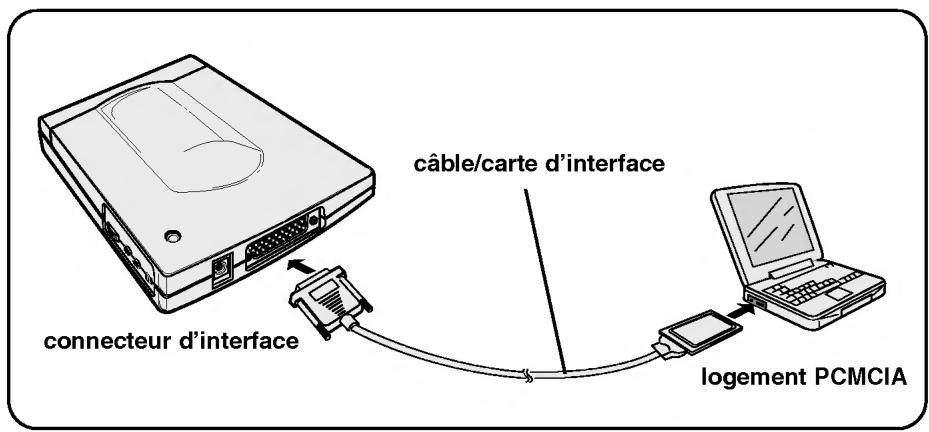
- Pour éviter d'endommager le lecteur, l'ordinateur et les unités périphériques, mettez l'ordinateur et toutes unités périphériques connectées hors tension avant de procéder à l'installation matérielle.
- Coupez toute alimentation électrique sur les apparciels avant de proceder au raccordement des cables. Connectez la carte d'interface PCMCIA avec le connecteur d'interface situé à l'arrière du lecteur de CD-ROM. Assurez-vous que le cable de la carte d'interface PCMCIA est solidement raccardé au connecteur d'interface à l'arrière du lecteur de CD-ROM.
- Insérez solidement la carte d'interface dans le logement PCMCIA de votre PC portable.
- Mettez votre PC en marche afin d'installer le lecteur de CD-ROM PCMCIA. Suivez la méthode d'installation indiquée par le logiciel.
Veillez à ce que le câble ne soit pas abîmé au cours de l'opération.
Pour l'utilisation sur un PC fixe muni d'un lecteur de la carte PC (ou adaptateur de la carte PC)
- Un lecteur de la carte PC commercialisé (ou adapteur de la carte PC) est requis pour connecter le lecteur de CD-ROM au PC fixe. Lisez le mode d'emploi du lecteur de carte PC (ou adapteur de carte PC) afin d’acquérir la méthode d’installation et davantage d’information.
Introduction d'un CD
- Pressez le bouton Open afin de faire sortir le plateau à CD.
- Posez un CD sur le plateau de manière à ce que la face de lecture soit tournée vers le bas (l'autre face à étiquette vers le haut). Pressez le centre du CD afin qu'il s'ancre sur le plateau.
- Fermez le plateau à disque.
- Posez le CD avec précaution de façon à ce qu’il s’ancre correctement dans le plateau, avant de le fermer ; sinon le CD peut quitter le plateau et s’abîmer.
Enlèvement d'un CD
- Pressez le bouton Open. Le plateau à disque sortira.
- Sortez le CD attentivement en le bougeant. Soulevez-le en le tenant par les bords après avoir appuyé sur le support central.
- Fermez le plateau à disque.
Mise en marche d'un CD audio
Vous souhaitez écouter de la musique soit au casque soit par un système de haut-parleur externe, (non fourni), branché respectivement à la prise de casque ou à la prise line out.
Veillez à baisser le volume avant de mettre en marche un CD audio.
- Pressez le bouton Open afin d'ouvrir le plateau à disque.
- Insérez un CD audio, le côté étiquette face à vous. Assurez-vous que le disque s'emboite à sa place. Fermez le plateau.
- Branchez votre casque ou le système de haut-parleur externe à la prise de casque ou à la prise line out.
- Appuyez sur le bouton Open pendant 2 secondes jusqu'à ce que le témoin d'activité vacille.
- Tournez le bouton de volume de casque afin de régler le niveau de votre écoute.
- Si vous pouvez passer à la piste suivante pendant que l'appareil est en marche, pressez le bouton Open pendant plus de deux secondes jusqu'à ce que l'indicateur vacille de manière continue. L'appareil passe à la piste suivante.
- Certains CD-ROM vous permettent d'écouter des sons ou de la musique soit à travers le casque soit à travers un système de haut-parleur externe (non fourni) branché à la prise de casque/prise line out du lecteur de CD-ROM. Si votre PC portable est équipé d'un système de haut-parleur et d'une prise Line in, utilisez un câble audio (non fourni) pour raccorder la prise Line in de l'ordinateur à la prise Line out du lecteur de CD-ROM.
Pour les utilisateurs de windows 95
La carte à câble d'interface fournie soutient la fonction de Plug & Play de Windows 95. Une fois votre PC portable en marche, vous pouvez insérer et enlever la carte d'interface sans risquer d'abîmer le hardware. Effectuez les étapes suivantes avant d'enlever la carte d'interface.
- Cliquez sur l'icône PC card dans la barre des tâches.
- Cliquez sur "Stop Standard IDE/ESDI Hard Disk Controller".
Stop Standard IDE/ESDI Hard Disk Controller
- Assurez-vous que le message "You may safely remove this device" est affiché et cliquez ensuite sur OK
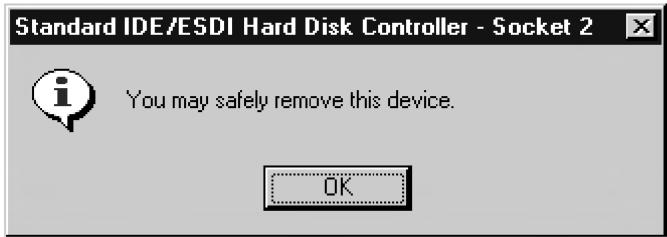
- Enlevez la carte d'interface.
En cas d'alimentation par le PC portable (à travers la carte d'interface)
Si la carte a câble d'interface fournie relié le PC portable au lecteur de CD-ROM, vous pouvez faire fonctionner le lecteur de CD-ROM à l'aide du cordon d'alimentation de votre PC portable (Vous n'avez pas besoin de connecter l'adapteur AC). Notre lecteur de CD-ROM sera automatiquement alimenté lors que le PC portable se met en marche. L'interrupteur DC/PC du lecteur de CD-ROM doit être positionné sur le PC.
- Il se peut que l'alimentation de l'ordinateur ne soit pas suffisante pour alimenter seule le lecteur de CD-ROM. Dans ce cas, le lecteur de CD-ROM ne doit pas fonctionner à pleine vitesse. Utilisez l'adapteur AC fourni.
- En cas d'alimentation du PC, la vitesse du transfert des données est de 7x au maximum.
En cas d'utilisation de l'adapteur d'alimentation AC
Positionnez l'interrupteur DC/PC sur le DC. L'indicateur DC s'allumera. Dans ce cas, la vitesse du transfert des données est de 12x au maximum.
Mode de dépannage
Vérifiez qu'un éventuel problème rencontré ne figure pas dans la liste suivante avant de recourir au service après-vente.
| Problème | Cause probable | Solution |
| Your Vote PC portable ne reconnaît plus le lecteur de CD-ROM ou ne fonctionne pas correctement. | L'adapteur AC n'est pas branché correctement dans la prise ou dans la prise DC IN. | Branchez correctement l'adapteur AC. |
| L'ordinateur n'est pas encore configuré. | Configurez l'ordinateur. | |
| La carte d'interface n'est pas connectée correctement au lecteur de CD-ROM ou à l'ordinateur. | Connectez correctement la carte d'interface. | |
| L'alimentation vient de l'ordinateur tandis que l'interrupteur PC/DC du lecteur est mis sur le DC. | Positionnez l'interrupteur PC/DC sur le PC. | |
| Lorsque l'alimentation vient de l'ordinateur, la puissance n'est pas suffisante. | Utilisez l'adapteur AC. | |
| You n'entendez pas le son de la prise de casque du lecteur de CD-ROM. | Le casque n'est pas connecté. | Connectez le casque à la prise. |
| Le volume du casque du lecteur de CD-ROM est sur “0”. | Règlez le volume sur un niveau plus élevé. | |
| Sound Le son fait défaut ou les données ne sont pas lues. | Le CD est placé, face étiquettée vers le bas. | Placez le CD la face étiquettée haut. |
| Le CD est sale. | Essuyez le CD. | |
| Le CD est abîné. | Remplacez par un autre CD. | |
| Souillures sur le disque ou le support (poussière,-graisse, cheveu...) | Nettoyez le disque ou le plateau. |
Spécifications
| Format appliquable au disque | CD-DA (CD audio), CD-ROM (Mode 1 et Mode 2 Forme 1). CD-ROM XA (Mode 2 Forme 2), CD-I, Video CD, Photo CD (Session multiple), CE-Extra, CD-RW. |
| Environnement Opérationnel | Température: 5° à 45° Humidité: 10% à 80% |
| Source d'alimentation | • Adaptateur AC: inscrit sur la plaque • Alimentation venant de l'ordinateur: utilise l'alimentation du logement PCMCIA |
| Interface | PCMCIA 2 1(carte d'interface) |
| Taille buffer | 128KB |
| Taux de transfert des donnéesées | • Lors de l'utilisation avec l'adaptateur AC: 1500 KB/sec (10X au centre)-1800 KB/sec (12X en périphérique) • Lors de l'utilisation avec la batterie: 450 KB/sec (3X au centre)-1050 KB/sec (7X en périphérique) |
| Temps d'accès | Avec l'adaptateur: 130 ms Avec la batterie: le temps d'accès augmente |
| Performance audio | Réponse fréquence: ±3dB à 90Hz à 20KHz Raison S/N: 80dB Niveau de puissance (Line out): 1.0Vrms (47kΩ) (Casque out): 0.6Vrms (33Ω) Distorsion: 0.05% |
| Dimension (WxHxD) | 150mm x 23.4mm x 181mm |
| Poids | 580g. approximativement |
| Consommation d'électricité | +5V DC ±5%, moins de 100mVp-p (ondulation), • En cas de l'utilisation de l'adapteur AC: max. 1500mA • En cas d'utilisation de l'alimentation de l'ordinateur: max. 750mA |
- Lorsque l'on se sort de l'interface PCMCIA afin de connecter le lecteur de CD-ROM à l'ordinateur, le taux de transfert des données du lecteur de CD-ROM dépend de la performance du gestionnaire PCMCIA dans l'ordinateur. Dans la plupart des ordinateurs, la performance du gestionnaire PCMCIA ne satisfait pas le taux de transfert des données du lecteur de CD-ROM lui-même. Par conséquent, le taux réel de transfert de données peut se trouver diminué en comparaison avec la capacité du lecteur de CD-ROM lui-même. Actuellement la vitesse du transfert dans la plupart des ordinateurs est de 12x au maximum. Note : Les spécifications peuvent faire l'objet de modifications sans préavis en vue de leur amélioration.
Introduction:
Windows 95 dispose de la carte PC (PCMCIA) dans son système opérationnel. Comme la carte PCMCIA est soumise à l'autorité de Plug and Play, tout ce que vous devez faire est de répondre à quelques questions. Windows 95 s'occupe du reste.
Etape 1: assurez-vous que le logement PCMCIA est reconnu par le système.
Vérifiez que la carte PC (PCMCIA) soit sous Control Panel (Gestionnaire de programmes) dans le poste de travail, avant d'introduire la carte PCMCIA dans le logement PCMCIA. Si vous l'avez, cela signifie que le système opérationnel a reconnu le hardware de logement PCMCIA au cours de l'installation initiale de Windows 95.
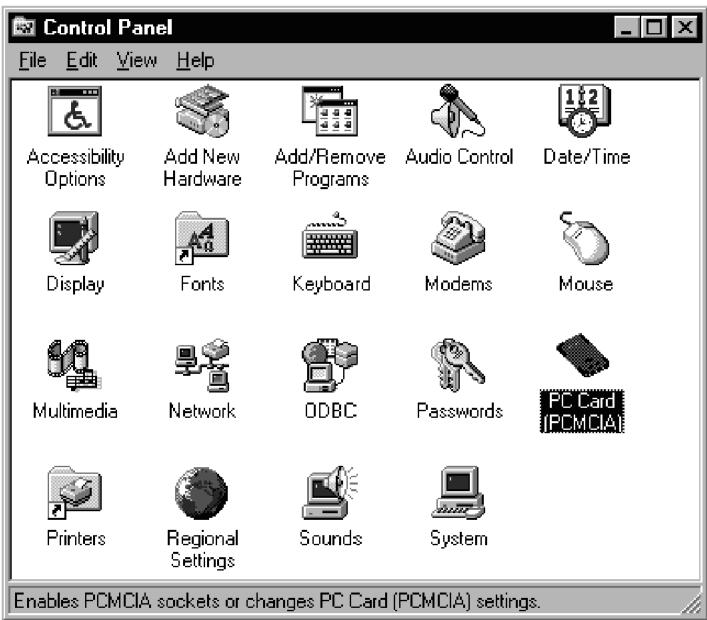
Si vous ne le voyez pas, référez-vous au manuel de Windows 95 et utilisez l'icône Add New Hardware afin d'instructuer le logiciel du lecteur.
Note spéciale : Lorsque vous examinez la version de Windows 95 dans votre système à l'aide du bouton droit de la souris, cliquez sur l'icône Poste de travail, puis Propriétés. Vérifiez que vous lisez dans le réseau principal:
Microsoft Windows 95
4.00.950a
Cela indique que la version est originale. Si vous lisez:
Microsoft Windows 95
4.00.950 B
Cela peut dire que la version de Windows 95 est OSR2 ou B.
Etape 2: installe le lecteur de cd-rom
Assurez-vous dans un premier temps que les connecteurs de câble sont correctement branchés entre le lecteur de CD-ROM et la carte, et que le lecteur de CD-ROM est sous alimentation. Insérez la carte PCMCIA dans le logement prévu à cet effet. En moins de deux ou trois secondes, une fenêtre apparaît et vous demande l'option du lecteur pour la carte. Sélectionnez défaut et cliquez sur OK. Vous avez presque terminé l'installation de Windows 95.
Pour les utilisateurs de Windows 95, version originale:
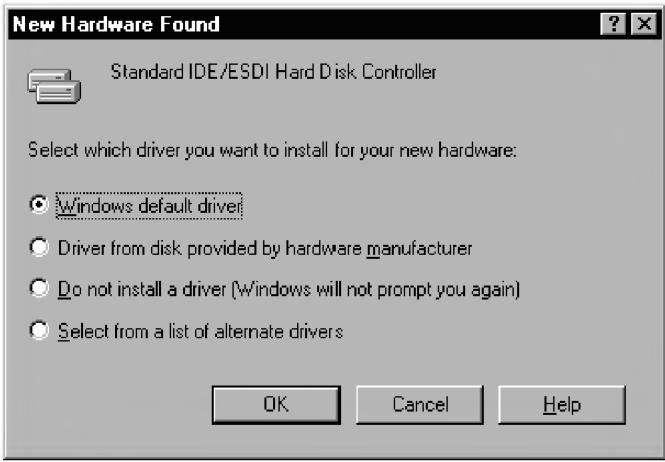
Pour les usagers de Windows 95 version OSR2:
Cliquez sur Next ou pressez Enter afin de choisir le défaut
Cliquez sur Finish ou pressez Enter pour accepter le défaut
Ouvrez l'icône Poste de travail pour vérifier l'installation. Vous pouvez voir la présence d'un lecteur additionnel.
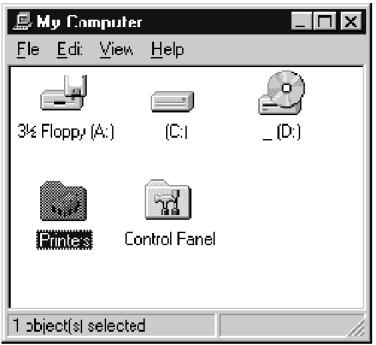
Cliquez sur le Control Panel, puis sur PCMCIA et l'image suivante apparait.
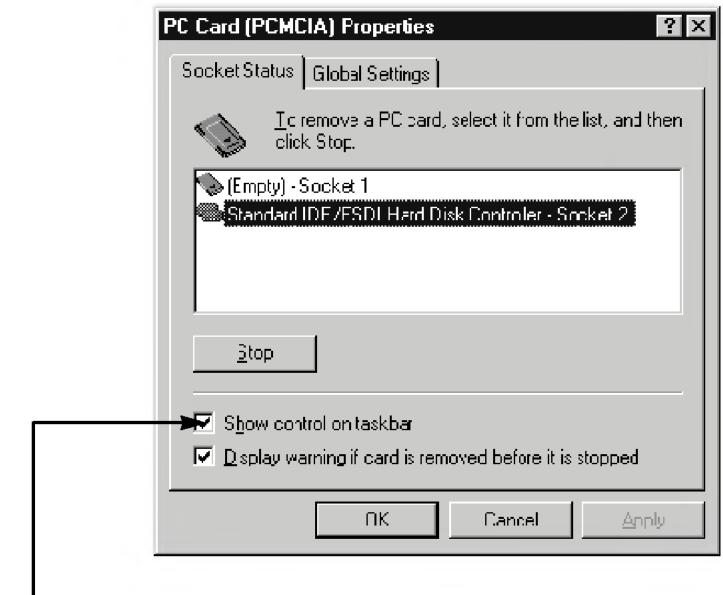
Note: assurez-vous que ce point soit coché pour que l'icône de carte PC figure dans la barre des tâches.
Installation windows NT
Procédez à la sélection de l'itinéraire.
Cliquez sur Add, insérez la disquette fournie dans le lecteur de disquette A: cliquez ensuite sur Have Disk et OK. Cliquez sur LG Electronics PCMCIA ATA/ATAPI Adaptor. Redémarrez le système après l'installation. La nouvelle icône du lecteur apparait après redémarrage.
- Le système opérationnel de Windows NT ne soutient pas Hot-Swap. La carte et le lecteur de CD-ROM doivent être correctement installés avant de démarrer sous Windows NT. Ne débranchez pas la carte ni le lecteur de CD-ROM pendant que le système est encore en marche. Eteignez l'ordinateur avant d'enlever la carte.
- Lors de l'utilisation de Windows NT, le lecteur de CD-ROM connecté à la PCMCIA n'est pas reconnu par tous les ordinateurs.
Installation dos/windows 3.1
Afin d'utiliser le lecteur sous DOS/Windows 3.1, il faut que la carte et le logiciel Socket Service soient déjà installés dans votre ordinateur.
Le paquet de carte et de Socket Service software doit être compatible avec le lecteur de PC portable ou de PC fixe comme SystemSoft, CardSoft, Card Wizard, Phoenix Technology, IBM ez-play, DataBook ou Award Software. Ils doivent être au moins équivalents à la Specification 2.1 de PCMCIA. Procurez-vous les logiciels auprès de votre vendeur.
Deux étapes vous guideront dans la procédure d'installation et dans la résolution des problèmes eventuels. Suivez-les une à une, attentivement.
Étape 1: installation du logiciel de système PCMCIA
Le logiciel PCMCIA peut être déjà installé lors de la fabrication de votre ordinateur. Sinon, prenez les disquettes originales et suivez la procédure d'installation du logiciel.
Étape 2: installation du lecteur ata/atapi
Prenez la disquette d'installation accompagnée de votre carte et mettez-la dans le lecteur A et tapez
L'installation du lecteur de CD-ROM est très rapide. Elle pourrait être effectuée en trois temps.
- Copier tous les fichiers nécessaires au répertoire destiné (défaut C:\COMMUTER)
- Backup et modifier le fichier de CONFIG. SYS, ajoute au fichier DEVICEHIGH=C:\COMMUTER\PATAPICD. SYS
- Backup et modifier le fichier AUTOEXEC.BAT, ajoute au fichier C:\DOS\MSCDEX.EXE
Note spéciale : L'installation DOS/Windows est terminée. Redémarrez votre système. Nous passons à l'étape suivante, le test du système.