
ASTEROID TABLET - Tablette multimédia PARROT - Notice d'utilisation et mode d'emploi gratuit
Retrouvez gratuitement la notice de l'appareil ASTEROID TABLET PARROT au format PDF.


| Type de produit | Tablette multimédia pour véhicule |
| Marque | Parrot |
| Modèle | ASTEROID TABLET |
| Alimentation | 12 V DC (batterie véhicule) |
| Fonctions principales | GPS, Bluetooth mains-libres, musique (iPod, USB, SD, Bluetooth audio), internet (3G/4G, Wi-Fi), applications, radio FM, navigation iGo, reconnaissance vocale |
| Connectivité | Bluetooth 2.1+EDR, Wi-Fi 802.11 b/g/n, USB 2.0, entrée audio jack 3.5 mm, sorties audio line-out, entrée pour micro externe |
| Stockage | Carte SD jusqu'à 32 Go (FAT32), mémoire interne non spécifiée |
| Formats audio supportés | MP3, AAC, WAV, OGG, WMA |
| Formats vidéo supportés | MP4, H263, H264, SPARK |
| Écran | Écran tactile couleur, rétroéclairage LED, luminosité réglable, mode jour/nuit automatique |
| Télécommande | Télécommande sans fil (pile CR2032) avec molettes et touches |
| Microphone | Microphone externe filaire, distance idéale 60 cm |
| Dimensions (écran) | Environ 17 x 10 x 2 cm (estimation) |
| Poids | Environ 250 g (estimation) |
| Entretien et nettoyage | Nettoyer l'écran avec un chiffon doux et sec ; ne pas utiliser de produits abrasifs |
| Sécurité | Ne pas utiliser en conduisant (écran vidéo bloqué si frein à main non serré) ; aimants NdFeB dans l'écran, éviter objets sensibles |
| Pièces détachées et réparabilité | Microphone, télécommande, support ventouse, câbles ISO ; carte SD et clé USB remplaçables par l'utilisateur |
| Informations générales | Mises à jour via internet ou site Parrot ; garantie 12 mois ; conformité R&TTE, EMC, basse tension, automobile |
FOIRE AUX QUESTIONS - ASTEROID TABLET PARROT
Questions des utilisateurs sur ASTEROID TABLET PARROT
0 question sur cet appareil. Repondez a celles que vous connaissez ou posez la votre.
Poser une nouvelle question sur cet appareil
Téléchargez la notice de votre Tablette multimédia au format PDF gratuitement ! Retrouvez votre notice ASTEROID TABLET - PARROT et reprennez votre appareil électronique en main. Sur cette page sont publiés tous les documents nécessaires à l'utilisation de votre appareil ASTEROID TABLET de la marque PARROT.
MODE D'EMPLOI ASTEROID TABLET PARROT
Avant de commencer
Mise à jour. 6
Avertissements. 6
Carte SD. 6
Installation
Instructions de sécurité.
Avant de commencer.
Schéma d'installation 8
Connecter le câble audio.
Connecter le câble d'alimentation. 8
Connecter le câble Mute.
Connecter le câble de frein à main. 9
Installer le boîtier électronique.
Vérifier l'installation.
Installation avec amplificateur externe 10
Installer le microphone
Installer l'écran 11
Installer la télécommande 12
Première utilisation
Écran d'accueil 13
Personnaliser l'écran d'accueil 13
Modifier les paramètres.
Associer la télécommande
Utiliser la télécommande
Utiliser le clavier virtuel 15
Connecter un téléphone via Bluetooth 15
Connecter deux téléphones 15
Synchroniser le répertoire du téléphone 16
Téléphone 17
Recevoir un appel. 17
Émettre un appel. 17
Consulter le journal d'appels. 18
Gérer les contacts favoris. 18
Utiliser pendant un appel.
Musique 20
Utiliser la reconnaissance vocale musicale.
Utiliser les commandes sur écran.
iPod 21
Carte SD. 21
Port USB. 21
Lecteur audio Bluetooth 22
Autoradio 22
Entrée audio analogique 22
Internet
Connexion avec une clé 3G/4G. 23
Bluetooth. 23
Partage de connexion 3G via USB. 24
Connexion à un réseau Wi-Fi 24
Utiliser l'Astroid Market 24
Utiliser le navigateur Web.
Réglages
Date / heure 29
Telephone 29
Audio. 29
Musique 31
Réseau 32
Bluetooth 32
Autres paramètres. 33
Galerie / Vidéo 34
Utiliser la galerie
Zoomer/Dézoomer
Éditer une photo. 35
Définir une image comme fond d'écran. 35
Lire un fichier vidéo depuis une carte SD.
Applications préinstallées
Calculus 36
Agenda. 36
En cas de problème 39
Avant de commencer
Pour plus d'informations.
Informations générales 40
Mise à jour
Téléchargez gratuitement la dernière mise à jour de votre produit sur notre site web www.parrot.com, section Support. Ces mises à jour vous permettront de bénéficier de nouvelles fonctionnalités et d'améliorer la compatibilité de votre produit.
Note : Vous pouvez aussi télécharger les mises à jour de votre Parrot ASTEROID Tablet lorsque celui-ci est connecté à Internet. La disponibilité d'une mise à jour vous est indiquée sur la barre de notification.
Avertissements
Les fonctions requérant une attention prolongée doivent uniquement être utilisées lorsque le véhicule est à l'arrêt. Votre sécurité et celle des autres usagers de la route prime sur les appels téléphoniques, la musique ou les applications d'aide à la conduite. Soyez responsable : conduisez prudemment et prêtez attention à votre environnement. Parrot dégage toute responsabilité si vous choisissez d'ignorer cette mise en garde.
Le fil "Parking Brake" du câble ISO du Parrot ASTEROID Tablet permet de détecter si ou non. Il doit être connecté conformément aux instructions d'installation décrites dans le présent document. Toute installation ou connexion incorrecte peut être dangereuse et illégale dans de nombreux états / pays. L'écran dans le champ de vision du conducteur ne doit en aucun cas diffuser de vidéos lorsque le véhicule est en circulation. Il en est de même pour toute application web.
Si vous essayez d'utiliser une application non dédiée à la navigation ou à l'aide à la conduite pendant que vous conduisez, un avertissement s'affichera à l'écran. Pour regarder une vidéo sur l'écran du Parrot ASTEROID Tablet, assurez-vous que le véhicule est à l'arrêt dans un endroit sûr et que .
Utilisez l avec un niveau de volume raisonnable, de manière à pouvoir entendre à tout moment les bruits extérieurs pendant la conduite.
L comporte des aimants de type NdFeB qui peuvent endommager les objets sensibles aux champs magnétiques (pacemaker, cartes de crédit, montres mécaniques...).
Carte SD
Une carte SD est fournie avec le Parrot ASTEROID Tablet. Elle permet de lire des musiques et est indispensable au fonctionnement des applications.
Instructions de sécurité
Note : Nous vous recommandons de faire appel à un professionnel pour cette installation, notamment à l'un de nos installateurs agréés en cliquant ici.
- Éteignez le moteur avant d'effectuer les branchements.
- Le Parrot ASTEROID Tablet est uniquement conçu pour fonctionner sur un véhicule avec une batterie de 12 V. Si votre véhicule (ex: camion) dispose d'une batterie 24 V, l'utilisation d'un dévolteur est nécessaire. Assurez-vous que les câbles sont installés à l'écart des endroits chauds (sorties du chauffage...) et des parties mobiles (levier de vitesse...).
Avant de commencer
L'installation consiste à l'insérer entre l'autoradio et le véhicule.
Note : Les câbles fournis avec le Parrot ASTEROID Tablet sont équipés de connecteurs ISO. Si votre autoradio n'est pas équipé de connecteurs ISO, vous devez vous procurer un câble adaptateur ISO afin de permettre le montage. Consultez la section "Compatibilité véhicules" sur la page support pour vérifier la nécessité d'un câble adaptateur.
Commencez par retirer l'autoradio d'origine de votre véhicule. Cette opération peut nécessiter des clés d'extraction.
Consultez le schéma électrique de votre autoradio.
Avant de fixer les différents éléments du Parrot ASTEROID Tablet dans l'habitacle, connectez les différents câbles sur le boîtier électronique. Avant de fixer durablement les composants, contrôlez les longueurs de câbles et vérifiez que les emplacements soient choisis de sorte que les longueurs de câbles suffisent pour relier les pièces détachées les unes aux autres. Assurez-vous que les câbles du Parrot ASTEROID Tablet ne se retrouvent pas pliés ou coincés à l'issue de l'installation.
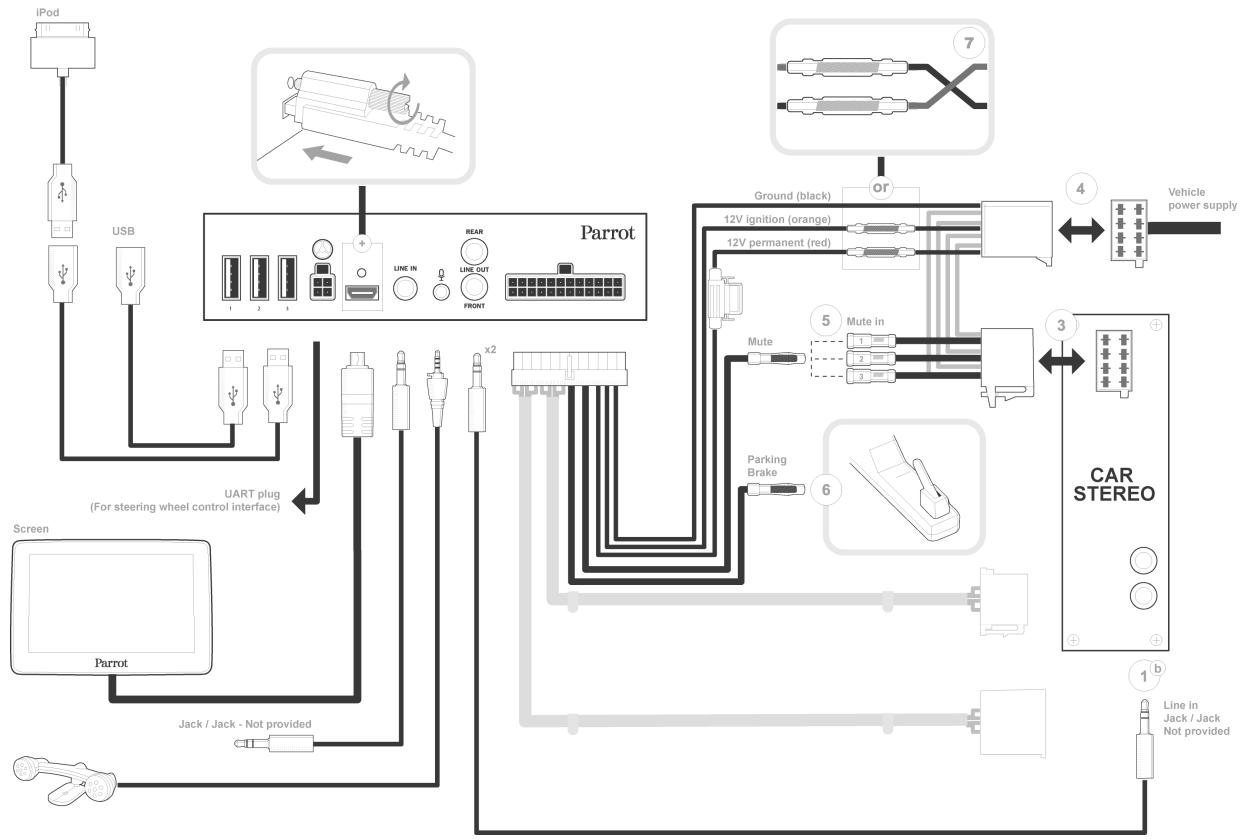
Les indications "Connexion #" dans les prochaines sections correspondent aux connexions représentées sur les schémas d'installation.
Schéma d'installation
Installation ISO
Connecter le câble audio
Reliez les faisceaux audio du véhicule aux connecteurs du Parrot ASTEROID Tablet (connexions 1A et 2).
Si votre véhicule est équipé d'un système audio avec amplificateur, consultez la section "Installation avec amplificateur externe" pour plus d'informations.
Connecter le câble d'alimentation
Note : Utilisez impérativement le câble ISO fourni avec le Parrot ASTEROID Tablet.
- Débranchez la batterie avant l'installation du câble d'alimentation.
- Branchez le connecteur ISO mâ à l'autoradio (connexion 3).
- Reliez les faisceaux d'alimentation du véhicule au connecteur ISO femell (connexion 4).
Le fil rouge du câble doit correspondre au +12V permanent, le fil orange au 12V après-contact et le fil noir à la masse. Vérifiez que le fil orange n'est pas connecté au 12V permanent, vous risqueriez de décharger la batterie du véhicule.
Note : Afin de procéder à la vérification de l'installation, connectez d'abord l'écran sans le placer sur le tableau de bord. Consultez la section Vérifier l'installation pour plus d'informations.
Sur certains véhicules, il n'y a pas de +12V après contact sur les connecteurs du véhicule. Il est alors nécessaire de brancher le fil d'alimentation orange sur la boîte à fusibles ou sur une autre source d'alimentation après contact.
Connecter le câble Mute
La fonction Mute permet d'interrompre le son de votre autoradio pour laisser place au son du Parrot ASTEROID Tablet (musique, communications, etc.).
L'entrée Mute (Mute in 1, Mute in 2 ou Mute in 3) dépend de la configuration de votre autoradio. Identifiez l'entrée Mute puis connectez-la au fil jaune libre sur le câble ISO (connexion 5).
Connecter le câble de frein à main
Le câble de frein à main permet d'utiliser la fonction vidéo lorsque le frein à main est serré. Si ce câble n'est pas connecté au câble de signal de frein à main de votre véhicule, la fonction vidéo et l'utilisation d'une application non dédiée à la navigation ou à l'aide à la conduite ne seront jamais disponibles.
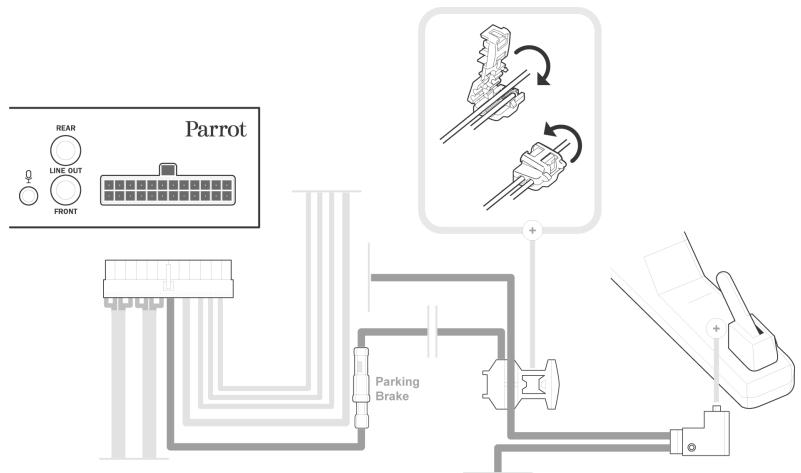
- Connectez la rallonge du câble de frein à main fournie sur le câble vert (avec l'indication Parking Brake).
- Repérez le câble de signal de frein à main de votre véhicule. Ce câble relie votre frein à main au voyant frein à main sur le tableau de bord.
- Placez la rallonge du câble de frein à main et le câ sur le raccord fourni, au niveau de la butée.
- Repliez le raccord deux fois.
Installer le boîtier électronique
Évitez d'installer le boîtier près d'une source de chauffage, de climatisation ou à un endroit exposé au soleil.
Assurez-vous que le boîtier reste immobile après son installation. Veillez à laisser de l'espace autour du radiateur du produit afin de faciliter l'évacuation de la chaleur.
Une fois le boîtier installé, ne forcez pas lors de la remise en place de l'autoradio. Si la place derrière l'autoradio est insuffisante, envisagez par exemple le démontage de la boîte à gants.
Vérifier l'installation.
Allumez puis coupez le contact de votre véhicule une fois le Parrot ASTEROID Tablet installé : le message « Au revoir » doit alors s'afficher à l'écran.
Si ce n'est pas le cas, vous devez inverser les positions des fils rouge et orange. En effet, le fil rouge du câble d'alimentation doit être connecté au 12V permanent, le fil orange au 12V après-contact et le fil noir à la masse. Cette opération s'effectue simplement en inversant les deux cosses situées sur le câblage Parrot (connexion 7).
Installation avec amplificateur externe
Si votre véhicule est équipé d'un système audio avec amplificateur :
- Installez en utilisant les sorties jack Line Out Front et Line Out Rear sur le boîtier électronique. Reliez ces sorties Line Out à votre système audio en utilisant un ou deux câbles jack.
- Désactivez l'option Mute on streaming su . Pour cela, sélectionnez Paramètres > Son, puis décochez l'option Mute on streaming.
- Sélectionnez la source auxiliaire sur votre autoradio pour écouter de la musique.
Installer le microphone
Nous vous recommandons de faire glisser le câble dans la gouttière derrière le joint de la portière.
Si le câble passe au-dessus des pédales, assurez-vous qu'il est bien fixé.
AVERTISSEMENT : Ne faites pas passer le câble du microphone dans les systèmes de chauffage, de ventilation, de climatisation ou devant les airbags latéraux.
Assurez-vous que le microphone est installé le plus près possible de la tête de l'utilisateur. La distance idéale est de 60 cm. Installez-le de préférence près du rétroviseur intérieur.
Orientez le microphone vers la bouche de l'utilisateur.
D<60cm - α<45°
Installer l'écran
AVERTISSEMENT : Évitez toute installation pouvant entraver l'utilisation de commandes importantes ou pouvant réduire la visibilité du conducteur. N'installez pas l'écran où il pourrait être propulsé par l'ouverture d'un airbag ou à proximité d'une bouche d'aération ou d'air conditionné du véhicule.
Le support de fixation de l'écran peut être installé sur le pare-brise ou sur la pièce circulaire que vous devez tout d'abord coller sur le tableau de bord. Assurez-vous que l'emplacement sélectionné est facilement accessible lorsque vous êtes en position de conduite.
Pour assurer une bonne fixation du support :
Choisissez attentivement l'emplacement du support, il sera difficile de le changer par la suite sans nuire à la qualité de la fixation. Nettoyez la surface de montage avant de coller le support. Après fixation du support, patientez environ 2 heures sans le manipuler.
Pour installer le support de fixation, nettoyez l'emplacement sélectionné puis pressez fermement la ventouse contre le pare-brise ou la pièce circulaire et abaissez la gâchette de verrouillage jusqu'à ce que le support soit correctement fixé.
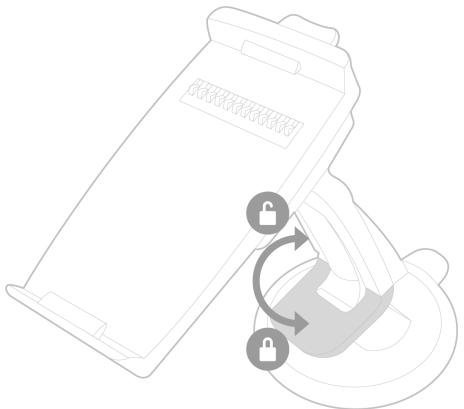
Le cycle normal de réchauffement et de refroidissement à l'intérieur d'une voiture peut entraîner le décollage de la ventouse. Si la ventouse n'adhère pas correctement à la surface d'installation, l'appareil peut tomber au cours d'un virage ou en passant sur un ralentisseur. Vérifiez donc l'adhésion de la ventouse à chaque fois que vous utilisez le Parrot ASTEROID Tablet. Nettoyez le pare-brise et réinstallez la ventouse si nécessaire.
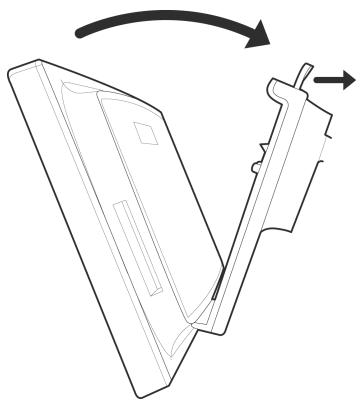
Installez l'écran sur le support de montage en commençant par sa partie inférieure aimantée.
Afin d'éviter les risques de vol et d'exposition prolongée au soleil, pensez à retirer votre écran lorsque vous quittez votre véhicule. Pour retirer l'écran du support, appuyez sur la gâchette située au-dessus de l'écran.
Installer la télécommande
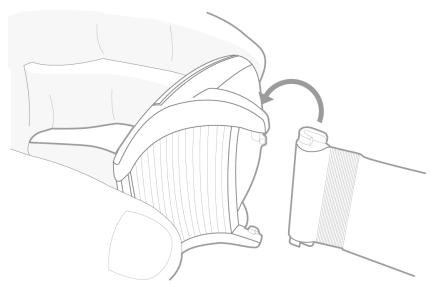
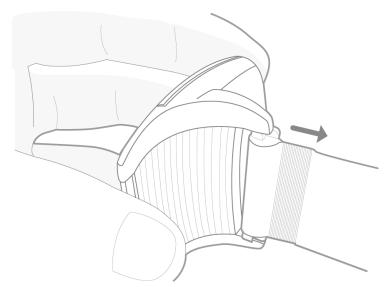
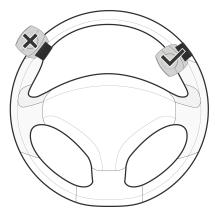
Installez la télécommande sur votre volant ou collez-la sur le tableau de bord en utilisant le support avec adhésif. Afin de ne pas vous gêner lors de la conduite, n'installez pas la télécommande du côté extérieur du volant.
Veillez à ce qu'elle soit fermement attachée afin qu'elle ne bouge pas durant la conduite.
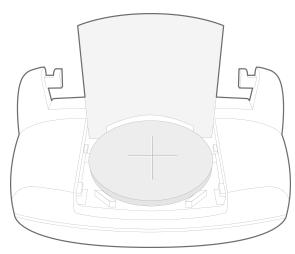
Note : L'autonomie de la télécommande est assurée par une pile de type 3V CR2032 uniquement. Assurez-vous que la pile est correctement orientée avant de l'insérer dans la télécommande.
Note : Ne laissez pas la télécommande dans votre sac ou votre poche afin de ne pas décharger sa pile.
Écran d'accueil
Lorsque le Parrot ASTEROID Tablet s'allume, vous accédez à l'écran d'accueil. Les boutons de navigation se trouvent sur le côté gauche de l'écran.
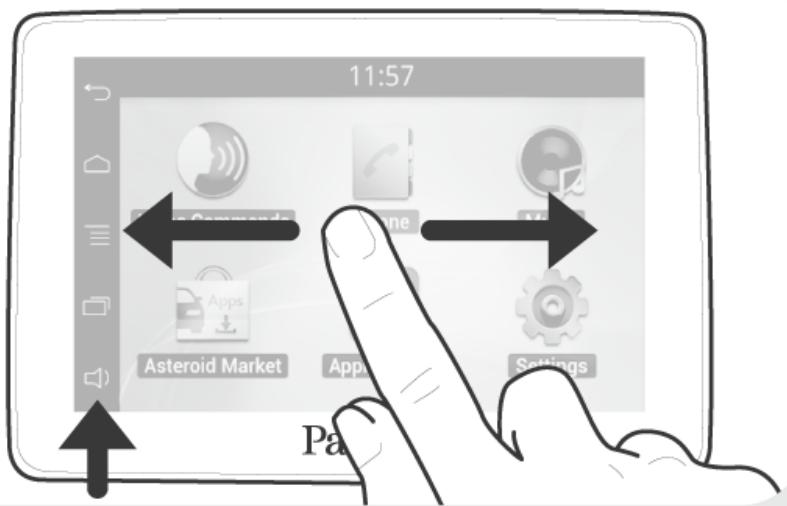
Faites glisser votre doigt sur l'écran vers la gauche. Vous découvrez plus d'espace pour ajouter des raccourcis vers vos applications ou fonctions favorites.
Touchez une icône pour accéder à sa fonction correspondante. Touchez par exemple l'icône Applications. Vous accédez à la liste des applications disponibles sur votre Parrot ASTEROID Tablet. pour parcourir la liste de ces applications.
Pour revenir au menu précédent, appuyez sur . Pour revenir directement à l'écran d'accueil, appuyez sur
Appuyez sur pour accéder au menu contextuel correspondant à l'application en cours d'utilisation. Le menu contextuel vous permet notamment d'avoir accès aux fonctions supplémentaires de l'application ou de modifier certains réglages.
Appuyez sur pour afficher les dernières applications utilisées ou en cours d'utilisation.
Appuyez sur pour modifier le volume. Faites ensuite glisser le curseur vers la gauche ou vers la droite.
Pendant la lecture d'un fichier musical, appuyez sur la flèche gauche pour revenir au menu.
Note : À l'exception de la source Entrée ligne, les sources audio que vous utilisez avec le Parrot ASTEROID Tablet apparaissent dans le menu Musique uniquement lorsqu'elles sont connectées. Vous avez la possibilité de désactiver l'affichage de l'Entrée ligne dans le menu des sources.
Personnaliser l'écran d'accueil
Pour ajouter un raccourci vers une application ou une fonction sur l'écran d'accueil :
- Appuyez sur Applications.
- Appuyez pendant 2 secondes sur l'icône de l'application qui vous intéresse.
- Faites glisser l'icône vers l'emplacement souhaité.
Pour supprimer un raccourci :
- Appuyez pendant 2 secondes sur l'icône que vous souhaitez supprimer.
- Faites-la glisser en haut au niveau de l'indication "Supprimer". Quand l'icône devient rouge, vous pouvez retirer votre doigt. Retirez votre doigt lorsque l'icône est au milieu de l'écran pour annuler la suppression.
Modifier les paramètres
Pour modifier les paramètres du Parrot ASTEROID Tablet, appuyez sur Applications > Paramètres. Vous pouvez également appuyer sur ≡ Paramètres.
Associer la télécommande
Afin de pouvoir utiliser la télécommande du Parrot ASTEROID Tablet, vous devez tout d'abord l'associer à l'écran. Pour cela :
- Dans le menu Paramètres, appuyez sur Commandes déportées Télécommande.
- Appuyez sur Activer télécommande.
- Appuyez sur une touche de la télécommande.
- Sélectionnez l'emplacement de votre télécommande sur l'écran du Parrot ASTEROID Tablet.
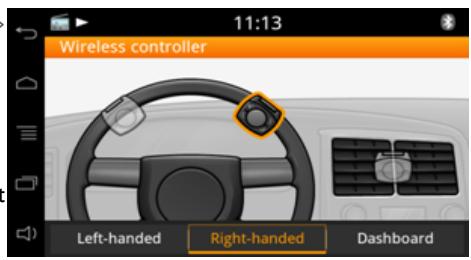
Utiliser la télécommande
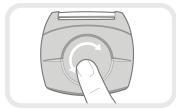
Faites glisser votre doigt sur la surface tactile en effectuant un mouvement circulaire pour modifier le volume. Effectuez un mouvement dans le sens des aiguilles d'une montre pour augmenter le volume. Effectuez un mouvement dans le sens inverse des aiguilles d'une montre pour diminuer le volume.
vers la droite pour passer au morceau suivant. vers la gauche pour revenir au morceau précédent.
Note : Si vous avez installé la télécommande sur le côté gauche de votre volant, la manipulation ci-dessus est inversée.
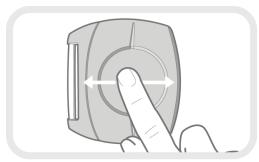
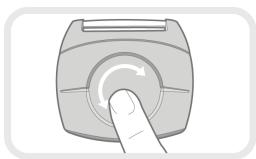
Appuyez sur le bouton rond central pour mettre en pause ou lancer la lecture d'un morceau.
Appuyez sur la touche pour lancer la reconnaissance vocale musicale. Consultez la section Utiliser la reconnaissance vocale musicale pour plus d'informations.
Appuyez sur la touche SOURCE pour sélectionner une source audio.
Appuyez sur les touches pour émettre, accepter ou refuser des appels. Consultez la section Téléphone pour plus d'informations.
Note : Ne laissez pas la télécommande dans un sac ou votre poche afin de ne pas décharger sa pile.
Utiliser le clavier virtuel
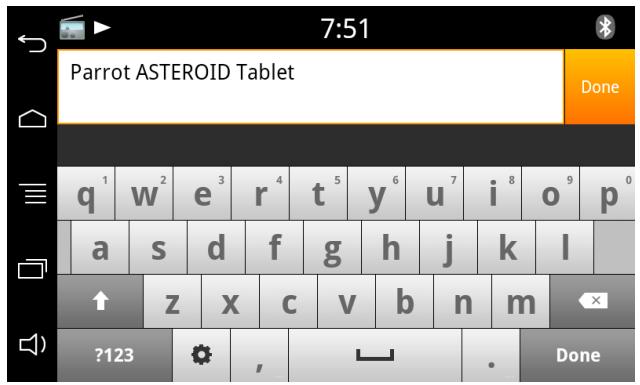
Le clavier virtuel apparaît notamment lorsque vous devez entrer un code PIN ou un identifiant.
Appuyez sur la touche pour faire apparaître les majuscules.
Appuyez sur la touche ?123 pour faire apparaître les chiffres, les caractères accentués et les caractères spéciaux.
Pour valider votre saisie, appuyez sur la touche OK. En cas d'erreur dans la saisie, appuyez sur la touche ×
Connecter un téléphone via Bluetooth
Note : Consultez la page compatibilité de notre site web pour vérifier si votre téléphone est compatibl et consulter la procédure d'appairage correspondante : www.parrot.com/fr/compatibility.
Si c'est la première fois que vous utilisez un téléphon , vous devez tout d'abord appairer les deux appareils. Une fois votre téléphone appairé avec le Parrot ASTEROID Tablet, la connexion entre les deux appareils sera automatique dès que les deux appareils seront allumés à proximité, avec la fonction Bluetooth activée.
- Appuyez sur Paramètres > Sans fil et réseau > Bluetooth.
- Si nécessaire, activez les options Bluetooth et rendez l'appareil découvrable.
- Depuis votre téléphone, lancez une recherche de périphériques Bluetooth puis sélectionnez « Parrot ASTEROID Tablet ».
- èle de votre téléphone :
- Si le téléphone vous invite à entrer le code PIN Bluetooth, entreprises "0000".
- Si le Parrot ASTEROID Tablet et votre téléphone affichent deux codes, vérifiez si ces codes sont identiques puis confirmez ou infirmez.
L'écran d affiche "Appairage réussi".
Note : Sur certains téléphones, vous devrez autoriser la connexion a pour permettre la connexion automatique. Consultez le guide d'utilisation de votre téléphone pour plus d'informations.
Pour activer le mode permettant la connexion de deux téléphones :
- Appuyez sur Téléphone > Bluetooth > Options.
- Activez l'option Dual Mode.
Lorsque s'allume, il tente d'établir la connexion avec tous les téléphones appariés et présents dans le véhicule. Si plus de 2 téléphones appariés sont présents dans le véhicule, il établit la connexion avec les 2 téléphones dont l'appairage est le plus ancien.
Lorsque 2 téléphones sont connectés au Parrot ASTEROID Tablet, l'un est considéré comme téléphone principal, l'autre comme téléphone secondaire. Par défaut, le téléphone principal correspond au téléphone dont l'appairage avec est le plus ancien.
Vous avez la possibilité de recevoir des appels provenant t du téléphone secondaire.
Seul le répertoire st disponible sur le Parrot ASTEROID Tablet. Vous pourrez uniquement émettre
des appels à partir du téléphone principal. Vous pouvez cependant facilement basculer d'un téléphone connecté à l'autre. Pour cela :
- Appuyez sur Téléphone > 3 > Téléphone. ît.
- Sélectionnez le téléphone principal.
Note : Le partage de connexion 3G via Bluetooth n'est pas disponible lorsque le mode Dual est activé.
Synchroniser le réseau du téléphone
Avec la plupart des téléphones Bluetooth, le répertoire est automatiquement synchronisé avec la mémoire du système. Chaque fois que vous modifierez votre répertoire, la synchronisation se relancera automatiquement à la connexion suivante.
Avertissement : Seuls les contacts enregistrés dans la mémoire du téléphone se synchronisent avec le Parrot ASTEROID Tablet. Si vos contacts sont enregistrés dans la mémoire de la carte SIM, transférez-les dans la mémoire du téléphone. Consultez le guide utilisateu
Note : Sur certains téléphones, vous devrez autoriser l'accès du Parrot ASTEROID Tablet à vos contacts pour permettre la synchronisation
La synchronisation est limitée à 5000 contacts (ou numéros de téléphone) par téléphone apparié.
Recevoir un appel
Un appel entrant est indiqué par une sonnerie.
- Pour accept verte qui apparaît à l'écran. Appuyez ensuite sur la touche de la télécommande ou sur la touche rouge de l'écran pour terminer l'appel.
- Pour refus rouge qui apparaît à l'écran.
Émettre un appel
Vous pouvez initier un appel par reconnaissance vocale directement après la synchronisation du répertoire de votre téléphone. Le Parrot ASTEROID Tablet reconnaît automatiquement le contact de votre répertoire
- Appuyez sur la touche Le Parrot ASTEROID Tablet vous demande le nom du contact que vous souhaitez appeler.
- Prononcez le nom du contact suivi du type de numéro («BUREAU», «PORTABLE»...) si ce contact dispose de plusieurs numéros. Prononcez ensuite un chiffre si ce contact dispose de plusieurs numéros du même type («MAISON 1», «PORTABLE 2»...). L'appel vers ce contact est automatiquement initié si la commande vocale a été
Note : À tout moment, appuyez sur la touche de la télécommande ou sur la touche ← sur l'écran pour annuler la procédure d'appel.
Si votre contact dispose de plusieurs numéros de téléphone, vous pouvez préciser le type de numéro que vous souhaitez appeler. Pour cela, les commandes vocales ci-dessous sont disponibles :
Maison Travail Portable Général
Domicile Bureau Sur le portable Préféré
Au domicile Au bureau Sur le téléphone portable
Téléphone portable
Mobile
Sur le mobile
Sur le téléphone mobile
Téléphone mobile
Vous avez la possibilité d'émettre un appel par plusieurs combinaisons des mots clés ci-dessus. Par exemple, « APPELLE 'PAUL' », « APPELER 'PAUL' », ou simplement « PAUL ». Vous pouvez également y associer un type de numéro : « APPELLE 'PAUL' 'BUREAU/TRAVAIL' », « APPELER 'PAUL' 'À LA MAISON/AU DOMICILE' » ou « 'PAUL' 'PORTABLE/MOBILE' ».
Appeler un contact du répertoire
- Appuyez sur Téléphone > Contacts.
- Appuyez sur le contact pour lancer l'appel vers le numéro par défaut ou celui désiré parmi les différents numéros du contact (« BUREAU », « PORTABLE »...).
Appeler le dernier contact que vous avez appelé
Si vous souhaitez rappeler le dernier numéro composé, appuyez deux secondes sur la touche de votre télécommande.
Composer un numéro
- Sélectionnez Téléphone > Clavier.
- Tapez votre numéro.
- Sélectionnez OK pour initier l'appel.
Consulter le journal d'appels
Appuyez sur Téléphone > Journal d'appels pour consulter la liste des appels émis, reçus et manqués. Vous pouvez alors émettre un appel en sélectionnant le contact.
Gérer les contacts favoris
Pour définir un contact en favoris
- Appuyez sur Téléphone > Contacts. ît.
- Sélectionnez un contact.
- Appuyez sur l'étoile à droite du nom de votre contact.

Mon téléphone mobile


0708080980
Pour appeler un contact favori :
- Appuyez sur Téléphone > Favoris.
- Appuyez sur le contact, puis sur son numéro de téléphone pour lancer l'appel.
Régler le volume
Pour régler le volume sonore lors d'une communication, utilisez la télécommande. Le volume est sauvegardé pour les communications suivantes.
Note : Vous pouvez également effectuer ce réglage dans le menu Paramètres.
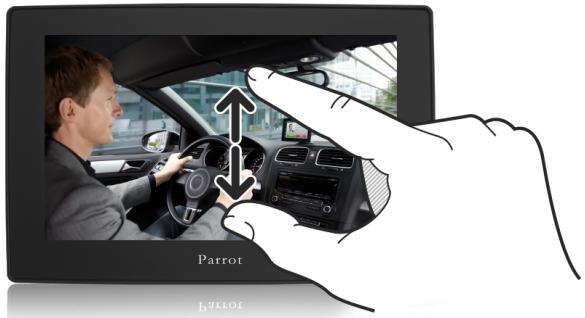
Pour régler le volume de la sonnerie pendant que vous recevez un appel, faites glisser votre doigt sur l'écran vers le haut ou vers le bas.
Transférer la communication sur le téléphone
Pour transférer une communication en cours sur votre téléphone, appuyez sur
Pour retransférer la communication sur l'autoradio, appuyez à nouveau sur
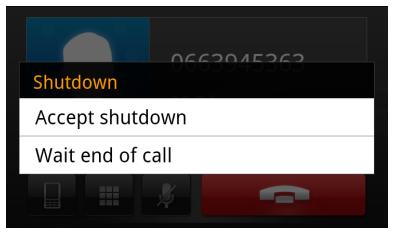
Lorsque le contact est coupé pendant une communication, la fenêtre ci-contre apparaît.
- Pour confirmer l'extinction du Parrot ASTEROID Tablet et transférer la communication sur votre téléphone, sélectionnez Confirmer l'extinction.
- Pour poursuivre la communication sur le Parrot ASTEROID Tablet, sélectionnez "Attendre la fin de l'appel". Le Parrot ASTEROID Tablet reste allumé pendant 30 minutes.
Désactiver le microphone
- Si vous souhaitez désactiver le microphone du Parrot ASTEROID Tablet afin que votre interlocuteur ne vous entende plus, appuyez sur le bouton correspondant. Appuyez de nouveau pour le réactiver.
Gérer la messagerie vocale
- Le Parrot ASTEROID Tablet vous permet d'envoyer des DTMF en communication. Pour cela, appuyez sur l'icône du clavier. Le clavier numérique apparaît. Appuyez de nouveau sur cette icône pour quitter l'écran du clavier numérique.
Note : Le DTMF est un signal audio associé à une touche du clavier numérique d'un téléphone. Ce signal permet notamment de gérer votre messagerie vocale (exemple : lorsque vous appelez votre répondeur et souhaitez supprimer un message).
Répondre à un second appel entrant
Le Parrot ASTEROID Tablet vous permet de gérer deux appels simultanément, sous réserve que votre téléphone (et/ou votre forfait) dispose de cette fonctionnalité.
- Appuyez sur le téléphone vert accepter le deuxième appel entrant. Le premier appel est automatiquement mis en suspens.
- Appuyez sur le téléphone rouge refuser le deuxième appel entrant. Vous pouvez également refuser cet appel depuis votre téléphone.
- Appuyez basculer d'un appel à l'autre.
Musique
Note : Plusieurs minutes de chargement peuvent être nécessaires lors de la première connexion de votre périphérique audio (USB, SD, iPod) sur le Parrot ASTEROID Tablet, particulièrement dans le cas de périphériques contenant une quantité importante de fichiers musicaux. Ce temps de chargement permet de rendre ces morceaux accessibles via .
Utiliser la reconnaissance vocale musicale
La fonction vous permet de sélectionner via reconnaissance vocale les artistes ou albums que vous souhaitez écouter. Cette fonction est disponible si vous utilisez le Parrot ASTEROID Tablet avec un périphérique de type iPod / USB / SD, ou si vous utilisez une application musicale compatible avec cette fonction.
- Appuyez sur la touche de commande vocale sur la télécommande ou appuyez sur Commande vocale > Musique sur l'écran.
- Énoncez le nom de l'artiste ou de l'album que vous souhaitez écouter lorsque le Parrot ASTEROID Tablet vous y invite. La liste des sources audio connectées au Parrot ASTEROID Tablet et des applications musique compatibles avec la fonction reconnaissance vocale contenant l'artiste ou l'album que vous avez choisi apparaît.
Note : Vérifiez les noms des artistes et des albums dans les tags (métadonnées) de vos fichiers musicaux. Ceux-ci peuvent être différents de ceux affichés dans le titre de leurs morceaux.
Utiliser les commandes sur écran.
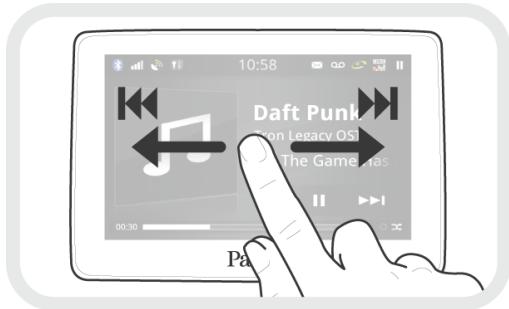
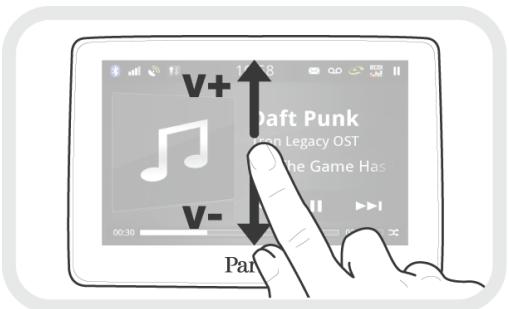
Pendant la lecture d'un fichier musical ou de la radio :
- appuyez sur l'écran pour mettre en pause le morceau ou couper le son de la radio ;
- haut pour augmenter le volume ;
Pendant la lecture d'un fichier musical (à l'exception des sources audio connectées via un câble jack) :
- droite pour passer au morceau suivant.
Note : Si vous utilisez la tablette Parrot ASTEROID avec un lecteur audio connecté via Bluetooth, ces commandes sont uniquement disponibles si celui-ci supporte le profil AVRCP (Audio/Video Remote Control Profile).
iPod
- Connectez votre iPod au câble USB sur lequel la rallonge iPod est connectée.
- Appuyez sur la touche SOURCE de la télécommande ou sur Musique sur l'écran.
- Appuyez sur iPod pour lancer la lecture aléatoire ou sur Parcourir pour naviguer dans le contenu de votre iPod et sélectionner un morceau manuellement.
Note : Appuyez sur la touche pour modifier certains réglages (audio, répétition, aléatoire).
Carte SD
Note : Assurez-vous que votre carte SD est formatée en FAT32 pour pouvoir être utilisée avec le Parrot ASTEROID Tablet. Ne formatez pas la carte SD fournie celle-ci contient les cartes de navigation indispensables à l'utilisation de l'application iGo.
Vous pouvez utiliser les cartes SD suivantes (avec adaptateur si nécessaire) SD, micro SD, mini SD, SDHC, mini SDHC, micro SDHC. La capacité de la carte SD ne doit pas dépasser 32 Go.
Les fichiers musicaux sur votre carte SD peuvent être au format MP3 (MPEG1 Layer3), AAC, WAV, OGG ou WMA.
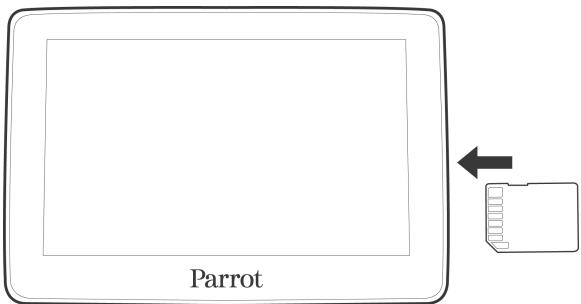
- Insérez la carte SD dans l'emplacement prévu à cet effet, situé sur le côté droit de l'écran.
- Appuyez sur la touche SOURCE de la télécommande ou sur Musique sur l'écran.
- Appuyez sur SD pour lancer la lecture aléatoire ou sur Parcourir pour naviguer dans le contenu de votre carte SD et sélectionner un morceau manuellement.
Note : Appuyez sur la touche pour modifier certains réglages (audio, répétition, aléatoire).
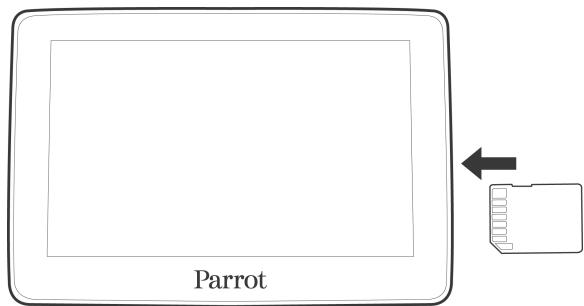
Avant de retirer la carte SD du Parrot ASTEROID Tablet, sélectionnez Paramètres > Paramètres avancés > Stockage > Démontrer la carte SD.
Note : Lorsque vous êtes sur le menu principal, vous pouvez également appuyer sur Carte SD > Démontrer la carte SD.
Périphérique USB
Note : Assurez-vous que votre périphérique USB est formaté en FAT32 pour pouvoir être utilisé avec le Parrot ASTEROID Tablet.
Le Parrot ASTEROID Tablet est compatible avec la majorité des clés USB, baladeurs MP3 et disques durs externes. Il n'existe aucune restriction au niveau de la capacité des clés USB. Les fichiers musicaux sur votre clé USB peuvent être aux formats MP3 (MPEG1 Layer3), AAC, WAV, OGG ou WMA.
- Connectez votre périphérique USB sur le câble USB.
- Appuyez sur la touche SOURCE de la télécommande ou sur Musique sur l'écran.
- Appuyez sur USB pour lancer la lecture aléatoire ou sur Parcourir pour naviguer dans le contenu de votre clé USB et sélectionner un morceau manuellement.
Note : Appuyez sur la touche pour modifier certains réglages (audio, répétition, aléatoire).
Lecteur audio Bluetooth
Note : L vous permet d'utiliser la fonction téléphonie et streaming audio via Bluetooth avec 2 téléphones différents, sans avoir à déconnecter l'un des 2 appareils.
Vous pouvez utiliser l pour écouter des fichiers musicaux stockés sur un lecteur audio Bluetooth, si celui-ci (Advanced Audio Distribution Profile). Si votre source audio supporte le profil A2DP, il apparaît dans les sources audio disponibles.
Note : Consultez la page compatibilité sur notre site web pour vérifier si votre téléphone : www.parrot.com/fr/compatibility.
Si vous utilisez le lecteur audio pour la première fois, vous devez tout d'abord l'appairer au Parrot ASTEROID Tablet. Si le lecteur audio est déjà appairé au Parrot ASTEROID Tablet :
- Appuyez sur la touche SOURCE de la télécommande ou appuyez sur Musique sur l'écran.
- Sélectionnez Audio Bluetooth.
- Lancez la lecture d'un morceau sur votre lecteur audio.
Autoradio
Pour récupérer le son de l'autoradio sur lequel le Parrot ASTEROID Tablet est connecté :
- Appuyez sur la touche SOURCE de la télécommande ou appuyez sur Musique sur l'écran.
- Sélectionnez Autoradio.
Entrée audio analogique
Vous pouvez utiliser un câble Jack/Jack (non fourni) pour connecter un lecteur audio non compatible Bluetooth et n'étant pas équipé d'une sortie USB (ex. : lecteur CD) au Parrot ASTEROID Tablet.
- Connectez le lecteur audio.
- Appuyez sur la touche SOURCE de la télécommande ou sur l'icône Musique de l'écran.
- Sélectionnez Entrée ligne.
- Lancez la lecture depuis votre lecteur audio.
Pour masquer cette source, sélectionnez Paramètres > Son > Entrée ligne.
Internet
Avertissement : La connexion à Internet via une clé 3G / 4G requiert une offre d'abonnement auprès d'un opérateur téléphonique. L'utilisation de ce service peut engendrer des frais de roaming importants. Vérifiez les conditions de votre abonnement et votre suivi de consommation auprès de votre opérateur. Parrot décline toute responsabilité concernant les coûts associés.
Connexion avec une clé 3G / 4G
Note : Consultez la section compatibilité d sur notre site web pour afficher la liste des clés 3G / 4G compatibles.
- Connectez une clé 3G / 4G a via le câble USB.
- Si nécessaire, activez le partage de connexion USB sur le Parrot ASTEROID Tablet.
Note : Vous pourrez par la suite modifier ce réglage en sélectionnant Paramètres > Sans fil et réseaux > Réseaux de données mobiles > Via Périphériques USB.
- Si nécessaire, entrez votre code PIN puis appuyez sur OK. Cochez l'option Mémoriser si vous préférez que le code PIN ne vous soit pas demandé à chaque redémarrage du Parrot ASTEROID Tablet.
- Si nécessaire, sélectionnez votre APN (Access Point Name) dans la liste proposée. Cette information est disponible dans la documentation fournie avec votre clé 3G / 4G. Si votre APN ne figure pas dans la liste, vous pouvez l'ajouter en sélectionnant Paramètres > Sans fil et réseaux > Réseaux de données mobiles > Points d'accès personnalisés.
- Patientez jusqu'à ce que la connexion soit établie.
Partage de connexion 3G via Bluetooth
Si vous disposez d'un téléphone supportant le profil Bluetooth® DUN (Dial-Up Networking) ou PAN (Personal Area Network), la connexion via Bluetooth de votre téléphone au Parrot ASTEROID Tablet vous permettra de partager la connexion 3G du téléphone.
Note : Consultez la page compatibilité sur notre site web pour vérifier si votre téléphone permet 3G via Bluetooth et consulter la méthode correspondante : www.parrot.com/fr/compatibility.
- Vérifiez que sur votre téléphone est autorisé. Cette procédure diffère selon le modèle de votre téléphone.
- Si nécessaire, activez Bluetooth sur le Parrot ASTEROID Tablet.
Note : Vous pourrez par la suite modifier ce réglage en sélectionnant Paramètres > Sans fil et réseaux > Réseaux de données mobiles > Via partage Bluetooth.
- Connectez votre téléphone au Parrot ASTEROID Tablet via Bluetooth. Une pop-up apparaît.
- Si nécessaire, sélectionnez votre APN (Access Point Name) dans la liste proposée. Vous pourrez par la suite modifier ce réglage en sélectionnant Paramètres > Sans fil et réseaux > Réseaux de données mobiles.
Note : Le p Bluetooth n'est pas disponible lorsque le mode Dual est activé.
Partage de connexion 3G via USB
Si vous disposez d'un téléphone supportant le p , connecter votre téléphone au Parrot ASTEROID Tablet avec un câble USB / micro USB (non fourni) vous permettra de partager la connexion 3G du téléphone.
Note : Consultez la page compatibilité sur notre site web pour vérifier si votre téléphone perme et consulter la méthode correspondante : www.parrot.com/fr/compatibility.
- Vérifiez que sur votre téléphone est autorisé. Cette procédure diffère selon le modèle de votre téléphone.
- Assurez-vous que le clavier de votre téléphone est déverrouillé puis connectez-le au Parrot ASTEROID Tablet en utilisant un câble USB / micro-USB. Cette connexion permet également de recharger la batterie de votre téléphone. Une pop-up apparaît.
- Si nécessaire, activez le partage de connexion USB sur votre téléphone.
Note : x > Réseaux de données mobiles > Via Périphériques USB.
- Si nécessaire, sélectionnez votre APN (Access Point Name) dans la liste proposée. Vous églage en sélectionnant Paramètres > Sans fil et réseaux > Réseaux de données mobiles.
Note : Consultez le guide utilisateur de votre téléphone pour plus d'informations.
Connexion à un réseau Wi-Fi
Si votre téléphone permet de partager sa connexion 3G via Wi-Fi ou si un réseau Wi-Fi est disponible à proximité du véhicule :
- Dans le menu Paramètres du Parrot ASTEROID Tablet, appuyez sur Sans fil et réseau > Wi-Fi.
- Activez l'option Wi-Fi.
La liste des réseaux Wi-Fi s'affiche.
- Sélectionnez un réseau Wi-Fi.
- Entrez le mot de passe si nécessaire.
Vous avez la possibilité d'utiliser plusieurs types d'applications avec le Parrot ASTEROID Tablet : musique, géolocalisation, aide à la conduite.
Les applications disponibles sont différentes selon le pays d'utilisation. Certaines applications peuvent nécessiter un abonnement.
Le Parrot ASTEROID Tablet est multitâche : plusieurs applications peuvent être utilisées simultanément. Vous pouvez par exemple écouter une webradio tout en utilisant une application d'aide à la conduite.
Pour plus d'informations sur l'utilisation des applications disponibles, consultez la page web de l'ASTEROID Market : www.parrotasteroid.com.
Créer un compte Asteroid Market
- Sur votre ordinateur ou votre smartphone, connectez-vous sur : https://www.parrotasteroid.com/asteroidmarket.
- Cliquez sur Créer un compte.
- Suivez les instructions à l'écran.
Avertissement : Une fois votre compte créé, les champs Identifiant et Pays ne seront plus modifiables. Les applications disponibles sur l'ASTEROID Market dépendront du pays que vous aurez sélectionné.
Le code de confirmation d'achat est un code à 4 chiffres. Ce code vous sera demandé à chaque transaction payante sur l'ASTEROID Market.
Associer un compte ASTEROID Market
- Sur votre Parrot ASTEROID Tablet, lancez l'application ASTEROID Market.
- Entrez vos identifiants, puis appuyez sur Se connecter.
Télécharger et installer une application
Avant de commencer, vous devez impérativement créer votre compte sur l'ASTEROID Market et associer ce compte à votr (voir sections précédentes).
Vous pouvez télécharger une application depuis ou sur le site de l'ASTEROID Market.
Note : Afin d'éviter une consommation de données trop importante, nous vous recommandons de télécharger vos applications sur le site https://www.parrotasteroid.com/asteroidmarket.
Pour télécharger une application sur le site de l'ASTEROID Market :
- Sur votre ordinateur, connectez-vous sur https://www.parrotasteroid.com/asteroidmarket.
- Insérez une carte SD dans votre ordinateur à l'emplacement prévu à cet effet ou en utilisant un adaptateur USB/SD.
Note : Assurez-vous de disposer d'au moins 2 fois la taille de l'application que vous souhaitez télécharger en espace libre sur votre carte SD. Si ce n'est pas le cas, l'application ne sera pas téléchargée ni installée.
- Sélectionnez une application puis cliquez sur Télécharger. .ppk se lance.
- Une fois le téléchargement terminé, déplacez ce fichier sur votre carte SD.
Avertissement : Ne renommez pas le fichier téléchargé.
- Connectez la carte SD sur .
Pour télécharger une application depuis :
- Lancez l'application ASTEROID Market puis sélectionnez le type de classement.
- Sélectionnez une application, puis appuyez sur Télécharger.
- Sélectionnez l'application puis appuyez sur Installer.
User reviews
| COYOTE Series COYOTE System | FREE |
| Download | |
| Details |
Pour installer une application sur votre Parrot ASTEROID Tablet :
- Sélectionnez ASTEROID Market, puis Mes applications.
- Sélectionnez l'application à installer et appuyez sur le bouton rond central.
Détails de l'installation
| COYOTE Series COYOTE System | FREE ★★★★★ |
Quitter une application
Le fait de partager une application du Parrot ASTEROID Tablet sans la quitter n'interrompt pas forcément votre consommation de data 3G.
- Certaines applications peuvent fonctionner en arrière-plan.
- En sortant des applications musique, vous continuez à charger la mémoire tampon avec le morceau en cours.
Note : La taille de la mémoire tampon dépend de la capacité de la carte SD insérée dans le Parrot ASTEROID Tablet. Les données ne sont plus téléchargées que lorsque la mémoire tampon est pleine.
Afin de vous assurer que vous ne consommez plus de données 3G, vous devez impérativement quitter l'application. Pour cela, appuyez sur la touche et sélectionnez Quitter.
Désinstaller une application
- Sélectionnez Asteroid Market > Mes applications. ît.
- Sélectionnez l'application.
- Sélectionnez Déinstaller.
Utiliser le navigateur Web
Pour accéder à l'application, appuyez sur Applications > Navigateur.
Naviguer sur une page web
- Pour accéder à une page Web :
- Le clavier tactile apparaît.
- Entrez l'adresse de la page Web.

Note : En même temps que vous saisissez l'adresse, les adresses de pages Web correspondantes apparaissent à l'écran. Appuyez sur une adresse pour accéder directement à cette page Web ou continuez la saisie.
- Appuyez sur Ok pour valider.
- Glissez votre doigt sur l'écran pour naviguer et afficher d'autres zones de la page Web.
- Appuyez sur la loupe en bas de l'écran qui apparaît lorsque vous touchez l'écran pour zoomer/dézoomer rapidement. Pincez l'écran pour zoomer. Écartez vos doigts sur l'écran pour dézoomer.
Ouvrir un lien dans une page web
- page web (URL) pour l'ouvrir. Appuyez et maintenez le lien pour afficher plus d'options.
- messagerie pour ouvrir un nouveau message. Appuyez et maintenez l'adresse de messagerie pour ouvrir un menu permettant d'envoyer un e-mail ou de copier l'adresse.
Gérer les fenêtres du navigateur
Ouvrez plusieurs fenêtres du navigateur pour passer plus facilement d'un site Web à un autre. Vous pouvez ouvrir jusqu'à huit fenêtres du navigateur.
Sur le navigateur, appuyez sur > Nouvelle fenêtre.
Une nouvelle fenêtre du navigateur s'ouvre et va à la page d'accueil définie.
- Pour commuter entre les fenêtres du navigateur : pendant l'affichage d'une page Web, appuyez sur > Fenêtres. Sélectionnez la fenêtre du navigateur à afficher.
- Appuyez sur X pour fermer une fenêtre.
Copier/coller du texte
Pour sélectionner du texte :
- Appuyez pendant 2 secondes sur un mot.
- Glissez les marqueurs de début et de fin pour mettre en surbrillance le texte à sélectionner.
Pour copier/coller du texte :
- Après avoir sélectionné le texte à partager, appuyez sur la page.
- Dans un champ de saisie de texte (exemple : lors de la composition d'un message), appuyez pendant 2 secondes sur l'emplacement où vous souhaitez coller le texte.
- Appuyez sur Coller.
Lors de l'affichage d'une page Web, appuyez sur ≡ > Plus > Recherche sur la page.
Tapez le sujet de votre recherche. Pendant que vous saisissez des caractères, les correspondances sont mises en surbrillance. Appuyez sur la flèche gauche ou droite pour aller à l'élément correspondant précédent ou suivant.
Gérer les favoris
Vous pouvez stocker autant de favoris que vous le souhaitez sur votre Parrot ASTEROID Tablet.
Pour ouvrir un favori :
- Lors de l'affichage d'une page Web, appuyez sur ≡ > Favoris.
- Appuyez sur le favori à ouvrir.
Pour ajouter un favori :
- Lors de l'affichage d'une page Web, appuyez sur Plus > Ajouter un favori.
- Modifiez si nécessaire le nom du favori puis appuyez sur Ok.
Pour modifier un favori :
- Lors de l'affichage d'une page Web, appuyez sur ≡ > Favoris.
- Appuyez et restez appuyé sur le favori à modifier.
- Appuyez sur "Modifier le favori", puis appuyez sur "Ok".
Pour modifier l'affichage des favoris :
- Lors de l'affichage d'une page Web, appuyez sur ≡ > Favoris.
- Sur l'onglet Favoris, appuyez sur Miniatures ou Liste pour changer la vue.
Gérer l'historique
Pour afficher une page consultée précédemment :
- Lors de l'affichage d'une page Web, appuyez sur l'onglet Favoris.
- Appuyez sur l'onglet Historique.
- Appuyez sur la page Web à afficher.
Pour effacer l'historique :
- Lors de l'affichage d'une page Web, appuyez sur > Favoris.
- Appuyez sur l'onglet Historique.
- Appuyez sur l'onglet Effacer l'historique.
Pour afficher une page fréquemment visitée :
- Pour afficher une page fréquemment visitée, appuyez sur l'onglet Favoris.
- Appuyez s .
- S , appuyez sur la page à afficher.
Réglages
Pour configurer la page d'accueil :
- Appuyez sur ≡ Plus > Paramètres > Page d'accueil.
- Appuyez sur la barre d'adresse.
Le clavier tactile apparaît.
- Entrez l'adresse de la page d'accueil à utiliser.
- Appuyez sur OK pour valider.
Pour personnaliser le navigateur Web et définir les options d'affichage, de confidentialité et de sécurité, appuyez sur ☰ > Plus > Paramètres lorsque vous êtes sur l'écran de navigation.
Pour afficher les pages dans le sens de la largeur :
- Appuyez sur ≡ Plus > Paramètres.
- Activez le Mode Paysage.
Note : Par défaut, le Parrot ASTEROID Tablet ajuste automatiquement les pages à l'écran. Pour désactiver cette option, appuyez sur ≡ > Plus > Paramètres > Ajustement auto des pages.
Date / heures
L'heure du Parrot ASTEROID Tablet est mise à jour automatiquement via le signal GPS.
Pour définir le format de la date, sélectionne > Choisir le format de date.
Pour définir votre fuseau horaire, s Définir le fuseau horaire.
Note : Le fuseau horaire correspondant à la ville de Paris est celui de Bruxelles.
Inverser l'ordre nom / prénom
Vous avez la possibilité d'inverser l'ordre « nom / prénom » ou « prénom / nom » au sein du répertoire. Cette option peut être utile en cas de problème lors de l'utilisation de la fonction reconnaissance vocale.
- Sélectionnez Téléphone > Contacts.
- Appuyez sur la touche ≡ pour définir l'ordre de tri.
- Effectuez votre réglage et appuyez sur Ok pour confirmer.
Note : Selon le modèle de votre téléphone, il peut être impossible d'inverser l'ordre nom / prénom.
Définir la sonnerie
- Pour modifier la sonnerie lorsque vous recevez un appel, s u téléphone.
- Pour modifier la sonnerie de vos notifications, sélectionne e notification.
Masquer les contacts sans numéro
Pour afficher ou m sur votre réseau :
- Sélectionnez Téléphone > Contacts.
- Appuyez sur ≡ Filtrer.
Régler le volume
Pour effectuer un réglage du niveau de volume, sélectionnez Paramètres > Son > Volume. Sélectionnez le type de volume que vous souhaitez modifier, puis déplacez les curseurs pour effectuer vos réglages.
| Option | Volume modifié |
| Système | Menu et messages émis par le Parrot ASTEROID Tablet |
| Multimédia | Musique |
| Entrée ligne | Musique d'un lecteur audio connecté via un cable Jack / Jack |
Utiliser la fonction de cartographie spatiale
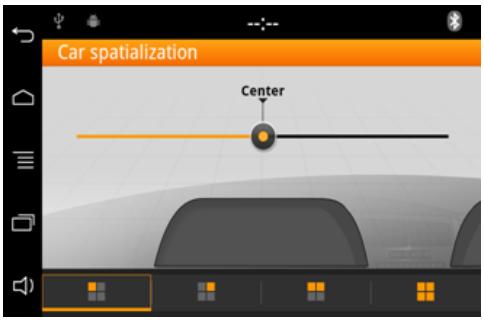
L permet d'obtenir un rendu du son en trois dimensions. Pour utiliser cette fonction, sélectionnez Paramètres > AudioFX > Car spatialization.
Vous pouvez choisir entre 4 réglages de position : , du siège passager, des sièges avant ou de tous les sièges de la voiture.
- ou du siège passager, vous pouvez déplacer le curseur pour déplacer le son vers votre gauche ou vers votre droite.
- es sièges avant, les , entre les deux sièges.
- Si vous choisissez de vous placer au niveau de la voiture, les de la voiture.
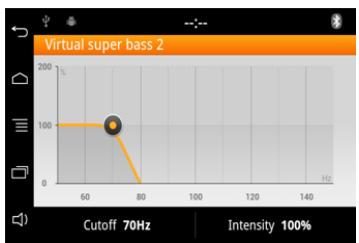
Utiliser l'effet Virtual Super Bass 2
L permet d'amplifier les basses fréquences de manière psycho-acoustique.
- Pour activer ou désactiver l , sélectionnez Paramètres > AudioFX et cochez la case Virtual Super Bass 2.
- Déplacez le curseur pour obten et l'intensité de l'effet désirés.
- Le paramètre Fréquence de coupure permet de défi basse des haut-parleurs (fréquence la plus BASSE que les haut-parleurs peuvent générer naturellement). L reproduira les fréquences inférieures à cette fréquence de coupure.
- Le paramètre Intensité de l'effet permet d'ajuster le niveau des fréquences graves générées par l'effet Virtual Super Bass.
Utiliser l'égaliseur
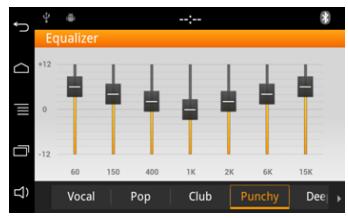
L'égaliseur permet de régler les fréquences basses, moyennes et aiguës selon vos préférences. Pour utiliser l'égaliseur, s > Egaliseur.
- Pour activer ou désactiver l'égaliseur, s et cochez la case Égaliseur.
- Sélectionnez l'un des 6 pré-réglages par défaut pour ajuster les fréquences selon vos préférences.
- Vous pouvez également régler les fréquences manuellement et enregistrer jusqu'à trois réglages personalisés. Pour cela:
- nalisés (Perso 1, Perso 2, Perso 3).
- Déplacez les curseurs pour obtenir le gain désiré selon la bande de fréquence.
Votre réglage personnalisé est sauvegardé.
Modifier la balance
Pour activer ou désactiver la balance/fader, sélectionnez Paramètres > AudioFX et cochez la case Balance / Fader.
Vous pouvez modifier la répartition du son dans l'habitacle afin d'obtenir un confort d'écoute optimal pour tous les sièges occupés de votre véhicule. Pour cela :
- Sélectionnez Paramètres > AudioFX > Balance / Fader.
- Déplacez le curseur pour régler la balance (droite / gauche) et le fader (avant / arrière).
Utiliser la fonction loudness
La fonction Loudness est un ajustement dynamique des fréquences graves et aiguës en fonction du volume d'écoute. Cette fonction permet de compenser la perte de sensibilité de l'oreille humaine au niveau des hautes et basses fréquences lorsque le volume est faible.
Pour utiliser la fonction Loudness, sélectionnez Paramètres > AudioFX > Loudness. Réglez le Loudness sur Médium ou sur Fort si vous écoutez principalement votre musique à un volume faible.
Musique
Vous pouvez modifier les paramètres suivants lorsque vous écoutez de la musique à partir d'un iPod branché au Parrot ASTEROID Tablet, d'une clé USB et d'une carte SD.
Activer/désactiver l'affichage des pouchettes
Vous avez la possibilité d'afficher la pochette de l'album en cours de lecture si celle-ci est incluse dans les tags (métadonnées) de votre fichier audio.
Si vous souhaitez activer ou désactiver l'affichage de la pochette, appuyez sur ≡ > Pochette.
Associer une image à un album
Si aucune image n'est incluse dans les tags de vos fichiers audio, vous pouvez ajouter une image au format .jpg dans le dossier correspondant. Si plusieurs images sont présentes dans le dossier, le Parrot ASTEROID Tablet affiche en priorité celle nommée cover.jpg.
Note : La taille de l'image doit être inférieure à 1 Mo.
Utiliser l'option aléatoire
Pour activer ou désactiver la lecture aléatoire des fichiers musicaux, appuyez sur le bouton > Lecture aléatoire en cours de lecture.
Utiliser l'option répétition
Pour activer ou désactiver la répétition des fichiers musicaux :
- En cours de lecture, appuyez sur la touche Répétition.
- Sélectionnez Désactivé, Répéter le morceau ou Tout répéter.
Modifier la luminosité
- Sélectionnez Paramètres > Affichage > Luminosité.
- Déplacez le curseur pour modifier la luminosité de l'écran.
- Appuyez sur OK pour confirmer.
Passer en mode jour / mode nuit
Le mode jour / mode nuit permet d'adapter la luminosité de l'écran aux conditions de luminosité extérieures. Pour p , sélectionnez Paramètres > Affichage > Paramètres mode nuit.
Vous pouvez désirer de basculer automatiquement du mode jour au mode nuit.
- Sélectionnez le déclencheur "Paramétrage automatique" cela, le câble rose "Illumination" du câble ISO du Parrot ASTEROID Tablet doit être connecté.
- Sélectionnez le déclencheur UNIKA ou éteignez vos phares.
Pour cela, vous devez disposer d'un Parrot UNIKA dans votre véhicule.
- Sélectionnez le déclencheur GPS pour basculer en mode jour / nuit en fonction de l'heure.
Vous pouvez également choisir les heures d'activation du mode nuit.
Afficher les animations
Pour activer ou désactiver les animations de transition d'un écran à un autre affichées lorsque vous utilisez le Parrot ASTEROID Tablet, sélectionnez Paramètres > Affichage > Animation.
Activer les services de localisation
Pour activer ou désactiv , appuyez sur Paramètres > Localisation et sécurité.
L'option Utiliser les réseaux sans fil permet de déterminer approximativement votre emplacement en utilisant le Wi-Fi ou la connexion de données de votre portable.
L'option Utiliser les satellites GPS permet de déterminer votre emplacement exact via le signal GPS. Cette option nécessite une vue du ciel dégagée.
Activer la localisation GPS
L'option Localisation GPS permet au Parrot ASTEROID Tablet de déterminer votre position exacte. Cette information est nécessaire lorsque vous utilisez des applications de géolocalisation ou d'aide à la conduite.
Vous avez la possibilité d'activer / désactiver cette option lorsque votre Parrot ASTEROID Tablet se connecte à Internet. Vous pouvez également activer cette option en sélectionnant Paramètres > Paramètres avancés > Localisation GPS.
Réinitialiser le GPS
En cas de problème de réception du signal GPS, vous pouvez réinitialiser le GPS. Pour cela, appuyez sur Paramètres > Localisation et sécurité > Restaurer les paramètres d'usine du GPS.
Gérer les administrateurs de l'appareil
L'ajout d'un administrateur est nécessaire pour paramétrer une adresse email professionnelle.
Pour gérer les administrateurs de l'appareil, appuyez sur Paramètres > Localisation et sécurité > Administrateurs de l'appareil.
Envoi de rapports d'erreur
L'option Envoi de rapports d'erreur est activée par défaut. Pour la désactiver, sélectionnez Paramètres > Paramètres avancés > Rapports d'erreur.
Désactivez l'option Rapports d'erreur complètement pour ne pas envoyer de numéros de téléphone provenant de la mémoire ou des fichiers du processus à l'origine de l'erreur.
Bluetooth
Pour rendre le Parrot ASTEROID Tablet visible ou non d , sélectionnez Sans fil et réseaux > Bluetooth > Découvrable.
Pour modifier le nom sous lequel est visible pour les autres périphériques Bluetooth :
- Sélectionnez Sans fil et réseaux > Bluetooth > Options > Nom de l'appareil.
- Utilisez le clavier virtuel pour entrer le nouveau nom.
- Appuyez sur OK.
| Menu | Fonctions disponibles |
| Paramètres > Localisation et sécurité | • Afficher les mots de passer lors de la saisie • Installer des certificates cryptés depuis la carte SD • Définir le mot de passer de stockage des identifiants • Autoriser l'accès des applications aux certificates sécurisés et identifiants • Effacer le contenu du stockage des identifiants et réinitialiser le mot de passer • Verrouiller l'écran à l'aide d'un code PIN ou d'un mot de passer |
| Paramètres > Comptes et synchronisation | • Ajouter et:gérer vos comptes • Activer/désactiver l'envoi de données • Activer/désactiver la synchronisation automatique des données par les applications |
| Paramètres > Langue et clavier | • Changer la langue de votre Parrot ASTEROID Tablet • Consulter votre dictionary personnel • Changer les paramètres du clavier |
| Paramètres > Paramètres avancés > Confidentialité | • Restaurer les valeurs d'usine |
| Paramètres > Paramètres avancés > Stockage | • Retirer votre carte SD en toute sécurité • Vérifier l'espace disponible sur votre Parrot ASTEROID Tablet et sur votre carte SD |
| Paramètres > Paramètres avancés > Saisie et sortie vocale | • Modifier les paramètres de reconnaissance vocale (langue, filtres) • Modifier les paramètres de synthèse vocale (moteur, langue, cadence) |
Galerie / Vidéo
AVERTISSEMENT : La fonction vidéo du Parrot ASTEROID Tablet est dangereuse et illégale dans de nombreux États si elle est utilisée en cours de conduite. Cette fonction est donc inaccessible pendant que le véhicule est en déplacement. Pour regarder une vidéo sur le Parrot ASTEROID Tablet, stationnez votre véhicule en lieu sûr et serrez le frein à main.
Utiliser la galerie
Pour ouvrir la galerie, appuyez sur Applications > Galerie.
Vos photos et vidéos sont classées par albums.

Les dossiers de votre carte SD ou périphérique USB contenant des photos et des vidéos sont également traités comme des albums et sont listés en dessous des albums prédéfinis. Appuyez sur un album pour regarder les photos et/ou les vidéos qu'il contient.
Note : Si des photos / vidéos se trouvent à la racine de votre carte SD, elles sont regroupées dans le dossier sdcard.
Zoomer / Dézoomer
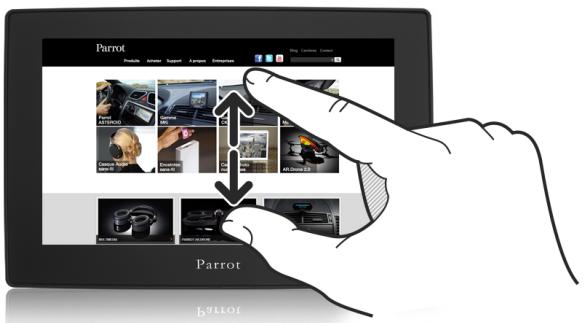
- Appuyez deux fois sur l'écran pour zoomer rapidement. Appuyez à nouveau deux fois sur l'écran pour dézoomer rapidement. Pincez ou écartez vos doigts pour « serrer/desserrer » l'écran.
Éditer une photo
Pour faire pivoter une image, sélectionnez l'image puis appuyez sur Menu > Plus > Rotation.
Pour rogner une image :
- Sélectionnez l'image.
- Appuyez sur Menu > Plus > Rogner.
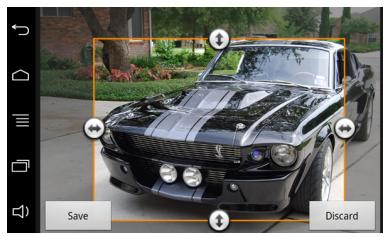
- Glissez votre doigt vers l'intérieur ou l'extérieur pour redimensionner le rogneur. Glissez le rogneur à l'endroit souhaité pour le déplacer sur la partie de la photo à conserver.
- Appuyez sur Enregistrer pour sauvegarder les modifications.
La photo rognée est enregistrée en tant que copie. La photo originale n'est pas modifiée.
Définir une image comme fond d'écran
- Sélectionnez une image.
- Appuyez sur Menu > Plus > Définir comme.
- Glissez votre doigt vers l'intérieur ou l'extérieur pour redimensionner l'image. Glissez le cadre à l'endroit souhaité pour le déplacer sur la partie de la photo à définir comme fond d'écran.
- Appuyez sur Enregistrer.
Lire un fichier vidéo depuis une carte SD
Vous pouvez lire sur le Parrot ASTEROID Tablet les fichiers vidéo enregistrés sur une carte SD. Les fichiers vidéo sur votre carte SD peuvent être aux formats MP4, H263, H264 et SPARK.
- Insérez la carte SD dans l'emplacement prévu à cet effet.
- Appuyez sur Applications puis sur Galerie.
- Sélectionnez la vidéo en appuyant sur l'icône correspondante.
Utilisez les commandes à l'écran pour démarrer ou mettre en pause la vidéo et passer aux vidéos précédentes ou suivantes.
Avant de retirer la carte SD du Parrot ASTEROID Tablet, sélectionnez Paramètres > Paramètres avancés > Stockage > Démontrer la carte SD. Les applications se servent de la carte SD pour fonctionner. Afin de garantir l'intégrité du contenu de votre carte SD, nous vous recommandons d'effectuer cette manipulation.
Note : Lorsque vous êtes sur le menu principal, vous pouvez également appuyer sur ÉQUI > Carte SD > Démontrer la carte SD.
Calculatrice
Pour effectuer des calculs :
- Appuyez sur Applications > Calculatrice.
- Utilisez les touches de la calculatrice affichées à l'écran pour réaliser des opérations mathématiques de base.
- Appuyez sur la touche Fonctions avancées pour accéder aux fonctions avancées. Appuyez sur Panneau de base pour revenir aux touches de base. Vous pouvez également faire glisser votre doigt horizontalement pour naviguer entre le panneau de base et les fonctions avancées.
Note : Pour effacer l'historique des calculs, sélectionnez Effacer l'historique.
Agenda
Utilisez l'application Agenda de votre téléphone pour créer et gérer des événements, des réunions et des rendez-vous.
Pour accéder à l'application, appuyez sur Applications > Agenda.
Créer des événements
- Dans Agenda, appuyez sur Plus > Nouvel événement.
- Entrez une date, un objet, un lieu et une description puis appuyez sur Suivant.
- Entrez les adresses mail de vos invitations puis appuyez sur la touche Suivant.
- Si l'événement se produit régulièrement, appuyez sur Fréquence puis choisissez entre les 7 fréquences possibles.
- Sélectionnez les rappels de l'événement.
- Sélectionnez OK pour valider l'événement.
Changer les vues de l'agenda
Quand vous ouvrez l'agenda, il affiche l'agenda du mois par défaut. Les affichages possibles sont la vue du jour, la vue de la semaine ou la vue du mois. Pour changer de vue, appuyez sur le bouton correspondant et sélectionnez la vue souhaitée.
| Vue | Caracteristiques / utilisation |
| Vue du mois | Des marqueurs indiquent les jours des événements. |
| Choisissez un jour pour visualiser les événements de ce jour. | |
| Appuyez et maintenez le jour pour ouvrir un menu d'options à partir duquel vous pouvez afficher le jour, afficher l'agenda ou creator un nouvel événement. | |
| Faites glisser votre doigt vers le haut/bas de l'écran pour visualiser les mois précédents/suivants. | |
| Vue du jour et vue Mon planning | La vue du jour affiche la liste des événements d'une journée. La vue Mon planning affiche une liste de tous les événements par ordre chronologique. |
| Les barres de couleur à gauche des événements indiquent le type d'agenda auquel l'événement apparient. Pour déterminer ce que représentée chaque couleur, appuyez sur ≡ > Plus > Agendas.En vue du jour, glissez vers la gauche/droite à travers l'écran pour visualiser les jours précédents/suivants. Appuyez et maintenez une période de temps pour créé un nouvel événement. | |
| Vue de la semaine | La vue de la semaine affiche le tableau d'événement d'une semaine.Appuyez et maintenez le jour pour ouvrir un menu d'options à partir duquel vous pouvez afficher le jour, afficher l'agenda ou creator un nouvel événement.Appuyez sur un événement pour afficher ses informations.Glissez vers la gauche/droite à travers l'écran pour afficher les semaines précédentes/suivantes. |
Gérer les événements
En vue du mois, appuyez sur le jour de l'événement, puis sur l'événement pour l'ouvrir.
L'écran des informations de l'événement s'ouvre alors et affiche le sommaire de l'événement. Vous pourrez alors :
- Trouver le lieu d'un événement via l'application Maps,
- Vérifier les participants que vous avez invités à l'événement,
- Confirmer votre participation à un événement auquel vous êtes invité.
- Sélectionner un texte et faire une recherche sur le Web.
- Appuyez sur l'heure du rappel pour la modifier.
Appuyez sur ↔ pour enregistrer vos modifications.
Pour modifier un événement :
- Appuyez sur ≡ > Modifier l'événement.
- Effectuez vos modifications de l'événement.
- Appuyez sur Enregistrer.
Pour supprimer un événement :
- Pendant l'affichage d'un événement, appuyez sur ≡ Supprimer l'événement.
- Dans la vue du jour, de la semaine ou de l'agenda, appuyez et maintenez un événement, puis appuyez sur Supprimer l'événement. Lors de l'édition d'un événement, faites défiler vers le bas de l'écran et appuyez sur Supprimer. Si l'événement se répète, il vous est demandé si vous souhaitez supprimer cet événement et les suivants, ou tous les événements.
Rappels des événements
Si vous avez défini au moins un rappel pour un événement, l'icône correspondante apparaît dans la zone de notification de la barre d'état en rappel de cet événement.
Pour afficher, désactiver ou répéter les rappels d'événement, appuyez sur la barre d'état, puis faites glisser votre doigt vers le bas de l'écran pour ouvrir la barre de notifications.
- Appuyez sur Effacer pour désactiver Toutes les autres notifications (telles que les nouveaux messages et les appels manqués) seront également supprimées.
- Appuyez sur le rappel d'événement de l'agenda. Vous verrez alors la liste de tous les rappels d'événement en attente. Appuyez sur Tout répéter pour répéter tous les rappels, ou appuyez sur Tout supprimer pour désactiver tous les rappels d'événement.
- Appuyez sur ← pour garder les rappels en attente dans la zone des notifications de la barre d'état.
Paramètres
Appuyez sur ≡ > Plus > Paramètres. Choisissez la façon dont l'Agenda envoie des rappels pour les prochains événements.
| Paramètre | Action |
| Masquer les événements refusés | Affichez ou masquez des événements dont vous avez refusé les invitations. |
| Alertes et notifications | Configurez des rappels d'événement pour créé une alerte, receivevoir une notification ou désactiver les notifications d'événement sur votre Parrot ASTEROID Tablet. |
| Sonnerie | Choisissez la sonnerie du rappel d'un événement. |
| Rappel par défaut | Choisissez combien de temps avant l'événement vous souhaitez être notifié. |
Avant de commencer
Assurez-vous que le message "Au revoir" apparaît bien sur l'écran du Parrot ASTEROID Tablet lorsque vous coupez le contact du véhicule. Consultez la section "Vérifier l'installation" pour plus d'informations.
Réinitialisez l'appareil. Pour cela, retirez l'écran du support.
Vérifiez que vous avez la dernière mise à jour sur le Parrot ASTEROID Tablet. Pour cela, sélectionnez Paramètres > À propos > Version. Comparez ce numéro de version avec celui indiqué sur la page support du Parrot ASTEROID Tablet sur notre site web www.parrot.com.
Note : Vous pouvez aussi télécharger les mises à jour de votre Parrot ASTEROID Tablet lorsque celui-ci est connecté à Internet. La disponibilité d'une mise à jour vous est indiquée sur la barre de notification.
Pour plus d'informations
Consultez la page support du Parrot ASTEROID Tablet sur notre site web www.parrot.com.
Garantie
Sans préjudice de la garantie légale et de l'application des articles L.211-4, L.211-5 et L.211-12 du code de la consommation et des articles 1641 à 1646 du code civil français, PARROT garantit contractuellement pendant une durée de 12 mois à compter de la date d'achat initial effectué par le consommateur (sauf pièces d'usure garanties 6 mois), que le produit est exempt de défaut de matériaux et de fabrication, sur présentation de la preuve d'achat (date, lieu d'achat, n° de série du produit) au revendeur ou à Parrot. Pendant la durée de garantie contractuelle, le produit défectueux devra être retourné dans son emballage d'origine auprès du service après-vente du revendeur. Après inspection du produit, Parrot procédera, à son choix, au remplacement ou à l'émission d'un avoir à l'exclusion de tout autre dédommagement.
La garantie ne couvre pas la mise à jour des logiciels inclus dans les produits Parrot avec des téléphones mobiles Bluetooth à des fins de compatibilité, la récupération de données, la dépréciation extérieure due à une usure normale du produit, tout dommage causé par accident, une utilisation anormale ou non autorisée du produit, ou un produit non Parrot.
Parrot n'est pas responsable du stockage, de la perte ou de l'endommagement des données durant le transport ou la réparation. Tout produit s'avérant non défectueux sera retourné à l'expéditeur et les frais de traitement, de vérification et de transport lui seront facturés.
Modifications
Les explications et spécifications contenues dans ce guide utilisateur ne sont fournies qu'à titre d'information et peuvent être modifiées sans notification préalable. Ces informations sont correctes au moment de l'impression et le plus grand soin est apporté lors de leur rédaction afin de vous fournir des informations les plus précises possible.
Cependant, Parrot S.A. ne saurait être tenu responsable, directement ou indirectement, des éventuels préjudices ou pertes de données accidentelles résultant d'une erreur ou omission au sein du présent document. Parrot S.A. se réserve le droit d'amender ou d'améliorer le produit ainsi que son guide utilisateur sans aucune restriction ou obligation de prévenir l'utilisateur. Dans le cadre de l'attention portée par Parrot S.A. sur l'amélioration de nos produits, il est possible que le produit que vous avez acheté diffère légèrement de celui décrit au sein du présent document. Dans ce cas, vous pourrez éventuellement trouver une nouvelle version du guide utilisateur au format électronique sur le site www.parrot.com.
Comment recycler ce produit - Déchets d'équipements électriques et électroniques
Le symbole sur le produit ou sa documentation indique qu'il ne doit pas être éliminé en fin de vie avec les autres déchets ménagers. L'élimination incontrôlée des déchets pouvant porter préjudice à l'environnement ou à la santé humaine, veuillez le séparer des autres types de déchets et le recycler de façon responsable. Vous favoriserez ainsi la réutilisation durable des ressources matérielles. Les particuliers sont invités à contacter le distributeur leur ayant vendu le produit ou à se renseigner auprès de leur mairie pour savoir où et comment ils peuvent se débarrasser de ce produit afin qu'il soit recyclé en respectant l'environnement. Les entreprises sont invitées à contacter leurs fournisseurs et à consulter les conditions de leur contrat de vente. Ce produit ne doit pas être éliminé avec les autres déchets commerciaux.
Marques déposées
Parrot et les logos Parrot PARROT S.A. en France et dans d'autres pays.
Le nom et le logo Bluetooth sont des marques déposées de Bluetooth SIG, Inc. et toute utilisation de ces marques par Parrot S.A. est faite sous licence.
iPod et iPhone sont des marques d'Apple, Inc. déposées aux États-Unis et dans d'autres pays.
Toutes les autres marques de commerce et marques déposées mentionnées dans le présent document sont protégées par le droit d'auteur et sont la propriété de leurs propriétaires respectifs.
Déclaration de conformité
Parrot SA, 174 quai de Jemmapes, 75010 Paris, France, déclare sous son unique responsabilité que le produit décrit dans le présent guide utilisateur est en conformité avec les normes techniques EN 300328 (v1.8.0), EN 301489-1/-17 (v2.1.1), EN 300220-2 (V2.3.1), EN 300440, EN 60950-1: 04/2006 / A11: 2009 / A1: 2010 / A2: 2011, EN 60065 : 05/2002 / A1 : 05/2006 / A11 : 2008 / A2 : 2010 suivant les dispositions de la directive R&TTE 1999/5/CE, ainsi qu'avec les exigences de la directive EMC 2004/108/CE, de la directive 2006/95/CE relative aux appareils à basse tension et de la directive Automobile 72/245/CEE amendée par la directive 2009/19/CE.
Parrot S. A.
Copyright © 2012 Parrot. Tous droits réservés.