
PDP2069 - Système audio THOMSON - Notice d'utilisation et mode d'emploi gratuit
Retrouvez gratuitement la notice de l'appareil PDP2069 THOMSON au format PDF.


| Type de produit | Système audio portable avec lecteur CD et radio FM |
| Marque | THOMSON |
| Modèle | PDP2069 |
| Alimentation | 4.5 V CC via adaptateur secteur (230 V~50 Hz) ou 2 piles AA (non fournies) |
| Consommation | Adaptateur secteur : 230 V~50 Hz ; piles : 2 x AA |
| Formats audio supportés | CD audio, mp3 (32-320 kbps, VBR), WMA (64-192 kbps) |
| Fonctions principales | Lecteur CD, radio FM (stéréo/mono), lecture mp3/WMA, SmartTrax, programmation de stations (30 préréglages), liste d’écoute, répétition/aléatoire, verrouillage des touches, ESP anti-saut |
| Radio | FM stéréo/mono, recherche automatique, préréglages (30 stations), pas de fréquence US 200 kHz / Europe 50 kHz |
| SmartTrax | Catégories : Ma sélection, Artiste, Titre, Genre, Album, Année, Liste d’écoute. Smart Resume Plus, Smart Repeat, Smart Shuffle |
| Connectivité | Prise casque/sortie ligne (3,5 mm), entrée AUX (RCA), port DC in |
| Accessoires inclus | Écouteurs clips (e.clipz), adaptateur secteur, logiciel MusicMatch Jukebox |
| Écran | Afficheur LED avec informations sur la lecture (titre, artiste, album, genre, année, temps écoulé) |
| Dimensions (approx.) | Non spécifiées dans la notice |
| Poids | Non spécifié dans la notice |
| Sécurité | Produit laser de Classe 1 ; avertissement contre choc électrique ; ne pas exposer à la pluie ou l’humidité ; ne pas ouvrir (aucune pièce réparable par l’utilisateur) |
| Entretien et nettoyage | Nettoyer avec un chiffon doux ou une peau de chamois humide ; ne pas utiliser de solvants |
| Piles rechargeables | Support pour piles Ni-Cd/Ni-MH rechargeables (non fournies) ; recharge via adaptateur secteur en mode RECHARGE |
| Logiciel inclus | MusicMatch Jukebox pour gestion musicale et gravure de CD mp3 |
| Réparabilité | Aucune pièce réparable par l’utilisateur ; confier à un technicien qualifié |
FOIRE AUX QUESTIONS - PDP2069 THOMSON
Questions des utilisateurs sur PDP2069 THOMSON
0 question sur cet appareil. Repondez a celles que vous connaissez ou posez la votre.
Poser une nouvelle question sur cet appareil
Téléchargez la notice de votre Système audio au format PDF gratuitement ! Retrouvez votre notice PDP2069 - THOMSON et reprennez votre appareil électronique en main. Sur cette page sont publiés tous les documents nécessaires à l'utilisation de votre appareil PDP2069 de la marque THOMSON.
MODE D'EMPLOI PDP2069 THOMSON
Le Pack Multimédia Thomson
Le Pack Multimédia Thomson est une offre incluant le logiciel de gestion musicale MusicMatch Jukebox à être installé sur votre PC.
Grâce à ce logiciel, vous aurez accès au monde de la musique numérique et disposerez de nombreuses fonctionnalités :
- MusicMatch Jukebox vous permet de compressor des fichiers musicaux enregistrés depuis vos CD audio aux format mp3 ou WMA* (Windows Media Audio) et de les conserver sur votre PC. Vous pouvez bien entendu utiliser d'autres sources audio pour vos enregistrements (vinyle, cassette) ;
- Rechercher de la musique sur Internet et la télécharger sera dorénavant un jeu d'enfant ;
- Vous gérez aisément votre musique compressée et vous créez vos propres Playlists (listes de lecture) ;
- Le Jukebox est un authentique lecteur audio installé sur votre PC ;
- Vous avez également accès aux milliers de stations radio aujourd'hui disponibles sur le net.
Vous pouvez écouter et partager vos fichiers musicaux compressés par MusicMatch Jukebox directement sur votre appareil Thomson ; ainsi, votre musique numérique sera encore améliorée grâce aux puissantes fonctions de votre système audio Thomson.
- Branchez tout simplement la broche PC de 3,5mm dans la prise haut-parleurs ou casque de votre PC et insérez les deux extrémités RCA aux sorties @/AUX de votre système audio Thomson.
- Sélectionnez la source audio de votre système à l'aide du bouton se trouvant à @/AUX.
Vous pouvez télécharger des fichiers musicaux encodés aux formats mp3 et WMA depuis de nombreux sites Internet.
Pour votre plaisir, voici quelques sites à découvrir :
- www.real.com
- www.mp3.com
- www.mpeq.org
- www.windowsmedia.com
*Windows Media est une marque déposée de Microsoft Corporation.
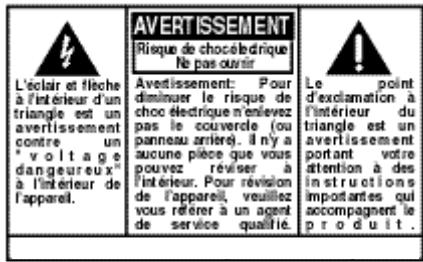
AVERTISSEMENT: Afin de prévenir incendi ou danger de choc électrique, n'exposez pas ce produit à la pluie ou à l'humidité.
Information de sécurité
ATTENTION!
Faisceau laser invisible en cas d'ouverture.
Evitez toute exposition au faisceau. Produit laser de Classe 1. Ce système ne doit être ouvert que par un technicien qualifié afin d'éviter tout incident causé par une exposition au faisceau.
Indication de puissance: Sur l'envers de l'appareil. Cet appareil est conforme aux exigences existantes en la matière.
Conformément à la plaque indicatrice de puissance, cet appareil est conforme aux standards en vigueur en matière de sécurité électrique et compatibilité électromagnétique.

ADVARSEL!
USYNLIG LASERSTRÄLNING VED.ABNING NAR SIKKERHEDSAFBWDERE ER UDE AF FUNKTION. UNGDA UDSAETTEELSE FOR STRÄLNING.
VORSICHT!
Besoin de faire du boucan?
- Seulement pas dans les tympans!
Veillez à baisser le volume sonore avant de mettre les
écouteurs. Augmentez le volume à votre convenance une fois les écouteurs en place.

Merci de respecter l'environnement.
Avant de jeter vos piles, consultez votre distributeur qui peut se charger de les reprendre pour un recyclage spécifique.
Les descriptions et caractéristiques figurant dans ce manuel d'instructions sont données à titre informatif uniquement et ne constituent en aucun cas une garantie. Par souci d'amélioration constante de nos produits, nous nous réservons le droit d'apporter des changements ou modifications sans avis préalable. La version anglaise sert de référence finale pour toutes les informations relatives au produit et à son mode de fonctionnement en cas de divergences dans les autres langues.
Table des matières
F
Information de sécurité
Table des matieres
Avant de commencer .....2
Alimentation ....3
Lire des fichiers mp3/WMA ..7-8
Lire des fichiers mp3/WMA avec
SmartTrax 9-11
Liste d'écoute .....12
Mode lecture .....13
Autres fonctions .....14
Plus de renseignements .....19
Avant de commencer
Comment utiliser vos écouteurs clips (e.clipz)
L'écouteur droit est marqué R, l'écouteur gauche est marqué L.
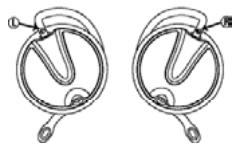
- Retirez légèrement le crochet de la face de l'écouteur. Vous entendrez un clic.
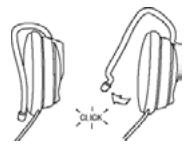
- Glissez le crochet de l'écouteur derrière l'oreille, la face de l'écouteur orientée vers l'oreille. Tournez l'écouteur ainsi que sa face adhère à l'oreille.
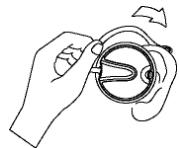
- Fixez l'écouteur sur sa place en poussant en bas la partie supérieure du crochet pour l'encliqueter.
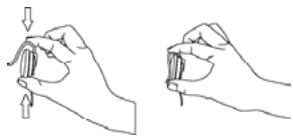
- Pour obtenir la meilleure qualité du son assurez-vous si l'écouteur adhère à l'oreille.
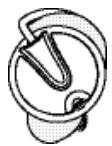
AVERTISSEMENT: NE PAS INSÉRER LE CROCHET DE L'ECOUTEUR DANS VOTRE OREILLE.
F
Alimentation
F
ALIMENTATION SUR SOURCE COURANT ALTERNATIF
Vous pouvez alimenter votre lecteur CD au moyen d'un adaptateur Courant Alternatif/Courant Continu. Merci de vous référer au tableau pour plus d'informations sur le voltage de l'adaptateur livré avec votre lecteur. L'adaptateur Courant Alternatif/Courant Continu a été conçu pour un usage à l'intérieur dans des endroits propres et secs uniquement. Débranchez l'adaptateur pour une alimentation de votre lecteur sur piles.
Note : L'appareil continue d'être alimenté même lorsqu'il est à l'arrêt. Pour couper l'alimentation, débranchez l'adaptateur Courant Alternatif / Courant Continu.
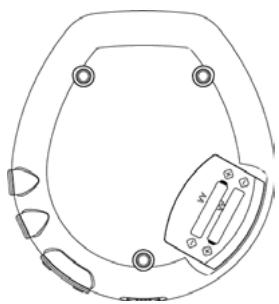
S'il n'est pas activé pendant un certain laps de temps, votre appareil s'éteindra automatiquement.
| Numéro de modèle | Adaptateur Courant Alternatif/Courant Continu | Piles |
| PDP2069 | 230v 50Hz | AAx2(non fournies) |
Fonction de Recharge
Il vous est possible de recharger vos piles Ni-Cd/Ni-MH (non fournies). Pour cela :
- Insérez 2 piles rechargeables dans le compartiment de l'unité centrale.
- Branchez l'adaptateur principal.
-
Allumez votre appareil et appuyez sur CDoRADIO/RECHARGE pour sélectionner RECHARGE MODE et débuter la recharge des piles.
-
Une icône animée représentant une pile apparaîtra sur l'affichage lors de la recharge.
- Une fois les piles entièrement rechargées, l'alimentation s'arrêtera automatiquement.
- Vous pouvez également arrêter vous-même l'opération de recharge en appuyant sur la touche STOP ou en débranchant l'adaptateur AC/DC.
Unite principale
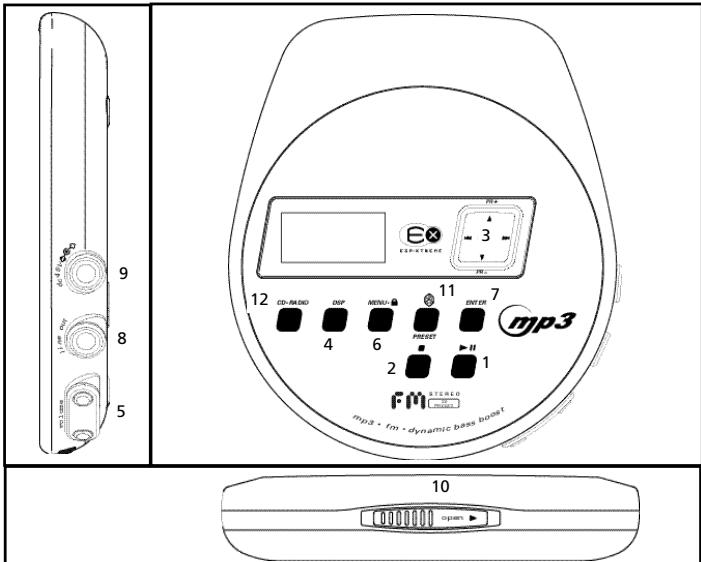
- Play/pause – lit le disque ou fait des pauses pendant la lecture, allume l'apareil.
- Stop – interrompt la lecture, retourne en position répertoire personnel/ racine en mode stop (mode Dossier et mode SmartTrax uniquement), enfoncez plus de 2 secondes en mode stop pour éteindre.
- Touche orientable - permettent les opérations suivantes : avancer/revenir en arrière (mode CD) ; sélectionner une chanson (mode CD mp3) ; régler les stations préréglées (mode radio).
-
DSP - permet de basculer entre les modes dsp :
En mode CD –(Flat/Bass Boost/ Rock/ Pop/Jazz).
En mode Radio –(Flat/Bass Boost). -
Vol+/Vol- - augmente/diminue le volume sonore (de 0 à 30)
- Menu•Hold - accède au mode MENU ; appuyez pour bloquer les touches.
- Enter - confirme la sélection
- Phones / line out – Prise pour casque et sortie de signal.
- DC in - prise pour alimentation externe.
- Open - à faire coulisser pour ouvrir la porte.
- SHUFFLE•PRESET – en mode CD, permet d'activer la fonction Aléatoire ou de régler les stations préréglées (reportez-vous à la rubrique Radio).
- CD•RADIO/RECHARGE – permet de basculer entre le mode radio, CD et recharge.
Ecouter la Radio
F
Ecouter la radio
Comment programmer une station prereglee
-
En mode RADIO, appuyez sur «u » pour sélectionner une fréquence.
-
Choisissez la fréquence que vous désirez mémoriser, puis appuyez sur la touche SHUFFLE•PRESET.
-
« Preset » apparaît sur l'affichage en clignotant ; appuyez maintenant sur la touche PR+ ▲ ou PR- ▼ pour choisir le numéro à attribuer à cet emplacement mémoire.
-
Appuyez sur la touche ENTER pour confirmer et la fréquence sera mémorisée à cet emplacement.
Note : vous pouvez mémoriser jusqu'à 30 stations préréglées.
Comment effacer une station prereglee
- En mode radio, appuyez sur PR+ ▲ ou PR-▼ pour sélectionner une station préréglée.
- Choisissez la station préréglée que vous désirez effacer, puis appuyez sur la touche SHUFFLE•PRESET ; « Preset » apparaît en clignotant sur l'affichage.
- Appuyez sur la touche STOP pour effacer cette station.
- Vous pouvez également appuyer sur « Reset Preset » (Rétablir les Préréglages) dans le menu du mode radio, puis appuyer sur la touche PLAY pour rétablir toutes les stations préréglées.
Recherche Automatique
-
En mode RADIO, appuyez et maintenez enfoncée la touche ▶▶ ou ▶▶ ; lorsque le message « Release key now for auto search up » (Relâchez maintenant la touche pour une recherche automatique) apparaît sur l'affichage, relâchez la touche et la recherche automatique des stations radio débutera. Si vous décidez d'ignorer ce message, la recherche ne s'arrêtera qu'une fois que vous aurez relâché la touche.
-
Une fois qu'une station radio a été détectée, la recherche s'arrête automatiquement.
- Vous pouvez maintenant la mémoriser parmi vos stations préréglées.
Mode FM stéréo / mono
En mode RADIO, vous pouvez basculer entre le signal FM stéréo et mono.
- En mode RADIO, appuyez sur la touche MENU•HOLD pour accéder au menu.
- Sélectionnez « Radio mode » et appuyez sur la touche ENTER.
- Sélectionnez « Stereo » et appuyez sur la touche ENTER.
- Appuyez sur PR+ ▲ ou PR-▼ pour choisir ON/OFF (Activé/Désactivé).
- Appuyez sur la touche ENTER pour confirmer votre réglage.
Sélectionner un pas en fréquence
- En mode RADIO, appuyez sur la touche MENU•HOLD pour accéder au menu.
- Sélectionnez « Radio mode » et appuyez sur la touche ENTER.
- Sélectionnez « FREQ. step » et appuyez sur la touche FENTER.
- Appuyez sur PR+ ▲ ou PR-▼ pour choisir US 200KHz / Europe 50KHz.
- Appuyez sur la touche ENTER pour confirmer votre réglage.
Lecteur CD
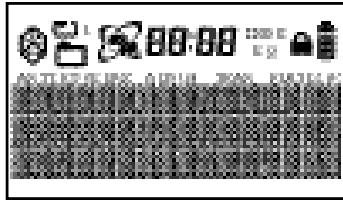
- Répétez la lecture du disque entier

- Répétez la piste actuelle

- Lecture aléatoire des pistes

- Mode programmation

- Indique lorsque la fonction de verrouillage des touches est activée.

- Montre le niveau des piles

- DBBS ON

- Mode Smart Trax

- Icône de dossier

- Répétition du dossier

- Dossier aléatoire

- Dossier aléatoire à répétition

- CD aléatoire à répétition

- Apparaît lors de la lecture catégorie Artiste

- Apparaît lors de la lecture catégorie Genre

- Apparaît lors de la lecture catégorie Album

- Apparaît lors de la lecture catégorie Année
Ecoute d'un disque compact
- Faites coulisser l'interrupteur OPEN vers la droite afin d'ouvrir la porte. Insérez un disque et exercez une légère pression au centre pour le verrouiller. Fermez la porte.
- Pressez sur le bouton PLAY/PAUSE, puis le nombre total de pistes et la durée du CD seront indiqués sur l'affichage.
- Appuyez sur PLAY/PAUSE pour débuter la lecture du CD. (Autrement, vous pouvez activer la fonction Autoplay (lecture automatique) dans le menu « preference ».)
- Vous pouvez passer à la piste suivante ou précédente, en pressant le bouton ou ▶.
Recherche de pistes
- Lorsqu'un CD est inséré dans l'appareil, appuyez sur ou pour sélectionner une piste.
- Lors de la lecture, appuyez et maintenez enfoncée la touche ou pour effectuer une recherche avant ou arrière.
F
Lire des fichiers mp3/WMA
F
Tableau de Navigation
Lors de la lecture de la Tables des Matières (TOC) et du système fichier du CD, votre appareil accède automatiquement soit au mode PLAY, soit au mode STOP, selon le réglage de lecture sélectionné dans le menu SETUP (réglage). Des informations relatives à la chanson en cours de lecture s'affichent sur l'écran.
En mode lecture
- Pressez une fois sur 🎯 ou 🎯 pour passer à la piste précédente/suivante; ou bien continuez à presser sur les touches pour effectuer une recherche en arrière/en avant.
En mode arrêt
- Pressez sur ▲ ou ▼ pour sélectionner la chanson/le fichier.
- Si le curseur pointe vers un fichier, pressez sur ▶ pour le lire.
- Si le curseur pointe vers un dossier, pressez sur ▶ pour jouer la première chanson dans ce dossier.
Dans le mode menu
- Pressez sur ➞ pour accéder au niveau suivant/interne du menu; ou bien pressez sur ➞ pour accéder au niveau précédent/supérieur.
- Pressez sur ▲ pour une navigation vers le haut, ou bien pressez sur ▼ pour une navigation vers le bas.
Liste de titres à jouer
Cette fonction vous permet d'écouter les pistes que vous avez sélectionnées et ce dans l'ordre de votre choix.
- En mode STOP, appuyez sur la touche MENU•HOLD pour sélectionner « Playlist ». Si une ou plusieurs chansons ont déjà été ajoutées à la playlist, le mode Playlist s'active automatiquement.
-
Pour revenir au mode normal, appuyez sur la touche MENU•HOLD en mode STOP, sélectionnez « PLAYLIST » puis sélectionnez « Disable / Enable » (Activer / Désactiver).
-
Appuyez sur la touche ➞ pour sélectionner « Set Playlist ? On (Play key), Off (Stop key) » (Régler la Playlist ? Activée (touche Lecture), Désactivée (touche Stop))
- Appuyez ensuite sur la touche PLAY ou STOP pour confirmer votre réglage. Remarque : la liste de titres à jouer ne sera pas effacée si l'utilisateur revient en mode normal, l'utilisateur peut à nouveau accéder au mode PLAYLIST (liste de titres à jouer) avec la même liste de titres à jouer, à son gré.
Ajout de chansons à une liste de titres à jouer
- Dans le menu PLAYLIST, sélectionnez "ADD SONG" en pressant sur le bouton ENTER (Entrée)
- Vous pouvez sélectionner soit un fichier soit un dossier, en mode mp3 (uniquement des chansons en mode CD).
Pressez sur 🏠 ou 🏠 pour accéder à un dossier ou le quitter, et sur ▲ ou ▼ pour sélectionner une chanson/un tichier. - Appuyez sur la touche ENTER pour confirmer votre sélection.
- Appuyez sur la touche MENU•HOLD pour quitter le menu « PLAYLIST » ; autrement, votre appareil quittera automatiquement ce menu après quelques secondes.
Lire des fichiers mp3/WMA
Affichage des Options
Lors de la lecture d'un CD audio mp3, le titre du fichier ou de la chanson entré dans le répertoire source apparaît sur l'affichage.

- indique que le titre est un dossier. - indique que le titre est un fichier.
Folder – les fichiers sont placés dans leurs dossiers respectifs.
File – tous les fichiers contenus sur un CD mp3 seront classés par ordre alphabétique.
Touches de Navigation
Retour à la page précédente
Retour au menu précédent.

Aller à la page suivante.
Aller au menu suivant.
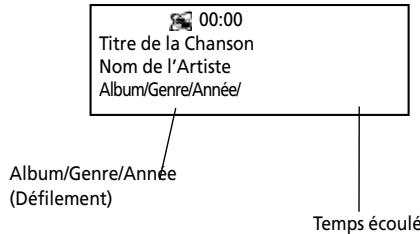
Affichage mode fichier / mode Smart Trax
| CDDA Audio | mp3 (32-320 kbps &VBR) | WMA (64-192 kbps) | Format Modes Mixtes | CD Format Extra | CD Direct | Multi-sessions | |||
| Comprimé | Non-com-pirmé | Disque Ouvert | Disque Fermé | ||||||
| CD-R | √ | √ | √ | √ | Pistes Audio Uniquement | √ | X | √ | √ |
| CD-RW | √ | √ | √ | √ | Pistes Audio Uniquement | √ | X | √ | √ |
| CD Commercial | √ | √ | √ | √ | Pistes Audio Uniquement | N/A | N/A | N/A | N/A |
Remarques:
Soutenu

non-soutenu

option non disponible
Lire des fichiers mp3/WMA avec SmartTrax
F
SmartTrax est un système de gestion de la musique qui permet l'organisation de fichiers mp3 ou WMA en 7 catégories standardisées. Les catégories incluent Ma sélection, Artiste, Titre, Genre, Album, Année et Liste d'écoute CD. Ce rangement systématique rend votre navigation plus aisée et plus rapide du fait que toutes vos chansons sont placées dans l'une ou l'autre de ces catégories (par ex. Artistes, Album, Genre etc.)
Pour bénéficier de toutes les fonctionnalités de Smart Trax, assurez-vous de graver vos CD mp3 avec la fonction Smart Trax activée. Vous pouvez aisément retourner au mode navigation de dossier simplement en choisissant l'op-
tion « Browser mode » puis en sélectionnant « folder mode » dans le menu ; vous pouvez accéder au menu en appuyant sur la touche MENU•HOLD.
Smart Resume Plus
L'appareil est équipé de fonctions Smart Resume Plus : si le CD nouvellement inséré est considéré comme identique au précédent, la fonction Smart Resume Plus est automatiquement activée. La dernière chanson lue et le mode de lecture sont restaurés.
REMARQUE : Lors de la lecture d'un disque SmartTrax différent du précédent, l'appareil entre automatiquement la catégorie Artiste.
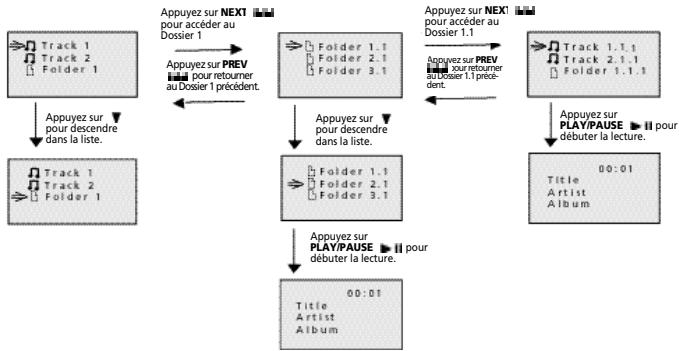
Tableau de Navigation (mode Folder)
flowchart
graph TD
    A["Track 1\nTrack 2\nFolder 1"] --> B["Appuyez sur NEXT\npour accéder au Dossier 1"]
    B --> C["Appuyez sur PREV\npour retourner au Dossier 1 précédent."]
    C --> D["Folder 1.1\nFolder 2.1\nFolder 3.1"]
    D --> E["Appuyez sur NEXT\npour accéder au Dossier 1.1"]
    E --> F["Track 1.1.1\nTrack 2.1.1\nFolder 1.1.1"]
    F --> G["Appuyez sur PREV\npour retourner au Dossier 1.1 précédent."]
    G --> H["Folder 1.1\nFolder 2.1\nFolder 3.1"]
    H --> I["Appuyez sur NEXT\npour accéder au Dossier 1.1"]
    I --> J["Title\nArtist\nAlbum"]
    J --> K["00:01"]
    K --> L["00:01"]
    L --> M["Title\nArtist\nAlbum"]
Lire des fichiers mp3/WMA avec SmartTrax
Tableau de Navigation (mode Smart Trax)
Lire des fichiers mp3/WMA avec SmartTrax
F
Vous pouvez attribuer un signet aux dossiers et pistes de votre choix et les placer dans le dossier My Selection. Les dossiers/fichiers sélectionnés seront signalés comme suit :
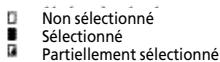
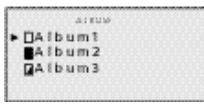
- Si votre appareil est en mode Folder, accédez au mode Smart Trax NOTE : Afin de pouvoir placer les pistes de votre choix dans le dossier My Selection, votre appareil doit être en mode Smart Trax.
- Appuyez sur ▲ ou ▼ pour sélectionner un dossier.
- Appuyez sur 🏠 ou 🏠 pour accéder au dossier ou pour le quitter.
- Une fois que vous avez accédé à l'un des dossiers du répertoire, appuyez sur ENTER pour sélectionner la catégorie ou le titre à placer dans My Selection.
Visualiser My Selection
- Appuyez sur ▲ ou ▼ pour faire défiler le répertoire source ; sélectionnez le dossier My Selection.
- Appuyez sur la touche ou de votre appareil pour accéder au dossier.
Annuler Ma sélection
- Appuyez sur la touche ▲ ou ▼ pour faire défiler le Répertoire source et sélectionner l'option Clear Selection (Effacer la Sélection).
- Appuyez sur la touche ➞ pour accéder à cette catégorie.
- Suivez les instructions pour effacer Ma Sélection.
Liste d'écoute
Effacer chansons / dossiers / playlist Pour effacer une Playlist en entier :
- Appuyez sur la touche MENU•HOLD pour sélectionner « ERASE... » (Effacer) dans le menu Playlist.
- Sélectionnez l'option « ERASE ALL » (Tout effacer).
- Appuyez sur la touche ➞ pour sélectionner « Set Playlist ? On (Play key), Off (Stop key » (Régler la Playlist ? Activée (touche Lecture), Désactivée (touche Stop)) 4. Appuyez ensuite sur la touche PLAY ou STOP pour confirmer votre réglage
- Une fois tous les éléments de la Playlist effacés, l'appareil retourne automatiquement en mode Normal.
Remarque : Les modes Normal, Intro, Répéter Disque, Répéter Dossier, Répéter Piste, Disque aléatoire, Dossier aléatoire, Disque aléatoire sans interruption sont mutuellement exclusifs : sélectionner un mode annule automatiquement l'autre mode.
Si la liste d'écoute est activée pour le disque mp3, répéter dossier et dossier aléatoire ne sont pas disponibles.
Pour effacer des chansons/dossiers :
- Pressez sur le bouton ENTER pour sélectionner "ERASE..." dans le menu PLAYLIST.
- Sélectionnez "ERASE SONG/".
- Vous pouvez sélectionner soit un fichier, soit un dossier en mode mp3 (uniquement des chansons en mode CD). Pressez sur ▲ ou ▼ pour sélectionner le dossier/fichier.
- Pressez sur le bouton ENTER pour confirmer la sélection.
- Pressez sur le bouton MENU•HOLD pour quitter le menu "PLAYLIST".
Pour activer / désactiver une playlist :
Une fois créée une Playlist, vous pouvez l'activer ou la désactiver en mode stop.
- Appuyez sur la touche MENU•HOLD pour sélectionner « Playlist ».
- Appuyez sur la touche ➞ pour sélectionner « Disable/Enable » (Désactivée/Activée).
- Appuyez sur la touche ➞ pour sélectionner « Set Playlist ? On (Play key), Off (Stop key » (Régler la Playlist ? Activée (touche Lecture), Désactivée (touche Stop))
- Appuyez ensuite sur la touche PLAY ou STOP pour confirmer votre réglage
Pour visualiser une Playlist :
Une fois créée une Playlist, vous pouvez la visualiser en mode stop.
- Appuyez sur la touche MENU•HOLD pour sélectionner l'option « view list » (visualiser la liste) du menu PLAYLIST.
Utilisez les touches ▲ ou ▼ pour visualiser les éléments de votre choix. - Appuyez une nouvelle fois sur la touche MENU•HOLD pour quitter le menu.
Note : Le nombre maximum d'éléments pouvant être contenus sur une Playlist est de 30 (ceci ne correspond pas nécessairement au nombre total de fichiers/chansons). Lorsque la Playlist est pleine, un avertissement apparaît sur l'affichage.
Vous ne pouvez pas accéder au menu liste d'écoute durant la lecture.
F
Mode lecture
F
Lecture répétée et aléatoire
Vous pouvez rejouer tout le CD ou une piste autant de fois que vous le souhaitez, ainsi qu'écouter le début de chaque piste pendant 10 secondes.
En mode lecture, pressez sur
MENU•HOLD pour accéder au menu Playback (lecture), sélectionnez PLAY-MODE, puis utilisez la touche orientable pour choisir parmi les options suivantes :
- Lecture normale.
- Lire le début de chaque fichier pendant 10 secondes (INTRO).
- Répéter la piste actuelle.
- Répéter le répertoire actuel (disque mp3 uniquement).
- Répéter le CD entier
- Lire des fichiers au hasard dans le répertoire actuel (disque mp3 uniquement).
- Lire tous les fichiers au hasard
- Lire tous les fichiers au hasard dans le dossier actuel sans interruption (disque mp3 uniquement).
- Lire tous les fichiers au hasard sans interruption.
Répéter et Lecture aléatoire en mode SmartTrax
Vous avez plusieurs possibilités de lecture d'un disque mp3 avec SmartTrax. En mode lecture, pressez MENU•HOLD pour entrer dans le menu lecture, sélectionnez le mode Play, puis utilisez les flèches pour choisir entre :
- Lecture normale.
- Lire le début de chaque fichier pendant 10 secondes (INTRO).
- Smart Repeat – Répéter les fichiers dans la catégorie sélectionnée.
- Smart shuffle – Lire les fichiers au hasard dans la catégorie sélectionnée.
- Répéter le fichier actuel.
- Smart shuffle repeat – Lire au hasard les fichiers dans la catégorie sélectionnée sans interruption.
Remarque : Au cours du mode INTRO, vous pouvez enfoncer la touche STOP pour arrêter ou presser la touche PLAY pour lire la piste actuelle. Et le mode INTRO sera automatiquement annulé lorsque toutes les chansons sont lues.
Smart repeat et Smart shuffle en mode SmartTrax
Smart repeat et smart shuffle sont de nouvelles manières de répéter et lire les chansons au hasard en mode SmartTrax, en fonction de la position du curseur. Pour smart shuffle, par exemple, si le curseur est au milieu de la liste d'artistes, un artiste est alors choisi au hasard, et ses chansons seront jouées au hasard, avant qu'un autre artiste soit choisi.
Pour smart repeat, par exemple, si le curseur se trouve au bas de la chanson dans la catégorie POP, toutes les chansons de cette catégories seront lues sans interruption, depuis la première chanson.
Autres fonctions
Verrouillage des touches
Verrouillage : pressez sur le bouton MENU•HOLD et maintenez-le enfoncé pendant 2 secondes, l'icône "LOCK" et l'inscription "Keys Locked" apparaissent sur l'affichage.
Déverrouillage : pressez une fois sur le bouton MENU•HOLD, puis pressez sur le bouton ENTER dans les 3 secondes qui suivent.
Autres fonctions
Vous pouvez activer/désactiver la lecture automatique, le bip sonore et sélectionner le mode de recherche.
Pour activer/désactiver la lecture automatique :
- Appuyez sur la touche MENU•HOLD.
- A l'aide des TOUCHES DE NAVIGATION, sélectionnez Setup, puis appuyez sur ENTER pour confirmer.
- Sélectionnez « Auto play » (Lecture automatique).
- Sélectionnez ON (activée) / OFF (Désactivée).
- Appuyez sur ENTER pour confirmer votre réglage.
Pour activer/désactiver le bip sonore :
- Appuyez sur la touche MENU•HOLD.
- A l'aide des TOUCHES DE NAVIGATION, sélectionnez Setup, puis appuyez sur ENTER pour confirmer.
-
Sélectionnez « Beep » (Bip sonore).
-
Sélectionnez ON (activité) / OFF (Désactivé).
- Appuyez sur ENTER pour confirmer votre réglage.
Pour sélectionner un mode de recherche:
- Appuyez sur la touche MENU•HOLD.
- A l'aide des TOUCHES DE NAVIGATION, sélectionnez Setup, puis appuyez sur ENTER pour confirmer.
- Sélectionnez « Browse mode » (Mode de recherche).
- Sélectionnez Smart Trax mode (mode Smart Trax) / Folder mode (Mode dossier).
- Appuyez sur ENTER pour confirmer votre réglage.
ESP Extreme (CD audio uniquement)
Votre appareil est équipé de la fonction ESP-extreme, qui prévient toute interruption sonore lors d'impacts ou de vibrations. Vous pouvez activer/désactiver cette fonction de la manière suivante :
- Appuyez sur la touche MENUoHOLD.
- A l'aide des TOUCHES DE NAVIGATION, sélectionnez Setup, puis appuyez sur ENTER pour confirmer.
- Sélectionnez « ESP »
- Sélectionnez ON (activée) / OFF (Désactivée).
- Appuyez sur ENTER pour confirmer votre réglage.
F
MusicMatch Jukebox
F
Logiciel de gestion musicale - MusicMatch ^TM Jukebox
Après avoir déballé votre appareil, vous devriez trouver le logiciel de gestion musicale
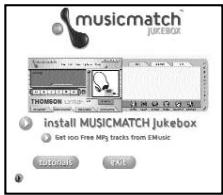
MusicMatch Jukebox. Insérez le CD-ROM dans votre ordinateur et cliquez sur « MusicMatch User's Guide » (Guide Utilisateur) si vous avez besoin d'aide pour installer le logiciel ou créer des CD mp3 que vous pourrez écouter à loisir grâce à votre appareil.
Vous devez disposer du tout dernier logiciel MMJB pour apprécier toutes les fonctionnalités.
Pour vérifier la version de MusicMatch Jukebox en cours, procédez comme suit:
- Cliquez sur Help pour accéder au menu d'aide.
- Sélectionnez About MUSICMATCH Jukebox (A propos de MusicMatch Jukebox)
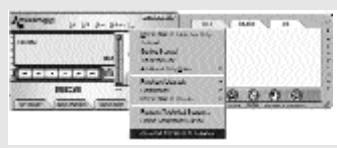
Le numéro de la version utilisée apparaît dans le coin supérieur gauche de la fenêtre.
Mise à jour de MusicMatch Jukebox
Une fois installé le logiciel MusicMatch Jukebox fourni avec votre appareil, veuillez suivre les instructions ci-dessous pour mettre à jour votre version :
- Sélectionnez Update Software (Mise à jour du logiciel) dans le menu Options
- Sélectionnez Update Software to Latest Release (Mettre au Niveau de la Dernière Version en Date)
- Cliquez sur Continue (Continuer)
La dernière version en date de MusicMatch Jukebox sera automatiquement téléchargée et installée.
Fermez la fenêtre qui vous indique : Get your Plus Upgrarde Key Now (Obtenez votre Clé de Mise à Jour Maintenant)
MusicMatch Jukebox
Créer un CD
Après avoir placé des pistes dans la liste de programmes, cliquez sur Burn (Graver) en haut de la barre de menu.
Remarque: Vous êtes limité à ne graver qu'un certain nombre de CD.
Mettez votre logiciel à jour en installant MusicMatch Plus afin de graver un nombre illimité de CD.
Cet appareil est compatible avec la lecture de CD-RW/CD-R.
Notes sur les CD-R/RW
- N'apposez aucun type d'étiquette sur l'une ou l'autre face (enregistrable ou imprimée) du CD-R/RW – ceci pourrait causer un dysfonctionnement de l'appareil.
- Afin d'éviter tout dommage au CD-R/RW, n'ouvrez jamais le compartiment-plateau pendant la lecture du CD.
- Ne chargez pas de CD-R/RW non-gravé dans l'appareil. Cela pourrait allonger la durée de lecture du disque.
- La qualité de lecture des CD-RW peut varier en fonction de la qualité des CD-RW utilisés et du graveur ayant servi à leur création.
Recherche des pannes
Problème
Impossible de graver un CD Smart Trax avec MusicMatch Jukebox.
Solution
Il se peut que vous ayez dépassé le nombre de gravures autorisé. Mettez à jour votre logiciel avec MusicMatch Jukebox Plus afin de pouvoir graver de façon illimitée.
Assurez-vous que vos paramètres MusicMatch Jukebox sont corrects
- Cliquez sur le bouton BURN (Graver) de la fenêtre Principale pour faire apparaître la fenêtre Burn.
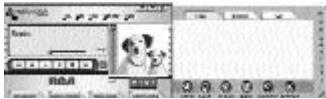
- Cliquez sur le bouton mp3 situé en haut de la fenêtre Burn pour passer à CD audio mp3.
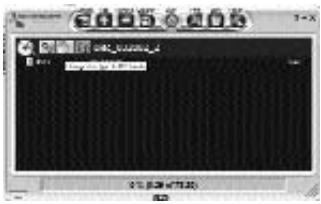
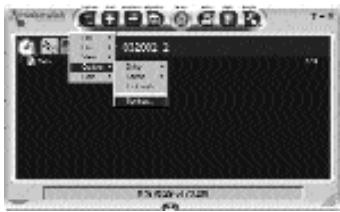
- Sélectionnez Options du menu Options de la fenêtre Burn.
- Sélectionnez Settings (Paramètres) pour faire s'afficher les paramètres Burn.
- Cliquez sur le fichier General. Assurez-vous que « mp3 Disc » est bien sélectionné sous la question : Disc Type at Startup (Type de CD au Démarrage)
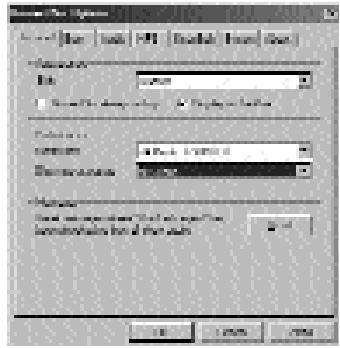
- Cliquez sur le fichier mp3 Assurez-vous que la case Add MultiAudio Tracklist (MAU) (Ajout Piste MultiAudio (MAU) est bien cochée.
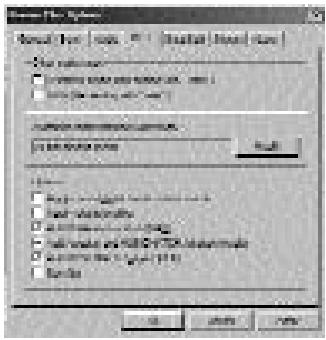
- Cliquez sur OK pour confirmer et terminer.
Problèmes
Astuces en Cas de Problèmes
Pas d'alimentation?
- Les piles ne sont pas installées correctement.
- Les piles sont mortes. Rechargez les piles (piles Ni-Cd uniquement) ou remplacez par des piles neuves.
• Le transformateur Courant Alternatif/Courant Continu est mal branché.
- Le bouton de verrouillage HOLD est en position.
Pas de lecture du disque?
- Le disque n'est pas inséré correctement avec l'étiquette sur le dessus.
- Le disque CD-RW (ou CD-R) n'est pas enregistré correctement.
Le disque saute ou le son est de mauvaise qualité?
• Le disque est sâle ou rayé.
- La fonction de répétition, lecture aléatoire ou playlist est activée.
- La lentille du disque est sâle et a besoin d'être nettoyée.
- L'appareil se trouve à proximité de champs magnétiques puissants (près d'un téléviseur par ex.).
Impossible de lire un CD mp3 ?
- Nettoyez le CD ;
- Assure-vous que les extensions de vos fichiers sont bien .mp3 – par exemple, Rocky08.mp3
- Assurez-vous que la vitesse d'enregistrement se situe bien entre 32 et 320 kbps ;
- Seules les pistes CD audio pourront être lues en mode CD mixte.
Impossible de lire des chansons WMA ?
- Assurez-vous que le débit binaire WMA se situe bien entre 64 et 192 kbps et que la vitesse d'échantillonnage est comprise entre 44 et 48 kHz ;
- Les DRM ne sont pas reconnus
- Seules les pistes CD audio pourront être lues en mode CD mixte..
Vous ne pouvez pas lire les chansons mp3PRO ?
- Vérifiez que le dépit des mp3PRO se situe bien entre 24 kbps et 96 kbps.
D'étranges caractères apparaissent sur l'affichage ?
- Assurez-vous que les noms de fichiers ont bien été créés à l'aide du Tableau ASCII-ISO 8859-1 (Latin-1).
Plus de renseignements
CONSEILS UTILES
- N'entreposez pas les CD dans des endroits humides.
- N'exposez pas les CD à des températures élevées.
- Ne placez ni bande ni adhésif des deux côtés du disque.
- Evitez de laisser la porte du lecteur CD ouverte. La poussière est susceptible de diminuer la performance de l'unité optique à laser.
- Evitez d'employer directement votre appareil après l'avoir transporté d'un endroit froid vers un endroit chaud; il peut se produire des problèmes de condensation.
- Ne touchez pas la surface de lecture. Veillez à maintenir votre appareil à l'abri de l'humidité et des températures élevées.
- Si vous n'employez pas votre appareil alimenté par piles pendant plus d'un mois, nous vous conseillons de retirer toutes les piles.
- Pour éviter des lésions aux personnes, n'inversez pas la polarité des piles et ne mélangez pas les types de piles.
- Eliminez immédiatement des piles qui fuient. Les piles qui fuient peuvent provoquer des brûlures à la peau ou d'autres lésions.
-
L'appareil ne doit pas être exposé à un égouttage et projections d'eau.
-
L'utilisation prolongée du lecteur CD à pleine puissance sonore peut porter atteinte au système auditif de l'utilisateur.
SPC : Régulation de la puissance sonore à un maximum de 100 dB (uniquement sur les modèles Thomson)
ENTRETIEN
Nettoyez le lecteur avec un chiffon doux ou une peau de chamois humide. N'utilisez jamais de solvants.
VEUILLEZ RESPECTER L'ENVIRONNEMENT!
Avant de vous débarrasser des piles, consultez votre distributeur qui pourrait être en mesure de les reprendre en vue d'un recyclage spécifique.
SPECIFICATIONS TECHNIQUES:
* Réponse en fréquence : 20Hz à 20kHz
Alimentation
- 4.5V continus (à l'aide de l'adaptateur c.a./c.c.)
- 2 piles "AA"
- Le Pack Multimédia Thomson
- Information de sécurité
- ATTENTION!
- Table des matières
- Avant de commencer
- Comment utiliser vos écouteurs clips (e.clipz)
- Alimentation
- F
- ALIMENTATION SUR SOURCE COURANT ALTERNATIF
- Fonction de Recharge
- Unite principale
- Ecouter la Radio
- Comment programmer une station prereglee
- Comment effacer une station prereglee
- Recherche Automatique
- Mode FM stéréo / mono
- Sélectionner un pas en fréquence
- Lecteur CD
- Ecoute d'un disque compact
- Recherche de pistes
- Lire des fichiers mp3/WMA
- Tableau de Navigation
- En mode lecture
- En mode arrêt
- Dans le mode menu
- Liste de titres à jouer
- Ajout de chansons à une liste de titres à jouer
- Affichage des Options
- Touches de Navigation
- Lire des fichiers mp3/WMA avec SmartTrax
- Smart Resume Plus
- Tableau de Navigation (mode Smart Trax)
- Visualiser My Selection
- Annuler Ma sélection
- Liste d'écoute
- Effacer chansons / dossiers / playlist Pour effacer une Playlist en entier :
- Mode lecture
- Lecture répétée et aléatoire
- Répéter et Lecture aléatoire en mode SmartTrax
- Smart repeat et Smart shuffle en mode SmartTrax
- Autres fonctions
- Verrouillage des touches
- ESP Extreme (CD audio uniquement)
- MusicMatch Jukebox
- Logiciel de gestion musicale - MusicMatch TM Jukebox
- Mise à jour de MusicMatch Jukebox
- Créer un CD
- Notes sur les CD-R/RW
- Recherche des pannes
- Problème
- Solution
- Problèmes
- Astuces en Cas de Problèmes
- Plus de renseignements
- CONSEILS UTILES
- ENTRETIEN
- VEUILLEZ RESPECTER L'ENVIRONNEMENT!
- SPECIFICATIONS TECHNIQUES:
Marque : THOMSON
Modèle : PDP2069
Catégorie : Système audio