
GPS 420F - GPS de navigation THOMSON - Notice d'utilisation et mode d'emploi gratuit
Retrouvez gratuitement la notice de l'appareil GPS 420F THOMSON au format PDF.

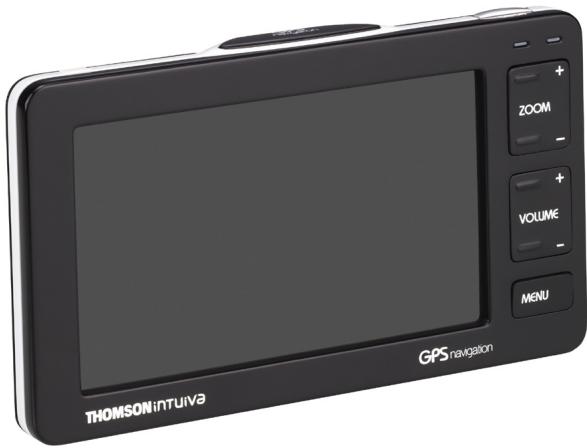
| Type de produit | GPS de navigation |
| Marque | THOMSON |
| Modèle | GPS 420F |
| Dimensions (approx.) | 120 x 80 x 20 mm |
| Poids (approx.) | 200 g |
| Alimentation | Adaptateur 12 V (allume-cigare) ou batterie interne rechargeable |
| Écran | Écran tactile couleur |
| Fonctions principales | Navigation GPS, recherche d'adresse, points d'intérêt (POI), guidage vocal, mode piéton, calcul d'itinéraire, mode nuit/jour, vue 2D/3D |
| Cartographie | Cartes Europe (optionnelles) |
| Mémoire | Carte mémoire (SD) pour stockage des cartes et préférences |
| Langues | Multilingue (interface et guidage vocal) |
| Options | TMC (trafic en temps réel), guides de voyage, enregistrement d'itinéraire, signalement de radars |
| Assistant de configuration | Smart2Go sur PC pour installation des cartes et données sur carte mémoire |
| Entretien et nettoyage | Nettoyer avec un chiffon doux et sec. Éviter les produits abrasifs. |
| Sécurité | Utiliser uniquement en respectant le code de la route. Ne pas utiliser pendant la conduite. |
| Pièces détachées | Support de fixation, câble d'alimentation, étui de protection (selon disponibilité) |
| Réparabilité | Contacter le service après-vente THOMSON ou le revendeur agrréé |
| Informations générales | Manuel d'utilisation disponible en format PDF. Mises à jour logicielles via le fabricant. |
FOIRE AUX QUESTIONS - GPS 420F THOMSON
Questions des utilisateurs sur GPS 420F THOMSON
0 question sur cet appareil. Repondez a celles que vous connaissez ou posez la votre.
Poser une nouvelle question sur cet appareil
Téléchargez la notice de votre GPS de navigation au format PDF gratuitement ! Retrouvez votre notice GPS 420F - THOMSON et reprennez votre appareil électronique en main. Sur cette page sont publiés tous les documents nécessaires à l'utilisation de votre appareil GPS 420F de la marque THOMSON.
MODE D'EMPLOI GPS 420F THOMSON
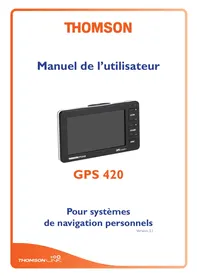
Manuel de l'utilisateur
GPS 420
Pour systèmes de navigation personnels
Version 3.1
FR
TABLE DES MATIÈRES
Utilisation de la carte ....7
Mode tracking et mode sélection
Choix de la destination....9
Choix d'un lieu sur la carte
Rechercher une adresse
Recherche et sélection de POI
Consulter ou effectuer une recherche dans un guide
Favoris
Navigation 19
Écran de navigation
Options pendant la navigation
Préparation d'un itinéraire 22
Options 24
Options d'itinéraire
Langue
Paramètres des cartes
Carte
OPTIONS......28
Guides 28
Enregistrement de l'itinéraire 29
Signalement de la présence de radars 29
ASSISTANT DE CONFIGURATION DE SMART2GO™.....30
FOIRE AUX QUESTIONS......32
INDEX 33
REMARQUES CONCERNANT LES DROITS D'AUTEUR
ET LA LICENCE....35
FR
Éléments que vous devez sélectionner, par exemple une option de menu, un bouton de commande ou un élément de liste.
● ● ● ●
- Puce
Procédures étape par étape. Vous pouvez suivre ces consignes pour effectuer une tâche précise.
● ● ● ●
Remarque
Information particulièrement importante ou pertinente.
● ● ● ●
Espacement constant
Informations que vous devez saisir ou dossiers et noms de fichiers.
● ● ● ●
MAJUSCULES
Nom des touches du clavier. Exemples : MAJ, CTRL ou ALT.
ICÔNES
Les icônes et symboles suivants sont utilisés dans toute l'application :
| Icône | Nom | Fonction |
 | Icône Menu | Ouvre un menu contenant plusieurs options. |
 | Icône Retour | Retour à l'écran précédent. |
 | Icône Navigation | Démarrer la navigation. |
 | Icône Recherche | Ouvre un écran de recherche |
 | Icône Confirmation | Appliquer les paramètres.Tout sélectionner/désélectionner. |
 | Icône Quitter | Quitter l'application. Uniquement visible en mode Tracking (voir "Mode tracking et mode sélection" à la page 7). |
 | Icône GPS | Appuyez sur cette icône pour rétablir votre position GPS sur la carte. Uniquement visible en mode Sélection (voir "Mode tracking et mode sélection" à la page 7. |
FR
INTRODUCTION
Vous avez choisi un système de navigation GPS haut de gamme. Félicitations ! Nous espérons que cet appareil vous donnera entière satisfaction. Ce système de navigation vous mène directement à votre destination, que vous soyez en voiture ou à pied. Vous pouvez naviguer et préparer votre itinéraire simplement en effleurant son interface simple et intuitive. Vous pouvez également programmer un voyage selon vos préférences et vos centres d'intérêt et sauvegarder les destinations qui vous intéressent avant le départ. Ce manuel vous présente les principales fonctions du système.
Fonctions clé
- Navigation à travers toute l'Europe avec la carte de l'Europe de I Go (option) • Informations sur le trafic en temps réel, TMC (option)
- Mode piéton • Fonction Recherche anticipée
- Vue polygonale moderne des maisons individuelles de certaines villes européennes (option)
- Navigation terrestre
- Mode nuit unique • Moteur de navigation amélioré
- Contenu Premium via les guides courants (option)
FR
DÉMARRAGE DE L'APPLICATION
Chargez et placez votre récepteur GPS dans une zone dégagée et ouverte sur le ciel pour établir votre première connexion satellite. En voiture, positionnez le GPS idéalement à l'avant du tableau de bord, sous le pare-brise. La première connexion sera activée au bout de quelques minutes.
- Allumez l'appareil et effleurez l'option NAV. ou NAVIGATION dans l'écran d'accueil. • Si l'appareil propose plusieurs langues, choisissez celle que vous souhaitez.
Une fois l'application chargée, des consignes de sécurité s'affichent. Lisez-les attentivement. Vous pouvez masquer ces remarques pour qu'elles n'apparaissent plus à l'avenir.
Une vue terrestre de votre pays vous sera proposée. Vous pourrez ainsi survoler votre pays et “atterrir” là où vous vous trouvez actuellement. (Vous pouvez passer cette intro en effleurant l’écran.)
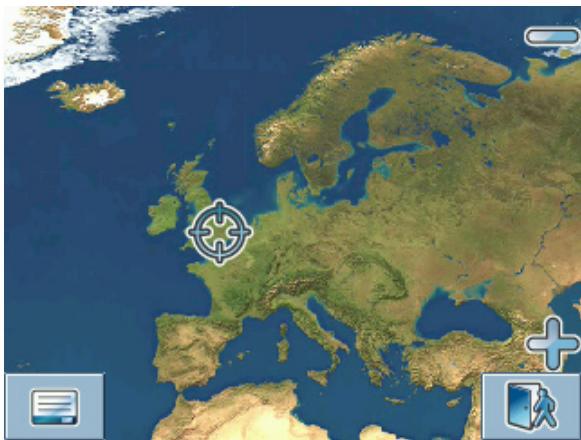
À la fin de votre voyage, la carte s'affiche.
DESCRIPTION DÉTAILLÉE
Ce chapitre décrit dans le détail les fonctions de votre appareil de navigation personnel. Dans les pages suivantes, vous apprendrez comment :
- Utiliser la carte (voir page 7)
- Choisir votre destination (voir page 9)
- Naviguer vers votre destination (voir page 19)
- Utiliser la fonction Calcul d'itinéraire (voir page 22)
- Configurer l'application (voir page 24)
Utilisation de la carte
La carte est l'élément central de votre appareil de navigation personnel. Elle précisera automatiquement votre position actuelle à condition que vous ayez un signal GPS. Vous pouvez consulter la carte, afficher des informations sur les lieux indiqués et les sélectionner pour y être guidé et calculer un itinéraire.
Mode tracking et mode sélection
La carte reconnaît deux états de base, le mode Tracking et le mode Sélection.
En mode Tracking, la carte suit votre position réelle (position GPS), en affichant des informations sur votre position géographique, votre vitesse, etc. :
![Vitesse : 65 km/h Coordonnées géographiques : 48°53'1"N 2°14'58"E Heure : 12:49 Altitude : 80 m ANMM État GPS : GPS [6] Boussole Zoom arrière Position GPS Zoom avant D21/Boulevard Sol... Menu Case Infos Quitter l'application](/content/2019/08/106985/images/ad2d7be790888fe4c24499c76f8bd40df7666f48e3abb16fec4de8e3298dc4b2.jpg)
Dès que vous consultez la carte, vous entrez en mode Sélection :
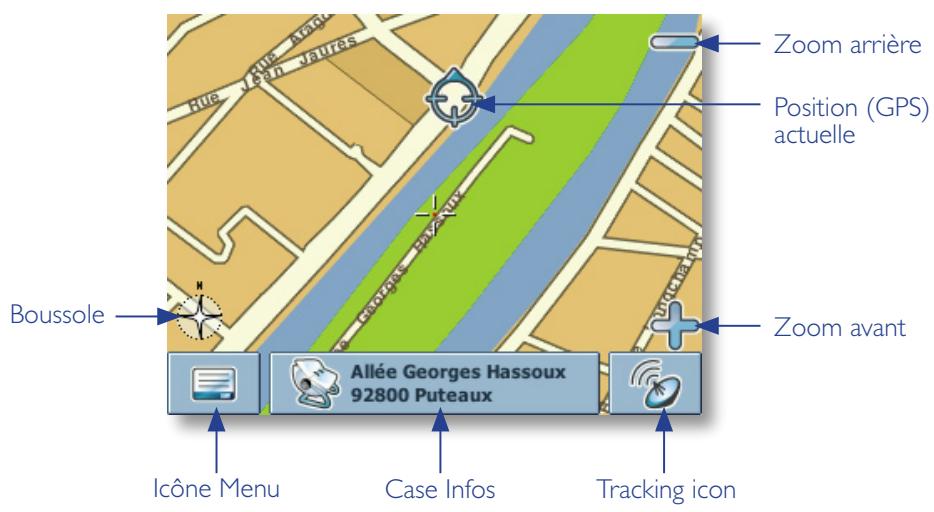
- Parcourez la carte avec un stylo ou le doigt. La position actuelle sera signalée par un curseur.
Si vous cliquez sur une icône de la carte, une fenêtre comprenant des informations sur l'élément sélectionné s'affiche.
- Pour effectuer un zoom avant ou arrière, appuyez sur + ou -. Dès que vous appuyez sur l'une de ces icônes, le curseur de zoom apparaît. Utilisez-le pour zoomer progressivement.
- À l'aide de l'icône Boussole (en bas à gauche), vous pouvez ajuster l'orientation de la carte.
- Pour revenir en mode Tracking, appuyez sur l'icône Tracking. Pour fermer l'application, appuyez à nouveau sur ce bouton.
Choix de la destination
Cette section explique les différents modes de sélection d'une destination. Vous pouvez rechercher un lieu sur la carte, rechercher une adresse, choisir un favori (adresse du bureau et de la maison, signets et lieux récemment visités), parcourir les listes de POI et les guides.
Choix d'un lieu sur la carte
- Pointez le curseur n'importe où sur la carte. Le nom de l'endroit/la rue sélectionné(e) apparaît à présent dans la case Infos.
- Appuyez sur la case Infos pour ouvrir une fenêtre d'informations détaillées :
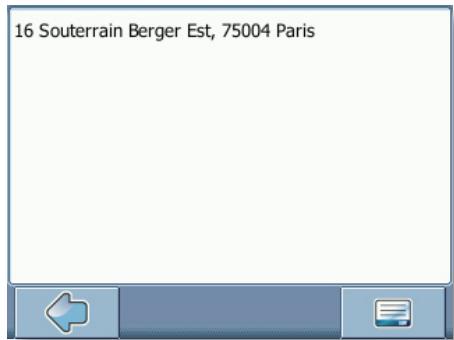
Avec l'icône du menu, vous pouvez accéder à d'autres options :
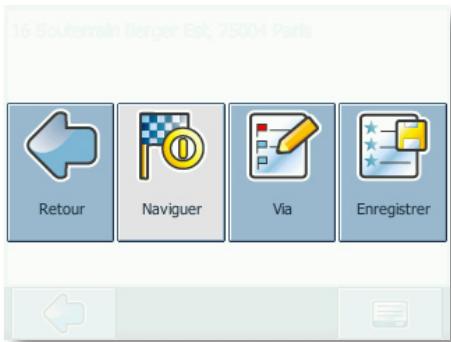
- Appuyez sur Naviguer pour naviguer vers cet endroit (voir “Navigation” à la page 19).
- Appuyez sur Via pour utiliser le lieu dans le calcul d'itinéraire (voir "Préparation d'un itinéraire" à la page 22).
- Appuyez sur Enregistrer pour enregistrer le lieu dans les favoris (voir "Favoris" à la page 16).
Rechercher une adresse
Pour lancer une recherche d'adresse, il vous suffit de saisir une ville ou un nom de rue. Puis, sélectionnez un lieu dans la liste des résultats de la recherche. Vous pouvez utiliser l'adresse retrouvée pour la localiser sur une carte, préparer votre itinéraire et la navigation.
- Sur la carte, sélectionnez l'icône du menu.
Le menu principal s'affiche.
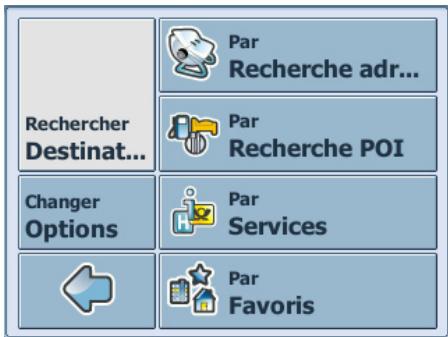
• Sélectionnez Rechercher destination. - Sélectionnez Par recherche adresse.
La fenêtre Adresse s'affiche :
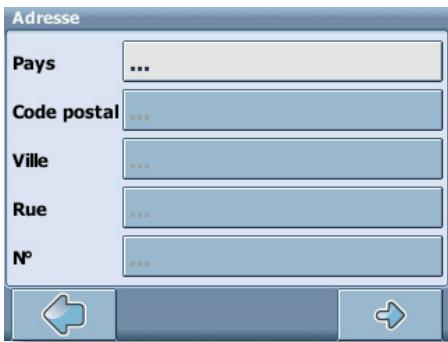
Saisissez les informations pour retrouver votre adresse.
Comment effectuer une recherche
Votre appareil de navigation personnel intègre une fonction de recherche anticipée interactive pratique pour éviter les erreurs orthographiques. Seules les touches permettant d'accéder à un résultat de recherche sont sélectionnables, toutes les autres sont grisées !
• Saisissez le premier caractère.
Vous constaterez que certaines touches du clavier deviennent grises. Vous ne pouvez choisir que les touches noires.
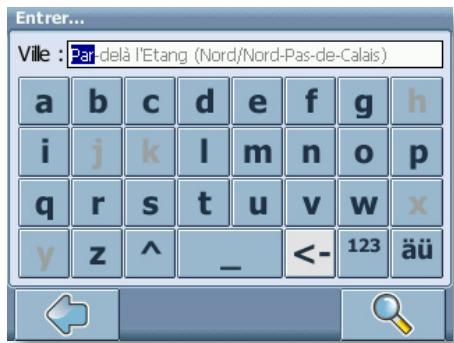
• Saisissez le second caractère.
De même, certaines touches deviennent grises, d'autres noires, selon votre sélection.
- Continuez la saisie jusqu'à ce que la recherche n'aboutisse qu'à un seul résultat.
OU
• Appuyez sur l'icône de recherche (loupe).
Les résultats de la recherche apparaissent.
• Choisissez l'entrée adéquate dans la liste.
Pour passer du mode lettres au mode chiffres, appuyez sur 123 ou ABC. Activez la saisie en majuscules ou en minuscules en appuyant sur ^.
À tout moment, si vous souhaitez supprimer un caractère, appuyez sur la touche Retour ← de l'écran. Pour ajouter un espace, appuyez sur la touche d'espacement _.
Définir le pays
• Appuyez sur Pays pour sélectionner votre pays. • Choisissez votre pays dans la liste.
Le nom du pays sélectionné apparaît dans le champ Pays.
Entrer un code postal
Vous pouvez saisir un code postal au lieu d'une ville.
• Appuyez sur Code postal pour saisir un code postal. - Entrez le code postal de la ville que vous recherchez. • Appuyez sur l'icône de recherche (loupe).
Les résultats de la recherche apparaissent.
• Choisissez la ville dans la liste.
Vous retournez à l'écran Adresse. Les champs Ville et Code postal contiennent les renseignements sélectionnés.
Vous pouvez également saisir un code postal unique à 7 chiffres. Dans ce cas, vous n'avez pas à entrer un nom de rue. (option).
Rechercher la ville
• Appuyez sur Ville pour sélectionner votre ville.
Recherchez la ville comme indiqué ci-dessus.
Les résultats de la recherche apparaissent.
• Choisissez la ville dans la liste.
Vous retournez à l'écran Adresse. Le nom de la ville sélectionnée apparaît dans le champ Ville.
Rechercher la rue
• Appuyez sur Rue pour sélectionner une rue.
Recherchez la rue comme indiqué ci-dessus.
Les résultats de la recherche apparaissent.
• Choisissez la rue dans la liste.
Vous retournez à l'écran Adresse. Vous y trouverez les renseignements précédemment trouvés.
Vous pouvez ajouter le numéro de la rue.
Naviguer vers l'adresse trouvée
Une fois l'adresse trouvée, vous pouvez lancer la navigation.
• Appuyez sur la flèche avance.
L'adresse apparaît sur la carte de navigation. Vous pouvez choisir d'être guidé vers l'adresse ou l'utiliser pour préparer un itinéraire, etc. (voir "Navigation" à la page 19).
Recherche et sélection de POI
Avec la recherche de POI, vous retrouvez rapidement les points d'intérêt, tels que des stations-service et des restaurants dans une base de données de millions d'entrées, situés à proximité ou non.
- Sur la carte, sélectionnez l'icône du menu.
- Dans l'écran suivant, sélectionnez Rechercher destination. • Sélectionnez Par recherche POI.
Le menu comprenant les catégories de POI apparaît :
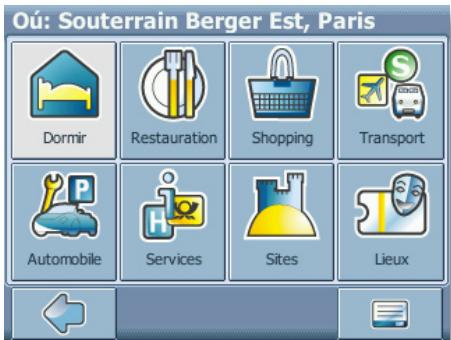
Une adresse est peut-être visible dans la barre de titre de l'écran. Les POI proches de cet endroit seront indiqués.
- Sélectionnez l'icône du menu pour choisir une autre adresse comme point de départ pour la sélection de POI (voir "Rechercher une adresse" à la page 10).
La nouvelle adresse sélectionnée apparaît dans la barre de titre de l'écran des catégories de POI.
Vous pouvez parcourir les POI par catégorie ou rechercher un POI précis.
Choix d'un POI
• Choisissez la catégorie de POI souhaitée.
Des sous-catégories apparaissent ensuite.
• Choisissez une sous-catégorie.
La liste des POI apparaît.
- Sélectionnez un POI en cliquant dessus.
L'endroit correspondant apparaît sur la carte :
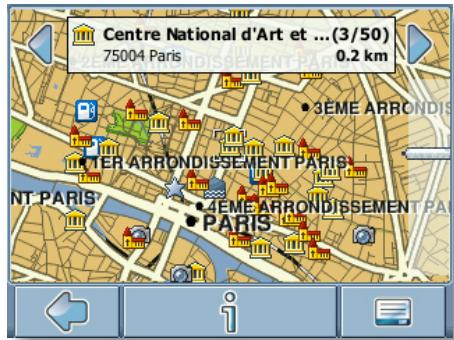
- Appuyez sur les flèches situées à côté du lieu pour faire défiler les résultats.
- Appuyez sur i pour afficher des informations détaillées sur le lieu.
Appuyez sur l'icône du menu pour accéder à une série de commandes :
- Appuyez sur Naviguer pour naviguer vers cet endroit (voir “Navigation” à la page 19).
- Appuyez sur Via pour utiliser le lieu dans le calcul d'itinéraire (voir "Préparation d'un itinéraire" à la page 22).
- Appuyez sur Enregistrer pour enregistrer le lieu dans les favoris (voir "Favoris" à la page 16). • Appuyez sur Sur la carte pour afficher le lieu sur la carte principale.
Recherche d'un POI
Appuyez sur la loupe.
- Saisissez ensuite un terme de recherche (au moins trois caractères) puis lancez la recherche en appuyant sur la flèche droite.
La liste des POI apparaît.
- Sélectionnez un POI en cliquant dessus.
Le POI apparaît sur la carte, comme décrit ci-dessus.
Consulter ou effectuer une recherche dans un guide
Le menu POI contient l'option Guides, une option vivement recommandée. Les guides de voyages et les city-guides courants vous informent sur ce qui se trouve à proximité et vous donnent des informations utiles, notamment une description détaillée des attractions touristiques, des restaurants, des hôtels, etc. Vous pouvez vous servir du contenu des guides pour la navigation ou l'enregistrer dans les favoris.
Les guides sont vendus séparément sur www.thomsonlink.com (rubrique Digital Store / GPS).
- Sur la carte, sélectionnez l'icône du menu.
- Dans l'écran suivant, sélectionnez Rechercher destination.
- Sélectionnez l'option Par services.
La liste des guides s'affiche :
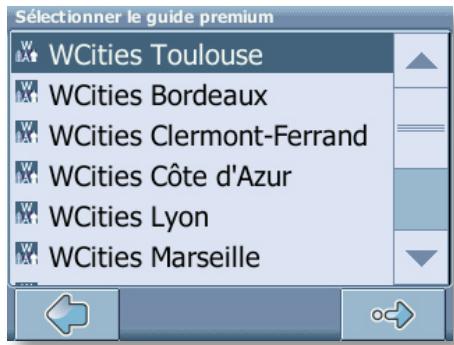
• Cliquez sur le guide de votre choix.
La page des catégories du guide choisi apparaît :
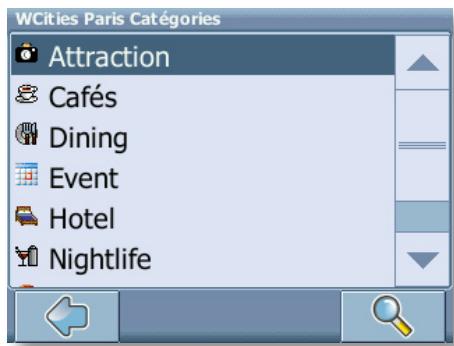
Vous pouvez consulter le guide en sélectionnant les diverses catégories ou en effectuant une recherche.
Recherche dans le guide
• Appuyez sur l'icône de recherche (loupe). - Saisissez ensuite un terme de recherche (au moins trois caractères) puis lancez la recherche en appuyant sur la loupe.
Les résultats de la recherche apparaissent.
- Sélectionnez un lieu en cliquant dessus.
L'endroit correspondant apparaît sur la carte :
- Appuyez sur les flèches situées à côté du lieu pour faire défiler les résultats.
- Appuyez sur i pour afficher des informations détaillées sur le lieu.
Appuyez sur l'icône du menu pour accéder à une série de commandes :
- Appuyez sur Naviguer pour naviguer vers cet endroit (voir “Navigation” à la page 19).
- Appuyez sur Via pour utiliser le lieu dans le calcul d'itinéraire (voir "Préparation d'un itinéraire" à la page 22).
- Appuyez sur Enregistrer pour enregistrer le lieu dans les favoris (voir "Favoris" à la page 16). • Appuyez sur Sur la carte pour afficher le lieu sur la carte principale.
Recherche dans le guide par catégorie
Dans la page des catégories, vous pouvez parcourir et sélectionner les différentes catégories proposées (par exemple restaurants, hôtels, bars, musées, etc.).
• Utilisez les flèches Haut et Bas pour vous déplacer dans la liste.
Certains guides proposent également des sous-catégories.
- Cliquez sur une catégorie ou sous-catégorie pour votre recherche.
Les résultats de la recherche apparaissent dans la liste, classés par distance.
• Appuyez sur une entrée. • Le lieu apparaît sur la carte, comme décrit ci-dessus.
Favoris
Utilisez les destinations fréquentes ou favorites pour la navigation. Vous pouvez choisir l'adresse de votre domicile, de votre lieu de travail, un ensemble de lieux favoris ou récemment visités.
- Sur la carte, sélectionnez l'icône du menu.
- Dans l'écran suivant, sélectionnez Rechercher destination. • Sélectionnez Par favoris.
Le menu Favoris apparaît à l'écran :
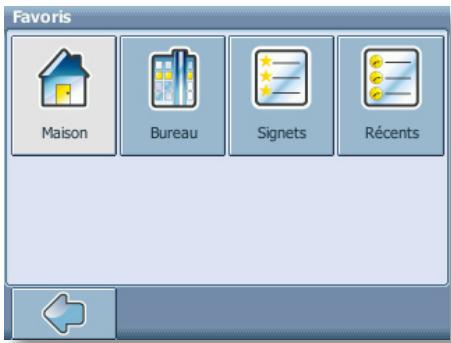
Maison
• Appuyez sur Maison.
L'adresse de votre domicile sera localisée sur une carte :
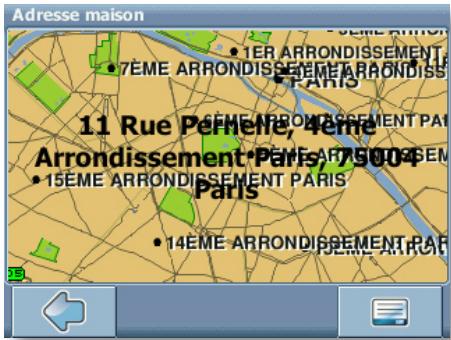
- Sélectionnez l'icône du menu.
- Sur l'écran suivant, sélectionnez l'option Naviguer pour être guidé vers votre domicile (appuyez sur Modifier ou Supprimer si vous souhaitez changer/effacer l'adresse de votre domicile).
La navigation démarre aussitôt.
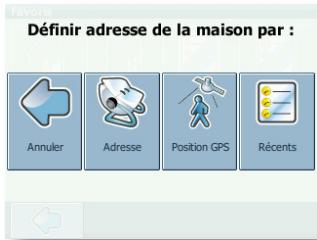
Si aucune adresse de domicile n'existe, vous serez invité à en saisir une. Vous pouvez la sélectionner en recherchant une adresse, avec votre position GPS actuelle ou en sélectionnant un lieu récemment visité.
Bureau
- Appuyez sur Bureau et l'adresse de votre lieu de travail sera localisée sur une carte.
- Sélectionnez l'icône du menu.
- Sur l'écran suivant, sélectionnez l'option Naviguer pour être guidé vers votre lieu de travail (appuyez sur Modifier ou Supprimer si vous souhaitez changer/effacer l'adresse de votre lieu de travail).
La navigation démarre aussitôt.
Si aucune adresse de lieu de travail n'existe, vous serez invité à en saisir une. Vous pouvez la sélectionner en recherchant une adresse, avec votre position GPS actuelle ou en sélectionnant un lieu récemment visité.
Favoris
La liste des favoris contient les destinations que vous avez enregistrées (à partir des Guides, depuis une recherche d'adresse, etc.). Vous n'avez donc plus à rechercher ces destinations.
• Appuyez sur Favoris.
La liste des favoris apparaît à l'écran :
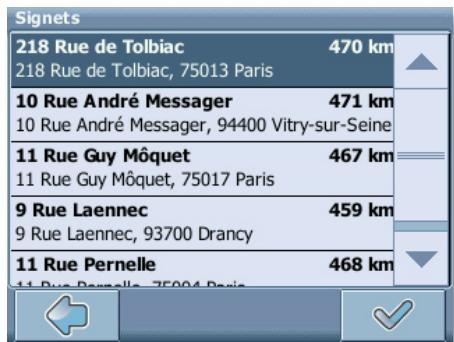
Utilisez les flèches Haut et Bas pour vous déplacer dans la liste.
- Sélectionnez un élément en cliquant dessus.
L'endroit correspondant apparaît sur la carte :
- Appuyez sur les flèches situées à côté du lieu pour faire défiler les résultats.
- Appuyez sur i pour afficher des informations détaillées sur le lieu.
Appuyez sur l'icône du menu pour accéder à une série de commandes :
- Appuyez sur Naviguer pour naviguer vers cet endroit (voir "Navigation" à la page 19).
- Appuyez sur Via pour utiliser le lieu dans le calcul d'itinéraire (voir "Préparation d'un itinéraire" à la page 22). • Appuyez sur Sur la carte pour afficher le lieu sur la carte principale.
Toutes les informations de type Options, Favoris et Éléments récents sont stockées sur la carte mémoire, et non dans la mémoire de l'appareil.
Récents
En appuyant sur Récents, la liste des dernières recherches ou derniers lieux visités s'affiche.
• Appuyez sur Récents.
La liste des éléments récents apparaît à l'écran.
Utilisez les flèches Haut et Bas pour vous déplacer dans la liste.
- Sélectionnez un élément en cliquant dessus.
L'endroit correspondant apparaît sur la carte :
- Appuyez sur les flèches situées à côté du lieu pour faire défiler les résultats.
- Appuyez sur i pour afficher des informations détaillées sur le lieu.
Appuyez sur l'icône du menu pour accéder à une série de commandes :
- Appuyez sur Naviguer pour naviguer vers cet endroit (voir “Navigation” à la page 19).
- Appuyez sur Via pour utiliser le lieu dans le calcul d'itinéraire (voir "Préparation d'un itinéraire" à la page 22).
- Appuyez sur Enregistrer pour enregistrer le lieu dans les favoris (voir "Favoris" à la page 16). • Appuyez sur Sur la carte pour afficher le lieu sur la carte principale.
Navigation
Les puissantes fonctions de navigation du guide smart2go™ vous mènent de A à B, par l'itinéraire le plus court ou le plus rapide, avec commandes vocales et vue 3D.
Cette section décrit la fonction de navigation.
Reportez-vous à la section “Choix d’un lieu sur la carte” à la page 3 pour en savoir plus sur la sélection d’éléments sur la carte. Reportez-vous à la section “Choix de la destination” à la page 9 pour en savoir plus sur la recherche et la sélection d’adresses, de POI et de lieux dans un guide.
- Choisissez un lieu sur la carte ou utilisez l'option Rechercher destination puis appuyez sur Naviguer dans le menu correspondant.
L'endroit correspondant apparaît sur la carte de navigation :
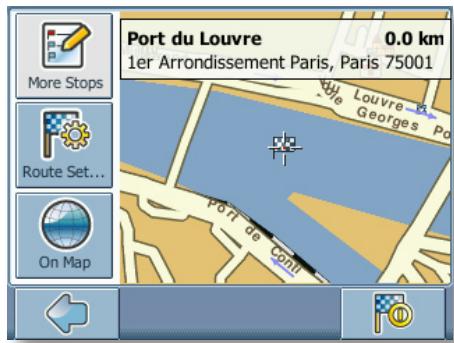
- Appuyez sur l'icône de navigation pour être guidé vers cet endroit.
- Appuyez sur Plus d'étapes pour utiliser le lieu dans le calcul d'itinéraire (voir "Préparation d'un itinéraire" à la page 22).
- Appuyez sur Options d'itinéraire pour modifier les options de navigation (voir "Options d'itinéraire" à la page 25). • Appuyez sur Sur la carte pour afficher le lieu sur la carte.
Votre itinéraire sera calculé. L'écran de navigation apparaît.
Écran de navigation
L'itinéraire est tracé en bleu sur l'écran de navigation. La flèche rouge indique la prochaine manœuvre. Les réticules indiquent votre position actuelle. Lorsque vous approchez d'un virage ou que vous devez faire toute autre manœuvre, une commande vocale vous avertit au moment opportun.
Dans les rues à sens unique, une flèche rouge signale le sens de circulation.
![Icône Manœuvre Distance jusqu'à la prochaine manœuvre Prochain virage/carrefour/sortie n° Place de Clichy 265 m Zoom arrière Direction Itinéraire Vitesse 54 km/h Heure actuelle 05:51 Heure d'arrivée 05:56 Distance jusqu'à la destination 5.0 km GPS [0] Position actuelle Zoom avant Infos GPS Boussole…](/content/2019/08/106985/images/adf693b1fb9a9adca9a1ca5296e6d36ec5b20107176ef2c834d84d57ca02211f.jpg)
Options pendant la navigation
Vous pouvez parcourir la carte même en cours de navigation. Vous pouvez donc choisir une autre destination si vous changez d'avis. Toutefois, la navigation ne sera pas interrompue. Vous continuerez d'être guidé par commandes vocales. Appuyez sur l'icône de retour pour suivre à nouveau l'itinéraire à l'écran.
Options de menu
- Sélectionnez l'icône du menu pendant la navigation pour ouvrir des options de navigation :
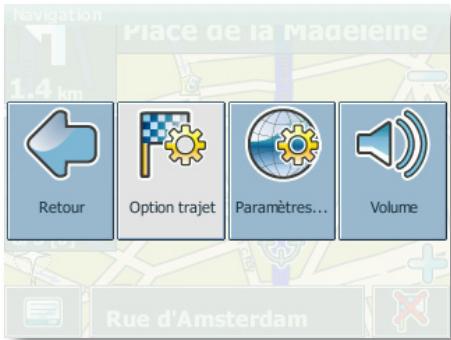
Vous y trouverez les éléments suivants :
Options d'itinéraire
Modifiez les options de navigation comme décrit sous la section "Options d'itinéraire" à la page 25.
Options
Ouvrez un menu d'options de carte comme décrit dans la section « Sélectionnez l'option Changer langue » pour définir la langue de votre système de navigation, à la page 26.
Ici, vous pouvez passer du mode carte au mode flèche.
Lorsque vous activez le mode flèche, l'écran de navigation n'affiche plus la carte. Seule une flèche signalant la prochaine manœuvre apparaît.
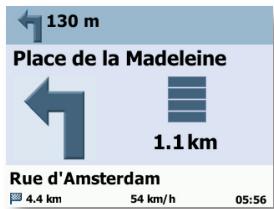
Volume
Ajustez le volume des commandes vocales.
Options de la case Infos
- Sélectionnez la case Infos pendant la navigation pour ouvrir des options de navigation :
Itinéraire alt. :
Avec cette option, vous pouvez choisir de bloquer l'itinéraire calculé sur une certaine distance (par exemple, sur 500 m) et de forcer un itinéraire alternatif. Touchez l'icône correspondante pour afficher la distance souhaitée. L'itinéraire sera recalculé et l'itinéraire précédent est ignoré sur la distance définie.
Enregistrer
Vous pouvez ajouter votre position actuelle dans les favoris.
Liste étapes
Ouvre la liste des étapes sur votre itinéraire.
Rechercher
Vous pouvez modifier votre itinéraire en choisissant un point d'intérêt, par exemple une station-service.
Toutes les informations de type Options, Favoris et Éléments récents sont stockées sur la carte mémoire, et non dans la mémoire de l'appareil.
Préparation d'un itinéraire
Cette section décrit la fonction de préparation de l'itinéraire. Vous pouvez ainsi préparer un voyage à l'avance, ponctué de plusieurs étapes.
Reportez-vous à la section « Choix d'un lieu sur la carte » à la page 9 pour en savoir plus sur la sélection d'éléments sur la carte. Reportez-vous à la section « Choix de la destination » à la page 9 pour en savoir plus sur la recherche et la sélection d'adresses, de POI et de lieux dans un guide.
- Choisissez un lieu sur la carte ou utilisez l'option Rechercher destination puis appuyez sur Via dans le menu correspondant.
• La Liste des destinations s'affiche :
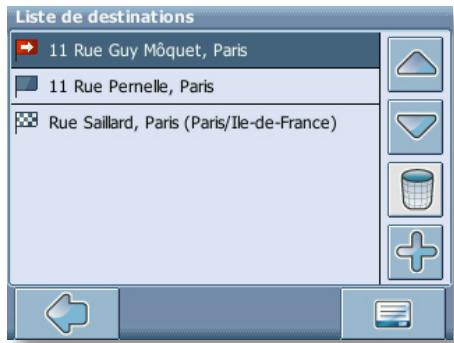
Le lieu est ajouté à la Liste des destinations.
• Appuyez sur le signe + pour ajouter une étape.
Vous serez redirigé vers l'écran Choisir étape. Vous pouvez sélectionner des étapes (l'adresse de votre domicile ou de votre lieu de travail par exemple), un favori, un point d'intérêt, un endroit récemment visité, rechercher une adresse ou localiser un lieu sur la carte.
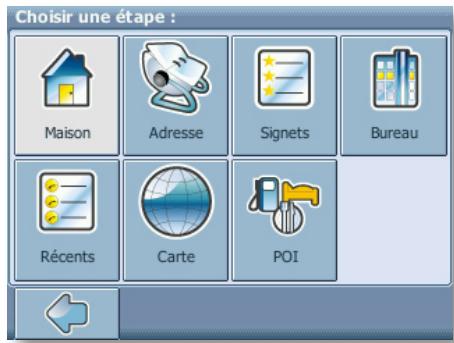
Une fois des étapes intermédiaires définies (avec l'icône +) et que vous êtes de retour dans la Liste des destinations, plusieurs options s'offrent à vous :
- Vous pouvez ajouter des étapes avec le signe +.
- Pour modifier l'ordre des étapes, sélectionnez une étape et utilisez les flèches haut et bas pour les déplacer dans la liste.
- Avec l'icône poubelle, vous pouvez supprimer l'étape sélectionnée.
Dès que votre itinéraire est sélectionné, plusieurs options sont disponibles. Vous pouvez accéder à ces options en appuyant sur l'icône du menu (angle inférieur droit de l'écran).
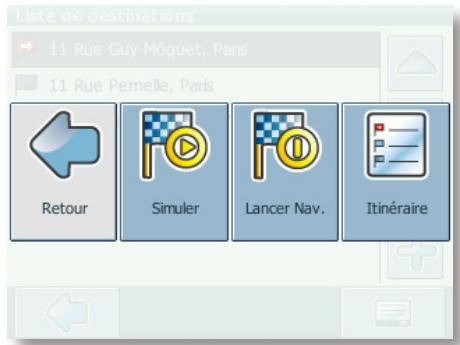
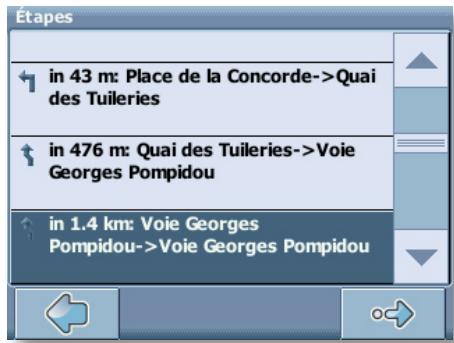
• Appuyez sur Simuler pour simuler l'itinéraire à venir. - En appuyant sur Lancer Nav, la navigation démarre automatiquement. L'écran bascule sur la carte de navigation. - Le bouton Itinéraire calcule l'itinéraire. Le Résumé (de l'itinéraire) apparaît. Sélectionnez un élément du Résumé pour afficher la liste des étapes. Pointez à nouveau avec le stylet pour afficher la vue carte.
Options
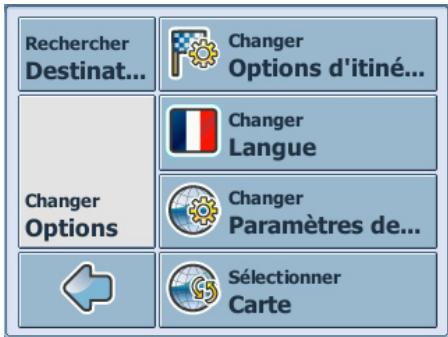
Vous pouvez configurer votre appareil de navigation personnel selon vos besoins. En ce qui concerne la navigation, vous pouvez, par exemple, choisir d'emprunter ou d'éviter les routes à péages ou les ferries, sélectionner votre mode de transport si vous vous déplacez avec une voiture rapide ou lente, en scooter ou même à pieds. Vous pouvez modifier les options d'affichage, tels que le mode 2D ou 3D, le mode nuit ou jour, la complexité de la carte, etc.
- Sur la carte, sélectionnez l'icône du menu.
- Sélectionnez l'option Changer options.
Le menu principal s'affiche.
Options d'itinéraire
- Choisissez l'option Changer options d'itinéraire pour modifier les paramètres de l'itinéraire.
La fenêtre contenant les options d'itinéraire s'affiche :
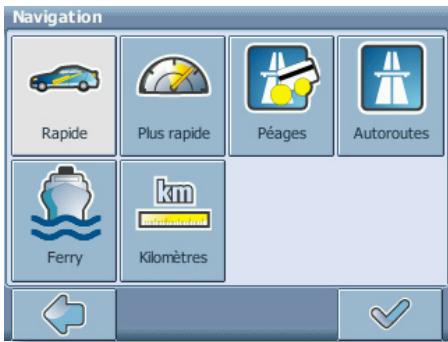
- Pour passer d'un mode à un autre, appuyez sur les icônes. Celles-ci afficheront automatiquement l'option choisie pour que vous puissiez voir rapidement les options activées.
Vous pouvez choisir parmi les options suivantes : Mode de transport (voiture rapide, voiture lente, moto, piéton, etc.), itinéraire le plus court ou le plus long, emprunter ou éviter les autoroutes à péages, autoroutes et les ferries. Vous pouvez aussi choisir l'unité de distance (miles/kilomètres).
La zone de congestion de Londres au Centre de Londres est considérée comme une route à péages par le système de navigation. Aussi, si vous décidez d'éviter les routes à péages, vous ne serez pas guidé dans cette zone. Mais, vous ne serez pas averti si vous entrez dans cette zone par mégarde.
Une fois les options choisies, appuyez sur l'icône de confirmation pour revenir au menu principal.
Mode de transport : aperçu
Rapide : conduite rapide sur autoroutes. Si vous choisissez cette option, l'itinéraire sera calculé pour l'autoroute principalement
Lent : conduite lente. Si vous choisissez cette option, le calcul d'itinéraire ne donnera pas la priorité aux autoroutes
Vélo : prise en compte des pistes cyclables et bloque les routes où les vélos sont interdits.
Moto : tient compte des restrictions concernant les motos.
Scooter : tient compte des restrictions concernant les scooters.
Camionnette : tient compte des restrictions concernant les camionnettes.
Piéton : itinéraire adapté aux piétons, y compris accès aux sens uniques et aux zones piétonnes.
Langue
- Sélectionnez l'option Changer langue pour définir la langue de votre système de navigation.
Paramètres des cartes
- Sélectionnez l'option Changer paramètres de carte pour modifier les options de carte.
La fenêtre contenant les options de carte s'affiche :
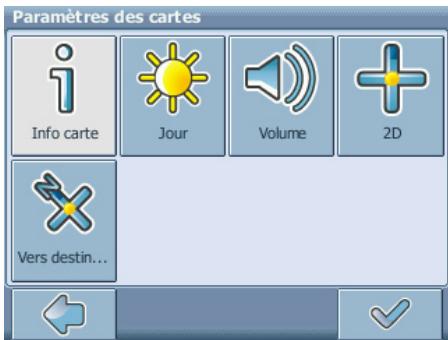
- Passez du mode nuit au mode jour et vice versa, en appuyant sur les icônes correspondantes.
- Passez du mode 2D au mode 3D et vice versa, en appuyant sur les icônes correspondantes.
- Sélectionnez Vers destination pour optimiser l'orientation de la carte pendant la navigation. Sélectionnez Vers nord pour maintenir la carte orientée vers le nord.
- Choisissez l'option Info carte pour choisir les types d'informations que la carte doit faire apparaître :
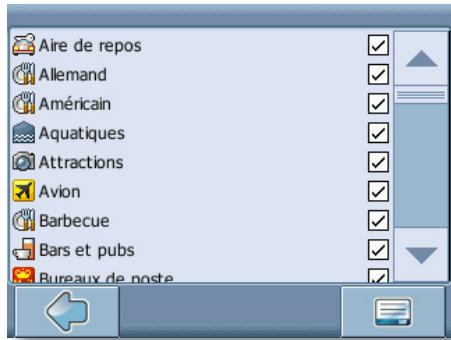
- Cochez les cases des éléments à inclure sur la carte. Décochez celles des éléments à exclure.
- Appuyez sur l'icône de confirmation dans l'angle inférieur droit pour sélectionner/désélectionner toutes les catégories. • Appuyez sur la flèche pour revenir.
Carte
- Sélectionnez l'option Sélectionner carte pour sélectionner une carte.
Si vous possédez les cartes de régions et villes différentes sur votre carte mémoire, sélectionnez la région où vous vous trouvez actuellement (exemple : Paris). Toutes les cartes disponibles sur la carte mémoire sont répertoriées. Sélectionnez la région de votre choix en l'effleurant.
OPTIONS
Vous pouvez étendre les fonctions de votre appareil de navigation personnel par une série d'options. Les fonctions suivantes sont proposées en option sur votre système de navigation :
Guides • Traffic Message Channel (TMC) • Enregistrement de l'itinéraire • Signalement de la présence de radars
Guides
Sur le site Internet www.thomsonlink.com (rubrique Digital Store / GPS), vous trouverez une mine d'informations, dont des annuaires, des localisateurs de points d'accès WiFi et des city-guides. Les city-guides contiennent des informations détaillées sur les lieux, notamment une description, les adresses, les prix, les horaires d'ouvertures, etc.
Pour acheter et savoir comment télécharger les guides, rendez-vous sur www.thomsonlink.com (rubrique Digital Store / GPS).
Pour apprendre à utiliser les guides, reportez-vous à la section “Recherche et sélection de POI” à la page 13.
Sur certains systèmes, vous pouvez faire évoluer votre système de navigation et recevoir des informations trafic en temps réel (TMC).
- Sur la carte, sélectionnez l'icône du menu.
Le menu principal s'affiche.
• Dans l'écran suivant, sélectionnez Changer options. - Sélectionnez Changer options d'itinéraire.
Les options de navigation s'affichent :
- Appuyez sur le bouton TMC (symbole d'émetteur) pour activer les options TMC (Automatique, Manuel et Off).
En Automatique, votre appareil de navigation personnel vous guide en contournant automatiquement les bouchons. Si vous avez activé le mode Manuel, le système de navigation vous informe dès qu'un bouchon est détecté, et vous demande si vous souhaitez le contourner.
Pendant la navigation, vous pouvez choisir d'afficher la liste des bouchons.
• Effleurez l'écran pendant la navigation.
L'écran des options apparaît.
- Appuyez sur État trafic pour afficher la liste des bouchons. Les bouchons sont signalés en rouge.
Enregistrement de l'itinéraire
La fonction d'enregistrement de l'itinéraire vous permet de sauvegarder vos trajets. Vous pouvez enregistrer vos itinéraires et les importer dans n'importe quel logiciel compatible NMEA. Cela vous permet par exemple de documenter vos trajets.
- Pour ce faire, touchez l'écran pendant la navigation et sélectionnez l'option Sauvegarder.
Votre itinéraire sera enregistré jusqu'à ce que vous appuyiez à nouveau sur ce bouton.
- Appuyez sur le bouton Retour pour revenir à l'écran de navigation.
Signalement de la présence de radars
Vous pouvez choisir de détecter et d'afficher les radars.
- Sur la carte, sélectionnez l'icône du menu.
Le menu principal s'affiche.
• Dans l'écran suivant, sélectionnez Changer options.
- Sélectionnez Changer options d’itinéraire.
- Appuyez sur SpeedCam jusqu'à ce que l'icône de signalement des radars soit activée.
Si un radar est présent sur votre itinéraire, une alerte se déclenche. Pour chaque radar, vous recevez deux alertes. Chaque alerte est signalée par un signal sonore et un message à l'écran vous indiquant le type de radar et la distance avant ce radar.
ASSISTANT DE CONFIGURATION DE SMART2GO™
Avec l'Assistant de configuration de smart2go™, vous pouvez choisir et enregistrer votre carte et vos données de contenus sur une carte mémoire utilisable avec un appareil portable compatible. Cet assistant installe ces données sur la carte mémoire avec les fichiers de programme de votre logiciel de navigation et les fichiers vocaux de navigation.
- Insérez le CD ou DVD fourni dans le lecteur de CD-ROM/DVD de votre ordinateur. L'Assistant de configuration démarre automatiquement.
- Choisissez la langue du programme d'installation puis appuyez sur OK.
La page d'accueil s'affiche.
• Cliquez sur Suivant.
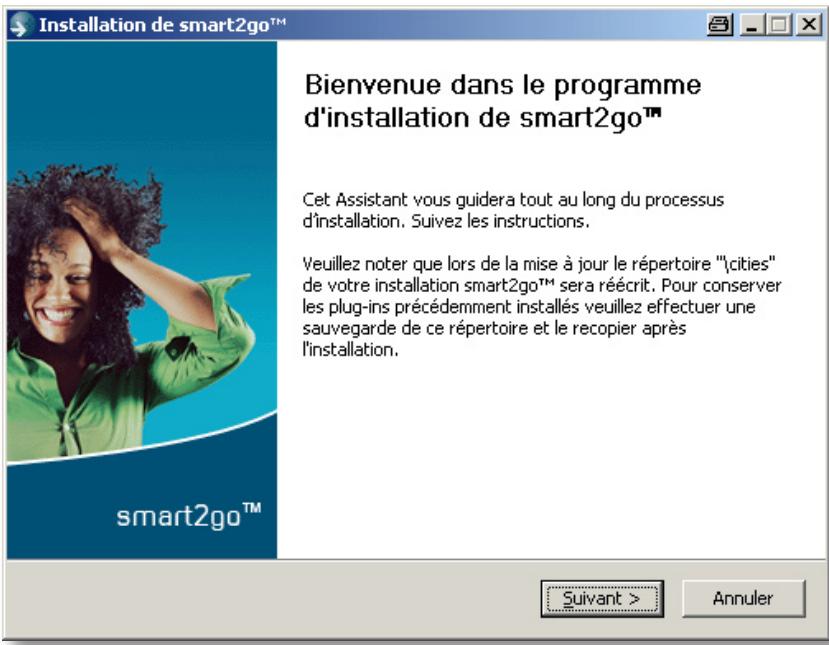
- Lisez le Contrat de licence Utilisateur final et approuvez-le en cliquant sur J'accepte. Si vous n'acceptez pas les termes du Contrat de licence Utilisateur final, cliquez sur Annuler pour quitter l'Assistant de configuration.
- Choisissez les régions des cartes et des données de contenus que vous souhaitez copier sur votre carte mémoire. Sélectionnez également les fichiers vocaux de navigation puis cliquez sur Suivant pour les installer.
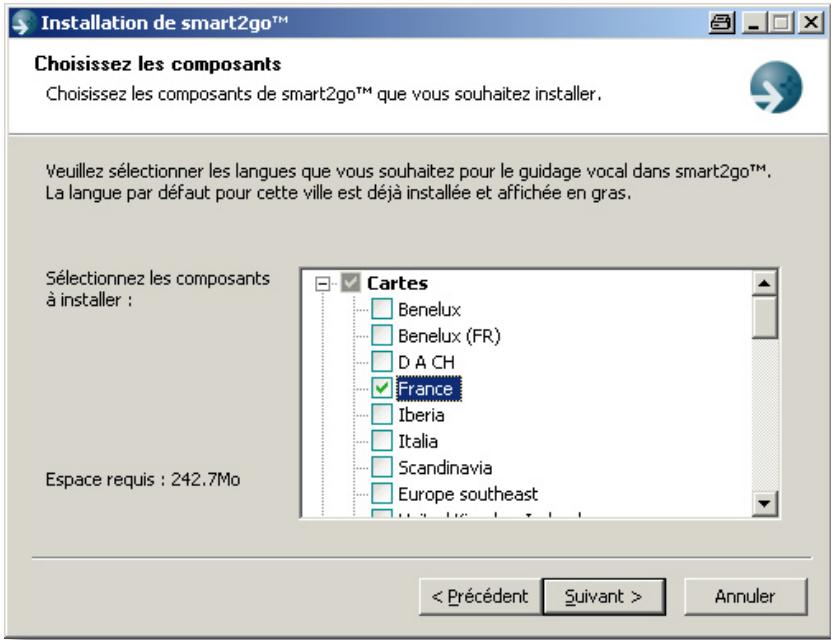
La partie gauche affiche l'espace requis pour l'enregistrement des données sur votre carte mémoire. Veillez à ce que l'espace disponible sur votre carte mémoire soit suffisant.
Vous devrez introduire la carte mémoire dans le lecteur de cartes. Si votre système ne parvient pas à identifier automatiquement le chemin d'accès à votre carte mémoire, vous devrez le saisir manuellement.
Les données sélectionnées seront copiées sur votre carte mémoire. Ne fermez pas l'Assistant de configuration de smart2go™ et ne retirez pas votre carte mémoire avant la fin du transfert des données et avant d'y être autorisé.
L'Assistant de configuration de smart2go™ écrasera toutes les données de cartes présentes sur votre carte mémoire. En revanche, vos préférences, y compris vos favoris et votre contenu premium (par exemple les Guides), restent inchangées.
FOIRE AUX QUESTIONS
Je ne trouve pas l'adresse recherchée.
Vérifiez tout d'abord que vous avez correctement saisi votre requête (orthographe). Si vous n'êtes pas sûr(e) de l'orthographe, saisissez une partie de l'adresse (par exemple "Cloud" et "Vers" pour avenue de Saint-Cloud à Versailles). Ensuite, naviguez dans la liste des résultats pour retrouver l'adresse que vous recherchez. Assurez-vous également que l'adresse que vous recherchez se trouve bien dans la ville saisie. Dans certains cas, l'adresse administrative officielle diffère de l'adresse qui vous a été indiquée. Dans ce cas, recherchez par exemple une adresse que vous connaissez dans les environs et retrouvez l'adresse que vous recherchez directement sur la carte.
Si vous trouvez l'adresse sur la carte mais n'obtenez aucun résultat avec la fonction de recherche, veuillez nous le signaler via XXX.
Il y a une erreur sur la carte / un POI manque.
Si vous détectez une erreur sur la carte (par exemple, une rue qui manque totalement), nous souhaitons pouvoir en informer notre fournisseur de cartes. Veuillez nous en informer via XXX.
Je n'arrive pas à avoir une position GPS valide.
Si vous avez des difficultés pour obtenir un signal satellite et une position valide avec le GPS (vous pouvez voir le nombre de satellites captés par le récepteur GPS dans le menu principal en bas à gauche), veuillez vous assurer que vous êtes à l'extérieur et que l'antenne de votre GPS a une bonne vue sur le ciel. Certains modèles disposent également d'une antenne externe active. Consultez le manuel de votre appareil de navigation pour obtenir plus d'informations.
Comment obtenir une assistance technique ?
Contactez le fabricant de votre système de navigation ou votre revendeur.
Où puis-je obtenir des mises à jour logicielles ?
Contactez le fabricant de votre système de navigation ou votre revendeur.
Où puis-je me procurer des Guides supplémentaires ?
Rendez-vous dans l'espace de téléchargement sur www.thomsonlink.com (rubrique Digital Store / GPS).
INDEX
A
Adresse définir comme destination 10
Autoroutes Eviter/emprunter 25
Autoroutes à péages Éviter/emprunter 25
B
Bloquer un itinéraire 22 Bouchons 29 Boussole régler l'orientation 8 Bureau définir comme destination 18
C
Carte 6 choisir 27 Curseur de zoom 8 Icône Boussole 8 Info carte 27 mode Sélection 8 mode tracking 7
Carte mémoire enregistrer les favoris 19 enregistrer options 22
Changer la région 27 Choisir destination Favoris 18 lieux récents 19
Choisir une destination Adresse 10 Bureau 18 Guides 15 Maison 17 POI 13 recherche anticipée 10
E
Étape choisir pour préparer un itinéraire 23 Supprimer 23
Étapes Préparation de l'itinéraire 24 État trafic 29
F
Favoris Carte mémoire 19 définir comme destination 18 Fermer l'application 8 Ferries Éviter/emprunter 25
I
Info carte Carte 27 Itinéraire 25 Itinéraire alternatif activer 22
L
Langue 21,26 Lieu récent définir comme destination 19 Liste des destinations Préparation de l'itinéraire 23
M
Maison définir comme destination 17 Menu principal 10 Options 25 Mode 2D basculer 26
FR
Mode 3D basculer 26
Mode flèche 21
Mode jour basculer 26
Mode nuit basculer 26
Mode Sélection 8
Mode Tracking 7
N
Navigation 19 commande 20
Naviguer commande 9,14,16,18,19
O
Options autoroutes 25
autoroutes à péages 25
carte mémoire 22
choisir des cartes 27
Ferries 25
Itinéraire 25
Langue 21,26
menu principal 25
Modifier la région 27
Options de carte 26
piéton 25
Zone de congestion de Londres 25
Options de carte 26
Options d'itinéraire commande 20
P
Piéton 25
Plus d'étapes commande 20
POI Réorienter l'itinéraire 22
Préparation de l'itinéraire Choisir étape 23
Etapes 24
Résumé 24
Préparation d'un itinéraire 22
Q
Quitter l'application 8
R
Rechercher POI 22
Recherche anticipée 10
Résumé Préparation de l'itinéraire 24
S
Supprimer Etape 23
Sur la carte commande 14, 16, 19, 20
T
TMC 29
V
Via commande 9, 14, 16, 19
Z
Zone de congestion de Londres Options 25
FR
REMARQUES CONCERNANT LES DROITS D'AUTEUR ET LA LICENCE
Copyright pour ce manuel : © gate5 AG, 2006. Tous droits réservés.
Certaines parties du logiciel sont protégées par des droits d'auteur © 1996-2002 The FreeType Project (www.freetype.org). Tous droits réservés.
GPS 420


- MANUEL DE L'UTILISATEUR
- POUR SYSTÈMES DE NAVIGATION PERSONNELS
- TABLE DES MATIÈRES
- OPTIONS
- ASSISTANT DE CONFIGURATION DE SMART2GO™
- FOIRE AUX QUESTIONS
- REMARQUES CONCERNANT LES DROITS D'AUTEUR
- ET LA LICENCE
- FR
- REMARQUE
- ICÔNES
- INTRODUCTION
- FONCTIONS CLÉ
- DÉMARRAGE DE L'APPLICATION
- DESCRIPTION DÉTAILLÉE
- UTILISATION DE LA CARTE
- MODE TRACKING ET MODE SÉLECTION
- CHOIX DE LA DESTINATION
- CHOIX D'UN LIEU SUR LA CARTE
- RECHERCHER UNE ADRESSE
- COMMENT EFFECTUER UNE RECHERCHE
- DÉFINIR LE PAYS
- ENTRER UN CODE POSTAL
- RECHERCHER LA VILLE
- RECHERCHER LA RUE
- NAVIGUER VERS L'ADRESSE TROUVÉE
- RECHERCHE ET SÉLECTION DE POI
- CHOIX D'UN POI
- RECHERCHE D'UN POI
- CONSULTER OU EFFECTUER UNE RECHERCHE DANS UN GUIDE
- RECHERCHE DANS LE GUIDE
- RECHERCHE DANS LE GUIDE PAR CATÉGORIE
- FAVORIS
- MAISON
- BUREAU
- RÉCENTS
- NAVIGATION
- ÉCRAN DE NAVIGATION
- OPTIONS PENDANT LA NAVIGATION
- OPTIONS DE MENU
- OPTIONS D'ITINÉRAIRE
- VOLUME
- OPTIONS DE LA CASE INFOS
- ITINÉRAIRE ALT
- ENREGISTRER
- LISTE ÉTAPES
- RECHERCHER
- PRÉPARATION D'UN ITINÉRAIRE
- MODE DE TRANSPORT : APERÇU
- LANGUE
- PARAMÈTRES DES CARTES
- CARTE
- GUIDES
- ENREGISTREMENT DE L'ITINÉRAIRE
- SIGNALEMENT DE LA PRÉSENCE DE RADARS
- JE NE TROUVE PAS L'ADRESSE RECHERCHÉE
- IL Y A UNE ERREUR SUR LA CARTE / UN POI MANQUE
- JE N'ARRIVE PAS À AVOIR UNE POSITION GPS VALIDE
- COMMENT OBTENIR UNE ASSISTANCE TECHNIQUE
- OÙ PUIS-JE OBTENIR DES MISES À JOUR LOGICIELLES
- OÙ PUIS-JE ME PROCURER DES GUIDES SUPPLÉMENTAIRES
- INDEX
- A
- B
- C
- E
- F
- I
- L
- M
- N
- O
- P
- Q
- R
- S
- T
- V
- Z
- REMARQUES CONCERNANT LES DROITS D'AUTEUR ET LA LICENCE
- GPS
Marque : THOMSON
Modèle : GPS 420F
Catégorie : GPS de navigation