
HD-2200 - Webcam HP - Notice d'utilisation et mode d'emploi gratuit
Retrouvez gratuitement la notice de l'appareil HD-2200 HP au format PDF.


| Type de produit | Webcam |
| Marque | HP |
| Modèle | HD-2200 |
| Résolution vidéo maximale | 720p |
| Fréquence d'images maximale | 30 ips |
| Microphone intégré | Oui |
| Voyant d'alimentation | Oui |
| Bouton fonction | Bouton Centre de contrôle |
| Connectivité | USB 2.0 |
| Support | Clip/support ajustable |
| Compatibilité système | Windows XP, Vista, 7 |
| RAM minimale | 1 Go |
| Espace disque requis | 230 Mo |
| Processeur minimal | Intel Pentium 4 2,4 GHz ou équivalent |
| Port USB requis | USB 2.0 haut débit |
| Logiciel inclus | Pilotes, Centre de contrôle, capture vidéo/photo |
| Applications de chat supportées | Skype, Windows Live Messenger, Yahoo! Messenger, AIM, HP MyRoom, Google Video Chat |
| Alimentation | Via port USB |
| Entretien | Nettoyer avec un chiffon doux et sec |
| Sécurité | Utiliser dans un environnement sec, éviter les liquides |
| Réparabilité | Contacter le support HP en cas de problème |
| Date de publication du manuel | Février 2012 |
| Numéro de pièce | 672780-051 |
FOIRE AUX QUESTIONS - HD-2200 HP
Questions des utilisateurs sur HD-2200 HP
0 question sur cet appareil. Repondez a celles que vous connaissez ou posez la votre.
Poser une nouvelle question sur cet appareil
Téléchargez la notice de votre Webcam au format PDF gratuitement ! Retrouvez votre notice HD-2200 - HP et reprennez votre appareil électronique en main. Sur cette page sont publiés tous les documents nécessaires à l'utilisation de votre appareil HD-2200 de la marque HP.
MODE D'EMPLOI HD-2200 HP
GUIDE DE L'UTILISATEUR DE LA WEBCAM HP HD
Microsoft, Windows et Windows Vista sont des marques déposées de Microsoft Corporation aux États-Unis.
AMD et Athlon sont des marques de commerce d'Advanced Micro Devices, Inc.
Intel et Pentium sont des marques de commerce d'Intel Corporation aux États-Unis et dans d'autres pays.
Les informations contenues dans le présent document peuvent faire l'objet de modifications, et ce, sans préavis. Seules les garanties des produits et services HP sont définies dans les déclarations de garantie expresses qui accompagnent ces produits et services. Aucune déclaration dans ce document ne peut être interprétée comme constituant une garantie supplémentaire. La société HP ne saurait être tenue responsable des erreurs ou omissions de nature technique ou rédactionnelle qui pourraient subsister dans ce document.
Première édition : Février 2012
Numéro de pièce : 672780-051
Table des matières
Présentation de la webcam....1
Présentation du logiciel....2
Configuration requise 2
Qualité et performance.... 2
Installation 3
Utilisation du Centre de contrôle de la webcam HP 3
Démarrage d'un appel vidéo ....4
Enregistrement d'une vidéo ou capture de photos fixes....4
Dépannage 7
Présentation de la webcam
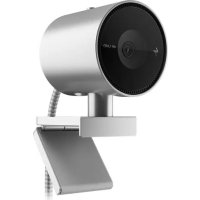
Félicitations ! Vous venez d'acheter une webcam HP. Les caractéristiques de votre webcam sont les suivantes :
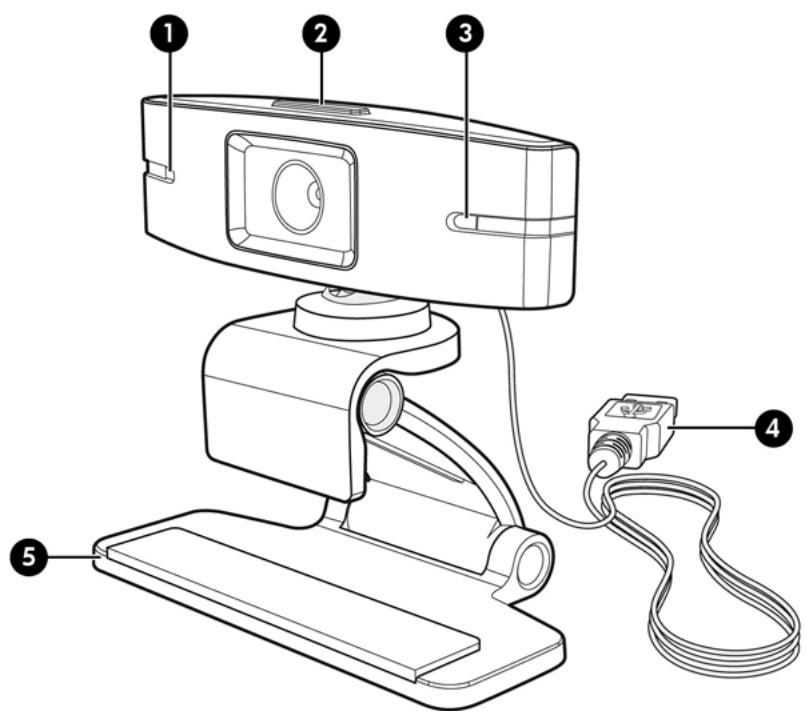
1 Voyant d'alimentation
4 Câble de connexion USB
2 Bouton Centre de contrôle de la webcam HP
5 Clip/support ajustable
3 Microphone intégré
Reportez-vous à l'étiquette du produit pour connaître les numéros de produit et de série HP.
Si vous ne trouvez pas de réponses à vos questions dans ce manuel de l'utilisateur ou dans Aide et Support, contactez le Service clientèle HP. Pour le support technique aux États-Unis, visitez le site http://www.hp.com/go/contactHP. Pour le support technique international, visitez le site http://welcome.hp.com/country/us/en/wwcontact_us.html.
Présentation du logiciel
Le disque fourni avec votre webcam inclut les éléments logiciels suivants :
- Pilotes de la webcam – ils garantissent le fonctionnement optimal de votre webcam.
■ Lancement rapide d'un appel vidéo – permet de configurer le programme de chat instantané pour communiquer avec votre webcam.
■ Programme de capture vidéo/photo. - Centre de contrôle de la webcam HP – permet d'accéder à toutes les fonctions de votre webcam depuis un emplacement unique sur votre bureau.
Vous pouvez télécharger le logiciel de la webcam sur www.hp.com/support.
Configuration requise
La webcam HP HD peut enregistrer une vidéo d'une résolution maximale de 720p et 30 ips. Pour pouvoir utiliser votre webcam et les logiciels inclus, vous devez disposer de la configuration minimale suivante :
■ Windows ® XP, Windows Vista ® ou Windows 7
■ 1 Go de RAM minimum; 2 Go de RAM recommandés
■ 230 Mo d'espace disque disponible pour l'installation
■ Lecteur DVD/CD-ROM
■ Port USB 2.0 haut débit
Intel® Pentium 4 avec processeur 2,4 GHz ou processeur AMD Athlon équivalent ou supérieur; Dual Core 1,6-GHz recommandé
Qualité et performance
La qualité d'image et la performance de la vidéo sont sensibles aux facteurs suivants :
■ La quantité de lumière sur l'objet
■ Le paramètre de résolution de la webcam
■ Les performances de l'ordinateur
■ La bande passante de la connexion Internet, en particulier pour le chat
Si vous obtenez des séquences vidéos lentes ou instables, ou des couleurs trop claires, essayez de placer une petite lampe dans une zone hors cadre, invisible à l'écran. La zone de visualisation de la webcam sera mieux éclairée ce qui augmentera le réalisme des vidéos avec une meilleure restitution des couleurs.
Installation
Pour installer le logiciel de la webcam sur votre ordinateur :
1 Insérez le disque Centre de contrôle de la webcam HP dans votre unité optique. L'assistant d'installation se charge et l'écran d'accueil s'affiche.
2 Cliquez sur Suivant pour continuer.
3 Lisez le Contrat de licence utilisateur final. Si vous l'acceptez, sélectionnez J'accepte les termes du contrat de licence, puis cliquez sur Suivant pour continuer.
4 Vous pouvez spécifier l'emplacement d'installation du logiciel ou cliquer sur Suivant pour l'installer dans le dossier recommandé.
5 Cliquez sur Installer pour lancer l'installation.
6 Cliquez sur Terminer une fois l'installation terminée.
Utilisation du Centre de contrôle de la webcam HP
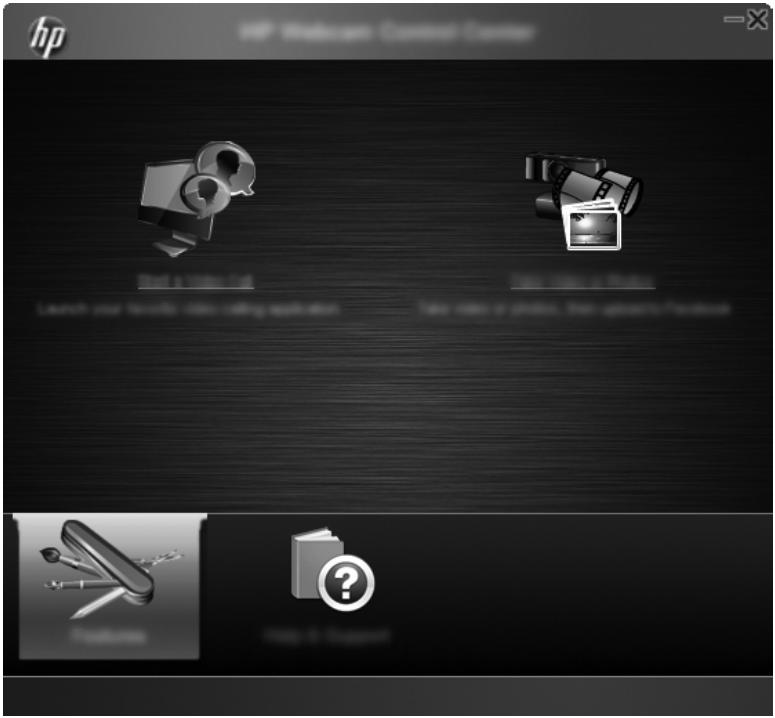
L'accès à tous les utilitaires logiciels inclus avec votre webcam HP se fait par le Centre de contrôle de la webcam HP situé sur votre bureau.
Cliquez sur l'icône Fonctions pour accéder aux utilitaires de la webcam.
Démarrer un appel vidéo – permet de lancer les programmes d'appel vidéo.
Enregistrer une vidéo ou des photos 📋 – permet d'enregistrer des vidéos ou des photos fixes.
Démarrage d'un appel vidéo
Vous pouvez lancer les programmes de chat vidéo installés et en ajouter d'autres. Les programmes de chat vidéo pris en charge comprennent :
■ Google™ Video Chat
Skype
■ Windows Live Messenger
■ Yahoo! Messenger
■ AOL Instant Messenger (AIM)
■ HP MyRoom
Pour démarrer un appel vidéo, double-cliquez sur l'icône Centre de contrôle de la webcam HP 📄 sur le bureau Windows, puis cliquez sur Chat vidéo installé 📋. Le système affiche tous les programmes de chat vidéo pris en charge qui sont actuellement installés.
2 Sélectionnez le programme que vous souhaitez utiliser. Le programme s'ouvre.
3 Pour installer un programme de chat vidéo, cliquez sur Télécharger et installer 📄. Le système affiche tous les programmes de chat vidéo pris en charge qui ne sont pas encore installés.
4 Sélectionnez le programme que vous souhaitez utiliser. Le programme s'ouvre dans votre navigateur Web par défaut.
Enregistrement d'une vidéo ou capture de photos fixes
Pour enregistrer des vidéos ou capturer des images :
1 Double-cliquez sur l'icône Centre de contrôle de la webcam HP sur le bureau Windows, puis cliquez sur Enregistrer une vidéo ou des photos.
2 Si nécessaire, cliquez sur Sélectionner la webcam et sélectionnez la webcam à utiliser.
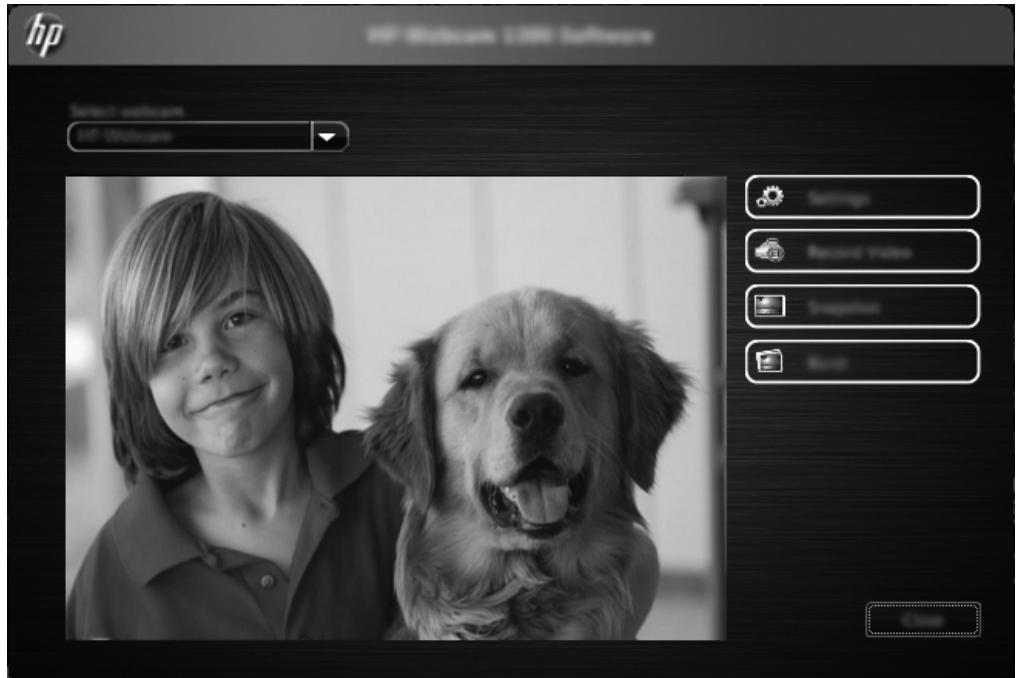
3 Pour configurer les paramètres de la webcam, cliquez sur Paramètres.

- Chemin d'accès à la vidéo – le chemin d'accès à l'emplacement de stockage de vos vidéos. Vous pouvez utiliser l'emplacement par défaut ou naviguer vers un autre emplacement.
■ Sélectionner le périphérique audio – sélectionnez le périphérique à utiliser pour l'enregistrement audio avec la webcam. Pour obtenir un résultat optimal, sélectionnez le microphone intégré à la webcam.
■ Sélectionner le format vidéo – sélectionnez le format d'enregistrement de vos vidéos. Les options disponibles sont avi ou wmv.
■ Résolution – sélectionnez la résolution des vidéos capturées. Une résolution élevée améliore la qualité de l'image, mais utilise aussi plus de mémoire.
■ Présélectionner l'heure d'enregistrement – cochez cette case pour définir la durée d'enregistrement d'une vidéo avec la webcam. Décochez-la pour arrêter l'enregistrement manuellement. Par défaut, cette case n'est pas cochée.
Durée de la vidéo – sélectionnez la durée (en minutes) d'enregistrement de vos vidéos avec la webcam. Vous devez cocher la case Présélectionner l'heure d'enregistrement pour activer le champ Durée de la vidéo.
Paramètres d'image
- Chemin d'accès à l'image – le chemin d'accès à l'emplacement de stockage de vos images. Vous pouvez utiliser l'emplacement par défaut ou naviguer vers un autre emplacement.
- Nombre d'images en rafale – sélectionnez le nombre d'images fixes à capturer au cours d'une opération « Rafale ». Chaque rafale peut contenir de 2 à 9 images.
- Intervalle entre deux images en rafale – sélectionnez le temps écoulé entre chaque prise d'image dans une opération « Rafale ».
Paramètres Facebook – entrez les informations d'identification de votre compte Facebook.
Cliquez sur le bouton Paramètres avancés pour accéder aux paramètres Windows standard pour la webcam et configurer divers paramètres vidéo comme la luminosité, le contraste, la teinte et la fréquence. Pour régler manuellement un paramètre, utilisez son curseur. Pour que la webcam détecte automatiquement un paramètre, cochez la case Automatique correspondante.
REMARQUE : Dans les Paramètres avancés, assurez-vous que la Fréquence du courant (anti scintillement) est conforme aux normes de votre pays. Les paramètres disponibles sont 50 Hz ou 60 Hz. Si ce paramètre n'est pas correctement défini, des lignes peuvent venir brouiller l'image.
Pour commencer à enregistrer la vidéo tout en l'affichant à l'écran, cliquez sur Enregistrer une vidéo. Après l'enregistrement d'une vidéo, la fenêtre de capture s'affiche. Vous pouvez enregistrer la vidéo, la télécharger sur Facebook ou la supprimer à l'aide des boutons suivants :
Enregistrer cette vidéo dans un fichier – permet de rechercher un dossier et d'enregistrer le fichier vidéo.
■ Télécharger cette vidéo sur Facebook – permet de vous connecter à Facebook et de télécharger le fichier vidéo.
Supprimer cette vidéo – permet de supprimer le fichier vidéo actuel, puis de revenir à la fenêtre principale.
5 Pour capturer des photos fixes, cliquez sur Instantané. La fenêtre d'aperçu fournit un compte à rebours jusqu'à la capture, puis la webcam prend une seule image. Vous pouvez enregistrer l'image, la télécharger sur Facebook ou la supprimer à l'aide des boutons suivants :
Enregistrer cette image dans un fichier – permet de rechercher un dossier et d'enregistrer le fichier image.
■ Télécharger cette image sur Facebook – permet de vous connecter à Facebook et de télécharger le fichier image.
Supprimer cette image – permet de supprimer le fichier image actuel, puis de revenir à la fenêtre principale.
6 Pour capturer plusieurs photos fixes l'une à la suite de l'autre, cliquez sur Rafale. La fenêtre d'aperçu fournit un compte à rebours jusqu'à la capture, puis la webcam commence la prise d'images en rafale. Vous pouvez enregistrer l'image, la télécharger sur Facebook ou la supprimer à l'aide des boutons suivants :
Enregistrer ces images dans un fichier – permet de rechercher un dossier et d'enregistrer les fichiers image.
■ Télécharger ces images sur Facebook – permet de vous connecter à Facebook et de télécharger les fichiers image.
Supprimer ces images – permet de supprimer les fichiers image actuels, puis de revenir à la fenêtre principale.
Dépannage
| Problème | Solution |
| La vidéo est instable. | De nombreux facteurs peuvent affecter la qualité de la vidéo, notamment l'éclairage ambiant, la vitesse du processeur et la mémoire de votre ordinateur, ainsi que le débit de la connexion Internet. Si la vidéo est instable, essayez un paramètre de résolution plus faible. Pour modifier la résolution : 1 Double-cliquez sur l'icône Centre de contrôle de la webcam HP sur le bureau Windows. 2 Cliquez sur Enregistrer une vidéo ou des photos , puis cliquez sur Paramètres. 3 Sélectionnez une valeur inférieure dans la liste Résolution. |
| Des lignes traversent l'image. | 1 Double-cliquez sur l'icône Centre de contrôle de la webcam HP sur le bureau Windows. 2 Cliquez sur Enregistrer une vidéo ou des photos . 3 Cliquez sur Paramètres, puis sur Paramètres avancés. 4 Réglez le paramètre Fréquence du courant (anti scintillement) sur la valeur appropriée selon votre emplacement : 60 Hz ou 50 Hz. Les lignes devraient disparaître. |
| Ma webcam n'est pas connectée à mon programme de messagerie instantanée. | 1 Double-cliquez sur l'icône Centre de contrôle de la webcam HP sur le bureau Windows. 2 Cliquez sur Démarrer un appel vidéo . 3 Si vous avez déjà configuré tous vos programmes de messagerie instantanée, sélectionnez un autre périphérique vidéo dans le programme que vous utilisez. Pour plus d'informations, reportez-vous à la documentation de votre application. |
| Les boutons de la webcam ne fonctionnent pas correctement. | Recherchez l'icôneHP Button Managerdans la zone de notification, à l'extrémité droite de la barre des tâches. Si vousne voyez pasl'icôneHP Button Manager,cliquez sur le menu Démarrer puis surHP Button Managerpour redémarrer le programme. |
| J'entends un écho ou un effet de retour dans les haut-parleurs. | Sous Windows XP :1 Cliquez surDémarrer >Panneau de configuration>Sons et périphériques audio.2 Cliquez sur l'ongletAudio.3 SousLecture audio,cliquez surVolume,puis faites glisser le curseur duContrôle du volume pour régler le volume des haut-parleurs.4 SousEnregistrement audio,cliquez surVolume,puis faites glisser le curseur duMicrophone pour régler le volume de ce dernier.Sur les ordinateurs Windows Vista ou Windows 7 (affichage Grandes ou Petites icônes) :1 Ouvrez le menu Démarrer, puis cliquez surPanneau de configuration >Son.2 Cliquez sur l'ongletLecture.3 Sélectionnez le type de haut-parleur utilisé, puis cliquez surPropriétés.4 Cliquez sur l'ongletNiveaux,puis faites glisser les curseurs correspondants pour régler le niveau de sortie.5 Cliquez sur l'ongletEnregistrement.6 Sélectionnez le type de microphone utilisé, puis cliquez surPropriétés.7 Cliquez sur l'ongletNiveaux,puis faites glisser les curseurs correspondants pour régler le niveau d'entrée. |
| Je rencontre des difficultés pour utiliser ma webcam avec Skype. | 1 Recherchez les mises à jour pour vous assurer que vous disposez de la dernière version de Skype.2 Vérifiez les paramètres du microphone dansParamètres audioet ceux de la webcam dansParamètres vidéo.Ils doivent être définis surPériphérique vidéo USB(Windows XP) ouWebcam HP(Windows Vista ou Windows 7). |
| Je vois un écran blanc avec des parasites lorsque je lance Skype. | Une fois l'appel effectué, assurez-vous que le périphérique vidéo est réglé surPériphérique vidéo USB(Windows XP) ouWebcam HP(Windows Vista ou Windows 7). |
| Le microphone de la webcam ne fonctionne pas avec Skype. | 1 Dans la barre de menu Skype, sélectionnezAppel>Paramètres audio.2 Assurez-vous que le microphone est réglé surPériphérique vidéo USB(Windows XP) ouWebcam HP(Windows Vista ou Windows 7).3 Faites glisser le curseur deVolume du MicrophoneversHautpour augmenter le volume.4 Cliquez surEnregistrer.Renouvelez votre appel. |
| Je dispose de plusieurs options USB Video Device. Laquelle dois-je utiliser ? | Cela signifie que vous disposez de plusieurs périphériques vidéo sur votre ordinateur. Essayez de définir chaque option, puis réessayez d'utiliser votre webcam. Si cette dernière fonctionne, conservez vos paramètres. Sinon, testez les options restantes afin de trouver celle qui correspond à votre webcam. |


- GUIDE DE L'UTILISATEUR DE LA WEBCAM HP HD
- TABLE DES MATIÈRES
- PRÉSENTATION DE LA WEBCAM
- PRÉSENTATION DU LOGICIEL
- CONFIGURATION REQUISE
- QUALITÉ ET PERFORMANCE
- INSTALLATION
- UTILISATION DU CENTRE DE CONTRÔLE DE LA WEBCAM HP
- DÉMARRAGE D'UN APPEL VIDÉO
- ENREGISTREMENT D'UNE VIDÉO OU CAPTURE DE PHOTOS FIXES
- PARAMÈTRES D'IMAGE
Marque : HP
Modèle : HD-2200
Catégorie : Webcam